
M7014 - Server AXIS - Kostenlose Bedienungsanleitung
Finden Sie kostenlos die Bedienungsanleitung des Geräts M7014 AXIS als PDF.


| Produkttyp | Videoserver / Netzwerkencoder |
| Marke | Axis |
| Modell | M7014 |
| Abmessungen (L x B x H) | 44 x 25 x 4,5 cm (1U Rack) |
| Gewicht | Etwa 3,5 kg |
| Stromversorgung | 100-240 V AC, 50/60 Hz, Netzteil im Lieferumfang |
| Leistungsaufnahme | 15 W max |
| Unterstützte Videoformate | H.264, H.265, MJPEG |
| Maximale Auflösung | 3840x2160 (4K) bei 30 fps |
| Audioeingänge | 1 Mikrofon-/Line-Eingang, Stereo |
| Anschlüsse | 1 x RJ-45 10/100/1000, 1 x RS-485, 1 x RS-232, 4 Alarmeingänge, 2 Relaisausgänge |
| Netzwerkprotokolle | HTTP, HTTPS, IPv4/IPv6, QoS, SNMP, ONVIF Profile G |
| Speicher | SDHC/SDXC bis 128 GB, NAS |
| Montage | 19-Zoll-Rackmontage, Wandmontageset optional |
| Betriebstemperatur | 0 °C bis 45 °C |
| Luftfeuchtigkeit | 10-85% rF (ohne Kondensation) |
| Pflege und Reinigung | Mit einem weichen, trockenen Tuch abwischen. Keine Lösungsmittel verwenden. |
| Sicherheit | Passwortschutz, IP-Filter, HTTPS-Zertifikate |
| Ersatzteile und Reparierbarkeit | Ersatzteile auf der Axis-Website erhältlich. Reparatur durch autorisierten Techniker. |
| Garantie | 3 Jahre |
Häufig gestellte Fragen - M7014 AXIS
Benutzerfragen zu M7014 AXIS
0 Frage zu diesem Gerät. Beantworten Sie die, die Sie kennen, oder stellen Sie Ihre eigene.
Eine neue Frage zu diesem Gerät stellen
Laden Sie die Anleitung für Ihr Server kostenlos im PDF-Format! Finden Sie Ihr Handbuch M7014 - AXIS und nehmen Sie Ihr elektronisches Gerät wieder in die Hand. Auf dieser Seite sind alle Dokumente veröffentlicht, die für die Verwendung Ihres Geräts notwendig sind. M7014 von der Marke AXIS.
BEDIENUNGSANLEITUNG M7014 AXIS
LesenSiedasInstallationshandbuchsorgfältigdurchbevorsiedasProduktinstallieren.Bewahren SiedasInstallationshandbuchfürzukünftigeZweckeauf.
Gefährdungsstufen
⚠️GEFAHR
Weistaufeinegefährliche Situationhin, welche, fallsnichtverhindert, zu Tododer schweren Verletzungenführt.
⚠️WARNUNG
Weistaufeinegefährliche Situationhin, welche, fallsnichtverhindert, zu Tododer schweren Verletzungen führen kann.
▲VORSICHT
Weistaufeinegefährliche Situationhin, welche, fallsnichtverhindert, zugeringfügiger odermäßiger Verletzungführen kann.
HINWEIS
Weistaufeinegefährliche Situationhin, welche, fallsnichtverhindert, zu Sachschäden führenkann.
Weitere Nachrichtenstufen
Wichtig
WeistaufwichtigelInformationenhin, diedenrichtigen Betriebdes Produktsgewährleisten.
Beachten
WeistaufnützlicheInformationenhin, diedieoptimaleVerwendungdesProdukts unterstützen.
Sicherheitsanweisungen
HINWEIS
- DieAnwendungdesAxisProduktsmussunterBeachtungderörtlichgeltendenrechtlichen Bestimmungenerfolgen.
- BeiderAnwendungvonAxisProduktenimAußenbereichoderähnlichenUmgebungen, müssendieseinzugelassenenAußengehäuseninstalliertwerden.
- LagernSiedasAxisProduktineinertrockenenundbelüftetenUmgebung.
- AchtenSiedarauf, dassdasAxisProduktwederStößennochstarkemDruckausgesetztist.
- InstallierenSiedasProduktnichtaninstabilenHalterungen,OberflächenoderWänden.
- VerwendenSiebeiderInstallationdesAxisProduktsausschließlichpassendeWerkzeuge. EinzugroßerKraftaufwandmitelektrischenWerkzeugenkanndasProduktbeschädigen.
- VerwendenSiekeinechemischen,ätzendenoderaerosolhaltigenReinigungsmittel.
- VerwendenSiezumReinigeneinsauberes, mitdestilliertem WasserangefeuchtetesTuch.
- VerwendenSienurZubehör, dasdentechnischenDatendesProduktsentspricht. Dieses ist von Axisoder Drittanbieternerhältlich.
- VerwendenSieausschließlichErsatzteiledievonAxisbereitgestelltoderempfohlen werden.
- VersuchenSienicht, das Produktselbstständigzureparieren. Wenden Siesich bezüglich Reparatur und Wartunganden Axis Support oder Ihren Axis Händler.
- RichtenSiedasKameraobjektivnichtdirektaufdieSonneoderanderestarkeLichtquellen, umeineBeschädigungderKamerazuvermeiden.
- DasNetzteilsoilteaneineSteckdoseinderNähedesProduktsangeschlossenwerden und sollteleichtzugänglichsein.
- VerwendenSieeineStromquellemitbegrenzterLeistung(LPS),entwedermiteiner Nennausgangsleistung von 100 AbdereinembegrenzterNennausgangsstrom von 5 A.
Transport
HINWEIS
- BeiBedarftransportierenSiedasAxisProduktinderOriginalverpackungodereiner entsprechendenVerpackung,sodassSchädenvermiedenwerden.
Batterie
DasAxis-Produktistmiteiner3,0V-CR2032-Lithium-Batterieausgestattet,mitderdieinterne Echtzeituhr(RTC)versorgtwird.UnternormalenBedingungenhatdieBatterieeineLebensdauer vonmindestensfünfJahren.
BeientladenerBatterieistderBetriebderEchtzeituhrnichtmehrgewährleistet,sodassdieUhrbei jedemSystemstartzurückgesetztwird.SieerhalteneineProtokollnachrichtimServerberichtdes Produkts,wenneinBatteriewechselerforderlichist.WeitereInformationenüberdenServerbericht findenSieaufdenSetup-SeitendesProdukts,oderwendenSiesichandenAxisSupport.
Die BatteriesolltenurbeiBedarfersetztwerden.WendenSiesichindiesemFallandenAxis Supportunterwww.axis.com/techsup.
Lithium-Knopfzellen(3,0V)enthalten1,2-Dimethoxyethan;Ethylenglycoldimethylether(EGDME), CAS-Nr.110-71-4.
⚠️WARNUNG
- ExplosionsgefahrbeifehlerhaftemBatteriewechsel.
•Die Batteriedarfnurdurcheineidentische BatterieodereinevonAxisempfohlene Batterieersetztwerden. - VerbrauchteBatteriensindgemäßenörtlichenVorschriftenoderdenAnweisungendes Herstellerszuentsorgen.
Installationsanleitung
IndieserAnleitungwirddiInstallationdesAXISM7014-Video-EncodersineinemNetzwerk beschrieben.WeitereInformationenzurNutzungdiesesProduktsfindenSieimBenutzerhandbuch unterwww.axis.com.
Installationsschritte
- StellenSiesicher, dass die Packungsinhalte, Werkzeuge und anderen notwendige Materialien für die Installation in Ordnungsind. Siehe Seite 33.
- MachenSiesichmitderHardware-Übersichtvertraut. Siehe Seite 34.
3.MachenSiesichmitdentechnischenDatenvertraut.SieheSeite37. - Installieren Siedie Hardware. Siehe Seite 38.
- Greifen Sieaufdas Produktzu. Siehe Seite 39.
Lieferumfang
- AXISM7014-Video-Encoder
- Netzteil, TypPS-K
- Montageausrüstung
-4Schraubenund4DübelfürdieMontagedesEncodersaneinerBetonwand
-40berflächenschutz-Pads
-Anschlussklemmenleiste(RS-485/RS-422:2x2-poligerAnschluss, Strom: 2-poligerAnschluss)
•GedruckteDokumente
-Installationsanleitung(diesesDokument)
-Zusätzliche Etikettenmitder Seriennummer(2x)
ÜbersichtüberdieHardware

1 Montagebohrungen
2 BNC-Anschluss
3 LED-AnzeigenfürStromversorgung,Status,Netzwerk
4 Steuertaste
5 Netzwerkanschluss(PoE)
6 Netzanschluss
7 RS485-/RS422-Anschluss
8 microSD-Karteneinschub
LEDs
Beachten
- DieStatus-LEDkannsoeingestelltwerden,dassiewährenddesNormalbetriebsnicht leuchtet. DieseKonfigurationkönnenSieunterSetup>SystemOptions>Ports& Devices>LED(Setup>Systemoptionen>Ports&Geräte>LED)einstellen.Weitere InformationenfindenSieinderOnline-Hilfe.
•DieStatus-LEDkannsoeingestelltwerden,dasssieblinkt,wenneinEreignisaktivist.
| Status-LED | Bedeutung |
| Grün | LeuchtetbeiNormalbetriebgrün. |
| Gelb | LeuchtetbeimEinschalten, beim Wiederherstellender werksseitigen Standardeinstellungen bzw. beim Zurücksetzen von Einstellungenkonstant. |
| RotBlinktrotbeieinem FehlerwährendderFirmware-Aktualisierung. | |
| Netzwerk-LEDBedeutung | |
| Grün | LeuchtetbeiVerbindungmiteinem100MBit/s-Netzwerk.Blinkt beiNetzwerkaktivität. |
| Gelb | LeuchtetbeiVerbindungmiteinem10MBit/s-Netzwerk.Blinkt beiNetzwerkaktivität. |
| LeuchtetnichtKeineNetzwerkverbindungvorhanden. | |
| Netz-LEDBedeutung | |
| Grün | NormalerBetrieb. |
| Gelb | Blinktgrün/gelbbeiderFirmware-Aktualisierung. |
AnschlüsseundTasten
Fürdietechnischen Datenund Betriebsbedingungensiehe Seite37.
BNC-Anschluss
JederVideoeingangwirdmiteinemKoaxial-/BNC-Anschlussabgeschlossen.
SchließenSieein75-Ohm-Koaxialvideokabelan.DieempfohlenemaximaleKabellängebeträgt 250m.
Beachten
FürdenVideoeingangkannder75-Ohm-VideoabschlussaufderProdukt-Webseite unterVideo>CameraSettings>Videotermination(Video>Kameraeinstellungen>Videoabschluss)aktiviert/deaktiviertwerden.IndenStandardwerkseinstellungenistder Videoabschlussaktiviert.FallsdasProduktparallelzuanderenGerätenangeschlossenwird, solltederVideoabschlussnurfürdasletzteGerätinderVideosignalketteaktiviertwerden, umeineoptimaleVideoqualitätzugewährleisten.
Netzwerkanschluss
RJ45-EthernetanschlussmitPoweroverEthernet(PoE).
HINWEIS
DasProduktmussmiteinemabgeschirmtenNetzwerkkabel(STP)angeschlossenwerden. AlleKabel,diedasProduktmitdemNetzwerkswitchverbinden,müssenhierfürausgelegt sein.StellenSiesicher,dassdieNetzwerkgerätegemäßenAnweisungendesHerstellers installiertwurden.InformationenzugesetzlichenBestimmungenfindenSieunter ElectromagneticCompatibility(EMC)2.
Netzanschluss
2-poliger Anschlussblockfür die Stromversorgung. Verwenden Sie einemit den Anforderungen für Schutzkleinspannung (SELV) kompatible Stromquelle mit begrenzter Leistung (LPS) miteiner Nennausgangsleistung von 100 Wobeinemdauerhaft auf 5 Abgrenzter Nennausgangsstrom.
RS485-/RS422-Anschluss
Zwei2-poligeAnschlussblöckefürserielleSchnittstellenvomTypRS-485/RS-422zurSteuerung von Zusatzgeräten, beispielsweise zum Schwenkenund Neigen.
Steuertaste
DiSteuertastbefindeticharfolgendeStelleÜbersichtüberdidHardwareauSeite34.
Die Steuertastehatfolgende Funktionen:
- ZurücksetzendesProduktsaufdieWerkseinstellungen.Siehe.Seite39.
- VerbindenmiteinemAXISVideoHostingSystem-ServiceodereinemAXISInternet DynamicDNS-Service.WeitereInformationenzudiesenDienstenfindenSieinder Bedienungsanleitung.
SD-Kartensteckplatz
HINWEIS
- Gefahrvon Schädenander SD-Karte. Verwenden Sie beim Einlegen oder Entfernender SD-Kartekeinescharfen/spitzen Werkzeuge oder Gegenstände aus Metallundwenden Sie nicht zu viel Kraftan. Setzen Siedie Karte per Handein. Das Gleichegiltfürdas Entfernen.
- Gefahrvon Datenverlustund Beschädigungder Aufnahmen. Die SD-Kartedarfnicht entfernt werden, während das Produktin Betriebist. Trennen Siedie Stromversorgung oder deaktivieren Siedie SD-Kartevordem Entfernen überdie Webseitendes Axis Produkts.
DiesesProduktunterstütztmicroSD-/microSDHC-/microSDXC-Karten(separaterhältlich).
EmpfehlungenzuSD-KartenfindenSieunterwww.axis.com.
TechnischeDaten
Anschlüsse
Stromanschluss
2-poligerAnschlussblockfürdieGleichstromversorgung. Verwenden Sieeinemitden Anforderungen für Schutzkleinspannung (SELV) kompatible Stromquellemitbegrenzter Leistung (LPS) miteiner Nennausgangsleistung von ≤100 Wodereinemdauerhaftauf ≤5 Abegrenzten Nennausgangsstrom.
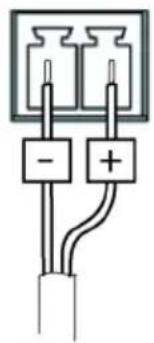
| FunktionKontaktnum- | mer | Beschreibung |
| GND | 1 | Masse |
| Gleichstrom | 2 | Stromversorgung:8bis20VDCmax.7W |
RS485/422-Anschluss
Zwei2-poligeAnschlussblöckefürserielleSchnittstellen vomTypRS485/RS422.DerserielleAnschlusskannin denfolgendenAnschlussmodikonfiguriertwerden:
•zweiadrigerRS485-Halbduplex-Anschluss
•vieradrigerRS485-Vollduplex-Anschluss
•zweiadrigerRS422-Simplex-Anschluss
•vieradrigerRS422-Vollduplex-Anschluss (Punkt-zu-Punkt-Verbindung)
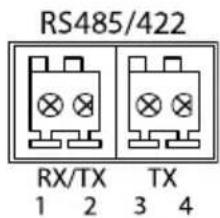
| FunktionKontaktHinweise | ||
| RS485/RS422RX/TXA | 1 | (RX)RS485/RS422fürVollduplex(RX/TX)RS485fürHalbduplex |
| RS485/RS422RX/TXB | 2 | |
| RS485/RS422TXA | 3 | (TX)RS485/RS422fürVollduplex |
| RS485/RS422TXB | 4 | |
InstallierenderHardware
Wichtig
DasGehäuseistnichtfürdenEinsatzimAußenbereichgeeignet.DasProduktdarfnurin Innenräumeninstalliertwerden.
Beachten
- DerAXISM7014kannaufeineflacheOberflächegestelltoderanderWandmontiert werden.
- DrückenSiedieSchutz-PadsherausundklebenSiedieseandieUnterseitedes Video-Encoders, um Kratzeraufder Oberflächezuvermeiden, aufwelcherder Video-Encoderplatziertwird.
MontagedesVideo-Encoders
- Positionieren Sieden Video-Encoderander Wand und markieren Siedievier Montagebohrungen.
- Nehmen Siedievier Bohrungenvor.
- Setzen Siediemitgelieferten Wanddübelindie Bohrlöchereinundbefestigen Sieden Video-Encodermithilfedermitgelieferten Schrauben.
AnschließenderKabel
Beachten
Diese Einheit kannentweder überden Gleichstromeingang oder PoE (PoweroverEthernet) betrieben werden.
FallsSiedasGerätmitGleichstrombetreiben, schließenSiedasNetzteilanden StromanschlussaufderRückseitedesGerätsan.
FallsSiedasGerätüberPoEbetreiben, schließenSiedasPoE-Netzwerkkabelan.
- Verbinden Sieden Encoder überein abgeschirmtes Netzwerkkabel mit dem Netzwerk.
- Verbinden Siedie Kamerasmitden Videoeingängen.
- Wenndie Einheitüberden Gleichstromeingangversorgtwird, schließen Siedas mit gelieferte Netzteil für den Innenbereichodereinexternes Netzteilan.
- Überprüfen Sie, obdie LED-Anzeigendie Betriebszuständekorrektangeben. Siehe LEDsauf Seite 34.
ZugriffaufdasProdukt
FürdieSuchenachAxisProduktenimNetzwerkundzurZuweisungeinerIP-Adresseunter Windows® werdenAXISIPUtilityundAXISCameraManagementempfohlen.BeideAnwendungen sindkostenlosundkönnervonursereWebsiteunterwww.axis.com/techsuperuntergeladen werden.
DasProduktistmitdenmeistenBetriebssystemenundBrowsernkompatibel.Empfohlenwerden folgendeBrowser:
- InternetExplorer ® unterWindows ®
- Safari ® unterOSX ®
- Chrome TM oder Firefox ® unteranderen Betriebssystemen
WeitereInformationenzurNutzungdiesesProduktsfindenSieimBenutzerhandbuchunter www.axis.com.
ZurücksetzenaufWerkseinstellungen
Wichtig
Das Zurücksetzenaufdie Werkseinstellungen solltemit Vorsichtverwendet werden. Beim Zurücksetzenaufdie Werkseinstellungen werden alle Einstellungeneinschließlich der IP-Adresseaufdie Werkseinstellungenzurückgesetzt.
Beachten
DieSoftware-ToolsfürInstallationundVerwaltungsindüberdieSupportseitenunter www.axis.com/techsupverfügbar.
SowirddasProduktaufdiewerksseitigenStandardeinstellungenzurückgesetzt:
- Trennen Siedas Produktvonder Stromversorgung.
- Halten Siedie Steuertastegedrücktundstecken Sieden Netzsteckerwiederein. Siehe Übersicht überdie Hardwareauf Seite 34.
- Halten Siedie Steuertasteetwa 15 bis 30 Sekundengedrückt, bis die LED-Statusanzeige gelbblinkt.
- LassenSiedie Steuertastelos. Der Vorgangistabgeschlossen, wenndie LED-Statusanzeigegrünleuchtet. Das Produktwurdeaufdie Werkseinstellungen zurückgesetzt. Wennkein DHCP-Serverim Netzwerkverfügbarist, lautetdie Standard-IP-Adresse 192.168.0.90.
- Verwenden Siedie Software-Toolsfür Installation und Verwaltung, umeinel P-Adresse zuzuweisen, ein Kennworteinzurichten und auf den Videostreamzuzugreifen.
DieParameterkönnenauchüberdieWeboberflächeaufdieWerkseinstellungenzurückgesetzt werden.RufenSieSetup>SystemOptions>Maintenance(Setup>Systemoptionen>Wartung) aufundklickenSieaufDefault(Standard).
Weiterelnformationen
Unterwww.axis.comfindenSiedieneusteVersiondiesesDokuments.
Das Benutzerhandbuchstehtunterwww axis.com zur Verfügung.
Unterwww.axis.com/techsupfinderSieFirmware-AktualisierungführteNetzwerkprodukteUm diektuellinstalliertFirmware-VersionzusehengehenSiauSetupAbou(SetupÜber).
Besuchen Sieda Axis-Schulungszentrum www.axis.com/academy für anregend Schulungen, Webinare, Lernprogramme und Anleitungen.
Gewährleistungsinformationen
InformationenzurGewährleistungderAxisProdukteundandere, hierzurelevantelnformationen, findenSieunterwww.axis.com/warranty/


- GEFÄHRDUNGSSTUFEN
- ⚠️GEFAHR
- ⚠️WARNUNG
- ▲VORSICHT
- HINWEIS
- WEITERE NACHRICHTENSTUFEN
- WICHTIG
- BEACHTEN
- SICHERHEITSANWEISUNGEN
- TRANSPORT
- BATTERIE
- INSTALLATIONSANLEITUNG
- INSTALLATIONSSCHRITTE
- LIEFERUMFANG
- ÜBERSICHTÜBERDIEHARDWARE
- LEDS
- ANSCHLÜSSEUNDTASTEN
- BNC-ANSCHLUSS
- NETZWERKANSCHLUSS
- NETZANSCHLUSS
- RS485-/RS422-ANSCHLUSS
- STEUERTASTE
- SD-KARTENSTECKPLATZ
- TECHNISCHEDATEN
- ANSCHLÜSSE
- STROMANSCHLUSS
- RS485/422-ANSCHLUSS
- INSTALLIERENDERHARDWARE
- MONTAGEDESVIDEO-ENCODERS
- ANSCHLIESSENDERKABEL
- ZUGRIFFAUFDASPRODUKT
- ZURÜCKSETZENAUFWERKSEINSTELLUNGEN
- WEITERELNFORMATIONEN
- GEWÄHRLEISTUNGSINFORMATIONEN
Marke : AXIS
Modell : M7014
Kategorie : Server