
M7014 - サーバー AXIS - 無料のユーザーマニュアル
デバイスのマニュアルを無料で見つける M7014 AXIS PDF形式.


| 製品タイプ | ビデオサーバー / ネットワークエンコーダー |
| ブランド | Axis |
| モデル | M7014 |
| 寸法 (幅 x 奥行 x 高さ) | 44 x 25 x 4.5 cm (1Uラック) |
| 重量 | 約3.5 kg |
| 電源 | 100-240V AC、50/60Hz、ACアダプター付属 |
| 消費電力 | 最大15W |
| 対応ビデオフォーマット | H.264、H.265、MJPEG |
| 最大解像度 | 3840x2160 (4K) 30fps |
| 音声入力 | マイク/ライン入力1、ステレオ |
| コネクタ | 1 x RJ-45 10/100/1000、1 x RS-485、1 x RS-232、アラーム入力4、リレー出力2 |
| ネットワークプロトコル | HTTP、HTTPS、IPv4/IPv6、QoS、SNMP、ONVIF Profile G |
| ストレージ | SDHC/SDXC最大128GB、NAS |
| 取り付け | 19インチラック取り付け、オプションの壁掛けキット |
| 動作温度 | 0°C~45°C |
| 湿度 | 10-85% RH (結露なきこと) |
| メンテナンスと清掃 | 柔らかい乾いた布で拭いてください。溶剤は使用しないでください。 |
| セキュリティ | パスワード保護、IPフィルタリング、HTTPS証明書 |
| 交換部品と修理可能性 | 部品はAxisサイトで入手可能。認定技術者による修理。 |
| 保証 | 3年間 |
よくある質問 - M7014 AXIS
ユーザーの質問 M7014 AXIS
0 質問 この機器について。知っているものに答えるか、ご自身の質問をしてください。
この機器について新しい質問をする
デバイスの取扱説明書をダウンロード サーバー 無料でPDF形式で!マニュアルを見つける M7014 - AXIS 電子デバイスをもとに戻しましょう。このページにはデバイスの使用に必要なすべての書類が掲載されています。 M7014 ブランド AXIS.
使用説明書 M7014 AXIS
この装置は、クラスB情報技術装置です。この装置は、家庭環境で使用することを目的としていますが、この装置がラジオやテレビジョン受信機に近接して使用されると、受信障害を引き起こすことがあります。取扱説明書に従って正しい取り扱いをして下さい。本製品は、シールドネットワークケーブル(STP)を使用して接続してください。また適切に接地してください。
Korea
本製品を設置する前に、このインストールガイドをよくお読みください。インストールガイドは、後で参照できるように保管しておいてください。
危険危険レベル
危险
回避しない場合、死亡または重傷につながる危険な状態を示します。
警告
回避しない場合、死亡または重傷につながるおそれのある危険な状態を示します。
注意
回避しない場合、軽傷または中程度の怪我につながるおそれのある危険な状態を示します。
注
回避しない場合、器物の破損につながるおそれのある状態を示します。
その他の他のセサゼンズルベル
重要
製品を正しく機能させるために不可欠な重要情報を示します。
注意
製品を最大限に活用するために役立つ有用な情報を示します。
安全安頒手順
注
- 本製品は、お使いになる地域の法律や規制に準拠して使用してください。
- 本製品を屋外またはそれに準じる環境で使用する場合は、認定済みの屋外用筐体に収納して設置する必要があります。
- 本製品は乾燥した換気のよい環境に保管してください。
- 本製品に衝撃または強い圧力を加えないでください。
- 本製品を不安定なブラケット、表面、または壁に設置しないでください。
- 本製品を設置する際には、適切な工具のみを使用してください。電動工具を使用して過剰な力をかけると、製品が損傷することがあります。
- 化学薬品、腐食剤、噴霧式クリーナーは使用しないでください。
- 清掃には、きれいな水に浸した清潔な布を使用してください。
- 製品の技術仕様に準拠したアクセサリーのみを使用してください。これらのアクセサリーは、Axisまたはサードパーティから入手できます。
- Axisが提供または推奨する交換部品のみを使用してください。
- 製品を自分で修理しないでください。修理については、Axisサポートまたは販売代理店にお問い合わせください。
- 太陽などの高輝度の光源にはカメラのレンズを向けないでください。カメラが損傷することがあります。
- 電源は、製品の近くで簡単に手の届く場所にあるコンセントに接続してください。
- 定格出力が100Wまたは5A以下の有限電源(LPS)を使用します。
輸送輸送
注
- 本製品を運搬する際は、製品が損傷しないよう、元の梱包か同等の梱包を使用してください。
バッズリテリー
本製品は、内部リアルタイムクロック(RTC)用電源として、3.0VCR2032リチウムバッテリーを使用します。このバッテリーは、通常条件下で最低5年間使用できます。
バッテリーが低電力状態になると、内部リアルタイムクロック(RTC)の動作に影響し、電源を入れるたびにRTCがリセットされます。バッテリーの交換が必要になると、製品のサーバーレポートにログメッセージが表示されます。サーバーレ
ポートの詳細については、製品の設定ページを参照するか、Axisサポートまでお問い合わせください。
必要な場合以外はバッテリーを交換しないでください。バッテリーの交換が必要な場合は、Axisサポート(www .axis.com/techs)まででご連絡ください。
リチウムコイン型3.0V電池は、1,2-ジメトキシエタン(エチレングリコールジメチルエーテル(EGDME)、CAS番号110-71-4)を含有しています。
警告
- バッテリーは、正しく交換しないと爆発する危険があります。
- 交換用バッテリーとしては、同一品またはAxisが推奨するバッテリーのみを使用してください。
- 使用済みバッテリーは、地域の規制またはバッテリーメーカーの指示に従って廃棄してください。
インネストモトルガルガイド
このインストールガイドでは、お使いのネットワークにAXISM7014ビデオエンコーダをインストールする手順について説明しています。製品の使用の詳細については、www .axis.com入手できるユーザーズマニュアルを参照してください
設置謠顛手順
- パッケージの内容、ツールなど、設置に必要な物がそろっているかを確認します。69 ペを参照してください。
2.ハードウェアの概要を確認します。70 ペを参照してください。
3.仕様を確認します。73 ペを参照してください。
4.ハードウェアを設置します。74 ペを参照してください。
5.製品にアクセスします。75 ペを参照してください。
パッパッケジの内容内容
- AXISM7014ビデオエンコーダ
- 電源アダプター、PS-Kタイプ
-取り付けキット
-コンクリートの壁にエンコーダを取り付けるための4本のねじと4個のプラグ
-4個の表面保護パッド
-ターミナルブロックコネクタ(RS-485/RS-422:2ピンコネクタ2個、電源:2ピンコネクタ)
- 印刷物
-インストールガイド(本書)
-予備のシリアル番号ラベル(2枚)
ハードウドウの概要概要

1 取り付け穴
2 BNC コネクタ
3 LED インジケータ(電源、ステータス、ネ
4 コントロールボタン
5 ネットワーク コネクター (PoE)
6 電源コネクター
7 RS485/RS422 コネクター
8 microSD カードスロット
LED イLED ナジタータ
注意
- ステータスLEDは、正常動作時に消灯させることができます。設定は、[Setup - System Options Systems & Devices - LED] [設定設定ステムオプション - ポーボとデバイスLED] で行EDます。詳細については、オンラインヘルプを参照してください。
- ステータスLEDは、イベントの発生時に点滅させることができます。
| ステスケス従A LED | 説明説明 |
| 緑 | 正常動作であれば緑色に点灯します。 |
| 時の設定ヘリセット中、設定の | 復元時に黄色に点灯します。 |
| 赤 | ファームウェアのアップグレードに失敗すると、赤色で点滅します。 |
| ネットワークLED LED | 説明説明 |
| 緑100Mbit/sネットワークに | 接続している場合、点灯します。ネットワークパケットを送受信した場合、点滅します。 |
| 黄10Mbit/sネットワークに | 接続している場合、点灯します。ネットワークパケットを送受信した場合、点滅します。 |
| 無点灯ネットワーク接続なし | し。 |
| 電源電源 LED | 説明説明 |
| 緑正常動作。 | |
| 黄 | ファームウェアアップグレード中は緑と黄の交互点滅。 |
コネカ糸ケをボタボタン
仕様と動作条件については、73 ペを参照してください。
BNCコBクタ
各ビデオ入力は、同軸/BNCコネクターを使用して終端します。
75Ω同軸ビデオケーブルを使用し、ケーブル長は250m以下にすることをお勧めします。
注意
ビデオ入力の75Ωビデオ終端は、本製品の設定ページの[Video] Video デオ デオ [Camera Settings] Camera デオ 設定の Video termination] (ビデオ終端を有効) たは無効にすることができます。ビデオ終端は、工場出荷時に有効になっています。本製品を別の装置と並列に接続する場合、最適な画質を得るため、ビデオ信号チェーンの最後のデバイスのみビデオ終端を有効することをお勧めします。
ネッネワトウヨネカタクタ
RJ45イーサネットコネクタ、PoweroverEthernet(PoE)対応。
注
本製品は、シールドネットワークケーブル(STP)を使用して接続してください。本製品は、用途に合ったケーブルを使用してネットワークに接続してください。ネットワーク装置がメーカーの指示どおりに設置されていることを確認します。法的要件については、 Electromagnetic を参照してください。
電源電源 カ ヤ ク タ
電源入力用2ピンターミナルブロック。定格出力が100W以下または5A以下の安全特別低電圧(SELV)に準拠した有限電源(LPS)を使用してください。
RS485/RS422 RS485/RS422
パン/チルトデバイスなど補助装置の制御に使用する、RS485/RS422シリアルインターフェース用のターミナルブロック×2
コンロトロルボタボタン
コントロールボタンの位置については、70 ページの、ハーを参ウェアの照してください。
コントロールボタンは、以下の用途で使用します。
- 製品を工場出荷時の設定にリセットする。75 ペを参照してください。
- AXISVideoHostingSystemサービスまたはAXISInternetDynamicDNSサービスに接続する。これらのサービスの詳細については、ユーザーズマニュアルを参照してください。
SDカSDがヌ目及び中ット
注
- SDカード損傷の危険があります。SDカードの挿入と取り外しの際には、鋭利な工具を使用したり、過剰な力をかけないでください。
- データ損失の危険があります。データが破損しないように、SDカードはマウント解除してから取り外す必要があります。SDカードをアンマウントするには、[Setup](設定設定 System Option System スチップパプション> [Storage](ストス Storage SD Ca61D (SD力)を選択し、[Unmount](アンアン[Unmou マウマンサ])をクリックします。
本製品は、microSD/microSDHC/microSDXCカードに対応しています(別売)。
推奨するSDカードについては、wwwを参照domください
仕様仕様
コネカ取りター
電源電源カタクタ
DC電源入力用2ピンターミナルブロック。定格出力が100W以下または5A以下の安全特別低電圧(SELV)に準拠した有限電源(LPS)を使用してください。

| 機能 | ピン番号 | 説明 |
| GND | 1 | グランド |
| DC電源 | 2 | 電源入力8~20VDC最大W |
RS485/422 二RS485/422夕
RS485/RS422シリアルインターフェース用2ピンターミナルブロック×2。シリアルポートの設定により、次のモードをサポート可能。
- 2ワイヤーRS485半二重
- 4ワイヤーRS485全二重
- 2ワイヤーRS422単方向
- 4ワイヤーRS422全二重ポイントツーポイント通信

| 機能機能 | ピンピン備考備考 | |
| RS485/RS422RX/TXA | 1 | (RX)全二重RS485/RS422用(RX/TX)半二重RS485用 |
| RS485/RS422RX/TXB | 2 | |
| RS485/RS422TXA | 3 | (TX)全二重RS485/RS422用 |
| RS485/RS422TXB | 4 | |
ハードウビアの設置設置
重要
ケーシングは、屋外対応に必要な認可・認証を受けていません。本製品は、屋内環境にのみ設置してください。
注意
- AXISM7014は、平らな面に置くことも壁に取り付けることもできます。
- 保護パッドをくりぬき、ビデオエンコーダの底面に貼り付けて、ビデオエンコーダを設置する面に傷が付かないようにします。
ビデオモオコナダの敷り駆け付け
- ビデオエンコーダを壁に据えて、4つの取り付け穴の印を付けます。
- ドリルで取り付け穴を4つ開けます。
3.付属の壁用プラグを壁に挿入し、付属のねじでビデオエンコーダを壁に取り付けます。
ケーダルの履続接続
注意
このユニットは、DC電源入力またはPoEから電力を供給できます。
DC電源からユニットに電力を供給する場合は、ユニットの背面にある電源コネクターに電源装置を接続します。
PoEでユニットに電力を供給する場合は、PoEネットワークケーブルを接続します。
- シールド付きネットワークケーブルを使ってエンコーダーをネットワークに接続します。
2.カメラをビデオ入力に接続します。 - ユニットにDC入力から電力を供給する場合、付属の屋内用電源アダプターまたは外部電源装置を接続します。
4.インジケーターLEDが正常な状態を示すことを確認します。70 ページの、LED インジを参照してください。
製品製品の穴の光久セス
ネットワーク上でAxis製品を検索したり、Windows®でそれにIPアドレスを割り当てるには、AXISIPUtilityまたはAXISCameraManagementの使用をお勧めします。いずれのアプリケーションも無料で、www .axis.com/techsからダウンロードできます
本製品は、ほとんどのオペレーティングシステムとブラウザーでご利用いただけます。推奨ブラウザは以下のとおりです。
- InternetExplorer ^® (Windows ^® の場合)
- Safari ^ (OSX ^ の場合)
- Chrome ^TM またはFirefox ^® (その他のオペレーティングシステムの場合)
製品の使用の詳細については、Axisのホームページ( www .axis.com)でユーザーズマニュアルを参照してください
工場出場時の設定設定は炒せするする
重要
工場出荷時の設定へのリセットは慎重に行ってください。工場出荷時の設定へのリセットを行うと、IPアドレスを含むすべての設定が工場出荷時の値にリセットされます。
注意
www .axis.com/techs@サポートページに、インストール・管理ソフトウェアツールが用意されています。
本製品を工場出荷時の設定にリセットするには、以下の手順を実行します。
1.本製品の電源を切ります。
2.コントロールボタンを押し続けながら電源を再投入します。「70 ページの、ハードウ」を参照してください。
3. ステータスLEDインジケーターが黄色に点滅するまで、コントロールボタンを15~30秒間押し続けます。
4.コントロールボタンを離します。プロセスが完了すると、ステータスLEDが緑色に変わります。これで本製品は工場出荷時の設定にリセットされました。ネットワーク上に利用可能なDHCPサーバーがない場合、デフォルトのIPアドレスは192.168.0.90になります。
5.インストール・管理ソフトウェアツールを使用して、IPアドレスの割り当て、パスワードの設定、ビデオストリームへのアクセスを行います。
Webインターフェースを使用して、各種パラメーターを工場出荷時の設定に戻すこともできます。[Setupp [System Optisern - Matiroresnance] (設定設定区域) オオムオプション - 保守保を選択し、[Default] (デフローディル) チックします。
闕連繡邏情報
本書の最新バージョンについては、www .axis.com アクセスしてください。
ユーザーズマニュアルは、 www .axis.com 入手できます。
www .axis.com/techsupアクセスして、ご使用のネットワーク製品の新しいファームウェアがリリースされていないかを確認してください。現在インストールされているファームウェアのバージョンを確認するには、[Setupup [Setupput] (設定設定バージョン情報情報参照してください。
Axisラーニングセンター(www .axis.com/academy)アクセスしてください。役に立つトレーニング、ウェブセミナー、チュートリアル、ガイドをご用意しています。
保証報報情報
Axisの製品保証と関連情報については、www .axis.com/warranty/で覧ください
安全信息信息
该产品支持microSD/microSDHC/microSDXC卡(不含)。


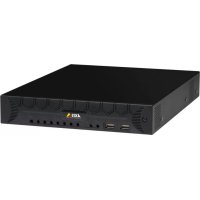

ブランド : AXIS
モデル : M7014
カテゴリ : サーバー