
Q7404 - Server AXIS - Kostenlose Bedienungsanleitung
Finden Sie kostenlos die Bedienungsanleitung des Geräts Q7404 AXIS als PDF.


| Produkttyp | 4-Kanal-Netzwerk-Video-Encoder |
| Marke | Axis |
| Modell | Q7404 |
| Abmessungen | 440 x 44 x 300 mm (1U-Rack) |
| Gewicht | 2,5 kg |
| Stromversorgung | 100-240 V AC, 50/60 Hz |
| Leistungsaufnahme | max. 15 W |
| Maximale Videoauflösung | 1920 x 1080 Pixel (Full HD) |
| Kompressionsformate | H.264, Motion JPEG |
| Videoeingänge | 4 Composite-BNC-Eingänge (PAL/NTSC) |
| Audio | Bidirektionales Audio (Line-Eingang + Line-Ausgang) |
| Netzwerkkonnektivität | Ethernet 10/100 Base-T, RJ-45 |
| Unterstützte Protokolle | IPv4, IPv6, HTTP, HTTPS, ONVIF |
| Betriebstemperatur | 0 °C bis 50 °C |
| Relative Luftfeuchtigkeit | 20% bis 80% nicht kondensierend |
| Wartung und Reinigung | Mit einem weichen, trockenen Tuch abstauben. Keine Lösungsmittel verwenden. |
| Sicherheit | Werksreset über Reset-Taste. Kein integrierter lokaler Speicher. |
| Ersatzteile und Reparierbarkeit | Keine Ersatzteile verfügbar. Bei Störung wenden Sie sich an den Axis-Support. |
| Allgemeine Informationen | Innenbereich, Montage in 19-Zoll-Rack. CE, FCC zertifiziert. |
Häufig gestellte Fragen - Q7404 AXIS
Benutzerfragen zu Q7404 AXIS
0 Frage zu diesem Gerät. Beantworten Sie die, die Sie kennen, oder stellen Sie Ihre eigene.
Eine neue Frage zu diesem Gerät stellen
Laden Sie die Anleitung für Ihr Server kostenlos im PDF-Format! Finden Sie Ihr Handbuch Q7404 - AXIS und nehmen Sie Ihr elektronisches Gerät wieder in die Hand. Auf dieser Seite sind alle Dokumente veröffentlicht, die für die Verwendung Ihres Geräts notwendig sind. Q7404 von der Marke AXIS.
BEDIENUNGSANLEITUNG Q7404 AXIS
In dieser Anleitung wird die Installation eines AXIS Q7404 Video-Encoders in einem Netzwerk beschrieben. Alle weiteren Hinweise zur Verwendung des Produkts finden Sie im Benutzerhandbuch, das auf der mitgelieferten CD oder auf unserer Website unter www.axis.com zur Verfügung steht.
Installationsschritte
Befolgen Sie diese Schritte, um den AXIS Q7404 Video-Encoder in Ihrem lokalen Netzwerk (LAN) zu installieren:
- Prüfen Sie, ob alle in der nachfolgenden Liste aufgeführten Komponenten vorhanden sind.
- Hardwareübersicht. Siehe Seite Seite 36.
- Installieren der Hardware. Siehe Seite 37.
- Zuweisen einer IP-Adresse. Siehe Seite 38.
- Festlegen eines Kennworts. Siehe Seite 42.
- Wiederholen Sie die Schritte 4 und 5 für jeden Videokanal.
Wichtig! Verwenden Sie dieses Produkt unter Beachtung der geltenden rechtlichen Bestimmungen.
1 Lieferumfang
| Komponente Modelle/Varianten/Anmerkungen | |
| Axis Video-Encoder-Modell | AXIS Q7404 |
| Netzteilmodell Typ PS-P | |
| Montagesatz • 4 Schrauben | und Dübel zur Montage des Encoders an einer Betonwand• 4 Klebeschutzfüße• Anschlussblock-Buchsen (E/A: 4x 4-polige Buchse, RS-485/422: 8x 2-polige Buchse, Netz: 2-polige Buchse) |
| CD CD für Axis-Netzwerkvide | oprodukte einschließlich Installationswerkzeugen und anderer Software sowie Produktdokumentation |
| Gedruckte Dokumente AXIS | Q7404 Installationsanleitung (dieses Dokument)Axis-Garantieerklärung |
② Hardwareübersicht
Draufsicht

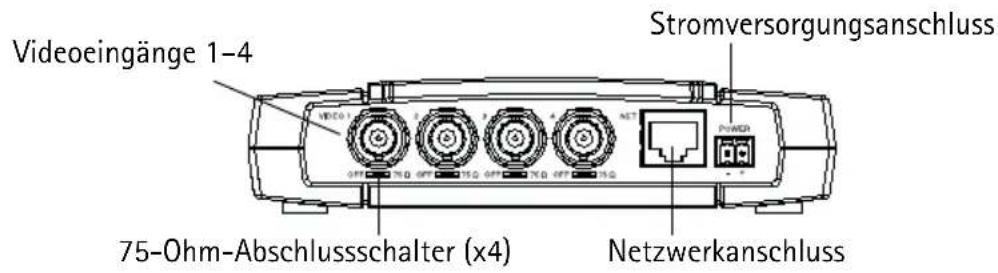
Rückansicht
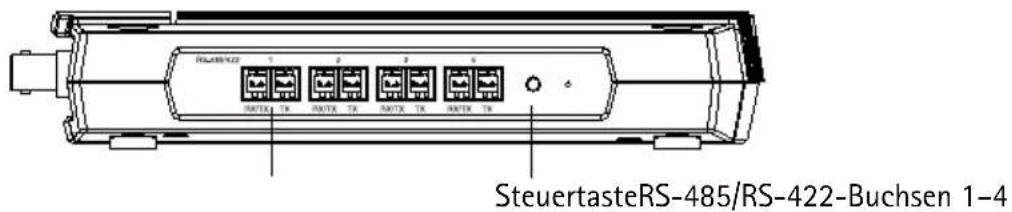
Seitenansicht serieller Anschluss
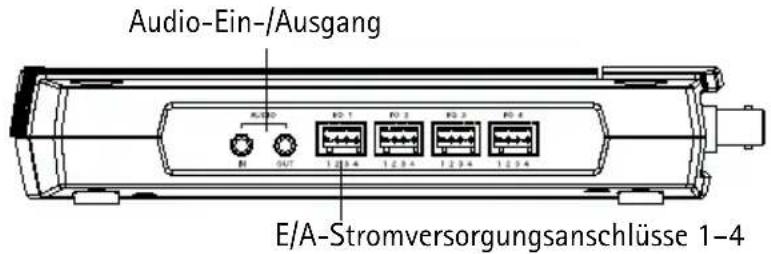
Audio und E/A – Seitenansicht
Abmessungen
H x B x T = 35 x 151 x 184/194 mm ohne/mit Anschlüsse(n)
Gewicht = 796 g (ohne Netzteil)
3 Installieren der Hardware
WICHTIG! – Das Gehäuse des AXIS Q7404 ist nicht für den Einsatz im Außenbereich geeignet; das Gerät darf nur in Innenräumen installiert werden.
Befestigen des Video-Encoders
Der Video-Encoder wird mit einem Montagesatz mit Schrauben und Dübeln geliefert, um den Video-Encoder an einer Betonwand zu befestigen:
- Halten Sie den Video-Encoder an die Wand und markieren Sie die Stelle der vier Montagebohrungen (siehe Seite 36), über die der Video-Encoder befestigt wird.
- Nehmen Sie den Video-Encoder ab und bohren Sie die Montagelöcher in die Wand.
- Drücken Sie die Dübel in die Wand, positionieren Sie den Video-Encoder und befestigen Sie ihn mit den mitgelieferten Schrauben an der Wand.
Die mitgelieferten Schutzfüße können dazu verwendet werden, Kratzer auf der Oberfläche an der Montagestelle des Video-Encoders zu vermeiden. Drücken Sie die Schutzfüße heraus und kleben Sie sie auf die Unterseite des Video-Encoders.
Anschließen der Kabel
- Verbinden Sie den Encoder über ein abgeschirmtes Netzwerkkabel mit dem Netzwerk.
- Sie können zusätzlich externe Geräte, wie z. B. Alarmanlagen, anschließen. Informationen zur Anschlussbelegung finden Sie auf Seite 46.
- Für eine bidirektionale Audioverbindung können Sie zusätzlich einen Aktivlautsprecher und/oder ein externes Mikrofon anschließen.
- Schließen Sie die Kameras an den Videoeingängen an.
- Schließen Sie das mitgelieferte Netzteil oder ein externes Netzteil an.
- Überprüfen Sie, ob die LED-Anzeigen die Betriebszustände korrekt angeben. Weitere Informationen hierzu finden Sie in der Tabelle auf Seite 49.

Zuweisen einer IP-Adresse
Dem AXIS Q7404 müssen vier IP-Adressen zugewiesen werden, eine für jeden Videokanal.
In den meisten Netzwerken ist heutzutage ein DHCP-Server eingebunden, der angeschlossenen Geräten automatisch IP-Adressen zuweist. Wenn Ihr Netzwerk über keinen DHCP-Server verfügt, verwendet der AXIS Q7404 als Standard-IP-Adresse 192.168.0.90 für Kanal 1, 192.168.0.91 für Kanal 2, 192.168.0.92 für Kanal 3 und 192.168.0.93 für Kanal 4.
AXIS IP Utility und AXIS Camera Management sind die empfohlenen Methoden zur Festlegung einer IP-Adresse unter Windows. Beide Anwendungen stehen kostenlos auf der mitgelieferten CD für AXIS-Netzwerkvideoprodukte zur Verfügung oder können unter www.axis.com/techsup heruntergeladen werden. Verwenden Sie die Methode, die für die gewünschte Anzahl der zu installierenden Kameras geeignet ist.
| Methode Empfohlen für Betriebssystem | |||
 | AXIS IP UtilitySiehe Seite 39 | Einzelner Video-EncoderKleine Installationen | Windows |
 | AXIS Camera ManagementSiehe Seite 40 | Mehrere Video-EncoderGroße InstallationenInstallation in einem anderenSubnetz | Windows 2000Windows XP ProWindows 2003 ServerWindows Vista |
Hinweise:
- Falls Sie die IP-Adresse nicht zuweisen können, müssen ggf. die Einstellungen der Firewall überprüft werden.
- Weitere Informationen zu alternativen Methoden zum Festlegen der IP-Adresse, z. B. in anderen Betriebssystemen, finden Sie auf Seite 44.
AXIS IP Utility – Einzelne Kamera/kleine Installationen
AXIS IP Utility erkennt automatisch im Netzwerk vorhandene Axis-Geräte und zeigt diese an. Die Anwendung kann außerdem zur manuellen Zuweisung statischer IP-Adressen verwendet werden.
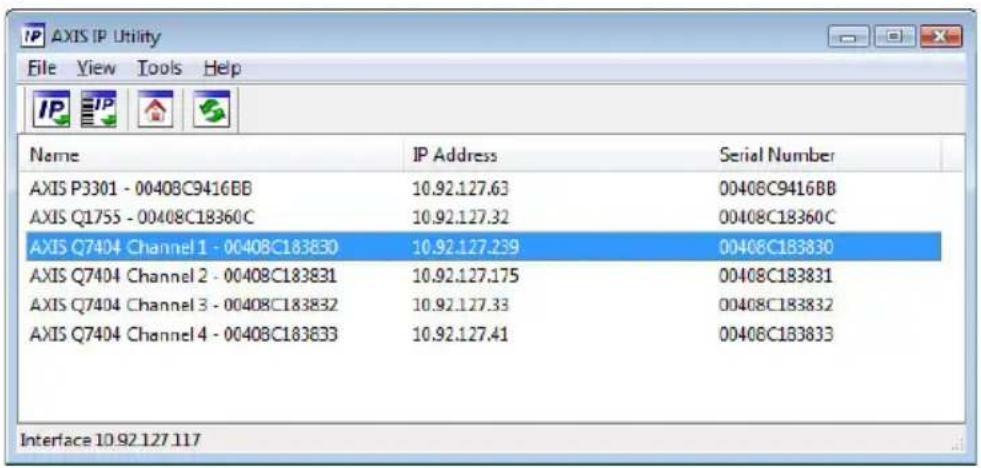
Beachten Sie, dass sich der AXIS Q7404 und der Computer, auf dem AXIS IP Utility ausgeführt wird, im gleichen Netzwerksegment (d. h. physischen Subnetz) befinden müssen.
Automatische Erkennung
- Stellen Sie sicher, dass der AXIS Q7404 an das Netzwerk und die Stromversorgung angeschlossen ist.
- Starten Sie AXIS IP Utility.
- Wenn der AXIS Q7404 im Fenster angezeigt wird, gibt es einen Eintrag für jeden der vier Videokanäle (z. B. AXIS Q7404 Kanal 1). Doppelklicken Sie auf einen Eintrag, um die Startseite für diesen Videokanal zu öffnen.
- Anweisungen zum Festlegen des Kennworts finden Sie auf Seite 42.
Manuelle Zuweisung der IP-Adresse (optional)
Wiederholen Sie die folgenden Schritte für jeden Videokanal:
- Wählen Sie eine nicht zugewiesene IP-Adresse im selben Netzwerksegment, in dem sich Ihr Computer befindet.
- Wählen Sie einen der AXIS Q7404-Kanäle aus der Liste aus.
- Klicken Sie auf die Schaltfläche IP Assign new IP address to the selected device (Ausgewähltem Gerät neue IP-Adresse zuweisen) und geben Sie die IP-Adresse ein.
- Klicken Sie auf die Schaltfläche Assign (Zuweisen) und folgen Sie den Anweisungen.
- Klicken Sie auf die Schaltfläche Home Page (Startseite), um auf die Webseiten des Videokanals zuzugreifen.
- Anweisungen zum Festlegen des Kennworts finden Sie auf Seite 42.
AXIS Camera Management – mehrere Kameras/große Installationen
AXIS Camera Management kann IP-Adressen automatisch suchen und festlegen, den Verbindungsstatus anzeigen und Firmware-Upgrades für mehrere Axis-Videoprodukte verwalten.
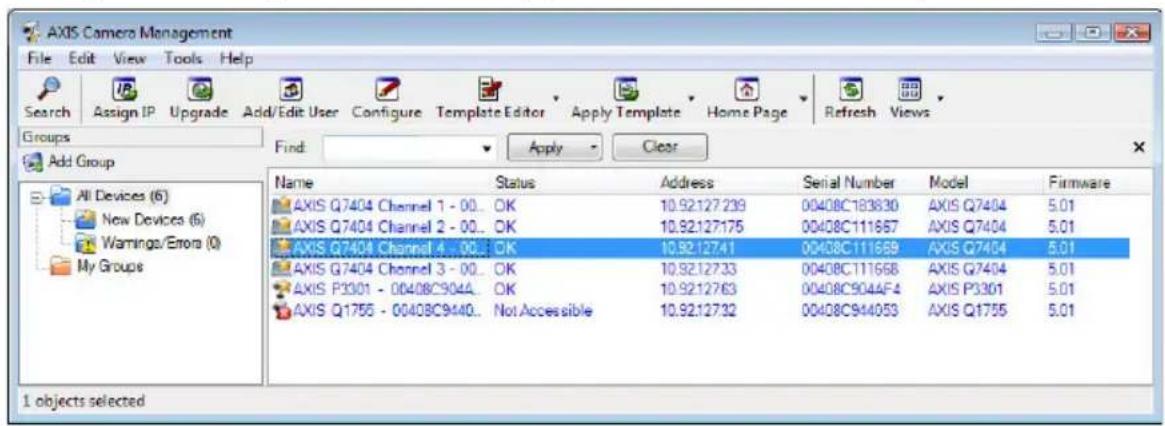
Automatische Erkennung
- Stellen Sie sicher, dass der Video-Encoder an das Netzwerk und die Stromversorgung angeschlossen ist.
- Starten Sie AXIS Camera Management.
- Wenn der AXIS Q7404 im Fenster angezeigt wird, gibt es einen Eintrag für jeden der vier Videokanäle (z. B. AXIS Q7404 Kanal 1). Klicken Sie mit der rechten Maustaste auf einen Link und wählen Sie Live View Home Page (Homepage der Live-Ansicht) aus, um die Startseite für diesen Videokanal zu öffnen.
- Anweisungen zum Festlegen des Kennworts finden Sie auf Seite 42.
Eine IP-Adresse einem einzelnen Gerät zuweisen
Wiederholen Sie die folgenden Schritte für jeden Videokanal:
-
Wählen Sie einen der AXIS Q7404-Kanäle in AXIS Camera Management aus und klicken Sie auf die Schaltfläche Assign IP (IP-Adresse zuweisen).
-
Wählen Sie die Option Assign the following IP address (Folgende IP-Adresse zuweisen) und geben Sie die IP-Adresse, die Subnetzmaske und den Standardrouter für das Gerät ein.
-
Klicken Sie auf die Schaltfläche OK.
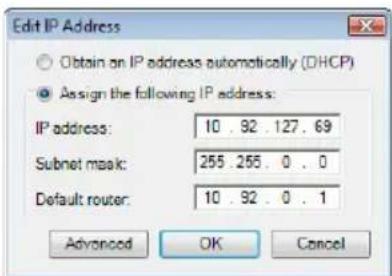
IP-Adressen mehreren Geräten zuweisen
AXIS Camera Management beschleunigt die Zuweisung von IP-Adressen an mehrere Geräte, indem IP-Adressen aus einem angegebenen Bereich vorgeschlagen werden.
-
Wählen Sie die zu konfigurierenden Geräte aus (es können auch unterschiedliche Modelle gewählt werden) und klicken Sie auf die Schaltfläche Assign IP (IP-Adresse zuweisen)
-
Wählen Sie die Option Assign the following IP address range (Folgenden IP-Adressbereich zuweisen) und geben Sie den IP-Adressbereich, die Subnetzmaske und den Standardrouter für das Gerät ein.
-
Klicken Sie auf Update (Aktualisieren). Die vorgeschlagenen IP-Adressen werden unter „New IP Addresses“ (Neue IP-Adressen) aufgelistet und können bearbeitet werden, indem Sie ein Gerät auswählen und auf die Schaltfläche Edit (Bearbeiten) klicken.
-
Klicken Sie auf die Schaltfläche OK.

5 Festlegen eines Kennworts
Das Kennwort für den Administrator-Standardbenutzer root muss für jeden der vier Videokanäle festgelegt werden. Beim erstmaligen Zugriff auf den Videokanal wird das Dialogfeld Configure Root Password (Root-Kennwort konfigurieren) angezeigt. Dort kann das Kennwort festgelegt werden.
Um ein Abhören der Datenkommunikation während der Festlegung des Root-Kennworts zu vermeiden, können Sie das Kennwort über eine verschlüsselte HTTPS-Verbindung festlegen, die ein HTTPS-Zertifikat erfordert.
Hinweis: Das Protokoll HTTPS (Hypertext Transfer Protocol over SSL) wird verwendet, um den Datenverkehr zwischen Webbrowsern und Servern zu verschlüsseln. Das HTTPS-Zertifikat steuert den verschlüsselten Informationsaustausch.
Um das Kennwort über eine standardmäßige HTTP-Verbindung festzulegen, geben Sie es direkt in dem ersten angezeigten Dialogfeld ein.
Um das Kennwort über eine verschlüsselte HTTPS-Verbindung festzulegen, gehen Sie wie folgt vor:
- Klicken Sie auf die Schaltfläche Create self-signed certificate (Selbstsigniertes Zertifikat erstellen).
- Geben Sie die angeforderten Informationen ein und klicken Sie auf OK. Das Zertifikat wird erstellt und das Kennwort kann jetzt sicher festgelegt werden. Der gesamte Datenverkehr des Videokanals wird ab diesem Zeitpunkt verschlüsselt.
- Geben Sie ein Kennwort ein und wiederholen Sie die Eingabe, um die korrekte Schreibweise zu bestätigen. Klicken Sie auf OK. Damit ist das Kennwort konfiguriert.
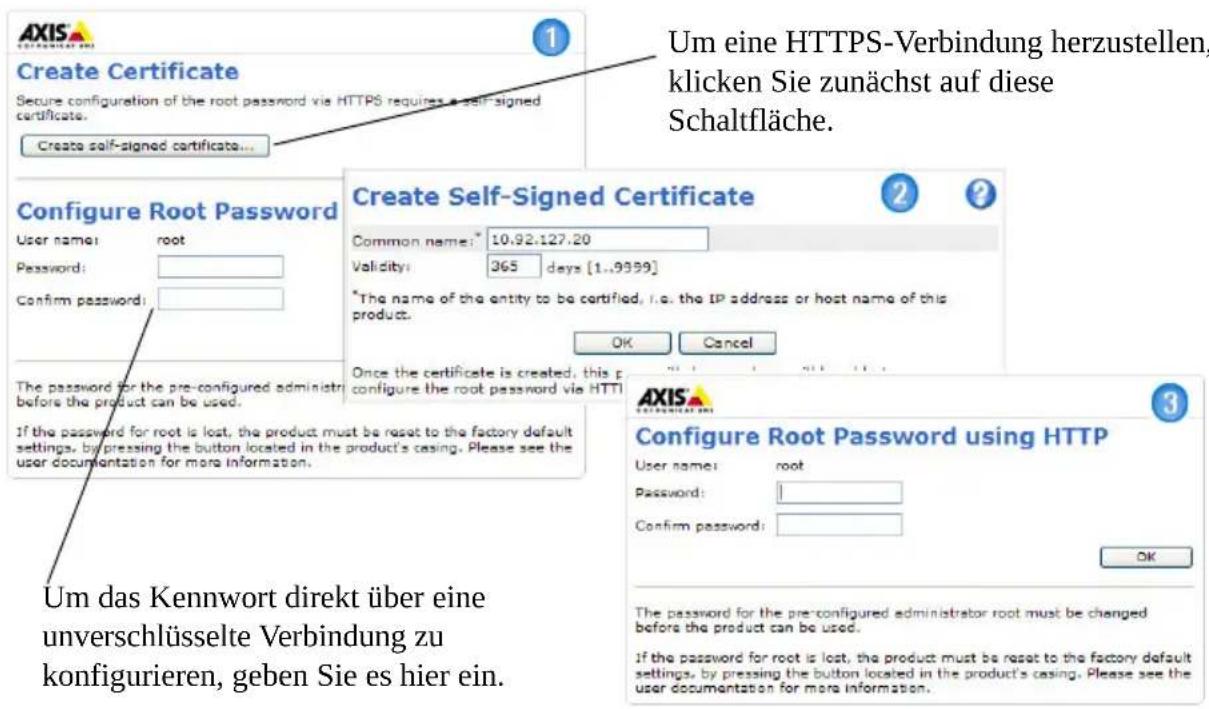
- Geben Sie zur Anmeldung den Benutzernamen „root“ wie erforderlich ein.
Hinweis: Der standardmäßige Administrator-Benutzername „root“ kann nicht gelöscht werden.
-
Geben Sie das zuvor festgelegte Kennwort ein und klicken Sie auf OK. Wenn Sie das Kennwort vergessen haben, muss der Videokanal auf die Werkseinstellungen zurückgesetzt werden.
-
Klicken Sie auf Yes/Install (Ja/Installieren), um AMC (AXIS Media Control) zu installieren. Nach Abschluss der Installation können Sie Videoströme in Microsoft Internet Explorer anzeigen. Hierzu müssen Sie über Administratorrechte für den Computer verfügen.
Hinweis: Um AMC unter Windows Vista zu installieren, müssen Sie Internet Explorer als Administrator ausführen. Klicken Sie mit der rechten Maustaste auf das Internet Explorer-Symbol und wählen Sie „Als Administrator ausführen“.
- Die Seite „Live View" (Live-Ansicht) des AXIS Q7404 wird angezeigt. Sie enthält Links zu Setup-Tools, mit denen Sie die Kamera Ihren Bedürfnissen entsprechend anpassen können.
Setup: Alle zur benutzerspezifischen Konfiguration des Encoders notwendigen Werkzeuge
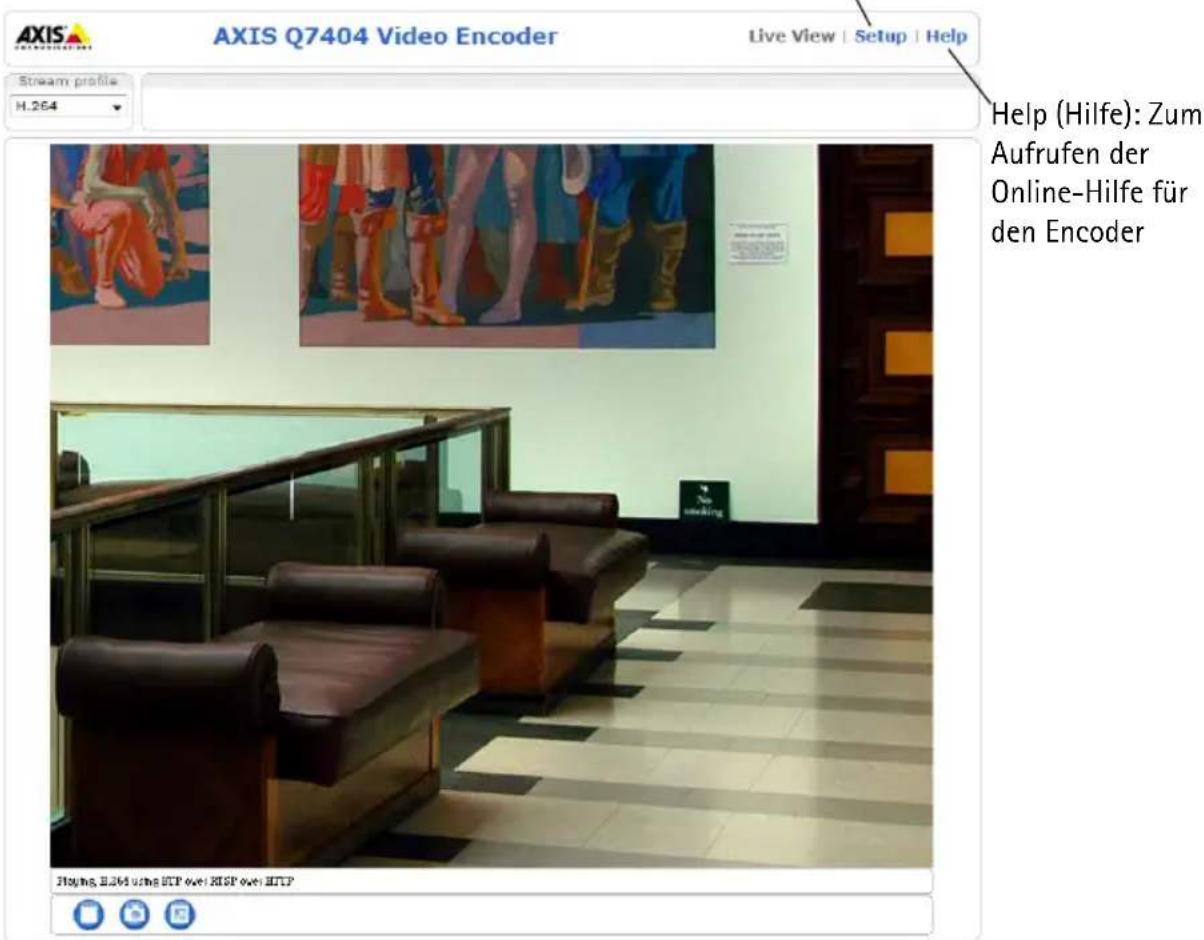
Andere Methoden zum Festlegen der IP-Adresse
Diese Tabelle bietet einen Überblick über weitere Methoden, die IP-Adresse festzulegen bzw. zu ermitteln. Alle Methoden sind standardmäßig aktiviert und können deaktiviert werden.
| Verwendung im Betriebssystem | Hinweise | |
| UPnPTM | Windows Wenn die | Funktion auf dem Computer aktiviert ist, wird der Encoder automatisch erkannt und zur Netzwerkumgebung bzw. zum Netzwerk hinzugefügt. |
| Bonjour | MAC OSX (10.4 oder höher) | Kann nur bei Browsern verwendet werden, die Bonjour unterstützen. Navigieren Sie zum Bonjour-Lesezeichen Ihres Browsers (z. B. Safari) und klicken Sie auf den Link, um auf die Webseiten des Video-Encoders zu gelangen. |
| AXIS Dynamic DNS Service | Alle Ein kostenloser | Service von Axis, mit dem Sie Ihren Video-Encoder schnell und einfach installieren können. Eine Internetverbindung ohne HTTP-Proxyserver ist Voraussetzung. Weitere Informationen hierzu finden Sie auf www.axiscam.net. |
| ARP/Ping | Alle Siehe unten. Der | Befehl muss innerhalb von 2 Minuten erfolgen, nachdem der Video-Encoder an das Stromnetz angeschlossen wurde. |
| Admin-Seiten des DHCP-Servers anzeigen | Alle Hinweise zum Anzeigen der Administrationsseiten des DHCP-Servers im Netzwerk finden Sie in der Serverdokumentation. | |
IP-Adresse per ARP/Ping zuweisen
- Wählen Sie vier IP-Adressen aus dem Netzwerksegment, in dem sich auch Ihr Computer befindet.
- Suchen Sie nach den vier Seriennummern (S/N) auf dem Produktaufkleber des AXIS Q7404.
- Öffnen Sie auf Ihrem Computer die Eingabeaufforderung und geben Sie die folgenden Befehle ein:
| Syntax unter Windows |
| arp -s <IP-Adresse> <Seriennummer> ping -l 408 -t <IP-Adresse> |
| Beispiel für Windows |
| arp -s 192.168.0.125 00-40-8c-18-10-00 ping -l 408 -t 192.168.0.125 |
| Syntax unter UNIX/Linux/Mac |
| arp -s <IP-Adresse> <Seriennummer> temp ping -s 408 <IP-Adresse> |
Beispiel für UNIX/Linux/Mac
arp -s 192.168.0.125 00:40:8c:18:10:00 temp ping -s 408 192.168.0.125
- Stellen Sie sicher, dass das Netzwerkkabel an den AXIS Q7404 angeschlossen ist und starten Sie den AXIS Q7404 bzw. starten Sie ihn neu, indem Sie die Stromversorgung unterbrechen und wiederherstellen.
- Schließen Sie die Befehlszeile, sobald „Reply from 192.168.0.125:...“ (Antwort von 192.168.0.125:...) oder eine ähnliche Meldung angezeigt wird.
- Wiederholen Sie die Schritte 3, 4 und 5 für die verbleibenden Videokanäle.
- Starten Sie einen Browser, geben Sie im Adressfeld „http://
" ein und drücken Sie die Eingabetaste auf der Tastatur.
Hinweise:
- So öffnen Sie die Eingabeaufforderung unter Windows XP: Wählen Sie im Startmenü die Option „Ausführen...“ und geben Sie „cmd“ ein. Klicken Sie auf „OK“.
- Klicken Sie zum Eingeben des Befehls „ARP“ unter Windows Vista mit der rechten Maustaste auf das Symbol für die Eingabeaufforderung und wählen Sie „Als Administrator ausführen“.
- Verwenden Sie zum Eingeben des Befehls „ARP“ unter Mac OS X das Dienstprogramm „Terminal“, das Sie unter „Anwendung > Dienstprogramme“ finden.
Geräteanschlüsse
Netzwerkanschluss - RJ-45-Ethernetanschluss. Abgeschirmte Cat-5e- oder Cat-6-Kabel werden empfohlen.
Stromversorgungsanschluss – Netzeingang. Verwenden Sie das mitgelieferte Netzteil oder ein externes Netzteil mit 8–20 V Gleichstrom und max. 16,1 W.
| Funktion | Kontaktnummer | Bedeutung |
| ERDE 1 Masse | ||
| Gleichstrom | 2 Netzeingang | 8–20 V Gleichstrom, max. 16,1 W |

Videoeingänge – Der AXIS Q7404 unterstützt vier Videoquellen (VIDEO 1 – VIDEO 4). Jeder Videoeingang wird mit einem Koaxial-/BNC-Anschluss abgeschlossen. Verwenden Sie ein 75-Ohm-Koaxialvideokabel (empfohlene max. Länge 250 Meter).
Hinweis: Wenn die Videoquelle parallel zu anderen Geräten mit einem BNC T-Adapter angeschlossen werden soll, deaktivieren Sie den Eingangsabschluss, indem Sie den 75-Ohm-Abschlussschalter auf OFF stellen. Andernfalls kann die Bildqualität beeinträchtigt werden.
Audioanschlüsse – AXIS Q7404 verfügt über zwei Audioanschlüsse, die an den Videokanal 1 angeschlossen sind:
- Audioeingang – 3,5-mm-Eingang für ein Monomikrofon oder ein Monosignal (linker Kanal wird von einem Stereosignal benutzt).
- Audioausgang – 3,5-mm-Ausgang (Leistungsstufe) zum Anschließen einer PA-Anlage oder eines aktiven Lautsprechers mit einem eingebauten Verstärker. Auch ein Kopfhörer kann angeschlossen werden. Für den Audioausgang muss ein Stereostecker benutzt werden.
E/A-Anschluss – Wird z. B. für Bewegungserkennung, Ereignisauslösung, Zeitrafferaufnahmen, Alarmbenachrichtigungen usw. verwendet. Der AXIS Q7404 verfügt über zwei konfigurierbare Eingänge/Ausgänge pro Videokanal. Diese stellen die physische Schnittstelle für Folgendes bereit:

- Digitaler Ausgang: Für den Anschluss externer Geräte wie Relais und LEDs. Angeschlossene Geräte können über VAPIX®, über die
Schaltflächen für den Ausgang auf der Seite Live View (Live-Ansicht) oder durch einen Ereignistyp aktiviert werden. Der Ausgang wird als aktiv (siehe Events > Port Status [Ereignisse > Port-Status]) angezeigt, wenn die Alarmvorrichtung eingeschaltet ist.
- Digitaler Eingang: Alarmeingang für den Anschluss von Geräten, die zwischen geöffnetem und geschlossenem Schaltkreis wechseln können, z. B.: PIR-Kameras, Tür/Fensterkontakte, Glasbruchmelder usw. Bei Empfang eines Signals ändert sich der Status und der Eingang wird aktiviert (angezeigt unter Events > Port Status [Ereignisse > Port-Status]).
Kontaktbelegungen:
| Funktion | Kontakt-nummer | Hinweise Spezifikationen | |
| ERDE 1 Masse | |||
| 3,3 VGleichstrom | 2 Dieser Kontakt kann auch für die Stromversorgung von Zusatzgeräten verwendet werden.Hinweis: Dieser Kontakt kann nur für die Stromversorgung verwendet werden. | Max. Stromstärke = 250 mA | |
| Konfigurierbar (Ein- oder Ausgang) | 3–4 Digitaler | Eingang: Zum Aktivieren mit dem Massekontakt verbinden; zum Deaktivieren nicht anschließen. | Min. Eingang = -40 V DCMax. Eingang = +40 V DC |
| Digitalausgang – Verwendet einen NFET-Transistor mit offener Senke, wobei die Quelle mit der Masse verbunden ist. Zum Schutz vor Spannungsspitzen muss bei der Kombination mit einem externen Relais eine Diode parallel zur Last geschaltet werden. | Max. Stromstärke = 100 mAMax. Spannung = +40 V DC | ||
Das folgende Anschlussschaltbild zeigt ein Beispiel für den Anschluss eines Zusatzgeräts an die AXIS Q7404.

RS-485/RS-422-Buchse – Für jeden Videokanal verfügt der AXIS Q7404 über zwei 2-polige Anschlussblöcke für serielle Schnittstellen vom Typ RS-485/422 zur Steuerung von Zusatzgeräten, wie z. B. PTZ-Geräten.
Der serielle RS-485/422-Anschluss kann in den folgenden Anschlussmodi konfiguriert werden:
- Unidirektionaler RS-422-Anschluss für die Datenübertragung bzw. den Datenempfang über zwei Leiter, RX- oder TX-Paar
- Bidirektionaler RS-422-Vollduplex-Anschluss für die Datenübertragung (Punkt-zu-Punkt) über vier Leiter, ein RX-Paar und ein TX-Paar
- Bidirektionaler RS-485-Halbduplex-Anschluss für die Datenübertragung über zwei Leiter, ein kombiniertes RX/TX-Paar.
- Bidirektionaler RS-485-Vollduplex-Anschluss für die Datenübertragung über vier Leiter, ein RX-Paar und ein TX-Paar

RX/TX
1 2

TX
3 4
| Funktion Kontakt Hinweise | ||
| RS-485A alt RS-485/422RX(A) 1 RX-Paar für alle Modi (kombinierter RX/TX für RS-485 mit 2 Leitern) | ||
| RS-485B alt RS-485/422RX(B) 2 | ||
| RS 485/422TX(A) 3 TX-Paar für RS-422 und RS-485 mit 4 Leitern | ||
| RS 485/422TX(B) 4 | ||
LED-Anzeigen
| LED Farbe | Bedeutung | |
| Netzwerk Grün Leuchtet | konstant bei Verbindung mit einem 1000-MBit/s-Netzwerk. Blinkt bei Netzwerkaktivität. | |
| Leuchtet nicht | Keine Netzwerkverbindung vorhanden. | |
| Status Grün | Leuchtet bei Normalbetrieb konstant grün. | |
| Gelb Leuchtet konstant beim Einschalten und beim Wiederherstellen der Werkseinstellungen bzw. von vorherigen Einstellungen. | ||
| Rot Blinkt langsam bei Aktualisierungsfehler. | ||
| Betrieb Grün | Normaler Betrieb. | |
| Gelb Blinkt grün/gelb während Firmware-Aktualisierung. | ||
Hinweis: Der AXIS Q7404 verfügt über vier Statusanzeigen (LED), eine für jeden Videokanal. Die Anzeigen sind wie folgt angeordnet (von links nach rechts): Betrieb, Status 1, Status 2, Status 3, Status 4, Netzwerk.
Wiederherstellen der werkseitigen Standardeinstellungen
Damit werden alle Parameter in allen vier Videokanälen (einschließlich aller vier IP-Adressen) auf die werkseitigen Standardeinstellungen zurückgesetzt:
- Trennen Sie den AXIS Q7404 von der Stromversorgung.
- Halten Sie die Steuertaste gedrückt (siehe Seite 36) und schließen Sie den Netzstecker wieder an.
- Halten Sie die Steuertaste so lange gedrückt, bis die vier Statusanzeigen zu gelb leuchten (dies kann bis zu 15 Sekunden dauern).
- Lassen Sie die Steuertaste los. Sobald die vier Statusanzeigen grün leuchten (dies kann bis zu einer Minute dauern), ist der Vorgang abgeschlossen und der Video-Encoder auf die werkseitigen Standardeinstellungen zurückgesetzt.
- Legen Sie die IP-Adressen erneut fest. Wenden Sie dabei eines der in diesem Handbuch beschriebenen Verfahren an.
Um einen einzelnen Videokanal auf die ursprünglichen Werkseinstellungen zurückzusetzen, benutzen Sie die entsprechende Schaltfläche in der Weboberfläche des Videokanals. Weitere Informationen dazu finden Sie in der Online-Hilfe und im Benutzerhandbuch.
Über das Internet auf den AXIS Q7404 zugreifen
Nach der Installation können Sie auf den AXIS Q7404 über Ihr lokales Netzwerk (LAN) zugreifen. Um auch über das Internet auf den Video-Encoder zugreifen zu können, müssen Sie die Netzwerk-Router so konfigurieren, dass diese den entsprechenden eingehenden Datenverkehr zulassen, was üblicherweise durch Zuweisung eines bestimmten Ports geschieht.
- HTTP-Port (standardmäßig Port 80) für die Anzeige und Konfiguration
- RTSP-Port (standardmäßig Port 554) für die Anzeige von H.264-Videoströmen
Ausführliche Informationen dazu finden Sie in der Dokumentation des Routers. Weitere Informationen zu diesem und anderen Themen erhalten Sie auf der Axis-Support-Website unter www.axis.com/techsup.
Weitere Informationen
Das Benutzerhandbuch ist auf der Axis-Website unter www.axis.com verfügbar und befindet sich auch auf der mitgelieferten CD für AXIS-Netzwerkvideoprodukte.
Tipp!
Unter www.axis.com/techsup finden Sie Firmware-Aktualisierungen für Ihren AXIS Q7404. Gehen Sie unter „Setup“ auf die Seite „About“ (Info), um die aktuell installierte Firmware-Version anzuzeigen.
Sicherheitshinweis zum Batterieaustausch
Die AXIS Q7404 benötigt eine Lithium-Batterie CR2032 3,0 V, um die interne Echtzeituhr (RTC) zu versorgen. Die Lebensdauer dieser Batterie beträgt unter normalen Betriebsbedingungen mindestens 5 Jahre. Bei niedrigem Batteriestand muss die RTC bei jedem Einschalten nachgestellt werden. Es wird eine Protokollnachricht angezeigt, wenn die Batterie ausgetauscht werden muss. Die Batterie sollte nur wenn unbedingt erforderlich ausgetauscht werden.
Wenn die Batterie ausgetauscht werden muss, beachten Sie diese Hinweise:
- Es besteht Explosionsgefahr, wenn die Batterie nicht ordnungsgemäß eingesetzt wurde.
- Nur gegen vom Hersteller empfohlene Batterien desselben oder eines ähnlichen Typs austauschen.
- Entsorgen benutzter Batterien gemäß den Herstellervorgaben.


- Installationsschritte
- ② Hardwareübersicht
- Abmessungen
- Installieren der Hardware
- Befestigen des Video-Encoders
- Anschließen der Kabel
- Zuweisen einer IP-Adresse
- Hinweise:
- AXIS IP Utility – Einzelne Kamera/kleine Installationen
- Automatische Erkennung
- Manuelle Zuweisung der IP-Adresse (optional)
- AXIS Camera Management – mehrere Kameras/große Installationen
- Eine IP-Adresse einem einzelnen Gerät zuweisen
- IP-Adressen mehreren Geräten zuweisen
- Festlegen eines Kennworts
- Andere Methoden zum Festlegen der IP-Adresse
- IP-Adresse per ARP/Ping zuweisen
- Geräteanschlüsse
- Wiederherstellen der werkseitigen Standardeinstellungen
- Über das Internet auf den AXIS Q7404 zugreifen
- Weitere Informationen
- Sicherheitshinweis zum Batterieaustausch
Marke : AXIS
Modell : Q7404
Kategorie : Server