PanduanMudah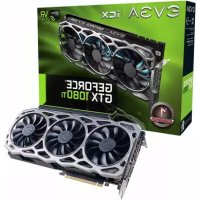
GeForce GTX 1080 Ti FTW3 Gaming - 102 EVGA - Panduan pengguna gratis
Temukan panduan perangkat secara gratis GeForce GTX 1080 Ti FTW3 Gaming EVGA dalam format PDF.



Pertanyaan pengguna tentang GeForce GTX 1080 Ti FTW3 Gaming EVGA
0 pertanyaan tentang perangkat ini. Jawab yang Anda tahu atau ajukan milik Anda sendiri.
Ajukan pertanyaan baru tentang perangkat ini
Unduh instruksi untuk 102 dalam format PDF gratis! Temukan panduan Anda GeForce GTX 1080 Ti FTW3 Gaming - EVGA dan ambil kembali perangkat elektronik Anda. Di halaman ini diterbitkan semua dokumen yang diperlukan untuk penggunaan perangkat Anda. GeForce GTX 1080 Ti FTW3 Gaming merek EVGA.
PANDUAN PENGGUNA GeForce GTX 1080 Ti FTW3 Gaming EVGA
Instalasi Perangkat Keras 73
Panduan Singkat 73
Detail Instalasi Perangkat Keras 74
Kartu Grafis Membutuhkan Tenaga Tambahan 74
Instalasi SLI 75
Instalasi Perangkat Lunak 75
Menginstal Beberapa Display 76
Perbaikin Cepat 77
Dukungan Tambahan 78
Informasi Kepatuhan 79
EVGA
Terima kasih telah membeli kartu grafis EVGA asli. EVGA diberikan autoritas oleh NVDIA® untuk membuat kartu 3D dengan kualitas tinggi. Kartu Grafis kami sepenuhnya kompatibel dengan persyaratan grafis 2D terbaru dan grafis 3D.
Sebelum anda menginstal kartu grafis EVGA, sangat disarankan untuk melakukan registrasi produk terlebih dahulu untuk mendapatkan dukungan dan garansi penuh. Anda dapat meregister kartu grafis di www.evga.com/register.
EVGA juga berusaha untuk menyediakan berbagai program dan layanan untuk meningkatkan pelayanan pelanggan yang mencakupi :
Untuk forum online community EVGA, silakan kunjungi www.evga.com/forums untuk informasi lebih lanjut.
EVGA Precision XOC™:
Dirancang untuk mendukung teknologi GPU terbaru, EVGA Precision XOCTM dapat menentukan program overclocking yang seharusnya dipakai. Untuk informasi lebih lanjut silakan kunjungi www.evga.com/precisionxoc.
EVGA FAQ:
Mencari basis pengetahuan dan FAQ dari produk, silakan kunjungi www.evga.com/faq untuk informasi lebih lanjut.
EVGA Gaming™:
Jika anda gamers sejati, ini adalah tempat terbaik untuk anda! Kami mengadakan turnamen terbaik, hadiah dan server game. Untuk informasi lebih lanjut silakan kunjungi www.svgagaming.com.
Folding@EVGA:
Komputasi yang terdistribusi. Apakah anda mengetahui bahwa anda dapat mengubah kartu grafis anda menjadi super Komputer bersama? Untuk informasi lebih lanjut silakan kunjungi www.evga.com/folding.
EVGA
Telap up to date pada kontes, promosi, kiat teknologi, produk baru, perilisan driver dan lainnya dengan mengikuti EVGA di jaringan sosial favorit Anda! Untuk informasi lebih lanjut silakan kunjungi www.evga.com/sonet.
MODS RIGS™:
US \$1000 Sponsor untuk setiap 200 posting. Ayo pamerkan rig anda dan bergabung dalam pada salah satu hal terbesar yang terjadi di EVGA. Untuk informasi lebih lanjut silakan kunjungi www.modsrigs.com.
Instalasi Perangkat

Mempersiapkan Komputer Anda
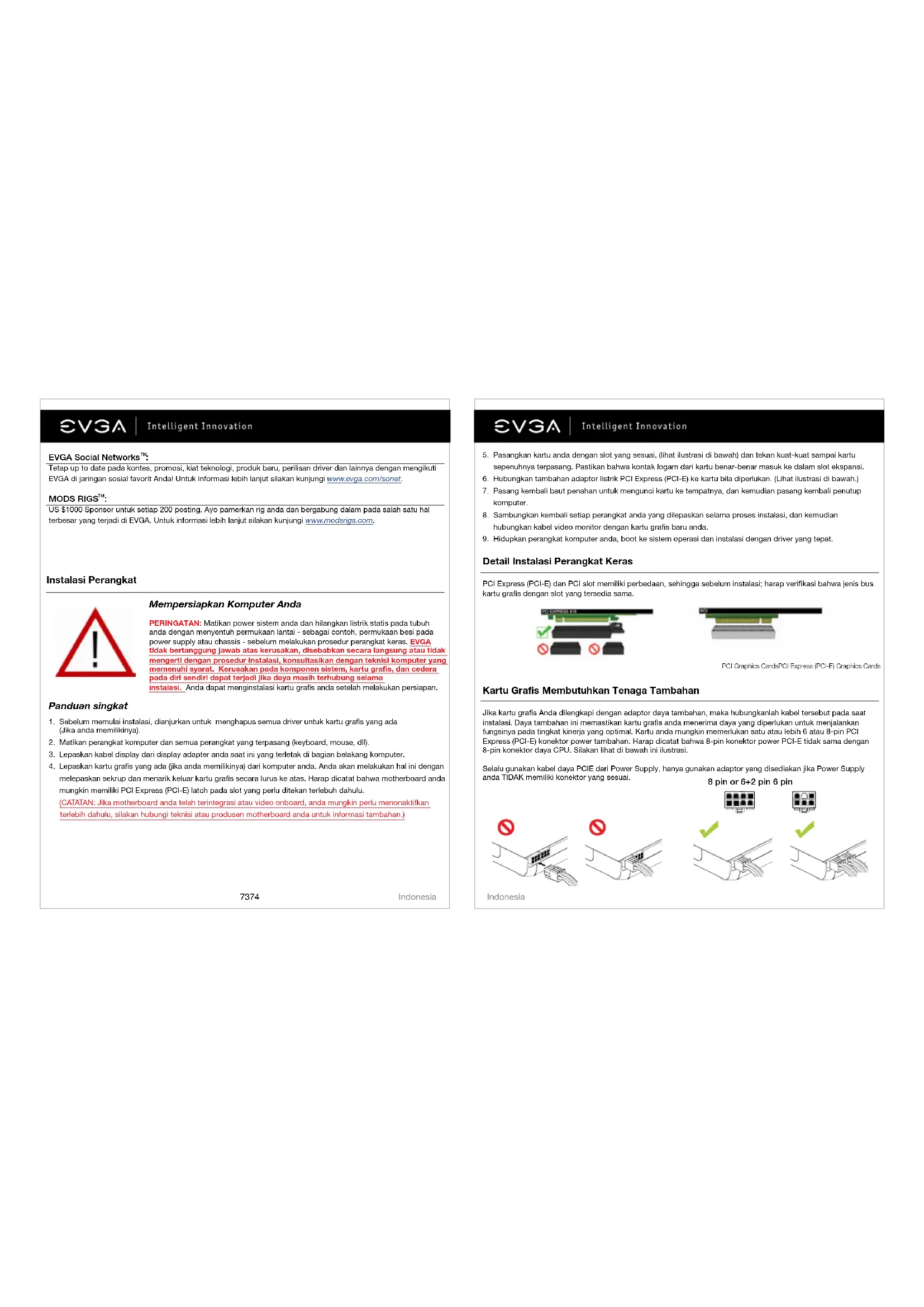
PERINGATAN: Matikan power sistem anda dan hilangkan listrik statis pada tubuh anda dengan menyentuh permukaan lantai - sebagai contoh, permukaan besi pada power supply atau chassis - sebelum melakukan prosedur perangkat keras. EVGA tidak bertanggung jawab atas kerusakan, disebabkan secara langsung atau tidak mengerti dengan prosedur instalasi, konsultasikan dengan teknisi komputer yang memenuhi syarat. Kerusakan pada komponen sistem, kartu grafis, dan cedera pada diri sendiri dapat terjadi jika daya masih terhubung selama instalasi. Anda dapat menginstalasi kartu grafis anda setelah melakukan persiapan.
Panduan singkat
- Sebelum memulai instalasi, dianjurkan untuk menghapus semua driver untuk kartu grafis yang ada (Jika anda memilikinya).
- Matikan perangkat komputer dan semua perangkat yang terpasang (keyboard, mouse, dll).
- Lepaskan kabel display dari display adapter anda saat ini yang terletak di bagian belakang komputer.
- Lepaskan kartu grafis yang ada (jika anda memilikinya) dari komputer anda. Anda akan melakukan hal ini dengan melepaskan sekrup dan menarik keluar kartu grafis secara lurus ke atas. Harap dicatat bahwa motherboard anda mungkin memiliki PCI Express (PCI-E) latch pada slot yang perlu ditekan terlebuh dahulu.
(CATATAN: Jika motherboard anda telah terinlegrasi atau video onboard, anda mungkin perlu menonaktifkan terlebih dahulu, silakan hubungi teknisi atau produsen motherboard anda untuk informasi tambahan.)
7374
Indonesia
EVGA
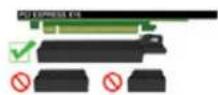
- Pasangkan kartu anda dengan slot yang sesuai, (lihat ilustrasi di bawah) dan tekan kuat-kuat sampai kartu sepenuhnya terpasang. Pastikan bahwa kontak logam dari kartu benar-benar masuk ke dalam slot ekspansi.
- Hubungkan tambahan adaptor listrik PCI Express (PCI-E) ke kartu bila diperlukan. (Lihat ilustrasi di bawah.)
- Pasang kembali baut penahan untuk mengunci kartu ke tempatnya, dan kemudian pasang kembali penutup komputer.
- Sambungkan kembali setiap perangkat anda yang dilepaskan selama proses instalasi, dan kemudian hubungkan kabel video monitor dengan kartu gratis baru anda.
- Hidupkan perangkat komputer anda, boot ke sistem operasi dan instalasi dengan driver yang tepat.
Detail Instalasi Perangkat Keras
PCI Express (PCI-E) dan PCI slot memiliki perbedaan, sehingga sebelum instalasi; harap verifikasi bahwa jenis bus kartu grafis dengan slot yang tersedia sama.
Kartu Grafis Membutuhkan Tenaga Tambahan
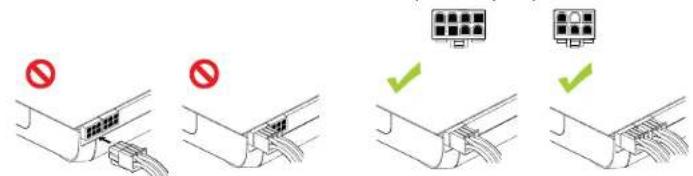
Jika kartu grafis Anda dilengkapi dengan adaptor daya tambahan, maka hubungkanlah kabel tersebut pada saat instalasi. Daya tambahan ini memastikan kartu grafis anda menerima daya yang diperlukan untuk menjalankan fungsinya pada tingkat kinerja yang optimal. Kartu anda mungkin memerlukan satu atau lebih 6 atau 8-pin PCI Express (PCI-E) konektor power tambahan. Harap cicatat bahwa 8-pin konektor power PCI-E tidak sama dengan 8-pin konektor daya CPU. Silakan ilhat di bawah ini Ilustrasi.
Selalu gunakan kabel daya PCIE dari Power Supply, hanya gunakan adaptor yang disediakan jika Power Supply anda TIDAK memiliki konektor yang sesuai.
8 pin or 6+2 pin 6 pin
Pada beberapa kartu grafis EVGA dihubungkan beberapa kartu grafis bersama-sama untuk meningkatkan kinerja, in disebut SLI. Untuk menginstal beberapa kartu di SLI, ikuti petunjuk di bawah ini, perlu diketahui bahwa di setup SLI kedua kartu harus memiliki model yang sama. Untuk video instalasi SLI, silakan kunjungi www.evga.com/slivideo. Anda juga dapat melihat FAQ tentang SLI di http://www.evga.com/support/faq/?f=58605.
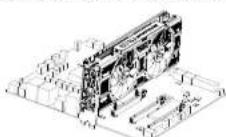
pasang kartu gratis Gel orce pertama anda ke dalam aict x16 PCI Express Primer.
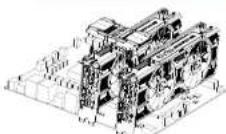
2-way SL1: Instal kartu gratis kedus anda ke daam alot x16 PCI Express sekunder. Huongkan dua kartu bersama-sama morggunakan 2-way / 2-way SL1 Bridge
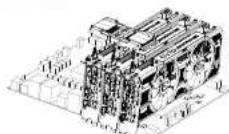
3-way SLI: Pasang kartu grafta keriga anda ke dalam Sict x16 PCI Express teraier. Hubungkan jika kartu bersama-sama menggunakan 3-way SLI Bridge.
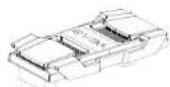
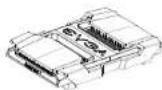
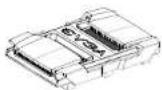
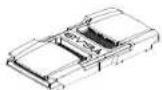
New-2-way SLI* 2-way SLI 3-way SLI 4-way SLI
Untuk SEMUA komfigurasi SLI, alexan lhas: manual motherboard anda untuk penempatan yang tepat dari kartu di slot PCI Express yang diberken. Salsu menginsta kartu di 8x srau. 16x slot, jika tidak SLI tidak akan bertungsi di 4x, informasi slot secara detali semustinya dapat dilatif di panduan pengguna motherboard.
Panduan SU Bridge dialas tergantung dengan konfigurasi motherboard anda. Agar pengaturan SU anda dapat bekerja dengan baik, anda akan memerlukan penggunaan SU Bridge yang lepat berdasarkan jumlah kurtu anda hubungkan. * New-2-wsy SU bridge digunakan untuk GTX seri 10. Teknologi SU tidak daost di implement pada GTX 1060 / 1060Ti / 1060
Instalasi Perangkat Lunak
Ketika anda boot up komputer pertama kalinya setelah menginstal kartu grafis baru anda, Windows mungkin mendeteksi perangkat baru dan melakukan upaya untuk menginstal driver dengan sendiri. Jika anda diberikan pilihan untuk membatakan, silakan melakukannya, jika tidak silakan menunggu Windows untuk menyelesaikan instalasi (reboot mungkin diperlukan).
Setelah proses ini telah selesai, maka perlu untuk menginstal driver yang direkomendasikan untuk kartu grafis Anda. Untuk memulai, dianjurkan untuk men-download driver terbaru dari www.evga.com/support, alternatif, Anda bisa menginstal driver dari EVGA DVD Instalasi.
7576
Indonesia
EVGA
CATATAN: Penambahan kartu sekunder pada PC mungkin diminta untuk MENGINSTAL driver lagi.
Catatan: Jika menu Instalasi driver autorun tidak muncul, hal itu dapat diluncurkan secara manual dengan mengklik "Computer" atau ikon "My Computer", dan mengklik ganda ikon DVD / CD Anda. Setelah itu klik dua kali pada "autorun.exe" file.
Setelah menu instalasi autorun muncul, pilih tombol "Install Video Driver". Kemudian akan memulai proses instalasi driver.
Catatan: Selama proses instalasi, anda akan diperingatkan oleh Microsoft WHQL (Windows Hardware Quality Labs), silakan pilih "Continue" atau "Install this driver software anyway", hal ini aman untuk dilakukan.
Menginstal Beberapa Display
NVIDIA® Control Panel memungkinkan anda untuk mengkonfigurasi multi-display, apakah itu melalui beberapa monitor atau dengan menggunakan monitor menghubungkan dengan HDTV. Kemampuan untuk menggunakan beberapa tampilan dalam Windows dapat menyoderhanakan beberapa tugas sehari hari dengan menyebarkan keluar daerah Desktop Windows, atau membuat bekerja dengan HDTV lebih mudah dan memungkinkan anda untuk menonton film di salah satu display, saat melakukan tugas-tugas lain pada display lainnya. Beberapa konfigurasi layar dapat dilakukan dalam pilihan "Set up Multiple Displays" terletak di Control Panel NVIDIA® Untuk mengakses panel kontrol NVIDIA®, cukup klik kanan pada desktop, dan pilih "Control Panel NVIDIA®".
Single Mode
Centang satu kotak untuk monitor yang ingin anda gunakan sebagai display tunggal Anda. Ini akan menonaktifkan output sekunder dan merupakan pengaturan default jika hanya memiliki satu monitor yang terhubung.
Extended Mode
Centang dua atau lebih kotak untuk mengaktifkan lebih dari satu monitor. Klik kanan pada monitor di bagian bawah untuk mengatur mode yang diinginkan. Pengaturan mode desktop dapat dilakukan secara independen, dapat mengontrol resolusi dan pengaturan refresh rate untuk setiap tampilan.
Duplicate Displays
Centang dua atau lebih kolak untuk mengaktifkan lebih dari satu monitor. Klik kanan pada monitor di bagian bawah untuk mengatur duplikasi mode tampilan, dan pilih monitor utama. Menampilkan duplikat membutuhkan resolusi identik antara kedua monitor.
Enabling SLI (opsional)
Jika anda menginstal beberapa kartu dalam mode SLI, anda akan harus mengaktifkan SLI untuk mendapatkan performa maksimal dari sistem anda. Untuk mengaktifkan SLI, kunjungi panel kontrol NVIDIA® dengan mengklik kanan pada desktop, dan pilih "NVIDIA® control panel". Selanjutnya, pilih "Set SLI and PhysX configuration". Akhirnya, pilih "Maximize 3D Performance" dan pilih apply. Untuk melihat video tentang prosedur instalasi SLI, silakan kunjungi www.evga.com/slivideo.
Indonesia
EVGA
Permasalahan: Pada boot-up, semua yang anda dengar adalah serangkalan beep dari komputer, tapi tidak melihat gambar di layar.
Penyebab: suara beep adalah suara peringatan dari motherboard BIOS yang mengatakan itu tidak bisa menginisialisasi kartu grafis, ini dapat disebabkan oleh salah satu dari empat hal:
1) Kartu grafis tidak terpasang dengan sempurna.
2) Ada masalah dengan slot kartu grafis pada motherboard.
3) Penghubung daya listrik PCI-E tidak terpasang pada kartu grafis.
4) Ada masalah dengan kartu grafis.
Solusi: Lepaskan kartu dari komputer dan pasang kembali, pastikan bahwa kartu terpasang dengan benar di slot, dan kemudian coba untuk boot komputer lagi. Jika ini tidak berhasil maka masalahnya berada pada motherboard atau kartu grafls dan anda harus menghubungi produsen perangkat keras anda untuk bantuan lebih lanjut.
Permasalahan: video yang terintegrasi belum dinonaktifkan sebelum memasang kartu grafis baru, dan / atau driver sebelumnya belum uninstall dengan benar.
Penyebab: video yang terintegrasi belum dinonaktifkan sebelum menginstal kartu grafis baru dan / atau belum uninstall driver display sebelumnya.
Solusi: Pastikan adapter video terintegrasi telah dlnonaktifkan melalui BIOS motherboard anda atau Jendela Device Manager sebelum memasang kartu grafis baru, dan anda telah menghapus driver melalui Control Panel Windows. Setelah kartu baru telah terinstal, hubungkan kabel monitor dan jika diperlukan, pasangkan setiap adaptor
daya tambahan untuk kartu baru sebelum boot up sistem.
Permasalahan: Saat bermain hang atau mengalami crash keluar ke desktop.
Solusi: Pastikan semua driver hardware yang diperlukan sudah dilinstal dan up to date, termasuk chipset, driver video dan audio. Menginstal ulang versi terbaru dari DirectX (terletak di disk instalasi EVGA) atau permainan itu sendiri. Juga, pastikan permainan memiliki semua patch yang diperlukan dilinstal yang tersedia dari pengembang.
Soal: Di mana saya dapat menemukan driver terbaru untuk kartu grafis saya?
Solusi: driver terbaru dapat ditemukan di www.evga.com/support/drivers.
EVGA
Masalah: Saat melihat PC saya pada HDTV, tampilan desktop tidak terlihat seluruhnya, dan daerah-daerah tertentu; seperti taskbar Windows.
Solusi: Perlama, pastikan bahwa anda berjalan pada resolusi yang lepat untuk layar anda. Jika ya, coba alur fitur "Resize Desktop". Hal ini memungkinkan anda mengatur tampilan HDTV sehingga seluruh desktop terlihat. Di dalam kasus offscreen, NVIDIA ^® merekomendasikan menggunakan fitur shift Overscan desktop. Anda dapat mengakses kontrol Overscan shift dari halaman Pengaturan TV panel NVIDIA ^® .
Catatan: Untuk masalah yang tidak tercantum dalam dokumen ini, silakan kunjungi basis pengetahuan EVGA di www.evga.com/faq.
Dukungan Tambahan
Jika anda memerlukan bantuan dengan instalasi atau tips dari kartu grafis EVGA anda, kunjungi bagian support dari website kami di www.evga.com/support. Di sana anda akan dapat men-download driver, cek juga informasi yang disediakan website kami, dan anda bisa mengirimkan pertanyaan teknis dan dukungan pelanggan. Pastikan juga untuk mengunjungi forum EVGA di www.evga.com/forums.
Atau, kami bisa dihubungi melalui telepon. Sebelum menghubungi Customer Service, silahkan lihat panduan ini. Jika kamu perlu menghubungi Customer Service, silakan konfigurasi sistem anda serta model kartu grafis anda dan siapkan nomor seri. Anda harus mendaftarkan produk anda sebelum teknisi pendukung dapat membantu anda. Anda dapat mendaftar kartu anda secara online di www.evga.com/register.
• Jam Operasi: 24/7 Telepon Dukungan Teknis
- Situs Support Web: www.evga.com/support
Program Garansi Untuk Anda
Sebagian besar produk EVGA memiliki Garansi 3 Tahun.
Untuk informasi lebih lanjut silakan kunjungi www.evga.com/support/warranty.
EVGA
Perangkat in asuai dengan peratan FCC bagian 16. Pengoperasian harus sesuai dengan dua kondisi berikut: Perangkat in tidak bolen menyebatkan bahays, dan menerima Interferensi yang mungkin terjadi, termasuk gangguan yang mungkin menyebatkan pengoperasian yang tidak dinginikan. Peralan in telah cluii dan direksakan sesuai dengan batak bahas untuk penargal digital Keles B, sesuai dengan peratan FCC bagian 16. Bastaan ini drangan untuk memberikan farindungan terhadap bahays. Interferensi pemasangan di rumah. Peralan ini mengnasikan, menggunakan, dan dapat memancarkan energi tekuens radio cam, jika tidak dipasang dan digunakan sesuai dengan instruksi pabrik, dapat menyebatkan Interferensi berbanaya pada komunikasi radio. Namun, tidak ada jaminan bahwa Interferensi tidak akan terjadi pada pemasangan terentiu. Jika persiatan ini tidak menmoukan Interferensi berbanaya terhadap penrimaan radio atau teksi, yang dapat ditentukan dengan memular peralan off dan on, pengguna dirjunkan untuk mencoba memperbas gangguan tersebut dengan satu atau lebih hal berikut lengkah-langan:
Menasmah jarak antara peralatan dan sumber sinyal. Hubungkan peralatan ke stop kontak di sinkuit yang beresda dari sumber sinyal terhulung. Konsultasikan dealer atau teknis komputer yang berpengilaiman untuk banjalan. Penggunaan kabel terlinolung untuk koroski dari monitor ke karlu gra's diperlukan untuk momastikan poraluran FCC. Perubahan atau modifikasi unit ini tidak disclujui oleh pihak yang bertanggung jawab dan dapat membatakan kewenangan pengguna untuk mangoperasikan peralatan.
Informasi Kepatuhan CE
EMC Directive 80/338 / EEC dan Perubanan 02/31 / EEC. Kelas B Digital Potungkat EN 50061-14. Emisi Genorik Standar untuk perumahan. Komerasal dan Light Produk Industri (EN 55022 / CISPR 22, Limits dan Metoco Pengukuran Radio), (EN 55022 / CISPR 22, Hatas dan Metode Pengukuran Gangguan Rao Karaketrisk Perusahaan teknologi Informasi Pertingatan: In Asiaiah produk Kelas B. Daam lingkungan comestik produk ini dapat menyebokan gangguan riso dalam hal ini pengguna mungkin diperlukan untuk mengukur EN 50082-1, Standar Imuntas Generik untuk perumahan, komerasal dan Light Produk Industri IIC 801-2, IIC 801-3, IIC 801-4;
Pemberitahuan Produk Macrovision
Produk ini dapat menggabungkan perindungan hak cipta yang dilinung oleh hak paten AS dan hak keksyan intalektual lainnya. Menggunakan perindungan hak cipta in harus disarkan dien Macrovision, dan hanya ditujukan untuk rumah dan penggunaan terbatas lainnya kecuali jika dizinkan dien Macrovision. Merakit ulang atau memboongkar sangat dilarang.
Informasi Merek Dagang
© 2001-2017 Semus yak dilindingi, manusi adaan miko EVGA corp. can dilindingi oleh hak dota, merek dagang dan intereftual lainnya hukum kaportikan, dan lokai saya bagian yang bokeh droproduksi, difransmakan disimpan atau diarjumsihan ke dalam komputer lain atau bahasa ang tanpa mangungekapan izin tartulis dari EVGA corp. EVGA Corp EVGA, cpe EVGA dan kombinhasiya asdian merek dagang dari EVGA Corp. Semu merek dan perusahaan asdian merek dagang dari Merek Dagang terakhir dari masing-masing perusahaan dan tidak dapat digunakan tanpa izin. Semu merek dagang lainnya asdian proseit dari pemiliknya masing-masing. Informasi yang terkanung dalam manual ini capat berubah tanpa pembentangan. EVGA berah untuk mengschnitt teiseni ini, jika ada pelangaran den Pembel Asli, laminasi, untuk alasan apapun, semus salinan Panegkat. Nurak harus segera dikenalkalan ke EVGA dan Pembel Asli berlangung jeweb untuk EVGA Corp untuk solap dan semua keruskan yang dioorisi sebagai akkat dari pelangaran. Informasi yang terkanung dalam dokumen ini capat berubah tanpa pembentangan dan diseisikan "SEBACAIMANA ADANYA" tanpa jensen spapun (tersuri maupun tersirā). Pengguna diserkanju untuk mendapatkan versi terbaru dari informasi yang reevan untuk mematifikasi informasi yang sedang digunakan secara lengkap.
7980
Indonesia Italiano