
Grafico T12 - Nincs besorolva Evolveo - Ingyenes használati útmutató
Találja meg az eszköz kézikönyvét ingyenesen Grafico T12 Evolveo PDF formátumban.


| Terméktípus | Grafikus tábla |
| Modell | EVOLVEO Grafico T12 |
| Termékszám | TAB GFK T12 |
| Méretek | 360 x 240 x 11 mm |
| Aktív terület | 250 x 150 mm |
| Nyomásszintek | 8192 |
| Jelentési sebesség | 233 PPS |
| Felbontás | 5080 LPI |
| Aktív magasság | 15 mm |
| Tápellátás | USB, 5V, 60mA |
| Kapcsolat | USB 2.0/3.0, OTG Androidhoz |
| Toll típusa | Vezeték nélküli, elemet nem igényel |
| Toll gombok | 2 programozható gomb ("+" és "-") |
| Tábla gombok | 12 programozható multimédia gomb |
| Operációs rendszerek | Windows, macOS, Android (OTG-vel) |
| Csomag tartalma | Tábla, vezeték nélküli toll, 30 pót hegy, USB kábel, OTG adapterek (Micro-USB és USB-C), tolltok, hegyeltávolító gyűrű, munkafelület fólia, kesztyűk (L méret) |
| Illesztőprogram szoftver | Graphic Tablet 3.4.1.122 (Windows/macOS) |
| Pótalkatrészek elérhetők | Cserehegyek mellékelve, toll cserélhető |
| Tisztítás | Puha száraz ruhával törölje; kerülje a folyadékokat |
| Biztonsági megjegyzések | Ne ejtse le a tollat; kerülje az USB hubokat; kapcsolja ki a képernyő forgatást Androidon |
Gyakran ismételt kérdések - Grafico T12 Evolveo
Felhasználói kérdések a következőről Grafico T12 Evolveo
0 kérdés erről a készülékről. Válaszolj azokra, amiket ismersz, vagy tedd fel a sajátod.
Tegyél fel egy új kérdést erről a készülékről
Töltse le az útmutatót a következőhöz Nincs besorolva PDF formátumban ingyenesen! Találja meg kézikönyvét Grafico T12 - Evolveo és vegye vissza elektronikus eszközét a kezébe. Ezen az oldalon közzé van téve az eszköze használatához szükséges összes dokumentum. Grafico T12 márka Evolveo.
HASZNÁLATI ÚTMUTATÓ Grafico T12 Evolveo
Fontos információk....55
A csomag tartalma ....55
Áttekintés....56
Multimédia billentyú funkció....57
Vezeték nélküli toll....57
A tüskék cseréje ....58
A csatlakoztatása....58
Csatlakozás az Android telefonhoz 59
Vezeték nélküli toll beállításai ......60
Műszaki adatok....61
Az illesztőprogramok telepítése ......62
Technikai támogatás 68
Kedves vásárló, köszönjük, hogy az EVOLVEO Grafico T12-t választotta. Hisszük, hogy a termék az Ön teljes megelégedésére fog szolgálni.
Fontos információk
Ez a kézikönyv az EVOLVEO Grafico T12 napi működésének, beállításának és telepítésének lépéseit tartalmazza.
Az eszköz telepítéséhez szükséges illesztőprogramok az eszközön belül vannak tárolva.
A csomag tartalma
- EVOLVEO Grafico T12, grafikus tábla
- Vezeték nélküli toll
- Tartalék tippek - 30db
- USB
- Felhasználói kézikönyv
- Micro-USB OTG adapter
- USB C OTG adapter
- Vezeték nélküli toll tok
- Gyűrű a tüskék eltávolításához
- Munkafelület fólia
- Kesztyű méret L
Áttekintés
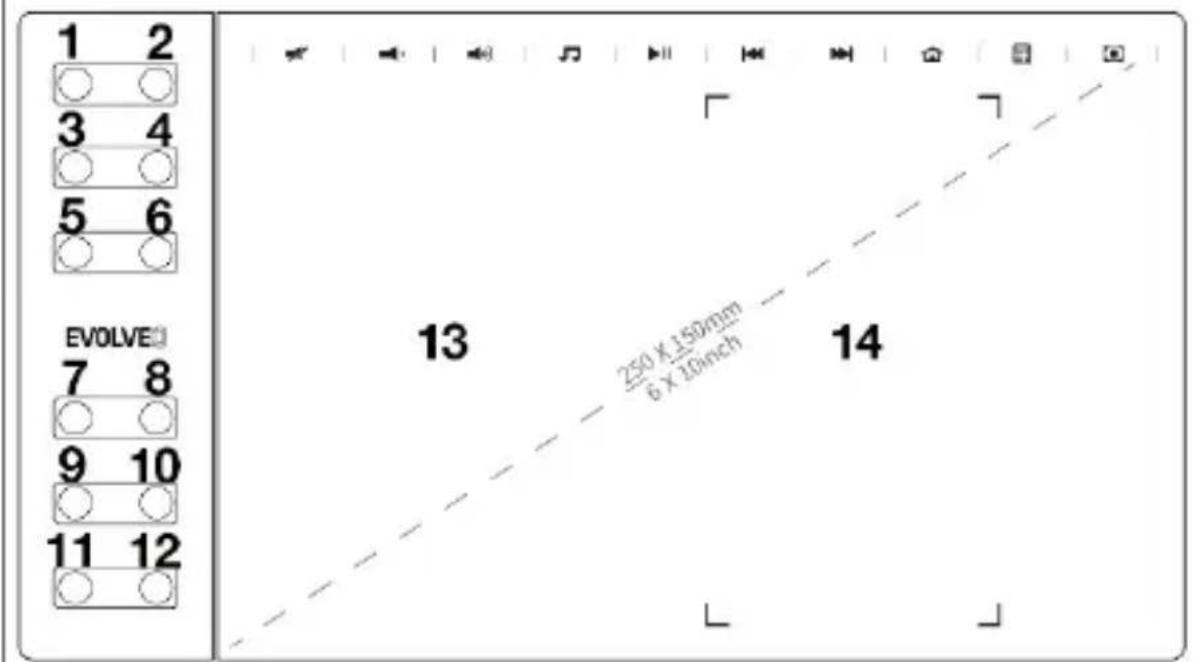
| 1) Gumi2) Kefe3) Ctrl-4)Ctrl+5) Kefe-6) Kefe+7) Egérkerék felfelé | 8) TAB9) Egérkerék lefelé10) Szóköz11) Ctrl12) Alt13) Munkaterület14) Munkaterület - telefon |
Multimédia billentyű funkció (csak PC)
 |  |  |  |  |
 |  |  |  |  |
| 1) Néma2) Hangerő..3) Hangerő+4) Játékos5) Indítás / Szünet | 6) Előző7) A következők8) Böngésző9) Számológép10) Terület |
Megjegyzés: Amikor a vezeték nélküli toll hozzáér a grafikus tábla munkaterületéhez vagy a vezeték nélküli toll gombot megnyomja, a LED kigyullad.
Megjegyzés: Az 1-12 billentyűk az Ön használatának megfelelően átkonfigurálhatók. A funkció megváltoztatása nem lehetséges Androidon.
Vezeték nélküli toll

3) vezeték nélküli tollhegy
Megjegyzés: A "-" billentyű az Ön igényeihez igazítható. A részletekért lásd az illesztőprogram interfészét.
Megjegyzés: Nincs szükség a vezeték nélküli toll töltésére vagy az akkumulátor használatára.
A tüskék cseréje
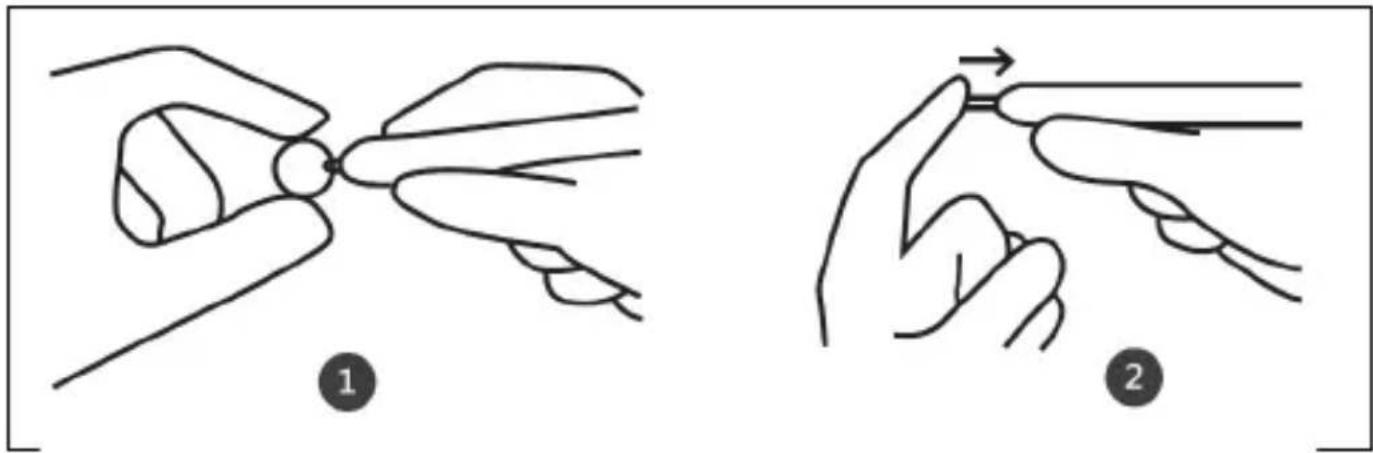
| 1) Fogja meg a tollhegyet a gyúrűvel, és húzza ki a tollból | 2) Helyezze be és nyomja be az új tollhegyet a tollba |
A csatlakoztatása
Csatlakoztassa a grafikus táblagépet a számítógép USB 2.0/3.0 portjához. Ne használja a számítógép elülső USB-portjait a csatlakozáshoz.
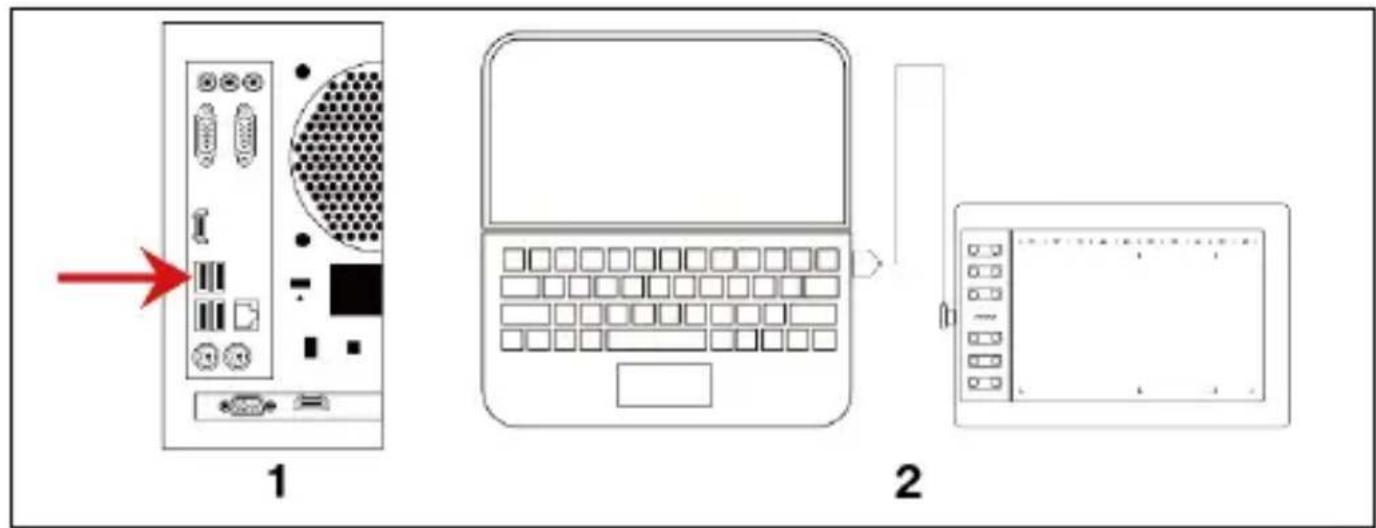
| 1) USB csatlakozás a PC-hez | 2) USB csatlakozás a laptophoz |
Csatlakozás az Android telefonhoz
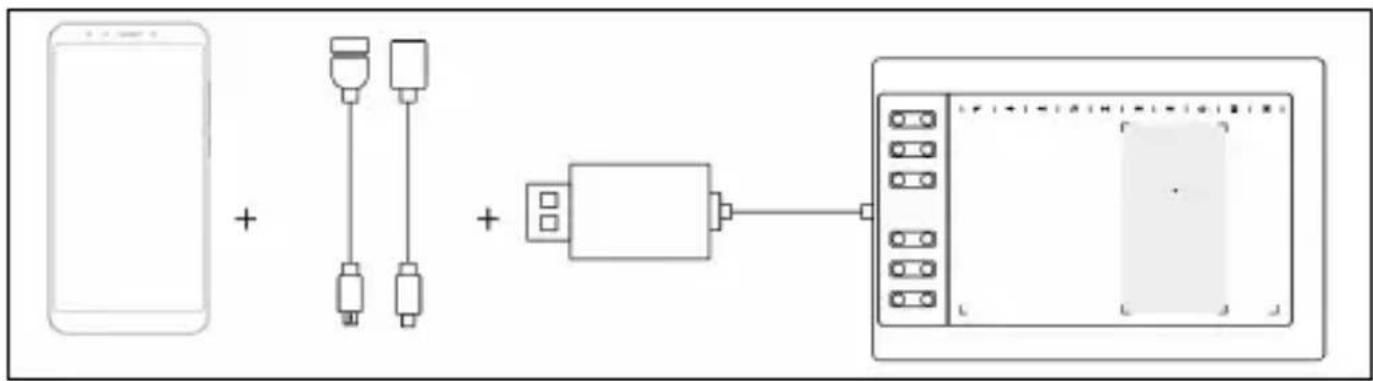
Android telefon/OTG adapter/USB kábel/grafikus táblagép
flowchart
graph LR
    A["Device"] -->|+| B["Resistor"]
    B --> C["+"]
    C --> D["Module"]
    D --> E["Interface Panel"]
Fontos: Kérjük, kapcsolja ki a képernyőforgatás funkciót a telefonján a csatlakozás előtt.
Fontos: Kérjük, győződjön meg róla, hogy telefonja támogatja az OTG-t, és ez a funkció engedélyezve van.
Eljárás:
1) Csatlakoztassa az OTG adaptert az Android telefonhoz
2) Csatlakoztassa az USB-kábelt az OTG-adapterhez
3) Csatlakoztassa az USB-kábelt az EVOLVEO Grafico grafikus táblagéphez
Vezeték nélküli toll beállításai (csak Windows)
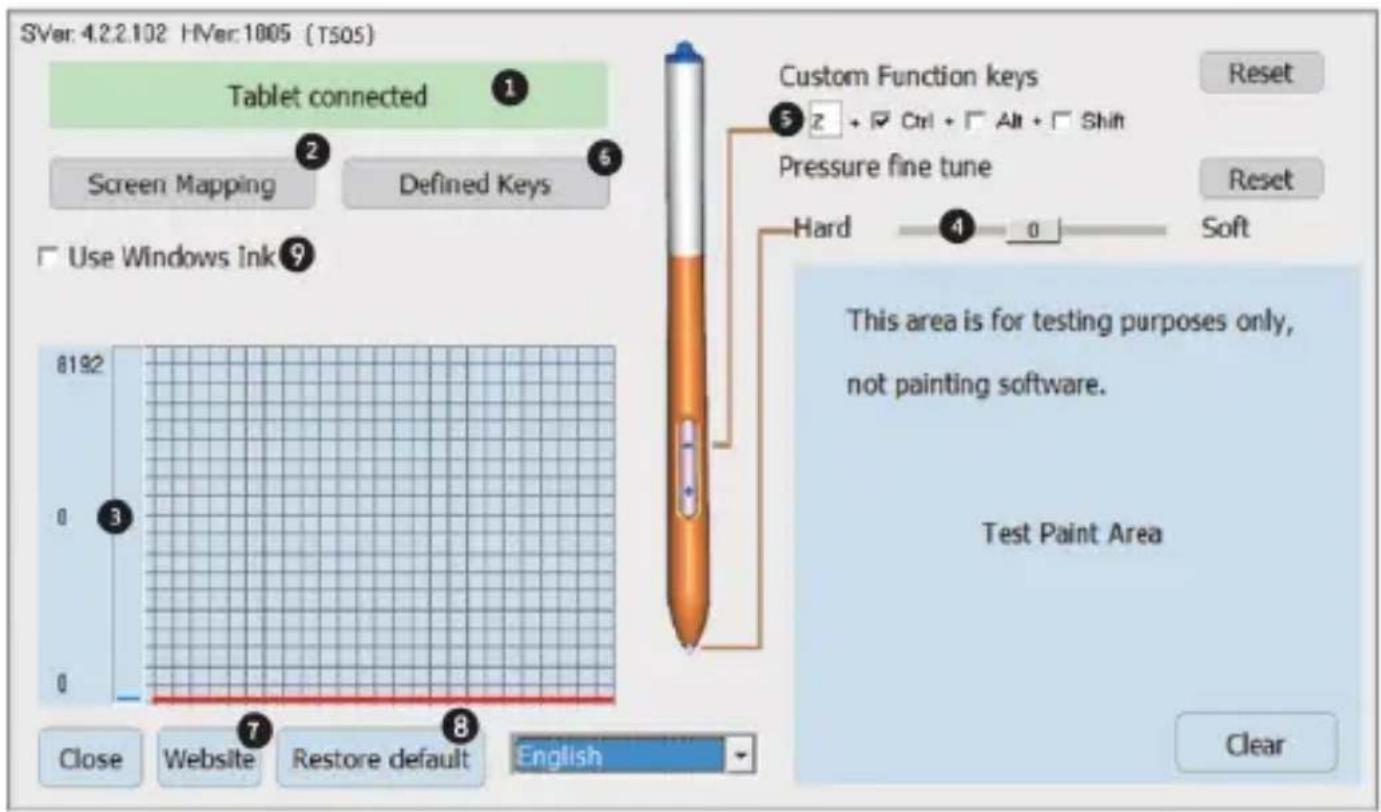
1) A PC és a grafikus táblagép csatlakozási állapota
2) Képernyő leképezése: A grafikus tábla képernyőjének és asztali leképezési területének beállítása.
3) Vezeték nélküli tollnyomás: Szint 0 és 8192 között. A görbe a vezeték nélküli toll által a grafikus táblagépre gyakorolt nyomás mértékét mutatja.
4) A nyomás finomhangolása: A nyomás enyhe beállítására szolgál. Alapértelmezett: 0. A változás a nyomásgörbe bal oldalán látható.
5) Vezeték nélküli tollkulcskészlet: A "-" billentyű állítható funkciója. Alapértelmezett: Ctrl+z. A "+" billentyű funkciója az egér jobb gombjaként van beállítva.
6) Állítható billentyűk
7) Problémák esetén forduljon a műszaki támogatáshoz.
8) Az illesztőprogramok visszaállítása a gyári beállításokra
9) Alapértelmezett: nincs kiválasztva
Műszaki adatok
| Termék neve | EVOLVEO Grafico T12 |
| Termék száma | TAB GFK T12 |
| Méretek | 360 x 240 x 11 mm |
| Működési feszültség | 5V |
| Fogyasztás max. | 60mA |
| Nyomásszint | 8192 |
| Visszajelzés | 233 PPS |
| Képernyő felbontása | 5080 LPI |
| Aktív magasság | 15 mm |
| Fizikai kulcsok | Újrakonfigurálható Windows és MAC OS felületen. Android esetében ez a funkció nem definiált. |
| Aktív munkaterület | 250 x 150 mm |
Az illesztőprogramok telepítése
Telepítés Windowshoz
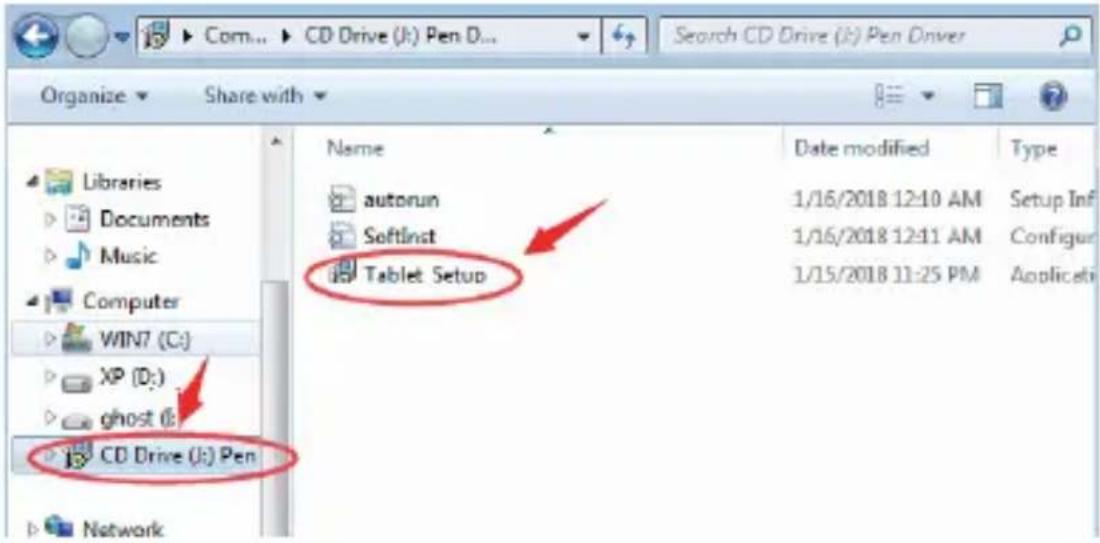
1) Miután csatlakoztatta a grafikus táblagépet a számítógéphez, várjon néhány percet. Ezután nyissa meg az "Ez a számítógép", majd a CD-ROM-ot (J). Futtassa a "Grafico Drivers.exe" fájlt az illesztőprogramok telepítéséhez
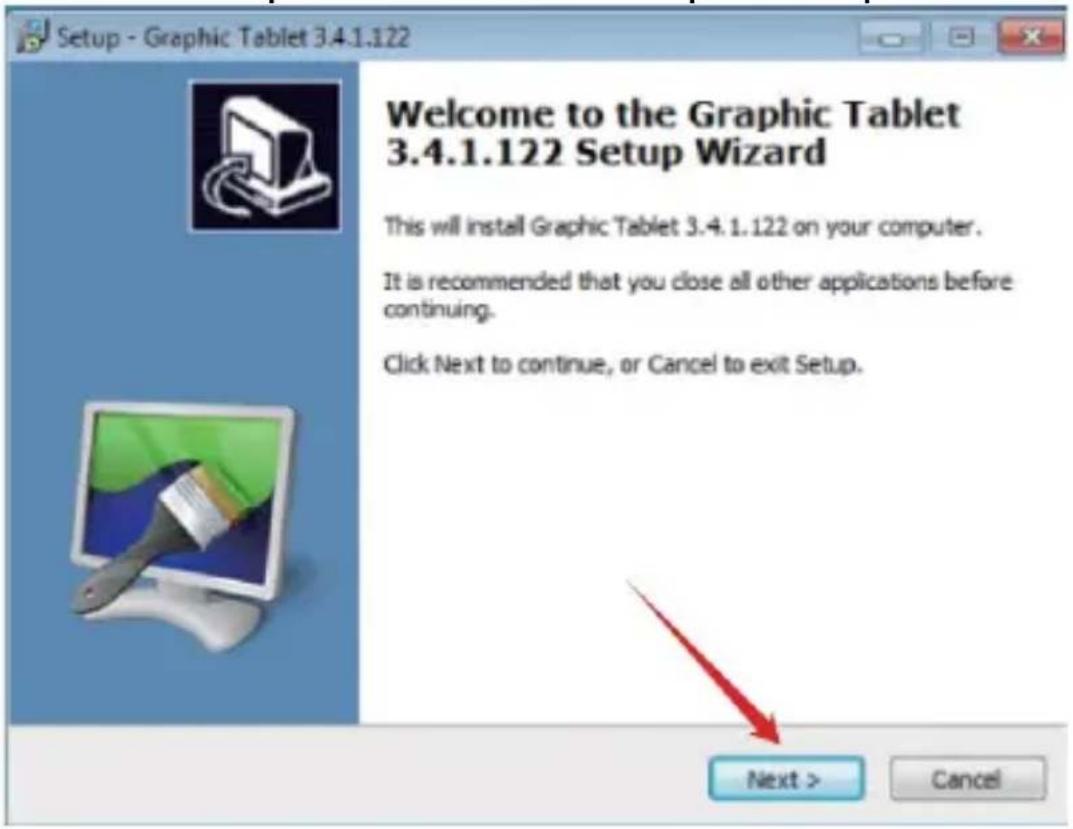
2) Kövesse a telepítési utasításokat lépésről lépésre.
3) Az utolsó illesztőprogram-telepítési ablakban megkérdezik, hogy le kívánja-e tölteni a "Paint Tool SAI" grafikai programot. Válassza ki, hogy kívánja-e telepíteni a programot.
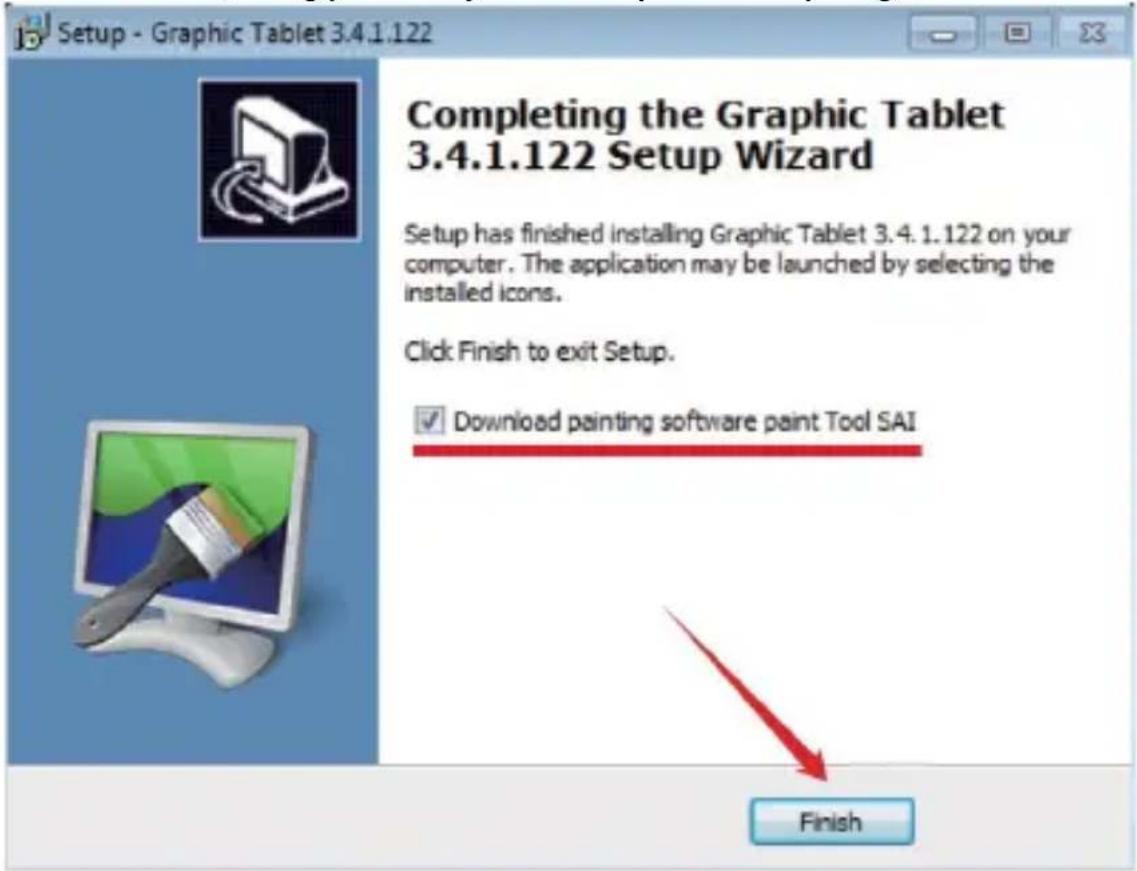
4) Válassza ki a letöltés mentési útvonalát.
5) Ha a letöltés befejeződött, futtassa a "sai.exe" fájlt, és kövesse a program telepítésének lépéseit.
6) A telepítés akkor fejeződik be, ha a telepített programok ikonjai megjelennek az asztalon.

- Ne használjon USB HUB-ot vagy USB-hosszabbító kábelt a számítógéphez való csatlakozáshoz.
- Amikor nem használja, ne hagyja, hogy a toll hegye bármihez is hozzáérjen, és kerülje a toll magasból történő leejtését.
- Kerülje az egérkurzor rendezetlen vagy cselekvés nélküli mozgását. Ne használjon egyszerre két vagy több grafikus táblát.
- Kérjük, kapcsolja ki a flicks funkciót a Windows 7-ben.
Telepítés MAC OS számára
1) Miután csatlakoztatta a táblagépet a Mac eszközéhez, keresse meg a "Pen Driver" mappát, és nyissa meg.
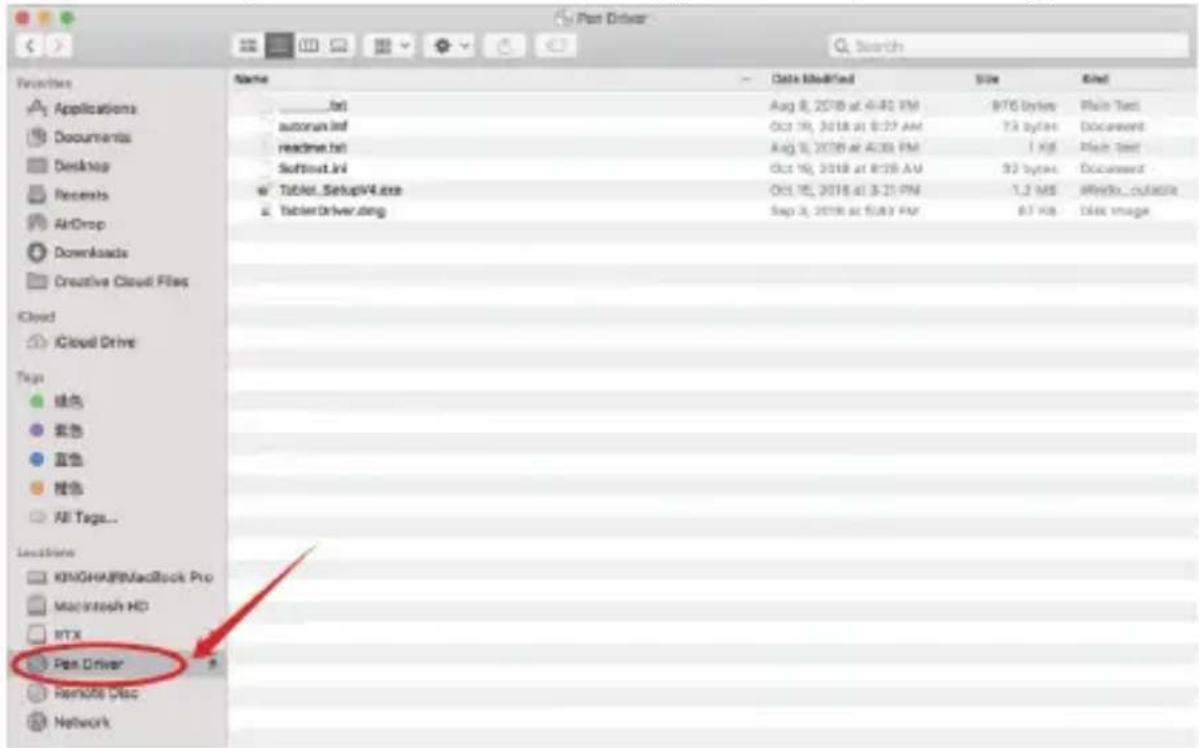
2) TabletDriver.DMG megnyitása
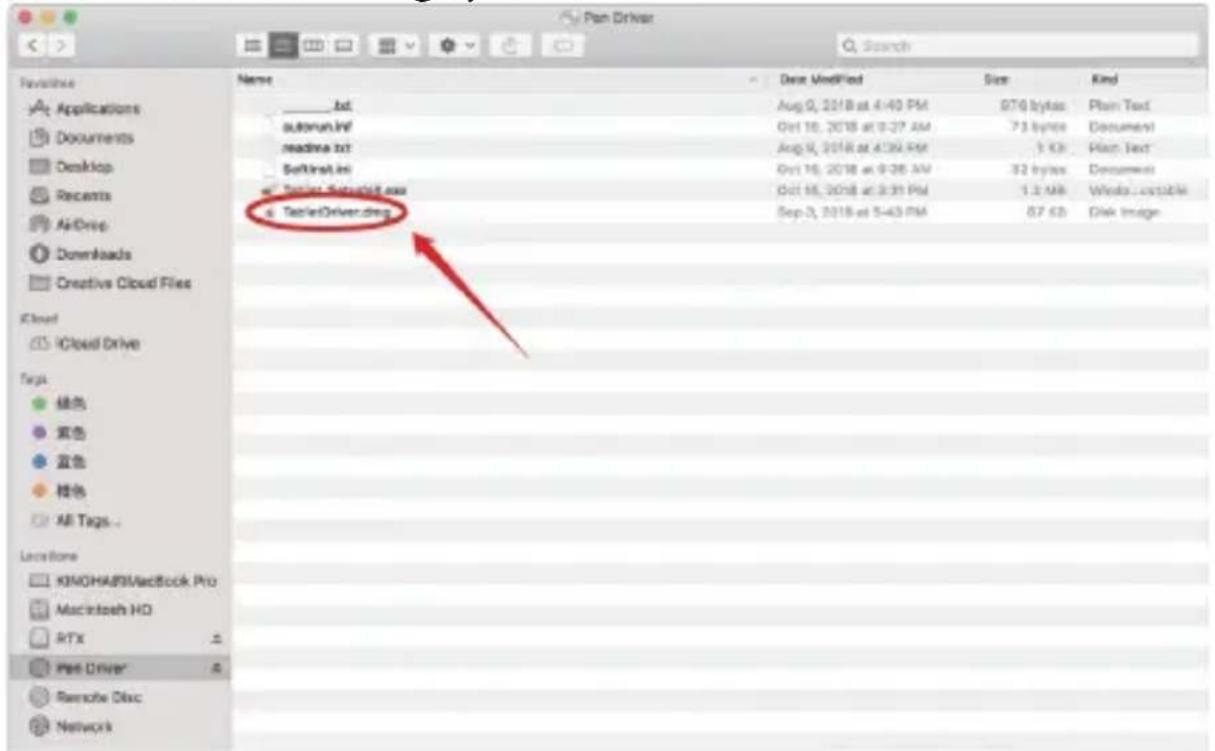
3) Nyissa meg a MyTablet.pkg fájlt
4) Válassza ki a telepítési útvonalat, majd a telepítés elindításához válassza a "Telepítés" gombot.
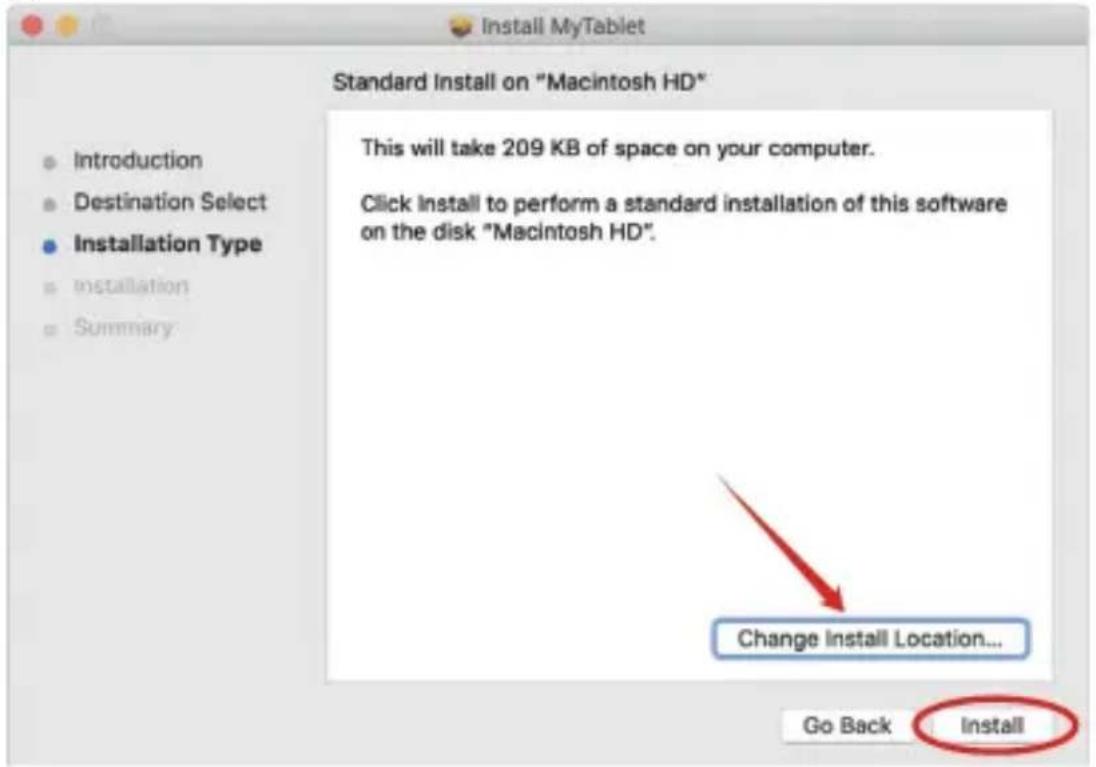
5) Adja meg jelszavát, és folytassa a telepítést.
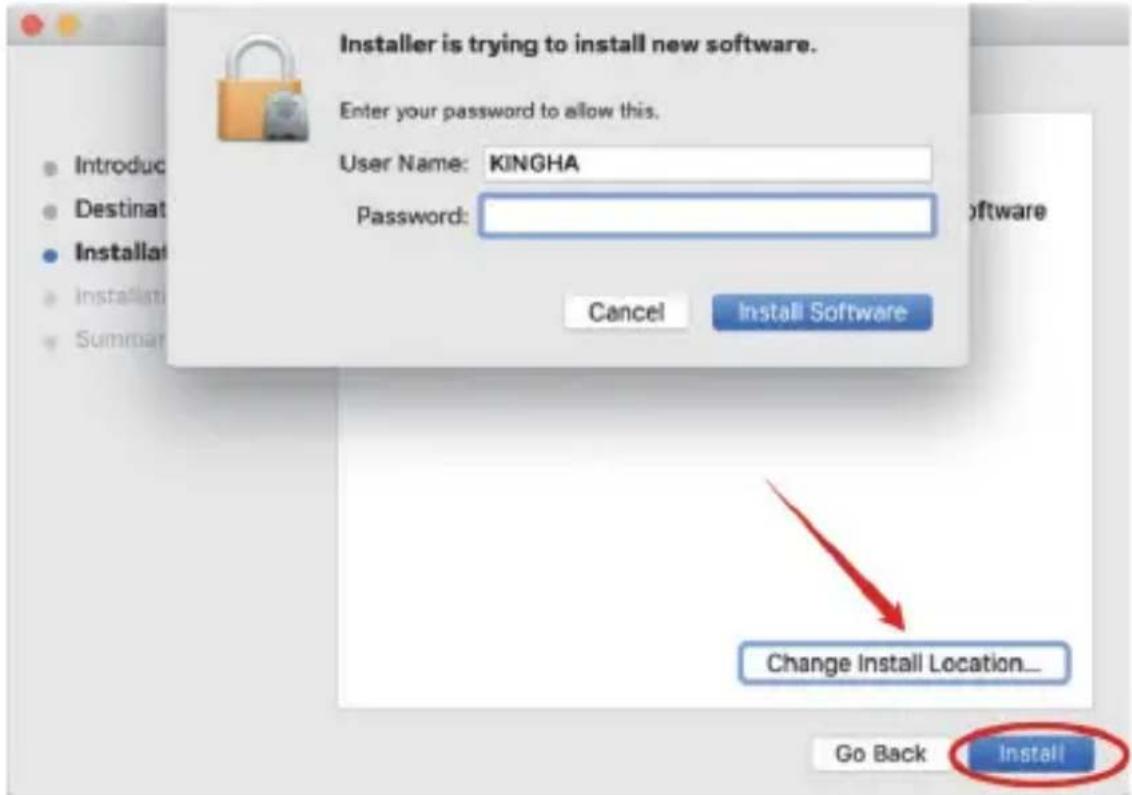
6) A sikeres telepítés után a rendszer felkéri, hogy indítsa újra a készüléket.
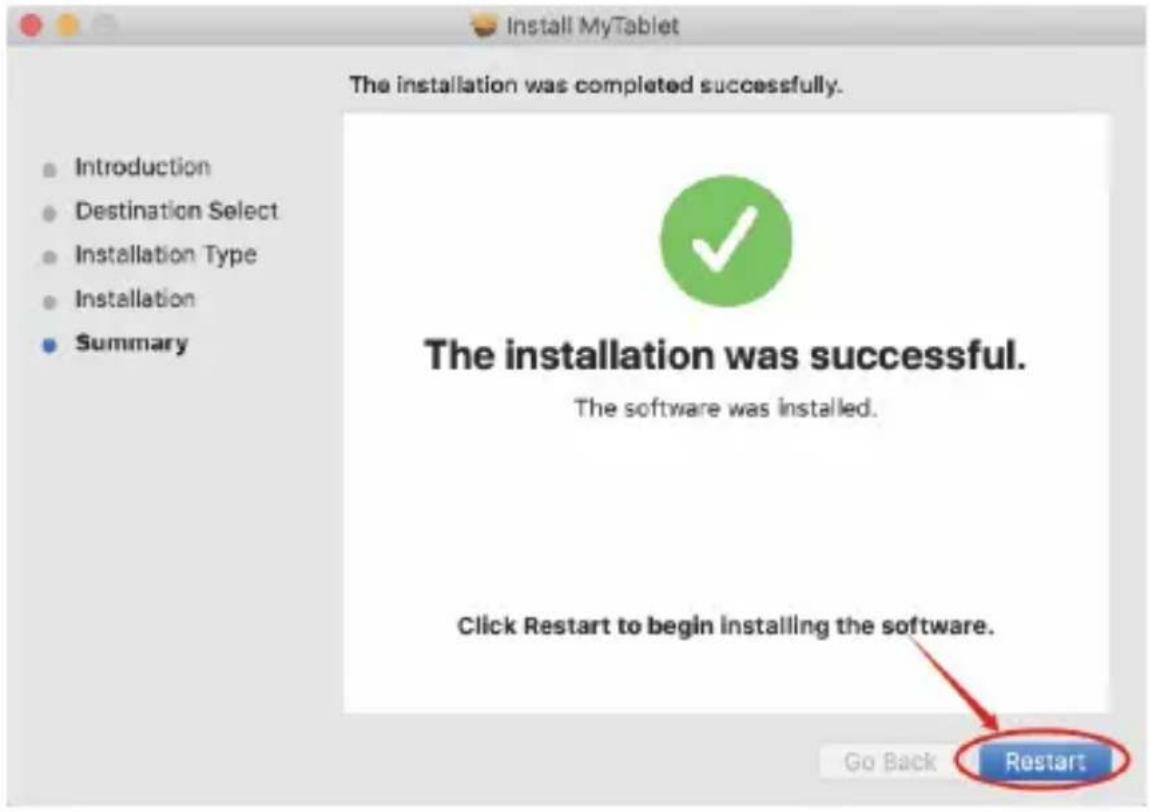
Megjegyzés: Az illesztőprogram telepítése után végezze el a következő beállításokat
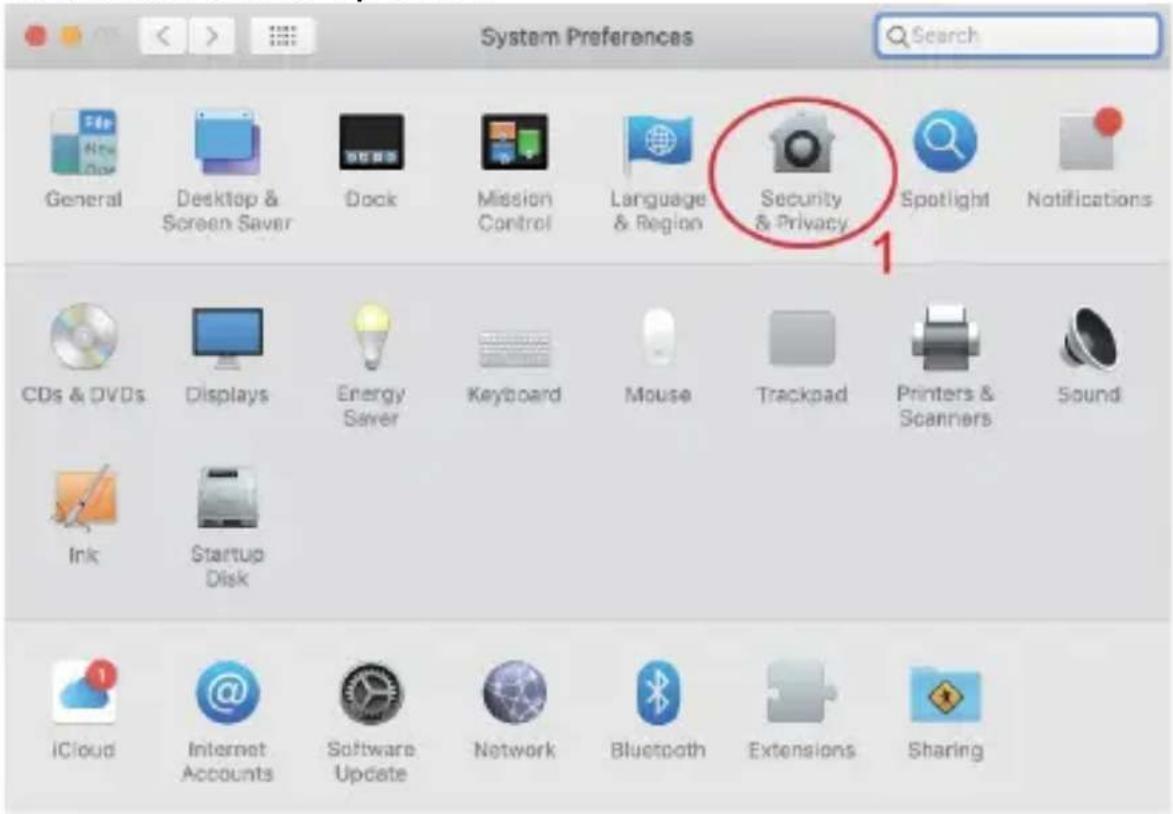
7) Nyissa meg a MAC OS beállításait. Keresse meg a "Biztonsági és adatvédelmi opciót".
8) Válassza ki a feloldási lehetőséget.
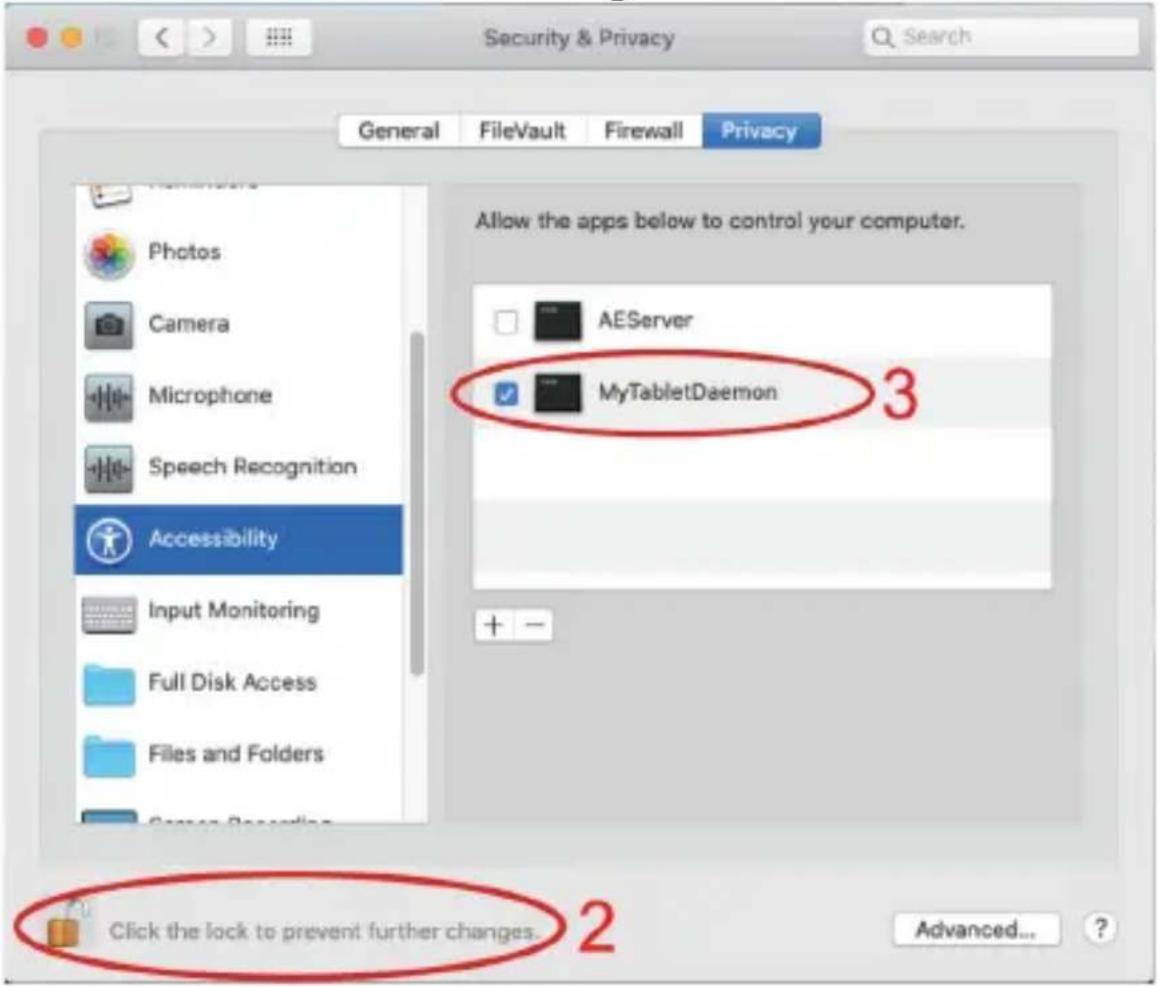
9) Ellenőrizze a MyTabletDaemon engedélyezését.
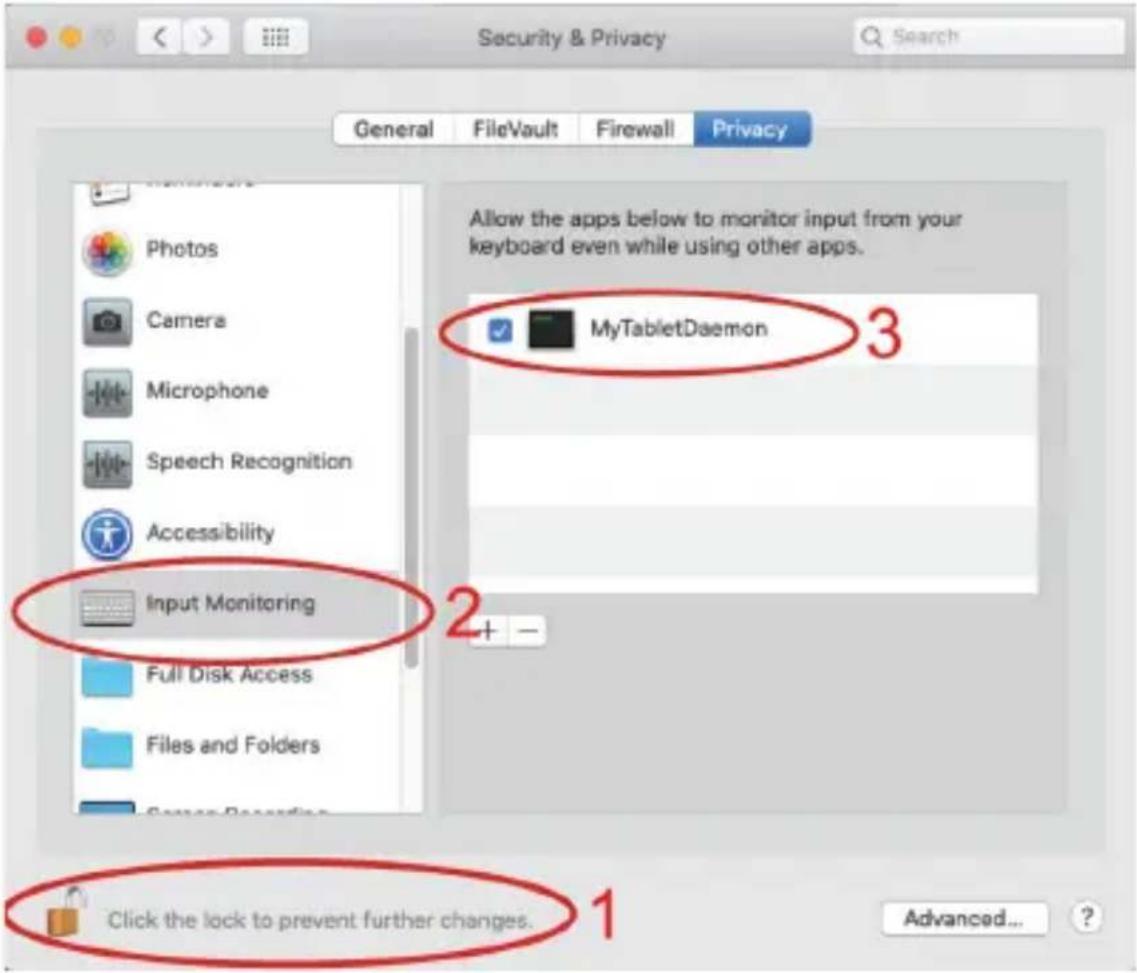
A MAC OS illesztőprogramok sikeresen telepítve lettek. Kérjük, indítsa újra a rendszert.
Fontos: Az alkalmazást folyamatosan frissítjük és fejlesztjük, az egyes lépések a frissítések után változhatnak. Ha bármilyen probléma merül fel az eljárással kapcsolatban, javasoljuk, hogy forduljon a szervizközponthoz.
Technikai támogatás
www.evolveo.hu/helpdesk/
A garancia NEM érvényes a következőkre:
- a készülék más célokra történő használata
- az EVOLVEO Grafico T12-ben telepített vagy az alkalmazásból manuálisan vagy automatikusan letölthető frimware-től eltérő szoftverek telepítése
- nem rendeltetésszerű használatból eredő elektromechanikus vagy mechanikai sérülések
- természeti elemek, például tűz, víz, statikus elektromosság, túlfeszültség stb. által okozott károk.
- jogosulatlan javítás által okozott kár
Eltávolítás
A terméken, a szakirodalomban vagy a csomagoláson található áthúzott tárolóedény szimbólum azt jelenti, hogy az EU-ban minden elektromos és elektronikus készüléket, elemet és akkumulátort élettartamuk végén a szelektív hulladékáramba kell helyezni. Ne dobja ezeket a termékeket a nem szelektált kommunális hulladékba.

MEGFELELŐSÉGI NYILATKOZAT
Az Abacus Electric, s.r.o. kijelenti, hogy az EVOLVEO Grafico T12 megfelel az ilyen típusú készülékekre vonatkozó megjegyzések és előírások követelményeinek.
A megfelelőségi nyilatkozat teljes szövege a http://ftp.evolveo.com/CE/oldalon található
Planá 2, 370 01, Csehország
Gyártó
Naxya Limited
A tervezés és a specifikációk előzetes értesítés nélkül változhatnak.
Cuprins


- Fontos információk
- A csomag tartalma
- Áttekintés
- Multimédia billentyű funkció (csak PC)
- Vezeték nélküli toll
- A tüskék cseréje
- A csatlakoztatása
- Csatlakozás az Android telefonhoz
- Eljárás:
- Vezeték nélküli toll beállításai (csak Windows)
- Az illesztőprogramok telepítése
- Telepítés Windowshoz
- Telepítés MAC OS számára
- Technikai támogatás
- A garancia NEM érvényes a következőkre:
- Eltávolítás
- MEGFELELŐSÉGI NYILATKOZAT
- Cuprins
Márka : Evolveo
Modell : Grafico T12
Kategória : Nincs besorolva