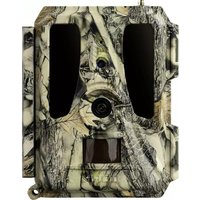
SnapShot Cloud Pro 4G - Fényképezőgép Dörr - Ingyenes használati útmutató
Találja meg az eszköz kézikönyvét ingyenesen SnapShot Cloud Pro 4G Dörr PDF formátumban.


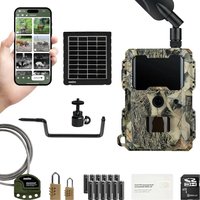
| Terméktípus | 4G kapcsolattal rendelkező vadász / megfigyelő kamera |
| Márka | Dörr |
| Modell | SnapShot Cloud Pro 4G |
| Képérzékelő | CMOS 5 MP színes |
| Képfelbontás (tárolt) | 24 MP (interpolált), 16 MP, 12 MP, 8 MP, 5 MP |
| Videófelbontás | Full HD 1080P, HD 720P, WVGA |
| Látószög | 100° |
| IR vaku hatótávolsága | Max. 20 m |
| PIR mozgásérzékelés | Akár 20 m, 100° szög, állítható érzékenység (1-9) |
| PIR reakcióidő | Körülbelül 0,4-0,7 mp |
| Sorozatfelvétel mód | 1-5 kép kiváltásonként |
| Tápellátás | 12 db AA (1,5 V) alkáli, NiMH vagy lítium elem (nem tartozék) |
| Üzemi feszültség | DC 12V / 2A |
| Energiafogyasztás | Üzem ∅ 107-300 mA (nappal), 115-777 mA (éjjel), készenlét 0,084 mA |
| Készenléti időtartam | Akár 8 hónap 12 db AA elemmel |
| Kapcsolat | 4G LTE Cat1, GPS |
| Memóriakártya | SD/SDHC 8-32 GB, SDXC 64-128 GB (nem tartozék) |
| SIM-kártya | Nano, Micro, Mini adapterrel (nem tartozék) |
| Védettségi fokozat | IP66 |
| Méretek (antenna nélkül) | 11,5 x 14,5 x 7,5 cm |
| Tömeg (elem nélkül) | Körülbelül 394 g |
| Üzemi hőmérséklet | -20°C és +55°C között |
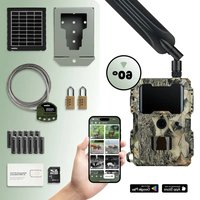
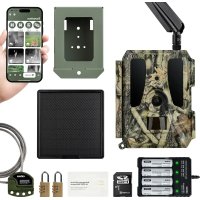
| A csomag tartalma | Kamera, antenna, rögzítőszíj, USB-C kábel, SIM-adapterek, gyors üzembe helyezési útmutató |
| Karbantartás és tisztítás | Enyhén nedves mikroszálas kendővel tisztítsa, tisztítás előtt vegye ki az elemeket, száraz és hűvös helyen tárolja |
| Biztonság | Ne nyissa fel a házat, csak azonos típusú elemeket használjon, ügyeljen a polaritásra |
| Pótalkatrészek és javíthatóság | Csak a DÖRR szakemberei által javítható, pótalkatrészek nem állnak rendelkezésre |
Gyakran ismételt kérdések - SnapShot Cloud Pro 4G Dörr
Felhasználói kérdések a következőről SnapShot Cloud Pro 4G Dörr
0 kérdés erről a készülékről. Válaszolj azokra, amiket ismersz, vagy tedd fel a sajátod.
Tegyél fel egy új kérdést erről a készülékről
Töltse le az útmutatót a következőhöz Fényképezőgép PDF formátumban ingyenesen! Találja meg kézikönyvét SnapShot Cloud Pro 4G - Dörr és vegye vissza elektronikus eszközét a kezébe. Ezen az oldalon közzé van téve az eszköze használatához szükséges összes dokumentum. SnapShot Cloud Pro 4G márka Dörr.
HASZNÁLATI ÚTMUTATÓ SnapShot Cloud Pro 4G Dörr
Tartalomjegyzék Oldal
| RÉSZEK ÁBRÁI 2 - 3 | ||
| 01 | BIZTONSÁGI UTASÍTÁSOK ▲ | 205 | |
| 02 | ELEM/AKKUMULÁTOR FIGYELMEZTETÉSEK ▲ | 206 | |
| 03 | ADATVÉDELMI RENDELKEZÉSEK 206 | ||
| 04 | A KÉPEK/VIDEÓK KÜLDÉSÉNEK MOBILTELEFON KÖLTSÉGEI | 206 | |
| 05 | ALKATRÉSZLEÍRÁS 207 | ||
| 06 | ÜZEMBE HELYEZÉS 207 | ||
| 06.1 Az antenna felszerelése 207 | ||
| 06.2 Az akkumulátorok behelyezése 207 | ||
| 06.3 Az SD/SDHC/SDXC memóriakártya behelyezése 208 | ||
| 06.3.1 FONTOS SDXC memóriakártyák 64GB és 128GB | 208 | |
| 06.3.2 Az SD/SDHC/SDXC kártya formázása a fényképezőgéppel | 208 | |
| 06.4 SIM-kártya behelyezése 208 | ||
| 06.5 A DÖRR alkalmazás letöltése | 208 | |
| 06.6 Regisztráció és QR-kód beolvasása | 209 | |
| 06.7 A DÖRR SnapShot Cloud 4G/4G Pro honlapja | 210 | |
| 06.8 A kamera bekapcsolása / állapotának ellenőrzése | 210 | |
| 06.8.1 LED-es állapotjelzők | 211-212 | |
| 07 | KAMERA BEÁLLÍTÁSAI AZ ALKALMAZÁSBAN/ WEBES FELÜLETEN | 213 | |
| Kamera beállításai | 213 | |
| Kamera üzemmód | 213 | |
| Átviteli mód | 213 | |
| Biztonsági üzemmód | 213 | |
| Akkumulátor típusa | 213 | |
| Távirányító | 213 | |
| GPS ÜZEMMÓD | 213 | |
| SD felülírása | 213 | |
| Kamera neve | 213 | |
| Időzóna | 213 | |
| Képbeállítások | 214 | |
| Képméret | 214 | |
| Folyamatos képek készítése | 214 | |
| Folyamatos intervallum | 214 | |
| Időzített felvétel | 214 | |
| Késleltetés | 214 | |
| A képek számának korlátozása naponta | 214 | |
Tartalomjegyzék Oldal
| Video beállítások | 214 |
| Videó mérete | 214 |
| Videó hossza | 214 |
| Flash beállítások | 215 |
| Mozgásérzékelő PIR | 215 |
| Érzékenység | 215 |
| Időablak | 215 |
| 07.1 A kamera első alkalommal történő beállításakor | 215 |
| 07.2 Készenléti üzemmód | 215 |
| média | 216 |
| Kedvencek | 216 |
| Kamerák | 217 |
| Saját fiókom 218 | |
| 08 | EGYÉB FUNKCIÓK | 219 |
| 08.1 Tesztfelvételek | 219 |
| 08.2 Kamera törlése/újraregisztrálása | 219 |
| 08.3 Lopás esetén | 219 |
| 09 | FELSZERELÉS / BEÁLLÍTÁS | 219 |
| 09.1 A kamera felszerelése és beállítása | 219 |
| 09.2 A felszereléssel kapcsolatos megjegyzések | 219 |
| 09.2.1 Mozgásérzékelő | 220 |
| 09.2.2 Világítási körülmények | 220 |
| 09.2.3 Időjárás elleni védelem | 220 |
| 10 | OPCIONÁLIS TARTOZÉKOK | 220 |
| 10.1 Választható szerelési tartozékok | 220 |
| 10.2 Választható lopásgátló eszközök | 220 |
| 10.3 Alternatív tápegységek | 220 |
| 10.4 SIM Hero többhálózati kártya | 221 |
| 11 | TISZTÍTÁS ÉS TÁROLÁS | 221 |
| 12 | SZÁLLÍTÁSI TERJEDELEM | 221 |
| 13 | TECHNIKAI ADATOK | 222 |
| 14 | ÁRTALMATLANÍTÁS, CE-JELÖLÉS, EGYSZERÜSÍTETT EU-MEGFELELŐSÉGI NYILATKOZAT | 223 |
| 14.1 Az akkumulátor/újratölthető elem ártalmatlanítása | 223 |
| 14.2 WEEE-értesítés 223 | |
| 14.3 A csomagolás ártalmatlanítása | 223 |
| 14.4 RoHS-megfelelőség | 223 |
| 14.5 CE-jelölés | 223 |
| EGYSZERÜSÍTETT EU-MEGFELELŐSÉGI NYILATKO-ZAT | 223 |
HU
KÖSZÖNJÜK, hogy a DÖRR vállalat egyik kiváló minőségű termékét választotta.
Kérjük hogy az első használat előtt figyelmesen olvassa el a kezelési útmutatót és a biztonsági útmutatásokat.
Későbbi használat céljára a készülékkel együtt örizze meg a kezelési útmutatót. Ha más személyek használják ezt a készüléket, akkor bocsássa rendelkezésükre ezt az útmutatót. Ha eladja ezt a készüléket, akkor mellékelje ezt a hozzá tartozó útmutatót is.
A DÖRR nem vállal felelösséget a szakszerűtlen használatból, vagy a használati útmutató és a biztonsági útmutatások figyelmen kívül hagyásából eredő károkért.
A nem megfelelő kezelés vagy külső behatás által okozott károk esetén a garancia vagy a jótállási igény érvényét veszti. A termék manipulálása, szerkezeti átalakítása, valamint a háznak a felhasználó vagy illetéktelen harmadik fél általi felnyítása nem megfelelő kezelésnek minősül.
01 | ⚠️ BIZTONSÁGI ÚTMUTATÁSOK
A készülék nem játék! A balesetek és a fulladásveszély megelőzése érdekében a készüléket, a tartozékokat és a csomagolóanyagokat tartsa távol a gyermekektöl és a háziállatoktól.
A fizikai vagy kognitív fogyatékkal élő személyek a kamerát csak útmutatás alapján és felügyelet mellett kezelhetik.
- A szívritmusszabályzóval, defibrillátorral vagy más elektromos implantátummal rendelkező személyek tartsanak legalább 30 cm távolságot a készüléktől, mivel ez mágneses mezőt hoz létre.
- Az Ön kamerája egy IP66 védelmi besorolásnak (por-, és vízsugár elleni védelem) megfelelő időjárásálló védőházzal rendelkezik és így szabadban való használatra is alkalmas. Ennek ellenére védje kameráját a szélsőséges időjárástól és a közvetlen napsugárzástól.
- Kizárólag új minyon AA LR6 1,5V alkáli-mangán elemeket, vagy egyforma típusú és ugyan attól a gyártótól származó újratölthető NiMH vagy lítium akkumulátorokat használjon. Az alkáli-mangán elemeket tilos a NiMH vagy lítium akkumulátorokkal keverten használni! Behelyezéskor ügyeljen a megfelelő polaritásra (+/-)! Ha hosszabb ideig nem használja a készüléket, vegye ki az elemeket.
- Csak 8 GB és 32 GB közötti SD/SDHC memóriakártyákat használjon (SDXC 64 GB és max. 128 GB között, lásd a 06.3.1 fejezetet). A Micro SD kártya adapterrel történő használata hibás működéshez vezethet.
- Ne ejtse a kamerát kemény felületekre. Ha leesett, ne használja a kamerát. Ebben az esetben az újbóli bekapcsolás előtt ellenőriztesse egy szakképzett villanyszerelővel.
- Ha a kamera meghibásodott, vagy megsérült, nem próbálja meg saját kezüleg szétszedni, vagy megjavítani a kamerát. Áramütés veszély áll fenn! Vegye fel a kapcsolatot szakkereskedőjével.
- A kamera készülékházának felnyitásakor (kivéve a ház fedelét és az elemrekeszt) a garancia érvényét veszti. A készülékházat csak a DÖRR GmbH szakszemélyzete jogosult felnyitni.
- A LED égőket csak a DÖRR GmbH szakszemélyzete cserélheti ki.
- Ne használja a kamerát olyan készülékek közvetlen közelében, amelyek erős elektromágneses mezőt hoznak létre.
- Ujjával ne érintse meg a kamera lencséjét.
- Védje meg a kamerát az erős szennyeződéstől. Ne tisztítsa benzinnel, vagy agresszív tisztítószerekkel a kamerát. A kamera külső alkatrészeinek és lencséjének tisztítására egy nem foszló, kissé benedvesített mikroszálas törlökendő használatát javasoljuk. A tisztítás előtt kérjük vegye ki az elemeket/akkumulátort.
- Ha nem használja, akkor egy pormentes, száraz, hűvös helyen tárolja a kamerát.
- Ha meghibásodott, vagy már nem tervez a használatát, akkor a kamerát a hasznos élettartamuk végét elért elektromos készülékekre vonatkozó WEEE irányelvek szerint selejtezze le. Kérdés esetén a leselejtezés ügyében illetékes helyi hatóságok állnak rendelkezésre.

ELEM/AKKUMULÁTOR FIGYELMEZTETÉSEK
Csak kiváló minőségű márkás elemeket vagy akkumulátorokat használjon. Az elemek/akkumulátorok behelyezésekor ügyeljen a helyes polaritásra (+/-). Ne helyezzen be eltérő tipusú elemeket/akkumulátorokat és mindig egyszerre cserélje ki az összes elemet. Az alkáli-mangán elemeket tilos a NiMH vagy lítium akkumulátorokkal keverten használni! Ne használjon vegyesen új és használt elemeket. Ha hosszabb ideig nem használja a készüléket, kérjük vegye ki az elemeket/akkumulátorokat. Ne dobja az elemeket/akkumulátorokat tűzbe, ne zárja rövidre és ne szedje szét őket. A hagyományos elemeket tilos tölteni – robbanásveszély! Az elemsav kifolyásának megelőzése érdekében a lemerült elemeket azonnal vegye ki a készülékből. Ha valamelyik elem kifolyt, azonnal vegye ki a készülékből. Tisztítsa meg az érintkezőket, mielőtt új elemeket tenne be. Vegyi égési sérülések veszélye az akkumulátorsav miatt! Az elemek savával való érintkezés esetén az érintett helyet azonnal alaposan öblítse le bő, tiszta vízzel és forduljon orvoshoz. Lenyelés esetén az elemek életveszélyesek lehetnek. Az elemeket/akkumulátorokat gyermekek és háziállatok számára nem hozzáférhető helyen tárolja. Az elemeket/akkumulátorokat tilos a háztartási hulladékkal együtt leselejtezni (lásd az „Elem/akkumulátor leselejtezése” című fejezetben).
03 | ADATVÉDELMI RENDELKEZÉSEK
Minden országban/szövetségi tartományban törvényi adatvédelmi rendelkezések vannak érvényben. Mivel ezek a rendelkezések országonként, vagy szövetségi tartományonként eltérők lehetnek, azt javasoljuk, hogy az illetékes hatóságoktól és adatvédelmi megbízottaktól szerezze be és tartsa be ezeket! Minden esetben érvényes:
- Közterületeket, pl. járdákat, utcákat, parkolóhelyeket, stb. tilos megfigyelni.
- A munkahelyen tilos megfigyelni a munkatársakat.
- Ne sértse meg a „személyiségi jogokat“, vagy a „saját képfelvételhez való jogot“.
- Ne hozzon nyilvánosságra képeket, ha az azon látható személyek nem adták kifejezett beleegyezésüket ehhez. Ne hozzon nyilvánosságra olyan képeket, amelyen azonosítható jármürendszámok láthatók.
- Egy táblával hívja fel a figyelmet a fotó-, és videomegfigyelésre és szükség esetén tájékoztassa a szomszédokat és a látogatókat.
€ A KÉPEK/VIDEÓK KÜLDÉSÉNEK MOBILTELEFON KÖLTSÉGEI
A mobilhálózatokon folyó adatforgalom minden esetben dijköteles. Ezek a költségek díjszabás és szolgáltató alapján eltérők lehetnek, és a kamera vételára ezeket nem tartalmazza. Kérjük hogy mobilszolgáltatójától tájékozódjon a díjszabások lehetőségeiről és ezek költségeiről.
05 | ALKATRÉSZLEÍRÁS
01 4G antenna/antenna csatlakozó
02 LED kijelző
03 Mindegyik 30 infravörös LED
04 Fényérzékelő
05 Kameralencse
06 Mozgásérzékelő (PIR érzékelő)
07 Reteszelőzár
08 Szem lakat számára (opcionális lakat)
09 Mikrofon
10 SIM kártyanyílás
11 SD kártya nyílása
12 QR kód (sorozatszám)
13 TESZT gomb
14 SD formázása gomb
15 Reset gomb
16 ON (be)/OFF (ki) tolókapcsoló
17 LED állapotjelzök
17a) Működési állapot
17b) Jelerösség
17c) Akkumulátor állapot
17d) SD-kártya állapota
17e) Hálózati állapot
17f-g) DÖRR Cloud hibajelzök
18 Elemrekesz
19 USB-C port
20 Külső akkumulátor csatlakozó DC 12V
21 1/4 " csatlakozómenet
22 Kábelzár átvezetés (opcionális lakat)
23 Szemek a rögzítőheveder számára
24 Nano-SIM + Micro-SIM + Mini-SIM adapter
25 USB-C adatkábel
26 Rögzítőheveder
06 | ÜZEMBE HELYEZÉS
Távolítsa el a védőfóliát a PIR-érzékelőről (06).
FONTOS
A következő műveleteknél a kamera kikapcsolt állapotban kell hogy legyen (tolókapcsoló 16 = OFF helyzet). Ellenkező esetben a kamera károsodhat!
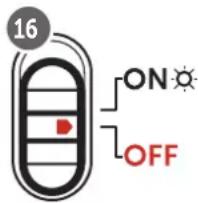
06.1 Szerelje fel az antennát
Távolítsa el a sárga védökupakot az antennacsatlakozásról (01), és csavarja fel a mellékelt antennát.
06.1 Elemek behelyezése
! FIGYELEM
Kizárólag új minyon AA LR6 1,5V alkáli-mangán elemeket, vagy egyforma típusú és ugyan attól a gyártótól származó újratölthető NiMH vagy lítium akkumulátorokat használjon. Az alkáli-mangán elemeket tilos a NiMH vagy lítium akkumulátorokkal keverten használni! Behelyezéskor ügyeljen a megfelelő polaritásra (+/-)! Ha hosszabb ideig nem használja a készüléket, vegye ki az elemeket.
Az oldalsó reteszelőzárral (05) nyissa ki a kamerát. Ellenőrizze, hogy a tolókapcsoló (09) OFF (ki) helyzetben van-e. Helyezzen 12 1,5 V-os AA elemet vagy megfelelő NiMH vagy lítium akkut (nem tartozék) az elemtartóba (18). Ügyeljen a helyes polaritásra (+/-).
MEGJEGYZÉS
Ha a kamerát NiMH vagy lítium akkumulátorokkal üzemelteti, akkor az APP-on/Web-en az „Akkumulátor típusa“ menüpontban ké- söbb válassza ki a NiMH vagy lítiumot az akkumulátor állapotának pontos megjelenítése érdekében.
Az alternativ tápegységekkel kapcsolatban olvassa el a 10.3. fejezetet.
06.3 SD/SDHC/SDXC memóriakártya behelyezése
MEGJEGYZÉS
Csak 8GB és max. 128GB közötti SD/SDHC/SDXC memóriakártyákat használjon. A Micro SD kártya adapterrel történő használata hibás működéshez vezethet. Ügyeljen arra, hogy az SD kártya formázva legyen és a reteszelése ki legyen oldva. Az SD kártya térfigyelő kamerájával történő formázásához olvassa el a 06.3.2 fejezetet.
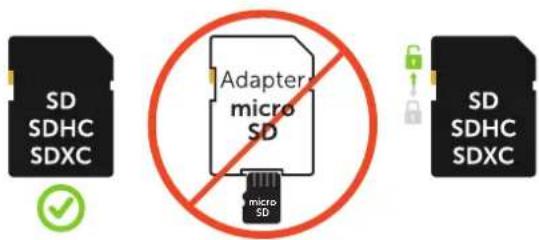
Helyezzen be egy SD/SDHC/SDXC memóriakártyát (nem tartozék) a feliratozott oldalával felfelé az SD-kártyanyilásba (11), amíg az teljesen be nem pattan a helyére.
06.3.1 FONTOS SDXC memóriakártyák 64 GB és 128 GB
Szabványos formázásuk miatt a 64 GB-os és 128 GB-os SDXC memóriakártyákat használat előtt formázni kell a fényképezőgéppel. Az SD kártya térfigyelő kamerájával történő formázásához olvassa el a 06.3.2 fejezetet.
06.3.2 Formázza meg az SD/SDHC/SDXC kártyát a kamerával
-
Helyezzen be egy SD/SDHC/SDXC memóriakártyát (nem tartozék) a feliratozott oldalával felfelé az SD-kártyanyílásba (11), amíg az teljesen be nem pattan a helyére.
-
Állítsa a tolókapcsolót (16) ON (BE) pozícióba. Például egy tollal nyomja meg az SD formátum gombot (14), és tartsa lenyomva kb. 10 másodpercig, amíg a 17d) LED sárgán villogni nem kezd.
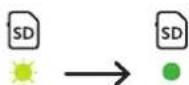
- 10 villanás és sikeres formázás után a 17d) LED folyamatosan zölden világít. Az első üzembe helyezéskor kapcsolja ki ismét a kamerát (a (16) csúszkát OFF/KI állásba).
06.4 SIM kártya behelyezése
A küldési funkció használatához be kell helyezni egy SIM kártyát (nem tartozék) a SIM kártyanyilásba. A SIM kártya szakszerű behelyezéséhez kérjük ügyeljen a SIM kártyanyilás (10) feletti szimbólumra.
A Nano-SIM, Micro-SIM és a Mini-SIM kártyák a mellékelt adapterrel (24) használhatók.
FONTOS
- A használat előtt feltétlenül oldja fel a SIM kártya zárolását (nincs PIN lekérdezés) (rögtön az üzletben való vásárláskor, vagy egy mobiltelefonnal).
- Győződjön meg róla, hogy SIM kártyáján engedélyezve van-e a mobil adatforgalom és szükség esetén rendelkezik-e elegendő kerettel.
- A mobil adatküldéshez a kamerának szüksége van a telefonszolgáltató adataira. Az összes támogatott SIM-kártya szolgáltatót lásd:
https://doerr.media/manuals/simCard_Provider.pdf
A listán jelenleg nem szereplő SIM-kártya-szolgáltatók nem használhatók.
06.5 DÖRR APP letöltése
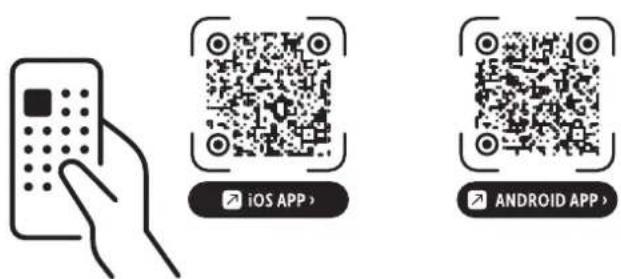
A DÖRR Cloud App letöltéséhez okostelefonjával szkennelje be az Android vagy iOS rendszerhez megfelelő, a csomagoláson található QR-kódot, vagy töltse le az alkalmazást közvetlenül a Play Store-ból (Android) vagy az APP Store-ból (iOS).
06.6 Regisztráció és QR-kód beolvasása
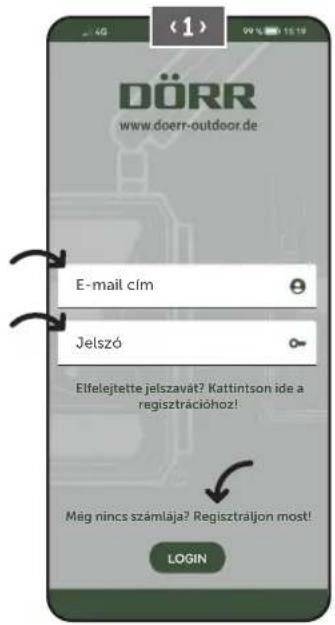
Kép 1 E-mail címe és egy jelszó megadásával regisztráljon. Kop pintson a:
Még nincs számlája? Regisztráljon most!
A megadott e-mail címre kap egy e-mailt a DÖRR-töl. A regisztráció sikeres befejezéséhez kattintson az e-mailben található linkre. A regisztráciánál megadott adatokkal jelentkezzen be:
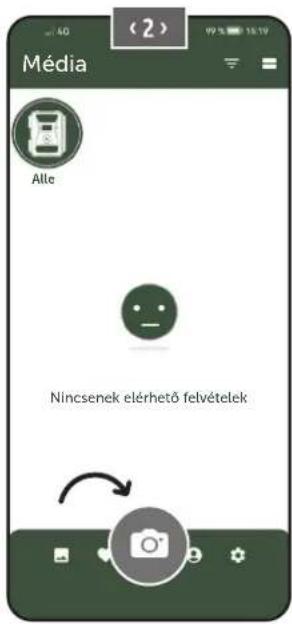
Kép 2 Nyomja meg a kamera szimbólumot

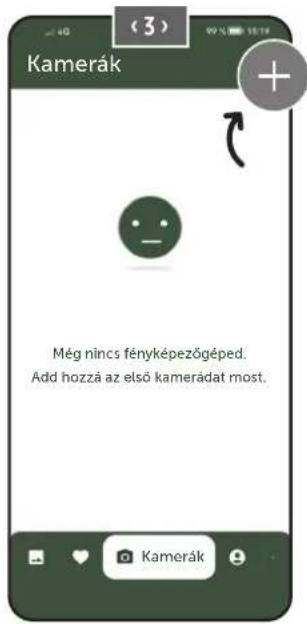
Kép 3 Nyomja meg a Kamera hozzáadása

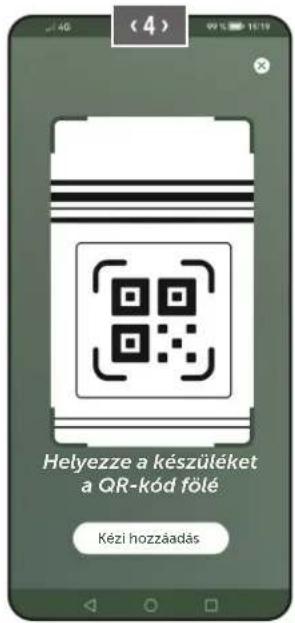
Kép 4 Megnyílik a QR szkenner. Okostelefonjával szkennelje be a kamera házán megjelenő QR kódot (12). Alternatívaként manuálisan is megadhatja a sorozatszámot. A sorozatszá-mot a fényképezőgép vázában vagy a csomagoláson talál- ja.
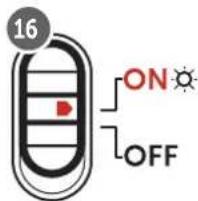
A tolókapcsolónál (16) állítsa a kamerát ON/BE pozícióba.
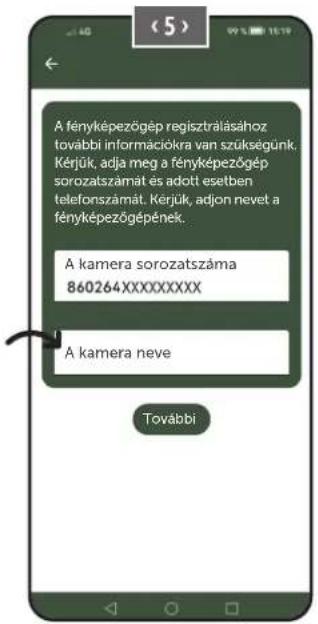
Kép 5 Kérjük adjon meg egy nevet a kamera számára.
06.7 DÖRR SnapShot Cloud 4G/4G Pro weboldal
A weboldalunkon keresztül is regisztrálhat és bejelentkezhet PC/laptop segítségével:
https://www.doerr.cloud/
Javasoljuk a Google Chrome böngésző használatát

MEGJEGYZÉS
A kijelző/ikonok az alkalmazásban (APP) és a webhelyen eltérőek lehetnek. A beállítások és a funkciók azonban megegyeznek, és a következő fejezetekben leírtak szerint.
06.8 Bekapcsolás/a kamera állapotának ellenőrzése
Miután bekapcsolta a kamerát, a kamera most ellenőrzi az összes vonatkozó funkciót. A folyamat során az üzemállapot LED (17a) és az összes többi LED zölden villog. Amint az üzemállapot LED (17a) folyamatosan zölden világít az ellenőrzés befejeződött, és a kamera készen áll a regisztrációra/használatra.
Nem regisztrált kamera:
A kamera 5 percig rögzítési módban marad. A kamera ezután készenléti üzemmódba kapcsol (lásd a 07.2 fejezetet), és a LED-ek és a LED PIR jelzőfény (02) kialszanak.
Már regisztrált kamera:
Kb. 1 perc elteltével a kamera a meghatározott üzemmódba kapcsol (a LED-ek és a LED PIR kijelző (02) kialszik).
A TEST gomb (13) megnyomásával bármikor visszatérhet az állapotnézethez (a LED-ek világitanak).
MEGJEGYZÉS
Amikor először beállítja a kamerát, a LED állapotjelzők (17f) és (17g) zölden villognak, amíg a kamera sikeresen regisztrálásra nem kerül. A regisztráció befejeződik, amint az alkalmazás/webes felületen a Beállítások alkalmazása gombra kattintott (lásd: 215. oldal).
Ha az ellenőrzés során kritikus hiba lép fel, a működési állapotjelző LED (17a) folyamatosan pirosan világít. A hibaelháritáshoz, valamint a többi LED állapotjelzővel (17b - 17e) kapcsolatos információkért olvassa el az alábbi táblázatot a 06.8.1 fejezetben.
FONTOS
Ha a LED állapotjelzők (17f) és/vagy (17g) világitanak vagy pirosan villognak, kérjük, vegye fel a kapcsolatot szervizcsapatunkkal a következő telefonszámon +49 731 970 37 69 vagy a hello@doerr.gmbh e-mail címen.
06.8.1 LED állapotjelzők
| LED | LED állapota | Jelentése | Problémamegoldás |
| (02)Elülsókamera | folyamatosan pirosan világít | A kamera beállitási üzemmódban van. PIR-érzékelő (passzív infravörös érzékelő) nem aktív. | Várjon, amíg a kamera automatikusan munka üzemmódba kapcsol. Másik lehetőségként nyomja meg és tartsa lenyomva a TEST (teszt) gombot (13) 5 másodpercig. Ha a kamera munka üzemmódban van, a LED kialszik. |
| ON(17a) | lassan zölden villog A kamera állapotának kellenőrzése. | √ | |
| folyamatosan zölden világít A kamera használatra kész. | √ | ||
| folyamatosan pirosan világít A kamera nem áll készen a használatra. | Ellenőrizze, hogy melyik másik LED világít pirosan vagy villog. | ||
| lassan sárgán villog Hibakeresési üzemmód aktiv. Kérjük, forduljon a DÖRR szervizhez. | |||
| (17b) | lassan zölden villog Kapcsolódás a mobilhálózathoz. | √ | |
| folyamatosan zölden világít | A kapcsolódás a mobilhálózathoz létrejött. | √ | |
| folyamatosan sárgán világít A jel erőssége közepes. | √ | ||
| lassan sárgán villog A jel erőssége nagyon rossz. Váltson mobiltelefon-szolgáltatót. | |||
| folyamatosan pirosan világít | A kapcsolódás a mobilhálózathoz nem jött létre. | Győződjön meg arról, hogy:a SIM-kártyán van kredit.a SIM-kártya megfelelően lett behelyezve.a kamera támogatja a választott hálózati szolgáltatót (lásd a 6.4. fejezetet). | |
| lassan pirosan villog | Nincs SIM-kártya behelyezve. | Helyezzen be egy SIM-kártyát. | |
| váltakozva pirosan és zölden villog | Súlyos hiba! | Kérjük, forduljon a DÖRR szervizhez. | |
| (17c) | lassan zölden villog | A kamera csatlakoztatva van a tápegységhez. | √ |
| folyamatosan zölden világít | Az akkumulátor kapacitása több mint 60%. | √ | |
| folyamatosan sárgán világít | Az akkumulátor kapacitása 30-60% között van. | √ | |
| folyamatosan pirosan világít Az akkumulátor kapacitása 30% alatt van. | A lehető leghamarabb helyezzen be új elemeket. | ||
| gyorsan pirosan villog | Az akkumulátor kapacitása nem elegendő a működéshez. | Helyezzen be új elemeket. | |
| (17d) | folyamatosan zölden világít | SD-kártya behelyezve és üzemkész. | √ |
| folyamatosan sárgán világít SD-kártya behelyezve - a kártya megtelt. | A fájlok törlése a memóriakártyáról és a kártya újraformázása (lásd a 6.3.1. fejezetet). | ||
| folyamatosan pirosan világít | Nincs SD-kártya behelyezve, vagy az SD-kártya zárolva van vagy helytelenül van formázva. | Kérjük, olvassa el a 6.3. fejezetet. | |
| gyorsan zölden villog | Az adatok az SD-kártyára íródnak. | √ | |
| 5 másodpercig gyorsan pirosan villog, majd visszatér az eredeti kijelző pozícióba | Az adatok nem írhatóak az SD-kártyára. | Kérjük, ellenőrizze a többi SD-kártya állapotát. | |
| lassan sárgán villog | A memóriakártya formázása folyamatban van. | √ | |
| (17e) | lassan zölden villog | A hálózati szolgáltatás inicializálásra kerül. | √ |
| folyamatosan zölden világít A hálózat minősége min. 4G. | √ | ||
| folyamatosan sárgán világít A hálózat minősége 2G és 3G között van. | √ | ||
| folyamatosan pirosan világít Nincs hálózat szolgáltatás. | Győződjön meg arról, hogy:a SIM-kártyán van kredit.a kamera támogatja a választott hálózati szolgáltatót (lásd a 6.4. fejezetet). | ||
| LED | LED állapota | Jelentése | Problémamegoldás |
| (17f) | ● folyamatosan zölden világít | A kamera csatlakozik a DÖRR felhöhöz (cloud). | √ |
| ● folyamatosan pirosan világít | A DÖRR felhőszolgáltatás nem elérhető. | Kérjük, forduljon a DÖRR szervizhez. | |
| ★★ lassan zölden villog Készen áll a regisztrációs folyamatra. | √ | ||
| ★★ lassan pirosan villog | A DÖRR felhőszolgáltatás nem elérhető. | Kérjük, forduljon a DÖRR szervizhez. | |
| ★★ gyorsan zölden villog Kommunikáció a DÖRR felhővel. | √ | ||
| ★★ 5 másodpercig gyorsan pirosan villog, majd visszatér az eredeti kijelző pozícióba | A médiafeltöltés sikertelen. Kérjük, forduljon a DÖRR szervizhez. | ||
| (17g) | ★★ lassan zölden villog Készen áll a regisztrációs folyamatra. | √ | |
| ● folyamatosan zölden világít | A kamera csatlakozik a DÖRR felhöhöz (cloud). | √ | |
| ● folyamatosan pirosan világít | A DÖRR felhőszolgáltatás nem elérhető. | Kérjük, forduljon a DÖRR szervizhez. | |
| (Alle) | ★★ Az összes LED 2x zölden villog, majd kialszik | Kamera alaphelyzetbe állítása. | A kamerát ismét csatlakoztatni kell a DÖRR felhöhöz. Lásd az alkalmazásban (APP) található utasításokat. |
| ★★ Az összes LED gyorsan zölden villog A firmware | frissítése folyamatban van. | √ | |
| ★★ Az összes LED gyorsan pirosan villog Firmware | frissítése sikertelen. | Ellenörizze a firmware-t, hogy az SD-kártyát megfelelően helyezte-e be, megfelelően formázta-e az SD-kártyát? | |
DÖRR szerviz részleg
+49 731 970 37 69
hello@doerr.gmbh
Az elöre beállított értékeket (*) jelöli.
| Kamera beállítások | |
| Útmutatás: A beállításoktól függően a végrehajtott módosítások legfeljebb 24 órás késleltetéssel lépnek életbe. | |
| Kamera | |
| Kamera mód | |
| Kép (*) | A kamera a képméretre és a sorozatfelvételre vonatkozó beállításoknak megfelelően készít képeket. |
| Videó | A kamera a video méretének és hosszának beállításai szerint rögzíti a videoókat. |
| Kép és videoó | A képméret + sorozatfelvétel + videóméret + videóhossz beállításoknak megfelelően a kamera először képet (képeket) rögzít, majd videoót. |
| Küldési mód | |
| Kép (*) A kamera képeket küld. | |
| Videó A kamera videókat küld. | |
| Kép és videoó A kamera képet (képeket) és 1 videoót küld. | |
| Előnézet A Kép, Kép és Videó módban csökkentett minőségű kép érhető el. | |
| Biztonsági üzemmód | |
| Kikapcsolva (*) | Ez a mód speciális biztonsági követelményekkel rendelkező felhasználók számára készült - a teljes adatátvitel (kép + videoó) titkosítva van. Felhívjuk figyelmét, hogy ennek az üzemmód- nak a használata jelentösen megnöveli az energiafogyasztást. Használatát a biztonsági szek- torban dolgozó professzionális felhasználóknak ajánljuk, és külső áramforrással kombinálva (lásd a 10.3. fejezetet). |
| Kép | |
| Videó | |
| Kép és videoó | |
| Batterietyp | |
| Alkáli (*) | Az akkumulátor állapotának pontos megjelenítése érdekében válassza ki, hogy alkáli eleme- ket, Ni-MH vagy lítium elemeket helyezett-e be a kamerába. Különféle tipusú litiumelemek léteznek – ha kétségei vannak, válassza az „Alkáli” lehetőséget. |
| Ni-MH | |
| Lítium | |
| Távirányító | |
| Valós időben (*) | A beállítások azonnal alkalmazásra kerülnek. FONTOS Magas akkumulátor-fogyasztás! |
| 30 percenként | A beállítások legkésőbb a kiválasztott időintervallumban kerülnek alkalmazásra. Ha képeket vagy videókat küld a kameráról az időintervallum lejárta előtt, akkor az új beállítások érvénye- sülnek ebben az átviteli időben. |
| Óránként | |
| 2 óránként | |
| 3 óránként | |
| 4 óránként | MEGJEGYZÉS Ha véletlenül hibás beállításokat állított be, és a kamera nem valós idejű módban van, azonnal kijavíthatja a beállításokat úgy, hogy először az alkalmazás/webes (APP/WEB) felületen elvégzi a kivánt beállításokat, majd manuálisan elindít egy képet a mozgásérzé- kelón keresztül, például integetve a kezével a PIR-érzékelő előtt (06). |
| 6 óránként | |
| 12 óránként | |
| 24 óránként | |
| GPS aktiválása (*) | A GPS-t radianban jelzi az időbélyeg (pl.: N48°18'44" E010°02'02") |
| SD felülírása | |
| Kameranév SnapShot Cloud 4G PRO | Ha az SD-kártya megtelt, a kamera felülírja a legrégebbi felvételeket ajánlott. Ha az SD kártya megtelt, akkor a kamera leállítja a felvétel funkciót a kártya cseréjéig vagy formázáság. |
| Időzóna Europe/Berlin | A hozzárendelt kameranév itt módosítható. |
| Válassza ki az időzónát a régiójában. | |
| Képbeállítások | |
| Képméret | |
| 24 MP (*) | Válassza ki a kívánt képfelbontást. |
| 16 MP | |
| 12 MP | 24 MP (5664x4248) / 16 MP (4608x3456) / 12 MP (4032x3024) / 8MP (3264x2448) / 5 MP (2560x1920) |
| 8 MP | |
| 5 MP | |
| Sorozatfelvételek készítése | |
| 1 kép (*) | Válassza ki a mozgásonként/felbontásonként készítendő képek számát. |
| 2 kép | |
| 3 kép | |
| 4 kép | |
| 5 kép | |
| Folyamatos képintervallum | |
| X kép egy másodpercen belül | Ha 2-5 képet választott a „Sorozatfelvételek készítése” funkcióhoz, itt megadhatja, hogy a sorozatfelvételek 1 másodpercen belül egymás után készüljenek-e, vagy a sorozatfelvételek között 1 vagy 2 másodperces szünet legyen. |
| 1 másodperc intervallum a képek között (*) | |
| 2 másodperces intervallum a képek között | |
| Időzítés(*) | √ Állítson be egy fix időintervallumot, amelynél a kamera a mozgásérzékelőtől függetlenül képet/videót rögzít.Példa a 01:00:00 beállítással:A kamera minden órában készít egy kép/videó felvételt, függetlenül attól, hogy van-e mozgás vagy nincs.Lehetséges időintervallum: min. 05 másodperctől max. 24 óráig (bemeneti idő 23:59:59). |
| Késleltetés(*) | √ Állítsa be, hogy a mozgásérzékelő milyen hosszú ideig tartson szünetet a riasztás után.Ez a beállítás megakadályozza, hogy a kamera túl sok képet készitsen.Példa 5 perc beállítással:A kamera a kioldás után 5 percet vár, amíg újabb mozgásérzékelős felvétel nem indul.Lehetséges késleltetés: min. 05 másodperctől max. 24 óráig (bemeneti idő 23:59:59). |
| Korlátozza a képek számát napontaMaximális képszám napontaKI (*) 10 99 | √Állítsa be a naponta kívánt képek számát.A beállított szám elérésekor a kamera leállítja a funkciót. |
| Video beállítások | |
| Videó mérete | |
| FHD-1080P (*) | Válassza ki a kívánt videóformátumot. |
| HD-720P | |
| WVGA | Full HD 1080P (1920x1080) / HD 720P (1280x720) / WVGA (848x480) |
| Videó hossza | Válassza ki a kívánt videohosszúságot. |
| 10 (*)5 59 | min. 5 másodperc - max. 59 másodperc. |
| Vaku beállításokVillám | |
| Maximális vaku (*) | Válassza ki a kívánt vakutartományt.Maximális kb. 20 méter / minimális kb. 8 méter |
| Minimális vaku | |
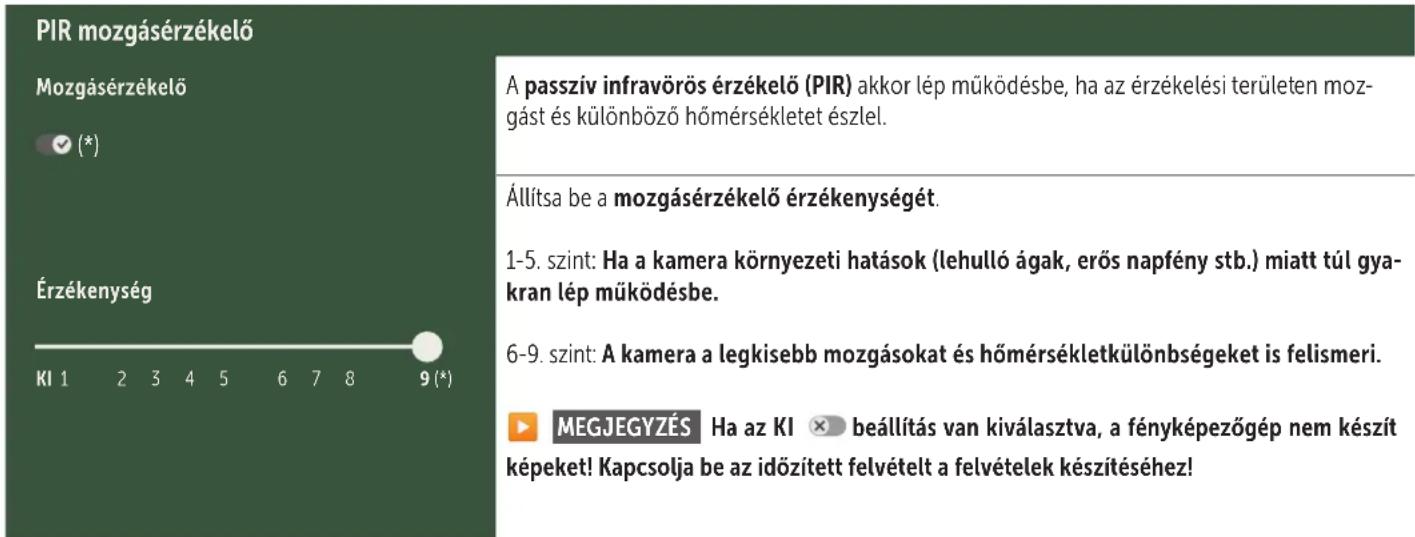
| Zeitfenster | |
| Időablak 1 (∗) | Időablak 1: Állítson be egy fix időkeretet, amelyben a kamera aktív legy-en. Ezen idön kívül nem készülnek felvételek, illetve nem regisztrálódnak mozgások. Példa a 14.00 - 17.00 óra beállítással: A kamera csak 14.00 és 17.00 között aktív. Ha az KI ✘ funkciót választja, a kamera a nap 24 órájában működik. Naponta legfeljebb 2 időablakot határozhat meg. |
| Időablak 2 (∗) | Időablak 2: Állítson be egy második időkeretet, amelyben a kamera aktív (lásd időablak 1). Ha az KI ✘ funkciót választja, a kamera 24 órán keresztül vagy az 1. időablak szerint működik. |
| Beállítások alkalmazása | A beállítások mentéséhez koppintson a Beállítások alkalmazása gombra. |
07.1 MEGJEGYZÉS > kamera első beállításakor
Miután megérinti a Beállítások alkalmazása gombot, a regisztráció befejeződik. Siskeres regisztráció után a LED állapotjelzők (17f) és (17g) abbahagyják a villogást, és folyamatosan zölden világítanak. A kamera néhány másodpercen belül újraindul. Amint az összes LED folyamatosan zölden /sárgán világít, a kamera körülbelül 60-70 másodperc múlva munka üzemmódba kerül.
07.2 MEGJEGYZÉS > Készenléti üzemmód
Ha nem fejezi be a kamera regisztrációját, a kamera 5 perc elteltével készenléti üzemmódba kapcsol. A regisztráció folytatásához nyomja meg a TEST gombot (13), vagy kapcsolja ki, majd be a kamerát a csúszkával (16).
A regisztráció befejezéséhez olvassa el a 06.8 fejezetet.

Média


Itt áttekintést talál az Ön által készített képekről és videókról.
A kép nagy nézetéhez és a videoó lejátszásához kattintson a kívánt képre vagy videóra.
Hd_202330109900000XXX

Itt átnevezheti képét/videóját, vagy egyenként törölheti.
Törlés
Mentés

Jelölje meg a képet vagy videót kedvencnek.

Mentse a képet vagy videót fájlként az okostelefon galériájába vagy a PC/laptop merevlemezére (eredeti minőségben).

Jelölje meg, törölje és ossza meg az egyes, több vagy az összes képet és videót.

Itt szürhet időszak, médiatípus, kamera és felhasználó szerint.

Kedvencek


Itt áttekintést talál a kedvencként megjelölt képekról és videókról.

Jelölje meg, törölje és ossza meg az egyes, több vagy az összes kedvencet.

Itt szürheti kedvenceit időszak, médiatípus, kamera és felhasználó szerint.

Kamerák
Itt talál egy áttekintést az összes regisztrált kamerájáról. Információk és beállítások érdekében érintse meg a megfelelő kamerát.
Kamera
SnapShot 4G Pro 86026XXXXXXXX


Ez a funkció csak akkor érhető el, ha a kamera beállításainál a „Távirányító” valós idő lehetőséget választotta.

Érintse meg a kamera ikont valós idejű kép kéréséhez.

Érintse meg a videokamera ikont valós idejű videoó kéréséhez (előfizetés szükséges).

Érintse meg az ikont a következő beviteli ablak megnyitásához:

Firmware frissitése
Csak akkor kattintható, ha a legújabb Firmware elérhető a kamerához. Kérjük vegye figyelembe: Az akkumulátor kapacitásának több mint 65%-nak kell lennie.

SD kártya formázása

A kamera kikapcsolása
A kamera parancsra kapcsol ki. A kamera 24 óránként jelentést készít, hogy lekérdezze az állapotát, és ha szükséges, visszakapcsoljon munka üzemmódba.
Lopás bejelentése (Kérjük, olvassa el a 08.3 fejezetet.)
Kamera törlése (Kérjük, olvassa el a 08.2 fejezetet.)

információk
Firmware
DSR1DRXX
A telepített Firmware verzió megjelenítése.
Elem 100% Az elem töltöttségének megjelenítése.
Jel minősége 4G Mobilhálózat
Jelerösség

Jelerösség
Szinkronizálva

sikeresen szinkronizálva.

Beállítások
Kamera beállítások
A kamera beállításaihoz jut (lásd a 07 fejezetben).
Rendezési szám 1
▼ Rendezze a regisztrált kamerákat.
Push
√ Push értesítések engedélyezése.

Megosztás
Kameraképek mego- sztása
A kiválasztott kamera képeit megoszthatja barátaival és kollégáival a DÖRR alkalmazásban (regisztráció kötelező). Érintse meg a + elemet és adja meg az e-mail címét. Érintse meg a Meghívó elemet. Ismerőse egy regisztrációs meghívást kap e-mailben. Sikeres regisztráció után ismerőse megtekintheti a megosztott kamera képeit. A képek megosztásának leállításához érintse meg az e-mail címet és a Törlés elemet.
SMTP-továbbítás
Lehetőség kézzel megadott SMTP szerverek használatára adatátvitelhez.
Felhívjuk figyelmét, hogy nem tudjuk garantálni a harmadik féltől származó szolgáltatások – például Revierwelt, Revierspion, Picture Transfer stb. – hibamentos működését, mivel nincs befolyásunk azok infrastruktúrájára.
A kizárólag a 25-ös porton működő SMTP-kiszolgálók nem támogatottak.

Az én számlám
Itt megtekintheti és lefoglalhatja előfizetéseit.

Előfizetés csak a megfelelő iOS és Android alkalmazásokban köthető. Lemondás csak az adott alkalmazásban vagy Play Áruházban lehetséges.
A webes bejelentkezésben a Az én számlaim menüpont alatt csak az aktuálisan aktiv előfizetések áttekintése jelenik meg.
Felhasználók
| E-Mailmax.mustermann@max.de | Az Ön e-mail címe |
| Új jelszó | Ha szükséges, adjon hozzá új jelszót. |
Jelszó megismétlése Erősítse meg az új jelszót.
Regisztrálva:
01.01.20203
Mentés
| Webshop | Látogassa meg webáruházunkat és tudjon meg többet változatos vadászati és szabadtéri kínálatunkról! | |
| Hírlevél | Iratkozzon fel hírlevelünkre, és élvezze a számos vonzó ajánlatot! | |
| Impresszum | Rólunk & kapcsolatfelvétel | |
| Adatvédelem | Adatvédelem | |
| Leiratkozás |
08.1 Próbafelvételek
- opció: Kérjen valós idejű képet a 217 oldalon a „Kamera” részben leírtak szerint.
- opció: A tesztfelvétel kézi indításához a kamerán nyomja meg egyszer a TEST gombot (13), amikor az állapotkijelző aktív, és a kamera készen áll a használatra (lásd a 06.8 fejezetet), hogy a megadott beállításban fogadja a médiát.
Amig az adatok az SD-kártyára iródnak, az SD-kártya LED-je (17d) zölden villog. Amíg a tesztfelvétel betöltődik a DÖRR Cloudbá (felhőbe), a DÖRR Cloud LED (17f) zölden villog.
A tesztfelvétel megtekintéséhez lépjen a DÖRR APP „Média” részéhez, és érintse meg a megfelelő kamerát.
08.2 Egy kamera törlése/újbóli regisztrálása
Ha a kamerát pl. el kívánja adni, akkor a következő módon járjon el:
1. Törölje a kamerát az APP/Web felületen:

Kamerák > érintse meg a törölni kivánt kamerát >
Kamera
érintse meg a

Kamera törlése
2. Kamera visszaállítása a gyári beállításokra
Ehhez nyomja meg a kamera RESET gombját (15), pl. egy ceruza segítségével, kb. 10 másodpercig, amíg az összes LED kétszer röviden zölden felvillan.
Ekkor a kamerát Ön, vagy új tulajdonosa ismét regisztrálhatja a DÖRR alkalmazásban.
08.3 Lopás esetén
Amennyiben eltulajdonították kameráját, NE törölje ezt az alkalmazásból, mivel csak ez által biztosítható, hogy a tolvaj ne tudja regisztrálni a kamerát. Lépjen kapcsolatba szervizünkkel a „Lopás bejelentése” funkció segítségével, és adja meg itt elérhetőségeit.

Kamerák > érintse meg az ellopott kamerát >
Kamera
érintse meg a :
Lopás bejelentése

09 | FELSZERELÉS / BEIGAZÍTÁS / BEKAPCSOLÁS
09.1 A kamera felszerelése és beigazítása
Húzza át a mellékelt rögzítőhevedert (26) a kamera hátoldalán található hevederszemeken (23) és rögzítse a kamerát egy fára, oszlopra, vagy egyéb, a célra alkalmas tárgyra. Még ne húzza meg a hevedert.
Javasoljuk, hogy a kamerát 0,75 m és 1,00 m közötti magasságban helyezze el. A motívum optimális távolsága 3 és 10 m között van. Nagyobb távolságok is lehetségesek, de ekkor már nem garantált a mozgásérzékelő megbízhatósága. A kameralencse (05) arra a pontra kell hogy nézzen, amelyen várhatóan megjelenik a fényképezendő tárgy.
A kamera megfelelő szögének ellenőrzése érdekében javasolt néhány próbafelvétel készítése (lásd a 08.1 fejezetet). A beigazítást úgy kell elvégezni, hogy a várt objektum a kép középpontjában legyen. Szükség esetén még egyszer igazítsa be a kamerát és ismételje meg a tesztfelvételt.
Ha a kamera a megfelelő helyzetben van, húzza meg szorosan a rögzítő pántot (26) a kamera rögzítéséhez.

MEGJEGYZÉS
Kérjük tekintse át a 10 fejezetet is, amely a felszereléshez és a lopás elleni védelemhez szükséges tartozékaink széles választékát ismerteti.
09.2 Felszerelési útmutatások
09.2.1 Mozgásérzékelő
A mozgásérzékelő csak bizonyos feltételek esetén és egy meghatározott tartományban reagál. A tárgyak észlelése erősen függ a környezeti hőmérséklettől és az egyéb körülményektől, pl. a növényzettől, a fényvisszaverő felületektől, stb. Optimális körülmények,
tökéletes beállítás és beigazítás és beállítás esetén a legmagasabb érzékenységi szint akár 20 méterről történő aktiválást is lehetővé tesz. Normál esetben azonban 15 méternél kiesebb hatótávot kell feltételezni. A kamera jó helyzetének megállapításához szükség lehet pár próbálkozásra. A személyek általi aktiválási próbálkozá- soknál kérjük mindig vegye figyelembe, hogy az állatok sokkal ki- sebbek és ezért gyakran kikerülik az aktiválási területet.
09.2.2 Fényviszonyok
A normal fotózáshoz hasonlóan közvetlen ellenfény nem javasolt. Úgy válassza meg a kamerapozíciót, hogy a fény ne közvetlenül szemből érkezzen, vagy a kamera ne legyen árnyékban.
09.2.3 Időjárás elleni védelem
Annak ellenére, hogy a kamera időjárásálló és alkalmas kültéri használatra (IP66 védelmi osztálynak megfelelően por-, és vizsugár elleni védettség), azt javasoljuk, hogy a kamerát védett helyre és lehetőleg ne az időjárásnak kitett oldalra szerelje fel. Sem az erős zápor, sem az állandó napsugárzás nem tesz jót a kamerának. Hosszabb nedves időszak, pl. köd esetén javasolt a kamerát egy pár napig egy száraz helyiségben tárolni.
10 | VÁLASZTHATÓ TARTOZÉKOK
10.1 Opcionális szerelési tartozékok
Opcionális tartozékaink, mint például az DÖRR univerzális adapterünkkel együtt használt szabadalmaztatott DÖRR tartórendszer egyszerűbbé teszik a kamera fákra, falakra történő felszerelését. A kamera bepattan a tartórendszerbe, biztonságosan tart, és gyorsan eltávolítható helyváltoztatás céljából. A kamera rugalmas beigazításáról egy rögzítőcsavarral rendelkező gömbfej gondoskodik. A tartó 3100°-kal elforgatható és minden irányban 30°-kal dönthető:
DÖRR Multi tartórendszer a SnapShot-hoz
A megfigyelő kamera gyors felszereléséhez egy fára:
DÖRR facsavar 1/4" megfigyelő kamerákhoz
10.2 Opcionális lopásgátló eszközök
A kamera házának lezárásához helyezzen egy U-lakatot (opcionálisan a DÖRR-nél kapható) a gyűrübe (07):
DÖRR kombinációs zár 3 számjegyű, small
Kamerája számára a DÖRR kábelzárunkkal (tartozékként kapható), amely a speciálisan kialakított fűzőlyukakon (18) keresztül vezet a kamera hátulján, további védelmet biztosíthat lopás ellen:
DÖRR univerzális kábelzár 1,80 m
alkalmasak erre:
DÖRR kombinációs zár 3 számjegyű, medium
A különösen magas szintű biztonság érdekében zárja a kamerát az időjárásálló és rozsdamentes DÖRR védő fémházunkba „Made in Germany“, amely optimálisan véd a lopás és vandalizmus ellen, vala-mint megvédi térfigyelő kameráját az időjárás viszontagságaitól:
DÖRR védö fém ház SnapShot Cloud 4G/Pro 4G/4G Pro RC
10.3 Alternativ áramellátások
DÖRR napelem integrált 15 000 mAh-s akkumulátorral - önellátó áramellátás a rendkívül hosszú üzemidő érdekében. Ideális a DÖRR 18650 litium-ion akkumulátorokkal együtt, amelyek a napelemen ke-resztül töltődnek:
DÖRR napelemes panel 15000mAh 6V-9V-12V
DÖRR lítium-ion akkumulátor 18650 3,7V 3000mAh
alkalmasak erre:
DÖRR USB töltő lítium-ion akkumulátorokhoz 18650
Alternativ megoldásként a kamera üzemeltethető külső 12V-os akku- mulátorral a DÖRR akkumulátorkábelünkhöz csatlakoztatva. DÖRR webáruházunkban minden opcionálisan elérhető:
Ólom akkumulátor 12V/12Ah
alkalmasak erre:
DÖRR akkumulátorkábel 2m lapos csatlakozóval
Beltéri használatra vagy töltéshez, ha a fényképezőgépet újratölthető akkumulátorokkal használja:
DÖRR tápegység 12V, 2A
A napelem, a tápegység és a külső akkumulátor egyaránt a 12V-os egyenáramú csatlakozón (20) keresztül csatlakozik a kamerához. Az esetlegesen behelyezett AA elemeket a külső áramellátás csatlakoztatásakor nem kell eltávolítani. A külső áramellátás leválasztásakor a
kamera automatikusan visszakapcsol a behelyezett elemekre.
10.4 Freeeway többhálózatos prepaid SIM kártya
A FREEWAY többhálózatos prepaid SIM-kártyája egész Európában működik, és gyorsan és egyszerűen csatlakoztatja a DÖRR SnapShot Cloud vadon élő kamerákat a mobiltelefon-hálózathoz. Ehhez mindig az elérhető legjobb mobilhálózatot használja. Az exkluzív DÖRR tarifák csak a DÖRR Cloud kamerával együtt használhatók.
Többhálózatra prepaid SIM-kártya a DÖRR kamerákhoz

Látogassa meg webáruházunkat: www.doerr.shop
fényképezőgép-tartozékok további választékáért, és tudjon meg többet változatos vadászati és szabadteri kínálatunkról!
11 | TISZTÍTÁS ÉS TÁROLÁS
Ne tisztítsa a fényképezőgépet benzinnel vagy durva tisztítószerekkel. A fényképezőgép külső alkatrészeinek tisztításához szöszmentes, enyhén nedves mikroszálas kendő használatát javasoljuk. ⚠ Soha ne merítse a fényképezőgépet vízbe a tisztításhoz. ⚠ Tisztítás előtt vegye ki az akkumulátorokat! Amikor nem használja a fényképezőgépet, tárolja pormentes, száraz, hűvös helyen. ⚠ A fényképezőgép nem játék - tartsa gyermekek elől elzárva. Tartsa a fényképezőgépet háziállatoktól távol.
| Felvételi lehetőség Kép / video hanggal / kép + video hanggal | |
| Mobil képküldés igen | |
| Mobil videóküldés igen | |
| Kombinált kép-, és videófunkció igen | |
| LED-ek száma LED típus 60 láthatatlan infravörös LED-ek, 940nm | |
| Villanófény hatótávolsága max. kb. 20 m | |
| Mozgásérzékelő kb. érzékelési tartománya 20 m / 100° | |
| Képszög. kb. 100° | |
| PIR érzékelő kb. reakcióideje 0,4 - 0,7 s | |
| Képérzékelő 5MP színes CMOS érzékelő | |
| Képarány 4:3 | |
| Mentett képfelbontás 24 MP*/16 MP*/12 MP*/8 MP*/5 MP (*interpolált) | |
| Átvitt képfelbontás | Thumbnail (1920x1440)/24 MP*/16 MP*/12 MP*/8 MP*/5 MP (*interpolált) |
| Digitális képformátum | JPEG |
| Mentett + átvitt videofelbontás | Full HD 1080P / HD 720P / WVGA |
| Videóhossz | 5 - 59 s |
| Digitális videóformátum | MP4 |
| Objektív | F=2.0/100° |
| Sorozatkép (felbontásonkénti kép) | 1 - 5 kép |
| PIR érzékelő késleltetése | 5 másodperc - 24 óra |
| PIR érzékelő érzékenysége | 1-9 szint |
| Naponkénti időintervallum | 2 |
| Time lapse funkció | igen |
| Időbélyegző a képen | Hosszúsági és szélességi fok, felbontás, akkumulátor állapota, hőmérséklet (°F/°C), holdfázis, dátum, idő |
| Minimális követelmények Android/iOS verzió | Android 10 / iOS 16.4 |
| App nyelvek | DE, GB, FR, ES, IT, DK, NL, SE |
| Memóriakártya | SD/SDHC 8 GB-tól max. 32 GB-ig; SDXC 64GB max. 128GB lásd a kézikönyvet (memóriakártya nem tartozék) |
| SIM kártya formázása | Normál SIM (Nano-SIM+Mikro-SIM+Mini-SIM adapterrel, SIM-kártya nem tartozék) |
| Mobilfrekvenciás modul | LTE Cat1; EU; 4G/3G/2G |
| Frekvenciasáv/Átviteli teljesítmény max. kb. | LTE B1, B3, B7, B8, B20, B28: 23dBm ± 2dB [199,53 mW]WCDMA 1 / WCDMA 8: 24dBm +1/-3dB [251,19 mW]GSM/EDGE 3: 26dBm ± 3dB [398,11 mW]GSM/EDGE 8: 27dBm ± 3dB [501,19 mW] |
| GPS | igen |
| Áramellátás | 12x mignon AA LR6 1,5 V alkali elem vagy megfelelő NiMH vagy lítium elem (nem tartozék) |
| Üzemi feszültség | DC 12V / 2A |
| Energiafogyasztás kb. | üzemben ∅ 107mA-300mA nappal, 115mA-777mA éjszaka / készenléti 0,084mA |
| Üzemidő készenléti üzemmódban kb. | akár 8 hónap 12x AA elemmel |
| Külső akkumulátor csatlakozó | igen |
| USB csatlakozó | USB-C |
| Csatlakozómenet 1/4" | igen |
| Védelmi osztály | IP66 |
| Üzemi hőmérséklet kb. | -20°C és +55°C között |
| Levegőhőmérséklet kb. | -25°C és +60°C között |
| Páratartalom kb. | 5% - 90% |
| Szín | terepszinű/zöld |
| Méretek kb. | 11,5 x 14,5 x 7,5 cm, magasság antennával: 37 cm |
| Súly elemek nélkül kb. | 394 g |
A DÖRR GmbH fenntartja az előzetes értesítés nélkül történő műszaki módosítások jogát.
14 | ÁRTALMATLANÍTÁS, CE-JELÖLÉS, GYSZERÜSÍTETT EU MEGFELELŐSÉGI NYILATKOZAT
14.1 ELEM/AKKUMULÁTOR ÁRTALMATLANÍTÁSA
Az elemek és akkumulátorok egy áthúzott szemeteskonténer jellel vannak ellátva. Ez a szimbólu m arra utal, hogy a lemerült akkumulátorokat, vagy elemeket, amelyeket már nem lehet feltölteni, tilos a háztartási hulladékba dobni. A régi elemek káros anyagokat tartalmazhatnak, amelyek károsíthatják az egészséget és a környezetet. A törvény Önt mint végfelhasználót kötelezi a használt elemek visszaszolgáltatására (Akkumulátor törvény 11.9), Elemek és akkumulátorok hulladékára vonatkozó termékfelelősséget új-raszabályozó törvény). Az elemeket a használatuk után ingyenesen leadhatja a vásárlás helyén, vagy a közvetlen közelben lévő gyűjtőhelyeken (pl. települési gyűjtőhelyek, vagy kereskedés). Az elemeket postai úton visszaküldheti az eladónak.
14.2 WEEE ÚTMUTATÁS
A 2003 február 13-án európai törvényként hatályba lépett WEEE (Waste Electrical and Electronic Equipment) irányelv átfogó változást hozott az élettartamuk végét elért elektromos készülékek ártalmatlanításában. Ennek az irányelvnek az elsődleges célja az elektronikai hulladékok keletkezésének elkerülése és egyidejűleg az újrahasznosítás és az újbóli használat más formáinak elősegítése révén a hulladék mennyiségének csökkentése. A terméken és a csomagolásán látható WEEE logó (hulladéktároló konténer) arra hívja fel a figyelmet, hogy terméket tilos a normál háztartási hulladékkal együtt ártalmatlanítani. Ön felelős azért, hogy az összes élettartama végét elért elektromos és elektronikus készülék a célra alkalmas gyűjtőhelyeken kerüljön leselejtezésre. Az elektronikai hulladékok szelektív gyűjtése és újrahasznosítása elősegíti a természeti erőforrások takarékosabb használatát. Továbbá az elektronikai hulladékok újrahasznosítása hozzájárul a természet és ezzel az emberi egészség megőrzéséhez is. Az elektromos és elektronikus készülékek ártalmatlanításáról, újrahasznosításáról és a gyűjtőhelyekről további információkat a helyi önkormányzatoknál, hulladékkezelő vállalatoknál, a szakkereskedésekben és a készülék gyártójánál kaphat.
14.3 A CSOMAGOLÁS ÁRTALMATLANÍTÁSA
A csomagolást a típusnak megfelelően ártalmatlanítsa. A papírlemezt és kartonpapírt tegye a papírhulladék-gyűjtőbe, a fóliát pedig az újrahasznosítható anyagok gyűjtőjébe.
Ez a termék megfelel az elektromos és elektronikus készülékekben és ezek változataiban használt bizonyos veszélyes anyagok
korlátozását megcélzó európai RoHS irányelvnek.
CE14.5 CE-JELÖLÉS
A termékre nyomtatott CE-jelölés megfelel a hatályos EU normáknak és azt jelenti, hogy a termék megfelel az erre a termékre vonatkozó összes EU irányelvnek.
EGYSZERÜSÍTETT EU MEGFELELŐSÉGI NYILATKOZAT
DÖRR GmbH igazolja, hogy a [204449] típusú rádióberendezés megfelel a 2014/53/EU irányelvnek. Az EU-megfelelőségi nyilatkozat teljes szövege elérhető a következő internetes címen:
- HU
- 01 | ⚠️ BIZTONSÁGI ÚTMUTATÁSOK
- ELEM/AKKUMULÁTOR FIGYELMEZTETÉSEK
- 03 | ADATVÉDELMI RENDELKEZÉSEK
- € A KÉPEK/VIDEÓK KÜLDÉSÉNEK MOBILTELEFON KÖLTSÉGEI
- 05 | ALKATRÉSZLEÍRÁS
- 06 | ÜZEMBE HELYEZÉS
- FONTOS
- 06.1 SZERELJE FEL AZ ANTENNÁT
- 06.1 ELEMEK BEHELYEZÉSE
- FIGYELEM
- MEGJEGYZÉS
- 06.3 SD/SDHC/SDXC MEMÓRIAKÁRTYA BEHELYEZÉSE
- 06.3.1 FONTOS SDXC MEMÓRIAKÁRTYÁK 64 GB ÉS 128 GB
- 06.3.2 FORMÁZZA MEG AZ SD/SDHC/SDXC KÁRTYÁT A KAMERÁVAL
- 06.4 SIM KÁRTYA BEHELYEZÉSE
- HTTPS://DOERR.MEDIA/MANUALS/SIMCARD_PROVIDER.PDF
- 06.5 DÖRR APP LETÖLTÉSE
- 06.6 REGISZTRÁCIÓ ÉS QR-KÓD BEOLVASÁSA
- 06.7 DÖRR SNAPSHOT CLOUD 4G/4G PRO WEBOLDAL
- 06.8 BEKAPCSOLÁS/A KAMERA ÁLLAPOTÁNAK ELLENŐRZÉSE
- NEM REGISZTRÁLT KAMERA
- MÁR REGISZTRÁLT KAMERA
- 07.1 MEGJEGYZÉS > KAMERA ELSŐ BEÁLLÍTÁSAKOR
- 07.2 MEGJEGYZÉS > KÉSZENLÉTI ÜZEMMÓD
- MÉDIA
- TÖRLÉS
- MENTÉS
- KEDVENCEK
- KAMERÁK
- KAMERA
- INFORMÁCIÓK
- BEÁLLÍTÁSOK
- MEGOSZTÁS
- AZ ÉN SZÁMLÁM
- 08.1 PRÓBAFELVÉTELEK
- 08.2 EGY KAMERA TÖRLÉSE/ÚJBÓLI REGISZTRÁLÁSA
- TÖRÖLJE A KAMERÁT AZ APP/WEB FELÜLETEN
- KAMERA VISSZAÁLLÍTÁSA A GYÁRI BEÁLLÍTÁSOKRA
- 08.3 LOPÁS ESETÉN
- 09 | FELSZERELÉS / BEIGAZÍTÁS / BEKAPCSOLÁS
- 09.1 A KAMERA FELSZERELÉSE ÉS BEIGAZÍTÁSA
- 09.2 FELSZERELÉSI ÚTMUTATÁSOK
- 09.2.1 MOZGÁSÉRZÉKELŐ
- 09.2.2 FÉNYVISZONYOK
- 09.2.3 IDŐJÁRÁS ELLENI VÉDELEM
- 10 | VÁLASZTHATÓ TARTOZÉKOK
- 10.1 OPCIONÁLIS SZERELÉSI TARTOZÉKOK
- 10.2 OPCIONÁLIS LOPÁSGÁTLÓ ESZKÖZÖK
- 10.3 ALTERNATIV ÁRAMELLÁTÁSOK
- 10.4 FREEEWAY TÖBBHÁLÓZATOS PREPAID SIM KÁRTYA
- 11 | TISZTÍTÁS ÉS TÁROLÁS
- 14 | ÁRTALMATLANÍTÁS, CE-JELÖLÉS, GYSZERÜSÍTETT EU MEGFELELŐSÉGI NYILATKOZAT
- 14.1 ELEM/AKKUMULÁTOR ÁRTALMATLANÍTÁSA
- 14.2 WEEE ÚTMUTATÁS
- 14.3 A CSOMAGOLÁS ÁRTALMATLANÍTÁSA
- CE14.5 CE-JELÖLÉS
- EGYSZERÜSÍTETT EU MEGFELELŐSÉGI NYILATKOZAT
Márka : Dörr
Modell : SnapShot Cloud Pro 4G
Kategória : Fényképezőgép