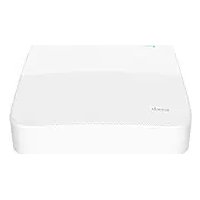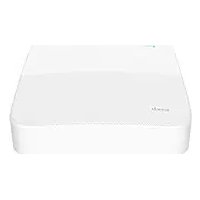
N3L4H - Hálózati videófelvevő Tenda - Ingyenes használati útmutató
Találja meg az eszköz kézikönyvét ingyenesen N3L4H Tenda PDF formátumban.



| Termék típusa | Hálózati videórögzítő (NVR) |
| Márka | Tenda |
| Modell | N3L4H |
| Tápellátás | Hálózati adapter mellékelve (12V DC) |
| Áramfogyasztás | < 15W |
| Belső tárolás | 1 SATA fiók merevlemez számára (nem tartozék, javasolt megfigyelő merevlemez) |
| Videó portok | 1 x HDMI, 1 x VGA |
| USB portok | 2 x USB 2.0 |
| Hálózati port | 1 x LAN 10/100 Mbps |
| PoE portok | Nem (standard modell) |
| Csatornák száma | 4 csatorna (becsült) |
| Felvételi felbontás | Akár 1080p (becsült) |
| Támogatott protokoll | ONVIF |
| Fő funkciók | Videófelvétel, valós idejű megtekintés, lejátszás, mozgásérzékelés, kezelés TDSEE alkalmazással, webes konfiguráció |
| Mobil alkalmazás | TDSEE (iOS/Android) |
| Felhő csatlakozás | Igen, Tenda felhő szolgáltatás |
| Biztonság | Jelszavas védelem, zárolási séma, HTTPS kapcsolat |
| Karbantartás és tisztítás | Tisztítás előtt húzza ki a tápkábelt, használjon száraz, puha ruhát |
| Alkatrészek és javíthatóság | A merevlemez felhasználó által cserélhető; segítségért forduljon a Tenda technikai támogatásához |
| Tartozékok | Hálózati adapter, egér, telepítő készlet, gyors telepítési útmutató |
| Üzemi hőmérséklet | 0°C és 40°C között (becsült) |
| Általános információk | Használati útmutató több nyelven elérhető a tendacn.com oldalon |
Gyakran ismételt kérdések - N3L4H Tenda
Felhasználói kérdések a következőről N3L4H Tenda
0 kérdés erről a készülékről. Válaszolj azokra, amiket ismersz, vagy tedd fel a sajátod.
Tegyél fel egy új kérdést erről a készülékről
Töltse le az útmutatót a következőhöz Hálózati videófelvevő PDF formátumban ingyenesen! Találja meg kézikönyvét N3L4H - Tenda és vegye vissza elektronikus eszközét a kezébe. Ezen az oldalon közzé van téve az eszköze használatához szükséges összes dokumentum. N3L4H márka Tenda.
HASZNÁLATI ÚTMUTATÓ N3L4H Tenda
Aby ste spustili zariadenie NVR, pripojte dodaný napájací adaptér k napájaciemu portu zariadenia NVR a zapojte napájací adaptér do napájacej zásuvky.
Vypnutie

Poznámka
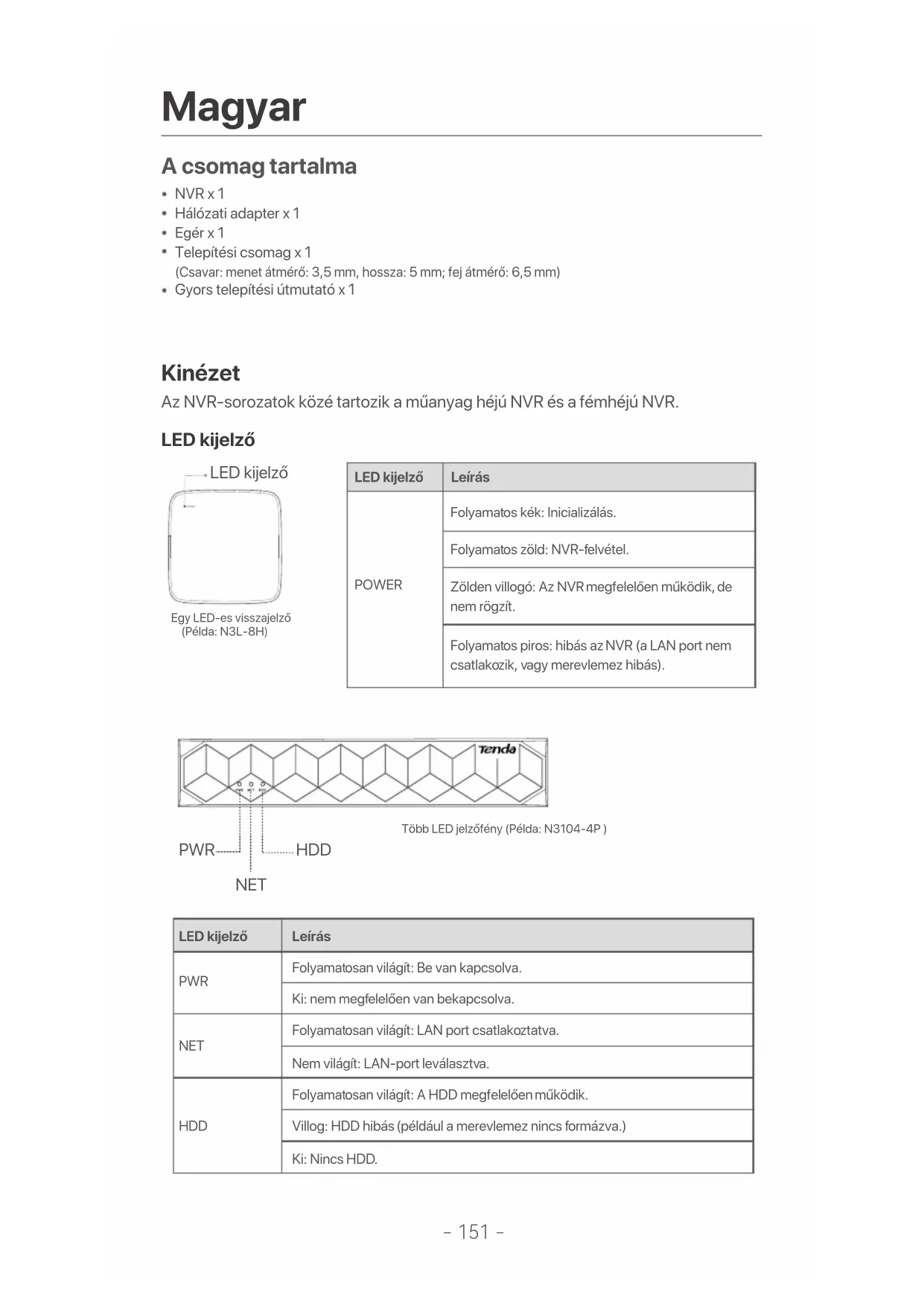
- NVR x 1
• Hálózati adapter x 1 - Egér x 1
- Telepítési csomag x 1
(Csavar: menet átmérő: 3,5 mm, hossza: 5 mm; fej átmérő: 6,5 mm)
• Gyors telepítési útmutató x 1
Kinézet
Az NVR-sorozatok közé tartozik a műanyag héjú NVR és a fémhéjú NVR.
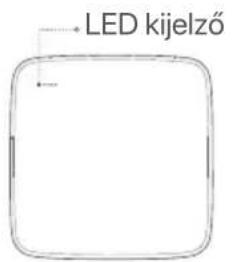
LED kijelző
text_image
LED kijelzőEgy LED-es visszajelző (Példa: N3L-8H)
| LED kijelző | Leírás |
| POWER | Folyamatos kék: Inicializálás. |
| Folyamatos zöld: NVR-felvétel. | |
| Zölden villogó: Az NVR megfelelően működik, de nem rögzít. | |
| Folyamatos piros: hibás az NVR (a LAN port nem csatlakozik, vagy merevlemez hibás). |
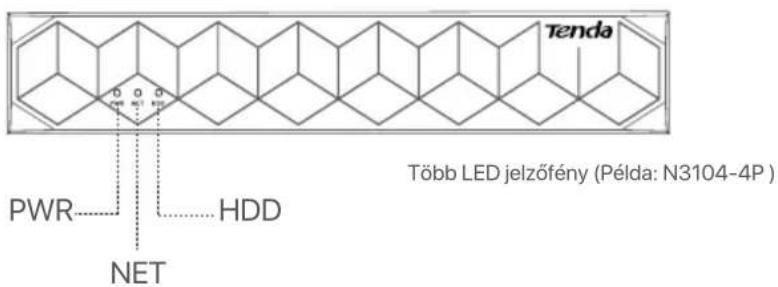
text_image
Tenda PWR HDD NET Több LED jelzőfény (Példa: N3104-4P)| LED kijelző | Leírás |
| PWR | Folyamatosan világít: Be van kapcsolva. |
| Ki: nem megfelelően van bekapcsolva. | |
| NET | Folyamatosan világít: LAN port csatlakoztatva. |
| Nem világít: LAN-port leválasztva. | |
| HDD | Folyamatosan világít: A HDD megfelelően működik. |
| Villog: HDD hibás (például a merevlemez nincs formázva.) | |
| Ki: Nincs HDD. |
Alsó panel

Tippek
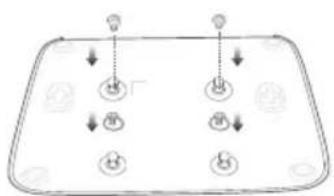
Falra szerelhető furatok: A készülék falra rögzítésére szolgál.
A falra szerelhető anyagok saját készítésűek. A műanyag csavarok és horgonyok javasolt műszaki adatai:
Csavar: menet átmérő: 3 mm, hossza: 14 mm; fej átmérő: 5.2 mm
Műanyag horgony: belső átmérő: 6,0 mm; hossz: 26,4 mm
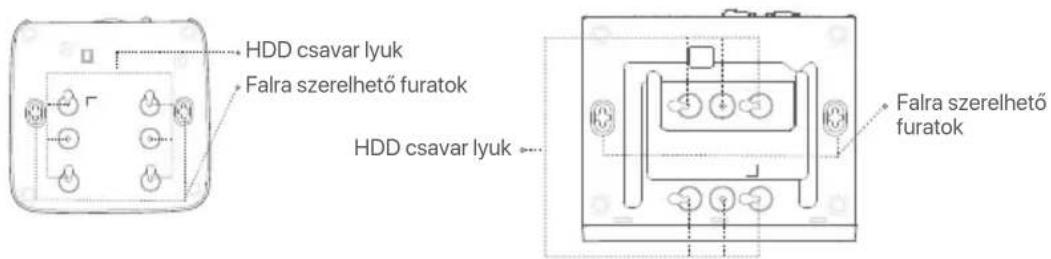
text_image
HDD csavar lyuk Falra szerelhető furatok HDD csavar lyuk Falra szerelhető furatokMűanyag héjú NVR (Példa: N3L-8H) Fémhéjú NVR (Példa: N3104-4P)
Hátsó panel
Normál NVR (Példa: N3L-8H)
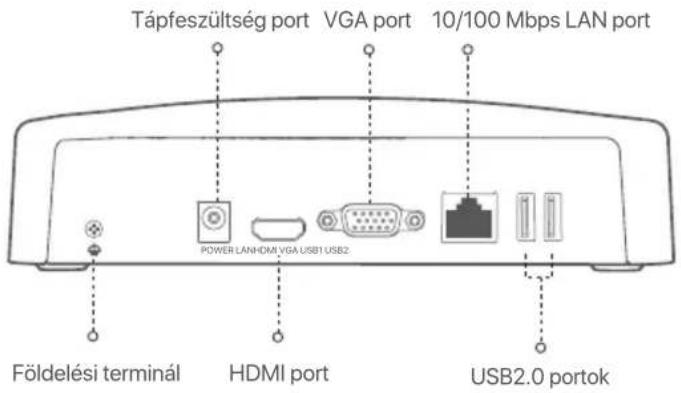
text_image
Tápfeszültség port VGA port 10/100 Mbps LAN port POWER LANHDMI VGA USB1USB2. Földelési terminal HDMI port USB2.0 portokPoE NVR (Példa: N3104-4P)
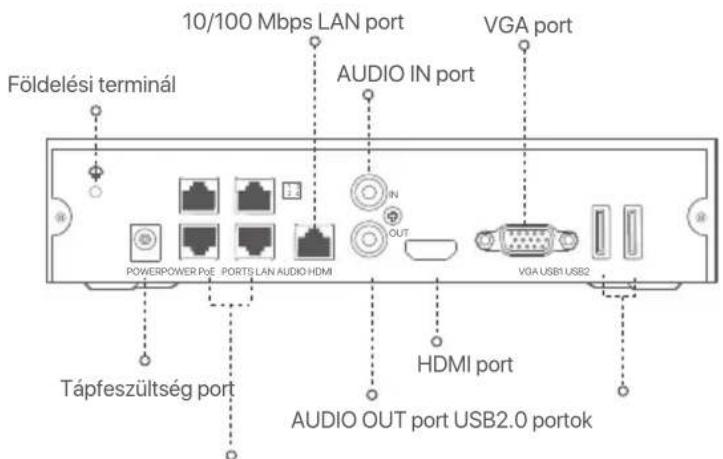
text_image
10/100 Mbps LAN port Földelési terminál AUDIO IN port VGA port POWERPOWER PVE PORTS LAN AUDIO HDMI IN OUT VGA USB1 USB2 Tápfeszültség port HDMI port AUDIO OUT port USB2.0 portok10/100 Mbps automatikus egyeztető portok
PoE tápellátáshoz és adatátvitelhez.
| LeírásPort | |
| Földelési terminál.Csatlakoztassa az NVR földelési kivezetését a földeléshez vagy az épület földelési kivezetéséhez egy földelőkábellel, hogy megakadályozza a statikus elektromosság vagy villámlás károsítását az NVR-ben. | |
| POWER | Tápfeszültség port.Használja a mellékelt hálózati adaptert az NVR bekapcsolásához. |
| PoE PORTS | Gyors Ethernet port, amely támogatja az IEEE 802.3af/at PoE tápegységet. Kamerák csatlakoztatására szolgál.Tippek- Javasolt Ethernet kábel: CAT 5 vagy jobb.- Tápellátás távolsága:Normál mód (alapértelmezett): 100 m-igNagy hatótávolságú üzemmód: Akár 250 m |
| LAN | Gyors Ethernet LAN port.Olyan eszközökhöz való csatlakozásra szolgál, mint az útválasztó és a kapcsoló. |
| AUDIO IN | Audio bemeneti port.Hangbemeneti eszközökhöz, például hangszedőkhöz való csatlakoztatásra szolgál. |
| AUDIO OUT | Audio kimeneti port.Audiokimeneti eszközök, például aktív hangszórók csatlakoztatására szolgál. |
| HDMI | HDMI port.Csatlakoztassa monitorját vagy TV-jét ehhez a porthoz HDMI-kábellel audio- és videokimenethez. |
| VGA | VGA port.Csatlakoztassa monitorát ehhez a porthoz VGA-kábellel a videokimenethez. |
| USB | USB 2.0 port.Olyan eszközök csatlakoztatására szolgál, mint az egér és az USB-tárolóeszköz. |
I HDD telepítése
Az NVR-ek megjelenése modellenként eltérő lehet. Az alábbi információk csak tájékoztató jellegűek.
Kérjük, telepítse a ténylegesen vásárolt modellnek megfelelő HDD-t.
Ebben a termékben nincs HDD. Javasoljuk, hogy a felügyelethez dedikált HDD-t használja. Szükség lehet egy csavarhúzóra. Kérjük, készítse elő önállóan.

Tippek
A HDD telepítésekor vagy cseréjekor kapcsolja ki az NVR áramellátását, különben előfordulhat, hogy a HDD nem észlelődik, vagy akár károsodhat is.
① Csavarja ki az alján található csavarokat, majd távolítsa el az NVR fedelét. A csavarokat tartsa meg későbbi használatra.

text_image
Távolítsa el a fedelet FlipMűanyag héjú NVR (Példa: N3L-8H)
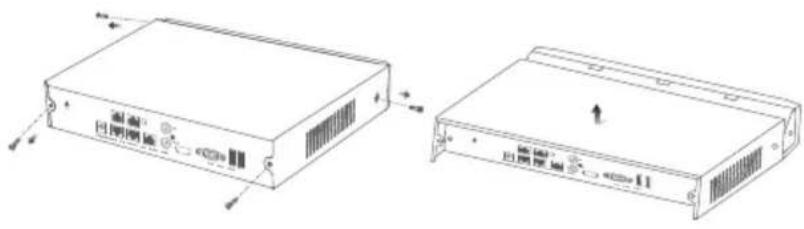
Fémhéjú NVR (Példa: N3104-4P)
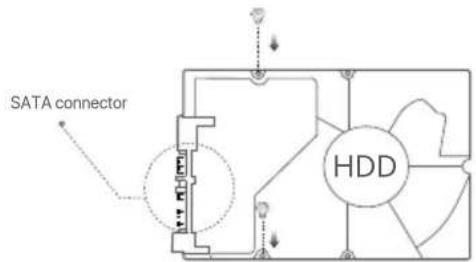
2 Vegyen ki 2 csavart az NVR telepítőcsomagjából, és csavarja be a SATA csatlakozóhoz legközelebb eső két csavar-furatba. Tartson körülbelül 2 mm távolságot a csavarfej és a HDD között a későbbi telepítéshez.
③ Illessze a HDD-nek a SATA-csatlakozóját az NVR alaplapjának SATA -csatlakozójához, majd helyezze be a merevlemezt a nyílásba, amíg az szorosan rögzül.
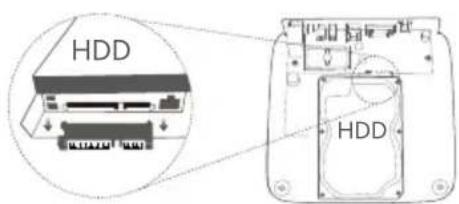
text_image
HDD HDDMűanyag héjú NVR (Példa: N3L-8H)
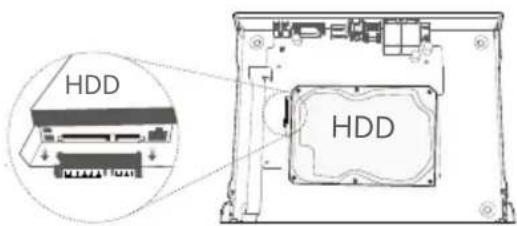
text_image
HDD HDDFémhéjú NVR (Példa: N3104-4P)
④ Vegye ki a megmaradt csavarokat az NVR telepítőcsomagjából, és csavarja be őket a HDD csavar-furataiba a merevlemez rögzítéséhez.
flowchart
graph TD
    A["Top Node"] --> B["Bottom Node"]
    C["Top Node"] --> D["Bottom Node"]
    E["Bottom Node"] --> F["Bottom Node"]
    G["Bottom Node"] --> H["Bottom Node"]
    I["Bottom Node"] --> J["Bottom Node"]
    K["Bottom Node"] --> L["Bottom Node"]
    M["Bottom Node"] --> N["Bottom Node"]
Műanyag héjú NVR (Példa: N3L-8H)
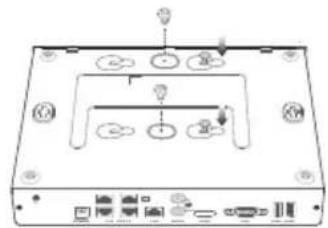
Fémhéjú NVR (Példa: N3104-4P)
⑤ A fedél rögzítése a korábban eltávolított csavarokkal.
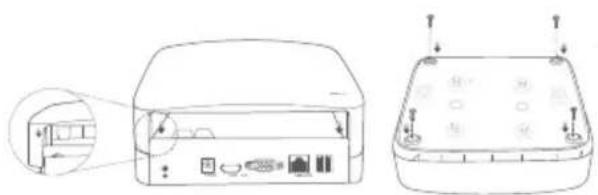
Fémhéjú NVR (Példa: N3104-4P)
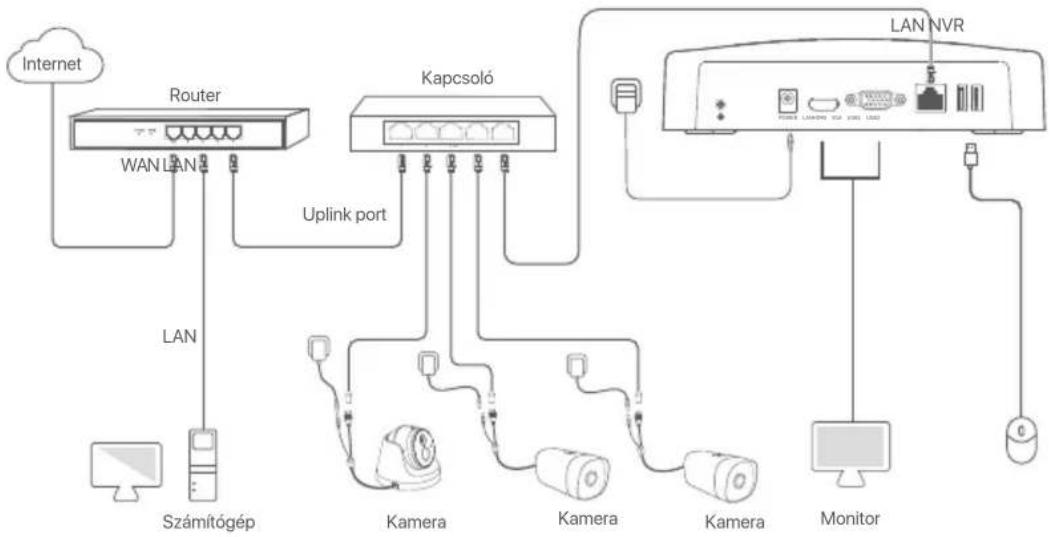
II Készülék csatlakoztatása
Szokásos NVR topológia (Példa: N3L-8H)
flowchart
graph TD
    A["Internet"] --> B["Router"]
    B --> C["WAN LAN"]
    B --> D["LAN"]
    B --> E["Számitógép"]
    B --> F["Kamera"]
    B --> G["Kamera"]
    B --> H["Kamera"]
    B --> I["Monitor"]
    B --> J["Uplink port"]
    B --> K["Kapcsoló"]
    K --> L["LAN NVR"]
    L --> M["Monitor"]
    L --> N["Kamera"]
    L --> O["Kamera"]
    L --> P["LAN"]
    style A fill:#f9f,stroke:#333
    style B fill:#ccf,stroke:#333
    style K fill:#cfc,stroke:#333
    style L fill:#fcc,stroke:#333
    style M fill:#cff,stroke:#333
    style N fill:#ffc,stroke:#333
    style O fill:#ffc,stroke:#333
    style P fill:#ffc,stroke:#333
PoE NVR topológia (Példa: N3104-4P)
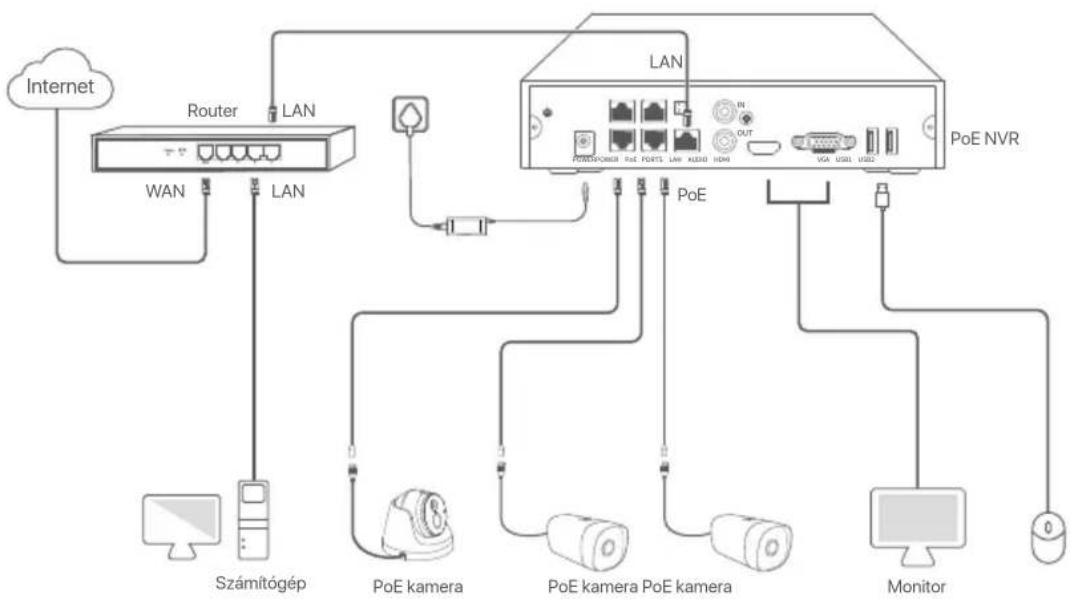
flowchart
graph TD
    A["Internet"] --> B["Router"]
    B --> C["WAN"]
    B --> D["LAN"]
    D --> E["PoE NVR"]
    E --> F["Monitor"]
    F --> G["0"]
    B --> H["Pods"]
    H --> I["Számítógép"]
    B --> J["Pods"]
    J --> K["PoE kamera"]
    K --> L["Pods"]
    L --> M["PoE kamera PoE kamera"]
    M --> N["Pods"]
    N --> O["Pods"]
    O --> P["Pods"]
    P --> Q["Pods"]
    Q --> R["Pods"]
    R --> S["Pods"]
    S --> T["Pods"]
    T --> U["Pods"]
    U --> V["Pods"]
    V --> W["Pods"]
    W --> X["Pods"]
    X --> Y["Pods"]
    Y --> Z["Pods"]
    Z --> AA["Pods"]
    AA --> AB["Pods"]
III Alapkonfiguráció
■ Helyi kezelés
Üzembe helyezés
Tippek
Az NVR bekapcsolásához használja a mellékelt hálózati adaptert. Ha rendellenes tápegységet használ, az NVR nem fog megfelelően működni, vagy akár károsodhat is.
Az NVR elindításához csatlakoztassa a mellékelt hálózati adaptert az NVR táp-portjához, és csatlakoztassa a hálózati adaptert a hálózati aljzathoz.
Leállitás
Megjegyzés
Kényszerített leállításhoz ne szakítsa meg közvetlenül az NVR áramellátását; ellenkező esetben a HDD megsérülhet, a videók elveszhetnek, vagy akár az NVR is károsodhat.
Miután csatlakoztatta az egeret és a monitort az NVR-hoz, végezze el a következő beállításokat az NVR webes felhasználói felületén (lépjen ki a teljes képernyős felületről):
Kattintson a(z) ⏻ gombra a jobb felső sarokban, kattintson a Leállítás Ⓧ lehetőségre, majd kattintson az OK gombra. Amikor A készülék le van állítva. Kérjük, kapcsolja ki az áramot üzenet jelenik meg a képernyőn, akkor húzza ki az NVR hálózati adapterét.
Gyors beállítás
Miután csatlakoztatta az egeret és a monitort az NVR-hez, elvégezheti a gyors beállítást.
Az NVR webes felhasználói felülete a különböző modellek függvényében változhat. A tényleges webes felhasználói felület érvényesül. Az NVR N3L-8H-t vesszük példaként.
① Állítsa be a Belépési jelszót, adja meg az E-mail-cím, és kattintson az Aktiválás.
| Eszköz aktiválása | Leállítás | |
| Felhasználónév | admin | |
| Jelszó | 8-32 karakter | ?m² |
| Jelszó megerősítése | Adja meg újra a bejelentkezési jelszót | ?m² |
| E-mail-cím | Csak a jelszó visszaállításához | |
| Aktiválás |
② Ha egy mintát szeretne használni a webes felhasználói felület feloldásához, kérjük, rajzoljon egy feloldási mintát. Ellenkező esetben kattintson a Ne használjon Feloldási mintát lehetőségre és ugorjon a ③. lépésre.
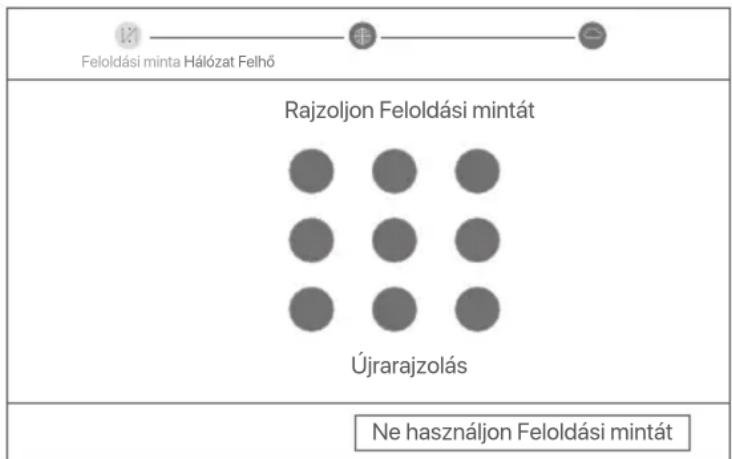
text_image
Feloldási minta Hálózat Felhő Rajzoljon Feloldási mintát Újrarajzolás Ne használjon Feloldási mintát3 Győződjön meg arról, hogy a kapcsolat Csatlakoztatva állapotban van, és szükség szerint engedélyezze vagy tiltsa le a LAN kamerák automatikus hozzáadása funkciót.
- Ha szeretné automatikusan hozzáadni a kamerákat az NVR LAN oldalán, kattintson a Következő gombra. Ugorjon az 5. lépésre.
- Ha manuálisan szeretne kamerákat hozzáadni az NVR LAN oldalán, akkor tiltsa le a LAN kamerák automatikus hozzáadása funkciót, majd kattintson a Következő gombra.
Tippek
Ha a kapcsolat állapota Szétkapcsolódva, próbálkozzon a következő megoldásokkal:
- Győződjön meg arról, hogy az NVR LAN-port kapcsolata normális.
- Győződjön meg arról, hogy az útválasztó DHCP-szerver funkciója, amelyhez az NVR csatlakozik, engedélyezve van.
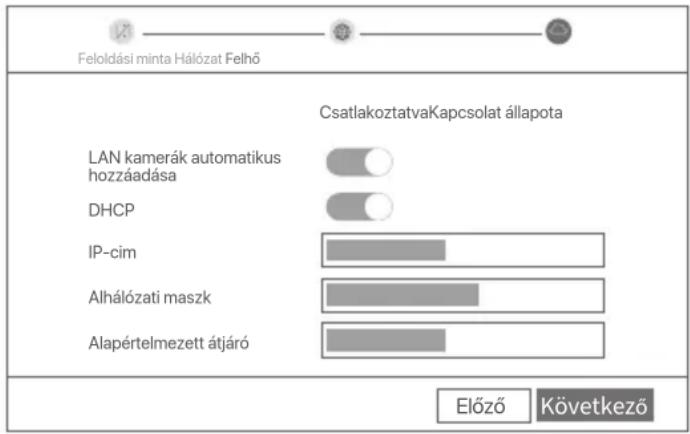
text_image
Feloldási minta Hálózat Felhő CsatlakoztatvaKapcsolat állapota LAN kamerák automatikus hozzáadása DHCP IP-cim Alhálózati maszk Alapértelmezett átjáró Előző Következő4 Kamera hozzáadása.
Válassza ki azt a kamerát, amelyet hozzá szeretne adni az Online kamera listájához, és kattintson a Hozzáad gombra. Amikor a kamerák megjelennek a Hozzáadott kamera listában, és az állapot Online, kattintson a Következő gombra.
Tippek
– Ha a hozzáadni kívánt kamera az NVR LAN portjához csatlakoztatott switch-hez vagy útválasztóhoz csatlakozik, győződjön meg arról, hogy a kamera és az NVR IP-címe ugyanabban a hálózati szegmensben van.
– Ha az NVR támogatja a PoE portokat, és a hozzáadni kívánt kamera az NVR PoE portjához csatlakozik, győződjön meg arról, hogy a kamera DHCP funkciója engedélyezve van.
– Ha a hozzáadni kívánt kamera aktiválva van, és a felhasználónév és jelszó nem egyezik az NVR felhasználónevével és jelszavával, kattintson a(z) ⊕ lehetőségre, írja be a vonatkozó információkat, majd kattintson a Hozzáad gombra.
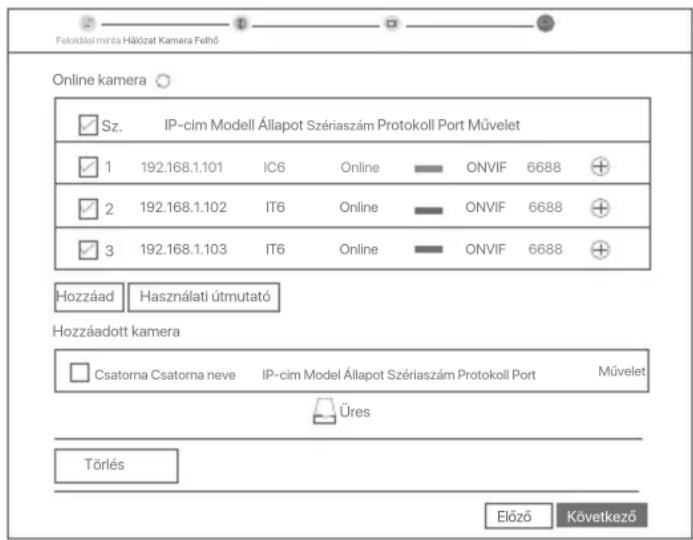
text_image
Feködési minta Hálózat Kamera Felhő Online kamera Sz. IP-cim Modell Állapot Szériaszám Protokoll Port Művelet 1 192.168.1.101 IC6 Online ONVIF 6688 + 2 192.168.1.102 IT6 Online ONVIF 6688 + 3 192.168.1.103 IT6 Online ONVIF 6688 + Hozzáad Használati útmutató Hozzáadott kamera Csatorna Csatorna neve IP-cim Model Állapot Szériaszám Protokoll Port Művelet Üres Törlés Előző Következő5 Győződjön meg arról, hogy a felhő állapota Online és kattintson az OK lehetőségre.
Tips
– Ha a felhő állapota Offline, kérjük, győződjön meg arról, hogy az útválasztó, amelyhez az NVR csatlakozik, hozzáférhet az internethez, és a szűrő funkció le van tiltva.
- Az NVR-t a TDSEE alkalmazáson keresztül is kezelheti. A részletekért tekintse meg az Alkalmazáskezelés részt ebben az útmutatóban.
Befejezve.
Megtekintheti a valós idejű videókat, lejátszhatja a felvételeket és kezelheti a monitorozó eszközöket stb.
■ Alkalmazáskezelés
Miután az NVR felhőszolgáltatása engedélyezve van, és a felhő állapota online, hozzáadhatja és kezelheti az NVR-t a TDSEE alkalmazáson keresztül.
① Töltse le a TDSEE alkalmazást.
Miután a mobiltelefon sikeresen csatlakozott az internethez, töltse le és telepítse a TDSEE alkalmazást a mobiltelefonjára a QR-kód beolvasásával vagy a TDSEE keresésével a Google Play vagy az App Store felületén.

② Győződjön meg arról, hogy az NVR be van kapcsolva és megfelelően működik.
Futtassa a TDSEE alkalmazást, és kövesse az utasításokat a felhasználói regisztráció befejezéséhez. Lépjen a Kezdőoldalra, majd koppintson az Eszköz hozzáadása vagy + lehetőségre a kezdőoldal jobb felső sarkában.
Tippek
Annak érdekében, hogy az NVR bejelentkezési jelszava visszaállítható legyen a TDSEE alkalmazáson keresztül, kérjük, regisztráljon azzal az e-mail-címmel, amellyel az NVR-t aktiválta.
4 Olvassa be a QR-kódot az NVR alján található címkén, vagy a QR-kódot a Felhő szolgáltatás oldalon, majd kövesse az alkalmazás utasításait.
Az NVR hozzáadása után távolról is megtekintheti a valós idejű videókat, lejátszhatja a felvételeket és ellenőrizheti a riasztási üzeneteket a TDSEE alkalmazáson keresztül.
■ Web menedzsment
Az NVR-ek eme sorozatai a webes felhasználói felületen kezelhetők.
Aktiválás
Ha az NVR nincs aktiválva, akkor a webes felhasználói felületen keresztül aktiválhatja. Ha az aktiválás befejeződött, újra be kell jelentkeznie.
① Csatlakoztassa a számítógépet az NVR-hez csatlakoztatott kapcsolóhoz vagy útválasztóhoz.
2 A számítógép IP-címét állítsa egy olyan nem használt címre, amely ugyanahhoz a hálózati szegmenshez tartozik, mint az NVR IP-címe, de eltér az NVR IP-címétől.
Az NVR alapértelmezett bejelentkezési IP-címe 192.168.1.254. Kérjük, állítsa a számítógép IP-címét 192.168.1.X-re (az X egy 2-253 közti szám legyen, amit nem használnak más eszközök).
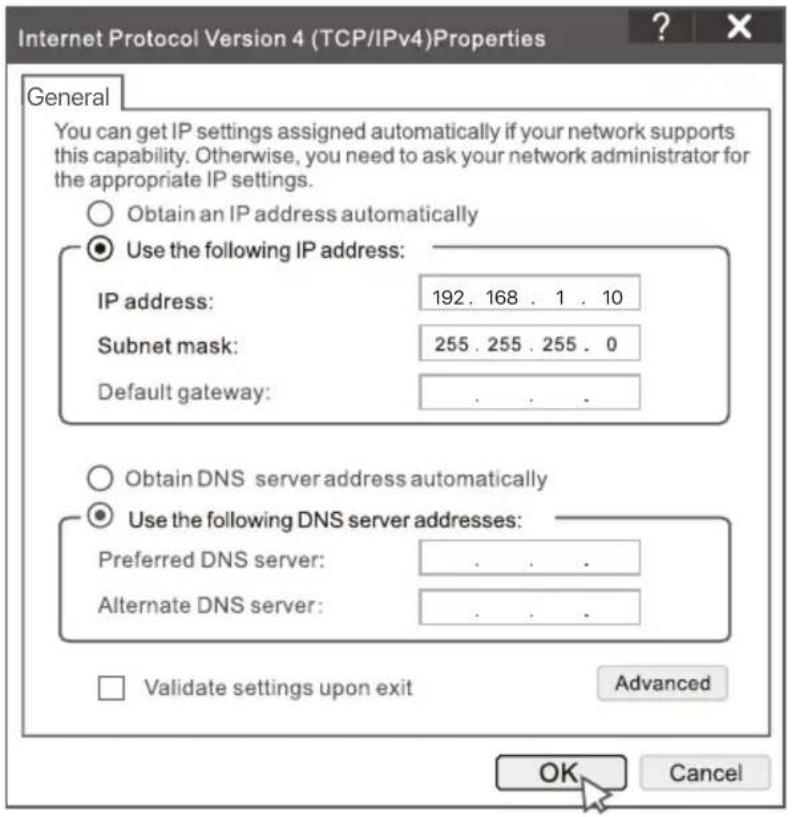
③ Indítson el egy böngészót, és írja be az NVR IP-címét 192.168.1.254 a címsorba. Állítsa be a Jelszót, adja meg az E-mail-cím, és kattintson a Aktiválás lehetőségre.
Tippek
Az NVR támogatja a HTTPS bejelentkezést. Amikor belép a kezelőoldalára, a böngésző jelezheti, hogy a webcím nem biztonságos, csak hagyja figyelmen kívül, és folytassa.
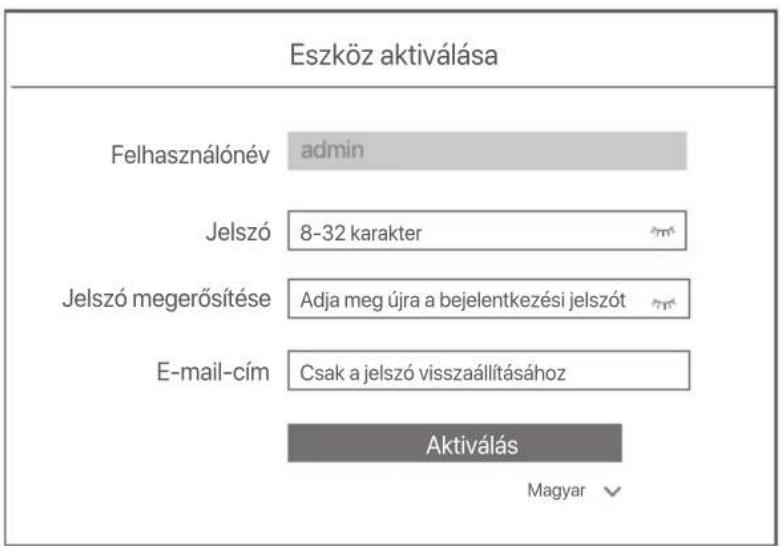
text_image
Eszköz aktiválása Felhasználónév admin Jelszó 8-32 karakter Jelszó megerősítése Adja meg újra a bejelentkezési jelszót E-mail-cím Csak a jelszó visszaállításához Aktiválás MagyarBeállítások befejezve. Az NVR webes felhasználói felületére belépve elérheti a valós idejű videó előnézetet, vagy szükség esetén konfigurálhatja az NVR-t.
Az NVR DHCP funkciója engedélyezve van. Ha van DHCP-szerver a hálózatban, az NVR IP-címe megváltozhat. Kérjük, tekintse meg a DHCP-szerver által az NVR-hez rendelt tényleges IP-címet.
Bejelentkezés a webes felhasználói felületre
Tekintse meg az ①—③. lépést az Aktiválás a működéshez részben.
Gyakori kérdések
1. kérdés. Mit tehetek, ha az NVR-en nincsenek lejátszható videók?
1. válasz.
- Bizonyosodjon meg arról, hogy a HDD megfelelően működik.
Navigáljon a Konfiguráció > Tárhely > HDD menüpontra:
- Ha a HDD nem észlelhető, először állítsa le az NVR-t, telepítse újra a HDD-t, majd indítsa el az NVR-t.
- Ha a HDD abnormális, először állítsa le az NVR-t, telepítse újra a HDD-t, majd indítsa el az NVR-t. Ha a probléma továbbra is fennáll, formázza le a HDD-t.
- Ha a formázás sikertelen, először állítsa le az NVR-t, cserélje ki a HDD-t, majd indítsa el az NVR-t.
- Bizonyosodjon meg arról, hogy a rögzítési terv megfelelő.
Navigáljon a Konfiguráció > Tárhely > Ütemezés menüpontba, és bizonyosodjon meg a következőkről:
- A csatorna rögzítési ütemezése engedélyezett.
- A rögzítési idő és a rögzítési típus megfelelően van beállítva. Ha nem, állítsa be, majd mentse el őket szükség szerint.
2. kérdés. Mit tehetek, ha a TDSEE Alkalmazás sikertelenül adja hozzá az NVR-t?
-
válasz. Navigáljon az NVR Konfiguráció > Hálózat > Felhőszolgáltatás menüpontjába, hogy megbizonyosodjon arról, hogy a felhőszolgáltatás engedélyezve van.
-
Ha a Felhóállapot Online, akkor bizonyosodjon meg arról, hogy a mobiltelefon (amire telepítve van az Alkalmazás) csatlakoztatva van az internethez.
- Ha a Felhőállapot Offline, próbálja meg az alábbi megoldásokat:
- Navigáljon a Konfiguráció > Hálózat > Internet menüpontba, hogy megbizonyosodjon arról, hogy az internet paramétereinek konfigurációi megfelelők.
- Bizonyosodjon meg arról, hogy az NVR LAN portja megfelelően van csatlakoztatva a társ oldalhoz (kapcsoló vagy router).
- Bizonyosodjon meg arról, hogy a router csatlakoztatva van az internethez, és a szűrő funkció ki van kapcsolva (mint a MAC-szűrő és a feketelista).
- Bizonyosodjon meg arról, hogy a router DHCP-szerver funkciója engedélyezve van.
3. kérdés. Mit tehetek, ha nincs képi megjelenítés az NVR csatornán?
-
válasz. Navigáljon az NVR felhasználói felületének Konfiguráció > Csatorna > Kamera menüpontjába, keresse meg a Hozzáadott Kamerát, majd ellenőrizze a csatorna kameraállapotát.
-
Ha a csatorna kameraállapota Online, akkor navigáljon a Konfiguráció > Csatorna > Kép menüpontba, és bizonyosodjon meg arról, hogy a Kép Paraméterek alatt található Fényerő és Kontraszt mindkét értéke 0.
- Ha a csatorna kameraállapota Hiba, akkor vigye az egeret a -re, hogy megnézze a kivételezés indokát, és próbálja meg az alábbi megoldásokat:
- Ha a kivételezés indoka a Helytelen felhasználónév vagy jelszó, kattintson a -re, és írja be újra a belépéshez használt felhasználónevet és jelszót.
- Ha a kivételezés oka a Lecsatlakoztatva, akkor bizonyosodjon meg arról, hogy az NVR és a kamera közti csatlakozás normális, és az Ethernet kábel pedig nem laza.
- Törölje vagy állítsa vissza a kamerát és adja hozzá újra.
- Kapcsolja ki a kamerát és indítsa újra.
4. kérdés. Mit tehetek, ha az NVR nem találja a kamerát?
-
válasz. Ha az NVR támogatja a PoE portot, és a kamera csatlakoztatva van az NVR PoE portjához, próbálja meg az alábbi megoldásokat:
-
Csatlakoztassa a számítógépet és a kamerát ugyanarra a hálózatra, és engedélyezze a kamera DHCP funkcióját (klienskezelő eszközön keresztül, mint a konfigurálandó kamera ONVIF-je, Eszközkezelője vagy Webes felhasználói felülete).
- Ha a kamera egy harmadik féltől származó kamera, akkor bizonyosodjon meg arról, hogy a kamera támogatja az ONVIF-et, és hogy az ONVIF engedélyezve van, illetve hogy egy adminisztrátor admin felhasználónévvel hozzá van adva a felhasználólistához.
Ha a kamera az NVR LAN oldalához van csatlakoztatva, próbálja meg az alábbi megoldásokat:
- Bizonyosodjon meg arról, hogy a kamera megfelelően működik, hogy a kamera megfelelően van csatlakoztat va az NVR-hez csatlakoztatott kapcsolóhoz vagy routerhez, illetve hogy az Ethernet kábel szoros.
- Bizonyosodjon meg arról, hogy a kamera IP-címe ugyanazon a hálózati szegmensen van, mint a LAN IP-címe (klienskezelő eszközön keresztül, mint a konfigurálandó kamera ONVIF-je, Eszközkezelője vagy Webes felhasználói felülete).
- Ha a kamera egy harmadik féltől származó kamera, akkor bizonyosodjon meg arról, hogy a kamera támogatja az ONVIF-et, és hogy az ONVIF engedélyezve van, illetve hogy egy adminisztrátor admin felhasználónévvel hozzá van adva a felhasználólistához.
Ha a probléma továbbra is fennáll, kérjük vegye fel a kapcsolatot a Tenda technikai támogatásával.
Indonesian
Isi paket
- NVR x 1
- Adaptor daya x 1
- Tikus x 1
- Paket instalasi x 1
(Sekrup: diameter ulir: 3,5 mm, panjang: 5 mm; diameter kepala: 6,5 mm)
Szerezzen támogatást és szolgáltatásokat
Műszaki adatokért, használati útmutatókért és további információkért látogasson el a termékoldalra vagy a szervizoldalra a www.tendacn.com webhelyen. Több nyelv is elérhető.
A termék modelljét a terméken láthatja.