V3P5G45 - Asztali számítógép ASUS - Ingyenes használati útmutató
Találja meg az eszköz kézikönyvét ingyenesen V3P5G45 ASUS PDF formátumban.

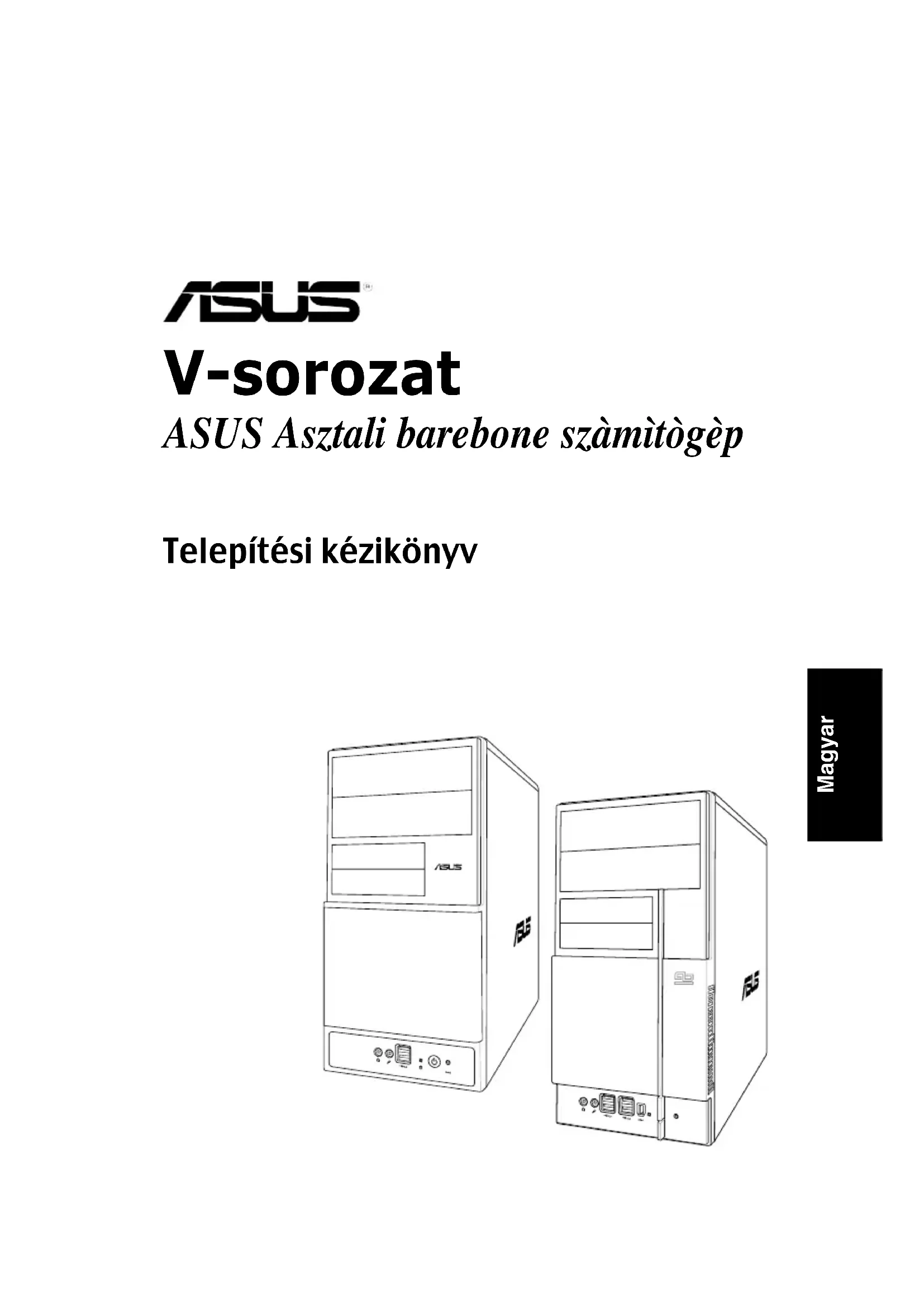


| Termék típusa | Asztali számítógép (barebone rendszer) |
| Márka | ASUS |
| Modell | V3P5G45 |
| Méretek (Ma x Sz x Mé) | Körülbelül 430 x 180 x 420 mm |
| Tömeg | Körülbelül 8 kg |
| Tápegység | Beépített tápegység 115V/230V feszültségválasztóval |
| Támogatott processzorok | Intel Pentium 4 LGA775 vagy AMD (foglalat 939/AM2 modelltől függően) |
| Memória | Akár 4 x DDR DIMM (kétcsatornás, max 4 GB alaplaptól függően) |
| Belső tároló | 1 db 5,25" fiók (optikai meghajtó), 1 db 3,5" fiók (hajlékonylemez-meghajtó), 1 db 3,5" fiók (IDE/SATA merevlemez) |
| Előlapi csatlakozók | 2 x USB 2.0, fejhallgató és mikrofon aljzat, HDD LED, Power és Reset gombok |
| Hátlapi csatlakozók | PS/2 billentyűzet/egér portok, VGA, párhuzamos port, 4 x USB 2.0, LAN RJ-45, soros/DVI/E-SATA/S/PDIF/IEEE 1394a portok konfigurációtól függően, 6 vagy 8 csatornás audió |
| Fő funkciók | Moduláris összeszerelés ASUS alaplappal, bővítőeszközök támogatása (PCI, PCIe), hőkezelés házhűtőventilátorral |
| Karbantartás és tisztítás | A ventilátorok és szellőzőrácsok rendszeres portalanítása sűrített levegővel; az oldallap és az előlap tisztítása puha ruhával |
| Biztonság | Belső beavatkozás előtt húzza ki a hálózati csatlakozót; tartsa be a hálózati feszültségeket (115V/230V); ne erőltesse az alkatrészeket beszereléskor |
| Pótalkatrészek és javíthatóság | Tápegység, alaplap, ventilátorok, fiókfedelek, rögzítőcsavarok elérhetők; szabványos ATX/micro-ATX formátumú ASUS alaplap |
| Általános információk | Több nyelven elérhető használati útmutató (FR, EN, DE, ES, stb.); telepítési kézikönyv mellékelve részletes ábrákkal |
Gyakran ismételt kérdések - V3P5G45 ASUS
Felhasználói kérdések a következőről V3P5G45 ASUS
0 kérdés erről a készülékről. Válaszolj azokra, amiket ismersz, vagy tedd fel a sajátod.
Tegyél fel egy új kérdést erről a készülékről
Töltse le az útmutatót a következőhöz Asztali számítógép PDF formátumban ingyenesen! Találja meg kézikönyvét V3P5G45 - ASUS és vegye vissza elektronikus eszközét a kezébe. Ezen az oldalon közzé van téve az eszköze használatához szükséges összes dokumentum. V3P5G45 márka ASUS.
HASZNÁLATI ÚTMUTATÓ V3P5G45 ASUS
- Port szeregowy (COM1) (

- Port DVI-D (
Telepítési kézikönyv
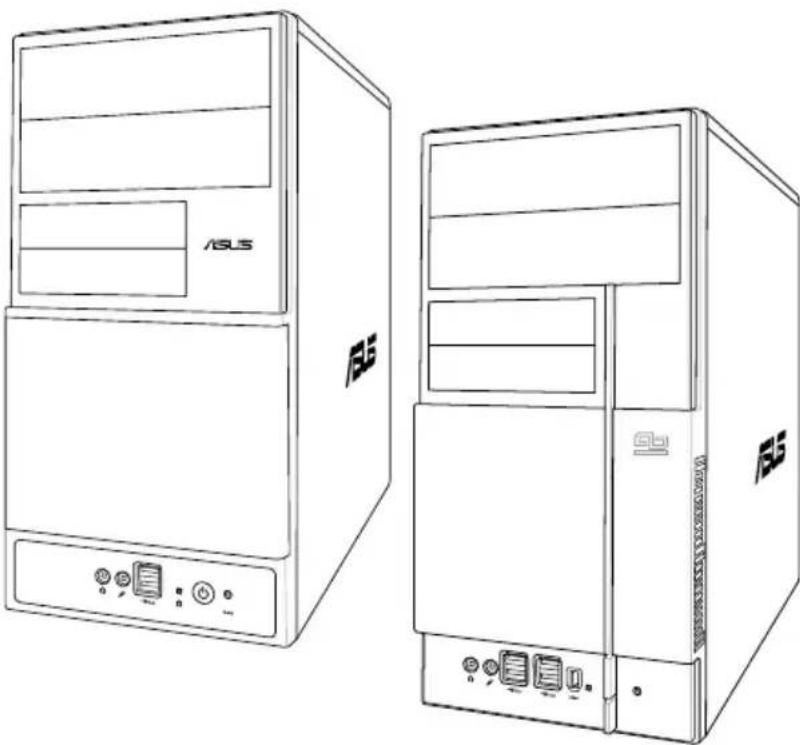
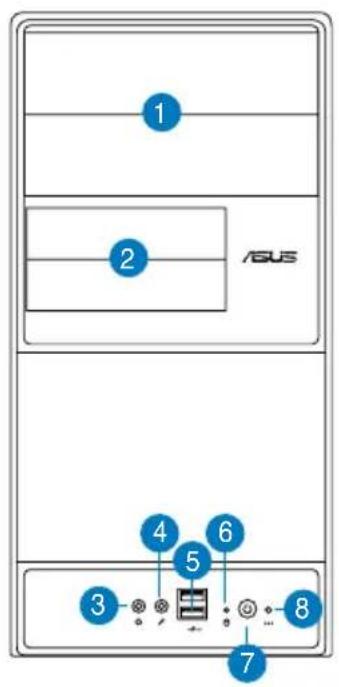
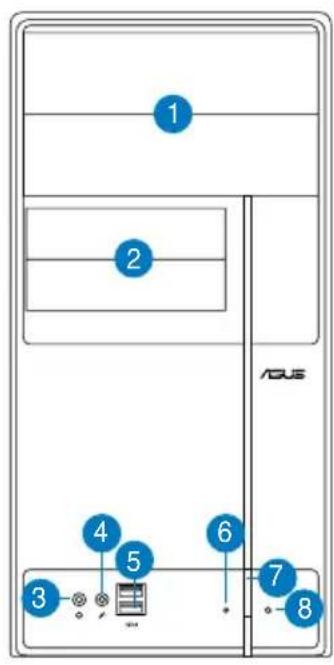
Az elopal elementi
- 5,25 húvelykes bovítōhely-fedél
- 3,5 huyelykes bovitohely-fedel
- Fejhallgató port
- Mikrofon port
- USB 2.0 portok*
- Merevlemez-meghajto jelzofeny
- Bekapcsolás gomb
- Reset gomb
MEGJEGYZÉS: *Egyes típusok további két USB 2.0 portal és/vagy egy IEEE 1394a portal rendelkezhetnek.
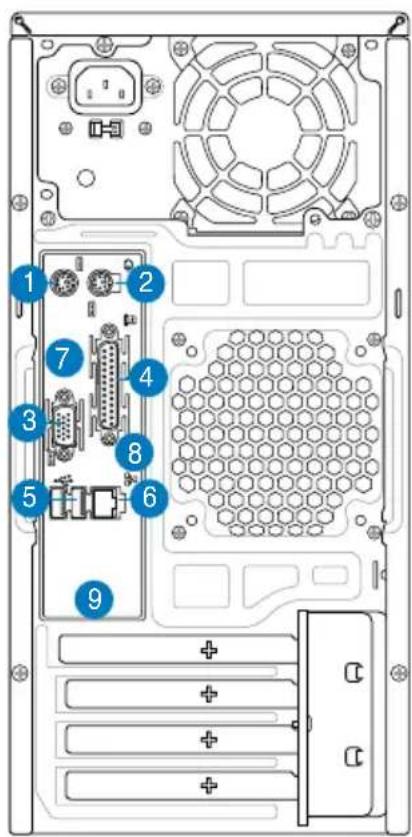
A hatsó panel element
MEGJEGYZÉS: A hátsó panelen levőcsatlakozók és helyük a rendszer típusátolfuggöen elterhetnek. A részletes leirás aHasznalati utmutatoban talalhato.
- PS/2 billentyüzet port()
- PS/2 egér port (
- VGA port (
- Párhuzamos port (
- USB 2.0 portok ( Egyes típusok négy hátsó USB 2.0 portal rendelkezhetnek)
- LAN (RJ-45) port (
- A következő portok bözl egy:
E-SATA csatlakoz (
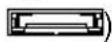
- Soros (COM1) port (

- DVI port (
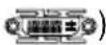
Optikai S/PDIF kimeneti port (

- Koaxialis S/PDIF kimeneti port (

- IEEE1394 port ((CsakBizonyos tipusokon)
-
A következő audió portkonfiguráiok kozül egy:
-
6 csatornás
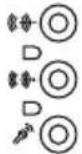
- 8csatornas
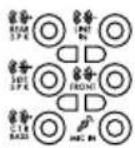
A részletekér olvassa el a Használati utmutató konfigurácios tablázatát.
Belső alkatrészek
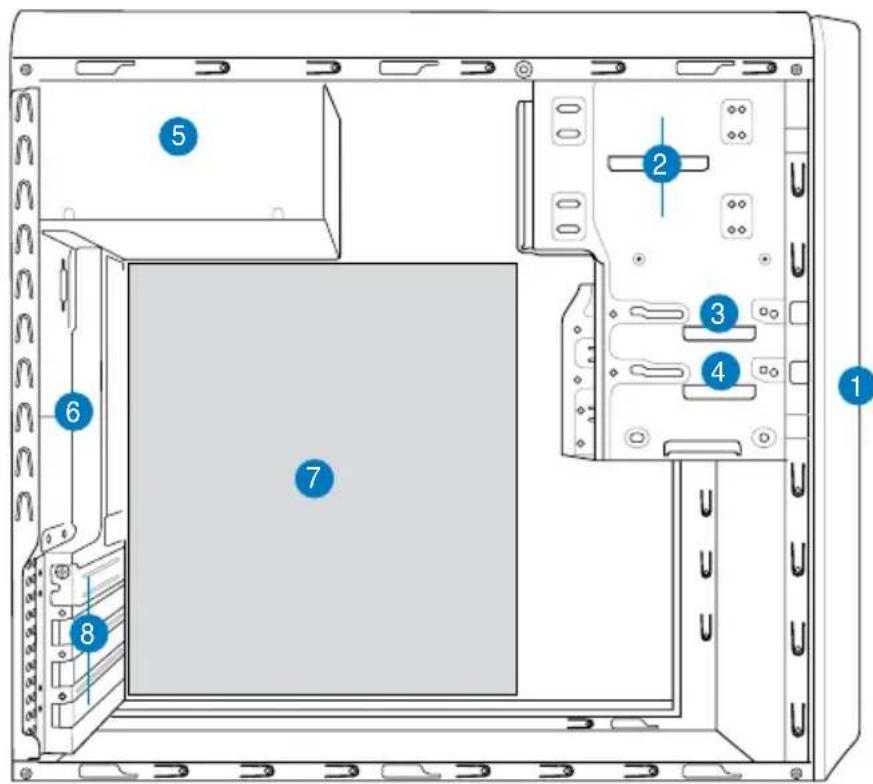
-
Elolapi panel fedele
-
Tápegység
-
Üres 5,25 hüvelykes bovítöhely optikai
-
Keszülékház-ventilator nyílása
-
Hajlékonylemez-meghajtó bóvitöhely
-
ASUS alaplap*
-
Merevlemez-meghajto bovitohely
-
Tápegység-ventilator
MEGJEGYZES: *Az alaplap részleteit illetoen olvassa el a Hasznalati utmutatót.
A feszültseg kivalasztása
A rendszer tápegysége 115 V/230 V feszültsegvalaszto kapcsolóval rendelkezik, amely a tapcsatlakozó mellett talalhato. Ez a kapcsoló a teruletének megfelelo tápfeszültseg kivalasztására szolgál.
Amennyiben az On teruleten 100-127 V a halozati feszultseg, allitsa a kapcsolot 115 V-ra.
Amennyiben az On teruletén 200-240 V a halózati feszültseg, állitsa a kapcsolot 230 V-ra.
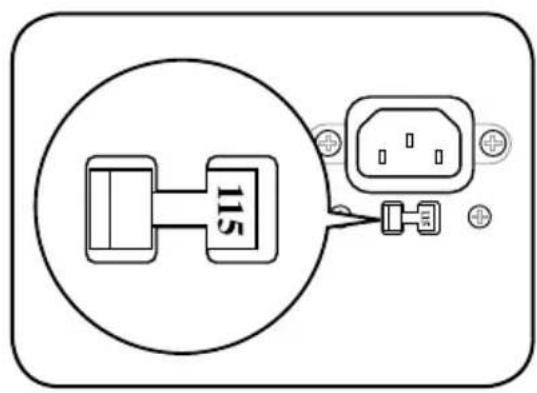
MEGJEGYZES: A feszültsegvalaszto kapcsoló pontos helyét ilteöen olvassa el a Hasznalati utmutató.
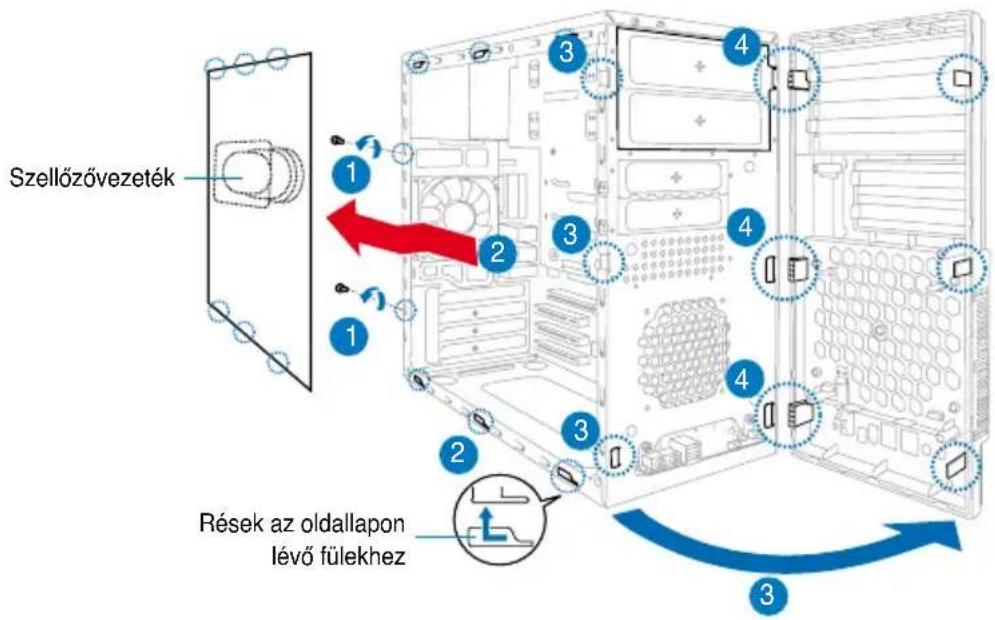
Az oldallemezek és az előlap eltávolításá
- Távolítsa el a fedelet roqztó csavarokat a hátlapon.
- Húzza az oldalsó fedelet a hatsó panel irányába, amig a kampói le nem valnak a számítogépházról. Teqve felre a fedelet.
- Pattintsa ki az elolap bal oldali zarnyelveit az yaz acé Isinjeröl.
- Hajtsa jobbra az elolapot, amig nem valnak lathová a pantszeru nyelvek a szerelveny a jobb oldalan.
- Távolítsa el az elólapot, majd tegye féRé.
A CPU beszerelése
Intel Pentium® 4 processor beszerelése LGA775 fogalatba
- Keresse meg a CPU fogalatot az alaplapon.
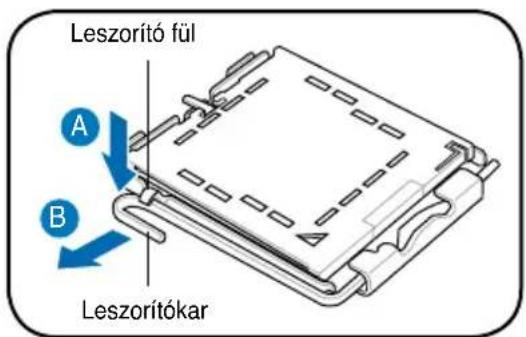
- Hüvelykujjával nyomja meg a leszorítokar (A), majd tolja balra (B), amíg a leszorítófül elengedi.
FIGYELEM! A fogalat védelme
érdekébenCsak kozvetlenul a
processzor behelyezése elott tavolitsa
el a fogalat védosapkajat.
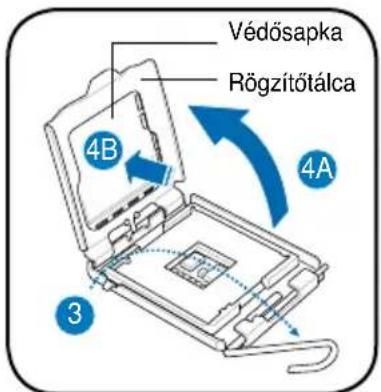
- Emelje fel a leszoritokart a nyil iranyaba, kb. 135^ -os szogben.
- Két ujjal emelje ki a rogzítotálcát kb. 100^ -os szögben (4A), majd a védösapkát kipattintva távolítsa el azt a rogzítotálcaca ablakábl (4B).
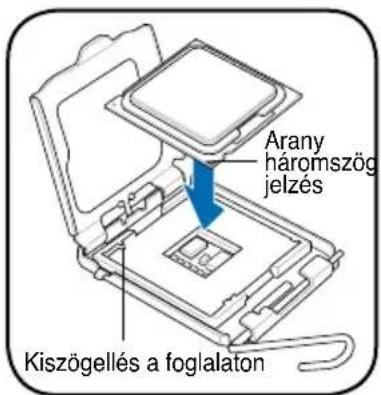
- Helyezze a processzort a fogalatra ugy, hogy a CPU arany harmszoggel megelott sarka és a rogzitokar to ve egymas folott legyenek (a megelott iranyból nezve a bal also sarokban). Helyes elhelyezés eseten a fogalaton levő kiszögellésnek illeszkednie kell a processzoron talalható bevágásba.
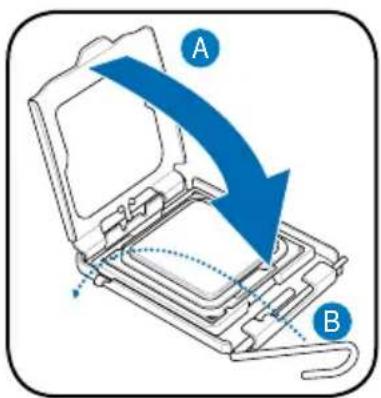
- Hajtsa le a rogzitotalcat (A), majd nyomja lefelé a leszoritokart (B), egészen a leszoritoful alá.

A CPU beszerelése
-
Keresse meg a CPU-foglalatot, majd emelje fel a foglalat rogzitko karjat uyg, hagy 90-100 fokos szogeben allion.
-
Illessze a CPU-t a foglalatba uy, hogy az CPU-n levo aranyszinu haromszog egybeessen a foglalat kis haromszoggel jelolt sarkaval.
-
A kar lenyomásával rogzítse a CPU-t.
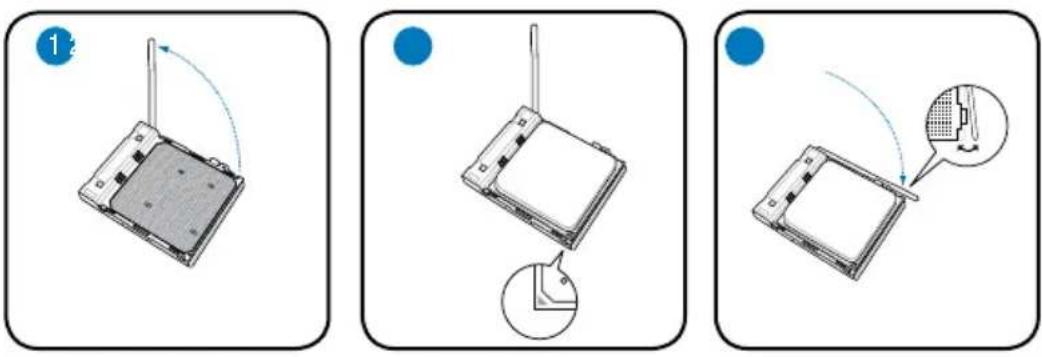
FIGYELEM! A CPU helytelen beszerelése a foglalatba elhajlithatja a lábakat, és súlyosan megróngálhatja a CPU-t!
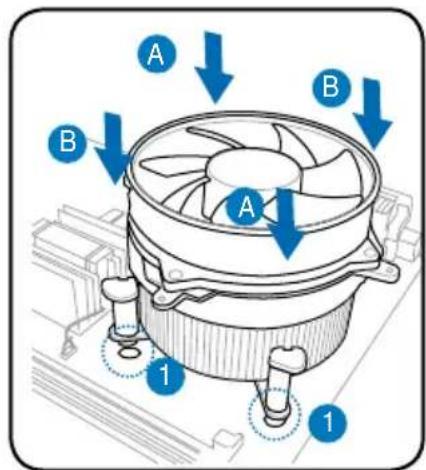
A CPU-ventilator es hütoborda szerelvény beszerelése Intel Pentium 4 processor-ventilator es hütoborda felszerelése
A CPU-ventilator es hútborda felszerelése:
-
Helyezze a hútobordat a telepitett processzorra úgy, hogy a négy csavar illeszkedjen az alaplapon lévo nyilásokhoz.
-
Egyszerre két, egymással atlósan szemben levó csavart húzzon meg, hogy a hútborda és a ventilatóregység a helyére kerüljön.
-
Ha a CPU-ventilator es hútoborda szerelénya helyere került, csatlakoztassa a CPU-ventilator pákábelét az alaplap CPU-ventilator csatlakozójához.
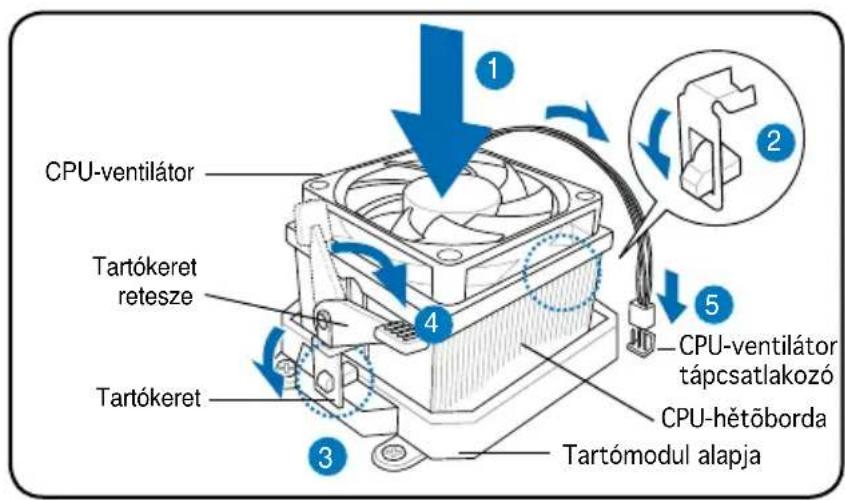
AMD processor-ventilator es hütoborda felszerelèse
- Helyezze a hütobordat a beszerelt CPU-ra.
FONTOS! Győződjön meg arról, hogy a ventilátor és hútborda-szerelénytökeletesen illeszkedik a tartómodul alapjához. Ennek hiányában nem tudja lezárni a tartókeretet.
- Illessze a tartókeret egyik vegét a rogzító szerelvenyre.
- Illessze a tartókeret masik végét (a tartókeret zárja kozelében) a tartómodul alapjához, amíg a helyère nem kattan.
MEGJEGYZÉS: Az On dobozban forgalomba hozott processzorának tartalmaznia kell a CPU, a ventilator/hutoborda szerelvény és rögzítószerkezet beszerelési utasításat. Amennyiben elterés lenne a jelen fepezet utasításai és a CPU dokumentációja között, az utóbbi a mervadó.
- Nyomja le tartókeret zárját a rögzító szerelvenyre, hogy a ventilatórt és a hútbordat a tartómodulhoz rögzítse.
- Csatlakoztassa a CPU-ventilator tupkabelét az alaplap CPU-ventilator csatlakozójához.
FIGYELEM! Ne felejtse el a CPU-ventilator tapkabelt az alaplaphoz csatlakoztatni! Hardver-ellenorzési hiba fordulhat elo, ha nem csatlakoztatja ezt a csatlakozót.

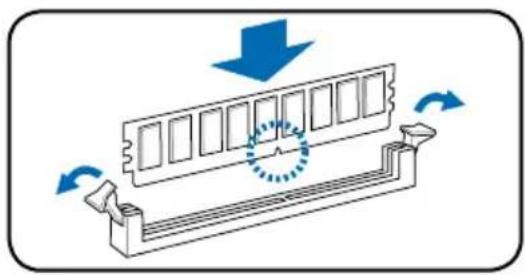
DIMM beszerelése
- Keresse meg a DIMM-fogalatokat az alaplapon.
- Oldja a DIMM-foglalat rogzítését a kapcsok kifelé nyomásával.
- Illessze a DIMM-modult a foglalatba ury, hogy a DIMM-en levő bevágás egy vonalba essen a foglalat kiszögellésével.
- Nyomja a fogalatba a DIMM modult, amig a tartókapcsok befelé nem pattannak.
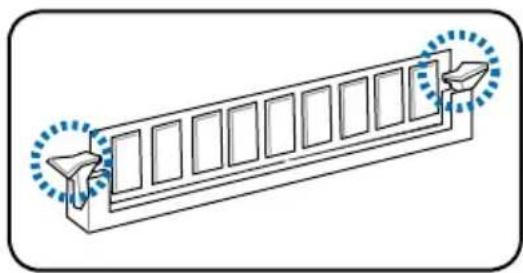
FIGYELEM!
Húzza ki a pátegységet a konnektorból, mielott DIMM modult szerelne be, vagy távolítana el. Ennek figyelmen kívül hagyása az alaplap és/vagy az alkatrészek megrongálóásához yezethet.
- A DDR DIMM modul egy nyílással rendelkezik, igy az czak egyféleképpen helyezhető be. A DIMM modul károsodásanak elkerülésé érdekében NE eröltesse a modult
Bóvítokártha beszerelése
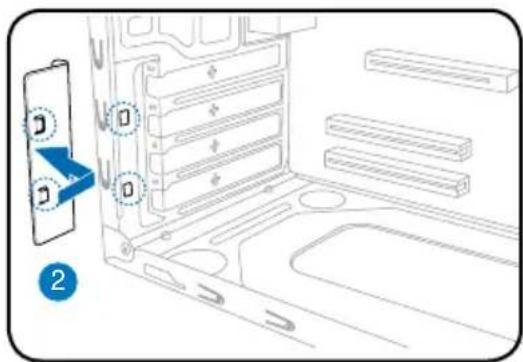
- Távolitsa el a fémkeret reteszét.
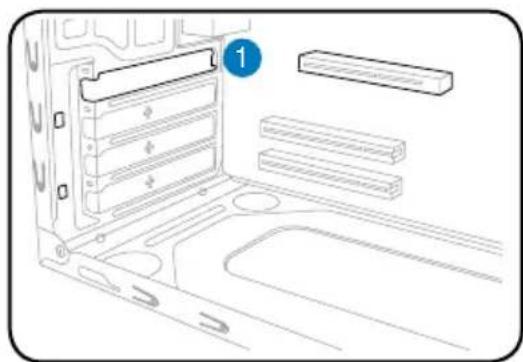
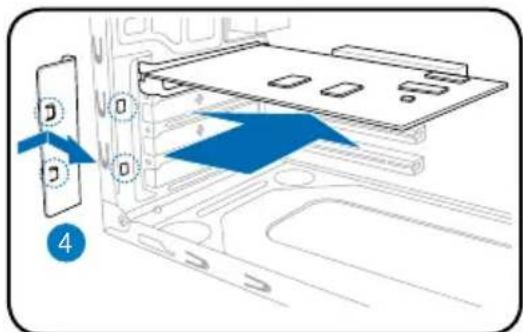
- Helyezze be a kartya csatlakozojat a foglalatba, majd hatarozott mozdulattal nyomja le a kartyat, amig a helvere nem illeszkedik.
-
Szerelie vissza a fémkeret reteszet.
-
Távolítsa el ahhoz a foglalathoz tartozó fém fedölemezt, amelyet hasznalni szándekozik.
Hattértárak beszerelése
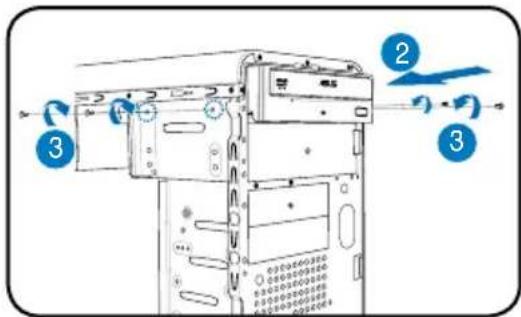
Optikai meghajto
- Forditsa a hazat a megfelelo iranyba, majd szerelje le a felso 5,25 huvelykes meghajtobovitohely femlemezet.
- Helyezze az optikai meghajtó a bovitohelyre, majd ovatosan tolja be, amig a rogzitésère szolgalo lyukak es a bovitohely lyukai egy vonalba nem esnek.
- Rögzítse az optikai meghajtókt-két csavarral mindkét oldalon.
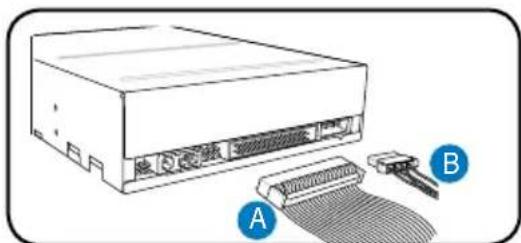
- Csatlakoztassa a IDE- (A) és tapkábel (B) dugóit a meghajto hátuljan levő csatlakozókhoz.
Hajlékonylemez-meghajtó
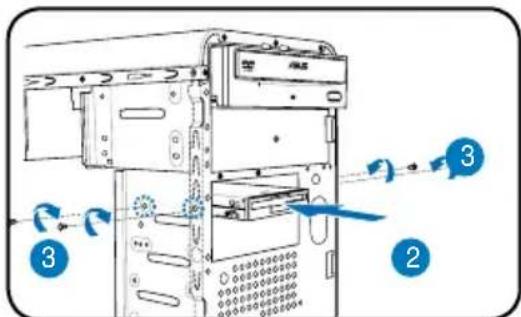
- Forditsa a hazat a megfelelo iranyba, majd szerelje le az also 3,5 huvelykes meghajto-bovitohely femlemezet.
- Helyezze a Hajlekonylemez-meghajtot a bovitohelyre, majd ovatosan tolja be, amig a rogzitésere szolgalo lyukak es a bovitohely lyukai egy vonalba nem esnek.
- Rögzütse a hajlékonylemez-meghajtókt-két csavarral mindkét oldalon.
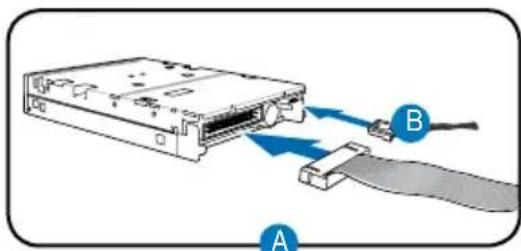
- Csatlakoztassa a jel- (A), es
tapkábel (B) dugóit a meghajto hátulján lévo csatlakozókhoz.
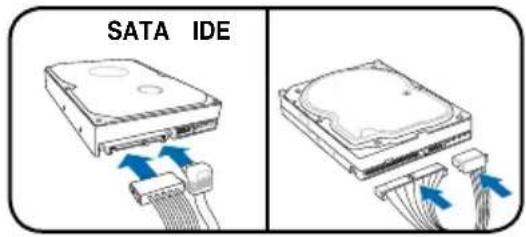
Merevlemez-meghajto
- Forditsa a hazat a megfelelo iranyba, majd szerelje le a felso 3,5 huvelykes meghajto-bovitohely femlemezet.
- Helyezze a merevlemez-meghajtota bovitohelyre, majd ovatosan toljabe, amig a rogzitésere szolgalo lyukak es a bovitohely lyukai egy vonalba nem esnek.
-
Rögzütse a merevlemez-meghajtôt két-két csavarral mindkét oldalon.
-
SATA merevlemez-meghajto esetében: Csatlakoztassa a SATA jel-, illetve tapkábel dugoit a meghajto hátuljan levoc csatlakozókhoz.
IDE merevlemez-meghajto esetében: Csatlakoztassa az IDE, illetve tapkabel dugoit a meghajto I
A bóvitöhelyek fedeleinek eltávolítasa és az elülső szerelény, illetve az oldalsó fedél visszaszerelése
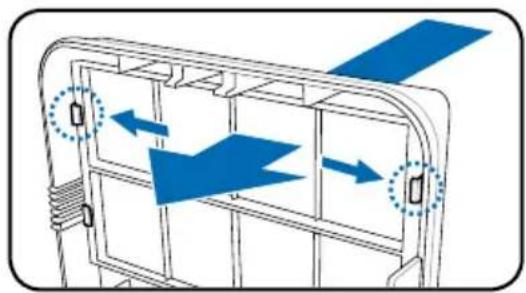
Ha beszerelte az optikai, illetve hajlékonylemezes meghajtókat, szerelje le az elülso szerelvény fedelét (vagy fedeleit), mielott azimuthaszerelné a szamítogepházba. Ehhez a kovetkezoket kell tennie:
- Keresse meg a bovitohely-fedel zarakat.
- Nyomja kifelé a zarakat a bovitohely-fedel kioldasahoz.
- Nyomja be a bovitohely-fedelet, maid teqve féRé.
- Kovesse a 3,5 hüvelykes bovitohely-fedel eltavolitasara yonatkoz utasitasokat.
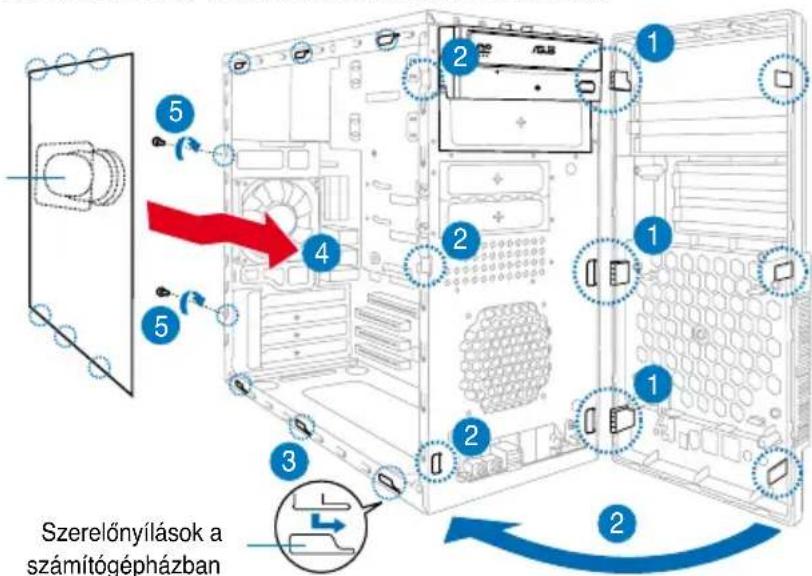
Az elulso szerelveny es oldalso fedel visszaszerelexe:
- Illessze az elulso szerelveny pantszeru nyelveit a haz jobb oldalan levovnyilasokba.
- Hajtsa balra az elulso szerelvenyt, majd illlessze a kampokat a haznyilasaiba, amig az elulso szerelveny a helvere nem illeszkedik.
- Illessze az oldalso fedel kampoit a haz felso es also nyilasaiba.
- Tolja az oldalsó fedelet az elülsö panel irányába, amig a helyère nem illeszkedik
- Rögzütse a fedelet a két, korábban eltávolított csavarral.
Szelözóvezeték