V2P5G31 - Asztali számítógép ASUS - Ingyenes használati útmutató
Találja meg az eszköz kézikönyvét ingyenesen V2P5G31 ASUS PDF formátumban.

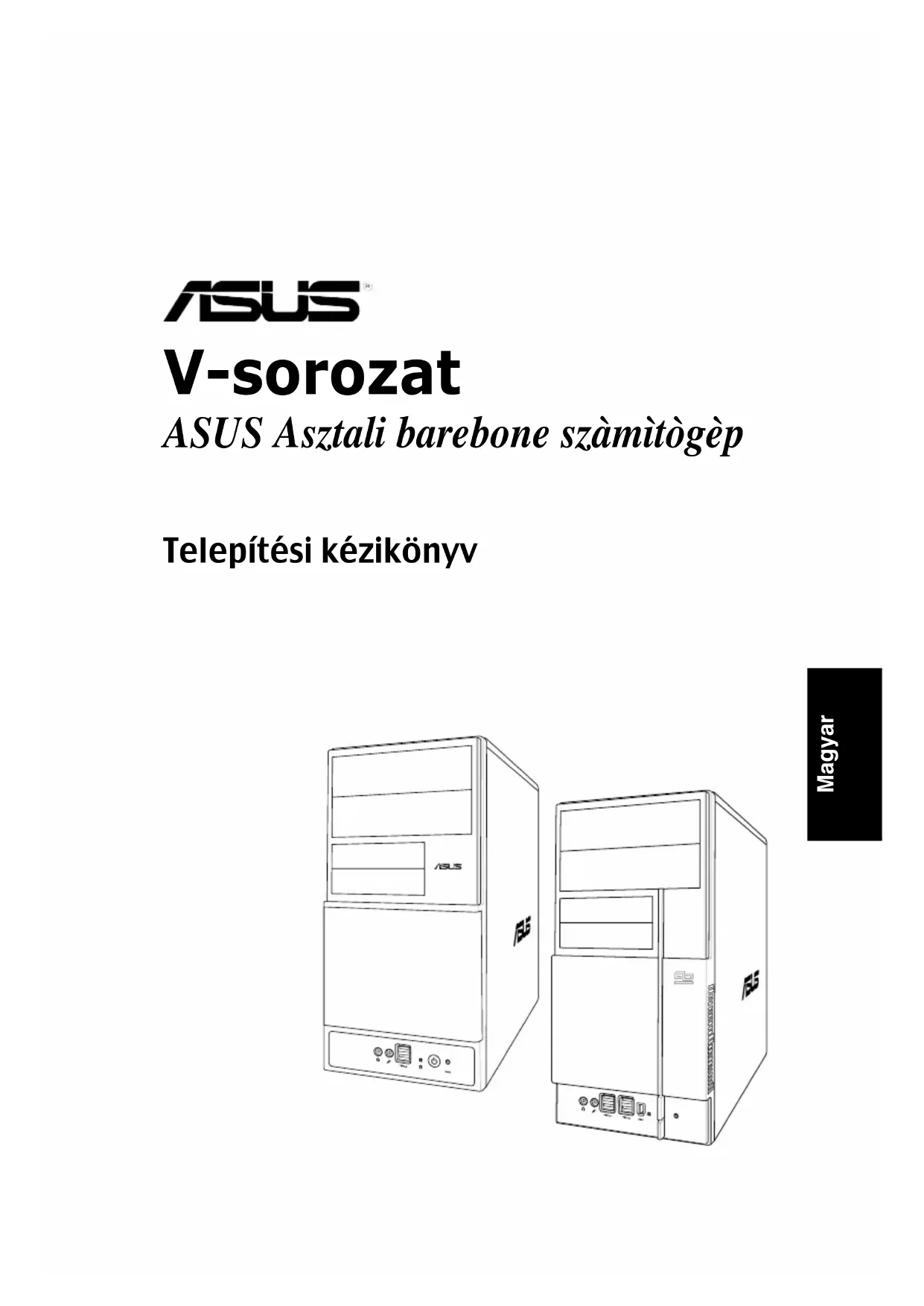


| Terméktípus | Asztali számítógép (barebone rendszer) |
| Márka | ASUS |
| Modell | V2P5G31 |
| Támogatott processzorok | Intel Pentium 4 LGA775 vagy AMD (aljzattól függően 939/AM2) |
| Memória | DDR DIMM, akár 4 GB (2 foglalat) |
| Tárolás | 1 db 5,25"-os rekesz (optikai meghajtó), 1 db 3,5"-os rekesz (floppy meghajtó), 1 db 3,5"-os rekesz (merevlemez) |
| Elülső portok | 2 db USB 2.0, fejhallgató és mikrofon csatlakozók, HDD LED, be- és kikapcsoló gombok, reset gomb |
| Hátsó portok | PS/2 billentyűzet/egér, VGA, párhuzamos port, LAN RJ-45, USB 2.0 (akár 4 db), 6/8 csatornás audio, opcionális S/PDIF, eSATA, soros port, DVI, IEEE 1394a |
| Tápegység | ATX tápegység, feszültségválasztó 115V/230V, tipikus teljesítmény 300W-400W |
| Méretek | Kb. 180 × 410 × 380 mm (Sz × Ma × Mé) - mini torony formátum |
| Súly | Kb. 8 kg |
| Biztonság | Bővítőhelyek védőzárja, feszültségválasztó |
| Karbantartás | Belső tisztítása száraz ruhával, az oldallap eltávolítása a hozzáféréshez |
| Javíthatóság | Cserélhető alkatrészek: CPU, memória, meghajtók, bővítőkártyák, tápegység |
| Általános információk | Telepítési útmutató mellékelve, több nyelv elérhető |
Gyakran ismételt kérdések - V2P5G31 ASUS
Felhasználói kérdések a következőről V2P5G31 ASUS
0 kérdés erről a készülékről. Válaszolj azokra, amiket ismersz, vagy tedd fel a sajátod.
Tegyél fel egy új kérdést erről a készülékről
Töltse le az útmutatót a következőhöz Asztali számítógép PDF formátumban ingyenesen! Találja meg kézikönyvét V2P5G31 - ASUS és vegye vissza elektronikus eszközét a kezébe. Ezen az oldalon közzé van téve az eszköze használatához szükséges összes dokumentum. V2P5G31 márka ASUS.
HASZNÁLATI ÚTMUTATÓ V2P5G31 ASUS
Telepítési kézikönyv
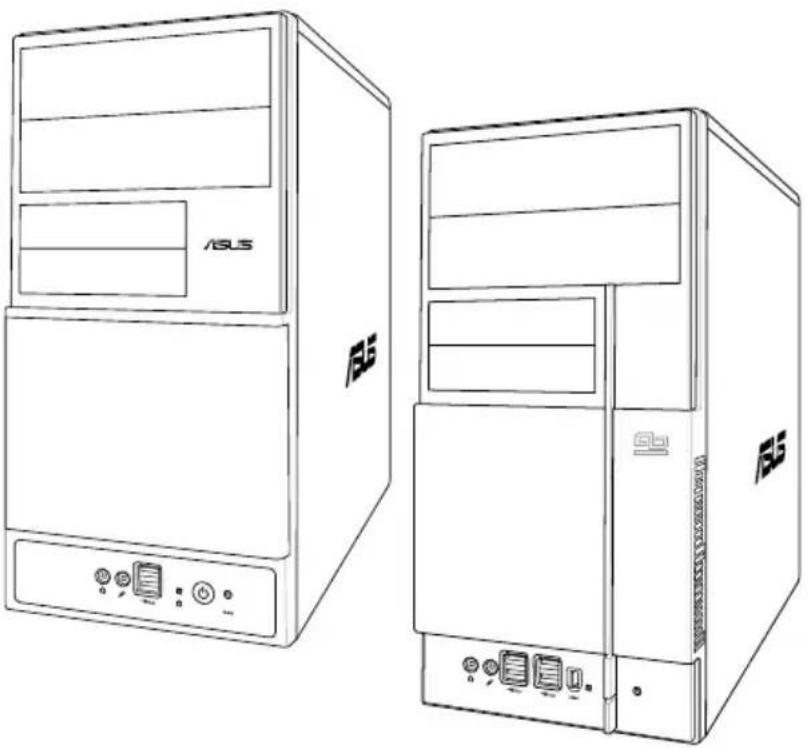
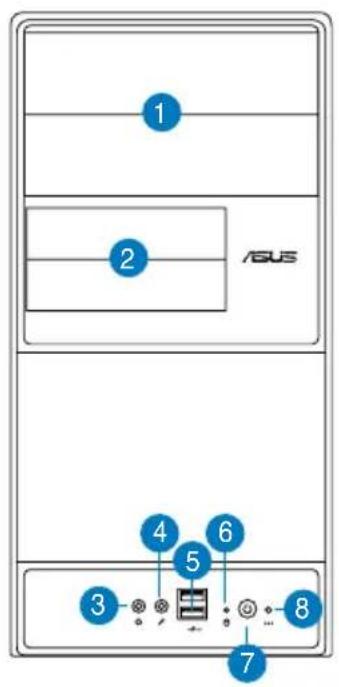
- 5,25 hüvelykes bővítőhely-fedél
- 3,5 hüvelykes bővítőhely-fedél
- Fejhallgató port
- Mikrofon port
- USB 2.0 portok*
- Merevlemez-meghajtó jelzőfény
- Bekapcsolás gomb
- Reset gomb
MEGJEGYZÉS: *Egyes típusok további két USB 2.0 porttal és/vagy egy IEEE 1394a portal rendelkezhetnek.
text_image
1 2 ASUS 3 4 5 6 7 8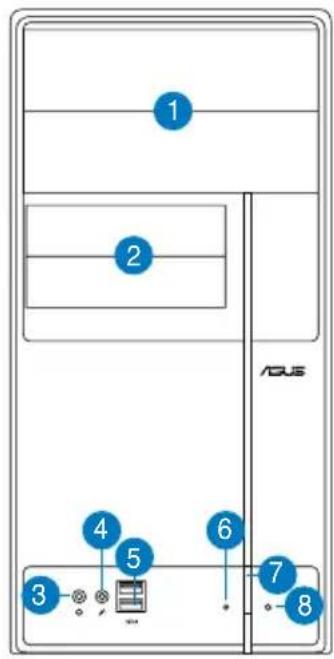
text_image
1 2 ADUS 3 4 5 6 7 8A hátsó panel elemei
MEGJEGYZÉS: A hátsó panelen lévő csatlakozók és helyük a rendszer típusától függően eltérhetnek. A részletes leírás a Használati útmutatóban található.
- PS/2 billentyüzet port ( )
- PS/2 egér port ( )
- VGA port ( )
- Párhuzamos port (
- USB 2.0 portok ( ) (Egyes típusok négy hátsó USB 2.0 porttal rendelkezhetnek)
- LAN (RJ-45) port (☐)
- A következő portok közül egy:
• E-SATA csatlakoz (
- Soros (COM1) port (
• DVI port (
• Optikai S/PDIF kimeneti port (
• Koaxiális S/PDIF kimeneti port (
- IEEE1394 port ( ID) ((Csak bizonyos típusokon)
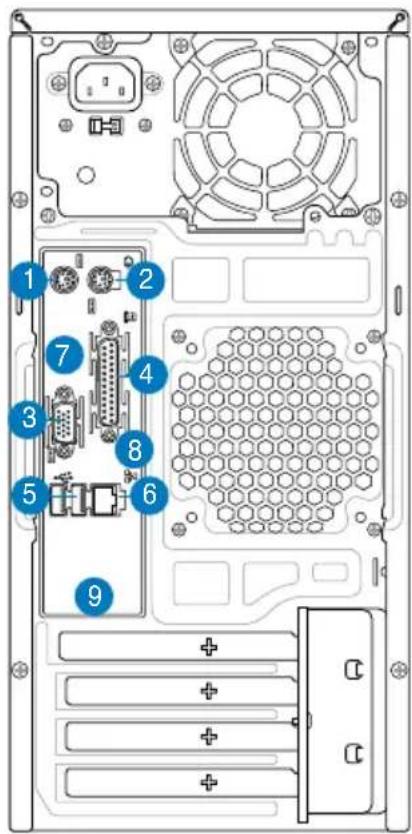
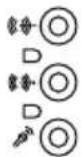
- A következő audió portkonfigurációk közül egy:
• 6 csatornás
• 8 csatornás
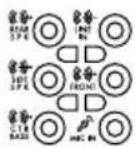
A részletekért olvassa el a Használati útmutató konfigurációs táblázatát.
Belső alkatrészek
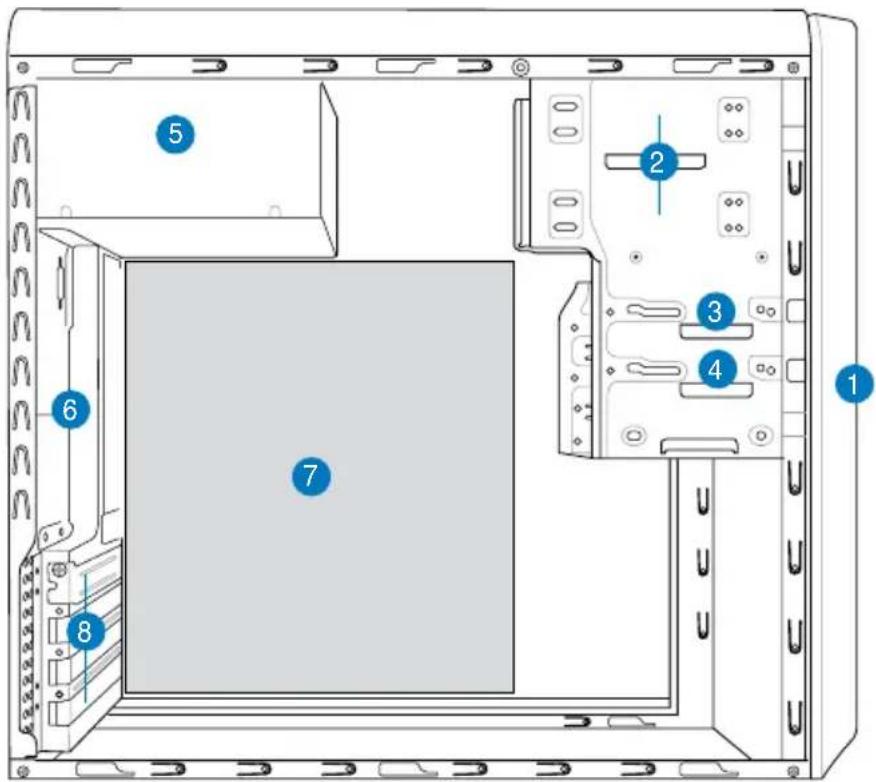
- Elölapi panel fedele
- Üres 5,25 hüvelykes bövítőhely optikai
- Hajlékonylemez-meghajtó bővítőhely
-
Merevlemez-meghajtó bővítőhely
-
Tápegység
- Készülékház-ventilátor nyílása
- ASUS alaplap*
- Tápegység-ventilátor
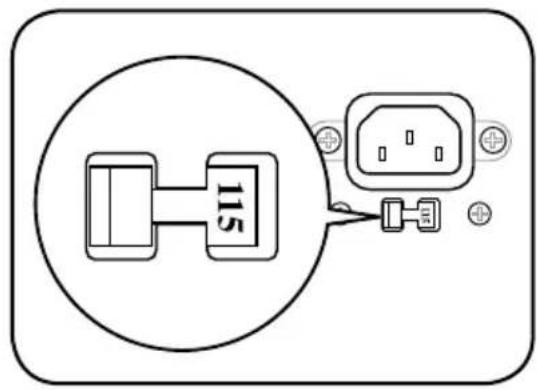
A feszültség kiválasztása
A rendszer tápegysége 115 V/230 V feszültségválasztó kapcsolóval rendelkezik, amely a tápcsatlakozó mellett található. Ez a kapcsoló a területének megfelelő tápfeszültség kiválasztására szolgál.
Amennyiben az Ön területén 100-127 V a hálózati feszültség, állítsa a kapcsolót 115 V-ra.
Amennyiben az Ön területén 200-240 V a hálózati feszültség, állítsa a kapcsolót 230 V-ra.
text_image
115MEGJEGYZÉS: A feszültségválasztó kapcsoló pontos helyét illetően olvassa el a Használati útmutatót.
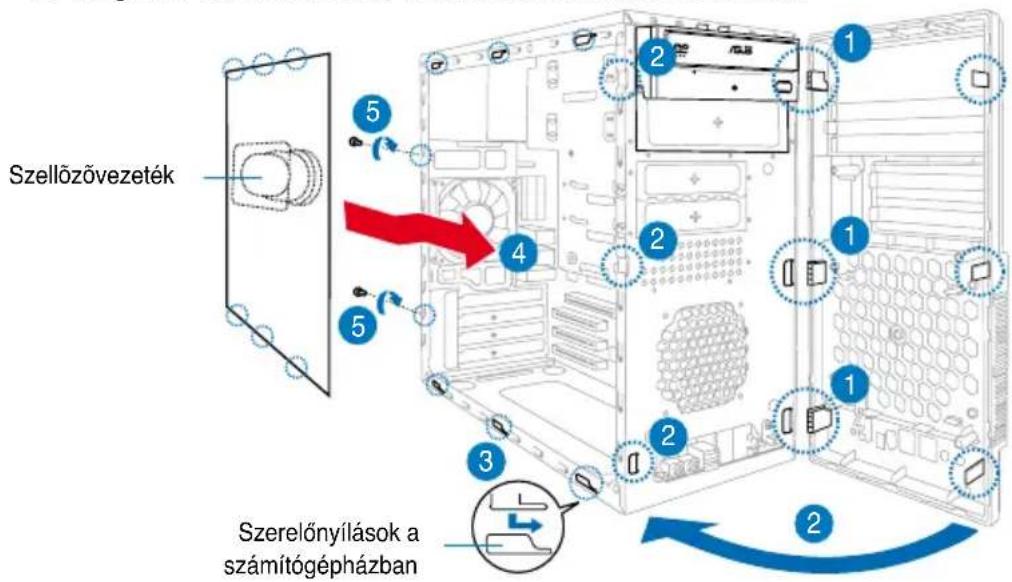
Az oldallemezek és az előlap eltávolítása
- Távolítsa el a fedelet rögzítő csavarokat a hátlapon.
- Húzza az oldalsó fedelet a hátsó panel irányába, amíg a kampói le nem válnak a számítógépházról. Tegye félre a fedelet.
- Pattintsa ki az előlap bal oldali zárnyelveit az váz acé lsínjéről.
- Hajtsa jobbra az előlapot, amíg nem válnak láthatóvá a pántszerű nyelvek a szerelvény a jobb oldalán.
- Távolítsa el az előlapot, majd tegye félre.
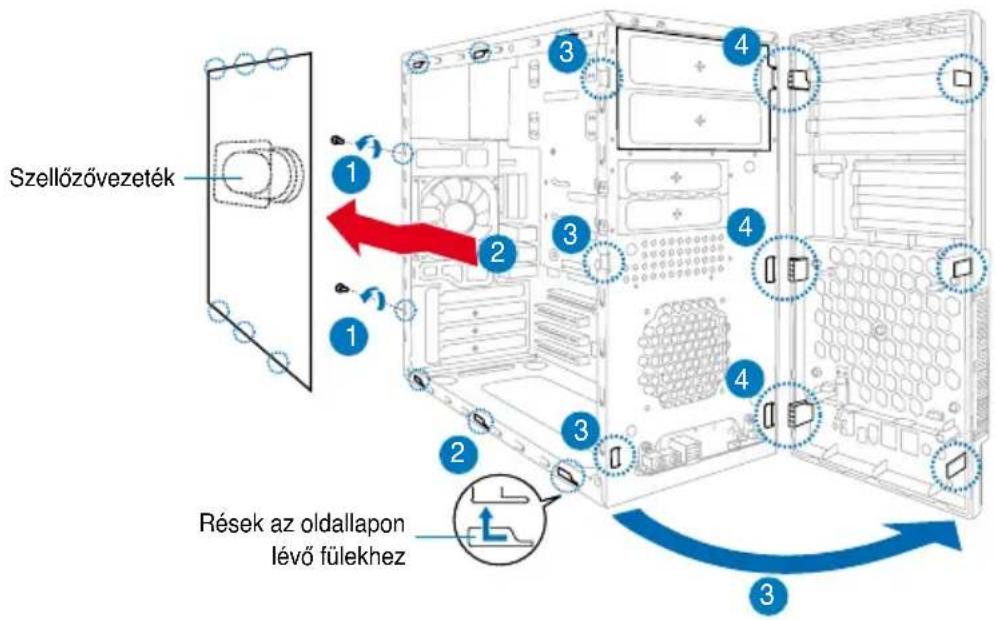
text_image
Szellőzővezeték 1 2 3 4 Rések az oldallapon lévő fülekhez 3A CPU beszerelése
Intel® Pentium® 4 processzor beszerelése LGA775 foglalatba
- Keresse meg a CPU foglalatot az alaplapon.
- Hüvelykujjával nyomja meg a leszorítókar (A), majd tolja balra (B), amíg a leszorítófül elengedi.
FIGYELEM! A foglalat védelme érdekében csak közvetlenül a processzor behelyezése előtt távolítsa el a foglalat vé dősapkáját.
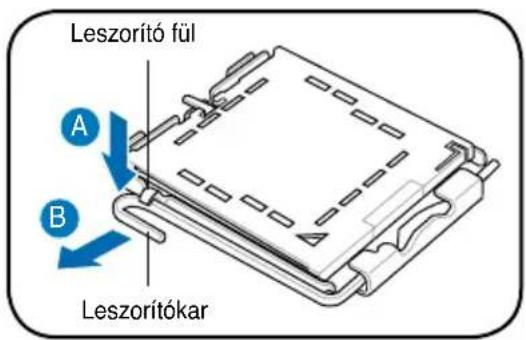
text_image
Leszorító fül A B Leszorítókar- Emelje fel a leszorítókart a nyíl irányába, kb. 135°-os szögben.
- Két ujjal emelje ki a rögzítőtálcát kb. 100°-os szögben (4A), majd a védősapkát kipattintva távolítsa el azt a rögzítőtálca ablakából (4B).
- Helyezze a processzort a foglalatra úgy, hogy a CPU arany háromszöggel megjelölt sarka és a rögzítőkar tö ve egymás fölött legyenek (a megjelölt irányból nézve a bal alsó sarokban). Helyes elhelyezés esetén a foglalaton lévő kiszögellésnek illeszkednie kell a processzoron található bevágásba.
- Hajtsa le a rögzítótálcát (A), majd nyomja lefelé a leszorítókart (B), egészen a leszorítófül alá.
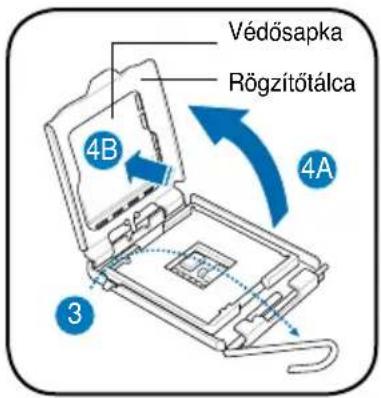
text_image
Védősapka Rögzítótálca 4B 4A 3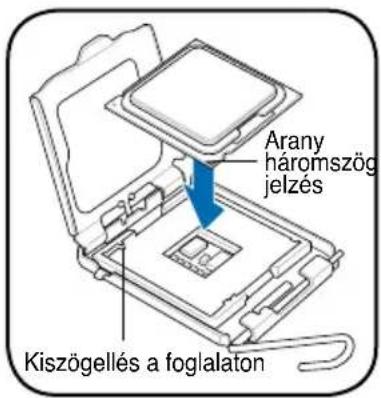
text_image
Arany háromszög jelzés Kiszögellés a foglalaton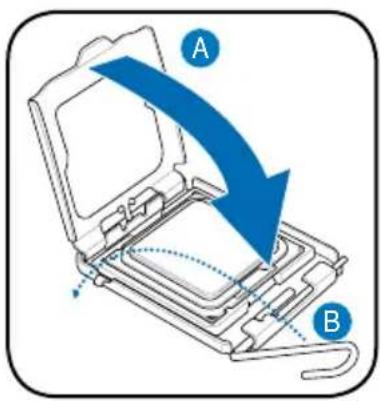
text_image
A B
text_image
MagyarA CPU beszerelése
- Keresse meg a CPU-foglalatot, majd emelje fel a foglalat rögzítő karját úgy, hogy 90-100 fokos szögben álljon.
- Illessze a CPU-t a foglalatba úgy, hogy az CPU-n lévő aranyszínű háromszög egybeessen a foglalat kis háromszöggel jelölt sarkával.
- A kar lenyomásával rögzítse a CPU-t.
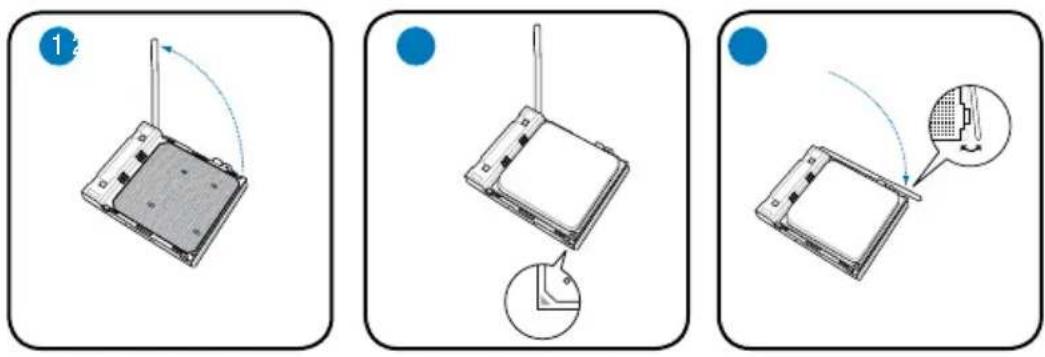
FIGYELEM! A CPU helytelen beszerelése a foglalatba elhajlíthatja a lábakat, és súlyosan megrongálhatja a CPU-t!
A CPU-ventilátor és hűtőborda szerelvény beszerelése Intel® Pentium® 4 processzor-ventilátor és hűtőborda felszerelése
A CPU-ventilátor és hűtőborda felszerelése:
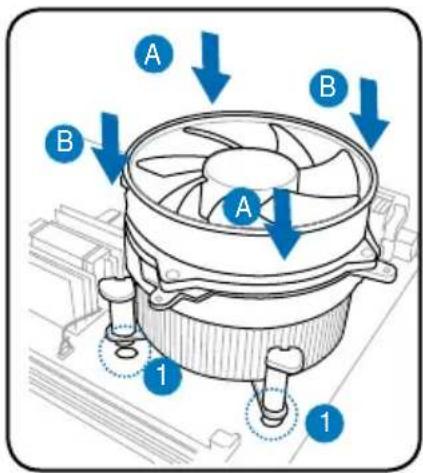
- Helyezze a hűtőbordát a telepített processzorra úgy, hogy a négy csavar illeszkedjen az alaplapon lévő nyílásokhoz.
- Egyszerre két, egymással átlósan szemben lévő csavart húzzon meg, hogy a hűtőborda és a ventilátoregység a helyére kerüljön.
- Ha a CPU-ventilátor és hűtőborda szerelvény a helyére került, csatlakoztassa a CPU-ventilátor tápkábelét az alaplap CPU-ventilátor csatlakozójához.
text_image
A B A B 1 1AMD processzor-ventilátor és hűtőborda felszerelése
- Helyezze a hütöbordát a beszerelt CPU-ra.
FONTOS! Győződjön meg arról, hogy a ventilátor és hűtőborda-szerelvény tökéletesen illeszkedik a tartómodul alapjához. Ennek hiányában nem tudja lezární a tartókeretet.
- Illessze a tartókeret egyik végét a rögzítő szerelvényre.
- Illessze a tartókeret másik végét (a tartókeret zárja közelében) a tartómodul alapjához, amíg a helyére nem kattan.
MEGJEGYZÉS: Az Ön dobozban forgalomba hozott processzorának tartalmaznia kell a CPU, a ventilátor/hűtőborda szerelvény és rögzítőszerkezet beszerelési utasítását. Amennyiben eltérés lenne a jelen fejezet utasításai és a CPU dokumentációja között, az utóbbi a mérvadó.
- Nyomja le tartókeret zárját a rögzítő szerelvényre, hogy a ventilátort és a hűtőbordát a tartómodulhoz rögzítse.
- Csatlakoztassa a CPU-ventilátor tápkábelét az alaplap CPU-ventilátor csatlakozójához.
FIGYELEM! Ne felejtse el a CPU-ventilátor tápkábelét az alaplaphoz csatlakoztatni! Hardver-ellenőrzési hiba fordulhat elő, ha nem csatlakoztatja ezt a csatlakozót.
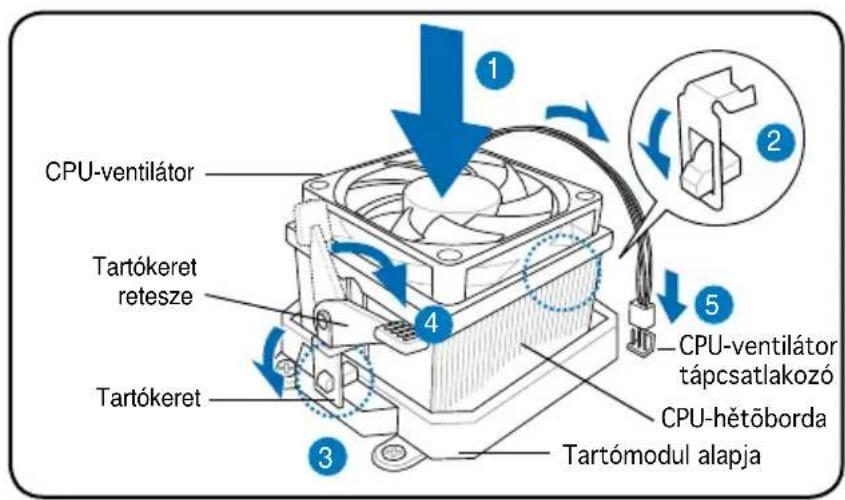
text_image
CPU-ventilátor Tartókeret retesze Tartókeret Tartómodul alapja CPU-ventilátor tápcsatlakozó CPU-hětőbordaDIMM beszerelése
- Keresse meg a DIMM-foglalatokat az alaplapon.
- Oldja a DIMM-foglalat rögzítését a kapcsok kifelé nyomásával.
- Illessze a DIMM-modult a foglalatba úgy, hogy a DIMM-en lévő bevágás egy vonalba essen a foglalat kiszögellésével.
- Nyomja a foglalatba a DIMM modult, amíg a tartókapcsok befelé nem pattannak.
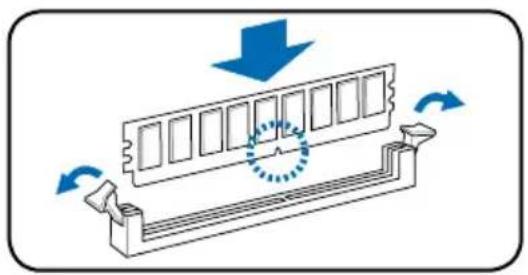
- Húzza ki a tápegységet a konnektorból, mielőtt DIMM modult szerelne be, vagy távolítana el. Ennek figyelmen kívül hagyása az alaplap és/vagy az alkatrészek megrongálódásához vezethet.
- A DDR DIMM modul egy nyílással rendelkezik, így az csak egyféleképpen helyezhető be. A DIMM modul károsodásának elkerülése érdekében NE eröltesse a modult.
Bővítőkártya beszerelése
- Távolítsa el a fémkeret reteszét.
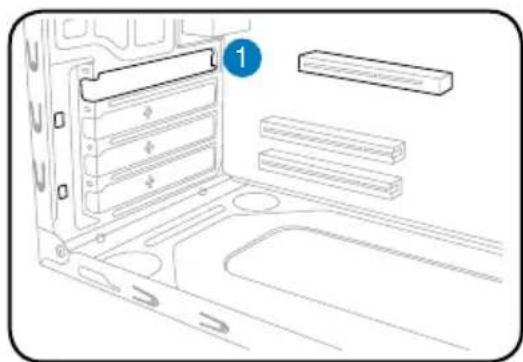
- Helyezze be a kártya csatlakozóját a foglalatba, majd határozott mozdulattal nyomja le a kártyát, amíg a helyére nem illeszkedik.
-
Szerelje vissza a fémkeret reteszét.
-
Távolítsa el ahhoz a foglalathoz tartozó fém fedőlemezt, amelyet használni szándékozik.
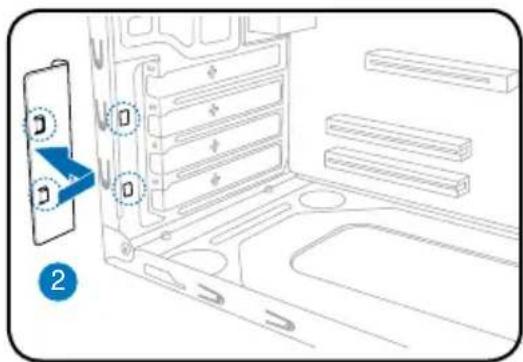
Háttértárak beszerelése
Optikai meghajtó
- Fordítsa a házat a megfelelő irányba, majd szerelje le a felső 5,25 hüvelykes meghajtó-bővítőhely fémlémezét.
- Helyezze az optikai meghajtót a bővítőhelyre, majd óvatosan tolja be, amíg a rögzítésére szolgáló lyukak és a bővítőhely lyukai egy vonalba nem esnek.
- Rögzítse az optikai meghajtót két-két csavarral mindkét oldalon.
- Csatlakoztassa a IDE- (A) és tápkábel (B) dugóit a meghajtó hátulján lévő csatlakozókhoz.
Hajlékonylemez-meghajtó
- Fordítsa a házat a megfelelő irányba, majd szerelje le az alsó 3,5 hüvelykes meghajtó-bővítőhely fémlemezét.
- Helyezze a hajlékonylemez- meghajtót a bővítőhelyre, majd óvatosan tolja be, amíg a rögzítésére szolgáló lyukak és a bővítőhely lyukai egy vonalba nem esnek.
- Rögzítse a hajlékonylemez-meghajtót két-két csavarral mindkét oldalon.
- Csatlakoztassa a jel- (A), és tápkábel (B) dugóit a meghajtó hátulján lévő csatlakozókhoz.
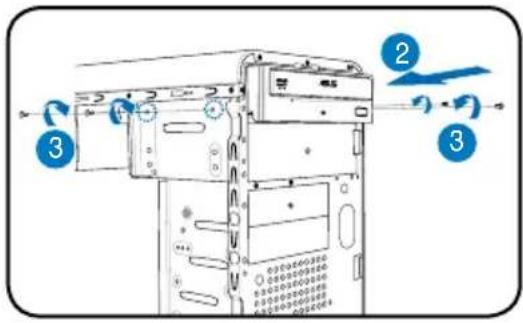
- Fordítsa a házat a megfelelő irányba, majd szerelje le a felső 3,5 hüvelykes meghajtó-bővítőhely fémlemezét.
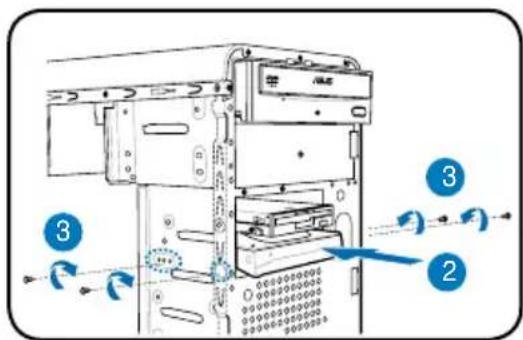
- Helyezze a merevlemez-meghajtót a bővítőhelyre, majd óvatosan tolja be, amíg a rögzítésére szolgáló lyukak és a bővítőhely lyukai egy vonalba nem esnek.
- Rögzítse a merevlemez-meghajtót két-két csavarral mindkét oldalon.
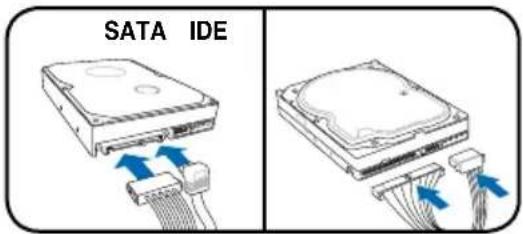
- SATA merevlemez-meghajtó esetében: Csatlakoztassa a SATA jel-, illetve tápkábel dugóit a meghajtó hátulján lévő csatlakozókhoz.
IDE merevlemez-meghajtó
esetében: Csatlakoztassa az IDE-,
illetve tápkábel dugóit a meghajtó hátulján lévő csatlakozókhoz.
text_image
SATA IDEA bővítőhelyek fedeleinek eltávolítása és az elülső szerelvény, illetve az oldalsó fedél visszaszerelése
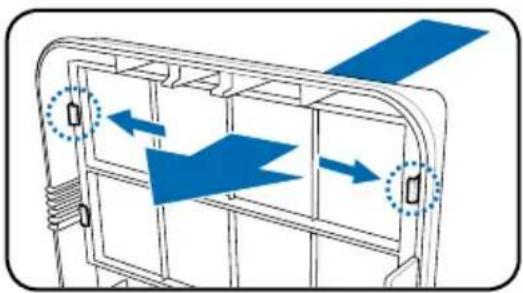
Ha beszerelte az optikai, illetve hajlékonylemezes meghajtókat, szerelje le az elülső szerelvény fedelét (vagy fedeleit), mielőtt azt visszaszerelné a számítógépházba. Ehhez a következőket kell tennie:
-
Keresse meg a bővítőhely-fedél zárakat.
-
Nyomja kifelé a zárakat a bővítőhely-fedél kioldásához.
-
Nyomja be a bővítőhely-fedelet, majd tegye félre.
-
Kövesse a 3,5 hüvelykes bővítőhely-fedél eltávolítására vonatkozó utasításokat.
Az elülső szerelvény és oldalsó fedél visszaszerelése:
-
Illessze az elülső szerelvény pántszerű nyelveit a ház jobb oldalán lévő nyilásokba.
-
Hajtsa balra az elülső szerelvényt, majd illessze a kampókat a ház nyílásaiba, amíg az elülső szerelvény a helyére nem illeszkedik.
-
Illessze az oldalsó fedél kampóit a ház felső és alsó nyílásaiba.
-
Tolja az oldalsó fedelet az elülső panel irányába, amíg a helyére nem illeszkedik.
-
Rögzítse a fedelet a két, korábban eltávolított csavarral.