
V2P5G31 - Настольный компьютер ASUS - Бесплатное руководство пользователя
Найдите руководство к устройству бесплатно V2P5G31 ASUS в формате PDF.
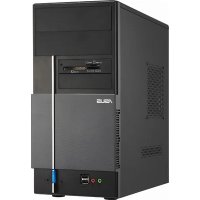

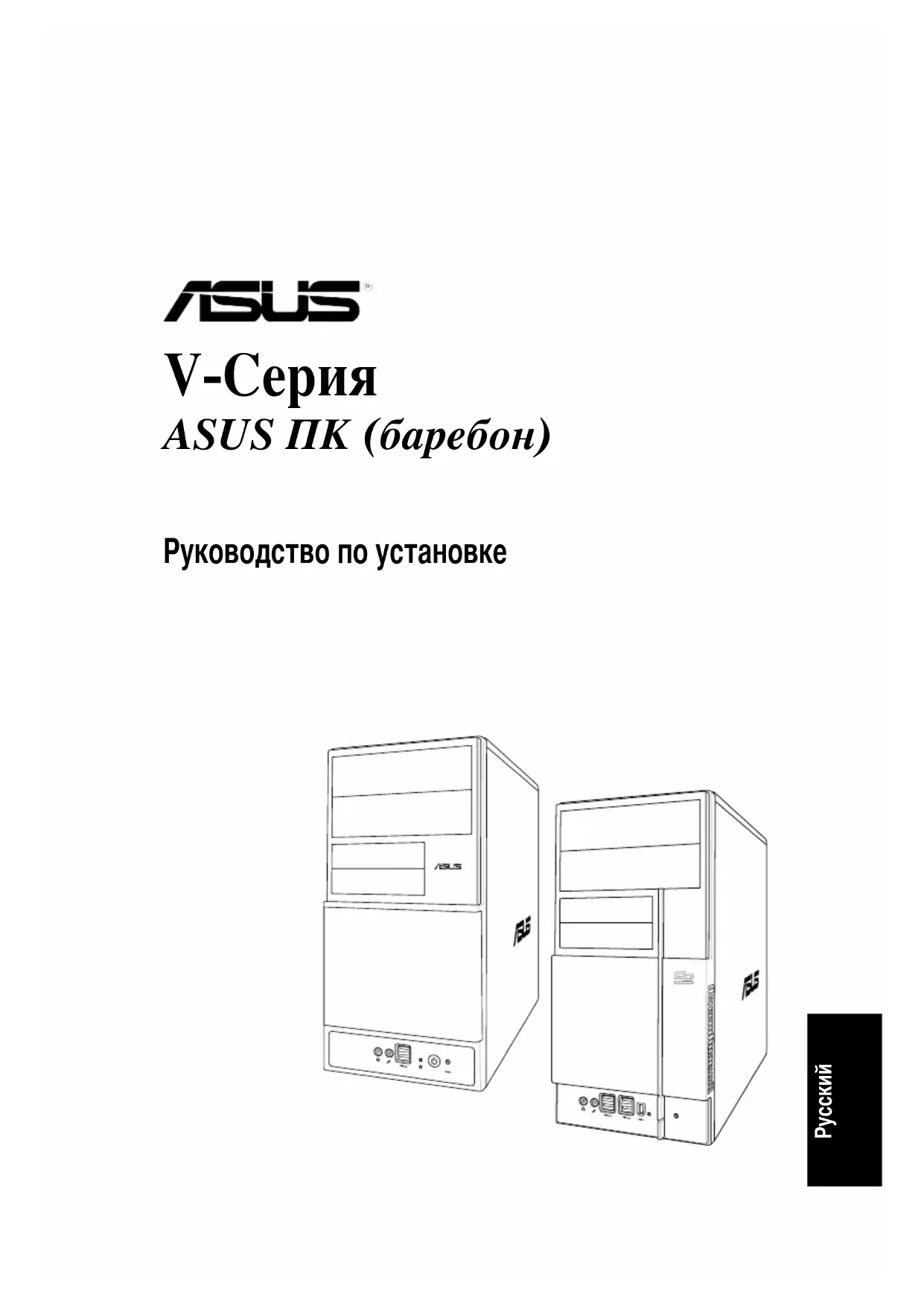


| Тип продукта | Настольный компьютер (barebone-система) |
| Бренд | ASUS |
| Модель | V2P5G31 |
| Поддерживаемые процессоры | Intel Pentium 4 LGA775 или AMD (сокет 939/AM2 в зависимости от версии) |
| Память | DDR DIMM, до 4 ГБ (2 слота) |
| Накопители | 1 отсек 5,25" (оптический привод), 1 отсек 3,5" (дисковод гибких дисков), 1 отсек 3,5" (жесткий диск) |
| Порты передней панели | 2 × USB 2.0, разъемы для наушников и микрофона, индикатор HDD, кнопки питания и сброса |
| Порты задней панели | PS/2 для клавиатуры/мыши, VGA, параллельный порт, LAN RJ-45, USB 2.0 (до 4), аудио 6/8 каналов, опция S/PDIF, eSATA, последовательный порт, DVI, IEEE 1394a |
| Блок питания | Блок ATX, переключатель напряжения 115В/230В, типичная мощность 300W-400W |
| Размеры | Примерно 180 × 410 × 380 мм (Д × В × Г) - форм-фактор Mini-Tower |
| Вес | Примерно 8 кг |
| Безопасность | Защитная блокировка слотов расширения, переключатель напряжения |
| Обслуживание | Очистка внутренних частей сухой тканью, снятие боковой панели для доступа |
| Ремонтопригодность | Заменяемые компоненты: процессор, память, диски, карты расширения, блок питания |
| Общая информация | Прилагается инструкция по установке, доступно несколько языков |
Часто задаваемые вопросы - V2P5G31 ASUS
Вопросы пользователей о V2P5G31 ASUS
0 вопрос об этом устройстве. Ответьте на те, что знаете, или задайте свой.
Задать новый вопрос об этом устройстве
Скачайте инструкцию для вашего Настольный компьютер в формате PDF бесплатно! Найдите своё руководство V2P5G31 - ASUS и возьмите своё электронное устройство обратно в руки. На этой странице опубликованы все документы, необходимые для использования вашего устройства. V2P5G31 бренда ASUS.
РУКОВОДСТВО ПОЛЬЗОВАТЕЛЯ V2P5G31 ASUS
Руководство по установке
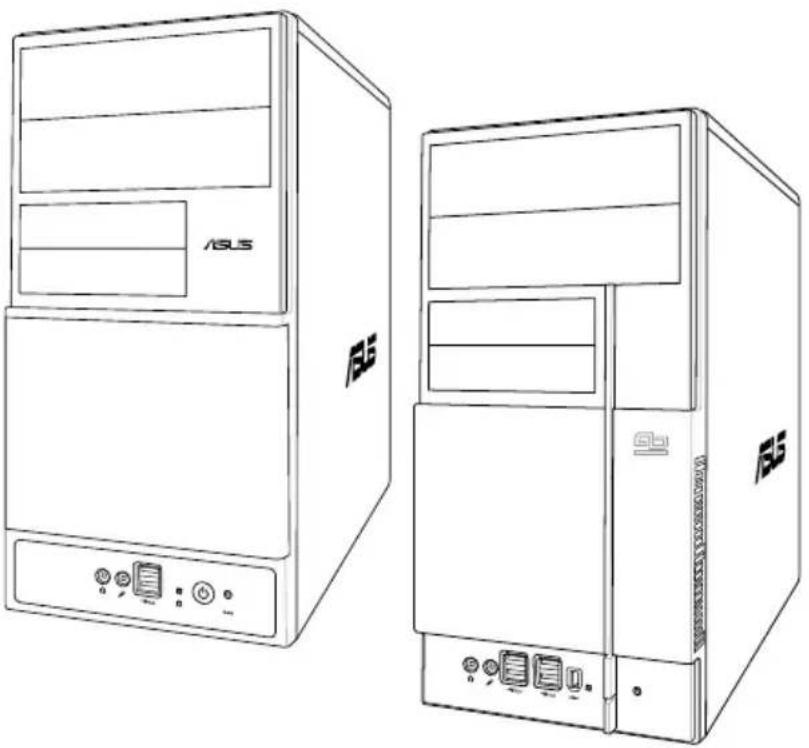
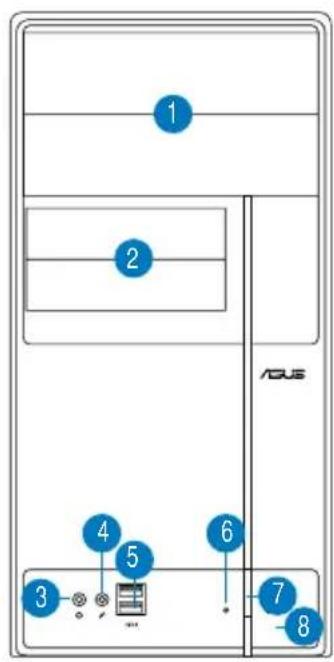
Конструкция передней панели
- 5.25-дюймовые отсеки
- 3.5-дюймовые отсеки
- Разъем наушников
- Разъем микрофона
- Порты USB 2.0*
- Светодиод жесткого диска
- Кнопка питания
- Кнопка сброса
Примечание: *Некоторые модели могут иметь два дополнительных порта USB 2.0 и/или один порт IEEE 1394a.
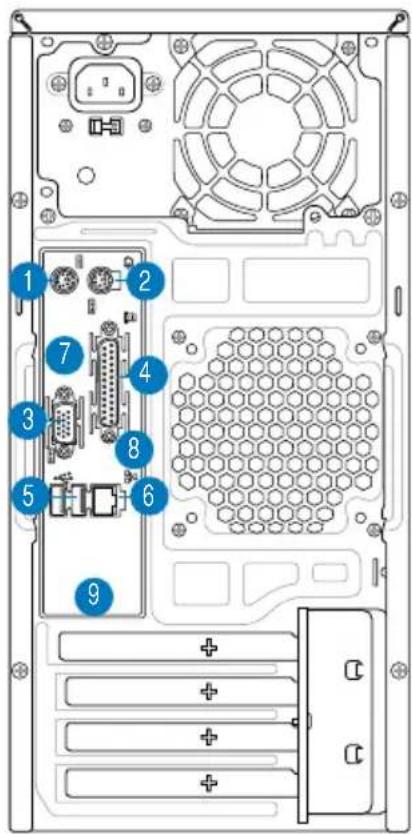
Конструкция задней панели
Примечание: Порты на задней панели и их расположение могут отличаться в зависимости от модели. Подробное описание смотрите в руководстве пользователя для вашей системы.
- Порт клавиатуры PS/2 ( )
- Порт мыши PS/2 ( )
- Порт VGA ( )
- Параллельный порт ( )
- Порты USB 2.0 ( ) (на некоторых моделях может быть четыре порта USB 2.0)
- Порт ЛВС (RJ-45) ( )
- Один из следующих портов:
- Порт E-SATA ( )
- Последовательный (COM1) порт ( )
- Выход DVI ( )
- Оптический выход S/PDIF ( ) • Коаксиальный выход S/PDIF ( )
- Порт IEEE 1394a ( ) (только на некоторых моделях)
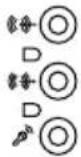
- Одна из следующих конфигураций аудиопортов:
• 6-канальный
• 8-канальный
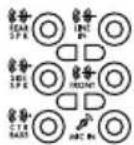
Подробности смотрите в руководстве пользователя.
Внутренние компоненты
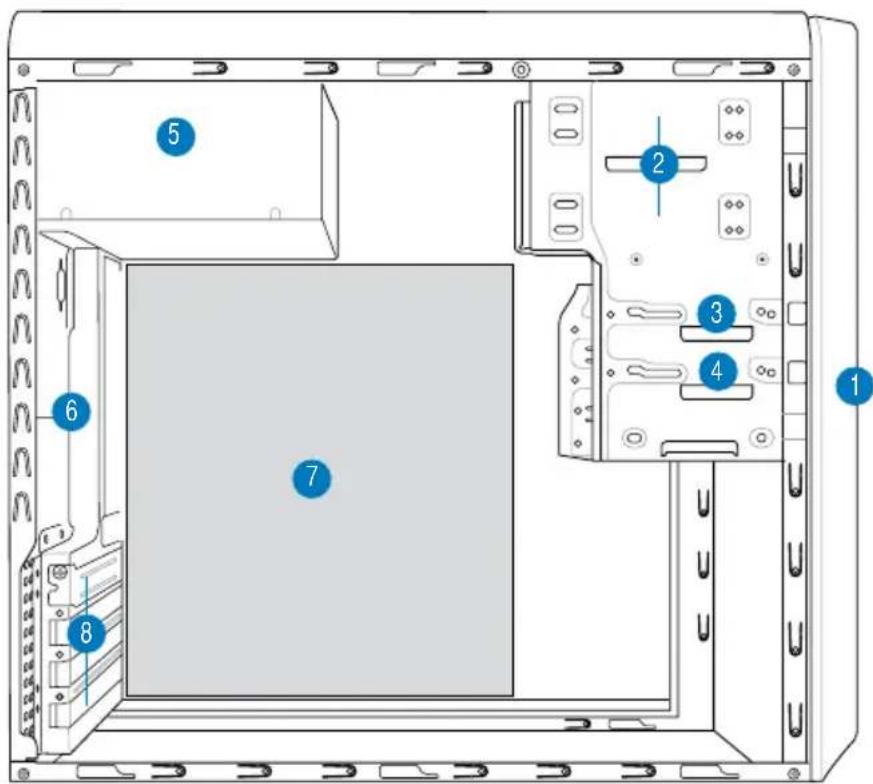
- Крышка передней панели
- Пустой 5.25-дюймовый отсек для оптического привода
- Отсек дисковода
- Отсек жесткого диска
- Блок питания
- Место для корпусного вентилятора
- Системная плата ASUS*
- Металлические планки для слотов расширения
Примечание: *Подробности смотрите в руководстве для материнской платы.
Выбор напряжения
Системный блок питания оснащен переключателем напряжений 115 В/230 В, который расположен рядом с разъемом питания. Используйте данный переключатель для выбора входного напряжения системы, соответствующего напряжению питания в Вашем регионе.
Если напряжение местной электросети составляет 100 – 127 В, установите переключатель в положение 115 В.
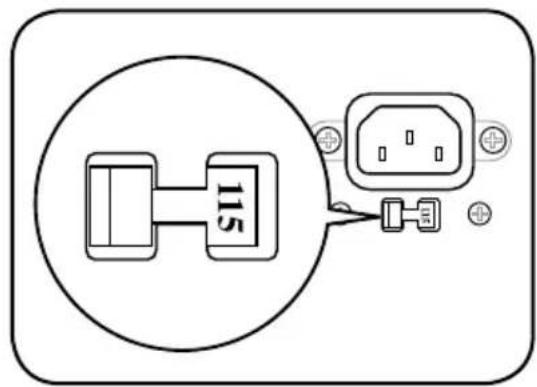
Если напряжение местной электросети составляет 200 – 240 В, установите переключатель в положение 230 В.
Примечание: Точное положение переключателя смотрите в руководстве пользователя.
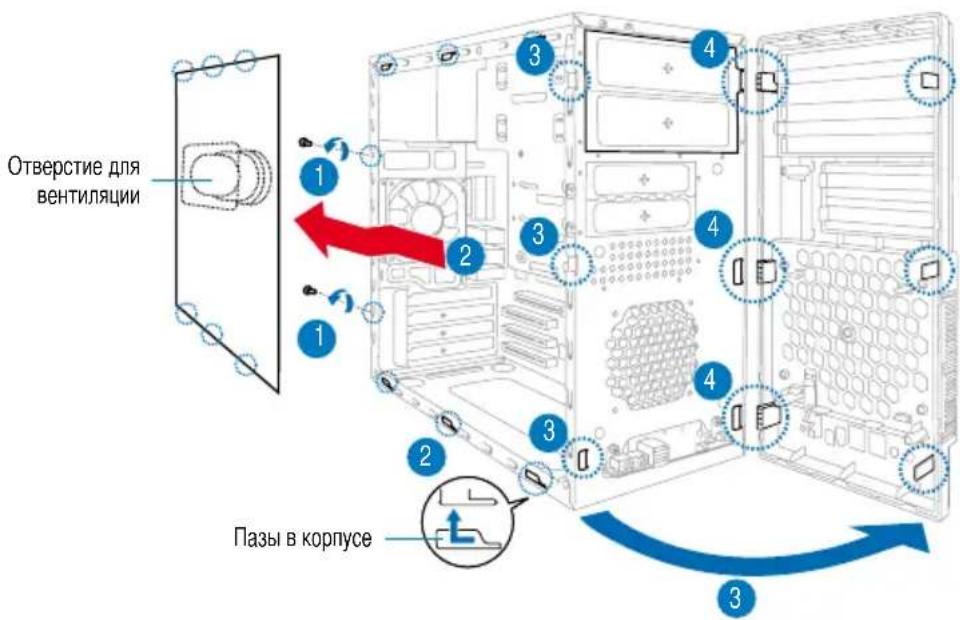
Снятие боковых стенок и передней панели
- Открутите винты на задней панели.
- Сдвиньте боковую панель на пол-дюйма назад, пока она не снимется с корпуса.
- Освободите защелки от металлических упоров.
- Откройте левый край передней панели наружу.
- Отцепите петли на правой стороне передней панели, чтобы полностью снять переднюю панель с корпуса.
Установка процессора
Установка процессора Intel® Pentium® 4 в корпусе LGA775
- На материнской плате найдите сокет процессора.
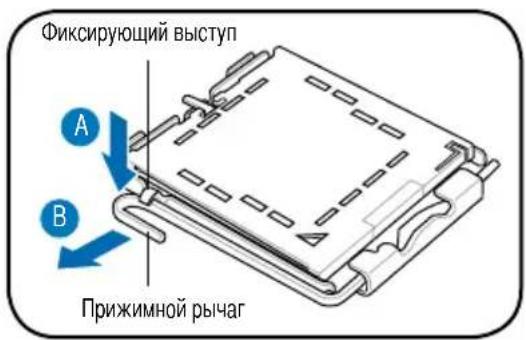
- Нажмите большим пальцем на прижимной рычаг (A) и перемещайте его влево (B) до тех пор, пока он не высвободится из-под фиксирующего выступа.
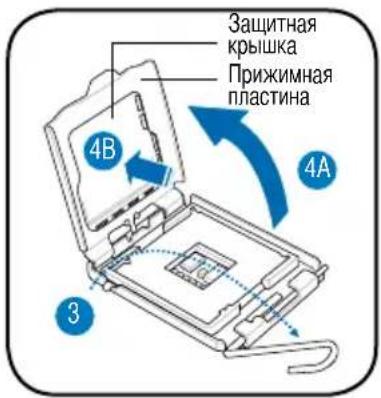
ВНИМАНИЕ. Во избежание повреждений контактов сокета, не снимайте крышку, если вы не устанавливаете процессор.
- Поднимите прижимной рычаг на 135° по направлению стрелки.
- Большим и указательным пальцами поднимите прижимную пластину на 100° (4A), затем выдавите защитную крышку из отверстия в прижимной пластине (4B).
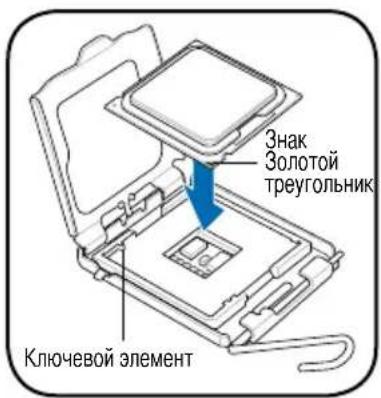
- Расположите ЦПУ над гнездом, убедившись в том, что золотой треугольник находится в нижнем левом углу гнезда. Ключевые элементы должны соответствовать выемкам в ЦПУ.
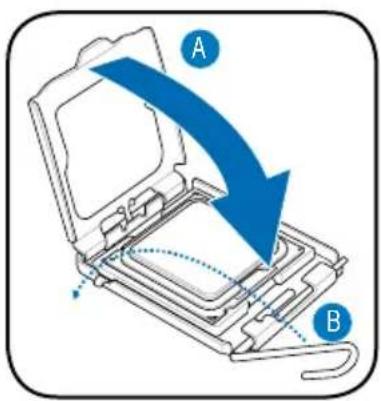
- Закройте прижимную пластину (A), затем нажмите на прижимной рычаг (B), чтобы он оказался под фиксирующим выступом.

Установка процессора AMD
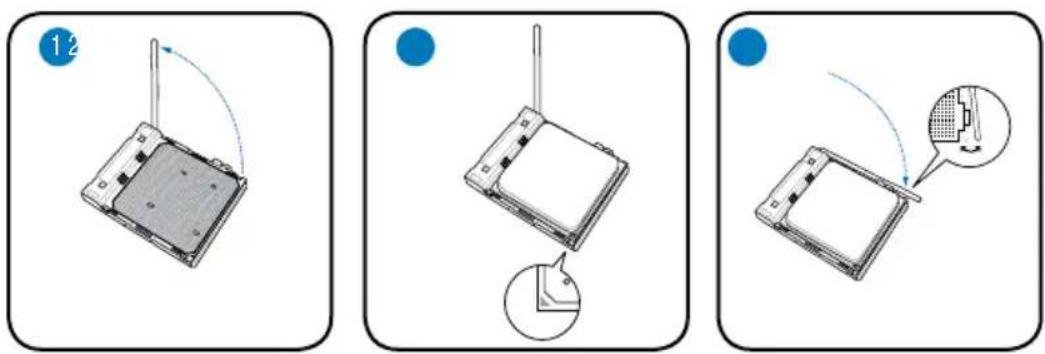
- Поднимите рычаг сокета на угол 90-100 градусов.
- Установите процессор в сокет, совместите угол процессора, имеющий золотой треугольник, с углом сокета, имеющим маленький треугольник.
- Опустите рычаг сокета вниз для закрепления процессора.
ВНИМАНИЕ. Неправильная установка процессора в сокет может погнуть выводы и повредить сам процессор!
Установка вентилятора и радиатора
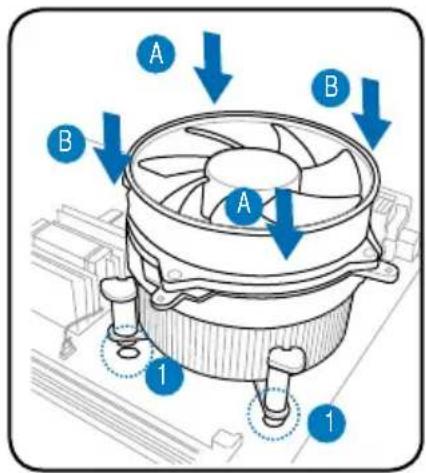
Установка радиатора и вентилятора для процессора Intel® Pentium® 4
- Поместите радиатор на верхнюю часть установленного ЦП таким образом, чтобы четыре крепления совместились с отверстиями в системной плате.
- Нажмите одновременно на два крепления по диагонали для фиксации радиатора и вентилятора на месте.
- Когда радиатор и кулер установлены, подключите кулер процессора к разъему на материнской плате.
Установка радиатора и вентилятора для процессора AMD
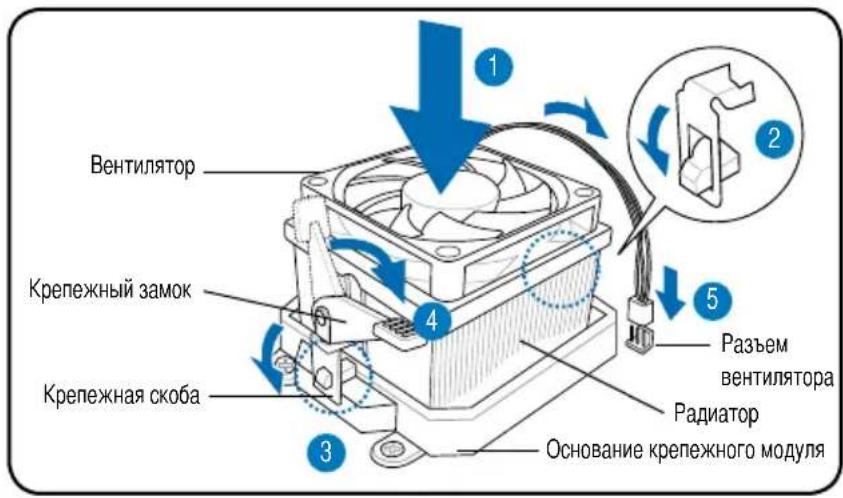
- Поместите радиатор сверху установленного процессора.
ВАЖНО. Удостоверьтесь, что радиатор и вентилятор правильно установлены на основание крепежного модуля, иначе вы не сможете зафиксировать скобу.
- Прикрепите один конец скобы к основанию крепежного модуля.
- Защелкните другой конец скобы (около замка скобы) с основанием крепежного модуля. Щелчок означает, что скоба встала на место.
ПРИМЕЧАНИЕ. Вместе с процессором в коробочной комплектации есть инструкция по установке процессора, радиатора и крепежного механизма. Если они отличаются от инструкций в данном разделе, руководствуйтесь документацией к процессору.
- Нажмите на крепежные замки для закрепления радиатора и вентилятора к основанию модуля.
- Подключите кабель вентилятора к разъему на материнской плате.
ВНИМАНИЕ. Не забудьте подключить вентилятор! Если вы этого не сделаете, могут возникнуть ошибки контроля оборудования.
Установка модулей памяти DIMM
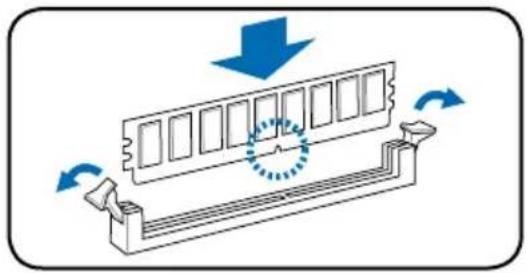
- Найдите гнезда DIMM на материнской плате.
- Разблокируйте гнездо DIMM, отжав в стороны фиксаторы.
- Совместите модуль DIMM с гнездом так, чтобы паз на модуле совпадал с выступом в гнезде.
- Вдавите модуль DIMM в гнездо, пока крепежные защелки не вернутся в закрытое положение.
- Во время установки и снятия модулей DIMM отключите питание. В противном случае можно повредить материнскую плату и/или компоненты.
- Модуль DDR DIMM снабжен выемкой, чтобы его можно было установить только в одном направлении. НЕ применяйте силу при установке модуля DIMM в гнездо, чтобы предотвратить его повреждение.
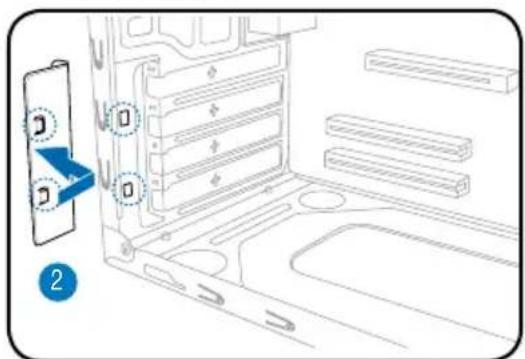
Установка карты расширения
- Снимите металлическую планку.
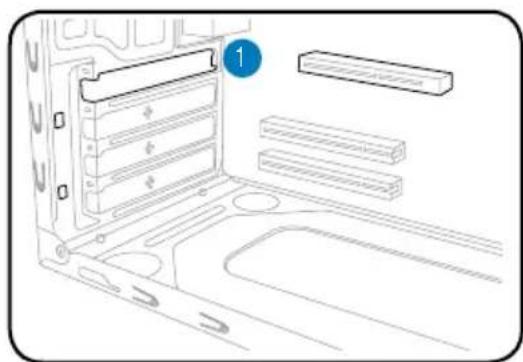
- Вставьте разъем карты в гнездо, затем нажмите с усилием, пока карта не встанет на место.
- Поставьте металлическую планку.
- Снимите металлическую крышку напротив гнезда, которое вы хотите использовать.
Установка устройств хранения данных
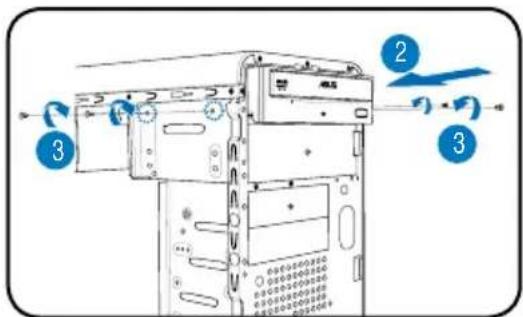
Оптический привод
- Установите корпус вертикально и удалите защитную металлическую пластину, закрывающую отсек.
- Вставьте привод в верхний 5.25-дюймовый отсек и осторожно толкайте его внутрь, пока его отверстия для винтов не совпадут с отверстиями отсека.
- Закрепите привод двумя винтами с двух сторон отсека.
- Подключите кабели IDE (A) и питания (B).
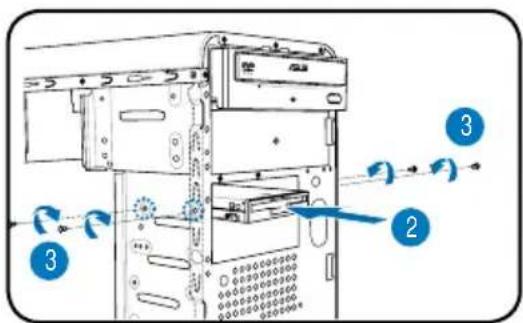
- Установите корпус вертикально и удалите защитную металлическую пластину, закрывающую нижний 3.5-дюймовый отсек.
- Осторожно вставьте дисковод внутрь, пока его отверстия для винтов не совпадут с отверстиями отсека.
- Закрепите дисковод двумя винтами с двух сторон.
- Подключите сигнальный кабель (A) и кабель питания (B).
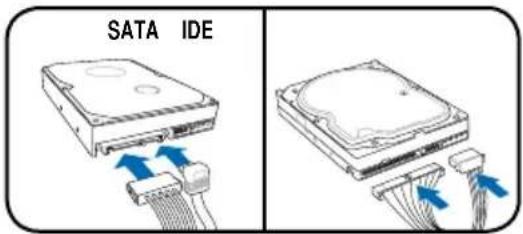
- Установите корпус вертикально и удалите защитную металлическую пластину, закрывающую верхний 3.5-дюймовый отсек.
- Вставьте жесткий диск в отсек и осторожно толкайте его внутрь, пока его отверстия для винтов не совпадут с отверстиями отсека.
- Закрепите жесткий диск двумя винтами с двух сторон.
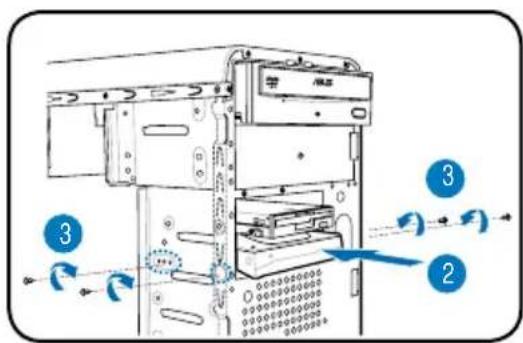
- Для винчестера SATA: Подключите кабели Serial ATA и питания.
Для винчестера IDE: Подключите кабели IDE и питания.
Удаление закрывающих крышек, установка передней панели и боковых стенок
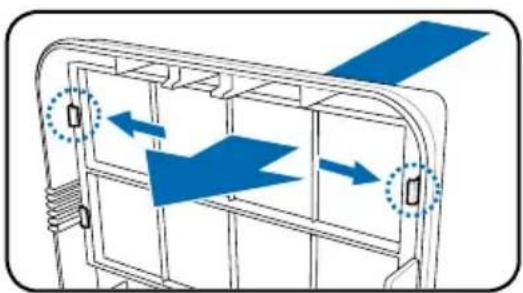
Если вы установили оптический привод и/или дисковод, перед установкой передней панели удалите закрывающие отсек крышки. Сделайте следующим образом:
- Определите местонахождение защелок крышки.
- Для освобождения крышки нажмите замки наружу.
- Вытолкните крышку внутрь.
- Следуйте тем же инструкциям для удаления другой крышки.
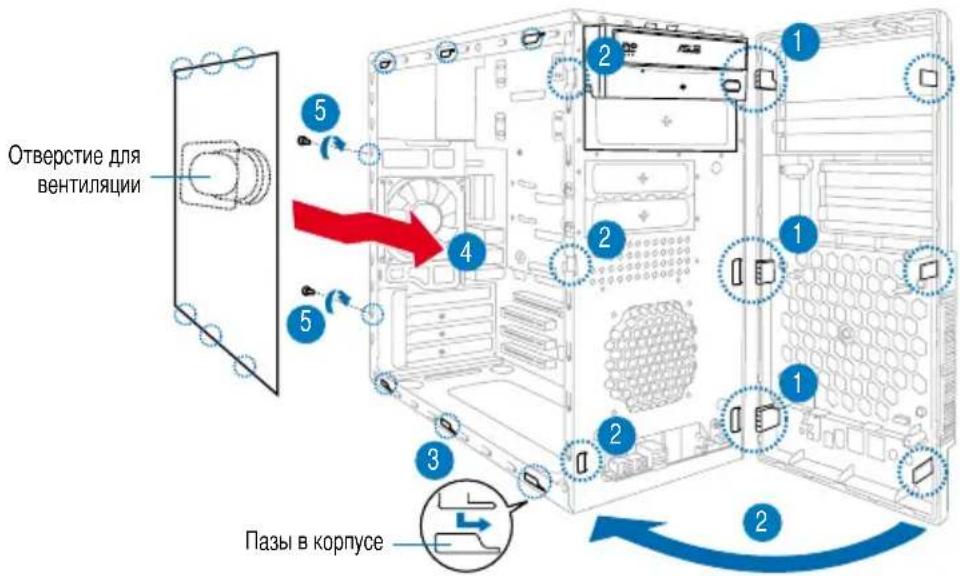
Для установки передней панели и боковых стенок:
- Вставьте петли передней панели в отверстия на правой стороне корпуса.
- Закрывайте переднюю панель, пока она не встанет на место.
- Установите выступы боковой стенки в отверстия в корпусе.
- Толкайте стенку по направлению к передней панели, пока она не встанет на место.
- Закрепите стенку двумя винтами.
ASUS PC (система barebone для настольного ПК)


- КОНСТРУКЦИЯ ПЕРЕДНЕЙ ПАНЕЛИ
- КОНСТРУКЦИЯ ЗАДНЕЙ ПАНЕЛИ
- ВНУТРЕННИЕ КОМПОНЕНТЫ
- ВЫБОР НАПРЯЖЕНИЯ
- СНЯТИЕ БОКОВЫХ СТЕНОК И ПЕРЕДНЕЙ ПАНЕЛИ
- УСТАНОВКА ПРОЦЕССОРА
- УСТАНОВКА ПРОЦЕССОРА INTEL® PENTIUM® 4 В КОРПУСЕ LGA
- УСТАНОВКА ПРОЦЕССОРА AMD
- УСТАНОВКА ВЕНТИЛЯТОРА И РАДИАТОРА
- УСТАНОВКА РАДИАТОРА И ВЕНТИЛЯТОРА ДЛЯ ПРОЦЕССОРА INTEL® PENTIUM®
- УСТАНОВКА РАДИАТОРА И ВЕНТИЛЯТОРА ДЛЯ ПРОЦЕССОРА AMD
- УСТАНОВКА МОДУЛЕЙ ПАМЯТИ DIMM
- УСТАНОВКА КАРТЫ РАСШИРЕНИЯ
- УСТАНОВКА УСТРОЙСТВ ХРАНЕНИЯ ДАННЫХ
- ОПТИЧЕСКИЙ ПРИВОД
- УДАЛЕНИЕ ЗАКРЫВАЮЩИХ КРЫШЕК, УСТАНОВКА ПЕРЕДНЕЙ ПАНЕЛИ И БОКОВЫХ СТЕНОК
- ASUS PC (СИСТЕМА BAREBONE ДЛЯ НАСТОЛЬНОГО ПК)
Марка : ASUS
Модель : V2P5G31
Категория : Настольный компьютер