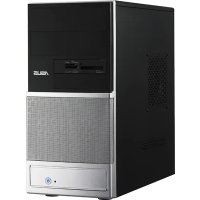
V3P5G45 - Desktop-Computer ASUS - Kostenlose Bedienungsanleitung
Finden Sie kostenlos die Bedienungsanleitung des Geräts V3P5G45 ASUS als PDF.



| Produkttyp | Desktop-Computer (Barebone-System) |
| Marke | ASUS |
| Modell | V3P5G45 |
| Abmessungen (H x B x T) | Ca. 430 x 180 x 420 mm |
| Gewicht | Ca. 8 kg |
| Stromversorgung | Integriertes Netzteil mit Spannungswahlschalter 115V/230V |
| Unterstützte Prozessoren | Intel Pentium 4 LGA775 oder AMD (Sockel 939/AM2 je nach Modell) |
| Arbeitsspeicher | Bis zu 4 x DDR DIMM (Dual-Channel, max. 4 GB je nach Mainboard) |
| Interner Speicher | 1x 5,25-Zoll-Schacht (optisches Laufwerk), 1x 3,5-Zoll-Schacht (Diskettenlaufwerk), 1x 3,5-Zoll-Schacht (IDE/SATA-Festplatte) |
| Frontanschlüsse | 2x USB 2.0, Kopfhörer- und Mikrofonbuchse, HDD-LED, Power- und Reset-Taste |
| Rückseitige Anschlüsse | PS/2-Tastatur-/Mausanschlüsse, VGA, parallel, 4x USB 2.0, LAN RJ-45, serielle/DVI/eSATA/S/PDIF/IEEE 1394a-Anschlüsse je nach Konfiguration, 6- oder 8-Kanal-Audio |
| Hauptfunktionen | Modulare Montage mit ASUS-Mainboard, Unterstützung für Erweiterungskarten (PCI, PCIe), Wärmemanagement mit Gehäuselüfter |
| Wartung und Reinigung | Regelmäßiges Entstauben der Lüfter und Lüftungsgitter mit Druckluft; Reinigung der Seitenabdeckung und Frontblende mit einem weichen Tuch |
| Sicherheit | Netzstecker vor jedem internen Eingriff ziehen; Netzspannungen (115V/230V) beachten; Komponenten beim Einbau nicht gewaltsam einpressen |
| Ersatzteile und Reparierbarkeit | Netzteil, Mainboard, Lüfter, Schachtabdeckungen, Befestigungsschrauben erhältlich; Standard-ASUS-Mainboard im ATX/micro-ATX-Format |
| Allgemeine Informationen | Anleitung in mehreren Sprachen verfügbar (FR, EN, DE, ES usw.); Installationshandbuch mit detaillierten Abbildungen enthalten |
Häufig gestellte Fragen - V3P5G45 ASUS
Benutzerfragen zu V3P5G45 ASUS
0 Frage zu diesem Gerät. Beantworten Sie die, die Sie kennen, oder stellen Sie Ihre eigene.
Eine neue Frage zu diesem Gerät stellen
Laden Sie die Anleitung für Ihr Desktop-Computer kostenlos im PDF-Format! Finden Sie Ihr Handbuch V3P5G45 - ASUS und nehmen Sie Ihr elektronisches Gerät wieder in die Hand. Auf dieser Seite sind alle Dokumente veröffentlicht, die für die Verwendung Ihres Geräts notwendig sind. V3P5G45 von der Marke ASUS.
BEDIENUNGSANLEITUNG V3P5G45 ASUS
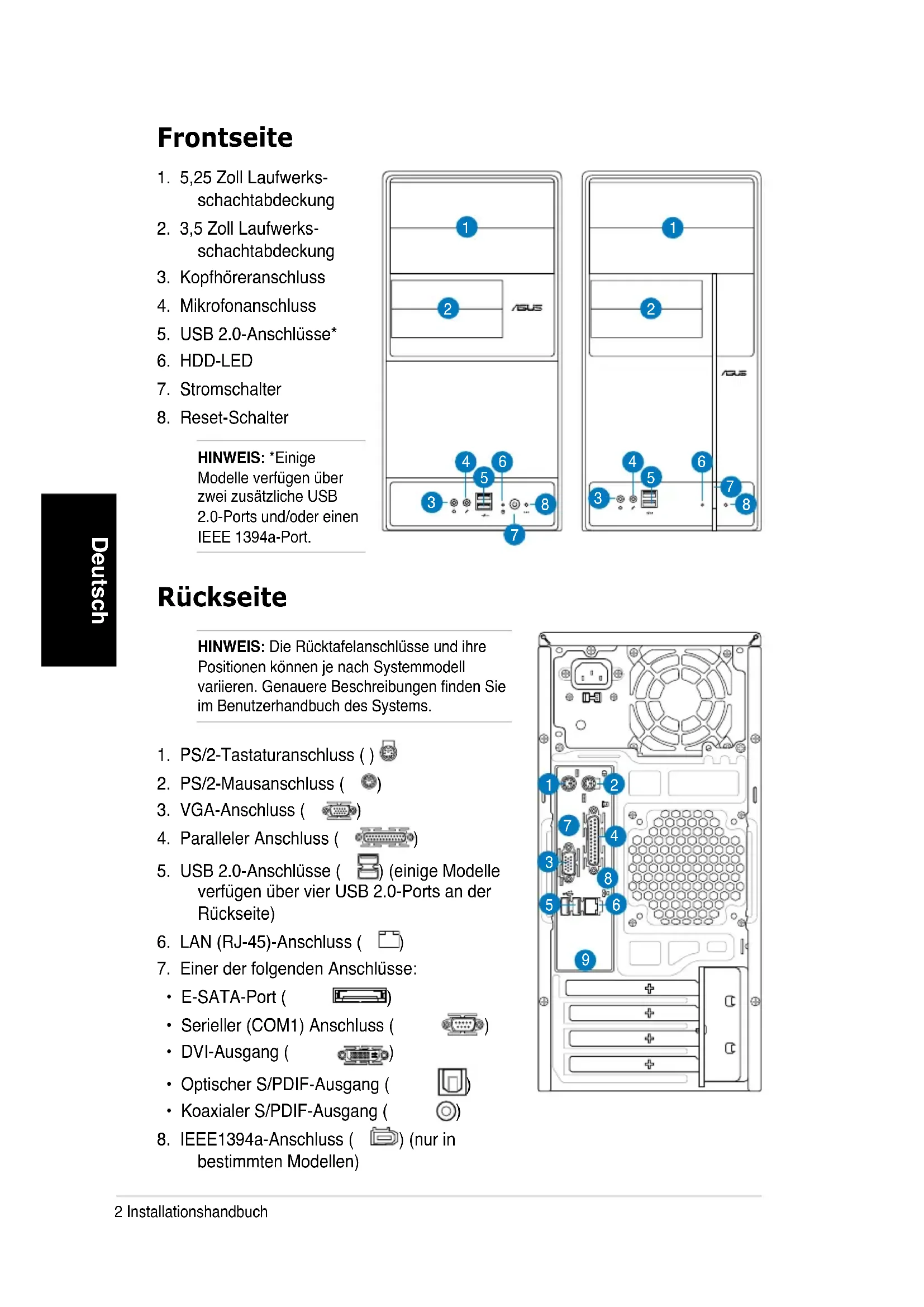
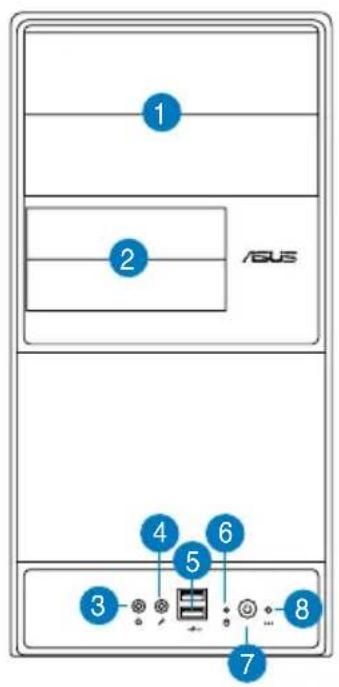
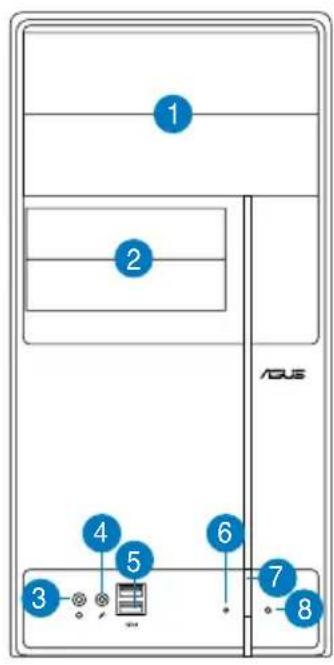
- 5,25 Zoll Laufwerkschachtabdeckung
- 3,5 Zoll Laufwerks-schachtabdeckung
- Kopfhöreranschluss
- Mikrofonanschluss
- USB 2.0-Anschlüsse*
- HDD-LED
- Stromschalter
- Reset-Schalter
HINWEIS: *Einige Modelle verfügen über zwei zusätzliche USB 2.0-Ports und/oder ein IEEE 1394a-Port.
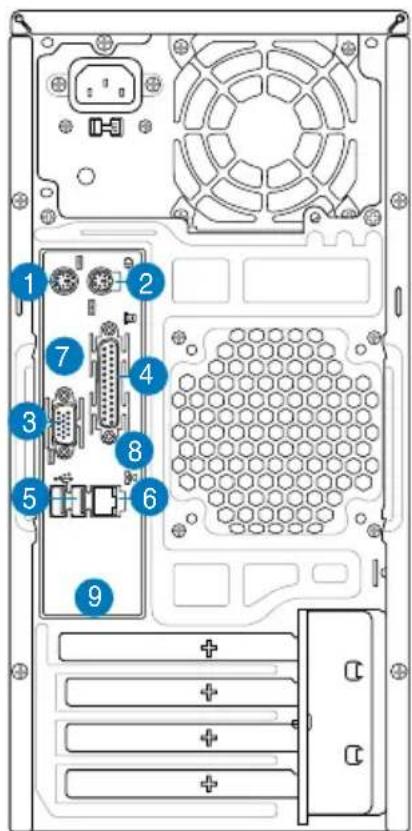
Rückseite
HINWEIS: Die Rücktafelanschlüsse und ihre Positionen können je nach Systemmodell variieren. Genauere Beschreibungen finden Sie im Benutzerhandbuch des Systems.
- PS/2-Tastaturanschluss ()
- PS/2-Mausanschluss (
- VGA-Anschluss (
- Paralleler Anschluss (
- USB 2.0-Anschlüsse ( ) (eineige Modelle verfügen über vier USB 2.0-Ports an der Rückseite)
- LAN (RJ-45)-Anschluss (
- Einer der folgenden Anschlusses:
E-SATA-Port (
- Serieller (COM1) Anschluss (
DVI-Ausgang (
- Optischer S/PDIF-Ausgang (
- Koaxialer S/PDIF-Ausgang (

8.IEEE1394a-Anschluss ( ) (nur in bestimmten Modellen)
- Eine der folgenden Audioanschlusskonfigurationen:
6-Kanal


8-Kanal

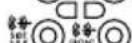


Details find in der Konfigurationstabelle des Benutzerhandbuchs.
Interne Komponenten
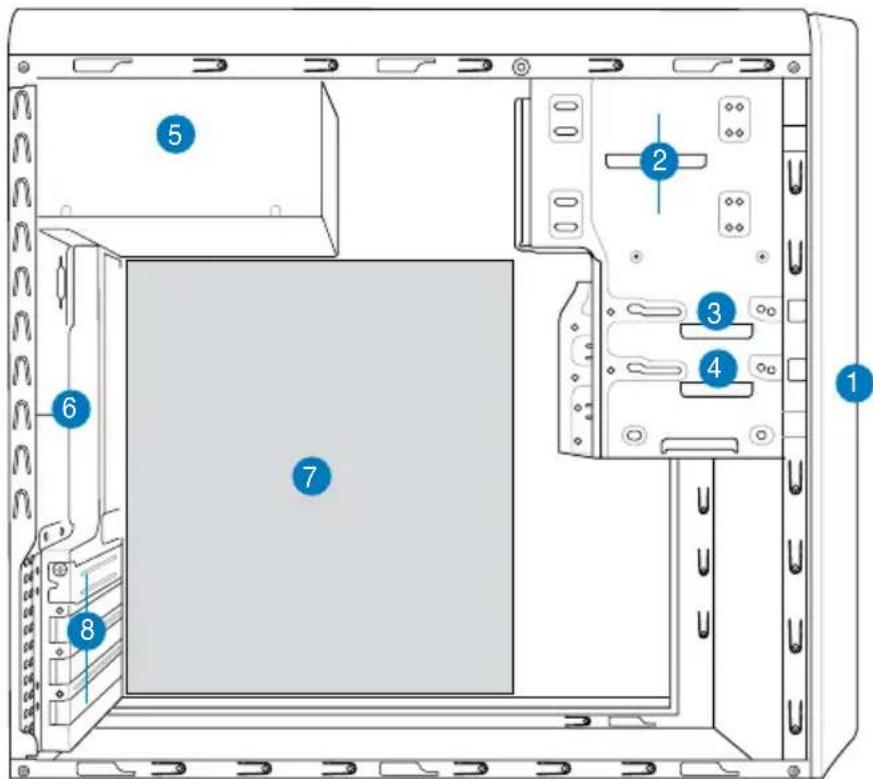
- Fronttafelabdeckung
- Leeres 5,25-Zoll Fach für ein optisches Laufwerk
- Diskettenlaufwerkseinschub
- Festplattenschacht
5.Netzteil
6. Gehauselüfteranschluss
7. ASUS-Motherboard*
8. Metallkammern der Erweiterungssteckplatz
HINWEIS: *Details zum Motherboard finden Sie im Benutzerhandbuch des Systems.
Auswahlen der Netzspannung
Das Netzteil ist mit einem 115V/230V-Spannungsschalter befindem Stromanschluss ausgestattet. Verwenden Sie diesen Schalter, um die passende Systemeingangsspannung entsprechend Ihr Frem Stromversorgungssystem in ihrer Region auszuwahlen.
Stellen Sie den Schalter auf 115V, wenn die Stromversorgung in Ihrer Region 100V bis 127V ist.
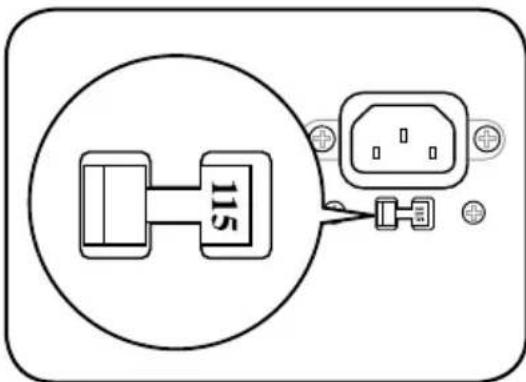
Stellen Sie den Schalter auf 230V, wenn die Stromversorgung in Ihrer Region 200V bis 240V ist.
HINWEIS: *Details zum Motherboard finden Sie im Benutzerhandbuch des Systems.
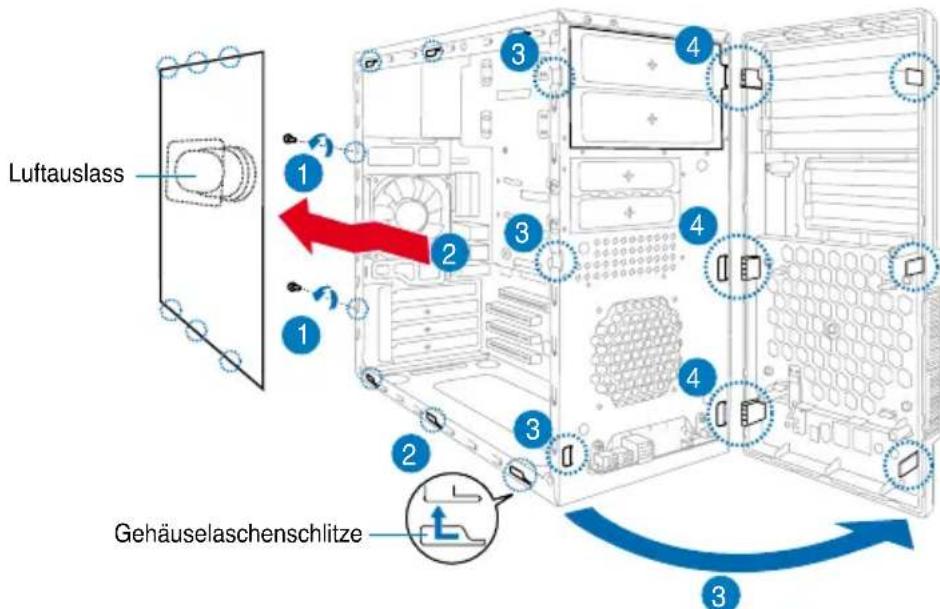
Entfernen der Seitenabdeckung und der Frontabdeckung
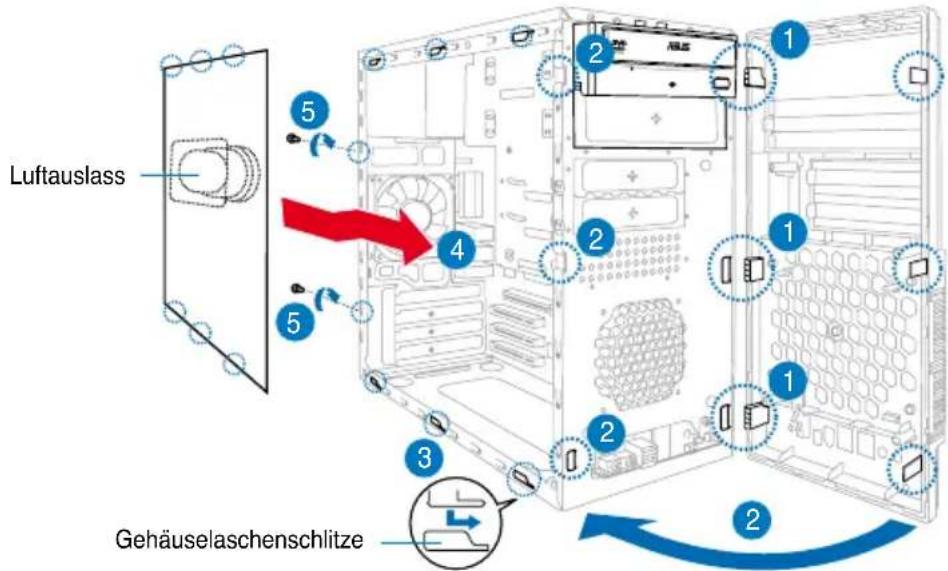
- Entfernen Sie die Schrauben der Abdeckung an der Rückseite.
- Ziehen Sie die Seitenabdeckung in Richtung Rückseite bis die Haken aus den Halterungen des Gehäuses ausrasten. Stellen Sie die seitliche Abdeckung beiseite.
- Suchen Sie die Befestigungshaken der Frontabdeckung undziehen, bis diese aus dem Gehäuse ausrasten.
- Schwenken Sie die Frontabdeckung nach rechts bis die scharnierähnlichen Halterungen an der rechten Seite frei liegen.
- Entfernen Sie die Frontabdeckung und stellen Sie diese beiseite.
Prozessoreinbau
Installieren einer Intel Pentium 4 CPU im LGA775-Paket
- Lokalisieren Sie den Prozessorsockel auf dem Motherboard.
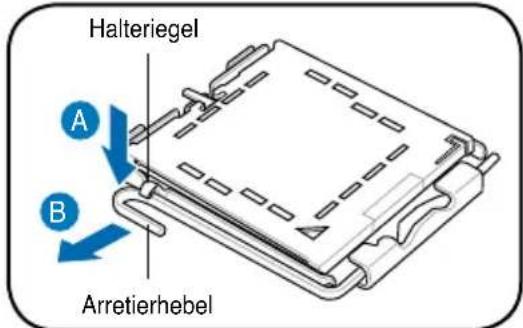
- Drucken Sie den Arretierhebel mit Ihrem Daumen (A) und schiebenihn nach links (B), bis er von dem Halteriegel losgelassen wird.
ACHTUNG: Um eine Beschädigung der Sockel-Pins zu vermeiden, entfernen Sie die PnP-Abdeckung nicht, bevor Sie den Prozessor installieren.
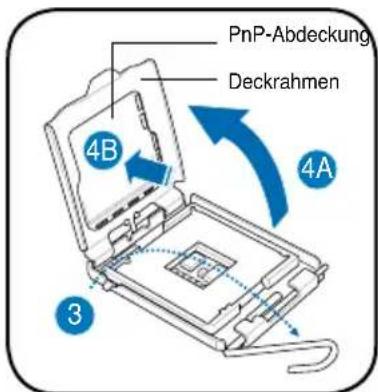
- Ziehen Sie den Arretierhebel in die Pfeilrichtung bis zu einem Winkel von 135^ hoch.
- Ziehe Sie den Deckrahmen mit Ihr dem Daumen und Zeigefinger bis zu einem Winkel von 100^ hoch (4A) und drücken Sie dann die PnP-Abdeckung durch die Aussparung des Deckrahmens, um sie zu entfernen (4B).
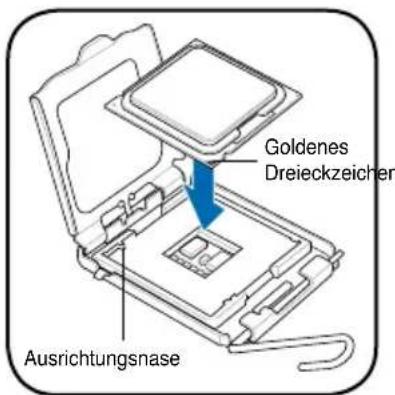
- Legen Sie die CPU auf den Sockel. Richten Sie darauf das goldene Dreieck auf die untere linke Ecke des Sockels aus. Die Sockelausrichtungsnase muss in die CPU-Kerbe einpassen.
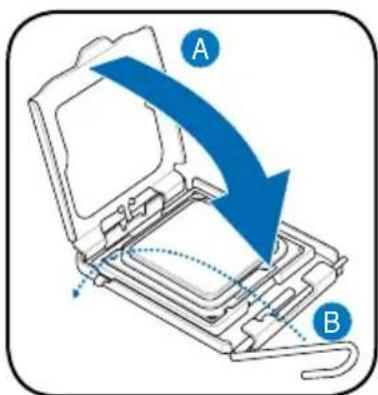
- Machen Sie den Deckrahmen (A) zu. Drücken Sie anschliebend den Arretierhebel (B), bis er unter dem Halteriegel einrastet.

Installieren einer AMD CPU
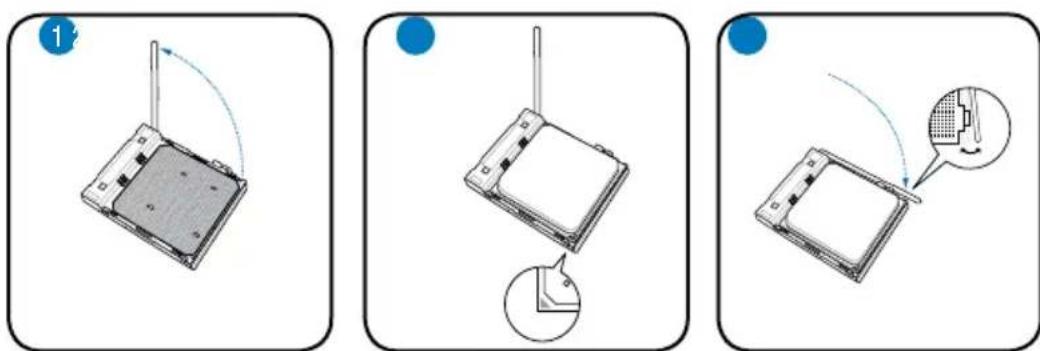
- Suchen Sie den Prozessorsockel und haben den Hebel im Winkel von ca. 90^ - 100^ an.
- Stecken Sie den Prozessor in den Sockel und vergewissern Sie sich, dass die Prozessorecke mit dem goldenen Dreieck mit dem kleinen Dreieck am Sockels übereinstimmt.
- Drucken Sie den Sockelhebel zum Sichern des Prozessors herunter.
ACHTUNG: Falscher Einbau des Prozessors kann die Anschlüsse verbiegen und den Prozessor ernsthaft beschädigen!
Einbau des Prozessorlufters und Kuhlkorpers Installieren eines Intel Pentium® 4 CPU-Kuhlkorpers und -Lufters
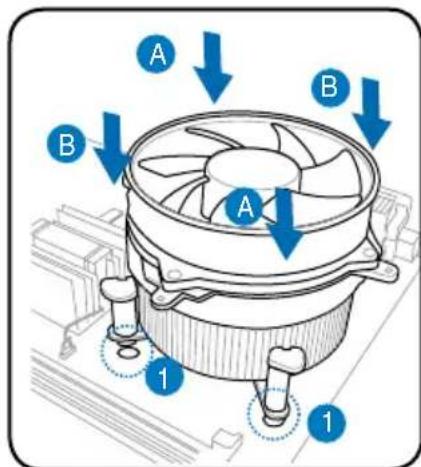
- Stellen Sie den Kuhlkörper auf die installierte CPU. Stellen Sie darauf sichere, dass die vier Druckstifte auf die Löscher am Motherboard ausgerichtet wurden.
- Drücken Sie jeweils zwei Druckstiftediagonal nach unten, um die KuhlkorperLüfter-Einheit zu befestigen.
- Wenn die Kuhlkorper/Lufterbaugruppe platziert wurde, verbinden Sie das Prozessorlufterkabel mit dem Anschluss auf dem Motherboard.
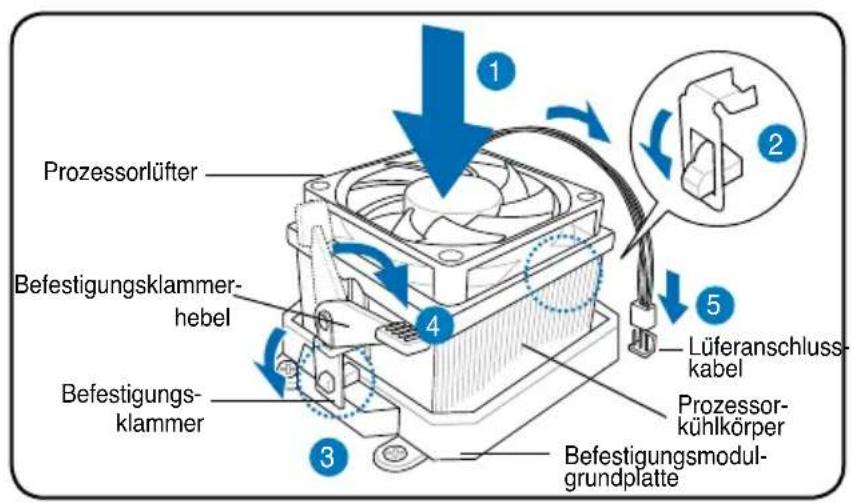
Installieren eines AMD CPU-Kühlkörpers und -Lüfters
- Platzieren Sie den Kuhlkörper auf dem installierten Prozessor.
WICHTIG: Vergewissem Sie sich, dass der Lüfter und der Kühlkörper richtig auf dem Befestigungsmechanismus der Modulplatte sitzt, anderenfalls konnen Sie die Befestigungsklemme nicht schreiben.
- Befestigen Sie ein Ende der Befestigungsklammer an der Befestigungsmodulgrundplatte.
- Befestigen Sie die andere Seite der Befestigungsklammer (nahe des Befestigungsklammerschlosses) auf der Grundplatte bis sie in der richtigen Position einrastet.
HINWEIS: Ihr eingepackter Prozessor sollte mit einer Installationsanleitung für Prozessor, Lüfter, Kühlkeper und Befestigungsmechanismus gefelert werden. Wenn die Anweisungen这点 Abschnittes nicht mit denen der Prozessordokumentation übereinstimmen, folgen Sieitte der Letzteren.
- Drücken Sie die Befestigungsklammer auf den Befestigungsmechanismus, um den Prozessor, den Lüfter und den Kühlkörper an der Befestigungsrundplatte zu sichern.
- Verbinden Sie das Kabel des Lufters mit dem Anschluss auf dem Motherboard.
ACHTUNG: Vergessen Sie nicht den Prozessorlüfter anzuschlieben, die Harware-Überwachung zeigt sonst einen Fehler an, wenn der Lüfter nicht angeschlossen ist.
Installieren eines DIMMs
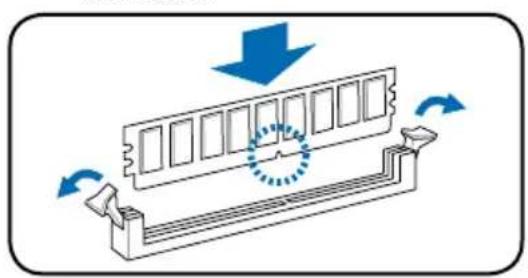
- Suchen Sie die DIMM-Steckplätze auf dem Motherboard.
- Entriegeln Sie einen DIMM-Steckplatz, indem Sie die Haltebügeln nach außen drücken.
- Richten Sie ein DIMM auf den Steckplatz aus, wobei die Kerbe am DIMM auf die Unterbrechung des Steckplatzes ausgerichtet werden muss.
- Drücken Sie das DIMM-Modul in den Sockel, bis die Befestigungsklammern einrasten
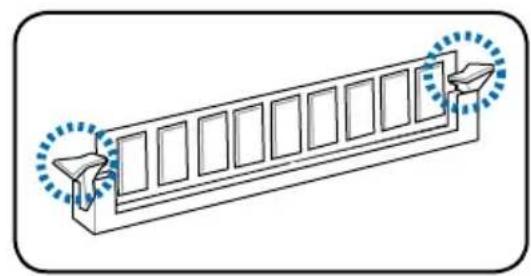
ACHTUNG:
- Ziehen Sie den Netzstecker bevor Sie die DIMMs ein- oder ausbauen, sonst konnte das Motherboard und/oder andere Komponenten zerstört werden.
- Ein DDR DIMM hat eine Kerbe, so dass es nur in eine Richtung passst. Stecken Sie ein DIMM nicht mit übermöglicher Kraft in einen Steckplatz ein, um Schäden am DIMM zu vermeiden.
Installieren einer Erweiterungskarte
- Entfernen der Metallklammerhalterung.
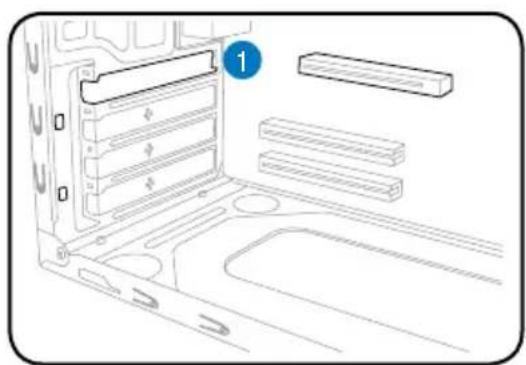
- Entfernen Sie die Metallblende gegenüber dem Steckplatz, den Sie verwenden möchten.
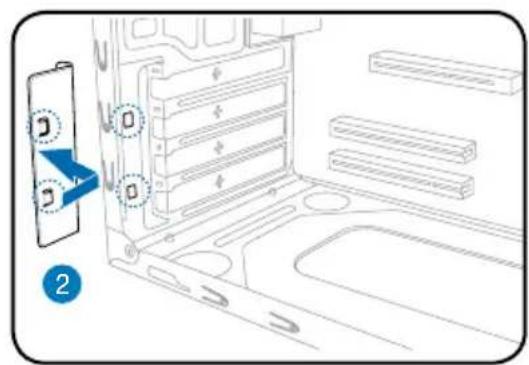
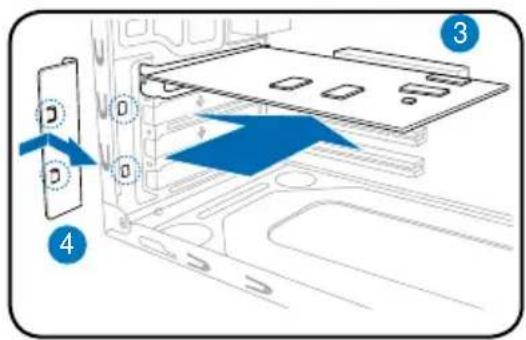
- Stecken Sie die Karte mit der Kontaktseite nach unten in den Steckplatz ein und drücken dann fest nach unten, bis sie richtig sitzt.
- Einsetzen der Metallklammerhalterung.
Einbau der Speicherlaufwerke
Optisches Laufwerk
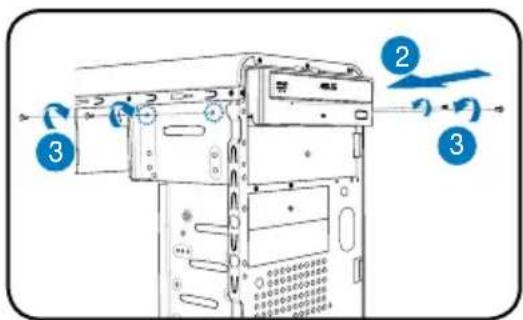
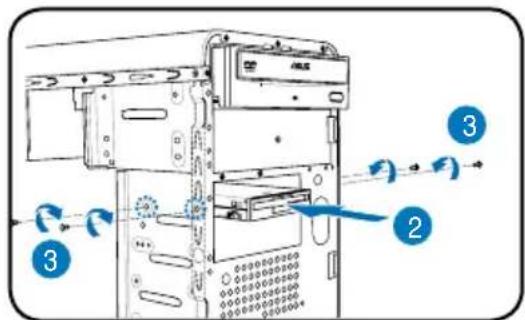
- Stellen Sie das Gehäuse aufrecht hin und entfern den obere 5,25"-Laufwerkschachtabdeckung.
- Schieben Sie das optische Laufwerk in den Schacht und drücken leicht, bis die Befestigungslöcher am Laufwerk mit den Lächern am Schacht übereinstimmen.
- Sichern Sie das Laufwerk mit jeweils 2 Schrauben auf jeder Seite des Schachtes.
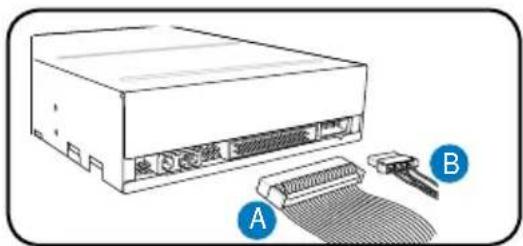
- Verbinden Sie die Stecker für IDE (A) und Stromversorgung (B)mit den Anschlüssen an der Rückseite des Laufwerkes.
Diskettenlaufwerk
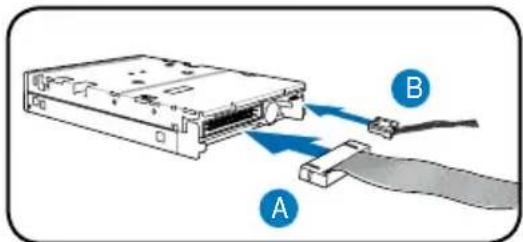
- Stellen Sie das Gehäuse aufrecht hin und entfern die untere 3,5"-Laufwerkschachtabdeckung.
- Schieben Sie das Laufwerk in den Schacht und drücken leicht, bis die Befestigungslöcher am Laufwerk mit den Lochern am Schacht übereinstimmen.
- Sichern Sie das Diskettenlaufwerk mit jeweils 2 Schrauben auf jeder Seite des Schachtes.
- Verbinden Sie das Signalkabel (A) und das Stromversorgungskabel (B) mit den Steckern an der Rückseite des Laufwerkes.
Festplattenlaufwerk
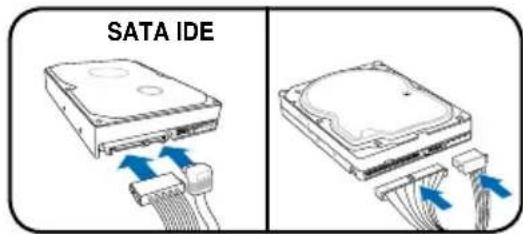
- Stellen Sie das Gehäuse aufrecht hin und entfern den obere 3,5" Laufwerkschachtabdeckung.
- Schieben Sie das Festplattenlaufwerk in den Schacht und drücken kein, bis die Befestigungslöcher am Laufwerk mit den Lächern am Schacht übereinstimmen.
-
Sichern Sie das Festplattenlaufwerk mit jeweils 2 Schrauben auf jeder Seite des Schachtes.
-
Für SATA-Festplatten: Verbinden Sie die Stecker für das SATA-Signal und die Stromversorgung mit den Anschlüssen an der Rückseite des Laufwerkes.
Für IDE-Festplatten: Verbinden
Sie die Stecker für IDE und die
Stromversorgung mit den Anschlüssen an der Rückseite des Laufwerkes.
Entfernen der Laufwerkschachtabdeckung und Wiederanbau der Seitenabdeckung und der Frontabdeckung
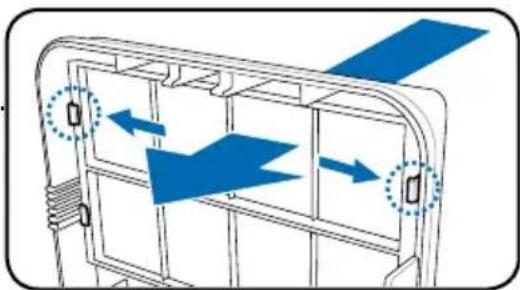
Wenn Sie ein optisches oder/und ein Diskettenlaufwerk eingebaut haben, entfern Sie die Schachtabdeckung(en) an der Frontseite bevor Sie diese wieder am Gehäuse befestigen. Sie können dies folgendermaBen tun:
- Suchen Sie die Abdeckungskluppen.
- Drücken Sie zum Entfernen der Abdeckung die Klemmen nach außen.
- Drücken Sie die Abdeckung hers aus und legen sie beiseite.
- Folgen Sie den gleichen Anweisungen beim Entfernen der 3,5"-Schachtabdeckung.
Wiedereinbau der Frontabdeckung und Seitenabdeckung:
- Führer Sie die scharnierähnlichen Klemmen in die LÖcher an der rechten Gehäuseseite.
- Schwenken Sie die Frontabdeckung nach links und haken sie richtig am Gehäuse ein.
- Setzen Sie die Seitenabdeckung in die oberen und unteren Gehauselöcher ein.
- Drücken Sie die Seitenabdeckung in Richtung der Frontabdeckung bis sie richtig eingerastet ist.
- Sichern Sie die Abdeckung mit den zwei vorher entfernten Schrauben.