V3P5G45 - Computador de mesa ASUS - Manual de utilização gratuito
Encontre gratuitamente o manual do aparelho V3P5G45 ASUS em formato PDF.



| Tipo de produto | Computador de mesa (sistema barebone) |
| Marca | ASUS |
| Modelo | V3P5G45 |
| Dimensões (A x L x P) | Aproximadamente 430 x 180 x 420 mm |
| Peso | Aproximadamente 8 kg |
| Alimentação | Fonte de alimentação integrada com seletor de tensão 115V/230V |
| Processadores suportados | Intel Pentium 4 LGA775 ou AMD (socket 939/AM2 conforme modelo) |
| Memória | Até 4 x DDR DIMM (canal duplo, máx 4 GB conforme placa-mãe) |
| Armazenamento interno | 1 baía 5.25" (leitor ótico), 1 baía 3.5" (leitor de disquetes), 1 baía 3.5" (disco rígido IDE/SATA) |
| Conexões frontais | 2 x USB 2.0, tomadas para auscultadores e microfone, LED HDD, botões Power e Reset |
| Conexões traseiras | Portas teclado/rato PS/2, VGA, paralela, 4 x USB 2.0, LAN RJ-45, portas série/DVI/E-SATA/S/PDIF/IEEE 1394a conforme configuração, áudio 6 ou 8 canais |
| Funções principais | Montagem modular com placa-mãe ASUS, suporte para periféricos de expansão (PCI, PCIe), gestão térmica com ventoinha do chassis |
| Manutenção e limpeza | Limpeza regular das ventoinhas e grelhas de ventilação com ar comprimido; limpeza do painel lateral e da frente com um pano macio |
| Segurança | Desligar a alimentação antes de qualquer intervenção interna; respeitar as tensões da rede (115V/230V); não forçar os componentes durante a instalação |
| Peças sobressalentes e reparabilidade | Fonte de alimentação, placa-mãe, ventoinhas, tampas de baías, parafusos de fixação disponíveis; placa-mãe ASUS padrão formato ATX/micro-ATX |
| Informações gerais | Manual disponível em vários idiomas (FR, EN, DE, ES, etc.); manual de instalação incluído com esquemas detalhados |
Perguntas frequentes - V3P5G45 ASUS
Perguntas dos utilizadores sobre V3P5G45 ASUS
0 pergunta sobre este aparelho. Responda às que conhece ou faça a sua.
Faça uma nova pergunta sobre este aparelho
Baixe as instruções para o seu Computador de mesa em formato PDF gratuitamente! Encontre o seu manual V3P5G45 - ASUS e retome o controlo do seu dispositivo eletrónico. Nesta página estão publicados todos os documentos necessários para a utilização do seu dispositivo. V3P5G45 da marca ASUS.
MANUAL DE UTILIZADOR V3P5G45 ASUS
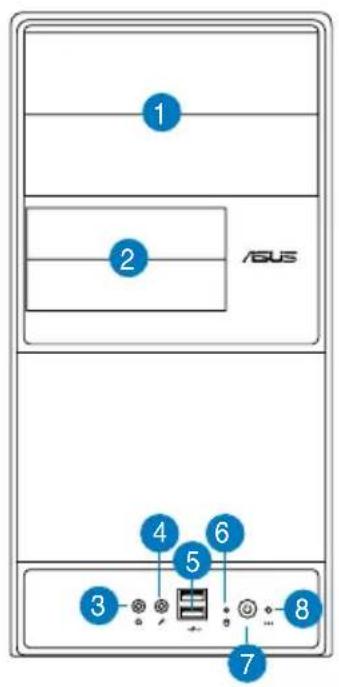
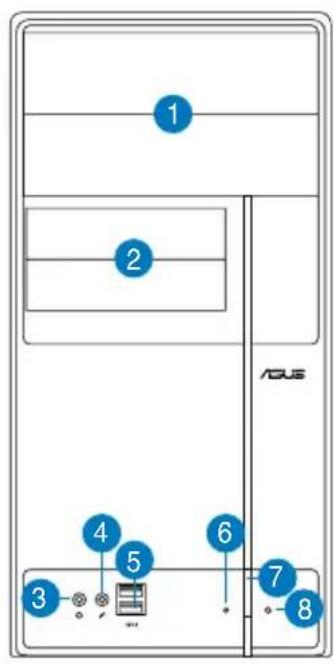
- Tampa do compartmento da unidade de 5,25"
- Tampa do compartmento da unidade de 3,5"
- Porta dos auscultadores
- Porta do microfone
- Portas USB 2.0*
- LED HDD
- Botão de alimentação
- Botão Reset (Reposicao)
NOTA: *Alguns modelos podem incluar两大 portas USB 2.0 adiconais e/ou uma porta IEEE 1394a.
Characteristicdo pailentraseiro
NOTA: As portas do paine traseiro e suas localizations podem variar dependendo do modelo do seuSYSTEMA. Para descrições mais detalhadas, consulte o guia do'utilizar do systema.
- Porta para teclado PS/2 ()
- Porta para rato PS/2 (
- Porta VGA (
- Porta paralela (
- Portas USB 2.0 (alguns modelos poder incluir quarto portas USB 2.0 traseiras)
- Porta LAN (RJ-45) (
-
Uma das seguientes portas:
-
Porta E-SATA (
- Porta optica para saida S/PDIF (

- Porta coaxial para saía S/PDIF (

- Porta IEEE1394a ( ) (apenas nalguns modelos)
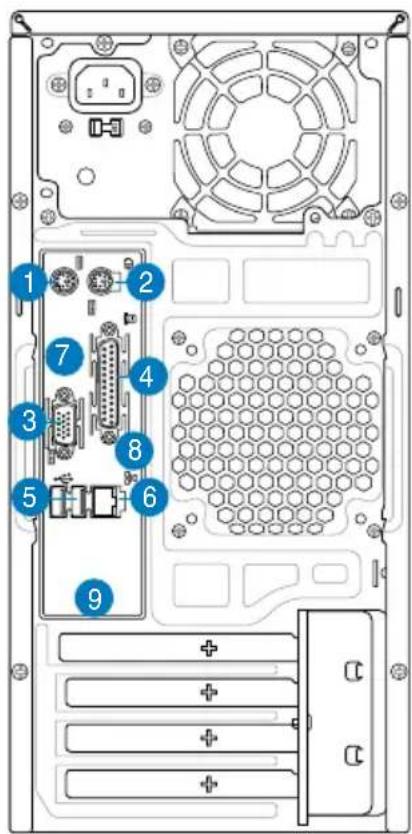
-
Uma das segunte configuracoes de portas de audio:
-
6-canais
- 8-canais
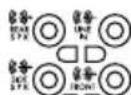

Consulte aabela de configuraçao no guia do'utilizar para obter mais informacoes.
Componentes internos
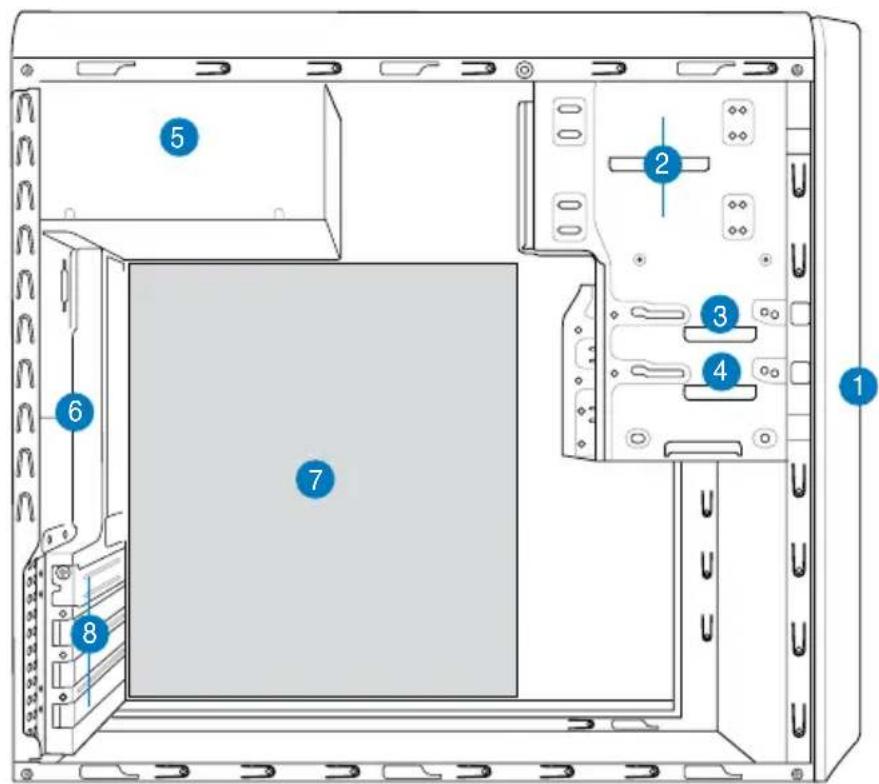
- Tampa do paineal frontal
- Compartimento vazio para unidade optica de 5,25"
- Compartimento da unidade de disquetes
-
Compartimento da unidade de disco rígido
-
Fonte de alimentacao
- Ranhura no chassis para a ventoinha
- Placa principal ASUS*
- Suportes metalicos da ranhura de expansão
Selecao da voltagem
A fonte de alimentação doSYSTEMA possui um selector de voltagem de 115 V/230 V situado ao lado do conector de alimentação. Utilize este comutador para selecionar a voltagem apropriad, de acordo com a potência fornecida na sua area.
Se a voltagem disponivel na sua area for de 100-127 V, defina o comutador para 115 V.
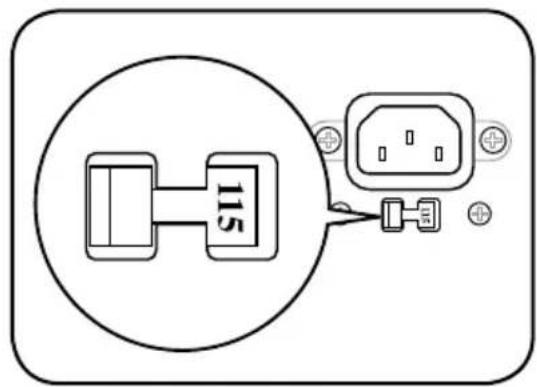
Se a voltagem disponible na sua area for de 200-240 V, define o comutador para 230 V.
NOTA: Consulte o guia do'utilizar do sistemas para obter mais informacoes sobre a localização exacta do selector de voltagem.
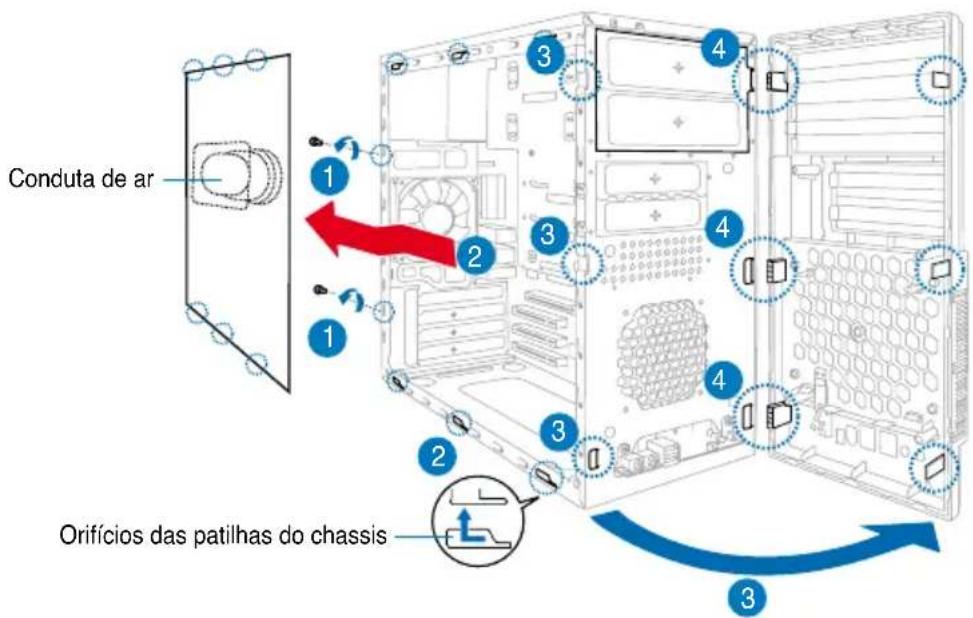
Remoção da tampa lateral e do panel frontal
- Remova os parafusos existentes no pailen traseiro.
- Puxe a tampa lateral em direção ao pailnel traseiro até as patilhas da tampa se soltarem do chassis. Ponha a tampa lateral de lado.
- Procure as patilhas do paine frontal, de seguida levante-as ate estas se soltarem do chassis.
- Rode o paine frontal para a direita ate as patilhas do tipo dobrada existentes no lado direito focarem expostas.
- Remova o paine frontal e colque-o de lado.
Instalacao da CPU
Instalacao de uma CPU Intel Pentium 4 no socket LGA775
- Procure o socket da CPU na plac principal.
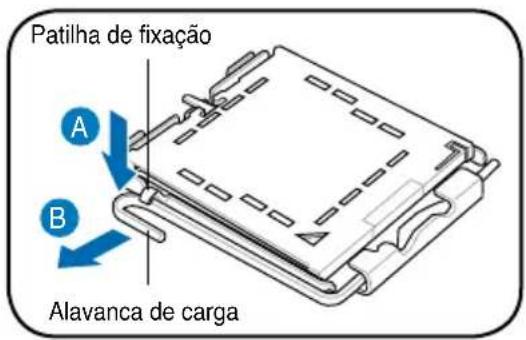
- Exerça pressão sobre a alavanca de cargo com o seu polegar (A) e de seguida mova-a para a esquerda (B) até ficar liberta da patilha de fixação.
ATENÇA. Para fazer danificar os pinos do socket, não remove a tampa PnP a não ser que esteja a instalar uma CPU.
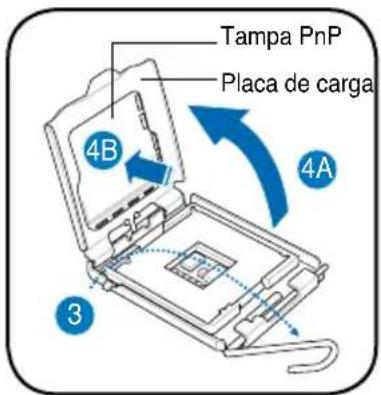
- Levante a alavanca de cargo na direcção indicada pela seta num angulo de 135^
- De seguida levante a plac dearga com o polegar e o indicator num angulo de 100^ (4A), depuis empurre a tampa PnP atraves da janela da plac dearga para a remover (4B).
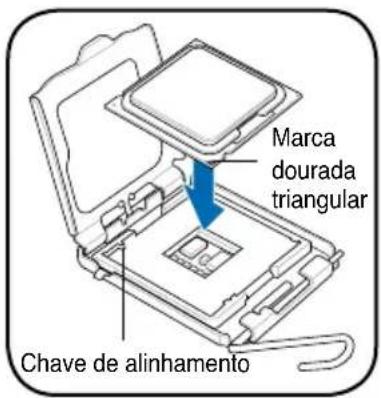
- Posizione a CPU por cima do socket, certificando-se de que o triangulo dourado se encontrar no canto inferior esquerdo do socket. A chave de alinhamento do socket deve encaixar no entalhe existente na CPU.
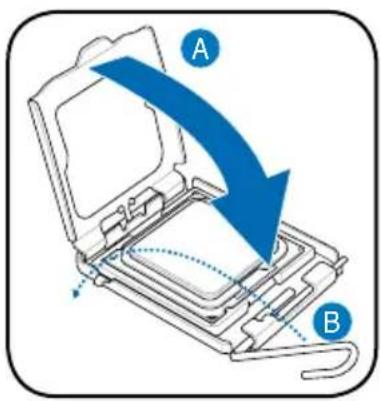
- Fecha a placá de entrega (A), de seguida exerça pressão sobre a alavanca de entrega (B) até esta encaixar com um estalido na patilha de fixação.
Instalacao de uma CPU AMD
- Procure o socket da CPU e levante-o num angulo de 90-100 graus.
- Instale a CPU no socket de forma a que o canto da CPU com o triângulo dourado fique alinhado com o canto do socket contendo um pouco triângulo.
- Empurre a alavanca do socket para baixo para fixar a CPU.
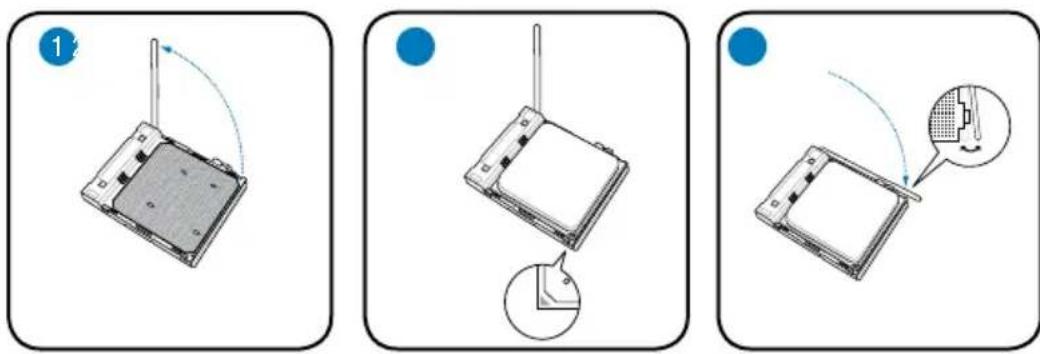
ATENÇA: Uma Incorrecta instalaçao da CPU no socket pode fazer os pinos e danificar seriamente a CPU!
Instalação da ventoinha da CPU e do dissipador de calor
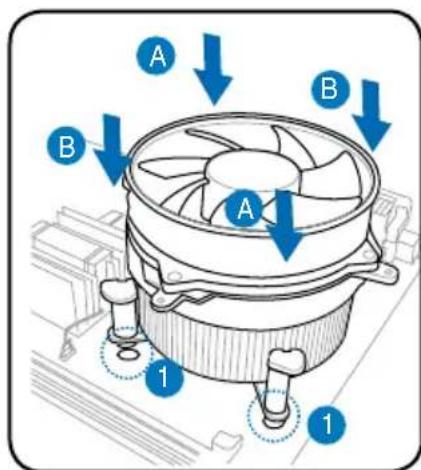
Instalacao de um dissipador de calor e de uma ventoinha na CPU Intel® Pentium® 4
- Coloque o dissipador de calor por cima da CPU instalada certificando-se de que os quatro fechos está alinhados com os orificios existentes na placar principal.
- Exerça pressão em simultâneo sobreinous feções de cada vez e na diagonal de forma a fixar o dissipador de calor e a ventoinha no devido lugar.
- Quando a ventoinha e o dissipador de calor estiverem devidamente colocados, lique o cabo da ventoinha da CPU ao conector existente na placar principal.
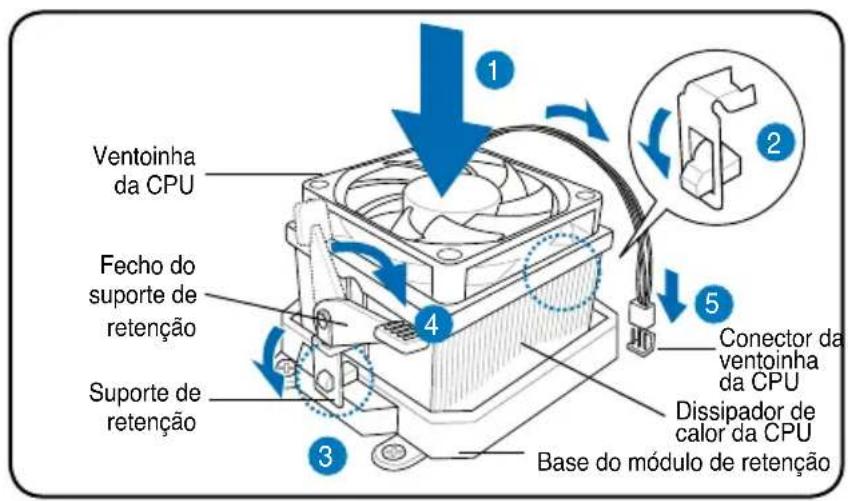
Instalacao de um dissipador de calor e de uma ventoinha na CPU AMD
- Coloque o dissipador de calor por cima da CPU instalada.
IMPORTANTE. Certifique-se de que a ventoinha e o dissipador de calor encaixam correctamente na base do modulo do mecanismo de retenção quando como como o meu assunto é esquecido, o meus ossos não consiguiçar encaixar correctamente ou suporte de retenção.
- Alinne uma das extremidades do suporte de retençao com a base do modulo de retençao.
- Alinne a outra extremidade do suporte de retençao (junto do fecho do suporte de retençao) com a base do modulo de retençao ate ouvir um estalido.
NOTA. A CPU deve incluir instruções para instalação da CPU, da ventoinha/do dissipador de calor e do mecanismo de retenção. Se as instruções esta secção não correspondem à documentação que acompanha a CPU, sina está最後.
- Exerça pressão sobre omeeting do suporte de retençao existente no mecanismo de retençao para fixar a ventoinha e o dissipador de calor ao modulo de retençao.
- Ligue o cabo da ventoinha da CPU ao respectivo conector existente na placar principal.
ATENÇA. Não se esqueça de ligar o conector da ventoinha da CPU! Pode havem ocorrência de erros ao;nível do hardware se não ligar este conector.
Instalacao do DIMM
- Procure os sockets DIMM na placaprincipal.
- Desbloqueie um socket DIMM premindo as patilhas do modulo para fora.
- Alinhe um DIMM no socket de forma a que o patilha existente no DIMM encaixe na ranhura existente no socket.
- Empurre o DIMM sobre o socket até as patilhas se fecharem.
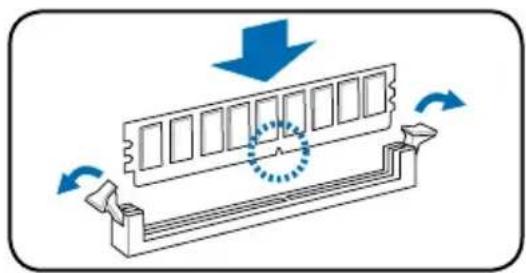
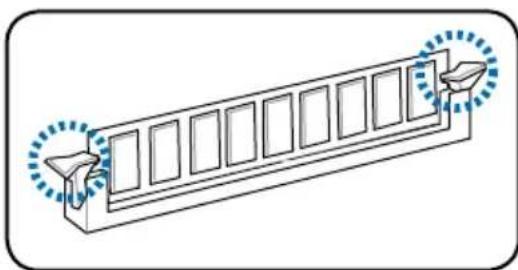
ATENÇAÖ.
- Desligue a fonte de alimentacao antes de adcionar ou removemos DIMM. Se nao o fazer podar danificar seriamente a placar principal e/ou os componentes.
- O MODULE DIMM DDR tem um entalle para que está colocadoapanas na posicao correcta. NAO force a introducao do modulo DIMM no socket para fazer danificar o mesmo
Instalação da placá de expansão
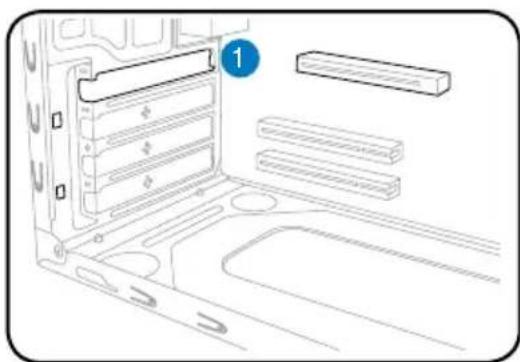
- Remova ofeito do suporte metalico.
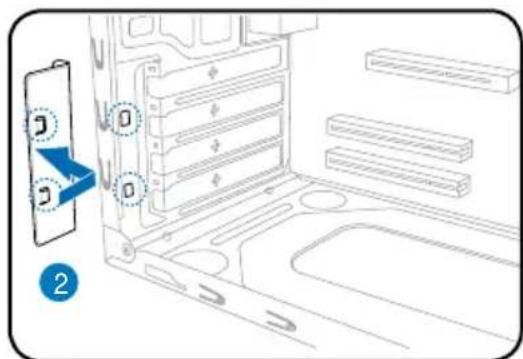
- Remova a tampa metalica situada em frente da ranhura que pretende utilizes.
- Introduza o conector da placna ranhura e exerca pressao sobre a placatae esta ficar devidamente introduzida na ranhura.
- Volte a colocar o Fecha do suporte metallico.
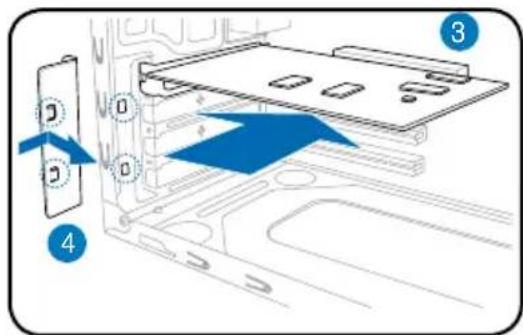
Instalacao de unidades de armazenamento
Unidade optica
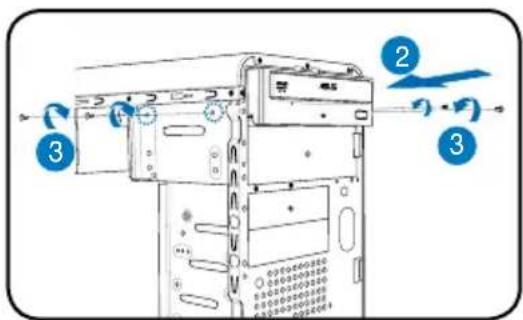
- Coloque o chassis na vertical e remove a tampa metalica do compartmento superior da unidade de 5,25".
- Introduza a unidade optica no compartmento e com cuidado empurre-a ate os respectivos orificios dos parafusos ficarem alinhados com os orificios existentes no compartmento.
- Fixe a unidade optica com dos parafusos de ambos os lados do compartmento.
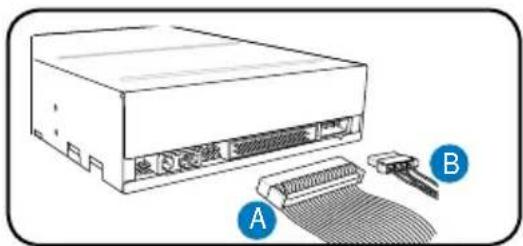
- Ligue as fichas de IDE (A) e de alimentacao (B) acos conectores existentes na parte deTRS da unidade.
Unidade de disquetes
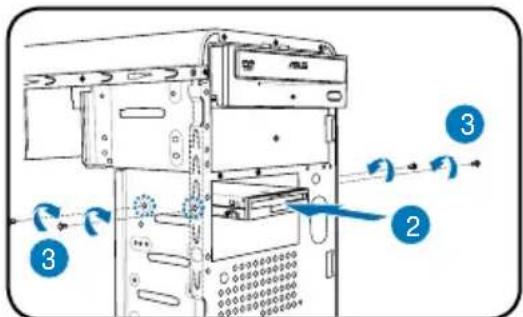
- Coloque o chassis na vertical e remove a tampa metalica do compartmento superior da unidade de 3,5".
- Introduza aunities de disquetes no compartmento e com cuidado emurre-a ate os respectivos orificios dos parafusos ficarem alinhados com os orificios existentes no compartmento.
- Fixe a unidade de disquetes com bois parafudos de ambos os lados do compartmento.
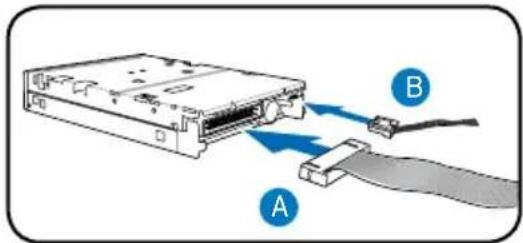
- Ligue as fichas de audio (A) e de alimentacao (B) acos conectores existentes na parte deTRS da unidade.
Unidade de disco rígido
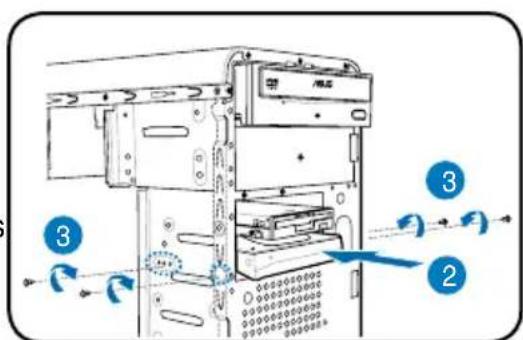
- Coloque o chassis na vertical e remove a tampa metalica do compartmento superior da unidade de 3,5".
- Introduza aunities de disco rigo do compartimento e com cuidado empare-a ate os respectivos orificios dos parafusos ficarem alinhados com os orificios existentes no compartimento.
- Fixe aunities de disco rigo com\ dois parafusos de aisle os lados do compartmento.
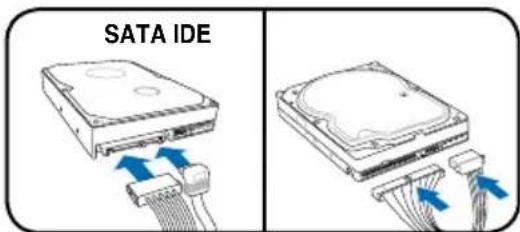
- Para unidades de disco rígido SATA: Ligue os cabos de alimentação e de sinal SATA aos connectores situados na parte deTRS da unidade.
Para unidades de disco rígido IDE: Ligue os cabos IDE e de alimentação aos connectores situados na parte deTRS da unidade.
Remoçao das tampas dos compartmentos e reinstalação do panei frontal e da tampa lateral
- Procure os fechos das tampas dos compartments.
- Exerça pressão sobre os fechos para fora para�air a respectiva tampa.
- Empurre a tampa do compartmento para dentro e bereits colque-a de lado.
- Siga estas instruções para remover a tampa do compartmento da unidade de 3,5".
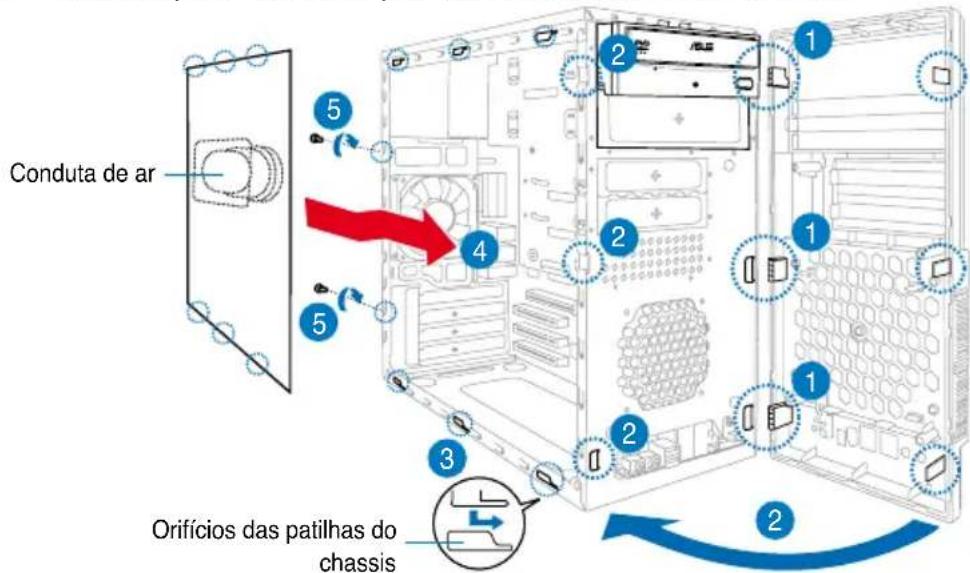
Para reinstalar o paine frontal e a tampa lateral:
- Introduza as patilhas do tipo dobradiça do paine frontal nos orificios existentes no lado direito do chassis.
- Rode o paine frontal para a esquerda e de seguida introduza as patilhas no chassis até o paine frontal ficar devidamente encaixado.
- Introduza as patilhas da tampa lateral nos orificios existentes na parte superior e inferior do chassis.
- Empurre a tampa lateral na direcção do poinl frontal até esta ficar devidamente encaixada.
- Fixe a tampa com osinous parafusos removidos anteriormente.