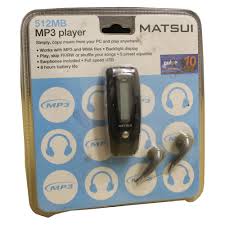
MAT 105MR - Digitális audiolejátszó MATSUI - Ingyenes használati útmutató
Találja meg az eszköz kézikönyvét ingyenesen MAT 105MR MATSUI PDF formátumban.



| Termék típusa | MP3/WMA digitális audio lejátszó |
| Márka | MATSUI |
| Modell | MAT 105MR |
| Méretek | 86 × 33 × 20 mm |
| Súly | 27,5 g (elem nélkül) |
| Tápellátás | 1 db AAA alkáli elem 1,5 V |
| Kijelző | FSTN LCD kijelző 128×32 pixel, háttérvilágítással |
| Belső memória | 128 MB / 256 MB / 512 MB / 1 GB / 2 GB (NAND Flash) |
| Támogatott audio formátumok | MP3, WMA, WAV |
| Támogatott dalszöveg formátumok | LRC |
| Hangrögzítés | WAV formátum, 8 kHz vagy 32 kHz mintavételezés |
| Kapcsolat | USB 2.0 teljes sebesség (kompatibilis PC/Mac) |
| Lejátszási funkciók | Normál, egy ismétlés, összes ismétlés, véletlen, bevezető |
| Hangszínszabályzó | Normál, Rock, Jazz, Klasszikus, Pop |
| Rögzítési funkciók | Szünet, optimalizált vagy hosszú időtartamú rögzítés |
| DRM | Kompatibilis Windows Media DRM (Windows Media Player 9+ szükséges) |
| Biztonság | Ne szerelje szét, ne tegye ki nedvességnek vagy hőnek, ne zárja el a szellőzőnyílásokat |
| Karbantartás | Tisztítsa puha, száraz ruhával, ne használjon dörzsölő anyagokat |
| Üzemi hőmérséklet | 0–50 °C |
| Kompatibilis operációs rendszerek | Windows 98SE/ME/NT/2000/XP, Mac OS |
| Pótalkatrészek | Nincs felhasználó által javítható alkatrész; az elem cserélhető |
Gyakran ismételt kérdések - MAT 105MR MATSUI
Felhasználói kérdések a következőről MAT 105MR MATSUI
0 kérdés erről a készülékről. Válaszolj azokra, amiket ismersz, vagy tedd fel a sajátod.
Tegyél fel egy új kérdést erről a készülékről
Töltse le az útmutatót a következőhöz Digitális audiolejátszó PDF formátumban ingyenesen! Találja meg kézikönyvét MAT 105MR - MATSUI és vegye vissza elektronikus eszközét a kezébe. Ezen az oldalon közzé van téve az eszköze használatához szükséges összes dokumentum. MAT 105MR márka MATSUI.
HASZNÁLATI ÚTMUTATÓ MAT 105MR MATSUI
- Vypinánia zapínánia
Digitalis audió lejátszo
MAT 101MR/102MR/105MR/110MR/120MR
HASZNÁLÄTI UTMUTATÖ
Figyelem! : Ha a keszülek het ilgalis masolat keszitsesere hasnajak, annak kovetkezmeneyi hasznalora harul.
A gyárdó é a forgalmazó nem vállal feelóséget a nem megfelelo hasznalat miatt keletkezett sérlésékert.
Biztonsági figyelmeztetések
- Olvassa el a hasznalati utmutatot, mielott hasznalna a berendezest!
Gyözödjön meg arrö, hógy minden elektrromos csatlakoztatast (beleertve a tapkáelt, kizevetseteket és a berendezés egységei közöttiCsatlakozásokat) a gyartó utmutatasänak megfeleloen végzett ell
Lepken kappašolatka bkereskedjoëve, ha barniemi kétseger mulr fel a berendezes üzembehelysezëveel, hasznalatával vayq bicornásçával kapcsolbatan. - Ne távolítsa el a burkolatot, mert az áramüteshez gezethet!
- Ne akadalyozza a levego kiaramslat a szelzö nyilasokon, mert a tulmelegedes károsihatja a berendezest, vag megrovidithet elettartam!
A berendezes ne erintkezzen folyadekkal, es ne helyezen folyadekkal teli targyakat (pl. vázat) a tetejéré! - Ne helyezzen a berendezes tetejere vagy kozvetlen kozelébe forro targyakat, és ne tegye ki nyit lang (pl. gyertya) hatasanak! A magas hörmséklet megolvaszthata ja a múanyag elementek, és tützet okozhat.
- Ne hasznajla a keszuleket, ha mukdését rendellenesnek itéli, ilteve ha barmilyen károsodast észlet - kapcsolja ki, huzza ki a tapkabelt a csatlakozóalzbatól, és lópeznp Kapcsolatba kereskedöjével!
- Ne haznalja a keszüléket, ha az nem feel meg a biztonsági elóirásoknak!
Tartalom
A keszuleken talalhato gombok 4
A lejatszó 5
Az MP3 lejatszón tárolhato a szamok dalszövege is LRC formatumban 6
A keszülek ki-és bekapcsolasa 6
Main Menu (fömenü) 7
Music 7
- Play list 7
- Enter (bevitel) 8
- Üzemmodok kozotti valtas 8
- Szam kivalasztasa 9
5.Beallitas menu lejatsz as szuneteltetes kozben 9
Hangerő 9
Loop [Ciklus] 10
Loop [Ciklus] A-tol B-ig 10
Hangeffektus 10
Fajl trolse 11
6.Beallitas menu leallitott allapotban 12
Felvétel 12
1.A felvétel elinditasa 12
2.A rogzifett fajlok tipusa 12
3.Pause (szunet) 13
Lejatszás 13
- Lejatszás 13
2.Beallitas menu lejatsz as es szuneteltetes kozben 14
3.Beallitas menu leallitott allapotban 14
Rendszer 14
- Enter (bevitel) 14
2.A kivant opcio kivalasztasa es jovahagyasa 14
A felvétel idóartama 15
A hattervilagitas idotartama 15
Nyelvek 13
A kikapcsolás beállitásai 14
Kontraszt 14
A rogzitett fajlok tipusa 14
Tárolás 14
Szofverzió 14
USB hattertar 15
A szofver feljavitasa 15
Levászlés a PC-rol 18
DRM. 19
Problamegoldas es specifikacio 22
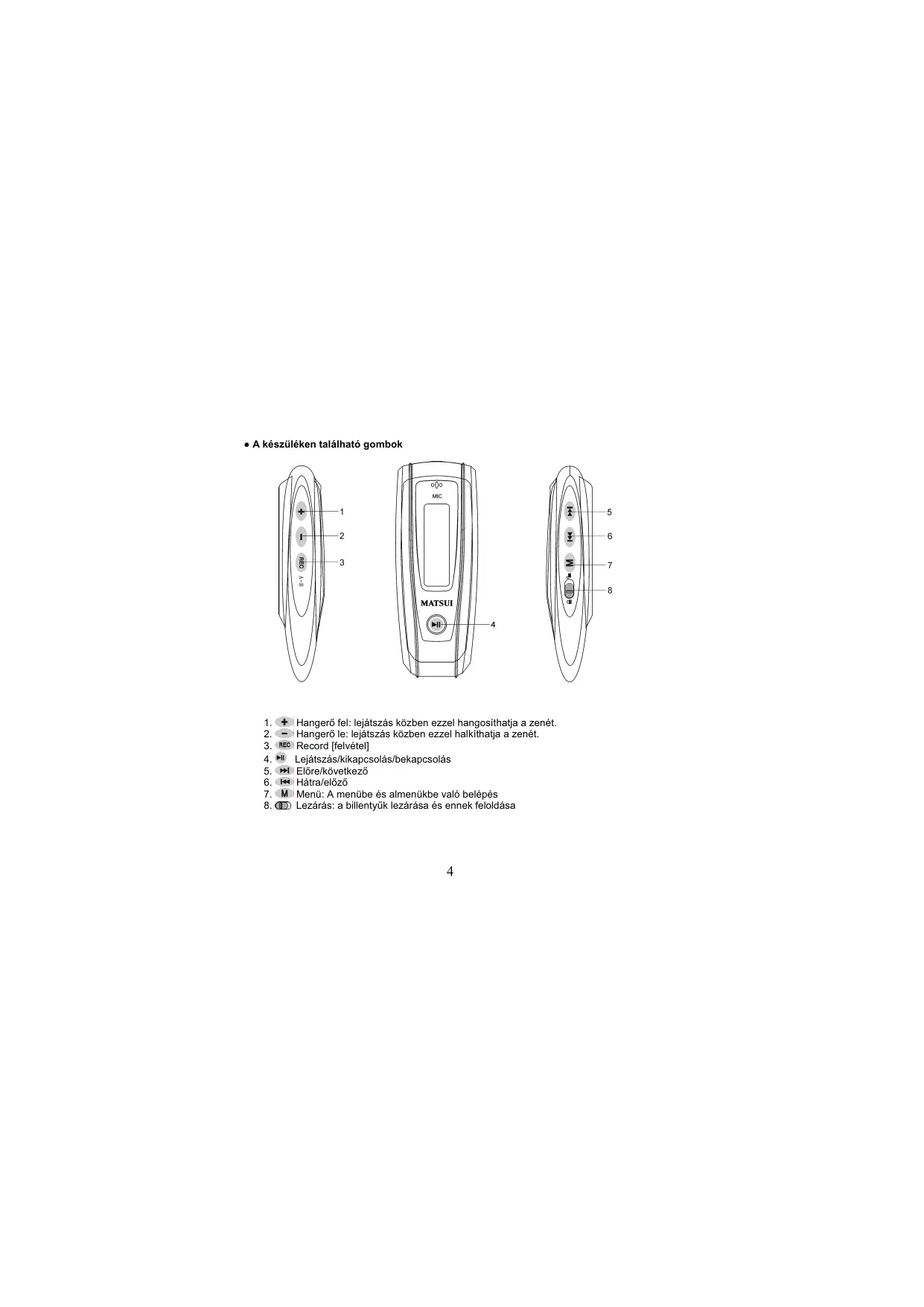
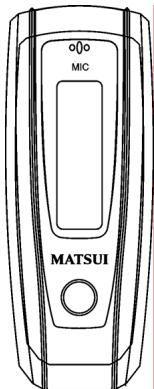
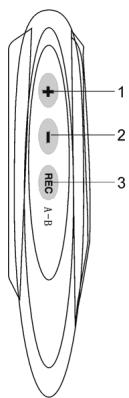
A keszülken talalható gombok
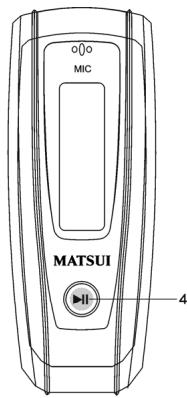
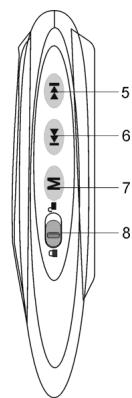
-
- Hangerófel: lejatszás kozben ezzel hangosithatja a zenét.
- Hangeró le: lejátszás kozben ezzel halkithatja a zenét.
- REc Record [felvétel]
- Lejatszás/kikapcsolás/bekapcsolás
- Elore/kovetkezó
- Hátra/elozó
- M Menu: A menübe és almenükbe való belépes
- (D) Lezarás: a billentyúk lezarásá és ennek feloldásá
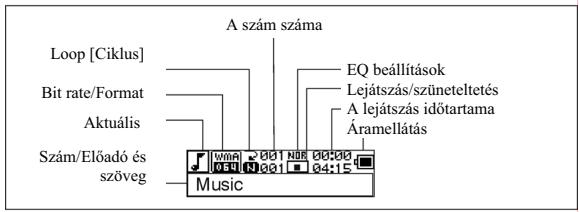
A lejatszó
Megielenités
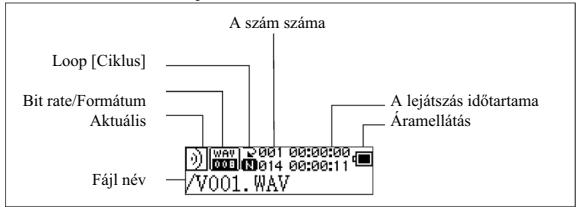
A lejatszó felvétel kozben
A dalszöveg megjelenitése
Az lejatszón tárolhát o számok dalszövege is LRC formátumban (csak MP3 fajlok esetén)
Honnan tudom, hogy a dalszöveg allomány létezik e?
Aikonikonravaltozik,haletezik LRCfajl.
Az MP3 lejatszón tárolhato a számok dalszövege is LRC formátumban.
-
Keszitsen a zeneszamból MP3 fajlt, pédául happymusic.mp3.
-
Töltsle la dalszöveget az internetól.
A szövégés allományak az LRC kiterjesztésünek kellennie. Pédául: happymusic-2004.Irc. - Nevezze át ezt a fajlt. Pélául: happymusic.Irc. Biztositsa, hogy az LRC kiterjesztésü allománynek pontosan ugyanaz legyen a neve, mint a zenefájlnak.
- Másolja mindkét allományt az MP3 lejátszóra.
- Valassza le a keszüléket a szamítogepról.
- A Skip [ugrás] billentyúvel valassza ki a kivant számot, pl. adc.mp3. Nyomja meg a Play (Lejatszás) gombat.
- Az LRC ikon megjelenik, és a szöveg a zenével szinkronizálva látható a kijelzón.
Megjegyzés: Az MP3 lejátszóCsak az LRC formatumú dalszövegeket ismeri fel.
Megjegyzés: Ha a szöve nincs szinkronban a zeneszámmal, probáljon meg egy jobbat letölteni.
Megjegyzés: Biztositsa, hagy a zene és a dalszöveg allomány ugyannabban a konyvtárban legeynek és a nevúk is egyezen, különben a lejatszo nem fogja megtalánni a szöveget.
Az aramellatas megjelenitese.
Az elem teljesen feltoltott allapotban van. (1,5 v); Az element kezd lemerulni; Az element lemerulti, scerleje ki.
A keszülék ki-és bekapcsolása
Bekapcsolás: Nyomja meg a gombot. A bejentkezó képernyő jelenik meg:
MATSUI
Megjegyzes: A zene üzemmod van érvényben kozvetlenul a bekapcsolás után.
Kikapcsolás: Tartsa hosszan lenyomva a gombat. A követkežo csíkot láthatja a képernyön:
Powering off

Engedje el a gombot, amikor a csik "betelt".
Megjegyzés: Rögzítés kozben nem lehet kikapcsolni a keszüléket.
Fömenü [Main Menu]
A fōmenübalo belépéshez tartsa lenyomva a gombot, felvétel kozben pedig csak nyomja meg ugyanezt.
A rogzítét anyag lejátszása
![MATSUI MAT 105MR - Fömenü [Main Menu] - 1](/content/2020/04/20317/images/cf439c566fa1d5cae027d7f4cfd762a0eabe2c3f11e426de38135e55d6730604.jpg)
![MATSUI MAT 105MR - Fömenü [Main Menu] - 2](/content/2020/04/20317/images/616995dd304ccf9a1336efbe97ede2b5ff635b3492a04526f963e08b8665a9e4.jpg)
![MATSUI MAT 105MR - Fömenü [Main Menu] - 3](/content/2020/04/20317/images/feabb5f8619f9a86e0d760e5761715d9d73dc281ce8d682bed6443a05dacc775.jpg)
Music
1. Play list
A "play all" (minden lejatszasa) almenü az "Artist" (Elóadó), "Album" és "Songs" (Zeneszámok) mödban:
Az "Artist" (Elóadó) "Album" és "Songs" (Zeneszámok) modban a / >> megynomásával vallassa ki az egyiket, majd a "menu" (menu) opcioban emelje ki a "play all" (minden lejátszása) lehtoseget, és a készülék az egyes üzemmodok szürési sorrendjeben játssza le az összes dalt.
2. Enter (bevitel)
A "Music" (zene) kiválasztásához nyomja meg a vagy a gombat a fömenüben, majd a billentyú.
A rogzítét anay lejátszása

Ha van zenefajl a keszuleken,akkor ezt latja:
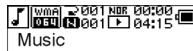
Ha nincs zenefajl a keszuléken,akkor pedig ezt:
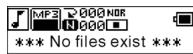
Ahhoz, hogy a menu uzemmodba vissataterj ten tartsa lenyomva a gombot. Megegyzes: A zene uzemmod van ervenyben kozvetlenul a bekapcsolas utan.
3. Üzemmodok koztiti valtas
Leallitott üzemmodban, vagy szuneteltetes eseten a lejatszashoz a gombot
használjá.
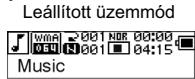
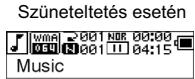
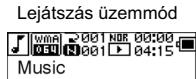
A gombbal tadja szunetelteni a lejatszast.
4. Szám kivalasztása:
Leallitott e lesjatszus zuemmodban, illette szuneteltetes eseten a gombot hasznajla az utolso, a gombot pedag a kovetkez szam eleresheez. Tartsa lenomyva a bilentyut az elore, a bilentyut pedig hatrakekerezhez.
Leallitott uzemmodban nyomaj meg a gombot a kivalasztott szam lejatszásahoz. Szuneteltetés eseten a kivalasztott szam automatikusan elindul.
5. A beallitas menüje lejatszás üzemmodban és szuneteltetés eseten
Lejatszus zümmödban, vagy szuneteltétés eseten a M gombbal léphet be a beallitás menübe.
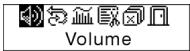
A és a gombok segtiegevel navigalhat az almenük kozott, majd a M gombbal választhata ki a megfelelt. Válassza az Exit (kilépés) opciot, majd nyomja meg a M gombot a menu elhagyásahöz.
Hangerő [Volume]
Lépén be a "Volume adjusting" (hangerö béallitasa) menübe, majd a + es - gombkkal allitsa be a hangeröt. A M gombbal térhet vissza a lejatsz üzemmodba. (Ha hosszan tartja lenyomva, akkor a fömenüte jut.)
![MATSUI MAT 105MR - Hangerő [Volume] - 1](/content/2020/04/20317/images/75309df8fde41fa35368abe5eb2fd3254319e84d5fe335dcc66a4ea0e9dfc20f.jpg)
![MATSUI MAT 105MR - Hangerő [Volume] - 2](/content/2020/04/20317/images/b32d69a3c0ac956f7fa04f7bdf8e4ff7f6dfe89ae68fe63d94789d13eac806f7.jpg)
A + és - gombokkal lejatszás kozben valtoztathatja a hangerőt.
Loop [Ciklus]
A kōvetkezǒ MODszerrel léphet be a "loop" (ciklus) menübe:
中国证券报
Loop
![MATSUI MAT 105MR - Loop [Ciklus] - 1](/content/2020/04/20317/images/9110764fb4a22e0285c7c44c5636437a41aea5d2335058a2f8aa77d12d9a4b83.jpg)
Hat féle üzemmod lehetséges:
| Normal [Normál] | A lejátszás leáll az aktuális fajl után. |
| Single loop [Egyszeri ciklus] | Ismétel egyBizonyos számot. |
| All loop [Az összes ciklusban] | Minden számot ismétel. |
| Random [věletlenszerü lejátszás] | Věletlenszerün játsza le a számokat. |
| Random loop [Věletlenszerü ciklus] | Věletlenszerün,ismételve játsza le a számokat.Csak akkoraland meg,ha lállitja. |
| Böngésző | Az összes szám elso 15 másodpercét játsza let. |
A i s a gombokkal valassza ki a kivant uzmmodot. A M billentyuvel visszaterhet a lejatszas uzmmodba. (Tartsa lenyomva m gombot, ahoz, hogy visszaterjen a fomenübe.)
Loop [Ciklus] A-tól B-ig
Lejatszás és rögtižés üzemmodban nyomja meg a REG gombot (A-B) a kezdöpont kivalasztásahoz, majd a használá ugyanezt a végpont kijelöléséhez is. A készülék ekkor átvalt "A-B" üzemmodba és elkezdi a lejatszást. Megszakithatja a ciklust a REC (A-B) gomb ismetelt megyonósával.
Hangeffektus [Sound effect]
A kovetkezó médszerrel lépjen be ebbe a menübe:
![MATSUI MAT 105MR - Hangeffektus [Sound effect] - 1](/content/2020/04/20317/images/67072efa7b2a705a7b333a33ce482f30034e49d54ac4851ba1d52dc85e9b7eff.jpg)
Az öt különböz hangeffektus (Normal, Rock, Jazz, Classic, Pop) a « es « gombok segitségevél vãlasztható.
Nyomja meg a M gombat a lejatszashoz valo vissatereshez. (Tartsa lenyomva a M
gombot, ahhoz, hogy visszaterjen a fomenübe.)
![MATSUI MAT 105MR - Hangeffektus [Sound effect] - 2](/content/2020/04/20317/images/f07751e1b4f0f0d8160b97a1c52a775dfd15692c0ac825394c7ca0b9adc9e023.jpg)
Fajl trolse
Válassza ki a "Delete the file" (fajl trolse) opciot, ahogy a képen lathato:
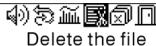
A M gomb segitségével a következó módszerrel lépjen be a menübe: (Tartsa lenyomva a M gombot ahhoz, hogy visszatérjen a fomenübe.)
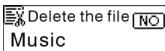
A > és gombokkal vallasson a Yes (igen) és No (nem) kozul. A "Yes" valasztsa utan a M gombot nyomaj meg. Ezzel ervényesiti a dontesét e vissszatar a lejatszás üzemmodba. (A faj nil fog torlódni, ha a M gombot hosszan tartja lenymova.)

Succeed!
A "No" valasztása után, nyomja meg a gombot, ekkor a kivalasztott allomány a lejétszón marad és a készülék lejatszás üzemmodra valt.
Mindet töröl [Delete All]
Megjegyzés: Ez a fungkcić scak azokat az MP3/WMA fajlok törli, amelyeket a keszülék megtalál. A limiten kivüli allományok nem fognak tórdni. Ezeketá a fajlokat/konyvtrárak scak a Windows Explorer-ben törloheti.
Válassza ki a Delete all (összes fajl törlése) opció, ahogy a képen lathato:
![MATSUI MAT 105MR - Mindet töröl [Delete All] - 1](/content/2020/04/20317/images/811164a38db6880764560f5a1dc0eb65f1e7aa791ccc37520fe285d41c65188f.jpg)
A M gomb segitsegével a kōvetkezō módszerreI lépjen be a menübe: (Tartsa lenyomva a M gombat ahHOZ, hogy vissatérjen a fömenübe.)
![MATSUI MAT 105MR - Mindet töröl [Delete All] - 2](/content/2020/04/20317/images/90b4584903f36ca377c2ac3113bb4bca1bbf3fd71e8d6c6e1538da42f0daaefc.jpg)
A « es « gombokkal valasszon a “Yes” (igen) « es “No” (nem) kozott.
Nyomja meg a M gombot a törlés elinditásahoz és a lejátszás üzemmodba való vissatéréshez (Tartsa lenyomva a M gombot ahho, hogy vissatérjen a fömenübe.)
Deleting
![MATSUI MAT 105MR - Mindet töröl [Delete All] - 3](/content/2020/04/20317/images/15ef0c43a7a6ff77723d6cec3813d81b5ff0756160754edbe19c3414f9f8cfaa.jpg)
*** no file ***
6. Beallitas menu leallitott allapotban
A gombbal lephet be a beallitas benübe, ha a lejatszleallitott uzemmodban van.

Volume
Nem hasznalhato az osszes opció. (Az opciok attekintését a 4. fepezetben találja.)
Felvetel [Record]
1. A felvétel elindítasa
A rögzítés tét különbozó MODszerrel is végesheti.
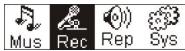
A:A és gombokkal valassza ki a Record (felvétel) opció t a fomenüból, ahogy a képen lathato:
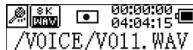
Nyomja meg a M gombot a rogzités elinditásához.
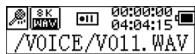
B: Nyomja meg az REC (A-B) gombat a rogzítés elinditásához.
A M gombbal allithatja le a felvetelt.
2. A rogztitet fajlok tipusa
Két kūlōnbóz tipusu fajl késizthetô: Optimized (optimális) és Longest (a leghosszzab)
Az "Optizmad" altalános rögítésre alkalmas ami nagyobb mérétet bizztosit, a "Longest" pedig kizárolag hangfelvētrele hasznalhatô.
3. Pause (szünet)
Nyomja meg az REG (A-B) gombot a felvetel szuneteltetéséhez.
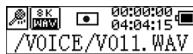
A (A-B) gombbal ismét elindithatja a rögzítésst:
A rogztitet fajl lejatszasa
A rogzitett fajl lejatszásanak leirasa.
1. Lejatszás
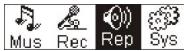
A I k s gombokkal valassa k a Replay (visszajatszas) opci t a fomenubl. A M gombal lephet be a visszajatsz uzemmodba.
A rogzítét fajlok tárolva vannak a lejatszón.
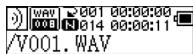
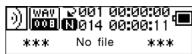
A gombbal elindithatja a rögztitet fajl lejátszását, majd a billentyú smételt megnyomásvál süneteltetheti. A gomb egyszeri megnyomásvál az elózó fajlt valaszthata ji, lenyomva tartva pedig visszafelé tekethet. A gomb egyszeri megnyomásvál az kôvetkezó fajlt valszthata ji, lenyomva tartva pedig elóre tekethet Lejátszás kõben a M billentyúvel léphet vissza a fōmenübe.
2. Beallitas menu lejatszás és szuneteltétés kozben
Olvassa el a Zene fejezetet, ha tobb informaciona van szuksege ezzel a mvelettel kapsolatban.
3. Beallitas menus leallitott allapotban
Olvassa el a Zene fejezet, ha tobb informaciona van szuksege ezzel a muvelettel capsolatban.
Rendszer
1. Enter (bevitel)
A fōmenüben a Ṣ es Ṥ gombok segitségével valassza ki a "System" (rendszer) opciét, vagy tartsa benyomva a M billenytyú randszernübe valo belēpéshez.

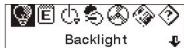
Tartsa lenyomva a gombot, ahhoz, hogy vissatérjen a fōmenübe.
2. A kívant opció kivalasztása és jovahagyása
A rendszermenüben a es gombok segitségével valaszthat az opciok kozott. A m gomb megnyomásával léphet be a kivalasztott interfészbe. (Pédául: válassza ki a listából az "Exit" (kilépés) opció, majd nyomja meg a m gombot a fömenübe valo vissatzereshez.
A hattérvilagītās idōtartama [Backlight time]
A beallitashoz hasznalja a 山山 es gombokat. A M megnyomasaval mentheti a beallitst es viszattether a rendszerbeallitaskemube. (Tartsa lenyomva a m gombot, ahhoz, hogy viszatteterj an flemenüe.)
Nyelvek [Languages]
A beallitashoz hasznalja a 山山山 es gombokat. A M megnyomasaval mentheti a beallitast es visszatheret a rendszerbeallitaskom meube. (Tarta lenyomva M gombot, ahhoz, hogy visszaterjen a fmenüe.)
A kikapcsolas beallitatasif Power off setting]
A beallitashoz hasznalja a 山山 es gombokat. A M megnyomasaval menthetia a beallitastés viszaterrhet a rendszerbeallitasok menübe. (Tartsa lenyomva a M gombot, ahhoz, hogy viszaterrjen a fömenüe.)
Kontraszt [Contrast]
A beallitashoz hasznablaj a « es gombokat. A M megynomasaval mentheti a beallitst v esszattaret h a rendszerbeallitasko menube.
A rogztitet fajlok tipusa [Record file types]
A beallitashoz hasznalja i k' es gombokat. A M megnyomasaval mentheti a beallit's eviszatether a rendszerbeallitasko menue.
Tárolóhely [Storage space]
A tárolóhely nagyságának Ellenőrészé. A M megnyomásával mentheti a beallitást és viszatérhet a rendszébarbellások menübe. (Tartsa lenyomva a M gombot, ahhoz, hagy visszatérjén a fömenübe.)
Szoftververzió
A keszülk modelszamänak és verziöjänak ellenörzese. A M megnyomásával menthei a beallitätst és vissatérhet a rendszerbeallitasko深入开展. (Tartsa lenyomva a gombot, ahhoz, hogy vissatéjeren a fönmüe.)
USB hattertar
I keszülk USB hattertärkent hasznalható és driver nélkül muködókepes Windows ME, 2000 vagy XP operating rendszer esenet.
Win98 eseten hasznalat elott telepitse a driver-t.
Hogyan lehet a keszüléket a szamitógephez csatlakoztatni? Használa jaz USB csatlakozt. Ü
Három féle képet lathat, ha a csatlakozás sikeres volt.
- waiting (varakozás)

- download (letöltés)

- upload (feltoltés)

- A szofver feljavitasa
Bartanjus a firmware-t.
- Inditsa el a firmware feljavito programot.
A SigmaTel MSCN firmware letoltés elkezdésé MP3 lejatszó keresese
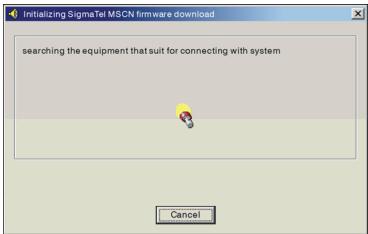
- Csaplakoztassa a keszüléket a szamitogéphez az USB csatlakozón keresztül. Kapcsolja be a lejatszót és kattinton a Start-ra a szoftver ablákában, ekkor az instalalás automatikusan elindul. Lásd a képen:
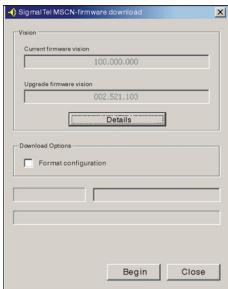
- Feljavitas. Lásd a képen:
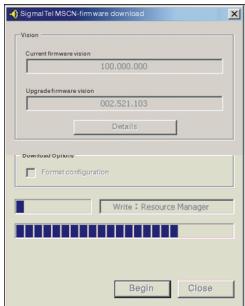
- A feljavitas befejezodott. Ez az uzenet jelenik meg a képernyon:
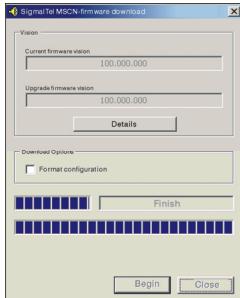
A firmware feljavitasa noveli a keszülk hatékonyságat.
A normal uzemmodot nem befolyasolja, ha nem telepiti ezt a programot.
Ne húzza ki a kábelt mielott befejezónde a telepítés, mert a készülk megserülhet.
Levalasztás a szamítogepról.
- Kattintson a talcan levoikonra.
- Kattintson az ablakban megjeleno "Az USB hattertar leallitasa" uzenetre.
- Kattintson az OK-ra, ahhoz, hogy eltávolithassa az USB kábelt.
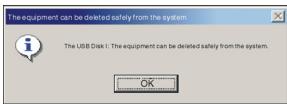
Megegyzes:
- Ha az ikon rejtett. Kattintson a rejtett ikonok megtekintése opcióra.
- Elképzelhetó, hogy Windows Explorer és Windows Media Player használata esétén nem érhetó el ez az ikon. Zárba be ezeket a programokat, mielott leválasztaná a készüléket.
DRM (digitalisan hitelesitett) fajlok mentese és lejatszasa
i MEGJEGYZES:
A Digital Rights Management (DRM) segitségével meghatározható, hogy az adott felhasználó milyen jogokkal rendelkezik egy fárla (pl. dalra) vonatkožán. Ily módon lehetségés annak meghatározása, hogy egy adott zeneszám milny geyakran és milyenn terjedelemben jatszható le és hagy atmásolhato-e egy hordozható lejátszóra. Ezér a fajl kódolva van. A felhasználónak egy licencre van szüksége a fajl hasznalatahoz.
Ez a lejatsz DRM-kompatibilis és igy lehtové teszi a letoltött jogvédett zeneszámok lejatszásat.
A DRM-ról további informaciók hozzaféhétoëk a Windows Media Player honlapján http://www.microsoft.com/wwwindows/media/de/drnn/default.aspx) vagy az On online zenei tartalomszolgaltatojánál.
A DRM-mel kódolt fajlok az Audio-Player-re a Windows Media Player (9.0-ás verziótl) segitségével masolhatók át.
A mvelet:
- Csatlakoztassa a lejatszó t a PC-hez.
- A PC-re telepitse a Windows Media Player legujabb verzióját.
- Vásároljá meg a kivant zeneszámot az Ón által kíválasztott online zenei tartolarnszolgátatólt.
- Tölse le k'avant zeneszamot a szolgaltato utasitatsainak megfeleloen.A Dokumentumok/Zene" mappaba javasoljuk ementleni.
- Nyissa meg a Windows Media Player-t, pl. a Windows Media Player 10-et (10.-12. ábra).
- A menüsorból valassza ki az „Eszközök" menüt és ott a „Beallitások" menüpontot.
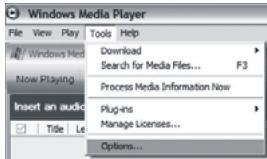
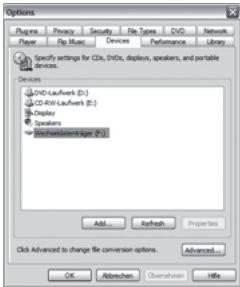
- A megjeleno ablakban valassza ki az „Eszkoczok" fulet.
- Valassza ki a, "Hordozhato eszkocz" egységet és aVASzstáht hagyjá jová az "OK"-val.
- A Windows Media Player-ben valassza ki a „Másolás lejátszóra“, majd a „Lista szerkesztése“ menüpontot.
- Kattinlot az egérel az atmásolandó zeneszámra éh hagyjá jóvá az "OK" segítsegével.
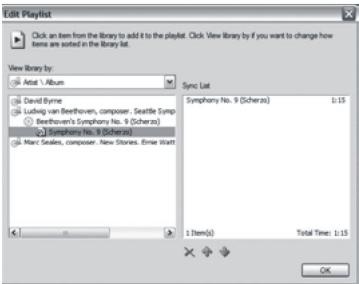
-
Valassza ki a „Másolás“-t. Aíasolás befejezte után a zene hozzáféhéto a lejatszón.
-
Problemamegoldás és specifikácio
| Nincs feszült ség | 1. Ellenőrizze hagy az elem a helyén van e. |
| 2. Ellenőrizze, hagy a készülék be van e kapcsolva. | |
| Nem szól a készülék. | 1. Biztosítsa, hagy a hangerő ne legyen 0-n. |
| 2. Ellenőrizze a csatlakozót. | |
| 3. Ha hall valamit, de az nem zene, Ellenőrizze, hagy a fájlemeg sérülte. | |
| A karakterek nem jollathatóak a kijelzón. | Válassza ki a megfelelő nyelvet. |
| A zenét nem tutja letölteni | 1. Ellenőrizze, hagy az USB kábel rendesen van e csatlatatva. |
| 2. A driver megfelelöen van instalálva. | |
| 3. Nincs több hely a lejátszón. | |
| Mérétek | 86x33x20 mm |
| Tömeg | 27.5 g (elemek nélkül) |
| Kijelző | FST LCD (128x32), háttérvilágltás |
| USB formátum | USB teljes sebesség |
| Memória | (128 Mb ,256 Mb, 512 Mb ,1 Gb, 2Gb) NAND Flash tipusu |
| Áramforrázs | AAA alkaline (lúgos) elem |
| Record [felvétel] | 8 kHz, 32 kHz |
| A felvétel formátuma WAV tipus | |
| Zene formátuma | MP3, WMA, WAV tipusok |
| Hömérseklet | 0-50 °C |
| Nyelv | Angol, Francia, Spanyol, Olasz, Cseh, Magyar, Lengyel, Dán, Norvégiai, Finn, Svéd |
| Kompatibilis operáiorsrendszerek | Win98SE/WinME/WinNT/Win2000/WinXP/Mac vagy ezek fölött |

Ez a termeken, illette a hasznalati utasitason feltuntettet jel azt jeleti, hogy a elektronos es elektronikus berendezesthasnoselettartamanak letelte utan a haztarasi hulladektol elkulonitve kehnselhelyezi.
Az Europäpui Oniöban az ürrahasnosithato hulladékot elkūönitettsrendszerekbgen yüjtik.
Amenyiben tovâbbi információra van szúksége, forduljon a helyi önkormányazathoz vagy ahhoz a kiskereskedöhöz, ahol a terméket vásárolta.
MATSUI
LETTORE AUDIO DIGITALE
MAT 101MR/102MR/105MR/110MR/120MR
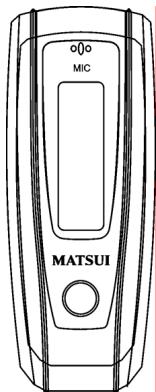
MANUALE D'ISTRUZIONI

- - Vypinánia zapínánia
- Digitalis audió lejátszo
- MAT 101MR/102MR/105MR/110MR/120MR
- Biztonsági figyelmeztetések
- Tartalom
- A keszülken talalható gombok
- A dalszöveg megjelenitése
- Az aramellatas megjelenitese.
- A keszülék ki-és bekapcsolása
- MATSUI
- Fömenü [Main Menu]
- Music
- Play list
- Enter (bevitel)
- Üzemmodok koztiti valtas
- Szám kivalasztása:
- A beallitas menüje lejatszás üzemmodban és szuneteltetés eseten
- Hangerő [Volume]
- Loop [Ciklus]
- Loop [Ciklus] A-tól B-ig
- Hangeffektus [Sound effect]
- Fajl trolse
- Mindet töröl [Delete All]
- Beallitas menu leallitott allapotban
- Felvetel [Record]
- A felvétel elindítasa
- A rogztitet fajlok tipusa
- Pause (szünet)
- A rogztitet fajl lejatszasa
- Lejatszás
- Beallitas menu lejatszás és szuneteltétés kozben
- Beallitas menus leallitott allapotban
- Rendszer
- Enter (bevitel)
- A kívant opció kivalasztása és jovahagyása
- A hattérvilagītās idōtartama [Backlight time]
- Nyelvek [Languages]
- A kikapcsolas beallitatasif Power off setting]
- Kontraszt [Contrast]
- A rogztitet fajlok tipusa [Record file types]
- Tárolóhely [Storage space]
- Szoftververzió
- USB hattertar
- Levalasztás a szamítogepról.
- Megegyzes:
- i MEGJEGYZES:
- A mvelet:
- LETTORE AUDIO DIGITALE
Márka : MATSUI
Modell : MAT 105MR
Kategória : Digitális audiolejátszó