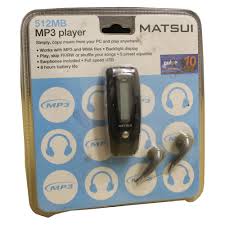
MAT 105MR - Cyfrowy odtwarzacz audio MATSUI - Bezpłatna instrukcja obsługi
Znajdź bezpłatnie instrukcję urządzenia MAT 105MR MATSUI w formacie PDF.



| Typ produktu | Cyfrowy odtwarzacz audio MP3/WMA |
| Marka | MATSUI |
| Model | MAT 105MR |
| Wymiary | 86 × 33 × 20 mm |
| Waga | 27,5 g (bez baterii) |
| Zasilanie | 1 bateria alkaliczna AAA 1,5 V |
| Wyświetlacz | Ekran LCD FSTN 128×32 pikseli, podświetlany |
| Pamięć wewnętrzna | 128 MB / 256 MB / 512 MB / 1 GB / 2 GB (NAND Flash) |
| Obsługiwane formaty audio | MP3, WMA, WAV |
| Obsługiwane formaty tekstów piosenek | LRC |
| Nagrywanie głosu | Format WAV, próbkowanie 8 kHz lub 32 kHz |
| Łączność | USB 2.0 pełna prędkość (kompatybilny z PC/Mac) |
| Funkcje odtwarzania | Normalne, powtórka jednego, powtórka wszystkich, losowe, intro |
| KOREKTOR | Normalny, Rock, Jazz, Klasyczny, Pop |
| Funkcje nagrywania | Pauza, nagrywanie optymalne lub długie |
| DRM | Kompatybilny z Windows Media DRM (wymaga Windows Media Player 9+) |
| Bezpieczeństwo | Nie demontować, nie wystawiać na wilgoć ani ciepło, nie zasłaniać wentylacji |
| Konserwacja | Czyścić miękką, suchą szmatką, nie używać ściernych środków |
| Temperatura pracy | 0 do 50 °C |
| Kompatybilne systemy operacyjne | Windows 98SE/ME/NT/2000/XP, Mac OS |
| Części zamienne | Żadnych części naprawialnych przez użytkownika; bateria wymienna |
Często zadawane pytania - MAT 105MR MATSUI
Pytania użytkowników dotyczące MAT 105MR MATSUI
0 pytanie dotyczące tego urządzenia. Odpowiedz na te, które znasz, lub zadaj własne.
Zadaj nowe pytanie dotyczące tego urządzenia
Pobierz instrukcję dla swojego Cyfrowy odtwarzacz audio w formacie PDF za darmo! Znajdź swoją instrukcję MAT 105MR - MATSUI i weź swoje urządzenie elektroniczne z powrotem w ręce. Na tej stronie opublikowane są wszystkie dokumenty niezbędne do korzystania z urządzenia. MAT 105MR marki MATSUI.
INSTRUKCJA OBSŁUGI MAT 105MR MATSUI
Uwaga: Jęsli odwarzac jest uzywany do nielegalné gokiopania lub dystrybuci oprogramwomania lub/i muzychka, tóre są chronione prowem wlasnosci inelektualnej, uzytkownik penosi peña odpwiedzialnosć prawnca za takie czyny.
Importer producenta lub dealer nie ponosza odpowiedzialnosci za przyypadowej szkody spowodOWane nieprawidlowym uzytkOWaniem odtwarzacza.
Ostrzeżenie dotyczne bezpiecznychstwa
- Przed rozpoczeciem uzywania spreztu przyeczytaj instrukcje obstugi.
- Upewnij sie, ze wszystkie elementy elektryczne (w tym wtyczki, przyȩduźace i kable sączace poszczegrólne elementy sprętuj) są prawidłowowy wykonane i zgodne z informacjiAMI producta.
W razine waptliwośc odnośnie do instalacji, obglugi lub bezpieczscreensta sprzȩtu, skontaktuji sie ze sprzemedawca. - Nie zdejmuj zadnych zamocowanych oslon, ponieważ要去 spowodowej odśloniecie częsci znajdujȩchycsie pod duźym napieciem.
- Nie zaslaniaj otworwentylachynych urzadzenia za pomocaj takchod przemiodow jak gazety, obruzy, szalony. Pregrzieranie spowoduje uzskodzenie sprztrzu i skroci loro twaliczc.
Nie naaraja urzadzenia elektrycznego na upuszczenei lub zachlapanie, oraz nie zezwalaj na umieszczanie na nim povemnikow napelionych woda, np. wazonów. - Nie stawaj w blijż urzadzenia ani bezpos省教育niln na nim zdnych gorących przyzemiotczy czródel odslonietego ognia, np. szwiec lub lampek. Wysoka temperatura要去plastik i spowodowej pozar.
- Nie uzywaj sprzegt, jesti podejrzewasz, ze nie dla on prawidlowo. Ješli jest w jakikolwiek spośob uzskodzony wyłacz go, odźcz od glówno zródla zasilania i skontaktuji sie ze sprzedawca.
- Nie uzywaj urzadzenia w spośb, któ ró goęsne zwoje uwagi w stopniu groźćym naruszeniem zasad bezpieczěnstwa ruchu drogowego.
Spis tresci
Kontrolki 4
Odtwarzacz 5
Odtwarzac MP3 obslugue pliki z tekstami piosenek zapisane w formacie LRC.....5
Wlacz & Wylacz (Power On & Power off) 6
Menu glowne (Main Menu) 7
Muzyka 7
- Play list 7
2.Zatwierd/Wejd (Enter) 8 - Przelacznik trybow (Modes switch) 8
- Wybrane sciezki 9
- Menu ustawien w czasie odtwarzania, pauza 9
Glośnosć (Volume) 9
Petla 9
Petla A-B 10
Efekty dzwiekowe 10
Usun plik (File Delete) 10
Usun wszystko (Delete all) 11
- Menu Ustawien w trybie zatrzymania (stop mode) 11
Nagrywanie 11
- Rozpoczecie nagrywania 11
- Typy plików 12
3.Pauza 12
Odtwarzanie 12
- Odtwarzanie 12
- Menu ustawien w czasie odtwarzania, pauza 13
- Menu ustawien w trybie zatrzymania (stop mode) 13
System 13
1.Zatwierd/Wejd (Enter) 13
2. Wybori przyejscie do wybranych opcji 13
Czas nagrywania 14
Czas tynego swiatla 14
Jezyki 14
Ustawianie wyłaczenia urzadzenia 14
Krontrast 14
Typynagrywanychplikow 14
Przechowywanie 15
Grafika oprogramwomania wewnetrzngo 15
Port USB 15
Uaktualnianie oprogramwomania 15
Odlaczanie od komputera 18
DRM. 19
Rozwiazywanie problemów i parametry techniczne 22
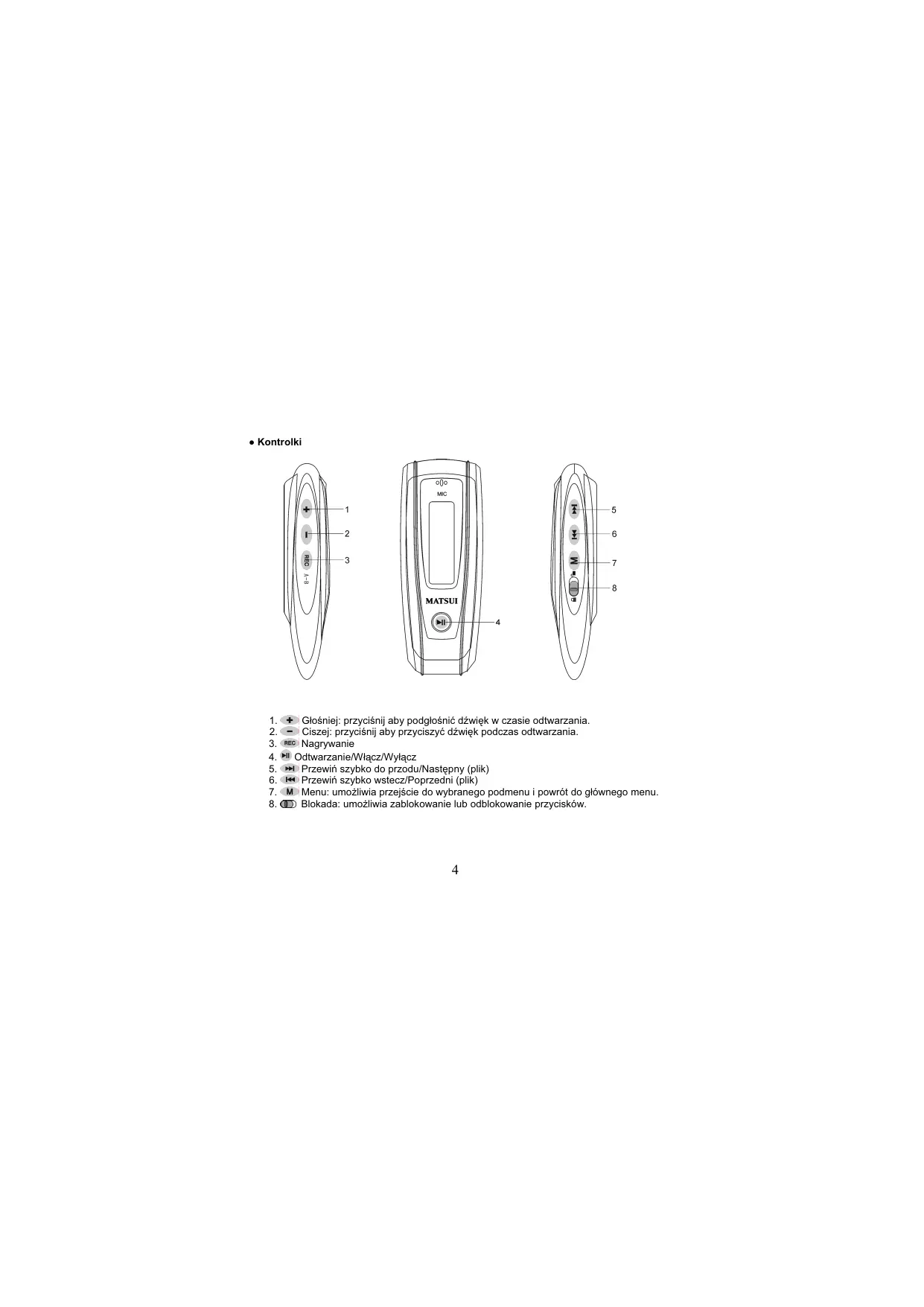
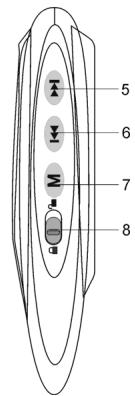
- Kontrolki
-
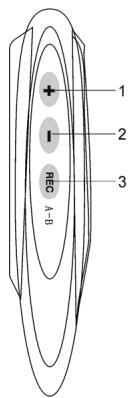
- GłoSniej: przycijsnij aby podgólnicźwo kW czasie odtwarzania.
- Ciszew: przycijsnij aby przyciszyc dzwiek podczas odtwarzania.
- REG Nagrywanie
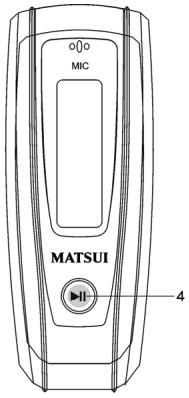
- Odtwarzanie/Wlacz/Wylucz
- Przewin szybko do przyd/Noctepny (plik)
- Przewin szybko wstecz/Poprzedni (plik)
- M Menu: umozliwia przyjectie do wybranego podmenu i powrot do glownego menu.
- Blokada: uzmliwa zablokowanie lub odkokanian przycisków.
- Odtwarzacz
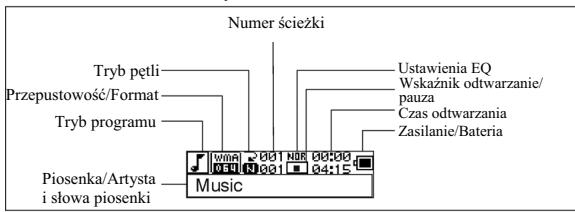
Wyświetlacz
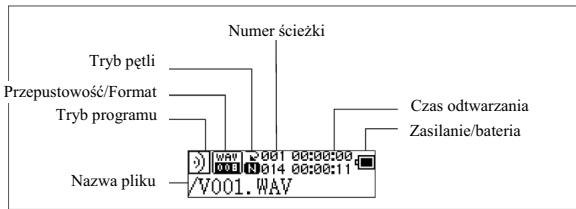
Odtwaracz nagranych plików
Wyswietlanie tekstu piosenek
Ten odztwarcz obstugue pliki LRC umožliwiajć wyświetlanie tekstu piosenek (dotty wę)—wyłączne plieków MP3).
Jak Rozpoznaćczyplikzawierajcytekstypiosenekistniejeczynie?
Jesli piosenko zawiera plik LRC, ikona ulegnie zmianie na
Odtwaracz MP3 obsluguje pliki z tekstami piosenek zapisane w formacie LRC.
- Przygotuj plik muzyczny MP3 or WMA, np. happymusic.mp3.
-
Sciagnij plik z tekstem piosenkizi internetu. Plik z tekstem piosenkimi wizierać konówcale pliku no nazwe LRC. Na przyklad, happymusic-2004.lrc.
-
Zmién neue pfiku z tekstem piosenko. Na przykdek, happymusic.lrc. Upewnii sie, ze nazwa pliku z tekstem piosenko jest takama jak opdowiadajcaje世界第一 nazwa pliku muzyczneo.
- Skopiuj plik z tekstem piosenko i plik muzychny na odtwarzac MP3.
- Odlacz odtwarzac MP3.
- Užyr przyczisków Skip (Przeskocz) aby wybrać plik muzyczny, np. adc.mp3. Wcisnij przyczyskid Ostwarzień ab yrozpopręcć odstwarzień.
- Pojawi są ikona LRC, i jegnożsnie na OLED, rownolegle z odwarzana muzyka,+zostanie wyświetlonytek stychenosik.
Uwaga: Odtwaracz MP3 obsluguje wyłącznie format LRC.
Uwaga: Jęsli tekst piosenkì jest zyszchronizowanych z muzyka, sciagnij lepszy plik z tekstem piosenkì z internetu i próbuj poniewie.
Uwaga: Upewnji sie, ze plik muzyczny MP3 i plik LRC znajduja sie w tym samym是我国的最古老民族之一。Helen's name is the most famous of all the people in the United States.
Wyswietlacz stanu zasilania.
Oznacza, ze moc baterii jest maksymnalna 1.5v; Oznacza, ze moc maleje. Oznacza, ze trzeba niewozciewny wymiNICBIteria.
- Włączanie i Wyłączanie
Wlacznie: urzadzenie jest uruchamiane poprzej nacijspiec pie przycisku. . Powitalny obraz pojawia sie na wyswietlaczu LCD jako:
MATSUI
Uwaga: Urzadzenie ustawia sie po uruchomieniu automatycznie w trybie muzyki.
Wylacznanie (Power off): Aby wylaczyc urzadzenia wcijsij i przytrzymaj przycisk 山 . Na wyswietlaczu LCD pojawia sie nastepujczy pasek:
Powering off

Zwolnj przycisk gdy pasek sie wypelni calkowicie.
Uwaga: Podczas nagrywania funkcja wylączenia jestNieaktywna.
- Menu/GLowne
Aby przy.§c od glówno menu wcisnj i przytrzymaj M lub nac主義 krótko M podczas nagrowania.
System Nagrywania i Odtwarzania Muzyki
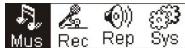
Music
1. Play list
Wybierz tryb "Artist" "Album" lub "Songs" przyciskami , nastepnie wybierz polecenie "Menu", aby wybrač odztwarzie wzystickh utworów posortowanych wedlug filtra ustawionego dla kazdego z wybranych trybow.
2. Zatwierdż/Wejdź (Enter)
Aby wybrać Muzykę poprzejcz nacskanie lub w glównym menu, nastepnie wcijsnj M System Nagrywnia i Otdwarzania Muzyki
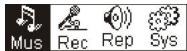
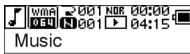
Jesli plik muzyczny istnieje, wyswietlacz wskazuje:
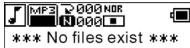
Jesli odtwarzacnz niznalazlzadnego pliku muzyczneo, wyswietlacz wskazuje:
Aby powrócić do menu wcijsnj i przytrzymaj M.
Uwaga: Urzadzenie ustawia sie po uruchomieniu automatycznie w trybie muzyki.
3. Przelacznik trybow
Jesli odtwarzac jest w stanie zatrzymania lub pauzy, wcijsnji aby Rozpoczac odtwarzacie.
Tryb zatrzymania
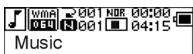
Tryb pauzy
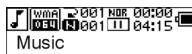
Tryb odtwarzania
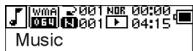
Naciśnij aby wstzymać nachwile odztwaranie (przejść do stanu pauzy).
4. Wybór scieźki:
Jesli odwartzac jest w stanie zatrzmania, pauzy lub odwartzania, wciwjny aby przejnsc do poprzejneji scejki, aby przyzejsc do stapepnej scejki;
wcsiñn i przytzyzmaj >> aby odwarzac de przodu w przyspieszonym template, wcsiñn i przytzyzmaj >> aby odwarzac de tluw w przyspieszonym template.
W trybie zatrzymania, wcijsnj aby odtworzyc wybrana sceziek.
W czasie pauzy, wybrana scieżka zostanie odtworzona automatycznie.
5. Menu Ustawien w trybie odtwarzania lub pauzy.
W trakcie odtwarzania lub pauzy, wcijsnij Maby przyjeść do Menu Ustawien:
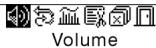
Wcisnj lub aby wybrac pod-menu i wcisnj M aby zatzierdzic wybor. Wybierz 'exit' (wyjscie), wcisnj M aby wyjsc z Menu ustawien i powrcić do trybu odtwarzania.
Glośnosć (Volume)
By ustawic gliosnosc, przydž do interfejsu, 'Ustawienie gliosnosci' i nacinij przyciszć + lub - Wcisnij aby powrócić do trybu odtrwarzania. (Wcisnij przytrzymajaby powrócić do Glownego Menu.)
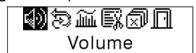
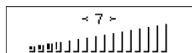
Aby zmienc beposrednio poiziom dzwieku wciwjub podczas odwartzania. Petla
Przejdz do interfejsu trybu 'Petla',Pokazanego na rysunku: Loop
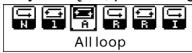
| Normalny | Zatrzymuje odtwarzanie po zakończeni uodwarzania bieącego pliku |
| Pțlă pojedyncza | odtwarza powtörnie pojedynczy utwor muzychny |
| Powtarzanie | odtwarza niedustanniż wyszystiekuity utwory muzychne |
| Random (losowo) | odtwarza muzykew przypadkBowej kolejnosci |
| Pțlă losowa | odtwarza non-stop muzyche z bieącego folderu w przypadkBowej kolejnosci |
| Przegladanie | Odtwarza piersze 15 sekund wzystickich utworów muzychnych wbieączym folderze plików. |
Wcisnij lub aby wybrać prawidówty tryb. Wcisnij M aby powrócić do trybu odwartania. (Wcisnij i przytrzymaj M aby powrócić do Głowego Menu.)
Petla A-B
Wcijn (REC) (A-B) aby ustawic punkt pozatkowy petli, nastepnie wicznij ten sam przycisk aby ustawic punkt koncowy odztwarazia lub nagrywania. Urzadzenia gedzie w trybie A-B i Rozpoczcie odztwaranie sciezkii A-B. Wylacz fungle poprzec ponowne nacsiwiec (A-B).
Efekty dzwiekowe
Wejdź do wiryny 'Sound effect mode' (Trybu efektów dzwiekowych), jak zilustradowano na rysunku:
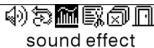
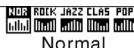
Możesz wybrać pomiedź piecioma rodzajami ekftek dwierkowych. Wcisnj « lub » aby wybrać tryb: Normalny, Rock, Jazz, Muzyka klasyczyna (Clasic), Pop. Wcisnj M aby powróci do trybu odwtarznia. (Wcisnj i przytrzymaj M aby powróci do Glówno Menu).
Usuwanie piku
Wybierz 'Delete the file' (Usuń plik), jakPokazano na rysunku:
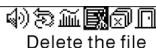
Wcisnij M aby przyśc do wirtny jak zilustradowano na rysunku. (Wcisnij i przytrzymaj M aby powrócić do Głowego Menu.)
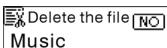
Wciszni k lub ayby wbrać 'TAK' (YES) lub 'NIE'(NO). Wybierajć TAK, wciśnij M aby传输nicu usuniecie wybranego pliku i powrot do trybu odtwarzania. (Naciśniecie i przytrzymanie wymięczne przycznych M nie spowodu użucić pliku i powrozenia do Glównego Menu.)

Succeed!
Wybierajac NIE, wcijsn M: urzadzenie nie usunie wybranego biezurego pliku i powrcci do trybu odtwarzania.
Usun wzystko
Uwaga: Funkcjca usuwania plików usunie{jyniedy pliki MP3/WMA znalezione przyez urzadzionie. Nie zostawa usunjete innate foldery lub pliki w folderach. Aby je usnac musisz uzyc funkcjci Usun w Windows Explorer..
Wybierz 'Delete All' (Usuń wszystko), jakPokazano na rysunku:
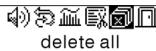
Wciśnij M aby przyȩśc do wirtryny jak zilustrowano na rysunku. (Wciśnij i przytrzymaj M aby powrócić do Głowaddrucho)
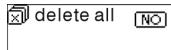
Wcijnij lub aby wybrac 'TAK' (YES) lub 'NIE' (NO). Wybierz 'TAK', wcijsn i xyzoprozecz uuswanie wysztkich plików a nastepnie powrocic do trybu odtwarzania. (Wcijsn i przytzymaj M aby powrocic do Glownego Menu.)

*** no file ***
6. Menu ustawien w trybie zatrzymania (stop mode)
Wcisnij Maby przejc do Menu ustawien w trybie zatrzymania (stop mode)

Volume
Nie wszystkie funkcjne menu ustawień这意味着 the way to get a good job. Aby zapoznać sie z wszystkimi opcjami menu ustawień patrz Rozdziel 4.
- Nagrywanie
1. Rozpoczecie nagrywania
Sá dwa sposoby aby Rozpoczć nagrywanie.
A. Wcisnij lub przycisk aby wybrać 'Record' (Nagrywanie) w Menu Głowonym.
Patrz rysunek ponizej:
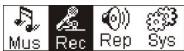
Wciñj Maby Rozpoczac nagrywanie. Patrz rysunek:
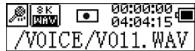
B. Wcisnij REC (A-B)aby Rozpoczac nagrywanie bezpośrednio z trybu zatrzymania (stop mode). Wcisnij M aby przyenzać nagrywanie.
2. Typy nagrywanych plików
Dostepne są dwa robzaje nagrywania: Zotypimizowy (Optimized) i Najduźyszy (Longest). Zoptymizowany jest do odólnégo uzytku leczma Więszy rozmiar pliku, podczas gdy Najduźyszcy jest odpwiednić jejednie do nagrywania glusu.
3. Pauza
Nacisnij REC (A-B)aby wstrzyma n chawie (pauza) nagrywanie:
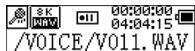
Wciszij ponownie (A-B)aby kontnuowac nagrywanie:
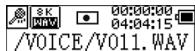
- Odtwarzanie nagrań
Aby odtworzyc nagrane pliki.
1. Odtwarzanie
Wcijsn lub przyszik aby wybrae'Replay' (Odtworz) w Menu Glownym. Wcijsn M aby przejse do trybu wotmego odtwarzania (replay mode).

Na urzadzeniu sa przechowywane nagrane pliki.
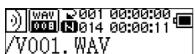
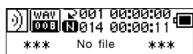
Wciñj przycisk aby odtworzy nagrany plik i naciñj ponownie aby zatrzyma n achwile odtwarzanie (pauza). Wciñj aby wybrać popržedni plik, wciñj i przytrzymaj aby odtwarzać do tylu w przyspieszonym tempie. Wciñj aby wybrać nastepny plik, wciñj i przytrzymaj aby odtwarzać do przodu w przyspieszonym tempie. Wciñj i przytrzymaj M aby powrócić do Glówno Menu podczas odtwarzenia nagranych plików.
2. Menu ustawien w czasie odtwarzania, pauzy
Prosze przyteća rodzial 'Muzyka' aby uzyskać wiecej informacji dotycznych poszczególnych operaci.
3. Menu ustawien w trybie zatrzymania (stop mode)
Prosze przyteća rodzial 'Muzyka' aby uzyskać wiecej informacji dotycznych poszczególnych operaci.
- System
1. Zatwierdź/Wejdź (Enter)
W Menu Glownym, wcijsij lub aby wybrać 'System' lub wcijsij i przytrzymaj M aby przyjecć do menu systemu ('System').
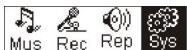
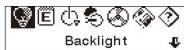
Aby powrócić do Menu Głowego, nacijsnij i przytrzymaj M w menu 'System'.
2. Wybór i przyejscie do wybranych opcji.
W menu systemu ('system'), wcijsnij 已 lub aby wybrać poszȩgólne funkcjęe menu. Wcijsnij M aby przyȩśc do wirtryny ustwiem (np.: wybierz 'Exit' (Wyjdź), a nastepnie wcijsnij M aby wyȩśc z menu systemu ('System') i powróćic do Głowngo menu.)
Czas tynego swiatla
Aby ustawić wcijsnj [ɪˈʌlub ɪːw]. Wcijsnj [M] aby zatwierdzić ustawenia i powrócić do ustawien systemowych ('system setting'). (Wcijsnj i przytrzymaj [M] aby zachować i powrócić do Glównego Menu.)
Jezyki
Aby ustawi wcijsnj 串 lub Wcijsnj Maby zatwierdziustawienia i powrocić do ustawien systemych ('system setting'). (Wcijsnj i przytrzymaj Maby zachować i powrócić do Głowngo menu.)
Ustawianie wyłaczenia urzadzenia.
Aby ustawić wcijsnj i lub i. Wcijsnj M. aby zaatierdzic ustawenia i powróćć do ustawien systemowych ('system setting'). (Wcijsnj i przytrzymaj M. aby zachować i powróćć do Glównego Menu.)
Kontrast
Wciñij lub aby ustawic poziom kontrastiu ekranu. Wciñj M aby zachowac i powrócić do ustawień systemowych ('system setting').
Typy nagrywanych plików
Wciñij lub aby ustawic rodzaje nagrañ. Wciñij M aby zachowac i powrócić do ustawien systemowych ('system setting').
Obszar przechowymania
Sprawdz dostepny obszar przechowyania. Wcisnij M aby powrćić do interfejsu ustawien systemowych ('system setting'). (Wcisnij i przytrzymaj M aby powróćić do Glówno Menu.)
Wersja oprogramwomania
Sprawdz model i wersje tego urzadzenia. Wcisnj M aby powrćić do interfejsu ustawień systemowych ('system setting'). (Wcisnj i przytrzymaj M aby zachować i powróćć do Głowngo menu.)
- Port USB
Niniejsze urzadzenie posiada funkcję standardowego portu USB iMZe obstruguć system Windows ME, 2000 i XP bez koniecznosci instalłowania sterownik. Jesli uzywasz Win98, musisz napijern zaintalwać sterownik.
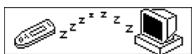
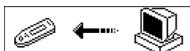
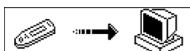
Jak polaczy uradzdenie do komputera? Polacz MP3 i PC za pomoczą USB. Jeśli polaczenia jest prawidlowo ustanowione na wyświetlaczu pojawì są jeder z trzechrysunkyż stanu.
1.czekanie
2. sciaganie (download)
3. przesylanie (upload)
- Uaktualnianie oprogramwomania
Urzadzenie möglich korzystaec z programów narędziowych doactualizwomania i konserwomania oprogramwomania wewnetrznego systemu, instalowych na komputerze sącznie ze sterownikami.
- Uruchom program aktualizacja oprogramowanie wewnétrzne.
Trwa inicjalizacja pobiierania oprogramwomania wewnetrznego SigmaTel MSCN Szukanie odztwarzacza MP3
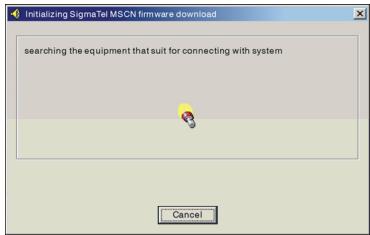
- Podlacz odtermarzacz do portu USB i upewnij sie, ze polaczenia jest ustanowione. Wcisnj przyczisk wacz/wyłć z naciśnij 'Start' na programowani PC, system automatycznie Rozpoczynaactualizacja. Jak widća na rysunko
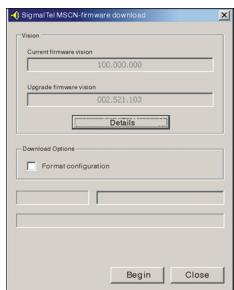
- Uaktualnianie. Jak widać na rysunku:
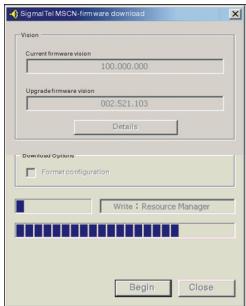
- Aktualizacja zostafa zakończona. Na odztwarzaczu pocyawi sie nastepujadc uwaga:
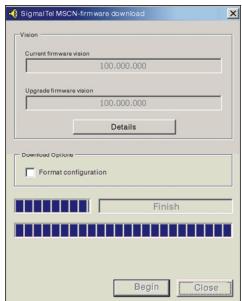
Aktualizowanie oprogramwomania wewnetrznego umožliwa usprawnienie produktu i uzyskanie lepszej wydajnosci.
Uzywanie urzadzenia bezactualizowania oprogramOWANIA wewnetrznego nie powoduje zadnych problemów z为其 dzialaniem.
Nicht odaczaj urzadzenia w czasie uaktualiania, gdyżMZe gojuszkodenie.
Odłuczanie od komputera
- Kliknji na ikone znajdujaca sie na pasku w dolnym prawym rogu ekran PC. Kliknji na okienko pop-up z informacion .zatrzymaj urzadzenie USB Mass storage - Dysk (E:)" (Stop USB Mass storage Device-Drive(E:)), kotre pajwi sie na ekranie.
- Kliknj przycisk "OK" i fizyczne odźcz kabel USB.
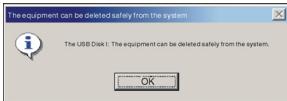
Uwaga:
- Ježeli ikona paska naręźdi jest uzytra, klijknj宫颈 „Pokaż uzytra ikone" z lewej strony paska narȩźdi systemowych.
- Jesli uzywasz takiç programów jak Windows Explorer lub Windows Media Player, funkça bezpiecznych odćlaczenia muste ne'yć dostepna. Pržed Rozpoczeciem bezpiecznych odćlacznania nały pozamykać uzywane opăkaje.
Zapisywanie i odhtarwarzanie plików posiadajych licencię DRM
i UWAGA:
Užycle systemu zabezpieczeć Digital Rights Management (Zaradzanie prawami cyfrowymi) (DRM) okresla jakie prawa dotyczne pliku, na przyklad utworu, nabywa uzytkownik. W ten sposob möwiye jest okreslenie je căstvo lub jak dlugo utworMU bo mye buzy wany i czу moze byc presyslany do przenosnégo odtrwaracza. Do体系建设plik jest szyfvowna.Uzytkownik do wykorystwyania pliku potrzebuje licenci.
Niniejszy odtermarzacz jest kompatybilny z DRM i w ten spośb moziwie jest odtermorzenia chronionych licencią pobranych plików muzycznych.
Dodatkowe informatie dotyczne zabwepieczenia DRM).*noza uzyskac w na stronie internetowej Windows Media Player (http://www.microsoft.com/windows/windows media/de/drm/default.aspx) lub od dostawy muzyki online.
Pliki zabezpieczone DRMdoğan przesylać do odtwarzacza audio z Windows Media Player (z wersji 9.0).
Obsluga
- Podłucz odztwarzacz do komputera.
- Zainstaluj najnowsza wersje programu Windows Media Player na komputerze.
- Zakup zadany tytu od dostawcy muzyki online.
- Pobierz wybrane kawalki muzychne postepujac zgodnie z instrukcjami wybranego dostawcy. Zalecamy zalożenie folderu "Moje plikiMoja muzyka" jak降到ca pamięci.
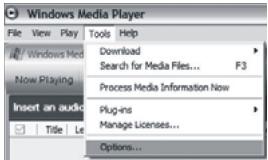
- Otzwór Windows Media Player, np. Windows Media Player serial 10 (rys. 10 do rys. 12).
- Z paska menu wybierz menu "Naręźdia" i tam opcie menu "Opcje".
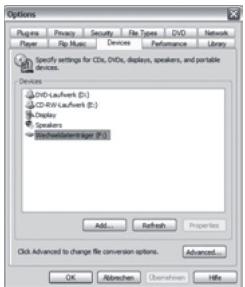
- W oknie menu wybierz zlokadke "Urzadzenia".
- Wybierz urzadzenia "Urzadzenia przenosne" i potworódź wybor za pomocă "OK".
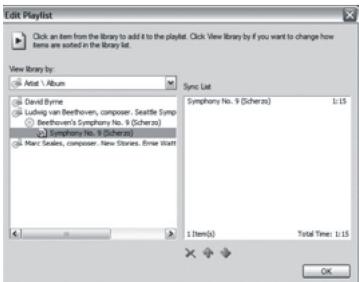
- W programie Windows Media Player wybierz opcje menu "Synch" a potem "Edytuj liste odwtwarzania".
- Kliknj na kawalkach muzychy, ktore majors zostac przeslane do odtwarzacza za pomocamy szy potworź wybor za pomocam "OK".
- Wybierz "Start Synch". Po zakończeniu procesu synchronizacje muzyka zestanie udostepniona w odwarzaczu.
- Rozwiptywanie problemów i parametry techniczne.
| Brak zasilania. | 1.Upewnjsi, ze bateria jest prawidlowo włozna. |
| 2.Upewnjsi ze urzadzenie jest wączone. | |
| Brak dzwieku w sluchawkach. | 1.Srawdź, czy poziom dzwieku nie jest przypadkiem ustawiony w Pozcj0 0 (calkowite wycsiszenia). |
| 2.Upewnjsi, ze sluchawki są prawidlowo podlaczone. | |
| 3.Ješli slyszalny jest{jedynie halas aNie normalny dzwiek, upewnjsi slezy plici MP3 nie zostaly uszkodzone. | |
| Napisy na ekranie Nie są prawidlowo wyswietlane. | Upewnjsi, ze wybrany zostai wąsckiwy języc. |
| Problemy z prawidlowym zgraniem muzyki. | 1.Srawdź lącze USB aby upewnić, ze sie jest ono uszkodzone i ze polaczenia jest ustanowione. |
| 2.Upewnjsi, ze sterownik jest prawidlowo zaintalowsany. | |
| 3. Na dysku brakajuż mięska. | |
| Ksztalt i rozmiar | 86x33x20mm |
| Waga | 27.5g (baterie Nie są czȩść dostawy.) |
| Wyswietlacz | FST LCD (128x32), tylne swiatlo, |
| USB format | Calkowita szybkość USB |
| Memory (pamięć) | (128M,256M,512M,1G,2G)NAND Flash |
| Zasilanie | Baterie alkaliczne AAA |
| Nagywanie | Czȩstotliwość probkownikia:8KHZ, 32KHZ |
| Format nagrywania: format WAV | |
| format Music | MP3, WMA, WAV |
| Odpowienia temperatua | 0-50 stopni |
| Wybor jejczyka | Angelski,Francusi,Hiszpanski,Wloski,Czeski,Wegierski,Polski,Duranski,Norwski,Firski,Szwedzki |
| System operacyjny | Win98SE/WinME/WinNT/Win2000/WinXP/Mac |

Niniejszy symbol na produkcie lub w instrukcji oznacza, ze po zakończemu eksploatenci uradzdenia elektrycznégo lub elektronicnégo nie nały wyruzać go bazem z innymi odpadami domowymi.
W krajach UE istnieja oddzieline systemy gromadzenia i utilizacji tego typu odapdow.
Dodatkowe informacja möglich uzyskać od wędz lokalnych lub w punkcie zakupu tego produktu.
MATSUI
DIGITAL LJUDSPELARE
MAT 101MR/102MR/105MR/110MR/120MR
BRUKSANVISNING

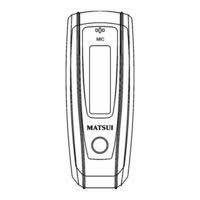
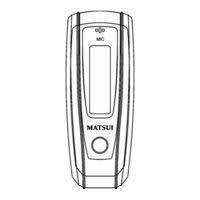

- Ostrzeżenie dotyczne bezpiecznychstwa
- Spis tresci
- - Kontrolki
- - Odtwarzacz
- Wyswietlanie tekstu piosenek
- Odtwaracz MP3 obsluguje pliki z tekstami piosenek zapisane w formacie LRC.
- Wyswietlacz stanu zasilania.
- - Włączanie i Wyłączanie
- MATSUI
- - Menu/GLowne
- Music
- Play list
- Zatwierdż/Wejdź (Enter)
- Przelacznik trybow
- Wybór scieźki:
- Menu Ustawien w trybie odtwarzania lub pauzy.
- Glośnosć (Volume)
- Petla A-B
- Efekty dzwiekowe
- Usuwanie piku
- Usun wzystko
- Menu ustawien w trybie zatrzymania (stop mode)
- - Nagrywanie
- Rozpoczecie nagrywania
- Typy nagrywanych plików
- Pauza
- - Odtwarzanie nagrań
- Odtwarzanie
- Menu ustawien w czasie odtwarzania, pauzy
- Menu ustawien w trybie zatrzymania (stop mode)
- - System
- Zatwierdź/Wejdź (Enter)
- Wybór i przyejscie do wybranych opcji.
- Czas tynego swiatla
- Jezyki
- Ustawianie wyłaczenia urzadzenia.
- Kontrast
- Typy nagrywanych plików
- Obszar przechowymania
- Wersja oprogramwomania
- - Port USB
- 1.czekanie
- sciaganie (download)
- przesylanie (upload)
- - Uaktualnianie oprogramwomania
- Odłuczanie od komputera
- Uwaga:
- i UWAGA:
- Obsluga
- - Rozwiptywanie problemów i parametry techniczne.
- DIGITAL LJUDSPELARE
- MAT 101MR/102MR/105MR/110MR/120MR
Marka : MATSUI
Model : MAT 105MR
Kategoria : Cyfrowy odtwarzacz audio