MAT 105MR - Digitální audio přehrávač MATSUI - Bezplatný návod k obsluze
Najděte návod k zařízení zdarma MAT 105MR MATSUI ve formátu PDF.



| Typ produktu | Digitální MP3/WMA audio přehrávač |
| Značka | MATSUI |
| Model | MAT 105MR |
| Rozměry | 86 × 33 × 20 mm |
| Hmotnost | 27,5 g (bez baterie) |
| Napájení | 1 alkalická baterie AAA 1,5 V |
| Displej | LCD FSTN displej 128×32 pixelů, podsvícený |
| Interní paměť | 128 MB / 256 MB / 512 MB / 1 GB / 2 GB (NAND Flash) |
| Podporované zvukové formáty | MP3, WMA, WAV |
| Podporované formáty textů | LRC |
| Hlasový záznam | Formát WAV, vzorkování 8 kHz nebo 32 kHz |
| Konektivita | USB 2.0 plná rychlost (kompatibilní s PC/Mac) |
| Funkce přehrávání | Normální, opakování jedné, opakování všeho, náhodné, intro |
| Ekvalizér | Normální, Rock, Jazz, Klasický, Pop |
| Funkce nahrávání | Pauza, optimalizovaný nahrávání nebo dlouhá doba |
| DRM | Kompatibilní s Windows Media DRM (vyžaduje Windows Media Player 9+) |
| Bezpečnost | Nerozebírejte, nevystavujte vlhkosti nebo teplu, neblokujte větrací otvory |
| Údržba | Čistěte měkkým suchým hadříkem, nepoužívejte abrazivní prostředky |
| Provozní teplota | 0 až 50 °C |
| Kompatibilní operační systémy | Windows 98SE/ME/NT/2000/XP, Mac OS |
| Náhradní díly | Žádné díly opravitelné uživatelem; baterie vyměnitelná |
Často kladené otázky - MAT 105MR MATSUI
Dotazy uživatelů ohledně MAT 105MR MATSUI
0 otázka o tomto zařízení. Odpovězte na ty, které znáte, nebo položte vlastní.
Položte novou otázku o tomto zařízení
Stáhněte si návod pro váš Digitální audio přehrávač ve formátu PDF zdarma! Najděte svůj návod MAT 105MR - MATSUI a vezměte svůj elektronický přístroj zpět do rukou. Na této stránce jsou zveřejněny všechny dokumenty potřebné k používání vašeho zařízení. MAT 105MR značky MATSUI.
NÁVOD K OBSLUZE MAT 105MR MATSUI
Upozorneni: Pokud je přehrávač použiván k nelegánlimu kapiroviányne boš distribuci softaru a hudyb, kter je šručanény zákony o duševnim vlastnictv, uživotel přebrá věskérou pravnín odpovednost za toto jednéni.
Vyrobie, dovoze nebo prodeje neodopovida za poškozeni v dusledku nespravného použivani přehrávače.
Bezpečnostní upozorněné
- Než sePokusite zařizení použít, prečěte si námov k použití.
- Přesveděcete se, zda jsou věsechna elektrická zapojeni (věctné napajeci zăstréčky, probynovacího kabelu a propojeni mezi jejednotlivymi priistroji) správná a v souladu s poklynу vyrobce.
V pripăe jakychokiv pochyb o instalaci, provozu nebo bezpečnosti vašeho zafizeni se obrătte vašeho prodeje. - Neodstrańjte zádné pevně instalované kryty, protoze by se mohla odkrýt nebezpečná napétí.
- Nezakryejte ventilacni otyar zafieni pefdmety jak siou noviny, ubrosy, zavesy, atd. Pfehlati zpuškozeni a zkrati zivostnatziženi.
- Chrǎnène elektrické zařizení před kapajínci nebo střikajici vodou a nepokládejte na něj předměy jako např. vyžá.
Na zafieno nebo do jeho blizkosti neuinstjute hore pdefmety nebo zdoje otevneho plamene, jak napr. svickyo nebo kahany. Vysoké teploy mohuy rozavit plata a zspusobit požar. - Pokud mateychobnsto n oforminalungvani pistroje nejo pestroj jakkoliv poskozen, dale h NEPOUZIVEJE T - vypnhto h, vtvhne t sifovou zastru k a poradse ts se prodejcem.
- Nepouziveje toto zaifeni tak, aby odvadelo vasi pozornost potfebnouk dodržovani bepezcnosti provozu.
Obsah
Ovladani 4
Preehravac 5
Tento prehravač MP3 podporuje textové soubory ve formatu LRC 5
Vypinani a zapinani 6
Main Menu (Hlavnf menu) 7
Hudba 7
- Play list 7
- Enter (Vstup). 8
- Přepínámmezi režímy 8
4.Vybér stop 9
5.Ovladani v prubehu prehravania v rezimu pozastaveni 9
Hlasitost 9
Opakovani 9
A-B Opakovani 10
Rezim Zvukové efekty 10
Smazání souboru 10
Delete All (Odstranit vsechny) 11
6.Ovladani v rezimu zastaveno 11
- Začněte nahrávat 11
- Typysouboru 12
- Pozastavit 12
Preehravani 12
- Přehrát 12
- Ovladani v prubehu prehravani a v rezimu pozastaveni 13
3.Ovladani v rezimu zastaveno 13
System (Nastaveni) 13
- Enter (Vstup) 13
- Zvolte a zadejte jegnotlivé moznosti nastaveni 13
Doba nahravani 14
Doba podsvicení 14
Jazyky 14
Power off (Nastaveni automatického vypnuti) 14
Krontrast 14
Typysouborupro nahravani 14
Ukladani 15
Verze programového vybaveni 15
USB disk 15
Aktualizace softaru 15
Odojovani od PC 19
DRM. 20
Reşeni moñnych problema a specifice 23
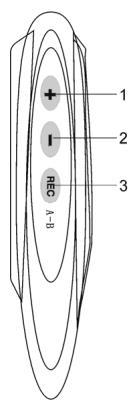
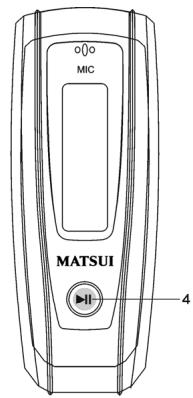
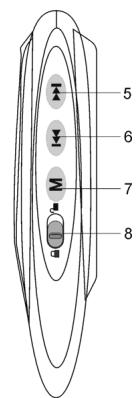
-
- Zvyşeni hlasitosti: stisknéte pro zvyşeni hlasitosti v prüběhu prehrávání
- Snizeni hlasitosti: stisknete pro snizeni hlasitosti v prubehu prehravani
- RECR Record (Záznam)
- Přehrát/Zapnout/Vypnout
- Procházeni doprodu/Dalshi
- Procházeni dozadu/Prédichozi
- M Menu: Vstupte do zvoleného menu nebo návrat do hlavního menu
- Lock (Zámek): zamkněte nebo odemkněte tlacítka
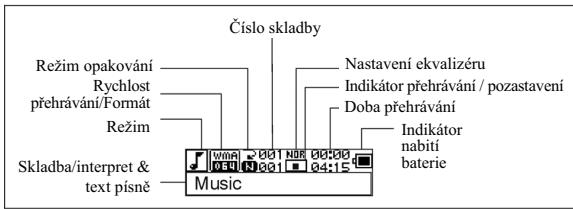
Displej
Přehrávac záznámů
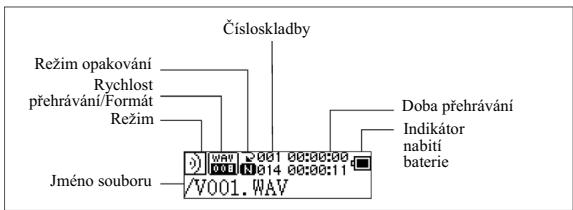
Zobrażení textu písné
Tento přehrávac podporuje soubory LRC pro zobrazovani textu s Hudbou (jen soubory MP3).
Jak poznat, zda textovy soubor existuje Či
Ikona sezméni na budká skladba textovy LRC soubor.
Tento MP3 prehrávac podporuje soubory LRC pro zobrazování textú s hubbou.
- Pripravte soubor MP3 nebo WMA, napr. happymusic.mp3.
- Stáhněte soubor s textem ke skladbě z Internetu. Textový soubor musí byt souborem
s priponou LRC. Napraklad happymusic-2004.lrc.
- Pfejmenujte soubor s textem. Napfriklad happymusic.lrc. Tim sie zajsti, ze nazev soubor s textem se bude shodovat s nazvem hudebnioh soubor.
- Přehrajte hudební i textový soubor do prehrávače.
- Odpojte prehrávač MP3.
- Použije tlačitka pro procházeni (Skip) a zvolte hudební soubor, např. adc.mp3. Stisknéte tlačitko přehrát
- Měla by se objevtik akona LRC, a text by se měl zobrazit synchronne na OLED během prehrávání Hudby.
Poznamka: Přehrávač MP3 podporuje pouze formát LRC.
Poznamka: Pokud slova nejsou synchronizovana s houbou, stahnete lepsu soubor s textem z Internetu a proces opakujte.
Poznamka: Ujistete se, ze soubory MP3 a LRC jsou ve stejné složce. Pokud ne, prěhrávac nedokáze rozpoznat soubor LRC
Indikator nabiti baterie
■ Signalizuje, ze baterie je nabitá pri 1,5V indikuje, ze napajćí napěti klesá;
□Signalizuje, ze je tfreba okamzitevymenit baterii.
Zapnuti: Zapněte stisknutim tlacitka. Na displeje se zobraź se následujici obrázek:
MATSUI
Upozorněni: Režim prehrávání je prédnastavený jak vychozi po zapnuti prehrávače.
Vypnuti: Pro vypnuti stisknete a podrzte. . Na LCD displeji se zobrazi prouzek:
Powering off

Tlačitko pust'te až bude proužek plny
Upozorneni: Funkce power off nefunguje v prubehu nahravani
- Main Menu (Hlavni menu)
Vostu vesthlo menu stisknete a drzte M nebo stisknete krakte M v prubehu prehravani.
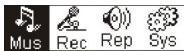
Hudba Nahravani Přehrat Nastaveni
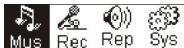
Music (Hudba)
1. Play list
Vedlejsi menu, PRehrat vse" v rezimu, Hudebnik", "Album" a Skladby": Vstupte do rezimu, Hudebnik", "Album" nebo, Skladby" a stisknete / / a zvolte jegne moznost. Potom stisknete, Menu" a zadejte, PRehrat vse". Pistroj pRehraje vsechny skladby, ktere jsou sefazené podle filtru nthaveného pro každý rezim.
2. Enter (Vstup)
Pro výběr režimu Hudba stisknéte nebo »a poté M. Hudba Nahráváni Přehrát Nastaveni
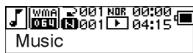
Hudební soubor existje, na displeji se objevi:
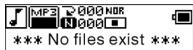
Pokud nejsou v prehravači hudební soubory, objev se na displeji:
Pro nárvat do hlavního menu stisknéte a podržte M. Upozorněni: Režim Hudba je prědnastavený jak vychozy po zapnutí prěhrávače.
3. Přepinámmezi režímy
V režimu zastavení nebo pozastavení stisknéte pro prehrání.
Rezim zastaveno
Režim pozastaveno
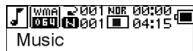
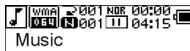
Rezim prehravani
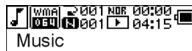
Stiskněte pro pozastavení v prúběhu prěhrávani
4. Vyber stop:
V rezimu zastaveno, pozastaveni, prehravani stisknete pro pvesun na pfedchozi stopu, pro nasledujici, stisknete a drzte pro rychle prochazeni vpred, stiskne t a drzte pro rychle prochazeni dozadu.
V režimu zastaveno stisknéte pro prěhrání zvolené stopy.
V režimu pozastaveno se zvolená stopa prěhraje automaticky.
5. Ovladaci menu v prubehu prehravani nebo pozastaveni
V prubehu preehravani nebo pozastaveni, stiskne t M pro vstup do ovladacibo menu.
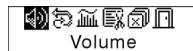
Stiskněte nebo pro zvolení pod-menu a stisknéte M pro vstup. Zvolte Exit (Návrat) a stisknéte M pro návrat do režimu prěhrávní
Hlasitost
Přejděte na rozhrani pro „Volume adjusting" (Nastavení hlasitosti), stisknéte + nebo - pro nastavení hlasitosti. Stisknéte M pro námrat do režimu prěhrávní. (Stisknéte a podržte M pro námrat do hlavního menu)
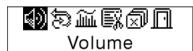
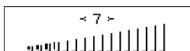
Pro primé nastavení hlasistosti v prúběhu prěhrávání stiskněte + nebo -
Přejděte na rozhrám pro režim „Loop" (Opakováni), jakznázomuje obrázek:

All loop
| Normáni | Zastavi se, až se přehrajé aktuálné soubor. |
| Single loop (Opakovat stopu) | Opakovaně přehrajé zvolenou stopu |
| All loop (Opakovat vše) | Opakovaně přehrajé všechny soubory |
| Random (Náhodné přehravani) | Přehraje Hudbu v náhodné mpořadi |
| Random loop (Opakované náhodné přehravani). | Bude opakovaně přehrávat hudbu v náhodné mpořadi. |
| Browse (Procházet) | Přehraje prvnich 15 vteín z každé skladby v aktuálné složce |
Stisknete nebo pro vbyer zvoleneno rezimu. Stisknete M pro navrat do rezimu prehravani. Stisknete a podrzte M pro navrat do hlavniho menu)
A-B Opakovani
Stiskněte REC (A-B) pro nastaveni poćatečnico bodu, potom stiskněte toźé tlacitko pro nastaveni koncového bodu v proběhů prěhrávány a nahrávány. Zařizení bude v režimu A-B a spustí prěhrávány stopy A-B. Zrušte dalísh temstkutnítacika REC (A-B).
Přejděte na rozhrani pro „Sound effect mode" (Režim zvukovychefektú), jak je znázormeno na dalšim obrázku:
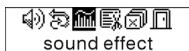
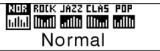
Je moźne vybrat jedem z peti zvukovych efektu. Pro zvolení režimu stisknéte nebo
Normal, Rock,Jazz, Classic, Pop. Pro návrat do režimu Přehraváni stiskněte M (Stisknéte a podržte M pro návrat do hlavního menu.)
Smazán souboru
Zvolte "Delete the file", viz následujíc obrázek:
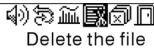
Pro přechod na rozhrani stisknéte M tak, jak je toznázorněno na obrázku. (Stisknéte a podržte M pro navrat do Main Menu (Hlavni menu.)
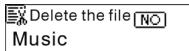
Stisknéte nebo pro výber 'YES' (Ano) or 'NO'(Ne). Zvoleni, 'YES' (ANO): stisknéte M pro zajistěnám yvizmázná zvoleného soudoru a pák nárve do režmu Přehrávní. (Stisknéte-li podržte M), nebude soudoru yvizmázná a nevrátte se do Hlavniho menu [Main Menu].
Deleting

Succeed!
Zvolení „No" (Ne): stisknéte M, pristroj nevymaže zvolený aktuální soubor a pak se vrát do režimu Playmode (Přehrávní).
Delete All (Odstranit vsechny)
Poznamá: Vymazání souboru vymaže Jen ty soubory MP3/WMA, které je prístroj schopen nalezt. Nevymaže adresář ani soubury v adresářich, které pfrsahují mezni déklu. Pro vymazání těchto adresářu/souboru budete muset použít funkci Pržukniku Windows Vymazat.
Zvolte „Delete All" (Vymazat všechny), jak je znázorněno na dalím obrázku:
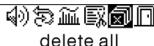
Stiskněte M pro přechod na rozhraní jak je znázorněno na obrázku. (Stiskněte a podržte M pro námrvat do Hlavniho menu.)

delete all

Stisknéte nebo pro zvoleni, YES" (ANO) nebo, NO" (NE). Pro zvoleni, YES" (ANO), stisknéte M pro spustěni ymazání vsech souboru a pote námrat do režimu Přehrávány (Play). (Stisknéte podržte M pro námrat do Hlavnínu menu.)
Deleting

*** no file ***
6. Menu Control (Ovladani) v rezimu Stop
Stiskněte M pro vstup do menu ovládání v režimu Stop.

Volume
K disposici nebudou vsechny nabidky z menu ovladani. Zobazeni vsech nabidek menu ovladani viz kapitolu 4.
Nahravani je mozné spustit dvěma zpúsoby.
A. Stiskněte nebo tlačitko pro zvolení „Record" (Nahraváni) v Hlavím menu. Podle následujíciho obrázku:
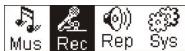
Stiskněte M pro spustěné nahrávání. Podle následujicího obrázku:
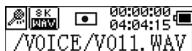
B. Stisknete (A-B) pro spusteni nahravani primo z rezimu Zastaveni.
Stisknete M pro zastaveni nahravani.
2. Typy nahravanych souboru
Existuji dva typynahravani, a to Optimized (Optimalizované) a Longest (Nejdelsi).
Optimalizované je určeno pro všeobecné použití, ale má soubory o větů velikosti;
Nejdel'se je vchodne jen pro nahravani hlasovych signalu (voice).
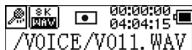
3. Pozastavit
Stiskněte REC (A-B) pro prěrušné nahrávány:
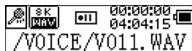
Stiskněte (A-B) znovu proPokračováni v nahráváni:
- Přehráni nahraných souboru
Pro přehráni nahranych souboru.
1. Přehrát
Stiskněte nebo pro zvoleni „Replay" (Přehrát) z Hlavniho menu. Stiskněte M pro vstup do režimu přehrání.
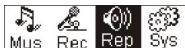
Nahrane soubory jsoulozeny do pristroje.
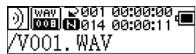
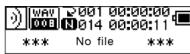
Stiskněte pro přehráni nahraného souboru, a stiskněte tlacitko znovu pro pozastaveni. Stiskněte pro vybráni předchoziho souboru, stiskněte a podržte pr chryl posum zpět. Stiskněte pro zvolení dalšiho souboru, stiskněte a podržte pr chryl posum dopědu.
Stiskněte a podržte M pro návrat do Hlavniho menu během prehrávní nahranych souboru.
2. Menu Control (Ovládání) pri prehrávání, režim pozastavení
Pro nalezeni dalsich odkazu sousviejicichs konkrtnimi operacemi si prctekte kapitolu Hudba.
3. Ovladani v rezimu zastaveno
Pro nalezeni dal'sich odkazu sousvisejicich s konkrtnimi operacemi si prectete kapitolu Hudba.
- System
1. Enter
V Hlavim menu stiskněte nebo pro zvoleni „System" (Nastaveni) nebo stisknéte a podržte M pro vstup do menu „System".
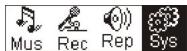
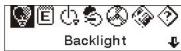
V menu „System" stiskněte a podržte M pro návrat do Hlavniho menu.
2. Zvolte & préjdete do kaźde z nabídek
V menu "System" stiskněte nebo >> pro zvolení menu połozěk. Stiskněte M
pro přechod na rozhraní nastaveni. (napřiklad: Zvolte, Exit' (Návrat), pak stiskněte M
pro ukončeni menu, System' a návrat do Hlavniho menu.)
Stisknéte nebo pro nastavení. Stisknéte M pro uložné i nárvat do „system setting" (nastavení systému). (Stisknéte a podržte M pro uložné i nárvat do Hlavniho menu.)
Jazyky
Pro nastavení stisknéte nebo Nebo M. Stisknéte M pro uloženi a nárvat do „system setting" (nastavení systénu). (Stisknéte a podržte M pro uloženi a nárvat do Hlavniho menu.)
Nastavení automatického vypnuti
Stinskěne > nebo > pro nastaveni. Stinskěné taciłko M pro uloženi a návrot do „system setting" (nastaveni systemu). (Stinskěné a podržte M pro uloženi a návrot do Hlavniho menu.)
Kontrast
Stiskněte nebo pro nastavení urovné kontrastu displeje. Stiskněte tlacitko M pro uložení a navrat na „system setting" (nastavení systému).
Typy souboru pro nahravani
Stiskněte nebo pro nastavení typů nahrávy. Stisknéte M pro uložné a nárvat na „system setting" (nastavení systému).
Prostor v pameti
Pfekontroljute, jaky prostor v paměti mate k dispozici. Stisknéte M pro návrat na rozhrani „system setting" (nastavení systému). (Stisknéte a podržte M pro návrat do Hlavniho menu.)
Verze softaru
Ověřte model a verzi pristroje. Stisknéte M pro nárvat na rozhraní „system setting" (nastaveni systemdu). (Stisknéte a podržte M pro uložné i nárvat do Hlavniho menu.)
- Disk USB
Tento prístroj funguje jako standardni USB disk a mûze podporovat systém Windows ME ,2000, XP bez nutnosti instalace ovladăcu. Použivate-li Win98, meli byste nejdřive instalovat ovadač.
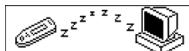
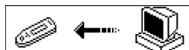
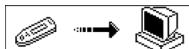
Jak se pripojt na PC? Přistroj MP3 pripoje na PC prěs zdirku USB. Když je pripojení uspěšné, můžete uvidět{jednu ze tři stavovych obrazovek.
1. Čekáni
2.stahovani
3. prehravani do PC
Auktualizace software
Tento pristroj muze pouzivat programovaci nastroj, ktery se instaluje do počităcě pri instalaci ovladaču, proactualizaci a zachovani programového vybaveni systému.
- Spustte software pro aktualizaci programového vybavení.
Inicializace stazenij programového vybaveni SigmaTel MSCN Vyhledání prěhřávače MP3
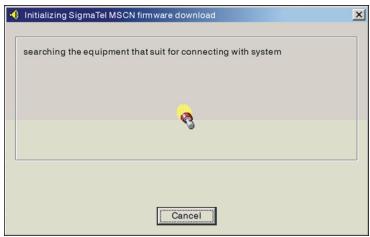
- Připojte prehráva na USB port a oveřte, ze připojeni je uspěné. Stisknéte tlacitko hlavniho vypínace a klinknéta. "Start" počitačového programu;actualizace systému se spusti automaticky, jak je znázornéno na obržku:
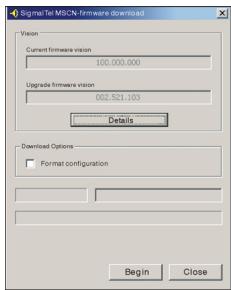
3.Probihaactualize,jakjeznazorneno naobraku:
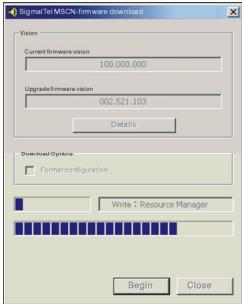
- Provádeníactualizejukončeno.Naprhrávacísezobrazi nasledujíci oznáméní:
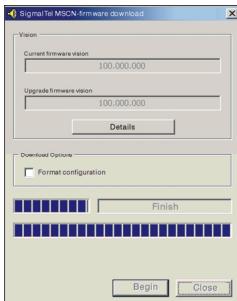
Aktualize programové hybavení peužíva ke zlepěni a umožnéni maximálnoho využáni tohoto vyrobuku.
Nepoužijete-li aktualizaci programového vybavení, nebude to mit Žádný vliv na jeho normálí fungKI.
Dokud probíháactualize,neodpojujtevyrobek,protozé timby mohlo dojt k poškozenívyroku.
Odojeni od PC
- Klikněte na ikonu na listě PC.
- Kliknete na Zastavte Zafrzeni velkokapacitni pameti USB-jednotku(E:)
- Kliknete na tlacitko, OK a fyzicky odpoje kabel USB.
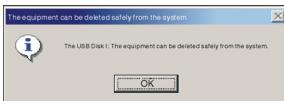
Poznámka:
- Je-li kiona skryta, pro jiroi zobrazeni klinknefte na „Display hidden icon" (Zobrazit skrteikony) vlevo od zasobniku systemu.
- Při použivani některych apličacnich programů jak je Pržukumník Windows nebo Windows Media Player nemusi byt možné provest bezpečné odstrēně. Před provadědín bezpečného odstrēně zavfěte aplicke.
Nahraváni a reprodukte souboru chráněnych DRM licenci
i POZNÁMKA:
DRM (Digital Rights Management) určuje, jaká práva k souboru, např. pisnicé, si uživotel zakoupil. Je takMZne urcitjak casto nebo jak dlouho muzě byt urcitáHUDba použivána a zda muzě byt zkopirována na přenosny přehrávac. Za tímtó Úcelem je soubor zašifrován. Aby byloMZne soubor přehrát, potbreuju uživotel licenci.
Tento preehravač je kompatibilín s DRM a umozhnejte睫reprodukci stažné hedby, která je chráněna licenci.
Dal's informrace, tkyajici se DRM, muzete ziskat na internetyoch strankach Windows Media Playeru
(http://www.microsoft.com/windows/newsmedia/cs/drm/default.aspx) nebo od vašeho poskytovatele shahované hudyb.
Soubor chränéy DRM licenci Mutatione zkopirovat na vás audio prěhrávac pomoci Windows Media Playeru (od verze 9.0).
Postup
- Pripojte prehravač k počitači.
- Nainstalujte na văs poțitač nejnovější verzi Windows Media Playeru.
Zakuto de od některého poskytovatele hudebnich souboru požadovanou pisišku. - Při nahravnín požadované Hudby postupujte podlePokynů zvoleného poskytovateJe. Kaco misto pro uložné doporučujeme zvolit adrasá„DokumentyMoje hodbá".
- Spustte Windows Media Player, napf. Windows Media Player 10 (obr. 10 až 12).
- Na panelu nabidek vyberte nabidku, "Nastroje" a v teto nabidce vyberte, "Moznosti".
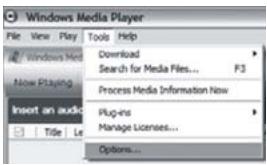
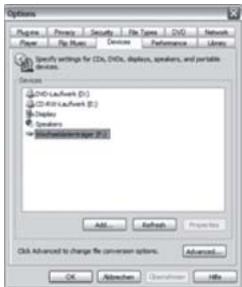
- V dialogovém okné vyberte záložku „Zařizení".
- Zvolte, Prenosné zářizení a svúj výběr potvrde tlačitkem, OK
- Ve Windows Media Playeru verte z nabidky "Soubor" polozku "Kopirovat", "Kopirovat do prenosného zařizeni" a v zobrazeném okné, "Upravit seznam stop".
- Mysi klepněte na skladbach, které chcete prěněst do prěhrávače a vyber potvrdte tlacitkem „OK".
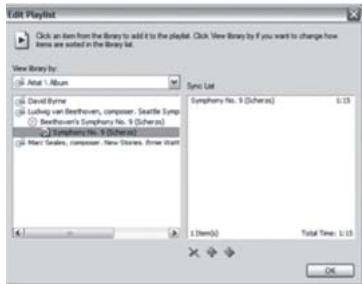
- Zvolte, Kopirovat. Po ukončeni procesu kopirovány je hudba dostupná na vašem prehravci.
Vyhledáváná odstrańoványí zavad a specifikace
| Žádné napajćić napěti. | 1.Ověřte, Že baterie je vložena správně. |
| 2.Ověřte, Že prístroj je zapnutý. | |
| Ze sluchátek nevycházi Žádný zvuk. | 1.Ověřte hlasitost (volume), zona neni nastavena na hodnotu 0. |
| 2.Ověřte, zona problemneni neni v prípojení sluchátek. | |
| 3.Je-li slyset Jen šum bez normálniho zvuku, ověřte, jestli nejsou poškozené soubory MP3. | |
| Podivné zobrazeni textu na displeji. | Ověřte, jestli jste zvolili správný jazyk. |
| Hudbu nelze rǎdně stáhnout | 1.Ověřte, zona neni poškozený USB kabel a ze jeho prípojení je v pořádku. |
| 2.Ověřte, zona je v pořádku instalace ovladače. | |
| 3.Nedostatek volného mista | |
| Tvar a velikost | 86x33x20mm |
| Hmotnost | 27.5g (Baterie nejsou současti baleni.) |
| Displej | FST LCD (128x32), podsviceni, |
| USB Formát | USB full speed |
| Paměť | (128M,256M,512M,1G,2G)NAND Flash |
| Napájeni | AAA Alkalická baterie |
| Record (Záznam) | Vzorkovaci kmitočet:8KHZ, 32KHZ |
| Formát pro nahravány: Formát WAW | |
| Formát hudebnich souboru | MP3, WMA, WAV |
| Vhodný teplotní Rozptyl | 0-50°C |
| Nastavení jazykú | Anglitsina,Francouzstina,Spanëstina,Italëstina,Cetstina,Madárstina,Polëstina,Dánstina,Norsk,Finëstina,Svedëstina |
| Operačni systém | Win98SE/WinME/WinNT/Win2000/WinXP/Mac |

Tento symbol na vyrobku nebo v instrukcich znamena, Ze vasé elektrické nebo elektronické zařizeni musi byt zlikvidovano na konci svěživotnosti odědělené od domáciho odpadu.
V EU existuji oddelene sberové systémy pro recyklaci.
Vice informaci ziskate na vašem mistrím uradě nebo v obchodě, kde jste tento vyrobek zakoupili.
MATSUI
DIGITAL LYDAFSPILLER
MAT 101MR/102MR/105MR/110MR/120MR
BETJENINGSVEJLEDNING
Slip knappen, nár bjælken er fuld.