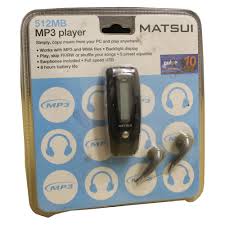
MAT 105MR - Digital ljudspelare MATSUI - Gratis bruksanvisning och manual
Hitta enhetens manual gratis MAT 105MR MATSUI i PDF-format.



| Produkttyp | MP3/WMA digital ljudspelare |
| Märke | MATSUI |
| Modell | MAT 105MR |
| Mått | 86 × 33 × 20 mm |
| Vikt | 27,5 g (utan batteri) |
| Strömförsörjning | 1 AAA alkaliskt batteri 1,5 V |
| Display | LCD FSTN 128×32 pixlar, bakgrundsbelyst |
| Internt minne | 128 MB / 256 MB / 512 MB / 1 GB / 2 GB (NAND Flash) |
| Ljudformat som stöds | MP3, WMA, WAV |
| Textformat som stöds | LRC |
| Röstinspelning | WAV-format, samplingsfrekvens 8 kHz eller 32 kHz |
| Anslutningar | USB 2.0 full hastighet (kompatibel med PC/Mac) |
| Uppspelningsfunktioner | Normal, enkel upprepning, upprepa alla, slumpmässig, intro |
| Equalizer | Normal, Rock, Jazz, Klassisk, Pop |
| Inspelningsfunktioner | Paus, optimerad inspelning eller lång tid |
| DRM | Kompatibel med Windows Media DRM (kräver Windows Media Player 9+) |
| Säkerhet | Ta inte isär, utsätt inte för fukt eller värme, täpp inte till ventilationsöppningar |
| Underhåll | Rengör med en mjuk, torr trasa, använd inte slipande rengöringsmedel |
| Drifttemperatur | 0 till 50 °C |
| Kompatibla operativsystem | Windows 98SE/ME/NT/2000/XP, Mac OS |
| Reservdelar | Inga delar som användaren kan reparera; batteriet kan bytas ut |
Vanliga frågor - MAT 105MR MATSUI
Användarfrågor om MAT 105MR MATSUI
0 fråga om denna apparat. Svara på dem du kan eller ställ din egen.
Ställ en ny fråga om denna apparat
Ladda ner instruktionerna för din Digital ljudspelare i PDF-format gratis! Hitta din manual MAT 105MR - MATSUI och ta tillbaka ditt elektroniska enhet i hand. På denna sida publiceras alla dokument som behövs för att använda din enhet. MAT 105MR av märket MATSUI.
BRUKSANVISNING MAT 105MR MATSUI
2. Kontrolmenu i afspilnings- eller pausetilstand
GáinniSoundeffect-modus(lydeffekt),somvistpàbildetunder:
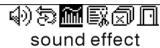
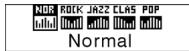
Velig mellom fem forskjellig lydefektker ved àtrykke pa « Eller « Normal, Rock, Jazz, Classic (klassik), Pop. Trykk pa « M for à gā tilbake til avspilningsmodus. (Trykk pa og hold inne M for à gā tilbake til hovedmenyen.)
Slette fil
Obs: Om spelaren används für olaglig kopiering eller distribuering av programvara och musik som omfattas av immateriella aganderätter, har användaren hela det juridiska ansvaret for sādana handlingar.
Tillverkaren, importoren aller aterforsäljaren kan inte avkravas nagot ansvar for skada till följd av olycksfall d' spelaren har anvants pigt olampligt satt.
Sakerhetsvarning
- Läs brauksanvisningen innan du försöker att använda utrustningen.
- Kontrollera att alla elektriska anslutingar (inklusive naktakten, frolängningssladdar och sammankopplingar mellan olika delar) har gjorts korrekt och i overensstammelse med tilverkarens anvisninger.
- Kontakte aterforsäljaren om du har nagra fräger om installationen aller annvändningen,eller om ur äsaker på om urstruinngen er säker.
- Ta inte bort nagraFTA skydd dà detta kan blottlagga farlig spanning.
Tapp inte ogan ventilationsopponingar i ustrunstingen med foremal som tidningspapper, dukar, gardiner osv. Overhettning orsakar skador och forkortar ustrunstingen livslangd. - Lát inte elektrisk trustrusting komma i kontakt med droppande eller skvättande vatska och placera inie forèmeral yfdla med vatska, som till exemple vaser, påustrustingen.
- Placera ineta hete föremäl öpper ell, som till exempel tända ljd er nattljus, på余万元 i narheten av ustrustninqen. Högä temperaturer kan smälta plast och orsaka brändere
- Fortsätt inte att annvända ustrustningen om du ärsaker pàom den fungerar normalt, eller om den är skadad. Slå istället av ustrustningen, dra ut nätkontakten och kontakta äterförsäljaren.
Anvand inte urustningen på att sändant sätt att du distraheras frän att följa trafikreglerna och körä säket.
Inneháll
Knappar 4
Spelare 5
MP3-spelaren stodjer textfiler i LRC-format 5
Slapa/slaav 6
Huvudmeny 7
Musik 7
- Play list 7
2.Starta 8
3.Vaxla lage 8 -
Valja spar 9
-
Kontrollmenyn i upspelnings- och pauslaget 9
Volym 9
Repeterad uppspelning 9
Repetera A-B 10
Ljudeffektslage 10
Ta bort filer 10
Ta bort alla 11
- Kontrollmenyn i stopplaget 11
Spela in 11
- Starta inspelningen 11
- Filtyper 12
3.Pausa 12
Spelaupp 12
- Spelaupp 12
- Kontrollmenyn i upspelnings- och pauslaget 13
- Kontrollmenyn i stopplaget 13
System 13
1.Starta 13
2. Valja olika alternative 13
Inspelningstid 14
Bakgrundsbelysningstid 14
Sprak 14
Avslagningsinställning 14
Kronst 14
Inspelningsfiltyper 14
Lagring 15
Version av inbyggd programvara 15
USB-enhet 15
Uppgradera programvaran 15
Koppla bort fran datorn 18
DRM. 19
Felsökning och specificationer 22
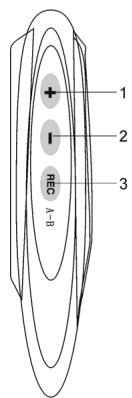
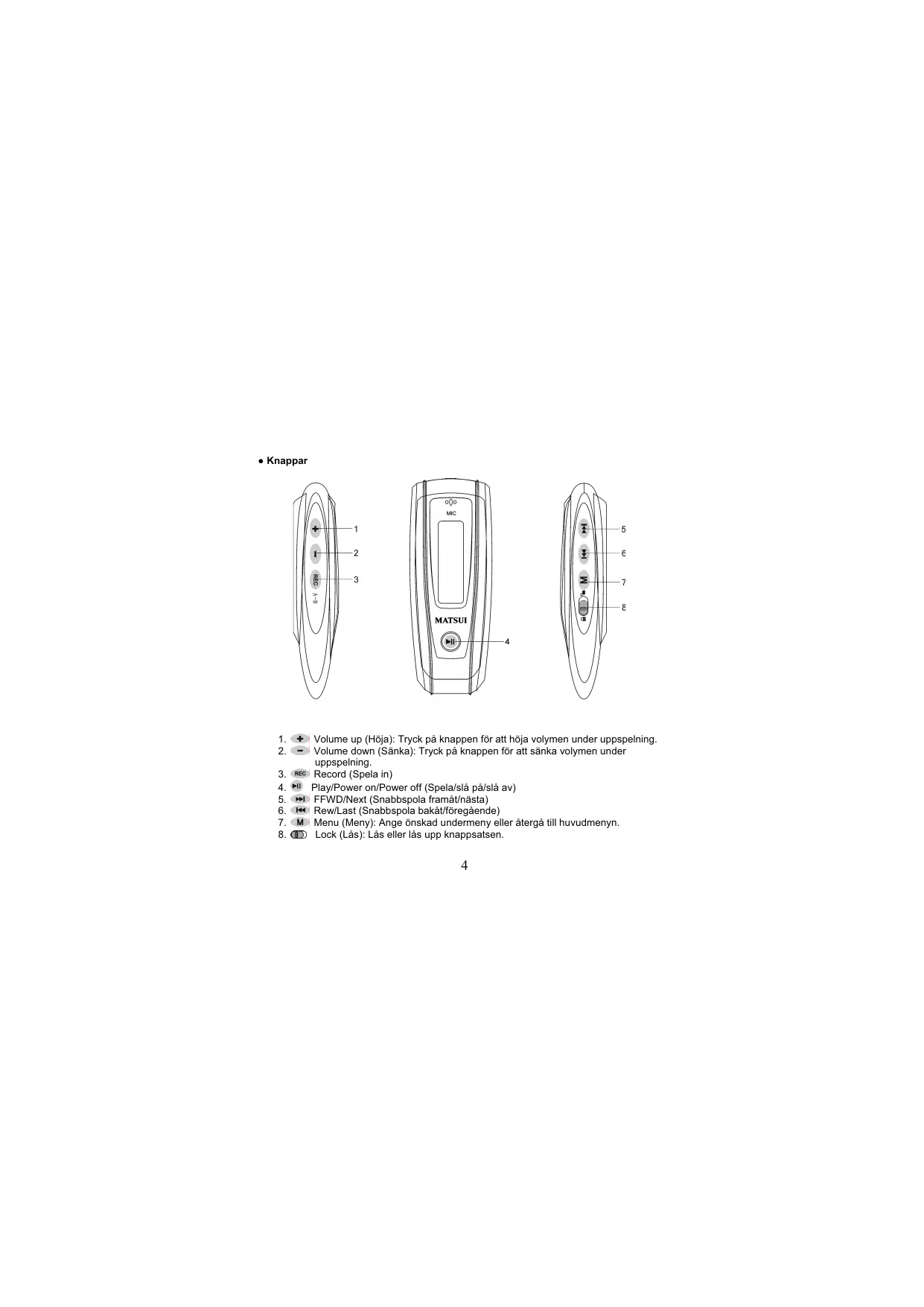
- Knappar
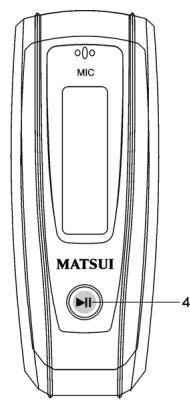
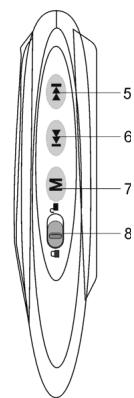
-
- Volume up (Höja): Tryck på knappen für att Höja volymen under upspelning.
- Volume down (Sanka): Tryck på knappen for att sanka volymen under upspelning.
- RECR Record (Spela in)
- Play/Power on/Power off (Spela/sla p/a/sla av)
- FFWD/Next (Snabbspola framåt/nästa)
- Rew/Last (Snabbspola bakat/forengaende)
- M Menu (Meny): Ange önskad untermeny eller atergå till huvudmenyn.
- Lock (Lás): Lás ellér lás upp knappsatsen.
- Spelare
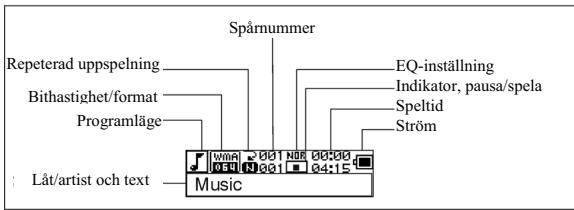
Display
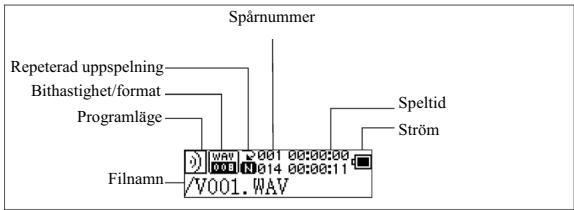
Display vid inpelning
Visa text
Med den hare spelaren kan du anvanda LRC-filer for att visa text tillsammans med musiken vid upspelning (endast MP3-filer).
Hur vet jag att textfilen finns?
Ikonen J andras till om laten har en LRC-fil.
MP3-spelaren stodjer textfilere LRC-format.
- Förbered ett MP3-ller WMA-spar, till exemplel happymusic.mp3.
- Ladda ned en textfil fran Internet. Textfilen maste sluta med "Irc", till exempl
happymusic-2004.lrc.
- Döp om texfiln till exemplev happymusic.lrc. Detta gör du für att sakerställa att texfilnamnet ar detsamma som motvarsande musikfilmann.
- Kopiera textfilen och musikfilen till MP3-spelaren.
- Koppla bort MP3-spelaren.
- Använd hoppknappnara for att valja musikfil, till exempl adc.mp3. Tryck på knappen Play (Spela upp) for att starta spåret.
- LRC-ikonen syns och texten visas samtidigt på OLED-displayen medan musiken spelas upp.
Obs: MP3-spelaren stödjer endast LRC-format.
Obs: Om texten inte synkroniseras med musiken rekommender vi att du laddar ned en bättre textil från Internet och forsoker irger.
Obs: Kontroltera att MP3-musiken och LRC-finen finns i somma katalog og att filamnen ar desamma. I annat fall kan MP3-spelaren inte kannaigen textfilen.
Strömdisplay
indikerar att batteriet ar fullt med strom vid 1,5 V; indikerar att strommen i batteriet haller pa att ta slut; indikerar att batteriet maste bytas ut direkt.
- Slá pá/slá av
Slå på: Du slár på encheten genom att trycka på 山山 . En vällkomstbild visas på LCD-skärmen:
MATSUI
Obs: Musiklåget ar standardlåget nar encheten slås pa.
Slá av: Tryck pá och hall ned För att slá av encheten. En list visas pá LCD-skärmen:
Powering off

Slapp knappen nar listen ar full.
Obs: Det gár inte att slá av encheten under inspelning.
Huvudmeny
Tryck på och häll ned M eller tryck på M snabbt under inpelning for att,gà till huvudmenyn.
Music (musik), Recording (inspelning), Play (spela upp), System
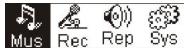
Music
1. Play list
Gä in pa låget "Artist"- "Album"- och "Songs" (spär) och tryck « / « for att valja ett täge;tryck sedan "meny" for att gä in pa "Spela upp alla". Enheten spelar upp alla spär som sorterats englit frett for varje täge.
2. Starta
Tryck på « Eller » i huvudmenyn for att välja "Music" (Musik) och tryck sedan på « M. Music (musik), Recording (inspelning), Play (spela upp), System
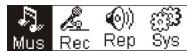
Om det finns en musikfil, ser displayen ut sa har:
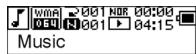
Om ingen musikfil finns, ser displayen ut sa har:
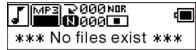
Tryckpoch hallned forattatergtaillmenylaget. Obs:Musiklagetar standardlagetnadr slarpenheten.
3. Växlå gage
Tryck pa i stop-ller pauslaget for att starta uppspelningen.
Stoppläge
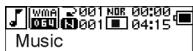
Pauslage
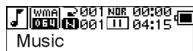
Uppspelningslage
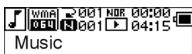
Tryckpafforattausaunderupspelning.
4. Valja spár:
Tryck pa i stop-, paus- erer upspelningslaget for att gà tillbaka till fregäende spar ell ertryck pa for gà till nasta spar; tryck pa och hall ned for att snabbspola framát och tryck pa och hall ned for att snabbspola bakat.
Tryckpà i stopläget for att spelaauppett valtpa.
I pauslåget spelas det valda spåret upp automatiskt.
5. Kontrollmenyn i upspelnings-ller pauslaget
Tryck pa M i upspelnings-ller pauslaget for att gtil kontrollmenyn:
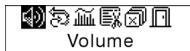
Tryck på «ller» for att väljna en untermeny och tryck på M for att bekräfta.
Välj "Exit" (Avsluita) och tryck på M for att lämna kontrollmenyn och ätergà till upspelningslåget.
Volym
Gä in i gränssnittet für "Volume adjusting" (Justera volym) och tryck pa + aller - for att justera volymen. Tryck pa M for att aterga till uppsplningslaget. (Tryck pa och häll ned M for att aterga till huvudmenyn.)
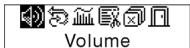
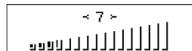
Tryck direkt på +ller - for attalandravolymvardet under upspelning.
Repeterad uppspelning
Gá in i gränsnittet for "Loop" (Repeterad upspelning):
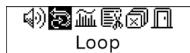
Sex lagen:
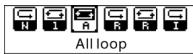
| Normal (normalt) | Stoppar upspelningen)när den aktuella filen har spelats upp. |
| Single loop (Repetera en) | Upprepar upspelningen av en enda lât. |
| All loop (Repetera alla) | Upprepar samtiga lâtar. |
| Random (Slumpmässigt) | Spelar upp lātarna slumpmässigt. |
| Random loop (Repetera slumpmässigt) | Repeterar lātarna slumpmässigt. Uppselenningen fortsetter tills du trycker på knappen. |
| Browse (Bläddra) | Spelar upp de 15 Första sekunderna av alla lâtar i den aktuella filmmappen. |
Tryck på « Eller « for att valja ratt lage. Tryck på M for att atergå till upspelningslåget. (Tryck på och häll ned M for att atergå till huvudmenyn.)
Repetera A-B
Tryck på REC (A-B) für att ställa in en startpunkt och tryck sedan på sama knappigen fortry ställa in en slutpunkt für upspelning erller inspelning. Enheten befinner sig i A-B-läge och börjar spelà upp spåret A-B. Du avbryter genom att trycka på REC (A-B) igen.
Ljudeffektsläge
Gä in i gränsnittel für "Sound effect" (Ljudeffekt) som visas nedan:
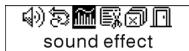
Du kan välja mellan fem olika ljudeffekter. Tryck pa 山山 erller 山山 for att välja ett av lagena Normal, Rock, Jazz, Classic, eller Pop. Tryck pa M for att aterga till upspelningslaget. (Tryck pa och hall ned M for att erga till huvudmyn.)
Ta bort filer
Tryck på M for att gå in i gränssnittet som visas på bilden. (Tryck på ochhall ned M for att ätergå till huvudmenyn.)
Tryck pä « Eller » for att välja "YES" (Ja) aller "NO" (Nej). Tryck pä M om du valjér "YES" für sakerställa att den valda filen ts bort och sedan ätergå till upspelningslåget. (Om du trycker pä och häller ned M, ts filen inte bort och du ätervändén inte heller till huvudmenyn.)
Deleting
Succeed!
Omduvalier"NO"(Nej)ochtryckerpaM,tarenheteninte bortden valda filen och atergar til upspelningslaget.
Ta bort alla
Obs: När du tar bort filer tas endast de MP3-/WMA-filer bort som enheten kan hitta. Den tar inte bort en mapp erller filer i mapperpar som överskrider filbegränsningen. För att ta bort dessa filer/mapper måste du använda Windows Explorers borttagningsfunktion. Vålj "Delete all" (Ta bort alla) som visas nedan:
中 10
Tryck pa M for att gai in i gransnittet som visas pa bilden. (Tryck pa och hall ned M for att aterga till huvudmenyn.)
NO
Tryck pa 山山 eller 山山 for att valja "YES" (Ja) eller "NO" (Nej). Välj "YES" (Ja) och tryck pa M for att börja ta bort alla filer och sedan aterga till uppspelningslaget. (Tryck pa ochhall Ned m for att aterga til huvudmenyn.)
Delet ing
*** no file ***
6. Kontrollmenyn i stopläget
Tryck pā M for att gā in i kontrollmenyn i stoppläget.
Alla kontrollmenysalternativ finns inte tillgangliga. Samtliga alternativ visas i kapitel 4.
- Spela in
1. Starta inpelningen
Du kan starta inpelningen pa två satt.
A. Tryck på knappen erller fort att valja "Record" (Spela in) i huvudmenyn. Se bilden nedan:
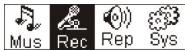
Tryck pa M for att starta inpelningen. Se bilden nedan:
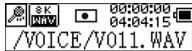
B. Tryck pä REC (A-B) für att starta inspelningen direkt是从 stoppläget.
Tryck pà M for att stoppa inspelningen.
2. Inspelningsfiltyper
Det finns två typé av inpelling: "Optimized" (Optimizerad) och "Longest" (Längsta). "Optimized" ar den som används normal, men den ger en större filstorlek. "Longest" ar endast lamplig for örstinspelning.
3. Pausa
TryckpA (A-B) for att pausa inspelningen:
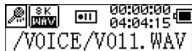
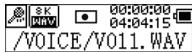
TryckpA (A-B)igen for att fortsatta inpelningen:
- Spela upp inspelade filer
Sá har gór du För att spelà upp de inspelade filerna.
1. Spela upp
Tryck pa 山 eller 山 for att vajla "Replay" (Spela uppigen) i huvudmenyn. Tryck pa M for att gà till Återupspelningslåget.
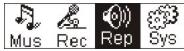
Det finns inspelade filer lagrade i encheten.
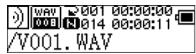
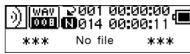
Tryck pa 艹 _ 一 for att spela upp den inspelade filen och tryck pa 艹 _ 一 igen for att pausa. Tryck pa 艹 _ 一 for att valja foregaende fil, tryck pa och hall ned 艹 _ 一 for att snabspola bakat. Tryck pa 艹 _ 一 for att valja nasta fil, tryck pa och hall ned 艹 _ 一 att snabspola framat. Tryck pa och hall ned M for att aterga till huvudmenyn medan du spelar upp inspelade filer.
2. Kontrollmenyn i uppspelnings- och pausläget
Lás kapitlet "Musik" für mer information om enskilda Funktioner.
3. Kontrollmenyn i stoppläget
Tryck på « Eller « i huvudmenyn for att välja "System" eller tryck på och Hall ned M for att gän i systemmenyn.
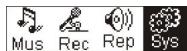
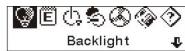
Tryck pô och hall ned M for att atergã till huvudmenyn när du ār i systemmenyn.
2. Valja olika alternative
Tryck pa 山山 eller 山山 for att valja menyalternativ i systemmenyn. Tryck pa M for att ga in i instalinnsgransnittet. (Du kan till exemple valja "Exit" (Avsluita) och sedan trycka pa M for att lamna systemmenyn och aterga til huvudmyn.)
Bakgrundsbelynsningstid
Tryck på « Eller « for att góra inställningen. Tryck på M for att spara och Ātergā till « System setting» (Systeminställning). (Tryck på ochhallned M for att spara och Ātergā till huvudmenyn.)
Språk
Tryck på « Eller » für att gōrä inställningen. Tryck på M für att sparα och Ātergā till “System setting” (Systeminställning). (Tryck på ochhall ned M für att sparα och Ātergā till huvudmenyn.)
Avslagningsinställning
Tryck på « Eller » für att gōrä inställningen. Tryck på M für att spara och Ātergā till “System setting” (Systeminställning). (Tryck på ochhall ned M für att spara och Ātergā till huvudmenyn.)
Kontrast
Tryck på « Eller « for att ställa in skärmens kontrastnivå. Tryck på « M » for att spara och Återgå till "System setting" (Systeminställning).
Inspelningsfiltyper
Tryck på « Eller » for att ställa in inpelningstyp. Tryck på M for att spara och atergå till "System setting" (Systeminställning).
Lagringsutrymme
Kontrolera det tillganglia lagrinsutrymmet. Tryck pa M for att aterga til gransnittet for "System setting" (Systeminstallning). (Tryck pa och häll ned M for att aterga til huvudmenyn.)
Programvaruversion
Kontrolera enhances modell och version. Tryck pa M for att aterga til gransnittel for "System setting" (Systeminstalling). (Tryck pa och häll ned M for att spara och aterga till huvudmenyn.)
- USB-enhet
Den har encheten kan fungera som en USB-enhet av standardtyp och stödjer system med Windows ME, 2000 och XP atan att du behöver installerà nagra drivrutiner. Om du däremot anvander Win98 måste du first installerà drivrutiner.
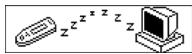
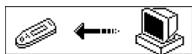
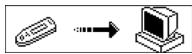
Ansluta till en dator: Anslut MP3-spelaren till datorn via USB-kontakten. Det finns tre olika statuskärmar som kan visas om anslutningen har lyckats.
1. Vantar
2. Nedladdning
3. Uppladdning
- Uppgradera programvaran
Den har-enheten kan anvanda det programverktyg som installeras på datorn vid installation av drivrutiner for upgradering och underhäll av systemets inbyggda programvara.
- Kör programmet für att uppgradera den inbyggda programvaran.
Nedladdningen av den inbyggda programvaran SigmaTel MSCN pâbörjas. Söker after MP3-spelaren.
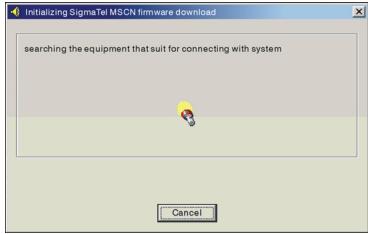
- Anslut spelaren till USB-porten och sakerställ att anslutningen ar korrekt. Tryck pa pa-avslagningsknappen och klicka pa "Start" i datorprogrammet. Systemet pabörjar upgraderings automatiskt. Se bilden nedan:
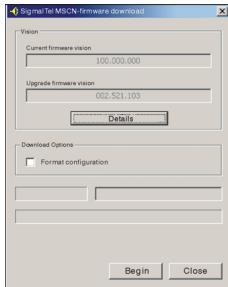
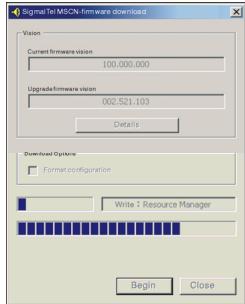
- Uppgraderar. Se bilden nedan:
- Uppgraderingen ar klar. Ett meddelande visas på spelaren:
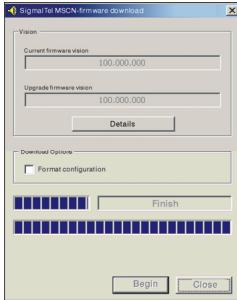
Uppgraderingen av den inbyggda programvaran gös for att forbätra och maximera
produkts kapacitet. Den normala användingen påverkas inte om du inte gör uppgraderingen av den inbyggda programvaran. Koppla inte bort produkten under uppgraderungen eftersom produit.dkā kan ta skada.
Koppla bort fran datorn
- Klicka på ikonen i datorfältet.
- Klicka på meddelandet stop USB Mass storage Device-Drive(E:).
- Klicka på knappen "OK" och dra ur USB-kabeln.
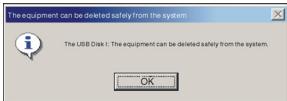
Observera:
- Om ikonen fältert ar:dold: Klicka på "Display hidden icon" (Visa dold ikon) till vänster meddelandefaltet for att visa den.
- Vid använding vissa program som till exemple Windows Explorer aller Windows Media Player, kanske det inte går att ta bort den på ett säkertätt. Stäng programmes innan du tar bort den på ett säkertätt.
Inspelning och upspelning av DRM-licensierade filer
i OBSERVERA:
Användingen av Digital Rights Management (DRM) avgör vilka rättigheter till en fil, t.ex. som användaren köper. Det är därigenom möjigt att specificer hür ofta eller hur länger att musikstycke kan användas och om det kan overforas till en bärbar spelare. För detta syfte ar filen krypterad. Användaren behöver en licenses for att kunna använda filen.
Denna spelare År DRM-kompatibel och tillåter därmed upspelning av nedladdad musik som År licensskyddad.
Ytterligare information om DRM kan fas genom Windows Media Players webplats (http://www.microsoft.com/windows/ windows media/de/drm/default.aspx) eller frän din Online-MusicDownload-leverantor.
DRM-skyddade filer kan forasover till din audio-spelare med Windows Media Player (fran version 9.0).
Drift
1.Anslut spelaren till PC:n.
2.Installera den senaste versionen av Windows Media Player på din PC.
3.Kop onskatitel fran en Online-Music-Downloadleverantor som du valje.
4. Ladda nud de onskade muskstyckena genom att folja instruktionerna fran den valda leveranten. Vi rekommenderar mapperen "Mina filer Min musik" som lagrissplats.
5.Öppna Windows Media Player, t.ex. Windows Media Player 10 (fig.10 till fig.12).
6.Väj“Verktyg"imenyraden och sedan "Alternative".
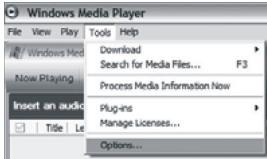
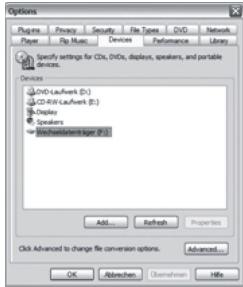
7.Valj fliken "Enheter" i menyfonstret.
8.Välj "Bärbar enhet" och bekräfta valet med "OK".
9.I Windows Media Player väljer du menyalternativet "Synkronisera" och sedan "Redigera spellista".
10.Klicka på de musiktystycken som skä foras over till spelaren med musen och bekräfta valet med "OK".
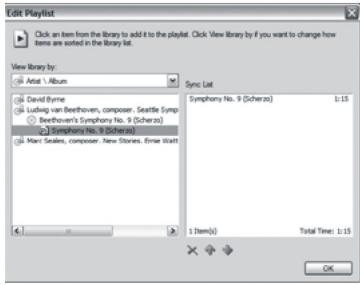
11.Välj "Starta synchronisierung". After att synchronisieringsprocessen ar avslutad finns musiken tillganglig på din spelare.
Felsökning och specifikationer
| Ingen strömförsörjning | 1. Säkerställ att batteriet har sats i korrekt. |
| 2. Säkerställ att encheten ar pâslagen. | |
| Inget ljud frän hörurarma | 1. Kontrollera om volymvärdet ar inställt på 0. |
| 2. Kontrollera att hörurarma har anslutits korrekt. | |
| 3. Om du hör brus men inget normal ljud, kontrollera MP3-filerna sä att de inte ar skadade. | |
| Nögot År fel med tecknen på skårmen | Kontrollera att du har valt rätt sprák. |
| Musik kan inte laddas ned ordentlich | 1. Kontrollera USB-kabeln for att säkerställa att den inte År skadad och att anslutningen År korrekt. |
| 2. Kontrollera att drivrutinsinstallationen År OK. | |
| 3. Det finns inget mer utrymme. | |
| Form och storlek | 86 x 33 x 20 mm |
| Vikt | 27,5 g (batterier ingár ej) |
| Display | FST LCD (128 x 32), bakgrundsbelysning |
| USB-format | Fullhastighets-USB |
| Minne | (128 M, 256 M, 512 M,1 G,2G) NAND Flash |
| Strömförsörjning | Alkaliskt AAA-batteri |
| Inspelning | Sampilingsfrekvens: 8 kHz, 32 kHz |
| Inspelningsformat: WAV-format | |
| Musikformat | MP3, WMA, WAV |
| Lämpig temperatur | 0–50 grader |
| Språkurval | Engelska, Franska, Spanska, Italienska, Tjeckiska, Ungerska, Polska, Danska, Norska, Finska, Svenska |
| Operativsystem | Win98SE/WinME/WinNT/Win2000/WinXP/Mac |
Den har SYMBOLEN på produkten eller i instruktionerna betyder att den elektriska och elektroniska utrustninger skla slängaseparat frann att hushallsavfall när den inte fungarar langre. Inom EU finns separata atervinningsystem for avfall.
Kontakta lokala myndigheter erler din Återförsäljare for mer information.

- Kontrolmenu i afspilnings- eller pausetilstand
- Slette fil
- Sakerhetsvarning
- Inneháll
- - Spelare
- Visa text
- MP3-spelaren stodjer textfilere LRC-format.
- Strömdisplay
- - Slá pá/slá av
- MATSUI
- Huvudmeny
- Music
- Play list
- Starta
- Växlå gage
- Valja spár:
- Kontrollmenyn i upspelnings-ller pauslaget
- Volym
- Repeterad uppspelning
- Repetera A-B
- Ljudeffektsläge
- Ta bort filer
- Ta bort alla
- Kontrollmenyn i stopläget
- - Spela in
- Starta inpelningen
- Inspelningsfiltyper
- Pausa
- - Spela upp inspelade filer
- Spela upp
- Kontrollmenyn i uppspelnings- och pausläget
- Kontrollmenyn i stoppläget
- Valja olika alternative
- Bakgrundsbelynsningstid
- Språk
- Avslagningsinställning
- Kontrast
- Inspelningsfiltyper
- Lagringsutrymme
- Programvaruversion
- - USB-enhet
- Vantar
- Nedladdning
- Uppladdning
- - Uppgradera programvaran
- Koppla bort fran datorn
- Observera:
- i OBSERVERA:
- Drift
- Felsökning och specifikationer
Märke : MATSUI
Modell : MAT 105MR
Kategori : Digital ljudspelare