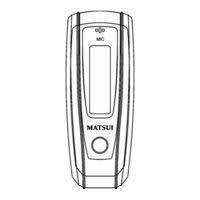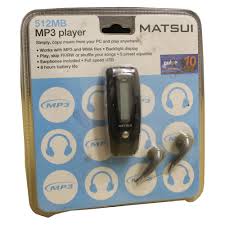
MAT 105MR - Digital lydspiller MATSUI - Gratis bruksanvisning og manual
Finn enhetens veiledning gratis MAT 105MR MATSUI i PDF-format.



| Produkttype | Digital MP3/WMA-lydspiller |
| Merke | MATSUI |
| Modell | MAT 105MR |
| Dimensjoner | 86 × 33 × 20 mm |
| Vekt | 27,5 g (uten batteri) |
| Strømforsyning | 1 AAA 1,5 V alkalisk batteri |
| Skjerm | FSTN LCD-skjerm 128×32 piksler, bakgrunnsbelyst |
| Internt minne | 128 Mo / 256 Mo / 512 Mo / 1 Go / 2 Go (NAND Flash) |
| Støttede lydformater | MP3, WMA, WAV |
| Støttede tekstformater | LRC |
| Taleopptak | WAV-format, sampling 8 kHz eller 32 kHz |
| Tilkobling | USB 2.0 fullhastighet (kompatibel med PC/Mac) |
| Avspillingsfunksjoner | Normal, enkelt gjentak, alle gjentak, tilfeldig, intro |
| Equalizer | Normal, Rock, Jazz, Klassisk, Pop |
| Opptaksfunksjoner | Pause, optimalisert opptak eller lang varighet |
| DRM | Kompatibel med Windows Media DRM (krever Windows Media Player 9+) |
| Sikkerhet | Ikke demonter, ikke utsett for fuktighet eller varme, ikke blokker ventilasjoner |
| Vedlikehold | Rengjør med en myk, tørr klut, ikke bruk slitende rengjøringsmidler |
| Driftstemperatur | 0 til 50 °C |
| Kompatible operativsystemer | Windows 98SE/ME/NT/2000/XP, Mac OS |
| Reservedeler | Ingen brukerservicerbare deler; batteri kan skiftes |
Ofte stilte spørsmål - MAT 105MR MATSUI
Brukerspørsmål om MAT 105MR MATSUI
0 spørsmål om dette apparatet. Svar på dem du kjenner, eller still ditt eget.
Still et nytt spørsmål om dette apparatet
Last ned instruksjonene for din Digital lydspiller i PDF-format gratis! Finn veiledningen din MAT 105MR - MATSUI og ta den elektroniske enheten tilbake i hendene. På denne siden er alle dokumenter som er nødvendige for bruken av enheten din publisert. MAT 105MR av merket MATSUI.
BRUKSANVISNING MAT 105MR MATSUI
1.Abn. 13
2.Vaelg og abn hvert punkt 14
Baglystid 14
Sprog 14
Power off setting [automatisk slukning] 14
Contrast [krontrast] 14
Optagefiltyper 14
Storage space [lager] 15
Firmware 15
USB-disk 15
Softwareopgrading 15
Frakobling fra pc 19
DRM 19
Fejlfinding og specificationer 22
- Betjeningsknapper
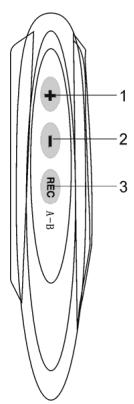
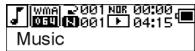
Musikfilen eksisterer, og displayet ser ud, som følger:
Hold nede for at spole frem, og hold nede for at spole tilbage.
I stoptilstand skal du trykke pa for at spille det valgte nummer.
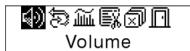
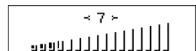
Abn gransefladen for lydstyrkereguling, og tryk pa + eller - for at andre lydstyrken. Tryk pa M for at vende tilbage til afspiningstilstand. (Hold M nede for at vende tilbage til hovedmenuen).
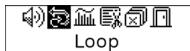
Abn gransefladen i 'Loop'-tilstand [løkke] som vist på billedet:
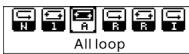
Seks tilstande:
Vælg ' Delete All' [slet alt] som vist på billedet herunder:
血图
Kontroller afpspillerens model og version. Tryk på M for at vendé tilbagne til gransefladen for 'system setting' [systemmindstilling]. (Hold M nede for at gemme indstillingen og vendé tilhovedmenuen).
- USB-disk
- Klik på ikonet i pc-bakken.
- Klik pa pop op-meddeelsen stop USB Mass storage Device-Drive(E:)
[Stop USB-lagerenhed, drev (E:)]
- Klik på knappen "OK", og tag USB-kablet ud.
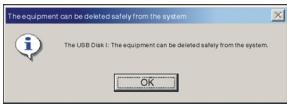
Bemaerk:
- Hvis bakkeikonet er skjult. Klik på "Display hidden icon" [vis skjult ikon] til venstre for systembakken for at få stiv ikonet.
- Sikkier fjernelse er ikke tilgengelig i alle programmer. Det gælder f.eks. Windows Stifinder og Windows Media Player. Luk programmner, før proceduren til sikker fjernelse udfores.
DRM-beskyttefei erkan overfores til din Audio-afspiller med Windows Media Player (fra version 9.0).
Ibrugtagning
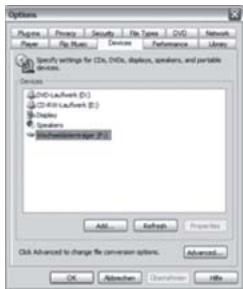
7.1 menuvinduet vaelges knappen "Enheder".
8.Vaelg "Bærbar enchod" og bekraft dt valg med "OK".
- Fejlfinding og specifications
Obs! Dersom spilleren benytes til ulovlig kopiering erler distribusjon av programvare og musikk som er opphavsrettslig beskyttet, ma brukeren selv ta det juridiske ansvaret for sine handleringer.
Produsenten, importøren ellor forhandeleran ken icke holdes ansvarlig for skade som felse av feil bruk av spilleren.
Sikkerhetsadversel
- Les bruksanvisingen før utstyret tas iBruk.
- Kontroller at alle elektriske tlikoblinger (inkludert stikkontakt, ledninger og koblingspunkt melmm utstyrdselene) er korrekte og i henvold til produsentens instruksjoner.
- Takontaktmedforhandelerenhvisdurharsporsmälangäendeinstallason,bruk elliskherhetif forbindelsemedutstyretditt.
- Faste deksler skal ikke fjernes, da dette kan blottlegge farlige høyspenningskomponenter.
- Utstretys ventilapniger skal不解 sperres med gjenstander som aviser, duker, gardiner, osv. Overhopfending kan forarsake skade og kan farkorte utstretys levetid.
- Elektrisk utstrym帽子
- Elektrisk utstrym帽子
- Elektrisk utstrym帽子
- Elektrisk utstrym帽子
- Elektrisk utstrym帽子
- Elektrisk utstrym帽子
- Elektrisk utstrym帽子
- Varme gjenstander eller apne flammekildser, som levende lys er nattlys,鬆kke plasseres på erllerær utstytret. Hey temperatkan smelte plast og forarssake brann.
- Opphar all bruk av utstyret hvi du er i tvil om det fungener normalt, eller hvis det er skadet pa toenne mate. Sla det av, trekk ut stopselet og ta kontakt med forhandleren.
- Utstyret skal ikke brukes på en slick mæte at det kan��e en fare for trafikskikkerheten.
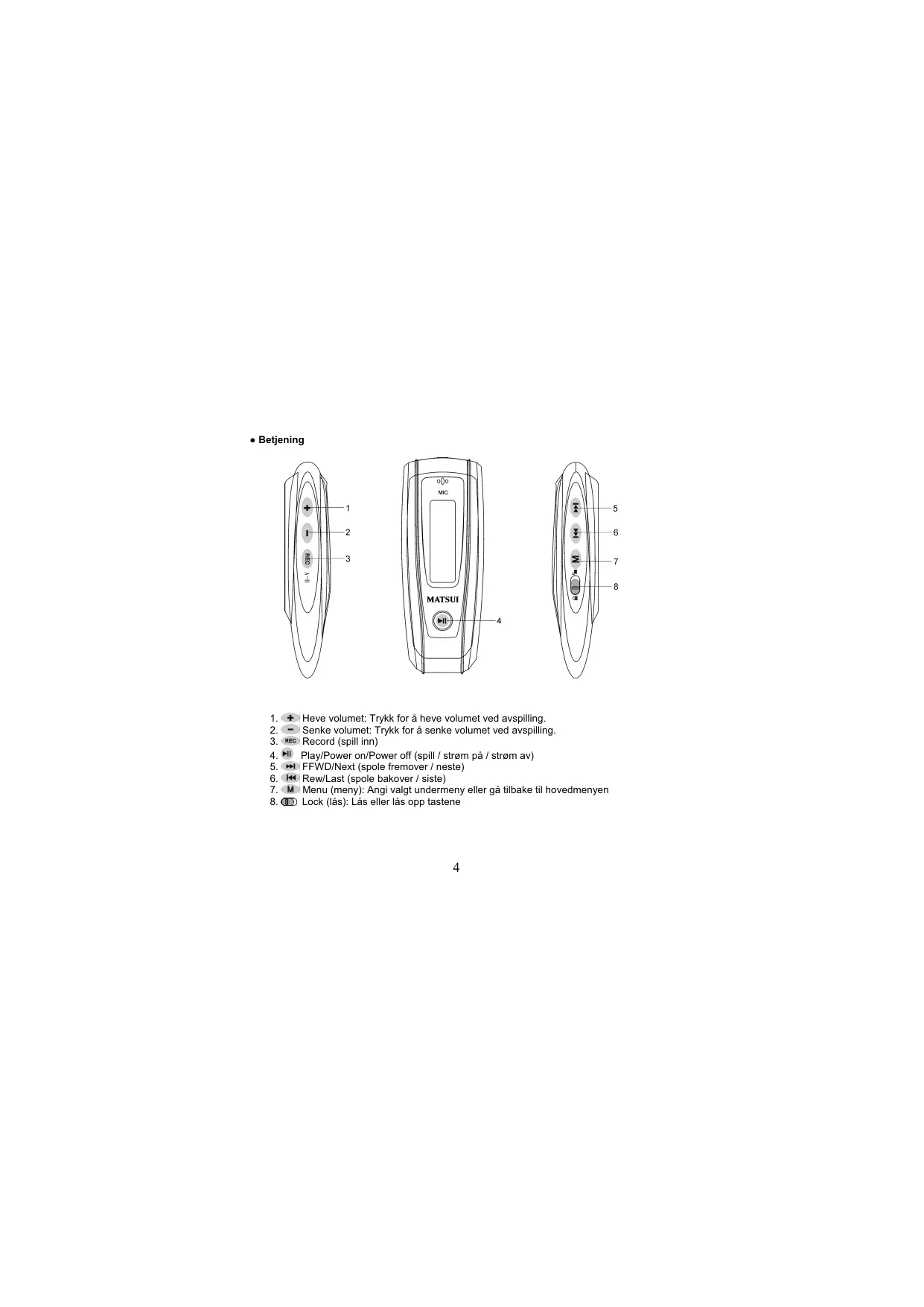
Bettening. 4
Spiller 5
MP3-spilleren har stotte for tekstfiler i LRC-format 5
Slå strømmen av og på 6
Hovedmeny 7
Musikk 7
- Spilleliste 7
- Gaiinn 8
3.Modusbryter 8 - Velge spur 9
- Kontrollmeny i avspillings-/pausemodus 9
Volum 9
Gjenta 9
Gjenta A-B 10
Lydeffektmodus 10
Slette fil 10
Slette alle 11
- Kontrollmeny i stoppmodus 11
Spille inn 11
- Starte innspilling 11
- Filtyper 12
3.Pause 12
Spille av 12
- Spille av. 12
- Kontrollmeny i avspillings-/pausemodus 13
- Kontrollmeny i stoppmodus 13
System 13
- Enter 13
- Velg og legg inn hvert alternative 13
Tidspunkt for innspilling 14
Innstilling for bakgrunnsbelysning 14
Sprak 14
Strømbruddsinnstilling. 14
Krontrast 14
Filtyper for innspilling 12
Lagringsplass 15
Programvareversjon 15
USB-lagring 15
Programvareoppatering 15
Koble fra PC-en 18
DRM. 19
Feilsøking og spesifikasjoner 22
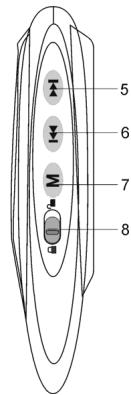
-
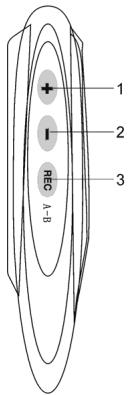
- Heve volumet: Trykk for a heve volumet ved avspilling.
- Senke volumet: Trykk for a senke volumet ved avspilling.
- REC Record (spill inn)
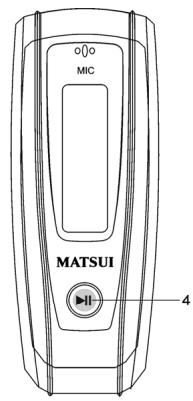
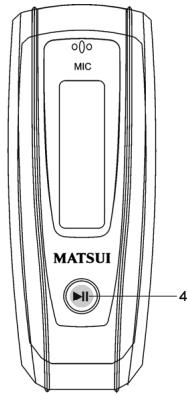
- Play/Power on/Power off (spill / strøm på / strøm av)
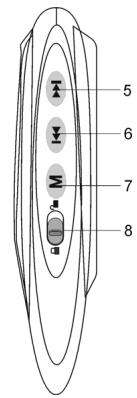
- FFWD/Next (spole fremover / neste)
- Rew/Last (spolebakover/siste)
- M Menu (meny): Angi valgt undermeny eller gå tilbake til hovedmenyen
- Lock (Iás): Lás ellé rás opp tastene
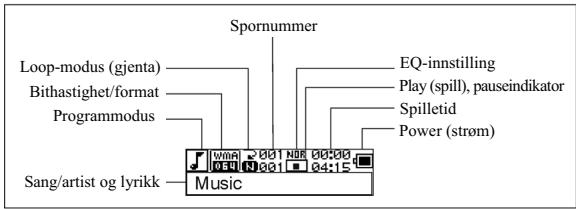
Display
Innspilte filer
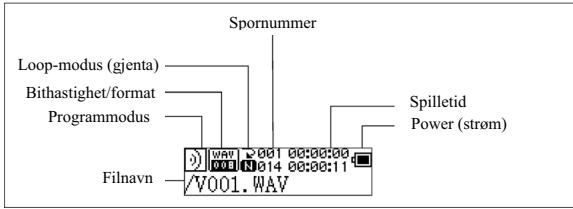
Tekstdispla
Denne spilieren har stotte for LRC-filer som viser tekst sammen med musikken (kun MP3-filer).
Slik ser du om sangen har tekstfil:
-ikonet blir til dersom sangen har LRC-fil.
MP3-spilleren har stotte for tekstfiler i LRC-format.
- Gjør klar musikk i MP3- eller WMA-format, for eksempel happymusic.mp3.
- Last ned en tekstfil fra Internett. Tekstfilen må vare av filtype LRC. For eksempel,
happymusic-2004.lrc.
- Gi tekstfilen nytt navn. Det kan for eksempepl vare, happymusic.lrc. Dette er ford at tekstfilen ma ha samme navn som den tilhorende musikkilfen.
- Kopier tekstfilen og musikkfilen til MP3-spilleren.
- Koble fra MP3-spilleren.
- Benytt Skip-knappe (hopp) for a velge musikkfil, for eksempel, adc.mp3. Trykk på Play-knappen (spill) für a starte avspillingen.
- LRC-ikonet vises, og teksten vises på OLED samtidig som musikkens spelles av.
Merk: Kontroller at MP3-figen og LRC-filen er plassert i somme katalog og at filnavnet er det samme. Dersom dette ikke er tilfelleit, kan MP3-spilleren itkke gjenkjenne tekstfilen.
Strømdisplay
Angir at batteriet er fulladet 1,5 V; angir at batteriet blir svakere; angir at batteriet ma byttes oyeblikelig.
Strøm påav
Merknad: Det er ikke mulig á slá av encheten under innspilling.
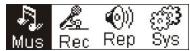
Hovedmeny
Trykk på og hold nede M eller trykk raskt på M forå gå til hovedmenyen under innspilling. Music (musikk) Recording (innspilling) Play (spill) System
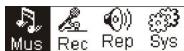
- musikk
1. Spilleliste
Velg "Musikk" i menyen for a g a inn i mappen.
Informasjonen om spilleisten er vist som pa bildet nedenfor.

Trykk / for a velge fra 4 moduser: Spill alle, Artist, Album, Sanger.
De Fire moduser:
| Spill alle | Spill alle sangene Forst fra "Artist" type, SSE "Album", SSE "Sanger" |
| Artist | Sanger i den valgte artist listen |
| Album | Sanger i den valgte album listen |
| Sanger | Sanger i den valgte ID3 listen |
| Avslett | Avslett spillelistieme meny |
Undermenyen "spill alle" under "Artist", "Album", og "Sanger" modus:
Legg inn "Artist" "Album" og "Sanger" modus og trykk «/» for â velge en, og âtrykk "meny" for â gâ inn i "spill alle", encheten vil splice alle sanger som er sortert i følge filterrekkefolgen i hvemodus.
2. Enter (legg inn)
Trykk pa iller i hovedmenyen, og deretter pa M for a velge Music (musikk). Music (musikk) Recording (innspilling) Play (spill) System
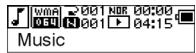
Dersom det finnes en musikkfil, viser displayet:
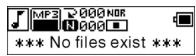
Dersom det/DDke finnes noen musikkfil, viser displayet:
Trykk pa og holdinne M for a gai bilake til menymodus. Merknad: Musikkmodus er standard narrhenen slas pa.
3. Modusbryter
Trykk pa 山 for a begynne a spille etter stopp erer pause. Stoppmodus Pausemodus
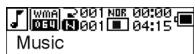
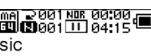
Avspillingsmodus
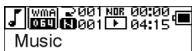
Trykk pa for a sette papeuse under avspilling
4. Velge spor:
Trykk pa for a velge forge spor, og trykk pa for a velge neste spor ved stopp, pause ell asvilling Trykk pa og hold innate for a spole fremover, og trykk pa og hold innate for spole bakover. Trykk pa for spille valgt spor ved stopp. Valgt spor spelles automatisk ved pause.
5. Kontrollmeny i avspillings-ller pausemodus
Trykk pā M for ā gā inn i kontrollmeny under avspilling ell er ved pause:
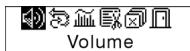
Trykk pa K ell er I for a velge undermeny, og trykk pa M for a velge.
Trykk pā M for ā gā ut av kontrollmeny og ā gā tilbake til avspillingsmodus.
Volume (volum)
Gäinn i Volume-modus (volum), og trykk pa + eller - for à justere volumet. Trykk pa M for a gā tilbake til avspillingsmodus. (Trykk pa og hold inne M for a gā tilbake tihovedmeneny.)
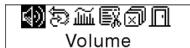
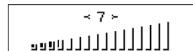
Trykk pa +ller - under avspilling for a endre volumnivæt direkte.
Loop (gjenta)
Gàinn i Loop-modus (gjenta), som vist på bildet under: Loop
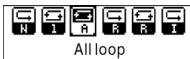
Seks modi:
| Normal | Avslufter spilling etter gjeldende fil. |
| Single loop(gjenta gjeldende) | Gjentar avspilling av én musikkfil. |
| All loop (gjenta alle) | Gjentar avspilling av alle spor. |
| Random (tilfeldig) | Spiller spor i tilfeldig rekkefølge. |
| Random loop (gjenta tilfeldig) | Spiller spor i tilfeldig rekkefølge gjentatte ganger. |
| Browse (bla i gjennom) | Spiller de 15 første sekundene av hvert spor i den gjeldende mappen. |
Trykk pa 山 ell er for a velge onsket modus. Trykk pa M for a gtilbake til avspillingsmodus. (Trykk pa og hold inne M for a gtilbake til hovedmenyen.)
A-B loop (gjenta A-B)
Trykk pa REC (A-B) for â angi et startpunkt, og trykk deretter pa den samme tasten for â angi et stoppunkt for avspilling aller innspilling. Enheten forblir i A-B-modus, og beginnner avspilling av-A-B. Avbryt ved â trykke pa REC (A-B) én gang til.
Lydeffektmodus
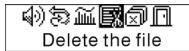
Velg Delete the file (slett filen), som vist på bildet under:
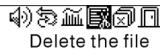
Trykk pa M for a gä inn i grensesnittet som vist pa bildet. (Trykk pa og holdinne M for a gä tilbake til hovedmenyen.)
Trykk pa 山 eller 山 for a velge YES (JA) erer NO (NEI). Dersom du velger YES (JA). trykker du p M for a bekrefte at du onsker a slette valgt fil, og deretter gär du tilbake til avspillingsmodus. (Filen blir ikke slettet og du kommt ikke tilbake til hovedmenyen dersom du trykker pa og holderinne M.)

Succeed!
Dersom du velger No (Nei) ved a trykke pa M, slettes不信 gjeldende fil, og dukommen tilbake til avspillingsmodus.
Merk: Enheten kan kun slette MP3/WMA-filer som kan oppdages. Den kan/DDke slette mapper erer filer im mapper som overstiger filbegrensningen. Dersom du onsker á slette disse filene/mappene, ma du benyitte slettefunksjonen i Windows Explorer. Velg Delete all (slett alle), som vist pa bildet under:
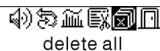
Trykk pa M for a gā inn i grensesnittet som vist pā bildet. (Trykk pa og hold inne M for a gā tilbake til hovedmenyen.)

Trykk pa éller for à velge YES (JA) erer NO (NEI). Dersom du velger YES (JA), trykker du pà M for à slette alle filène og deretter gā tilbake til avspillingsmodus. (Trykk pà og hold innate M for a gā tilbake til hovedmenyen.)

*** no file ***
6. Kontrollmeny i stoppmodus
Trykk pā M for ā gā inn i kontrollmenyen fra stoppmodus.
Ikke alle kontrollmenyelementer vil vare tilgengelige. Dersom du onsker a se alle kontrollmenyalternativer, se kapittel 4.
Spille inn
1. Starte innspilling
Innspilling kan foretas pà to mater.
Trykk pa M for a begynne spille inn, som vist pa bildet under:
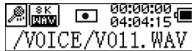
B. Trykk pã REC (A-B) for a begynne a spille inn direkte fra stoppmodus. Trykk pã M for a avslutte innspillingen.
2. Filtyper for innspilling
Du kan velge mellom to innspillingstyper: Optimized (optimal) og Longest (lengst). Optimized (optimal) er til gerell bred, men krever mer lagringsplass, mens Longest (lengst) kun egner seg til taleinspilling.
3. Pause
Trykk pA REC (A-B) for a sette innspillingen pa pause:
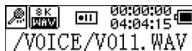
Trykk pA REC (A-B) en gang til for a fortsette innspillingen:
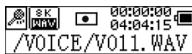
Spille av innspilling
Spiller av innspilte filer.
1. Spille av
Trykk pa 山 eller 山 for a velge Replay (spill av) i hovedmenyen. Trykk pa M for a gäinn i replay-modus (spill av).
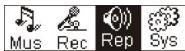
Det finnes innspilte filer pa encheten.
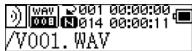
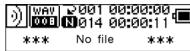
Trykk pa 艹 for a splice av den innspite filen, og trykk pa 艹 en gang til for a sette pa pause. Trykk pa 艹 for a velge forrige fil, ell ertrykk og hold inne 艹 for a spole bakovore. Trykk pa 艹 for a velge neste fil, ell ertrykk og hold inne 艹 for a spole fremover. Trykk pa og hold inne M for a gtilbake til hovedmeny under avspilling av innspite filer.
2. Kontrollmeny i avspillings-/pausemodus
Les avsnittet under Music (musikk) dersom du ønsker mer informasjon om konkrete funksjoner.
3. Kontrollmeny i stoppmodus
Les avsnittet under Music (musikk) dersom du ønsker mer informasjon om konkrefte funksjoner.
- System
1. Ga inn
Trykk pa 山 ell er i hovedmenyen for a velge System, eller trykk pa og hold inn M for a ginn System-menyen.

Trykk pə og holdinne M i systemmenyen for a gã tilbake til hovedmenyen.
2. Velg og gáinn i alternative
Trykk pa 山 ell er i systemmenyen for a velge menyelementer. Trykk pa M for a ginn ininnstillingsgrensesenittet. (F.eks.: Dersom du onsker a gt, trykker du pa M for a gut av systemmenyen og gtilbake til hovedmenyen.)
Innstilling av bakgrunnsbelysning
Trykk på eller forå velge. Trykk på M forå lagre og gå tilbake til systeminnstillinger. (Trykk på og holdinne M forå lagre og gå tilbake til hovedmenyen.)
Språk
Trykk på eller forå velge. Trykk på M forå lagre og gå tilbake til systeminnstillinger. (Trykk på og holdinne M forå lagre og gå tilbake til hovedmenyen.)
Strømbruddsinnstilling
Trykk på eller forå velge. Trykk på M forå lagre og gå tilbake til systeminnstillinger. (Trykk på og holdinne M forå lagre og gå tilbake til hovedmenyen.)
Krontrast
Trykk pa Eller for a stille inn skjermens kontrastniva. Trykk pa M for a lagre og gà tilbake til systeminnstlinger.
Filtyper for innspilling
Trykk påIllerFor avelge innspillingstype. Trykk påMfor a lagre og gata bilbake til systeminnstlinger.
Lagringsplass
Kontroller tilgengelig lagringsplass. Trykk pa M for a lagre og gä tilbake til systeminnstillinger. (Trykk pa og hold innne M for a gä tilbake til hovedmenyen.)
Programvareversjon
Kontroller maskinens modell og version. Trykk på M for à lagre og gå tilbake til systemminstlinger. (Trykk på og holdinne M for à lagre og gå tilbake til hovedmenyen.)
USB-lagring
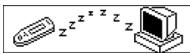
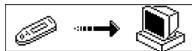
DenneHenentunfungerersom standardUSB-enhet,ogharstteforWindowsME,2000 ogXPuten driverinstallason.DersomdubrukerWin98,maduirst installere driver. SlikkoblerdtilPC-en:KobleMP3-spillerentilPC-enmedUSB-kabelen.Tre statuskjermerisesdorms tilkoblingen ervelkykket.
1. venter
2. lasterned
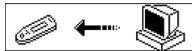
3. laster opp
Programvareoppatering
Denne enheten kan benyte programvereverktoyet som installereres i datamaskinen ved instalasjon av drivere til 己 oppgradere og vedlikehode systemets fastvare.
- Kjør fastvarens oppgraderingsprogramvare.
Starter nedlasting av SigmaTel MSCN-fastvare.
Søker etter MP3-spilleren.
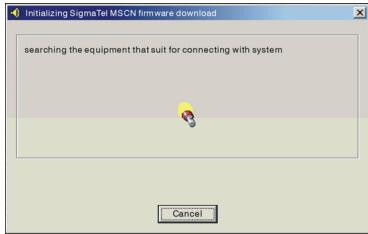
- Koble spilleren til USB-porten, og kontrolller at tinkoblingen er korrekt. Trykk pa Power on/off (strøm av/på), klikk pa Start pa PC-en, og systemet begynner automatisk oppgraderingen, som vist pa bildet under:
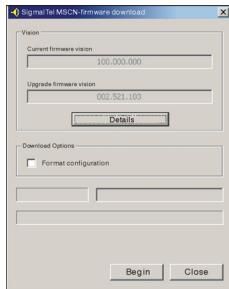
- Oppgraderer, som vist på bildet under:
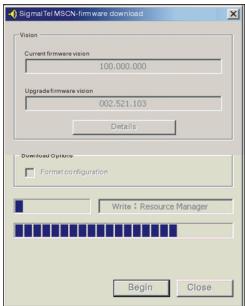
Oppgradering av fastvare benyttes til utbedring og maksimering av produits ytelse.
Produktets ytelse vil ikke blipavirket dersom fastvaren ikke oppgraderes.
Produktet ma ikke kobles fra under oppgrading, da dette kan före til skade.
Koble fra PC-en
- Klikk på -ikonet i systemstatusfeltet.
- Klikk på popup-meldingen, stop USB Mass storage Device-Drive (E:)
- Klikk på OK, og koble USB-kabelen fra manuelt.
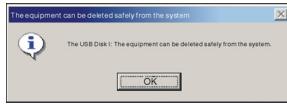
Merk:
- Dersom systemstatusfeltet er skjlt: Klikk på "Vis skjulte ikoner" til venstre i systemstatusfeltet.
- Ved bruk av visse programmer, som Windows Explorer erler Windows Media Player, kan det hende at Trygg fjemng ici er tiljengelig. Lukk programmene for trygg fjerning.
Ta opp og spille av DRM-beskyttede filer
i MERK:
Digital Rights Management (DRM) bestemmer hvilke
rettigheter paen il (for eksempel en enkelt sang) som bruker kjaper. Det er mulig a spesifere hovr ofter elle hovr lenge en sang kan brukes, og
om den kan overfores til en bærbar spiller. Av这部分 ársaken er filen kryptert. Bruker ma ha en lisens for á kunne bruke filen.
Denne spilleren er DRM-kompatibel og kan derfor spelie av lisensbeskyttet, nedlastet musik.
Mer informasjon om DRM finnes på nettsiden til Windows
Media Player - (http://www.microsoft.com/windows/
windows media/de/drnn/default.aspx) erer fra din leverandor av Online Musikk nedlasting.
DRM-beskyttede filer kan overfores til din Audiospiller med
Windows Media Player (fra version 9.0 og oppover).
Bruk
- Koble spilleren til PC-en.
- Installer den siste versjonen av Windows Media Player på PC-en.
- Kjøp ønsket titel fra en online musikkleverandor du selv velger.
- Last ned sangene ved a følgne instruksjonene til leverandaren. Vi anbefaler mapperen "Mine egne Filer/Min egen musikk" som lagringsplass.
- Apne Windows Media Player, for eksempel WMP version 10 (Fig.10 til Fig.12).
- Fra menylinjen velges(AP) og i donne menyen velges "Alternative".
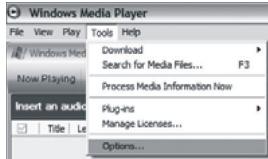
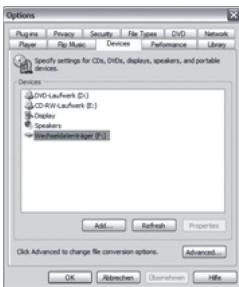
- I menyvinduet velges fanene "Apparater".
- Marker encheten "Bærbar enchet" og bekreft valget med "OK".
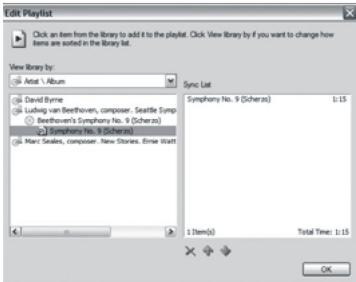
- I Windows Media Player velger du menyen "Synk", og deretter "Rediger Spillelleste".
- Klikk med musen på sangene som skal overføres til spilleren, og bekreft valget med "OK".
-
Velg "Start Synk". Etter at synchronising er fullfört, er musikken tilgengelig på spilleren.
-
Feilsøking og spesifikasjoner
| Ingen strømtilførsl | 1. Kontroller at batteriet er korrekt satt inn |
| 2. Kontroller at enheten er slätt på. | |
| Ingen lyd i øretelefonene. | 1. Kontroller om volumet er satt til 0. |
| 2. Kontroller at høretelefonene er korrekt tikkoblet. | |
| 3. Dersom stæy høres uten normal lyd, bør du kontrollere om MP3-filen er skadet. | |
| Feil med tegnene på displayet. | Kontroller at korrekt språk er valgt. |
| Musikklastes ikke ned på korrekt på | 1. Kontroller at USB-kabelen ikke er skadet, og at tikkoblingen er korrekt. |
| 2. Kontroller at driveren er korrekt installiert. | |
| 3. Kontroller om det finnes tilgengelig plass. | |
| Mål | 86 x 33 x 20 mm |
| Vekt | 27,5 g (uten batterier) |
| Display | FST LCD (128 x 32), bakgrunnslys |
| USB-format | Høyhastighets-USB |
| Minne | (128 Mb, 256 Mb, 512 Mb, 1 Gb, 2Gb) NAND-flash |
| Strømforsyning | Alkaliske AAA-batterier |
| Innspilling | Samplingsfrekvens: 8 kHz, 32 kHz |
| Innspillingsformat: WAV | |
| Musikkformat | MP3, WMA, WAV |
| Temperatur | 0–50 °C |
| Språkvalg | Engelsk, Fransk, Spansk, Italiensk, Tjekkisk, Ungarsk, Polsk, Dansk, Norsk, Finsk, Svensk |
| Operativsystem | Win98SE/WinME/WinNT/Win2000/WinXP/Mac |

Dette symbolet på produitet ell er instruktjonene betyr at det elektriske og elektroniske utstyetIkse skal kastes sammen med husholdningsavfallet ved endt levetid. I EU-landene finnes det separate innsamlingssystemer til resirkulering. Kontakt lokale myndigheter erler forhandleru du kjopte produitet av for ytterligere informasjon.
MATSUI
CYFROWY ODTWARZACZ AUDIO
MAT 101MR/102MR/105MR/110MR/120MR
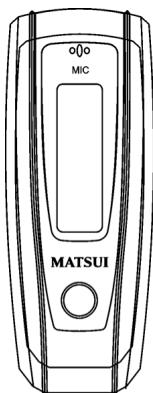
INSTRUKCJA OBSŁUGI
Valj "Delete the file" (Ta bort fil) som visas nedan: