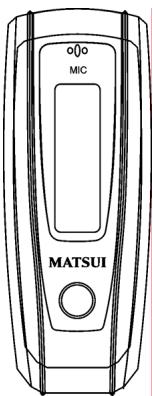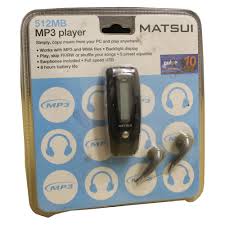
MAT 105MR - Digitaalinen äänisoitin MATSUI - Ilmainen käyttöohje ja opas
Löydä laitteen käyttöohje ilmaiseksi MAT 105MR MATSUI PDF-muodossa.



| Tuotetyyppi | Digitaalinen MP3/WMA-soitin |
| Merkki | MATSUI |
| Malli | MAT 105MR |
| Mitat | 86 × 33 × 20 mm |
| Paino | 27,5 g (ilman paristoa) |
| Virtalähde | 1 AAA-alkaliparisto 1,5 V |
| Näyttö | LCD FSTN -näyttö 128×32 pikseliä, taustavalaistu |
| Sisäinen muisti | 128 Mt / 256 Mt / 512 Mt / 1 Gt / 2 Gt (NAND Flash) |
| Tuetut ääniformaatit | MP3, WMA, WAV |
| Tuetut sanoitusformaatit | LRC |
| Äänitys | WAV-muoto, näytteenottotaajuus 8 kHz tai 32 kHz |
| Liitäntä | USB 2.0 full speed (yhteensopiva PC/Mac) |
| Toistotoiminnot | Normaali, toista yksi, toista kaikki, satunnainen, intro |
| Taajuuskorjain | Normaali, Rock, Jazz, Klassinen, Pop |
| Äänitystoiminnot | Tauko, optimoitu äänitys tai pitkä kesto |
| DRM | Yhteensopiva Windows Media DRM:n kanssa (vaatii Windows Media Player 9+) |
| Turvallisuus | Älä pura, älä altista kosteudelle tai lämmölle, älä tuki tuuletusaukkoja |
| Huolto | Puhdista pehmeällä ja kuivalla liinalla, älä käytä hankaavia puhdistusaineita |
| Käyttölämpötila | 0–50 °C |
| Yhteensopivat käyttöjärjestelmät | Windows 98SE/ME/NT/2000/XP, Mac OS |
| Varaosat | Ei käyttäjän korjattavia osia; paristo vaihdettavissa |
Usein kysytyt kysymykset - MAT 105MR MATSUI
Käyttäjien kysymyksiä aiheesta MAT 105MR MATSUI
0 kysymys tästä laitteesta. Vastaa tuntemiisi tai esitä omasi.
Esitä uusi kysymys tästä laitteesta
Lataa ohjeet laitteellesi Digitaalinen äänisoitin PDF-muodossa ilmaiseksi! Löydä käyttöohjeesi MAT 105MR - MATSUI ja ota elektroninen laitteesi takaisin hallintaan. Tällä sivulla julkaistaan kaikki laitteidesi käyttöön tarvittavat asiakirjat. MAT 105MR merkiltä MATSUI.
KÄYTTÖOHJE MAT 105MR MATSUI
Huomio: jos soitinta käytetään immateriaialoiekuksilla suojatun ohjelmiston tai musiikin laittamaan kopiointi tai jakamiseen, käytäjan on hyväksytävä täysi oikeudellinen vastu tällaista toimista.
Valmistaja, maahantujoja ja jalleenmyjä eivat ole vsteuussa tapaturmavahingoista, jotka aiehutuv soititen asiattomasta kaytostá.
Varoitus
Lue kayttoohjeetennenlaitteenkaytttoa.
- Varmista, ittä kakki sahköktkennatt (mukaan luken sähköjohond pistonite, jatkojohdot ja laitteiden valiset kaapelit) on tehty oikein ja valmistajan ohjeiden mukaan.
- Ota yhteys jalleenmyjääsi, Jos et ole varma laitteen asennuksesta, käytostä tai turvallisuusuda.
- Alä irrota mitään kiinteitä suojuksia, sillä sisällä saattaa olla vaarallinen jannite.
Aa peitaletinen imanvahtoaukkoja esimerkiki sanomalehdella, poytaliinalla, verhoillna jne. Yilukueminenina heuittaa vauroiota ja lyhentaa laitteen kaytobikaa.
Ala altista sāhokāltaitta paisoille tai roiskeille alakā sijoita laitteen paàile mitaän nestettä sisāttāvi esineita, kuten maljaokaite.
- Āla sijoata laittee päää tätä lähelle mitään kuumia esitea tait aovleikäki, kuten palavia kyntildöta iäyövaloa. Korkeat lampötila saattavat sulatta muovin ja aiheuttaa tulipalon.
- Lopeta laiteen käytö, sos ei te tunnu toimivan normalaismi tai sos je vauroiitunjollain tavalla. Katkaise laitiven tverta, irrota virtajohto pistorasiasta ja ota yteyä jleeenmyjän.
- Muista liikenneturvallisuus aina käyttaessäi laitetta.
Sisallys
Saatimet 4
Soitin. 5
Tämä MP3-soitin tukee LRC-muotoisia lyrikkatiedostoja 5
Virran kytkentä ja katkaisu. 6
Paavalikko 7
Musikkki 7
- Play list. 7
2.Avaaminen 8 - Tilan valinta 8
4.Raidan valinta 9 - Ohjausvalikko toisto- ja taukotilassa 9
Aanenvoimakkuus 9
Silmukka 9
A-B-silmukka 10
Aänitehostetila 10
Tiedoston poisto 10
Poista kaikki 11
- Ohjausvalikko pysäytystilassa 12
Tallennus 12
- Tallennuksen aloitus 12
- Tiedostotyypit 12
- Tauko 12
Toisto 13
1.Toisto 13
2. Ohjausvalikko toisto- ja taukotilassa 13
3. Ohjausvalikko pysäytystilassa 13
Järjestelma 13
1.Avaaminen 13
2. Vaihtoehtojen valinta 14
Tallennusaika 14
Taustavalon aika 14
Kielet 14
Virran katkaisun assetus 14
Kontrasti 14
Tallennuksen tiedostotyypit 14
Tallennus 14
Laiteohjelmiston versus 14
USB-levy. 15
Ohjelmistopäivits 15
Irrottaminen tietokoneesta 19
DRM. 20
Vianmäritys ja tekniset tiedot 23
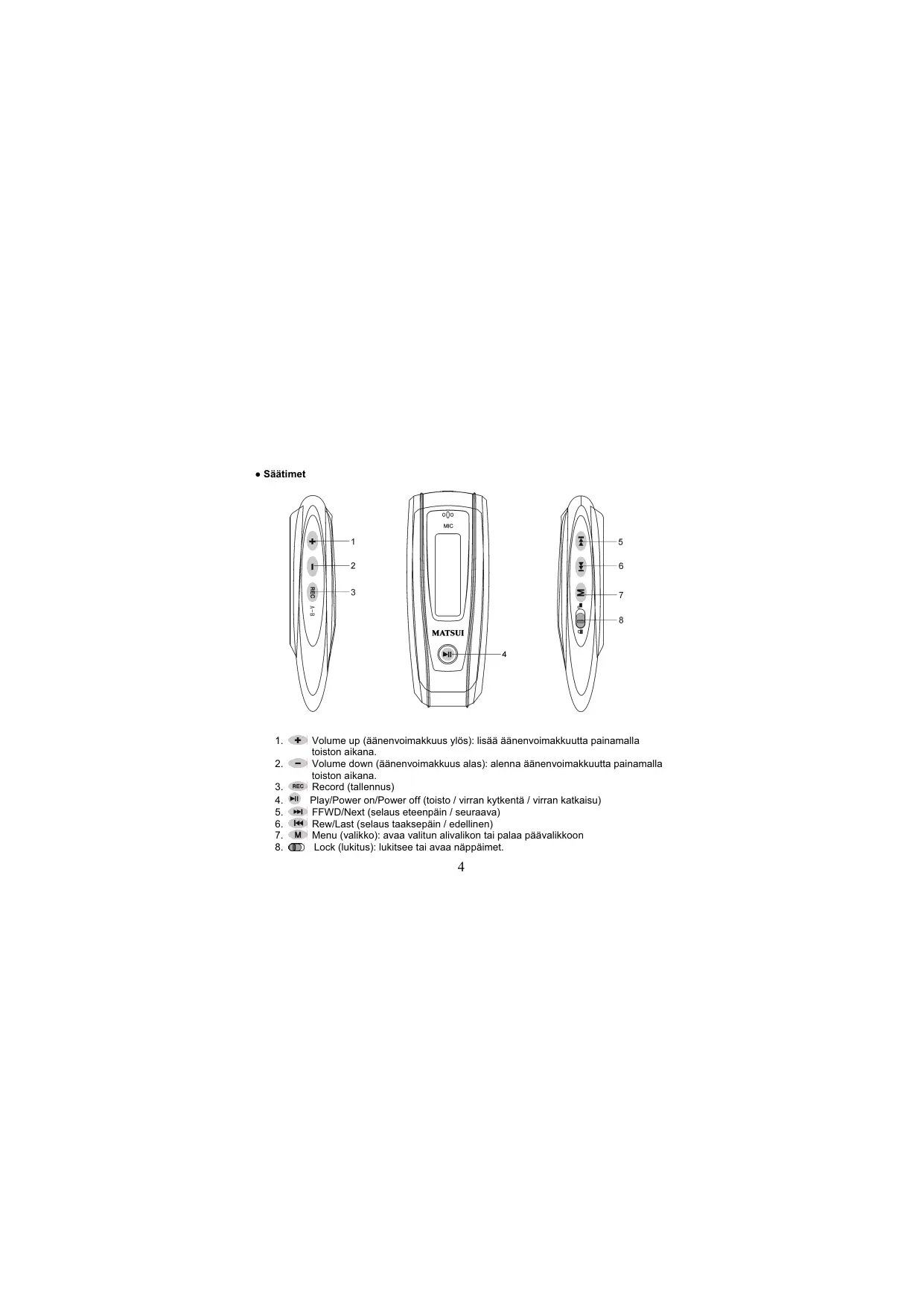
Saatimet
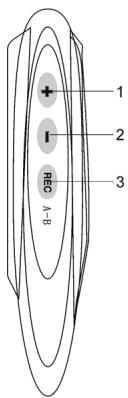
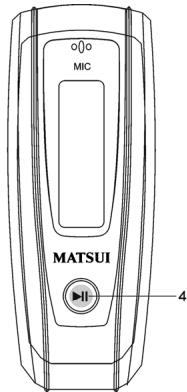
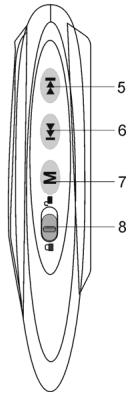
-
- Volume up (äanenvoimakkuus yös): lisää änanenvoimakkuutta painamalla toiston aikana.
- Volume down (äanenvoimakkuus alas): alenna änenvoimakkuutta painamalla toiston aikana.
- REc Record (tallennus)
- Play/Power on/Power off (toisto / virran kytkenta / virran katkaisu)
- FFWD/Next (selaus eteenpain / seuraava)
- Rew/Last (selaus taaksepain / edellinen)
- M Menu (valikko): avaa valitun alivalikon tai palaa paavalkkoon
- Lock (lukitus): lukitsee tai avaa nappaimet.
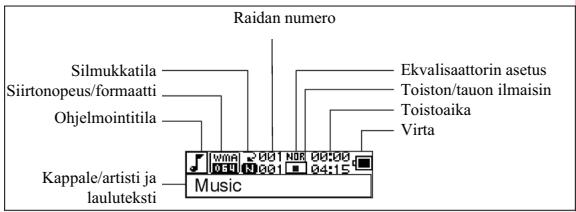
Soitin
Näytto
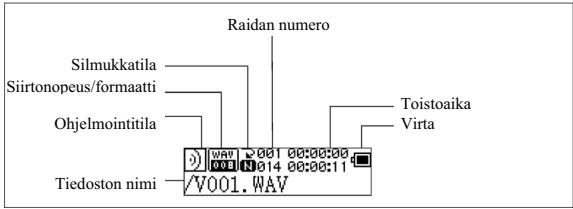
Tallennettujen tiedostojen toisto
Lyriikkanaytto
Tāmā soitin tulee LRC-tiedostoja, jotka mahdollistavat laulutekstien naytōn (vain MP3-tiedostot).
Mistä tietä, onko lyriikkatiedosto olemassa vai ei?
Kuvake vaihtuu kuvakkeeksji jos kappaleessa on LRC-tiedosto.
Tämä MP3-soitin tukee LRC-muotoisia lyriikkatiedostoja.
- Valmistele MP3- tai WMA-musiikkitiedosto, esimerkiki happymusic.mp3.
- Lataa lyrikkatiedosto Internetista. Lyrikkatiedoston tiedostotunnisteen on ottava LRC. Esimerikaksi happymusic-2004.lrc.
- Nimeä lyrikkatiedosto uudelleen. Esimerikksi happymusic.lrc. Varmista etäl yriikkatiedoston nimi vastaa vastaavaa musiikkitiedoston ninea.
- Kopioi lyriikkatiedosto ja musiikkitiedosto MP3-soittimeen.
- Irrota MP3-soitin tietokoneesta.
- Valitse Skip (ohitus) -painikkeilla musikkittiedosto, esimerkiki adc.mp3. Käynistä toisto painamalla Play (toisto) -painiketta.
- LRC-kuvake tulee näytöän, ja laulutekstit nakyvat OLED:ssä musiik toiston aikana.
Huomautus: Täm MP3-soitin tukee ainoastaan LRC-formaattia.
Huomautus: Jos laultekstit eivat nay oikeaan aikaan musiikin kanssa, lataa Internetista parempi lyrikkatiedosto ja kokeilu uudestan.
Huomautus: Varmista,atta MP3-musiikkitiedosto ja LRC-tiedosto ovat samassa hakemistossa jaattaiedostonimi on sama. Jos nain ei ole, MP3-soitin ei tunnista lyrikkatiedostoa.
Virtanäytö
- ilmaisee, etta lataus on tāyīs eli 1,5 V; ilmaisee, etta virta on loppumassa; ilmaisee, etta paristo on vaivthettava valitṭomasti.
- Virran kytkentä ja katkaisu
Virran kytkentä: Kytke virta painamalla Nestekidenäytössä nakyy aloituskuva:
MATSUI
Huomautus: Virran kytkemisen jälkeen soitin sirtyy oletusarvoiseesti musiikkittilana.
Virran katkaisu: Katkaise virta painamalla pitkaan Nestekidenaytossa nakyy palkki:
Powering off

Vapauta nappain, kun palkki on taynnä.
Huomautus: Virran katkaisu ei ole mahdollista tallennuksen aikana.
- Päävalikko
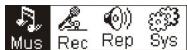
Avaa paavalikko painamalla pitkään M tai paina lyhysti M tallenuksen aikana. Musikkki Tallennus Toisto Järestelma

Mus

Rec

Rep

Sys
- Musiikki
1. Play list
Alavaliko "toista kaikki" seuraavien tilojen alaisuudessa "Artisti", "Albumi", ja "Kappaleet": Valitse "Artisti" "Albumi" ja "Kappaleet" tila ja paina / bilan valiltsemiseksi ja tãmän jälkeen paina "valikko" "toista kaikki" tilan valiltsemiseksi, ja laite toistaa kaikki kappalet jotka ovat lajitetu dokaisen tilajärestyksen suodattimen mukaiseesti.
2. Avaaminen
Valitse "Music" (Musiikki) painamalla päävalikossa tai ja paina sitten Musiikki Tallennus Toisto Järjestelmä
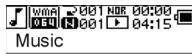
Jos musiikkitiedosto on olemassa, naytossa nakyyy
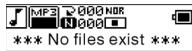
Jos yhtaan musikkitiedostoa ei ole olemassa, naytossa nakyy
Jos haluat palata valikkotilaan, paina pitkään M.
Huomautus: Virran kytkemisen jälkeen soitin siirty oletusarvoiseesti musiikkitilaan.
3. Tilan valinta
Kännista toisto pysäytys- tai taukolilasta painamalla
Pysaytystila
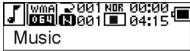
Taukotila
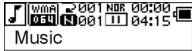
Toistotila
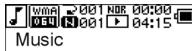
Keskeytä toisto valiaikaisesti toiston aikana painamalla
4. Raidan valinta
Paina pysaytys-, tauko- tai toistolilassa <<, jos haluat siirtyä edelliseen raitaan ja >>, jos haluat siirtyä seuraavaan raitaan; SELAA teenepaain painamalla pitkään >> tai seleala taaksepain painamalla pitkään <<
Käynnistä valitun raidan toisto painamalla pysäytystilassa.
Taukotilassa valitun raidan toisto alkaa automaattisesti.
5. Ohjausvalikko toisto- tai taukolilassa
Avaahojausvalikko pysaytys- tai taukolista painamalla M
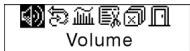
Valitse haluamasi alivalikko painamalla tai ja avaa se painamalla M. Kun haluat poista uohjausvalikosta ja palata toistotilaan, valitse "Exit" (poisto) ja paina M.
Aänenvoimakkuus
Avaa aanenvoimakkuudenaatj saaadaaenenvoimakkuutta painamalla + tai Palaa toistotilaan painamalla M. (Palaa paavalikkoon painamalla pitkään M.)
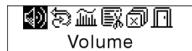
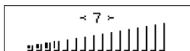
Voit muttta aenenvoimakkuutta suoraan toiston aikana painamalla + tai -
Avaa silmukkatilan käytölliittymä. Näytössä nakyy:
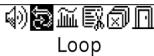
Kuusi tilaa:
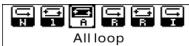
| Normal (normaali) | Toisto loppuu meneillään olevan tiedoston jälkeen |
| Single loop(yksittäinen silmukka) | Yksittäisen musikkitiedoston uusintatoisto |
| All loop (kaikki silmukka) | Kaikkien musikkitiedostojen uusintatoisto |
| Random(satunnaisto) | Musikin satunnaisto |
| Random loop(satunnaissilmukka) | Musikin jatuva satunnaisto |
| Browse (selaus) | Jokaisen valittuna olevan kansion kappaleen alusta kuuluu 15 sekuntia |
Valitse haluamasi tila painamalla tai . Palaa toistotilaan painamalla M. (Jos haluat palata pävalikkoon, paina pitkään M.)
A-B-silmukka
Aseta aloituskohta painamalla REC (A-B) ja asetta sitten lopetuskohta painamalla saamaa nappainta uudestaan toistai ta talennuksen aikana. Laite siirtyy A-B-tilaan ja aloittaa A-B-toiston. Voit peruuttaa taman tilan painamalla REC (A-B) uudestaan.
Aänitehostetila
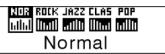
Avaa aänitehostetilan käytöllittymä, kuten seuraavassa kuvassa:
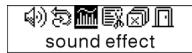
Valittavana on viisi erilaista aänitehostetta. Valitse haluamasi tila painamalla tai Normal, Rock, Jazz, Classic, Pop. Palaa toistotilaan painamalla M. (Jos haluat palata paavalikkoon, pana pitkään M.)
Tiedoston poisto
Valitse "Delete the file" (poista tiedosto), kuten seuraavassa kuvassa:
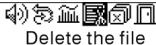
Avaa käytölliyymä painamalla M, kuten kuvassa. (Palaa päävalikkoon painamalla Pitkään M.)
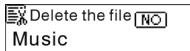
Valitse "YES" (kylå) tai "NO" (ei) painamalla « « tai « «. Kun valitset "YES", vahvista valitun tiedoston poisto painamalla M ja palaa sitten toistotilaan. (Soitin ei posta tiedostoa eikä palaa päävalikkoon, jos painat piltkaan M.)

Succeed!
Kun valitset "No" (ei), paina M. Soitin ei poista valittuna olevaa tiedostoa eikä palaa toistotilaan.
Poista kaikki
Huomautus: Soitin voi poistaa vain lóytämānsä MP3-/WMA-tiedostot. Se ei poista kansiota eikä kansioissa olevia tiedostoja, jotka yilittävät tiedostorajoituksen. Jos haluat poistaa nämä tiedostot/kansiot, käytä Windows Explorerin poistoöiminta. Valitse "Delete All" (poista kaikk), kuten seuraavassa kuvassa:
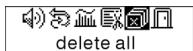
Avaa kaytoliittym painamalla M, kuten kuvassa. (Jos haluat palata paavalikkoon, paina pitkaan M.)
Valitse "YES" (kyllä) tai "NO" (ei) painamalla « « » tai « « . Jos valitset "YES", käynnistä kaikkien tiedostojen poisto painamalla M ja palaa sitten toistotilaan. (Palaa päävalikkoon painamalla pitkän M.)
Delet ing
*** no file ***
6. Ohjausvalikko pysäytstilassa
Avaahojausvalikko pysaytystilassa painamalla M
Volume
Kaikki ohjausvalikon vaihtoehdot eivat ole käytettävissä. Jos haluat nahda kaikki ohjausvalikon vaihtoehdot, katso luku 4.
- Tallennus
1. Tallennuksen aloitus
Tallennus voidaan aloittaa kahdella tavalla.
A. Valitse päävalikossa "Record" (tallennu) painamalla kui tai kuten seuraavassa kuvassa:
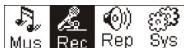
Kännista tallennus painamalla M, kuten seuraavassa kuvassa:
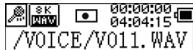
B. Kännistä tallennus suoraan pysäytystilasta painamalla (A-B). Lopeta tallennus painamalla M.
2. Tallennuksen tiedostotyypit
Tallnustyyppejä on kaksi: Optimized (optimoitu) ja Longest (pisin). Optimized sopiäyleiskäytöän, mutta sen tiedostokoko on suurempi. Longest sopiä ainoastaan puheen tallennuseen.
3. Tauko
Keskeytā tallennus väliaikaisesti painamalla REC (A-B).
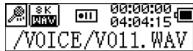
Jatka tallennusta painamalla uudestaan (A-B).
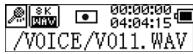
- Tallennuksen toisto
Tallennettujen tiedostojen toisto:
1. Toisto
Valitse päävalikossa "Replay" (toisto) painamalla 山 tai 山 . Avaa toistotila painamalla M.
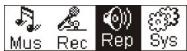
Laitteessa on tallennettuja tiedostoja.
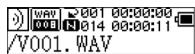
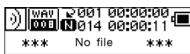
Toista tallennetu tiedosto painamalla ja keskeyta toisto valiaikaisesti painamalla uudestaan Valitse edillinen tiedosto painamalla ja selea taaksepain painamalla pitkään Valitse seuraava tiedosto painamalla ja selea eteenpain painamalla pitkään Jos haluat palata pävalikkoon tallennettujen tiedostojen toiston aikana, paina pitkään M.
2. Ohjausvalikko toisto- ja taukolilassa
Kappaleessa "Musikki" on lisatietoja yksittäisista toiminnoista.
3. Ohjausvalikko pysäytstilassa
Kappaleessa "Musikki" on lisatietoja yksittäisista toiminnoista.
Järestelmä
1. Avaaminen
Valitse päävalikossa "System" (järestelmä) painamalla tai ja avaa järestelmävalikko painamalla pitkään M.
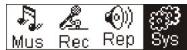
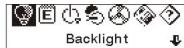
Jos haluat palata System-valikosta päävalikkoon, paina pitkaan M.
2. Vaihtoehtoen valinta
Valitse System-valikosta haluamasi vailtoehdot painamalla tai Aavaa asetusten käytöllittymä painamalla M. (Eskerinko: Poistu System-valikosta ja palaa päävalikkoon valitsema "Exit" (poistu) ja painamalla sitten M.)
Taustavalon aika
Aseta painamalla tai Tallenna ja palaa "järestelmän asetukseen" painamalla M. (Jos haluat tallentaa ja palata päävalikkoon, paina pitkään M.)
Kielet
Aseta painamalla 山 tai 山 Tallenna ja palaa "järjestelmän asetukseen" painamalla M. (Jos haluat tallentaa ja palata paävalikkoon, paina pitkään M.)
Virran katkaisun asetus
Aseta painamalla tai. Tallenna ja palaa "järestelmän asetukseen" painamalla M. (Jos haluat tallentaa ja palata päävalikkoon, paina pitkään M.)
Kontrasti
Valitse haluamasi näytön kontrastin taso painamalla 山山 tai 山山 . Tallenna ja palaa "järestelman asetukseen" painamalla M.
Tallennuksen tiedostotyypit
Valitse tallenuksen tyypit painamalla 山 tai 山 . Tallenna ja palaa "järestelmän asetukseen" painamalla M.
Tallennustila
Katso käytettävissa oleva tallennustila. Palaa "järestelmän asetuksen" käytölliyymään painamalla M. (Jos haluat palata päävalikkoon, paina pitkään M.)
Ohjelmistoversio
Katso laiteen malli ja versio. Palaa "järestelman asetuksen" käytöliittymän painamalla M . (Jos haluat tallentaa ja palata paävalikkoon, paina pitkään M.)
USB-levy
Tämä laite voi toimia normaalina USB-levynä. Siinä on tuki käytöjäristelmille Windows ME, 2000 ja XP ilman ohjairmien asennusta. Jos käytöjäristelmä on Win98, ensin on asennettava ohjain.
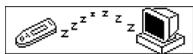
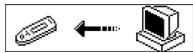
Kytkentä tietokoneeseen: Kytke MP3-soitin ja tietokone toisiinsa USB-kaapelilla. Kun yhteys on luotu, naytössä voi nakyä kolme erilaista tilanaytöä.
1. Odotus
2. Lataus soittimeen
3. Lataus tietokoneeseen
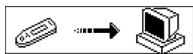
- Ohjelmistopäivitys
Tämän laitteen laiteohjelmisto voidaan paivittä tietokoneeseen ohjainasennuksen yhteydessä asennettavan ohjelmistotyokalun avulla.
1. Suorita laiteohjelmiston paivitysohjelma.
SigmaTel MSCN -laiteohjelmiston latauksen alustus käynistyy. MP3-soittimen hakukäynistyy.
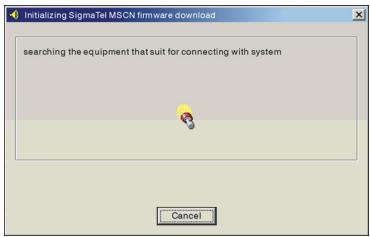
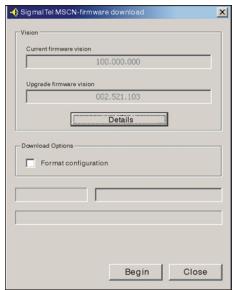
- Kytke soitin USB-portiin ja varmista, etta ytheys onnistuu. Paine virtapainketta ja napsauta tietokoneohjelmiston "Start" (kaynistä) -nappainta. Järestelma aloittaa paivityksen automaattisesti, kuten seuraavassa kuvassa:
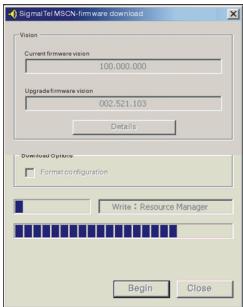
- Paivitys on kesken, kuten seuraavassa kuvassa:
- Päivitys on valmis. Soittimen näytöön tulee seuraavanlainen ilmoitus:
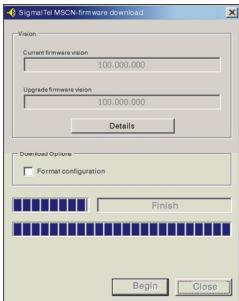
Laiteohjelmiston paivitys parantaa laitteen suorituskyka. Se ei vaikuta normalaillin käytöön, jos et käytä laiteohjelmiston paivitysta. Alä irrota laitteen johtoa paivityksen aikana, silse saaataa vauioittaa laitetta.
Irrottaminen tietokoneesta
- Napsauta tietokoneen tehtavapalkin ilmoitusalueella olevaa kuvaketta
- Napsauta ponnahdusviestä stop USB Mass storage Device-Drive(E:)
- Napsauta "OK"-painiketta ja irrota USB-kaapeli fyfisesti.
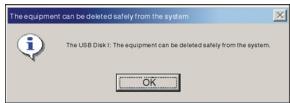
Huomautus:
- Jos ilmoitusaluenue kuvake on pilossa, napsauta ilmoitusaluene vasemmalla puolella olevaa "Nayta pilotetotukvakkeet" -kuvaketta.
- Laitteen turvallinen poisto ei välttamätta ole valittavissa käytetäessä joitakin sovelluksi, kuten Windows Exploreria tai Windows Media Playeria. Sulje näm sovellukset ennen turvallista poistamista.
DRM-käytööikeudellisten tiedostojen tallennus ja toisto
i HUOM!
Digitailoikeuksen hallinta (DRM) määrittä, mitkä oikeudet käytäjä ostaa tiedostoon esim. kappaaleeseen. Sen vuksi on mahdollista märittäa, kauke in use ja kuinka kauan musikkappalettta voidaan käytätä ja voidaanko se sirtäa Kannettavaan soittimeen.
Tiedosto on koodatu tata tarkoitusta varten. Käytäja tarvitsee käytöokeuden, jotta hän voi käytäa tiedostoa.
Tämə soitn on DRM-yhteensopiva ja siten sillā voidaan toistaa kaytöoikeudella suojattua ladattua musiikkia.
Lisātietao DRM-ominaisuudesta saadaan Windows Media Playerin kautta - verkkosivulta (http://www.microsoft.com/windows-windows/media/de/drm/default.aspx) tai omaltaladattavanan musikin tarjoajalta Internetista.
DRM-suojatut tiedostot voidaan siirtä soittimeen Windows Media Player -ohjelmalla (alkaen versio 9.0).
Käytto
1.Liitta soitin tietokoneeseen.
2. Asenna tietokoneeseen Windows Media Player -ohjelman viimeisin versio.
3.Osta haluamasi kappale valitsemaltasi ladattavan musiikin tarjoajalta Internetista.
4.Lataa halut musiikkikappaleet ja noudata samalla valitun tarjoajan ohjeita.
Suosittelemme tiedostojen tallentamista Omat tiedostot\Omat musiikkitiedostot-kansoon.
5.Avaa Windows Media Player, esim. Windows Media Player 10 (kuvat 10 - 12).
6. Valitse valikkopalkista Tyokalut-valikko ja sen kohta Asetukset.
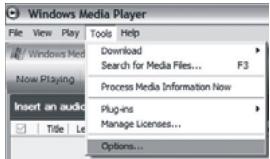
7.Valitse valikkoikkunasta Laitteet-valilehti
8.Valitse yksikoksi Kannettava laite ja vahvista valinta napsaultamalla OK.
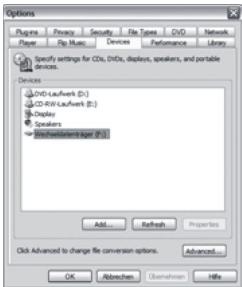
- Valitse Windows Media Playerin valikosta Synkronointi-vaihtoehto ja sitten Muokkaa soittoluetelloa.
10.Napsauta musikkikappaleita, jotka siirretään soittimeen hiirellä ja vahvista valinta napsauttamalla OK.
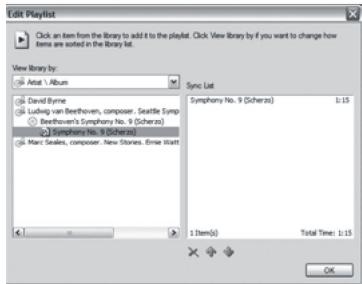
- Valitse Aloita synkrontoi. Kun synkrontoi on valmis, musikki on käytettävissä soittimellasi.
Vianmäritys ja tekniset tiedot
| Ei virtälähdettä | 1. Varmista, että paristo on asetettu oikein. |
| 2. Varmista, että laitteen virta on kytketty. | |
| Kuulokkeista ei kuulu äantä | 1. Varmista, että äanenvoimakkuuden asetus ei ole 0. |
| 2. Varmista, että kuolokkeet on kytketty oikein. | |
| 3. Jos kuulokkeista kuulu vain hällä eikä normaliaääntä, varmista etteivät MP3-tiedostot ole vauroituneet. | |
| Näytössänakyvissamerkeissäon jotain vikaa | Varmista, että oikea kieli on valittuna. |
| Musikin lataus ei onnistu oikein | 1. Varmista, että USB-kaapeli on kunnossa ja oikein kytketty. |
| 2. Varmista, että ohjaimet on asennettu oikein. | |
| 3. Tilaa ei ole jäljellä. | |
| Muoto ja koko | 86 x 33 x 20 mm |
| Paino | 27,5 g (ilman paristoja) |
| Näyttö | FST LCD (128 x 32), taustavalo |
| USB-formaatti | USB full speed |
| Muisti | (128 Mt, 256 Mt, 512 Mt, 1 Gt, 2Gt) NAND Flash |
| Virtualäde | AAA-alkaliparisto |
| Tallennus | Näytteenotto: 8 kHz, 32 kHz |
| Tallennusformaatti: WAV | |
| Musikkiformaatti | MP3, WMA, WAV |
| Sopiva lämpötila | 0–50 astetta |
| Kielen valinta | Englanti, Ranska, Espanja, Italia, Tshekki, Unkari, Puola, Tanska, Norja, Suomi, Ruotsi |
| Käytöjärestelmä | Win98SE/WinME/WinNT/Win2000/WinXP/Mac |

Tämä tuotteeen seen tai ohjeisin merkitty symboli tarkoittaa, etta sähkölaittej ale elektronikka on havitättävä käytötkänsä paattyessä erillän kotilassjätteestä. EU:ssa on kierrätsta varten erilliset keruujärjestelmät. Jos haluat lisätietoja, ota yhteys paikkisinen viranomaisin tai tuotteen myyneeseen likkkeeseen.
FR
MATSUI
BALADEUR AUDIO
NUMÉRIQUE
MAT 101MR/102MR/105MR/110MR/120MR