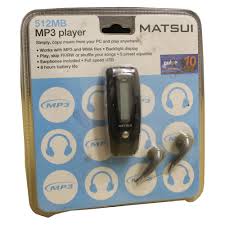
MAT 105MR - Digital lydafspiller MATSUI - Gratis brugsanvisning og manual
Find enhedens vejledning gratis MAT 105MR MATSUI i PDF-format.



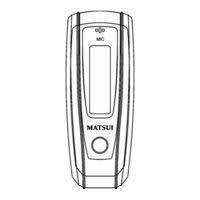
| Produkttype | Digital MP3/WMA audioafspiller |
| Mærke | MATSUI |
| Model | MAT 105MR |
| Dimensioner | 86 × 33 × 20 mm |
| Vægt | 27,5 g (uden batteri) |
| Strømforsyning | 1 AAA alkalisk batteri 1,5 V |
| Display | LCD FSTN-skærm 128×32 pixels, baggrundsbelyst |
| Intern hukommelse | 128 MB / 256 MB / 512 MB / 1 GB / 2 GB (NAND Flash) |
| Understøttede lydformater | MP3, WMA, WAV |
| Understøttede tekstformater | LRC |
| Stemmeoptagelse | Format WAV, sampling 8 kHz eller 32 kHz |
| Forbindelse | USB 2.0 fuld hastighed (kompatibel med PC/Mac) |
| Afspilningsfunktioner | Normal, enkelt gentagelse, gentag alle, tilfældig, intro |
| Equalizer | Normal, Rock, Jazz, Klassisk, Pop |
| Optagefunktioner | Pause, optimeret optagelse eller lang varighed |
| DRM | Kompatibel med Windows Media DRM (kræver Windows Media Player 9+) |
| Sikkerhed | Må ikke adskilles, må ikke udsættes for fugt eller varme, må ikke blokere ventilationsåbninger |
| Vedligeholdelse | Rengør med en blød, tør klud, brug ikke slibende midler |
| Driftstemperatur | 0 til 50 °C |
| Kompatible operativsystemer | Windows 98SE/ME/NT/2000/XP, Mac OS |
| Reservedele | Ingen brugerservicebare dele; batteri kan udskiftes |
Ofte stillede spørgsmål - MAT 105MR MATSUI
Brugerspørgsmål om MAT 105MR MATSUI
0 spørgsmål om dette apparat. Besvar dem du kender, eller stil dit eget.
Stil et nyt spørgsmål om dette apparat
Download vejledningen til din Digital lydafspiller i PDF-format gratis! Find din vejledning MAT 105MR - MATSUI og tag din elektroniske enhed tilbage i hånden. På denne side er alle dokumenter nødvendige for brugen af din enhed offentliggjort. MAT 105MR af mærket MATSUI.
BRUGSANVISNING MAT 105MR MATSUI
Bemark: Hvis afspilleren bruges til ulovlig kopiering erler distribution af software og musik, der er besyktyt af immaterielle rettigheder, skal brugeren ptage sig hele det juridiske ansvar for sādanne handleringer.
Producenten, importen erller forhorderen kan ikke holdes ansvarlig for haendelige skader som føleg af uhensigtsmæssig brug af aftpilleren.
Sikkerhedsadvarsel
- Sorg for at lase betjeningsvejledningen, før udstyret tages i brug.
- Sørg for, at alle elektriske tiltslutninger (herunder stikkontakten, forlængerledninger ogammenkoblinger af udstyr) er korrekt foretaget og i overensstemmelse med producentens anvisninger.
Sporg forhandlers til rads, hvis du er i tvivil om installation, betjening eller sikkerhed i forbindelse med udstyret. - Fjern ikke feste afskærmninger, eftersom dette kan blotlægge farlige spændingsførende dele.
- Bl后者 iudstyrets ventilationsbänner med genstandene som f.eks. aviser, duge, gardiner o.l. Overophedning forarsager skader og forkorter uddystyreti levidet.
- Udsæt jeg elektrik udstyr for stænk eller sprej, og placer ikke væskefylde genstandene som f.eks. vaser på udstydret.
Lad违法犯罪. - Lad参加会议的公民参加会议。
- Lade参加会议的公民参加会议。
- Afbryd brugen af udstyret, hvdis du er i tvivil, om det fungerer normalt, ellher hvis det er beskadiget pa nogen maje. Sluk udstyret, tag det ud af stikkontakten, og kontakt forhandieren.
- Brug ici udstyret på en mäde, der alfeder din opmaerk somhed fra trafikken og sætter sikkerden over styr.
Indholdsfortegnelse
Betjeningsknapper 4
Afpiller 5
MP3-afspilleren understotter filer med tekst i LRC-format 5
Strøm 6
Hovedmenu 7
Music [music] 7
- Play list. 7
2.Abn 8 - Tilstandsknap 8
- Nummervalg 9
- Kontrolmenu i afpilnings-ller pausetilstand 9
Volumen [lydstyrke] 9
Loop [løkke] 9
A-B-Iokke 10
Sound effect-tilstand [lydeffekt] 10
Fisletting 10
Delete all [slet alt] 11
- Kontrolmenu i stoptilstand 12
Record [optag] 12
1.Start optagelse 12
2. Optagefiltyper 12
3.Pause 12
Afpil 13
- Play [afspil] 13
- Kontrolmenu i afspinings-ller pausetilstand 13
- Kontrolmenu i stoptilstand 13
System 13
-
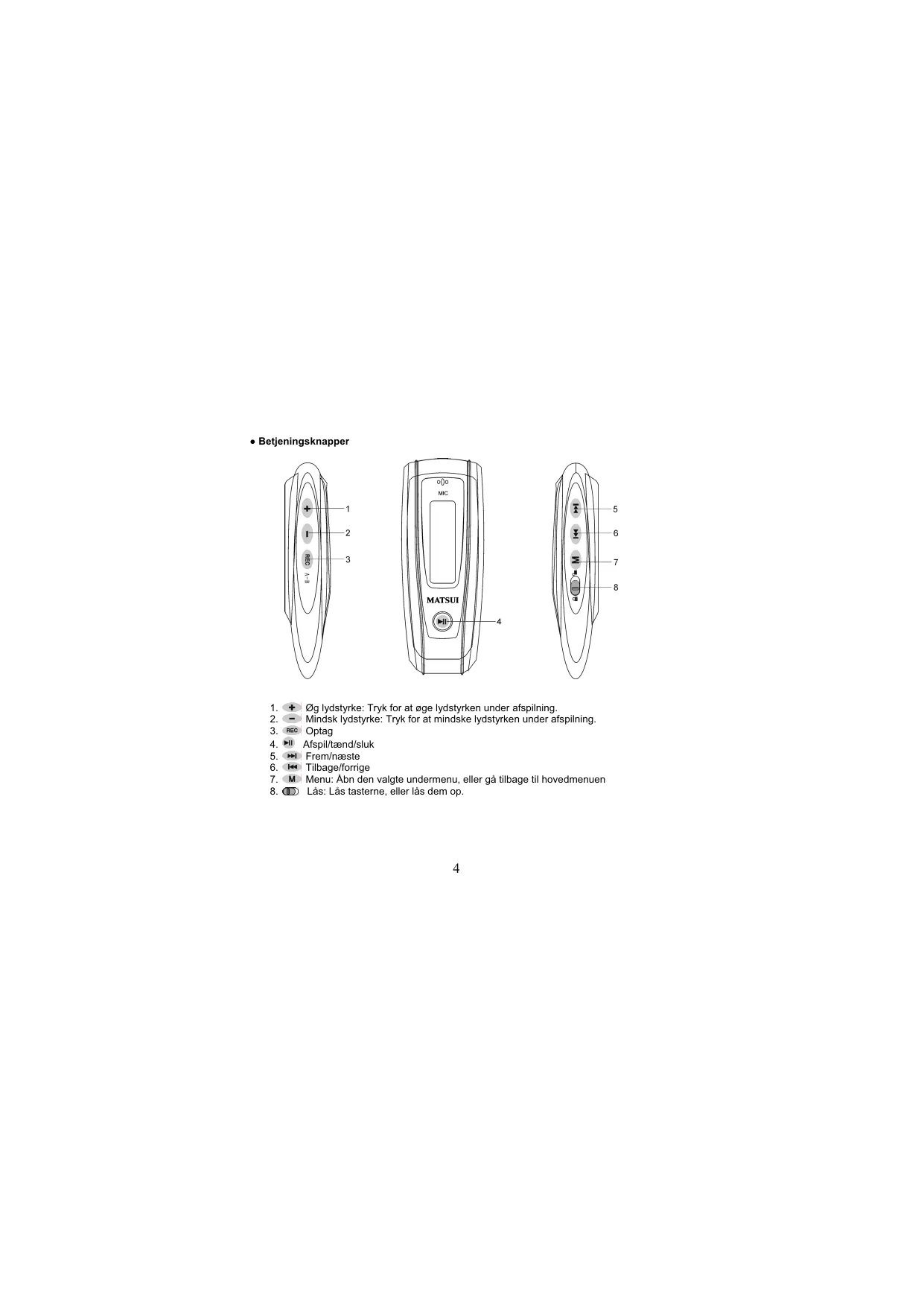
- lydstyrke: Tryk for at oge lydstyrken under afspiling.
- Mindsk lydstyrke: Tryk for at mindske lydstyrken under afspinling.
- REc Optag
- Afpil/tænd/sluk
- Frem/næste
- Tilbage/forrige
- M Menu: Abn den valgte undermenu, ellr gai tilbagil hovedmenuen
- Lás: Lás tasterne, eller lás dem op.
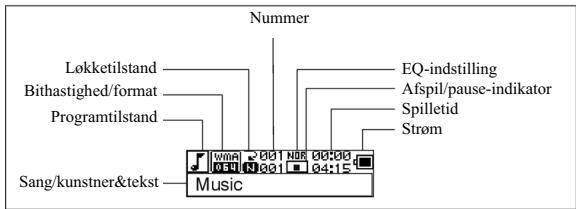
- Afspiller
Display

Optagefilafspiller
LRC-display
Denne afspiller understetter LRC-filer, sä teksten kan visesammen med musikken (kun MP3-filer).
Sádan finder du ud af, om der findes en LRC-fil.
Ikonet aendres ti hvis sangen har en LRC-fil.
MP3-afspilleren understotter filer med tekst i LRC-format.
- Forbered en MP3- eller WMA-musikfil, f.eks. happymusic.mp3.
-
Download den filbaserede tekst fra internettet. Filen skal have filtypebetegnelsen LRC. Eksempel: happymusic-2004.lrc.
-
Omdob filen. Eksempel: happymusic.lrc. Dette er for at sikre, at filnavnet på LRC-filen er det samme som på musikfilen.
- Kopier LRC- og musikfilen til MP3-afspilleren.
- Frakobl MP3-afspilleren.
- Brug 'spring'knappersite at vagele musikfilen, feks. adc.mp3. Tryk pa afspilingsknappen for at spille den.
- LRC-ikonet vises, og teksten vises synkront på OLED-displayet, mens musikken afspilles.
Bemærk: MP3-afspilleren understotter kun LRC-format.
Bemerk: Hvis teksten ikke synkroniseres med musikken, kan du downloade en bedre LRC-fil fra internettet og prove igen.
Bemerk: Sorg for, at MP3-musikken og LRC-filen ligger i samme mappere, og at filnavnet er det samme. Hvis det ikke er tilfaeldet, kan MP3-afspilleren ikke genkende LRC-filen.
Strøm
angiver, at stromkapaciteten er fuld pa 1,5 V. angiver, at stromkapciteten er ved at svinde. angiver, at batteriet skal usdksfes med det samme.
Tænd og sluk
Tænd: Tænd afspilleren ved at trykke pa 山 . Et velkomstbillede vises pa LCD-skaermen som:
MATSUI
Bemark: Musiktilstand er standardtilstanden, nár afspilleren tændes.
Sluk: Hold nede for at slukke afspilleren. En bjelke vises på LCD-skaermen som:
Powering off

Bemark: Det er ikke muligt at slukke aftspilleren, mens den optager.
- Hovedmenu
Hvis du vil abne hovedmenuen, skal du holde M nede ell er trykke kortvarigt pa M mens du optager.
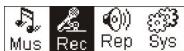
Music [musik] Recording [optagelse] Play [afspil] System
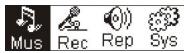
Music
1. Play list
Vælg tilstanden "Artist" (Kunstner), "Album" (Album) og "Songs" (Sange) og tryk « / » for at vælige en. Tryk demæst "menu" (menu) for at vælige "play all" (spil alle). Enheden vil nu asfalle alle sange, sorteret after filtrne for hver tilstand.
2. Abn
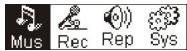
Vælg 'Music' ved at trykke på « Eller « » på hovedmenuen, og tryk derefter på « M. Music [musik] Recording [optagelse] Play [afspil] System
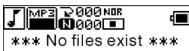
Musikfilen eksisterer ici, og displayet ser ud, som følger:
For at vende tilbage til menutilstanden skal du holde M nede. Bemark: Nar afspilleren taendes, er musiktilstanden standardtilstanden.
3. Tilstandsknap
Tryk pā ▷ for at spille fra stop- eller pausetilstand.
Stoptilstand
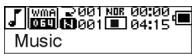
Pausetilstand
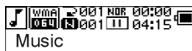
Afspilningstilstand
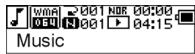
Tryk pa for at holde pause i afspiningen
3. Nummervalg:
Under stop-, pause- eller aftspilingstilstand skal du trykke pa for at gai til sidste nummer eri for at gai til naeste nummer.
I pausetilstand spilles det valgte nummer automatisk.
4. Kontrolmenu i afspilnings- aller pausetilstand
Tryk pà M under afspinling ell er pause for at abne kontrolmenuen som:
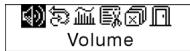
Tryk pa « Eller for at vælge undermenen, og tryk pa M for at abne den. Vælg 'exit' [afslut], og tryk pa M for at afslutte kontrolmenen og vende tilbage til afspilningsiststand.
Volume [lydstyrke]
Hvis du vil ændre lydstyrdien direkte, skal du trykke pa + eller - under afspilningen.
Loop [ləkke]
| Normal | Stop afspilngen, när den aktuelle fil er slut. |
| Single loop [enkest lække] | Gentag afspilning af enkest musiksektion |
| All loop [konstant lække] | Gentag afspilning af al musikken |
| Random [tilfældigt] | Afsip bil musikken i den aktuelle filmappe i tilfældig rækkefolge |
| Random loop [tilfældig lække] | Gentag musikken i den aktuelle filmappe i tilfældig rækkefolge |
| Browse [gennemlyt] | Spil de første 15 sekunder af al musik i den aktuelle filmappe |
Tryk på « Eller » for at ∀vægnde den onskefte tilstand. Tryk på M for at vende tilbagte til afspilinngstilstand. (Hold M NEEDe for at vende tilbagte til hovedmenuen.)
A-B-1okke
Tryk på REC (A-B) for at angive et startpunkt, og tryk derefter på samme knap for at angive et slutpunkt i lobot af afspilinen aller optagelsen. Afspilleren er i A-B-tilstand og starter A-B-afspilningsummeret. Annuller tilstanden ved at trykke på REC (A-B) ingen.
Sound effect-tilstand [lydeffekt]
Abn gransefladen i 'Sound effect'-tilstand som vist på billedet:
![MATSUI MAT 105MR - Sound effect-tilstand [lydeffekt] - 1](/content/2020/04/20317/images/fe5ddc5671ac8667d42abe2ca9cf6e0acccea7e0e8e891cb1c48b8a925e0b159.jpg)
Der kan vælges fem typé lydeffekter. Tryk på « Eller « for at vælgene en tilstand: Normal, Rock, Jazz, Classic [klassisk], Pop. Tryk på M for at vendre tilbage til afspilningstilstand. (Hold M nede for at vendre tilbage til hovedmenu).
![MATSUI MAT 105MR - Sound effect-tilstand [lydeffekt] - 2](/content/2020/04/20317/images/a6e0f5fd526a7cba06ef5f5161fb64f00b87374f3eadb2ce9ad488473277f5e4.jpg)
Filsletting
Vælg 'Delete the file' [slet filen] som vist på billedet herunder:
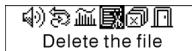
Tryk på M for at abne grænsefladen som vist på billedet. (Hold M nede for at vende tilbage til hovedmenuen).
Tryk på « Eller « for at vælgæ 'YES' [ja] aller 'NO' [nej]. Hvis du vælger 'YES', skal du trykke på M for at sikre, at den valgte fil slettes, hvorefter du vendter tilbage til afspilningstilstand. (Hvis du holder M nede, slettes filen ikke, og du vendter tilbage til hovedmenuen.)
Delet ing
Succeed!
Hvis du vælger 'No', skal du trykke på M. Den aktuelt valgte fil slettes ikke, og du vender derefter tilbage til afspilningstildstand.
Tryk på M for at abne grænsefladen som vist på billeddet. (Hold M nede for at vende tilbage til hovedmenuen).
delete all NO
Tryk pa « Eller « for at vælgå 'YES' [ja] aller 'NO' [nej]. Hvis du vælger 'YES', skul du trykke pa M for at starte sletningen af alle filg og derefterveende til abspilningstilstand. (Hold M nede for at vende tilablige til hovedmenuen).
Deleting
*** no file ***
6. Kontrolmenu i stoptilstand
Ikke alle punkter på kontrolmenuen er tilgängelige. Laes kapitel 4 for at få vist alle punkter på kontrolmenuen.
- Record [optag]
1. Start optagelse
Der er to mader at starte en optagelse pa.
A. Tryk på knappen iller for at vælge 'Record' i hovedmenuen. Se billedet herunder:
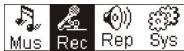
Tryk pà M for at starte optagelsen. Se billedet herunder:
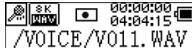
B.Tryk pá REc (A-B) for at starte optagelsen direkte fra stoptilstand. Tryk pá M for at standse optagelsen.
2. Optagefiltyper
Der er to typer optagelse: Optimized [optimeret] og Longest [lænst]. Optimized er til generel brug, men har en større filstørrelse, mens Longest kun egner sig til stemmeoptagelse.
3. Pause
Tryk pä REC (A-B) for at holde pause i optagelsen:
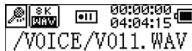
Tryk pä (A-B) igen for at fortsaete optagelsen:
- Afspil
Sadan spilles optagede filer.
1. Play [afspil]
Tryk på « Eller « for at vælge 'Replay' [afspil] i hovedmenuen. Tryk på M for at abne afspilningstilstand.
![MATSUI MAT 105MR - Play [afspil] - 1](/content/2020/04/20317/images/c6be5b4a397fbca628afbf6deb99cc323697cd6516549fb1999fbdd345155d42.jpg)
Optagede filer lagres i afpilleren.
![MATSUI MAT 105MR - Play [afspil] - 2](/content/2020/04/20317/images/84fe2468ab6a026e164881f309fa629e2807e989999aa6c6acbb4e5f8751902d.jpg)
![MATSUI MAT 105MR - Play [afspil] - 3](/content/2020/04/20317/images/c92a487bccdb791c4d9af0b457bfbbb0159912475fdd6d4ebafc048a9cf2f537.jpg)
Tryk på for at afspille den optagede fil, og tryk på knappenigen for at holde pause. Tryk på for at vælgne den forrige fil, og hold nede for at spele tilbage. Tryk på for at vælgne den ænge fil, og hold nede for at spele frem. Hold m nede for at vende tilbage til hovedmenu, mens der afspilles optagede filer.
Laes kapitlet 'Music [musk] for at f yderligere oplysninger om bestemte Funktioner.
3. Kontrolmenu i stoptilstand
Læs kapitlet 'Music [musik] for at få yderligere oplysninger om bestemte Funktioner.
- System
1. Abn
Tryk på « Eller « i hovedmenuen for at vælgge 'System', eller hold M nede for at abne menuen 'System'.

Hold M nede i menuen 'System' for at vende tilbage til hovedmenuen.
2. Vælg og abn hvert punkt
Tryk pa « Eller « iimenu ‘system’ for at vajege menupunktter. Tryk pa M for at abne indstellungsgræneifladen. (Eksempel: Vælg ‘Exit’ [afslit], og tryk derefter pa M for at aflutte menu ‘System’ op vende tilbage til hovedmenu).
Baglystid
Tryk på « Eller » for at indstille punktet. Tryk på M for at gemme indstillingen og vende tilage til 'system setting' [systemmindstilling]. (Hold M nede for at gemme indstillingen og vende tilage til hovedmenuen).
Sprog
Tryk på « Eller » for at indstille sproget. Tryk på M for at gemme indstillingen og vende tilbagile til 'system setting' [systemmindstilling]. (Hold M nede for at gemme indstillingen og vende tilbagile til hovedmenu).
Automatism slukning
Tryk på « Eller « for at indistille punktet. Tryk på knappen M for at gemme indstillingen og vende til 'system setting' [systemmindstilling]. (Hold M nede for at gemme indstillingen og vende til hovedmenuten).
Krontrast
Tryk på « Eller « for at indstille skærmens kontrastniveau. Tryk på knappen « M for at gemme indstillingen og vende tilbage til 'system setting' [systemmindstilling].
Optagefiltyper
Tryk på « Eller » for at indstille optagetyperne. Tryk på M for at gemme indstillingen og vende tilbage til 'system setting' [systemindstilling].
Lagerplads
Kontroller, hvor megetagerplads der er tilgengelig. Tryk pa M for at vende til grangefladen for 'system setting' [systemindstilling]. (Hold M nede for at vende tilbagte til hovedmenuen).
Firmware
Denne afspiller fungerer som en USB-standardddisk og understetter operativsystemerne Windows ME, 2000, XP.uden installation af drivere. Hvis du bruger Win98, skal du forst installere drivener.
Sādān sluttes afspillereen tilen pc. Sæt MP3-afspillereen i et USB-stik pa pc'en. Der er tre statuskærme, du kan se, nár forbindselen etablernes.
1. venter
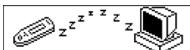
2. download
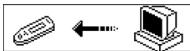
3. upload
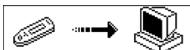
- Softwareopgradering
Denne afspiller kan bruge de softwareværktøger, som installeres i computeren under installation af drivere til opgradering og vedigheldelsef asystemets firmware.
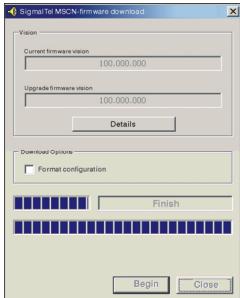
- Saet afspilleren i USB-porten, og kontroller, at den tilsluttes korrekt. Tryk pa knappen power on/off [tænd/sluk], og klik pa 'Start' i pc'ens software. Systemet begynder automatisk langsomt at opgradere. Se billedet herunder:
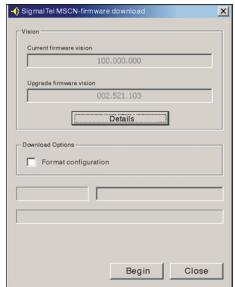
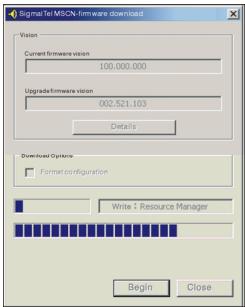
3. Opgradering. Se billedet herunder:
4. Opgraderingen er gennemfør. Følgende meddeelse vises på afspilleren:
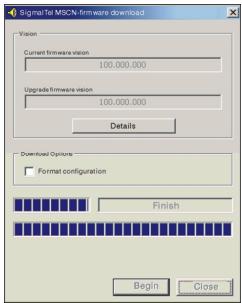
Firmwareopgradering bruges til fordering og maksimering af produits kapacitet. Det har ikke indfydelse pa den normale drift, hvis du ikke bruger firmwareopgraderingen. Frakobl ikke produktet under opgraderingen, da det kan beskadige produktet.
Frakobling fra pc
Optagelse og genafspilning af DRM-godkendte filer
iNB:
Digital Rights Management (DRM) bestemmer hvilke rettigheder til en fil, f.eks. en sang, brugeren kober. Det er derfor muligt at angive hvor ote, eller hvør lange et musiknummer kan bruges og om det kan overføres til en bærbar afspiller. Til ditte formal er filen krypteret. Det er et krav at brugeren har en licens for at kinne bruge filen. Denne afspiler er kompatibel med DRM og det er derfor muligt at genafspille downloaded musik der er beskyttet af en licens. Yderligere information om DRM kan indhentes på Windows Media Player's website (http://www.microsoft.com/windows/ windows media/de/drm/default.aspx) ell er fra din musikudbyder på internettet.
1.Tilslut afspilleren til PC'en.
2.Installer den nyeste version af Windows Media Player på din PC.
3.Kob den onsiskefteitel fra en musikudbyder på internettet after eget valg.
4. Download de onskede musiknummer ved at folge instruktionerne fra den valgte udbyder. Vi anbefaler machen "Mine filerMin musik" til at gemme filerne i.
5.Aben Windows Media Player, f.eks. Windows Media Player 10 (fig.10 til fig.12).
6.Fra menubjalken valges menuen Funktioner und herefter menuvalget "Indstillinger".
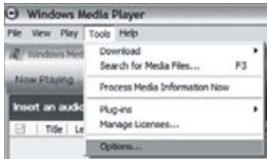
9.1 Windows Media Player menuen vaelges "Synk" fulgt af "Rediger aftspilingsliste"
10.Klik med musen pa de musiknumre der skal overfres til afspilleren og bekrafft dit valg med "OK".
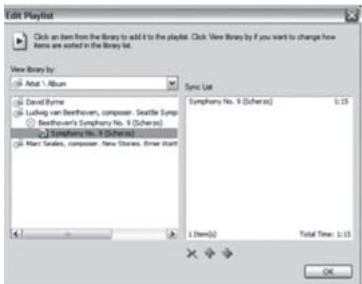
11.Vaelg "Start Synk". After synchroniseringsforlabet er afsluttet kan du afspille musikken på din afspiller.
| Ingen stromforsyning. | 1. Kontroller, at batteriet er sat rigtigt i. |
| 2. Kontroller, at afspilleren er taendt. | |
| Ingen lyd fra hovedtelefonerne. | 1. Kontroller, at lydstyrken ikke er indstillet til 0. |
| 2. Kontroller, at der ikke er problemer med forbindelsen til hovedtelefonerne. | |
| 3. Hvis der kun lyder støj i stedet for normal lyd, skal du kontrolere, om MP3-filmere er beskadiget. | |
| Der er noget galt med tegnene på skærmen. | Kontroller, at du har valgt det rigtige sprog. |
| Musik downloads jegke korrekt | 1. Kontroller USB-kabinet for at sikre, at det ikke er beskadiget, og at forbindelsen er i ordin. |
| 2. Driverinstallationen er i ordin. | |
| 3. Der er ikke mere plads tilgængelig. | |
| Form og størrelse | 86 x 33 x 20 mm |
| Vægt | 27,5 g (uden batterier). |
| Display | FST LCD (128 x 32) med baglys |
| USB-format | USB (fuld hastighed) |
| Hukommelse | (128 MB, 256 MB, 512 MB, 1 GB, 2GB) NAND Flash |
| Stromforsyning | AAA-alkalinebatteri |
| Optagelse | Samplingfrekvens: 8 kHz, 32 kHz |
| Optagelseseformat: WAV-format | |
| Musikformat | MP3, WMA, WAV |
| Temperatur | 0-50 grader |
| Sprog | Engelsk. Fransk, Spansk, Italiensk, Tjekkisk, Ungarsk, Polsk, Dansk, Norsk, Finsk, Svensk |
| Operativsystem | Win98SE/WinME/WinNT/Win2000/WinXP/Mac |

Dette symbol på produit ether i vejledningen betyder, at det udtjente elektriske eller elektroniske udstyr ikke må bortskaffes sammen med husholdningsaftfeld.
I EU-lande findes der separate indsamlingssystemer til genbrug.
Kontakt de lokale myndigheder aller forhandieren for at fã yderligere information.
ES
MATSUI
REPRODUCTOR DE AUDIO DIGITAL
MAT 101MR/102MR/105MR/110MR/120MR
Merk: MP3-spilleren har kun stotte for LRC-format.
Merk: Dersom teksten bereits jegler musikken, kan du LAST ned en tekst av bedre kvalitet fra Internett, og prone ijgen.
Strøm på: Slå strømmen på ved à trykke på. Et velkomstbilde vises på LCD-displayet:
MATSUI
Merknad: Musikkmodus er standard nár encheten slás pá.
Strøm av: Trykk og hold 山山 for a sla strommen av. En tekstripe vises pa LCD-displayet:
Powering off

Slipp taste nár tekststripen er full.
A. Trykk på « Eller « for « ä velge Record (spill inn) i hovedmenyen, som vist på bildet under:
- Oppgraderingen er fullfört. Følgende melding vises på spilleren:
Lås kapitlet "Musik" für mer information om enskilda Funktioner.
- System
1. Starta

- Sikkerhedsadvarsel
- Indholdsfortegnelse
- LRC-display
- MP3-afspilleren understotter filer med tekst i LRC-format.
- Strøm
- Tænd og sluk
- MATSUI
- - Hovedmenu
- Music
- Play list
- Abn
- Tilstandsknap
- Afspilningstilstand
- Nummervalg:
- Kontrolmenu i afspilnings- aller pausetilstand
- Volume [lydstyrke]
- Loop [ləkke]
- A-B-1okke
- Sound effect-tilstand [lydeffekt]
- Filsletting
- Kontrolmenu i stoptilstand
- - Record [optag]
- Start optagelse
- Optagefiltyper
- Pause
- - Afspil
- Play [afspil]
- Kontrolmenu i stoptilstand
- - System
- Abn
- Vælg og abn hvert punkt
- Baglystid
- Sprog
- Automatism slukning
- Krontrast
- Optagefiltyper
- Lagerplads
- Firmware
- venter
- download
- upload
- - Softwareopgradering
- Opgradering. Se billedet herunder:
- Opgraderingen er gennemfør. Følgende meddeelse vises på afspilleren:
- Frakobling fra pc
- iNB:
- REPRODUCTOR DE AUDIO DIGITAL
- Starta
Mærke : MATSUI
Model : MAT 105MR
Kategori : Digital lydafspiller