
Envy 5539 - Printer HP - Tasuta kasutusjuhend
Leidke seadme juhend tasuta Envy 5539 HP PDF-formaadis.
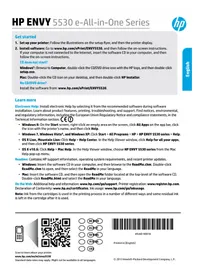


| Toote tüüp | Mitmeotstarbeline tindiprinter |
| Mark | HP |
| Mudel | Envy 5539 |
| Mõõtmed (L x S x K) | Umbes 44,5 x 55,8 x 20,5 cm |
| Kaal | Umbes 5,5 kg |
| Toide | 100-240 V AC, 50/60 Hz |
| Peamised funktsioonid | Printimine, skaneerimine, kopeerimine, ePrint, otsejuhtmeta printimine |
| Printimise eraldusvõime | Kuni 4800 x 1200 optimeeritud dpi (värviline) |
| Printimiskiirus | Kuni 10 ppm (must), 7 ppm (värviline) |
| Paberisalve mahutavus | Kuni 100 lehte |
| Ühenduvus | Wi-Fi 802.11 b/g/n, USB 2.0 |
| Ühilduvad tindikassetid | HP 301 must ja värviline (standard), HP 301XL (suur mahutavus) |
| Skaneerimine | Värviskaneerimine arvutisse, e-post, mälukaart |
| Kopeerimine | Vähendamine/suurendamine 25% kuni 400%, mitu koopiat |
| Juhtpaneel | 2,65-tolline värviline puuteekraan |
| Hooldus ja puhastus | Puhastage prindipead ja joondage kassetid hooldusmenüü kaudu |
| Turvalisus | Ärge blokeerige ventilatsiooniavasid, kasutage ainult kaasasolevat adapterit, vältige niiskust |
| Varuosad ja remonditavus | Kasutaja poolt vahetatavad tindikassetid, prindipea integreeritud kassettidesse |
| Üldteave | Tootja garantii 1 aasta, veebipõhine tugi hp.com/support |
Korduma kippuvad küsimused - Envy 5539 HP
Kasutajate küsimused teemal Envy 5539 HP
0 küsimus selle seadme kohta. Vastake nendele, mida teate, või esitage oma.
Esita uus küsimus selle seadme kohta
Laadige alla juhend oma Printer PDF-formaadis tasuta! Leidke oma juhend Envy 5539 - HP ja võtke oma elektrooniline seade uuesti kätte. Sellel lehel on avaldatud kõik teie seadme kasutamiseks vajalikud dokumendid. Envy 5539 kaubamärgi HP.
KASUTUSJUHEND Envy 5539 HP
- Printeri seadistamine: järgige seadistusplakatil ja hiljem printeri ekraanil olevaid juhiseid.
- Tarkvara installimine: avage veebileht www.hp.com/ePrint/ENVY5530 ja järgige ekraanil olevaid juhiseid. Kui teie arvutil puudub Interneti-ühendus, sisestage arvutisse tarkvara-CD ja järgige ekraanil olevaid juhiseid.
CD ei käivitu?
Windows®: valige Arvuti, topeltklõpsake CD-/DVD-draivi HP logoga ikooni ja siis topeltklõpsake faili setup.exe.
Mac: topeltklõpsake töölaual CD ikooni, seejärel topeltklõpsake valikut HP Installer.
Teil puudub CD-/DVD-draiv?
Installige tarkvara veebilehelt: www.hp.com/ePrint/ENVY5530.
Lisateave
Elektrooniline spikker: elektroonilise spikri installimiseks valige see tarkvara installimise käigus soovitusliku tarkvara hulgast. Lugege lisa toote omaduste, printimise, tõrkeotsingu ja tehnilise toe kohta. Vaadake tehnilise teabe peatükis olevaid märkusi, keskkonna- ja normatiivteavet, sh Euroopa Liidu normatiivmärkusi ja vastavusavaldusi.
- Windows 8: paremklõpsake avakuval tühja kohta, klõpsake rakenduseribal üksust Kõik rakendused, klõpsake printeri nimega ikooni ja seejärel valige Spikker.
- Windows 7, Windows Vista® ja Windows XP: klõpsake Start > Kõik programmid > HP > HP ENVY 5530 series > Spikker.
- OS X Lion, Mountain Lion: klõpsake Help (Spikker) > Help Center (Spikrikeskus). Spikrivaaturi aknas klõpsake Help for all your apps (Kõigi rakenduste spikker), seejärel klõpsake HP ENVY 5530 series.
- OS X v10.6: klõpsake Help (Spikker) > Mac Help (Maci spikker). Spikrivaaturi aknas valige hüpikmenüüst Mac Help (Maci spikker) HP ENVY 5530 series.
Seletusfail: sisaldab HP tooteteavet, opsüsteemi nõudeid ja uusimaid printerivärskendusi.
- Windows: sisestage tarkvara-CD arvutisse ja leidke fail ReadMe.chm. Topeltklõpsake faili ReadMe.chm selle avamiseks ja valige soovitud keeles seletusdokument. Mac: sisestage tarkvara-CD ja siis avage seletusfaili kaust, mis asub tarkvara-CD ülaosas. Topeltklõpsake faili ReadMe.html ja valige soovitud keeles seletusdokument.
Veeb: täiendav abi ja teave veebilehelt www.hp.com/go/support. Printeri registreerimiseks avage veebiaadress www.registererhp.com. Vastavusdeklaratsioon: www.hp.eu/certificates. Tindikasutus: www.hp.com/go/inkusage.
Märkus. Tindikassettides olevat tinti kasutatakse printimise käigus mitmel viisil ning pärast tindikasseti tühjaks saamist võib sellesse siiski jääda väike kogus tinti.

Juhtpaneel
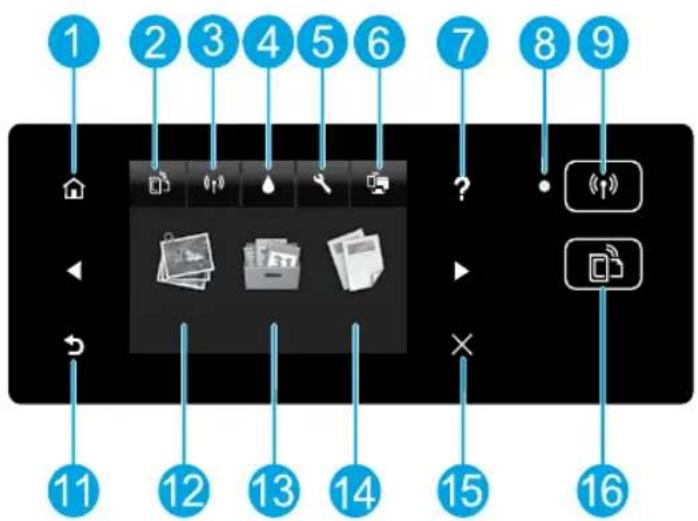
| 1 | Avakuva: naaseb avakuvale (kuva, mida näete printeri sisselülitamisel). |
| 2/16 | Ikonn/nupp ePrint: avab menuü Web Services Summary (Veebiteenuste kokkuvöte), milles saate kontrollidaleenuse ePrint oleku üksikasju, muuta teenageruse ePrint sätteid ja printida teabelehe. |
| 3/9 | Ikonn/nupp Traadita: avab menuü Wireless Summary (Traadita ühenduse kokkuvöte), milles saate traadita ühenduse seadistusviisardi abil ühendada printeri traadita vörku, kontrollida traadita ühenduse olekuid ja muuta salle sätteid. Lisaks võite printida traadita ühenduse testi aruande, mis aitab võrguühendusega seotud probleeme lahendada. |
| 4 | Ikonn Tint: siin kuvatakse igasse kassetti jänud tindi hinnanguline kogus. Kassettide olekust sältuvalt võidakse kuvada hoiatus- või veatähis. |
| 5 | Ikonn Sätted: avab menuü Settings (Sätted), milles saate muuta eelistusi ning kasutada olemasolevaid tõriistu hooldustoiningute tegemiseks. |
| 6 | Ikonn Traadita otseühendus: avab menuü Wireless Direct Settings (Traadita otseühenduse sätted), milles saate traadita otseühenduse sisse lülitata (koos turbega või ilma), samuti saate salle valja lülitada ning vaadata ühenduse nine ja parooli, kui need on turvalisuse huvides sisse lülitatud. |
| 7 | Spikker: kui puudunate avakuval spikrivalikut, næete kõiki spikriteemasid. Mõne muu kuva korral næte ekraanil teavet või animatsiooni, mis aitab teid hetkel poolelioleva toimingu sooritamisel. |
| 8 | Traadita ühenduse olekutuli: naitab, kas printeril on olemas traadita võrguühendus. |
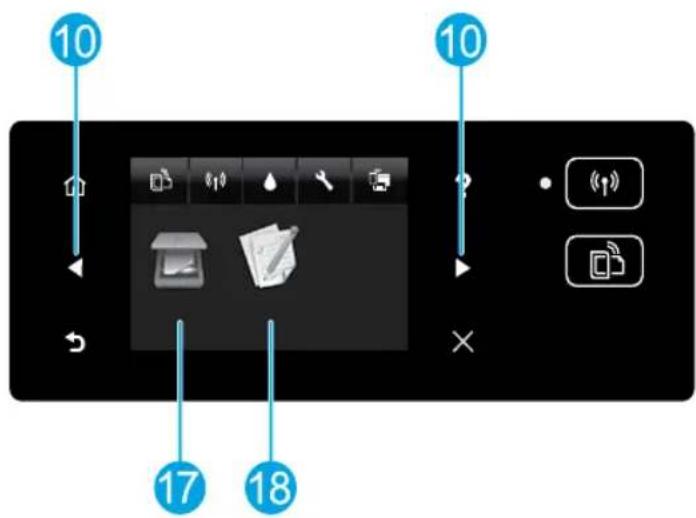
| 10 | Noolenupud: võimaldavad navigeerimist kahe avakuva, piltide, prindieelvaadete, rakenduste ja horisontaalsete menüüde üksuste vahel. |
| 11 | Tagasi: viib tagasi eelmisesse menüüssse. |
| 12 | Foto: avab menuü Photo (Foto), milles saate fotosid vaadata ja printida või kordusprindi algatada. |
| 13 | Printimiseks: annab kiire ja lihtsa võimaluse Internetis olevale teabele (nt kupongid, värvilehed, pusled jne) juurde pääsemiseks ja salle printimiseks. |
| 14 | Kopeeri: avab menuü Copy (Kopeeri), kus saab valida koopia tūubi ning muuta kopeerimisseadeid. |
| 15 | Tühista: seiskab poolelioleva toimingu. |
| 17 | Skanni: avab skannimise sihtkoha valimiseks menüü Scan (Skanni). |
| 18 | Quick Forms: kasutades rakendust HP Quick Forms, saate printida kalendreid, loendeid, mange, Märkmeid, jooniseid ja noote. |
Elementaarne tõrkeotsing
- Kontrollige tõrketeateid ja kõrvaldage kõik tõrked.
- Veenduge, et printer on sisse lülitatud. Toitenupp peaks põlema valgelt.
- Vaadake traadita ühenduse oleku märgutuld ja kontrollige, kas printer on võrku ühendatud.
- Põlev sinine tuli märgib, et traadita ühendus on loodud ning võite printida.
- Kui märgutuli vilgub aeglaselt, siis on traadita ühendus sisse lülitatud, kuid printer pole traadita võrgus. Veenduge, et printer jääb traadita võrgu signaali levialasse.
- Kiirelt vilkuv märgutuli viitab traadita võrguühenduse veale. Vaadake printeri ekraanil kuvatud teavet.
- Kui traadita võrguühendus on välja lülitatud, siis traadita ühenduse tuli ei põle ja ekraanil on Wireless Off (Traadita ühendus väljas).
Avage HP diagnostikavahendite veebileht www.hp.com/go/tools ja laadige alla tasuta diagnostikautiliidid (vahendid), mis aitavad teil printeriga seotud levinud probleeme lahendada.
Veenduge, et printer on määratud vaikeprinteriks.
- Windows 8: toksake ekraani paremas ülaservas ja avage tuumnuppude riba, klopsake ikooni Sätted, klopsake või toksake valikut Juhtpaneel, seejärel klopsake või toksake valikut Kuva seadmed ja printerid.
- Windows 7: klopsake Windowsi menüü Start käsku Seadmed ja printerid.
- Windows Vista: klopsake Windowsi tegumiribal Start, Juhtpaneel, seejärel klopsake Printerid.
- Windows XP: klõpsake Windowsi tegumiribal Start, Juhtpaneel, seejärel klõpsake Printerid ja faksid.
Veenduge, et teie printeri kõrval olev ring on tähistatud. Kui teie printer pole valitud vaikeprinteriks, siis paremklõpsake printeri ikooni ja valige menüüst Määra vaikeprinteriks.
- Eemaldage CD arvuti CD-/DVD-seadmest.
- Taaskäivitage arvuti.
- Sisestage printeri tarkvaraga CD arvuti CD-/DVD-seadmesse ja järgige printeri tarkvara installimiseks kuvatavaid juhendeid.
- Pärast installiprotsessi lõppu taaskäivitage arvuti.
Tunnustused
Windows XP, Windows Vista, Windows 7 ja Windows 8 on Microsoft Corporationi USA-s registreeritud kaubamärgid.
MacWindows
Kontrollige prindijärjekorda.
- Valikus System Preferences (Süsteemi eelistused) klõpsake Print & Scan (Prindi ja skanni) (Print & Fax opsüsteemis OS X v10.6).
- Klõpsake Open Print Queue (Ava prindijärjekord).
- Soovitud prinditöö valimiseks klõpsake seda.
- Prinditööd saate hallata järgmiste nuppude abil.
- Delete (Kustuta): tühistab valitud prinditöö.
- Resume (Jätka): saate peatatud prinditööd jätkata.
- Kui muutsite midagi, proovige uuesti printida.
- Taaskäivitage arvuti.
- Lähestage printerit.
a. Lülitage printer välja ning eraldage toitejuhe vooluvõrgust. b. Oodake umbes minut; seejärel ühendage toitejuhe uuesti ja lülitage printer sisse.
Kui teil ei õnnestu ikka printida, siis desinstallige ja taasinstallige tarkvara.
Märkus. Desinstallirakendus kustutab kõik HP seadmetarkvara komponendid. See ei eemalda komponente, mida kasutavad ka teised seadmed või programmid.
Tarkvara desinstallimine.
- Lahutage HP printer arvutist.
- Avage Applications (Rakendused): Hewlett-Packardi kaust.
- Topeltklõpsake valikut HP Uninstaller (HP desinstallija). Järgige ekraanile ilmuvaid juhiseid.
Tarkvara installimine.
- Ühendage USB-kaabel.
- Sisestage HP tarkvara-CD arvuti CD-/DVD-seadmesse.
- Avage töölaual CD ja topeltklõpsake valikut HP Installer (HP installirakendus).
- Järgige ekraanil kuvatavaid ja HP printeriga kaasas oleva seadistusjuhendi juhiseid.
Vajate võrgualast abi?
Veenduge, et printeril on traadita ühendus sisse lülitatud.
Vajutage printeri juhtpaneelil nuppu Traadita (1). Kui kuvatakse teade Wireless Off (Traadita ühendus väljas), puudutage valikut Turn On (Lülita sisse).
Veenduge, et printer on võrku ühendatud.
- Vajutage printeri juhtpaneelil nuppu Traadita (TJ).
- Puudutage valikut Settings (Sätted).
- Valige Print Reports (Aruannete printimine) ja seejärel Wireless Test Report (Traadita ühenduse testi aruanne). Traadita ühenduse testi aruanne prinditakse automaatselt.
- Kui testimise käigus midagi nurjus, näete seda aruande ülaosas.
- Kõigi sooritatud testide ja selle kohta, kas teie printer need läbis või mitte, saate teavet jaotisest Diagnostics Results (Diagnostika kokkuvõte).
- Jaotisest Current Configuration (Praegune konfiguratsioon) leiate selle võrgu nime, kuhu printer on ühendatud (Network Name; SSID). Veenduge, et printer on ühendatud arvutiga samasse võrku.
Märkus. Kui arvuti on ühendatud virtuaalsesse privaatvõrku (VPN-i), siis enne installimise jätkamist katkestage VPN-iga ajutiselt ühendus. Pärast installimist peate VPN-võrguühenduse katkestama, et printerile koduvõrgus ligi pääseda.
Veenduge, et turbetarkvara ei blokeeri teabevahetust teie võrgus.
Turbetarkvara (nt tulemüür) võib tarkvara installimisel blokeerida printeri ja arvuti vahelist suhtlust. Kui printerit ei leita, lülitage tulemüür ajutiselt välja ja vaadake, kas probleem on lahenenud. Lisateavet ja turbetarkvara puudutavaid näpunäiteid leiate veebiaadressilt www.hp.com/go/wpc-firewall.
Pärast printeri edukat installimist
- Jagage printerit võrku ühendatud mitme arvutiga.
Kui teie printer on koduvõrku juba ühendatud, saate seda jagada samasse võrku ühendatud teiste arvutitega. Iga lisaarvuti jaoks peate installima vaid HP printeri tarkvara. Tarkvara installimise käigus valige kuval Connection Options (Ühenduse valikud) olles valik Wireless (Traadita).
Võrgundus (jätkub)
USB-ühenduselt traadita ühendusele lülitumine
Printeri tarkvara peab olema edukalt installitud.
Windows
- Olenevalt oma operatsioonisüsteemist tehke ühte järgmistest.
- Windows 8: ekraanil Start paremklõpsake ekraani tühjal alal, seejärel klõpsake rakenduste ribal valikut All Apps (Kõik rakendused).
- Windows 7, Windows Vista ja Windows XP: valige arvuti menüüst Start üksus Kõik programmid või Programmid ja seejärel üksus HP.
- Valige HP ENVY 5530 series.
- Valige Printer Setup & Software (Printeri seadistus ja tarkvara).
- Valige Convert a USB connected printer to wireless (USB-ühendusega printerile traadita ühenduse määramine). Järgige ekraanile ilmuvaid juhiseid.
Mac
Kasutage kaustas Applications/Hewlett-Packard/Device Utilities olevat rakendust HP Setup Assistant (HP häälestusabiline), et muuta selle printeri tarkvaraühendus traadita ühenduseks.
Traadita ühenduse loomine printeriga ilma marsruuterita
Arvutist, nutitelefonist või muust seadmest traadita ühenduse kaudu printimiseks ilma marsruuterit kasutamata käivitage HP traadita otseühenduse funktsioon. Traadita otseühenduse kasutamiseks peab arvutisse olema installitud printeri tarkvara.
- Lülitage traadita otseühendus printeri juhtpaneelilt sisse.
a. Puudutage printeri avakuval nuppu Wireless Direct (Traadita otseühendus). b. Kui ekraan näitab, et traadita otseühenduse funktsioon on väljas, valige Wireless Direct (Traadita otseühendus) ja seejärel On (No Security) (Sees (turbeta)) või On (With Security) (Sees (turbega)).
Märkus. Kui lülitate turbefunktsiooni sisse, saavad printeriga ühenduse luua vaid parooli teadvad kasutajad. Väljalülitatud turbefunktsiooni korral saavad printeriga ühenduse luua kõik traadita seadmed, mis asuvad võrgu kasutuspiirkonnas.
c. Traadita otseühenduse nime vaatamiseks puudutage valikut Display Name (Kuva nimi). d. Kui traadita otseühenduse turve on sisse lülitatud, siis puudutage selle parooli kuvamiseks valikut Display Password (Kuva parool).
- Ühendage traadita seade printeriga.
a. Lülitage traadita ühendus arvutis või mobiilseadmes sisse. b. Otsige traadita otseühenduse nimi ja looge sellega ühendus, nt HP-print-xx-ENVY 5530 series (xx on teie printeri tuvastamist hõlbustav unikaalne tähis). c. Kui traadita otseühenduse turve on sisse lülitatud, sisestage selle parool, kui seda küsitakse.
- Printige, nagu tavaliselt arvutist või mobiilseadmest prindiksite.
Märkus. Traadita otseühendus ei võimalda Interneti-ühendust.
Lisateavet traadita otseühenduse kohta leiate HP traadita printimise keskuse veebiaadressilt
HP printeri piiratud garantii avaldus
| HP toode Piiratud garantii kestus | |
| Tarkvarakandja 90 pääva | |
| Printer 1 aasta | |
| Prindi- või tindikassetid Kuni kas tindi lõppemiseni HP kassetis või | kassetile märgitud garantiija saabumiseni. Käesolev garantii ei kehti neile HP-toodetele, mis on korduvalt tãdetud, ümber tõödeldud, parandatud, valesti kasutadud või rikutud. |
| Prindipead (kehtib ainult kliendi poolt vahetatavate prindipeadega toodetele) | 1 aasta |
| Tarvikud | 1 aasta, kui pole sãtestadud teisiti |
A. Piiratud garantii ulatus
- Hewlett-Packard (HP) garanteerib lõppkasutajale, et ülalkirjeldatud HP toodetel ei esine ülalmainitud ajaperioodi vältel, mille algust hakatakse lugema toote ostukuupäevast, puudusi materjalide või töö kvaliteedi osas.
- Tarkvaratoodete puhul kehtib HP piiratud garantii ainult programmeerimiskäskude täitmisega seotud tõrgete osas. HP ei garanteeri, et toode töötab katkestusteta või tõrgeteta.
- HP piiratud garantii kehtib vaid tavakasutuse käigus ilmnenud defektide puhul ega kehti, kui tegemist on teist laadi probleemidega, sealhulgas probleemidega, mille põhjuseks on: a. ebaõige hooldamine või modifitseerimine;
b. sellise tarkvara, kandjate või tarvikute kasutamine, mis pole HP tarnitud ega HP poolt heaks kiidetud; c. spetsifikatsiooniväline käitamine; d. volitamata muutmine või mittesihipärane kasutamine. 4. HP printeritoodete puhul ei mõjuta mõne muu tootja kui HP toodetud kasseti või taastäidetud kasseti kasutamine kliendile antud garantiid ega kliendiga sõlmitud mis tahes HP tugiteenuste lepinguid. Kui aga printeri tõrge või kahjustused on põhjustatud mitte-HP või taastäidetud kasseti või aegunud tindikasseti kasutamisest, esitab HP selle tõrke või rikke kõrvaldamise eest tavalise hinnakirjajärgse töö- või materjalikulu arve. 5. Kui HP-le teatatakse kehtiva garantii jooksul defektsest tootest, millele kehtib HP antud garantii, siis HP omal valikul kas remondib toote või asendab selle uuega. 6. Kui HP ei ole võimeline defektset toodet, millele kehtib HP garantii, mõistliku aja jooksul nõuetekohaselt remontima või uuega asendama, hüvitatakse kasutajale ostu maksumus. 7. HP ei ole kohustatud toodet enne remontima, asendama või ostu maksumust hüvitama, kui ostja pole defektset toodet HP-le tagastanud. 8. Asendustoode võib olla täiesti uus või "nagu uus", tingimusel, et see toode on omadustelt vähemalt samaväärne tootega, mis välja vahetatakse. 9. HP tooted võivad sisaldada korduvkasutatavaid osi, komponente või materjale, mis omadustelt ei erine uutest. 10. HP piiratud garantii avaldus kehtib kõikides riikides, kus HP turustab selle garantiiga hõlmatavaid HP tooteid. Täiendavate garantiiteenuste (nt seadme kohapealne hooldus) lepinguid saab sõlmida ükskõik millises volitatud HP teeninduskeskuses neis riikides, kus toodet HP või volitatud importija poolt turustatakse.
B. Garantii kitsendused
KOHALIKU SEADUSANDLUSEGA LUBATUD MÄÄRAL EI ANNA HP EGA TEMA ALLTÖÖVÕTJAD MITTE MINGEID MUID KAUDSED EGA OTSESEID GARANTIISID ega tingimusi TOOTE KAUBASTATAVUSE, RAHULDAVA KVALITEEDI VÕI KINDLAKS OTSTARBEKS SOBIVUSE KOHTA.
C. Vastutuse piiramine
- Kohaliku seadusandlusega lubatud määral on käesolevas Garantiiavalduses toodud heastamismeetmed kliendi ainsad ja eksklusiivsed heastamismeetmed.
- KOHALIKU SEADUSEGA LUBATUD ULATUSES, V.A KÄESOLEVAS GARANTIIAVALDUSES SPETSIAALSELT SÄTESTATUD KOHUSTUSTE OSAS, EI VASTUTA HP EGA TEMA TARNIJAD OTSESTE, KAUDSETE, SPETSIAALSETE, TAHTMATUTE JA TULENEVATE KAHJUDE EEST, MIS PÕHINEVAD LEPINGUL, ÕIGUSERIKKUMISEL VÕI MISTAHES MUUL ÕIGUSLIKUL TEOORIAL, OLENEMATA SELLEST, KAS NEID ON TEAVITATUD SELLISTE KAHJUDE VÕIMALIKKUSEST.
D. Kohalik seadusandlus
- Käesolev Garantiiavaldus annab kliendile teatud seaduslikud õigused. Kliendil võib lisaks olla ka muid õigusi, mis võivad USA-s osariigiti, Kanadas provintsiti ja mujal maailmas riigiti erineda.
- Kui käesolev Garantiiavaldus satub vastuollu kohaliku seadusandlusega, on ülimuslik kohalik seadusandlus. Sel juhul ei pruugi, vastavalt kohalikule seadusandlusele, käesoleva Garantiiavalduse teatud punktid ja kitsendused teile rakenduda. Näiteks võivad teatud USA osariigid, samuti riigid väljaspool USA-d (näiteks Kanada provintsid):
a. välistada käesoleva Garantiiavalduse teatud punktid ja kitsendused, vältimaks tarbijatele seadusega kehtestatud õiguste piiramist (nt Suurbritannia);
b. piirata muul moel tootja võimalusi selliste punktide ja kitsenduste rakendamisel; c. anda kliendile täiendavaid garantiivõimalusi, määrata kaudse garantii kestust, mida tootja ei saa vaidlustada, või lubada kaudsete garantiide kestuse piiramist.
- KÄESOLEVAS GARANTIIAVALDUSES ESITATUD TINGIMUSED EI VÄLISTA, PIIRA EGA MUUDA HP TOODETE SELLISTELE KLIENTIDELE MÜÜMISE SUHTES KEHTIVAID KOHUSTUSLIKKE SEADUSES ETTE NÄHTUD ÕIGUSI (VÄLJA ARVATUD JUHUL, KUI SEE ON SEADUSEGA LUBATUD), VAID TÄIENDAVAD NEID.
HP müügigarantii
Lisatud on nende HP üksuste nimed ja aadressid, kes täidavad HP antavast müügigarantiist tulenevaid kohustusi.
Eesti: HP Oy Eesti Filiaal, A.H. Tammsaare tee 47, EE-11316 Tallinn
Peale HP müügigarantiiga kaetud pretensioonide võivad teil olla nõuded müüja vastu toote ostu-müügilepingu tingimustele mittevastavuse tõttu. HP müügigarantii ei piira nimetatud nõuete esitamise õigust.
- Jätka (Resume): jätkake ajutiselt peatatud printimistöö täitmist.
- Kui tegite muudatusi, proovige printimist uuesti.





- LISATEAVE
- JUHTPANEEL
- ELEMENTAARNE TÕRKEOTSING
- VEENDUGE, ET PRINTER ON MÄÄRATUD VAIKEPRINTERIKS
- TUNNUSTUSED
- MACWINDOWS
- KONTROLLIGE PRINDIJÄRJEKORDA
- KUI TEIL EI ÕNNESTU IKKA PRINTIDA, SIIS DESINSTALLIGE JA TAASINSTALLIGE TARKVARA
- TARKVARA DESINSTALLIMINE
- TARKVARA INSTALLIMINE
- VAJATE VÕRGUALAST ABI
- PÄRAST PRINTERI EDUKAT INSTALLIMIST
- VÕRGUNDUS (JÄTKUB)
- USB-ÜHENDUSELT TRAADITA ÜHENDUSELE LÜLITUMINE
- WINDOWS
- MAC
- TRAADITA ÜHENDUSE LOOMINE PRINTERIGA ILMA MARSRUUTERITA
- HP PRINTERI PIIRATUD GARANTII AVALDUS
- PIIRATUD GARANTII ULATUS
- GARANTII KITSENDUSED
- VASTUTUSE PIIRAMINE
- KOHALIK SEADUSANDLUS
- HP MÜÜGIGARANTII
Kaubamärk : HP
Mudel : Envy 5539
Kategooria : Printer