
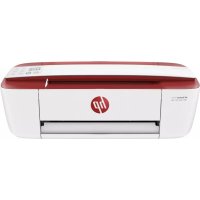
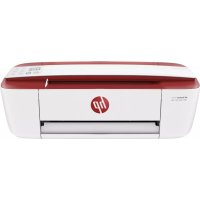
Envy 5539 - Skriver HP - Gratis bruksanvisning og manual
Finn enhetens veiledning gratis Envy 5539 HP i PDF-format.


| Produkttype | Multifunksjons skriver med blekk |
| Merke | HP |
| Modell | Envy 5539 |
| Mål (L x B x H) | Omtrent 44,5 x 55,8 x 20,5 cm |
| Vekt | Omtrent 5,5 kg |
| Strømforsyning | 100-240 V AC, 50/60 Hz |
| Hovedfunksjoner | Utskrift, skanning, kopiering, ePrint, direkte trådløs utskrift |
| Utskriftsoppløsning | Opptil 4800 x 1200 dpi optimalisert (farge) |
| Utskriftshastighet | Opptil 10 ppm (svart), 7 ppm (farge) |
| Papirskuff kapasitet | Opptil 100 ark |
| Tilkobling | Wi-Fi 802.11 b/g/n, USB 2.0 |
| Kompatible blekkpatroner | HP 301 svart og farge (standard), HP 301XL (høy kapasitet) |
| Skanning | Fargeskanning til PC, e-post, minnekort |
| Kopiering | Redusering/forstørrelse fra 25 til 400 %, flere kopier |
| Kontrollpanel | Fargeberøringsskjerm 2,65 tommer |
| Vedlikehold og rengjøring | Rengjør skrivehodene og juster patronene via vedlikeholdsmenyen |
| Sikkerhet | Ikke blokker ventilasjonsåpningene, bruk kun den medfølgende adapteren, unngå fuktighet |
| Reservedeler og reparerbarhet | Blekkpatroner som kan skiftes av brukeren, skrivehode integrert i patronene |
| Generell informasjon | Produsentgaranti 1 år, online support på hp.com/support |
Ofte stilte spørsmål - Envy 5539 HP
Brukerspørsmål om Envy 5539 HP
0 spørsmål om dette apparatet. Svar på dem du kjenner, eller still ditt eget.
Still et nytt spørsmål om dette apparatet
Last ned instruksjonene for din Skriver i PDF-format gratis! Finn veiledningen din Envy 5539 - HP og ta den elektroniske enheten tilbake i hendene. På denne siden er alle dokumenter som er nødvendige for bruken av enheten din publisert. Envy 5539 av merket HP.
BRUKSANVISNING Envy 5539 HP
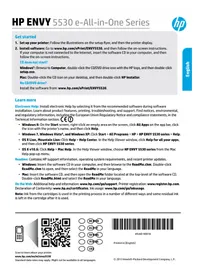
- Konfigurer skriveren: Følg illustrasjonene i installeringsveiledningen og deretter på skriverskjermen.
- Installer programvare: Gå til www.hp.com/ePrint/ENVY5530, og følg deretter instruksjonene på skjermen. Hvis datamaskinen ikke er koblet til Internett, setter du inn programvare-CDen i datamaskinen og følger instruksjonene på skjermen.
Starter/DDen?
Windows®: Bla til Datamaskin, dobbeltklikk på CD/DVD-stasjonsikonet med HP-logoen, og dobbeltklikk deretter på setup.exe.
Mac: Dobbeltklikk på CD-ikonet på skrivebordet, og dobbeltklikk deretter på HP Installer.
Ingen CD/DVD-stasjon?
Installer programvaren fra www.hp.com/ePrint/ENVY5530.
Læmer
Elektronisk hjelp: Installer elektronisk Hjelp ved å velge det fra den anbefalte programvaren under programvareinstalleringen. Lær om produktfunksjoner, utskrift, problemløsning og brukerstøtte. Finn merknader, informasjon om miljøforskrifter og andre forskrifter, inkludert EU-forskrifter og -samsvarserklæringer, i delen Teknisk informasjon.
- Windows 8: Høyreklikk på et tomt område på Start-skjermen, klikk på Alle apper på applinjen, klikk på ikonet med skriverens navn, og klikk deretter på Hjelp.
- Windows 7, Windows Vista® og Windows XP: Klikk på Start > Alle programmer > HP > HP ENVY 5530 series > Hjelp.
- OS X Lion, Mountain Lion: Klikk på Hjelp > Hjelpsenter. Klikk på Hjelp for alle apper i Hjelpvisning-vinduet, og klikk deretter på HP ENVY 5530 series.
- OS X v10.6: Klikk på Hjelp > Mac Hjelp. Velg HP ENVY 5530 series fra lokalmenyen Mac Hjelp i Hjelpvisning-vinduet.
Viktig-filen: Inneholder informasjon om HPs brukerstøtte, krav til operativsystemet og nylige skriveroppdateringer.
- Windows: Sett inn programvare-CDen i datamaskinen, og bla til ReadMe.chm. Dobbeltklikk på ReadMe.chm for å åpne den, og velg deretter Viktig på ditt språk. Mac: Sett inn programvare-CDen, og åpne deretter mappen ReadMe på øverste nivå på CDen. Dobbeltklikk på ReadMe.html, og velg Viktig på ditt språk.
På Internett: Mer hjelp og informasjon: www.hp.com/go/support. Skriverregistrering: www.registererhp.com. Samsvarserklæring: www.hp.eu/certificates. Blekkforbruk: www.hp.com/go/inkusage.
Merk: Blekk fra patronene brukes i utskriftsprosessen på flere forskjellige måter, og noen blekkrester blir igjen i patronen etter at den er brukt.

Kontrollpanel

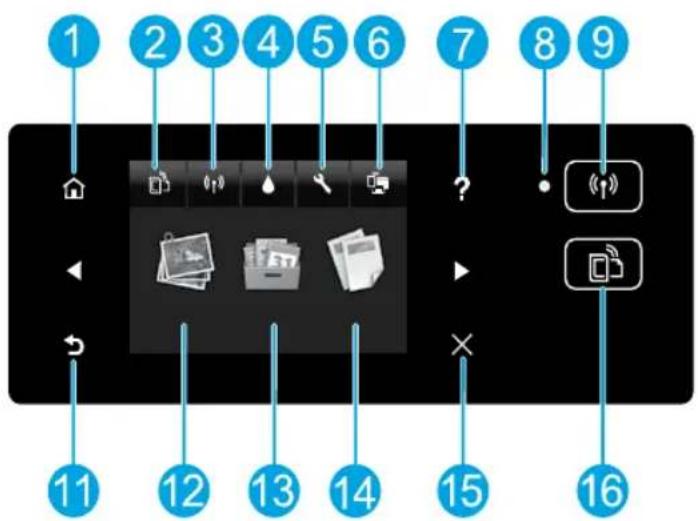
| 1 | Start: Går tilbake til startskjermbildet, skjermbildet som vises+när du slår på skriveren. |
| 2/16 | ePrint-ikon/knapp: Åpner Sammendrag for weltjenester, der du kan sjekke detailjer om ePrint-status, endre ePrint-innstillinger og skrive ut en informasjonsside. |
| 3/9 | Trådløst-ikon/knapp: Åpner Sammendrag for trådløst, der du kan koble skriveren til et trådløst nettverk ved hjelp av Veiviser for trådløs konfigurasjon, sjekke trådløsstatus og endre innstillinger for trådløst. Du kan også skrive ut en test av trådløst nettverk som hjelp til Å diagnostisere problemer med nettverkstilkoblingen. |
| 4 | Blekk-ikon: Viser beregnede blekknivær etter patron. Viser et varsel eller et feilsymbol, avhengig av status for patronene. |
| 5 | Innstillinger-ikon: Åpner Innstillinger-menyen der du kan endre innstillinger og bruke verktøy for ø utføre vedlikeholdsfunksjoner. |
| 6 | Trådløst direkte-ikon: Åpner Trådløst direkte-innstillinger der du kan slå på Trådløst direkte (med eller uten sikkerhet), slå av Trådløst direkte og vise Trådløst direkte-navnet og -passordet, hvis sikkerhet er aktivert. |
| 7 | Hjelp: På startskjermbildet, viser alle Hjelp-emner. På andre skjermbilder, viser informasjon aller animasjon på skjermen for ø hjelse med gjeldende operasjon. |
| 8 | Lampe for trådløsstatus: Angir om skriveren har en trådløs tilkobling til nettverket. |
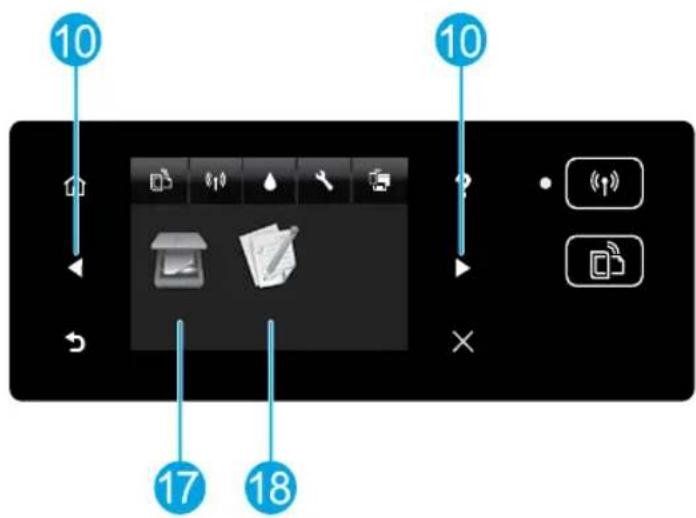
| 10 | Retningsknapper: Lar deg navigere gjennom to startskjermbilder, bilderr, forhändvisninger, apper og horisontale menyvalg. |
| 11 | Tilbake: Går tilbake til forrige skjermbilde. |
| 12 | Bilde: Åpner Bilde-menyen der du kan vise, redigere og skrive ut bilderr, ellere lage opptykk av et utskrevet bilde. |
| 13 | Utskrivbart: Sørger for en rask og enkel metode for ø få tilgang til og skrive ut informasjon fra Internett, som kuponger, fargeleggingsssider, puslespill og mer. |
| 14 | Kopier: Åpner Kopi-menyen, der du kan velge kopitype uller endre kopieringsinnstillingene. |
| 15 | Avbryt: Stopper den gjeldende operasjonen. |
| 17 | Skann: Åpner Skann-menyen der du kan velge et mål for skanningen. |
| 18 | Hurtigskjemaer: Med HP Hurtigskjemaer kan du skrive ut kalendere, sjekklister, spill, linjert papir, rutepapir og notepapir. |
Grunnleggende feilsøking
Gå til nettstedet HP Diagnostikkverktøy på www.hp.com/go/tools for å laste ned gratis diagnostikkverktøy som du kan bruke til å løse vanlige skriverproblemer.
Kontroller at skriveren er angitt som standard utskriftsenhet.
- Windows 8: Pek eller trykk i øvre, høyre hjørne av skjermen for å åpne perlelinjen, klikk på Innstillinger-ikonet, klikk eller trykk på Kontrollpanel og klikk eller trykk på Vis enheter og skrivere.
- Windows 7: På Start-menyen i Windows klikker du på Enheter og skrivere.
- Windows Vista: På oppgavelinjen i Windows klikker du på Start, Kontrollpanel og deretter på Skriver.
- Windows XP: På oppgavelinjen i Windows klikker du på Start, Kontrollpanel og deretter på Skrivere og telefakser.
- Ta CD-en ut av CD/DVD-stasjonen.
- Start datamaskinen på nytt.
- Sett CD-en med skriverprogramvare inn i CD/DVD-stasjonen, og følg instruksjonene på skjermen for å installere skriverprogramvaren.
- Start datamaskinen på nytt når installeringen er fullført.
Anerkjennelser
Windows XP, Windows Vista, Windows 7 og Windows 8 er registrerte varemerker i USA for Microsoft Corporation.
Kontroller utskriftskøen.
- I Systemvalg klikker du på Utskrift og skanning (Utskrift og faks i OS X v10.6).
- Klikk på Åpne skriverkø.
- Klikk på en utskriftsjobb for å velge den.
- Bruk følgende knapper til å behandle utskriftsjobben:
Slett: Avbryt valgt utskriftsjobb. Fortsett: Fortsett med en utskriftsjobb som er stanset.
- Hvis du har gjort endringer, prøver du å skrive ut igjen.
Start på nytt og tilbakestill.
- Start datamaskinen på nytt.
- Tilbakestill skriveren.
a. Slå av skriveren og koble fra strømledningen. b. Vent et minutt og koble strømledningen til igjen før du slår på skriveren.
- Koble til USB-kabelen.
- Sett inn CDen med HP-programvaren i CD/DVD-stasjonen.
- Åpne CD-en på skrivebordet, og dobbeltklikk på HP Installer.
- Følg instruksjonene på skjermen og installasjonsinstruksjonene som fulgte med HP-skriveren.
Trenger du hjelp til nettverk?
HP Senter for trådløs utskrift på www.hp.com/go/wirelessprinting kan hjelpe deg med å klargjøre det trådløse nettverket, sette opp eller omkonfigurere skriveren og løse nettverksproblemer.
Hvis nettverksinstalleringen mislyktes:
- Kontroller at skriveren er koblet til nettverket.
- Fra skriverens kontrollpanel trykker du på Trådløst-knappen (T).
- Berør Innstillinger.
- Berør Skriv rapporter og deretter Test av trådløst nettverk-rapport. Test av trådløst nettverk-rapporten skrives ut automatisk.
- Se øverste del av rapporten for å se om noe gikk galt under testen.
- Se under delen Diagnostikkresultater for å se alle testene som ble utført, og om skriveren bestod testene eller ikke.
- Under delen Gjeldende konfigurasjon finner du Nettverksnavn (SSID) som skriveren er koblet til. Kontroller at skriveren er koblet til samme nettverk som datamaskinen.
- Kontroller at sikkerhetsprogramvaren ikke blokkerer kommunikasjonen via nettverket.
Sikkerhetsprogramvare, som brannmurer, kan blokkere kommunikasjonen mellom datamaskinen og skriveren når programvaren installeres via et nettverk. Hvis skriveren ikke blir funnet, deaktiverer du brannmuren midlertidig for å se om problemet forsvinner. Hvis du trenger mer hjelp og tips om sikkerhetsprogramvare, kan du gå til: www.hp.com/go/wpc-firewall.
Etter at du har installert skriveren:
- Dele skriveren med flere datamaskiner i nettverket.
Hvis skriveren allerede er koblet til hjemmenettverket, kan du dele den med andre datamaskiner i samme nettverk. For hver tilleggsdatamaskin trenger du bare å installere HP-skriverprogramvaren. Under installeringen av programvaren velger du Trådløst fra skjermbildet Tilkoblingsalternativer. Følg deretter instruksjonene på skjermen.
Nettverk (fortsatt)
Hvis du vil bruke skriveren trådløst uten en ruter:
Bruk HP Trådløst direkte til å skrive ut trådløst uten en ruter, fra datamaskinen, smarttelefonen eller annen trådløsaktivert enhet. Hvis du skal bruke Trådløst direkte fra en datamaskin, må skriverprogramvaren være installert på datamaskinen.
- Slå på Trådløst direkte fra skriverens kontrollpanel:
a. På skriverens Hjem-skjermbilde berører du Trådløst direkte-knappen ( b. Hvis skjermen viser at Trådløst direkte er av, berører du Trådløst direkte og deretter På (ingen sikkerhet) eller På (med sikkerhet).
Merk: Hvis du slår på sikkerhet, vil bare brukere med passordet kunne koble til skriveren. Hvis du slår av sikkerhet, kan alle som har en trådløs enhet innenfor skriverens dekningsområde, kunne koble til skriveren.
c. Berør Vis navn for å vise Trådløst direkte-navnet. d. Berør Vis passord for å vise Trådløst direkte-passordet hvis du har slått på Trådløst direkte med sikkerhet.
- Koble din trådløsaktiverte enhet til skriveren:
Gå til HP Senter for trådløs utskrift på www.hp.com/go/wirelessprinting, hvis du ønsker mer informasjon om Trådløst direkte.
Erklæring om begrenset garanti for HP-skriver
A. Omfang av begrenset garanti
- Hewlett-Packard (HP) garanterer overfor sluttbrukeren/kunden at HP-produktene som er angitt ovenfor, er uten mangler i materiale og utførelse i den perioden som er spesifisert ovenfor. Denne perioden begynner den dagen kunden kjøper produktet.
- HPs begrensede garanti for programvare gjelder bare for feil ved utførelse av programinstruksjonene. HP garanterer ikke at produktet vil fungere uavbrutt og feilfritt.
- HPs begrensede garanti dekker bare mangler som oppstår som resultat av normal bruk av produktet, og dekker ikke noen andre problemer, inkludert de som måtte oppstå på grunn av følgende:
a. Feilaktig vedlikehold eller modifisering. b. Programvare, utskriftsmateriale, deler eller rekvisita som ikke følger med, eller som ikke støttes av HP. c. Bruk utenfor produktets spesifikasjoner. d. Uautorisert endring eller feilbruk. 4. For HP-skriverenheter har ikke bruk av en blekkpatron som ikke er produsert av HP, eller som er påfylt, noen innvirkning på garantien til kunden eller eventuelle kontrakter for støtte som kunden har med HP. Hvis skriverfeil eller -skade imidlertid skyldes bruk av en blekkpatron som ikke er fra HP, en etterfylt blekkpatron eller en utløpt blekkpatron, vil HP belaste kunden med standard arbeidstid og materialer for å yte service på skriveren for den bestemte feilen eller skaden. 5. Hvis HP i løpet av gjeldende garantiperiode mottar melding om mangel i et hvilket som helst produkt som dekkes av HPs garanti, vil HP etter eget skjønn enten reparere eller erstatte det mangelfulle produktet. 6. Hvis HP ikke kan reparere eller erstatte, uansett grunn, et mangelfullt produkt som er dekket av HPs garanti, vil HP, innen rimelig tid etter å ha mottatt meldingen om mangelen, refundere kjøpsprisen for produktet. 7. HP er ikke forpliktet til å reparere, erstatte eller refundere noe før kunden har returnert det defekte produktet til HP. 8. Eventuelle erstatningsprodukter kan være enten nye eller som nye, forutsatt at funksjonaliteten er minst like god som for produktet det erstatter. 9. HP-produkter kan inneholde ombygde deler, komponenter eller materiale som er like bra som nytt med hensyn til ytelse. 10. HPs erklæring om begrenset garanti er gyldig i alle land/regioner der HP-produktet som dekkes, er distribuert av HP. Kontrakter for utvidet garantiservice, for eksempel service på stedet, er tilgjengelig fra alle HP-autoriserte servicekontorer i landene/regionene der produktet distribueres av HP eller en autorisert importør.
B. Garantibegrensninger
I DEN GRAD DET ER TILLATT UNDER LOKAL LOVGIVNING GIR VERKEN HP ELLER DERES TREDJEPARTSLEVERANDØR NOEN SOM HELST ANNEN GARANTI ELLER BETINGELSE, VERKEN UTTRYKTE ELLER UNDERFORSTÅTTE GARANTIER ELLER BETINGELSER OM SALGBARHET, TILFREDSSTILLENDE KVALITET ELLER EGNETHET TIL ET BESTEMT FORMÅL.
C. Ansvarsbegrensning
- I den utstrekning det er tillatt under lokal lovgivning, er rettsmidlene i denne garantierklæringen kundens eneste og eksklusive rettsmidler.
- I den grad det er tillatt under lokal lovgivning, med unntak av de forpliktelsene som er spesielt fremsatt i denne garantierklæringen, skal verken HP eller deres tredjepartsleverandører under noen omstendighet være ansvarlige for direkte, indirekte, spesielle eller tilfeldige skader, eller følgeskader, verken basert på kontrakt, sivilt søksmål, eller noen annen juridisk teori, uansett om de er underrettet om slike skader.
D. Lokal lovgivning
- Denne garantierklæringen gir kunden visse lovbestemte rettigheter. Kunden kan også ha andre rettigheter som kan variere fra stat til stat i USA, fra provins til provins i Canada og fra land/region til land/region andre steder i verden.
- I den grad denne garantierklæringen ikke er i overensstemmelse med lokal lovgivning, skal den regnes for å være modifisert slik at den samsvarer med lokal lovgivning. I henhold til lokal lovgivning gjelder muligens ikke visse fraskrivelser og begrensninger av denne garantierklæringen for kunden. Noen av USAs delstater og andre myndigheter utenfor USA (inkludert provinser i Canada) kan for eksempel
a. utelukke fraskrivelsene og begrensningene i denne garantierklæringen som begrenser de lovbestemte rettighetene til en kunde (for eksempel Storbritannia), b. på annen måte begrense leverandørers evne til å håndheve slike fraskrivelser eller begrensninger, eller c. gi kunden andre garantirettigheter, spesifisere varigheten på underforståtte garantier som leverandøren ikke kan unndra seg, eller tillate begrensninger av varigheten på underforståtte garantier.
- Garantivilkårene i denne erklæringen, med unntak av det som er tillatt ved lov, verken ekskluderer, begrenser eller endrer, men kommer i tillegg til, de obligatoriske lovbestemte rettighetene som gjelder for salget av HP-produktene til slike kunder.
Informasjon om HPs begrensede garanti
Vedlagt finner du navn og adresse på de HP-selskapene som svarer for fabrikkgarantien i Norge.
Norge: Hewlett-Packard Norge AS, Østensjøveien 32, 0667 OSLO, Norge
Utover dette kan du ha oppnådd rettigheter gjennom kjøpsavtalen med selgeren av ditt HP-produkt dersom du er en forbruker etter norsk forbrukerkjøpslov. Slike rettigheter innskrenkes ikke av fabrikkgarantien. Den lengste absolutte reklamasjonsretten er 5 år for produkter som ved vanlig bruk er ment å vare vesentlig lengre enn 2 år (med de begrensninger som følger av norsk lovgivning og rettspraksis). Overfor selgeren kan det reklameres på ytelsen som helhet selv om garantien kun dekker deler av ytelsen som er kjøpt. Reklamasjonsretten kan tapes dersom det ikke reklameres innen rimelig tid, også innenfor den absolutte reklamasjonsperioden.
Kom godt i gang
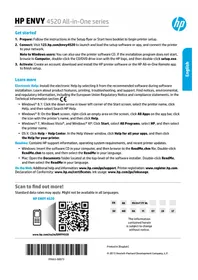
Windows®: Gå til Computer, dobbeltklikk på cd/dvd-drevikonet med HP-logoet, og dobbeltklikk på setup.exe.
Kontroller at printeren er valgt som standardprinter.
Start på nytt og nullstill.
- Start datamaskinen på nytt.
- Nulstil printeren.
- Skriv ut som normalt fra datamaskinen eller en mobil enhet.
Sjekk utskriftskøen:

- LÆMER
- KONTROLLPANEL
- GRUNNLEGGENDE FEILSØKING
- KONTROLLER AT SKRIVEREN ER ANGITT SOM STANDARD UTSKRIFTSENHET
- ANERKJENNELSER
- KONTROLLER UTSKRIFTSKØEN
- START PÅ NYTT OG TILBAKESTILL
- TRENGER DU HJELP TIL NETTVERK
- HVIS NETTVERKSINSTALLERINGEN MISLYKTES
- ETTER AT DU HAR INSTALLERT SKRIVEREN
- NETTVERK (FORTSATT)
- HVIS DU VIL BRUKE SKRIVEREN TRÅDLØST UTEN EN RUTER
- ERKLÆRING OM BEGRENSET GARANTI FOR HP-SKRIVER
- OMFANG AV BEGRENSET GARANTI
- GARANTIBEGRENSNINGER
- ANSVARSBEGRENSNING
- LOKAL LOVGIVNING
- INFORMASJON OM HPS BEGRENSEDE GARANTI
- KOM GODT I GANG
- KONTROLLER AT PRINTEREN ER VALGT SOM STANDARDPRINTER
- START PÅ NYTT OG NULLSTILL
- SJEKK UTSKRIFTSKØEN
Merke : HP
Modell : Envy 5539
Kategori : Skriver