
Envy 5539 - Skrivare HP - Gratis bruksanvisning och manual
Hitta enhetens manual gratis Envy 5539 HP i PDF-format.


| Produkttyp | Bläckstråleskrivare multifunktion |
| Märke | HP |
| Modell | Envy 5539 |
| Mått (L x B x H) | Cirka 44,5 x 55,8 x 20,5 cm |
| Vikt | Cirka 5,5 kg |
| Strömförsörjning | 100-240 V AC, 50/60 Hz |
| Huvudfunktioner | Utskrift, skanning, kopiering, ePrint, direkt trådlös utskrift |
| Utskriftssupplösning | Upp till 4800 x 1200 optimerade dpi (färg) |
| Utskiftshastighet | Upp till 10 sidor/min (svart), 7 sidor/min (färg) |
| Kapacitet pappersmagasin | Upp till 100 ark |
| Anslutning | Wi-Fi 802.11 b/g/n, USB 2.0 |
| Kompatibla bläckpatroner | HP 301 svart och färg (standard), HP 301XL (hög kapacitet) |
| Skanning | Färgskanning till PC, e-post, minneskort |
| Kopiering | Reducering/förstoring från 25 till 400 %, flera kopior |
| Kontrollpanel | 2,65-tums färgpekskärm |
| Underhåll och rengöring | Rengöra skrivarhuvuden och justera patroner via underhållsmenyn |
| Säkerhet | Blockera inte ventilationsöppningar, använd endast medföljande adapter, undvik fukt |
| Reservdelar och reparerbarhet | Användarens utbytbara bläckpatroner, skrivarhuvud integrerat i patronerna |
| Allmän information | Tillverkarens garanti 1 år, online-support på hp.com/support |
Vanliga frågor - Envy 5539 HP
Användarfrågor om Envy 5539 HP
0 fråga om denna apparat. Svara på dem du kan eller ställ din egen.
Ställ en ny fråga om denna apparat
Ladda ner instruktionerna för din Skrivare i PDF-format gratis! Hitta din manual Envy 5539 - HP och ta tillbaka ditt elektroniska enhet i hand. På denna sida publiceras alla dokument som behövs för att använda din enhet. Envy 5539 av märket HP.
BRUKSANVISNING Envy 5539 HP
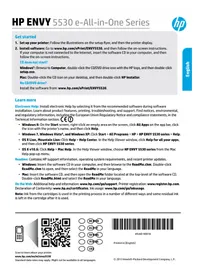
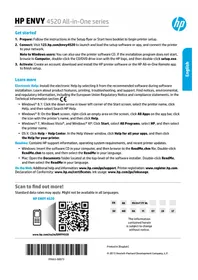
- Installera skrivaren: Följ illustrationerna på installationsbladet och sedan anvisningarna på skrivardisplayen.
- Installera programvaran: Gå till www.hp.com/ePrint/ENVY5530 och följ anvisningarna på skärmen. Om datorn inte är ansluten till internet sätter du i CD:n med programvaran i datorn och följer sedan anvisningarna på skärmen.
Startar inte CD:n?
Windows®: Gå till Dator, dubbelklicka på ikonen för CD/DVD-enheten med HP-logotypen och dubbelklicka sedan på setup.exe.
Mac: Dubbelklicka på CD-ikonen på skrivbordet och dubbelklicka sedan på HP Installerare.
Ingen CD/DVD-enhet?
Installera programvaran från: www.hp.com/ePrint/ENVY5530.
Lär dig mer
Elektronisk hjälp: Installera den elektroniska hjälpen genom att välja den bland den programvara som rekommenderas under programvaruinstallationen. Lär dig mer om produktfunktioner, utskrift, felsökning och support. Få visningar och information om miljö och regleringar, inklusive information om bestämmelser inom EU och regelefterlevnad, i avsnittet Teknisk information. CE
- Windows 8: Gå till Start-skärmen, högerklicka i ett tomt område av skärmen, klicka på Alla appar i appfältet, klicka på ikonen med skrivarens namn och klicka sedan på Hjälp.
- Windows 7, Windows Vista® och Windows XP: Klicka på Start > Alla program > HP > HP ENVY 5530 series > Hjälp.
- OS X Lion, Mountain Lion: Klicka på Hjälp > Hjälpcenter. I hjälpvisningsfönstret klickar du på Hjälp för alla program och klickar sedan på HP ENVY 5530 series.
- OS X v10.6: Klicka på Hjälp > Mac Hjälp. I hjälpvisningsfönstret väljer du HP ENVY 5530 series från popup-menyn för Mac Hjälp.
Readme (Viktigt): Innehåller information om HP-support, operativsystemskrav och aktuella skrivaruppdateringar.
- Windows: Sätt i CD:n med programvara i datorn och gå sedan till ReadMe.chm. Dubbelklicka på ReadMe.chm så att filen öppnas och välj sedan Viktigt (ReadMe) på ditt språk. Mac: Sätt i CD:n med programvara och öppna mappen ReadMe som finns på den översta nivån på CD:n. Dubbelklicka på ReadMe.html och välj Viktigt (ReadMe) på ditt språk.
På webben: ytterligare hjälp och information: www.hp.com/go/support. Skrivarregistrering:
www.registerHp.com. Konformitetsdeklaration: www.hp.eu/certificates. Användning av bläck:
Bläcket från patronerna används på olika sätt under utskriftsprocessen och en liten mängd bläck finns kvar i patronen när den är förbrukad.
Kontrollpanelen
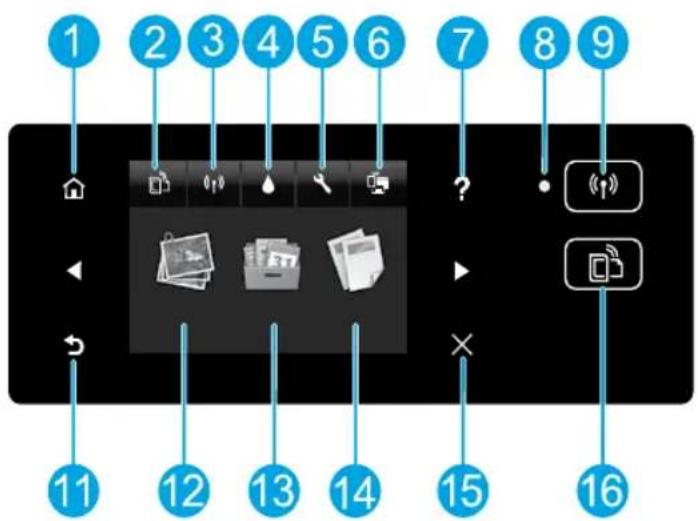
| 1 | Hem: Tar dig tillbaka till startskärmen, dvs. den skärm som Först visas;när du startar skrivaren. |
| 2/16 | Ikon/knapp für ePrint: Öppnar Webbtjänstsammanfattning)där du kan få detaljer om ePrint-statusen,andra ePrint-installlingarna eller skriva ut en infosida. |
| 3/9 | Ikon/knapp für Trådlöst: Öppnar Sammanfattning trådlöst)där du kan ansluta skrivaren tilletttradlöst nätverk med hjälp av guiden fortrådlös installation samt kontrollera statusen och andrainställingarna for trådlöst. Du kan också skriva ut en testrapport om trådlöst som hjälper digdiagnostisera problem med nätverksanslutningen. |
| 4 | Ikonen Blåck: Visar de upskattade bläcknivåerna per patron. Visar en varnings-ller felsymbolberoende på patronernas tillständ. |
| 5 | Ikonen Installlinger: Öppnar menyn Iställingar)där du kan andra inställingar och använda verktygfor att utföra unterhäll. |
| 6 | Ikonen Trådlöst direkt: Öppnar Installlinger for trådlöst direkt)där du kan slå på trådlöst direkt(med erler utan sakerhet) eller stänga av det, somt visa namnet och losenordet for trådlöst direkt omfunktionen ar pâslagen med sakerhet. |
| 7 | Hjälp: Pâ startskärmen visas alla hjälpavsnitt. Pâ andra skärmar visas information eller en animationpå displayen som en hjälp med den pâgående Åtgården. |
| 8 | Statuslampä for trådlös Funktion: Anger om skrivaren har en trådlös forbindelse med nätverket. |
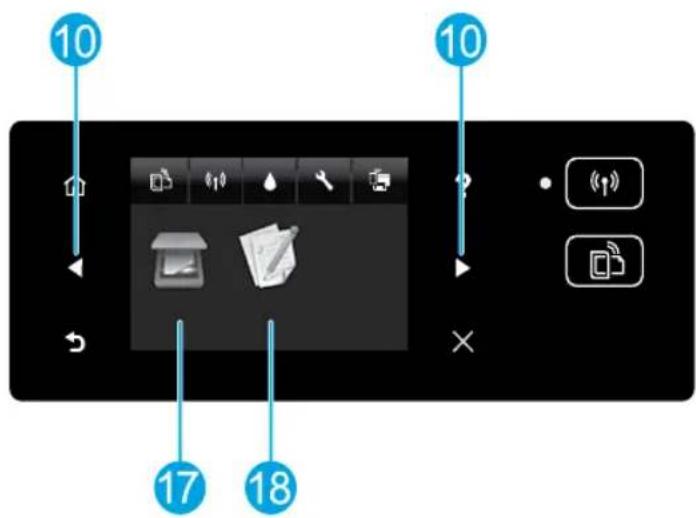
| 10 | Riktningsknappar: Læter dig navigera mellan två startskärmar, foton, fordansgranskninger, apps ochmenyalternativ på samma niva. |
| 11 | Tillbaka: Tar dig tillbaka till foregående skärm. |
| 12 | Foto: Öppnar menyn Foto)där du kan visa och skriva ut foton erller reproductora ett utskrivet foto. |
| 13 | Utskrivbart: Gerett snabbot och enkelt sätt att komma at och skriva ut information frän webben, somt.ex.kartor, kuponger, färläggningssidor, pussel och mycket annat. |
| 14 | Kopiera: Öppnar menyn Kopiera)där du kan välja en kopieringstyp eller andra kopieringsinställingarna. |
| 15 | Avbryt: Avbryter den aktuella Åtgården. |
| 17 | Skanna: Öppnar menyn Skanna)där du kan välja en destination für skanningen. |
| 18 | Snabbformulär: Med HP Snabbformulärkan du skriva ut kalendar, checklistor, spel, linjerat papper,rutat papper och notpapper. |
Grundläggande felsökning
Om du inte kan skriva ut:
- Se efter om det visas felmeddelanden och åtgärda dem.
- Kontrollera att skrivaren är påslagen. På-knappen ska lysa med vitt sken.
- Kontrollera statuslampan för trådlöst för att försäkra dig om att skrivaren är ansluten till ett nätverk.
- Blått fast sken visar att en trådlös anslutning har upprättats och att du kan skriva ut.
- En långsamt blinkande lampa anger att den trådlösa funktionen är på, men att skrivaren inte är ansluten till något nätverk. Se till att skrivaren befinner sig inom den trådlösa signalens räckvidd.
- En snabbt blinkande lampa indikerar ett fel med den trådlösa funktionen. Se meddelandet på skrivardisplayen.
- Om den trådlösa funktionen är avstängd är lampan för trådlöst släckt och displayen visar Trådlöst av.
Gå till HPs webbplats för diagnostiska verktyg på www.hp.com/go/tools om du vill hämta kostnadsfria diagnostiska verktyg som du kan använda för att åtgärda vanliga skrivarproblem.
Kontrollera att skrivaren är installerad som standardskrivare.
- Windows 8: Peka eller tryck på det övre högra hörnet av skärmen för att visa snabbknapparna, klicka på ikonen Inställningar, klicka eller tryck på Kontrollpanelen och klicka eller tryck sedan på Visa enheter och skrivare.
- Windows 7: Gå till Start-menyn i Windows och klicka på Enheter och skrivare.
- Windows Vista: Gå till aktivitetsfältet i Windows och klicka på Start, Kontrollpanelen och Skrivare.
- Windows XP: Gå till aktivitetsfältet i Windows och klicka på Start, Kontrollpanelen och Skrivare och fax.
Kontrollera att cirkeln bredvid skrivaren är markerad med en bock. Om skrivaren inte är vald som standardskrivare högerklickar du på skrivarikonen och väljer Använd som standardskrivare på menyn.
Om du fortfarande inte kan skriva ut, eller om programvaruinstallationen misslyckas, kan du göra följande.
- Ta ut CD-skivan ur CD/DVD-enheten.
- Starta om datorn.
- Sätt i CD-skivan med skrivarprogramvara i CD/DVD-enheten och följ instruktionerna på skärmen för att installera skrivarprogramvaran.
- När installationen är klar startar du om datorn.
Tillkännagivanden
Windows XP, Windows Vista, Windows 7 och Windows 8 är registrerade varumärken i USA som tillhör Microsoft Corporation.
Kontrollera utskriftskön.
- I Systeminställningar klickar du på Skrivare och skannrar (Skrivare och fax i OS X v10.6).
- Klicka på Öppna utskriftskön.
- Markera önskat utskriftsjobb.
- Använd följande knappar för att hantera utskriftsjobbet:
Radera: Avbryt den valda utskriften. - Fortsätt: Återuppta en pausad utskrift.
- Om du gjort några ändringar gör du ett nytt försök att skriva ut.
Starta om och Återställ.
- Starta om datorn.
- Återställ skrivaren.
a. Stäng av skrivaren och dra ur strömsladden. b. Vänta en minut, anslut sedan strömsladden igen och starta skrivaren.
Om du fortfarande inte kan skriva ut ska du avinstallera och installera om programvaran.
Obs! Avinstalleraren tar bort alla HP-programvarukomponenter som är specifika för enheten. Den tar inte bort komponenter som delas med andra produkter eller program.
Så här avinstallerar du programvaran:
- Koppla bort HP-skrivaren från datorn.
- Öppna mitten Program: Hewlett-Packard.
- Dubbelklicka på HP Avinstallation. Följ anvisningarna på skärmen.
Så här installerar du programvaran:
- Anslut USB-kabeln.
- Sätt i CD-skivan med HP-programvara i CD/DVD-enheten.
- På skrivbordet öppnar du CD:n och dubbelklickar på HP Installerare.
- Följ instruktionerna på skärmen och de tryckta installationsanvisningarna som följer med HP-skrivaren.
Behöver du mer hjälp med nätverket?
På HP Wireless Printing Center på www.hp.com/go/wirelessprinting får du hjälp med att förbereda ditt trådlösa nätverk, installera eller konfigurera om skrivaren och felsöka problem i nätverket.
Om nätverksinstallationen inte lyckades:
- Bekräfta att Trådlöst är aktiverat på din skrivare.
Tryck på knappen Trådlöst (T) på skrivarens kontrollpanel och om den visar Trådlöst av trycker du på Slå på.
- Bekräfta att skrivaren är ansluten till nätverket.
- Tryck på knappen Trådlöst (T) på skrivarens kontrollpanel.
- Tryck på Inställningar.
- Tryck på Skriv ut rapporter och tryck sedan på Testrapport om trådlöst. En rapport från testet av trådlöst nätverk skrivs ut automatiskt.
- Titta högst upp i rapporten för att se om någon del av testet inte fick godkänt resultat.
- Gå till sektionen Diagnostiska resultat för att se alla tester som genomförs och huruvida de fick godkänt eller inte.
- I sektionen Aktuell konfiguration visas nätverksnamnet (SSID) för det nätverk som skrivaren är ansluten till. Kontrollera att skrivaren är ansluten till samma nätverk som datorn.
Obs! Om datorn är ansluten till ett virtuellt privat nätverk (VPN) kopplar du bort den tillfälligt från VPN innan du fortsätter med installationen. Efter installationen måste du koppla bort VPN för att kunna nå skrivaren via hemmanätverket.
- Se till att ingen säkerhetsprogramvara blockerar kommunikationen via nätverket.
Säkerhetsprogramvara, som t.ex. brandväggar, kan blockera kommunikationen mellan datorn och skrivaren när programvaran installeras via ett nätverk. Om skrivaren inte kan hittas kan du inaktivera brandväggen tillfälligt för att se om problemet försvinner. Du hittar mer hjälp och tips om säkerhetsprogramvara på: www.hp.com/go/wpc-firewall.
När du har installerat skrivaren:
- Låt flera datorer i nätverket dela skrivaren.
Om skrivaren redan är ansluten till ditt hemmanätverk kan du låta andra datorer i samma nätverk dela den. För varje ny dator behöver du bara installera HPs skrivarprogramvara. Under programvaruinstallationen väljer du Trådlöst på skärmen Anslutningsalternativ och följer sedan anvisningarna på skärmen.
Nätverk (forts.)
Om du vill byta från en USB-anslutning till en trådlös anslutning:
Skrivarprogramvaran måste redan vara installerad.
Windows
- Gör något av följande beroende på vad du har för operativsystem:
- Windows 8: Gå till Start-skärmen, högerklicka i ett tomt område av skärmen och klicka sedan på Alla appar i appfältet.
- Windows 7, Windows Vista och Windows XP: Gå till datorns Start-meny, välj Alla program eller Program och välj sedan HP.
- Välj HP ENVY 5530 series.
- Välj Skrivarinstallation och programvara.
- Välj Gör om en USB-ansluten skrivare till trådlös. Följ anvisningarna på skärmen.
Mac
Använd HP Setup Assistant i Program/Hewlett-Packard/Enhetsprogram för att ändra anslutningen av skrivaren till trådlös.
Om du vill använda skrivaren trådlöst utan router:
Använd HP trådlöst direkt för att skriva ut trådlöst utan router från din dator, din smartphone eller någon annan enhet med trådlös funktion. För att du ska kunna använda trådlöst direkt från en dator måste skrivarprogramvaran vara installerad på datorn.
- Aktivera trådlöst direkt från skrivarens kontrollpanel:
a. Gå till skrivarens startskärm och tryck på knappen Trådlöst direkt. b. Om displayen visar att trådlöst direkt är av, trycker du på Trådlöst direkt och sedan på P (utan säkerhet) eller P (med säkerhet).
Obs! Om du aktiverar säkerhetsfunktionen kommer bara användare som har ett lösenord att kunna ansluta sig till skrivaren. Om du stänger av säkerhetsfunktionen kommer vem som helst med en trådlös enhet som befinner sig inom skrivarens räckvidd att kunna ansluta sig till skrivaren.
c. Tryck på Visningsnamn för att visa namnet för trådlöst direkt. d. Tryck på Visa lösenord för att visa lösenordet för trådlöst direkt om säkerhetsfunktionen för trådlöst direkt är aktiverad.
- Anslut din enhet med trådlös funktion till skrivaren:
a. Slå på funktionen för trådlöst på din trådlösa dator eller mobila enhet. b. Sök efter och anslut till namnet för trådlöst direkt, till exempel: HP-print-xx-ENVY 5530 series (där xx är de unika tecken som identifierar din skrivare). c. Om säkerhetsfunktionen för trådlöst direkt är aktiverad anger du lösenordet för trådlöst direkt när du blir ombedd att göra det.
- Skriv ut på vanligt sätt från datorn eller den mobila enheten.
Obs! En trådlös direktanslutning ger ingen internetåtkomst.
Gå till HP Wireless Printing Center på www.hp.com/go/wirelessprinting om du vill ha mer information om trådlöst direkt.
Begränsad garanti för HP-skrivare
| HP-product Omfattning | |
| Programvarumedia 90 davon | |
| Skrivare 1 År | |
| Bläckpatroner Tills HP-blåcket År slut eller till och med det sista giltighetsdatum som stär tryckt på patronen (vikket som inträffar först). Garantin gäller inte HP-bläckprodukter som har fylls på, ändrats, reparerats, missbrukats eller manipulerats. | |
| Skrivhuvudern (gäller endast produit med 1 År skrivhuvudern som kunden själv kan byta ut) | |
| Tillbehör | 1 År om inte annat anges |
A. Omfattning
- Hewlett-Packard (HP) garanterar att den ovan angivna HP-produkten inte är behäftad med material- eller tillverkningsfel under ovan angivna tid. Garantin gäller från och med inköpsdatum.
- För programvaruprodukter gäller endast HP:s begränsade garanti om det inte går att köra programmeringsinstruktionerna. HP garanterar er inte att produkterna kommer att fungera utan avbrott eller fel.
- HP:s begränsade garanti omfattar endast sådana fel som uppstår till följd av normal användning och täcker inte andra typer av problem, inklusive sådana som uppstår till följd av: a. felaktigt underhåll och/eller modifiering b. användning av programvara, media, delar eller förbrukningsartiklar som inte tillhandahållits eller omfattas av support av HP c. användning som faller utanför produktspecifikationen d. obehörig användning eller felaktig användning.
- Vad gäller skrivare från HP påverkar inte användning av patroner som ej tillverkats av HP eller användning av påfyllda patroner kundens garanti eller eventuella supportöverenskommelser med HP. Om felet eller skadan på skrivaren beror på användning av patroner från andra leverantörer än HP, eller på en påfylld eller för gammal bläckpatron, kommer HP dock att debitera standardserviceavgifter för tid och material för att åtgärda felet eller skadan.
- Om HP under garantiperioden meddelas om fel på någon produkt som täcks av HP:s garanti ska HP antingen reparera eller byta ut Produkten efter eget gottfinnande.
- Om HP inte kan reparera eller byta ut en felaktig produkt som täcks av garantin ska HP betala tillbaka produktens inköpspris inom en rimlig tid efter att ha meddelats om felet.
- HP är inte skyldigt att reparera, ersätta eller erlägga kompensation för en produkt förrän kunden returnerat den defekta Produkten till HP.
- Ersättningsprodukter kan vara antingen nya eller likvärdiga nya, under förutsättning att dess funktionalitet minst motsvarar den produkt som ersätts.
- HP:s produkter kan innehålla återanvända delar, komponenter eller material som är likvärdiga nya.
- HP:s begränsade garanti gäller i alla länder där den aktuella HP-produkten distribueras av HP. Avtal för ytterligare garantiservice, exempelvis service på plats, kan finnas tillgängliga hos alla av HP auktoriserade serviceföretag i länder där produkten säljs av HP eller av en auktoriserad importör.
B. Begränsningar i garantin
SAVIDA INTE ANNAT STADGAS I LOKAL LAGSTIFTNING, LÄMNAR HP OCH DESS TREDJEPARTSLEVERANTÖRER INGA ANDRA GARANTIER, VARKEN UTTRYCKLIGEN ELLER UNDERFÖRSTÅTT, OM SÄLJBARHET, KVALITETSNIVÅ ELLER LÄMPLIGHET FÖR SPECIELLA ÄNDAMÅL.
C. Ansvarsbegränsning
- I den utsträckning lagen föreskriver utgör den ersättning som anges i denna garanti den enda gottgörelse kunden har rätt till.
- UTÖVER DE SKYLDIGHETER SOM NÄMNS SPECIFIKT I DENNA GARANTI, KAN HP OCH DESS UNDERLEVERANTÖRER UNDER INGA OMSTÄNDIGHETER HÅLLAS ANSVARIGA FÖR DIREKTA, INDIREKTA, SÄRSKILDA ELLER OFÖRUTSEDDA SKADOR ELLER FÖLJDSKADOR, OAVSETT OM GARANTI, KONTRAKT ELLER ANDRA LAGLIGA GRUNDER ÅBEROPAS.
D. Lokal lagstiftning
- Denna garanti ger kunden specifika lagliga rättigheter. Kunden kan också ha andra rättigheter, som kan variera i olika stater i USA, i olika provinser i Kanada och i olika länder i övriga världen.
- I det fall denna garanti strider mot den lag som gäller där kunden använder HP-produkten, ska denna garanti anses modifierad så att den överensstämmer med den lagen. I vissa länder är friskrivningar och begränsningar i garantin inte tillåtna, varför ovanstående friskrivningar och begränsningar inte gäller alla kunder. I exempelvis vissa stater i USA, liksom i vissa andra länder (däribland vissa provinser i Kanada), är följande tillåtet:
a. Förhindra att friskrivningarna och begränsningarna i denna garanti begränsar konsumentens lagstadgade rättigheter (t.ex. i Storbritannien).
b. I övrigt begränsa en tillverkares möjligheter att hävda sådana friskrivningar och begränsningar, eller c. Bevilja kunden ytterligare rättigheter, specificera giltighetstid för underförstådda garantier som tillverkaren inte kan frånsäga sig eller förbjuda begränsningar i giltighetstid för underförstådda garantier.
- MED RESERVATION FÖR VAD LAGEN FÖRESKRIVER, BEGRÄNSAR ELLER ÄNDRAR VILLKOREN I DETTA GARANTIAVTAL INTE DE LAGENLIGA RÄTTIGHETER SOM GÄLLER VID FÖRSÄLJNING AV HP-PRODUKTER TILL SÅDANA KUNDER, UTAN ÄR ETT TILLÄGG TILL DESSA RÄTTIGHETER.
Information om HPs begränsade garanti
Av bifogade förteckning framgår namn och adress till det HP-företag som svarar för HPs begränsade garanti (fabriksgaranti) i Sverige.
Sverige: Hewlett-Packard Sverige AB, SE-169 85 Stockholm
Ni kan utöver denna fabriksgaranti även ha tillkommande lagstadgade rättigheter, som följer av Ert avtal med säljaren av produkten. Dessa rättigheter inskränks inte av fabriksgarantin.
Komma igång
| HP-produkt Varighet av begrenset garanti | |
| Programvaremedier 90 dager | |
| Skriver 1 År | |
| Skriverkassetter eller blekkpatroner Til HP-blekkpatronen er opbrukt eller utløpsdataoen for garantien som stär på blekkpatronen, er体系建设. De nenne garantien dekker ikke blekkprodukter fra HP som er etterfyt, ombygd, brukt på feil mate eller klusset med. | |
| Skrivehoder (gjelder bare forprodukter med skrivehoder 1 År som kan byttes av kunden) | |
| Tilbehør 1 År här inte jegke annet er angitt | |

- LÄR DIG MER
- KONTROLLPANELEN
- GRUNDLÄGGANDE FELSÖKNING
- OM DU INTE KAN SKRIVA UT
- KONTROLLERA ATT SKRIVAREN ÄR INSTALLERAD SOM STANDARDSKRIVARE
- OM DU FORTFARANDE INTE KAN SKRIVA UT, ELLER OM PROGRAMVARUINSTALLATIONEN MISSLYCKAS, KAN DU GÖRA FÖLJANDE
- TILLKÄNNAGIVANDEN
- KONTROLLERA UTSKRIFTSKÖN
- STARTA OM OCH ÅTERSTÄLL
- OM DU FORTFARANDE INTE KAN SKRIVA UT SKA DU AVINSTALLERA OCH INSTALLERA OM PROGRAMVARAN
- SÅ HÄR AVINSTALLERAR DU PROGRAMVARAN
- SÅ HÄR INSTALLERAR DU PROGRAMVARAN
- BEHÖVER DU MER HJÄLP MED NÄTVERKET
- OM NÄTVERKSINSTALLATIONEN INTE LYCKADES
- NÄR DU HAR INSTALLERAT SKRIVAREN
- NÄTVERK (FORTS.)
- OM DU VILL BYTA FRÅN EN USB-ANSLUTNING TILL EN TRÅDLÖS ANSLUTNING
- WINDOWS
- MAC
- OM DU VILL ANVÄNDA SKRIVAREN TRÅDLÖST UTAN ROUTER
- BEGRÄNSAD GARANTI FÖR HP-SKRIVARE
- OMFATTNING
- BEGRÄNSNINGAR I GARANTIN
- ANSVARSBEGRÄNSNING
- LOKAL LAGSTIFTNING
- INFORMATION OM HPS BEGRÄNSADE GARANTI
- KOMMA IGÅNG
Märke : HP
Modell : Envy 5539
Kategori : Skrivare