
Envy 5539 - Drucker HP - Kostenlose Bedienungsanleitung
Finden Sie kostenlos die Bedienungsanleitung des Geräts Envy 5539 HP als PDF.


| Produkttyp | Tintenstrahl-Multifunktionsdrucker |
| Marke | HP |
| Modell | Envy 5539 |
| Abmessungen (B x T x H) | Ca. 44,5 x 55,8 x 20,5 cm |
| Gewicht | Ca. 5,5 kg |
| Stromversorgung | 100-240 V AC, 50/60 Hz |
| Hauptfunktionen | Drucken, Scannen, Kopieren, ePrint, kabelloses Direktdrucken |
| Druckauflösung | Bis zu 4800 x 1200 dpi optimiert (Farbe) |
| Druckgeschwindigkeit | Bis zu 10 Seiten/min (schwarz), 7 Seiten/min (Farbe) |
| Papierfachkapazität | Bis zu 100 Blatt |
| Konnektivität | Wi-Fi 802.11 b/g/n, USB 2.0 |
| Kompatible Tintenpatronen | HP 301 schwarz und Farbe (Standard), HP 301XL (hohe Kapazität) |
| Scannen | Farbscan an PC, E-Mail, Speicherkarte |
| Kopieren | Verkleinerung/Vergrößerung von 25 bis 400 %, mehrere Kopien |
| Bedienfeld | 2,65-Zoll-Farb-Touchscreen |
| Wartung und Reinigung | Reinigen Sie die Druckköpfe und richten Sie die Patronen über das Wartungsmenü aus. |
| Sicherheit | Lüftungsschlitze nicht blockieren, nur den mitgelieferten Adapter verwenden, Feuchtigkeit vermeiden |
| Ersatzteile und Reparierbarkeit | Benutzeraustauschbare Tintenpatronen, Druckkopf in Patronen integriert |
| Allgemeine Informationen | Herstellergarantie 1 Jahr, Online-Support unter hp.com/support |
Häufig gestellte Fragen - Envy 5539 HP
Benutzerfragen zu Envy 5539 HP
0 Frage zu diesem Gerät. Beantworten Sie die, die Sie kennen, oder stellen Sie Ihre eigene.
Eine neue Frage zu diesem Gerät stellen
Laden Sie die Anleitung für Ihr Drucker kostenlos im PDF-Format! Finden Sie Ihr Handbuch Envy 5539 - HP und nehmen Sie Ihr elektronisches Gerät wieder in die Hand. Auf dieser Seite sind alle Dokumente veröffentlicht, die für die Verwendung Ihres Geräts notwendig sind. Envy 5539 von der Marke HP.
BEDIENUNGSANLEITUNG Envy 5539 HP
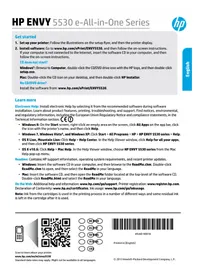
- Drucker einrichten: Befolgen Sie die Abbildungen auf dem Setup-Flyer und dann diejenigen auf dem Druckerdisplay.
- Software installieren: Rufen Sie www.hp.com/ePrint/ENVY5530 auf, und befolgen Sie die angezeigten Anweisungen. Wenn der Computer nicht mit dem Internet verbunden ist, legen Sie die Software-CD in den Computer ein. Befolgen Sie dann die angezeigten Anweisungen.
Wird die CD nicht gestartet?
Windows®: Wechseln Sie zu Computer, doppelklicken Sie auf das Symbol für das CD/DVD-Laufwerk mit dem HP Logo, und doppelklicken Sie dann auf setup.exe.
Mac: Doppelklicken Sie auf dem Desktop auf das CD-Symbol und dann auf HP Installer (HP Installationsprogramm).
Kein CD/DVD-Laufwerk?
Software installieren von: www.hp.com/ePrint/ENVY5530.
Weitere Infos
Elektronische Hilfe: Installieren Sie die elektronische Hilfe, indem Sie beim Installieren der Software die empfohlene Software auswählen. Über die Hilfe erhalten Sie weitere Informationen zu Leistungsmerkmalen des Produkts, Druck, Fehlerbehebung und Support. Hinweise, Erklärungen zum Umweltschutz und rechtliche Hinweise einschließlich rechtlichem Hinweis der Europäischen Union und Konformitätserklärung finden Sie im Abschnitt „Technische Daten".
- Windows 8: Klicken Sie mit der rechten Maustaste auf einen leeren Bereich der Startanzeige. Klicken Sie dann in der App-Leiste auf Alle Apps und anschließend auf das Symbol mit dem Namen des Druckers. Klicken Sie dann auf Hilfe.
- Windows 7, Windows Vista® und Windows XP: Klicken Sie auf Start > Alle Programme > HP > HP ENVY 5530 series > Hilfe.
- OS X Lion, Mountain Lion: Klicken Sie auf Hilfe > Help Center. Klicken Sie im Help Viewer-Fenster auf Hilfe für alle ihre Apps, und klicken Sie dann auf HP ENVY 5530 series.
- OS X 10.6: Klicken Sie auf Hilfe > Mac Hilfe. Wählen Sie im Help Viewer-Fenster im Einblendmenü „Mac Hilfe" die Option HP ENVY 5530 series aus.
Readme: Enthält HP Supportinformationen, Betriebssystemanforderungen und neueste Informationen zum Drucker.
- Windows: Legen Sie die Software-CD in den Computer ein, und blättern Sie dann zur Datei ReadMe.chm. Doppelklicken Sie zum Öffnen auf ReadMe.chm, und wählen Sie dann die ReadMe in Ihrer Sprache aus.
- Mac: Legen Sie die Software-CD ein und öffnen Sie den Ordner ReadMe, der sich im obersten Ordner auf der Software-CD befindet. Doppelklicken Sie auf ReadMe.html und wählen Sie dann die ReadMe in Ihrer Sprache aus.
Im Internet: Weitere Hilfe und Informationen: www.hp.com/go/support. Druckerregistrierung: www.registererhp.com. Konformitätserklärung: www.hp.eu/certificates. Tintenverbrauch: www.hp.com/go/inkusage.
Hinweis: Die Tinte in den Patronen wird beim Drucken in verschiedenster Weise verwendet, und es verbleibt nach dem vollständigen Gebrauch der Patrone ein geringer Tintenrest in der Patrone.



Bedienfeld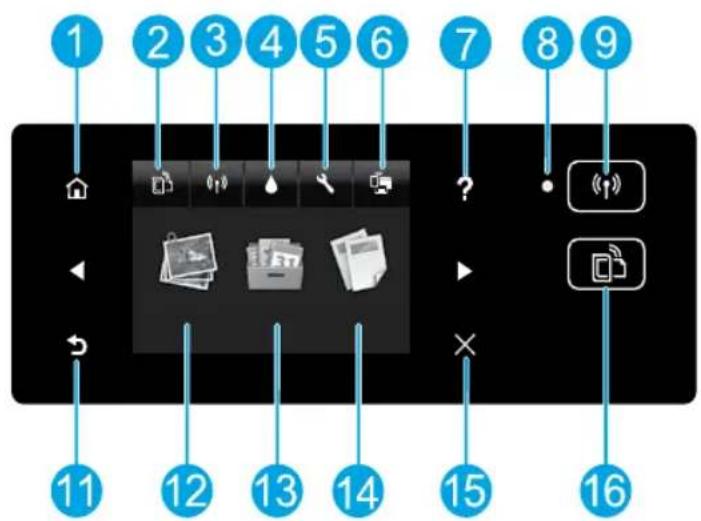
| 1 | Startseite: Ruft wieder die Startanzeige auf, d. h. die Anzeige, die beim ersten Einschalten des Druckers angezeigt wird. |
| 2/16 | ePrint (Symbol/Schaltfläche): Öffnet das Menu Webdienste - Übersicht. Dieses Menu dient zum Anzeigen detailierter Informationen zum ePrint-Status, zum Ändern der ePrint-Einstellungen sowie zum Drucken einer Infoseite. |
| 3/9 | Wireless (Symbol/Schaltfläche): Öffnet das Menu Wireless-Übersicht, in dem Sie über den Wireless-Einrichtungsassistenten eine Verbindung zwischen dem Drucker und einem Wireless-Netzwerk herstellen, den Wireless-Status überprüfen und die Wireless-Einstellungen ändern konnen. Außer dem konnen Sie einen Wireless-Testbericht drucken, der Ihnen bei der Diagnose von Problemen mit Netzwerkverbindungen hilft. |
| 4 | Tinte (Symbol): Zeigt den geschätzten Tintenfüllstand der einzelnen Patronen an. Zeigt je nach Status der Patronen ein Warn- oder ein Fehlersymbol an. |
| 5 | Einstellungen (Symbol): Öffnet das Menu Einstellungen, über das Sie die Voreinstellungen ändern und Tools zum Ausführren von Wartungsfunktionen verwenden konnen. |
| 6 | Drahtlos direkt (Symbol): Öffnet das Menu Einst. für Drahtlos dir., in dem Sie die Funktion „Drahtlos direkt" (mit und ohne Sicherheit) ein- oder ausschalten sowie den Name für Drahtlos direkt und das Kennwort anzeigen konnen, wenn die Sicherheitsfunktionen aktiviert sind. |
| 7 | Hilfe: Zeigt auf der Startanzeige alle Hilfethemen an. Zeigt auf anderen Anzeigen Informationen oder Animationen an, um Sie bei der aktuellen Operation zu unterstützen. |
| 8 | Wireless-Status (LED): Zeigt an, ob der Drucker über eine Wireless-Verbindung zum Netzwerk verfügt. |
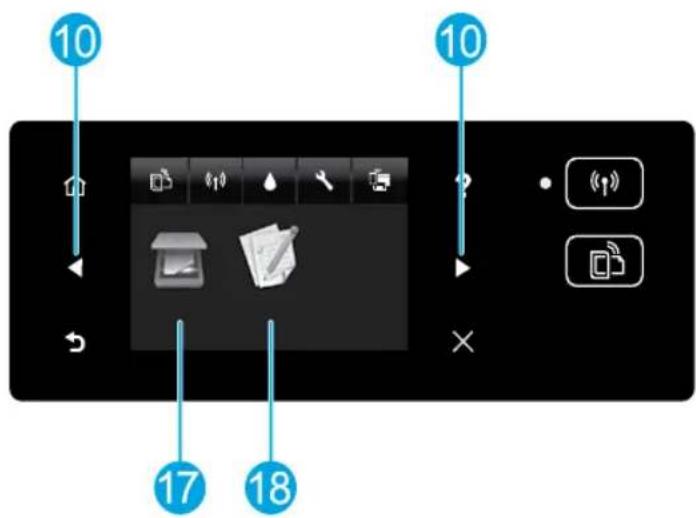
| 10 | Navigationsschaltflächen: Dienen zum Wechseln zwischen zwei Startanzeigen, Fotos, Druckvorschauanzeigen, Apps und horizontalen Menüoptionen. |
| 11 | Zurück: Dient zum Zurückkehren zur vorherigen Anzeige. |
| 12 | Foto: Öffnet das Menu Foto, das zum Anzeigen und Drucken von Fotos oder zum erneuten Drucken bereits gedruckter Fotos dient. |
| 13 | Drucksachen: Bietet eine schnelle und einfache Methode, um auf Informationen im Web wie Coupons, Ausmalseiten und Puzzles und andere mehr zuzugreifen und diese zu drucken. |
| 14 | Kopieren: Öffnet das Menu Kopieren, in dem Sie einen Kopientyp auswahlen oder die Kopiereinstellungen ändern konnen. |
| 15 | Abbrechen: Stoppt den aktuellen Vorgang. |
| 17 | Scannen: Öffnet das Menu Scannen, in dem Sie ein Ziel für die Scandaten auswahlen konnen. |
| 18 | Formulare: Mithilfe von „HP Schnellformulare“ konnen Sie Kalender, Prüflisten, Spiele, Ringbuchpapier, Diagrammappier und Notenpapier drucken. |
Grundlegende Fehlerbehebung
Wenn kein Drucken möglich ist:
- Prüfen Sie, ob Fehlermeldungen vorliegen, und beheben Sie die Ursachen.
- Vergewissern Sie sich, dass der Drucker eingeschaltet ist und mit Strom versorgt wird. Die Taste Ein leuchtet weiß.
- Überprüfen Sie die Wireless-Status-LED, um sicherzustellen, dass der Drucker mit einem Netzwerk verbunden ist.
- Eine blau leuchtende LED zeigt an, dass die Wireless-Verbindung hergestellt wurde und Sie drucken können.
- Eine langsam blinkende LED zeigt an, dass der Wireless-Betrieb aktiviert ist, aber der Drucker nicht mit einem Netzwerk verbunden ist. Stellen Sie sicher, dass sich der Drucker in Reichweite des Funksignals befindet.
- Eine schnell blinkende LED zeigt einen Wireless-Fehler an. Lesen Sie die Meldung auf dem Druckerdisplay.
- Wenn der Wireless-Betrieb deaktiviert ist, leuchtet die Wireless-LED nicht, und auf dem Display wird Wireless Aus angezeigt.
Besuchen Sie die Website mit den HP Diagnosetools unter www.hp.com/go/tools, um kostenlose Diagnoseprogramme (Tools) herunterzuladen, die zum Beheben allgemeiner Druckerprobleme dienen.
Vergewissern Sie sich, dass der Drucker als Standarddrucker festgelegt ist.
- Windows 8: Zeigen oder tippen Sie auf die obere rechte Ecke der Anzeige, um die Charms-Leiste zu öffnen. Klicken Sie auf das Symbol Einstellungen, und klicken oder tippen Sie auf Systemsteuerung und dann auf Geräte und Drucker anzeigen.
- Windows 7: Klicken Sie im Windows-Menü Start auf Geräte und Drucker.
- Windows Vista: Klicken Sie in der Windows-Taskleiste auf Start. Klicken Sie dann auf Systemsteuerung und Drucker.
- Windows XP: Klicken Sie in der Windows-Taskleiste auf Start. Klicken Sie dann auf Systemsteuerung und Drucker und Faxgeräte.
Vergewissern Sie sich, dass der Kreis neben dem Drucker markiert ist. Wenn Ihr Drucker nicht als Standarddrucker ausgewählt ist, klicken Sie mit der rechten Maustaste auf das Druckersymbol, und wählen Sie im daraufhin angezeigten Menü die Option
Als Standarddrucker festlegen aus.
Wenn weiterhin kein Druck möglich ist oder die Installation der Software fehlschlägt, gehen Sie wie folgt vor.
- Nehmen Sie die CD aus dem CD/DVD-Laufwerk heraus.
- Führen Sie einen Neustart des Computers aus.
- Legen Sie die CD mit der Druckersoftware in das CD/DVD-Laufwerk ein, und führen Sie die Installation der Druckersoftware entsprechend den angezeigten Anweisungen durch.
- Starten Sie den Computer nach Abschluss der Installation neu.
Marken
Windows XP, Windows Vista, Windows 7 und Windows 8 sind in den USA eingetragene Marken der Microsoft Corporation.
Überprüfen Sie die Druckwarteschlange.
- Klicken Sie unter Systemeinstellungen auf Drucken und Scannen (Drucken und Faxen unter OS X 10.6).
- Klicken Sie auf Druckwarteschlange öffnen.
- Klicken Sie auf einen Druckauftrag, um ihn auszuwählen.
- Verwenden Sie zum Verwalten des Druckauftrags die folgenden Schaltflächen:
- Löschen: Ausgewählten Druckauftrag abbrechen.
- Fortsetzen: Angehaltenen Druckauftrag fortsetzen.
- Wenn Änderungen vorgenommen wurden, starten Sie einen erneuten Druckversuch.
Starten Sie den Computer neu, und setzen Sie den Drucker zurück.
- Führen Sie einen Neustart des Computers aus.
- Setzen Sie den Drucker zurück.
a. Schalten Sie den Drucker aus und ziehen Sie das Netzkabel ab. b. Warten Sie eine Minute, schließen Sie das Netzkabel wieder an und schalten Sie den Drucker ein.
Wenn weiterhin kein Druck möglich ist, deinstallieren Sie die Software und installieren Sie diese erneut.
Hinweis: Vom Deinstallationsprogramm werden alle speziellen HP Softwarekomponenten für das jeweilige Gerät entfernt. Es werden keine Komponenten entfernt, die mit anderen Produkten oder Programmen gemeinsam genutzt werden.
So deinstallieren Sie die Software:
- Trennen Sie die Verbindung zwischen dem HP Drucker und dem Computer.
- Öffnen Sie den Ordner Programme: Hewlett-Packard.
- Doppelklicken Sie auf HP Deinstallation. Befolgen Sie die angezeigten Anweisungen.
So installieren Sie die Software:
- Schließen Sie das USB-Kabel an.
- Legen Sie die CD mit der HP Software in das CD/DVD-Laufwerk ein.
- Öffnen Sie die CD auf dem Desktop und doppelklicken Sie dann auf HP Installer (HP Installationsprogramm).
- Befolgen Sie die angezeigten Anweisungen und die gedruckten Einrichtungsanweisungen, die mit dem HP Drucker geliefert wurden.
Benötigen Sie Hilfe zum Netzwerkbetrieb?
Im HP Wireless-Druckcenter unter www.hp.com/go/wirelessprinting erhalten Sie Hilfe zum Vorbereiten Ihres Wireless-Netzwerks, zum Einrichten und erneuten Konfigurieren des Druckers und zum Beheben von Netzwerkproblemen.
Wenn die Netzwerkinstallation nicht erfolgreich war:
- Vergewissern Sie sich, dass der Wireless-Betrieb auf dem Drucker aktiviert ist.
Drücken Sie auf dem Bedienfeld des Druckers die Schaltfläche Wireless (↑). Wird Wireless Aus angezeigt, tippen Sie auf Einsatzlen.
- Vergewissern Sie sich, dass der Drucker mit dem Netzwerk verbunden ist.
- Drücken Sie auf dem Bedienfeld des Druckers die Schaltfläche Wireless (↑).
- Tippen Sie auf Einstein.
- Tippen Sie auf Berichte drucken und dann auf Wireless-Testbericht. Der Wireless-Testbericht wird automatisch gedruckt.
- Prüfen Sie am Anfang des Berichts, ob beim Test ein Fehler aufgetreten ist.
- Prüfen Sie anhand des Abschnitts Diagnoseergebnisse, ob alle Tests ausgeführt und vom Drucker bestanden wurden.
- Unter Aktuelle Konfiguration finden Sie den Namen (die SSID) des Netzwerks, mit dem der Drucker zurzeit verbunden ist. Vergewissern Sie sich, dass der Drucker mit demselben Netzwerk verbunden ist wie der Computer.
Hinweis: Wenn Ihr Computer mit einem Virtual Private Network (VPN) verbunden ist, trennen Sie vorübergehend die Verbindung zum VPN, bevor Sie mit der Installation fortfahren. Nach der Installation müssen Sie die Verbindung zum VPN trennen, um über das eigene Heimnetzwerk auf den Drucker zugreifen zu können.
- Vergewissern Sie sich, dass die Kommunikation über das Netzwerk nicht durch Sicherheitssoftware blockiert wird.
Sicherheitssoftware wie Firewalls kann die Kommunikation zwischen dem Computer und dem Drucker blockieren, wenn die Software über ein Netzwerk installiert wird. Sollte der Drucker nicht gefunden werden, deaktivieren Sie vorübergehend die Firewall und überprüfen Sie, ob das Problem dadurch behoben wurde. Weitere Hilfe und Tipps zu Sicherheitssoftware erhalten Sie unter: www.hp.com/go/wpc-firewall_de-de.
Nach der erfolgreichen Installation des Druckers:
- Nutzen Sie den Drucker gemeinsam mit mehreren Computern in Ihrem Netzwerk.
Wenn der Drucker bereits mit Ihrem Heimnetzwerk verbunden ist, können Sie den Drucker gemeinsam mit anderen Computern im selben Netzwerk benutzen. Sie müssen bei jedem weiteren Computer nur die HP Druckersoftware installieren. Wählen Sie beim Installieren der Software in der Anzeige Verbindungsoptionen die Option Wireless aus und befolgen Sie die angezeigten Anweisungen.
Netzwerke (Fortsetzung)
So wechseln Sie auf Wunsch von einer USB-Verbindung zu einer Wireless-Verbindung:
Die Druckersoftware muss bereits korrekt installiert sein.
Windows
- Befolgen Sie die Anweisungen für Ihr Betriebssystem:
- Windows 8: Klicken Sie auf der Startanzeige auf einen leeren Bereich und dann auf der App-Leiste auf Alle Apps.
- Windows 7, Windows Vista und Windows XP: Wählen Sie auf dem Computer im Menü Start die Option Alle Programme oder Programme und dann HP aus.
- Wählen Sie HP ENVY 5530 Series aus.
- Wählen Sie Druckereinrichtung und -software aus.
- Wählen Sie Bei Druckerverbindung von USB zu Wireless wechseln aus. Befolgen Sie die angezeigten Anweisungen.
Mac
Verwenden Sie den HP Einrichtungsassistenten unter Programme/Hewlett-Packard/Dienstprogramme, um bei der Softwareverbindung für diesen Drucker zu Wireless zu wechseln.
So stellen Sie ohne Router eine Wireless-Verbindung zum Drucker her:
Verwenden Sie HP Drahtlos direkt, um wireless und ohne Router von Ihrem Computer, Ihrem Smartphone oder einem anderen wireless-fähigen Gerät aus zu drucken. Die Druckersoftware muss auf einem Computer installiert sein, um Drahtlos direkt vom Computer aus verwenden zu können.
- Schalten Sie „Drahtlos direkt" über das Bedienfeld ein:
a. Tippen Sie in der Startanzeige auf die Schaltfläche Drahtlos direkt ( ). b. Wenn auf dem Display für Drahtlos direkt der Status „Aus" angezeigt wird, tippen Sie auf Drahtlos direkt und dann auf Ein (ohne Sicherheit) oder Ein (mit Sicherheit).
Hinweis: Wenn Sie die Sicherheitsfunktionen einschalten, können nur Benutzer, die im Besitz des Kennworts sind, eine Verbindung zum Drucker herstellen. Wenn Sie die Sicherheitsfunktionen ausschalten, kann jeder Benutzer mit einem Wireless-Gerät in Reichweite des Druckers eine Verbindung zum Drucker herstellen.
c. Tippen Sie auf Anzeigename, um den Namen für Drahtlos direkt anzuzeigen. d. Tippen Sie auf Kennwort anzeigen, um das Kennwort für Drahtlos direkt anzuzeigen, wenn die Sicherheitsfunktionen für Drahtlos direkt aktiviert wurden.
- Verbinden Sie Ihr wireless-fähiges Gerät mit dem Drucker:
a. Schalten Sie den Wireless-Betrieb auf Ihrem wireless-fähigen Computer oder mobilen Gerät ein. b. Suchen Sie nach dem Namen für Drahtlos direkt und stellen Sie eine Verbindung dazu her: HP-print-xx-ENVY 5530 series (dabei stehen xx für die eindeutigen Zeichen zur Identifikation Ihres Druckers). c. Wenn Drahtlos direkt mit Sicherheitsfunktionen eingerichtet wurde, geben Sie nach der entsprechenden Eingabeaufforderung das Kennwort für Drahtlos direkt ein.
- Drucken Sie in derselben Weise wie mit dem Computer oder einem mobilen Gerät.
Hinweis: Über eine Verbindung für Drahtlos direkt wird kein Zugriff auf das Internet bereitgestellt.
Weitere Informationen zu Drahtlos direkt finden Sie im HP Wireless-Druckcenter unter www.hp.com/go/wirelessprinting.
Erklärung zur beschränkten Gewährleistung für HP Drucker
| HP Produkt Dauer der beschränkten Gewährleistung | |
| Softwaremedien 90 Tage | |
| Drucker 1 Jahr | |
| Druckpatronen Bis die HP Tinte verbraucht oder das auf der Druckpatrone angegebene Enddatum für die Garantie erreicht ist, je nachdem, welcher Fall zuerst eintritt. Diese Garantie gilt nicht für nachgeführte, nachgarbeitete, recyclelte, zweckentfremdete oder in anderer Weise manipulierte HP Tintenprodukte. | |
| Druckköpfle (gilt nur für Produkte, deren Druckkopf vom Kunden ausgewechselt werden kann) | 1 Jahr |
| Zubehör | 1 Jahr (wenn nicht anders angegeben) |
A. Umfang der beschränkten Gewährleistung
- Hewlett-Packard (HP) gewährleistet dem Endkunden, dass die oben genannten HP Produkte während des oben genannten Gewährleistungszeitraums frei von Material- und Verarbeitungsfehlern sind. Der Gewährleistungszeitraum beginnt mit dem Kaufdatum.
- Bei Softwareprodukten gilt die eingeschränkte Garantie von HP nur für die Nichtausführung von Programmieranweisungen. HP übernimmt keine Garantie dafür, dass die Verwendung jeglicher Produkte unterbrechungsfrei bzw. ohne Fehler verläuft.
- Die beschränkte Gewährleistung von HP gilt nur für Mängel, die sich bei normaler Benutzung des Produkts ergeben, und erstreckt sich nicht auf Fehler, die durch Folgendes verursacht wurden: a. Unsachgemäße Wartung oder Abänderung des Produkts; b. Software, Druckmedien, Ersatzteile oder Verbrauchsmaterialien, die nicht von HP geliefert oder unterstützt werden; c. Betrieb des Produkts, der nicht den technischen Daten entspricht; d. Unberechtigte Abänderung oder falsche Verwendung.
- Bei HP Druckprodukten wird sich die Verwendung einer nicht von HP hergestellten bzw. einer wiederaufbereiteten Patrone nicht auf die Garantie für den Kunden bzw. auf jegliche Unterstützungsvorlage mit dem Kunden auswirken. Wenn der Ausfall bzw. die Beschädigung des Druckers jedoch auf die Verwendung einer nicht von HP hergestellten bzw. einer wiederaufbereiteten Patrone oder einer abgelaufenen Tintenpatrone zurückzuführen ist, stellt HP für die Wartung des Druckers bei diesem Ausfall bzw. dieser Beschädigung die standardmäßigen Arbeits- und Materialkosten in Rechnung.
- Wenn HP während des jeweils zutreffenden Gewährleistungszeitraums von einem Schaden an einem unter die Gewährleistung von HP fallenden Produkt in Kenntnis gesetzt wird, wird das betroffene Produkt nach Wahl von HP entweder repariert oder ersetzt.
- Sollte HP nicht in der Lage sein, ein fehlerhaftes, unter die Gewährleistung fallendes Produkt zu reparieren oder zu ersetzen, erstattet HP innerhalb eines angemessenen Zeitraums nach Benachrichtigung über den Schaden dem Endkunden den bezahlten Kaufpreis für das Produkt zurück.
- HP ist erst dann verpflichtet, das mangelhafte Produkt zu reparieren, zu ersetzen oder den Kaufpreis zurückzuerstatten, wenn der Endkunde dieses an HP zurückgesandt hat.
- Ersatzprodukte können entweder neu oder neuwertig sein, solange sie über mindestens denselben Funktionsumfang verfügen wie das zu ersetzende Produkt.
- HP Produkte können aufgearbeitete Teile, Komponenten oder Materialien enthalten, die in der Leistung neuen Teilen entsprechen.
- Die Erklärung zur beschränkten Gewährleistung von HP gilt in jedem Land, in dem die aufgeführten Produkte von HP vertrieben werden. Weitergehende, auf der Gewährleistung beruhende Dienstleistungen (z. B. Vor-Ort-Service) können mit einer anderen autorisierten HP Serviceeinrichtung in den Ländern vereinbart werden, in denen das Produkt durch HP oder einen autorisierten Vertreter vertrieben wird.
B. Einschränkungen der Gewährleistung
WEDER HP NOCH DESSEN ZULIEFERER ÜBERNEHMEN ÜBER DAS NACH GELTENDEM RECHT ZULÄSSIGE AUSMASS HINAUS ANDERE AUSDRÜCKLICHE ODER STILLSCHWEIGENDE GEWÄHRLEISTUNGEN ODER ZUSICHERUNGEN HINSICHTLICH DER MARKTGÄNGIGKEIT, ZUFRIEDENSTELLENDEN QUALITÄT UND EIGNUNG FÜR EINEN BESTIMMTEN ZWECK.
C. Haftungsbeschränkung
- Sofern durch die geltende Gesetzgebung keine anderen Bestimmungen festgelegt sind, stehen dem Endkunden über die in dieser Gewährleistungsvereinbarung genannten Leistungen hinaus keine weiteren Ansprüche zu.
- IN DEM NACH GELTENDEM RECHT ZULÄSSIGEN MASS UND MIT AUSNAHME DER IN DIESER GEWÄHRLEISTUNGSVEREINBARUNG AUSDRÜCKLICH ANGEGEBENEN VERPFLICHTUNGEN SIND WEDER HP NOCH DESSEN ZULIEFERER ERSATZPFLICHTIG FÜR DIREKTE, INDIREKTE, BESONDERE, ZUFÄLLIGE ODER FOLGESCHÄDEN, UNABHÄNGIG DAVON, OB DIESE AUF DER GRUNDLAGE VON VERTRÄGEN, UNERLAUBTEN HANDLUNGEN ODER ANDEREN RECHTSTHEORIEN GELTEND GEMACHT WERDEN UND OB HP ODER DESSEN ZULIEFERER VON DER MÖGLICHKEIT EINES SOLCHEN SCHADENS UNTERRICHTET WORDEN SIND.
D. Geltendes Recht
- Diese Gewährleistungsvereinbarung stöhlt dem Endkunden mit bestimmten Rechten aus. Der Endkunde hat unter Umständen noch weitere Rechte, die in den Vereinigten Staaten von Bundesstaat zu Bundesstaat, in Kanada von Provinz zu Provinz, und allgemein von Land zu Land verschieden sein können.
- Soweit die Gewährleistungsvereinbarung nicht dem geltenden Recht entspricht, soll sie als dahingehend abgeändert gelten, dass die hierin enthaltenen Bestimmungen dem geltenden Recht entsprechen. Unter dem geltenden Recht treffen bestimmte Erklärungen und Einschränkungen dieser Gewährleistungsvereinbarung möglicherweise nicht auf den Endkunden zu. In einigen US-Bundesstaaten und in einigen anderen Ländern (sowie in einigen kanadischen Provinzen):
a. werden die Rechte des Verbrauchers nicht durch die Erläuterungen und Einschränkungen dieser Gewährleistungsvereinbarung beschränkt (z.B. in Großbritannien); b. ist ein Hersteller nicht berechtigt, solche Erklärungen und Einschränkungen durchzusetzen; c. verfügt ein Endkunde über weitere Gewährleistungsansprüche; insbesondere kann die Dauer stillschweigender Gewährleistungen durch das geltende Recht garantiert sein und darf vom Hersteller nicht eingeschränkt werden, oder eine zeitliche Einschränkung der stillschweigenden Gewährleistung ist zulässig.
- Während dieser Gewährleistungsvereinbarung werden die Ansprüche des Endkunden, die während des in diesen Ländern geltenden Rechts im Zusammenhang mit dem Kauf von HP Produkten gewährt werden, nur im gesetzlich zulässigen Rahmen ausgeschlossen, eingeschränkt oder geändert. Die Bedingungen dieser Gewährleistungsvereinbarung gelten zusätzlich zu den gesetzlichen Endkundenrechten.
HP Herstellergarantie
Als Anlage finden Sie die Namen und Adressen der jeweiligen HP Gesellschaft, die in Ihrem Land die HP Herstellergarantie gewährt.
Deutschland: Hewlett-Packard GmbH, Herrenberger Straße 140, D-71034 Böblingen
Österreich: Hewlett-Packard Ges.m.b.H., Wienerbergstrasse 41, A-1120 Wien
Luxemburg: Hewlett Packard Luxembourg SCA, Vegocenter 75, Parc d'Activités Capellen, L-8308 Capellen
Belgien: Hewlett Packard Belgium BVBA/SPRL, Hermeslaan 1A, B-1831 Brüssel
Deutschland und Österreich:
Über die Herstellergarantie hinaus haben Sie gegebenenfalls Mängelansprüche gegenüber dem Kaufvertrag, die durch die Herstellergarantie nicht eingeschlossen werden.
Luxemburg:
Über die Herstellergarantie hinaus haben Sie gegebenenfalls gesetzliche Ansprüche gegenüber dem Verkäufer, die durch die Herstellergarantie nicht eingeschränkt werden. Insbesondere werden für Verbraucher folgende gesetzliche Bestimmungen von der Herstellergarantie nicht berührt: Gesetz vom 21. April 2004 bezüglich der Vertragsmäßigkeit von Verbrauchsgütern und gesetzliche Bestimmungen des Zivilgesetzbuches bezüglich der Garantie. Die gesetzliche Garantie nach dem Gesetz vom 21. April 2004 ist auf zwei Jahre ab der Lieferung des Verbrauchsgutes belastet.
Belgien:
werden.
- WIRD DIE CD NICHT GESTARTET
- KEIN CD/DVD-LAUFWERK
- WEITERE INFOS
- GRUNDLEGENDE FEHLERBEHEBUNG
- WENN KEIN DRUCKEN MÖGLICH IST
- VERGEWISSERN SIE SICH, DASS DER DRUCKER ALS STANDARDDRUCKER FESTGELEGT IST
- ALS STANDARDDRUCKER FESTLEGEN AUS
- WENN WEITERHIN KEIN DRUCK MÖGLICH IST ODER DIE INSTALLATION DER SOFTWARE FEHLSCHLÄGT, GEHEN SIE WIE FOLGT VOR
- MARKEN
- ÜBERPRÜFEN SIE DIE DRUCKWARTESCHLANGE
- STARTEN SIE DEN COMPUTER NEU, UND SETZEN SIE DEN DRUCKER ZURÜCK
- WENN WEITERHIN KEIN DRUCK MÖGLICH IST, DEINSTALLIEREN SIE DIE SOFTWARE UND INSTALLIEREN SIE DIESE ERNEUT
- SO DEINSTALLIEREN SIE DIE SOFTWARE
- SO INSTALLIEREN SIE DIE SOFTWARE
- BENÖTIGEN SIE HILFE ZUM NETZWERKBETRIEB
- WENN DIE NETZWERKINSTALLATION NICHT ERFOLGREICH WAR
- NACH DER ERFOLGREICHEN INSTALLATION DES DRUCKERS
- NETZWERKE (FORTSETZUNG)
- SO WECHSELN SIE AUF WUNSCH VON EINER USB-VERBINDUNG ZU EINER WIRELESS-VERBINDUNG
- WINDOWS
- MAC
- SO STELLEN SIE OHNE ROUTER EINE WIRELESS-VERBINDUNG ZUM DRUCKER HER
- ERKLÄRUNG ZUR BESCHRÄNKTEN GEWÄHRLEISTUNG FÜR HP DRUCKER
- UMFANG DER BESCHRÄNKTEN GEWÄHRLEISTUNG
- EINSCHRÄNKUNGEN DER GEWÄHRLEISTUNG
- HAFTUNGSBESCHRÄNKUNG
- GELTENDES RECHT
- HP HERSTELLERGARANTIE
- DEUTSCHLAND UND ÖSTERREICH
- LUXEMBURG
- BELGIEN
Marke : HP
Modell : Envy 5539
Kategorie : Drucker