
Envy 5539 - Printeris HP - Bezmaksas lietošanas instrukcija
Atrodiet ierīces rokasgrāmatu bez maksas Envy 5539 HP PDF formātā.


| Produkta veids | Daudzfunkciju tintes printeris |
| Zīmols | HP |
| Modelis | Envy 5539 |
| Izmēri (platums x dziļums x augstums) | Apmēram 44,5 x 55,8 x 20,5 cm |
| Svars | Apmēram 5,5 kg |
| Barošana | 100-240 V AC, 50/60 Hz |
| Galvenās funkcijas | Drukāšana, skenēšana, kopēšana, ePrint, tiešā bezvadu drukāšana |
| Drukas izšķirtspēja | Līdz 4800 x 1200 optimizētiem dpi (krāsu) |
| Drukas ātrums | Līdz 10 lpp/min (melns), 7 lpp/min (krāsa) |
| Padeves paplātes ietilpība | Līdz 100 lapām |
| Savienojamība | Wi-Fi 802.11 b/g/n, USB 2.0 |
| Saderīgas tintes kasetnes | HP 301 melna un krāsu (standarta), HP 301XL (augsta ietilpība) |
| Skenēšana | Krāsu skenēšana uz datoru, e-pastu, atmiņas karti |
| Kopēšana | Samazināšana/palielināšana no 25 līdz 400%, vairākas kopijas |
| Vadības panelis | 2,65 collu krāsu skārienekrāns |
| Apkope un tīrīšana | Tīrīt drukas galviņas un izlīdzināt kasetnes, izmantojot apkopes izvēlni |
| Drošība | Neaizsprostot ventilācijas atveres, izmantot tikai komplektācijā iekļauto adapteri, izvairīties no mitruma |
| Rezerves daļas un remontējamība | Lietotājam nomaināmas tintes kasetnes, drukas galviņa integrēta kasetnēs |
| Vispārīga informācija | Ražotāja garantija 1 gads, tiešsaistes atbalsts vietnē hp.com/support |
Bieži uzdotie jautājumi - Envy 5539 HP
Lietotāju jautājumi par Envy 5539 HP
0 jautājums par šo ierīci. Atbildiet uz tām, ko zināt, vai uzdodiet savu.
Uzdot jaunu jautājumu par šo ierīci
Lejupielādējiet instrukcijas savam Printeris PDF formātā bez maksas! Atrodiet savu rokasgrāmatu Envy 5539 - HP un atgūstiet kontroli pār savu elektronisko ierīci. Šajā lapā ir publicēti visi dokumenti, kas nepieciešami jūsu ierīces lietošanai. Envy 5539 zīmola HP.
LIETOŠANAS INSTRUKCIJA Envy 5539 HP
- Printera iestatīšana: sekojiet attēliem iestatīšanas pamācībā un pēc tam printera displejā.
- Programmatūras instalēšana: dodieties uz www.hp.com/ePrint/ENVY5530 un izpildiet ekrānā redzamos norādījumus. Ja datoram nav izveidots savienojums ar internetu, ievietojiet datora programmatūras kompaktdisku un pēc tam izpildiet ekrānā redzamos norādījumus.
Vai kompaktdisks neieslēdzas?
Windows®: pārlūkojiet līdz Computer (Dators), veiciet dubultklikšķi uz kompaktdiska/DVD diskdziņa ikonas ar HP logo un pēc tam veiciet dubultklikšķi uz setup.exe.
Mac: darbvirsmā veiciet dubultklikšķi uz kompaktdiska ikonas, pēc tam uz HP Installer (HP instalētājs).
Vai nav kompaktdisku/DVD diskdziņa?
Instalējiet programmatūru no www.hp.com/ePrint/ENVY5530.
Uzzināt vairāk
Elektroniskā palīdzība: instalējiet elektronisko palīdzību, programmatūras instalēšanas laikā to atlasot no ieteicamās programmatūras. Uzziniet par produkta funkcijām, drukāšanu, problēmu novēršanu un atbalstu. Paziņojumus, vides un normatīvo informāciju, tostarp Eiropas Savienības normatīvo paziņojumu un atbilstības paziņojumus, skatiet tehniskās informācijas sadaļā.
- Windows 8: ekrānā Start (Sākt) ar peles labo pogu noklikšķiniet tukšā apgabalā, lietojumprogrammu joslā noklikšķiniet uz All Apps (Visas lietojumprogrammas), noklikšķiniet uz ikonas ar printera nosaukumu un pēc tam noklikšķiniet uz Help (Palīdzība).
- Windows 7, Windows Vista® un Windows XP: noklikšķiniet uz Start (Sākt) > All Programs (Visas programmas) > HP > HP ENVY 5530 series (HP ENVY 5530. sērija) > Help (Palīdzība).
- OS X Lion, Mountain Lion: noklikšķiniet uz Help (Palīdzība) > Help Center (Palīdzības centrs). Logā Help Viewer (Palīdzības skatītājs) noklikšķiniet uz Help for all your apps (Palīdzība visām jūsu lietojumprogrammām) un pēc tam noklikšķiniet uz HP ENVY 5530 series (HP ENVY 5530. sērija).
- OS X v10.6: noklikšķiniet uz Help (Palīdzība) > Mac Help (Mac palīdzība). Logā Help Viewer (Palīdzības skatītājs) uznirstošajā izvēlnē Mac Help (Mac palīdzība) izvēlieties HP ENVY 5530 series (HP ENVY 5530. sērija).
ReadMe: satur HP atbalsta informāciju, operētājsistēmas prasības un nesenos printera atjauninājumus.
- Sistēmā Windows: ievietojiet datorā programmatūras kompaktdisku un pēc tam pārlūkojiet līdz ReadMe.chm. Veiciet dubultklikšķi uz ReadMe.chm, lai to atvērtu, un pēc tam atlasiet savas valodas ReadMe. Mac: ievietojiet programmatūras kompaktdisku un pēc tam atveriet mapi ReadMe programmatūras kompaktdiska augšējā līmenī. Veiciet dubultklikšķi uz ReadMe.html un atlasiet savas valodas ReadMe.
Timekļi: papildu palīdzība un informācija: www.hp.com/go/support. Printera reģistrācija: www.registererhp.com. Atbilstības deklarācija: www.hp.eu/certificates. Tintes patēriņš: www.hp.com/go/inkusage.
Piezīme: tinte no kasetnēm drukāšanas procesa laikā tiek izmantota dažādos veidos, un kasetnē pēc izlietošanas paliek nedaudz tintes.



Vadības panelis
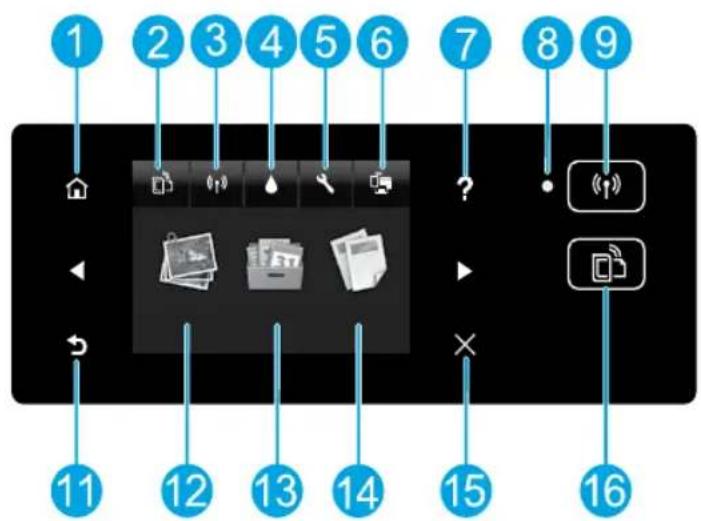
| 1 | Home (Sakums): atgriezieties ekrānā Home (Sakums), kas tiek atvērts uzreiz pèç printera ieslēgšanas. |
| 2/16 | ePrint ikona/poga: atveriet izvēlni Web Services Summary (Timekla pakalpojumu kopsavilkums), kur var pārbaudīt ePrint statusa datus, mainīt ePrint iestatījumus vai drukāt informācijas lapu. |
| 3/9 | Wireless (Bezvadu savienojums) ikona/poga: atveriet izvēlni Wireless Summary (Bezvadu tikla kopsavilkums), kurā var izveidot printera savienojumu ar bezvadu tiklu, izmantojot Wireless Setup Wizard (Bezvadu tikla iestatīsanas vednis), pārbaudīt bezvadu tikla statusu un mainīt bezvadu tikla iestatījumus. Varat aī izdrukāt bezvadu tikla pārbaudes atskaiti, kas palīdzēs diagnosticćet tikla savienojuma problēmas. |
| 4 | Ink (Tinte) ikona: parāda aptuveno tintes limeni katrā kasetně. Parāda brīdinājuma vai klūdas simolu atbilstoşi kasetnū stāvoklim. |
| 5 | Settings (Iestatījumi) ikona: atveriet izvēlni Settings (Iestatījumi), kur var mainīt preferences un izmantot rīkus, lai veiktu apkopes funkcjjas. |
| 6 | Wireless Direct (Tiešais bezvadu savienojums) ikona: atver izvēlni Wireless Direct Settings (Tiešais bezvadu savienojums), kur var ieslēgt tiešo bezvadu savienojumu (ar vai bez drošibas), izslegt tiešo bezvadu savienojumu un parādīt tiešā bezvadu savienojuma nosaukumu un paroli, ja tas ir ieslēgts ar drošibu. |
| 7 | Help (Palidziba): ekrānā Home (Sakums) parāda visas temas Help (Palidziba). Citos ekrānos displejā parāda informāciju vai animācijas, lai palidzētu veikt konkrēto darbību. |
| 8 | Bezvadu savienojuma statusa indicators: norāda, vai printerim ir bezvadu savienojums ar tiklu. |
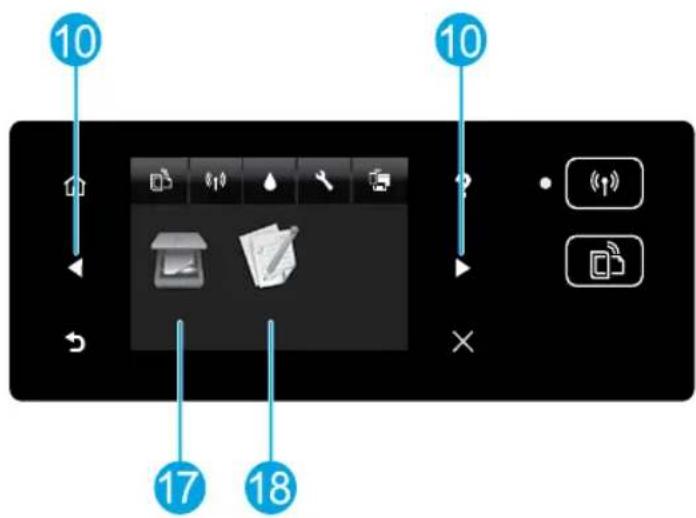
| 10 | Virzienu pogas: varat navigēt abus sākumekrānus, fotoattelus, drukas priekšskatījumus, lietojumprogrammas un horizontalās izvēlnes opcjjas. |
| 11 | Back (Atpakaç): atgriežas iefrieksējā ekrānā. |
| 12 | Photo (Fotoattëls): atver izvēnlni Photo (Fotoattëls), kur var skatīt un drukāt fotoattelus vai atkārtoti drukāt jau izdrukātu fotoattelu. |
| 13 | Printables (Drukājamie materiäli): nodrošina iespēju ātri un viegli piekljut timekla informācijai, piemēram, kuponiem, krāsojamān lapām un mozaïku atteliem, un to izdrukāt. |
| 14 | Copy (Kopēt): atver izvēlni Copy (Kopēt), kur var izvēlēties kopijas veidu vai mainīt kopēşanas iestatījumus. |
| 15 | Cancel (Atcelt): pārtrauc pašreizējo darbību. |
| 17 | Scan (Skenēt): atver izvēlni Scan (Skenēsana), kur var atlasīt skenēšanas galamērki. |
| 18 | Quick Forms (Atrās veidlapas): izmantojot HP Ātrās veidlapas, var drukāt kalendārus, kontrolsarakstus, spēles, piezīmjapiru, milimetrpapiru un nošu papiru. |
Svarīgāko problēmu novēršana
Ja ierīce nedrukā
- Pārbaudiet, vai nav kļūdu paziņojumu; ja ir, novērsiet problēmas.
- Pārbaudiet, vai printeris ir ieslēgts. Pogai On (ieslēgts) ir jādeg baltā krāsā.
- Lai pārliecinātos, vai printerim ir izveidots savienojums ar tīklu, pārbaudiet bezvadu savienojuma statusa indikatoru.
- Vienmērīgi degošs zilais indikators norāda, ka ir izveidots bezvadu savienojums un var drukāt.
- Lēni mirgojošs indikators norāda, ka bezvadu savienojums ir ieslēgts, bet printerim nav izveidots savienojums ar tīklu. Pārliecinieties, vai printeris atrodas bezvadu signāla uztveršanas diapazonā.
- Ātri mirgojošs indikators norāda, ka ir radusies bezvadu savienojuma kļūda. Skatiet printera displejā redzamo paziņojumu.
- Ja bezvadu savienojums ir izslēgts, bezvadu savienojuma indikators nedeg un displeja ekrānā ir redzams Wireless Off (Bezvadu savienojums izslēgts).
Apmeklējiet HP diagnostikas rīku tīmekļa vietni šeit: www.hp.com/go/tools, lai lejupielādētu bezmaksas diagnostikas utilītas (rīkus), ko var izmantot vispārēju printera problēmu novēršanai.
Pārliecinieties, vai printeris ir iestatīts kā noklusētā drukas ierīce.
- Windows 8: lai atvērtu joslu Charms (Amuleti), norādiet uz augšējo labo ekrāna stūri vai pieskarieties tam, noklikšķiniet uz ikonas Settings (Iestatījumi), noklikšķiniet uz Control Panel (Vadības panelis) vai pieskarieties tam, pēc tam noklikšķiniet uz View devices and printers (Skatīt ierīces un printerus) vai pieskarieties tam.
- Windows 7: Windows izvēlnē Start (Sākt) noklikšķiniet uz Devices and Printers (Ierīces un printeri).
- Windows Vista: Windows uzdevumjoslā noklikšķiniet uz Start (Sākt), pēc tam uz Control Panel (Vadības panelis) un tad uz Printer (Printeris).
- Windows XP: Windows uzdevumjoslā noklikšķiniet uz Start (Sākt), Control Panel (Vadības panelis) un pēc tam uz Printers and Faxes (Printeri un faksa aparāti).
Pārliecinieties, vai apliti pie jūsu printera nosaukuma ir redzama atzīme. Ja printeris nav atlīts kā noklusētais printeris, ar peles labo pogu noklikšķiniet uz printera ikonas un izvēlnē atlasiet Set as Default Printer (Iestatīt kā noklusēto printeri).
Ja joprojām neizdodas drukāt vai nevar instalēt programmatūru, veiciet tālāk norādītās darbības.
- Izņemiet kompaktdisku no kompaktdisku/DVD diskdziņa.
- Restartējiet datoru.
- Ievietojiet printera programmatūras kompaktdisku datora kompaktdisku/DVD diskdziņi, pēc tam izpildiet ekrānā redzamos norādījumus, lai instalētu printera programmatūru.
- Kad instalēšana ir pabeigta, restartējiet datoru.
Apliecinājums
Windows XP, Windows Vista, Windows 7 un Windows 8 ir ASV reģistrētas Microsoft Corporation preču zīmes.
MacWindows
Lai atinstalētu programmatūru:
- Atvienojiet HP printeri no datora;
- Atveriet mapi Applications: Hewlett-Packard (Lietojumprogrammas: Hewlett-Packard);
- Veiciet dubultklikšķi uz HP Uninstaller (HP atinstalētājs); izpildiet ekrānā redzamos norādījumus.
Lai instalētu programmatūru:
- Pievienojiet USB kabeli;
- Ievietojiet HP programmatūras kompaktdisku kompaktdisku/DVD diskdzinī;
- Darbvirsmā atveriet kompaktdisku un pēc tam veiciet dubultklikšķi uz HP Installer (HP instalētājs);
- Izpildiet ekrānā redzamos un HP printerim pievienotos drukātos iestatīšanas norādījumus.
Ja tīkla instalēšana nav izdevusies:
- Pārliecinieties, vai printerī ir iespējots bezvadu savienojums.
Printera vadības panelī nospiediet pogu Wireless (Bezvadu savienojums) (1), ja redzams ziņojums Wireless Off (Bezvadu savienojums izslēgts), pieskarieties Turn On (Ieslēgt).
- Pārbaudiet, vai printerim ir izveidots savienojums ar tīklu.
- Printera vadības panelī nospiediet pogu Wireless (Bezvadu savienojums) (T).
- Pieskarieties Settings (Iestatījumi).
- Pieskarieties Print Reports (Drukāt atskaites) un pēc tam pieskarieties Wireless Test Report (Bezvadu savienojuma pārbaudes atskaite). Automātiski tiek izdrukāta bezvadu savienojuma pārbaudes atskaite.
- Pārbaudiet informāciju atskaites augšdaļā, lai redzētu, vai pārbaudes laikā nav radušās kādas problēmas.
- Visas veiktās pārbaudes skatiet sadaļā Diagnostics results (Diagnostikas rezultāti), lai noskaidrotu, vai printeris ir izturējis šo pārbaudi.
- Sadaļā Current Configuration (Pašreizējā konfigurācija) atrodiet tā tīkla nosaukumu (SSID), kuram pašlaik ir pievienots printeris. Pārliecinieties, vai printeris ir pievienots tam pašam tīklam, kuram ir pievienots dators.
Piezīme: ja datoram ir izveidots savienojums ar virtuālo privāto tīklu (VPN), pirms turpināt instalēšanu, īslaicīgi atvienojiet no tā. Lai piekļūtu printerim mājas tīklā, vispirms jāatvienojas no VPN.
- Pārliecinieties, vai drošības programmatūra nebloķē saziņu starp datoru un printeri.
Drošības programmatūra, piemēram, ugunsmūris, var bloķēt saziņu starp datoru un printeri, ja programmatūra ir instalēta tīklā. Ja printeri nevar atrast, īslaicīgi atspējojiet ugunsmūri un pārbaudiet, vai problēma pazūd. Papildu palīdzību un ieteikumus par drošības programmatūru skatiet šeit: www.hp.com/go/wpc-firewall.
Pēc veiksmīgas printera instalēšanas
- Koplietojiet savu printeri ar vairākiem datoriem tīklā.
Ja printerim jau ir izveidots savienojums ar mājas tīklu, varat printeri koplietot ar citiem datoriem tajā pašā tīklā. Katram papildu datoram ir jāinstalē tikai HP printera programmatūra. Programmatūras instalēšanas laikā atlasiet Wireless (Bezvadu) (ekrānā Connection Options (Savienojuma opcijas)) un pēc tam izpildiet ekrānā redzamos norādījumus.
Tīklošana (turpinājums)
Ja vēlaties pārslēgties no USB savienojuma uz bezvadu savienojumu:
Printera programmatūrai ir jābūt veiksmīgi instalētai.
Windows
- Atkarībā no operētājsistēmas veiciet vienu no tālāk norādītajām darbībām.
- Windows 8: ekrānā Start (Sākt) ar peles labo pogu noklikšķiniet tukšā ekrāna apgabalā un lietojumprogrammu joslā noklikšķiniet uz All Apps (Visas lietojumprogrammas).
- Windows 7, Windows Vista un Windows XP: datora izvēlnē Start (Sākt) atlasiet All Programs (Visas programmas) vai Programs (Programmas) un pēc tam atlasiet HP.
- Atlasiet HP ENVY 5530 series (HP ENVY 5530. sērija).
- Atlasiet Printer Setup & Software (Printera iestatīšana un programmatūra).
- Atlasiet Convert a USB connected printer to wireless (Pārslēgt printera USB savienojumu uz bezvadu savienojumu). Izpildiet ekrānā redzamos norādījumus.
Mac
Izmantojiet HP Setup Assistant (HP iestatīšanas palīgs) sadaļā Applications /Hewlett-Packard/Device Utilities (Lietojumprogrammas/Hewlett-Packard/Ierīces aprīkojums), lai printerim programmatūras savienojumu pārslēgtu uz bezvadu savienojumu.
Ja vēlaties izmantot printeri ar bezvadu savienojumu bez maršrutētāja:
Izmantojiet HP tiešo bezvadu savienojumu, lai drukātu bez maršrutētāja no datora, viedtālruņa vai citas ierīces, kurai iespējots bezvadu savienojums. Lai bezvadu tiešo savienojumu izmantotu no datora, datorā jābūt instalētai printera programmatūrai.
- Printera vadības panelī ieslēdziet tiešā bezvadu savienojuma funkciju.
a. Printera ekrāna Home (Sākums) pieskarieties pogai Wireless Direct (Tiešais bezvadu savienojums). b. Ja displejā redzams, ka tiešais bezvadu savienojums ir izslēgts, pieskarieties Wireless Direct (Tiešais bezvadu savienojums) un pēc tam pieskarieties On (No Security) (Ieslēgts (bez drošības)) vai On (With Security) (Ieslēgts (ar drošību)).
Piezīme: ja ieslēgsiet drošības funkciju, ar šo printeri varēs izveidot savienojumu tikai lietotāji, kuriem zināma parole. Ja izslēgsiet drošības funkciju, savienojumu ar printeri varēs izveidot jebkurš lietotājs no jebkuras bezvadu ierīces, kas atrodas printera Wi-Fi diapazonā.
c. Lai parādītu tiešā bezvadu savienojuma nosaukumu, pieskarieties Display Name (Parādīt nosaukumu). d. Ja ieslēgta tiešā bezvadu savienojuma drošības funkcija, lai parādītu tiešā bezvadu savienojuma paroli, pieskarieties Display Password (Parādīt paroli).
- Pievienojiet printerim savu ierīci, kurā iespējots bezvadu savienojums.
a. Bezvadu datorā vai mobilajā ierīcē ieslēdziet bezvadu savienojumu. b. Meklējiet tiešā bezvadu savienojuma nosaukumu, piemēram, HP-print-xx-ENVY 5530 series (kur xx ir unikālās rakstzīmes jūsu printera identifikācijai), un izveidojiet ar to savienojumu. c. Ja ieslēgta tiešā bezvadu savienojuma drošība, pēc uzvednes ievadiet tiešā bezvadu savienojuma paroli.
- Drukājiet tāpat, kā to parasti darītu no datora vai mobilās ierīces.
Piezīme: tiešais bezvadu savienojums nenodrošina interneta piekļuvi.
Apmeklējiet HP bezvadu drukāšanas centru vietnē www.hp.com/go/wirelessprinting, lai iegūtu papildinformāciju par tiešo bezvadu savienojumu.
Paziņojums par HP printera ierobežoto garantiju
| HP Produkts lerobežotās garantijas ilgums | |
| Programmatūras datu nesējs 90 dienas | |
| Printeris 1 gads | |
| Drukas vai tintes kasetnes Kamēr HP tinte tiek izlietota vai p | enācis uz kasetnes uzdrukātais servisa nodrošinājuma beigu datumus - atkarībā no tā, kas notiek pirmais. Šis servisa nodrošinājums neattiecas uz HP tintes produktiem, kas tiek atkārtoti uzpildfīt, pärstrādāti, atjaunoti, nepareizi lietoti vai kuru darbībā kāds ir iejaucies. |
| Drukas galviñas (attiecas tikai uz produktiem ar 1 gads).[klaenta maināmajām drukas galvinām] | |
| Piederumi 1 gads, ja nav norādīts citādi |
A. Ierobežotās garantijas apjoms 1. Hewlett-Packard (HP) lietotājam-klientam garantē, ka iepriekš minētajā periodā, sākot ar datumu, kad klients iegādājies šo produktu, iepriekš norādītie HP produkti būs bez materiālu un apstrādes defektiem. 2. Programmatūrai HP ierobežotā garantija attiecas tikai uz nespēju izpildīt programmēšanas instrukcijas. HP negarantē, ka jebkādu produktu darbība būs nepārtraukta un bez kļūdām. 3. HP ierobežotā garantija attiecas tikai uz tiem defektiem, kas radušies produkta normālas lietošanas rezultātā, un neietver nevienu citu problēmu, tostarp tās, kuru cēlonis ir: a. nepareiza apkope vai modificēšana; b. programmatūra, materiāli, detaļas un izejmateriāli, ko nepiegādā vai neatbalsta HP; vai c. darbība, kas neatbilst produkta specifikācijā norādītajiem parametriem; d. nesankcionēta modificēšana vai nepareiza lietošana. 4. Kasetnes, kas nav HP kasetnes, vai atkārtoti uzpildītu kasetņu izmantošana HP printeru produktos neietekmē ne klientam paredzēto garantiju, ne arī klientu noslēgto HP atbalsta līgumu. Tomēr, ja printera kļūme vai bojājums ir izskaidrojams ar tādas tintes kasetnes izmantošanu, kuras ražotājs nav HP, kas ir atkārtoti uzpildīta vai kurai beidzies derīguma termiņš, HP ir tiesīgs pieprasīt savu standarta maksu par patērēto laiku un materiāliem, apkalpojot printeri ar šādu kļūmi vai bojājumu. 5. Ja atbilstošā garantijas perioda laikā HP saņem paziņojumu par jebkura produkta defektu, uz kuru attiecas HP garantija, HP pēc savas izvēles vai nu salabos, vai aizstās šo produktu. 6. Ja HP nespēj salabot vai aizstāt bojāto produktu, uz kuru attiecas HP garantija, HP saprātīgā laika periodā pēc tam, kad tiks saņemts paziņojums par defektu, atmaksās produkta iegādes cenu. 7. HP nav jālabo, jāaizstāj vai jāveic atmaksa, kamēr klients bojāto produktu nav nogādājis atpakaļ HP. 8. Jebkurš aizstājējprodukts var būt jauns vai gandrīz jauns, ja tā funkcionalitāte ir vismaz tāda pati kā aizstājamajam produktam. 9. HP produktā var būt pārstrādātas detaļas, komponenti un materiāli, kuru veiktspēja ir tāda pati kā jauniem materiāliem. 10. HP paziņojums par ierobežoto garantiju ir spēkā visās valstīs, kur HP izplata šai garantijai pakļautos produktus. Līgumus par papildu garantijas pakalpojumiem, piemēram, servisu, izbraucot pie klienta, piedāvā visi autorizētie HP servisa centri tajās valstīs, kur šo produktu izplata HP vai autorizēts importētājs. B. Garantijas ierobežojumi CIKTĀL TO ATĻAUJ VIETĒJIE NORMATĪVIE AKTI, NE HP, NE TREŠĀS PUSES PIEGĀDĀTĀJI NEGARANTĒ UN NEPIEDĻAUJ NEKĀDĀ VEIDĀ NE TIEŠI, NE NETIEŠI NORĀDĪTAS GARANTIJAS VAI NOTEIKUMUS PAR PIEMĒROTĪBU PĀRDOŠANAI, APMIERINOŠU KVALITĀTI UN PIEMĒROTĪBU NOTEIKTAM NOLŪKAM, KĀ ARĪ ŠĀDUS APSTĀKĻUS. C. Atbildības ierobežojumi 1. Šajā paziņojumā par garantiju norādītās kompensācijas ir klienta vienīgās un ekskluzīvās kompensācijas, ja tas nav pretrunā vietējiem normatīvajiem aktiem. 2. JA TĀS NAV PRETRUNĀ VIETĒJIEM NORMATĪVAJIEM AKTIEM, IZNEMOT ŠAJĀ PAZIŅOJUMĀ PAR GARANTIJU ĪPAŠI NORĀDĪTĀS SAISTĪBAS, HP VAI TĀS TREŠĀS PUSES PIEGĀDĀTĀJI NEKĀDĀ GADĪJUMĀ NAV ATBILDĪGI PAR TIEŠIEM, NETIEŠIEM, SPECIĀLIEM, NETIEŠIEM UN IZRIETOŠIEM KAITĒJUMIEM NEATKARĪGI NO TĀ, VAI TO NOSAKA LĪGUMS, LIKUMA NOTEIKTIE ATLĪDZINĀMIE ZAUDĒJUMI VAI JEBKURS CITS JURIDISKS PIEŅĒMUMS, KĀ ARĪ PIEŅĒMUMS PAR ŠĀDU KAITĒJUMU IESPĒJAMĪBU. D. Vietējie normatīvie akti 1. Šis paziņojums par garantiju klientam piešķir īpašas juridiskas tiesības. Klientam, iespējams, ir arī citas tiesības, kas dažādos ASV štatos, Kanādas provincēs un pasaules valstīs atšķiras. 2. Šis paziņojums par garantiju ir jāuzskata par atbilstošu vietējo normatīvo aktu prasībām, ciktāl šis paziņojums par garantiju nav pretrunā vietējiem normatīvajiem aktiem. Saskaņā ar vietējiem normatīvajiem aktiem noteiktas atrunas un ierobežojumi, kas minēti šajā paziņojumā par garantiju, var neattiekties uz klientu. Piemēram, dažos ASV štatos, kā arī citās teritorijās ārpus ASV (tostarp Kanādas provincēs) var: a. nepieļaut šī paziņojuma par garantiju atrunu un ierobežojumu klienta likumā noteikto tiesību ierobežošanu (piemēram, Lielbritānijā); b. citādi ierobežot ražotāja kompetenci realizēt šādas atrunas un ierobežojumus; vai c. piešķirt klientam papildu garantijas tiesības, norādīt to netiešo garantiju ilgumu, no kurām ražotājs nevar atteikties, vai neļaut netiešo garantiju ilguma ierobežojumus. 3. Šī paziņojuma par garantiju noteikumi, ja normatīvajos aktos nav noteikts citādi, neizslēdz, neierobežo un nepārveido, kā arī papildina obligātas likumā noteiktas tiesības, kas piemērojamas HP produktu pārdošanai šiem klientiem.
Informācija par HP ierobežoto servisa nodrošinājumu
Pielikumā ir norādīti to HP uzņēmumu nosaukumi un adreses, kas sniedz HP ierobežoto servisa nodrošinājumu (ražotāja servisa nodrošinājumu) jūsu valstī.
Latvija: Hewlett-Packard SIA, Duntes iela 17a, Rīga, LV-1005, Latvija
Papildus ražotāja servisa nodrošinājumam normatīvajos aktos jums var būt paredzētas uz pirkuma līgumu balstītas pret pārdevēju izmantojamas tiesības, kas netiek ierobežotas ar šo ražotāja servisa nodrošinājumu.





- UZZINĀT VAIRĀK
- VADĪBAS PANELIS
- SVARĪGĀKO PROBLĒMU NOVĒRŠANA
- JA IERĪCE NEDRUKĀ
- PĀRLIECINIETIES, VAI PRINTERIS IR IESTATĪTS KĀ NOKLUSĒTĀ DRUKAS IERĪCE
- JA JOPROJĀM NEIZDODAS DRUKĀT VAI NEVAR INSTALĒT PROGRAMMATŪRU, VEICIET TĀLĀK NORĀDĪTĀS DARBĪBAS
- APLIECINĀJUMS
- MACWINDOWS
- LAI ATINSTALĒTU PROGRAMMATŪRU
- LAI INSTALĒTU PROGRAMMATŪRU
- JA TĪKLA INSTALĒŠANA NAV IZDEVUSIES
- PĒC VEIKSMĪGAS PRINTERA INSTALĒŠANAS
- TĪKLOŠANA (TURPINĀJUMS)
- JA VĒLATIES PĀRSLĒGTIES NO USB SAVIENOJUMA UZ BEZVADU SAVIENOJUMU
- WINDOWS
- MAC
- JA VĒLATIES IZMANTOT PRINTERI AR BEZVADU SAVIENOJUMU BEZ MARŠRUTĒTĀJA
- PAZIŅOJUMS PAR HP PRINTERA IEROBEŽOTO GARANTIJU
- INFORMĀCIJA PAR HP IEROBEŽOTO SERVISA NODROŠINĀJUMU
Zīmols : HP
Modelis : Envy 5539
Kategorija : Printeris