Grandstage - Sintetizador KORG - Manual de uso y guía de instrucciones gratis
Encuentra gratis el manual del aparato Grandstage KORG en formato PDF.


| Tipo de producto | Sintetizador de escenario (piano de escenario) con 88 o 73 teclas |
| Dimensiones (L x P x A) | Grandstage 88: 1311 x 359 x 140 mm; Grandstage 73: 1099 x 359 x 140 mm (sin atril) |
| Peso | Grandstage 88: 20 kg; Grandstage 73: 17 kg (sin atril) |
| Alimentación | 30 W, toma de corriente, apagado automático ajustable |
| Teclado | RH3 (mecánica de martillo ponderada): 88 teclas (Grandstage 88) o 73 teclas (Grandstage 73) |
| Motores de síntesis | 7 motores: SGX‑2, EP‑1, CX‑3, órgano VOX, órgano compacto, AL‑1, HD‑1 |
| Número de programas | 500 programas distribuidos en categorías Keyboards y Ensemble |
| Favoritos | 64 favoritos (A1‑H8) con acceso rápido mediante botones dedicados |
| Polifonía máxima | Variable según el motor: hasta 240 voces (SGX‑2) o 128 voces (HD‑1, CX‑3) |
| Efectos | Inserción por programa, reverberación/retardo (HALL, STAGE, ROOM, SPRING, DELAY, CROSS, TAPE, MOD DLY) con control DEPTH y TIME‑TAP, ecualizador de 3 bandas (LOW, MID, HIGH) |
| Controladores en tiempo real | Rueda de Pitch bend, rueda de modulación, botones SW1/SW2, pedal de sustain incluido, toma para pedal de expresión/interruptor |
| Conectividad de audio | Salidas XLR balanceadas (LEFT, RIGHT) con selector LIFT/GND, salidas Jack TS no balanceadas (L/MONO, R), toma de auriculares de 6,35 mm estéreo |
| Conectividad MIDI/USB | MIDI IN/OUT, USB A (dispositivo de almacenamiento), USB B (MIDI a ordenador) |
| Funciones de interpretación | Superposición (Layer), división (Split) con punto de división ajustable, función SWAP (intercambio de partes), transposición por semitono, bloqueo Panel Lock |
| Mantenimiento y limpieza | Limpiar únicamente con un paño seco; no utilizar agua ni productos líquidos |
| Seguridad | No exponer a la humedad, no obstruir las aberturas de ventilación, utilizar solo sobre una superficie estable, desconectar en caso de tormenta, confiar las reparaciones a un técnico cualificado |
| Piezas de repuesto y reparabilidad | Las reparaciones deben ser realizadas por un servicio autorizado; no se listan piezas de repuesto para el público en general. Utilizar exclusivamente los accesorios especificados por el fabricante. |
| Información general | Manual de instrucciones, Guía MIDI y Lista de nombres de sonidos disponibles en PDF en el sitio web de Korg; temperatura de funcionamiento: +5 a +40°C |
| Accesorios incluidos | Cable de alimentación, atril, pedal de sustain DS‑1H, manual de usuario |
Preguntas frecuentes - Grandstage KORG
1. ¿Los altavoces o auriculares están conectados correctamente y encendidos?
2. ¿El control MASTER VOLUME está suficientemente alto?
3. ¿Los botones KEYBOARDS y ENSEMBLE están encendidos (sonido activo)?
4. ¿Los controles LEVEL de cada sección no están al mínimo?
5. ¿El parámetro del sistema Local Control está ajustado a On (para uso individual)?
Si el problema persiste, consulte la sección de Solución de problemas del manual.
• Nivel de salida demasiado alto: reduzca el control MASTER VOLUME o la ganancia de la consola.
• Ajustes excesivos del ecualizador o de los niveles LEVEL: baje los controles deslizantes.
• Efecto de reverberación/retardo saturado: disminuya el parámetro Reverb Send en la edición de programa.
• Cables o bucle de masa: use el selector LIFT‑GND en las salidas XLR para eliminar zumbidos.
Si el problema persiste, consulte el capítulo de Solución de problemas del manual.
• SGX‑2 (piano acústico): hasta 240 voces (60 notas estéreo dobles)
• EP‑1 (piano eléctrico): 100 voces
• CX‑3 (órgano de ruedas fónicas): 128 voces
• Órgano VOX y Órgano compacto: 100 voces cada uno
• AL‑1 (modelado analógico): 36 voces
• HD‑1 (PCM): hasta 128 voces (64 notas estéreo)
La polifonía máxima depende del motor y los efectos utilizados. El sistema asigna las voces dinámicamente entre los motores.
Preguntas de los usuarios sobre Grandstage KORG
0 pregunta sobre este aparato. Responde a las que conoces o haz la tuya.
Hacer una nueva pregunta sobre este aparato
Descarga las instrucciones para tu Sintetizador en formato PDF gratis! Encuentra tus instrucciones Grandstage - KORG y toma tu dispositivo electrónico nuevamente en la mano. En esta página están publicados todos los documentos necesarios para el uso de su dispositivo. Grandstage de la marca KORG.
MANUAL DE USUARIO Grandstage KORG
INSTRUCCIONES DE SEGURIDAD IMPORTANTES
3) Tenga en cuenta todas las advertencias.
4) Si ga todas las instrucciones.
5) No u se este equipo cerca del agua.
6) Lí mpielo únicamente con un paño seco.
7) No b loquee los orificios de ventilación. Instálelo siguiendo las instrucciones del fabricante.
8) No I o instale cerca de radiadores, aparatos de calefacción, estufas ni ningún tipo de aparato (incluyendo amplificadores) que genere calor.
9) Tenga en cuenta los fines de seguridad de los conectores con derivación a masa y / o polarizados. Los conectores polarizados tienen dos contactos, uno de mayor tamaño que el otro. Un conector con derivación a masa tiene dos contactos con un tercero para derivar a masa. El contacto ancho o el tercer contacto se instalan con fines de seguridad. Si el conector del equipo no encaja en la toma de corriente disponible, acuda a un técnico electricista cualificado para que le substituya la toma obsoleta.
10) Procure no pisar ni aplastar el cable de alimentación, especialmente en los conectores, los receptáculos y en el punto donde salen del equipo.
11) Use sólo los accesorios/conexiones especificados por el fabr cante.
12) Úselo sólo con la mesilla con ruedas, el soporte, el trípode, la abrazadera o la mesa indicados por el fabricante, o que se venden junto con el equipo. Si utiliza una mesilla con ruedas, tenga cuidado al desplazar el conjunto de la mesilla y el equipo, ya que si se cae podría provocar lesiones.

13) Desconecte este equipo si hay tormenta o cuando no vaya a ser utilizado por largos períodos de tiempo.
14) Deje que el mantenimiento lo lleve a cabo personal cualificado. Es necesario reparar el equipo cuando ha sufrido algún daño, como por ejemplo si el cable de alimentación o el conector han sufrido daños, si se ha derramado algún líquido o ha caído algún objeto en el interior del equipo, si éste ha sido expuesto a la lluvia o la humedad, si no funciona normalmente o si se ha caído al suelo.
- ATENCIÓN—Este aparato debe conectarse a una toma de corriente con una conexión a tierra protectora.
- Lo s equipos conectados a la red no deben exponerse a gotas ni a salpicaduras. No coloque objetos que contengan líquidos, como floreros o vasos, encima del equipo.
- El e quipo no queda totalmente aislado de la red eléctrica si se desactiva con el conmutador de alimentación.
- Pr ocure que el conector de alimentación sea fácilmente a cesible. No instale este equipo en un lugar alejado de tomas de corriente y/o regletas.
- No i nstale este equipo en un espacio cerrado, como una caja móvil u otro espacio similar.
- Un a presión de sonido excesiva de los auriculares puede provocar una pérdida de audición.
WARNING:
El símbolo de un relámpago con punta de flecha, dentro de un triángulo equilátero, tiene la función de avisar al usuario de la presencia de un "voltaje peligroso" no aislado dentro del mueble del producto, que puede ser de magnitud suficiente para suponer un riesgo de descarga eléctrica para las personas.

El signo de exclamación dentro de un triángulo equilátero tiene la función de avisar al usuario de la presencia de instrucciones importantes de funcionamiento y mantenimiento (servicio técnico) en la documentación que se adjunta con el producto.
Nota respecto a residuos y deshechos (solo UE)

Cuando aparezca el símbolo del cubo de basura tachado sobre un producto, su manual de usuario, la batería, o el embalaje de cualquiera de éstos, significa que cuando quiere tire dichos artículos a la basura, ha de hacerlo en acuerdo con la normativa vigente de la Unión Europea. No debe verter dichos artículos junto con la basura de casa. Verter este producto de manera adecuada ayudará a evitar daños a su

salud pública y posibles daños al medioambiente. Cada país tiene una normativa específica acerca de cómo verter productos potencialmente tóxicos, por tanto le rogamos que se ponga en contacto con su oficina o ministerio de medioambiente para más detalles. Si la batería contiene metales pesados por encima del límite permitido, habrá un símbolo de un material químico, debajo del símbolo del cubo de basura tachado.
* Todos los nombres de productos y compañías son marcas comerciales o marcas registradas de sus respectivos propietarios.Instalar la baterí.
Gestión de datos
Si utiliza el equipo de forma incorrecta o se produce un funcionamiento anómalo, el contenido de la memoria se podría perder, por lo que se recomienda guardar los datos importantes en un dispositivo de almacenamiento USB o en un soporte similar. Tenga en cuenta que Korg no acepta ningún tipo de responsabilidad por cualquier daño que pueda producirse por la pérdida de datos.
NOTA IMPORTANTE PARA EL CONSUMIDOR
Este producto ha sido fabricado de acuerdo a estrictas especificaciones y requerimientos de voltaje aplicables en el país para el cual está destinado. Si ha comprado este producto por internet, a través de correo, y/o venta telefónica, debe usted verificar que el uso de este producto está destinado al país en el cual reside.
AVISO: El uso de este producto en un país distinto al cual está destinado podría resultar peligroso y podría invalidar la garantía del fabricante o distribuidor. Por favor guarde su recibo como prueba de compra ya que de otro modo el producto puede verse privado de la garantía del fabricante o distribuidor.
Indice
INSTRUCCIONES DE SEGURIDAD IMPORTANTES---68
Acerca del manual del usuario---- 69
Características generales 70
Descripción y funciones de los paneles----70
Panel frontal 70
Panel posterior----72
Preparativos 73
Hacer las conexiones 73
Conexión a dispositivos de audio----73
Conexión del cable de corriente incluido con este teclado 73
Encendido/apagado 73
Encendido 73
Apagado 73
Escuchar las canciones de demostración----74
Seleccionar y tocar sonidos 74
Seleccionar favoritos 75
Seleccionar un programa 75
Uso de los controladores----76
Rueda de inflexión de tono (pitch bend)----76
Rueda de modulación----76
SW1, SW2 76
FOOT CONTROLLERS (pedales controladores) ---- 76
Ajustar la dinámica (DYNAMICS) y el ecualizador
(EQUALIZER) 77
Dinámica (DYNAMICS) 77
Ecualizador (EQUALIZER)----77
Transposición (TRANSPOSE) y bloqueo del panel (PANEL LOCK)----77
Transposición (TRANSPOSE)----77
Bloqueo del panel (PANEL LOCK) 77
Crear favoritos 78
Cambiar los programas utilizados----78
Crear sonidos en capas 78
Crear sonidos divididos----78
Guardar un favorito que se ha cambiado----79
Edición de un programa----79
Cómo editar 79
Ajustes de reverberación/retardo (reverb/delay)---- 80
Ajustes del sistema 81
Tipos de ajustes del sistema----81
Pasos para hacer ajustes del sistema 81
Parámetros de configuración del sistema 81
Calibrating the pedal (calibración de pedales)----83
Reiniciar, guardar y cargar datos 84
Apéndices 86
Solución de problemas 86
Mensajes de Error 87
Especificaciones 88
Gracias por adquirir el Korg Grandstage. Para ayudarle a sacar el máximo partido de su nuevo instrumento, lea detenidamente este manual.
Acerca del manual del usuario
La documentación de este producto incluye lo siguiente.
- Manual del usuario (el que está leyendo en este momento)
- Guía de MIDI (PDF) (puede descargarla del sitio web de Korg http://www.korg.com)
- Sound Name List (PDF) (puede descargarla del sitio web de Korg http://www.korg.com)
Manual del usuario
Proporciona explicaciones sencillas de las principales funciones de Grandstage. Lea este documento en primer lugar.
Guía de MIDI (PDF)
Esta guía también explica los mensajes MIDI y otra información que puede ser manejada por el Grandstage 88/73. Lea esta guía para utilizar el Grandstage 88/73 con dispositivos MIDI externos, estaciones de trabajo DAW, etc.
Puede descargar este manual en http://www.korg.com.
Sound Name List (PDF)
Contiene la lista de programas, favoritos y canciones de demostración del Grandstage 88/73.
Puede descargar este manual en http://www.korg.com.
Descripciones utilizadas en el Manual del usuario.
Hay dos modelos de Grandstage: Grandstage 88 con 88 teclas y Grandstage 73 con 73 teclas.
A no ser que se especifique lo contrario, en este manual nos referiremos al Grandstage como “Grandstage” o como “este teclado”. Los diagramas de los paneles y otras ilustraciones corresponden al Grandstage 88.
Símbolos ▲ Nota, Consejos
Estos símbolos indican respectivamente una precaución, una nota adicional o un consejo.
Indicaciones en pantalla
Los valores de los diversos parámetros que se muestran en el manual son solo ejemplos; es posible que no coincidan con lo que verá en la pantalla de Grandstage.
Características generales
El Grandstage de Korg es un piano de escenario diseñado para que resulte fácil de tocar en vivo, ofreciendo una rica variación de sonidos entre los que se incluyen los mejores sonidos de piano acústico y eléctrico, junto con una interfaz de usuario intuitiva.
Los mejores sonidos de piano
- El Grandstage incluye cinco de los sonidos de piano de cola más famosos del mundo. El generador de sonidos SGX-2, específico para sonidos de piano acústico, logra unos sonidos de gran riqueza expresiva, delicados y potentes a la vez, con unas muestras de formas de onda de gran tamaño y sin bucles que suenan en estéreo real a lo largo de toda la extensión del teclado.
- El Grandstage incluye sonidos “vintage” de seis modelos clásicos de pianos eléctricos. El generador de sonidos EP-1, específico para sonidos de piano eléctrico, logra un sonido excepcional, con gran naturalidad en los cambios de sonido y un excelente modelado de efectos, bafles, etc.
Enorme variedad de sonidos
- El Grandstage ofrece 500 tipos de sonidos separados en dos secciones: KEYBOARDS y ENSEMBLE. La selección de una categoría y una variación dentro de cada sección le permitirá elegir su sonido y empezar a tocar. Los nombres de los sonidos se muestran en los visualizadores EL (electroluminiscente) orgánicos de fácil lectura.
- En la sección KEYBOARDS se pueden seleccionar sonidos de piano de cola, piano vertical, piano eléctrico, clavinet y órgano. En la sección ENSEMBLE se pueden seleccionar sonidos habitualmente utilizados en actuaciones en directo, como cuerdas, metales, sintetizadores y campanas.
- El Grandstage dispone de siete motores de síntesis de sonido de alta calidad que incluyen: SGX-2 (piano acústico), EP-1 (piano eléctrico), CX-3 (órgano con rueda fónica), órgano VOX, órgano eléctrico compacto, AL-1 (modelado analógico) y HD-1 (generador de sonidos PCM).
- También cuenta con una potente sección de efectos. El efecto óptimo para cada sonido ya se encuentra predeterminado, como es el caso de la típica variedad de efectos de tipo “phaser” o “chorus” para piano eléctrico. Así mismo, en la sección REVERB/DELAY se pueden seleccionar de forma instantánea efectos de reverberación (reverb) y retardo (delay).
- Las funciones de capas y división del teclado pueden seleccionarse también de forma instantánea. Se utilizan respectivamente para superponer dos sonidos a la vez o para tocar dos sonidos diferentes en las partes izquierda y derecha del teclado.
Facilidad para tocar en vivo
- Los botones FAVORITE (favoritos) están situados en el centro del panel frontal. Estos 16 botones se pueden combinar para registrar 64 tipos de sonidos o configuraciones. Estos sonidos y configuraciones se pueden recuperar de forma instantánea mientras se toca.
- El mando DYNAMICS (dinámica) se puede utilizar para cambiar de forma instantánea cómo responden el volumen y el sonido a los cambios en la pulsación de las teclas (es decir, cómo se tocan de fuerte o de suave). El tacto al tocar se puede personalizar para adecuarse al estilo de interpretación requerido (solos, conjuntos, grandes bandas) y a la canción. La sección EQUALIZER (ecualizador) se puede utilizar para cambiar de forma instantánea las características del sonido entero para adecuarlo a la acústica del recinto donde se va a tocar.
- La función SST (transición de sonido uniforme) elimina las caídas de sonido al cambiar de sonido, posibilitando que el cambio entre sonidos y efectos se haga naturalmente.
- El Grandstage utiliza un teclado RH3 (Real Weighted Hammer Action 3). Este teclado recrea el tacto de un piano de cola, lo que permite tocar pasajes delicados y con grandes matices.
Descripción y funciones de los paneles
Panel frontal
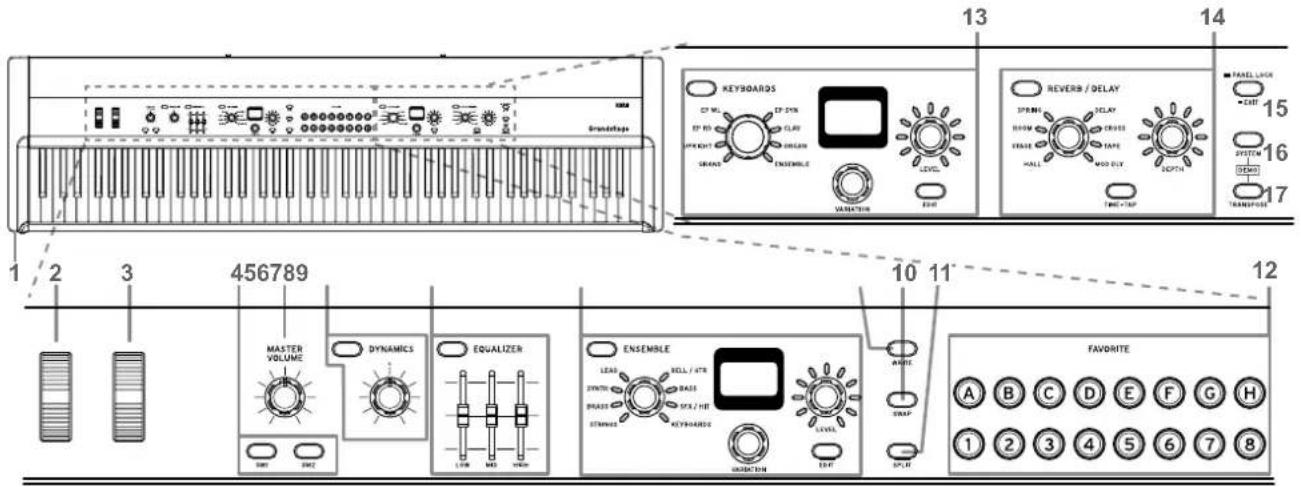
1. Jack de salida de auriculares (frontal, lado izquierdo) (ver página 73)
Aquí puede conectar unos auriculares que tengan un jack estéreo de φ 6,3 mm. Esta salida siempre emitirá la misma señal que las salidas AUDIO OUTPUT. El volumen de los auriculares se controla con el mando MASTER VOLUME.
Nota: Las salidas AUDIO OUTPUT no se desactivan aunque se conecten unos auriculares en el jack de salida de auriculares.
2. Rueda de inflexión de tono (pitch bend) (ver página 76)
Controla el tono de afinación de las notas tocadas. Si se mueve la rueda hacia arriba, el tono sube, y si se mueve la rueda hacia abajo, el tono baja.
3. Rueda de modulación (ver página 76)
Controla el efecto de vibrato aplicado al sonido. Moviendo la rueda hacia arriba se aplicará el efecto establecido para cada sonido.
4. Botón SW1, botón SW2 (ver página 76)
Estos botones controlan el sonido. SW1 controla el timbre (agudos/graves) y SW2 controla principalmente si el efecto está activado o desactivado. Las funciones que pueden ser controladas están establecidas para cada sonido.
5. MandoMASTERVOLUME
Este mando ajusta el volumen de las salidas AUDIO OUTPUT y de la salida de auriculares.
6. Botón y mando DYNAMICS (ver página 77)
Al pulsar el botón DYNAMICS para activar la dinámica (el botón se iluminará), se activará el mando. Este mando ajusta cómo van a cambiar el volumen y el timbre en respuesta a cómo de fuerte se toquen las teclas (velocidad de pulsación) en el Grandstage.
7. Botón EQUALIZER y deslizantes LOW, MID, HIGH (ver página 77)
Este es un ecualizador de tres bandas situado justo antes de la salida de audio.
Al pulsar el botón EQUALIZER para activar el ecualizador (el botón se iluminará), se activarán los deslizantes.
8. ENSEMBLE (sección de sonidos de conjunto tipo "ensemble") (ver página 75)
Esta sección se utiliza para seleccionar y editar programas de la categoría ENSEMBLE para sonidos de instrumentos que no son teclados, como por ejemplo cuerdas y metales. Los programas seleccionados y los parámetros editados aquí se pueden guardar como favoritos.
Botón ENSEMBLE
Activa (botón iluminado) o desactiva (botón apagado) los programas de ENSEMBLE. Los sonidos de ENSEMBLE no se escucharán cuando el botón está desactivado.
Mando de selección de categoría
Selecciona la categoría de programas de ENSEMBLE.
Visualizador
Muestra el nombre del programa, y durante el modo de edición los valores de los parámetros.
Mando VARIATION
Selecciona los programas existentes en las categorías, así como los parámetros durante el modo de edición.
Mando LEVEL
Ajusta el volumen del programa. El nivel de volumen se muestra mediante los indicadores luminosos LED que rodean el mando. El mando también se utiliza para ajustar los valores de los parámetros que se muestran en el visualizador durante el modo de edición.
Botón EDIT (ver página 79)
Con él se accede al modo de edición para el programa seleccionado. Cuando esto ocurre, el botón se ilumina.
9. Botón WRITE (ver página 79)
Mediante este botón, se pueden guardar como favoritos los ajustes actuales del sonido seleccionado.
10. Botón SWAP (ver página 79)
Cuando se pulsa este botón (el botón se ilumina) mientras el teclado está en modo de sonido dividido, la parte izquierda del teclado (rango de notas graves) cambia al programa de KEYBOARDS, y la parte derecha del teclado (rango de notas agudas) cambia al programa de ENSEMBLE.
11. Botón SPLIT (ver página 78)
Cuando se pulsa este botón (el botón se ilumina), el teclado de divide en dos sonidos diferentes. Este botón también se utiliza para determinar el punto de división.
12. FAVORITE (sección de favoritos) (ver página 74) (ver página 78)
Es posible seleccionar uno de los 64 sonidos favoritos que se pueden guardar para ser utilizados. Los sonidos favoritos se pueden seleccionar rápidamente mediante la combinación de los botones A–H y los botones 1–8.
13. KEYBOARDS (sección de sonidos de teclado) (ver página 75)
Esta sección se utiliza para seleccionar y editar programas de instrumentos de teclado de la categoría KEYBOARDS, como por ejemplo pianos, pianos eléctricos, órganos, etc. Los programas seleccionados y los parámetros editados aquí se pueden guardar como favoritos.
Botón KEYBOARDS
Activa (botón iluminado) o desactiva (botón apagado) los programas de KEYBOARDS. Los sonidos de KEYBOARDS no se escucharán cuando el botón está desactivado.
Mando de selección de categoría
Selecciona la categoría de programas de KEYBOARDS.
Visualizador
Muestra el nombre del programa, y durante el modo de edición los valores de los parámetros.
Mando VARIATION
Selecciona los programas existentes en las categorías, así como los parámetros durante el modo de edición.
Mando LEVEL
Ajusta el volumen del programa. El nivel de volumen se muestra mediante los indicadores luminosos LED que rodean el mando. El mando también se utiliza para ajustar los valores de los parámetros que se muestran en el visualizador durante el modo de edición.
Botón EDIT (ver página 79)
Con él se accede al modo de edición para el programa seleccionado. Cuando esto ocurre, el botón se ilumina.
14. REVERB/DELAY (sección de efectos de reverberación/retardo) (ver página 80)
Configura los efectos de reverberación y retardo. Los ajustes de configuración se pueden guardar como favoritos.
Botón REVERB/DELAY
Activa (botón iluminado) o desactiva (botón apagado) los efectos de reverberación y retardo.
Mando de selección de efecto
Selecciona el tipo de efecto de reverberación o retardo.
Mando DEPTH
Establece la intensidad del efecto. El valor del ajuste se muestra mediante los indicadores luminosos LED que rodean el mando.
Botón TIME-TAP
Establece el tiempo de reverberación o el tiempo de retardo según los intervalos con los que se presione el botón.
15. Botón EXIT (PANEL LOCK)
Al pulsar este botón se activa rápidamente la función de salida.
Se utiliza para cancelar una operación de escritura de favorito, y también se puede utilizar para salir de la función de bloqueo de panel, del modo de edición, de la navegación por los ajustes del sistema, etc.
Manténgalo pulsado durante 1 segundo para activar la función de bloqueo del panel. El botón parpadeará (ver página 77).
16. Botón SYSTEM (ver página 81)
Pulse este botón para acceder a los ajustes de configuración globales del Grandstage, como por ejemplo afinación general, MIDI, la función de control, el restablecimiento de los datos de sonido, etc. Cuando está activado, este botón parpadca.
17. Botón TRANSPOSE (ver página 77)
Ajusta el tono de afinación global en semitonos sobre un rango de una octava arriba o abajo. Pulse una tecla de C3 a C5 mientras mantiene pulsado el botón para transponer el tono de afinación.
Panel posterior
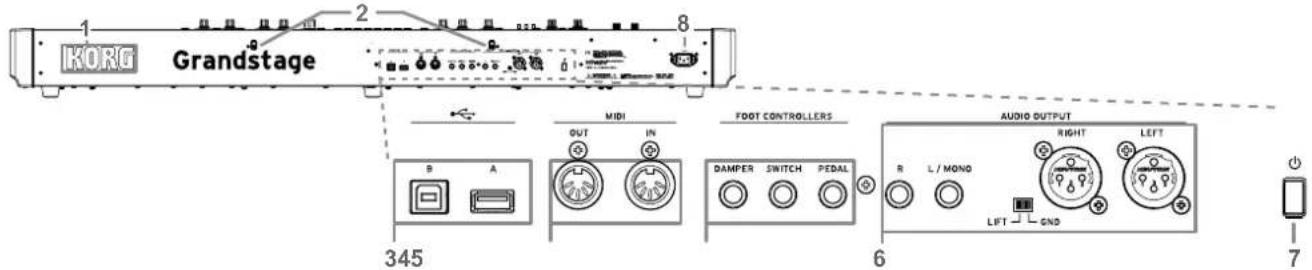
1. Logotipo de KORG
El LED del logotipo de KORG se ilumina. El color de la iluminación del LED puede seleccionarse, y también se puede decidir si el logo se enciende o no (ver página 82).
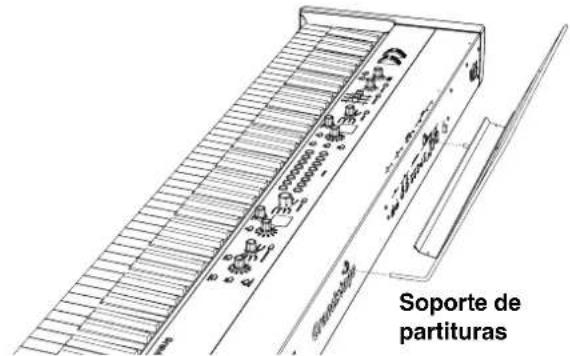
2. Orificios para el soporte de partituras
Estos orificios se utilizan para montar el soporte de partituras que viene incluido con este teclado.
Monte el soporte como se muestra en el diagrama a continuación.
3. USB:
Puerto A
Aquí se pueden conectar dispositivos de almacenamiento USB tales como unidades flash USB.
Puerto B
Conecte aquí el puerto USB A de un PC con Windows o un Mac para intercambiar datos MIDI.
4. MIDI:
Estos conectores permiten al Grandstage intercambiar mensajes MIDI con dispositivos MIDI externos.
5. FOOT CONTROLLERS (pedales controladores): (ver página 76)
Jack DAMPER
Conecte aquí el pedal de resonancia incluido con el Grandstage.
Jack SWITCH
Conecte aquí un pedal conmutador (se vende por separado).
Jack PEDAL
Conecte aquí un pedal de expresión o un pedal controlador (se venden por separado).
El Grandstage detectará automáticamente la polaridad del pedal conmutador y del pedal de resonancia conectados. Se considerará que el pedal está en posición de desactivado al encender el Grandstage o al conectar el pedal.

No pise el pedal al encender el Grandstage ni mientras lo conecta a él.
6. AUDIO OUTPUT: (ver página 73)
A estos conectores puede conectar unos monitores autoamplificados, un amplificador estéreo, un mezelador o una grabadora multipistas.
Jacks L/MONO, R
Son conectores de jack de φ 6,3 mm TS (punta-cuerpo sin balancear) para la salida de audio.
Ajuste el volumen utilizando el mando MASTER VOLUME. Si utiliza una conexión estéreo, haga la conexión usando ambos jacks L/MONO y R.
Si utiliza una conexión mono, haga la conexión usando el jack L/MONO. Este jack se utiliza para los dispositivos que solo tienen una entrada mono.
Conectores LEFT, RIGHT
Son conectores XLR (balanceados) para la salida de audio estéreo. Ajuste el volumen utilizando el mando MASTER VOLUME.
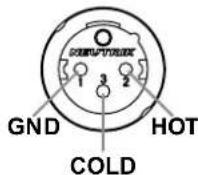
Si conecta los conectores (XLR)
LEFT (izquierda) y RIGHT (derecha)
del Grandstage a un mezclador o dispositivo similar, asegúrese de apagar la alimentación phantom de dicho dispositivo. Si no lo hace, el Grandstage puede resultar dañado.
Conmutador LIFT - GND
Normalmente se utiliza en la posición GND. Cuando se utiliza la posición LIFT, las puntas GND (malla o tierra) de los conectores XLR LEFT y RIGHT se separan de la tierra de la unidad principal. Si se produce ruido procedente del bucle de tierra, etc., la utilización de la posición LIFT puede hacer que el ruido se disipe.
7. (Botón de encendido)
Enciende/apaga el Grandstage (ver página 73).
Función de apagado automático
Cuando pasa un periodo de tiempo determinado sin hacer ninguna operación con este teclado, se apaga automáticamente. Para cambiar el ajuste del periodo de tiempo o para desactivar esta función, consulte "Auto Power Off (apagado automático)" en la página 82). El ajuste de fábrica por defecto es 4 horas.
Después de apagar el Grandstage, todos los ajustes no guardados en favoritos se perderán. Antes de apagarlo, asegúrese de guardar en la memoria todos los ajustes que desee conservar. Los ajustes de configuración del sistema se mantienen cuando se cambian (consulte “Tipos de ajustes del sistema” en la página 81).
8. \~ACV (conector para el cable de corriente)
Aquí se conecta el cable de corriente incluido. Le recomendamos que primero conecte el cable al Grandstage y después enchufe el otro extremo del cable a una toma de corriente.
Preparativos
Hacer las conexiones
Conexión a dispositivos de audio
El Grandstage no tiene altavoces integrados.
Para poder escuchar su sonido, es necesario conectarlo a un equipo de audio, como por ejemplo unos altavoces autoamplificados o un equipo estéreo, o utilizar unos auriculares.
Conexión a unos altavoces autoamplificados o a un mezclador

Las salidas de audio de este teclado emiten señal a un nivel más alto que los equipos de audio domésticos normales, como pueden ser los reproductores de CD. Por ello, tocar a un volumen excesivo puede dañar los altavoces conectados o el equipo de audio, por lo que deberá tener cuidado con el nivel de volumen.
- Baje el volumen de todos los equipos conectados, y a continuación apáguelos.
- Conecte los jacks L/MONO y R o los conectores XLR LEFT y RIGHT de las salidas AUDIO OUTPUT de este teclado a las entradas de audio de los altavoces autoamplificados o del mezclador.
Consejo: Las señales emitidas por los jacks L/MONO y R son las mismas que las emitidas por los conectores XLR LEFT y RIGHT. Se pueden utilizar ambas salidas al mismo tiempo.
Consejo: Si utiliza una conexión mono, haga la conexión usando el jack L/MONO.
En el jack de salida de auriculares puede conectar unos auriculares que tengan un jack estéreo de φ 6,3 mm. Esta salida siempre emitirá la misma señal que las salidas AUDIO OUTPUT. El volumen de los auriculares se controla con el mando MASTER VOLUME.
Nota: Las salidas AUDIO OUTPUT no se desactivan aunque se conecten unos auriculares en el jack de salida de auriculares.
Conexión del cable de corriente incluido con este teclado
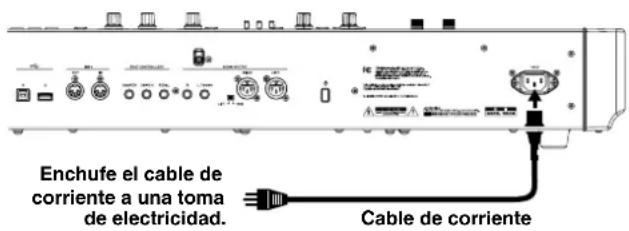
Encendido/apagado
Encendido
- Gire el mando VOLUME del Grandstage completamente hacia la izquierda para bajar al máximo el volumen.
Si hay algún equipo externo conectado, como por ejemplo un amplificador o altavoces autoamplificados, baje también su volumen al máximo y apague dicho equipo.
- Pulse el botón de encendido del panel posterior del Grandstage.
La pantalla de apertura se mostrará en el visualizador de la sección KEYBOARDS durante unos instantes.
- El Grandstage estará preparado para utilizarse una vez que los botones y los LED del panel frontal se hayan iluminado.
Al encenderlo, siempre se selecciona el número 1 del banco A de los favoritos.
4. Encienda el equipo externo que esté conectado a las salidas AUDIO OUTPUT del Grandstage, como por ejemplo unos altavoces autoamplificados o un amplificador estéreo.
5. Utilice el mando MASTER VOLUME del Grandstage y los controles de volumen del equipo externo para ajustar el volumen a un nivel adecuado.
Consejo: Si transcurre un periodo de tiempo determinado sin tocar ninguna tecla, girar un mando o pulsar un botón de este teclado, se apagará automáticamente. Consulte “Auto Power Off (apagado automático)” en la página 82.
Apagado
- Baje el volumen de los altavoces autoamplificados, amplificador estéreo o cualquier otro dispositivo de salida externo, y luego apáguelos.
- Mantenga pulsado el botón de encendido del panel posterior del Grandstage durante varios segundos para apagarlo hasta que los botones e indicadores luminosos LED del panel de control se apaguen, y a continuación suelte el botón de encendido.
"POWER OFF" se mostrará en el visualizador de la sección KEYBOARDS durante varios segundos.
- Cuando se apague el visualizador, se apagará el Grandstage.
No quite el cable de corriente hasta que se apague el visualizador. Si lo hace, puede causar una avería.
Escuchar las canciones de demostración
El Grandstage contiene 16 canciones de demostración. Mientras se reproduce cada canción, puede comprobar cuáles son los sonidos utilizados más frecuentemente (consulte la lista de canciones de demostración en el pdf “Sound Name List”).
1. Pulse a la vez los botones SYSTEM y TRANSPOSE.
Cada uno de los botones parpadeará y el teclado entrará en el modo de interpretación de las canciones de demostración.
El botón del banco A de la sección FAVORITE parpadeará y automáticamente comenzará a reproducirse la primera canción de demostración.
- Hay una canción de demostración asignada a cada botón de favoritos, hasta un total de 16 canciones de demostración.
- Cuando termine la canción A, comenzará automáticamente la canción B. Mientras se está reproduciendo una canción, su correspondiente botón parpadea. Todas las canciones de demostración se reproducirán en orden mientras no se ejecute ninguna operación con el Grandstage.
- El número de programa y el nombre del sonido utilizado por la canción de demostración se muestran en los visualizadores izquierdo y derecho. Esto permite ver qué sonidos están siendo utilizados por la canción de demostración.
- En el modo de interpretación de las canciones de demostración, están desactivadas todas las operaciones excepto las del botón SYSTEM, el botón TRANSPOSE, los 16 botones FAVORITE y el mando MASTER VOLUME.
- No podrá seleccionar sonidos ni operar con los distintos botones, ni utilizar los controladores, incluidas las ruedas, SW 1/2, pedal de resonancia, etc.
2. Para seleccionar otra canción de demostración, pulse el botón FAVORITE que desee.
El botón parpadeará y la canción de demostración seleccionada se reproducirá desde el principio.
Si pulsa otra vez el botón que parpadea, la canción volverá a comenzar de nuevo desde el principio.
3. Para detener la reproducción de una canción de demostración, pulse el botón SYSTEM, el botón TRANSPOSE o el botón EXIT.
El Grandstage saldrá del modo de interpretación de las canciones de demostración y volverá al estado mostrado en el paso 1.
Nota: Los ajustes de favoritos que se hayan cambiado pero no se hayan guardado se reinicializarán después de acceder al modo de interpretación de las canciones de demostración. Asegúrese de escribir (guardar) en la memoria cualquier favorito que desec guardar antes de acceder al modo de interpretación de las canciones de demostración. Para ello, siga los pasos indicados más adelante (ver página 79).
Seleccionar y tocar sonidos
El Grandstage incluye 500 programas que están separados en categorías (consulte la lista de programas en el pdf “Sound Name List”).
Cada sonido, como por ejemplo piano, cuerdas, etc., se denomina "programa". Los programas se pueden tocar de manera individual o se pueden tocar dos programas juntos agrupándolos en capas o dividiendo el teclado.
Estos programas se pueden tocar directamente seleccionando una categoría y una variación en las secciones KEYBOARDS y ENSEMBLE; pero los programas que desee utilizar también se pueden guardar como favoritos, que resultan muy cómodos de seleccionar mientras se toca.
64 favoritos desde A1 hasta H8
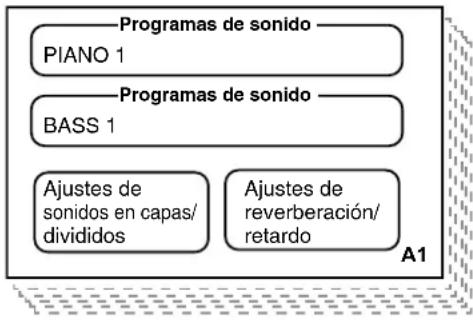
flowchart
graph TD
    A["Programas de sonido"] --> B["PIANO 1"]
    C["Programas de sonido"] --> D["BASS 1"]
    E["Ajustes de sonidos en capas/ dividendos"] --> F["Ajustes de reverberación/ retardo"]
Los favoritos incluyen programas, niveles e información de edición, y también pueden incluir ajustes de reverberación/retardo, ajustes de capas/división, etc., cuando se guardan.
Los 64 favoritos se pueden seleccionar mediante los 16 botones FAVORITE (botones de bancos A–H y botones numéricos 1–8; consulte la lista de favoritos en el pdf "Sound Name List").
Algunos de los favoritos incluyen ajustes recomendados que ya vienen predeterminados de fábrica.
Consejo: Se puede hacer copia de seguridad de los datos de favoritos utilizando una memoria flash USB externa, y se pueden reemplazar cuando se necesite (ver página 84).
Seleccionar favoritos
Al encender el Grandstage, siempre se selecciona el número 1 del banco A de los favoritos.
Estarán iluminados los botones del banco A y del número 1 de la sección de favoritos (FAVORITE).

FAVORITE




- Pulse uno de los botones numéricos del 1 al 8 para cambiar a un favorito diferente dentro del banco A.
- Pulse uno de los botones de banco del A al H para cambiar a un banco de favoritos diferente.
El botón del banco seleccionado se iluminará y los botones 1–8 parpadearán.
- Pulse uno de los botones numéricos que parpadean del 1 al 8.
El botón que pulse se encenderá.
La información de programa guardada en el favorito que seleccione se mostrará en el visualizador de la sección KEYBOARDS o de la sección ENSEMBLE.
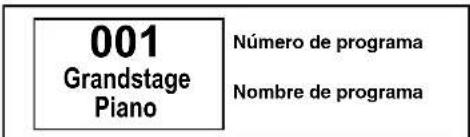
Cuando toque un favorito con sonidos en capas o sonidos divididos, se iluminarán los botones KEYBOARDS, ENSEMBLE, SPLIT o SWAP dependiendo de los ajustes de configuración.
En los datos de favoritos se guardan los siguientes ajustes de configuración:
- Uno o dos programas (categoría, variación, niveles, información de edición)
- Ajustes de reverberación/retardo (tipo, intensidad, tiempo)
- Configuración de capas o de división (punto de división)
Consulte "Crear favoritos" en la página 78 para más información.
Consejo: Los favoritos precargados en los bancos A–D incluyen sonidos recomendados (consulte la lista de favoritos en el pdf "Sound Name List").
Los favoritos de los bancos E-H incluyen ajustes predeterminados por defecto. Utilice estos bancos para crear y guardar sus propios favoritos originales. Los favoritos precargados también se pueden editar y guardar en los bancos A-H.
Seleccionar un programa
Los programas de las secciones KEYBOARDS y ENSEMBLE están almacenados por categorías.
En el Grandstage, los programas no se seleccionan directamente, sino que se seleccionan favoritos y luego se cambian los programas dentro de los favoritos.
- Compruebe que los botones KEYBOARDS y ENSEMBLE del panel frontal están iluminados.
Si solo está iluminado uno de los botones KEYBOARDS o ENSEMBLE, no se pueden desactivar. Active ambas secciones y después desactive la sección que no vaya a utilizar.
- Para seleccionar la categoría, utilice el mando de selección de categoría de la sección que desee cambiar.
Al cambiar a una categoría diferente, se volverá a seleccionar otra vez el programa previamente seleccionado para esa categoría.
- Seleccione un programa con el mando VARIATION.
Los programas que se pueden seleccionar para cada categoría están indicados en la lista de programas que encontrará en el pdf "Sound Name List".
Categorías de la sección KEYBOARDS
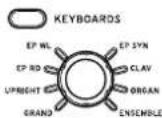


| GRAND Pianos de cola. Incluye sonidos de cinco famosos pianos de cola, uno italiano, otro alemán, otro berlinés, otro austriaco y otro japonés. |
| UPRIGHT Inc uye varios sonidos de piano, como dos tipos de piano vertical. |
| EP RD Pianos eléctricos vintage con varillas metálicas. Una amplia variación de sonidos entre los que se incluyen el “modelo clásico” I, II, V, y sonidos, timbres y efectos básicos de Dyno My Piano (DMP). |
| EP WL Pianos eléctricos vintage de lengüetas y cuerdas. Incluyen sonidos clásicos como los modelos 200, 200A y CP, entre otros. |
| EP SYN Pianos eléctricos de tipo sintetizador. Incluye muchos sonidos famosos creados a través de síntesis analógica y de FM. |
| CLAV Sonidos de clavinet. Incluye el modelo D clásico con cuatro tipos de pastillas y una serie de efectos que proporcionan variaciones de sonidos. También incluye clavicordio. |
| ORGAN Órganos. Incluye un órgano con rueda tonal, órgano de transistores VOX, órgano de transistores compacto y tres tipos de sonidos de órgano vintage, así como también órgano de tubos y acordeón. |
| ENSEMBLE Se lecciona los programas de la sección ENSEMBLE. Seleccione esta categoría cuando quiera utilizar dos programas de la sección ENSEMBLE; por ejemplo, cuando quiera agrupar en capas cuerdas y un pad (colchón) de sintetizador. |
Categorías de la sección ENSEMBLE
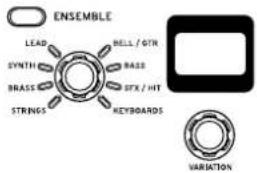
| STRINGS | Cuerdas, pads (colchones) y coros. Incluye sonidos de conjuntos de cuerdas de gran realismo, así como sonidos de pads o colchones de sintetizador perfectos para utilizar en capas. |
| BRASS | Instrumentos de viento metal, lengüeta y viento madera. Incluye sonidos secciones de metal de gran realismo y instrumentos de viento. |
| SYNTH Sonidos | de sintetizador. Una serie de muchos sonidos estándar, principalmente enfocados hacia sonidos de sintetizador polifónico como campanas y sonidos con cola descendente. |
| LEAD Sonidos | de sintetizador solista. Incluye sonidos solistas de sintetizadores monofónicos y polifónicos. |
| BELL/GTR Campanas y sonidos de guitarra. Incluye sonidos acústicos, principalmente con cola descendente que se tocan con mazo. | |
| BASS | Bajos. Incluye una variedad de sonidos de bajo acústico, eléctrico y sintetizado, entre otros. |
| SFX/HIT Efectos | de sonido, golpes orquestales e instrumentos de percusión. Incluye diversos sonidos que ofrecen flexibilidad en las actuaciones en vivo. |
| KEYBOARDS | Selecciona los diversos programas de la sección KEYBOARDS. Seleccione esta categoría cuando quiera utilizar dos programas de la sección KEYBOARDS; por ejemplo, cuando quiera agrupar en capas un piano de cola y un piano eléctrico. |
Uso de los controladores
Para sonidos divididos y sonidos en capas, aparte de SW1 y SW2 se pueden activar (on) y desactivar (off) otros controladores para cada sección (KEYBOARDS o ENSEMBLE); consulte “Other Controls” en la página 80).
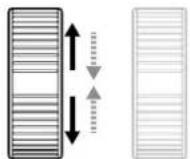
Rueda de inflexión de tono (pitch bend)
Moviendo la rueda de inflexión de tono hacia arriba y hacia abajo mientras toca, controlará el tono de afinación de las notas tocadas. Si se mueve la rueda hacia arriba, el tono sube, y si se mueve la rueda hacia abajo, el tono ba
La rueda volverá a su posición central al soltarla.
La rueda de inflexión de tono puede controlar otros aspectos del sonido además del tono de afinación, dependiendo del programa.
Consulte la lista de programas en el pdf "Sound Name List" para ver qué funciones están establecidas.
Rueda de modulación
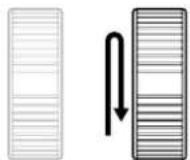
Moviendo la rueda de modulación hacia arriba y hacia abajo mientras toca, controlará la intensidad de la modulación establecida para cada sonido. Al mover la rueda hacia arriba se aumenta el efecto establecido para cada sonido
y al mover la rueda hacia abajo del todo se desactiva el efecto.
La rueda de modulación se queda en la posición donde se lleva y el efecto permanece igual.
Consulte la lista de programas en el pdf "Sound Name List" para ver qué funciones están establecidas.
SW1, SW2
Estos botones pueden activarse y desactivarse para controlar el sonido mientras estamos tocando. Las funciones que pueden ser controladas están establecidas para el sonido de cada programa SW1 controla principalmente el timbre (agudos/graves) y SW2 controla principalmente si el efecto está activado o desactivado.
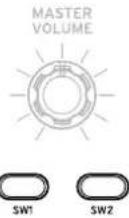
Consulte la lista de programas en el pdf "Sound Name List" para ver qué funciones están establecidas.
Nota: Los ajustes de activación y desactivación de los botones SW1 y SW2 pueden guardarse como favoritos.
Nota: Con los sonidos divididos y los sonidos en capas, solo se pueden utilizar para controlar el sonido de la sección KEYBOARDS.
FOOT CONTROLLERS (pedales controladores)
El sonido del Grandstage se puede controlar mediante pedales conectados a los jacks de la sección de conectores FOOT CONTROLLERS. Tenga en cuenta que la polaridad y el rango variable de cada pedal debe ser ajustado según sea necesario (consulte "Calibrating the pedal (calibración de pedales)" en la página 83).
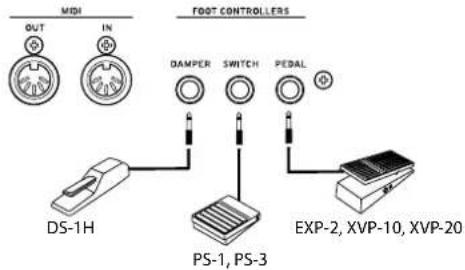
Jack DAMPER
Conecte el pedal de resonancia (DS-1H) incluido con el Grandstage. Este pedal se utiliza para hacer que los sonidos se mantengan (sustain) después de haber levantado las manos de las teclas, el típico efecto de resonancia de apagadores de un piano.
Cuando se conecta el pedal DS-1H, funciona como un pedal de resonancia "a medio recorrido del apagador". Esto permite un control más delicado de la resonancia de apagadores para los sonidos de piano y de piano eléctrico en este teclado.
Si conecta un pedal de tipo conmutador, dicho pedal actuará como un interruptor de la resonancia.
Jack SWITCH
Conecte a este jack un pedal opcional PS-1, PS-3 (se venden por separado) u otro pedal conmutador para que actúe con funciones de activación/desactivación. Esto permite cambiar entre favoritos, así como controlar sonidos y efectos.
Las funciones de los pedales conmutadores se establecen en los ajustes del sistema (consulte "Foot - Switch (funciones de pedal conmutador)" en la página 83).
Los ajustes predeterminados de fábrica son la activación/desactivación (CC#81) del botón SW2 y del panel frontal.
Jack PEDAL
Se utiliza para conectar un pedal de expresión/volumen XVP-20 o XVP-10, o un pedal controlador EXP-2, todos opcionales. Con ellos se puede controlar el volumen global y los efectos.
Las funciones de los pedales conmutadores se establecen en los ajustes del sistema (consulte "Foot - Pedal (funciones de pedal controlador)" en la página 82).
El pedal está configurado de fábrica por defecto para controlar el volumen global del Grandstage mediante control de expresión (CC#11).
Sin embargo, para programas precargados que incluyen efecto de pedal de wah-wah, el pedal se ajusta automáticamente para controlar el efecto wah-wah. Algunos de estos programas contienen el término “Pedal Wah” en el nombre.
Ajustar la dinámica (DYNAMICS) y el ecualizador (EQUALIZER)
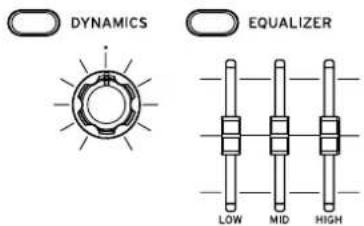
Dinámica (DYNAMICS)
Este mando ajusta cómo van a cambiar el volumen y el timbre (agudos/graves) en respuesta a cómo de fuerte se toquen las teclas (velocidad de pulsación) en el Grandstage.
Al pulsar el botón DYNAMICS para activar la dinámica (el botón se iluminará), se activarán los ajustes del mando.
Girar el mando a la izquierda hará que el sonido suene más suave en respuesta a la fuerza al tocar las teclas.
Esto es bueno para tocar pasajes con muchas inflexiones que vayan de pianissimo (muy suave) a fortissimo (muy fuerte), como cuando se toca el piano solo o en conjuntos de banda.
Girar el mando a la derecha hará que el sonido suene más fuerte en respuesta a la fuerza al tocar las teclas.
Esto es bueno en general para hacer que el sonido sobresalga al tocar partes de acompañamiento en un conjunto de banda o al tocar un solo.
El efecto de dinámica no se aplica cuando el mando DYNAMICS está en su posición central.
Para los sonidos en capas o divididos, el efecto de dinámica se aplicará a ambos sonidos.
Nota: El efecto controlado puede diferir dependiendo del programa. La dinámica no tendrá efecto en programas que no cambien de volumen ni de timbre con la velocidad de pulsación (velocity), como los sonidos de órgano o algunos sonidos de sintetizador.
Nota: Los ajustes de dinámica no se pueden guardar en favoritos. La dinámica siempre está desactivada al encender el Grandstage. Al activar la DYNAMICS, el efecto se aplicará de acuerdo a la posición del mando.
Nota: El efecto se aplicará de acuerdo a la curva de velocidad de pulsación (velocity) (ver página 82) que esté establecida.
Ecualizador (EQUALIZER)
Se pueden ajustar las características de salida de audio globales mediante los tres faders deslizantes del ecualizador: LOW (graves), MID (medios) y HIGH (agudos).
Al pulsar el botón EQUALIZER para activar el ecualizador (el botón se iluminará), se activarán los ajustes de los deslizantes. El efecto del ecualizador se aplicará a todos los sonidos de la misma manera, independientemente del favorito o programa que sea.
| Deslizante | Explicación Rango ajustable |
| LOW Graves | de tipo “shelving” -12 ~ 0 ~ +12 dB |
| MID Medios | de tipo “banda” -12 ~ 0 ~ +12 dB |
| HIGH Agudos | de tipo “shelving” -12 ~ 0 ~ +12 dB |
Nota: Los ajustes del ecualizador no se pueden guardar en favoritos. El ecualizador siempre está desactivado al encender el Grandstage. Al activar el ecualizador, el efecto se aplicará de acuerdo a las posiciones de los deslizantes.
Elevar los ajustes del ecualizador puede causar niveles excesivos y originar distorsión en la salida de audio. Baje los mandos LEVEL de las secciones KEYBOARDS y ENSEMBLE cuando ajuste el ecualizador.
Transposición (TRANSPOSE) y bloqueo del panel (PANEL LOCK)
Transposición (TRANSPOSE)
Mediante el cambio (transposición) de la tonalidad en semitonos, se puede tocar utilizando menos teclas negras, o tocar conjuntamente con otros instrumentos que estén en tonalidades diferentes, sin tener que cambiar la digitación aprendida.
Ajuste de la función de transposición
Mientras mantiene pulsado el botón TRANSPOSE, pulse una tecla desde C3 hasta B3 para transponer el teclado hacia abajo en pasos de semitonos, o pulse una tecla desde C4 hasta C5 para transponer el teclado hacia arriba en pasos de semitonos, hasta un máximo de una octava en cada dirección.
El botón TRANSPOSE se iluminará cuando el teclado esté transpuesto. Si se mantiene pulsado el botón TRANSPOSE, el visualizador de la sección KEYBOARDS mostrará el valor de transposición.
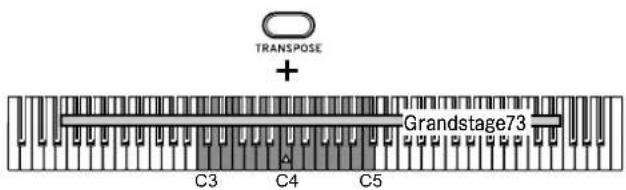
Cancelación de la función de transposición
Pulse el botón TRANSPOSE iluminado. El botón se apagará y la función de transposición se cancelará.
Nota: La función de transposición se cancelará al apagar el Grandstage.
Bloqueo del panel (PANEL LOCK)
El Grandstage dispone de una función de bloqueo del panel para evitar cambios accidentales en sonidos y programas al tocar un botón o un mando equivocadamente mientras estamos tocando. Cuando esta función está activada, todos los botones y mandos del panel se encuentran “congelados” y no responden, a excepción de la rueda de inflexión de tono, la rueda de modulación, el mando MASTER VOLUME, los botones SW1 y SW2, y el botón EXIT.

Activar o desactivar (cancelar) la función de bloqueo del panel
- Mantenga pulsado el botón EXIT (PANEL LOCK) durante aproximadamente dos segundos para activar el bloqueo del panel.
Cuando lo haga, el botón parpadea.
- Pulse el botón EXIT que parpadea para desactivar (cancelar) el bloqueo del panel
El botón se apagará.
Bloqueo de panel activado
(ruedas, mandos y botones que pueden utilizarse)

Bloqueo de panel desactivado

Nota: El ajuste de bloqueo del panel no se guardará. El teclado se reiniciará si se apaga y después se vuelve a encender.
Crear favoritos
Para crear un nuevo favorito, hay que modificar los dos programas (en modo de sonido único) originalmente guardados, o modificar el programa con sonidos en capas/divididos que utiliza dos programas.
También se puede editar el sonido del programa que se está utilizando.
Cambiar un programa dentro de un favorito
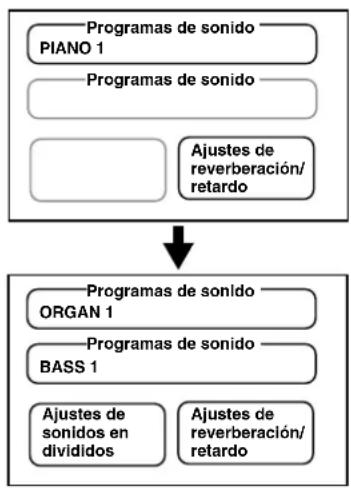
flowchart
graph TD
    A["Programas de sonido\nPIANO 1"] --> B["Programas de sonido"]
    B --> C["Ajustes de\nreverberación/\nretardo"]
    C --> D["Programas de sonido\nORGAN 1"]
    D --> E["Programas de sonido\nBASS 1"]
    E --> F["Ajustes de\nsonidos en\ndivididos"]
    E --> G["Ajustes de\nreverberación/\nretardo"]
Sonido único PIANO 1
(programa de KEYBOARDS)
Sonido dividido con ORGAN 1 (programa de KEYBOARDS) y BASS 1 (programa de ENSEMBLE)
Editar un programa dentro de un favorito
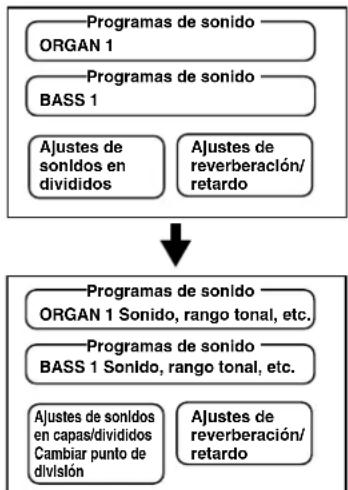
flowchart
graph TD
    A["Programas de sonido<br>ORGAN 1"] --> B["Programas de sonido<br>BASS 1"]
    B --> C["Ajustes de sonidos en divididos"]
    B --> D["Ajustes de reverberación/<br>retardo"]
    C --> E["Programas de sonido<br>ORGAN 1 Sonido, rango tonal, etc."]
    E --> F["Programas de sonido<br>BASS 1 Sonido, rango tonal, etc."]
    F --> G["Ajustes de sonidos en capas/divididos Cambiar punto de división"]
    F --> H["Ajustes de reverberación/<br>retardo"]
Ajustes predeterminados para ORGAN 1 (programa de KEYBOARDS)
Ajustes predeterminados para BASS 1 (programa de ENSEMBLE)
Ajustes predeterminados de sonido dividido y punto de división
Editar el sonido, rango tonal, etc., de ORGAN 1 en el programa de KEYBOARDS
Editar el sonido, rango tonal, etc., de BASS 1 en el programa de ENSEMBLE
Cambiar el sonido dividido y el punto de división
Nota: Puesto que las ediciones hechas al programa se guardarán como parte de los ajustes del favorito, esto no afectará al programa original. Esto significa que al editar un programa, no cambiarán los sonidos de ese mismo programa que se esté utilizando en otro favorito. El parámetro de edición “Release” y los parámetros de sonido se reiniciarán a sus ajustes originales cuando vuelva a seleccionar un programa.
Cambiar los programas utilizados
1. Utilice los botones de la sección FAVORITE para seleccionar un favorito (ver página 75).
Nota: Cuando quiera seleccionar un favorito con ajustes predeterminados por defecto, seleccione cualquier banco de E en adelante.
2. Pulse o bien el botón KEYBOARDS o bien el botón ENSEMBLE para que se ilumine (activado) o se apague (desactivado).
Si solo está iluminado uno de los botones KEYBOARDS o ENSEMBLE, no se pueden desactivar. Active ambas secciones y después desactive la sección que no vaya a utilizar.
3. Seleccione el programa utilizando el mando de selección de categoría y el mando VARIATION de la sección cuyo botón esté iluminado.

Cualquier cambio que haga a un favorito se perderá y el favorito volverá a su estado previamente guardado si selecciona un favorito diferente o si apaga el Grandstage.
Asegúrese de guardar el favorito en la memoria para que se conserven los cambios realizados (consulte “Guardar un favorito que se ha cambiado” en la página 79).
Crear sonidos en capas
Se pueden superponer dos sonidos a la vez para crear un sonido en capas (ejemplo: piano y cuerdas).
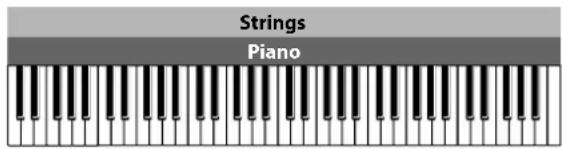
1. Active los botones de las secciones KEYBOARDS y ENSEMBLE, y seleccione un programa para cada uno.
Esto configurará un sonido en capas.
2. Utilice los mandos LEVEL de cada sección para ajustar el balance de volumen entre ambos programas.
Consejo: Si quiere crear un sonido en capas con dos programas de la sección ENSEMBLE, seleccione la categoría ENSEMBLE para el programa de la sección KEYBOARDS. Si quiere crear un sonido en capas con dos programas de la sección KEYBOARDS, seleccione la categoría KEYBOARDS para el programa de la sección ENSEMBLE.
Crear sonidos divididos
Se pueden asignar sonidos diferentes al rango de agudos y al rango de graves del teclado para así crear un sonido dividido (por ejemplo, piano y bajo).
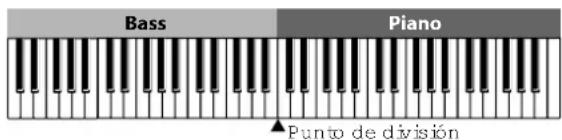
1. Estando en modo de sonido único, pulse el botón SPLIT.
El botón SPLIT se iluminará y los botones KEYBOARDS y ENSEMBLE se activarán (se iluminarán) ambos.
2. Seleccione un programa para cada sección.
El programa de ENSEMBLE será asignado a la parte izquierda del teclado (rango de notas graves) y el programa de KEYBOARDS será asignado a la parte derecha del teclado (rango de notas agudas).
3. Para cancelar el sonido dividido, pulse el botón SPLIT o pulse cualquiera de los botones KEYBOARDS o ENSEMBLE para regresar al modo de sonido único.
El botón SPLIT se apagará.
Cuando utilice sonido en capas, al pulsar el botón SPLIT cambiará a sonido dividido.
Vuelva a pulsar el botón SPLIT otra vez (el botón se apagará) para cambiar a sonido en capas.
El programa de ENSEMBLE será asignado a la parte izquierda del teclado (rango de notas graves) y el programa de KEYBOARDS será asignado a la parte derecha del teclado (rango de notas agudas).
Nota: Mientras se configuran los ajustes de un sonido dividido, si se pulsa el botón SPLIT para desactivar el sonido dividido, el Grandstage volverá al modo en que estaba antes de entrar en el modo de sonido dividido. Sin embargo, si selecciona un favorito que utiliza sonido dividido, solo se activará la sección KEYBOARDS al desactivar el botón SPLIT, y el teclado volverá al modo de sonido único.
Consejo: Si quiere crear un sonido dividido con dos programas de la sección ENSEMBLE, seleccione la categoría ENSEMBLE para el programa de la sección KEYBOARDS. Si quiere crear un sonido dividido con dos programas de la sección KEYBOARDS, seleccione la categoría KEYBOARDS para el programa de la sección ENSEMBLE.
Punto de división
La nota más grave de la parte derecha del teclado (notas agudas) se denomina “punto de división”. El punto de división predeterminado de fábrica es C4.
Cambiar el punto de división
- Mientras mantiene pulsado el botón SPLIT, pulse la tecla (en el teclado) en la cual desce establecer el punto de división.
El punto de división que seleccione puede guardarse como sonido dividido en un favorito. Tenga en cuenta que el punto de división volverá a ser el predeterminado de fábrica (C4) si regresa al modo de sonido único antes de guardar el cambio, o si apaga el Grandstage.
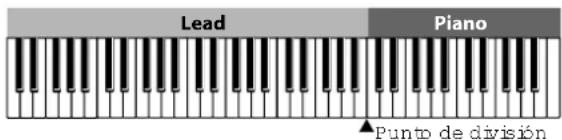
Intercambiar las partes aguda y grave del teclado
- Al pulsar el botón SWAP se iluminará y se intercambiarán los sonidos utilizados para la parte derecha (rango de notas agudas) y la parte izquierda (rango de notas graves) del teclado en el modo de sonido dividido.
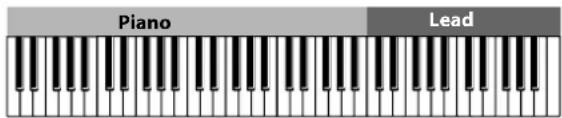
Aunque podrá cambiar o editar los sonidos después de pulsar el botón SWAP, tenga cuidado de recordar que el rango de notas agudas es la sección ENSEMBLE y el rango de notas graves es la sección KEYBOARDS (las partes izquierda y derecha del teclado han sido intercambiadas).
Al pulsar otra vez el botón SWAP se apagará y los sonidos de las partes derecha (notas agudas) e izquierda (notas graves) del teclado volverán a corresponderse con las secciones del panel.
Guardar un favorito que se ha cambiado
Los favoritos que se han cambiado volverán a su estado previamente guardado si se selecciona un favorito diferente o si se apaga el Grandstage. Asegúrese de escribir (guardar) en la memoria cualquier favorito que haya cambiado si quiere conservarlo. Para ello, siga estos pasos:
1. Pulse el botón WRITE una vez que haya terminado con la edición.
Los botones WRITE y EXIT parpadearán.
2. Si desea sobrescribir (borrar) el favorito seleccionado en ese momento, solo tiene que pulsar el botón WRITE.
Los botones WRITE y EXIT se apagarán y terminará la escritura.
Para cancelar la operación de escritura, pulse el botón EXIT.
3. Para guardar en un favorito diferente, pulse los nuevos botones de banco y número donde desee guardar el favorito.
4. Pulse el botón WRITE.
Los botones WRITE y EXIT se apagarán y terminará la escritura.

Consejo: Si pulsa un botón de banco o de número durante la operación de escritura, se mostrará en el visualizador el programa seleccionado en el favorito que se va a guardar hasta que suelte el botón. Así se puede comprobar el contenido de la ubicación de favorito en la que va a guardar. Este función es útil para asegurase de que no hay problema en sobrescribir en dicha ubicación de favorito.
Edición de un programa
Puede hacer ajustes básicos al sonido y a los efectos de los programas que seleccione. Los programas editados se pueden guardar como favoritos.
Los pasos para editar un programa son los mismos para la sección KEYBOARDS y para la sección ENSEMBLE.
1. Después de seleccionar el programa que va a editar, pulse el botón EDIT.
El botón se encenderá y los parámetros se mostrarán en el visualizador.
2. Seleccione un parámetro con el mando VARIATION.

flowchart
graph LR
    A["EDIT\nOctave\n0"] <--> B["EDIT\nTune\n0.00 semitones"]
    B <--> C["EDIT\nDamper\nOff"]
    C <--> D["EDIT\nOther Controls\nOn"]
3. Edite los valores de los parámetros con el mando LEVEL.
4. Repita los pasos 2 y 3 para continuar editando.
5. Par a terminar la edición, pulse el botón EDIT o el botón EXIT.
El botón EDIT se apagará y el nombre del programa se mostrará en el visualizador.
La edición terminará automáticamente si selecciona un programa o favorito diferente, o si cambia el Grandstage al modo de sonido en capas o dividido.
6. Para conservar los ajustes que haya editado, asegúrese de escribir (guardar) el favorito en la memoria (consulte "Guardar un favorito que se ha cambiado").
Nota: Cualquier cambio que haga a un programa se perderá y se volverá al estado previamente guardado si selecciona un favorito diferente o si apaga el Grandstage sin haberlo guardado. Tenga cuidado, ya que los parámetros de liberación (Release) y sonido se reiniciarán si selecciona otro programa.

Lista de parámetros de programa
| Parámetro Valor | |
| Octave -3, -2, -1, 0, +1, +2, +3 | |
| Tune -100 ... 0 ... +100 (cents) | |
| Release -100 ... 0 ... +100% | |
| Parámetro de sonido 1 Depende del programa | |
| Parámetro de sonido 2 Depende del programa | |
| Parámetro de sonido 3 Depende del programa | |
| Parámetro de sonido 4 Depende del programa | |
| Reverb Send -inf ... + 6.0dB | |
| Damper | Off, On |
| Other Controls | Off, On |
Octave
Ajusta el tono de afinación del Grandstage en octavas. El rango de ajuste es ±3 octavas.
Utilice este parámetro cuando quiera equilibrar el tono entre dos programas diferentes al configurar sonidos en capas o divididos. El valor es "0" cuando esta función no se utiliza.
Tune
Ajusta el tono de afinación del Grandstage en centésimas (1 semitono = 100 centésimas). El tono puede ajustarse en un rango de ±100 centésimas.
Por ejemplo, este parámetro se puede utilizar para afinar con máxima precisión el tono entre las capas de un programa para crear un sonido con más cuerpo.
El valor es "0" cuando esta función no se utiliza.
Release
Ajusta los tiempos de liberación para el programa.
Especifica el tiempo desde que se deja de pulsar la nota hasta que el sonido se silencia por completo. El valor es "0" cuando esta función no se utiliza.
Este valor es relativo con respecto al tiempo de liberación real establecido para cada programa. Un valor de “0” significa que el tiempo de liberación será el mismo que el de los parámetros del programa. Los valores negativos dan como resultado tiempos de liberación más cortos y los valores positivos dan como resultado tiempos de liberación más largos.
Parámetros de sonido 1–4
Ajusta los parámetros de sonido de un programa.
Los parámetros editables difieren para cada programa. Hay un máximo de cuatro parámetros de sonido ya establecidos en cada sonido para permitir que el sonido sea ajustado de manera efectiva.
Reverb Send
Ajusta el nivel de envío de salida del programa a la sección REVERB/DELAY.
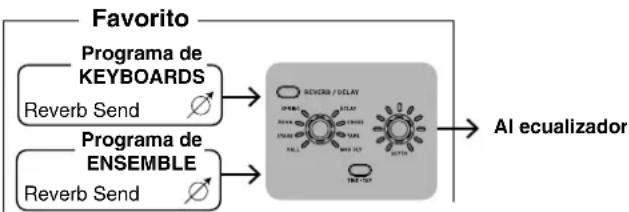
Normalmente está ajustado en 0 db, y el volumen de la reverberación (reverb) y del retardo (delay) se ajustan con el mando DEPTII de la sección REVERB/DELAY.
Para equilibrar el volumen entre los programas de las dos secciones y el efecto de reverberación/retardo en los modos de sonidos en capas o sonidos divididos, ajuste el valor de Reverb Send.
Por ejemplo, puede aplicar una reverberación intensa al sonido de piano y no aplicar reverberación al sonido de bajo.
Si el nivel de entrada de la sección REVERB/DELAY es demasiado alto, el sonido con reverberación o retardo puede distorsionar. Si esto ocurre, baje el valor de Reverb Send para que el sonido no distorsione.
Damper
Establece si el efecto de resonancia está activado (on) o desactivado (off).
Normalmente el ajuste es “activado”. Para desactivar la función de resonancia para una de las secciones de los sonidos en capas o divididos, haga el ajuste en cada sección.
Por ejemplo, si está utilizando un sonido dividido, puede activar la función de resonancia para el sonido de piano pero desactivarla para el sonido de bajo.
Other Controls
Establece si los otros controladores nombrados a continuación están activados (on) o desactivados (off).
Nota: Los controladores no se pueden activar ni desactivar individualmente.
• Rueda de inflexión de tono
- Rueda de modulación
- Pedal controlador conectado al jack PEDAL de los conectores FOOT CONTROLLERS Tenga en cuenta que si la función del jack PEDAL establecida en los ajustes del sistema (ver "Foot - Pedal" en la página 82) está puesta en "Master Volume", esta función del pedal siempre estará activada, independientemente del ajuste que se haga para este parámetro "Other Controls".
- Pedal conmutador conectado al jack SWITCH de los conectores FOOT CONTROLLERS Tenga en cuenta que si la función del jack SWITCH establecida en los ajustes del sistema (ver "Foot - Switch" en la página 83) está puesta en "Favorite Up" o "Favorite Down", estas funciones del pedal siempre estarán activadas, independientemente del ajuste que se haga para este parámetro "Other Controls".
Normalmente el ajuste es “activado”. Para desactivar la función de inflexión de tono o de pedal de expresión para solo uno de los sonidos en el modo de sonidos divididos o en capas, haga el ajuste en cada sección.
Por ejemplo, cuando utilice un sonido en capas, puede activarse el control de volumen mediante la función de pedal de expresión solo para el sonido de piano o para el sonido de cuerdas. Otro ejemplo: si está utilizando un sonido dividido, puede desactivar la función de inflexión de tono para el sonido de piano pero activarla para el sonido de sintetizador solista o el sonido de bajo.
Ajustes de reverberación/retardo (reverb/delay)
Estos son los ajustes para los efectos de reverberación y retardo. Se pueden seleccionar como efectos cuatro tipos de reverberación y cuatro tipos de retardo.
| Tipo Detalles | |
| HALL Es una | reverberación de tipo “hall” que simula las reverberaciones de una sala de conciertos o auditorio de gran tamaño. |
| STAGE Esta re | reverberación simula un escenario con menos reverberaciones que las del tipo “hall”. |
| ROOM Esta reverberación simula las reverberaciones de una sala pequeña. Esta reverberación incluye múltiples reflexiones iniciales del sonido procedentes de las paredes y el techo. | |
| SPRING Esta reverberación simula el sonido de la reverberación de muelles utilizada en algunos amplificadores de guitarra y algunos órganos. | |
| DELAY Es un retardo estéreo sencillo. | |
| CROSS Este es un retardo que rebota una y otra vez de izquierda a derecha. | |
| TAPE Este efecto modela el eco de cinta analógico que se encuentra en algunos aparatos famosos. El efecto recrea los cambios de timbre (agudos/graves) de la distorsión del sonido y la vibración producida por la rotación de la cinta magnética y el motor. Es un sonido de eco cálido. | |
| MOD DLY Este efecto añade al retardo un efecto de tipo “cambio de tono de afinación” similar a un efecto de chorus, creando un sonido de retardo oscilante y expansivo. | |
1. Pulse el botón REVERB/DELAY.
Los LED del botón y del mando de selección se iluminarán y se aplicará el efecto.
2. Utilice el mando de selección para seleccionar el efecto.
3. Ajuste la cantidad de efecto que se va a aplicar con el mando DEPTH.
El valor se mostrará mediante los indicadores luminosos LED que rodecan el mando. El tipo de reverberación se utiliza para controlar el nivel de reverberación y el tipo de retardo se utiliza para controlar el nivel de retardo y el nivel de realimentación (feedback) al mismo tiempo.
4. Los tiempos de retardo y de reverberación pueden ajustarse a los intervalos con que se pulse el botón TIME-TAP.
El botón parpadeará al intervalo establecido en cada momento.
Nota: El tiempo de reverberación se ajustará según el intervalo entre toques después de tocar el botón cuatro veces.
Cuando se utilizan sonidos en capas o divididos, se puede ajustar el balance de volumen de los efectos con el parámetro de edición de efectos "Reverb Send" en los programas de las secciones KEYBOARDS y ENSEMBLE.
Los ajustes de esta sección pueden guardarse como favoritos.
flowchart
graph TD
    A["Programa de KEYBOARDS\nReverb Send"] --> B["REVERB / DELAY\nSPRING\nSPRING/SPRING\nALL\nSPRING/SPRING\nSPRING/SPRING\nSPRING/SPRING\nALL\nSPRING/SPRING\nSPRING/SPRING\nALL\nSPRING/SPRING\nSPRING/SPRING\nALL\nSPRING/SPRING\nSPRING/SPRING\nALL\nSPRING/SPRING\nSPRING/SPRING\nALL\nSPRING/SPRING\nSPRING/SPRING\nALL\nSPRING/SPRING\nSPRING/SPRING\nALL\nSPRING/SPRING\nSPRING/SPRING\nALL\nTPM-TEP"]
    C["Programa de ENSEMBLE\nReverb Send"] --> D["Al ecualizador"]
Los cambios en los ajustes del efecto de reverberación o de retardo se reflejan en el sonido inmediatamente después de hacerlos, pero los ajustes volverán a su estado previamente guardado si se selecciona un favorito diferente o si se apaga el Grandstage. Para conservar los ajustes que haya editado, asegúrese de escribir (guardar) el favorito en la memoria (consulte "Guardar un favorito que se ha cambiado" en la página 79).
Ajustes del sistema
Tipos de ajustes del sistema
Los ajustes que se pueden hacer aquí incluyen ajustes globales para el Grandstage, como por ejemplo afinación general, MIDI, funciones de controladores, etc.
- Afinación general
- Ajustes de canal MIDI
- Ajustes de modo de canal MIDI
- Ajustes de canal MIDI de la parte grave del teclado
- Ajustes de control local
- Ajustes de la curva de velocidad de pulsación (velocity)
- Posición de conversión
- Ajustes de apagado automático
- Ajustes de luminosidad de los visualizadores
- Retroiluminación del logo de KORG (activación/desactivación)
• Color de la retroiluminación del logo de KORG - Funciones de pedal controlador
- Funciones de pedal conmutador
- Calibración de pedales
- Reinicialización del Grandstage a los ajustes predeterminados de fábrica
- Guardar/cargar ajustes de favoritos
Cualquier cambio que se haga en estos ajustes se escribirá automáticamente en la memoria en cuestión de segundos y quedará guardado incluso después de apagar el Grandstage.
Pasos para hacer ajustes del sistema
Los pasos para hacer ajustes del sistema implican básicamente las operaciones que se indican a continuación. Cuando haya pasos que difieran de los escritos a continuación, se indicarán por separado.
1. Pulse el botón SYSTEM para activarlo (el botón parpadea).
La palabra "SYSTEM" se visualizará en la línea superior del visualizador de la sección KEYBOARDS.
2. Seleccione un parámetro con el mando VARIATION de la sección KEYBOARDS.
Cada parámetro se muestra en la segunda línea del visualizador.

flowchart
graph LR
    A["SYSTEM\nMaster Tune\n0 (440.00 Hz)"] <--> B["SYSTEM\nMIDI Channel\n1"]
    B <--> C["..."]
    C <--> D["SYSTEM\nSave .FAV File\n[Press EDIT"]]
    D <--> E["SYSTEM\nLoad .FAV File\n[Press EDIT"]]
3. Ajuste los valores con el mando LEVEL de la sección KEYBOARDS.
Los valores y los detalles de ajuste se muestran en la tercera línea del visualizador.
Cualquier cambio en estos valores se aplicará inmediatamente a los ajustes del sistema y se guardará en la memoria incluso aunque se apague el Grandstage.
4. Cuando haya terminado con los ajustes, pulse el botón SYSTEM o el botón EXIT.
El botón SYSTEM se apagará.
Parámetros de configuración del sistema
Master Tune (afinación general)
Establece la afinación para todo el teclado.
La afinación puede ajustarse en centésimas (1 semitono = 100 centésimas) dentro de un rango de ±50 centésimas (427.47...
440...452.89Hz). El ajuste predeterminado es “+0” o 440Hz (la frecuencia para La4).
MIDI Channel (canal MIDI)
Especifica los canales MIDI en los que transmitirá y recibirá el Grandstage (de 1 a 16).
El ajuste predeterminado es "1".
Descargue y consulte la “Guía MIDI Grandstage 88/73” (PDF) para más información.
MIDI Ch Mode (modo de canal MIDI)
Selecciona el modo de canal MIDI utilizado por el Grandstage para transmitir y recibir datos MIDI.
Global Only: Utiliza solo los canales establecidos en “MIDI Channel”. Cuando se toca en modo de capas o dividido, este teclado transmite y recibe en un solo canal.
U/L Individual (derecha/izquierda individuales): Los canales establecidos con “MIDI Channel” y “MIDI Ch (Lower)” se utilizarán para transmitir y recibir datos MIDI para las secciones KEYBOARDS y ENSEMBLE.
El ajuste predeterminado es "Global Only".
Descargue y consulte la “Guía MIDI Grandstage 88/73” (PDF) para más información.
MIDI Ch (Lower) (canal MIDI para la parte grave del teclado)
Este ajuste se activa cuando “MIDI Ch Mode” está ajustado en “U/L Individual”. Especifica los canales MIDI en los que transmitirá y recibirá el Grandstage (de 1 a 16) en el rango de notas graves de la sección ENSEMBLE.
El ajuste predeterminado es "2".
Descargue y consulte la “Guía MIDI Grandstage 88/73” (PDF) para más información.
Local Control (control local MIDI)
Establece si el teclado, las ruedas y otros controles del
Grandstage controlarán el motor de sonido del Grandstage (On) o si el teclado del Grandstage solo se utilizará para enviar mensajes MIDI a dispositivos externos sin controlar el motor de sonido del Grandstage (Off). Normalmente, este parámetro se ajusta en “On” cuando se toca el Grandstage de manera independiente.
El ajuste predeterminado es "On".
Descargue y consulte la “Guía MIDI Grandstage 88/73” (PDF) para más información.
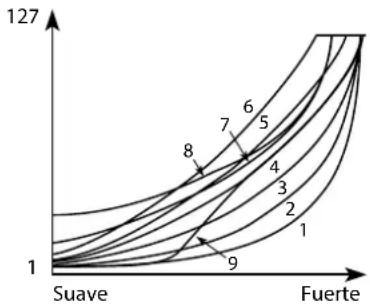
Velocity Curve (curva de velocidad de pulsación)
Establece cómo cambiarán el volumen y el timbre (agudos/graves) en respuesta a la velocidad de pulsación del teclado (cómo de fuerte se tocan las teclas) del Grandstage.
El ajuste predeterminado es "4 (Normal)".
line
| Label | X-Value | Y-Value | |-------|---------|---------| | 1 | Suave | 1 | | 2 | Fuerte | 127 | | 3 | Suave | 127 | | 4 | Fuerte | 127 | | 5 | Suave | 127 | | 6 | Fuerte | 127 | | 7 | Suave | 127 | | 8 | Fuerte | 127 | | 9 | Suave | 127 || Valor Detalles | |
| 1 (Heavy), 2, 3 | Estas curvas producen efecto cuando se toca con fuerza. |
| 4 (Normal) Esta es la curva típica. | |
| 5, 6 Estas curvas permiten producir cambios de dinámica sin tener que tocar muy fuerte. | |
| 7 Esta curva produce un efecto plano cuando se toca suave. | |
| 8 (Light) Esta curva produce un efecto incluso más plano cuando se toca suave. |
| 9 (Wide) Esta curva produce una respuesta incluso más suave cuando se toca suave comparada con la curva n° 4. |
Convert Position (posición de conversión)
Especifica la posición en la que se aplicarán la transposición y la curva de velocidad de pulsación. Este ajuste tiene efecto sobre los datos MIDI que se transmiten y se reciben.
Nota: El valor de transposición se ajusta desde el botón TRANSPOSE (ver página 77).
Pre-MIDI: Transpone y aplica la curva de velocidad de pulsación (velocity) a los datos inmediatamente después de que son emitidos desde el teclado.
Post-MIDI: Transpone y aplica la curva de velocidad de pulsación (velocity) a los datos antes de que entren en el generador de sonido.
Este ajuste no tiene efecto cuando se tocan los propios sonidos del Grandstage utilizando este teclado.
El ajuste predeterminado es "Pre-MIDI".
Descargue y consulte la “Guía MIDI Grandstage 88/73” (PDF) para más información.
Auto Power Off (apagado automático)
Si transcurre un periodo de tiempo determinado sin tocar ninguna tecla, girar un mando o pulsar un botón de este teclado, se apagará automáticamente. Esto se denomina “apagado automático”.
Seleccione un ajuste: “Disabled” (desactivado) o “4 Hours” (4 horas).
El ajuste predeterminado es “4 Hours”, lo que significa que el Grandstage se apagará automáticamente si no se utiliza durante cuatro horas.
Brightness (luminosidad de los visualizadores)
Establece la luminosidad de visualización del visualizador correspondiente a cada una de las dos secciones del panel frontal. El rango de ajuste es de 1 a 10, y el ajuste predeterminado es “8”.
El uso continuado del Grandstage con la luminosidad ajustada en un valor alto afectará a la vida útil de los visualizadores.
KORG Logo Light (activación/desactivación de la luz del logo de KORG)
Establece la luminosidad del logo de KORG del panel posterior. Para hacer que el logo se ilumine en respuesta a la velocidad de pulsación (velocity) al tocar notas en el teclado, ajustelo en "On-Note Vel".
El ajuste predeterminado es "5".
KORG Logo Color (color de la luz del logo de KORG)
Establece el color del logotipo de KORG del panel posterior cuando se ilumina.
El logo se iluminará en uno de los siguientes colores: white (blanco), red (rojo), pink (rosa), blue (azul), green (verde), purple (morado) o gold (oro).
Si se selecciona "Cycle", el color irá cambiando gradualmente.
El ajuste predeterminado es "White".
Foot - Pedal (funciones de pedal controlador)
Establece las funciones que se van a controlar cuando se conecte un pedal controlador (como el XVP-20, el XVP-10 o el EXP-2, que se venden por separado) al jack PEDAL de los conectores FOOT CONTROLLERS en el panel posterior. Esto permite controlar el volumen y los efectos.
El ajuste predeterminado es "Expression (CC#11)".
| Función Detalles | |
| Off: El pedal | conectado no funcionará. |
| Expression (CC#11) | El pedal controlará la expresión. Controla el volumen en la línea de salida de las secciones KEYBOARDS y ENSEMBLE. El valor del mensaje de volumen MIDI (CC#7) y la expresión se multiplican para obtener el volumen real. (*1) (*2) Pedal wah wahEl funcionamiento difiere del normal en algunos programas. Para los programas que incluyen las palabras “Pedal Wah”, el pedal controla el efecto de wah wah incluido en el programa, no el volumen. |
| Volume (CC#7) | Se utiliza para controlar el volumen.Controla el volumen en la línea de salida de las secciones KEYBOARDS y ENSEMBLE. (*1) |
| Master Volume | Controla el volumen general.Controla el volumen en la última etapa de salida del generador de sonido. Al mismo tiempo, envía un mensaje de volumen general (mensaje exclusivo universal) para controlar el volumen de todas las salidas, incluida la sección REVERB/ DELAY y el ecualizador. (*3) |
| M. Wheel (CC#1) | Permite que el pedal controle el efecto de la rueda de modulación del Grandstage. |
| MIDI CC#0... #95 | Envía el mensaje de cambio de control MIDI que está establecido. Si el Grandstage admite este ajuste de control, se aplicará el efecto. |
| MIDI CC#102... #119 | Envía el mensaje de cambio de control MIDI que está establecido. Si el Grandstage admite este ajuste de control, se aplicará el efecto. |
*1: Controla el volumen de la sección REVERB/DELAY y del ecualizador antes de su entrada.
*2: En los programas de órgano de tipo CX-3, este ajuste controla el volumen antes de la entrada del altavoz giratorio. Recrea el efecto de un pedal de expresión utilizado con órganos de tiradores. El efecto del pedal de expresión se puede recrear de la misma manera también para los programas de órgano VOX y de órgano eléctrico.
*3: El mando MASTER VOLUME ajusta el nivel de las salidas AUDIO OUTPUT.
Foot - Switch (funciones de pedal conmutador)
Establece las funciones que se van a controlar cuando se conecte un pedal conmutador (como el PS-1 o el PS-3, que se venden por separado) al jack SWITCH de los conectores FOOT CONTROLLERS en el panel posterior. Esto permite cambiar entre favoritos, así como controlar sonidos y efectos. El ajuste predeterminado es “SW2 (CC#81)”.
| Función Detalles | |
| Off: El pedal conectado no funcionará. | |
| SW 1(CC#80) | Este ajuste permite el control del efecto del botón SW1 con un pedal conmutador. |
| SW 2(CC#81) | Este ajuste permite el control del efecto del botón SW2 con un pedal conmutador. |
| Soft(CC#67) | Activa (on) o desactiva (off) el efecto del pedal celeste. |
| Favorite Up | Permite seleccionar el siguiente número de favorito hacia delante con un pedal conmutador. Envía un mensaje de cambio de programa al mismo tiempo. |
| Favorite Down | Permite seleccionar el siguiente número de favorito hacia atrás con un pedal conmutador. Envía un mensaje de cambio de programa al mismo tiempo. |
| MIDI CC#0... #95 | Envía el mensaje de cambio de control MIDI que está establecido. Si el Grandstage admite este ajuste de control, se aplicará el efecto. |
| MIDI CC#102... #119 | Envía el mensaje de cambio de control MIDI que está establecido. Si el Grandstage admite este ajuste de control, se aplicará el efecto. |
Calibrating the pedal (calibración de pedales)
Damper Calib. (calibración del pedal de resonancia)
Calibre el pedal de resonancia (como por ejemplo el DS-1H) conectado al jack DAMPER. Esta acción ajustará el rango variable “a medio recorrido del apagador”.
Consejo: La calibración que se establezca aquí se almacenará en la memoria hasta que se vuelva a llevar a cabo una nueva calibración.
1. Conecte el pedal de resonancia al Grandstage.
Encontrará información sobre cómo conectar el pedal en "FOOT CONTROLLERS (pedales controladores)" en la página 76.
2. Levante el pie del pedal de resonancia.
3. Pulse el botón SYSTEM y seleccione "Damper Calib." con el mando VARIATION.
"[Press Pedal]" (Pise el pedal) parpadcará en la tercera línea del visualizador.
Nota: Si desea cancelar la calibración mientras “[Press Pedal]” está parpadeando, seleccione un parámetro con el mando VARIATION, o pulse el botón SYSTEM o EXIT para finalizar los ajustes del sistema.
4. Pise el pedal de resonancia del todo, y a continuación levante el pie del pedal.
Nota: El visualizador dejará de parpadcar y permanecerá iluminado fijo mientras se esté utilizando el pedal de resonancia. Si no ocurre nada aunque pise el pedal, puede ser que el pedal no esté conectado correctamente al jack DAMPER. Compruebe las conexiones.
5. Una vez terminada la calibración, en la tercera línea del visualizador se mostrará el mensaje "Completed".
Nota: Si la calibración no se ha completado correctamente, "[Press Pedal]" parpadeará. Realice el paso 4 una vez más.
6. Para continuar haciendo otros ajustes, utilice el mando VARIATION para seleccionar el parámetro necesario.
Foot Sw Calib. (calibración del pedal conmutador)
Calibre el pedal de tipo conmutador (como el PS-1 o el PS-3, que se venden por separado) conectado al jack SWITCH. Esta acción ajustará el rango variable del pedal.
Consejo: La calibración que se establezca aquí se almacenará en la memoria hasta que se vuelva a llevar a cabo una nueva calibración.
1. Conecte el pedal de tipo conmutador al Grandstage.
Encontrará información sobre cómo conectar el pedal en "FOOT CONTROLLERS (pedales controladores)" en la página 76.
-
Levante el pie del pedal.
-
Pulse el botón SYSTEM y seleccione "Foot Sw Calib." con el mando VARIATION.
"[Press Pedal]" (Pise el pedal) parpadeará en la tercera línea del visualizador.
Nota: Si desea cancelar la calibración mientras “[Press Pedal]” está parpadeando, seleccione un parámetro con el mando VARIATION, o pulse el botón SYSTEM o EXIT para finalizar los ajustes del sistema.
- Pise el pedal del todo, y a continuación levante el pie del pedal.
Nota: El visualizador dejará de parpadear y permanecerá iluminado fijo mientras se esté utilizando el pedal conmutador. Si no ocurre nada aunque pise el pedal, puede ser que el pedal no esté conectado correctamente al jack SWITCH. Compruebe las conexiones.
- Una vez terminada la calibración, en la tercera línea del visualizador se mostrará el mensaje "Completed".
Nota: Si la calibración no se ha completado correctamente, "[Press Pedal]" parpadeará. Realice el paso 4 una vez más.
- Para continuar haciendo otros ajustes, utilice el mando VARIATION para seleccionar el parámetro necesario.
Pedal Calib. (calibración de pedal controlador)
Calibre el pedal de expresión (como el XVP-20, el XVP-10 o el EXP-2, que se venden por separado) conectado al jack PEDAL. Esta acción ajustará el rango variable del pedal.
Consejo: La calibración que se establezca aquí se almacenará en la memoria hasta que se vuelva a llevar a cabo una nueva calibración.
- Conecte el pedal de expresión al Grandstage.
Encontrará información sobre cómo conectar el pedal en "FOOT CONTROLLERS (pedales controladores)" en la página 76.
-
Pise el pedal de expresión hasta abajo del todo hacia usted.
-
Pulse el botón SYSTEM y seleccione "Pedal Calib." con el mando VARIATION.
"[Press Pedal]" (Pise el pedal) parpadcará en la tercera línea del visualizador.
Nota: Si desca cancelar la calibración mientras “[Press Pedal]” está parpadeando, seleccione un parámetro con el mando VARIATION, o pulse el botón SYSTEM o EXIT para finalizar los ajustes del sistema.
- Pise el pedal de expresión para llevarlo hasta arriba del todo, y a continuación lleve el pedal hasta abajo del todo.
Nota: El visualizador dejará de parpadear y permanecerá iluminado fijo mientras se esté utilizando el pedal de expresión. Si no ocurre nada aunque pise el pedal, puede ser que el pedal no esté conectado correctamente al jack PEDAL. Compruebe las conexiones.
- Una vez terminada la calibración, en la tercera línea del visualizador se mostrará el mensaje "Completed".
Nota: Si la calibración no se ha completado correctamente, "[Press Pedal]" parpadeará. Realice el paso 4 una vez más.
- Para continuar haciendo otros ajustes, utilice el mando VARIATION para seleccionar el parámetro necesario.
Reiniciar, guardar y cargar datos
Factory Reset (reiniciar los ajustes predeterminados de fábrica)
El Grandstage puede volver a ponerse con los mismos ajustes con los que salió de fábrica.
Esta acción reiniciará (inicializará) los datos de favoritos y los datos de ajustes del sistema. Cualquier favorito editado o de nueva creación será sobrescrito (borrado) y los datos se perderán. Si desea conservar los datos de sus favoritos, guarde los datos en un dispositivo de almacenamiento USB (accesorio que se compra por separado). Todos los ajustes del sistema (incluidos los datos de calibración) se reiniciarán y tendrá que hacer sus propios ajustes y la calibración de nuevo.
Mientras tiene lugar la reinicialización, no apague el Grandstage, no toque el teclado ni mueva ningún botón, mando o controlador. Si lo hace, puede que la operación de reinicialización no se realice correctamente y que el Grandstage no pueda utilizarse.
- Pulse el botón SYSTEM y seleccione "Factory Reset" con el mando VARIATION.
"[Press EDIT]" (Pulse EDIT) parpadeará en la tercera línea del visualizador.
Nota: Si desca cancelar la reinicialización a los ajustes predeterminados de fábrica mientras “[Press EDIT]” está parpadeando, seleccione un parámetro con el mando VARIATION, o pulse el botón SYSTEM o EXIT para finalizar los ajustes del sistema.
- Pulse el botón EDIT.
El mensaje “OK?[Press EDIT]” (¿De acuerdo? [Pulse EDIT]) parpadeará en la tercera línea del visualizador para reconfirmar que desea reiniciar los datos.
-
Pulse el botón EDIT una vez más para reiniciar el teclado.
-
Una vez terminada la reinicialización, en la tercera línea del visualizador se mostrará el mensaje "Completed".
-
Pulse el botón SYSTEM o EXIT para finalizar los ajustes del sistema.
Save .FAV File (guardar los datos de favoritos)
Esta acción guarda los 64 favoritos que hayan sido editados o escritos en el Grandstage en un soporte de almacenamiento USB conectado a este teclado a través del puerto USB A.
Por ejemplo, puede guardar los favoritos que haya creado en su estudio doméstico en una unidad flash USB u otro dispositivo USB y después recargarlos de nuevo en el Grandstage en otro estudio o sobre el escenario, volviendo así a disponer de ellos. Igualmente, gestionando como un archivo .FAV aquellos favoritos que puedan diferir en cada actuación en vivo o en cada proyecto, puede preparar de forma instantánea un “grupo” de favoritos para cada vez.
1. Conecte un dispositivo de almacenamiento USB en el puerto USB A del Grandstage.
Nota: El puerto USB A del Grandstage admite "hot-plugging" o "conexión en caliente" (es decir, que el soporte/cable USB se puede quitar mientras el Grandstage está encendido).
2. Pulse el botón SYSTEM y seleccione "Save .FAV File" con el mando VARIATION.
"[Press EDIT]" (Pulse EDIT) parpadeará en la tercera línea del visualizador.
Nota: Si desca cancelar la operación de guardar mientras “[Press EDIT]” está parpadeando, seleccione un parámetro con el mando VARIATION, o pulse el botón SYSTEM o EXIT para finalizar los ajustes del sistema.
3. Pulse el botón EDIT una vez más para continuar guardando.
Nota: Si no hay ningún dispositivo de almacenamiento conectado al puerto USB A, aparecerá el mensaje "No valid media" (No hay soporte válido) en la tercera línea del visualizador y se cancelará la operación de guardar. Si esto ocurre, conecte un dispositivo de almacenamiento USB, seleccione otra vez "Save .FAV File" con el mando VARIATION y ejecute el paso 3.
4. Los mensajes "Set File Name" (Establecer nombre de archivo) y "Save [Hold EDIT]" (Guardar [Mantener pulsado EDIT) se mostrarán alternativamente en la línea central del visualizador, y el nombre de archivo se mostrará en la tercera línea.
5. Gire el mando VARIATION para seleccionar los caracteres que va a editar (el carácter seleccionado parpadeará) y utilice el mando LEVEL para cambiar el carácter que parpadea.
El nombre predeterminado es "GS0000", y parpadeará el carácter "G" que es el situado más a la izquierda. Los nombres de archivo pueden tener hasta seis caracteres.
Nota: Pulse el botón EXIT si desea cancelar el renombramiento del archivo. En el visualizador aparecerá “[Press EDIT]” (Pulse EDIT).
6. Cuando haya terminado de poner nombre al archivo, mantenga pulsado el botón EDIT durante aproximadamente un segundo para guardar los datos.
7. El mensaje "OK?[Press EDIT]" (¿De acuerdo? [Pulse EDIT]) parpadeará en la tercera línea del visualizador para reconfirmar que desea guardar los datos.
Nota: Para cancelar la operación de guardar, pulse el botón EXIT. Esto devolverá el visualizador al punto en el que estaba tres pasos atrás.
8. Puse el botón EDIT para empezar rápidamente a guardar los datos.
9. Una vez terminada la acción de guardar, en la tercera línea del visualizador se mostrará el mensaje "Completed".
Nota: Si ya existe un archivo con el mismo nombre donde se va a guardar el archivo, en la segunda línea del visualizador aparecerá el mensaje "File Overwrite" (Sobrescribir archivo). Para sobrescribir el archivo, pulse el botón EDIT.
Para cancelar la operación de sobrescribir, pulse el botón EXIT. El visualizador regresará a la pantalla en la que establece el nombre de archivo (Set File Name). Cambie el nombre del archivo y después guárdelo ejecutando el paso 6 otra vez.
10. Pulse el botón SYSTEM o EXIT para finalizar los ajustes del sistema.
Soportes de almacenamiento que pueden utilizarse
Dispositivos de almacenamiento USB tales como unidades flash o discos formateados como FAT16 o FAT32 en MS-DOS.
Máxima capacidad de almacenamiento utilizable
FAT32: Hasta 2 TB (2.000 GB)
FAT16: Hasta 4 GB
Al guardar en un soporte de almacenamiento, se creará automáticamente el directorio “KORG/Grandstage” en el directorio raíz del soporte. Este directorio será utilizado exclusivamente por el Grandstage. Cuando utilice la función “Save .FAV File”, en este directorio se creará un archivo con la extensión .FAV.
Si el soporte de almacenamiento no está formateado como FAT16 o FAT32 en MS-DOS, se mostrará el mensaje “No valid media” (No hay soporte válido). Formatee el soporte de almacenamiento en un ordenador. Si hay muy poco espacio libre en el soporte de almacenamiento y no se pueden guardar los datos, se visualizará el mensaje “No free space” (No hay espacio libre). En ese caso, borre los archivos innecesarios del soporte de almacenamiento para liberar espacio de disco o utilice otro soporte de almacenamiento con más capacidad.
Al cargar un archivo .FAV desde el soporte de almacenamiento, solo pueden mostrarse y seleccionarse para la carga los archivos .FAV del directorio “KORG/ Grandstage”. Tenga en cuenta que si cambia el directorio, la jerarquía de carpetas o el nombre de archivo utilizando su ordenador, no podrá volver a cargar el archivo.
El Grandstage reconoce la extensión de archivo .FAV. Si cambia la extensión del archivo en un ordenador o en otro dispositivo, el Grandstage reconocerá el archivo como indefinido y no podrá cargarlo. Los nombres de archivo guardados en el Grandstage tienen una longitud de seis caracteres. Si añade más caracteres al nombre de archivo utilizando un ordenador u otro dispositivo, puede que no sea posible volver a visualizar ninguno de los nombres de los archivos del soporte de almacenamiento.
Load .FAV File (cargar los datos de favoritos)
Esta acción carga en la memoria del Grandstage los datos de favoritos (64 favoritos) que fueron guardados en un dispositivo de almacenamiento USB mediante la función de guardar datos de favoritos.
Esta acción cargará los datos de favoritos en la memoria. Todos los datos predeterminados de fábrica o datos de favoritos que hayan sido editados y guardados en el Grandstage se sobrescribirán (se borrarán), y sus favoritos se perderán. Si desea conservar los datos de sus favoritos, guarde los datos en un dispositivo de almacenamiento USB (accesorio que se compra por separado).
1. Conecte el dispositivo de almacenamiento USB que contenga los datos de favoritos guardados en el puerto USB A del Grandstage.
Nota: El puerto USB A del Grandstage admite "hot-plugging" o "conexión en caliente" (es decir, que el soporte/cable USB se puede quitar mientras el Grandstage está encendido).
2. Pulse el botón SYSTEM y seleccione "Load .FAV File" con el mando VARIATION.
"[Press EDIT]" (Pulse EDIT) parpadeará en la tercera línea del visualizador.
Nota: Si desea cancelar la operación de carga mientras “[Press EDIT]” está parpadeando, seleccione un parámetro de sistema diferente con el mando VARIATION, o pulse el botón SYSTEM o EXIT para finalizar los ajustes del sistema.
3. Pulse el botón EDIT una vez más para continuar cargando.
Nota: Si no hay ningún dispositivo de almacenamiento USB conectado al puerto USB A, si no se encuentra el directorio KORG/Grandstage que fue creado al ejecutar la función “Save .FAV File” en este teclado, o si en dicho directorio no hay ningún archivo .FAV, en la tercera línea del visualizador aparecerá el mensaje “No valid media” (No hay soporte válido) o “No File/Path” (No hay archivo/ruta de acceso), y la carga se detendrá. Si esto ocurre, conecte al Grandstage un dispositivo de almacenamiento USB que contenga el archivo .FAV guardado, seleccione “Load .FAV File” con el mando VARIATION y ejecute el paso 3.
4. El archivo que se va a cargar se muestra en la tercera línea del visualizador. Si hay más de un archivo que puede ser cargado, utilice el mando LEVEL para seleccionar el nombre de archivo que desee cargar.
5. Mantenga pulsado el botón EDIT durante aproximadamente un segundo para cargar los datos.
El mensaje “OK?[Press EDIT]” (¿De acuerdo? [Pulse EDIT]) parpadeará en la tercera línea del visualizador para reconfirmar que desea cargar los datos.
Nota: Para cancelar la operación de carga, pulse el botón EXIT. De este modo volverá a la pantalla de selección de archivo (Select File) en el visualizador.
6. Puse el botón EDIT para empezar rápidamente a cargar los datos.
Una vez terminada la carga, en la tercera línea del visualizador se mostrará el mensaje “Completed”.
7. Pulse el botón SYSTEM o EXIT para finalizar los ajustes del sistema.
Apéndices
Solución de problemas
Si el sistema Grandstage no funciona según lo esperado, compruebe los puntos siguientes.
El Grandstage no se enciende
□ ¿Está el cable de corriente conectado a una toma de corriente?
□ ¿Ha mantenido pulsado el botón de encendido?
El Grandstage no se apaga
□ ¿Ha mantenido pulsado el botón de encendido durante varios segundos?
El Grandstage se apaga
□ ¿Es posible que se haya activado la función de apagado automático?
Al tocar el teclado no se emite ningún sonido
□ ¿Está el sistema de monitores autoamplificados o los auriculares conectados en el conector o conectores correctos?
□ ¿Está encendid o el sistema de monitores conectado? ¿Está subido el volumen?
□ ¿Está el mando MASTER VOLUME ajustado en una posición adecuada para emitir sonido?
□ ¿Está el parám etro "Local Control" activado (ON)?
□ ¿Están los mandos LEVEL de cada sección bajados del todo (hacia la izquierda)?
□ ¿Está el volum en bajado en el pedal conectado al jack PEDAL de los conectores FOOT CONTROLLERS?
□ ¿Está excediendo la polifonía máxima del Grandstage cuando no escucha algunos sonidos al tocar?
El sonido no cesa.
□ ¿Son correctos los ajustes del pedal de resonancia? Utilice la función de calibración para ajustar la polaridad y el rango variable “a medio recorrido del apagador” del pedal.
El sonido parece estar doblado
□ Si está utilizando un dispositivo MIDI o una estación de trabajo DAW, compruebe que el ajuste de control local (Local Control) del Grandstage está desactivado (OFF).
El sonido está distorsionado
□ ¿Están sobrecargándose las entradas del mezclador, de los altavoces autoamplificados, etc.? Utilice el mando MASTER VOLUME del Grandstage para ajustar el nivel de salida, así como los faders del mezclador para ajustar la ganancia del nivel de entrada.
No se pueden tocar acordes en el teclado
□ En algunos programas, como es el caso de los sonidos de sintetizador monofónico, no podrá tocar acordes. No se trata de un fallo de funcionamiento.
El tono de afinación no es correcto.
□ ¿Está bien ajustada la función de transposición?
□ ¿Está correctamente ajustado el parámetro “Master Tune” (afinación general) de ajustes del sistema, así como los parámetros de edición de octava (Octava) y afinación (Tune) del programa?
Los mandos y los botones del panel no responden.
□ ¿Está activado el bloqueo del panel (Panel Lock)? (En tal caso, el botón EXIT (PANEL LOCK) estará parpadeando).
Los efectos del ecualizador, de la dinámica y de la reverberación/retardo no se escuchan o no se pueden controlar.
□ ¿Está activado el bloqueo del panel (Panel Lock)? (En tal caso, el botón EXIT (PANEL LOCK) estará parpadeando).
□ ¿Están desactiv ados (apagados) los botones DYNAMICS, EQUALIZER o REVERB/DELAY?
Se oye ruido.
□ Uno de los efectos utilizados por los programas es un efecto de ruido llamado “Analog Record” (Disco analógico). El filtro de resonancia también se puede utilizar para que el sonido resuene. En cualquiera de los dos casos, no es un fallo de funcionamiento.
□ Cuando se sube el volumen utilizando el mando DYNAMICS, los deslizantes EQUALIZER, el mando LEVEL y otros controles, los niveles pueden llegar a ser excesivos debido al procesamiento de señal, lo que podría causar un sonido distorsionado o ruidoso. No se trata de un fallo de funcionamiento.
Ajuste el sonido bajando los niveles de cada sección.
□ Cuando la sección REVERB/DELAY está activada, el sonido puede resultar distorsionado o ruidoso debido a una entrada excesiva. No se trata de un fallo de funcionamiento.
Ajuste el sonido bajando los mandos LEVEL de las secciones KEYBOARDS y ENSEMBLE y bajando el valor del parámetro de efecto “Reverb Send”.
□ Puede producirse algo de ruido cuando se cambia el tiempo del efecto de retardo mediante el botón TIME-TAP, por ejemplo. Esto es debido a que el tiempo de retardo se cambia de forma abrupta y no continua. No se trata de un fallo de funcionamiento.
□ Puede escucharse algún ruido como resultado de un bucle de tierra, dependiendo de las condiciones de la instalación eléctrica. Este ruido puede eliminarse en algunos casos poniendo el conmutador LIFT-GND en la posición LIFT.
Los mandos y los botones de las secciones KEYBOARDS y ENSEMBLE no funcionan o no se pueden controlar.
□ ¿Está activado el bloqueo del panel (Panel Lock)? (En tal caso, el botón EXIT (PANEL LOCK) estará parpadeando).
□ ¿Están desactivados (apagados) los botones KEYBOARDS o ENSEMBLE?
He creado un favorito modificando un programa o haciendo otras ediciones, pero ha desaparecido.
□ Puede que haya cambiado a otro favorito o que haya apagado el Grandstage antes de guardar el favorito.
El pedal de resonancia, el pedal de expresión y el pedal conmutador conectados a los conectores FOOT CONTROLLERS no funcionan como deberían.
□ ¿Está utilizando los ajustes correctos al conectar los pedales? Utilice la función de calibración para ajustar la polaridad y el rango variable.
La transmisión y la recepción MIDI no funcionan correctamente con dispositivos externos.
□ ¿Están conectados correctamente los cables MIDI?
□ Si la conexión es a través de USB-MIDI, ¿está el cable USB correctamente conectado al puerto USB B?
□ ¿Está el Grandstage ajustado para transmitir y recibir datos MIDI en el mismo canal que el dispositivo MIDI externo?
□ ¿Se están transmitiendo y recibiendo mensajes MIDI compatibles con el Grandstage?
El Grandstage no está respondiendo a los mensajes de cambio de programa MIDI.
□ El Grandstage admite mensajes de cambio de programa MIDI para seleccionar favoritos. Sin embargo, los programas de sonidos de las secciones KEYBOARDS y ENSEMBLE no pueden seleccionarse con mensajes de cambio de programa MIDI.
El mando DYNAMICS no responde a la entrada MIDI.
□ La función de dinámica solo funciona en las notas tocadas en este teclado. La dinámica no tiene ningún efecto sobre las notas recibidas a través de la entrada MIDI IN.
Mensajes de Error
No valid media
Consulte “Soportes de almacenamiento que pueden utilizarse” en la página 85, “Save .FAV File (guardar los datos de favoritos)” en la página 84, y “Load .FAV File (cargar los datos de favoritos)” en la página 85.
No File/Path
Consulte “Save .FAV File (guardar los datos de favoritos)” en la página 84.
No free space
Consulte “Soportes de almacenamiento que pueden utilizarse” en la página 85.
Save Error
Ha ocurrido un error al escribir en el soporte mientras se ejecutaba "Save FAV File". Puede que el soporte quede inutilizable si se expulsa durante una operación de guardado y que no sea posible guardar datos en él. Utilice un ordenador para hacer copias de seguridad de los datos cuando sea necesario y repare el soporte volviéndolo a formatear o por otros medios.
Write Protected
La Tarjeta donde se han intentado escribir datos están protegida contra escritura. Desactive la protección contra escritura en la Tarjeta y ejecute el comando una vez más.
Especificaciones
| Temperatura de funcionamiento: de +5 a +40 °C (sin condensación) | |||
| Teclado Grandstage | 88 RH3 (Real Weighted Hammer Action 3) | ||
| Grandstage 73 RH3 (Real Weighted Hammer Action 3) | |||
| Generador de tonos | Métodos de síntesis y polifonía máxima*1, *2 | SGX-2: 60 notas estéreo duales (equivalente a 240 voces máx.) | |
| EP-1: 100 voces | |||
| AL-1: 36 voces | |||
| CX-3: 128 voces | |||
| Órgano VOX (Continental): 100 voces | |||
| Órgano compacto (Farfisa): 100 voces | |||
| HD-1: 64 notas estéreo (equivalente a 128 voces máx.) | |||
| *1: La polifonía real variará dependiendo de los tipos de síntesis y efectos que se estén utilizando. | |||
| *2: Los números máximos de voces especificados son de aplicación cuando el 100 % de la capacidad de procesamiento de voces se dedica a un solo motor. Distribución dinámica de voces entre tipos de síntesis: sistema exclusivo que distribuye inteligentemente los recursos según sea necesario. | |||
| Capacidad de almacenamiento de sonidos PCM precargados | Aprox. 19 GB (aprox. 32 GB con conversión lineal) | ||
| Número de sonidos 500 | |||
| Favoritos 64 (incluye 32 precargas) | |||
| Efectos Efectos de | Inserción para programas de sonido | Ecualizador de 3 bandas y cuatro efectos de inserción | |
| Sección Reverb/Delay (reverberación/retardo) | Botón REVERB/DELAY, mando de selección de tipo, mando DEPTH, botón TIME-TAP.Selección de 1 tipo de reverberación (HALL, STAGE, ROOM, SPRING) o retardo (DELAY, CROSS, TAPE, MOD DLY).Parámetros DEPTH y TIME (Tap) editables por el usuario. | ||
| Sección de ecualizador Botón EQUAL | ZER, deslizantes LOW, MID, HIGH (ecualizador de 3 bandas) | ||
| Demostración 16 | |||
| Interfaz de panel S | Sección de favoritos Botones FAVORITE | 64 (A-H: 8, 1-8: 8), botón WRITE | |
| Sección de sonidos de teclado Botón | KEYBOARDS, mando de selección de categoría, visualizador (128 x 64 puntos), mando LEVEL, mando VARIATION | ||
| Sección de sonidos de conjunto tipo “ensemble” | Botón ENSEMBLE, mando de selección de categoría, visualizador (128 x 64 puntos), mando LEVEL, mando VARIATION | ||
| Sección DYNAMICS | Botón DYNAMICS, mando DYNAMICSControla cómo responden el volumen y el sonido a los cambios en la pulsación del teclado | ||
| Otros | Botón SPLIT, botón SWAP, botón EXIT (PANEL LOCK), botón SYSTEM, botón TRANSPOSE, DEMO (botón SYSTEM + botón TRANSPOSE) | ||
| Controladores | Controladores en tiempo real | Rueda de inflexión de tono, rueda de modulación, botón SW1, botón SW2 | |
| Volumen general | Mando MASTER VOLUME | ||
| Especificaciones principales | Respuesta de frecuencias | 20 Hz-22 kHz | ±1 dB, carga de 10 kΩ |
| THD+N | 20 Hz-22 kHz | 0,005 %, carga de 10 kΩ | |
| Relación S/R | 105 dB, carga de 10 kΩ | ||
| Salida de audio AUDIO OUTPUT (LEFT, RIGHT): XLR Conector Tipo XLR-3-32 (ba GND) | |||
- Las especificaciones y el aspecto están sujetas a cambiossin previo aviso por mejora.