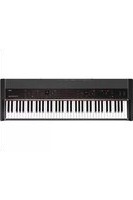
Grandstage - Synthesizer KORG - Kostenlose Bedienungsanleitung
Finden Sie kostenlos die Bedienungsanleitung des Geräts Grandstage KORG als PDF.


| Produkttyp | Bühnen-Synthesizer (Stagepiano) mit 88 oder 73 Tasten |
| Abmessungen (B x T x H) | Grandstage 88: 1311 x 359 x 140 mm; Grandstage 73: 1099 x 359 x 140 mm (ohne Notenständer) |
| Gewicht | Grandstage 88: 20 kg; Grandstage 73: 17 kg (ohne Notenständer) |
| Stromversorgung | 30 W, Netzanschluss, einstellbare automatische Abschaltung |
| Tastatur | RH3 (gewichtete Hammer-Mechanik): 88 Tasten (Grandstage 88) oder 73 Tasten (Grandstage 73) |
| Synthesizer-Engines | 7 Engines: SGX‑2, EP‑1, CX‑3, VOX-Orgel, Compact-Orgel, AL‑1, HD‑1 |
| Anzahl Programme | 500 Programme, unterteilt in die Kategorien Keyboards und Ensemble |
| Favoriten | 64 Favoriten (A1‑H8) mit schnellem Zugriff über die dedizierten Taster |
| Maximale Polyphonie | Je nach Engine variabel: bis zu 240 Stimmen (SGX‑2) oder 128 Stimmen (HD‑1, CX‑3) |
| Effekte | Einsatz pro Programm, Hall/Verzögerung (HALL, STAGE, ROOM, SPRING, DELAY, CROSS, TAPE, MOD DLY) mit DEPTH- und TIME‑TAP-Regler, 3-Band-Equalizer (LOW, MID, HIGH) |
| Echtzeit-Controller | Pitch-Bend-Rad, Modulationsrad, Taster SW1/SW2, Sustain-Pedal inklusive, Eingang für Expression-/Schalterpedal |
| Audioanschlüsse | Symmetrische XLR-Ausgänge (LEFT, RIGHT) mit LIFT/GND-Schalter, unsymmetrische TS-Klinkenausgänge (L/MONO, R), 6,35 mm Stereo-Kopfhöreranschluss |
| MIDI/USB-Anschlüsse | MIDI IN/OUT, USB A (Speichergerät), USB B (MIDI über Computer) |
| Spielfunktionen | Layer, Split mit einstellbarem Splitpunkt, SWAP-Funktion (Austausch der Parts), Halbtontransposition, Panel Lock |
| Pflege und Reinigung | Nur mit einem trockenen Tuch reinigen; kein Wasser oder flüssige Reinigungsmittel verwenden |
| Sicherheit | Nicht Feuchtigkeit aussetzen, Lüftungsöffnungen nicht blockieren, nur auf stabiler Oberfläche verwenden, bei Gewitter Netzstecker ziehen, Reparaturen einem qualifizierten Techniker überlassen |
| Ersatzteile und Reparierbarkeit | Reparaturen müssen von einem autorisierten Service durchgeführt werden; keine für Endverbraucher aufgeführten Ersatzteile. Verwenden Sie ausschließlich die vom Hersteller angegebenen Zubehörteile. |
| Allgemeine Informationen | Bedienungsanleitung, MIDI-Guide und Sound-Name-Liste als PDF auf der Korg-Website verfügbar; Betriebstemperatur: +5 bis +40°C |
| Mitgeliefertes Zubehör | Netzkabel, Notenständer, Sustain-Pedal DS‑1H, Bedienungsanleitung |
Häufig gestellte Fragen - Grandstage KORG
1. Sind Lautsprecher oder Kopfhörer korrekt angeschlossen und eingeschaltet?
2. Ist der MASTER VOLUME-Regler ausreichend aufgedreht?
3. Leuchten die Tasten KEYBOARDS und ENSEMBLE (Ton aktiv)?
4. Sind die LEVEL-Regler jeder Sektion nicht ganz heruntergedreht?
5. Ist der Systemparameter Local Control auf On gesetzt (für den Einzelbetrieb)?
Wenn das Problem weiterhin besteht, schlagen Sie im Kapitel Fehlerbehebung des Handbuchs nach.
• Zu hoher Ausgangspegel: Reduzieren Sie den MASTER VOLUME-Regler oder den Gain des Mischpults.
• Übermäßige Einstellungen des Equalizers oder der LEVEL-Regler: Verringern Sie die Regler.
• Übersteuerter Hall/Verzögerungseffekt: Verringern Sie den Parameter Reverb Send in der Programm-Bearbeitung.
• Kabel oder Masseschleife: Verwenden Sie den LIFT‑GND-Schalter an den XLR-Ausgängen, um Brummen zu beseitigen.
Wenn das Problem weiterhin besteht, schlagen Sie im Kapitel Fehlerbehebung des Handbuchs nach.
• SGX‑2 (Akustikpiano): bis zu 240 Stimmen (60 doppelte Stereonoten)
• EP‑1 (E-Piano): 100 Stimmen
• CX‑3 (Tonrad-Orgel): 128 Stimmen
• VOX-Orgel und Compact-Orgel: je 100 Stimmen
• AL‑1 (Analogmodellierung): 36 Stimmen
• HD‑1 (PCM): bis zu 128 Stimmen (64 Stereonoten)
Die maximale Polyphonie hängt von der Engine und den verwendeten Effekten ab. Das System verteilt die Stimmen dynamisch auf die Engines.
Benutzerfragen zu Grandstage KORG
0 Frage zu diesem Gerät. Beantworten Sie die, die Sie kennen, oder stellen Sie Ihre eigene.
Eine neue Frage zu diesem Gerät stellen
Laden Sie die Anleitung für Ihr Synthesizer kostenlos im PDF-Format! Finden Sie Ihr Handbuch Grandstage - KORG und nehmen Sie Ihr elektronisches Gerät wieder in die Hand. Auf dieser Seite sind alle Dokumente veröffentlicht, die für die Verwendung Ihres Geräts notwendig sind. Grandstage von der Marke KORG.
BEDIENUNGSANLEITUNG Grandstage KORG
WICHTIGE SICHERHEITSHINWEISE
1) Bitte lesen Sie sich die Hinweise durch.
2) Be wahren Sie diese Hinweise auf.
3) Be folgen Sie alle Warnungen.
4) Führen Sie alle Anweisungen aus.
5) Verwenden Sie das Gerät niemals in der Nähe von Wasser.
6) Re inigen Sie es nur mit einem trockenen Tuch.
7) Ver sperren Sie niemals die Lüftungsschlitze. Stellen Sie das Gerät nur den Herstelleranweisungen entsprechend auf.
8) St ellen Sie das Gerät niemals in die Nähe von Wärmequellen wie Heizkörper, Öfen bzw. Geräte (darunter auch Verstärker), die ausgesprochen heiß werden.
9) Versuchen Sie niemals, die Erdung des Netzkabels zu umgehen. Ein polarisierter (englischer) Stecker weist zwei unterschiedlich breite Stifte auf. Ein geerdeter Stecker ist hingegen mit drei Stiften versehen. Der Erdungsstift dient Ihrer Sicherheit. Wenn der beiliegende Stecker nicht in Ihre Steckdose passt, bitten Sie einen Elektriker, diese zu ersetzen.
10) Sorgen Sie dafür, dass das Netzkabel nicht gequetscht wird (was vor allem in der Nähe des Steckers passieren kann) und dass man nicht darüber stolpern kann.
11) Verwenden Sie nur Halter und Ständer, die ausdrücklich vom Hersteller empfohlen werden.
12) Verwenden Sie nur Wagen, Ständer, Halterungen usw., die vom Hersteller vertrieben oder empfohlen werden. Bei Verwendung eines Wagens ist darauf zu achten, dass er während des Transports nicht umkippt.

13) Lö sen Sie im Falle eines Gewitters oder wenn das Gerät längere Zeit nicht verwendet werden soll, den Netzanschluss.
14) Überlassen Sie alle Wartungsarbeiten einem qualifizierten und befugten Techniker. Das ist z. B. notwendig, wenn das Produkt Schäden aufweist (z. B. beschädigtes Netzkabel, Eintritt von Flüs - sigkeit oder Fremdkörpern, wenn das Gerät im Regen gestanden hat), sich nicht erwartungsgemäß verhält oder hingefallen ist.
- WARNUNG—Dieses Gerät darf nur an eine geerdete Steckdose angeschlossen werden.
- Ein netzgespeistes Gerät darf niemals Regen- oder Wassertropfen ausgesetzt werden. Außerdem darf man keine Flüssigkeitsbehälter wie Vasen, Gläser usw. auf das Gerät stellen.
- Auch nach dem Ausschalten bleibt die Netzverbindung dieses Gerätes bestehen.
- So rgen Sie dafür, dass man den Netzstecker jederzeit problemlos erreichen kann. Stellen Sie das Gerät niemals weit von der Steckdose/Anschlussleiste entfernt auf.
- Di eses Gerät darf sich während des Betriebs nicht in einem geschlossenen Behälter/einem Flightcase befinden.
- Ei n hoher Schalldruck kann bei Verwendung von Ohrhörern bzw. eines Kopfhörers zu einem bleibenden Hörschaden führen.
WARNING:
Der als Pfeil dargestellte Blitz in einem Dreieck weist den Anwender auf nicht isolierte, „gefährliche Spannungen“ im Geräteinneren hin, die so stark sein können, dass sie einen Stromschlag verursachen.

Das Ausrufezeichen in einem Dreieck weist den Anwender darauf hin, dass zum Lieferumfang des Gerätes wichtige Bedienund Wartungshinweise (eventuell Reparaturhinweise) gehören.
Hinweis zur Entsorgung (Nur EU)

Wenn Sie das Symbol mit der „durchgekreuzten Mülltonne“ auf Ihrem Produkt, der dazugehörigen Bedienungsanleitung, der Batterie oder dem Batteriefach sehen, müssen Sie das Produkt in der vorgeschriebenen Art und Weise entsorgen. Dies bedeutet, dass dieses Produkt mit elektrischen und elektronischen Komponenten nicht mit dem normalen Hausmüll entsorgt werden darf. Für Produkte dieser Art

existiert ein separates, gesetzlich festgelegtes Entsorgungssystem. Gebrauchte elektrische und elektronische Geräte müssen separat entsorgt werden, um ein umweltgerechtes Recycling sicherzustellen. Diese Produkte müssen bei benannten Sammelstellen abgegeben werden. Die Entsorgung ist für den Endverbraucher kostenfrei! Bitte erkundigen sie sich bei ihrer zuständigen Behörde, wo sie diese Produkte zur fachgerechten Entsorgung abgeben können. Falls ihr Produkt mit Batterien oder Akkumulatoren ausgerüstet ist, müssen sie diese vor Abgabe des Produktes entfernen und separat entsorgen (siehe oben). Die Abgabe dieses Produktes bei einer zuständigen Stelle hilft ihnen, dass das Produkt umweltgerecht entsorgt wird. Damit leisten sie persönlich einen nicht unerheblichen Beitrag zum Schutz der Umwelt und der menschlichen Gesundheit vor möglichen negativen Effekten durch unsachgemäße Entsorgung von Müll. Batterien oder Akkus, die Schadstoffe enthalten, sind auch mit dem Symbol einer durchgekreuzten Mülltonne gekennzeichnet. In der Nähe zum Mülltonnensymbol befindet sich die chemische Bezeichnung des Schadstoffes. Cd oder NiCd steht für Cadmium, Pb für Blei und Hg für Quecksilber.
* Alle Produkt- und Firmennamen sind Warenzeichen oder eingetragene Warenzeichen der betreffenden Eigentümer.
Handhabung von Daten
Bei falschen oder unsachgemäßen Bedienvorgängen könnte der interne Speicherinhalt gelöscht werden. Daher raten wir, wichtige Daten auch immer auf einem USB-Datenträger o.ä. Datenträger zu archivieren. Korg haftet nicht für Schäden, die sich aus dem Verlust irgendwelcher Daten ergeben.
WICHTIGER HINWEIS FÜR KUNDEN
Dieses Produkt wurde unter strenger Beachtung von Spezifikationen und Spannungsanforderungen hergestellt, die im Bestimmungsland gelten. Wenn Sie dieses Produkt über das Internet, per Postversand und/oder mit telefonischer Bestellung gekauft haben, müssen Sie bestätigen, dass dieses Produkt für Ihr Wohngebiet ausgelegt ist. WARNUNG: Verwendung dieses Produkts in einem anderen Land als dem, für das es bestimmt ist, verwendet wird, kann gefährlich sein und die Garantie des Herstellers oder Importeurs hinfällig lassen werden. Bitte bewahren Sie diese Quittung als Kaufbeleg auf, da andernfalls das Produkt von der Garantie des Herstellers oder Importeurs ausgeschlossen werden kann.
Inhalt
WICHTIGE SICHERHEITSHINWEISE 46
Hinweise zur Bedienungsanleitung----47
Die wichtigsten Funktionen----48
Funktionen und Regler 48
Oberseite 48
Rückseite 50
Vorbereitungen---- 51
Anschlüsse vornehmen----51
Anschluss von Audiogeräten----51
Anschluss des im Lieferumfang enthaltenen
Netzkabels 51
Ein-/Ausschalten----51
Einschalten----51
Ausschalten 51
Demosongs anhören 52
Auswahl und Spielen von Sounds----52
Favoriten auswählen 53
Ein Programm auswählen----53
Regler und Bedienelemente 54
Pitch Bend-Rad 54
Modulationsrad 54
SW1, SW2 54
FOOT CONTROLLERS (PEDALE)----54
Dynamik und EQ einstellen 55
Dynamics 55
Equalizer 55
Transpose und panel lock----55
Transpose----55
Panel Lock (Sperrfunktion)---- 55
Erstellen von Favoriten----56
Ändern der verwendeten Programme 56
Erstellen gelayerter Sounds 56
Erstellen von Split-Sounds 56
Einen bearbeiteten Favoriten speichern----57
Ein Programm bearbeiten 57
So gehen Sie vor----57
Reverb/Delay-Einstellungen 59
Systemeinstellungen---- 59
Arten von Systemeinstellungen---- 59
So bearbeiten Sie die Systemeinstellungen ---- 59
Systemeinstellungs-Parameter----59
Pedalkalibrierung 61
Daten zurücksetzen, speichern und laden. ----62
Anhang----64
Fehlersuche 64
Fehlermeldungen 65
Technische Daten 66
Vielen Dank, dass Sie sich für einen Grandstage von Korg ntschieden haben. Bitte lesen Sie sich diese Anleitung vollständig durch, um bei der Bedienung alles richtig zu machen.
Hinweise zur Bedienungsanleitung
Für dieses Produkt existieren folgende Dokumente:
- Bedienungsanleitung (die halten Sie gerade in der Hand)
- MIDI-Leitfaden (PDF) (als Download von der Korg-Website erhältlich http://www.korg.com)
- Sound Name List (PDF) (als Download von der Korg-Website erhältlich http://www.korg.com)
Bedienungsanleitung
Hier werden die grundlegenden Aspekte des Grandstage vorgestellt. Bitte lesen Sie diese zuerst.
MIDI-Leitfaden (PDF)
Diese Leitfaden erklärt die MIDI-Nachrichten und anderen Informationen, die das Grandstage 88/73 verarbeiten kann. Lesen Sie ihn, um das Grandstage 88/73 mit externen MIDI-Geräten, DAWs usw. zu betreiben.
Das Handbuch steht unter http://www.korg.com.
Sound Name List (PDF)
Diese Liste zählt die Programme, Favoriten und Demosongs des Grandstage 88/73 auf.
Das Handbuch steht unter http://www.korg.com.
Beschreibungen in dieser Bedienungsanleitung
Es gibt zwei Grandstage-Modelle, das Grandstage 88 mit 88 Tasten und das Grandstage 73 mit 73 Tasten.
In dieser Bedienungsanleitung sprechen wir vereinfachend und solange nicht anders angegeben vom „Grandstage“ oder „Keyboard“. Die Diagramme und Abbildungen zeigen den Grandstage 88.
Symbole ↗ Anmerkung, Tipps
Mit diesen Symbolen sind Vorsichtshinweise, generelle Anmerkungen und Tipps gekennzeichnet.
Displayanzeigen
Die Werte der Parameter auf den Abbildungen im Handbuch dienen nur als Beispiele und können von den Anzeigen im Display Ihres Grandstage abweichen.
Die wichtigsten Funktionen
Das Korg Grandstage ist ein eigens für die Verwendung auf der Bühne konzipiertes digitales Piano, das neben einer intuitiven Benutzerschnittstelle eine Vielfalt von Sounds bietet, darunter einige der derzeit besten Akustikpiano und E-Piano-Sounds.
Die besten Piano-Sounds
- Das Grandstage bietet fünf weltberühmte Flügel-Sounds. Ein spezieller SGX-2 Akustikpiano-Klanggenerator erzeugt sowohl zarte als auch kraftvolle und ausdrucksstarke Piano-Sounds mit großen, nicht geloopten Wellenform-Samples in Stereo über die gesamte Tastatur.
- Das Grandstage bietet zudem Vintage-E-Piano-Sounds sechs klassischer Modelle. Der spezielle EP-1 E-Piano-Klanggenerator verwirklicht die großartigen Sounds berühmter E-Pianos mit ihren natürlichen Klangvariationen, sorgfältig emulierten Effekten, Lautsprechern usw.
Große Sound-Vielfalt
- Das Grandstage bietet 500 Sounds, die in die beiden Sektionen KEYBOARDS und ENSEMBLE unterteilt sind. Innerhalb jeder Sektion können Sie durch Auswahl einer Kategorie und Variation einfach und schnell ihren Sound aussuchen und direkt loslegen. Die Bezeichnungen der Sounds werden auf einem gut lesbaren EL-Display angezeigt (EL=Elektrolumineszenz).
- Im Abschnitt KEYBOARDS haben Sie die Wahl unter Flügel-, Klavier-, E-Piano-, Clavinct- und Orgel-Sounds. Die ENSEMBLE-Sektion bietet Ihnen diverse bei Auftritten übliche Sounds wie Streicher, Bläser, Synthesizer und Glocken.
- Das Grandstage bietet sieben erstklassige Klangsynthese-Engines, darunter SGX-2 (Akustikpiano), EP-1 (E-Piano), CX-3 (Tonrad-Orgel); VOX-Orgel, kompakte elektrische Orgel, AL-1 (analog Modeling) und HD-1 (PCM-Klangerzeuger).
- Eine leistungsstarke Effektsektion steht ebenfalls zur Verfügung. Für jeden Sound ist bereits der optimale Effekt voreingestellt, z. B. Standardeffekte wie Phaser und Chorus für E-Piano. In der REVERB/DELAY-Sektion können Reverb und Delay schnell und einfach eingestellt werden.
- Das gilt auch für die Layer- und Split-Funktionen. Die eine überlagert zwei Sounds; die andere ermöglicht, zwei Sounds auf der linken und rechten Seite der Tastatur zu spielen.
Optimierung für den Einsatz auf der Bühne
- Die FAVORITE-Tasten befinden sich in der Mitte der Oberseite. Mit diesen 16 Tasten können über Tastenkombinationen 64 Sounds oder Einstellungen registriert und auf der Bühne umgehend aufgerufen werden.
- Mit dem DYNAMICS-Regler kann die Anschlagdynamik der Tastatur (die Reaktion auf die Kraft, mit der die Tasten gespielt werden) umgehend geändert werden. So können Sie das Feeling des Instruments personalisieren und an den erforderlichen Stil (wie Soli, Ensembles, Bands) sowie den Song anpassen. In der EQUALIZER-Sektion können Sie schnell und einfach den Klang bearbeiten und den akustischen Begebenheiten vor Ort anpassen.
- Smooth Sound Transition (SST) eliminiert Klangausfälle beim Wechsel in einen anderen Sound und ermöglicht ein natürliches Umschalten von Sounds und Effekten.
- Das Grandstage verfügt über eine RH3-Tastatur (Real Weighted Hammer Action 3). Diese Tastatur vermittelt Ihnen das Spielgefühl eines echten Flügels und ermöglicht das Spielen stark nuancierter, sanfter Passagen.
Funktionen und Regler
Oberseite
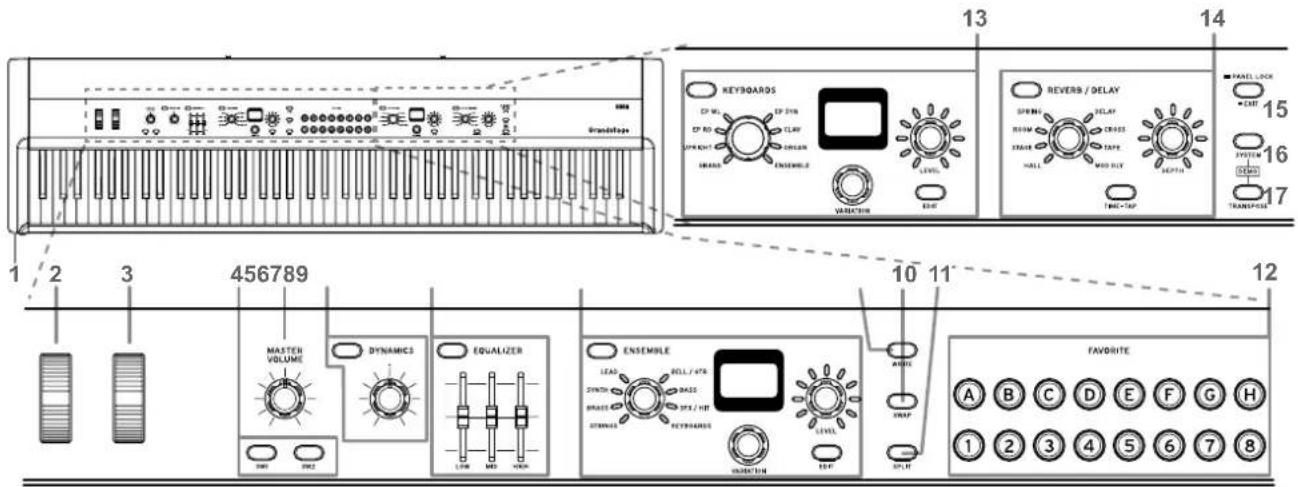
1. Kopfhörerbuchse (vorne links) (Siehe Seite 51)
Zum Anschluss eines Kopfhörers mit φ6.3 mm Stereo-Klinkenstecker. An der Buchse liegt dasselbe Signal wie am AUDIO OUTPUT an. Mit dem MASTER VOLUME-Regler stellen Sie die Lautstärke des Kopfhörers ein.
Hinweis: Beim Anschluss eines Kopfhörers an die Kopfhörerbuchse wird der AUDIO OUTPUT nicht stumm geschaltet.
2. Pitch Bend-Rad (Siehe Seite 54)
Steuert die Tonhöhe der gespielten Noten. Bewegen Sie das Rad nach oben, steigt die Tonhöhe, bewegen Sie es nach unten, sinkt sie.
3. Modulationsrad (Siehe Seite 54)
Steuert den einem Sound zugewiesenen Vibrato-Effekt. Bewegen Sie das Rad nach oben, wird der für den jeweiligen Sound eingestellte Effekt zugewiesen.
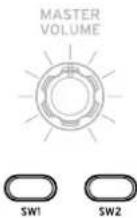
4. SW1-Taste, SW2-Taste (Siehe Seite 54)
Tasten zur Klangregulierung SW1 reguliert den Klang, SW2 vor allem, ob der Effekt ein- oder ausgeschaltet ist. Die regulierbaren Funktionen werden für jeden Sound effektiv eingestellt.
5. MASTERVOLUME-Regler
Regelt die Lautstärke von AUDIO OUTPUT und Kopfhörerbuchse.
6. DYNAMICS-Taste und -Regler (Siehe Seite 55)
Durch einen Druck auf die Taste wird DYNAMICS eingeschaltet und der Regler aktiviert (Taste leuchtet). Damit können Sie die Anschlagempfindlichkeit der Tastatur des Grandstage einstellen.
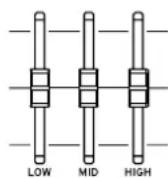
7. EQUALIZER Taste, LOW, MID, HIGH Schieberegler (Siehe Seite 55)
Drei-Band-EQ, der direkt vor den Audioausgang geschaltet ist. Durch einen Druck auf die Taste werden der EQ eingeschaltet und die Schieberegler aktiviert (Taste leuchtet
8. ENSEMBLE (ENSEMBLE-Sektion) (Siehe Seite 53)
In dieser Sektion können Programme der ENSEMBLE-Kategorie gewählt und bearbeitet werden, also die Sounds von Instrumenten ohne Tasten wie Streicher und Bläser. Die hier bearbeiteten Programme und Parameter können Sie als Favoriten speichern.
ENSEMBLE-Taste
Schaltet die ENSEMBLE-Programme ein (On/Taste leuchtet) bzw. aus (Off/Taste erlischt). Ist die Taste auf off, sind die ENSEMBLE-Sounds nicht zu hören.
Kategoriewahl-Regler
Wählt die ENSEMBLE-Programm-Kategorie
Display
Zeigt Programmname und Parameterwerte im Editiermodus an.
VARIATION-Regler
Wählt Programme innerhalb der Kategorien sowie die Parameter im Editiermodus.
LEVEL-Regler
Regelt die Lautstärke des Programms Die Lautstärke wird durch die um den Regler angebrachten LEDs angezeigt. Mit diesem Regler stellen Sie auch die Werte der im Display angezeigten Parameter im Editiermodus ein.
EDIT-Taste (Siehe Seite 57)
Ruft den Editiermodus fürs Programm auf. Im Editiermodus leuchtet die Taste.
9. WRITE-Taste (Siehe Seite 57)
Dient zum Speichern der aktuellen Sound-Einstellungen als Favoriten.
10. SWAP-Taste (Siehe Seite 57)
Wird diese Taste gedrückt (Taste leuchtet) während der Split-Sound-Modus aktiv ist, wird die untere Tastaturhälfte (tiefer Notenbereich) mit dem KEYBOARDS-Programm belegt und die obere Tastaturhälfte (hoher Notenbereich) mit dem ENSEMBLE-Programm.
11. SPLIT-Taste (Siehe Seite 56)
Wird diese Taste gedrückt (Taste leuchtet) wird die Tastatur in zwei unterschiedliche Sounds geteilt. Mit dieser Taste setzen Sie auch den Split-Punkt.
12. FAVORITE(Favoriten-Sektion)
(Siehe Seite 52) (Siehe Seite 56)
Sie können einen von bis zu 64 als Favoriten gespeicherte Sounds wählen. Die Favoritenwahl erfolgt schnell und einfach durch die Kombination der Tasten A-II und 1-8.
13. KEYBOARDS (Keyboard-Sektion) (Siehe Seite 53)
In dieser Sektion wählen und bearbeiten Sie Tasteninstrumenten-Programme in der Kategorie KEYBOARDS, z. b. Pianos, E-Pianos, Orgeln usw. Die hier bearbeiteten Programme und Parameter können Sie als Favoriten speichern.
KEYBOARDS-Taste
Schaltet die KEYBOARDS-Programme ein (Taste leuchtet) bzw. aus (Taste erlischt). Ist die Taste auf off, sind die KEYBOARDS-Sounds nicht zu hören.
Kategoriewahl-Regler
Wählt die KEYBOARDS-Programm-Kategorie
Display
Zeigt Programmname und Parameterwerte im Editiermodus an.
VARIATION-Regler
Wählt Programme innerhalb der Kategorien sowie die Parameter im Editiermodus.
LEVEL-Regler
Regelt die Lautstärke des Programms Die Lautstärke wird durch die um den Regler angebrachten LEDs angezeigt. Mit diesem Regler stellen Sie auch die Werte der im Display angezeigten Parameter im Editiermodus ein.
EDIT-Taste (Siehe Seite 57)
Ruft den Editiermodus fürs Programm auf. Im Editiermodus leuchtet die Taste.
14. REVERB/DELAY(Reverb/Delay-Sektion)
(Siehe Seite 59)
Zum Einstellen der Reverb- und Delay-Effekte Die Einstellungen können als Favoriten gespeichert werden.
REVERB/DELAY-Taste
Schaltet die Reverb- und Delay-Effekte ein (Taste leuchtet) bzw. aus (Taste erlischt).
Effektwahl-Regler
Wählt den Effekttyp Reverb oder Delay.
DEPTH-Regler
Regelt die Tiefe des Effekts. Die Einstellung wird durch die um den Regler angebrachten LEDs angezeigt.
TIME-TAP-Taste
Zur Einstellung der Reverb- oder Delayzeit in Abhängigkeit von den Intervallen, in denen Sie die TAP-Taste drücken.
15. EXIT (PANEL LOCK)-Taste
Mit dieser Taste wird die Exit-Funktion aktiviert.
Dadurch können Sie den Speichervorgang eines Favoriten abbrechen, aber auch die Panel-Lock-Funktion aufheben, den on-Status der EDIT-Taste und SYSTEM-Taste ändern usw.
Halten Sie diese Taste etwa 1 Sekunde lang gedrückt, um die Panel-Lock-Funktion zu aktivieren. Die Taste blinkt (Siehe Seite 55).
16. SYSTEM-Taste (Siehe Seite 59)
Über diese Taste haben Sie Zugriff auf die allgemeinen Einstellungen des Grandstage wie Feinstimmung, MIDI, die Kontroll-Funktion, die Wiederherstellung der Sounddaten usw. Ist die Funktion aktiviert, blinkt die Taste.
17. TRANSPOSE-Taste (Siehe Seite 55)
Transponiert die Tonhöhe in Halbtonschritten über einen Bereich von 1 Oktave nach oben oder nach unten. Halten Sie diese Taste gedrückt und drücken Sie eine der Tasten C3 bis C5, um die Tonhöhe zu transponieren.
Rückseite
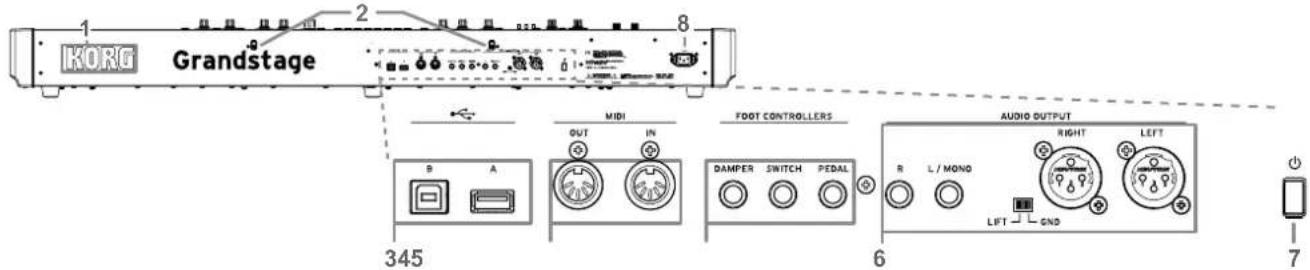
1. KORG-Logo
Die LED des KORG-Logos leuchtet. Die Farbe der LED-Beleuchtung kann eingestellt werden, die Beleuchtung kann aber auch deaktiviert werden (Siehe Seite 60).
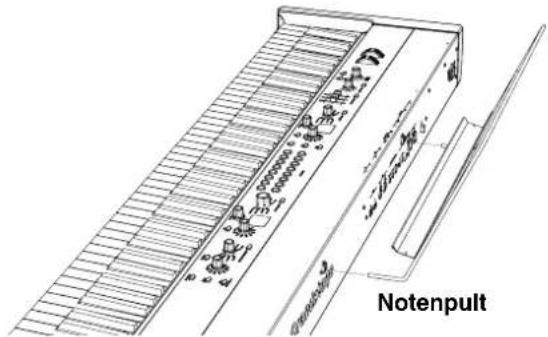
2. Bohrungen für Notenpult
Bohrungen zur Montage des im Lieferumfang enthaltenen Notenpults. Bringen Sie das Pult wie in der folgenden Abbildung gezeigt an.
3. USB:
A-Port
Zum Anschluss von USB-Speichern wie z. B. einem USB-Flash-Laufwerk.
B-Port
Zum Anschluss an den USB A-Port eines Windows-PC oder Mac zum Austausch von MIDI-Daten.
4. MIDI:
IN-Anschluss, OUT-Anschluss
Über diese Anschlüsse kann das Grandstage MIDI-Nachrichten mit einem externen MIDI-Gerät austauschen.
5. FOOT CONTROLLERS (Fusspedale)
(Siehe Seite 54)
DAMPER-Buchse
Schließen Sie hier das im Lieferumfang des Grandstage enthaltene Haltepedal an.
SWITCH-Buchse
Zum Anschluss eines separat erhältlichen Fußschalters.
PEDAL-Buchse
Zum Anschluss eines separat erhältlichen Expression-Pedals oder Steuerpedals.
Das Grandstage erkennt automatisch die Polarität des angeschlossenen Fußschalters oder Dämpferpedals. Die Pedalposition beim Einschalten des Grandstage bzw. beim Anschluss des Pedals wird als off betrachtet.

Drücken Sie beim Einschalten oder beim Anschluss an das Grandstage das Pedal nicht herunter.
6. AUDIO OUTPUT: (Siehe Seite 51)
Buchsen zum Anschluss von Aktivmonitoren, Stereo-Verstärkern, Mischpulten oder Mehrspur-Recordern.
L/MONO, R-Buchse
6,3 mm TS-Klinkenbuchsen zur Audio-Ausgabe (nicht symmetrisch, Spitze-Hülle). Regeln Sie die Lautstärke mit dem MASTER-VOLUME-Regler. Für den Stereo-Betrieb beide L/MONO- und R-Buchsen belegen. Für den Mono-Betrieb nur die L/MONO-Buchse belegen. Diese Buchse wird für Geräte mit Mono-Eingang verwendet.
LEFT, RIGHT-Buchse
XLS (symmetrische) Buchsen als Stereo Audio Ausgang Regeln Sie die Lautstärke mit dem MASTER-VOLUME-Regler.
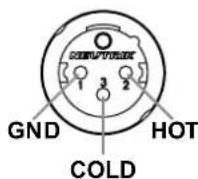
Achten Sie darauf, dass die
Phantomspeisung ausgeschaltet ist, bevor Sie die LEFT- und RIGHT-Buchsen (XLR) des Grandstage an ein Mischpult oder ähnliches Gerät anschließen. Andernfalls könnte das Grandstage beschädigt werden.
LIFT - GND-Schalter
Normalerweise wird die Position GND verwendet. In der Position LIFT, wird die Masse der LEFT- und RIGHT-Buchsen von der Gerätemasse getrennt. Falls Masseschleifen usw. auftreten, stellen sie den Schalter auf LIFT, um das Rauschen zu unterdrücken.
7. (Einschalttaste)
Hiermit schalten Sie das Gerät ein und aus (Siehe Seite 51).
Energiesparfunktion
Nach einer bestimmten Zeit, in der das Keyboard nicht bedient worden ist, schaltet sich das Gerät automatisch aus. Zum Ändern der eingestellten Zeit oder zum Deaktivieren dieser Funktion, siehe „Auto Power Off“ auf Seite 60). Werksseitig sind 4 Stunden eingestellt.
Nach dem Ausschalten gehen nicht unter Favoriten gespeicherte Einstellungen verloren. Stellen Sie sicher, vor dem Ausschalten alle Einstellungen zu speichern, die Sie behalten möchten. Die Systemeinstellungen werden nach jeder Änderung beibehalten (siehe „Arten von Systemeinstellungen“ auf Seite 59).
8. \~ACV(Netzanschluss)
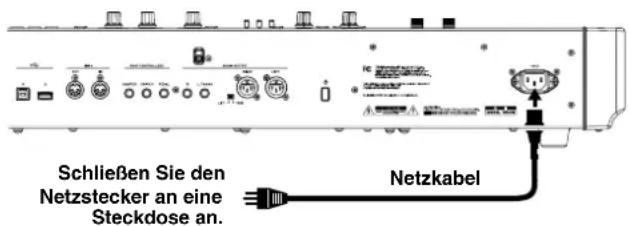
Schließen Sie hier das beiliegende Netzkabel an. Wir empfehlen, zuerst das Netzkabel mit dem Grandstage zu verbinden und anschließend dessen Netzstecker in eine Steckdose zu stecken.
Vorbereitungen
Anschlüsse vornehmen
Anschluss von Audiogeräten
Das Grandstage verfügt über keine eigenen Lautsprecher. Sie müssen es an ein Audiogerät anschließen, z. B. Aktivboxen oder eine Stereoanlage, oder verwenden Sie Kopfhörer.
Anschluss von Aktivboxen oder eines Mischpults
An den Audio-Ausgängen dieses Keyboards liegt ein höherer Signalpegel an als bei gewöhnlichen Home-Audiogeräten wie CD-Playern. Deshalb können angeschlossene Lautsprecher oder Audiogeräte durch zu hohe Lautstärken beschädigt werden - also Vorsicht mit der Lautstärke!
-
Regeln Sie die Lautstärke aller angeschlossenen Geräte herunter und schalten Sie sie aus.
-
Verbinden Sie die L/MONO und R-Buchsen oder die LEFT und RIGHT-Buchsen (XLR) am AUDIO OUTPUT dieses Keyboards mit den Audio-Eingängen Ihrer Aktivboxen bzw. Ihres Mischpults.
Tipp: An den L/MONO und R-Buchsen liegen dieselben Signale an wie an den LEFT- und RIGHT-Buchsen (XLR). Sie können beide gleichzeitig verwenden.
Tipp: Für den Mono-Betrieb nur die L/MONO-Buchse belegen.
Anschluss eines Kopfhörers
Zum Anschluss eines Kopfhörers mit φ6.3 mm Stereo-Klinkenstecker. An der Buchse liegt dasselbe Signal wie am AUDIO OUTPUT an. Mit dem MASTER VOLUME-Regler stellen Sie die Lautstärke des Kopfhörers ein.
Hinweis: Beim Anschluss eines Kopfhörers an die Kopfhörerbuchse wird der AUDIO OUTPUT nicht stumm geschaltet.
Anschluss des im Lieferumfang enthaltenen Netzkabels
Ein-/Ausschalten
Einschalten
- Drehen Sie den VOLUME-Regler des Grandstage ganz nach links (Mindestwert).
Wenn Sie das Instrument an Aktivboxen usw. angeschlossen haben, müssen Sie deren Pegel ebenfalls auf den Mindestwert stellen und sie ausschalten.
- Drücken Sie die Einschalttaste auf der Rückseite des Grandstage.
Im Display der KEYBOARDS-Sektion erscheint kurz ein Begrüßungsbildschirm.
- Sobald die Tasten und LEDs auf der Oberseite leuchten, ist das Grandstage spielbereit.
Nach dem Einschalten wird immer Bank A und Favoritennummer 1 ausgewählt.
-
Schalten Sie alle Geräte wie Aktivboxen, Verstärker usw., die Sie mit den AUDIO OUTPUT-Buchsen des Grandstage verbunden haben, ein.
-
Regeln Sie die Lautstärke mit dem MASTER VOLUME-Regler des Grandstage und den entsprechenden Reglern der externen Geräte auf einen geeigneten Wert.
Tipp: Wenn eine bestimmte Zeit lang die Tastatur nicht gespielt wird oder Regler und Tasten dieses Keyboards nicht bedient werden, schaltet es sich automatisch aus. Siehe „Auto Power Off“ auf Seite 60.
Ausschalten
-
Drehen Sie die Lautstärke Ihrer Aktivbox, Ihres Stereoverstärkers oder externen Wiedergabegeräts herab und schalten sie diese aus.
-
Halten Sie die Einschalttaste an der Rückseite des Grandstage mehrere Sekunden lang gedrückt, bis alle Tasten und LEDs auf dem Bedienfeld erloschen sind.
Im Display der KEYBOARDS-Sektion erscheint einige Sekunden lang „POWER OFF“.
- Sobald das Display erlischt, schaltet sich das Gerät automatisch aus.
Ziehen Sie niemals das Netzkabel, bevor die Anzeige erlischt. Sonst kann eine Fehlfunktion verursacht werden.
Demosongs anhören
Das Grandstage beinhaltet 16 Demosongs. Bei der Wiedergabe des jeweiligen Sounds können Sie die dafür typischen Sounds kennenlernen (siehe „demosong list“ im Dokument „Sound Name List“).
1. Drücken Sie gleichzeitig die SYSTEM- und TRANSPOSE-Taste.
Beide Tasten blinken und das Keyboard fährt in den Demosong-Wiedergabemodus.
Die FAVORITE-Taste der Bank A blinkt und die Wiedergabe des ersten Demosongs beginnt automatisch.
- Jeder FAVORITE-Taste ist einer der insgesamt 16 Demosongs zugewiesen.
- Nach Ende von Song A beginnt automatisch die Wiedergabe von Song B. Während der Songwiedergabe blinkt die jeweilige dem Song zugewiesene Taste. Solange Sie das Grandstage nicht bedienen, werden alle Demosongs hintereinander wiedergegeben.
- Die Programmnummer und der Soundname, die der Demosong verwendet, werden im linken und rechten Display angezeigt. So können Sie sehen, welche Sounds der Demosong verwendet.
- Im Demosong-Wiedergabemodus sind alle Funktionen außer der SYSTEM-Taste, der TRANSPOSE-Taste, der 16 FAVORITE-Tasten und dem MASTER VOLUME-Regler deaktiviert.
- Sie können also weder Sounds wählen, noch die diversen Regler und Bedienelemente wie Räder, SW 1/2 Haltepedal usw. bedienen.
2. Um einen anderen Demosong zu wählen, drücken Sie die entsprechende FAVORITE-Taste.
Die Taste blinkt und die Wiedergabe des gewählten Demosongs beginnt mit dessen Anfang. Um den Song erneut von Anfang an wiederzugeben, drücken sie die blinkende Taste noch mal.
3. Zum Stoppen der Wiedergabe eines Demosongs drücken Sie die SYSTEM-, TRANSPOSE- oder EXIT-Taste.
Das Grandstage beendet den Demosong-Wiedergabemodus und fährt in den unter Schritt I beschriebenen Zustand zurück.
Hinweis: Geänderte Favoriten-Einstellungen, die nicht gespeichert worden sind, werden nach dem Aufrufen des Demosong-Wiedergabemodus zurückgesetzt. Machen Sie es sich deshalb zur Gewohnheit, zuvor alle Favoriten zu speichern, die Sie beibehalten möchten und halten Sie sich hierbei an folgende Schritte (Siehe Seite 57).
Auswahl und Spielen von Sounds
Das Grandstage umfasst 500 in Kategorien unterteilte Programme (siehe „program list“ im Dokument „Sound Name List“).
Jeder Sound, z. B. Piano, Streicher usw. wird als „Programm“ bezeichnet. Sie können einzelne Programme spielen oder zwei Programme zum zusammenspielen überlagern (layern) oder trennen (splitten).
Die Programme können direkt über die Wahl eine Kategorie und Variation in den Sektionen KEYBOARDS und ENSEMBLE aktiviert werden, aber auch als Favoriten gespeichert werden, um sie während des Spielens schnell aufrufen zu können.
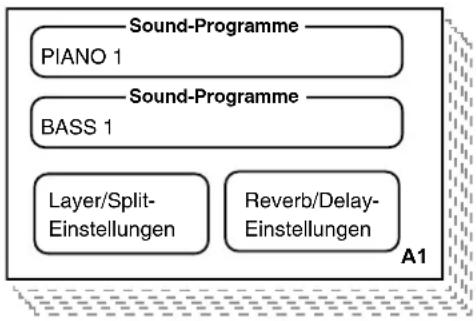
64 Favoriten von A1 bis H8
flowchart
graph TD
    A["Sound-Programme"] --> B["PIANO 1"]
    C["Sound-Programme"] --> D["BASS 1"]
    E["Layer/Split-Einstellungen"] --> F["Reverb/Delay-Einstellungen"]
    style A fill:#f9f,stroke:#333
    style C fill:#f9f,stroke:#333
    style E fill:#f9f,stroke:#333
    style F fill:#f9f,stroke:#333
Favoriten beinhalten Programme, Informationen über Pegel und Bearbeitung und können samt der Einstellungen von Reverb/Delay, Layer/Split usw. gespeichert werden.
Die 64 Favoriten werden mithilfe der 16 FAVORITE-Tasten ausgewählt (Bank-Tasten A-H und Nummer-Tasten 1-8; siehe „favorite list“ im Dokument „Sound Name List“).
Einige Favoriten beinhalten empfohlene werksseitige Einstellungen.
Tipp: Favoritendaten können auf externen USB-Flash-Speichern gespeichert und bei Bedarf ersetzt werden (Siehe Seite 62).
Favorite auswählen
Nach dem Einschalten wird immer Bank A und Favoritennummer 1 ausgewählt.
Die Bank A und FAVORITE-Taste Nummer 1 leuchten.

FAVORITE




-
Drücken Sie eine der nummerierten Tasten 1 bis 8, um einen anderen Favoriten in Bank A aufzurufen.
-
Drücken Sie eine der Bank-Tasten A bis H, um eine andere Favoriten-Bank aufzurufen.
Die gewählte Bank Taste leuchtet und die Tasten 1-8 blinken.
- Drücken Sie eine der blinkenden nummerierten Tasten von 1 bis 8.
Die gedrückte Taste leuchtet.
Die in dem aufgerufenen Favoriten gespeicherten Programm-Informationen erscheinen im Display der Sektion KEYBOARDS oder ENSEMBLE.
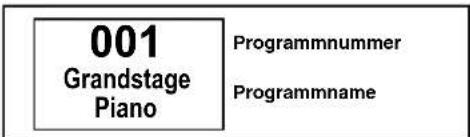
Je nach Einstellungen leuchten die Tasten KEYBOARDS, ENSEMBLE, SPLIT oder SWAP, wenn Sie einen Favoriten mit gelayerten oder gesplitteten Sounds spielen.
Die folgenden Einstellungen werden als Favoritendaten gespeichert.
- Ein oder zwei Programme (Kategorie, Variation, Pegel, Bearbeitungsinformationen)
- Einstellungen für Reverb/Delay (Typ, Tiefe, Zeit)
- Einstellungen für Layer oder Split (Split-Punkt)
Mehr hierzu finden Sie unter „Erstellen von Favoriten“ auf Seite 56.
Tipp: Die vorinstallierten Favoriten in den Bänken A-D enthalten empfohlene Sounds (siehe „favorite list“ im Dokument „Sound Name List“).
Die Favoriten in den Bänken E-H enthalten die Standardeinstellungen. Mithilfe diese Bänke können Sie schnell und einfach ihre eigenen Favoriten erzeugen und speichern. Die vorinstallierten Favoriten können auch bearbeitet und in den Bänken A-H gespeichert werden.
Ein Programm auswählen
Die Programme der Sektionen KEYBOARDS und ENSEMBLE sind nach Kategorien gespeichert.
Am Grandstage werden Programme nicht direkt gewählt, sondern erst ein Favorit und anschließend eines der darin gespeicherten Programme.
- Prüfen Sie, ob die KEYBOARDS- oder ENSEMBLE-Tasten der Oberseite leuchten.
Falls nur eine dieser beiden Tasten leuchtet, kann sie nicht ausgeschaltet werden. Schalten Sie beide Sektionen ein und schalten Sie dann die Sektion aus, die Sie nicht brauchen.
- Verwenden Sie den Kategoriewahl-Regler der aktiven Sektion, um eine andere Kategorie zu wählen.
Bei der Wahl einer anderen Kategorie wird das zuvor ausgewählte Programm für diese Kategorie erneut aufgerufen.
- Wählen Sie Programm mit dem VARIATION-Regler aus.
Die für die jeweilige Kategorie auswählbaren Programme sind unter „program list“ im Dokument „Sound Name List“ aufgezählt.
KEYBOARDS-Kategorien
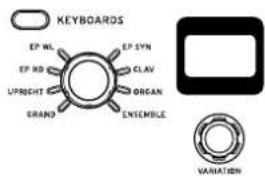
| GRAND Flügel. Umfasst fünf weltweit anerkannteFlügel-Sounds, darunter italienische, deutsche,berliner, österreichische und japanische Flügel. | |
| UPRIGHT Ink | usive diverser Pianosounds, darunter zweiverschiedene Klaviere. |
| EP RD Vintage | E-Pianos mit Stimmgabel-MechanikEine großartige Auswahl an Sounds, darunterdie der klassischen Modelle I, II, V und Dyno-My-Piano (DMP) sowie der dazugehörigenEffekte. |
| EP WL E-Pianos | mit Metallzungen- undSaitenmechanik. Darunter klassische Soundsder Modelle 200, 200A, CP usw. |
| EP SYN Synthesizer-E-Piano. Bietet viele berühmte,durch analoge und FM-Synthese erzeugteSounds. | |
| CLAV Clavichord-Sounds. Darunter das klassischeD-Modell mit vier unterschiedlichenTonabnehmern und umfassenderEffektauswahl für abwechslungsreiche Sounds.Umfasst auch ein Cembalo. | |
| ORGAN Orgeln. Beinhaltet eine Tonrad-Orgel, eineVOX-Transistor Orgel, eine kompakte TransistorOrgel sowie drei Vintage-Orgel-Sounds, einePfeifenorgel und ein Akkordeon. | |
| ENSEMBLE Wählt die Programme der ENSEMBLE-Sektion.Wählen Sie diese Option, um Programmen derENSEMBLE-Sektion zu verwenden, z. B. zumÜberlagern von Saiten und Synthie-Pad. | |
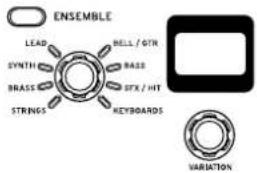
| STRINGS Saiten | Pads und Chöre. Beinhaltet realistisch klingenden Streicherensemble-Sounds und optimal zum Layern geeignete Synthie-Pad Sounds. |
| BRASS Blechblas- und Holzblasinstrumente.Beinhaltet realistisch klingende Blech-Bläsersätze und Blasinstrumente. | |
| SYNTH Synthesizer-Sounds. Ein umfassendesSortiment von Standard-Sounds, darunter vor allem polyphone Synthesizer Sounds wie Glocken und abschwellende Sounds | |
| LEAD Synthie-Lead-Sounds. Bietet zahlreiche Lead-Sounds mono- und polyphoner Synthesizer. | |
| BELL/GTR Glocken- und Gitarrensounds. Darunter akustische Sounds, vor allem abschwellende, mit einem Hammer gespielte Sounds. | |
| BASS Bass. Bietet eine große Vielfalt an Bass-Sounds, darunter Kontrabass, E-Bass, Synthie-Bass usw. | |
| SFX/HIT Soundeffekte, kurze Orchester-Samples und Schlaginstrumente. Bietet vielfältige Sounds für einen abwechslungsreichen Auftritt. | |
| KEYBOARDS Wählt die Programme der KEYBOARDS-Sektion. Wählen Sie diese Option, um Programmen der KEYBOARDS-Sektion zu verwenden, z. B. zum Überlagern von Flügel und E-Piano. | |
Regler und Bedienelemente
Für gesplittete oder gelayerte Sounds können Sie neben SW1 und SW 2 Regler in jeder Sektion (KEYBOARDS oder ENSEMBLE) aktivieren (on) oder deaktivieren (off), siehe „Other Controls“ auf Seite 58)
Pitch Bend-Rad
Durch Bewegen des Pitch Bend-Rads nach oben und unten beeinflussen Sie die Tonhöhe der gespielten Noten. Bewegen Sie das Rad nach oben, steigt die Tonhöhe, bewegen Sie es nach unten, sinkt sie.
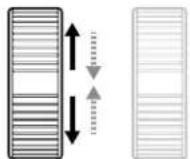
Nach dem Loslassen bewegt sich das Rad in die Mittelstellung zurück.
Je nach Programm kann das Pitch Bend-Rad neben der Tonhöhe auch andere Soundparameter steuern.
Weitere Hinweise zu den Funktionen finden Sie unter „program list“ im Dokument „Sound Name List“.
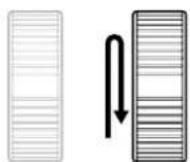
Modulationsrad
Durch Bewegen des Modulationsrads nach oben und unten beeinflussen Sie die Tiefe der Modulation des jeweiligen Sounds.
Bewegen Sie das Rad nach oben, wird mehr Effekt hinzugefügt, bewegen Sie es ganz nach unten, kein Effekt.
Das Modulationsrad bleibt in der Position, in die Sie es bewegen, so dass der Effekt danach sich nicht ändert.
Weitere Hinweise zu den Funktionen finden Sie unter „program list“ im Dokument „Sound Name List“.
SW1, SW2
Sie können diese Tasten auch während Sie spielen aktivieren oder deaktivieren, um den Sound zu beeinflussen. Die damit beeinflussbaren Funktionen werden für jeden Sound jedes Programms effektiv eingestellt. SW1 reguliert den Klang, SW2 vor allem, ob der Effekt ein- oder ausgeschaltet ist.
Weitere Hinweise zu den Funktionen finden Sie unter „program list“ im Dokument „Sound Name List“.
Hinweis: Sie können die on und off-Einstellungen für SW1 und SW2 als Favoriten speichern.
Hinweis: Bei gesplitteten und gelayerten Sounds können Sie damit nur die KEYBOARDS-Sektion steuern.
FOOT CONTROLLERS (PEDALE)
Sie können den Sound des Grandstage mit Pedalen steuern, die an den Pedalbuchsen angeschlossen werden. Bitte beachten Sie, dass Polarität und Verstellbereich jedes Pedals eingestellt werden müssen (siehe „Pedalkalibrierung“ auf Seite 61).
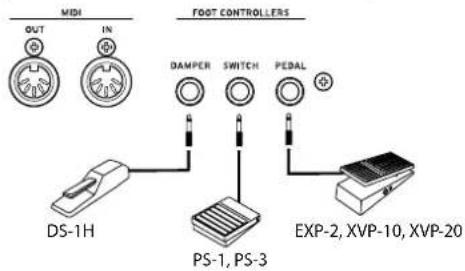
DAMPER-Buchse
Schließen Sie das im Lieferumfang des Grandstage enthaltene Haltepedal (DS-1H) an. Damit können Sie wie beim Haltepedal eines Klaviers die Saiten nachklingen lassen, nachdem Sie die Hände von den Tasten genommen haben.
Bei Anschluss eines DS-III Pedals funktioniert dies als Halb-Pedal. Damit können Sie die Dämpfung der Piano und E-Piano-Sound dieses Keyboards noch feiner kontrollieren.
Wird ein Fußschalter angeschlossen, funktioniert er als Dämpferschalter.
SWITCH-Buchse
Zum Anschluss eines im Fachhandel erhältlichen PS-1, PS-3 oder anderen Fußschalters (nicht im Lieferumfang enthalten) zum Ein- und Ausschalten. Damit können Sie zwischen Favoriten umschalten sowie Sounds und Effekte steuern.
Die Funktionen der Fußschalter werden in den Systemeinstellungen eingestellt (siehe „Foot - Switch (Fußschalterfunktionen)“ auf Seite 61).
Werksseitig eingestellt sind SW2-Taste der Oberseite on/off (CC#81)
PEDAL-Buchse
Zum Anschluss im Fachhandel erhältlichen XVP-20 oder XVP-10 Expression-/Volumenpedals oder eines EXP-2 Steuerpedals. Damit steuern Sie Gesamtlautstärke und Effekte.
Die Funktionen der Fußschalter werden in den Systemeinstellungen eingestellt (siche „Foot - Pedal (Pedalfunktionen)“ auf Seite 60).
Werksseitig steuert dieses Pedal die Gesamtlautstärke des Grandstage durch den Befehl (CC#11).
Bei vorinstallierten Programmen mit Pedal-Wah-Effekt ist das Pedal automatisch so eingestellt, dass es den Wah-Effekt steuert. Einige dieser Programme enthalten in Ihrer Bezeichnung „Pedal Wah“.
Dynamik und EQ einstellen

DYNAMICS

EQUALIZER

Dynamics
Damit können Sie die Anschlagempfindlichkeit der Tastatur des Grandstage einstellen.
Durch einen Druck auf die Taste wird DYNAMICS eingeschaltet und der Regler aktiviert.
Drehen Sie den Regler nach links, reagiert der Klang weicher auf die Stärke Ihres Anschlags.
Dies ist hilfreich beim Spielen von Passagen mit hohen Dynamikumfang von pianissimo (sehr leise) zu fortissimo (sehr laut), z. B. als Solo-Piano aber auch im Gefüge einer Band.
Drehen Sie den Regler nach links, reagiert der Klang heftiger auf die Stärke Ihres Anschlags.
Dies hilft, Ihren Sound in den Vordergrund zu stellen, wenn Sie Backing Parts in einer Band oder ein Solo spielen.
Befindet sich der Regler in der Mitte, wird kein DYNAMICS-Effekt angewendet.
Bei gelayerten und gesplitteten Sounds wirkt sich der DYNAMICS-Effekt auf beide Sounds aus.
Hinweis: Je nach Programm kann der Effekt unterschiedlich stark ausfallen. Die Dynamik wirkt sich nicht auf Programme aus, deren Sound bei unterschiedlichen Anschlägen unverändert bleibt, z. B. Orgel oder einige Synthie Sounds.
Hinweis: Dynamik-Einstellungen können nicht in den Favoriten gespeichert werden. Beim Einschalten des Grandstage ist die Dynamik stets ausgeschaltet. Beim Einschalten der DYNAMICS wird der der Position des Reglers entsprechende Effekt angewendet.
Hinweis: Der angewendete Effekt entspricht der jeweils eingestellten Anschlagkurve (Siehe Seite 60).
Equalizer
Sie können die Klangcharakteristik mit drei EQ-Fadern LOW, MID und HIGH einstellen.
Durch einen Druck auf die Taste werden der EQ eingeschaltet und die Schieberegler aktiviert.
Der EQ wirkt sich auf alle Sounds gleich aus, egal ob Favorit oder Programm.
| Schieberegler | Erläuterung Einstellbarer | Bereich |
| LOW Unterer Frequenzbereich -12 0 +12 dB | ||
| MID Mittlerer Frequenzbereich -12 0 +12 dB | ||
| HIGH Hoher Frequenzbereich -12 0 +12 dB | ||
Hinweis: Die EQ-Einstellungen können nicht in den Favoriten gespeichert werden. Beim Einschalten des Grandstage ist der EQ stets ausgeschaltet. Beim Einschalten des EQs wird der der Position des Schieberegler entsprechende Effekt angewendet.
Extreme EQ-Einstellungen können zu überhöhten Pegeln führen, die die Audio-Wiedergabe verzerren. Drehen Sie beim Einstellen des EQs die LEVEL-Regler der Sektionen KEYBOARDS und ENSEMBLE herunter.
Transpose und panel lock
Transpose
Durch Ändern (Transponieren) der Tonhöhe in Halbtönen, können Sie mit weniger schwarzen Tasten spielen oder in anderen Stimmungen gestimmte Instrumente begleiten, ohne den Fingersatz ändern zu müssen.
Einstellen der Transponierfunktion
Halten Sie die TRANSPOSE-Taste gedrückt und drücken Sie eine der Tasten C3 bis B3, um die Tastatur in Halbtonschritten nach unten zu transponieren, oder drücken Sie eine der Tasten C4 bis C5, um die Tastatur in Halbtonschritten nach oben zu transponieren – in jeder Richtung bis zu einer Oktave. Die TRANSPOSE-Taste leuchtet, wenn die Tastatur transponiert ist. Im Display der KEYBOARDS-Sektion erscheint der Transponier-Wert, solange die TRANSPOSE-Taste gedrückt wird.

+

Deaktivieren der Transponierfunktion
Drücken Sie die leuchtende TRANSPOSE-Taste. Die Taste erlischt und die Transponierung wird rückgängig gemacht.
Hinweis: Die Transponierfunktion wird beim Ausschalten deaktiviert.
Panel Lock (Sperrfunktion)
Das Grandstage verfügt über eine Sperrfunktion, die verhindert, dass durch unbeabsichtigtes Berühren von Tasten oder Reglern beim Spielen Sounds und Programme geändert werden.
Ist diese Funktion aktiviert, werden alle Tasten und Regler auf dem Bedienfeld „eingefroren“ und reagieren nicht – bis auf das Pitch Bend-Rad, das Modulationsrad, den MASTER VOLUME-Regler, die SW1- und SW2-Tasten und die EXIT-Taste.


Sperrfunktion aktivieren oder aufheben
- Halten Sie die EXIT (PANEL LOCK)-Taste etwa zwei Sekunden lang gedrückt, um die Sperrfunktion zu aktivieren.
Ist die Funktion aktiviert, blinkt die Taste.
- Drücken Sie die blinkende EXIT-Taste, um die Sperrfunktion aufzuheben.
Die Taste erlischt.
Panel lock ein
(Räder, Regler und Tasten, die verwendet werden können)

Panel lock aus

Hinweis: Die Sperrfunktion wird nicht gespeichert. Wird das Keyboard nach dem Ausschalten wieder eingeschaltet, ist es zurückgesetzt.
Erstellen von Favoriten
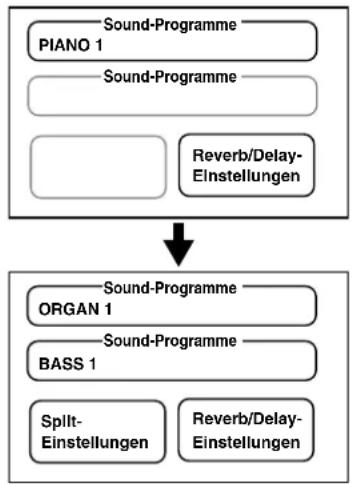
Zum Erstellen eines neuen Favoriten müssen Sie (im Einzelsound-Modus) die beiden ursprünglich gespeicherten Programme modifizieren oder das Programm mit Layer/Split-Sounds, das zwei Programme verwendet. Sie können auch den Sound eines aufgerufenen Programms bearbeiten.
Programm innerhalb eines Favoriten ändern
flowchart
graph TD
    A["Sound-Programme\nPIANO 1"] --> D["↓"]
    B["Sound-Programme"] --> D
    C["Reverb/Delay-Einstellungen"] --> D
    D --> E["Sound-Programme\nORGAN 1"]
    E --> F["Sound-Programme\nBASS 1"]
    F --> G["Split-Einstellungen"] & H["Reverb/Delay-Einstellungen"]
PIANO 1 Einzelsound, KEYBOARDS-Programm
Split-Sound mit
ORGAN 1,
KEYBOARDS-Program
m und BASS 1
ENSEMBLE-Programm
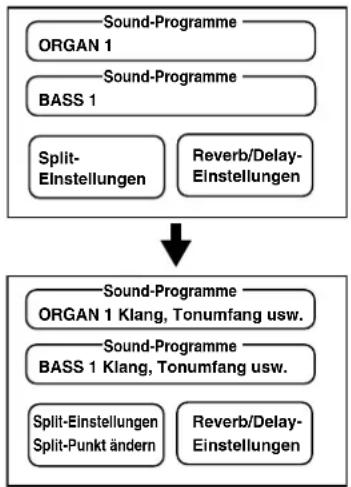
Programm innerhalb eines Favoriten bearbeiten
flowchart
graph TD
    A["Sound-Programme\nORGAN 1"] --> B["Sound-Programme\nBASS 1"]
    B --> C["Split-Einstellungen"]
    B --> D["Reverb/Delay-Einstellungen"]
    C --> E["↓"]
    D --> E
    E --> F["Sound-Programme\nORGAN 1 Klang, Tonumfang usw."]
    E --> G["Sound-Programme\nBASS 1 Klang, Tonumfang usw."]
    G --> H["Split-Einstellungen\nSplit-Punkt ändern"]
    G --> I["Reverb/Delay-Einstellungen"]
Standardeinstellungen für ORGAN1,
KEYBOARDS-Programm
Standardeinstellungen für BASS 1,
ENSEMBLE-Programm
Standardeinstellungen für Split-Sound und Split-Punkt
Klang, Tonumfang usw.
von ORGAN 1 im
KEYBOARDS-Programm
bearbeiten
Klang, Tonumfang usw.
von BASS 1 im
ENSEMBLE-Programm
bearbeiten
Split-Sound und
Split-Punkt ändern
Hinweis: Da die Bearbeitungen dieses Programm als Teil der Favoriteneinstellungen gespeichert werden, bleibt das Originalprogramm unverändert. So können Sie aus ein- und demselben Programm unterschiedlich klingende Versionen als neue Favoriten speichern, ohne bestehende zu ändern.
Die Parameter von „Release“ und die Soundparameter werden bei der Neuwahl eines Programms auf die ursprünglichen Einstellungen zurückgesetzt.
Ändern der verwendeten Programme
1. Wählen Sie mit den FAVORITE-Tasten einen Favoriten aus (Siehe Seite 53).
Hinweis: Voreingestellte Favoriten finden Sie ab den Bänken E aufwärts.
2. Drücken Sie entweder die KEYBOARDS-Taste oder die ENSEMBLE-Taste, damit diese leuchtet (ein) oder erlischt (aus).
Falls nur eine dieser beiden Tasten leuchtet, kann sie nicht ausgeschaltet werden. Schalten Sie beide Sektionen ein und schalten Sie dann die Sektion aus, die Sie nicht brauchen.
3. Wählen Sie in der Sektion mit der leuchtenden Taste das Programm mit dem Kategoriewahl-Regler und dem VARIATION-Regler.

Beim Wählen eines anderen Favoriten oder beim Ausschalten geht jede Änderung, die Sie an einem Favoriten vornehmen verloren, und der Favorit kehrt in den zuletzt gespeicherten Zustand zurück.
Machen Sie es sich deshalb zur Gewohnheit, alle Änderungen zu speichern. (Siehe „Einen bearbeiteten Favoriten speichern“ auf Seite 57.)
Erstellen gelayerter Sounds
Sie können zwei Sounds zu einem gelayerten Sound überlagern (z. B. Piano und Streicher).
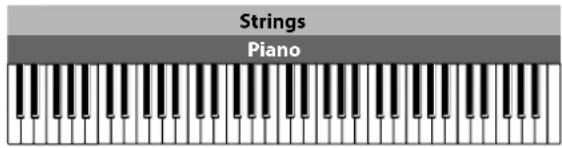
1. Schalten Sie sowohl die Tasten der KEYBOARDS- und ENSEMBLE-Sektion ein und wählen Sie in jeder ein Programm aus.
So wird ein gelayerter Sound erzeugt.
2. Regeln Sie mit den LEVEL-Reglern beider Sektionen das Lautstärkeverhältnis beider Programme.
Tipp: Wenn Sie einen gelayerten Sound mit zwei Programmen aus der ENSEMBLE-Sektion erzeugen, wählen Sie die ENSEMBLE-Kategorie für das KEYBOARDS-Programm. Wenn Sie einen gelayerten Sound mit zwei Programmen aus der KEYBOARDS-Sektion erzeugen, wählen Sie die KEYBOARDS-Kategorie für das ENSEMBLE-Programm.
Erstellen von Split-Sounds
Sie können dem oberen Tastaturbereich einen anderen Sound als dem unteren zuweisen und so den Sound z. B. in Piano und Bass unterteilen.
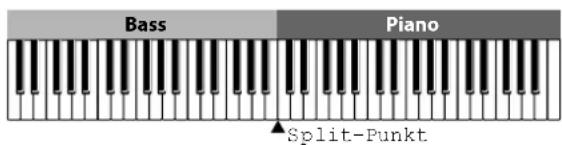
1. Drücken Sie Einzelsound-Modus die SPLIT-Taste.
Die SPLIT-Taste leuchtet und die Tasten KEYBOARDS und ENSEMBLE werden aktiviert (leuchten).
2. Wählen Sie ein Programm für jede Sektion.
Das ENSEMBLE Programm wird dem unteren Bereich der Tastatur (tiefe Noten) zugewiesen, das KEYBOARDS-Programm dem oberen (hohe Noten).
3. Zum Abbrechen von Split-Sound drücken Sie die SPLIT-Taste oder eine der beiden Tasten KEYBOARDS bzw. ENSEMBLE, um in den Einzelsoundmodus zurückzukehren.
Die SPLIT-Taste erlischt.
Falls Sie mit gelayerten Sounds arbeiten, schaltet ein Druck auf die SPLIT-Taste auf Split-Sound um.
Drücken Sie die SPLIT-Taste erneut (Taste erlischt), um wieder zum gelayerten Sound zurück zu schalten.
Das ENSEMBLE Programm wird dem unteren Bereich der Tastatur (tiefe Noten) zugewiesen, das KEYBOARDS-Programm dem oberen (hohe Noten).
Hinweis: Wenn Sie beim Einstellen der Split-Sounds die SPLIT-Taste drücken, wird der Split-Sound-Modus deaktiviert und das Grandstage kehrt in den vorherigen Modus zurück.
Falls Sie jedoch einen Favoriten mit einem Split-Sound wählen, während die SPLIT-Taste deaktiviert ist, wird nur die KEYBOARDS-Sektion aktiviert und die Tastatur fährt in den Einzelsound-Modus zurück.
Tipp: Wenn Sie einen Split-Sound mit zwei Programmen aus der ENSEMBLE-Sektion erzeugen, wählen Sie die ENSEMBLE-Kategorie für das KEYBOARDS-Programm. Wenn Sie einen Split-Sound mit zwei Programmen aus der KEYBOARDS-Sektion erzeugen, wählen Sie die KEYBOARDS-Kategorie für das ENSEMBLE-Programm.
Split-Punkt
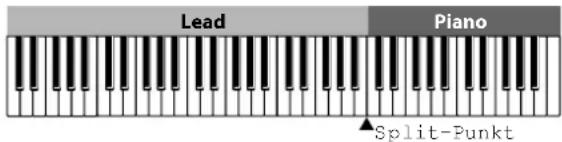
Die tiefste Note des oberen Tastaturbereichs wird als "Split-Punkt" bezeichnet. Werksseitig ist C4 als Split-Punkt eingestellt.
Split-Punkt ändern
- Halten Sie die SPLIT-Taste gedrückt, und drücken Sie die Taste (der Tastatur), der Sie den Split-Punkt zuweisen wollen.
Sie können den so geänderten Split-Punkt als Split-Sound in einem Favoriten speichern. Beachten Sie, dass der Split-Punkt zur werksseitigen Einstellung C4 zurückkehrt, wenn Sie ohne zu speichern den Einzelsound-Modus aufrufen oder das Gerät ausschalten.
Obere und untere Tastaturbereiche umkehren
- Wenn Sie im Split-Sound-Modus die SWAP-Taste drücken (Taste leuchtet), können Sie die Sounds der oberen und unteren Tastaturhälfte tauschen.
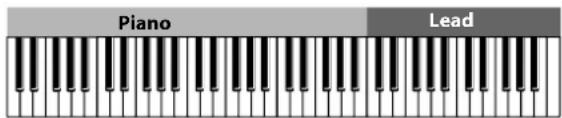
Sie können auch nach dem Drücken der SWAP-Taste die Sounds bearbeiten oder ändern, beachten Sie aber, dass der obere Bereich nun mit der ENSEMBLE-Sektion belegt ist und der untere mit der KEYBOARDS-Sektion – linke und rechte Seite der Tastatur sind vertauscht.
Durch erneutes Drücken der SWAP-Taste erlischt diese und die Soundbelegung der beiden Tastaturbereiche entspricht wieder der Anordnung der Sektionen auf dem Bedienfeld.
Einen bearbeiteten Favoriten speichern
Beim Wählen eines anderen Favoriten oder beim Ausschalten kehrt ein bearbeiteter Favorit in den zuletzt gespeicherten Zustand zurück. Machen Sie es sich deshalb zur Gewohnheit, alle Änderungen an einem Favoriten zu speichern und halten Sie sich hierbei an folgende Schritte.
1. Drücken Sie nach erfolgter Bearbeitung die WRITE-Taste.
Die WRITE- und EXIT-Tasten blinken.
2. Drücken Sie die WRITE Taste, um den aktuellen Favoriten zu überschreiben.
Die WRITE- und EXIT-Tasten erlöschen und der Speichervorgang wird beendet. Drücken Sie die EXIT-Taste, um den Speichervorgang abzubrechen.
3. Um den Favoriten woanders zu speichern, drücken Sie die entsprechenden Bank- und Nummerntasten.
4. Drücken Sie die WRITE-Taste.
Die WRITE- und EXIT-Tasten erlöschen und der Speichervorgang wird beendet.

Tipp: Wenn Sie während des Speicherns eine Bank- oder Nummerntaste drücken. wird das Programm, das als Favorit gespeichert werden soll im Display angezeigt, bis Sie die Taste loslassen. So können Sie den Inhalt des Speicherorts prüfen, bevor Sie Ihren neuen Favoriten dort speichern. Diese Funktion hilft Ihnen ein versehentliches Überschreiben eines Favoriten zu verhindern.
Ein Programm bearbeiten
Sie können den Klang und die Effekte eines gewählten Programms bearbeiten. Bearbeitet Programme können als Favoriten gespeichert werden.

So gehen Sie vor
Die Schritte zum Bearbeiten eines Programms sind für die beiden Sektionen KEYBOARDS und ENSEMBLE gleich.
1. Drücken Sie nach dem Aufrufen des zu bearbeitenden Programms die EDIT-Taste.
Die Taste leuchtet und die Parameter werden im Display angezeigt.
2. Wählen Sie einen Parameter mit dem VARIATION-Regler.

flowchart
sequenceDiagram
    A["EDIT Octave 0"] <--> B["EDIT Tune 0.00 semitones"]
    B <--> C["EDIT Damper Off"]
    C <--> D["EDIT Other Controls On"]
3. Bearbeiten Sie die Parameterwerte mit dem LEVEL-Regler.
4. Wiederholen Sie Schritt 2 und 3, um die Bearbeitung fortzusetzen.
5. Zum Abschließen der Bearbeitung drücken Sie die EDIT-Taste oder die EXIT-Taste.
Die EDIT-Taste erlischt und der Programmname wird im Display angezeigt.
Die Bearbeitung wird automatisch beendet, wenn Sie ein anderes Programm oder einen anderen Favoriten wählen oder das Grandstage in den Layer- oder Split-Sound-Modus schalten.
6. Achten Sie darauf, Ihre vorgenommenen Änderungen als Favoriten zu speichern. (Siehe „Einen bearbeiteten Favoriten speichern“.)
Hinweis: Beim Wählen eines anderen Favoriten oder beim Ausschalten werden jegliche Änderungen des Programms verworfen, wenn Sie diese nicht speichern. Seien Sie vorsichtig, da Release- und Soundparameter bei der Wahl eines anderes Programms zurückgesetzt werden.

Liste der Programm-Parameter
| Parameter Wert | |
| Octave -3, -2, -1, 0, +1, +2, +3 | |
| Tune -100 ... 0 ... +100 (cents) | |
| Release -100 ... 0 ... +100% | |
| Sound-Parameter 1 Je nach | Programm |
| Sound-Parameter 2 Je nach | Programm |
| Sound-Parameter 3 Je nach | Programm |
| Sound-Parameter 4 Je nach | Programm |
| Reverb Send -inf ... + 6.0dB | |
| Damper Off, On | |
| Other Controls | Off, On |
Octave
Regelt die Tonhöhe des Grandstage in Oktaven. Der Einstellbereich beträgt ±3 Oktaven Hiermit können Sie das Tonhöhenverhältnis zweier Programme beim Einstellen von Layer- oder Split-Sounds anpassen. Wird die Funktion nicht verwendet, ist der Wert „0“.
Tune
Regelt die Tonhöhe des Grandstage in Cent (1 Halbton = 100 Cent). Der Stimmbereich beträgt ±100 Cent. Hierüber können Sie z. b. die Tonhöhenunterschiede gelayerter Sounds in einem Programm feinstimmen, um den Sound fetter klingen zu lassen. Wird die Funktion nicht verwendet, ist der Wert „0“.
Release
Hiermit können Sie die Release-Zeit des Programms einstellen. Dies ist der Zeitraum von Note-off bis zum völligen Ausklingen des Tons. Wird die Funktion nicht verwendet, ist der Wert „0“. Der Wert ist relativ zur eigentlichen Release-Zeit eines Programms. Das heißt: Wert „0“ bedeutet, dass die Release-Zeit dem Programmparameter entspricht. Bei negativen Werten nimmt die Release-Zeit ab, bei positiven wird sie länger.
Sound-Parameter 1-4
Regelt die Sound-Parameter eines Programms. Je nach Programm können unterschiedliche Parameter bearbeitet werden. Jeder Sound hat maximal vier voreingestellte Parameter, über die der effektiv bearbeitet werden kann.
Reverb Send
Regelt den Ausgangs-Pegel des Programms (send) zur REVERB/DELAY-Sektion.
Normalerweise ist hier der maximale Wert 0 dB eingestellt, wobei die Lautstärke von Reverb und Delay mit dem DEPTH-Regler in der REVERB/DELAY-Sektion geregelt wird. Der Reverb Send-Wert dient zum Anpassen der Lautstärken zweier Programmen der beiden Sektionen und deren Reverb/Delay im Layer- oder Split-Modus.
So können Sie z. B. dem Piano-Sound einen tiefen Hall verleihen, während der Bass-Sound davon unbeeinflusst bleibt. Falls der Eingangspegel der REVERB/DELAY-Sektion zu laut ist, kann es zu Verzerrungen kommen. Senken Sie in diesem Fall den Reverb Send-Wert, damit der Sound wieder sauber klingt.
Damper
Hiermit wird der Dämpfer-Effekt aktiviert (on) oder deaktiviert (off).
Normalerweise ist diese Einstellung aktiviert. Hiermit können Sie in jeder Sektion die Dämpferfunktion für Split-Sound oder LayerSound deaktivieren.
So können Sie für einen Split-Sound die Dämpferfunktion beim Piano-Sound aktivieren, und die des Bass-Sounds deaktivieren.
Other Controls
Hierüber werden weitere Regler aktiviert (on) oder deaktiviert (off).
Hinweis: Diese Regler können nicht einzeln aktiviert oder deaktiviert werden.
- Pitch Bend-Rad
- Modulationsrad
- An die FOOT CONTROLLER-PEDALS-Buchse angeschlossenes Pedal. Bitte beachten: Wenn für die PEDAL-Buchse in den Systemeinstellungen (siehe „Foot - Pedal“ auf Seite 60) die Funktion „Master-Volume“ eingestellt ist, wird diese Pedalfunktion immer aktiviert, ungeachtet der Einstellungen unter „Other Controls“.
- An die FOOT CONTROLLER-SWITCH-Buchse angeschlossener Fußschalter. Bitte beachten: Wenn für die SWITCH-Buchse in den Systemeinstellungen (siehe „Foot - Switch“ auf Seite 61) die Funktion „Favorite Up“ oder „Favorite Down“ eingestellt ist, werden diese Pedalfunktionen immer aktiviert, ungeachtet der Einstellungen unter „Other Controls“.
Normalerweise ist diese Einstellung aktiviert. Sie können hierüber die Pitch-Bend- oder Expression-Pedal Funktion eines der beiden gesplitteten oder gelayerten Sounds in der entsprechenden Sektion deaktivieren.
So können Sie z. B. bei einem gelayerten Sound die Lautstärkeregelung für das Expression-Pedal nur für den Piano- oder Streicher-Sound aktivieren. Oder sie können bei einem Split-Sound die Pitch-Bend-Funktion des Piano-Sounds deaktivieren, während Sie sich weiterhin auf den Synthie-Lead- oder Bass-Sound auswirkt.
Reverb/Delay-Einstellungen
Einstellungen für die Effekte Reverb und Delay. Es stehen jeweils vier Reverb- und Delaytypen zur Verfügung.
| Typ Details | |
| HALL Simulation des Halls einer Konzerthalle oder eines großen Saals. | |
| STAGE Simuliert die Verhältnisse auf einer Bühne mit kürzerem Hall als HALL. | |
| ROOM Simulation des Halls eines kleinen Raums. Dieser Effekt beinhaltet mehrere erste Schallreflexionen von Wänden und Decke. | |
| SPRING Simuliert den Federhall-Effekt diverser Gitarrenverstärker und Orgeln. | |
| DELAY Ein einfaches Stereo-Delay. | |
| CROSS Ein Stereo-Delay, das von links nach rechts hin und her springt. | |
| TAPE Emulation eines analogen Band-Echos vieler beliebter Geräte. Der Effekt simuliert Klangveränderungen, die durch die von der Rotation des Magnetbands und Antriebsmotors erzeugten Verzerrungen und Vibrationen hervorgerufen werden. Damit erhalten Sie einen warmen Echo-Sound. | |
| MOD DLY Damit erhält das Delay einen Pitch Shift-Effekt, ähnlich einem Chorus, was einen anschwellenden Sound erzeugt. | |
1. Drücken Sie die REVERB/DELAY-Taste.
Die LEDs der Taste und der Wahlregler leuchten und der Effekt wird zugewiesen.
2. Wählen Sie mit dem Wahlregler den Effekt aus.
3. Reglen Sie die gewünschte Effektstärke mit dem DEPTH-Regler.
Die Einstellung wird durch die um den Regler angebrachten LEDs angezeigt. Bei aktiviertem Reverb wird der Reverb-Pegel gesteuert, bei aktiviertem Delay der Delay- und Feedback-Pegel gleichzeitig.
4. Durch rhythmisches Drücken der TIME-TAP-Taste können Sie die Delay- und Reverb-Zeiten einstellen.
Die Taste blinkt im aktuell eingestellten Intervall.
Hinweis: Wenn Sie die Taste viermal antippen, wird die Reverb-Dauer auf das entsprechende Intervall eingestellt.
Bei gelayerten oder Split-Sounds kann das Lautstärkeverhältnis des Effekts mit dem „Reverb Send“ Parameter in den KEYBOARDS- und ENSEMBLE-Programmen geregelt werden. Die Einstellungen dieser Sektion können als Favorit gespeichert werden.
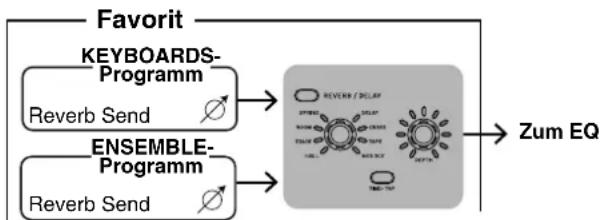
flowchart
graph LR
    A["KEYBOARDS-Programm\nReverb Send"] --> B["Zum EQ"]
    C["ENSEMBLE-Programm\nReverb Send"] --> B
    B --> D["Zum EQ"]
Nach dem Ändern von Reverb- oder Delay-Einstellungen können Sie direkt weiterspielen, doch die vorgenommenen Einstellungen kehren beim Aufrufen eines anderen Favoriten oder Ausschalten zum zuletzt gespeicherten Zustand zurück. Achten Sie deshalb darauf, Ihre vorgenommenen Änderungen zu speichern. (Siehe „Einen bearbeiteten Favoriten speichern“ auf Seite 57.)
Systemeinstellungen
Arten von Systemeinstellungen
Die hier möglichen Einstellungen umfassen Gesamteinstellungen des Grandstage inklusive Feinstimmung, MIDI-Controller-Funktionen usw.
- Feinstimmung
• MIDI-Kanal-Einstellungen
• MIDI-Kanal-Modus-Einstellungen
• MIDI-Kanal-Einstellungen des unteren Bereichs
• Lokale Steuereinstellungen
• Anschlagkurven-Einstellungen - Position konvertieren
- Energiesparfunktion-Einstellungen
- Ändern der Display-Helligkeit
• KORG-Logo Hintergrundbeleuchtung (EIN/AUS)
• KORG-Logo Hintergrundbeleuchtungsfarbe - Pedalfunktionen
- Fußschalterfunktionen
- Pedalkalibrierung
- Rücksetzen des Grandstage auf Werkseinstellungen
- Favoriteneinstellungen speichern/laden
Jede Änderung dieser Einstellungen wird automatisch innerhalb weniger Sekunden gespeichert und bleibt nach dem Ausschalten erhalten.
So bearbeiten Sie die Systemeinstellungen
Halten Sie sich an die folgenden Schritte zum Bearbeiten der Systemeinstellungen. Wo diese Schritte abweichen, sind die entsprechenden Schritte getrennt aufgeführt.
1. Drücken Sie die SYSTEM-Taste, um den System-Bearbeitungsmodus zu aktivieren (Die Taste blinkt).
In der obersten Zeile des Displays der KEYBOARDS-Sektion erscheint „SYSTEM“.
2. Wählen Sie einen Parameter mit dem VARIATION-Regler der KEYBOARDS-Sektion.
Der jeweilige Parameter erscheint in der zweiten Zeile des Displays.

flowchart
graph LR
    A["SYSTEM\nMaster Tune\n0 (440.00 Hz)"] <--> B["SYSTEM\nMIDI Channel\n1"]
    B <--> C["..."]
    C --> D["SYSTEM\nSave .FAV File\n[Press EDIT"]]
    D --> E["SYSTEM\nLoad .FAV File\n[Press EDIT"]]
3. Regeln Sie die Werte mit dem LEVEL-Regler der KEYBOARDS-Sektion.
Werte und Details der Einstellung erscheinen in der dritten Zeile des Displays.
Die Änderungen dieser Werte erfolgen umgehend und werden in den Systemeinstellungen gespeichert, so dass sie auch nach Ausschalten erhalten bleiben.
4. Sind Sie mit dem Bearbeiten der Einstellungen fertig, drücken Sie die SYSTEM-Taste oder die EXIT-Taste.
Die SYSTEM-Taste erlischt.
Systemeinstellungs-Parameter
Master Tune
Ändert die Feinstimmung des Keyboards.
Die Stimmung kann in Schritten von einem Cent (1 Halbton=100 Cents) innerhalb eines Bereichs von ±50 Cents geändert werden (427,47 ... 440 ... 452.89 Hz). Die Standardeinstellung „+0“ entspricht 440 Hz (Frequenz von A4).
MIDI Channel
Legt den MIDI-Kanal fest, über den das Grandstage sendet und empfängt (1-16).
Standardeinstellung ist „1“
Mehr hierzu finden Sie im „Grandstage 88/73 MIDI-Leitfaden“, den Sie als PDF herunterladen können.
MIDI Ch Mode (MIDI-Kanal-Modus)
Wählt den MIDI-Kanal-Modus, mit dem das Grandstage MIDI-Daten sendet und empfängt.
Global Only: Verwendet nur den in „MIDI Channel“
eingestellten Kanal. Im Layer- oder Split-Modus sendet und empfängt das Keyboard nur auf einem Kanal.
U/L Individual (Upper/Lower Individual): Die über „MIDI
Channel“ und „MIDI Ch (Lower)“ gewählten Kanäle dienen zum Senden und Empfangen von MIDI-Daten für die Sektionen KEYBOARDS und ENSEMBLE.
Standardeinstellung ist „Global Only“.
Mehr hierzu finden Sie im „Grandstage 88/73 MIDI-Leitfaden“, den Sie als PDF herunterladen können.
MIDI Ch (Lower) (MIDI Kanal für unteren Bereich)
Einstellung wird aktiviert im MIDI-CH-Modus
„U/L Individual“ Legt den MIDI-Kanal fest, über den das Grandstage im tiefen Notenbereich der ENSEMBLE-Sektion sendet und empfängt (von 1-16).
Standardeinstellung ist „2“.
Mehr hierzu finden Sie im „Grandstage 88/73 MIDI-Leitfaden“, den Sie als PDF herunterladen können.
Local Control (MIDI local control)
Hier bestimmen Sie, ob Tastatur und Regler des Grandstage die eigene Sound-Engine steuern (On) oder ob die Tastatur nur dazu dient, MIDI Nachrichten an externe Geräte zu senden, ohne die eigene Sound-Engine zu steuern (Off). Wählen Sie „On“, um das Grandstage als standalone-Instrument zu spielen.
Standardeinstellung ist „On“.
Mehr hierzu finden Sie im „Grandstage 88/73 MIDI-Leitfaden“, den Sie als PDF herunterladen können.
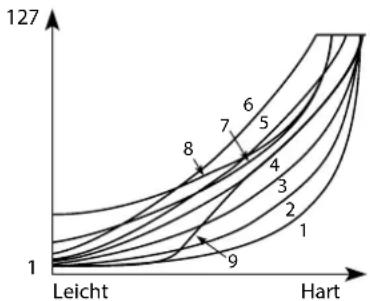
Velocity Curve (Anschlagkurve)
Hiermit können Sie die Anschlagempfindlichkeit der Tastatur des Grandstage einstellen (und damit die Reaktion auf Ihre Spielweise). Standardeinstellung ist „4 (Normal)".
line
| Hart | Value | |------|-------| | Leicht | 1 | | 1 | 127 | | 2 | 127 | | 3 | 127 | | 4 | 127 | | 5 | 127 | | 6 | 127 | | 7 | 127 | | 8 | 127 | | 9 | 127 || Wert Details | |
| 1 (Heavy), 2, 3 | Bei diesen Kurven wirkt sich erst eine hohe Anschlagstärke hörbar aus. |
| 4 (Normal) Typische Anschlagkurve | |
| 5, 6 Bei diesen | Kurven können Sie dynamisch spielen, ohne allzu viel Kraft anzuwenden. |
| 7 Bei dieser Kurve ändert sich die Dynamik beim leise Spielen nur wenig. | |
| 8 (Light) Bei dieser Kurve ändert sich die Dynamik beim leise Spielen noch weniger. | |
| 9 (Wide) Hier reagiert die Tastatur noch weniger empfindlich auf leises Spiel als bei der typischen Kurve 4. | |
Convert Position
Hier geben Sie die Position an, bei der Transponierung und Anschlagkurve angewendet werden. Diese Einstellung betrifft die gesendeten und empfangen MIDI-Daten.
Hinweis: Der Transponier-Wert wird mit der TRANSPOSE-Taste eingestellt (Siehe Seite 55).
Pre-MIDI: Transponierung und Anschlagkurve werden im Signalweg unmittelbar nach der Tastatur angewendet.
Post-MIDI: Transponierung und Anschlagkurve werden im Signalweg vor dem Eingang in den Klanggenerator angewendet.
Diese Einstellung wirkt sich nicht aus, wenn Sie das Grandstage als standalone-Instrument mit den eigenen Sounds spielen. Standardeinstellung ist „Pre-MIDI“.
Mehr hierzu finden Sie im „Grandstage 88/73 MIDI-Leitfaden“, den Sie als PDF herunterladen können.
Auto Power Off
Wenn eine bestimmte Zeit lang die Tastatur nicht gespielt wird oder Regler und Tasten dieses Keyboards nicht bedient werden, schaltet es sich automatisch aus. Dies wird als „Auto Power Off“ (Energiesparfunktion) bezeichnet.
Sie haben die Wahl zwischen „Disabled“ und „4 Hours“.
Standardeinstellung ist „4 Hours“ - wobei das Grandstage nach vier Stunden Nichtbedienung automatisch ausgeschaltet wird.
Brightness (Displayhelligkeit)
Stellt die Helligkeit für die Displays der beiden Sektionen des Bedienfelds ein. Der Einstellbereich beträgt 1-10, Standardeinstellung ist 8.

Langer Gebrauch des Grandstage mit großer
Displayhelligkeit schadet der Lebensdauer des Displays.
KORG Logo Light (Schaltet KORG-Logobeleuchtung ein/aus)
Regelt die Helligkeit des KORG-Logos auf der Rückseite. Wenn die Logobeleuchtung auf ihre Spieldynamik reagieren soll, wählen Sie „On-Note Vel“.
Standardeinstellung ist „5“.
KORG Logo Color (Farbe der KORG-Logobeleuchtung)
Wählt die Farbe der KORG-Logobeleuchtung auf der Rückseite. Sie haben die Wahl unter weiß, rot, pink, blau, grün, purpur oder gold.
Bei „Cycle“ ändert sich die Farbe im Zeitverlauf.
Standardeinstellung ist „White“.
Foot - Pedal (Pedalfunktionen)
Hier wählen Sie, welche Funktionen ein an der FOOT CONTROLLERS PEDAL-Buchse an der Rückseite angeschlossenes Pedal (z. B. XVP-20, XVP-10 oder EXP-2, nicht im Lieferumfang enthalten) steuert. Sie können damit Lautstärke und Effekte steuern.
Standardeinstellung ist „Expression (CC#11)“.
*1: Steuert die Lautstärke der REVERB/DELAY-Sektion und des EQs vor dem Eingang.
*2: Bei Orgelprogrammen des Typs CX-3 wird die Lautstärke vor dem Eingang des Drehlautsprechers (Leslie) gesteuert – und damit der Effekt des Expression-Pedals einer Zugriegel-Orgel simuliert. Auf die gleiche Weise kann der Expression-Pedaleffekt für Programme mit VOX-Orgeln und elektrische Orgeln simuliert werden
*3: Mit dem MASTER VOLUME-Regler regeln Sie den Ausgangspegel von AUDIO OUTPUT.
| Funktion Details | |
| Off Angeschlossenes Pedal bleibt ohne Funktion. | |
| Expression (CC#11) | Pedal steuert Expression (Ausdruck), und damit die Lautstärke der Ausgänge der beiden Sektionen KEYBOARDS und ENSEMBLE. Der Wert der MIDI-Volume-Nachricht (CC#7) und der Expression werden zur tatsächlichen Lautstärke zusammengerechnet. (*1) (*2) Pedal WahDiese Funktion funktioniert nicht in allen Programmen gleich. Bei Programmen, deren Namen die Wörter „Pedal Wah“ enthält, steuert das Pedal den Wah-Effekt und nicht die Lautstärke. |
| Volume(CC#7) | Zur Steuerung der Lautstärke.Steuert die Lautstärke der Ausgänge der beiden Sektionen KEYBOARDS und ENSEMBLE. (*1) |
| Master Volume | Steuert die GesamtlautstärkeZur Steuerung der Lautstärke am Ausgang des Klanggenerators. Gleichzeitig wird eine Master-Volume-Nachricht (Universal Exclusive Message) zur Steuerung der Lautstärke sämtlicher Ausgänge inklusive der REVERB/DELAY-Sektion und des EQs gesendet. (*3) |
| M. Wheel(CC#1) | Hiermit können Sie den Modulationsrad-Effekt des Grandstage mit einem Pedal steuern. |
| MIDI CC#0... #95 | Pedal gibt die gewählte MIDI Control Change-Nachricht aus. Falls das Grandstage diese Einstellung unterstützt, wird der Effekt angewendet. |
| MIDI CC#102... #119 | Pedal gibt die gewählte MIDI Control Change-Nachricht aus. Falls das Grandstage diese Einstellung unterstützt, wird der Effekt angewendet. |
Foot - Switch (Fußschalterfunktionen)
Hier wählen Sie, welche Funktionen ein an der FOOT CONTROLLERS PEDAL-Buchse an der Rückseite angeschlossener Fußschalter (z. B. PS-1 oder PS-3, nicht im Lieferumfang enthalten) steuert. Damit können Sie zwischen Favoriten umschalten sowie Sounds und Effekte steuern. Standardeinstellung ist „SW2 (CC#81)“.
| Funktion Details | |
| Off Angeschlossenes Pedal bleibt ohne Funktion. | |
| SW 1(CC#80) | Der Fußschalter ist mit dem Effekt der SW1-Taste belegt. |
| SW 2(CC#81) | Der Fußschalter ist mit dem Effekt der SW2-Taste belegt. |
| Soft(CC#67) | Hiermit wird der Soft-Pedaleffekt ein- und ausgeschaltet. |
| Favorite Up | Der Fußschalter wählt die nächsthöhere Favoritennummer. Gleichzeitig werden eine Program Change-Nachricht gesendet. |
| Favorite Down | Der Fußschalter wählt die vorherige Favoritennummer. Gleichzeitig werden eine Program Change-Nachricht gesendet. |
| MIDI CC#0... #95 | Fußschalter gibt die gewählte MIDI Control Change-Nachricht aus. Falls das Grandstage diese Einstellung unterstützt, wird der Effekt angewendet. |
| MIDI CC#102... #119 | Fußschalter gibt die gewählte MIDI Control Change-Nachricht aus. Falls das Grandstage diese Einstellung unterstützt, wird der Effekt angewendet. |
Pedalkalibrierung
Damper Calib. (Kalibrierung des Haltepedals)
Kalibriert das an die DAMPER-Buchse angeschlossene Haltepedal (z. B. ein DS-1H). Regelt den Verstellbereich der Halb-Dämpfung.
Tipp: Die so erfolgte Kalibrierung wird bis zur nächsten Kalibrierung gespeichert.
1. Schließen Sie ein Haltepedal an das Grandstage an.
Unter „FOOT CONTROLLERS (PEDALE)“ auf Seite 54 erfahren Sie mehr zum Anschluss des Pedals.
2. Nehmen Sie den Fuß vom Haltepedal.
3. Drücken Sie die SYSTEM-Taste und wählen Sie mit dem VARIATION-Regler „Damper Calib.“.
In der dritten Zeile des Displays blinkt „[Press Pedal]“.
Hinweis: Um die Kalibrierung abzubrechen solange „[Press Pedal]“ blinkt, wählen sie einen Parameter mit dem VARIATION-Regler oder drücken Sie die SYSTEM- oder EXIT-Taste zum verlassen der Systemeinstellungen.
4. Drücken Sie das Haltepedal ganz nach unten und nehmen Sie dann den Fuß vom Pedal.
Hinweis: Das Display hört auf zu blinken und leuchtet, solange das Haltepedal bedient wird. Falls nichts passiert, während Sie das Pedal betätigen, ist es wohl nicht richtig an der DAMPER-Buchse angeschlossen. Prüfen Sie die Anschlüsse.
5. Nach erfolgter Kalibrierung erscheint in der dritten Zeile des Displays „Completed“.
Hinweis: Falls die Kalibrierung nicht richtig erfolgt ist, blinkt „[Press Pedal]“. Wiederholen Sie in diesem Fall Schritt 4.
6. Zum Vornehmen weiterer Einstellungen wählen Sie die Parameter mit dem VARIATION-Regler aus.
Foot Sw Calib. (Fußschalterkalibrierung)
Zur Kalibrierung eines an die SWITCH-Buchse angeschlossenen Fußschalters (z. B. PS-1 oder PS-3, nicht im Lieferumfang enthalten). Regelt den Verstellbereich des Pedals.
Tipp: Die so erfolgte Kalibrierung wird bis zur nächsten Kalibrierung gespeichert.
1. Schließen Sie einen Fußschalter an das Grandstage an.
Unter „FOOT CONTROLLERS (PEDALE)“ auf Seite 54 erfahren Sie mehr zum Anschluss des Pedals.
2. Nehmen Sie den Fuß vom Schalter.
3. Drücken Sie die SYSTEM-Taste und wählen Sie mit dem VARIATION-Regler „Foot Sw Calib.“.
In der dritten Zeile des Displays blinkt „[Press Pedal]“.
Hinweis: Um die Kalibrierung abzubrechen solange „[Press Pedal]“ blinkt, wählen sie einen Parameter mit dem VARIATION-Regler oder drücken Sie die SYSTEM- oder EXIT-Taste zum verlassen der Systemeinstellungen.
4. Drücken Sie den Fußschalter bis zum Anschlag und nehmen Sie dann den Fuß vom Schalter.
Hinweis: Das Display hört auf zu blinken und leuchtet, solange der Fußschalter bedient wird. Falls nichts passiert, während Sie das Pedal betätigen, ist es wohl nicht richtig an der SWITCH-Buchse angeschlossen. Prüfen Sie die Anschlüsse.
5. Nach erfolgter Kalibrierung erscheint in der dritten Zeile des Displays „Completed“.
Hinweis: Falls die Kalibrierung nicht richtig erfolgt ist, blinkt „[Press Pedal]“. Wiederholen Sie in diesem Fall Schritt 4.
6. Zum Vornehmen weiterer Einstellungen wählen Sie die Parameter mit dem VARIATION-Regler aus.
Pedal Calib. (Pedalkalibrierung)
Zur Kalibrierung eines an die PEDAL-Buchse angeschlossenen Expression-Pedals (z. B. XVP-20, XVP-10 oder EXP-2, nicht im Lieferumfang enthalten). Regelt den Verstellbereich des Pedals.
Tipp: Die so erfolgte Kalibrierung wird bis zur nächsten Kalibrierung gespeichert.
1. Schließen Sie ein Expression-Pedal an das Grandstage an.
Unter „FOOT CONTROLLERS (PEDALE)“ auf Seite 54 erfahren Sie mehr zum Anschluss des Pedals.
2. Drücken Sie das Expression-Pedal ganz herunter bis zum Anschlag.
3. Drücken Sie die SYSTEM-Taste und wählen Sie mit dem VARIATION-Regler „Pedal Calib.“.
In der dritten Zeile des Displays blinkt „[Press Pedal]“.
Hinweis: Um die Kalibrierung abzubrechen solange „[Press Pedal]“ blinkt, wählen sie einen Parameter mit dem VARIATION-Regler oder drücken Sie die SYSTEM- oder EXIT-Taste zum verlassen der Systemeinstellungen.
4. Ziehen Sie das Expression-Pedal bis zum oberen Anschlag und drücken Sie es anschließend wieder ganz herunter.
Hinweis: Das Display hört auf zu blinken und leuchtet, solange das Expression-Pedal bedient wird. Falls nichts passiert, während Sie das Pedal betätigen, ist es wohl nicht richtig an der PEDAL-Buchse angeschlossen. Prüfen Sie die Anschlüsse.
5. Nach erfolgter Kalibrierung erscheint in der dritten Zeile des Displays „Completed“.
Hinweis: Falls die Kalibrierung nicht richtig erfolgt ist, blinkt „[Press Pedal]“. Wiederholen Sie in diesem Fall Schritt 4.
6. Zum Vornehmen weiterer Einstellungen wählen Sie die Parameter mit dem VARIATION-Regler aus.
Daten zurücksetzen, speichern und laden.
Factory Reset (Zurücksetzen auf Werkseinstellungen)
Das Grandstage kann auf die Werkseinstellungen zurückgesetzt werden.
Hierbei werden Favoriten- und Systemeinstellungsdaten zurückgesetzt (initialisiert). Sämtliche bearbeiteten oder neu erstellten Favoritendaten werden überschrieben und Ihre Daten gehen verloren. Falls Sie Ihre Favoritendaten behalten wollen, speichern Sie die Daten auf einem handelsüblichen USB-Speichermedium. Alle Einstellungen (einschließlich der Kalibrierungsdaten) werden zurückgesetzt und Sie müssen Ihre Einstellungen und die Kalibrierung erneut vornehmen.
Schalten Sie während des Zurücksetzens das Grandstage nicht aus und bedienen sie weder seine Tastatur, noch irgendwelche Tasten und Regler. Ansonsten könnte das Zurücksetzen scheitern und das Grandstage womöglich nicht mehr funktionieren.
1. Drücken Sie die SYSTEM-Taste und wählen Sie mit dem VARIATION-Regler „Factory Reset“.
In der dritten Zeile des Displays blinkt „[Press EDIT]“.
Hinweis: Um das Zurücksetzen abzubrechen solange „[Press EDIT]“ blinkt, wählen sie einen Parameter mit dem VARIATION-Regler oder drücken Sie die SYSTEM- oder EXIT-Taste zum verlassen der Systemeinstellungen.
2. Drücken Sie die EDIT-Taste.
In der dritten Zeile des Displays blinkt „OK?[Press EDIT]“, damit sie das Zurücksetzen bestätigen können.
3. Drücken Sie die EDIT-Taste erneut, um das Zurücksetzen zu starten.
4. Nach erfolgtem Zurücksetzen erscheint in der dritten Zeile des Displays „Completed“.
5. Drücken Sie die SYSTEM- oder EXIT-Taste, um die Systemeinstellungen zu verlassen.
Save .FAV File (Favoritendaten speichern)
Hier können Sie die 64 bearbeiteten oder im Grandstage gespeicherten Favoriten auf ein ans Keyboard angeschlossenes externes USB-Speichermedium speichern.
So können Sie z. B. die in Ihrem Home-Studio erzeugten Favoriten auf ein USB-Flash-Laufwerk oder einem anderen USB-Speichermedium speichern und diese im Studio oder auf der Bühne ins Grandstage laden, um mit diesen Sounds arbeiten zu können. Oder Sie speichern je nach Einsatzweck oder Projekt unterschiedliche Favoriten als .FAV-Datei, um jederzeit umgehend die erforderlichen Favoriten aufrufen zu können.
1. Stecken Sie ein USB-Speichermedium in die USB-A-Port des Grandstage.
Hinweis: Der USB A-Port des Grandstage unterstützt Hot-Plugging, d. h. Sie können ein USB-Speichermedium/Kabel bei eingeschaltetem Gerät einstecken.
2. Drücken Sie die SYSTEM-Taste und wählen Sie mit dem VARIATION-Regler „Save .FAV File“.
In der dritten Zeile des Displays blinkt „[Press EDIT]“.
Hinweis: Um den Speichervorgang abzubrechen solange „[Press EDIT]“ blinkt, wählen sie einen Parameter mit dem VARIATION-Regler oder drücken Sie die SYSTEM- oder EXIT-Taste zum verlassen der Systemeinstellungen.
3. Drücken Sie die EDIT-Taste erneut, um das Speichern zu starten.
Hinweis: Falls kein USB-Speichermedium an die USB-A-Port angeschlossen ist, erscheint in der dritten Zeile des Displays „No valid media“ und der Vorgang wird abgebrochen. Ist dies der Fall, schließen Sie ein USB-Speichermedium an, wählen Sie mit dem VARIATION-Regler erneut „Save .FAV File“ und wiederholen Sie Schritt 3.
4. In der mittleren Zeile des Displays erscheinen abwechselnd „Set File Name“ und „Save [Hold EDIT]“, in der dritten Zeile erscheint der Dateiname.
5. Wählen Sie mit dem VARIATION-Regler die Buchstaben (Buchstabe blinkt) und ändern Sie ihn mit dem LEVEL Regler.
Standardmäßig erscheint „GS0000“ und der linke Buchstabe „G“ blinkt. Dateinamen können bis zu 6 Zeichen lang sein.
Hinweis: Drücken Sie die EXIT-Taste zum Abbrechen der Umbenennung des Dateinamens. „[Press EDIT]“ wird angezeigt.
6. Drücken Sie nach dem Umbenennen der Datei die EDIT-Taste etwa eine Sekunde lang, um die Daten zu speichern.
7. In der dritten Zeile des Displays blinkt „OK?[Press EDIT]“, damit sie das Speichern bestätigen können.
Hinweis: Drücken Sie die EXIT-Taste, um den Speichervorgang abzubrechen. Hiermit kehrt das Display zum Zustand vor drei Schritten zurück.
8. Drücken Sie kurz die EDIT-Taste, um das Speichern der Daten zu beginnen.
9. Nach erfolgtem Speichern erscheint in der dritten Zeile des Displays „Completed“.
Hinweis: Falls bereits eine Datei desselben Namens vorhanden ist, erscheint in der zweiten Zeile des Displays „File Overwrite“. Um die Datei zu überschreiben, drücken Sie die EDIT-Taste. Um das Überschreiben abzubrechen, drücken Sie die EXIT-Taste. Im Display erscheint wieder der „Set File Name“ Bildschirm. Benennen Sie die Datei um und speichern Sie sie erneut mit Schritt 6.
10. Drücken Sie die SYSTEM- oder EXIT-Taste, um die Systemeinstellungen zu verlassen.
Kompatible Speichermedien
USB-Speichermedien, z. B. MS-DOS FAT16- oder FAT32-formatierten Flash-Drives oder Festplatten.
Maximal nutzbare Speicherkapazität
FAT32: Bis zu 2 TB (2.000 GB)
FAT16: Bis zu 4 GB
Beim Speichern auf Speichermedien wird im Hauptverzeichnis automatisch das Verzeichnis „KORG/Grandstage“ erstellt. Dieses ist ausschließlich dem Grandstage vorbehalten. Mithilfe der Funktion „Save .FAV File“ wird eine Datei mit der Erweiterung .FAV in diesem Verzeichnis gespeichert. Ist der Datenträger nicht als MS-DOS FAT16 oder FAT32 formatiert, erscheint im Display „No valid media“. Formatieren Sie in diesem Fall den Datenträger mithilfe Ihres Computers. Falls zu wenig freier Speicherplatz auf dem Datenträger vorhanden ist, erscheint im Display „No free space“. Löschen Sie in diesem Fall nicht mehr benötigte Dateien vom Datenträger oder verwenden Sie einen anderen mit mehr freiem Speicherplatz.
Beim Laden einer .FAV-Datei vom Datenträger können nur die .FAV-Dateien im Verzeichnis „KORG/Grandstage" angezeigt und ausgewählt werden. Ändern Sie das Verzeichnis, die Ordnerhierarchie oder Dateinamen mit ihrem Computer, können Sie die Dateien nicht mehr laden.
Das Grandstage erkennt die Dateierweiterung .FAV. Ändern Sie die Dateierweiterung im Computer oder mit sonstigem Gerät, erkennt das Grandstage die Datei nicht und wird sie nicht laden können. Die im Grandstage gespeicherten Dateinamen sind sechs Zeichen lang. Fügen Sie dem Dateinamen im Computer oder mit sonstigem Gerät wie mehr Zeichen hinzu, werden die Dateinamen im Datenträger nicht mehr angezeigt.
Load .FAV File (Favoritendaten laden)
Hiermit laden Sie die zuvor auf einem USB-Speichermedium gespeicherten Favoritendaten (64 Favoriten) in den Speicher des Grandstage.
Lädt Favoritendaten in den Speicher. Hierbei werden alle werksseitige Standard-Daten oder von Ihnen bearbeitete und gespeicherte Daten im Grandstage überschrieben und gehen gegebenenfalls verloren. Falls Sie diese Favoritendaten behalten wollen, speichern Sie die Daten auf einem handelsüblichen USB-Speichermedium.
1. Stecken Sie das USB-Speichermedium mit den Favoritendaten in die USB-A-Port des Grandstage.
Hinweis: Der USB A-Port des Grandstage unterstützt Hot-Plugging, d. h. Sie können ein USB-Speichermedium/Kabel bei eingeschaltetem Gerät einstecken.
2. Drücken Sie die SYSTEM-Taste und wählen Sie mit dem VARIATION-Regler „Load .FAV File“.
In der dritten Zeile des Displays blinkt „[Press EDIT]“.
Hinweis: Um den Ladevorgang abzubrechen solange „[Press EDIT]“ blinkt, wählen sie einen Parameter mit dem VARIATION-Regler oder drücken Sie die SYSTEM- oder EXIT-Taste zum verlassen der Systemeinstellungen.
3. Drücken Sie die EDIT-Taste erneut, um das Laden zu starten.
Hinweis: Falls kein USB-Speichermedium in der USB A-Port eingesteckt ist, das beim Ausführen der Funktion „Save .FAV File“ erstellte Verzeichnis „KORG/Grandstage“ nicht gefunden wird oder keine .FAV-Datei enthält, erscheint in der dritten Zeile des Displays „No valid media“ oder „No File/Path“, und der Vorgang wird abgebrochen. Scließen Sie in diesem Fall ein USB-Speichermedium an, das die gespeicherten .FAV-Dateien enthält, wählen Sie mit dem VARIATION-Regler „Load .FAV File“ und wiederholen Sie Schritt 3.
4. Die zu ladende Datei wird in der dritten Zeile des Displays angezeigt. Gibt es mehr als eine solche Datei, wählen Sie mit dem LEVEL-Regler die gewünschte Datei aus.
5. Drücken Sie die EDIT-Taste etwa eine Sekunde lang, um die Daten zu laden.
In der dritten Zeile des Displays blinkt „OK?[Press EDIT]“, damit sie das Laden der Daten bestätigen können.
Hinweis: Drücken Sie die EXIT-Taste, um den Ladevorgang abzubrechen. Im Display erscheint wie zuvor „Select File“.
6. Drücken Sie kurz die EDIT-Taste, um das Laden der Daten zu beginnen.
Nach erfolgtem Laden erscheint in der dritten Zeile des Displays „Completed“.
7. Drücken Sie die SYSTEM- oder EXIT-Taste, um die Systemeinstellungen zu verlassen.
Anhang
Fehlersuche
Falls Ihr Grandstage wider Erwarten nicht richtig funktioniert, überprüfen Sie bitte folgendes:
Das Instrument lässt sich nicht einschalten
□ Haben Sie das Netzkabel an eine Steckdose angeschlossen?
□ Haben Sie die Einschalttaste lang e genug gedrückt gehalten?
Das Instrument lässt sich nicht ausschalten
□ Haben Sie die Einschalttaste lange genug gedrückt?
Das Instrument geht plötzlich aus
□ Wurde die Energiesparfunktion aktiviert?
Es ist nichts zu hören, wenn Sie auf der Tastatur spielen
□ Ist Ihr Monitorsystem oder Kopfhörer an die richtige Buchse(n) angeschlossen
□ Ist das angeschlossene Monitorsystem eingeschaltet und ist dort die Lautstärke aufgedreht?
□ Ist der MASTER VOLUME-Regler genügend weit aufgedreht, um ein Signal auszugeben?
□ Haben Sie „Local Control“ aktiviert?
□ Sind die LEVEL-Regler jeder Sektion evtl. ganz heruntergedreht (entgegen dem Uhrzeigersinn)?
□ Ist die Lautstärke mit einem an die FOOT CONTROLLERS PEDAL-Buchse angeschlossenen Pedal heruntergeregelt?
☐ Überschreiten Sie die maximale Polyphonie des Grandstage, so dass beim Spielen manche Sounds nicht hörbar sind?
Der Klang klingt nicht aus
☐ Sind die Einstellungen fürs Haltepedal korrekt? Verwenden Sie die Kalibrierfunktion zur Einstellung der Polarität und Verstellbereich des Pedals bei Halb-Dämpfung.
Der Klang scheint sich zu verdoppeln
☐ Falls Sie mit einem externen MIDI-Gerät oder einer DAW arbeiten, prüfen Sie, ob die Local-Control-Einstellung des Grandstage ausgeschaltet ist.
Der Klang ist verzerrt
□ Sind die Eingänge am Mischpult, Aktivlautsprechern und so weiter überlastet?
Regeln Sie den Ausgangspegel des Grandstage mit dem MASTER VOLUME-Regler und den Eingangspegel des Mischpults mit den entsprechenden Fadern.
Es können keine Akkorde auf der Tastatur gespielt werden
☐ In manchen Programmen, z. B. monophonen Synthesizersounds, können Sie keine Akkorde spielen. Dies ist keine Fehlfunktion.
Das Instrument klingt verstimmt.
□ Ist die Transponierfunktion korrekt eingestellt?
☐ Sind "Master Tune" in den Systemeinstellungen sowie die Bearbeitungsparameter für Octave und Tune des aktuellen Programms richtig eingestellt?
Die Regler und Tasten auf dem Bedienfeld reagieren nicht
□ Ist panel lock aktiviert (On)? (In diesem Fall blinkt die EXIT (PANEL LOCK)-Taste.)
EQ, Dynamik- und Reverb/Delay Effekte sind nicht zu hören oder lassen sich nicht steuern
□ Ist panel lock aktiviert (On)? (In diesem Fall blinkt die EXIT (PANEL LOCK)-Taste.)
☐ Sind die DYNAMICS- EQUALIZER-, oder REVERB/DELAY-Tasten ausgeschaltet (dunkel)?
Ich höre ein Rauschen
□ Manche Programme nutzen einen rauschenden Effekt namens „Analog Record“. Auch das Resonanzfilter kann ein Rauschen erzeugen. In beiden Fällen handelt es sich nicht um eine Fehlfunktion.
□ Beim Anheben der Lautstärke mit dem DYNAMICS-Regler, EQUALIZER-Schieberegler, LEVEL-Regler und anderen Bedienelementen, kann aufgrund der Signalverarbeitung der Pegel zu hoch werden, so das der Klang verzerrt oder rauscht. Dies ist keine Fehlfunktion.
Drehen Sie die Pegel jeder Sektion herunter, um Abhilfe zu schaffen.
□ Bei aktivierter REVERB/DELAY-Sektion (On) kann der Klang bei zu hohem Eingangspegel verzerren oder rauschen. Dies ist keine Fehlfunktion.
Abhilfe schaffen Sie, indem Sie die LEVEL-Regler der KEYBOARDS- und ENSEMBLE-Sektion herunter drehen und einen niedrigeren Wert des Parameters Reverb Send wählen.
□ Beim Ändern der Delayzeit mith ilfe der TIME-TAP-Taste kann ein Rauschen auftreten. Das liegt an der abrupten Änderung der bislang kontinuierlichen Delayzeit. Dies ist keine Fehlfunktion.
□ Je nach Stromversorgung kann auch eine Masseschleife ein Brummen oder Rauschen erzeugen. Abhilfe schafft hier manchmal, den LIFT-GND-Schalter auf LIFT zu stellen.
Regler und Tasten der KEYBOARDS- und ENSEMBLE-Sektion funktionieren nicht oder lassen sich nicht steuern
□ Ist panel lock aktiviert (On)? (In diesem Fall blinkt die EXIT (PANEL LOCK)-Taste.)
☐ Sind die KEYBOARDS- oder ENSEMBLE-Tasten ausgeschaltet (dunkel)?
Ich habe einen Favoriten erstellt, indem ich sein Programm bearbeitet habe, doch er ist verschwunden
□ Womöglich haben Sie einen anderen Favoriten aufgerufen oder das Gerät ausgeschaltet, ohne zuvor Ihren Favoriten zu speichern.
An die FOOT CONTROLLER-Buchsen angeschlossenes Haltepedal, Expression-Pedal und Fußschalter funktionieren nicht wie vorgesehen
□ Haben Sie die Pedale mit den richtigen Einstellungen angeschlossen? Verwenden Sie die Kalibrierfunktion zur Einstellung von Polarität und Verstellbereich.
MIDI-Verbindung mit externen Geräten funktioniert nicht richtig
□ Wurden die MIDI-Kabel korrekt angeschlossen?
□ Bei USB-MIDI-Verbindung: Wurde das USB-Kabel korrekt in die USB B-Port gesteckt?
☐ Stimmen der zum Senden und Empfangen bestimmte MIDI-Kanal des Grandstage und der des externen MIDI-Geräts überein?
□ Werden mit dem Grandstage nicht kompatible MIDI-Nachrichten gesendet und empfangen?
Das Grandstage reagiert nicht auf MIDI-Program Change-Nachrichten
□ Das Grandstage unterstützt MIDI Program Change-Nachrichten zur Auswahl von Favoriten. Sound-Programme der KEYBOARDS- und ENSEMBLE-Sektionen können mit MIDI Program Change-Nachrichten nicht ausgewählt werden.
Der DYNAMICS-Regler reagiert nicht auf MIDI-Befehle.
☐ Die Dynamikfunktion wirkt sich nur auf Noten aus, die mit diesem Keyboard gespielt werden. Die Dynamik von über MIDI IN empfangenen Noten wird nicht bearbeitet.
Fehlermeldungen
No valid media
Siehe „Kompatible Speichermedien“ auf Seite 63, „Save .FAV File (Favoritendaten speichern)“ auf Seite 62, und „Load .FAV File (Favoritendaten laden)“ auf Seite 63.
No File/Path
Siehe „Save .FAV File (Favoritendaten speichern)“ auf Seite 62.
No free space
Siehe „Kompatible Speichermedien“ auf Seite 63.
Save Error
Fehler bei Datenspeicherung auf Speichermedium während des Ausführens von „Save FAV File“. Wird das Speichermedium während des Speichervorgangs ausgeworfen, kann es beschädigt werden, so dass keine Daten mehr darauf gespeichert werden können. Erstellen Sie gegebenenfalls ein Datenbackup mit dem Computer und reparieren Sie das Speichermedium, indem Sie es z. B. neu formatieren.
Write Protected
Der eingelegte Datenträger ist schreibgeschützt. Deaktivieren Sie den Schreibschutz des Datenträgers und versuchen Sie es noch einmal.
Technische Daten
| Betriebstemperatur +5 – +40°C (ohne Kondenswasserbildung) | |||
| Tastatur Grandstage | 88 RH3 (Real Weighted Hammer Action 3) | ||
| Grandstage 73 RH3 (Real Weighted Hammer Action 3) | |||
| Klangerzeugung Synthesemethoden und maximale Polyphonie *1, *2 | SGX-2: 60 Doppel-Stereonoten (entspricht maximal 240 Stimmen) | ||
| EP-1: 100 Stimmen | |||
| AL-1: 36 Stimmen | |||
| CX-3: 128 Stimmen | |||
| VOX Orgel: 100 Stimmen | |||
| Kompaktorgel: 100 Stimmen | |||
| HD-1: 64 Stereonoten (entspricht maximal 128 Stimmen) | |||
| *1: Die tatsächliche Polyphonie hängt von den verwendeten Syntheseverfahren und Effekten ab. | |||
| *2: Die erwähnte Stimmenanzahl steht nur zur Verfügung, wenn 100% der Prozessorleistung für die Stimmenerzeugung von einer Prozessor-Engine geliefert werden. Dynamische Stimmenzuweisung zwischen Syntheseverfahren: Das intelligente System weist die Stimmen bedarfsgerecht zu. | |||
| Vorinstallierte PCM Speicher-Kapazität | Ca. 19 GB (ca. 32 GB bei linearer Konvertierung) | ||
| Anzahl der Sounds 500 | |||
| Favoriten 64 (Inklusive 32 vorinstallierte) | |||
| Effekt Einschleifeffekte für Sound-Programme | 3-Band EQ und vier Einschleifeffekte. | ||
| Reverb/Delay-Sektion REVERB/DELAY-Taste, Type selection-Regler, DEPTH-Regler, TIME-TAP-Taste Auswahl 1 unter Reverb-Typ ((HALL, STAGE, ROOM, SPRING), Delay-Typ (DELAY, CROSS, TAPE, MOD DLY).DEPTH, TIME (Tap) Parameter, bearbeitbar | |||
| EQ-Sektion EQUALIZER-Taste, LOW/MID/HIGH-Schieberegler (3 Band EQ) | |||
| Demosongs 16 | |||
| Bedienfeld-Schnittstelle | Favoriten-Sektion | FAVORITE-Tasten: 64 (A–H: 8, 1–8: 8), WRITE-Taste | |
| Keyboard-Sektion | KEYBOARDS-Taste, Kategoriewahl-Regler, Display (128 x 64 Pixel), LEVEL-Regler, VARIATION-Regler, EDIT-Taste | ||
| ENSEMBLE-Sektion | ENSEMBLE-Taste, Kategoriewahl-Regler, Display (128 x 64 Pixel), LEVEL-Regler, VARIATION-Regler, EDIT-Taste | ||
| Dynamics-Sektion | DYNAMICS-Taste, DYNAMICS-ReglerRegeln die Ansprache der Tastatur auf Änderungen der Anschlagstärke. | ||
| Sonstiges | SPLIT-Taste, SWAP-Taste, EXIT(PANEL LOCK)-Taste, SYSTEM-Taste, TRANSPOSE-Taste, DEMO (SYSTEM-Taste + TRANSPOSE-Taste) | ||
| Spielhilfen/Controller | Echtzeit Controller | Pitch Bend-Rad, Modulationsrad, SW1-Taste, SW2-Taste | |
| MASTER VOLUME | MASTER VOLUME-Regler | ||
| Technische Daten | Frequenzgang | 20 Hz–22 kHz | ±1,0 dB, 10 kΩ Last |
| Kliirfaktor (THD+N) | 20 Hz–22 kHz | 0,005%, 10 kΩ Last | |
| Rauschabstand 105 dB, 10 kΩ Last | |||
| Audio-Ausgänge | AUDIO OUTPUT (LEFT, RIGHT): XLR Anschluss XLR-3-32 (symmetriert) + LIFT - GND-Schalter | ||
| AUDIO OUTPUT (L/MONO, R): Klinke Anschluss φ6,3 mm TS-Klinkenbuchsen (nicht symmetriert) | |||
| Kopfhörer Anschluss φ6,3 mm Stereo-Klinkenbuchse | |||
| Allgemein PEDALE | DAMPER (Halbpedal unterstützt), SWITCH, PEDAL | ||
| MIDI IN, OUT | |||
| USB • USB A (TYP A) x1: Zum Anschluss eines von USB-Speichermedien• USB B (TYP B) x 1: USB-MIDI Schnittstelle | |||
| Stromversorgung | Netzkabelanschluss, Einschalttaste | ||
| Abmessungen(Breite x Tiefe x Höhe) | 1311 mm x 359 mm x 140 mm (Grandstage 88)1099 mm x 359 mm x 140 mm (Grandstage 73)(ohne Notenpult) | ||
| Gewicht | 20 kg (Grandstage 88)17 kg (Grandstage 73)(ohne Notenpult) | ||
| Leistungsaufnahme | 30 W | ||
| Lieferumfang | Bedienungsanleitung, Netzkabel, Notenpult, Dämpferpedal (DS-1H) | ||
| Sonderzubehör Expression-/Volumenpedal | XVP-20, XVP-10 |
| Pedal | EXP-2 |
| Pedalschalter | PS-3, PS-1 |
- Änderungen der technischen Daten und des Designs ohne vorherige Ankündigung vorbehalten.
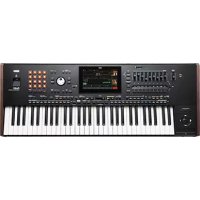
- WICHTIGE SICHERHEITSHINWEISE
- WARNING:
- Hinweis zur Entsorgung (Nur EU)
- Handhabung von Daten
- WICHTIGER HINWEIS FÜR KUNDEN
- Inhalt
- WICHTIGE SICHERHEITSHINWEISE 46
- Die wichtigsten Funktionen----48
- Funktionen und Regler 48
- Vorbereitungen---- 51
- Auswahl und Spielen von Sounds----52
- Erstellen von Favoriten----56
- Systemeinstellungen---- 59
- Anhang----64
- Technische Daten 66
- Hinweise zur Bedienungsanleitung
- Bedienungsanleitung
- MIDI-Leitfaden (PDF)
- Sound Name List (PDF)
- Beschreibungen in dieser Bedienungsanleitung
- Symbole ↗ Anmerkung, Tipps
- Displayanzeigen
- Die wichtigsten Funktionen
- Die besten Piano-Sounds
- Große Sound-Vielfalt
- Optimierung für den Einsatz auf der Bühne
- Funktionen und Regler
- Oberseite
- Kopfhörerbuchse (vorne links) (Siehe Seite 51)
- Pitch Bend-Rad (Siehe Seite 54)
- Modulationsrad (Siehe Seite 54)
- SW1-Taste, SW2-Taste (Siehe Seite 54)
- MASTERVOLUME-Regler
- DYNAMICS-Taste und -Regler (Siehe Seite 55)
- EQUALIZER Taste, LOW, MID, HIGH Schieberegler (Siehe Seite 55)
- ENSEMBLE (ENSEMBLE-Sektion) (Siehe Seite 53)
- ENSEMBLE-Taste
- Kategoriewahl-Regler
- Display
- VARIATION-Regler
- LEVEL-Regler
- EDIT-Taste (Siehe Seite 57)
- WRITE-Taste (Siehe Seite 57)
- SWAP-Taste (Siehe Seite 57)
- SPLIT-Taste (Siehe Seite 56)
- FAVORITE(Favoriten-Sektion)
- (Siehe Seite 52) (Siehe Seite 56)
- KEYBOARDS (Keyboard-Sektion) (Siehe Seite 53)
- KEYBOARDS-Taste
- REVERB/DELAY(Reverb/Delay-Sektion)
- (Siehe Seite 59)
- REVERB/DELAY-Taste
- Effektwahl-Regler
- DEPTH-Regler
- TIME-TAP-Taste
- EXIT (PANEL LOCK)-Taste
- SYSTEM-Taste (Siehe Seite 59)
- TRANSPOSE-Taste (Siehe Seite 55)
- Rückseite
- KORG-Logo
- Bohrungen für Notenpult
- USB:
- A-Port
- B-Port
- MIDI:
- IN-Anschluss, OUT-Anschluss
- FOOT CONTROLLERS (Fusspedale)
- (Siehe Seite 54)
- DAMPER-Buchse
- SWITCH-Buchse
- PEDAL-Buchse
- AUDIO OUTPUT: (Siehe Seite 51)
- L/MONO, R-Buchse
- LEFT, RIGHT-Buchse
- Achten Sie darauf, dass die
- LIFT - GND-Schalter
- (Einschalttaste)
- Energiesparfunktion
- \~ACV(Netzanschluss)
- Vorbereitungen
- Anschlüsse vornehmen
- Anschluss von Audiogeräten
- Anschluss von Aktivboxen oder eines Mischpults
- Anschluss eines Kopfhörers
- Anschluss des im Lieferumfang enthaltenen Netzkabels
- Ein-/Ausschalten
- Einschalten
- Ausschalten
- Demosongs anhören
- Drücken Sie gleichzeitig die SYSTEM- und TRANSPOSE-Taste.
- Um einen anderen Demosong zu wählen, drücken Sie die entsprechende FAVORITE-Taste.
- Zum Stoppen der Wiedergabe eines Demosongs drücken Sie die SYSTEM-, TRANSPOSE- oder EXIT-Taste.
- Auswahl und Spielen von Sounds
- Favorite auswählen
- Ein Programm auswählen
- KEYBOARDS-Kategorien
- Regler und Bedienelemente
- Pitch Bend-Rad
- Modulationsrad
- SW1, SW2
- FOOT CONTROLLERS (PEDALE)
- Dynamik und EQ einstellen
- Dynamics
- Drehen Sie den Regler nach links, reagiert der Klang weicher auf die Stärke Ihres Anschlags.
- Drehen Sie den Regler nach links, reagiert der Klang heftiger auf die Stärke Ihres Anschlags.
- Befindet sich der Regler in der Mitte, wird kein DYNAMICS-Effekt angewendet.
- Equalizer
- Transpose und panel lock
- Transpose
- Einstellen der Transponierfunktion
- Deaktivieren der Transponierfunktion
- Panel Lock (Sperrfunktion)
- Sperrfunktion aktivieren oder aufheben
- Panel lock ein
- Panel lock aus
- Erstellen von Favoriten
- Ändern der verwendeten Programme
- Wählen Sie mit den FAVORITE-Tasten einen Favoriten aus (Siehe Seite 53).
- Drücken Sie entweder die KEYBOARDS-Taste oder die ENSEMBLE-Taste, damit diese leuchtet (ein) oder erlischt (aus).
- Wählen Sie in der Sektion mit der leuchtenden Taste das Programm mit dem Kategoriewahl-Regler und dem VARIATION-Regler.
- Erstellen gelayerter Sounds
- Schalten Sie sowohl die Tasten der KEYBOARDS- und ENSEMBLE-Sektion ein und wählen Sie in jeder ein Programm aus.
- Regeln Sie mit den LEVEL-Reglern beider Sektionen das Lautstärkeverhältnis beider Programme.
- Erstellen von Split-Sounds
- Drücken Sie Einzelsound-Modus die SPLIT-Taste.
- Wählen Sie ein Programm für jede Sektion.
- Zum Abbrechen von Split-Sound drücken Sie die SPLIT-Taste oder eine der beiden Tasten KEYBOARDS bzw. ENSEMBLE, um in den Einzelsoundmodus zurückzukehren.
- Split-Punkt
- Split-Punkt ändern
- Obere und untere Tastaturbereiche umkehren
- Einen bearbeiteten Favoriten speichern
- Drücken Sie nach erfolgter Bearbeitung die WRITE-Taste.
- Drücken Sie die WRITE Taste, um den aktuellen Favoriten zu überschreiben.
- Um den Favoriten woanders zu speichern, drücken Sie die entsprechenden Bank- und Nummerntasten.
- Drücken Sie die WRITE-Taste.
- Ein Programm bearbeiten
- So gehen Sie vor
- Drücken Sie nach dem Aufrufen des zu bearbeitenden Programms die EDIT-Taste.
- Wählen Sie einen Parameter mit dem VARIATION-Regler.
- Bearbeiten Sie die Parameterwerte mit dem LEVEL-Regler.
- Wiederholen Sie Schritt 2 und 3, um die Bearbeitung fortzusetzen.
- Zum Abschließen der Bearbeitung drücken Sie die EDIT-Taste oder die EXIT-Taste.
- Achten Sie darauf, Ihre vorgenommenen Änderungen als Favoriten zu speichern. (Siehe „Einen bearbeiteten Favoriten speichern“.)
- Octave
- Tune
- Release
- Sound-Parameter 1-4
- Reverb Send
- Damper
- Other Controls
- Reverb/Delay-Einstellungen
- Drücken Sie die REVERB/DELAY-Taste.
- Wählen Sie mit dem Wahlregler den Effekt aus.
- Reglen Sie die gewünschte Effektstärke mit dem DEPTH-Regler.
- Durch rhythmisches Drücken der TIME-TAP-Taste können Sie die Delay- und Reverb-Zeiten einstellen.
- Systemeinstellungen
- Arten von Systemeinstellungen
- So bearbeiten Sie die Systemeinstellungen
- Drücken Sie die SYSTEM-Taste, um den System-Bearbeitungsmodus zu aktivieren (Die Taste blinkt).
- Wählen Sie einen Parameter mit dem VARIATION-Regler der KEYBOARDS-Sektion.
- Regeln Sie die Werte mit dem LEVEL-Regler der KEYBOARDS-Sektion.
- Sind Sie mit dem Bearbeiten der Einstellungen fertig, drücken Sie die SYSTEM-Taste oder die EXIT-Taste.
- Systemeinstellungs-Parameter
- Master Tune
- MIDI Channel
- MIDI Ch Mode (MIDI-Kanal-Modus)
- MIDI Ch (Lower) (MIDI Kanal für unteren Bereich)
- Local Control (MIDI local control)
- Velocity Curve (Anschlagkurve)
- Convert Position
- Auto Power Off
- Brightness (Displayhelligkeit)
- KORG Logo Light (Schaltet KORG-Logobeleuchtung ein/aus)
- KORG Logo Color (Farbe der KORG-Logobeleuchtung)
- Foot - Pedal (Pedalfunktionen)
- Foot - Switch (Fußschalterfunktionen)
- Pedalkalibrierung
- Damper Calib. (Kalibrierung des Haltepedals)
- Schließen Sie ein Haltepedal an das Grandstage an.
- Nehmen Sie den Fuß vom Haltepedal.
- Drücken Sie die SYSTEM-Taste und wählen Sie mit dem VARIATION-Regler „Damper Calib.“.
- Drücken Sie das Haltepedal ganz nach unten und nehmen Sie dann den Fuß vom Pedal.
- Nach erfolgter Kalibrierung erscheint in der dritten Zeile des Displays „Completed“.
- Zum Vornehmen weiterer Einstellungen wählen Sie die Parameter mit dem VARIATION-Regler aus.
- Foot Sw Calib. (Fußschalterkalibrierung)
- Schließen Sie einen Fußschalter an das Grandstage an.
- Nehmen Sie den Fuß vom Schalter.
- Drücken Sie die SYSTEM-Taste und wählen Sie mit dem VARIATION-Regler „Foot Sw Calib.“.
- Drücken Sie den Fußschalter bis zum Anschlag und nehmen Sie dann den Fuß vom Schalter.
- Pedal Calib. (Pedalkalibrierung)
- Schließen Sie ein Expression-Pedal an das Grandstage an.
- Drücken Sie das Expression-Pedal ganz herunter bis zum Anschlag.
- Drücken Sie die SYSTEM-Taste und wählen Sie mit dem VARIATION-Regler „Pedal Calib.“.
- Ziehen Sie das Expression-Pedal bis zum oberen Anschlag und drücken Sie es anschließend wieder ganz herunter.
- Daten zurücksetzen, speichern und laden.
- Factory Reset (Zurücksetzen auf Werkseinstellungen)
- Drücken Sie die SYSTEM-Taste und wählen Sie mit dem VARIATION-Regler „Factory Reset“.
- Drücken Sie die EDIT-Taste.
- Drücken Sie die EDIT-Taste erneut, um das Zurücksetzen zu starten.
- Nach erfolgtem Zurücksetzen erscheint in der dritten Zeile des Displays „Completed“.
- Drücken Sie die SYSTEM- oder EXIT-Taste, um die Systemeinstellungen zu verlassen.
- Save .FAV File (Favoritendaten speichern)
- Stecken Sie ein USB-Speichermedium in die USB-A-Port des Grandstage.
- Drücken Sie die SYSTEM-Taste und wählen Sie mit dem VARIATION-Regler „Save .FAV File“.
- Drücken Sie die EDIT-Taste erneut, um das Speichern zu starten.
- In der mittleren Zeile des Displays erscheinen abwechselnd „Set File Name“ und „Save [Hold EDIT]“, in der dritten Zeile erscheint der Dateiname.
- Wählen Sie mit dem VARIATION-Regler die Buchstaben (Buchstabe blinkt) und ändern Sie ihn mit dem LEVEL Regler.
- Drücken Sie nach dem Umbenennen der Datei die EDIT-Taste etwa eine Sekunde lang, um die Daten zu speichern.
- In der dritten Zeile des Displays blinkt „OK?[Press EDIT]“, damit sie das Speichern bestätigen können.
- Drücken Sie kurz die EDIT-Taste, um das Speichern der Daten zu beginnen.
- Nach erfolgtem Speichern erscheint in der dritten Zeile des Displays „Completed“.
- Drücken Sie die SYSTEM- oder EXIT-Taste, um die Systemeinstellungen zu verlassen.
- Kompatible Speichermedien
- Maximal nutzbare Speicherkapazität
- Load .FAV File (Favoritendaten laden)
- Stecken Sie das USB-Speichermedium mit den Favoritendaten in die USB-A-Port des Grandstage.
- Drücken Sie die SYSTEM-Taste und wählen Sie mit dem VARIATION-Regler „Load .FAV File“.
- Drücken Sie die EDIT-Taste erneut, um das Laden zu starten.
- Die zu ladende Datei wird in der dritten Zeile des Displays angezeigt. Gibt es mehr als eine solche Datei, wählen Sie mit dem LEVEL-Regler die gewünschte Datei aus.
- Drücken Sie die EDIT-Taste etwa eine Sekunde lang, um die Daten zu laden.
- Drücken Sie kurz die EDIT-Taste, um das Laden der Daten zu beginnen.
- Drücken Sie die SYSTEM- oder EXIT-Taste, um die Systemeinstellungen zu verlassen.
- Anhang
- Fehlersuche
- Das Instrument lässt sich nicht einschalten
- Das Instrument lässt sich nicht ausschalten
- Das Instrument geht plötzlich aus
- Es ist nichts zu hören, wenn Sie auf der Tastatur spielen
- Der Klang klingt nicht aus
- Der Klang scheint sich zu verdoppeln
- Der Klang ist verzerrt
- Es können keine Akkorde auf der Tastatur gespielt werden
- Das Instrument klingt verstimmt.
- Die Regler und Tasten auf dem Bedienfeld reagieren nicht
- EQ, Dynamik- und Reverb/Delay Effekte sind nicht zu hören oder lassen sich nicht steuern
- Ich höre ein Rauschen
- Regler und Tasten der KEYBOARDS- und ENSEMBLE-Sektion funktionieren nicht oder lassen sich nicht steuern
- Ich habe einen Favoriten erstellt, indem ich sein Programm bearbeitet habe, doch er ist verschwunden
- An die FOOT CONTROLLER-Buchsen angeschlossenes Haltepedal, Expression-Pedal und Fußschalter funktionieren nicht wie vorgesehen
- MIDI-Verbindung mit externen Geräten funktioniert nicht richtig
- Das Grandstage reagiert nicht auf MIDI-Program Change-Nachrichten
- Der DYNAMICS-Regler reagiert nicht auf MIDI-Befehle.
- Fehlermeldungen
- No valid media
- No File/Path
- No free space
- Save Error
- Write Protected
Marke : KORG
Modell : Grandstage
Kategorie : Synthesizer