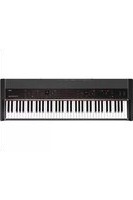
Grandstage - Synthétiseur KORG - Notice d'utilisation et mode d'emploi gratuit

Retrouvez gratuitement la notice de l'appareil Grandstage KORG au format PDF.

📄 112 pages Français FR 💬 Question IA 10 questions ⚙️ Specs
Notice KORG Grandstage - page 1
Caractéristiques techniques Synthétiseur numérique avec 88 touches, poids léger, technologie de modélisation sonore
Types de sons Pianos acoustiques, pianos électriques, orgues, synthétiseurs analogiques, sons de percussions
Connectivité USB, MIDI, sorties audio, entrées pour pédales, prise casque
Utilisation Idéal pour les performances en direct, enregistrement en studio, pratique à domicile
Maintenance Nettoyage régulier, mise à jour du firmware, vérification des connexions
Sécurité Utiliser avec un adaptateur secteur approprié, éviter l'humidité, ne pas exposer à des températures extrêmes
Informations générales Garantie limitée, support technique disponible, accessoires recommandés : stand, pédale de sustain

FOIRE AUX QUESTIONS - Grandstage KORG

Comment allumer le KORG Grandstage ?
Pour allumer le KORG Grandstage, branchez l'alimentation, puis appuyez sur le bouton d'alimentation situé à l'arrière de l'appareil.
Comment régler le volume du KORG Grandstage ?
Utilisez le bouton de volume situé à l'avant de l'appareil pour ajuster le niveau sonore à votre convenance.
Pourquoi le son ne sort-il pas des haut-parleurs ?
Vérifiez que le volume n'est pas à zéro, que le câble audio est correctement branché et que vous avez sélectionné le bon canal de sortie.
Comment sauvegarder mes réglages sur le KORG Grandstage ?
Pour sauvegarder vos réglages, appuyez sur le bouton 'Write' et suivez les instructions à l'écran pour enregistrer vos paramètres.
Comment réinitialiser le KORG Grandstage aux paramètres d'usine ?
Pour réinitialiser aux paramètres d'usine, maintenez enfoncé le bouton 'Global' et appuyez sur le bouton 'Write' tout en allumant l'appareil.
Comment connecter le KORG Grandstage à un ordinateur ?
Utilisez un câble USB pour connecter le KORG Grandstage à votre ordinateur. Assurez-vous d'installer les pilotes nécessaires si requis.
Comment changer les sons sur le KORG Grandstage ?
Utilisez le sélecteur de programmes ou le panneau de contrôle pour parcourir les différents sons disponibles. Vous pouvez également utiliser la fonction de recherche.
Le KORG Grandstage émet des bruits étranges, que faire ?
Vérifiez les connexions audio et les paramètres de volume. Si le problème persiste, essayez de réinitialiser l'appareil ou consultez le manuel pour d'autres solutions.
Comment mettre à jour le firmware du KORG Grandstage ?
Téléchargez la dernière version du firmware depuis le site de KORG, puis suivez les instructions fournies pour effectuer la mise à jour via USB.
Où trouver le manuel d'utilisation du KORG Grandstage ?
Le manuel d'utilisation est disponible en ligne sur le site officiel de KORG dans la section de support ou dans l'emballage de l'appareil.

Questions des utilisateurs sur Grandstage KORG

0 question sur cet appareil. Repondez a celles que vous connaissez ou posez la votre.

Poser une nouvelle question sur cet appareil

L'email reste privé : il sert seulement à vous prévenir si quelqu'un répond à votre question.

Aucune question pour l'instant. Soyez le premier à en poser une.

Téléchargez la notice de votre Synthétiseur au format PDF gratuitement ! Retrouvez votre notice Grandstage - KORG et reprennez votre appareil électronique en main. Sur cette page sont publiés tous les documents nécessaires à l'utilisation de votre appareil Grandstage de la marque KORG.

MODE D'EMPLOI Grandstage KORG

Specications and appearance are subject to change without notice for improvement.24 Le symbole d’éclair dans un triangle équilatéral est destiné à avertir l’utilisateur de la présence d’une tension dangereuse non isolée au sein du produit. Cette tension est sufsante pour constituer un risque d’électrocution. Le point d’exclamation dans un triangle équilatéral avertit l’utilisateur de la présence d’importantes consignes de manipulation ou d’entretien dans la documentation accompagnant ce produit. Note concernant les dispositions (Seulement EU) Quand un symbole avec une poubelle barrée d’une croix apparait sur le produit, le mode d’emploi, les piles ou le pack de piles, cela signie que ce produit, manuel ou piles doit être déposé chez un représentant compétent, et non pas dans une poubelle ou toute autre déchetterie conventionnelle. Disposer de cette manière, de prévenir les dommages pour la santé humaine et les dommages potentiels pour l’environnement. La bonne méthode d’élimination dépendra des lois et règlements applicables dans votre localité, s’il vous plaît, contactez votre organisme administratif pour plus de détails. Si la pile contient des métaux lourds au-delà du seuil réglementé, un symbole chimique est afché en dessous du symbole de la poubelle barrée d’une croix sur la pile ou le pack de piles.

us les noms de produits et de sociétés sont des marques commer- ciales ou déposées de leur détenteur respectif. Gestion des données Une procédure incorrecte ou un mauvais fonctionnement peut entraîner la perte du contenu de la mémoire, aussi nous vous recommandons de sauvegarder vos données importantes sur support de stockage USB ou un autre type de support. Korg décline toute responsabilité pour tout dommage résultant de la perte de données.

CONSIGNES IMPORTANTES DE SÉCURITÉ

1) Veuillez lire ces consignes.

Ten ez compte de tous les avertissements.

4) Suivez toutes les instructions.

utilisez pas ce produit à proximité d’eau.

ttoyez le produit avec un chiffon sec uniquement.

obstruez aucun orice d’aération. Installez le produit conformé- ment aux consignes du fabricant.

Ne l ’installez pas à proximité de sources de chaleur comme des radiateurs, des bouches d’air chaud, des poêles ou d’autres appa- reils générateurs de chaleur (amplicateurs compris).

9) Ne supprimez pas la sécurité offerte par la che polarisée ou

dotée d’une broche de terre. Une che polarisée dispose de deux lames dont une plus large que l’autre. Une che avec broche de terre dispose de deux lames (ou broches) et d’une broche de terre. La lame plus large ou la troisième broche est conçue pour votre sécurité. Si la che fournie ne s’adapte pas à votre prise de courant, consultez un électricien pour faire remplacer cette ancienne prise. 10)

otégez le cordon d’alimentation pour éviter qu’il ne soit piétiné ou abîmé notamment à la hauteur des ches, des rallonges et au point de connexion du produit.

11) Utilisez exclusivement des xations ou accessoires spéciés par

ilisez cet appareil exclusivement avec un cha- riot, stand, pied, support ou table du type spécié par le constructeur ou livré avec l’appareil. Si vous utilisez un chariot, soyez prudent lors de son déplacement an d’éviter que le produit ne bascule et ne blesse quelqu’un.

13) Débranchez cet appareil en cas d’orage ou s’il doit rester inutilisé

durant une période assez longue. 14)

ur tout dépannage ou entretien, veuillez consulter un service ou un technicien qualié. Il est impératif de faire appel à un tech- nicien qualié si l’appareil a été endommagé d’une quelconque façon, notamment, si le cordon d’alimentation ou la che est endommagée, si du liquide s’est renversé ou si des objets sont tombés dans l’appareil, si l’appareil a été exposé à la pluie ou à l’humidité, s’il ne fonctionne plus normalement ou s’il est tombé.

  • AVERTISSEMENT—Ce produit doit être branché à une prise secteur disposant d’une connexion de sécurité à la terre.

Un p roduit branché au secteur ne peut pas être exposé à des gouttes ou des éclaboussures. Ne placez aucun conteneur de liquide (vase, verre) sur le produit.

fait de couper l’interrupteur n’isole pas complètement le produit de la source de courant.

intenez un accès facile à la prise d’alimentation. N’installez pas ce produit trop loin d’une prise secteur et/ou d’un multiprise.

installez pas ce produit dans un espace conné comme un ightcase ou autre meuble de ce type.

e pression sonore excessive en provenance d’oreillettes ou d’un casque peut entraîner une perte auditive.

REMARQUE IMPORTANTE POUR LES CLIENTS

Ce produit a été fabriqué suivant des spécications sévères et des besoins en tension applicables dans le pays où ce produit doit être utilisé. Si vous avez acheté ce produit via l’internet, par vente par correspondance ou/et vente par téléphone, vous devez vérier que ce produit est bien utilisable dans le pays où vous résidez. ATTENTION: L’utilisation de ce produit dans un pays autre que celui pour lequel il a été conçu peut être dangereuse et annulera la garantie du fabricant ou du distributeur. Conservez bien votre récépissé qui est la preuve de votre achat, faute de quoi votre produit ne risque de ne plus être couvert par la garantie du fabricant ou du distributeur.25 Nous vous remercions d’avoir choisi le Grandstage de Korg. Pour proter au mieux de votre nouvel instrument, veuillez lire attentivement ce manuel et suivre ses consignes. À propos du manuel d’utilisation La documentation pour ce produit comprend les manuels suivants.• Manuel d’utilisation (ce que vous lisez) Guide MIDI (PDF) (que vous pouvez télécharger sur le site internet de Kor http://www.korg.com)• Sound Name List (PDF) (que vous pouvez télécharger sur le site internet de Korg http://www.korg.com) Manuel d’utilisation Ce guide propose une introduction simple aux fonctions principales du Grandstage. Lisez d’abord ce manuel. Guide MIDI (PDF) Ce guide décrit également les types de messages MIDI et de données pris en charge par le Grandstage 88/73. Lisez ce guide avant d’utiliser le Grandstage 88/73 avec des dispositifs MIDI externes, des logiciels DAW, etc.Téléchargez ce manuel sur http://www.korg.com. Sound Name List (PDF) Ce document contient la liste des programmes, des favoris et des morceaux de démonstration du Grandstage 88/73.Téléchargez ce manuel sur http://www.korg.com. Appellations utilisées dans ce mode d’emploi Le Grandstage se décline en deux versions: 88 touches (Grandstage 88) et 73 touches (Grandstage 73).Dans ce mode d’emploi, nous utiliserons simplement l’appellation “Grandstage” ou encore simplement “clavier” pour désigner les deux versions, sauf cas spéciques. Les illustrations des panneaux de l’instrument et les autres illustrations représentent le Grandstage 88. Symboles , Remarque

Astuce Ces symboles signalent respectivement un avertissement, une remarque supplémentaire ou une astuce. Saisies d’écran du manuel Les valeurs des paramètres gurant dans les illustrations de ce manuel sont uniquement fournies à titre d’exemple; elles ne correspondent pas nécessairement aux réglages qui apparaissent sur l’écran du Grandstage. Sommaire

CONSIGNES IMPORTANTES DE SÉCURITÉ ------------ 24

À propos du manuel d’utilisation ---------------------------- 25 Caractéristiques principales ----------------------------- 26 Description des panneaux et fonctions

Panneau avant ---------------------------------------------------- 26Panneau arrière --------------------------------------------------- 28 Préparatifs ---------------------------------------------------- 29 Connexions -------------------------------------------------------- 29Connexion de dispositifs audio ---------------------------- 29 onnexion du cordon d’alimentation fourni avec le clavier--------------------------------------------------- 29Mise sous/hors tension ----------------------------------------- 29 ise sous tension --------------------------------------------- 29Mise hors tension --------------------------------------------- 29 coute des morceaux de démonstration ------------------ 30 Sélectionner et jouer des sons -------------------------- 30 Sélectionner un favori ------------------------------------------ 31Sélectionner un programme ---------------------------------- 31Utilisation des contrôleurs ------------------------------------- 32 olette de Pitch bend --------------------------------------- 32Molette de modulation -------------------------------------- 32SW1, SW2 -------------------------------------------------------- 32FOOT CONTROLLERS ----------------------------------------- 32 égler la dynamique et l’égaliseur -------------------------- 33 ynamique ----------------------------------------------------- 33Égaliseur --------------------------------------------------------- 33 ransposition et verrouillage des commandes ---------- 33 ranspose-------------------------------------------------------- 33Panel Lock ------------------------------------------------------- 33 Création de favoris------------------------------------------ 34 Changer les programmes utilisés ---------------------------- 34Superposer deux sons --------------------------------------- 34 réer un partage de sons ----------------------------------- 34 émoriser un favori édité ------------------------------------- 35Édition d’un programme --------------------------------------- 35 éthode d’édition -------------------------------------------- 35 églages de réverbération/retard --------------------------- 36 Paramètres système ---------------------------------------- 37 Types de paramètres système -------------------------------- 37Procédure de réglage des paramètres système---------- 37Paramètres système --------------------------------------------- 37Calibrage de la pédale --------------------------------------- 39 nitialisation, sauvegarde et chargement de données --------------------------------------------------------- 40 Appendices --------------------------------------------------- 42 Dépannage --------------------------------------------------------- 42Messages d’erreur ------------------------------------------------ 43 Fiche technique ---------------------------------------------- 4426 Caractéristiques principales Le Grandstage de Korg est un piano de scène conçu pour offrir une jouabilité adaptée à la scène, et propose une riche palette de sonorités incluant les plus beaux sons de piano acoustiques et électriques, ainsi qu’une interface utilisateur intuitive. De superbes sonorités de piano

  • Le Grandstage inclut cinq des sons de piano à queue les plus recherchés de la planète. Le moteur dédié de piano acoustique SGX-2 offre une riche gamme d’expression, du délicat au puissant, grâce à des échantillons stéréo non bouclés. Le Grandstage propose des sons de pianos électriques issus de six modèles classiques. Le moteur de piano électrique EP-1 produit un son époustouant de délité, recréant chaque changement naturel du son et offrant des modélisations dèles de l’effet des panneaux, des meubles, etc. Une palette de sons exceptionnelle
  • Le Grandstage propose 500 types de sons divisés en deux sections: KEYBOARDS et ENSEMBLE. Sélectionnez un son et explorez-le sur le clavier en choisissant simplement une catégorie et une variation au sein de chaque section. Le nom des sons est afché sur un écran électroluminescent de haute lisibilité. La section KEYBOARDS propose des sons de piano à queue, de piano droit, de piano électrique, de clavi et d’orgue. La section ENSEMBLE rassemble des sons généralement utilisés sur scène, tels que cordes, cuivres, synthétiseur et cloches.• Le Grandstage bénécie des sept moteurs de synthèse sonore suivants, tous de qualité irréprochable: SGX-2 (piano acous-tique), EP-1 (piano électrique), CX-3 (orgue à roues pho-niques), orgue VOX, orgue électrique compact, AL-1 (modéli-sation analogique) et HD-1 (générateur de sons PCM). L’instrument offre en outre une puissante section d’effets. Un effet optimum est préprogrammé pour chaque son, comme par exemple des effets classiques comme le phaser et le chorus pour le son de piano électrique. La section REVERB/DELAY permet en outre de régler instantanément les effets de réverbé-ration et de retard. Le réglage des fonctions de superposition (Layer) et de partage (Split) est instantané. Ces fonctions permettent respec-tivement de superposer et jouer simultanément deux sons, et d’assigner un son différent aux deux moitiés du clavier. Un modèle de jouabilité pour la scène
  • Les boutons FAVORITE sont stratégiquement placés au centre du panneau avant. L’utilisation combinée de ces 16 boutons permet de mémoriser 64 types de sons ou réglages. Ces sons et réglages peuvent être rappelés instantanément sur scène. La commande DYNAMICS permet de gérer instantanément la manière dont le volume et le son répondent aux variations de toucher (à la force d’enfoncement des touches du clavier). Vous pouvez donc adapter la réponse de l’instrument en fonc tion du style de jeu (comme par exemple solo, ensemble et groupe) et de morceau. Utilisez la section EQUALIZER pour modier instantanément la nature du son, en vue par exemple de l’adapter à l’acoustique d’une salle de concert. La fonction de transition en douceur des sons (SST) élimine tout décrochage lors du changement de sons et produit des changements de sons et d’effets parfaitement uides.• Le Grandstage bénécie d’un clavier RH3 (avec mécanique à marteau pondérée). Ce clavier recrée sous vos doigts le toucher d’un véritable piano à queue et vous permet de jouer les passages délicats dans leurs moindres nuances. Description des panneaux et fonctions Panneau avant

1. Prise casque (avant gauche) (voyez page29)

Utilisez cette prise pour brancher un casque doté d’une che jack stéréo de 6,3 mm. Cette prise transmet le même signal que la prise AUDIO OUTPUT. Réglez le volume du casque avec la commande MASTER VOLUME. Remarque: Le signal est toujours transmis à la prise AUDIO OUTPUT quand un casque est branché à la prise casque.

2. Molette de Pitch bend (voyez page32)

Contrôle la hauteur des notes jouées sur le clavier.La hauteur augmente quand vous poussez la molette vers le haut et diminue quand vous tirez la molette vers le bas.

3. Molette de modulation (voyez page32)

Contrôle l’effet de vibrato appliqué au son.L’effet déni pour chaque son est appliqué quand vous poussez la molette vers le haut.

4. Boutons SW1 et SW2 (voyez page32)

Ces boutons offrent un contrôle du son.SW1 contrôle le timbre et SW2 sert principalement à activer/couper l’effet. L’assignation des fonctions disponibles via ces boutons se fait pour chaque son.

5. Commande MASTER VOLUME

Règle le niveau du signal transmis à la prise AUDIO OUTPUT et à la prise casque.

6. Bouton et commande DYNAMICS

(voyez page33) Une pression sur ce bouton active la fonction DYNAMICS (le bouton s’allume) et la commande.Cette fonction détermine la manière dont le volume et le timbre de l’instrument varient en fonction de la force de votre jeu (vélocité) sur le clavier du Grandstage.

7. Bouton EQUALIZER, curseurs LOW, MID, HIGH

(voyez page33) Cet égaliseur à trois bandes est placé juste avant la sortie audio.Une pression sur ce bouton active l’égaliseur (le bouton s’allume) et les curseurs.

8. ENSEMBLE (section d’ensemble)

(voyez page31) Cette section permet de choisir et d’éditer des programmes de la catégorie ENSEMBLE pour des sons d’instruments autres que le clavier, comme par exemple des cordes et des cuivres. La sélection de programmes et les éditions de paramètres effectuées dans cette section peuvent être mémorisées comme favoris.Bouton ENSEMBLEActive (le bouton s’allume) et désactive (le bouton s’éteint) les programmes de la section ENSEMBLE. Les sons de la section ENSEMBLE ne sont pas audibles quand la fonction est désactivée (off).Commande de catégoriePermet de choisir la catégorie du programme pour la section ENSEMBLE.ÉcranAfche le nom et les valeurs de paramètres du programme en mode d’édition.27 Commande VARIATION Permet de choisir les programmes par catégorie ainsi que les paramètres en mode d’édition. Commande LEVEL Règle le volume du programme. Les diodes autour de la commande indiquent le niveau de volume. Cette commande sert aussi au réglage des paramètres afchés à l’écran en mode d’édition. Bouton EDIT (voyez page35) Permet d’activer le mode d’édition de programme. Quand le mode d’édition est actif, le bouton s’allume.

9. Bouton WRITE (voyez page35)

Permet de mémoriser les réglages de son actuels sous forme de favoris.

10. Bouton SWAP (voyez page35)

Une pression sur ce bouton (il s’allume) en mode de partage (Split) du clavier assigne le programme de KEYBOARDS à la partie inférieure du clavier (plage du grave) et le programme ENSEMBLE à la partie supérieure du clavier (plage de l’aigu).

11. Bouton SPLIT (voyez page34)

Une pression sur ce bouton (il s’allume) divise le clavier en assignant un son différent de chaque côté. Ce bouton sert aussi à dénir le point de partage du clavier.

12. FAVORITE (section des sons favoris)

(voyez page30) (voyez page34) Vous pouvez choisir un des 64 sons favoris sauvegardés sur l’instrument. L’accès simple et rapide aux sons favoris se fait en combinant l’utilisation des boutons A–H et 1–8.

13. KEYBOARDS (section clavier) (voyez page31)

Cette section permet de choisir et d’éditer des programmes de la catégorie KEYBOARDS pour des sons d’instruments à clavier, comme par exemple des pianos, pianos électriques, orgues, etc. La sélection de programmes et les éditions de paramètres effectuées dans cette section peuvent être mémorisées comme favoris. Bouton KEYBOARDS Active (le bouton s’allume) et désactive (le bouton s’éteint) les programmes de la section KEYBOARDS. Les sons de la section KEYBOARDS ne sont pas audibles quand la fonction est désactivée (off). Commande de catégorie Permet de choisir la catégorie du programme pour la section KEYBOARDS. Écran Afche le nom et les valeurs de paramètres du programme en mode d’édition. Commande VARIATION Permet de choisir les programmes par catégorie ainsi que les paramètres en mode d’édition. Commande LEVEL Règle le volume du programme. Les diodes autour de la commande indiquent le niveau de volume. Cette commande sert aussi au réglage des paramètres afchés à l’écran en mode d’édition. Bouton EDIT (voyez page35) Permet d’activer le mode d’édition de programme. Quand le mode d’édition est actif, le bouton s’allume.

14. REVERB/DELAY (section réverbération/retard)

(voyez page36) Permet de régler les effets de réverbération et de retard (Delay). Les réglages d’effet peuvent être sauvegardés sous forme de favoris. Bouton REVERB/DELAY Active (le bouton s’allume) et désactive (le bouton s’éteint) les effets de réverbération et de retard. Commande de sélection d’eet Permet de choisir un type d’effet de réverbération ou de retard. Commande DEPTH Règle l’intensité de l’effet. Les diodes autour de la commande indiquent le niveau de l’effet. Bouton TIME-TAP Règle le temps de réverbération ou de retard en se basant sur le timing des impulsions générées avec le bouton TAP.

15. Bouton EXIT (PANEL LOCK)

Appuyez brièvement sur ce bouton pour activer la fonction de sortie (Exit). Cette fonction permet d’annuler une mémorisation de son favori, de quitter la fonction Panel Lock, le mode d’édition et les paramètres système, etc. Maintenez enfoncé ce bouton pendant environ une seconde pour activer la fonction Panel Lock. Le bouton clignote alors (voyez page 33).

16. Bouton SYSTEM (voyez page37)

Appuyez sur ce bouton pour accéder aux paramètres globaux du Grandstage, comme l’accordage global, les réglages MIDI, les fonctions de jeu, l’initialisation des sons, etc. Quand la fonction est active, ce bouton clignote.

17. Bouton TRANSPOSE (voyez page33)

Décale la hauteur du clavier de l’instrument par pas de demi- ton, sur une plage de -/+ 1 octave. Maintenez ce bouton enfoncé en appuyant sur une touche entre Do3 et Do5 pour décaler (transposer) la hauteur du clavier.

Le logo KORG s’illumine pendant l’utilisation. Vous pouvez choisir la couleur d’illumination du logo et activer ou désactiver cette fonction (voyez page 38).

2. Orices de montage du pupitre

Ces orices servent à monter le pupitre fourni avec ce clavier. Installez le pupitre comme illustré ci-dessous. Pupitre

USB: Port A Permet de connecter un dispositif de stockage USB tel qu’une clé USB. Port B Permet de relier l’instrument à un ordinateur Windows ou Mac en vue du transfert de données MIDI.

Prises IN et OUT Ces prises permettent d’échanger des messages MIDI entre le Grandstage et un dispositif MIDI externe.

5. FOOT CONTROLLERS: (voyez page32)

Prise DAMPER Connectez ici la pédale forte fournie avec le Grandstage. Prise SWITCH Connectez ici le commutateur au pied disponible en option. Prise PEDAL Connectez ici une pédale d’expression ou un contrôleur au pied (en option). Le Grandstage détecte automatiquement la polarité de la pédale interrupteur et de la pédale forte connectées. À la mise sous tension ou lors du branchement d’une pédale, le Grandstage considère le contrôleur comme désactivé (off). N’enfoncez pas la pédale pendant la mise sous tension de l’instrument et la connexion de la pédale au Grandstage.

6. AUDIO OUTPUT: (voyez page29)

Ces prises permettent de relier l’instrument à des enceintes actives, un amplicateur, une console de mixage ou un enregistreur multipiste stéréo. Prises L/MONO, R Ces prises jack TS (asymétriques pointe-corps) de 6,3 mm transmettent le signal de l’instrument. Réglez le volume avec la commande MASTER VOLUME. Si vous reliez l’instrument à un appareil stéréo, effectuez la connexion aux prises L/MONO et R. Si l’instrument est utilisé avec un appareil mono, effectuez la connexion à la prise L/MONO. Cette prise est utilisée pour la connexion à un appareil à entrée mono. Prises LEFT, RIGHT Il s’agit de prises XLR (symétriques) de sortie stéréo. Réglez le volume avec la commande MASTER VOLUME. Si vous reliez les prises LEFT et RIGHT (XLR) du Grandstage à une console ou un appareil similaire, veillez à couper l’alimentation fantôme de l’appareil en question. Le non- respect de cette précaution risque d’endommager le Grandstage. Sélecteur LIFT - GND La position GND de ce sélecteur est utilisée en temps normal. Quand ce sélecteur est sur LIFT, la masse des prises LEFT et RIGHT est séparée de la masse de l’instrument. Si une boucle de masse ou un autre problème induit du bruit, placer ce sélecteur sur la position LIFT pourrait éliminer le bruit.

7. (bouton d’alimentation)

Permet de mettre l’instrument sous tension et hors tension (voyez page 29).

oupure automatique d’alimentation Cette fonction coupe automatiquement l’alimentation de l’instrument après l’écoulement d’un délai prédéni sans aucune manipulation de l’instrument. Pour savoir comment modier le délai de coupure de l’alimentation ou désactiver cette fonction, voyez “Auto Power Off (Coupure automatique de l’alimentation)” à la page 38). À la sortie d’usine, ce paramètre est réglé sur 4 heures. Quand l’instrument est mis automatiquement hors tension par cette fonction, tout réglage non mémorisé dans les favoris est perdu. Mémorisez donc toujours tous les réglages voulus avant de mettre l’instrument hors tension. Tout réglage des paramètres système est immédiatement mémorisé et conservé (voyez “Types de paramètres système” à la page 37).

8. ~ACV (prise secteur)

Branchez le cordon d’alimentation secteur fourni à cette prise. Nous vous conseillons de raccorder d’abord le cordon d’alimentation secteur au Grandstage, puis de brancher son autre che à une prise de courant.

COLD29 Préparatifs Connexions Connexion de dispositifs audio Le Grandstage ne comporte pas de haut-parleurs intégrés.Pour pouvoir écouter le son de l’instrument, il vous faudra le connecter à un système d’écoute comme des enceintes actives, un système stéréo ou encore à un casque d’écoute. Connexion à des enceintes actives ou à un mélangeur Les sorties audio de ce clavier produisent un signal de niveau supérieur à celui des appareils audio domestiques tels que les lecteurs CD. Soyez donc prudent car un volume excessif risquerait d’endommager les enceintes ou l’équipement audio connectés.

1. Mettez le volume de tous les appareils connectés

sur le minimum avant la mise hors tension.

2. Branchez les prises L/MONO et R ou les prises

LEFT et RIGHT (XLR) de la section AUDIO OUTPUT de ce clavier aux prises d’entrée de vos enceintes actives ou de votre mélangeur. Astuce: Les signaux des prises L/MONO et R sont identiques à ceux des prises LEFT et RIGHT (XLR). Vous pouvez utiliser simultanément ces deux paires de prises. Astuce: Si l’instrument est utilisé avec un appareil mono, effectuez la connexion à la prise L/MONO. Connexion d’un casque Utilisez cette prise pour brancher un casque doté d’une che jack stéréo de 6,3 mm. Cette prise transmet le même signal que la prise AUDIO OUTPUT. Réglez le volume du casque avec la commande MASTER VOLUME.Remarque: Le signal est toujours transmis à la prise AUDIO OUTPUT quand un casque est branché à la prise casque. Connexion du cordon d’alimentation fourni avec le clavier Branchez la fiche à une prise de courant de tension appropriée.Cordon d’alimentation secteur Mise sous/hors tension Mise sous tension

1. Tournez la commande VOLUME du Grandstage à

fond à gauche pour couper le volume. Si tout appareil est connecté à l’instrument, tel qu’un amplicateur de retour, réglez son volume sur le minimum et mettez-le hors tension.

2. Appuyez sur le bouton d’alimentation sur le

panneau arrière du Grandstage. L’afchage de démarrage apparaît brièvement sur l’écran dans la section KEYBOARDS.

3. Le Grandstage est démarré et prêt une fois que

ses boutons et diodes en face avant sont allumés. À la mise sous tension, l’instrument active le son 1 de la banque A des favoris.

4. Mettez sous tension l’équipement externe (ampli

de retour ou ampli stéréo, par exemple) connecté aux prises AUDIO OUTPUT du Grandstage.

5. Réglez le volume avec la commande MASTER

VOLUME du Grandstage et la commande de volume de l’équipement connecté. Astuce: Quand un délai prédéni s’est écoulé sans aucune manipulation des commandes, boutons et du clavier du Grandstage, l’instrument est automatiquement mis hors tension. Voyez “Auto Power Off (Coupure automatique de l’alimentation)” à la page 38. Mise hors tension

1. Baissez le volume des moniteurs actifs, de

l’ampli stéréo (ou de tout autre système d’écoute externe), puis mettez-les hors tension.

2. Pour mettre le Grandstage hors tension,

maintenez son bouton d’alimentation sur le panneau arrière enfoncé pendant quelques secondes (jusqu’à ce que les boutons et diodes du panneau avant soient éteints), puis relâchez le bouton. Le message “POWER OFF” apparaît pendant quelques secondes sur l’écran dans la section KEYBOARDS.

3. Quand l’écran s’éteint, l’instrument est

automatiquement mis hors tension. Ne débranchez pas le cordon d’alimentation avant que l’écran soit éteint. Cela peut entraîner un dysfonctionnement.30 Écoute des morceaux de démonstration Le Grandstage contient 16 morceaux de démonstration. Vous pouvez vérier les sons utilisés dans chacun de ces morceaux (voyez la liste des morceaux de démonstration dans le document “Sound Name List”).

1. Appuyez simultanément sur les boutons

SYSTEM et TRANSPOSE. Chaque bouton se met à clignoter et le clavier active son mode de démonstration.Le bouton FAVORITE de la banque A clignote et la lecture du premier morceau de démonstration démarre automatiquement. Un morceau de démonstration est attribué à chaque bouton FAVORITE, offrant un total de 16 morceaux de démonstration. À la n du morceau A, la lecture du morceau B commence automatiquement. Le bouton correspondant au morceau clignote pendant la lecture du morceau. Tous les morceaux de démonstration sont lus l’un après l’autre dans l’ordre tant que le Grandstage n’est pas utilisé. Le numéro du programme et le nom du son utilisés dans le morceau de démonstration sont afchés sur les écrans gauche et droit. Cela vous permet de vérier les sons présentés dans chaque démonstration. Quand le mode de démonstration est actif, toutes les commandes de l’instrument sont désactivées, sauf les boutons SYSTEM, TRANSPOSE, les 16 boutons AVORITE et la commande MASTER VOLUME. Vous ne pouvez pas sélectionner les sons ni utiliser les commandes de l’instrument, y compris les molettes, les boutons SW 1/2, la pédale forte, etc.

2. Pour sélectionner un autre morceau de

démonstration, appuyez sur le bouton FAVORITE du morceau voulu. Le bouton se met à clignoter et le morceau de démonstration choisi est lu depuis le début.Appuyez à nouveau sur le bouton clignotant pour relancer la lecture du morceau depuis le début.

3. Pour arrêter la lecture du morceau de

démonstration, appuyez sur le bouton SYSTEM, TRANSPOSE ou EXIT. Le Grandstage quitte le mode de lecture des morceaux de démonstration et retourne au statut décrit à l’étape 1.Remarque: Les réglages des favoris que vous avez modiés mais pas sauvegardés sont initialisés quand vous activez le mode de lecture des morceaux de démonstration. Veillez à sauvegarder tous les favoris que vous souhaitez conserver avant d’activer le mode de lecture des morceaux de démonstration, en effectuant les étapes ci-dessous (voyez page 35). Sélectionner et jouer des sons Le Grandstage propose 500 programmes divisés en catégories (voyez la liste des programmes dans le document “Sound Name List”).Chaque son (piano, cordes, etc.) est ce que nous appelons un “programme”. Vous pouvez jouer les programmes individuellement, ou combiner deux programmes avec les fonctions de superposition (Layer) et de partage (Split).Vous pouvez accéder directement à ces programmes en choisissant une catégorie et une variation dans les sections KEYBOARDS et ENSEMBLE. En outre, la fonction FAVORITE permet de mémoriser les programmes sous forme de favoris et de les rappeler instantanément. 64 favoris (A1 à H8)

ProgrammesRéglages de réverbération/retardRéglages de superposition/partagePIANO 1BASS 1ProgrammesChaque mémoire favori permet de sauvegarder un programme, son niveau et ses réglages utilisateur ainsi que ses réglages de réverbération/retard, de fonction Layer/Split, etc.Vous accédez aux 64 favoris via les 16 boutons FAVORITE (boutons de banque A–H et boutons numériques 1–8; voyez la liste des favoris dans le document “Sound Name List”).À la sortie d’usine, certaines mémoires Favorite contiennent des suggestions de réglages. Astuce: Vous pouvez faire une copie de sauvegarde des données Favorite sur une clé USB et recharger ces données quand vous le voulez (voyez page 40).31 Sélectionner un favori À la mise sous tension, l’instrument active le son 1 de la banque A des favoris.Le bouton de banque A et le bouton numérique 1 de la section FAVORITE s’allument.Banque Numéro

1. Appuyez sur un des boutons numériques 1 à 8 pour choisir un autre favori au sein de la banque

2. Pour changer de banque de favoris, enfoncez un des boutons de banque A à H.Le bouton de banque s’allume et les boutons 1–8 clignotent.3. Choisissez le favori en appuyant sur un des boutons numériques 1 à 8.Le bouton enfoncé s’allume.Les informations du programme mémorisées dans le favori sélectionné s’afchent sur l’écran de la section KEYBOARDS ou ENSEMBLE.

Grandstage Piano Numéro du programmeNom du programmeSelon les réglages du favori, les boutons KEYBOARDS, ENSEMBLE, SPLIT ou SWAP s’allument quand vous jouez un favori comportant des sons superposés (Layer) ou partagés (Split).Les paramètres ci-dessous sont mémorisés dans les données du favori. Un ou deux programmes (catégorie, variation, niveaux, ré-glages d’édition)• Réglages de réverbération/retard (type, intensité, temps)• Réglages de superposition ou partage (point de partage)Pour plus de détails, voyez “Création de favoris” à la page 34. Astuce: Les sons chargés à l’usine dans les banques de favoris A–D incluent des sons recommandés (voyez la liste des favoris dans le document “Sound Name List”). Les favoris des banques E–H comprennent des réglages par défaut. Ces banques sont un excellent point de départ pour créer et sauvegarder vos propres favoris. Les favoris chargés à l’usine peuvent en outre être triturés et mémorisés dans les banques A–H. Sélectionner un programme Les programmes des sections KEYBOARDS et ENSEMBLE sont mémorisés selon leur catégorie.Sur le Grandstage, la sélection des programmes ne se fait pas directement: vous sélectionnez d’abord une catégorie, puis choisissez parmi les programmes de cette catégorie.1. Vériez que les boutons KEYBOARDS et ENSEMBLE sont allumés en face avant.Si seul le bouton KEYBOARDS ou ENSEMBLE est allumé, la section en question ne peut pas être désactivée. Activez les deux sections, puis désactivez la section que vous ne comptez pas utiliser.2. Sélectionnez la catégorie voulue de la section avec sa commande de catégorie.Quand vous changez de catégorie, l’instrument rappelle le programme sélectionné pour cette catégorie lors de la dernière session.3. Sélectionnez un programme avec la commande VARIATION.Les programmes disponibles pour chaque catégorie sont répertoriés dans la liste des programmes, que vous trouverez dans le document “Sound Name List”).Catégories KEYBOARDSGRAND Piano à queue. Inclut cinq sons de pianos à queue de renommée mondiale, dont des instruments italiens, allemands, berlinois, autrichiens et japonais.UPRIGHT Comprend divers sons de piano, notamment deux types de pianos droits.EP RD Piano électrique à tines ‘classique’. Cette riche série de variations inclut les légendaires sons incontournables des modèles I, II, V et du Dyno-My-Piano (DMP), avec eets.EP WL Pianos électriques à anches et à cordes d’anthologie. Cette sélection inclut des sons classiques tels que ceux des modèles 200, 200A, CP, etc.EP SYN Piano électrique de type synthétiseur. Propose de nombreux sons produits par synthèses analogique et FM.CLAV Sons de Clavi. Propose le son du légendaire modèle D, avec quatre types de capteurs (pickup) et divers eets traditionnels pour des variations sonores. Comprend aussi un son de clavecin.ORGAN Orgues. Comprend un orgue à roues phoniques, un orgue à transistors VOX, un orgue à transistors compact et trois types de sons d’orgues ‘vintage’, ainsi qu’un orgue à tuyaux et un accordéon.ENSEMBLE Permet de choisir la catégorie du programme pour la section ENSEMBLE. Choisissez cette catégorie pour utiliser deux programmes de la section ENSEMBLE (par exemple pour superposer des cordes et une nappe de synthé).32 SW1, SW2 Cela vous permet d’activer et de désactiver les boutons pendant le jeu et de contrôler les fonctions assignées. L’assignation des fonctions disponibles via ces boutons se fait pour le son de chaque programme. SW1 contrôle principalement le timbre et SW2 sert principalement à activer/couper l’effet. Voyez les fonctions attribuées à ces boutons dans la liste des programmes du document “Sound Name List”. Remarque: Vous pouvez mémoriser le statut actif/coupé (on/off) des boutons SW1 et SW2 sous forme de favoris. Remarque: Pour le partage (Split) et la superposition (Layer) de sons, ces boutons contrôlent uniquement le côté de la section KEYBOARDS. FOOT CONTROLLERS Vous pouvez contrôler le son du Grandstage avec des pédales connectées aux prises FOOT CONTROLLERS. Notez que les réglages nécessaires de polarité et de plage variable de chaque pédale doivent être effectués (voyez “Calibrage de la pédale” à la page 39). DS-1H PS-1, PS-3

Prise DAMPER Connectez la pédale forte (DS-1H) fournie avec le Grandstage. Comme sur un piano acoustique, cela permet d’éviter la coupure du son quand les touches du clavier sont relâchées. Une fois connectée, la pédale DS-1H permet d’utiliser la technique de half-damper. Cela permet un contrôle de résonance plus subtil pour les sons de pianos et de pianos électriques de cet instrument. Vous pouvez aussi connecter une pédale interrupteur et l’utiliser comme interrupteur pour la fonction de pédale forte. Prise SWITCH Branchez une pédale interrupteur PS-1, PS-3 ou d’un autre type (en option) à cette prise pour activer/désactiver des fonctions au pied. Vous pouvez par exemple changer de favoris, mais aussi contrôler les sons et effets. Les paramètres système permettent de régler les fonctions pilotées avec les commutateurs au pied (voyez “Foot - Switch (Fonctions des commutateurs au pied)” à la page 39).

’activation/coupure de la fonction du bouton SW2 de l’instrument (CC#81) a été assignée à l’usine. Prise PEDAL Permet de brancher une pédale d’expression/de volume XVP-20 ou XVP-10 ou un contrôleur au pied EXP-2 en option. Cela permet de contrôler le volume général et les effets. Les paramètres système permettent de régler les fonctions pilotées avec les commutateurs au pied (voyez “Foot - Pedal (Fonctions des pédales)” à la page 38). À la sortie d’usine, la pédale sert au contrôle du volume général du Grandstage via message d’expression (CC#11). Cependant, dans le cas des programmes chargés à l’usine contenant un effet de pédale Wah, la pédale est automatiquement réglée pour contrôler l’effet wah. Certains de ces programmes comportent “Pedal Wah” dans leur nom. Catégories ENSEMBLE STRINGS Cordes, pads et chœurs. Propose des sons d’ensembles de cordes réalistes et des sons de pads de synthé parfaits pour le travail en superposition. BRASS Cuivres, bois et instruments à anche. Collection de sons réalistes de sections de cuivres et d’instruments à vent. SYNTH Sons de synthétiseur. Riche assortiment de sons classiques, mettant l’accent sur les sons de synthétiseur polyphonique tels que les cloches et les sons avec chute (Decay). LEAD Sons de synthé solo. Propose des sons ‘lead’ de synthés monophoniques et polyphoniques. BELL/GTR Sons de cloches et de guitare. Propose des sons acoustiques, principalement des sons avec chute produits avec un maillet. BASS Basse. Ore un large éventail de sons de basse, avec notamment des sons de basse acoustique, basse électrique, basse synthé, etc. SFX/HIT Eets sonores, accents (‘hits’) d’orchestre et instruments de percussion. Les sons divers de cette catégorie élargissent la palette d'expression sur scène. KEYBOARDS Permet de choisir parmi les divers programmes de la section KEYBOARDS. Choisissez cette catégorie pour utiliser deux programmes de la section KEYBOARDS (par exemple pour superposer un piano à queue et un piano électrique). Utilisation des contrôleurs Pour les sons utilisés en modes de superposition et de partage, les contrôleurs autres que SW1 et SW2 peuvent être activés (on) ou désactivés (off) pour chaque section (KEYBOARDS ou ENSEMBLE; voyez “Other Controls (Autres fonctions de jeu)” à la page 36). Molette de Pitch bend L’action de la molette de Pitch bend pendant le jeu modie la hauteur des notes jouées. La hauteur augmente quand vous poussez la molette vers le haut et diminue quand vous tirez la molette vers le bas. La molette retourne d’elle-même en position centrale quand vous la relâchez. La molette de Pitch bend peut contrôler d’autres facettes du son que la hauteur, selon le programme. Voyez les fonctions attribuées à ces boutons dans la liste des programmes du document “Sound Name List”. Molette de modulation L’action de la molette de modulation pendant le jeu contrôle l’intensité de la modulation dénie pour chaque son. L’effet assigné est renforcé quand vous poussez la molette vers le haut, et coupé quand vous tirez la molette à fond vers le bas. La molette de modulation reste dans la position où vous la relâchez et l’intensité de l’effet est conservée. Voyez les fonctions attribuées à ces boutons dans la liste des programmes du document “Sound Name List”.33 Transposition et verrouillage des commandes Transpose Décaler (transposer) la hauteur du clavier par pas de demi- ton permet de simplier le jeu (moins de touches noires) ou d’accompagner d’autres instruments accordés dans une autre tonalité, sans devoir changer un doigté déjà mémorisé. Régler la fonction de transposition Maintenez enfoncé le bouton TRANSPOSE et enfoncez une touche de Do3 à Si3 pour décaler la hauteur du clavier vers le bas par pas de demi-ton, ou enfoncez une touche de Do

4 à Do5 pour décaler la hauteur du clavier vers le haut par pas de demi-ton (transposition maximum d’une octave dans les deux sens). Le bouton TRANSPOSE s’allume quand le clavier est transposé. L’écran de la section KEYBOARDS afche la valeur de transposition quand le bouton TRANSPOSE est maintenu enfoncé. Do4 Do5 Grandstage73 Do3 Désactiver la fonction de transposition Appuyez sur le bouton TRANSPOSE allumé. Le bouton s’éteint et la fonction de transposition est annulée. Remarque: La fonction de transposition est désactivée à la mise hors tension. Panel Lock La fonction Panel Lock permet de verrouiller les commandes du Grandstage pour éviter un changement des sons et programmes causé par une manipulation accidentelle durant le jeu. Quand cette fonction est active, tous les boutons et commandes du panneau avant de l’instrument sont “verrouillés” et ne répondent pas, sauf la molette de Pitch bend, la molette de modulation, la commande MASTER VOLUME, les boutons SW1 et SW2, et le bouton EXIT. Activer ou désactiver la fonction Panel Lock

1. Maintenez le bouton EXIT (PANEL LOCK) enfoncé

pendant environ deux secondes pour activer la fonction de verrouillage Panel Lock. Quand la fonction est active, ce bouton clignote.

2. Appuyez sur le bouton EXIT clignotant pour

désactiver la fonction de verrouillage Panel Lock. Le bouton s’éteint. Verrouillage des commandes activé (molettes, commandes et boutons utilisables)Verrouillage des commandes désactivé Remarque: Le réglage de la fonction Panel Lock n’est pas mémorisé. Quand l’instrument est mis hors tension puis à nouveau sous tension, le clavier est initialisé. Régler la dynamique et l’égaliseur Dynamique Cette fonction détermine la manière dont le volume et le timbre de l’instrument varient en fonction de la force de votre jeu (vélocité) sur le clavier du Grandstage. Une pression sur ce bouton active la fonction DYNAMICS (le bouton s’allume) et sa commande. Tourner la commande à gauche produit un son plus doux en réponse à un jeu plus fort sur le clavier. Ce réglage convient pour jouer des passages avec d’importants contrastes de dynamique, du pianissimo le plus doux au plus fort des fortissimos, comme dans le cas du travail de soliste ou dans un ensemble. Tourner la commande à droite produit un volume plus élevé en réponse à un jeu plus fort sur le clavier. Ce réglage convient pour faire ressortir le son du piano pour le jeu de parties d’accompagnement dans un ensemble, ou pour le jeu en solo. L’eet DYNAMICS n’est pas appliqué quand la commande est en position centrale. Dans le cas des partages et superpositions de sons, l’effet de dynamique affecte les deux sons. Remarque: L’effet contrôlé pourrait changer en fonction du programme choisi. L’effet de dynamique n’a aucun impact sur les programmes qui ne modient pas leur volume ou leur timbre en réponse à la force de jeu, comme par exemple les sons d’orgue ou certains sons de synthétiseur. Remarque: Les réglages de dynamique ne peuvent pas être mémorisés dans les favoris. L’effet de dynamique est toujours désactivé à la mise sous tension du Grandstage. Quand vous activez la fonction DYNAMICS, l’instrument applique l’effet de dynamique en fonction du réglage de la commande. Remarque: L’effet est en outre appliqué conformément à la courbe de dynamique choisie (voyez page 38). Égaliseur Les trois curseurs de l’égaliseur (LOW, MID et HIGH) permettent de régler le timbre selon vos préférences. Une pression sur ce bouton active l’égaliseur (le bouton s’allume) et les réglages des curseurs. L’effet de l’égaliseur est identique pour tous les sons, quel que soit le favori ou le programme actif. Curseur Description Plage de réglage LOW Type grave en plateau –12 ~ 0 ~ +12dB MID Type bande médium –12 ~ 0 ~ +12dB HIGH Type aigu en plateau –12 ~ 0 ~ +12dB Remarque: Les réglages d’égaliseur ne peuvent pas être mémorisés dans les favoris. L’égaliseur est toujours désactivé à la mise sous tension du Grandstage. Quand vous activez l’égaliseur, l’instrument modie le timbre en fonction de la position des curseurs. Selon les réglages de l’égaliseur, le niveau du signal pourrait augmenter excessivement et causer de la distorsion. Diminuez le niveau des commandes LEVEL des sections KEYBOARDS et ENSEMBLE avant de régler l’égaliseur.34 Création de favoris Pour créer un nouveau favori, modiez les deux programmes originaux (en mode de son unique) ou modiez le programme comprenant une superposition ou un partage de sons exploitant deux programmes.Vous pouvez aussi éditer le son du programme utilisé.Réglages de réverbération/retardPIANO 1Réglages de réverbération/retardRéglages de partageORGAN 1BASS 1Son unique PIANO 1, programme KEYBOARDS Changer de programme dans un favori Éditer le programme d’ un favori Réglages de réverbération/retardRéglages de partageORGAN 1BASS 1Réglages de réverbération/retardRéglages de partageChanger le pointde partageORGAN 1 Son, plage de notes, etc.BASS 1 Son, plage de notes, etc.ProgrammesProgrammesProgrammesProgrammesProgrammesProgrammesProgrammesProgrammesPartage de son avec ORGAN 1, programme KEYBOARDS et BASS 1, programme ENSEMBLERéglages par défaut du programme ORGAN 1, KEYBOARDSRéglages par défaut du programme BASS 1, ENSEMBLERéglages par défaut de son de partage (Split) et de point de partageÉditer le son ORGAN 1, la plage de notes, etc. dans le programme KEYBOARDSÉditer le son BASS 1, la plage de notes, etc. dans le programme ENSEMBLE Changer le son de partage et le point de partageRemarque: Les éditions effectuées sur le programme sont mémorisées avec les réglages du favori. Le programme original reste donc intact. Ce qui veut dire que lorsque vous éditez un programme, ces modications n’affectent pas les sons du même programme utilisés par un autre favori. Le paramètre d’édition “Release” et les paramètres du son retrouvent leurs réglages originaux quand vous sélectionnez un autre programme. Changer les programmes utilisés

1. Sélectionnez un favori avec les boutons FAVORITE

(voyez page31). Remarque: Pour sélectionner un favori chargé à l’usine, choisissez parmi les banques E et suivantes.

2. Appuyez sur le bouton KEYBOARDS ou le bouton

ENSEMBLE pour qu’ils s’allument ou s’éteignent. Si seul le bouton KEYBOARDS ou ENSEMBLE est allumé, la section en question ne peut pas être désactivée. Activez les deux sections, puis désactivez la section que vous ne comptez pas utiliser.

3. Sélectionnez le programme avec la commande

de catégorie et la commande VARIATION, dans la section dont le bouton est allumé. Quand vous sélectionnez un autre favori ou mettez l’instrument hors tension, tous les changements effectués sur le favori sont perdus et celui-ci retrouve ses derniers réglages mémorisés.Veillez donc à mémoriser le favori si vous voulez conserver les changements effectués. (Voyez “Mémoriser un favori édité” à la page 35.) Superposer deux sons Vous pouvez ‘empiler’ deux sons pour obtenir une superposition de sons (exemple: piano et cordes).Piano Strings

1. Activez les boutons de section KEYBOARDS et

ENSEMBLE et sélectionnez un programme pour chaque bouton. Vous obtenez alors deux sons superposés.

2. Réglez la balance de volume entre les deux

programmes avec la commande LEVEL de chaque section. Astuce: Pour créer une superposition de deux programmes de la section ENSEMBLE, sélectionnez la catégorie ENSEMBLE pour le programme KEYBOARDS. Pour créer une superposition de deux programmes de la section KEYBOARDS, sélectionnez la catégorie KEYBOARDS pour le programme ENSEMBLE. Créer un partage de sons Vous pouvez assigner un son différent à la plage supérieure et à la plage inférieure du clavier pour produire un partage (piano et basse, par exemple). Piano Bass Point de partage

1. En mode de son unique, appuyez sur le bouton

SPLIT. Le bouton SPLIT s’allume et les boutons KEYBOARDS et ENSEMBLE s’allument tous deux.35

2. Sélectionnez un programme pour chaque section.

Le programme ENSEMBLE est assigné à la partie inférieure du clavier (plage du grave) et le programme KEYBOARDS à la partie supérieure du clavier (plage de l’aigu).

3. Pour annuler le partage, appuyez sur le bouton

SPLIT ou enfoncez le bouton KEYBOARDS ou ENSEMBLE pour retourner en mode de son unique. Le bouton SPLIT s’éteint.Lorsque vous utilisez des sons superposés, une pression sur le bouton SPLIT produit un partage du clavier.Appuyez à nouveau sur le bouton SPLIT (le bouton s’éteint) pour repasser en mode de superposition.Le programme ENSEMBLE est assigné à la partie inférieure du clavier (plage du grave) et le programme KEYBOARDS à la partie supérieure du clavier (plage de l’aigu). Remarque: Si vous appuyez sur le bouton SPLIT pour désactiver le partage pendant le réglage du son de partage, le Grandstage active le mode où il se trouvait avant l’activation du mode de partage. En revanche, si vous avez sélectionné un favori utilisant un partage de son, seule la section KEYBOARDS est activée quand vous désactivez le partage avec le bouton SPLIT (il s’éteint), et le clavier retourne en mode de son unique. Astuce: Pour créer un partage avec deux programmes de la section ENSEMBLE, sélectionnez la catégorie ENSEMBLE pour le programme KEYBOARDS. Pour créer un partage avec deux programmes de la section KEYBOARDS, sélectionnez la catégorie KEYBOARDS pour le programme ENSEMBLE. Point de partage La note la plus grave de la partie supérieure du clavier est ce que nous appelons le “point de partage”. Par défaut, le point de partage est réglé sur la touche Do4.Changer le point de partage• Maintenez enfoncé le bouton SPLIT et appuyez sur la touche du clavier souhaitée comme point de partage.Vous pouvez mémoriser le point de partage déni dans un favori, sous forme de partage de sons. Notez que le point de partage retourne au réglage d’usine Do4 si vous repasser en mode de son unique ou mettez l’instrument hors tension sans sauvegarder.Piano Point de partage Lead Échanger les parties supérieure et inférieure du clavier

  • Une pression sur le bouton SWAP (il s’allume) permet d’échanger les sons des parties supérieure (plage de l’aigu) et inférieure (plage du grave) du clavier en mode de partage. Lead PianoVous pouvez changer ou éditer les sons après avoir appuyé sur le bouton SWAP, mais ne perdez pas de vue que la plage supérieure du clavier correspond à la section ENSEMBLE et la plage inférieure du clavier à la section KEYBOARDS. En effet, les deux moitiés du clavier ont été échangées.Une nouvelle pression sur le bouton SWAP annule l’échange et éteint le bouton: les sons des parties supérieure et inférieure du clavier correspondent à nouveau aux sections telles qu’elles sont indiquées sur le panneau avant. Mémoriser un favori édité Quand vous sélectionnez un autre favori ou mettez l’instrument hors tension, les favoris que vous avez modiés retrouvent leurs derniers réglages mémorisés. Pour conserver les changements apportés à un favori, mémorisez-le en effectuant les étapes ci-dessous.

1. Appuyez sur le bouton WRITE quand vous avez

ni toutes les éditions. Les boutons WRITE et EXIT clignotent.

2. Pour remplacer le contenu du favori actuellement

sélectionné, appuyez simplement sur le bouton WRITE. Les boutons WRITE et EXIT s’éteignent, signalant que la mémorisation est terminée.Pour annuler la mémorisation, appuyez sur le bouton EXIT.

3. Pour mémoriser sous une autre mémoire de

favori, choisissez la nouvelle destination avec le bouton de banque et le bouton numérique.

4. Appuyez sur le bouton WRITE.

Les boutons WRITE et EXIT s’éteignent, signalant que la mémorisation est terminée. Astuce: Quand vous appuyez sur un bouton de banque ou un bouton numérique pendant la mémorisation, le programme sélectionné dans le favori à sauvegarder s’afche sur l’écran, jusqu’à ce que vous relâchiez le bouton. Cela vous permet de vérier le contenu de la mémoire de favori choisie comme destination. Vous pouvez utiliser cette fonction utile pour vous assurer que le contenu de la mémoire de destination peut effectivement être remplacé. Édition d’un programme Vous pouvez éditer les paramètres élémentaires du son et des effets des programmes sélectionnés. Les programmes ainsi personnalisés peuvent être sauvegardés sous forme de favoris. Méthode d’édition La méthode d’édition des programmes est identique pour les sections KEYBOARDS et ENSEMBLE.

1. Sélectionnez le programme à modier, puis

appuyez sur le bouton EDIT. Le bouton s’allume et les paramètres sont afchés sur l’écran.

2. Sélectionnez un paramètre avec la commande

VARIATION. EDIT Octave

3. Modiez la valeur du paramètre avec la

4. Répétez les étapes 2 et 3 pour tous les paramètres

5. Quand vos changements sont terminés, appuyez

sur le bouton EDIT ou le bouton EXIT. Le bouton EDIT s’éteint et et le nom du programme s’afche à l’écran. L’édition en cours s’arrête automatiquement quand vous choisissez un autre programme ou favori, ou quand vous activez le mode de superposition (Layer) ou de partage (Split) du Grandstage.36

6. Pour conserver vos changements, vous devez

mémoriser le favori. (Voyez “Mémoriser un favori édité”.) Remarque: Si vous sélectionnez un autre favori ou mettez l’instrument hors tension sans mémoriser les changements effectués sur le programme, ceux-ci sont perdus et le programme retrouve ses derniers réglages mémorisés. Prudence, car le paramètre Release et les paramètres du son retrouvent leurs valeurs par défaut quand vous changez de programme. Liste des paramètres de programme Paramètre Valeur Octave –3, –2, –1, 0, +1, +2, +3 Tune –100 ... 0 ... +100 (cents) Release –100 ... 0 ... +100% Paramètre de son 1 Varie selon le programme Paramètre de son 2 Varie selon le programme Paramètre de son 3 Varie selon le programme Paramètre de son 4 Varie selon le programme Reverb Send –inf ... + 6.0dB Damper Activé, désactivé Other Controls Activé, désactivé Octave Transpose la hauteur du clavier du Grandstage par pas d’une octave. La plage de réglage s’étend sur ±3 octaves. Ce paramètre est utile pour équilibrer la hauteur de deux programmes en mode de superposition ou de partage. La fonction est désactivée avec la valeur “0”. Tune (Accordage) Règle la hauteur du clavier du Grandstage par pas d’un cent

demi-ton = 100 cents). La plage de réglage de ce paramètre s’étend sur ±100 cents (±1 demi-ton).

ous pouvez par exemple utiliser ce paramètre pour produire un subtil désaccordage entre les deux sons superposés d’un programme, et ainsi obtenir un son plus ample. La fonction est désactivée avec la valeur “0”. Release (Relâchement) Ce paramètre règle le temps de relâchement du programme. Il s’agit de l’intervalle entre la coupure de note et le moment où le son disparaît. La fonction est désactivée avec la valeur “0”. Ce paramètre est une valeur relative du réglage de relâchement de chaque programme. Quand ce paramètre est sur “0”, le temps de relâchement est identique à celui déni avec les paramètres de programme. Les valeurs négatives raccourcissent le temps de relâchement et les valeurs positives l’allongent. Paramètres de son 1–4 Permettent d’effectuer les réglages de son des programmes. Les paramètres disponibles varient selon les programmes. Chaque son comporte jusqu’à quatre paramètres de son prédénis, que vous pouvez modier selon vos préférences. Reverb Send (Envoi de réverbération) Ce paramètre dénit le niveau d’envoi du signal du programme à la section REVERB/DELAY. En principe, ce paramètre est réglé sur 0dB et le niveau de réverbération et de retard est ajusté avec la commande DEPTH de la section REVERB/DELAY. Le réglage d’envoi de réverbération permet d’équilibrer le volume des programmes des deux sections ainsi que l’effet de réverbération/retard en mode de superposition ou de partage. Vous pouvez par exemple appliquer une ample réverbération au son de piano sans utiliser de réverbération pour le son de basse. Si le niveau d’entrée de la section REVERB/DELAY est trop élevé, le signal de réverbération ou de retard pourrait comporter de la distorsion. Si vous rencontrez ce problème, abaissez la valeur de niveau d’envoi de réverbération jusqu’à ce que la distorsion disparaisse. Damper (Pédale forte) Ce paramètre dénit si la fonction de pédale forte (Damper) est activée ou non. En principe, cette fonction est activée. Vous pouvez régler individuellement la fonction Damper des deux sections dans le cas d’une superposition ou d’un partage de sons. Dans le cas d’un partage, par exemple, vous pouvez activer la fonction de pédale forte pour le son de piano en la désactivant pour le son de basse. Other Controls (Autres fonctions de jeu) Ce paramètre dénit si les autres fonctions de jeu énumérées ci- dessous sont activées ou désactivées. Remarque: Vous ne pouvez pas activer/désactiver ces fonctions de jeu de façon individuelle.

Pédale connectée à la prise FOOT CONTROLLERS PEDAL Notez que si la fonction assignée à la prise PEDAL avec les paramètres système (voyez “Foot - Pedal (Fonctions des pédales)” à la page

38) correspond à “Master

Volume”, cette fonction de pédale est alors activée en permanence, indépendamment du paramètre “Autres fonctions de jeu” décrit ici.

Commutateur connecté à la prise FOOT CONTROLLERS SWITCH Notez que si la fonction assignée à la prise SWITCH avec les paramètres système (voyez “Foot - Switch (Fonctions des commutateurs au pied)” à la page 39) correspond à “Favori suivant” ou “Favori précédent”, ces fonctions de pédale sont alors activées en permanence, indépendamment du paramètre “Autres fonctions de jeu” décrit ici. En principe, cette fonction est activée. Si vous souhaitez désactiver la fonction de Pitch bend ou de pédale d’expression pour un seul son en mode de partage ou de superposition,

fectuez le réglage dans chaque section. Exemple: pour des sons superposés, le contrôle de volume via la fonction de pédale d’expression peut être activé uniquement pour le son de piano ou le son de cordes. Autre exemple: pour un partage du clavier, vous pouvez désactiver la fonction de Pitch bend pour le son de piano, tout en l’activant pour le son de synthé solo ou de basse. Réglages de réverbération/retard Ces paramètres règlent les effets de réverbération et de retard (Delay). Vous disposez de quatre types de réverbérations et quatre types de retards. Type Description HALL Cette eet de type salle (‘hall’) simule la réverbération d’une vaste salle de concert ou salle d’ensemble. STAGE Cette eet recrée l’environnement acoustique d’une scène avec moins de réverbération que celle du type HALL.37 ROOM Cet eet simule la réverbération d’une petite pièce. L’eet comporte de nombreuses réexions primaires du son sur les murs et le plafond.SPRING Cet eet recrée le son de la réverbération à ressort utilisée sur certains amplis de guitare et orgues.DELAY Il s’agit d’un simple eet de retard stéréo.CROSS Les répétitions de cet eet de retard stéréo alternent de gauche à droite.TAPE Cet eet simule l’écho à bande analogique de célèbres chambres d’écho. L’eet recrée les changements sonores produits par la distortion et les vibrations induites par la rotation de la bande magnétique et du moteur. Cet eet produit un écho plus chaleureux.MOD DLY Cet eet ajoute un eet de type pitch shift semblable à un chorus au retard, produisant des répétitions au son vacillant et ample.

1. Appuyez sur le bouton REVERB/DELAY.

Les diodes du bouton et de la commande de sélection s’allument, et l’effet est appliqué.

2. Choisissez l’eet avec la commande de sélection.

3. Réglez la quantité d’eet voulue avec la

commande DEPTH. Les diodes autour de la commande indiquent le niveau de l’effet. Le choix du type de réverbération détermine le niveau de réverbération, et le choix du type de retard commande simultanément le niveau et la réinjection (feedback) de retard.

4. La fonction TAP règle le temps de retard et de

réverbération sur base de l’intervalle entre vos pressions sur le bouton TIME-TAP. Le bouton clignote au rythme de l’intervalle déni. Remarque: La durée de réverbération est calculée selon les intervalles entre quatre pressions successives sur le bouton.En mode de superposition ou de partage, vous pouvez régler la balance de volume de l’effet avec le paramètre d’édition d’effet “Reverb Send” des programmes KEYBOARDS et ENSEMBLE.Les réglages de cette section peuvent être sauvegardés sous forme de favori.Envoi de réverbérationProgrammeKEYBOARDS Vers l’égaliseurFavori Envoi de réverbérationProgramme ENSEMBLEVous pouvez jouer avec l’effet dès que vous avez changé les réglages de l’effet de réverbération ou de retard. Toutefois l’instrument retrouve ses réglages originaux quand vous choisissez un autre favori ou mettez le clavier hors tension. Pour conserver vos réglages, vous devez mémoriser le favori. (Voyez “Mémoriser un favori édité” à la page 35.) Paramètres système Types de paramètres système Ces paramètres comprennent des réglages affectant l’ensemble du Grandstage, tels que l’accordage global, les paramètres MIDI, fonctions de jeu, etc. Accordage global Réglages des canaux MIDI Réglages de mode de canal MIDI Réglages de canal MIDI de la partie inférieure Réglages de générateur de son (Local Contr ol)

Réglages de la courbe de dynamique Position pre/post des données de transposition et de courbe de dynamique Réglages de coupure automatique de l’alimentation Réglages de luminosité de l’écran Rétroéclairage du logo KORG (activé/coupé) Couleur de rétroéclairage du logo KORG Fonctions des pédales Fonctions des commutateurs au pied Calibrage de pédale Initialisation des réglages d'usine du Grandstage Sauvegarde/chargement des réglages favoris Tout changement apporté à ces paramètres est automatiquement sauvegardé dans les secondes qui suivent, et est conservé même après la mise hors tension de l’instrument. Procédure de réglage des paramètres système La procédure de base suivante s’applique à l’ensemble des paramètres système. Des explications supplémentaires sont fournies pour les réglages nécessitant des étapes différentes.

1. Appuyez sur le bouton SYSTEM pour accéder aux

paramètres système (le bouton clignote). Le mot “SYSTEM” s’afche sur la ligne supérieure de l’écran de la section KEYBOARDS.

2. Sélectionnez un paramètre avec la commande

VARIATION de la section KEYBOARDS. Chaque paramètre est afché sur la deuxième ligne de l’écran.SYSTEMMaster Tune0 (440.00 Hz)SYSTEMMIDI Channel SYSTEMSave .FAV File[Press EDIT]SYSTEMLoad .FAV File[Press EDIT]

3. Réglez les valeurs avec la commande LEVEL de la

section KEYBOARDS. Les valeurs et détails des paramètres sont afchés sur la troisième ligne de l’écran.Les changements de ces valeurs sont directement appliqués aux paramètres système et sauvegardés (et sont conservés à la mise hors tension).

4. Quand vous avez ni le réglage des paramètres

système, appuyez sur le bouton SYSTEM ou le bouton EXIT. Le bouton SYSTEM s’éteint. Paramètres système Master Tune (Accordage global) Règle l’accord du clavier entier de l’instrument.L’accordage se fait en cents (1 demi-ton=100 cents) sur une plage de ±50 cents (427.47... 440...452.89Hz). Le réglage par défaut est “+0”, qui correspond à 440Hz (la fréquence du La4).38 8 (Light) Cette courbe produit un changement dynamique encore plus subtil en réponse à une faible vélocité. 9 (Wide) En comparaison de la courbe typique (4), cette courbe produit une réponse encore plus douce pour un jeu léger. Convert Position (Position pre/post des données de transposition et de courbe de dynamique) Détermine l’emplacement où le réglage de transposition et de courbe de dynamique est appliqué. Ce réglage a un effet sur les données MIDI transmises et reçues par l’instrument. Remarque: La valeur de transposition est dénie via le bouton TRANSPOSE (voyez page 33).

e-MIDI: Transpose et applique la courbe de dynamique aux données de jeu juste après leur production sur le clavier. Post-MIDI: Transpose et applique la courbe de dynamique aux données de jeu avant leur entrée dans le générateur de son. Ce paramètre n’a pas d’effet quand vous pilotez les sons du Grandstage avec son clavier. Le réglage “Pre-MIDI” est assigné par défaut. Pour plus de détails, téléchargez et lisez le “Guide MIDI du Grandstage 88/73” (PDF). Auto Power O (Coupure automatique de l’alimenta- tion) Quand un délai prédéni s’est écoulé sans aucune manipulation des commandes, boutons et du clavier du Grandstage, l’instrument est automatiquement mis hors tension. C’est ce que nous appelons la “coupure automatique de l’alimentation”. Sélectionnez “Disabled” pour désactiver la fonction de coupure automatique ou “4 Hours”. Par défaut, ce paramètre est réglé sur “4 Hours”, ce qui veut dire que le Grandstage se met automatiquement hors tension lorsque 4 heures s’écoulent sans aucune manipulation de l’instrument. Brightness (Luminosité de l’écran) Règle la luminosité de chaque écran des deux sections en face avant. La plage de réglage s’étend de 1 à 10 et la valeur “8” est assignée par défaut. L’utilisation continue du Grandstage avec un réglage de luminosité élevé réduit la durée de vie des écrans. KORG Logo Light (Rétroéclairage du logo KORG) Règle la luminosité du logo KORG sur le panneau arrière. Pour illuminer le logo en réponse à la force de jeu sur le clavier, réglez ce paramètre sur “On-Note Vel”. Ce paramètre est réglé sur “5” par défaut. KORG Logo Color (Couleur de rétroéclairage du logo KORG) Ce paramètre détermine la couleur du rétroéclairage du logo KORG sur le panneau arrière. Les couleurs de rétroéclairage suivantes sont disponibles: blanc, rouge, rose, bleu, vert, mauve ou doré. Le réglage “Cycle” produit un changement graduel entre les couleurs. Ce paramètre est réglé sur “White” (blanc) par défaut. Foot - Pedal (Fonctions des pédales) Ce paramètre détermine les fonctions contrôlées quand une pédale (comme la XVP-20, XVP-10 ou EXP-2, disponibles en option) est branchée à la prise FOOT CONTROLLERS PEDAL sur le panneau arrière de l’instrument. Vous pouvez ainsi contrôler le volume et les effets de l’instrument. Le réglage “Expression (CC#11)” est assigné par défaut. MIDI Channel (Canal MIDI) Permet de choisir les canaux MIDI (1–16) utilisés par le Grandstage pour transmettre et recevoir les messages MIDI. Le canal “1” est assigné par défaut. Pour plus de détails, téléchargez et lisez le “Guide MIDI du Grandstage 88/73” (PDF). MIDI Ch Mode (mode de canal MIDI) Sélectionne le mode de canal MIDI utilisé par le Grandstage pour transmettre et recevoir des messages MIDI. Global Only (global uniquement): Utilise seulement les canaux spéciés avec “MIDI Channel”. Quand vous jouez en mode de superposition ou de partage, le clavier transmet et reçoit les messages MIDI via un seul canal. U/L Individual (supérieur/inférieur individuel): Les canaux dénis via les paramètres “MIDI Channel” et “MIDI Ch (Lower)” sont utilisés pour transmettre et recevoir les messages MIDI pour les sections KEYBOARDS et ENSEMBLE. Le réglage “Global Only” est assigné par défaut. Pour plus de détails, téléchargez et lisez le “Guide MIDI du Grandstage 88/73” (PDF). MIDI Ch (Lower) (canal MIDI de la partie inférieure) Ce paramètre est activé quand le paramètre “MIDI Ch Mode” est réglé sur “U/L Individual”. Il permet de choisir les canaux MIDI (1–16) utilisés par le Grandstage pour transmettre et recevoir les messages MIDI dans la plage de note inférieure de la section ENSEMBLE. Le canal “2” est assigné par défaut. Pour plus de détails, téléchargez et lisez le “Guide MIDI du Grandstage 88/73” (PDF). Local Control (réglages de générateur de son MIDI) Ce paramètre détermine si le clavier, les molettes et autres fonctions de jeu du Grandstage pilotent le propre moteur sonore de l’instrument (On), ou si le clavier du Grandstage est uniquement utilisé pour envoyer des messages MIDI à un dispositif MIDI externe, sans utiliser le moteur sonore du Grandstage (Off). Le réglage “On” convient pour utiliser le Grandstage seul. Ce paramètre est réglé sur “On” par défaut. Pour plus de détails, téléchargez et lisez le “Guide MIDI du Grandstage 88/73” (PDF). Velocity Curve (Courbe de dynamique) Ce paramètre détermine la manière dont le volume et le timbre de l’instrument varient en fonction de la vélocité (force de votre jeu) sur le clavier du Grandstage. La courbe “4 (Normal)” est assignée par défaut. Doux

Valeur Description 1 (Heavy), 2, 3 Ces courbes produisent un eet en réponse à une vélocité élevée. 4 (Normal) Cette courbe est la plus couramment utilisée. 5, 6 Ces courbes produisent des changements dynamiques en réponse à un jeu plus léger. 7 Cette courbe produit un changement dynamique moins marqué en réponse à une faible vélocité.39 Fonction Description O L’action de la pédale connectée n’a aucun eet. Expression (CC#11) La pédale contrôle l’expression. Cette fonction contrôle le volume de sortie des sections KEYBOARDS et ENSEMBLE. La valeur du message MIDI Volume (CC#7) et la valeur d’expression sont multipliées pour déterminer le volume correct. (*1) (*2) Pedal Wah Cette fonction produit un contrôle diérent pour certains programmes. Pour les programmes dont le nom inclut “Pedal Wah”, la pédale contrôle l’eet de pédale wah du programme au lieu du volume. Volume (CC#7) Permet de contrôler le volume. Cette fonction contrôle le volume de sortie des sections KEYBOARDS et ENSEMBLE. (*1) Master Volume Contrôle le volume général. Cette commande dénit le niveau de l’instrument au dernier étage de sortie du générateur de son. Un message de volume général (message exclusif universel) est également envoyé simultanément pour contrôler le volume de toutes les sorties, y compris la section REVERB/DELAY et l’égaliseur. (*3) M. Wheel (CC#1) Permet de contrôler l’eet de la molette de modulation du Grandstage via la pédale. MIDI CC#0... #95 La commande de contrôle MIDI (CC#) choisie est produite. Si le Grandstage est compatible avec cette commande de contrôle, l’eet est appliqué. MIDI CC#102 …119 La commande de contrôle MIDI (CC#) choisie est produite. Si le Grandstage est compatible avec cette commande de contrôle, l’eet est appliqué. *1: Contrôle le volume de la section REVERB/DELAY et l’égaliseur avant l’entrée. *2: Pour les programmes d’orgue de type CX-3, cette commande contrôle le volume avant l’entrée du haut-parleur rotatif. Recrée l’ef fet de la pédale d’expression utilisée sur les orgues à tirettes harmoniques. Cet effet de pédale d’expression peut aussi être recréé de la même manière pour les programmes d’orgue VOX et d’orgue électrique. *3: La commande MASTER VOLUME règle le niveau de sortie à la prise AUDIO OUTPUT. Foot - Switch (Fonctions des commutateurs au pied) Ce paramètre détermine les fonctions contrôlées quand une pédale interrupteur (comme la PS-1 ou PS-3, disponibles en option) est branchée à la prise FOOT CONTROLLERS SWITCH sur le panneau arrière de l’instrument. Vous pouvez par exemple changer de favoris, mais aussi contrôler les sons et effets. Le réglage “SW2 (CC#81)” est assigné par défaut. Fonction Description O L’action de la pédale connectée n’a aucun eet. SW 1 (CC#80) Contrôle l’eet du bouton SW1 via une pédale interrupteur. SW 2 (CC#81) Contrôle l’eet du bouton SW2 via une pédale interrupteur. Soft (CC#67) Active ou coupe l’eet de la pédale douce. Favorite

Permet de sélectionner le numéro de favori suivant avec une pédale interrupteur. Un message de sélection de programme sont transmis simultanément. Favorite Down Permet de sélectionner le numéro de favori précédent avec une pédale interrupteur. Un message de sélection de programme sont transmis simultanément. MIDI CC#0... #95 La commande de contrôle MIDI (CC#) choisie est produite. Si le Grandstage est compatible avec cette commande de contrôle, l’eet est appliqué. MIDI CC#102... #119 La commande de contrôle MIDI (CC#) choisie est produite. Si le Grandstage est compatible avec cette commande de contrôle, l’eet est appliqué. Calibrage de la pédale Damper Calib. (Calibrage de la pédale forte) Permet de calibrer la pédale forte (comme la DS-1H) connectée à la prise FOOT CONTROLLERS DAMPER. Cette fonction règle la plage ‘half-damper’ (effet demi-pédale) variable. Astuce: Le réglage de calibrage exécuté avec cette fonction est mémorisé jusqu’au calibrage suivant.

1. Connectez la pédale forte au Grandstage.

La procédure de connexion de la pédale est décrite dans la section “FOOT CONTROLLERS” à la page

3. Appuyez sur le bouton SYSTEM et sélectionnez

le paramètre “Damper Calib.” avec la commande VARIATION. “[Press Pedal]” clignote sur la troisième ligne de l’écran. Remarque: Pour annuler le calibrage quand “[Press Pedal]” clignote à l’écran, sélectionnez un autre paramètre avec la commande VARIATION ou appuyez sur le bouton SYSTEM ou EXIT pour quitter les paramètres système.

4. Enfoncez la pédale forte jusqu’en bout de course,

puis relâchez-la. Remarque: L’indication à l’écran cesse de clignoter et reste afchée pendant l’utilisation de la pédale forte. Si l’enfoncement de la pédale ne produit aucun résultat, il se pourrait que la connexion à la prise DAMPER soit incorrecte. Vériez les connexions.

5. Quand le calibrage est terminé, “Completed”

s’ache sur la troisième ligne de l’écran. Remarque: Si le calibrage n’a pas été correctement exécuté, “[Press Pedal]” continue de clignoter à l’écran.

fectuez à nouveau l’étape 4.

6. Si vous voulez régler d’autres paramètres

système, choisissez le paramètre voulu avec la commande VARIATION. Foot Sw Calib. (Calibrage de la pédale interrupteur) Permet de calibrer la pédale interrupteur (comme la PS-1 ou PS-3, disponibles en option) connectée à la prise FOOT CONTROLLERS SWITCH. Cette fonction règle la plage variable de la pédale. Astuce: Le réglage de calibrage exécuté avec cette fonction est mémorisé jusqu’au calibrage suivant.

1. Connectez la pédale interrupteur au Grandstage.

La procédure de connexion de la pédale est décrite dans la section “FOOT CONTROLLERS” à la page 32.

2. Retirez le pied de la pédale interrupteur.

3. Appuyez sur le bouton SYSTEM et sélectionnez

le paramètre “Foot Sw Calib.” avec la commande VARIATION. “[Press Pedal]” clignote sur la troisième ligne de l’écran.40 Remarque: Pour annuler le calibrage quand “[Press Pedal]” clignote à l’écran, sélectionnez un autre paramètre avec la commande VARIATION ou appuyez sur le bouton SYSTEM ou EXIT pour quitter les paramètres système.

4. Enfoncez la pédale interrupteur jusqu’en bout de

course, puis relâchez-la. Remarque: L’indication à l’écran cesse de clignoter et reste afchée pendant l’utilisation de la pédale interrupteur. Si l’enfoncement de la pédale ne produit aucun résultat, il se pourrait que la connexion à la prise SWITCH soit incorrecte. Vériez les connexions.

5. Quand le calibrage est terminé, “Completed”

s’ache sur la troisième ligne de l’écran. Remarque: Si le calibrage n’a pas été correctement exécuté, “[Press Pedal]” continue de clignoter à l’écran.

fectuez à nouveau l’étape 4.

6. Si vous voulez régler d’autres paramètres

système, choisissez le paramètre voulu avec la commande VARIATION. Pedal Calib. (Calibrage de la pédale d’expression) Permet de calibrer la pédale d’expression (comme la XVP-20, XVP-10 ou EXP-2, disponibles en option) connectée à la prise FOOT CONTROLLERS PEDAL. Cette fonction règle la plage variable de la pédale. Astuce: Le réglage de calibrage exécuté avec cette fonction est mémorisé jusqu’au calibrage suivant.

1. Connectez la pédale d’expression au Grandstage.

La procédure de connexion de la pédale est décrite dans la section “FOOT CONTROLLERS” à la page

2. Enfoncez la pédale d’expression en bout de

3. Appuyez sur le bouton SYSTEM et sélectionnez

le paramètre “Pedal Calib.” avec la commande VARIATION. “[Press Pedal]” clignote sur la troisième ligne de l’écran. Remarque: Pour annuler le calibrage quand “[Press Pedal]” clignote à l’écran, sélectionnez un autre paramètre avec la commande VARIATION ou appuyez sur le bouton SYSTEM ou EXIT pour quitter les paramètres système.

4. Relevez à fond la pédale d’expression, puis

enfoncez-la jusqu’en bout de course. Remarque: L’indication à l’écran cesse de clignoter et reste afchée pendant l’utilisation de la pédale d’expression. Si l’enfoncement de la pédale ne produit aucun résultat, il se pourrait que la connexion à la prise PEDAL soit incorrecte. Vériez les connexions.

5. Quand le calibrage est terminé, “Completed”

s’ache sur la troisième ligne de l’écran. Remarque: Si le calibrage n’a pas été correctement exécuté, “[Press Pedal]” continue de clignoter à l’écran.

fectuez à nouveau l’étape 4.

6. Si vous voulez régler d’autres paramètres

système, choisissez le paramètre voulu avec la commande VARIATION. Initialisation, sauvegarde et chargement de données Factory Reset (Initialisation des réglages d’usine) Cette fonction initialise les paramètres du Grandstage et rétablit ses réglages d’usine. Cette opération initialise (rétablit les valeurs d’usine) les réglages favoris et les paramètres système. Tous les réglages de favoris que vous avez édités et créés sont écrasés (donc perdus) au prot des valeurs d’usine. Si vous voulez conserver vos propres réglages de favoris, sauvegardez les données sur un périphérique de stockage USB disponible dans le commerce. Cette opération initialise tous les paramètres système (y compris les données de calibrage). Vous devrez donc à nouveau effectuer le calibrage et les réglages système après l’initialisation. Pendant l’initialisation du Grandstage, ne coupez pas son alimentation et n’utilisez pas son clavier ni ses boutons, commandes et fonctions de jeu. Cela risquerait de faire échouer l’initialisation et de rendre le Grandstage inutilisable.

1. Appuyez sur le bouton SYSTEM et sélectionnez

le paramètre “Factory Reset” avec la commande VARIATION. “[Press EDIT]” clignote sur la troisième ligne de l’écran. Remarque: Pour annuler l’initialisation quand “[Press EDIT]” clignote à l’écran, sélectionnez un autre paramètre avec la commande VARIATION ou appuyez sur le bouton SYSTEM ou EXIT pour quitter les paramètres système.

2. Appuyez sur le bouton EDIT.

Le message “OK?[Press EDIT]” clignote sur la troisième ligne de l’écran, vous invitant à conrmer votre intention d’initialiser les réglages.

3. Appuyez à nouveau sur le bouton EDIT pour

initialiser les réglages du clavier.

4. Quand l’initialisation est terminée, “Completed”

s’ache sur la troisième ligne de l’écran.

5. Appuyez sur le bouton SYSTEM ou EXIT pour

quitter les paramètres système. Save .FAV File (Sauvegarde des réglages de favoris) Cette fonction sauvegarde les réglages des 64 favoris du Grandstage édités ou créés par l’utilisateur sur un périphérique de stockage USB externe connecté au port USB A de l’instrument. Vous pouvez utiliser cette fonction pour sauvegarder sur un dispositif USB (clé, etc.) les favoris créés avec votre home studio, et bénécier de ces sons personnels en rechargeant ces favoris dans le Grandstage avant une session en studio ou sur scène. Vous pouvez en outre grouper vos favoris en fonction des besoins spéciques d’une session sur scène ou d’un projet en studio, et préparer ainsi différents jeux de favoris sous forme de chiers .FAV.

1. Branchez une clé USB au port USB A du

Grandstage. Remarque: Le port USB A du Grandstage autorise la connexion à chaud (vous pouvez débrancher le support/câble USB quand l’instrument est sous tension).41

2. Appuyez sur le bouton SYSTEM et sélectionnez

le paramètre “Save .FAV File” avec la commande VARIATION. “[Press EDIT]” clignote sur la troisième ligne de l’écran. Remarque: Pour annuler la sauvegarde quand “[Press EDIT]” clignote à l’écran, sélectionnez un autre paramètre avec la commande VARIATION ou appuyez sur le bouton SYSTEM ou EXIT pour quitter les paramètres système.

3. Appuyez à nouveau sur le bouton EDIT pour

continuer la sauvegarde. Remarque: Si aucun périphérique de stockage USB n’est connecté au port USB A, le message d’erreur “No valid media” s’afche sur la troisième ligne de l’écran et la sauvegarde est annulée. Dans ce cas, connectez un périphérique de stockage USB, sélectionnez à nouveau “Save .FAV File” avec la commande VARIATION et effectuez à nouveau l’étape 3.

4. Les messages “Set File Name” et “Save [Hold

EDIT]” sont achés alternativement sur la ligne centrale de l’écran, et le nom du cher est aché sur la troisième ligne.

Choisissez le c aractère du nom de chier à modier avec la commande VARIATION (le caractère sélectionné clignote), et modiez le caractère clignotant avec la commande LEVEL. Le nom “GS0000” est assigné par défaut, et le dernier caractère sur la gauche (“G”) clignote. Les noms de chiers peuvent compter jusqu’à 6 caractères. Remarque: Appuyez sur le bouton EXIT pour annuler le changement du nom de chier. “[Press EDIT]” s’afche.

6. Quand le chier est renommé, maintenez enfoncé

le bouton EDIT pendant environ une seconde pour sauvegarder le changement.

7. Le message “OK?[Press EDIT]” clignote sur

la troisième ligne de l’écran, vous invitant à conrmer votre intention de sauvegarder les réglages. Remarque: Pour annuler la sauvegarde, appuyez sur le bouton EXIT. L’écran retourne alors au statut décrit 3 étapes plus haut.

8. Appuyez brièvement sur le bouton EDIT pour

lancer la sauvegarde des données.

9. Quand la sauvegarde est terminée, “Completed”

s’ache sur la troisième ligne de l’écran. Remarque: Si la destination de sauvegarde du chier contient déjà un chier de nom identique, le message de conrmation “File Overwrite” s’afche sur la deuxième ligne de l’écran. Pour écraser le chier existant, appuyez sur le bouton EDIT. Pour annuler la sauvegarde (et l’écrasement du chier existant), appuyez sur le bouton EXIT. L’écran “Set File Name” s’afche à nouveau. Changez le nom de chier puis sauvegardez le chier en reprenant la procédure à l’étape 6.

10. Appuyez sur le bouton SYSTEM ou EXIT pour

quitter les paramètres système. Périphériques de stockage compatibles Périphériques de stockage USB, tels que des clés ou disques USB formatés en MS-DOS FAT16 ou FAT32 Capacité de stockage maximum FAT32: Jusqu’à 2 To (2.000 Go) FAT16: Jusqu’à 4 Go Quand vous effectuez une sauvegarde sur périphérique de stockage, un dossier “KORG/Grandstage” est automatiquement créé dans le répertoire racine du périphérique. Ce répertoire est exclusivement réservé au Grandstage. Quand vous sauvegardez un chier avec la fonction “Save .FAV File”, un chier comportant l’extension .FAV est créé dans ce répertoire. Si le périphérique de stockage n’est pas formaté en MS-DOS FAT16 ou FAT32, le message d’erreur “No valid media” s’afche. Formatez le périphérique de stockage sur un ordinateur. Si la capacité résiduelle du périphérique de stockage ne permet pas de sauvegarder les données, le message “No free space” s’afche. Dans ce cas, libérez de l’espace sur le périphérique de stockage en effaçant des chiers que vous ne souhaitez pas conserver, ou utilisez un autre périphérique de stockage offrant une plus grande capacité. Quand vous chargez un chier .FAV contenu sur un périphérique de stockage, seuls les chiers .FAV du répertoire “KORG/Grandstage” sont afchés et disponibles pour le chargement. Notez que si vous modiez le répertoire, la hiérarchie des dossiers ou les noms de chiers sur votre ordinateur, le chier ne pourra plus être chargé. Le Grandstage ne reconnaît que l’extension de chier .FAV. Si vous changez une extension de chier sur un ordinateur ou autre dispositif, le Grandstage ne reconnaîtra pas le chier en question et ne pourra donc pas le charger. Les noms de chiers sauvegardés par le Grandstage comportent six caractères. Si vous ajoutez des caractères dépassant cette limite au nom d’un chier sur un ordinateur ou autre dispositif, il se pourrait que vous ne puissiez plus afcher aucun des noms de chiers contenus sur le périphérique de stockage. Load .FAV File (Chargement des réglages de favoris) Cette fonction charge dans la mémoire du Grandstage les réglages de favoris (64 favoris) sauvegardés sur un périphérique de stockage USB avec la fonction de sauvegarde des réglages de favoris. Cette opération charge les réglages des favoris dans la mémoire de l’instrument. Cette opération écrase toutes les données chargées à l’usine ou les réglages des favoris que vous avez édités dans la mémoire du Grandstage. Vos éditions de favoris sont alors perdues. Si vous voulez conserver vos propres réglages de favoris, sauvegardez les données sur un périphérique de stockage USB disponible dans le commerce.

1. Branchez le périphérique de stockage USB

contenant le chier de favoris sauvegardés au port USB A du Grandstage. Remarque: Le port USB A du Grandstage autorise la connexion à chaud (vous pouvez débrancher le support/câble USB quand l’instrument est sous tension).42

2. Appuyez sur le bouton SYSTEM et sélectionnez

le paramètre “Load .FAV File” avec la commande VARIATION. “[Press EDIT]” clignote sur la troisième ligne de l’écran. Remarque: Pour annuler le chargement quand “[Press EDIT]” clignote à l’écran, sélectionnez un autre paramètre système avec la commande VARIATION ou appuyez sur le bouton SYSTEM ou EXIT pour quitter les paramètres système.

3. Appuyez à nouveau sur le bouton EDIT pour

continuer le chargement. Remarque: Si aucun périphérique de stockage USB n’est branché au port USB A, si le dossier KORG/Grandstage créé par l’exécution de la fonction “Save .FAV File” sur ce clavier est introuvable, ou si ce dossier ne contient aucun chier .FAV, le message “No valid media” ou “No File/Path” s’afche sur la troisième ligne de l’écran et le chargement est annulé. Dans ce cas, branchez au Grandstage le périphérique de stockage USB contenant le chier .FAV à charger, sélectionnez “Load .FAV File” avec la commande VARIATION et effectuez l’étape 3.

4. Le chier à charger est aché sur la troisième

ligne de l’écran. En présence de plusieurs chiers disponibles pour le chargement, choisissez le nom du chier voulu avec la commande LEVEL.

Main tenez le bouton EDIT enfoncé pendant environ une seconde pour charger les données. Le message “OK?[Press EDIT]” clignote sur la troisième ligne de l’écran, vous invitant à conrmer votre intention de charger les réglages. Remarque: Pour annuler le chargement, appuyez sur le bouton EXIT. L’écran retourne à l’afchage de sélection de chier “Select File”.

6. Appuyez brièvement sur le bouton EDIT pour

lancer le chargement des données. Quand le chargement est terminé, “Completed” s’afche sur la troisième ligne de l’écran.

7. Appuyez sur le bouton SYSTEM ou EXIT pour

quitter les paramètres système. Appendices Dépannage Si le Grandstage ne fonctionne pas selon vos attentes, vériez les points suivants. Impossible de mettre l’instrument sous tension.

Le cordon d’alimentation est-il branché à une prise de courant?□ Avez-vous maintenu le bouton d’alimentation enfoncé? Impossible de mettre l’instrument hors tension. □ Avez-vous maintenu le bouton d’alimentation enfoncé pendant plusieurs secondes? L’instrument se met soudain hors tension. □ La fonction de coupure automatique de l’alimentation est-elle activée? Le jeu sur le clavier ne produit aucun son. □ La connexion des enceintes actives ou du casque est-elle correcte? Le système d’écoute connecté est-il sous tension et son réglage de volume est-il sufsant? La commande MASTER VOLUME est-elle sur un niveau sufsant pour que le son soit audible? Le paramètre Local Control est-il activé? Les commandes LEVEL des deux sections sont-elles sur le minimum (à fond à gauche)? Le volume n’est-il pas au minimum sur la pédale connectée à la prise FOOT CONTROLLERS PEDAL? Si des sons ne sont pas audibles durant le jeu, ne dépassez-vous pas la polyphonie maximum du Grandstage? Le son continue après le relâchement des touches. □ Les réglages de pédale forte sont-ils effectués correctement? Utilisez le paramètre Calibration pour régler la polarité et la plage ‘half-damper’ (effet demi-pédale) variable de la pédale. Le son semble double. □ Si vous utilisez un dispositif MIDI externe ou un logiciel DAW, vériez que le paramètre Local Control du Grandstage est désactivé (OFF). Le son comporte de la distorsion. □ Le niveau du signal envoyé aux entrées de la console, des enceintes actives, etc. n’est-il pas trop élevé? Réglez le niveau de sortie du Grandstage avec sa commande MASTER VOLUME, ainsi que le gain d’entrée de son signal à l’aide des curseurs de volume de la console. Les accords joués sur le clavier ne sont pas audibles. □ Certains programmes, comme les sons de synthé monophonique, ne sont pas conçus pour jouer des accords. Cela n’a rien d’anormal. La hauteur de l’instrument semble incorrecte. □ La fonction de transposition (Transpose) est-elle correctement réglée?□ Le réglage du paramètre système “Master Tune” et des paramètres Octave et Tune du programme est-il correct? Les commandes et boutons de l’instrument ne répondent pas. □ La fonction de verrouillage des commandes Panel Lock est-elle activée (on)? (Si c’est le cas, le bouton EXIT (PANEL LOCK) clignote.) Les réglages de l’égaliseur, de dynamique et des eets de réverbération/retard ne produisent pas de changement audible, ou le contrôle des paramètres est impossible. □ La fonction de verrouillage des commandes Panel Lock est-elle activée (on)? (Si c’est le cas, le bouton EXIT (PANEL LOCK) clignote.)43 □ Les boutons DYNAMICS, EQUALIZER et REVERB/ DELAY sont-ils éteints? Le son comporte du bruit. □ Certains programmes incluent un effet “Analog Record” produisant le bruit typique des disques vinyles. Le ltre de résonance est peut-être aussi activé, accentuant la résonance. Aucun de ces deux cas n’indique un dysfonctionnement. □ Une augmentation du volume de l’instrument avec la commande DYNAMICS, les curseurs EQUALIZER, la commande LEVEL et d’autres commandes produit peut- être un signal de niveau excessif, ce qui peut provoquer de la distorsion ou du bruit dans le signal de l’instrument. Cela n’a rien d’anormal. Vous pouvez remédier à ce problème en diminuant les niveaux de chaque section.

Quand la section REVERB/DEL AY est active (on), le son pourrait comporter de la distorsion ou du bruit en raison du niveau excessif. Cela n’a rien d’anormal. Vous pouvez remédier à ce problème en diminuant le niveau avec les commandes LEVEL des sections KEYBOARDS et ENSEMBLE, et en diminuant la valeur du paramètre d’envoi de réverbération (Reverb Send).

Vous pourriez remarquer du brui t quand vous changez le temps de l’effet de retard avec le bouton TIME-TAP, etc. Ce bruit est causé par le changement soudain du temps de retard et la coupure de l’effet qui s’ensuit. Cela n’a rien d’anormal.

Selon le contexte d’alimentation , vous pourriez remarquer un bruit produit par une boucle de masse. Vous pourrez dans certains cas remédier à ce problème en positionnant le sélecteur LIFT-GND sur la position LIFT. Les commandes et boutons des sections KEYBOARDS et ENSEMBLE ne fonctionnent pas et ne répondent pas. □ La fonction de verrouillage des commandes Panel Lock est- elle activée (on)? (Si c’est le cas, le bouton EXIT (PANEL LOCK) clignote.)

Les boutons des sections KEYBOARDS et ENSEMBLE sont- ils éteints? Un favori produit en éditant un programme ou via d’autres éditions est introuvable. □ Vous avez peut-être changé de favori ou mis l’instrument hors tension sans sauvegarder les changements du favori. La pédale forte, la pédale d’expression ou la pédale interrupteur connectées aux prises FOOT CONTROLLERS ne fonctionnent pas normalement. □ Les paramètres des pédales sont-ils correctement réglés? Réglez le paramètre Utilisez le paramètre Calibration pour régler la polarité et la plage variable. Problème de communication MIDI avec des dispositifs externes. □ Les câbles MIDI sont-ils correctement connectés? □ Dans le cas d’une connexion MIDI USB, le câble USB est-il correctement connecté au port USB B?

Le canal de tra nsmission et de réception MIDI déni sur le Grandstage est-il identique au canal du dispositif MIDI externe?

Les messages MIDI transmis et reçus sont-ils compatibles avec le Grandstage? Le Grandstage ne répond pas aux changements de programme MIDI. □ Le Grandstage prend en charge les messages de changement de programme MIDI pour la sélection des favoris. Cependant, les programmes des sections KEYBOARDS et ENSEMBLE ne peuvent pas être sélectionnés avec des changements de programme MIDI. La commande DYNAMICS ne répond pas aux messages MIDI. □ La fonction Dynamics s’applique uniquement aux notes jouées sur le clavier de cet instrument. La fonction Dynamics ne produit aucun changement sur les messages de note reçus via MIDI IN. Messages d’erreur No valid media Voyez “Périphériques de stockage compatibles” à la page 41, “Save .FAV File (Sauvegarde des réglages de favoris)” à la page 40, et “Load .F AV File (Chargement des réglages de favoris)” à la page

No File/Path Voyez “Save .FAV File (Sauvegarde des réglages de favoris)” à la page

No free space Voyez “Périphériques de stockage compatibles” à la page 41. Save Error Une erreur s’est produite durant une opération de sauvegarde des favoris (“Save FAV File”) sur un support. N’éjectez jamais un support durant une opération de sauvegarde, car cela risquerait de compromettre la sauvegarde des données et d’endommager irrémédiablement le support. Si nécessaire, effectuez une copie de sauvegarde des données avec un ordinateur et formatez à nouveau le support pour tenter de remédier au problème. Write Protected Le support sur lequel vous tentez de sauvegarder des données est protégé. Coupez la protection et recommencez.44 Fiche technique Température de fonctionnement +5 à +40 °C (sans condensation) Clavier Grandstage 88 RH3 (avec mécanique à marteau pondérée) 88 touches: La0–Do8, dynamique, fonction aftertouch non prise en charge Grandstage 73 RH3 (avec mécanique à marteau pondérée) 73 touches: Mi1–Mi7, dynamique, fonction aftertouch non prise en charge Générateur de son Méthodes de synthèse et polyphonie maximum *1, *2 SGX-2: 60 notes stéréo doubles (soit 240 voix max.) EP-1: 100 voix AL-1: 36 voix CX-3: 128 voix Orgue VOX: 100 voix Orgue compact: 100 voix HD-1: 64 notes stéréo (soit 128 voix max.) *1: La polyphonie exac te dépend du type de synthèse et des eets utilisés.

Les nombr es maximum de voix mentionnés dans ce manuel sont d’application lorsque 100% des ressources de traitement des voix sont attribuées à un seul moteur sonore. Allocation de voix dynamique entre les diérents types de synthèse : un système unique intelligent attribue l’allocation des ressources en fonction des besoins. Capacité de stockage PCM d’usine (Preload) Environ 19 Go (approximativement 32 Go après conversion linéaire) Nombre de sons 500 Favoris 64 (y compris 32 chargés à l’usine) Eet Eet d’insertion pour les programmes Égaliseur à 3 bandes et 4 eets d’insertion. Section de réverbération/retard Bouton REVERB/DELAY, commande de sélection de type, commande DEPTH, bouton TIME-TAP Choisissez un type d’eet de réverbération (HALL, STAGE, ROOM, SPRING) et un type d’eet de retard (DELAY, CROSS, TAPE, MOD DLY). Paramètre DEPTH, TIME (avec réglage via le fonction Tap) modiable par l’utilisateur Section d’égaliseur Bouton EQUALIZER, curseurs LOW/MID/HIGH (égaliseur à 3 bandes) Démonstration 16 Commandes en face avant Section des sons favoris Boutons FAVORITE: 64 (A–H: 8, 1–8: 8), bouton WRITE Section clavier Bouton KEYBOARDS, commande de catégorie, écran (128 x 64 points), commande LEVEL, commande VARIATION, bouton EDIT Section d’ensemble Bouton ENSEMBLE, commande de catégorie, écran (128 x 64 points), commande LEVEL, commande VARIATION, bouton EDIT Section de dynamique Bouton et commande DYNAMICS Détermine la manière dont le volume et le timbre répondent aux variations de dynamique sur le clavier. Autres Bouton SPLIT, bouton SWAP, bouton EXIT (PANEL LOCK), bouton SYSTEM, bouton TRANSPOSE, DEMO (bouton SYSTEM + bouton TRANSPOSE) Fonctions de jeu Contrôleurs en temps réel Molette de Pitch bend, molette de modulation, bouton SW1, bouton SW2 MASTER VOLUME Commande MASTER VOLUME Spécications principales Réponse en fréquence 20 Hz à 22 kHz ±1,0 dB, charge de 10 kΩ DHT+bruit 20 Hz à 22 kHz 0,005%, charge de 10 kΩ Rapport signal/bruit 105 dB, charge de 10 kΩ45 Sortie audio AUDIO OUTPUT (LEFT, RIGHT): XLR Type XLR-3-32 (symétrique) + Sélecteur LIFT - GND Impédance de sortie 600 Ω Niveau maximum +16 dBu Impédance de charge 10 kΩ AUDIO OUTPUT (L/MONO, R): Jack Type Prises jack TS (asymétriques) de 6,3 mm Impédance de sortie 1,1 kΩ stéréo; 600 Ω mono (L/Mono uniquement) Niveau maximum +16 dBu Impédance de charge 10 kΩ Casque Type Jack stéréo de 6,3 mm Impédance de sortie 50 Ω Niveau maximum 150 mW + 150 mW à 32 Ω Généralités FOOT CONTROLLERS DAMPER (prenant en charge la fonction ‘half-damper’), SWITCH, PEDAL

USB • USB A (TYPE A) x1: Permet de connecter un périphérique de stockage USB

  • USB B (TYPE B) x1: Interface MIDI USB Alimentation Prise d’alimentation secteur, bouton d’alimentation Dimensions (largeur x profondeur x hauteur) 1311 mm x 359 mm x 140 mm (Grandstage 88) 1099 mm x 359 mm x 140 mm (Grandstage 73) (sans le pupitre) Poids 20 kg (Grandstage 88) 17 kg (Grandstage 73) (sans le pupitre) Consommation électrique 30 W Accessoires inclus Mode d’emploi, cordon d’alimentation secteur, pupitre, Pédale forte (DS-1H) Options Pédale d’expression/de volume XVP-20, XVP-10 Contrôleur au pied EXP-2 Pédale interrupteur PS-3, PS-1

Les caractéristiques et l’aspect du produit sont susceptibles d’être modiés sans avis préalable en vue d’une amélioration.46 WICHTIGE SICHERHEITSHINWEISE

Assistant notice
Powered by ChatGPT
En attente de votre message
Informations produit

Marque : KORG

Modèle : Grandstage

Catégorie : Synthétiseur