Fisa Suprema - Synthétiseur KORG - Notice d'utilisation et mode d'emploi gratuit
Retrouvez gratuitement la notice de l'appareil Fisa Suprema KORG au format PDF.



| Type de produit | Synthétiseur / Accordéon numérique |
| Marque | Korg |
| Modèle | Fisa Suprema / Fisa Suprema C |
| Catégorie | Accordéon électronique |
| Clavier main droite | 41 touches (piano) ou 92 boutons - sensibles à la vélocité |
| Clavier main gauche | 120 boutons de basse - sensibles à la vélocité, mode Free Bass / Standard |
| Générateur de son | Moteur T2L avancé, polyphonie 320 voix |
| Haut-parleurs intégrés | Bi-amplifié DSP : 112 W (Fisa Suprema) / 70 W (Fisa Suprema C) |
| Dimensions (L x P x H) | 542 x 408 x 289 mm (Fisa Suprema Piano) / 500 x 381 x 269 mm (Fisa Suprema C Piano) |
| Poids | 10,6 kg (Fisa Suprema Piano) / 9,6 kg (Fisa Suprema C Bouton) |
| Alimentation | Adaptateur CA/CC 24 V (fourni) ou batterie Li-ion rechargeable |
| Autonomie batterie | Plus de 9 heures |
| Connectivité | Bluetooth A2DP (audio) et MIDI BLE 4.2, USB MIDI/AUDIO, MIDI IN/OUT, sorties audio L/Mono et R |
| Types d'accordéon | 45 types intégrés (Alpin, Bayan, Bandonéon, Folk français, etc.) |
| Types d'orgue | 5 types (TW1, TW2, FARF, VX, PIPE) avec plus de 148 patches |
| Mémoire des scènes | 100 banques de 6 scènes (600 scènes), 92400 registres stockés |
| Effets | Reverb, Delay, EQ, effets multiples par partie, Rotary/Vibrato/Chorus/Overdrive pour orgue |
| Contrôleurs | Volume, Balance, Reverb, Delay, FX-C1/C2, 3 mentonnières, barre principale (sauf Fisa Suprema C), capteur tactile, accéléromètre |
| Entretien et nettoyage | Chiffon doux légèrement humide ; ne pas utiliser de benzène, alcool ou solvant |
| Sécurité | Arrêt automatique (réglable), protection contre les surtensions, utilisation en climat non tropical |
| Pièces détachées et réparabilité | Adaptateur CA, batterie, sangles, capuchons de boutons - contacter un centre Korg agréé |
| Informations générales | Notice de 126 pages disponible en téléchargement ; manuel multilingue |
FOIRE AUX QUESTIONS - Fisa Suprema KORG
Questions des utilisateurs sur Fisa Suprema KORG
0 question sur cet appareil. Repondez a celles que vous connaissez ou posez la votre.
Poser une nouvelle question sur cet appareil
Téléchargez la notice de votre Synthétiseur au format PDF gratuitement ! Retrouvez votre notice Fisa Suprema - KORG et reprennez votre appareil électronique en main. Sur cette page sont publiés tous les documents nécessaires à l'utilisation de votre appareil Fisa Suprema de la marque KORG.
MODE D'EMPLOI Fisa Suprema KORG
Manuel d'utilisation
Le présent appareil est conforme aux CNR d'Industrie Canada applicables aux appareils radio exempts de licence.
L'exploitation est autorisée aux deux conditions suivantes: (1) l'appareil ne doit pas produire de brouillage, et (2) l'utilisateur de l'appareil doit accepter tout brouillage radioélectrique subi, même si le brouillage est susceptible d'en compromettre le fonctionnement.
Le produit est conforme aux limites d'exposition pour les appareils portables RF pour les Etats-Unis et le Canada établies pour un environnement non contrôlé. La distance de séparation minimale pour l'utilisation portative est limitée à 15mm en supposant l'utilisation de l'antenne avec 2 dBi de gain. Le produit est sûr pour un fonctionnement tel que décrit dans ce manuel. La réduction aux expositions RF peut être augmentée si l'appareil peut être conservé aussi loin que possible du corps de l'utilisateur ou que le dispositif est réglé sur la puissance de sortie la plus faible si une telle fonction est disponible.
Users in EU
Manuel d'utilisation
Bienvenue dans le manuel de référence du FISA SUPREMA / FISA SUPREMA C et félicitations pour l'achat de cet instrument.
FISA SUPREMA C est la version compacte de FISA SUPREMA.
Le nom FISA SUPREMA se réfère aux deux modèles, sauf indication contraire dans le manuel d'utilisation.
FISA SUPREMA et FISA SUPREMA C existent en deux versions : Touches Piano et Boutons.
Afin de profiter au maximum de cet instrument et d'en tirer le meilleur parti, veuillez lire attentivement toutes les sections de ce manuel d'utilisation.
Conservez ce manuel à portée de main pour toute référence ultérieure.
À propos de ce manuel
■ Avant d'utiliser l'instrument, nous vous recommandons de lire attentivement les paragraphes « Consignes de sécurité importantes » (p. 4) et « Indications pertinentes » (p. 6). Ils vous fournissent des informations importantes concernant la sécurité et l'utilisation correcte de l'instrument.
■ Avant de mettre l'instrument sous tension et de l'allumer, nous vous conseillons de lire le paragraphe « Avant de jouer » (p. 24). Il vous explique comment connecter l'adaptateur CA et comment allumer l'instrument.
Exemples d'affichage de pages-écrans
■ Les exemples de pages-écrans de ce manuel ne sont fournis qu'à titre explicatif et ne correspondent pas toujours à ce qui apparaît à l'écran. En effet, votre appareil pourrait être équipé d'une version plus récente du système.
Conventions utilisées dans ce manuel
Les symboles suivants sont utilisés :
NOTE
Il indique une note importante qu'il est nécessaire de lire.
MÉMO
Il indique un mémo concernant le réglage ou la fonction ; à vous de le lire.
CONSEILS
Il fournit une indication utile pour le fonctionnement ; lisez-le si nécessaire.
Consignes de sécurité importantes
VEUILLEZ LIRE ATTENTIVEMENT AVANT DE CONTINUER

AVERTISSEMENT
Respectez toujours les précautions suivantes pour éviter que l'utilisateur ne soit exposé à des risques de blessures graves, voire mortelles, en cas de choc électrique, d'incendie ou d'autres dangers.
N'utilisez que des conditions météorologiques non tropicales
Cet appareil et son adaptateur CA ne peuvent être utilisés en toute sécurité que dans un climat non tropical. La plage de température de fonctionnement est de 5° - 40°C (41° - 104°F).

Ne réparez pas, ne modifiez pas et ne remplacez pas des pièces par vous-même
Ne réparez pas l'appareil, ne modifiez pas et ne remplacez pas des pièces du produit. Veuillez contacter le centre de service KORG le plus proche.

Ne démontez pas et ne modifiez pas par vous-même
N'ouvrez pas l'appareil ou son adaptateur CA et ne tentez pas de démonter ou de modifier les composants internes de quelque manière que ce soit.

Utilisez uniquement l'adaptateur CA fourni (DYS6150-2400500W pour le FISA SUPREMA modèle ou DYS865-240250W pour
le FISA SUPREMA C
Utilisez uniquement l'adaptateur CA fourni avec l'appareil. La connexion d'un adaptateur CA différent peut endommager sérieusement les circuits internes et peut même présenter un risque de choc.
Utilisez uniquement le cordon d'alimentation fourni
Utilisez uniquement le cordon d'alimentation secteur fourni avec l'adaptateur CA inclus dans l'emballage.

Ne pliez pas excessivement le cordon d'alimentation
Ne tordez pas ou ne pliez pas excessivement le cordon d'alimentation sous peine de l'endommager. Des cordons endommagés peuvent provoquer des risques d'incendie et de chocs électriques !

Ne placez pas l'appareil dans un endroit instable
Ne placez pas l'appareil dans une position instable où il pourrait se renverser accidentellement.

Veillez à l'ce qu'aucun liquide ou objet étranger ne pénètre dans l'appareil; ne posez pas de récipients contenant du liquide sur l'appareil
Ne placez aucun objet rempli de liquide (verre d'eau) sur ce produit. Ne laissez jamais des corps étrangers (par exemple, des objets inflammables, des pièces de monnaie, des fils) ou des liquides (par exemple, de l'eau ou du jus) pénétrer dans ce produit. Cela pourrait provoquer des courts-circuits, un fonctionnement défectueux ou d'autres dysfonctionnements.

Ne placez jamais et ne stockez jamais le produit dans les types d'endroits suivants
- Exposé à un froid ou à une chaleur extrême (par exemple en plein soleil, près d'un radiateur ou dans une voiture pendant la journée).
- Sujet à la vapeur ou à la fumée.
- Humide (comme les toilettes, les baignoires, les sols mouillés).
- Sujet à l'exposition à l'eau salée.
- Exposé à la pluie.
- Poussièreux ou sablonneux.
- Soumis à des variations extrêmes de température ou d'humidité (de la condensation peut se produire et de l'eau peut s'accumuler sur la surface de l'instrument).
- Sujet à des niveaux élevés de vibrations et de secousses.

Ne laissez pas tomber l'appareil et ne le soumettez pas à des chocs violents.
Ne laissez pas tomber l'appareil. Protégez-le contre les chocs violents!

Ne branchez pas l'appareil sur une prise de courant comportant un nombre déraisonnable d'autres appareils.
Ne branchez pas le cordon d'alimentation de l'appareil sur une prise électrique comportant un nombre déraisonnable d'autres appareils. Cela pourrait provoquer une surchauffe de la prise et éventuellement un incendie.

Les adultes doivent assurer la surveillance dans les lieux où se trouvent des enfants.
Lorsque vous utilisez l'appareil dans des endroits où des enfants sont présents, ne laissez jamais l'appareil sans surveillance. Surveillez les enfants afin qu'ils n'utilisent pas l'appareil de manière inappropriée.

Évitez l'utilisation prolongée à un volume élevé
Cet appareil, seul ou en combinaison avec un amplificateur et un casque ou des haut-parleurs, peut être capable de produire des niveaux sonores susceptibles de provoquer une perte auditive permanente. NE faites PAS fonctionner l'appareil pendant une longue période à un volume élevé ou à un niveau inconfortable. Si vous constatez une perte d'audition ou un bourdonnement dans les oreilles, vous devez immédiatement cesser d'utiliser l'appareil et consulter un audiologiste.

Si vous remarquez une anomalie, éteignez immédiatement l'appareil
Éteignez l'appareil et retirez l'adaptateur CA de la prise lorsque :
- Si l'adaptateur CA, le cordon d'alimentation ou la fiche sont endommagés.
- En cas de fumée ou d'odeurs inhabituelles.
- Si le produit a été exposé à la pluie.
- Si des objets sont tombés dans l'appareil ou si du liquide a été renversé dans l'appareil.
- Si l'appareil ne fonctionne pas ou présente un changement marqué au niveau de ses performances.
- Si l'appareil est tombé ou si le boîtier du produit a été endommagé.
Contactez le centre de service qualifié le plus proche.

Sécurité des batteries
- Cessez immédiatement d'utiliser ou de charger le bloc-batterie si elle est ou semble être endommagée, si elle dégage une odeur, si elle se décolore ou se déforme, si elle commence à gonfler, si elle fuit ou si quoi que ce soit d'anormal se produit.
- N'exposez jamais le bloc-batterie rechargeable à une chaleur excessive telle que le soleil, le feu ou autre.
- Le bloc-batterie rechargeable ne doit jamais être démontée, jetée dans l'eau ou au feu.
- Une manipulation incorrecte du bloc-batterie rechargeable peut provoquer des fuites, une surchauffe, un incendie ou une explosion. Avant toute utilisation, il faut lire et respecter scrupuleusement toutes les précautions énoncées dans ce manuel d'utilisation.
- Mettez le bloc-batterie hors service et éliminez-la en cas de fuite.
- Mettez immédiatement la batterie hors service et éliminez-la conformément aux réglementations locales en cas de fuite ou de surchauffe. Installez ensuite un nouveau bloc-batterie.
- Utilisez uniquement l'unité FISA SUPREMA pour recharger le bloc-batterie. Ne rechargez pas le bloc-batterie avec d'autres dispositifs.


ATTENTION
Respectez toujours les précautions suivantes pour éviter que l'utilisateur ne soit exposé à des risques de blessures graves, voire mortelles, en cas de choc électrique, d'incendie ou d'autres dangers.
Saisissez la fiche de connexion ou de déconnexion de l'adaptateur CA
Lorsque vous retirez la fiche électrique de l'instrument ou d'une prise, tenez toujours la fiche elle-même et non le cordon. On risque d'endommager l'appareil en tirant le cordon.
Ne pas déconnecter ou connecter l'adaptateur CA avec les mains mouillées.
Ne manipulez jamais l'adaptateur CA ou ses fiches avec des mains mouillées lorsque vous les branchez ou les débranchez d'une prise électrique.
Préservez la propreté de la fiche de l'adaptateur CA.
À intervalles réguliers, débranchez l'adaptateur CA et nettoyez la fiche de l'adaptateur à l'aide d'un chiffon.
Si vous n'utilisez pas l'appareil pendant une période prolongée, débranchez le cordon d'alimentation de la prise secteur.
Évitez les enchevêtrements des câbles
Essayez d'éviter que les cordons et les câbles ne s'emmèlent. Placez tous les cordons et câbles hors de portée des enfants.
Avant de nettoyer l'appareil, débranchez l'adaptateur CA de la prise de courant
Pour éviter tout risque de choc électrique ou d'endommagement de l'appareil, avant du nettoyer, éteignez-le et débranchez l'adaptateur CA de la prise (p. 29).
S'il y a un risque de foudre dans votre région, débranchez l'adaptateur CA de la prise
Si vous savez qu'un orage est prévu dans votre région, débranchez l'adaptateur CA de la prise.
Débranchez tout câble avant de déplacer l'appareil.
Avant de déplacer l'appareil, débranchez le cordon d'alimentation et tous les câbles connectés.
Placez dans un endroit bien ventilé
L'appareil et l'adaptateur CA doivent être placés de manière à ce que leur emplacement ou leur position n'interfère pas avec leur bonne ventilation.
Ne pas utiliser dans les climats tropicaux
Utilisez l'appareil et l'adaptateur CA uniquement dans un climat modéré (pas dans les climats tropicaux).
Placez près de la prise de courant
Cet équipement doit être installé à proximité de la prise de courant et le débranchement de l'appareil doit être facilement accessible.
Manipulation des batteries
Si elle n'est pas utilisée correctement, la batterie rechargeable peut exploser ou présenter des fuites et provoquer des dommages ou des blessures. Dans un souci de sécurité, veuillez lire et observer les précautions suivantes :
- Risque d'incendie ou d'explosion si la batterie est remplacée par un type incorrect.
- Suivez attentivement les instructions d'installation du bloc-batterie rechargeable et veillez à respecter la polarité.
- Retirez le bloc-batterie rechargeable lorsque l'appareil n'est pas utilisé pendant une période prolongée.
- Ne court-circuitez jamais les bornes du bloc-batterie. Le bloc-batterie pourrait commencer à surchauffer et détruire les cellules de la batterie, ce qui pourrait provoquer un incendie ou une explosion.
Élimination des batteries
Les batteries usagées doivent être éliminées conformément aux lois et aux réglementations locales et nationales.


2
Indications pertinentes
En plus des éléments énumérés sous « Consignes de sécurité importantes » à la page 4, veuillez lire et respecter ce qui suit :

Alimentation électrique liée
- Ne le connectez pas à une prise de courant alternatif d'une tension autre que celle à laquelle votre appareil est destiné.
- Ne branchez pas cet appareil sur la même prise électrique que celle utilisée par un appareil électrique commandé par un inverseur ou un moteur (tel qu'un réfrigérateur, une machine à laver ou un climatiseur). Cela peut entraîner un bruit audible.
- L'adaptateur d'alimentation peut chauffer après de longues heures d'utilisation consécutive. Il peut s'agir d'une dissipation normale de la chaleur à travers le boîtier de l'adaptateur. Pour réduire le risque de surchauffe, placez l'adaptateur d'alimentation sur le sol dans un endroit bien ventilé.
- Avant de connecter l'appareil à d'autres équipements, mettez tous les équipements hors tension. Sinon, vous risquez de vous électrocuter ou d'endommager l'appareil.
- Si l'appareil ne fonctionne pas pendant 20 minutes, pour éviter une consommation d'énergie inutile, cet appareil dispose d'une fonction « Auto Off » qui l'éteint automatiquement. Si vous ne voulez pas que l'appareil s'éteigne automatiquement, modifiez le réglage « Auto Off » sur « OFF » comme décrit à la p. 100.
NOTE
Le réglage « AUTO OFF » est mémorisé lorsque vous éteignez l'appareil.

À propos de l'emplacement approprié
- Ne placez pas l'appareil à proximité d'amplificateurs de puissance (ou d'autres équipements contenant de gros transformateurs de puissance) pour éviter les ronflements induits. En cas de bourdonnement, pour réduire le problème, changez l'orientation de votre appareil ou placez-le loin de la source d'interférence.
- N'utilisez pas cet appareil à proximité d'un téléviseur ou d'une radio. Cet appareil peut perturber la réception de la radio et de la télévision.
- Lorsque vous utilisez cet appareil avec une application sur votre iPhone/iPad, nous vous recommandons de régler le « Mode avion » sur « ON » sur votre iPhone/iPad afin d'éviter le bruit causé par la communication.
- Ce bruit peut être produit si des téléphones cellulaires sont utilisés à proximité de cette unité. En cas de bruit, vous devez déplacer ces appareils sans fil afin qu'ils soient à une plus grande distance de cet appareil, ou les éteindre.
- N'exposez pas l'appareil à un froid ou une chaleur extrême, à la lumière directe du soleil ou à proximité d'appareils qui dégagent de la chaleur. Ne laissez pas l'appareil à l'intérieur d'un véhicule pendant la journée. Une température extrême peut endommager l'appareil.
- Faites attention lorsque vous déplacez l'appareil d'un endroit à un autre avec des changements drastiques de la température ambiante. Une condensation peut se produire dans l'unité en raison d'un changement radical de température. L'utilisation de l'appareil en présence de condensation peut provoquer des dommages. Si vous avez des raisons de penser qu'il y a eu de la condensation, laissez l'appareil pendant plusieurs heures jusqu'à ce que la condensation ait complètement séché.
- Ne placez pas, pendant de longues périodes, d'objets en vinyle, en plastique ou en caoutchouc sur cet appareil. De tels objets peuvent décolorer ou altérer la finition.
- N'appliquez pas d'autocollants, de décalcomies ou de matériaux auto-adhésifs sur cet appareil. La colle est difficile à enlever et les solvants endommagent la finition extérieure.

Maintenance
- Pour nettoyer l'appareil, mettez un chiffon doux dans de l'eau tiède, pressez-le bien, puis essuyez toute la surface en utilisant une quantité égale de force. Frotter trop fort au même endroit peut endommager la finition.
- La poussière doit être enlevée à l'aide d'une plume douce ou d'un plumeau en laine. Il faut veiller à ne pas exercer de pression sur la finition ou à ne pas faire glisser la poussière sur la finition, ce qui pourrait créer de fines rayures sur la surface. Les empreintes digitales ou autres marques similaires peuvent être nettoyées à l'aide d'un chiffon doux humide, puis d'un chiffon. En cas de saleté grasse tenace, l'utilisation d'une petite quantité de détergent doux (tel que du liquide vaisselle doux) sur le chiffon humide peut aider. N'utilisez pas de nettoyants ou de détergents, car ils pourraient détériorer la surface du caisson et produire des fissures. N'utilisez pas de chiffons d'époussetage contenant des produits chimiques.
- N'essuyez pas cet appareil avec du benzène, de l'alcool ou un solvant quelconque. Cela pourrait entraîner une décoloration et/ou une déformation de l'appareil.
À propos des réparations
- Sauvegardez toujours vos données sur des mémoires USB avant d'envoyer cet appareil pour réparation à un centre agréé. Toutes les données contenues dans la mémoire de l'appareil peuvent être perdues. Les données importantes doivent toujours être sauvegardées ou consignées sur papier (si possible). KORG n'assume aucune responsabilité concernant une telle perte de données.

À propos des mémoires externes
- Insérez la clé USB (disponible dans le commerce) dans la fente avec précaution et selon l'angle correct.
- Soyez particulièrement prudent lorsque vous manipulez une clé USB :
- Mettez-vous toujours à la masse sur un objet métallique avant de manipuler une clé USB.
- Ne touchez pas les broches du connecteur de la mémoire USB et ne les laissez pas se salir.
- Ne soumettez pas la clé USB à des températures extrêmes (par exemple, exposition directe au soleil dans un véhicule fermé).
- Ne laissez pas la clé USB devenir humide.
- Ne le laissez pas tomber et ne le soumettez pas à des chocs ou des vibrations excessives.
- Ne déconnectez pas la mémoire USB pendant l'écriture et la lecture des données (c'est-à-dire pendant que le voyant de la mémoire USB clignote).
- N'utilisez jamais de hub USB pour connecter une mémoire USB à l'appareil.
- Cet appareil vous permet d'utiliser des mémoires USB disponibles dans le commerce. Vous pouvez acheter de tels appareils dans un magasin d'informatique, chez un revendeur d'appareils photo numériques, etc.
- L'enregistrement audio nécessite un dispositif de stockage USB capable de supporter des taux de transfert élevés. Tous les dispositifs USB ne garantissent pas des performances irréprochables.

Autres précautions
- Le contenu de la mémoire peut être perdu en raison d'un dysfonctionnement ou d'une mauvaise utilisation. Pour éviter la perte de vos données, nous vous recommandons vivement d'enregistrer périodiquement une copie de sauvegarde des données importantes que vous avez stockées dans la mémoire de l'unité sur un autre périphérique de stockage (par exemple, des mémoires USB).
- Malheureusement, une erreur peut se produire lors de la restauration des données précédemment stockées dans les mémoires USB. KORG n'est pas responsable de la perte de profits ou de toute perte de données consécutive.
- Ne manipulez pas les boutons, les commutateurs, les curseurs, les commandes de l'appareil, les connecteurs et les prises en exerçant une force excessive. Une manipulation brutale peut entraîner des dommages ou des dysfonctionnements.
- Tirez toujours le connecteur lors de la déconnexion d'un câble, ne tirez jamais le câble. Dans le cas contraire, vous causerez des courts-circuits ou des dommages aux éléments internes du câble.
- Maintenez le volume de l'appareil à un niveau bas. L'instrument doit être utilisé à un volume raisonnable, pour éviter de déranger les voisins, surtout la nuit et au petit matin. Utilisez des écouteurs si vous voulez écouter votre musique fort ou tard le soir.
- Lorsque vous devez transporter l'appareil, mettez-le dans son emballage d'origine avec un rembourrage dans la boîte. Dans le cas contraire, vous devrez utiliser des matériaux d'emballage équivalents.
- Pour connecter cet appareil, utilisez des câbles à faible impédance. L'utilisation de câbles contenant des résistances peut rendre le niveau sonore extrêmement bas, voire impossible à entendre.

En rapport avec les droits d'auteur et les marques
- KORG n'assume aucune responsabilité légale en cas d'infraction commise par l'utilisateur dans le cadre de l'utilisation de cet appareil.
- L'enregistrement, la copie, la distribution de matériel protégé par le droit d'auteur (chansons, spectacle vivant, etc.) appartenant à un tiers, en partie ou en totalité, sans l'autorisation du titulaire du droit d'auteur, sont interdits par la loi.
- iPad® et iPhone® sont des marques déposées d'Apple Inc.
- App Store ^sm est une marque de service d'Apple.
- La marque et les logos Bluetooth® sont des marques déposées appartenant à Bluetooth SIG, Inc. et toute utilisation de ces marques par KORG se fait sous licence.
Précautions supplémentaires concernant le bloc-batterie
- Utilisez uniquement le FISA SUPREMA unité pour recharger le bloc-batterie. Ne rechargez pas le bloc-batterie en utilisant des dispositifs différents. L'utilisation d'un chargeur de batterie non autorisé provoque un incendie, une explosion ou présente d'autres risques.
- N'utilisez pas de blocs-batteries non autorisés. N'utilisez que le bloc-batterie fourni avec votre dispositif. L'utilisation de blocs-batteries non autorisés risque d'endommager l'appareil de manière irrémédiable.
- On ne doit jamais démonter, modifier, perforer, choquer mécaniquement, écraser et/ou court-circuiter le bloc-batterie. Des fuites, des émissions de fumée, un allumage, une explosion ou un incendie, pouvant entraîner des blessures corporelles et des dommages matériels, peuvent se produire.
- N'utilisez pas et ne stockez pas la batterie à des températures élevées, par exemple sous la lumière directe du soleil, dans une voiture par temps chaud ou directement devant un appareil de chauffage.
- N'éclaboussez pas le bloc-batterie avec de l'eau douce ou de l'eau salée et ne laissez pas les bornes devenir humides. Cela peut entraîner un dégagement de chaleur et la formation de rouille sur la batterie et ses bornes.
- Ne heurtez pas et ne laissez pas tomber le bloc-batterie. Un choc violent peut provoquer une fuite du liquide de la batterie, un dégagement de chaleur, un éclatement ou un incendie.
Contents
Consignes de sécurité importantes.... 4
Indications pertinentes 6
Avantages de FISA SUPREMA....10
Faisons connaissance avec votre FISA SUPREMA....13
Un bref aperçu du FISA SUPREMA.
Description du panneau .... 14
Panneau main gauche.
Contrôle de l'affichage, de la mentonnière et de la barre principale ..... 16
Côté connexions
Compartiment USB et batterie....17
Liste des raccourcis....18
Guide rapide....19
Avant de jouer....24
Connexion de l'adaptateur CA 24
Utilisation du bloc-batterie 24
Installer le bloc-batterie
Charge du bloc-batterie....25
Connexion d'un amplificateur audio externe 26
Écoute avec un casque d'écoute....26
Insertion d'une mémoire USB 27
Comment formater la mémoire USB 27
Retirer la mémoire USB en toute sécurité....27
Connexion du FISA SUPREMA aux dispositifs MIDI 27
Connexion du FISA SUPREMA à votre ordinateur 28
Mise sous tension du 28
Mise hors tension du 29
Démonstration du FISA SUPREMA 29
Fixation de la bretelle 30
Réglage de la longueur de la sangle de basse .... 31
Fixation du câble de l'adaptateur CA....31
Disposer les boutons en fonction du type de clavier de la section Treble....32
Remplacement d'un bouton Treble....32
Comment marquer les boutons Bass & Chord 32
Extraction d'un capuchon....33
Insertion d'un capuchon 33
Fonctionnement de base....34
À propos de l'affichage et du fonctionnement du curseur....34
Cartographie de la page principale....34
lcônes de la barre d'état 35
Sélection d'une pièce sur la page principale.... 35
Accédez à la page de modification du registre à partir de la page principale...35
Déplacement du curseur et réglage des valeurs des paramètres ..... 35
Attribution du nom que vous avez spécifié....36
Navigation dans les fichiers et les répertoires....36
Types d'accordéons et d'orgues ....37
Mode Accordéon (Mode facile) 37
Rappel d'un type d'accordéon....37
Ajout de votre propre type d'accordéon....37
Renommage de votre type d'accordéon 38
Exportation de votre propre type d'accordéon dans une mémoire USB.....38
Importer son propre type d'accordéon dans une mémoire USB .... 38
Mode orgue (mode facile) 39
Rappel d'un type d'orgue 39
Utilisation du FISA SUPREMA.... 41
Jouer avec la section Treble (main droite)....41
Sélection des registres de la main droite 41
Jouer la partie ACCORDION à l'aide du clavier Treble....41
Jouer les parties ORCHESTRAL en utilisant le clavier Treble....42
Jouer la partie ORGAN-UPP à l'aide du clavier Treble....42
Jouer la partie SOLOIST à l'aide du clavier Treble ....43
Jouer la partie SYNTH à l'aide du clavier Treble....44
Jouer plus de parties sur l'ensemble du clavier Treble (Layer).... 44
Jouer la section Bass de la main droite (BASS TO TREBLE).... 45
Jouer avec les sections Bass & Chord (main gauche) 45
Jouer la partie ACCORDION à l'aide du clavier à boutons....45
Jouer la partie ORGAN-LWR de à l'aide du clavier à boutons....46
Jouer des parties ORCHESTRALES à l'aide du clavier à boutons ..... 47
Jouer la partie ORGAN-PED à l'aide du clavier à boutons ....47
Ajout d'une partie orchestrale ou d'orgue à l'Accordéon (calque) ..... 48
Ajout de la partie Drums aux sections Bass et Chord....48
Les modes du clavier à boutons (BASS & CHORD et FREE BASS) ..... 49
Mode « Bass & Chord » du clavier à boutons.... 49
Mode du clavier à boutons « Free Bass »...... 49
Autres fonctions importantes....50
Transposition de la clé musicale de l'accordéon 50
Paramètre de transposition globale....50
Déplacement du Tuning du clavier Treble par pas d'octave (main droite) ... 50
Comment tenir des notes dans la section Bass & Chord (main gauche) ..... 50
Réglage de la libération sonore des instruments percussifs tels que le piano . . 51
Jouer plus que la ligne de mélodie avec une main (main droite)....51
Choix de la partie affectée par la fonction Note Priority (mode clavier) ..... 52
Jouer des parties dans une portion différente du clavier Treble
(mode clavier)....52
Réglage de la réponse du clavier (Key Touch)....52
Modification des sons à l'aide des contrôleurs ....54
Réglage du niveau sonore global de votre accordéon ....54
Réglage séparé du niveau audio pour les haut-parleurs internes et les
jacks [OUTPUT]. 54
Réglage de la balance du volume entre la main droite et la main gauche....54
Réglage de la réverbération principale et du retard....54
Choix du type de macro de réverbération et de retard 55
Utilisation du commutateur barre principale (pas pour FISA SUPREMA C) ... 56
Comment attribuer une fonction au commutateur de la barre principale ? .. 56
Utilisation du contrôle de la barre principale ....57
Comment assigner une fonction au contrôle de la barre principale ?..... 57
Utilisation du clavier Aftertouch
(uniquement pour le type Piano FISA SUPREMA) 57
Comment attribuer une fonction à l'Aftertouch ? 57
Utilisation des mentonnières 58
Comment attribuer une fonction aux mentonnières ?......58
Utilisation des boutons Bass & Chord comme boutons assignables.....58
Comment assigner une fonction aux six boutons du clavier à boutons
Utilisation du capteur tactile 59
Comment attribuer une fonction au contrôleur du capteur tactile .....59
Capteur G : Modifier la sonorité de votre accordéon....59
Comment attribuer une fonction au contrôleur du capteur G. 60
Utilisation des boutons FX-C1 et FX-C2 pour modifier le son....60
Comment assigner un effecteur au bouton FX-C1/FX-C2....61
Contrôle de l'expression à l'aide du soufflet (Organ Controllers)....61
Travailler avec les Scènes....62
Rappel d'une scène 62
Mode de sélection directe des banques....63
Rappel de la Power Up Scene....63
Enregistrement d'une scène....63
Configuration de l'instrument à la mise sous tension (Save As Power-Up) ....64
Renaming a Scene 64
Fonctionnement de la mémoire USB....64
Enregistrement d'une scène dans une mémoire USB....64
Rappel d'une scène à partir d'une mémoire USB 65
Suppression d'une scène d'une mémoire USB....65
Exportation d'un jeu de scènes dans une mémoire USB 65
Importation d'un jeu de scènes à partir d'une mémoire USB ....65
Mode accordéon et mode orgue : Comment mettre en place
une nouvelle configuration....66
Lecture d'un fichier audio ....67
Avant de jouer des chansons 67
Copie de fichiers audio sur une mémoire USB 67
Sélection et Lecture d'une chanson....67
Commandes utiles pour les chansons....67
À propos du lien entre une chanson et la scène 68
Enregistrement de votre performance....69
Enregistrement de votre musique sous forme de données audio (WAVE)....69
Comment enregistrer votre performance sur une chanson audio existante
(Overdub)....69
Fonction sans fil....70
Connectivité audio et MIDI Bluetooth....70
Activation des fonctions Bluetooth® du FISA SUPREMA....70
Connexion avec le dispositif mobile....70
Connexion d'un appareil mobile déjà apparié .... 71
Utilisation de l'audio Bluetooth....71
Réglage du niveau d'entrée audio Bluetooth ^® 71
Utilisation de Bluetooth® MIDI....72
Personnalisation des registres.... 73
Registres en accordéon 73
Introduction à la personnalisation de l'accordéon : Registres et anches ..... 73
Modification des registres de l'accordéon 73
Les paramètres de l'accordéon.... 74
Registres d'orgue....77
In troduction à la personnalisation de l'orgue : Registres et drawbars.... 78
Modification des registres d'orgue 78
Modification des Drawbars 79
Registres Orchestra, Orchestra 2, Soloist et Synth....80
Modification des registres 80
Modification de la tonalité 81
Drum Registers 83
Modification des registres 83
Modification de la batterie 83
Ajout de timbres d'anches à la bibliothèque 86
Ajout d'une nouvelle bibliothèque d'anches 86
Suppression d'une bibliothèque d'anches qui avait été ajoutée auparavant. . 86
Réglage des effets d'orgue traditionnels 87
Ajout d'un effet au son de l'orgue....87
La liste des effets d'orgue 87
Fonctionnement du tuning 89
Tuning avec d'autres instruments (Master Tuning)....89
Utilisation de différents tempéraments 89
Jouer des mélodies orientales (Scale Tuning)....89
Personnalisation de votre Scale Tuning....90
Sélection de la partie à laquelle appliquer le tuning scale.... 90
Égaliseur principal 91
Adaptation de la réponse sonore....91
Fonctions MIDI 92
À propos du MIDI 92
Que peut-on faire avec une connexion MIDI ? 92
À propos du scénario MIDI (MIDI SET)....92
Comment choisir le scénario MIDI approprié (MIDI SET)....92
Comment sélectionner le scénario MIDI approprié (MIDI SET)....92
Modification des paramètres MIDI pour créer un scénario personnel....92
Paramètres de réception 92
Paramètres de transmission 93
Enregistrement de votre scénario dans un MIDI SET....94
Exportation de l'ensemble MIDI actuel vers une mémoire USB ..... 95
Importation d'un ensemble MIDI à partir d'une mémoire USB....95
Configuration de la disposition de l'accordéon 96
Personnalisez la réponse du soufflet en fonction de vos besoins....96
Organisation de la disposition du Clavier de boutons Treble....96
Organisation de la disposition du clavier à boutons de la main gauche.....97
Organisation de la disposition du clavier à boutons Bass & Chord ..... 97
Organisation de la disposition du clavier à boutons Free Bass....97
Déplacement de la position des notes et des accords du clavier à boutons .. 98
Fonction du paramètre « Position »......98
Fonctions diverses 99
Sauvegarde de vos données sur une mémoire USB....99
Instructions pour la sauvegarde de vos réglages....99
Instructions pour restaurer vos réglages....99
Réglage du signal des prises de sortie....99
Apprendre à connaître l'audio USB et le MIDI.... 100
Réglage du niveau audio USB 100
Vérification de la version du système d'exploitation en cours d'exécution . . 100
Paramètres de configuration globale....100
Restauration des réglages d'usine (Factory Reset) 101
Calibrage du soufflet.... 101
Annexe 102
Liste des types d'accordéons 102
Liste des tonalités.... 102
Liste des sons d'orgue préréglés....104
Liste des batteries.... 105
Liste des instruments de batterie....105
Liste des types et paramètres d'effets 106
Carte de disposition de la note du bouton Treble.... 109
Carte de disposition de la note du bouton Bass & Chord.... 110
Carte de disposition des notes Free Bass.... 112
Liste des chansons de démonstration.... 117
Spécifications 118
Tableau d'implémentation MIDI 120
Dépannage 121
Index 122
3
Avantages de FISA SUPREMA
Plus qu'un seul type d'accordéon!
Types d'accordéon
Dans le monde, il existe différents types d'accordéons tels que l'alpin, le bayan, le bandonéon et le folk français. Chacun d'entre eux a un style musical traditionnel et une difficulté de jeu différente. Pour jouer de la musique traditionnelle alpine ou de la musique folklorique française, il faut acheter deux types d'accordéons différents.
Grâce à FISA SUPREMA, vous n'avez plus besoin d'acheter différents accordéons, vous pouvez facilement passer d'un accordéon alpin à un accordéon folklorique français ou à un accordéon bandonéon, le tout d'un simple effleurement.
Voir p. 37.
Personnalisez votre accordéon
Vous pouvez créer votre accordéon personnalisé. Par exemple, vous pouvez choisir le type de combinaison d'anches à utiliser, si l'anche est à l'intérieur ou à l'extérieur du cassotto, le type de growl de la basse, etc. Vous pouvez également choisir le type de disposition du clavier de basse, par exemple s'il y a 2 ou 3 rangées de boutons de notes de basse.
Comme pour l'accordéon du type à touches boutons, vous pouvez spécifier la disposition de la partie droite. En bref, il n'y a pas de limites à la personnalisation. La limite est votre imagination.
Voir p. 73.
Pas seulement un accordéon
Type d'orgue
Grâce à la fonction « Type d'orgue », vous pouvez facilement sélectionner et jouer cinq orgues différents : TW1, TW2, FARF, VX, PIPE.
Chaque type d'orgue dispose de 14 registres pour ORGAN-UPP, 7 pour Organ-PED, 7 pour Organ-LWR, 7 pour Free Bass H, 7 pour Free Bass L. Voir p. 39.
Chaque type d'orgue dispose de plusieurs combinaisons de drawbars prédéfinies. Vous pouvez créer votre propre combinaison de drawbars dans Organ Register Edit (Modification Registre Orgue) et l'enregistrer dans une mémoire SCENE.
Voir p. 77.
Son orchestral
Outre les sons d'accordéon ou d'orgue, le FISA SUPREMA dispose de sons orchestraux qui peuvent être utilisés en combinaison avec des sons d'accordéon traditionnels ou en combinaison avec des sons d'orgue.
Voir p. 42.
Grâce au comportement proportionnel avancé du soufflet, il est possible de produire un son réaliste d'un instrument à cordes tel que le violon ou d'un instrument à vent tel que le saxophone.
Reproduction sonore réaliste
Technologie avancée True To Life
La génération sonore de FISA SUPREMA est basée sur la Technologie avancée True To Life.
Cette technologie exclusive, appelée « True 2 Life » (ou « T2L » en abrégé), fait partie d'une nouvelle révolution dans les spécifications des instruments de musique :
• Polyphonie de 320 notes.
• 16 bits et 48 KHz.
- Combinaison de la technologie « Échantillonnage et modélisation » avec des algorithmes uniques.
- Le son et l'effet transparents modifient la latence totale en moins de 3 ms.
Hyper-Real Sound Cluster (HSC)
Plusieurs musiciens simultanément
Les HSC sont des sons spéciaux, enregistrés par plusieurs musiciens simultanément, grâce à des techniques d'interprétation particulières telles que le pincement d'un guitariste.
En utilisant les HSC, l'interprète peut reproduire un groupe, simplement à l'aide des boutons des basses et des accords. Voir p. 47.
Hyper-Real Drum Sounds Cluster
Drum-Kits spéciaux
Il s'agit de Drum-Kits spéciaux créés grâce à des sessions d'enregistrement spécifiques.
Sans utiliser de techniques de jeu spéciales, vous obtenez une session rythmique.
Chaque batterie disponible dispose d'une combinaison de 6 instruments de batterie dédiés à la section Chord et à la section Bass.
Voir p. 48.
Réponse naturelle du soufflet
Comportement du soufflet, si naturel, si réel
Le flux d'air d'un accordéon acoustique est créé par l'expansion et la contraction des soufflets. Ce flux d'air passant à travers les anches produit le son. Plus la force exercée par le musicien sur le soufflet est importante, plus la pression de l'air est élevée et, par conséquent, le volume du son. La modulation de la pression sur le soufflet donne de l'expressivité et du dynamisme au son. Plus les anches sont actives, plus l'air s'écoule, diminuant ainsi la résistance du soufflet. En d'autres termes, la résistance du soufflet augmente ou diminue en fonction du nombre de touches pressées et des registres sélectionnés.
Comme indiqué précédemment, le soufflet confère à l'accordéon l'une de ses qualités fondamentales, celle de pouvoir varier/moduler l'intensité du son, mais le soufflet n'agit pas seulement sur l'intensité du son. En réalité, de nombreux phénomènes sont en jeu ; l'un d'eux est que la fréquence a tendance à varier légèrement pour des forces/pressions extrêmement faibles et/ou extrêmement élevées.
Le FISA SUPREMA reproduit fidèlement les caractéristiques fondamentales d'un accordéon acoustique.
Interpolation adaptative de la détection
Pour une dynamique précise à des mouvements de soufflets très faibles et dans des conditions extrêmes de tremblement des soufflets.
L'Expression a été conçue pour ne pas altérer le son dans la phase de relâchement, ce qui permet une meilleure exécution des timbres orchestraux.
Qualité sonore supérieure modelée par le soufflet
Comme dans l'accordéon acoustique, le soufflet façonne le son :
Volume individuel des anches
La réponse à la pression du soufflet est différente pour chaque anche (16', 8', ..., 2 ^1/3 ).
Inertie de l'anche par rapport à la vibration.
Voir p. 76.
Sound character
En ouvrant le soufflet, le son des anches est plus clair, en fermant le soufflet, le son des anches est plus doux.
Detune
Variation de la hauteur de chaque anche à la pression du soufflet.
Voir p. 76.
Attack Time
Façonnage des vagues par accélération du soufflet. Attaque lente du son avec basse pression du soufflet, attaque rapide avec haute pression.
Articulation des notes et mise en forme du son
Comportement réel
Attack Time
L'attaque représente le temps que met le son à passer d'une valeur initiale de zéro à son niveau maximum. Le temps d'attaque varie selon que l'anche est au repos ou qu'elle vibre encore. Cela signifie que si vous appuyez plusieurs fois sur une note, l'attaque sera rapide. Le même comportement qu'un accordéon acoustique.
Stopping Reed Growl
Le Red Growl est le son typique que fait une anche de basse juste avant de cesser de vibrer. Il est également contrôlé par la pression du soufflet.
Voir p. 74.
Treble Valve Noise
Lorsqu'une touche du clavier des aigus est relâchée, la soupape se ferme. La touche relâchée produit un son. L'amplitude de ce son est proportionnelle à la vitesse d'enfoncement de la touche.
Voir p. 75.
Left Button Noise
Il s'agit d'un son typique de la section des accords de l'accordéon. Lorsqu'une touche d'accord est relâchée, il y a un son d'arrêt de la soupape et un son d'arrêt mécanique. Ce bruit a une amplitude qui dépend de la vélocité de la touche d'accord.
Voir p. 75.
VOICING artisanal
Accordéons sur mesure fabriqués à la main
Le FISA SUPREMA fournit de nombreux « outils » (paramètres) pour créer vos propres outils d'accordéon afin de créer votre accordéon personnel.
Musette Tuning
Grâce au FISA SUPREMA, vous avez la possibilité de choisir le système utilisé pour désaccorder les anches de 8' de l'archive de 15 accordeurs de musette historiques Voir p. 75.
Cassotto (Chambre en bois)
Un cassotto est une « chambre sonore » en bois qui contient une ou plusieurs anches. Chaque anche aiguë peut être insérée ou non à l'intérieur du cassotto. Voir p. 75.
Aging
Parfois, un petit désaccord des anches en fonction du tempo est apprécié. Ce petit désaccord ajoute encore plus de charme à un morceau de musique à l'ancienne. Le FISA SUPREMA a un niveau de vieillissement sélectionnable pour recréer le tuning accordéon « usage/ancien ».
Voir p. 75.
Grande bibliothèque de sons
Plus de 40 instruments contemporains, historiques et ethniques + nouveaux instruments programmables avec des combinaisons d'anches complètes. Voir p. 37.
Précision des sons
Système de haut-parleurs embarqués
La précision de la reproduction sonore est inextricablement liée aux composants audiophiles utilisés par l'instrument de musique.
Le FISA SUPREMA dispose d'un système de haut-parleurs bi-amplifié. Deux bandes de fréquences distinctes sont alimentées par des amplificateurs indépendants avec des haut-parleurs spécialement conçus avec un réflexe de basses accordé :
- FISA SUPREMA (4 néodymes) : 2 x 56 W Bi amp numérique.
• FISA SUPREMA C (2 néodymes) : 2 x 35 W.
Pour une reproduction sonore haute définition encore plus précise, l'instrument est équipé d'un puissant DSP pour l'égaliseur linéaire et le compresseur multibande.
Plus d'expression aux sons orchestraux
Piano sensible et clavier à boutons
Pour donner plus d'expression aux sons orchestraux, le FISA SUPREMA est doté d'un clavier/de boutons sensibles à la vélocité pour les mains gauche et droite.
Clavier de piano avec AfterTouch
(uniquement pour FISA SUPREMA le type de piano)
Une simple pression sur le clavier de la main droite permet de contrôler différentes fonctions.
Voir p. 57.
Le type de bouton FISA SUPREMA peut contrôler l'aftertouch de la barre principale.
Voir p. 56.
Autres contrôleurs
Mentonnières programmables
Le FISA SUPREMA est équipé de mentonnières, 3 boutons contrôlés par le menton, auxquels des fonctions telles que le changement de scène, le rappel de registres et bien d'autres fonctions peuvent être assignées individuellement, laissant ainsi les mains libres pour l'exécution du morceau de musique.
Commutateur et contrôle de la barre principale
(pas pour le FISA SUPREMA C)
Grâce à la pression exercée sur cet appareil, il est possible de contrôler le Pitch Bender, la Modulation et l'orgue rotatif lent/ rapide. En appuyant à fond sur la barre principale, vous activez un commutateur qui permet de contrôler l'activation ou la désactivation de fonctions, telles que le changement de scène, le rappel de registres et bien d'autres encore.
Voir p. 56.
Capteur tactile
Le FISA SUPREMA est également doté d'un capteur tactile qui permet de modifier le son en glissant le doigt vers la gauche ou la droite.
Voir p. 59.
Capteur accéléromètre
L'accéléromètre détecte le mouvement du FISA SUPREMA autour des axes X et Y.
En déplaçant l'accordéon de manière appropriée, vous pouvez contrôler le Pitch Bender ou la modulation.
Voir p. 59.
Jouez à tout moment, même la nuit
Utilisable avec des écouteurs
Vous pouvez jouer autant que vous le souhaitez sans déranger votre entourage.
Voir p. 26.
Connexion avec d'autres dispositifs
Bluetooth, USB, MIDI
Le FISA SUPREMA est équipé de la fonction audio et MIDI Bluetooth (4.2 low energy).
Il est possible d'écouter la reproduction de musique à partir de n'importe quel smartphone ou tablette via les haut-parleurs de l'accordéon, et d'échanger des données MIDI ou en utilisant un câble midi, de connecter votre accordéon à n'importe quel expandeur MIDI.
Voir p. 70.
Grâce au port USB, vous pouvez connecter une mémoire USB et enregistrer toutes les données de votre accordéon, charger de nouveaux types d'accordéon ou échanger des données avec d'autres musiciens.
Voir p. 27.
Poids plus léger
Plus confortable grâce à un poids réduit
Normalement, un accordéon acoustique à 41 touches avec basses libres pèse entre 12 et 15 kg. Le FISA SUPREMA pèse environ 10 kg. Il peut ainsi être utilisé par des personnes de petite taille, ce qui réduit la fatigue lors des représentations musicales.
Sans entretien
Anches désaccordées
Les accordéons acoustiques finissent par se désaccorder et doivent être accordés par un professionnel. Pas d'anches désaccordées pour le FISA SUPREMA. Il restera toujours accordé au fil du temps.
Instrument alimenté par batterie
Batterie Li-ion embarquée
L'accordéon est équipé d'une batterie rechargeable au lithium-ion.
Combiné à un système sans fil disponible dans le commerce, il vous permet de jouer où vous voulez, de suivre le chanteur ou tout autre musicien sur scène, etc., sans câbles à surveiller.
Pour charger la batterie, il n'est pas nécessaire d'utiliser un chargeur externe, mais elle peut être rechargée directement par l'intermédiaire de l'instrument. De cette manière, il n'est pas nécessaire de sortir la batterie de son logement pour la recharger.
De plus, il est possible de recharger la batterie tout en jouant.
Voir p. 24.
Grande autonomie d'utilisation sans cordon d'alimentation
L'accordéon peut être utilisé seul, sans câble, pendant environ 9 heures.
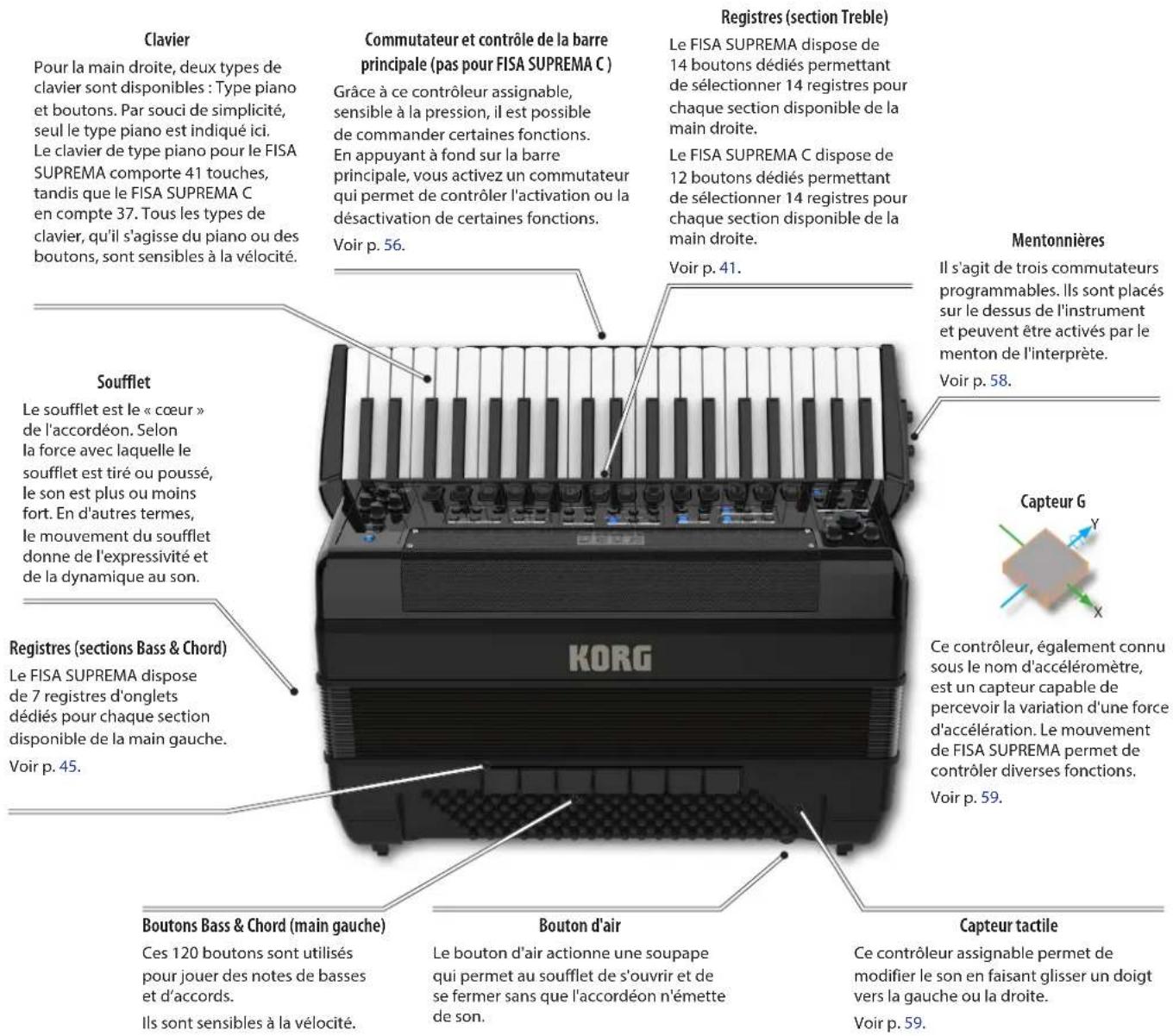
Un bref aperçu du FISA SUPREMA
Votre accordéon numérique comprend plusieurs éléments. Les principaux sont au nombre de trois : la partie droite, un piano ou un clavier à boutons, le soufflet, qui agit comme un archet, et la partie gauche, qui comporte 120 boutons. D'autres registres, non moins importants, sont ceux de la main droite et de la main gauche.
Les principaux éléments de FISA SUPREMA sont brièvement décrits ci-dessous.
5
Description du panneau
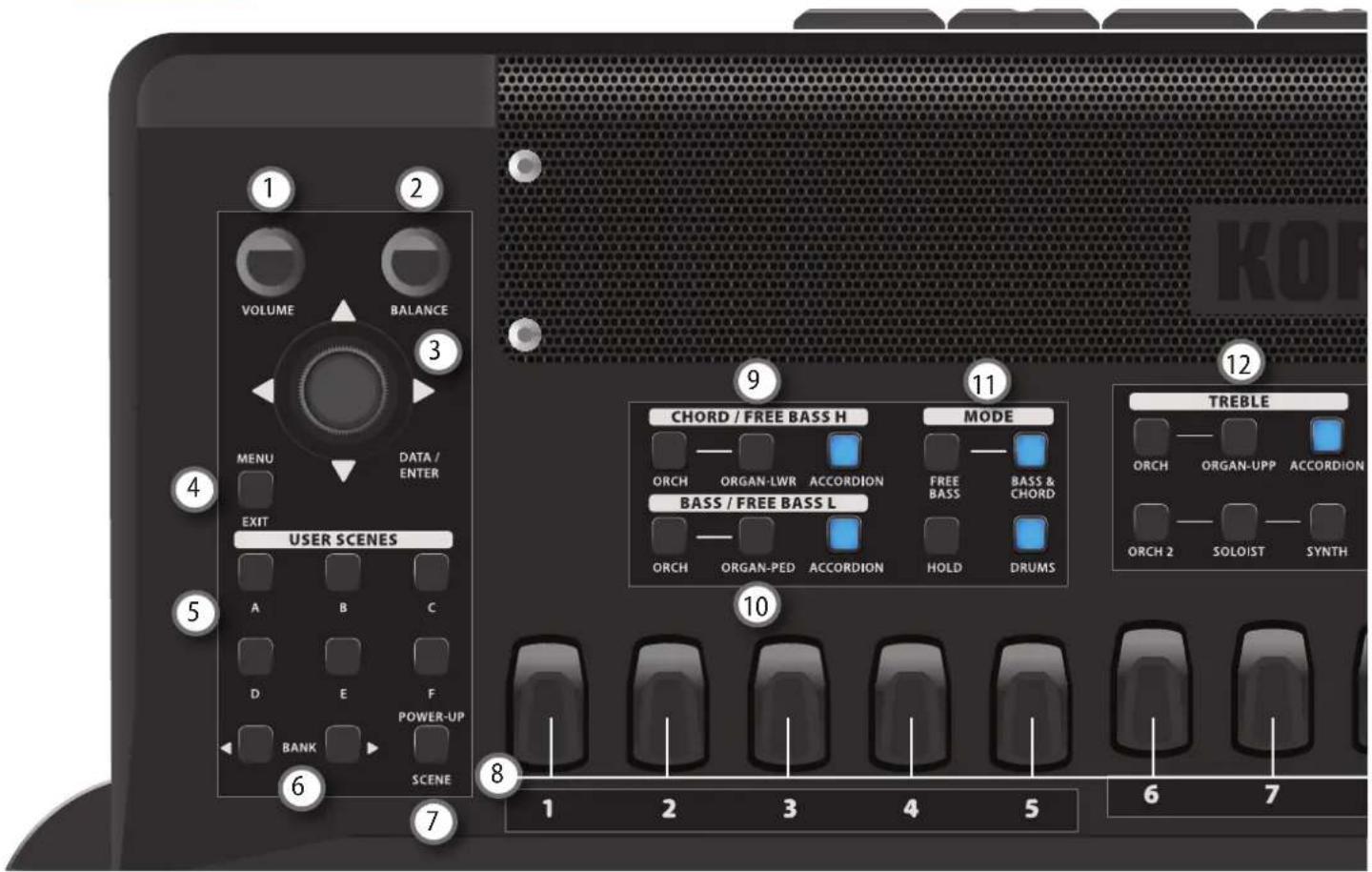

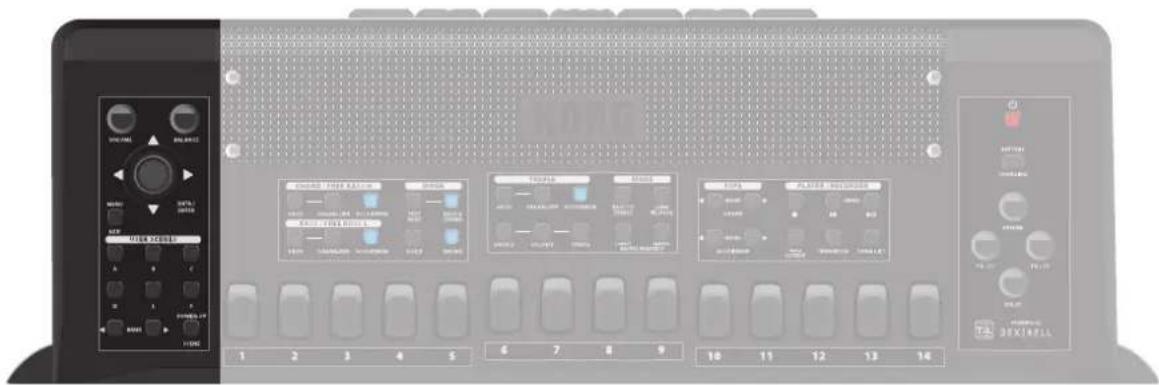
VOLUME
Ce bouton permet de régler le volume général de l'accordéon.

BALANCE
Utilisez ce bouton pour équilibrer le niveau audio entre la section TREBLE (main droite) et la section BASS&CHORD (main gauche).

Bouton DATA/ENTER
Ce bouton vous permet de :
- Déplacez le curseur sur l'écran et sélectionnez les paramètres.
- Confirmez votre choix en appuyant sur le bouton.
- Accédez directement à la page « Type d'accordéon » en appuyant sur le bouton à partir de la page principale.
- Si la page principale est présente, en déplaçant le bouton vers la droite, on sélectionne une partie Treble, tandis quand déplaçant le bouton vers la gauche, on sélectionne une partie Bass & Chord.
- Si la page principale est présente, en déplaçant le bouton vers le haut, on sélectionne un environnement de modification du registre Treble, tandis qu'en déplaçant le bouton vers le bas, on sélectionne un environnement de modification du registre Bass & Chord.

MENU/EXIT
Ce bouton vous permet d'ouvrir et de fermer la page de menu où vous pouvez visualiser et sélectionner toutes les fonctions disponibles.

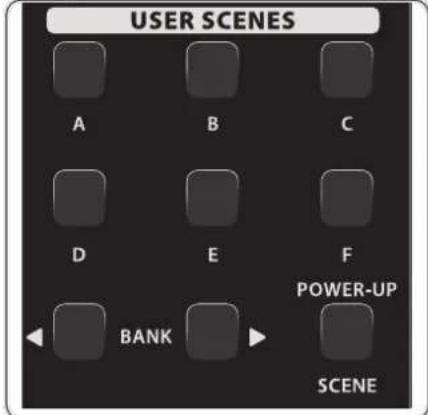
A, B, C, D, E, F (USER SCENES)
Appuyez sur l'un de ces boutons pour rappeler la scène correspondante. Voir p. 62.

BANK (USER SCENES)
Le FISA SUPREMA contient 600 scènes réparties en 100 banques. Utilisez ces boutons pour sélectionner une banque (voir p. 62). Appuyez simultanément sur ces boutons pour entrer dans le mode de sélection directe de la banque (voir p. 63). La première fois que l'on appuie sur l'un de ces boutons, l'écran affiche la liste des scènes de la banque en cours.

POWER-UP SCENE (USER SCENES)
La Power-Up Scene est une scène comme les autres. La différence est que cette scène est automatiquement rappelée lorsque l'instrument est mis sous tension. Il peut également être rappelé à tout moment en appuyant sur ce bouton. Cette scène est utile pour configurer votre instrument à la mise sous tension. Voir p. 63.

TREBLE REGISTER (main droite)
Le FISA SUPREMA dispose de 14 boutons dédiés à la sélection de 14 registres pour les parties de la section Treble.
Le FISA SUPREMA C dispose de 12 boutons dédiés à la sélection de 14 registres pour les parties de la section Treble. Pour sélectionner le registre 12, appuyez deux fois de suite sur le registre 11. De même pour la sélection du registre 14, appuyez deux fois de suite sur le registre 13. Voir p. 18.
Utilisez ces boutons pour sélectionner un registre pour la partie Accordion, Orchestra, Organ UPP, Orchestra 2, Soloist, Synth. Voir p. 41.

CHORD/FREE BASS H (main gauche)
Ces boutons permettent de choisir les parties à activer dans la section CHORD/FREE BASS H : [ORCH], [ORGAN-LWR] et [ACCORDION]. Voir p. 45. Il est possible de jouer simultanément 2 parties au maximum.
NOTE
Les parties ORCH et ORGAN-LWR s'excluent mutuellement.

BASS/FREE BASS L (main gauche)
Ces boutons permettent de choisir les parties à activer dans la section BASS/FREE BASS L : [ORCH], [ORGAN-PED] et [ACCORDION]. Voir p. 45. Il est possible de jouer simultanément 2 parties au maximum.
NOTE
Les parties ORCH et ORGAN-PED s'excluent mutuellement.

MODE (main gauche)
Appuyez sur le bouton[FREE BASS] ou[BASS&CHORD] pour sélectionner le système de clavier que vous préférez. Voir p. 49.
Appuyez sur le bouton [HOLD] pour activer la fonction Hold. Cette fonction permet de maintenir tous les accords/notes joués sur la section main gauche (CHORD/FREE BASS H, BASS/FREE BASS L) jusqu'à ce qu'un nouvel accord/note soit joué. Voir p. 50.
Appuyez sur le bouton [DRUM] pour ajouter la partie de batterie à la section main gauche (CHORD/FREE BASS H, BASS/FREE BASS L). Voir p. 48.
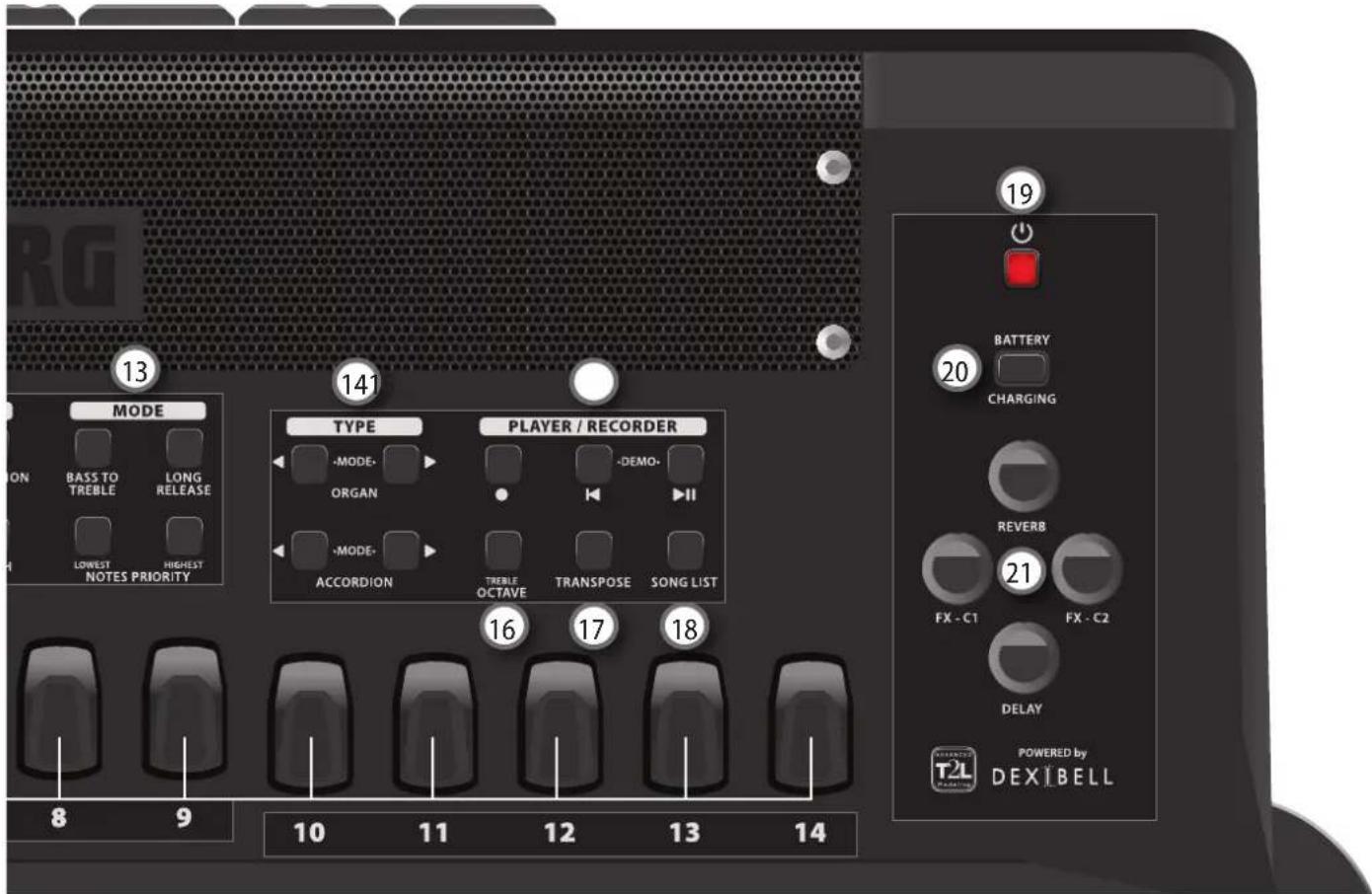
12 TREBLE (main droite)
Ces boutons permettent de choisir les parties à activer dans la section TREBLE :[ORCH], [ORGAN-UPP], [ACCORDION], [ORCH 2], [SOLOIST] et [SYNTH]. Voir p. 41.
Il est possible de jouer simultanément 3 parties au maximum.
NOTE
Les parties ORCH et ORGAN-UPP s'excluent mutuellement.
Les parties ORCH 2, SOLOIST et SYNTH s'excluent mutuellement.
13 MODE (main droite)
Appuyez sur le bouton [BASS TO TREBLE] pour jouer la partie de basse de la main droite. Voir p. 45.
Appuyez sur [LONG RELEASE] pour activer/désactiver la fonction Treble Long Release liée aux sons de percussion. Voir p. 51.
Appuyez sur le [LOWEST] ou sur le [HIGHEST] pour activer la fonction NOTES PRIORITY. Voir p. 51.
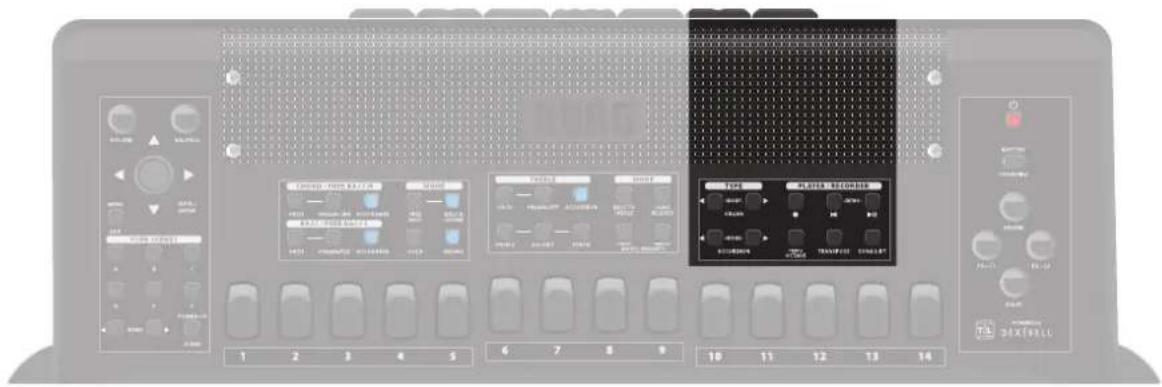
14 ACCORDION TYPE et ORGAN TYPE
Appuyez simultanément sur les boutons [◀] [▶] pour configurer facilement l'instrument afin qu'il joue des parties d'accordéon ou d'orgue (EASY MODE).
Appuyez sur les boutons [◀] [▶] pour sélectionner de nombreux types d'accordéon (p. 37) et d'orgue (p. 39).
15 Section LECTEUR / ENREGISTREUR
Appuyez sur le bouton [● pour commencer l'enregistrement de votre chanson. Voir p. 69.
Appuyez sur le bouton [▶/II] pour démarrer la reproduction. Appuyez à nouveau sur cette touche pour interrompre la reproduction. Voir p. 67.
Appuyez sur le bouton [◀] pour revenir au début de la chanson en cours. Appuyez simultanément sur ce bouton et sur le bouton [▶/II] pour écouter la chanson de démonstration.
16 TREBLE OCTAVE
Appuyez sur ce bouton pour activer/désactiver la transposition par pas d'octave de toutes les parties de la section Treble. Voir p. 50.
Si le voyant du bouton ne s'allume pas, le clavier Treble n'utilise pas la transposition.
17 TRANSPOSE
Appuyez sur ce bouton pour activer/désactiver la transposition de toutes les parties (main gauche et main droite) de l'accordéon.
Si l'indicateur du bouton ne s'allume pas, l'instrument utilise sa tonalité musicale normale. Voir p. 50.
18 SONG LIST
Appuyez sur le bouton [SONG LIST] pour afficher la liste des chansons dans la mémoire USB. Voir p. 67.
19
Permet de mettre l'appareil sous tension ou hors tension (p. 28).
NOTE
Un léger bruit pendant la mise sous tension est un phénomène normal. Cela est dû à la phase de calibrage de la valve à soufflet.
Avec les réglages d'usine, l'allimentation du FISA SUPREMA est automatiquement coupée 20 minutes après que vous avez cessé de jouer ou d'utiliser le FISA SUPREMA.
Si l'alimentation du FISA SUPREMA a été coupée automatiquement, vous pouvez utiliser le bouton [ ⏻ ] pour remettre le FISA SUPREMA sous tension. Si vous ne voulez pas que l'alimentation s'éteigne automatiquement, réglez le paramètre « Auto Off » sur « OFF » (p. 100).
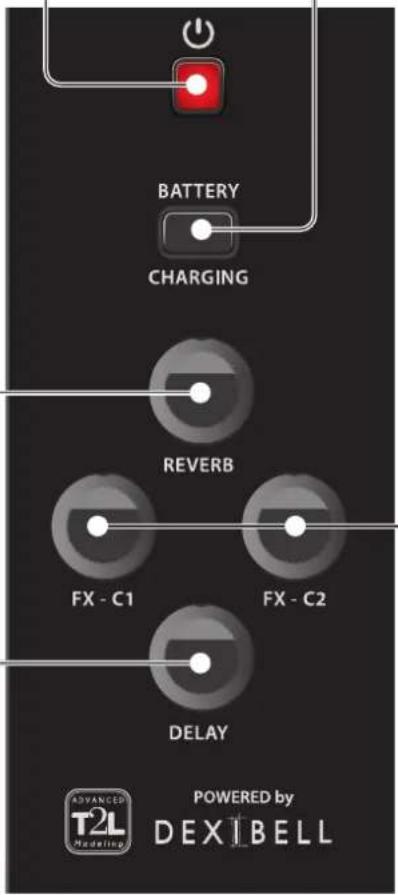
20 Indicateur de CHARGE DE LA BATTERIE
Un voyant rouge indique que la batterie est en cours de chargement. Un voyant vert indique que la batterie est complètement chargée. Voir p. 25.
21 Boutons REVERB, DELAY
Utilisez le bouton REVERB pour régler la quantité de réverbération principale.
Utilisez le bouton DELAY pour régler la quantité de retard principal. Pour plus de détails, voir p. 54.
Boutons FX-C1, FX-C2
Chacun de ces contrôleurs se voit automatiquement attribuer un paramètre de l'effecteur audio en cours. Pour plus de détails, voir p. 60. Utilisez ces boutons pour modifier le son en temps réel.
Panneau main gauche

REGISTRES BASS & CHORD (main gauche)
Le FISA SUPREMA dispose de 7 registres d'onglets dédiés disponibles pour les parties Bass & Chord.
Utilisez ces boutons pour sélectionner un registre pour la partie Accordion, Orchestra, Organ LWR, Organ PED. Voir p. 45.
MÉMO
Vous pouvez basculer entre les modes BASS & CHORD et FREE BASS en appuyant simultanément sur 3 registres. Il simule le mécanisme sophistiqué de la « barre de conversion » d'un accordéon acoustique.

CLAVIER DE BOUTONS (main gauche)
Ces 120 boutons sont utilisés pour jouer des notes de basses et d'accords.
Ils sont sensibles à la vélocité.

TOUCH SENSOR
Ce contrôleur assignable permet de modifier le son en faisant glisser un doigt vers la gauche ou la droite.
Voir p. 59.

BOUTON D'AIR
Le bouton d'air actionne une soupape qui permet au soufflet de s'ouvrir et de se fermer sans que l'accordéon n'émette de son.
Appuyez sur ce bouton au terme de votre prestation pour faire sortir l'air et fermer ainsi le soufflet.
Contrôle de l'affichage, de la mentonnière et de la barre principale
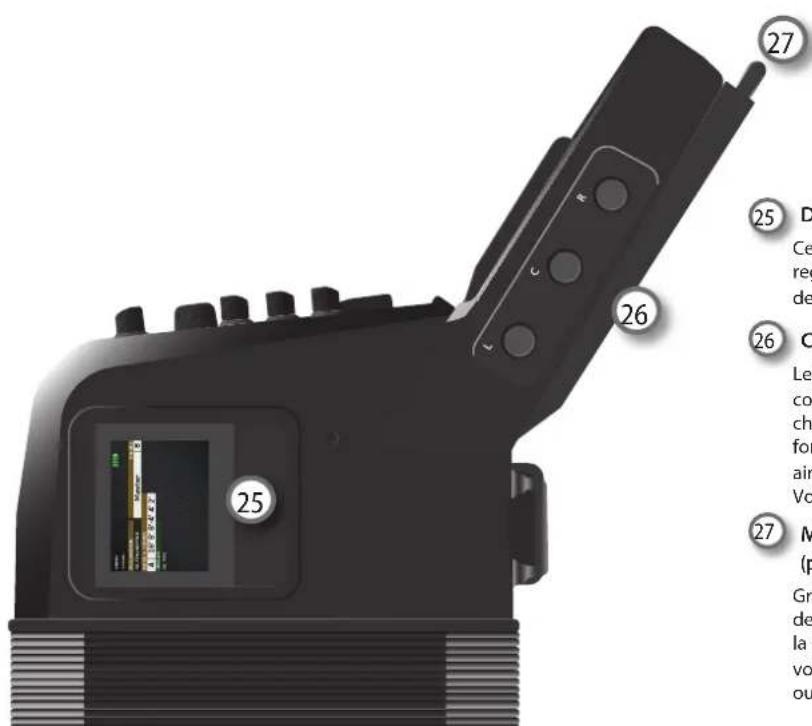

DISPLAY
Cet écran fournit des informations utiles telles que le nom du registre actuellement sélectionné, les valeurs de réglage et l'état des autres fonctions lorsqu'elles sont actives. Voir p. 34.

CHIN BUTTONS (MENTONNIÈRES)
Le FISA SUPREMA est équipé de mentonnières, 3 boutons contrôlés par le menton, auxquels des fonctions telles que le changement de scène, le rappel de registres et bien d'autres fonctions peuvent être assignées individuellement, laissant ainsi les mains libres pour l'exécution du morceau de musique. Voir p. 58.

MASTER BAR SWITCH et MASTER BAR CONTROL (pas pour FISA SUPREMA C)
Grâce à ce contrôleur sensible à la pression, il est possible de contrôler certains paramètres tels que le pitch bender, la modulation, etc. En appuyant à fond sur la barre principale, vous activez un commutateur qui permet de contrôler l'activation ou la désactivation de certaines fonctions. Voir p. 56.
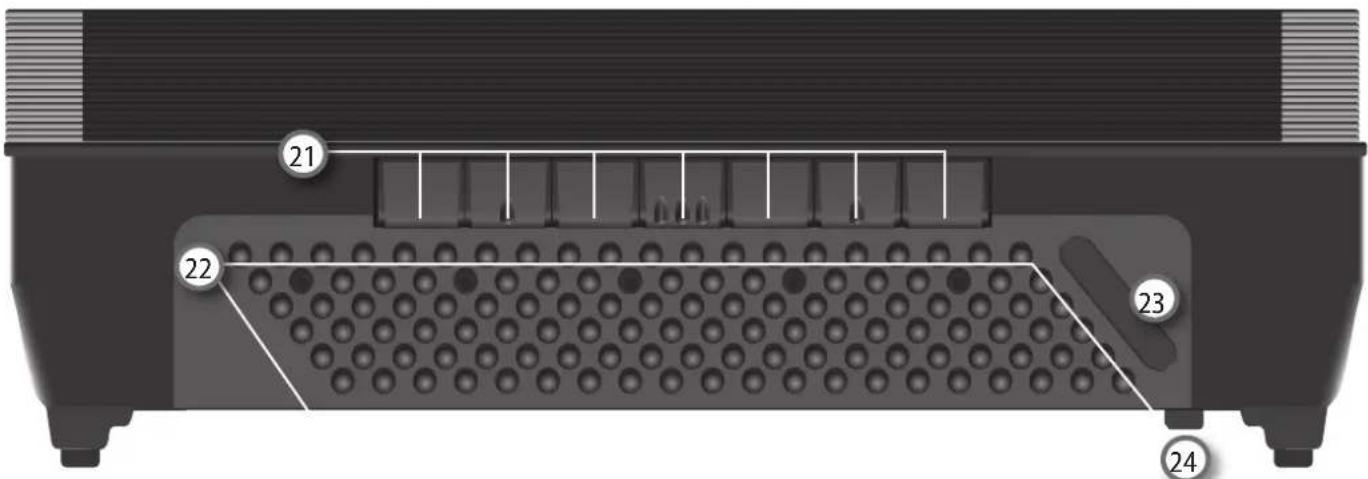
Côté connexions

28 Prise CC ENTRÉE
Branchez ici l'adaptateur CA fourni (p. 24).
NOTE
Veillez à n'utiliser que l'adaptateur CA (DYS6150-2400500W pour le FISA SUPREMA modèle ou DYS865-240250W pour le FISA SUPREMA C modèle) fourni avec l'appareil. Assurez-vous également que la tension secteur de l'installation correspond à la tension d'entrée spécifiée sur le corps de l'adaptateur CA. D'autres adaptateurs CA peuvent utiliser une polarité différente ou être conçus pour une tension différente, de sorte que leur utilisation peut entraîner des dommages, des dysfonctionnements ou des chocs électriques.
Ces prises vous permettent de connecter le FISA SUPREMA à des dispositifs MIDI externes pour transmettre et recevoir des messages MIDI. Voir p. 27.
30 Port USB MIDI-AUDIO
Utilisez un câble USB de type A→B pour connecter le FISA SUPREMA à votre ordinateur via ce connecteur p. 28. Vous serez en mesure d'utiliser votre logiciel AUDIO/MIDI DAW pour enregistrer et lire des données audio. Le FISA SUPREMA peut transmettre/recevoir des messages MIDI et des flux audio à 24 bits 48 Khz.
Ces prises vous permettent de connecter des haut-parleurs alimentés, un ampli ou un système sans fil disponible dans le commerce. Voir p. 26.
32 Sorties PHONES
Ici, vous pouvez connecter une paire d'écouteurs en option. Voir p. 26.
Compartiment USB et batterie
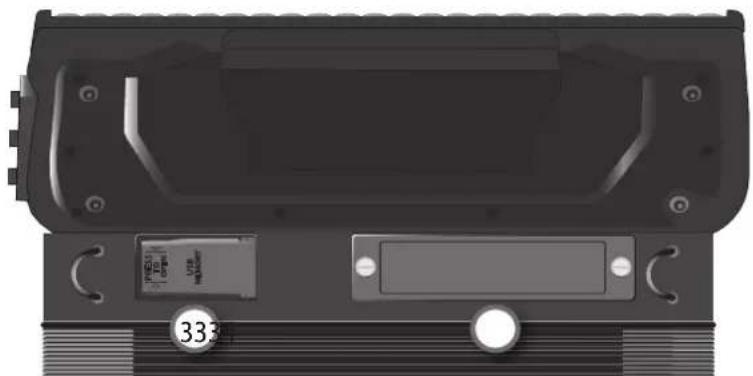
Connectez ici une mémoire USB disponible dans le commerce. Voir p. 27.
NOTE
* Insérez soigneusement la clé USB en vous assurant que le connecteur du dispositif est approprié et qu'il est connecté dans le bon sens.
34 BATTERY PACK COMPARTMENT
C'est ici que vous installez le bloc-batterie. Voir « Installer le bloc-batterie » (p. 24).
En appuyant sur les boutons (ou combinaisons de boutons) suivants, ou en les maintenant enfoncés, on accède directement à une page de paramètres correspondante.
| Maintenez enfoncé. Fonction | ||
 | En appuyant sur le bouton [DATA/ENTER] de la page principale, vous serez dirigé vers la page « TYPE D'ACCORDÉON ». | |
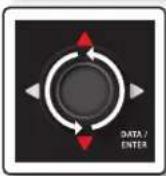 | • En déplaçant le bouton [DATA/ENTER] vers le haut [▲] à partir de la page principale, vous accédez à la page de modification du registre Treble de la partie sélectionnée.• En déplaçant le bouton [DATA/ENTER] vers le bas [▼] à partir de la page principale, vous accédez à la page de modification du registre Bass & Chord de la partie sélectionnée. | |
 | • Une pression prolongée sur le bouton [MENU/EXIT] à partir d'une page quelconque du menu permet de revenir à la page principale.• Si vous maintenez ce bouton enfoncé à partir de la page principale, vous serez dirigé vers la page « LAYOUT CONFIGURATION » du soufflet. | |
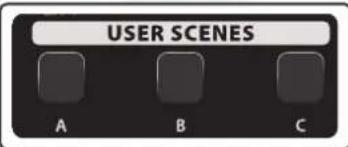 | En appuyant sur l'un des boutons [A], [B], [C], [D], [E], [F] et en le maintenant enfoncé, vous accédez à la page « SCENE WRITE ». | |
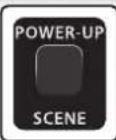 | Maintenez le bouton [POWER-UP SCENE] enfoncé pendant quelques secondes pour enregistrer les réglages actuels de la scène en question. | |
 | • En appuyant sur un registre TREBLE [1] ~ [14] de la main droite et en le maintenant enfoncé, vous serez dirigé vers l'environnement de modification spécifique.• Pour éteindre tous les voyants des boutons, appuyez simultanément sur trois registres TREBLE. | |
 | En appuyant sur un registre de la main gauche et en le maintenant enfoncé, vous serez dirigé vers l'environnement de modification spécifique. | |
| En appuyant simultanément sur 3 registres, vous pouvez basculer entre les modes BASS & CHORD et FREE BASS.Il simule le mécanisme sophistiqué de la « barre de conversion » d'un accordéon acoustique. | ||
 | Appuyez simultanément sur les boutons [BANK] pour passer en mode de sélection directe de la banque, puis réglez le numéro de banque souhaité à l'aide des registres TREBLE.Pour plus de détails, voir p. 63. | |
Sélection des registres 12 et 14 pendant l'utilisation du FISA SUPREMA C
Bien que le FISA SUPREMA C ne dispose que de 12 registres physiques, il donne accès aux 14 registres disponibles pour la main droite. Pour sélectionner le registre 12, appuyez deux fois de suite sur le registre 11. De même pour la sélection du registre 14, appuyez deux fois de suite sur le registre 13.

7
Guide rapide
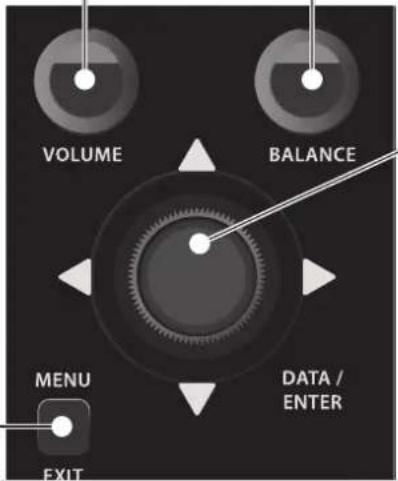
- Ce bouton permet de régler le volume général de l'accordéon.
Réglage de la Balance audio
- Utilisez ce bouton pour équilibrer le niveau audio entre la section TREBLE (main droite) et la section BASS&CHORD (main gauche).
Bouton Menu/Exit
- Appuyez sur ce bouton pour ouvrir et fermer la page de menu où vous pouvez visualiser et sélectionner toutes les fonctions disponibles.
Sélection des paramètres et autres
-
Utilisez ce bouton pour :
-
Déplacez le curseur sur l'écran et sélectionnez les paramètres.
- Confirmez votre choix en appuyant sur le bouton.
- Accédez directement à la page « Type d'accordéon » en appuyant sur le bouton à partir de la page principale.
- Si la page principale est présente, en déplaçant le bouton vers la droite, on sélectionne une partie Treble, tandis quand déplaçant le bouton vers la gauche, on sélectionne une partie Bass & Chord.
- Si la page principale est présente, en déplaçant le bouton vers le haut, on sélectionne un environnement de modification du registre Treble, tandis qu'en déplaçant le bouton vers le bas, on sélectionne un environnement de modification du registre Bass & Chord.
Sélection USER SCENES
- Appuyez sur l'un de ces boutons (A, B, C, D, E, F) pour rappeler la scène correspondante de la banque actuelle.
- Pour sélectionner une autre banque, utilisez les boutons BANK [◀] [▶].
MODE DE SÉLECTION DIRECTE DE LA BANQUE
Ce mode vous sera utile si vous souhaitez choisir directement une banque.
- Appuyez simultanément sur les boutons [BANK] pour passer en mode de sélection directe de la banque.
- Utilisez les registres TREBLE pour composer le numéro de banque à sélectionner.
POWER-UP SCENE
Lorsque vous mettez l'instrument sous tension, il sélectionne automatiquement la Scène de mise sous tension.
- Utilisez ce bouton lorsque vous souhaitez rétablir la même configuration à la mise sous tension.
Voir p. 62
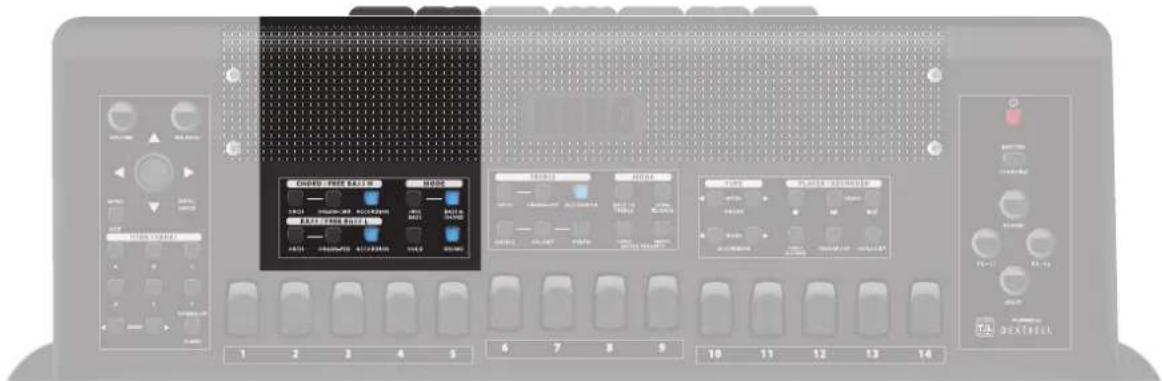
Sélection des parties CHORD et BASS
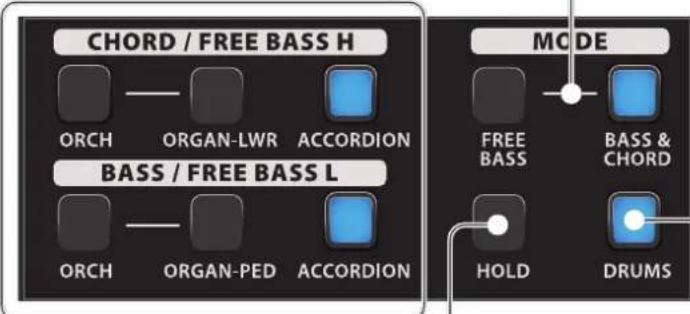
CHORD/FREE BASS H (main gauche)
- Ces boutons permettent de choisir les parties à activer dans la section CHORD/FREE BASS H : [ORCH], [ORGAN-LWR] et [ACCORDION]. Il est possible de jouer simultanément 2 parties au maximum.
NOTE
Les parties ORCH et ORGAN-LWR s'excluent mutuellement.
BASS/FREE BASS L (main gauche)
- Ces boutons permettent de choisir les parties à activer dans la section BASS/FREE BASS L : [ORCH], [ORGAN-PED] et [ACCORDION]. Il est possible de jouer simultanément 2 parties au maximum.
NOTE
Les parties ORCH et ORGAN-PED s'excluent mutuellement. Voir p. 45
Sélection du Type de clavier
FREE BASS (main gauche)
Il existe deux types de clavier : l'un s'appelle « Stradella » et l'autre « Free Bass ». Contrairement au système Stradella, tous les boutons d'un clavier free-bass jouent des notes individuelles et non des accords.
- Appuyez sur le bouton [FREE BASS] pour sélectionner le système de clavier Free Bass. Voir p. 49.
BASS & CHORD (main gauche)
- Appuyez sur le bouton [BASS & CHORD] pour sélectionner le système de clavier « Stradella » (standard). Voir p. 49
Activation de la fonction Hold
- Appuyez sur le bouton [HOLD] pour activer la fonction Hold. Cette fonction permet de maintenir tous les accords/notes joués sur la section main gauche (CHORD/FREE BASS H, BASS/FREE BASS L) jusqu'à ce qu'un nouvel accord/note soit joué. Voir p. 50
Ajout d'une partie de Batterie
- Appuyez sur le bouton [DRUMS] pour ajouter la partie de batterie à la section de la main gauche (CHORD/FREE BASS H, BASS/FREE BASS L). Voir p. 48
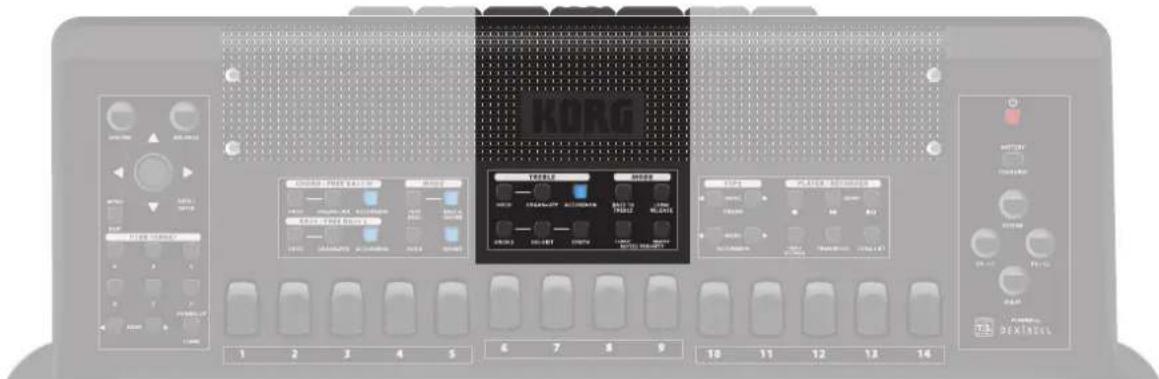
Sélection des parties Treble
- Ces boutons permettent de choisir les parties à activer dans la section TREBLE : [ORCH], [ORGAN-UPP], [ACCORDION], [ORCH 2], [SOLOIST] et [SYNTH].
Il est possible de jouer simultanément 3 parties au maximum.
NOTE
Les parties ORCH et ORGAN-UPP s'excluent mutuellement.
Les parties ORCH 2, SOLOIST et SYNTH s'excluent mutuellement.
Voir p. 41
Jouer de la basse de la main droite
- Appuyez sur le bouton [BASS TO TREBLE] pour jouer la partie de basse de la main droite.
Voir p. 45
Activation du Long Release
- Appuyez sur [LONG RELEASE] pour activer/désactiver la fonction Treble Long Release liée aux sons de percussion.
Voir p. 51
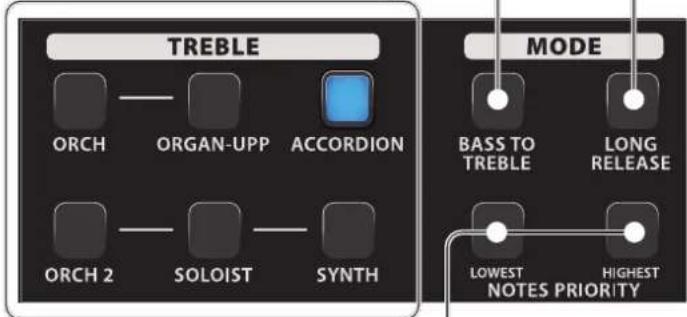
Jouer plus que la ligne de mélodie avec une seule main
Cette fonction permet de jouer une ligne mélodique de la main droite en utilisant différents sons.
- Appuyez sur le bouton [LOWEST] pour activer la fonction NOTE PRIORITY.
La première touche sur laquelle vous avez appuyé est jouée par la partie activée pour « Note Priority ». Si vous maintenez cette touche enfoncée tout en appuyant sur une autre touche (plus haute), la note la plus haute est jouée par les autres parties actives. De cette façon, deux mélodies indépendantes sont émises en même temps.
- Appuyez sur le bouton [HIGHEST] pour activer la fonction NOTE PRIORITY.
La première touche sur laquelle vous avez appuyé est jouée par la partie activée pour « Note Priority ». Si vous maintenez cette touche enfoncée tout en appuyant sur une autre touche (plus basse), la note la plus basse est jouée par les autres parties actives. De cette façon, deux mélodies indépendantes sont émises en même temps.
Voir p. 51
Sélection du mode et du type d'orgue
- Appuyez simultanément sur les boutons [◀] [▶] pour configurer facilement l'instrument afin qu'il joue des parties d'orgue (Easy Mode).
- Utilisez les boutons [◀] [▶] pour sélectionner facilement différents orgues : TW1, TW2, FARF, VX, PIPE. Chaque type d'orgue dispose de 14 registres pour ORGAN-UPP, 7 pour Organ-PED, 7 pour Organ-LWR, 7 pour Free Bass H, 7 pour Free Bass L.
Voir p. 39
Enregistrement et reproduction d'une chanson
- Appuyez sur le bouton [●] pour commencer l'enregistrement.
- Jouez votre chanson.
- Appuyez sur le bouton [●] pour arrêter l'enregistrement.
- Appuyez sur le bouton [▶/II] pour écouter votre enregistrement.
- Appuyez à nouveau sur le bouton [▶/II] pour mettre la chanson en pause.
- Appuyez sur le bouton [◀] pour revenir au début de la chanson en cours.
- Appuyez sur [◀] et simultanément sur [▶/II] pour écouter la chanson de démonstration.
Voir p. 67 et p. 69
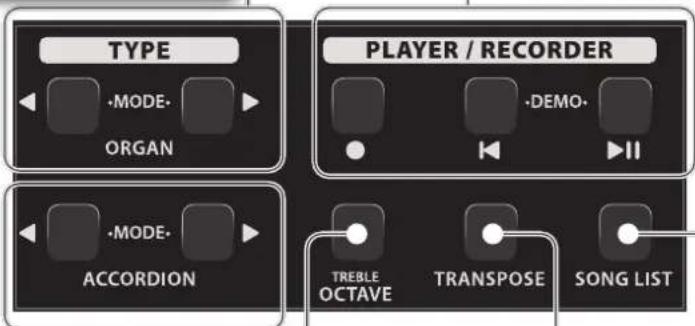
Sélection du mode et du type d'accordéon
- Appuyez simultanément sur les boutons [◀] [▶] pour configurer facilement l'instrument afin de jouer des parties d'Accordéon (Easy Mode).
- Utilisez les boutons [◀] [▶] pour sélectionner facilement l'un des 45 types d'accordéons disponibles.
Voir p. 37.
CONSEILS
En appuyant sur le bouton [DATA/ENTER] de la page principale, vous accédez directement à la page « Accordion Type » (Type d'accordéon).
Écoute de chansons
- Appuyez sur le bouton [SONG LIST] pour afficher la liste des chansons contenues dans la mémoire USB.
Voir p. 29
Modification du Treble Octave
- Appuyez sur ce bouton pour activer/désactiver la transposition par pas d'octave de toutes les parties de la section Treble.
Si le voyant du bouton ne s'allume pas, le clavier Treble n'utilise pas la transposition.
Voir p. 50
Transposition de l'accordéon
- Appuyez sur ce bouton pour activer/désactiver la transposition de toutes les parties (main gauche et main droite) de l'accordéon.
Si l'indicateur de bouton ne s'allume pas, l'instrument utilise sa tonalité musicale normale.
Voir p. 50
Paramètre de transposition globale
Il est parfois nécessaire de transposer une interprétation pour la jouer dans une tonalité différente de la tonalité originale enregistrée dans une scène. Cela peut arriver lorsque, lors d'une soirée musicale, un chanteur vous demande de jouer dans une tonalité musicale particulière. Pour plus de détails, voir p. 50.
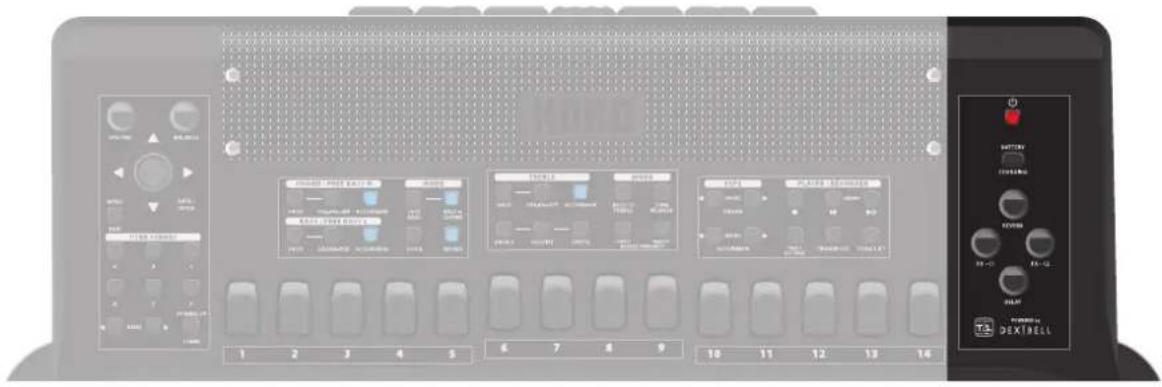
Mise sous tension ou hors tension
- Appuyez sur le bouton [💡] pour activer ou désactiver l'accordéon.
NOTE
Un léger bruit pendant la mise sous tension est un phénomène normal. Cela est dû à la phase de calibrage de la valve à soufflet.
NOTE
Avec les réglages d'usine, le FISA SUPREMA est automatiquement mis hors tension 20 minutes après que vous avez cessé de jouer ou d'utiliser le FISA SUPREMA.
Si Le FISA SUPREMAa été automatiquement mis hors tension, vous pouvez utiliser le bouton [💡] pour remettre le FISA SUPREMA sous tension.
Si vous ne voulez pas que l'alimentation s'éteigne automatiquement, réglez le paramètre « Auto Off » sur « OFF » (p. 100).
Réglage de la Réverbération
- Utilisez le bouton [REVERB] pour régler la quantité de réverbération principale.
Voir p. 54
Réglage du Retard
- Tournez le bouton [DELAY] pour régler la quantité de retard principal.
Voir p. 54
Indicateur de charge de la batterie
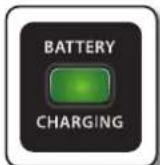
La batterie est entièrement chargée (l'indicateur s'allume en vert).
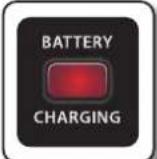
La batterie est en cours de chargement (l'indicateur s'allume en rouge).
Voir p. 25
Réglage des Effets
- Tournez le bouton [FX-C1] pour régler le paramètre de l'effecteur assigné à ce contrôleur.
- Tournez le bouton [FX-C2] pour régler le paramètre de l'effecteur assigné à ce contrôleur.
Voir p. 60

POWERED by DEXIBELL
Connexion de l'adaptateur CA
1. Branchez le cordon d'alimentation fourni sur l'adaptateur CA.
Vers une sortie CA

NOTE
En fonction de votre région, le cordon d'alimentation fourni peut être différent de celui illustré ci-dessus.
NOTE
Veillez à n'utiliser que l'adaptateur CA (DYS6150-2400500W pour le FISA SUPREMA modèle ou DYS865-240250W pour le FISA SUPREMA C modèle) fourni avec l'appareil. Assurez-vous également que la tension secteur de l'installation correspond à la tension d'entrée spécifiée sur le corps de l'adaptateur CA. D'autres adaptateurs CA peuvent utiliser une polarité différente ou être conçus pour une tension différente, de sorte que leur utilisation peut entraîner des dommages, des dysfonctionnements ou des chocs électriques.
NOTE
Si vous n'utilisez pas le FISA SUPREMA pendant une période prolongée, débranchez le cordon d'alimentation de la prise électrique.
NOTE
Pour éviter tout dysfonctionnement, ne débranchez jamais l'adaptateur CA lorsque l'instrument est sous tension.
2. Connectez l'adaptateur CA à la prise DC IN du FISA SUPREMA.
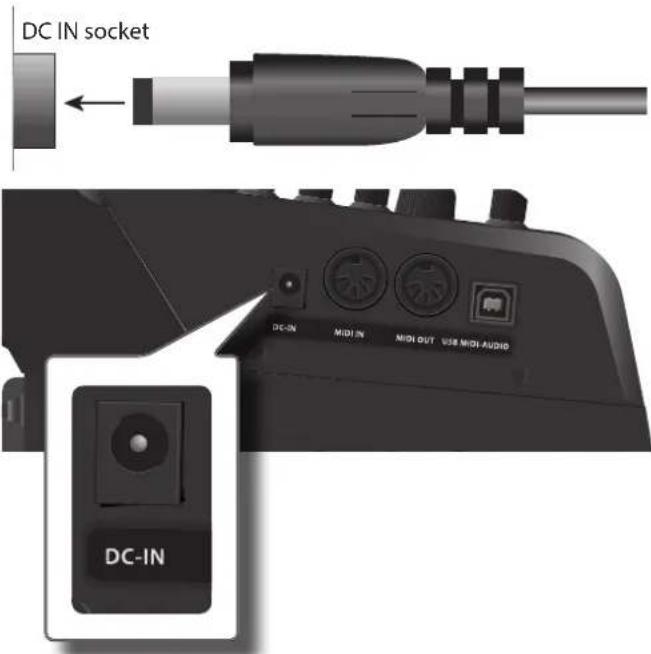
NOTE
Pour localiser la prise DC IN, voir « Côté connexions » (p. 17).
3. Branchez le cordon d'alimentation sur une prise de courant.
Utilisation du bloc-batterie
MÉMO
Le FISA SUPREMA est livré avec une batterie rechargeable.
Installer le bloc-batterie
Cette section décrit la procédure à suivre pour installer le bloc-batterie rechargeable dans son compartiment.
Veuillez noter qu'il n'est pas strictement nécessaire d'utiliser le bloc-batterie, sauf si vous souhaitez utiliser l'accordéon sans connexion à l'alimentation principale. Toutefois, veuillez noter que l'installation du bloc-batterie vous permettra de continuer à travailler même en cas de panne de courant ou de déconnexion accidentelle du câble de l'adaptateur CA.
- Débranchez l'adaptateur CA de la prise DC IN FISA SUPREMA avant de poursuivre.
- Munissez-vous d'une pièce de monnaie qui s'insère dans la fente de la tête de la vis du compartiment à piles.
- S'il est déjà en place, retirez, à l'aide des boutons-pression, le coussinet postérieur situé entre le manuel droit et le soufflet.
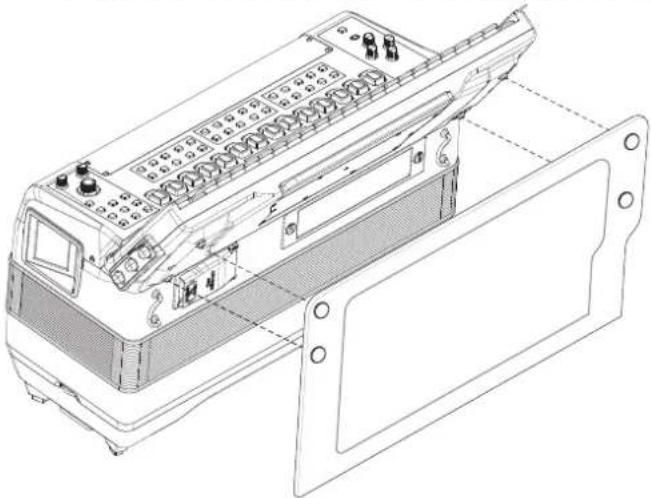
- Utilisez une pièce de monnaie pour desserrer les deux vis du couvercle du compartiment du bloc-batterie.
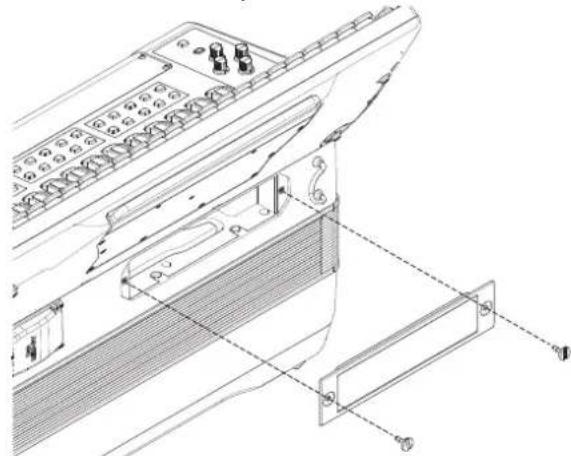
-
Retirez le couvercle du compartiment du bloc-batterie.
-
Dans le compartiment de la batterie, vous trouverez la bande élastique de la batterie. Placez-la autour du bloc-batterie comme indiqué :
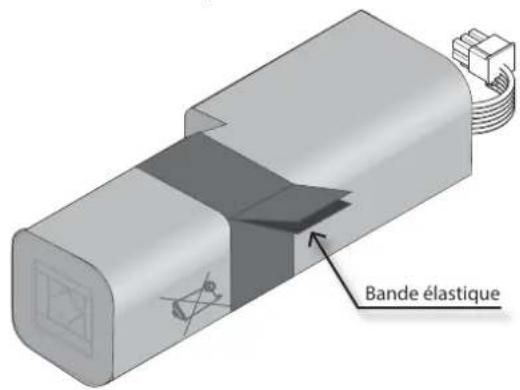
La bande élastique sera utile pour faciliter l'extraction du bloc-batterie de son logement.
- Connectez le bloc-batterie à l'accordéon en insérant le connecteur polarisé dans la prise appropriée du compartiment de la batterie.
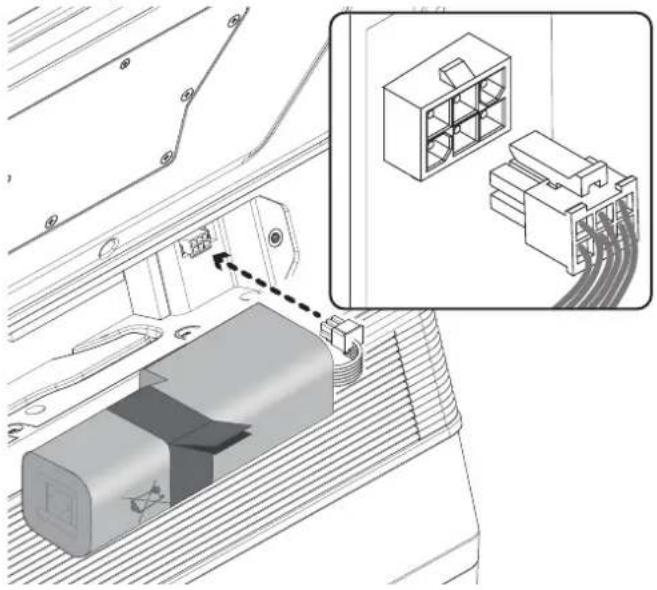
- Montez le couvercle de la batterie et revissez les vis du couvercle de la batterie.
Charge du bloc-batterie
Que l'instrument soit allumé ou éteint, il suffit de brancher l'adaptateur CA sur une prise de courant pour commencer à charger le bloc-batterie.
- Installez le bloc-batterie.
Voir « Installer le bloc-batterie » (p. 24).
- Connectez l'instrument à l'adaptateur CA et branchez le cordon d'alimentation sur une prise de courant.
Voir « Connexion de l'adaptateur CA » (p. 24).
L'instrument commence à charger la batterie automatiquement.
- L'indicateur de charge de la batterie s'allume pour indiquer l'état de la charge :
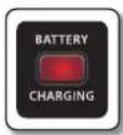
Le bloc-batterie est
en cours de charge.
(L'indicateur s'allume en rouge)
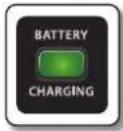
Le bloc-batterie est
complètement chargé.
(L'indicateur s'allume en vert)
Indication de la charge restante de la batterie
Si l'instrument est allumé et que la page principale est présente, la barre d'état affiche l'état de charge de la batterie :
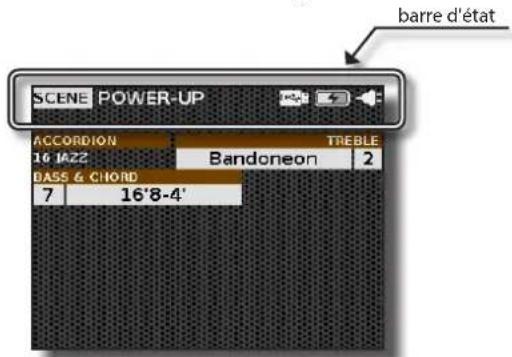
| Icône État de la batterie | |
 | Le bloc-batterie est complètement chargé. |
 | Le bloc-batterie est chargé à moitié. |
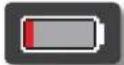 | La batterie est à moins de 15 % de sa charge. Elle a besoin d'être chargée. |
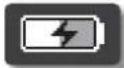 | Cette icône indique que la batterie est en cours de charge. |
Indication de Batterie faible
Lorsque la charge de la batterie est inférieure à 15 %, un avertissement de batterie faible s'affiche :
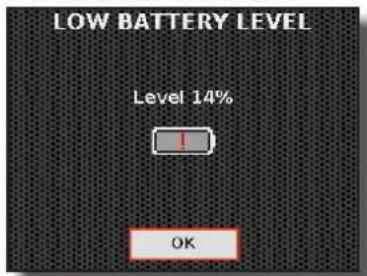
Chargez la batterie dès que possible. Voir « Charge du bloc-batterie » (p. 25).
NOTE
L'instrument vous avertit à plusieurs reprises par un message d'avertissement de batterie faible. Si vous continuez à l'utiliser alors que la batterie est inférieure à 10 %, un autre avertissement s'affiche et après quelques secondes, la mise hors tension sera automatique.
Connexion d'un amplificateur audio externe
Vous pouvez connecter les prises jack OUTPUT à un amplificateur externe, à des consoles de mixage, etc.
- Pour éviter tout dysfonctionnement et toute défaillance de l'équipement, baissez le volume et éteignez tous les appareils avant d'effectuer une connexion.
- Connectez les prises OUTPUT du FISA SUPREMAaux entrées de votre dispositif audio externe.
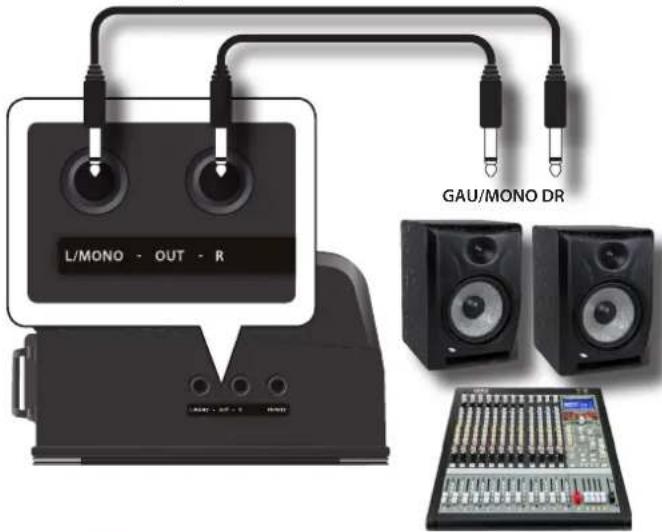
MÉMO
Pour localiser les prises OUTPUT, voir « Côté connexions » (p. 17).
NOTE
Si le signal OUTPUT du FISA SUPREMA est déformé, vous pouvez régler la sensibilité de sortie.
Pour plus de détails, voir « Réglage du signal des prises de sortie » (p. 99).
Réglage de la largeur stéréo
Vous pouvez régler l'image stéréo des sorties audio. Il s'agit d'une caractéristique importante qui vous donne un contrôle complet sur l'étendue ou l'étroitesse du champ sonore des sections Treble et Bass/Chord.
Pour plus de détails, voir « Stereo Width » (p. 100).
Écoute avec un casque d'écoute
Vous pouvez utiliser des écouteurs pour profiter du FISA SUPREMA sans déranger votre entourage.
La connexion d'une paire d'écouteurs coupe les haut-parleurs internes. Si vous souhaitez que les haut-parleurs internes continuent à produire du son, voir le « Speaker » (p. 101).
- Tournez complètement le bouton [VOLUME] en sens inverse horaire pour réduire le volume.
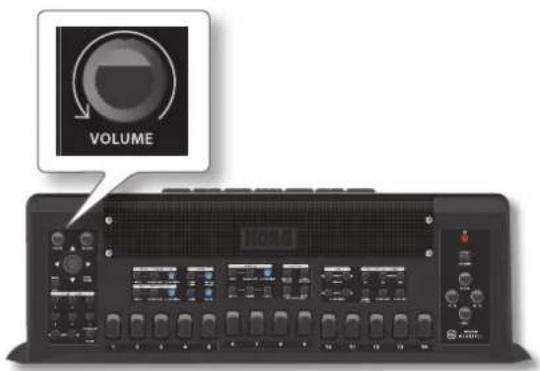
- Vous pouvez y connecter des écouteurs stéréo.
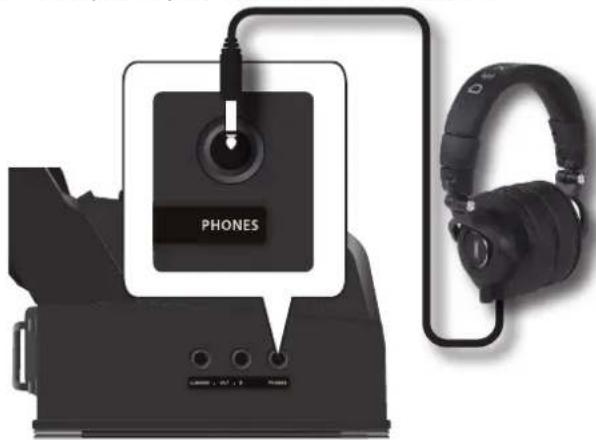
Pour localiser la prise PHONES, voir le « Côté connexions » (p. 17).
Une icône 📂 sur la page principale indique que le casque a été connecté et que les haut-parleurs internes sont automatiquement éteints.
- Tournez le bouton [VOLUME] du FISA SUPREMA pour régler le volume du casque d'écoute.
Réglage du Panoramique des téléphones
Vous pouvez régler l'image stéréo du casque connecté.
Pour plus de détails, voir « Phone Pan » (p. 101).
Précautions à prendre lors de l'utilisation des écouteurs
- Pour éviter d'endommager les conducteurs internes du cordon, évitez toute manipulation brutale. Lorsque vous utilisez des écouteurs, essayez principalement de manipuler soit la fiche, soit l'écouteur.
- Vos écouteurs peuvent être endommagés si le volume d'un appareil est déjà élevé lorsque vous les branchez. Réduisez le volume avant de brancher le casque.
- Un excès d'entrée n'endommagera pas seulement votre audition, mais peut aussi fatiguer les écouteurs. Veuillez écouter la musique à un volume raisonnable.
Insertion d'une mémoire USB
- Pour accéder au port USB, ouvrez le couvercle du compartiment USB. Tout en appuyant sur les languettes, soulevez-les comme indiqué dans l'illustration ci-dessous.
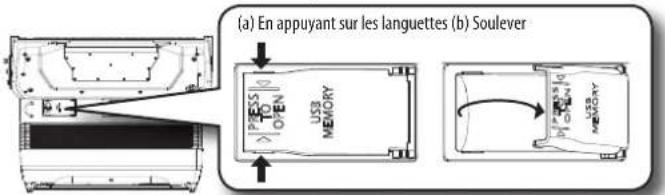
- Comme indiqué sur l'illustration, connectez une mémoire USB au port MEMORY.
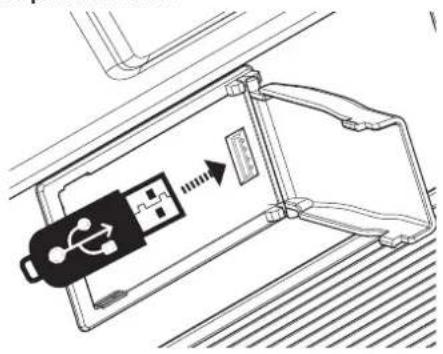
Insérez soigneusement la clé USB en vous assurant que le connecteur du dispositif est approprié et qu'il est connecté dans le bon sens.
NOTE
Le FISA SUPREMA prend en charge toutes les mémoires USB (formatées en FAT 32).
Quoi qu'il en soit, étant donné qu'il existe un grand nombre de mémoires USB sur le marché et qu'il est pratiquement impossible de vérifier toutes les mémoires, il se peut qu'une mémoire ne soit pas compatible avec votre instrument.
Comment formater la mémoire USB
- Appuyez sur le bouton « MENU ».
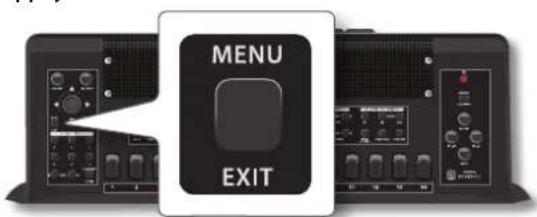
- Tournez le bouton [DATA/ENTER] pour sélectionner le groupe de fonctions « USB MEMORY » et déplacez le bouton vers la gauche [▶] pour accéder au groupe de fonctions.
Voir « Déplacement du curseur et réglage des valeurs des paramètres » (p. 35).
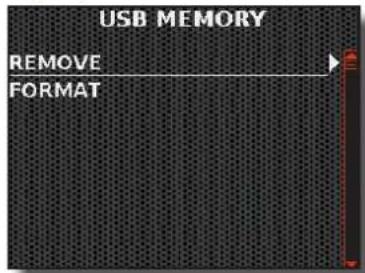
- Tournez le bouton [DATA/ENTER] pour sélectionner « FORMAT » et déplacez le bouton vers la gauche [▶] pour accéder à la fonction.
L'écran affiche :
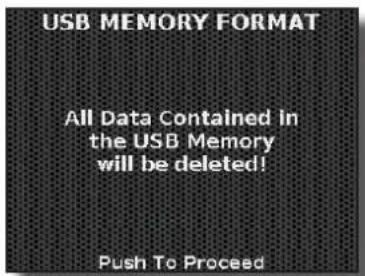
- Appuyez sur le bouton [DATA/ENTER] pour formater la mémoire USB.
Un message de confirmation vous informe que la mémoire USB a été formatée.
Retirer la mémoire USB en toute sécurité
IMPORTANT
Vous devez toujours éjecter la clé USB en toute sécurité avant de la débrancher physiquement du port USB. Avant de débrancher la mémoire USB, utilisez la fonction « USB MEMORY REMOVE ».
- Appuyez sur le bouton [MENU/EXIT].
- Tournez le bouton [DATA/ENTER] pour sélectionner le groupe de fonctions « USB MEMORY » et déplacez le bouton vers la gauche [▶] pour accéder au groupe de fonctions.
- Tournez le bouton [DATA/ENTER] pour sélectionner « REMOVE » et déplacez le bouton vers la gauche [▶] pour accéder à la fonction.
L'écran affiche :
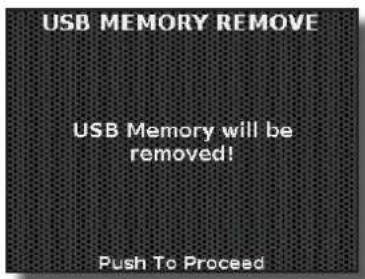
- Appuyez sur le bouton [DATA/ENTER] pour retirer la mémoire USB en toute sécurité.
Vous pouvez maintenant débrancher la clé USB en toute sécurité.
Connexion du FISA SUPREMA aux dispositifs MIDI
Le MIDI est une norme universelle, ce qui signifie que les données musicales peuvent être envoyées et reçues par des instruments de différents types et fabricants. Le MIDI vous permet de connecter votre instrument à un autre dispositif en tant que séquenceur MIDI.
Pour ce faire, les canaux de transmission et de réception MIDI doivent être réglés de manière appropriée. Voir p. 92. Le FISA SUPREMA propose une série de réglages MIDI pour différentes situations. Voir « Comment choisir le scénario MIDI approprié (MIDI SET) » (p. 92).
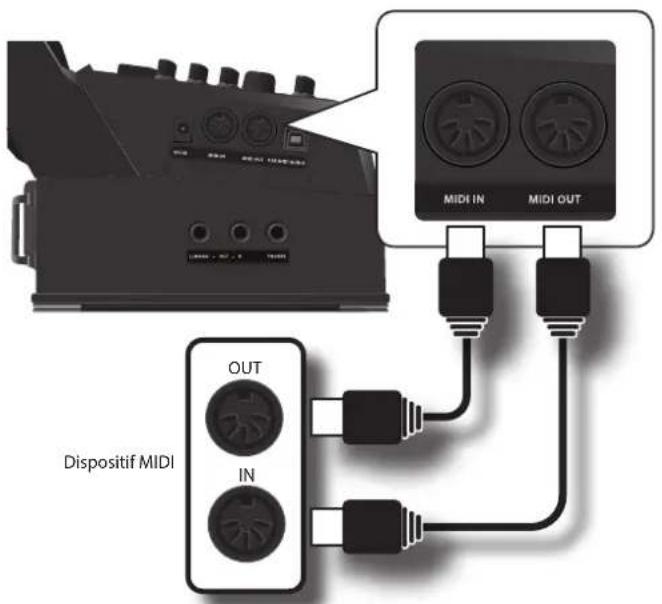
NOTE
Pour localiser les prises MIDI, voir « Côté connexions » (p. 17).
- Utilisez un câble MIDI standard en option pour brancher la prise MIDI OUT du FISA SUPREMA sur la prise MIDI IN du dispositif MIDI externe.
- Si nécessaire, utilisez un câble MIDI standard en option pour brancher la prise MIDI OUT du dispositif externe sur la prise MIDI IN du FISA SUPREMA.
MÉMO
Pour plus de détails sur les réglages MIDI du dispositif externe, voir le manuel d'utilisation.
Connexion du FISA SUPREMA à votre ordinateur
Si vous utilisez un câble USB (disponible dans le commerce) pour connecter le port MIDI-AUDIO USB du FISA SUPREMA au connecteur USB de votre ordinateur, vous pouvez enregistrer et lire des données audio et/ou MIDI à l'aide de votre logiciel MIDI (logiciel DAW). De plus, vous pouvez utiliser le FISA SUPREMA comme module audio.
NOTE
Le FISA SUPREMA ne prend pas en charge la norme GM/GS.
- Utilisez un câble USB standard (connecteurs de type A→B, disponibles dans le commerce) pour connecter le FISA SUPREMA à votre ordinateur, comme indiqué ci-dessous.
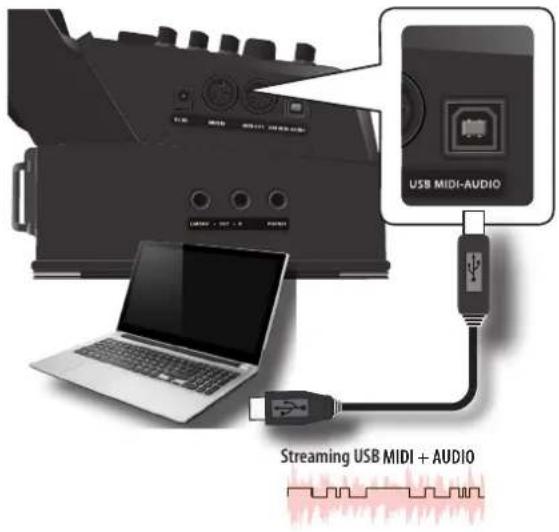
NOTE
Pour localiser le port USB MIDI-AUDIO, voir « Côté connexions » (p. 17).
NOTE
- Allumez le FISA SUPREMA avant de lancer le logiciel DAW sur votre ordinateur.
- Avant de connecter tout autre équipement, tournez le bouton [VOLUME] en sens inverse horaire pour réduire le volume.
Pour régler le niveau audio USB, voir « Réglage du niveau audio USB » (p. 100).
Mise sous tension du
Une fois que tout est correctement connecté, assurez-vous de suivre la procédure ci-dessous pour mettre les appareils sous tension.
- Tournez complètement le bouton [VOLUME] en sens inverse horaire pour réduire le volume.
NOTE
Avant d'allumer ou d'éteindre le FISA SUPREMA, veillez à toujours baisser le volume. Même avec le volume baissé, vous pourriez entendre du son lorsque vous allumez/éteignez le FISA SUPREMA. Toutefois, ce phénomène est normal et n'indique pas un dysfonctionnement.
- Appuyez sur le bouton [⏻] pour l'activer.
NOTE
Un léger bruit pendant la mise sous tension est un phénomène normal. Cela est dû à la phase de calibrage de la valve à soufflet.
L'alimentation s'allume et une barre de progression s'affiche sur l'écran du FISA SUPREMA.
Après un bref intervalle, la page principale s'affiche et FISA SUPREMA est prêt à produire du son.
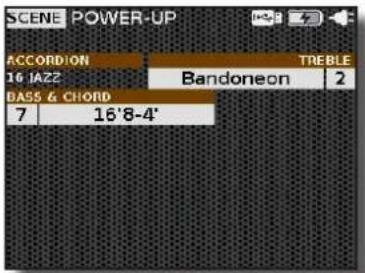
- Utilisez le bouton [VOLUME] pour régler le volume.
NOTE
Cet appareil est équipé d'un circuit de protection. Un bref intervalle (quelques secondes) après la mise sous tension est nécessaire avant que l'appareil ne fonctionne normalement.
Mise hors tension du
- Tournez complètement le bouton [VOLUME] en sens inverse horaire pour réduire le volume.
NOTE
Si la batterie n'est pas présente, ne débranchez jamais l'adaptateur CA lorsque l'instrument est allumé. Cela pourrait entraîner des dysfonctionnements.
- Appuyez sur le bouton [☐].
Un message de confirmation « mise hors tension » s'affiche :
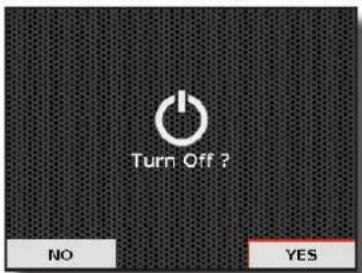
- Déplacez le bouton [DATA/ENTER] vers la gauche [▶] pour sélectionner « YES » et appuyez sur le bouton pour confirmer.
L'écran affiche le message suivant :
et l'appareil s'éteint après quelques secondes.
Si vous ne souhaitez pas éteindre l'appareil, sélectionnez « NO » et confirmez votre choix.
Si vous n'utilisez pas l'appareil pendant un certain temps alors qu'il est sous tension, il s'éteint automatiquement.
Si vous ne souhaitez pas que l'appareil s'éteigne automatiquement, désactivez le réglage « Auto Off »!
Avec les réglages d'usine, l'appareil s'éteint automatiquement 20 minutes après l'arrêt de la lecture ou de l'utilisation de l'appareil.
Peu avant que le FISA SUPREMA ne s'éteigne automatiquement, l'écran affiche un décompte des secondes. Si vous voulez continuer à utiliser le FISA SUPREMA à ce stade, appuyez sur un bouton quelconque.
Si vous ne voulez pas que l'alimentation s'éteigne automatiquement, modifiez le réglage « Auto Off » sur « OFF » comme décrit à la p. 100.
Démonstration du FISA SUPREMA
Votre FISA SUPREMA contient plusieurs démonstrations internes qui présentent le meilleur de ses tonalités.
- Pour lancer la reproduction de toutes les chansons de démonstration simultanément, appuyez sur les touches [◀] et [▶/II]
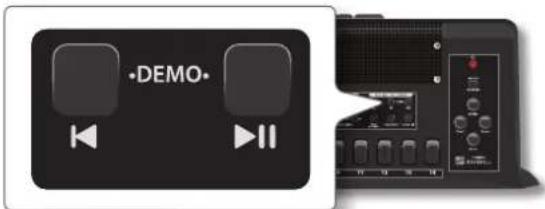
La reproduction démarre automatiquement avec la première chanson de démonstration et l'écran affiche la liste des chansons de démonstration. Elle continuera jusqu'à ce que toutes les chansons de démonstration internes soient reproduites.
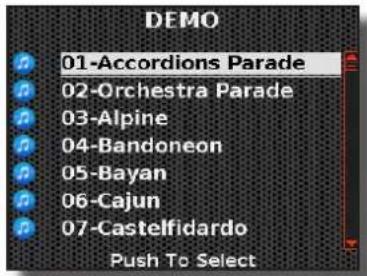
- En utilisant le bouton [DATA/ENTER], vous pouvez sélectionner un autre morceau de démonstration. Tournez le bouton pour faire défiler la liste des chansons de démonstration et appuyez sur le bouton pour sélectionner la chanson de démonstration souhaitée.
- Appuyez sur le bouton [MENU/EXIT] pour quitter la fonction de démonstration.
NOTE
Aucune donnée relative à la musique lue ne sera émise par MIDI OUT.
NOTE
Tous droits réservés. L'utilisation non autorisée de ce matériel à des fins autres que privées et personnelles constitue une violation des lois applicables.
Fixation de la bretelle
L'instrument est fourni avec deux bretelles. Ces sangles sont utilisées pour relier les bretelles à l'arrière de l'accordéoniste afin d'offrir plus de confort et de stabilité pendant le jeu musical.
- Placez le FISA SUPREMA sur une surface plane, comme dans l'image ci-dessous.
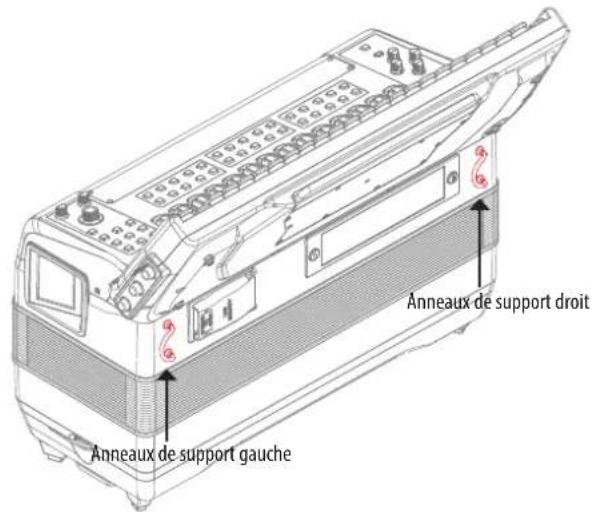
Comme vous pouvez le constater, l'accordéon comporte deux anneaux de fixation, où seront attachées les bretelles.
- Faites glisser l'extrémité supérieure d'une bretelle dans l'anneau de fixation gauche (voir l'illustration).
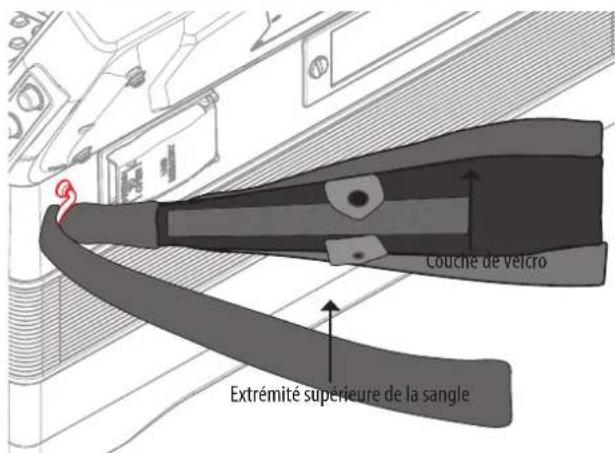
- Placez l'extrémité supérieure de la sangle sur la couche de velcro située en dessous.

- Verrouillez le clip de sécurité pour garantir que la sangle ne se détache pas.
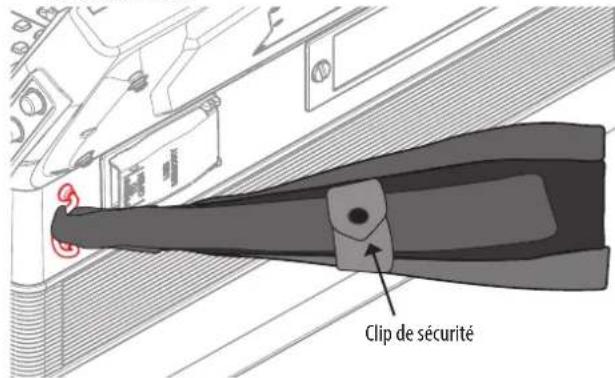
- Placez l'autre bretelle dans le même anneau de fixation gauche et fixez-la. Pour ce faire, répétez les étapes (2) à (4). Une fois attachées, les bretelles supérieures doivent avoir l'aspect suivant :
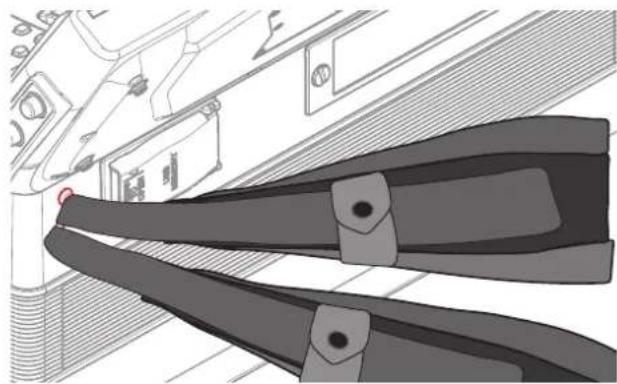
- Glissez l'extrémité inférieure de l'une des deux bretelles dans l'anneau de support droit (voir l'illustration).
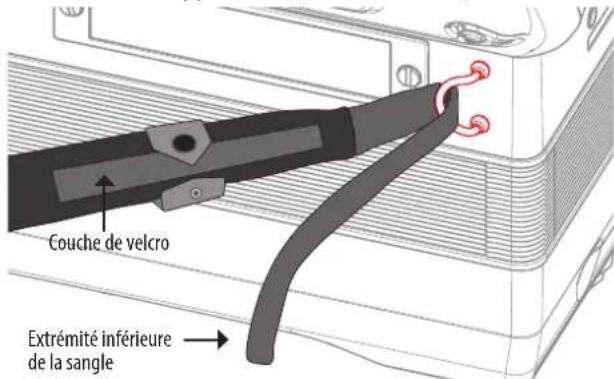
- Placez l'extrémité supérieure de la bretelle sur la couche de velcro située en dessous.
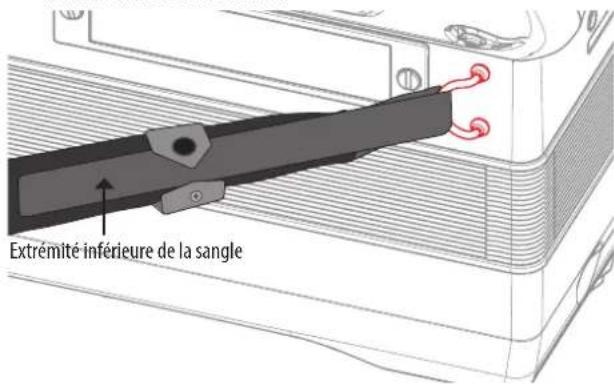
- Verrouillez le clip de sécurité pour garantir que la sangle ne se détache pas.
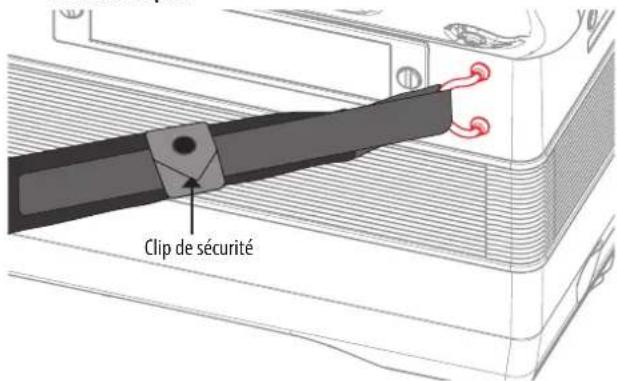
- Utilisez la boucle pour régler la longueur des bretelles (voir l'illustration).
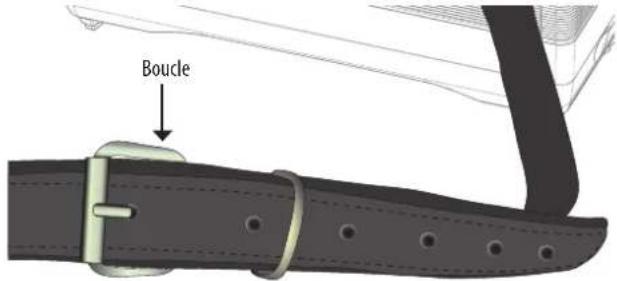
- Placez l'autre bretelle inférieure dans le même anneau de fixation droit, fixez-la et utilisez la boucle pour ajuster sa longueur. Pour ce faire, répétez les étapes (6) à (9).
- Fixez la sangle dorsale.
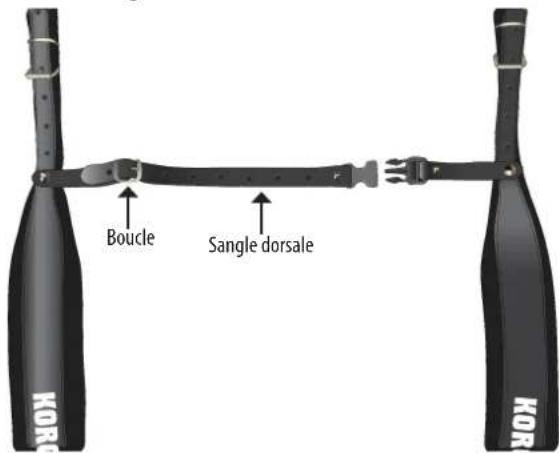
- Pour obtenir la position ergonomique qui vous convient, réglez la longueur et la boucle de la sangle dorsale.
Réglage de la longueur de la sangle de basse
La sangle de basse sert principalement à permettre au musicien déplacer les soufflets vers l'intérieur et vers l'extérieur. Nous vous expliquons ci-dessous comment régler la longueur de la sangle de basse.
- Tournez la molette de réglage de la sangle basse pour ajuster la longueur de la sangle.
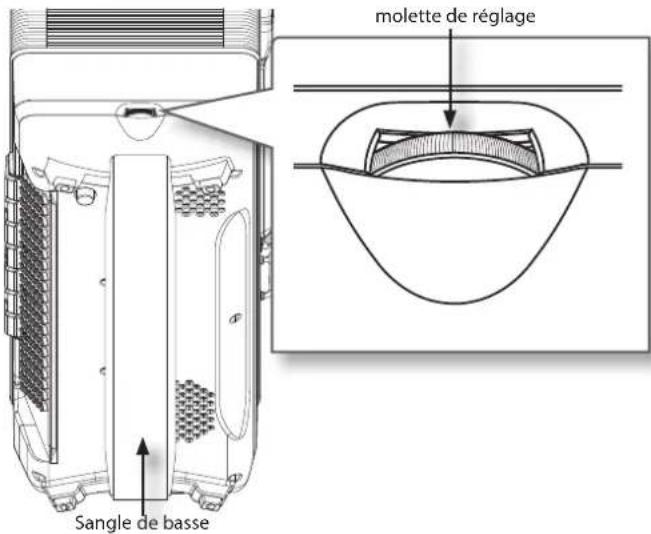
NOTE
Si vous desserrez trop la molette de réglage de la sangle de basse, celle-ci sortira du caisson.
Fixation du câble de l'adaptateur CA
Suivez ces étapes afin de garantir que le câble de l'adaptateur ne se déconnecte pas pendant que vous jouez.
- Ouvrez le bouton-pression pour soulever le coin inférieur droit du coussinet postérieur (voir l'image).
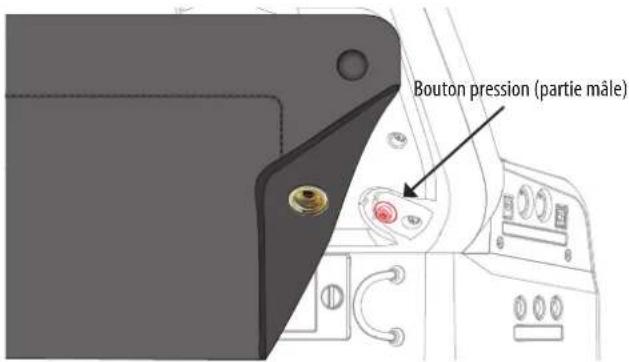
Le coussinet postérieur est maintenu en place par quelques boutonspression. Il suffit de détacher le bouton pression comme indiqué dans l'illustration ci-dessus.
- Branchez le câble de l'adaptateur CA dans la prise DC IN du FISA SUPREMA, puis enroulez le câble autour du guide, comme indiqué sur l'image.
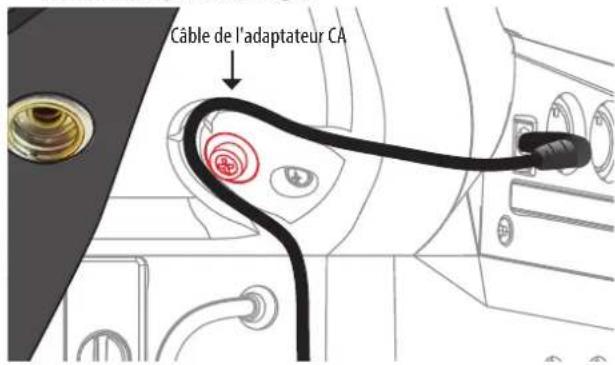
- Repositionnez le coussinet postérieur, en refermant le bouton-pression et assurez-vous que le câble de l'adaptateur est correctement branché.
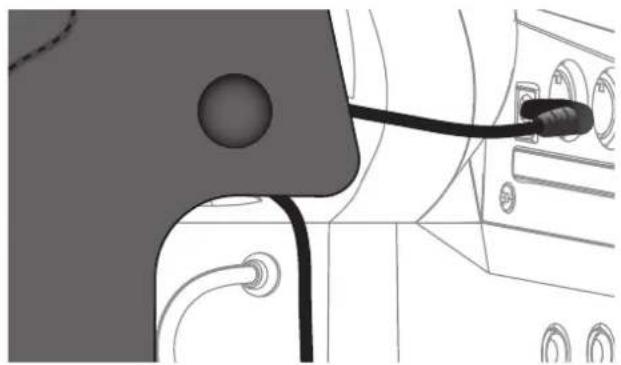
- Pour retirer et déconnecter l'adaptateur CA, effectuer les opérations précédentes dans l'ordre inverse.
Disposer les boutons en fonction du type de clavier de la section Treble.
Uniquement pour le type à touches FISA SUPREMA boutons.
Le FISA SUPREMA vous permet de choisir différentes variétés d'accordéons chromatiques à touches boutons avec différentes dispositions de clavier Treble.
Veuillez consulter « Configuration de la disposition de l'accordéon » (p. 96).
Tout changement de la disposition modifie également la disposition des boutons blancs et des boutons noirs. Si vous le souhaitez, vous pouvez modifier physiquement la disposition des boutons par rapport à la disposition choisie.
Outre les touches noires et blanches, vous trouverez également des boutons moletés blancs sur le clavier, qui sont utilisés pour identifier les notes « Do » et « Fa ». N'hésitez pas à modifier la disposition de ces boutons à votre convenance.
Il est possible de remplacer les boutons fournis avec votre accordéon par d'autres boutons disponibles dans le commerce. Les boutons doivent avoir les dimensions suivantes :
| Bouton treble avec vis intégrée | |
| Diamètre 14/15 mm | |
| Épaisseur ~ 3,5 mm | |
| Longueur de la vis ~ 9 mm | |
| Diamètre de la vis 2 mm | |
Remplacement d'un bouton Treble
Suivez les instructions ci-dessous pour retirer un bouton.
MÉMO
Un outil de serrage des boutons Treble, disponible dans le commerce, peut s'avérer utile pour remplacer les boutons.
- Dévissez en sens inverse horaire le bouton que vous souhaitez remplacer.
- Retirez la rondelle en caoutchouc du bouton qui vient d'être extrait et mettez-la de côté.
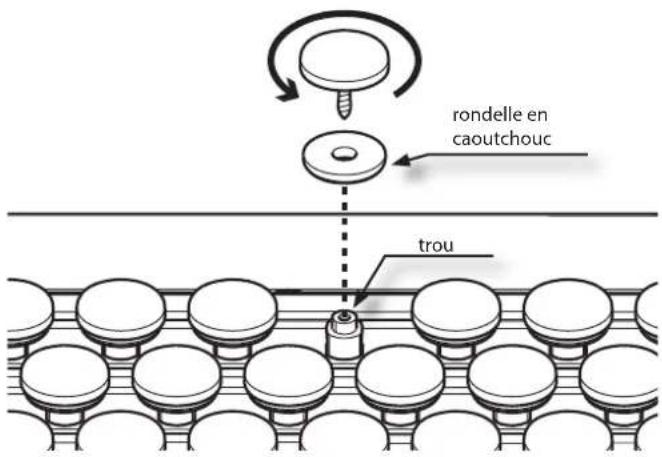
- Insérez la rondelle en caoutchouc sur la vis du nouveau bouton.
- Placez le nouveau bouton avec la rondelle en caoutchouc perpendiculairement au trou et vissez doucement en sens horaire sans pousser.
- Continuez à visser délicatement le bouton sans forcer (serrer en appliquant un couple de 0,3 Nm maximum).
NOTE IMPORTANTE
- Utiliser uniquement les rondelles en caoutchouc d'origine.
- Le nombre de repositionnements de boutons n'est pas illimité. Remplacer les boutons avec parcimonie.
- Veillez à ne pas trop serrer le bouton, sinon vous risquez de dénuder le trou. Serrer en appliquant un couple de 0,3 Nm maximum.
- Veillez à ne pas laisser traîner les boutons et les rondelles en caoutchouc. Ils peuvent être avalés accidentellement par de jeunes enfants.
Comment marquer les boutons Bass & Chord
Tout comme le clavier de la section Treble, le clavier des basses et des accords offre plusieurs configurations pour votre façon de jouer. Pour plus de détails, voir « Organisation de la disposition du clavier à boutons de la main gauche » (p. 97).
Pour chaque disposition, vous pouvez avoir besoin de plusieurs capuchons de référence (concaves et moletés) pour vous aider à localiser les capuchons de basses et d'accords sans les regarder.
Ces capuchons sont fournis à l'intérieur de l'emballage. Cinq de ces capuchons sont déjà installés en usine. Voir l'illustration ci-dessous.
N'hésitez pas à les retirer et à les placer selon la disposition du clavier de boutons que vous avez choisi.
NOTE
Après avoir choisi votre disposition préférée, avant d'insérer les capuchons de référence, n'oubliez pas qu'il existe un autre paramètre appelé « Position » qui, s'il est fixé à -1, décale toutes les lignes de boutons vers la gauche. Voir « Organisation de la disposition du clavier à boutons Bass & Chord » (p. 97) et « Organisation de la disposition du clavier à boutons Free Bass » (p. 97).
Capuchons de référence
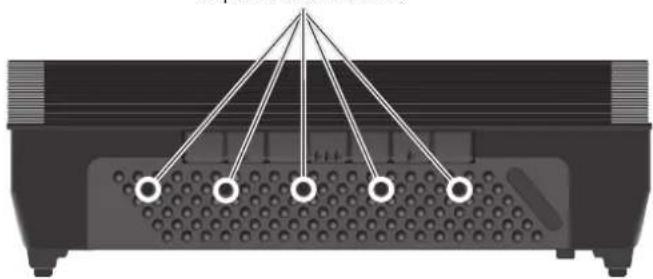
- Pour extraire un capuchon, saisissez-le avec deux doigts et tirez-le vers le haut.
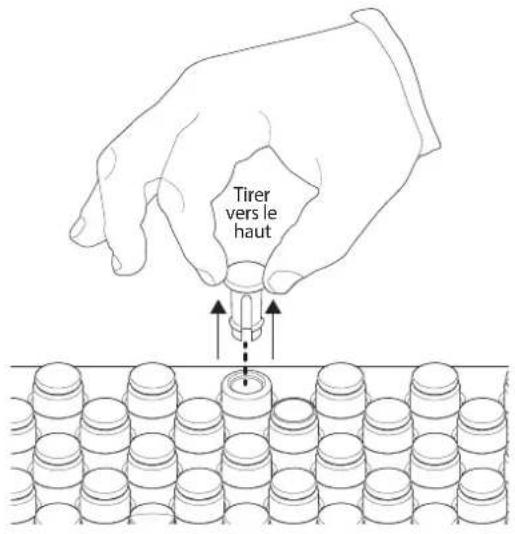
Insertion d'un capuchon
- Insérez le capuchon dans le trou et poussez-le jusqu'au fond.
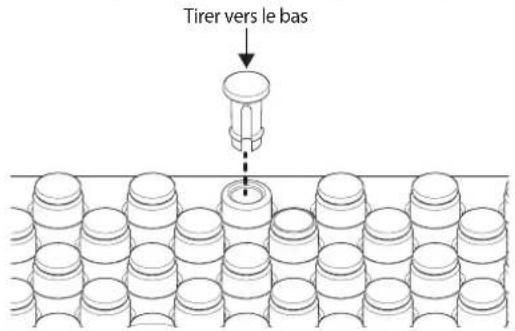
NOTE IMPORTANTE
- Veillez à ne pas laisser trainer les capuchons. Ils peuvent être avalés accidentellement par de jeunes enfants.
À propos de l'affichage et du fonctionnement du curseur
Cette section traite des informations qui s'affichent sur la page principale. Cette section explique également comment naviguer dans les menus à l'aide du bouton [DATA/ENTER].
Cartographie de la page principale
La page principale contient des informations importantes sur votre accordéon numérique. Voici un exemple de page principale :
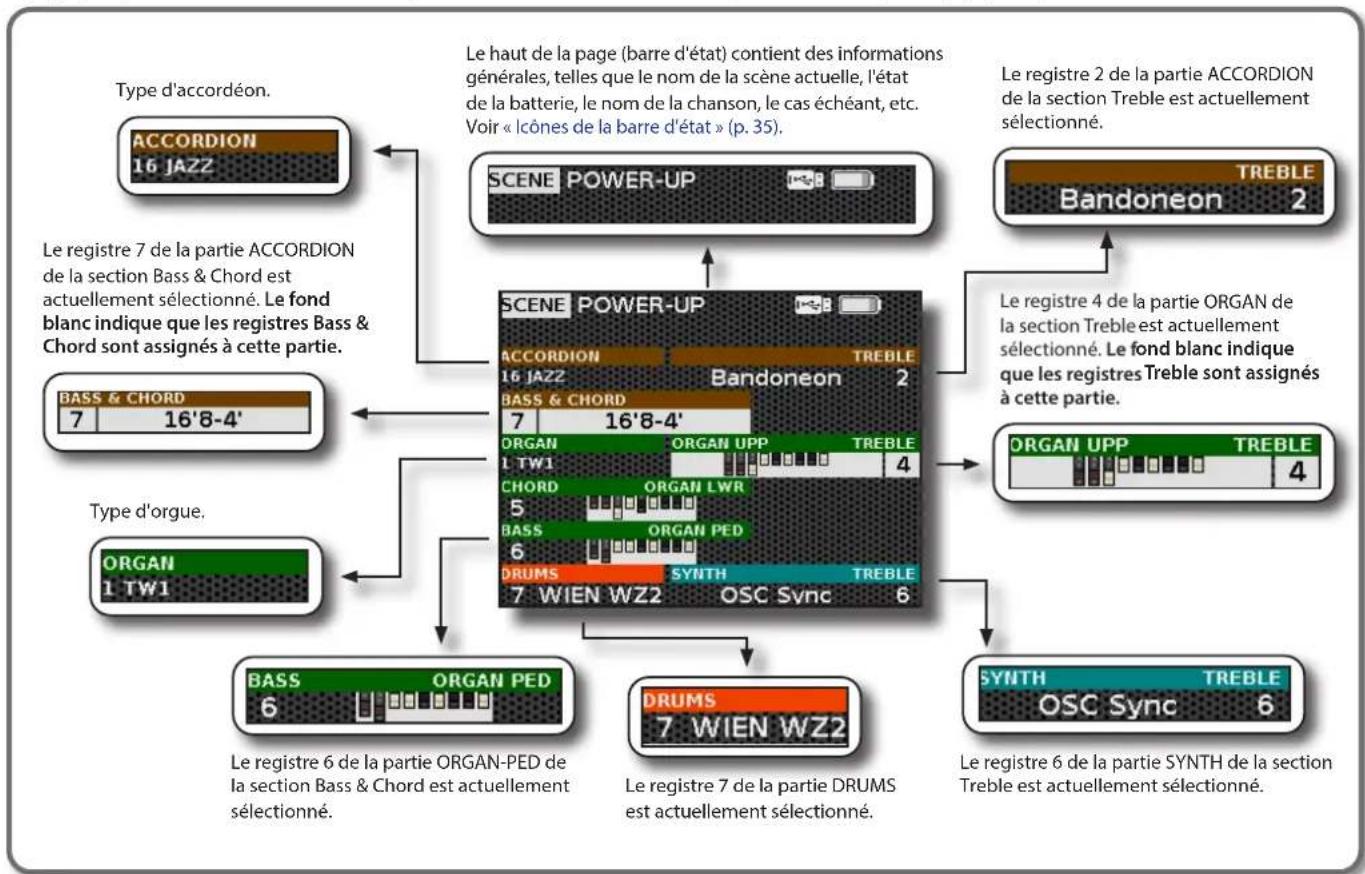
flowchart
graph TD
    A["Type d'accordéon."] --> B["LE haut de la page (barre d'état) contient des informations générales, telles que le nom de la scène actuelle, l'état de la batterie, le nom de la chanson, le cas échéant, etc. Voir « Icônes de la barre d'état » (p. 35)."]
    B --> C["LE registre 2 de la partie ACCORDION de la section Treble est actuellement sélectionné."]
    C --> D["LE registre 4 de la partie ORGAN de la section Treble est actuellement sélectionné. Le fond blanc indique que les registres Treble sont assignés à cette partie."]
    D --> E["LE registre 6 de la partie SYNTH de la section Treble est actuellement sélectionné."]
    E --> F["LE registre 7 de la partie ACCORDION de la section Bass & Chord est actuellement sélectionné. Le fond blanc indique que les registres Bass & Chord sont assignés à cette partie."]
    F --> G["LE registre 7 de la partie ACCORDION de la section Bass & Chord est actuellement sélectionné. Le fond blanc indique que les registres Bass & Chord sont assignés à cette partie."]
    G --> H["LE registre 7 de la partie DRUMS est actuellement sélectionné. Le fond blanc indique que les registres Bass & Chord sont assignés à cette partie."]
    H --> I["LE registre 16 JAZZ"]
    I --> J["SCENE POWER-UP"]
    J --> K["BASS & CHORD 7 16'8-4'"]
    K --> L["SCENE POWER-UP"]
    L --> M["BANDONEON 2 16'8-4'"]
    M --> N["ORGAN UPP TREBLE 1 TW1"]
    M --> O["ORGAN LWR 5"]
    M --> P["BASS ORGAN PED 6"]
    M --> Q["DRUMS SYNTH 7 WIEN WZ2 OSC Sync 6"]
    N --> R["ORGAN UPP TREBLE 4"]
    O --> S["ORGAN PED 6"]
    P --> T["DRUMS 7 WIEN WZ2"]
    Q --> U["SYNTH TREBLE OSC Sync 6"]
    R --> V["Type d'orgue."]
    S --> W["Type d'orgue."]
Examinez l'alignement
La partie gauche active (Bass & Chord) est affichée alignée le long de la marge gauche de l'écran. La partie droite active (Treble) est affichée alignée sur le bord droit de l'écran.
L'illustration suivante explique mieux comment les parties gauche et droite sont disposées sur la page principale :
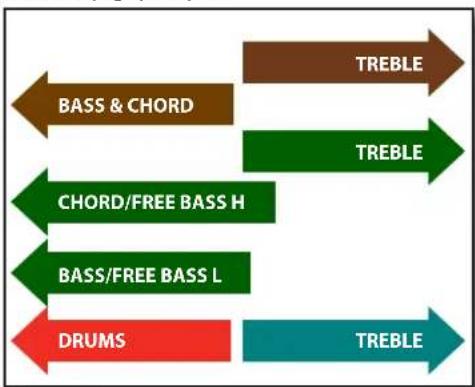
flowchart
graph LR
    A["BASS & CHORD"] --> B["TREBLE"]
    C["CHORD/FREE BASS H"] --> D["TREBLE"]
    E["BASS/FREE BASS L"] --> F["TREBLE"]
    G["DRUMS"] --> H["TREBLE"]
Examinez la couleur
Chaque partie est représentée dans une couleur différente pour une identification immédiate :
Icônes de la barre d'état
Brève explication de la signification des icônes utilisées dans la barre d'état.
| Icône Explication | |
 | Une clé USB est connectée à votre appareil. |
 | L'icône indique l'état de charge des batteries.Cette icône indique que la batterie est en cours de charge. |
 | |
 | Elle indique que l'accordéon est alimenté par l'adaptateur CA. |
 | Un casque est branché sur la prise de sortie PHONES. |
 | Les haut-parleurs internes sont mis en sourdine, Voir le paramètre « Haut-parleur » p. 101. |
 | Un ordinateur est connecté au port MIDI-AUDIO USB du FISA SUPREMA. |
 | Indicateur Bluetooth• Icône de stabilité : Connecté à un appareil. |
Sélection d'une pièce sur la page principale
Comme mentionné précédemment, le FISA SUPREMA dispose de 14 boutons dédiés (12 pour le FISA SUPREMA C) utilisés pour sélectionner 14 registres pour les parties de la section Treble. De même, les parties de la section Bass & Chord comptent 7 registres d'onglet disponibles. Pour modifier un registre sur une pièce, il est important que la pièce soit sélectionnée. Pour savoir quelle partie est sélectionnée, vous devez consulter la page principale. En voici un exemple :
Partie NON sélectionnée Partie sélectionnée (surlignée)
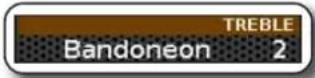
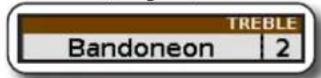
- Déplacez le bouton [DATA/ENTER] vers la droite [▶] à plusieurs reprises jusqu'à ce que la partie Treble souhaitée soit sélectionnée.
- Déplacez le bouton [DATA/ENTER] vers la gauche [◀] à plusieurs reprises jusqu'à ce que la partie Bass & Chord souhaitée soit sélectionnée.
Sélectionnez les parties Bass & Chord
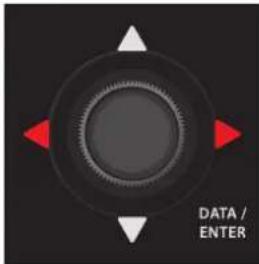
Sélectionnez les parties Treble
La partie sélectionnée est mise en surbrillance.
Accédez à la page de modification du registre à partir de la page principale
Il s'agit d'un raccourci pour accéder à la page de modification du registre.
-
Déplacez le bouton [DATA/ENTER] vers le haut [▲] pour passer à la page de modification du registre Treble de la partie sélectionnée.
-
Déplacez le bouton [DATA/ENTER] vers le bas [▼] pour passer à la page de modification du registre Bass & Chord de la partie sélectionnée.
Accédez directement à la page de modification Bass & Chord
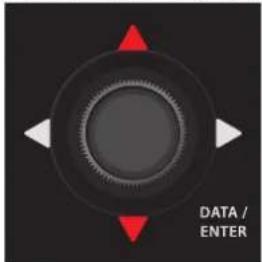
Accédez directement à la page de modification du registre Treble
Déplacement du curseur et réglage des valeurs des paramètres
Dans l'exemple suivant, nous allons éditer un paramètre dans le groupe « EFFECTS ».
- Appuyez sur le bouton [MENU/EXIT] pour accéder aux groupes de fonctions disponibles.
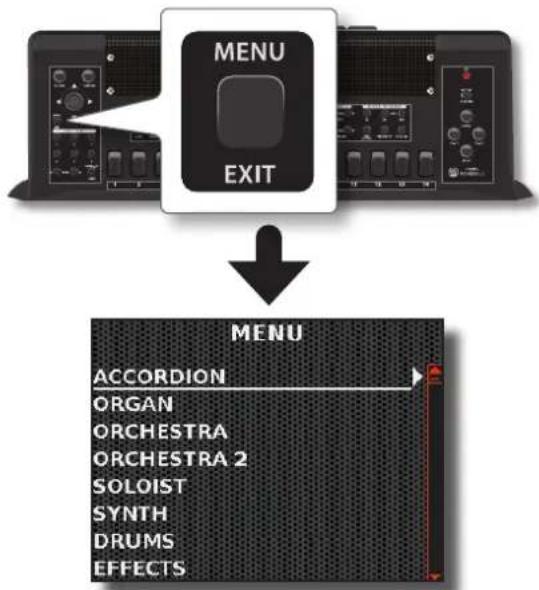
flowchart
graph TD
    A["Device with MENU EXIT"] --> B["Menu"]
    B --> C["ACCORDION"]
    C --> D["ORGAN"]
    C --> E["ORCHESTRA"]
    C --> F["ORCHESTRA 2"]
    C --> G["SOLOIST"]
    C --> H["SYNTH"]
    C --> I["DRUMS"]
    C --> J["EFFECTS"]
- Tournez le bouton [DATA/ENTER] pour déplacer le curseur sur l'élément de menu souhaité.
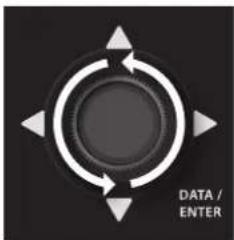
Vous pouvez également déplacer le bouton [DATA/ENTER] vers le haut [▲] ou vers le bas [▼] pour faire défiler les éléments du menu.
- Déplacez le bouton [DATA/ENTER] vers la droite [▶] pour accéder à l'élément de menu souhaité.
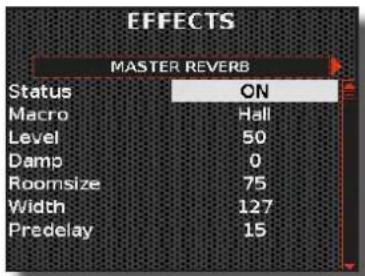
MÉMO
Utilisez le bouton [MENU/EXIT] pour revenir à un niveau de menu supérieur.
Appuyez sur cette touche et maintenez-la enfoncée pour revenir à la page principale. Si, en revanche, nous vous trouvez déjà sur la page principale, une pression maintenue vous mènera à la PAGE « LAYOUT CONFIGURATION » (CONFIGURATION DISPOSITION) du soufflet.
- Déplacez le bouton [DATA/ENTER] vers la gauche [◀] ou la droite [▶] pour sélectionner le groupe de paramètres souhaité.
- Déplacez le bouton [DATA/ENTER] vers le haut [▲] ou vers le bas [▼] pour faire défiler la liste des paramètres.
Le champ du paramètre sélectionné est affiché en sens inverse.
- Tournez le bouton [DATA/ENTER] pour régler la valeur souhaitée.
- Appuyez sur le bouton [MENU/EXIT] et maintenez-la enfoncée pour revenir à la page principale.
Attribution du nom que vous avez spécifié
La plupart du temps, vous devrez attribuer un nom à un fichier. Dans l'exemple suivant, nous allons apprendre à donner un nom de « Scène ».
Après avoir sélectionné la fonction « renommer » d'une « Scène », l'écran se présente comme suit :
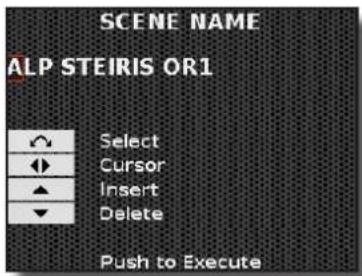
Le nom actuel « Scène » est suggéré par le FISA SUPREMA.
- Tournez le bouton [DATA/ENTER] pour sélectionner un autre caractère.
- Utilisez le bouton [DATA/ENTER] [◀] [▶] pour sélectionner la position du caractère suivant que vous souhaitez modifier, puis sélectionnez le nouveau caractère en tournant le bouton [DATA/ENTER].
- Pour supprimer le caractère sélectionné, utilisez le bouton [DATA/ENTER] [▼].
- Pour insérer un caractère à gauche du curseur, utilisez le bouton [DATA/ENTER] [▲].
Navigation dans les fichiers et les répertoires
Nous vous expliquons ci-dessous comment naviguer dans les fichiers et les dossiers d'une mémoire USB. Cette fonction est très utile lorsque vous devez enregistrer ou exporter des fichiers sur une clé USB.
Prenons l'exemple de l'exportation d'un type d'accordéon. Ici, nous nous concentrerons uniquement sur la sélection du dossier « My_Folder » dans lequel nous enregistrerons le fichier. Vous trouverez la procédure complète à la p. 38.
Supposons que vous ayez inséré la mémoire USB et que vous soyez déjà sur la page de navigation, dans le dossier principal de votre mémoire USB.
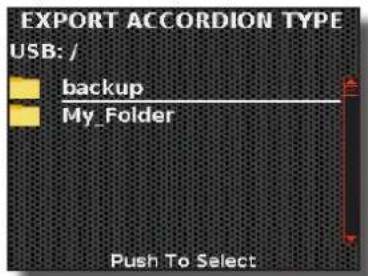
- Tournez le bouton [DATA/ENTER] pour faire défiler les dossiers et sélectionner le dossier « My_Folder ».
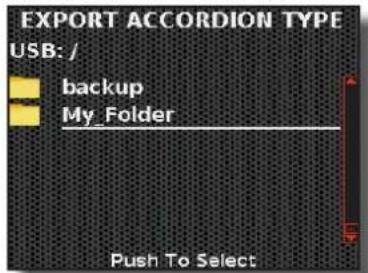
Si c'est plus facile pour vous, vous pouvez également utiliser le bouton [DATA/ENTER] vers le haut [▲] ou vers le bas [▼] pour faire défiler les dossiers.
- Déplacez le bouton [DATA/ENTER] vers la droite [▶] pour entrer dans un dossier.
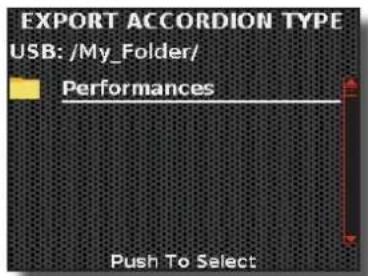
Si vous avez ouvert un dossier par erreur, déplacez le bouton [DATA/ENTER] vers la gauche [◀] pour revenir à un niveau supérieur.
- Appuyez sur le bouton [DATA/ENTER] pour sélectionner le dossier.
Si vous avez ouvert un dossier par erreur, déplacez le bouton [DATA/ENTER] vers la gauche [◀] pour revenir à un niveau supérieur.
10
Types d'accordéons et d'orgues
Mode Accordéon (Mode facile)
Le mode accordéon est une fonctionnalité puissante et pratique qui appelle automatiquement les paramètres de panneau les plus appropriés pour jouer de l'accordéon.
Quelle que soit la configuration actuelle du panneau, une simple pression suffit pour que l'instrument soit prêt à jouer en mode accordéon.
- Appuyez simultanément sur les boutons [◀] [▶] pour appeler les réglages du panneau les plus appropriés pour jouer de l'accordéon.
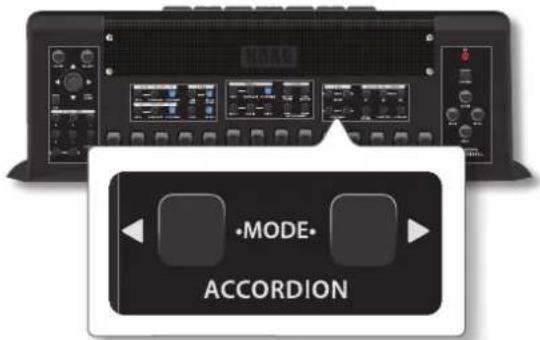
Le panneau est configuré avec toutes les parties de l'accordéon sélectionnées.
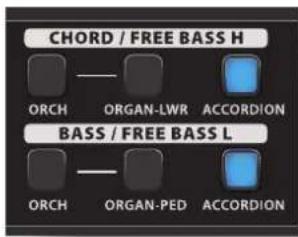
Rappel d'un type d'accordéon
Le FISA SUPREMA reproduit une large gamme d'accordéons chromatiques, diatoniques, accordéon-pianos et bandonéons de la gamme dite des « instruments à anche libre », tous échantillonnés et modélisés à partir de modèles acoustiques contemporains, historiques et ethniques.
Pour obtenir la liste des types d'accordéons disponibles, voir « Liste des types d'accordéons » (p. 102).
10 autres emplacements de mémoire vous permettent d'enregistrer et de rappeler votre propre type d'accordéon.
- Utilisez les boutons [◀] [▶] pour sélectionner l'un des types d'accordéon disponibles.
CONSEILS
Vous pouvez également sélectionner la page des types d'accordéon en appuyant sur le bouton [DATA/ENTER] à partir de la page principale.
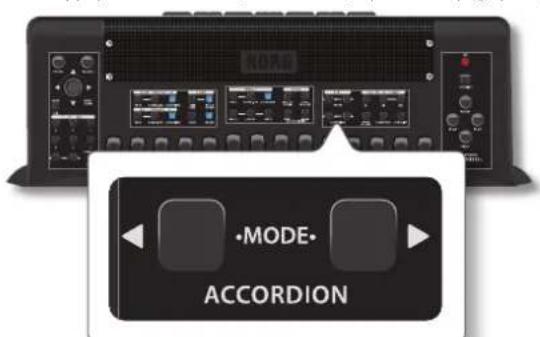
Les anches typiques de l'accordéon sélectionné sont rappelées et une page temporaire affiche les types d'accordéons sélectionnés :
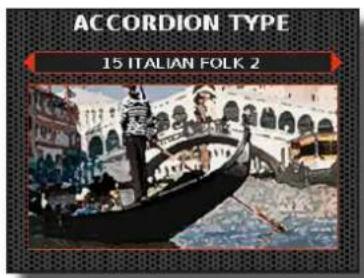
Dans cet exemple, nous avons sélectionné le « 15 ITALIAN FOLK 2 ».
-
Jouez de l'instrument pour apprécier le son de l'accordéon. Tous les claviers jouent des sons d'accordéon.
-
Utilisez les registres de la main gauche et de la main droite (Treble et Bass& Chord) pour écouter les différents sons.
MÉMO
Vous pouvez également sélectionner cette fonction en appuyant sur le bouton [MENU/EXIT] ACCORDION→TYPE→RECALL.
Ajout de votre propre type d'accordéon
FISA SUPREMA permet de modifier de nombreux paramètres liés au registre, tels que le type d'anche, le nombre d'anches utilisées, le fait que l'anche soit à l'extérieur ou à l'intérieur du cassotto, le type de growl, etc. Voir « Registres en accordéon » (p. 73).
Une fois que vous avez « créé » votre accordéon en modifiant les paramètres des registres, vous pouvez l'enregistrer dans l'un des dix emplacements internes disponibles pour enregistrer différents types d'accordéon.
- Appuyez sur le bouton [MENU/EXIT] et utilisez le bouton [DATA/ENTER] pour sélectionner la fonction ACCORDION→TYPE→WRITE.
Voir « Déplacement du curseur et réglage des valeurs des paramètres » (p. 35).
La page suivante apparaît :
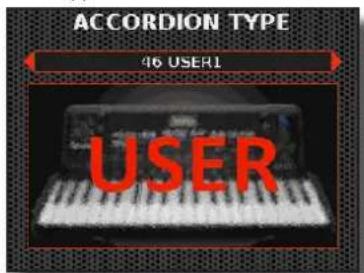
- Utilisez le bouton [DATA/ENTER] [◀] [▶] pour sélectionner un emplacement de mémoire utilisateur où vous souhaitez enregistrer le type d'accordéon et appuyez sur le bouton [DATA/ENTER] pour confirmer votre sélection.
L'affichage devient :
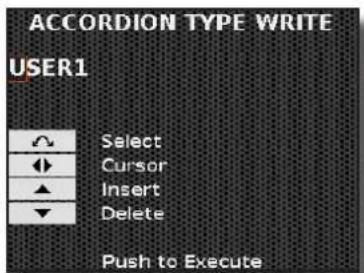
- Si vous souhaitez donner un nom à la configuration de votre accordéon, voir « Attribution du nom que vous avez spécifié »
(p. 36).
- Appuyez sur le bouton [DATA/ENTER] pour enregistrer le nouveau type d'accordéon.
Un message confirme l'opération.
Renommage de votre type d'accordéon
Cette fonction vous permet de renommer votre propre type d'accordéon.
- Appuyez sur le bouton [MENU/EXIT] et utilisez le bouton [DATA/ENTER] pour sélectionner la fonction ACCORDION → TYPE → RENAME.
Voir « Déplacement du curseur et réglage des valeurs des paramètres » (p. 35).
L'instrument demande quelle mémoire utilisateur vous souhaitez renommer :
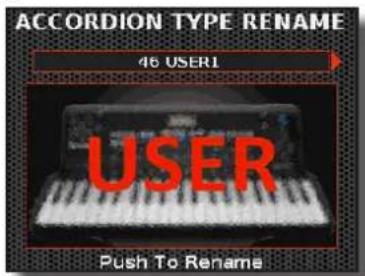
- Utilisez le bouton [DATA/ENTER] [◀] [▶] pour sélectionner l'emplacement de mémoire à renommer et appuyez sur le bouton [DATA/ENTER] pour confirmer votre sélection.
L'affichage devient :
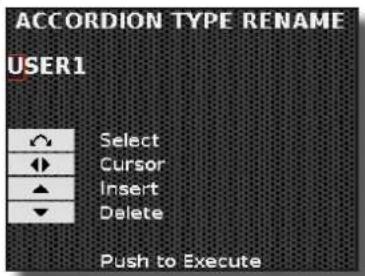
-
Utilisez le bouton [DATA/ENTER] pour renommer l'emplacement de la mémoire du type d'accordéon. Voir « Attribution du nom que vous avez spécifié » (p. 36).
-
Appuyez sur le bouton [DATA/ENTER] pour confirmer le nom. Un message confirme l'opération.
Exportation de votre propre type d'accordéon dans une mémoire USB
Cette fonction permet d'exporter un type d'accordéon de l'utilisateur vers une mémoire USB (disponible dans le commerce).
De cette manière, vous dépassez la limite des 10 types d'accordéon de l'utilisateur ; la limite devient la capacité de votre mémoire USB.
Vous pouvez également utiliser cette fonction pour sauvegarder vos propres types d'accordéons.
- Insérez une clé USB dans le port USB de votre FISA SUPREMA. Pour plus de détails, voir « Insertion d'une mémoire USB » (p. 27).
Une icône USB apparaît dans la barre d'état de la page principale. Voir « Icônes de la barre d'état » (p. 35).
- Appuyez sur le bouton [MENU/EXIT] et utilisez le bouton [DATA/ENTER] pour sélectionner la fonction
ACCORDION→TYPE→EXPORT.
Voir « Déplacement du curseur et réglage des valeurs des paramètres » (p. 35).
L'instrument vous demande quelle mémoire utilisateur vous souhaitez exporter :
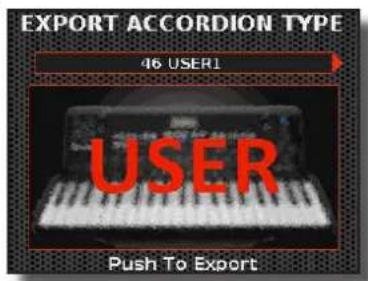
- Utilisez le bouton [DATA/ENTER] [◀] [▶] pour sélectionner l'emplacement de mémoire à exporter et appuyez sur le bouton [DATA/ENTER] pour confirmer votre sélection.
L'écran affiche une liste de tous les fichiers et dossiers du périphérique USB que vous venez de connecter :
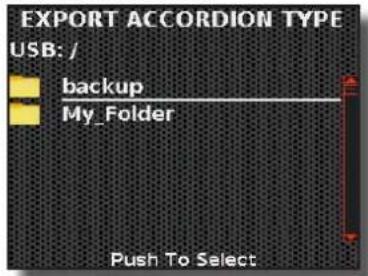
- Utilisez la touche [DATA/ENTER] pour faire défiler les dossiers et sélectionner le dossier de destination.
Pour plus de détails, voir « Navigation dans les fichiers et les répertoires » (p. 36).
L'affichage devient :
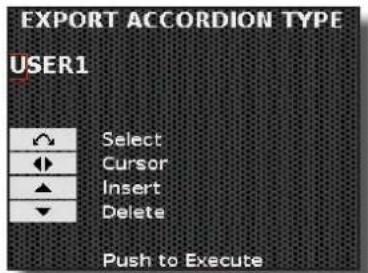
-
Utilisez le bouton [DATA/ENTER] pour nommer votre type d'accordéon. Voir « Attribution du nom que vous avez spécifié » (p. 36).
-
Appuyez sur le bouton [DATA/ENTER] pour confirmer le nom et enregistrer votre type d'accordéon de l'utilisateur.
Un message confirme l'opération.
NOTE
Vous devez toujours éjecter la mémoire USB en toute sécurité avant de la débrancher physiquement du port USB. Voir « Retirer la mémoire USB en toute sécurité » (p. 27).
Importer son propre type d'accordéon dans une mémoire USB
Vous trouverez ci-dessous les instructions pour importer un type d'accordéon d'utilisateur à partir d'une mémoire USB (disponible dans le commerce).
- Insérez une clé USB dans le port USB de votre FISA SUPREMA. Pour plus de détails, voir « Insertion d'une mémoire USB »
(p. 27).
Une icône USB apparaît dans la barre d'état de la page principale. Voir « Icônes de la barre d'état » (p. 35).
- Appuyez sur le bouton [MENU/EXIT] et utilisez le bouton [DATA/ENTER] pour sélectionner la fonction ACCORDION→TYPE→IMPORT.
Voir « Déplacement du curseur et réglage des valeurs des paramètres » (p. 35).
La page suivante apparaît :
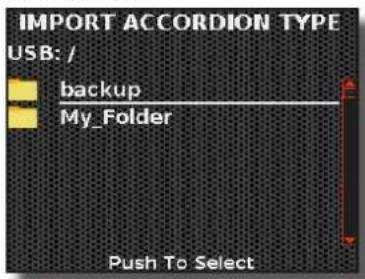
- Utilisez la touche [DATA/ENTER] pour faire défiler les dossiers et localiser le type d'accordéon de l'utilisateur à importer.
Pour plus de détails, voir « Navigation dans les fichiers et les répertoires » (p. 36).
L'écran affiche une page comme celle-ci :
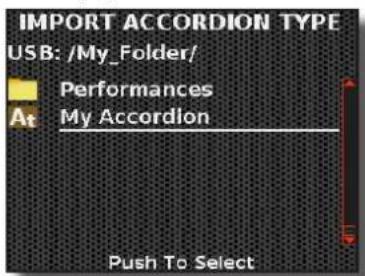
- Appuyez sur le bouton [DATA/ENTER] pour confirmer la sélection du fichier.
L'instrument demande quelle mémoire utilisateur vous souhaitez renommer :
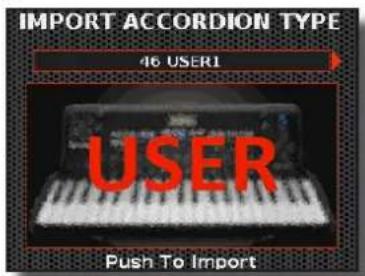
- Utilisez le bouton [DATA/ENTER] [◀] [▶] pour sélectionner l'emplacement de mémoire et appuyez sur le bouton [DATA/ENTER] pour importer le type d'accordéon de l'utilisateur.
Vous pouvez maintenant donner un nom au type d'accordéon importé :
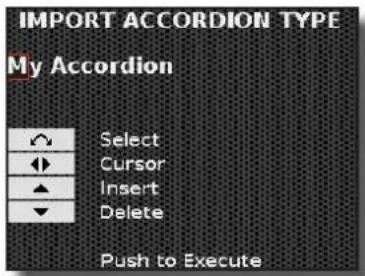
- Utilisez le bouton [DATA/ENTER] pour nommer le type d'accordéon de l'utilisateur. Voir « Attribution du nom que
vous avez spécifié » (p. 36).
- Appuyez sur le bouton [DATA/ENTER] pour confirmer le nom et enregistrer votre type d'accordéon de l'utilisateur.
Un message confirme l'opération.
Mode orgue (mode facile)
Le mode orgue est une fonction puissante et pratique qui appelle automatiquement les réglages du panneau les plus appropriés pour jouer de l'orgue. Quelle que soit la configuration actuelle du panneau, il suffit d'une simple pression pour que l'instrument soit prêt à jouer en mode orgue.
- Appuyez simultanément sur les boutons [◀] [▶] pour appeler les réglages de panneau les plus appropriés pour le jeu d'orgue.
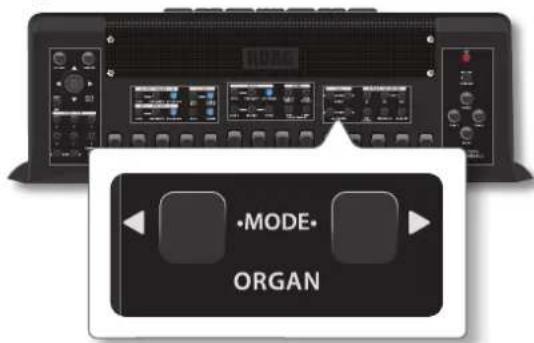
Le panneau est configuré avec toutes les parties d'orgue sélectionnées.
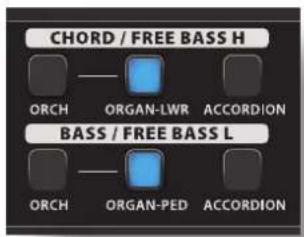
Rappel d'un type d'orgue
L'accordéon offre la possibilité de simuler certains types d'orgue. On dispose de 5 types d'orgue : TW1, TW2, FARF, VX, PIPE.
- Utilisez les boutons [◀] [▶] pour sélectionner l'un des types d'orgue disponibles.
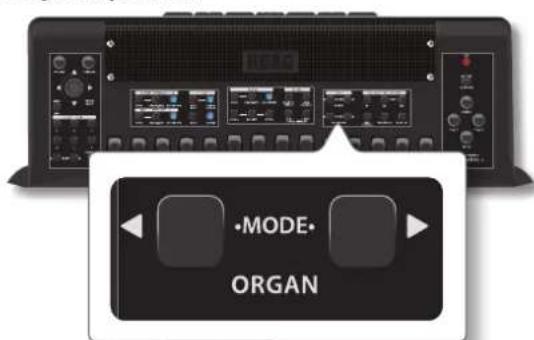
L'orgue sélectionné est rappelé et une page temporaire affiche les types d'orgue sélectionnés :
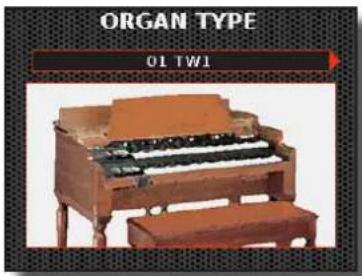
Dans cet exemple, nous avons sélectionné le « 01 TW1 ».
- Jouez de l'instrument pour apprécier le son de l'orgue.
Tous les claviers jouent des sons d'orgue.
- Utilisez les registres de la main gauche et de la main droite (Treble et Bass& Chord) pour écouter les différents sons.
MÉMO
Vous pouvez également sélectionner cette fonction en appuyant sur le bouton [MENU/EXIT] ORGAN→TYPE→RECALL.
Voici les types d'orgue simulés :
| Type d'orgue Explication | |
| TW1 | Il s'agit d'une simulation d'un caisson de style orgue qui utilise un appareil à roue de tonalité pour générer des notes de musique électriques. |
| TW2 | Il s'agit d'une simulation d'un caisson de style « orgue de salon » avec des haut-parleurs intégrés» qui utilisent un appareil à roue de tonalité pour générer des notes de musique électriques. |
| FARF | Il s'agit d'une simulation d'un orgue portable à base de transistors. |
| VX Il s'agit d'une simulation d'un orgue combo à base de transistors. | |
| PIPE | Il simule un orgue à tuyaux. C'est un instrument de musique qui produit des sons en faisant passer de l'air sous pression dans des tuyaux d'orgue. |
11
Utilisation du FISA SUPREMA
Jouer avec la section Treble (main droite)
Six parties sont disponibles pour la section Treble, qui peuvent être jouées via le clavier à 41 touches ou à 37 (FISA SUPREMA C) (type piano) ou via les 92 boutons (type bouton).
Ces parties peuvent être jouées individuellement ou en mode superposition, et chacune d'entre elles produit un son distinct.
Sélection des registres de la main droite
Le FISA SUPREMA et le FISA SUPREMA C disposent tous deux de boutons dédiés permettant de sélectionner les 14 registres disponibles pour chaque section de la main droite.
Sélection des registres avec FISA SUPREMA
- Appuyez sur l'un des 14 registres pour sélectionner le registre correspondant.
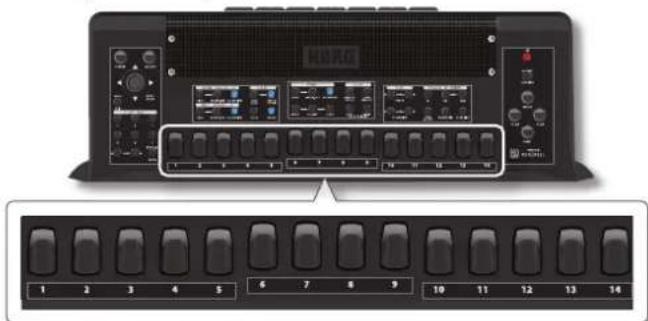
Sélection des registres avec FISA SUPREMA C
- Bien que le FISA SUPREMA C dispose d'un nombre limité de 12 registres phoniques, il permet néanmoins d'accéder aux 14 registres disponibles pour la main droite. Pour sélectionner le registre 12, appuyez deux fois de suite sur le registre 11. De même pour la sélection du registre 14, appuyez deux fois de suite sur le registre 13.
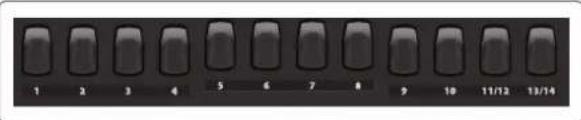
Jouer la partie ACCORDION à l'aide du clavier Treble
Cette partie joue les sons de l'accordéon. Les 14 registres permettent de sélectionner une combinaison distincte d'anches et, par conséquent, un son différent.
NOTE
Notez que dans ce mode de sélection des parties, vous ne pouvez sélectionner qu'une partie à la fois. Pour sélectionner les pièces en mode calques, voir « Jouer plus de parties sur l'ensemble du clavier Treble (Layer) » (p. 44).
MÉMO
- Notez que vous pouvez sélectionner le type d'accordéon à utiliser. Pour plus de détails, voir « Rappel d'un type d'accordéon » (p. 37).
-
Gardez à l'esprit qu'en utilisant la fonction « MODE », quelle que soit la configuration actuelle du panneau, avec une seule touche, l'instrument sera prêt à jouer les sons de l'accordéon. Pour plus de détails, voir « Mode Accordéon (Mode facile) » (p. 37).
-
Appuyez sur le bouton [ACCORDION] pour activer la partie.
Les voyants des boutons et les registres Treble sont maintenant assignés à cette partie.
La page principale affiche le numéro et le nom du dernier registre sélectionné. Pour plus de détails, voir « Cartographie de la page principale » (p. 34).
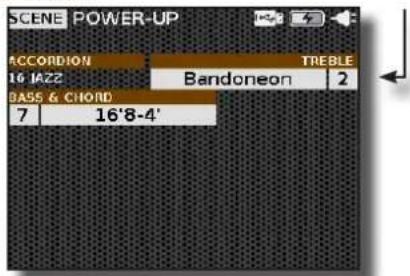
- Jouez sur le clavier Treble (main droite).
Vous entendrez le son de l'instrument sélectionné.
MÉMO
N'oubliez pas que pour produire un son, vous devez utiliser le soufflet.
- Utilisez les registres Treble si vous souhaitez écouter une autre combinaison d'anches.
Dans l'exemple, nous avons sélectionné le registre [1].
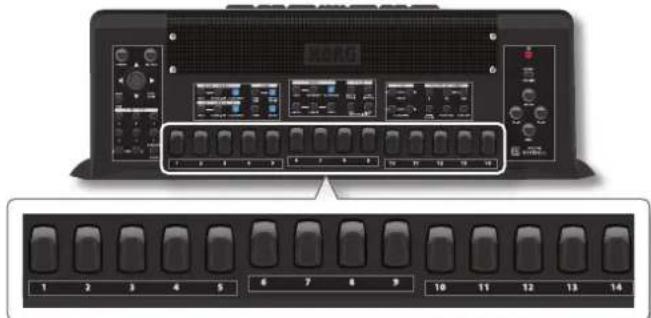
Une page temporaire affiche la liste des combinaisons d'anches, dans laquelle la combinaison rappelée est mise en évidence. Pour plus de détails sur la symbologie des anches, voir « Introduction à la personnalisation de l'accordéon : Registres et anches » (p. 73).
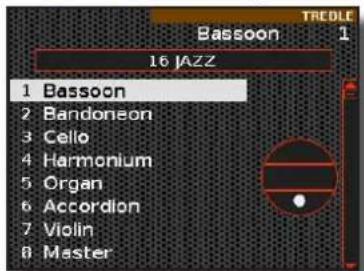
Lorsque cette page est active, vous pouvez utiliser le bouton [DATA/ENTER] [▲] [▼] pour sélectionner un autre registre.
CONSEILS
Si, en fonctionnement normal, la page se ferme automatiquement, appuyez à nouveau sur le registre.
Après quelques secondes, la page principale s'affiche à nouveau :

teur du registre « Treble » de l'accordéon
Un éditeur spécifique permet de modifier de nombreux paramètres relatifs au registre, tels que le type d'anche, le nombre d'anches utilisées, le fait que l'anche soit à l'extérieur ou à l'intérieur du cassotto, le type de growl, etc. Voir p. 73.
Jouer les parties ORCHESTRAL en utilisant le clavier Treble
Il y a deux parties orchestrales : ORCH et ORCH 2. La pièce supplémentaire ORCH 2 est utile lorsqu'elle est utilisée en couches. Si vous souhaitez jouer un son de violon avec un son de piano, c'est ici que la partie ORCH 2 devient nécessaire.
Ces parties jouent les sons orchestraux. Pour la liste des sons, voir p. « Liste des tonalités » (p. 102).
Les 14 registres permettent de sélectionner des sons orchestraux.
NOTE
Notez que dans ce mode de sélection des parties, vous ne pouvez sélectionner qu'une partie à la fois. Pour sélectionner les pièces en mode calques, voir « Jouer plus de parties sur l'ensemble du clavier Treble (Layer) » (p. 44).
Vous trouverez ci-dessous la procédure de sélection de la partie ORCH. Notez que la sélection de la partie ORCH 2 est la même, il suffit d'appuyer sur le bouton [ORCH 2] au lieu du bouton [ORCH].
- Appuyez sur le bouton [ORCH] pour activer la partie orchestrale.

Les voyants des boutons et les registres Treble sont maintenant assignés à cette partie.
La page principale affiche le numéro et le nom du dernier registre sélectionné. Pour plus de détails, voir « Cartographie de la page principale » (p. 34).
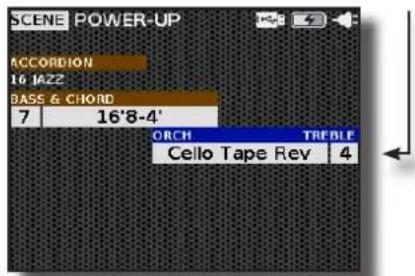
- Jouez sur le clavier Treble (main droite).
Vous entendrez le son de l'instrument sélectionné.
MÉMO
N'oubliez pas que pour produire un son, vous devez utiliser le soufflet.
- Utilisez les registres Treble si vous souhaitez écouter un autre son orchestral.
Dans l'exemple, nous avons sélectionné le registre [1].
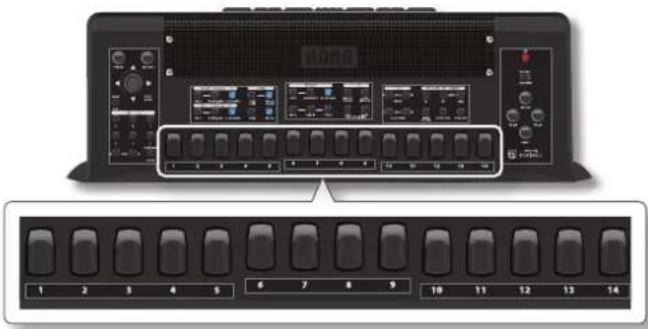
Une page temporaire affiche la liste des sons, dans laquelle le son rappelé est mis en évidence.
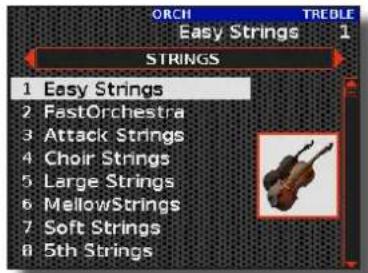
Lorsque cette page est active, vous pouvez utiliser le bouton [DATA/ENTER] [▲] [▼] pour sélectionner un autre son dans la même catégorie. Utilisez le bouton [DATA/ENTER] [◀] [▶] pour sélectionner une autre catégorie de son.
CONSEILS
Si, en fonctionnement normal, la page se ferme automatiquement, appuyez à nouveau sur le registre.
Après quelques secondes, la page principale s'affiche à nouveau :

teur du registre « Treble » orchestral
Un éditeur spécifique permet d'assigner un autre son, de modifier le volume, le panpot, l'octave et bien d'autres paramètres. Voir p. 80.
Jouer la partie ORGAN-UPP à l'aide du clavier Treble
Le FISA SUPREMA simule des orgues électriques célèbres. Vous pouvez sélectionner de nombreux sons d'orgue prédéfinis et créer une grande variété de tonalités. Vous pouvez ajouter divers effets typiques d'un orgue électrique comme un haut-parleur Leslie.
Cette partie simule un clavier supérieur de l'orgue. Les 14 registres permettent de sélectionner les combinaisons de drawbars. Chaque drawbar se compose d'ondes sinusoidales de hauteurs différentes.
NOTE
Notez que dans ce mode de sélection des parties, vous ne pouvez sélectionner qu'une partie à la fois. Pour sélectionner les pièces en mode calques, voir « Jouer plus de parties sur l'ensemble du clavier Treble (Layer) » (p. 44).
MÉMO
- Notez que vous pouvez sélectionner le type d'orgue à jouer. Pour plus de détails, voir « Rappel d'un type d'orgue » (p. 39).
-
Gardez à l'esprit qu'en utilisant la fonction « MODE », quelle que soit la configuration actuelle du panneau, avec une seule touche, l'instrument sera prêt à jouer les sons de l'orgue. Pour plus de détails, voir « Mode orgue (mode facile) » (p. 39).
-
Appuyez sur le bouton [ORGAN-UPP] pour activer la partie.
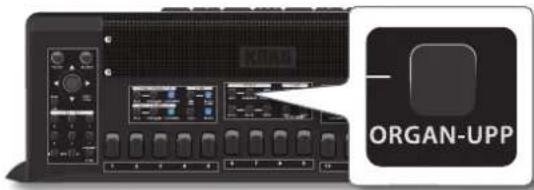
Les voyants des boutons et les registres Treble sont maintenant assignés à cette partie.
La page principale affiche le numéro et le nom du dernier registre sélectionné. Pour plus de détails, voir « Cartographie de la page principale » (p. 34).
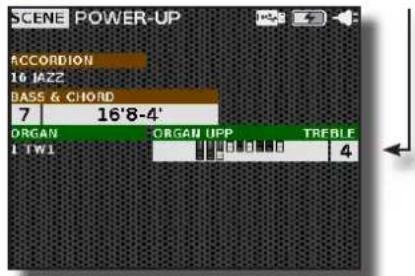
2. Jouez sur le clavier Treble (main droite).
Vous entendrez le son de l'instrument sélectionné.
MÉMO
N'oubliez pas que pour produire un son, vous devez utiliser le soufflet.
3. Utilisez les registres Treble si vous souhaitez écouter une autre combinaison de drawbars.
Dans l'exemple, nous avons sélectionné le registre [1].
Une page temporaire affiche la liste des combinaisons de drawbars, dans laquelle la combinaison rappelée est mise en évidence :
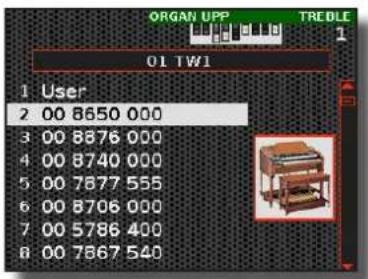
Lorsque cette page est active, vous pouvez utiliser le bouton [DATA/ENTER] [▲] [▼] pour sélectionner une autre combinaison de Drawbars.
CONSEILS
Si, en fonctionnement normal, la page se ferme automatiquement, appuyez à nouveau sur le registre.
Après quelques secondes, la page principale s'affiche à nouveau :

teur du registre « Treble » d'orgue
Un éditeur spécifique vous permet d'assigner d'autres combinaisons de Drawbars, de modifier le volume, l'octave et bien d'autres paramètres. Voir p. 77.
À propos de la combinaison de Drawbars
Les éléments de la liste indiquent les combinaisons les plus utilisées. Chaque chiffre indique la quantité de volume pour chaque pied. Par exemple, « 00 8650 000 » correspond à la position suivante des drawbars typique d'un orgue électrique. Pour la liste des sons d'orgue prédéfinis, voir « Liste des sons d'orgue préréglés » (p. 104).
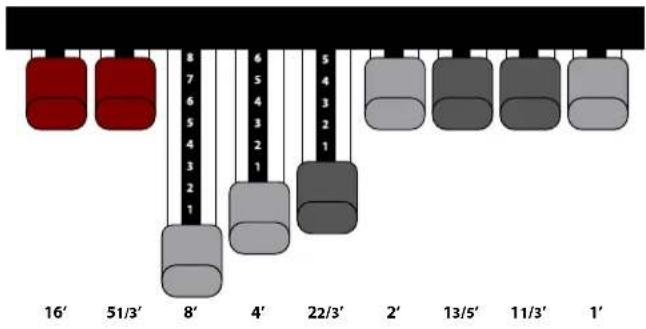
Jouer la partie SOLOIST à l'aide du clavier Treble
Cette partie est utilisée pour jouer des instruments d'orchestre pour un soliste. Les 14 registres permettent de sélectionner les sons de soliste.
NOTE
Notez que dans ce mode de sélection des parties, vous ne pouvez sélectionner qu'une partie à la fois. Pour sélectionner les pièces en mode calques, voir « Jouer plus de parties sur l'ensemble du clavier Treble (Layer) » (p. 44).
1. Appuyez sur le bouton [SOLOIST] pour activer la partie.
Les voyants des boutons et les registres Treble sont maintenant assignés à cette partie.
La page principale affiche le numéro et le nom du dernier registre sélectionné. Pour plus de détails, voir « Cartographie de la page principale » (p. 34).
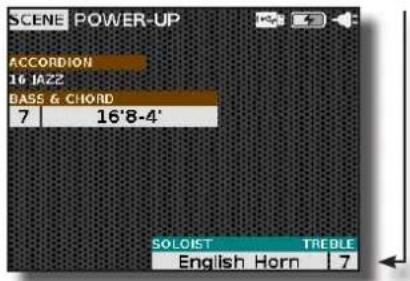
2. Jouez sur le clavier Treble (main droite).
Vous entendrez le son de l'instrument sélectionné.
MÉMO
N'oubliez pas que pour produire un son, vous devez utiliser le soufflet.
3. Utilisez les registres Treble si vous souhaitez écouter un autre son de soliste.
Dans l'exemple, nous avons sélectionné le registre [1] qui rappelle le son « Viola ».
Une page temporaire affiche la liste des sons, dans laquelle le son rappelé est mis en évidence.
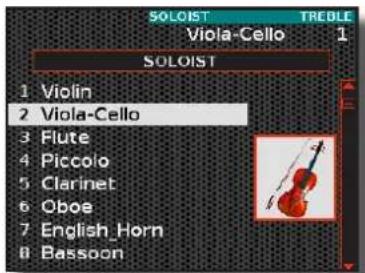
Lorsque cette page est active, vous pouvez utiliser le bouton [DATA/ENTER] [▲] [▼] pour sélectionner un autre son.
CONSEILS
Si, en fonctionnement normal, la page se ferme automatiquement, appuyez à nouveau sur le registre.
Après quelques secondes, la page principale s'affiche à nouveau :

iteur de registre « Soliste » orchestral
Un éditeur spécifique permet d'assigner un autre son, de modifier le volume, le panpot, l'octave et bien d'autres paramètres. Voir p. 80.
Jouer la partie SYNTH à l'aide du clavier Treble
Cette partie est utilisée pour jouer des instruments synthétiseurs. Les synthétiseurs sont des instruments de musique électroniques qui utilisent des circuits analogiques, des logiciels informatiques et la technologie numérique pour créer une gamme incroyable de sons.
Les 14 registres permettent de sélectionner les sons de synthé.
NOTE
Notez que dans ce mode de sélection des parties, vous ne pouvez sélectionner qu'une partie à la fois. Pour sélectionner les pièces en mode calques, voir « Jouer plus de parties sur l'ensemble du clavier Treble (Layer) » (p. 44).
- Appuyez sur le bouton [SYNTH] pour activer la partie.
Les voyants des boutons et les registres Treble sont maintenant assignés à cette partie.
La page principale affiche le numéro et le nom du dernier registre sélectionné. Pour plus de détails, voir « Cartographie de la page principale » (p. 34).
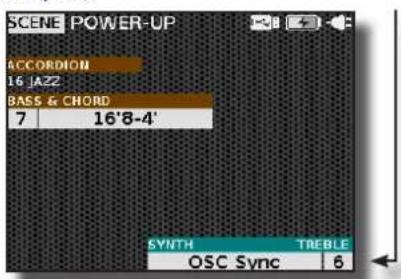
- Jouez sur le clavier Treble (main droite).
Vous entendrez le son de l'instrument sélectionné.
MÉMO
N'oubliez pas que pour produire un son, vous devez utiliser le soufflet.
- Utilisez les registres Treble si vous souhaitez écouter un autre 44
son de synthé.
Dans l'exemple, nous avons sélectionné le registre [1].
Une page temporaire affiche la liste des sons, dans laquelle le son rappelé est mis en évidence.
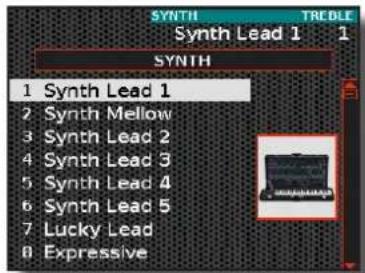
Lorsque cette page est active, vous pouvez utiliser le bouton [DATA/ENTER] [▲] [▼] pour sélectionner un autre son.
CONSEILS
Si, en fonctionnement normal, la page se ferme automatiquement, appuyez à nouveau sur le registre.
Après quelques secondes, la page principale s'affiche à nouveau :

teur du registre « Synth » orchestral
Un éditeur spécifique permet d'assigner un autre son, de modifier le volume, le panpot, l'octave et bien d'autres paramètres. Voir p. 80.
Jouer plus de parties sur l'ensemble du clavier Treble (Layer)
La section Treble peut jouer jusqu'à 3 parties simultanément.
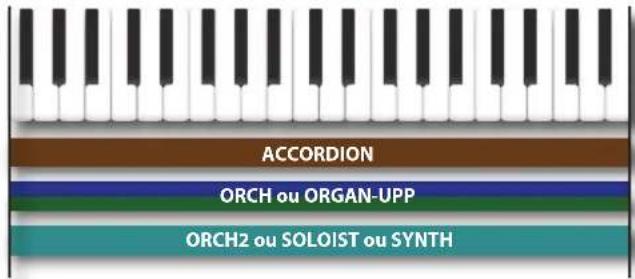
La ligne entre les boutons des pièces vous aide à déterminer les pièces qui s'excluent mutuellement :
Cela signifie que les parties ORCH et ORGAN-UPP ne peuvent pas être activées ensemble, car l'une exclut l'autre.
Ceci s'applique également aux parties ORCH 2, SOLOIST et SYNTH, l'une excluant l'autre.
- Appuyez simultanément sur les boutons des parties que vous souhaitez jouer dans la section Treble.
Les boutons des pièces sélectionnées s'allument.
MÉMO
Les registres Treble sont assignés au dernier bouton sur lequel vous avez appuyé. Si vous souhaitez assigner une autre partie aux registres « Treble », voir « Sélection d'une pièce sur la page principale » (p. 35).
2. Jouez sur le clavier Treble (main droite).
Vous entendrez les registres des parties sélectionnées précédemment.
Jouer les parties dans des zones distinctes du clavier Treble.
Parfois, il peut être nécessaire de modifier la plage du clavier pour chaque partie, comme dans l'exemple suivant :
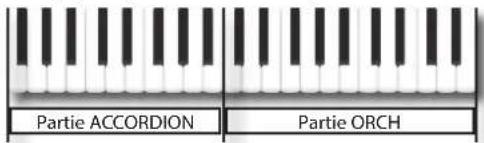
Pour ce faire, vous devez assigner une partie différente du clavier Treble à chaque partie. Voir les paramètres « Note low » et « Note high » à la p. 52.
Jouer la section Bass de la main droite (BASS TO TREBLE)
Le mode Bass to Treble vous permet d'utiliser votre accordéon numérique comme un basson. En sélectionnant ce mode, la partie de basse (FREE BASS L) peut être jouée de la main droite. Il est plus facile de jouer la section bass de la main droite et c'est pourquoi elle est utilisée dans les orchestres d'accordéons.
1. Appuyez sur le bouton [BASS TO TREBLE].
![KORG Fisa Suprema - Appuyez sur le bouton [BASS TO TREBLE]. - 1](/content/2026/04/708834/images/a61ea7f759433b926ebd9705d93cd8e363ec0a245c2e8f36b51a023ae5f73341.jpg)
L'indicateur du bouton s'allume.
Toutes les parties de la section Treble sont désactivées et ne peuvent plus être sélectionnées. Le mode Free Bass est activé.
La page principale indique que la section Treble est en mode « Bass to Treble ».
![KORG Fisa Suprema - Appuyez sur le bouton [BASS TO TREBLE]. - 2](/content/2026/04/708834/images/4ab310cd9c9ef9a64e96ac21acebaa166ee7969e2840fbd28bec95459a52d64d.jpg)
2. Jouez la basse à l'aide du clavier Treble (main droite).
Vous entendrez le son des parties « Free Bass L » sélectionnées.
MÉMO
N'oubliez pas que pour produire un son, vous devez utiliser le soufflet.
3. N'hésitez pas à activer toute autre partie de la section « Free Bass L ». Voir p. 45.
4. Utilisez les registres Bass & Chord si vous souhaitez écouter un autre son de la partie sélectionnée.
CONSEILS
Pour changer de registre, vous pouvez également utiliser les 7 premiers registres (1 à 7) de la section Treble (main droite).
5. Appuyez à nouveau sur le bouton [BASS TO TREBLE] pour quitter ce mode.
Jouer avec les sections Bass & Chord (main gauche)
Sept parties sont disponibles pour les sections Bass & Chord : trois parties sont dédiées à la section « CHORD/FREE BASS H » et sont jouées au moyen des boutons d'accords du clavier de boutons. Les trois autres parties sont dédiées à la section « BASS/FREE BASS L » et sont jouées via les boutons Bass du clavier à boutons. La septième partie est la partie DRUM, qui est partagée entre la basse et l'accord (voir p. 48).
En réalité, la partie ACCORDION, que nous verrons juste en dessous, est également partagée entre les basses et les accords.
Voici un exemple de la division du clavier à boutons en mode Bass & Chord. Pour plus de détails, voir « Les modes du clavier à boutons (BASS & CHORD et FREE BASS) » (p. 49).
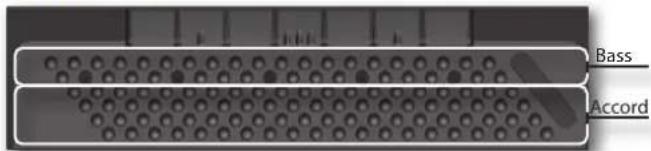
Jouer la partie ACCORDION à l'aide du clavier à boutons
Cette partie joue les sons de l'accordéon. Les 7 registres permettent de sélectionner une combinaison distincte d'anches et, par conséquent, un son différent.
Comme vous pouvez le voir sur le panneau, il y a deux boutons pour la partie ACCORDION :
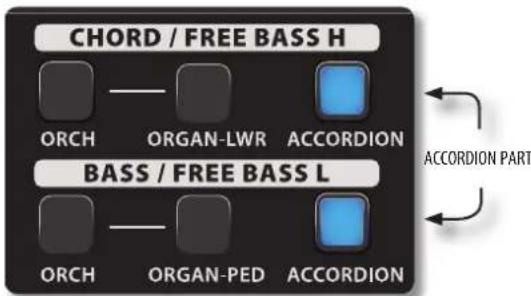
Ces deux boutons se rapportent à la même partie, la partie ACCORDION Bass & Chord. En effet, comme dans un accordéon acoustique, les anches de basse et les accords sont communs. Les deux boutons permettent d'activer la partie séparément pour la basse et les accords.
NOTE
Notez que dans ce mode de sélection des parties, vous ne pouvez sélectionner qu'une partie à la fois. Pour sélectionner les pièces en mode calque, voir p. 48.
MÉMO
- Notez que vous pouvez sélectionner le type d'accordéon à utiliser. Pour plus de détails, voir « Rappel d'un type d'accordéon » (p. 37).
- Gardez à l'esprit qu'en utilisant la fonction « MODE », quelle que soit la configuration actuelle du panneau, avec une seule touche, l'instrument sera prêt à jouer les sons de l'accordéon. Pour plus de détails, voir « Mode Accordéon (Mode facile) » (p. 37).
1. Appuyez sur le bouton [ACCORDION] pour activer la partie de la section souhaitée.
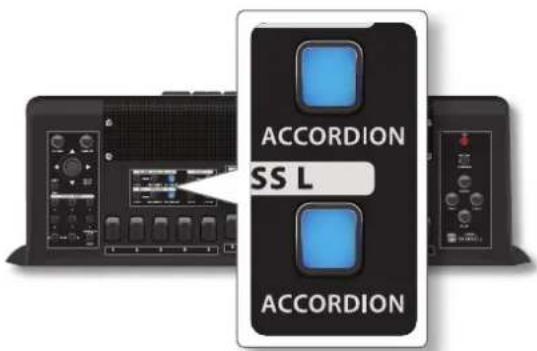
L'indicateur de bouton s'allume et les registres Bass & Chord sont maintenant assignés à cette partie.
La page principale affiche le numéro et le nom du dernier registre sélectionné. Pour plus de détails, voir « Cartographie de la page principale » (p. 34).
![KORG Fisa Suprema - Appuyez sur le bouton [ACCORDION] pour activer la partie de la section souhaitée. - 2](/content/2026/04/708834/images/9c21a832ed7acc96757c82ad07b7a843a9ca1438528d0396084d2b90a0b87733.jpg)
- Utilisez le clavier à boutons (main gauche).
Vous entendrez le son de l'instrument sélectionné.
MÉMO
N'oubliez pas que pour produire un son, vous devez utiliser le soufflet.
- Utilisez les registres Bass & Chord si vous souhaitez écouter une autre combinaison d'anches.

Une page temporaire affiche la liste des combinaisons d'anches, dans laquelle la combinaison rappelée est mise en évidence. Pour plus de détails sur la symbologie des anches, voir « Introduction à la personnalisation de l'accordéon : Registres et anches » (p. 73).
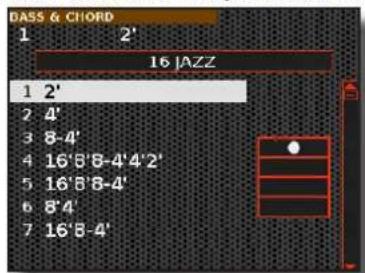
Lorsque cette page est active, vous pouvez utiliser le bouton [DATA/ENTER] [▲] [▼] pour sélectionner un autre registre.
CONSEILS
Si, en fonctionnement normal, la page se ferme automatiquement, appuyez à nouveau sur le registre.
Après quelques secondes, la page principale s'affiche à nouveau :

teur de registre accordéon « Bass & Chord »
Un éditeur spécifique permet de modifier de nombreux paramètres relatifs au registre, tels que le type d'anche, le nombre d'anches utilisées, le type de growl, etc. Voir p. 73.
Jouer la partie ORGAN-LWR à l'aide du clavier à boutons
Cette partie simule le clavier inférieur de l'orgue. Grâce aux 7 registres, vous sélectionnez une combinaison de barres de traction adaptée au manuel inférieur.
NOTE
Notez que dans ce mode de sélection des parties, vous ne pouvez sélectionner qu'une partie à la fois. Pour sélectionner les pièces en mode calques, voir « Ajout d'une partie orchestrale ou d'orgue à l'Accordéon (calque) » (p. 48).
MÉMO
- Notez que vous pouvez sélectionner le type d'orgue à jouer. Pour plus de détails, voir « Rappel d'un type d'orgue » (p. 39).
-
Gardez à l'esprit qu'en utilisant la fonction « MODE », quelle que soit la configuration actuelle du panneau, avec une seule touche, l'instrument sera prêt à jouer les sons de l'orgue. Pour plus de détails, voir « Mode orgue (mode facile) » (p. 39).
-
Appuyez sur le bouton [ORGAN-LWR] pour activer la partie.
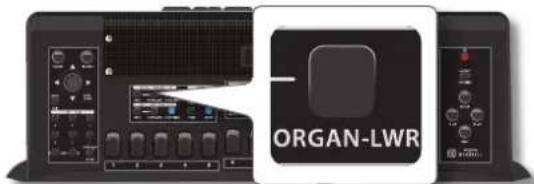
L'indicateur de bouton s'allume et les registres Bass & Chord sont maintenant assignés à cette partie.
La page principale affiche le numéro et le nom du dernier registre sélectionné. Pour plus de détails, voir « Cartographie de la page principale » (p. 34).
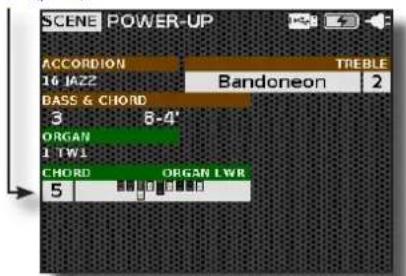
- Utilisez les boutons Chord du clavier à boutons Bass & Chord (main gauche).
Vous entendrez le son de l'instrument sélectionné.
MÉMO
N'oubliez pas que pour produire un son, vous devez utiliser le soufflet.
- Utilisez les registres Bass & Chord si vous souhaitez écouter une autre combinaison de Drawbars.
Une page temporaire affiche la liste des combinaisons de Drawbar, dans laquelle la combinaison rappelée est mise en évidence. Lorsque cette page est active, vous pouvez utiliser le bouton [DATA/ENTER] [▲]
[▼] pour sélectionner une autre combinaison de Drawbars.
CONSEILS
Si, en fonctionnement normal, la page se ferme automatiquement, appuyez à nouveau sur le registre.
Après quelques secondes, la page principale s'affiche à nouveau :

teur des registres d'orgue « Chord » et « Free Bass H »
Un éditeur spécifique pour chaque section vous permet d'assigner d'autres combinaisons de Drawbars, de modifier le volume, l'octave et bien d'autres paramètres. Voir p. 77.
Pour plus d'informations sur les drawbars, voir « À propos de la combinaison de Drawbars » (p. 43).
Jouer des parties ORCHESTRALES à l'aide du clavier à boutons
Il y a deux parties orchestrales : la première est destinée à la section CHORD/FREE BASS H et l'autre à la section BASS/FREE BASS L.
Cette partie joue les sons orchestraux. Pour la liste des sons, voir p. 102.
Grâce aux 7 registres, vous pouvez sélectionner des sons orchestraux.
NOTE
Notez que dans ce mode de sélection des parties, vous ne pouvez sélectionner qu'une seule partie à la fois pour chaque section. Pour sélectionner les pièces en mode calques, voir « Ajout d'une partie orchestrale ou d'orgue à l'Accordéon (calque) » (p. 48).
Vous trouverez ci-dessous la procédure de sélection de la partie ORCH dans la section CHORD/FREE BASS H. Notez que la sélection de l'ORCH dans la section BASS/FREE BASS L est la même, il suffit d'appuyer sur l'autre bouton [ORCH].
- Appuyez sur le bouton [ORCH] pour activer la partie orchestrale.
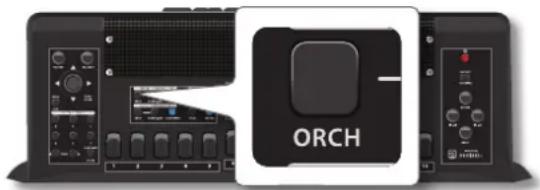
L'indicateur de bouton s'allume et les registres Bass & Chord sont maintenant assignés à cette partie.
La page principale affiche le numéro et le nom du dernier registre sélectionné. Pour plus de détails, voir « Cartographie de la page principale » (p. 34).
- Utilisez les boutons Chord du clavier à boutons Bass & Chord (main gauche).
Vous entendrez le son de l'instrument sélectionné.
MÉMO
N'oubliez pas que pour produire un son, vous devez utiliser le soufflet.
- Utilisez les registres Bass & Chord si vous souhaitez écouter un autre son orchestral.
Une page temporaire affiche la liste des sons, dans laquelle le son rappelé est mis en évidence. Lorsque cette page est active, vous pouvez utiliser le bouton [DATA/ENTER] [▲] [▼] pour sélectionner un autre son dans la même catégorie. Utilisez le bouton [DATA/ENTER] [◀] [▶] pour sélectionner une autre catégorie de son.
CONSEILS
Si, en fonctionnement normal, la page se ferme automatiquement, appuyez à nouveau sur le registre.
Après quelques secondes, la page principale s'affiche à nouveau :

teur du registre « Chord and Free Bass H & L » de l'orchestre
Un éditeur spécifique permet d'assigner un autre son, de modifier le volume, le panpot, l'octave et bien d'autres paramètres. Voir p. 80.

Les HyperReal Sound Cluster sont des sons spéciaux réalisés lors de sessions d'enregistrement spécifiques en studio, en utilisant plusieurs musiciens en même temps et par le biais de performances particulières. Il s'agit d'une série de timbres liés à des genres musicaux spécifiques et qui permettent à l'interprète de reproduire exactement le « cluster » sonore et rythmique d'un ensemble de plusieurs musiciens, le tout contrôlé simplement par les boutons de basse et d'accord. Les sons HyperReal sont disponibles pour les parties orchestrales dans les sections « CHORD/FREE BASS H » et « BASS/FREE BASS L ».
Jouer la partie ORGAN-PED à l'aide du clavier à boutons
Cette partie simule le pédalier de l'orgue. Les 7 registres permettent de sélectionner une combinaison de Drawbars adaptée au pédalier.
NOTE
Notez que dans ce mode de sélection des parties, vous ne pouvez sélectionner qu'une partie à la fois. Pour sélectionner les pièces en mode calques, voir « Ajout d'une partie orchestrale ou d'orgue à l'Accordéon (calque) » (p. 48).
MÉMO
- Notez que vous pouvez sélectionner le type d'orgue à jouer. Pour plus de détails, voir « Rappel d'un type d'orgue » (p. 39).
-
Gardez à l'esprit qu'en utilisant la fonction « MODE », quelle que soit la configuration actuelle du panneau, avec une seule touche, l'instrument sera prêt à jouer les sons de l'orgue. Pour plus de détails, voir « Mode orgue (mode facile) » (p. 39).
-
Appuyez sur le bouton [ORGAN-PED] pour activer la partie.
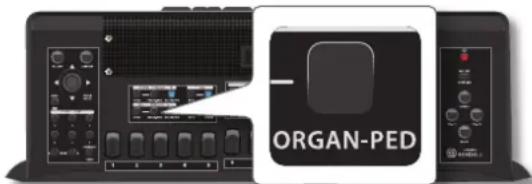
L'indicateur de bouton s'allume et les registres Bass & Chord sont maintenant assignés à cette partie.
La page principale affiche le numéro et le nom du dernier registre sélectionné. Pour plus de détails, voir « Cartographie de la page principale » (p. 34).
- Utilisez le bouton Bass du clavier à boutons Bass & Chord (main gauche).
Vous entendrez le son de l'instrument sélectionné.
MÉMO
N'oubliez pas que pour produire un son, vous devez utiliser le soufflet.
- Utilisez les registres Bass & Chord si vous souhaitez écouter une autre combinaison de Drawbars.
Une page temporaire affiche la liste des combinaisons de Drawbar, dans laquelle la combinaison rappelée est mise en évidence. Lorsque cette page est active, vous pouvez utiliser le bouton [DATA/ENTER] [▲] [▼] pour sélectionner une autre combinaison de Drawbars.
CONSEILS
Si, en fonctionnement normal, la page se ferme automatiquement, appuyez à nouveau sur le registre.
Après quelques secondes, la page principale s'affiche à nouveau :

teur du registre « Bass/F.Bass L » d'orgue
Un éditeur spécifique pour chaque section vous permet d'assigner d'autres combinaisons de Drawbars, de modifier le volume, l'octave et bien d'autres paramètres. Voir p. 77.
Pour plus d'informations sur les drawbars, voir « À propos de la combinaison de Drawbars » (p. 43).
Ajout d'une partie orchestrale ou d'orgue à l'Accordéon (calque)
Nous avons vu précédemment qu'il est possible d'activer plusieurs parties dans la section Treble (voir « Jouer plus de parties sur l'ensemble du clavier Treble (Layer) » (p. 44).). Nous verrons ici comment ajouter une autre partie à la partie d'accordéon dans les sections CHORD/FREE BASS H et BASS/FREE BASS L.
- Appuyez simultanément sur le bouton [ACCORDION] et sur l'autre partie souhaitée dans la même section.
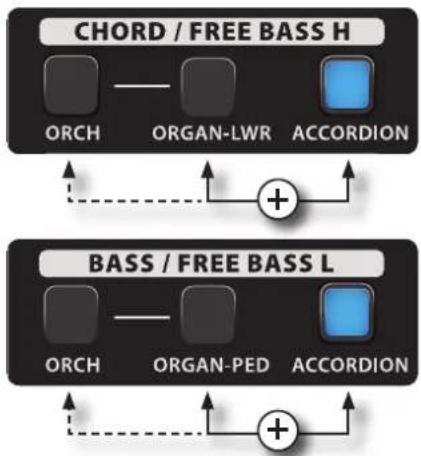
flowchart
graph TD
    subgraph CHORD / FREE BASS H
        A["ORCH"] --> B["ORGAN-LWR"]
        B --> C["ACCORDION"]
    end
    subgraph BASS / FREE BASS L
        D["ORCH"] --> E["ORGAN-PED"]
        E --> F["ACCORDION"]
    end
    A -.-> G["+"]
    B -.-> G
    C -.-> G
    D -.-> G
    E -.-> G
    F -.-> G
Les boutons des pièces sélectionnées s'allument.
MÉMO
Les registres Bass et Chord sont assignés au dernier bouton sur lequel vous avez enfoncé. Si vous souhaitez assigner une autre partie aux registres « Bass & Chord », voir « Sélection d'une pièce sur la page principale » (p. 35).
- Utilisez le clavier à boutons (main gauche).
Vous entendrez les registres des parties sélectionnées précédemment.
Ajout de la partie Drums aux sections Bass et Chord
Le FISA SUPREMA propose 80 batteries spéciales créées en studio pour une session d'enregistrement spécifique. L'objectif est de disposer, pour la section Bass & Chord de l'accordéon, d'une série de timbres de batterie et de percussion liés à des genres musicaux spécifiques et qui permettent à l'interprète de reproduire exactement le « cluster » rythmique en le contrôlant simplement au moyen des boutons de basse et d'accords.
L'accordéoniste, sans avoir recours à des techniques particulières, obtiendra une section rythmique qui sera jouée simultanément tout en s'accompagnant avec la section Bass & Chords. Veuillez vous référer à la partition à la fin de ce manuel p. 114.
La partie Drums est principalement utilisée en mode Bass & Chord mais elle peut également être utilisée en mode Free Bass.
- Appuyez sur le bouton [DRUMS] pour activer la partie.
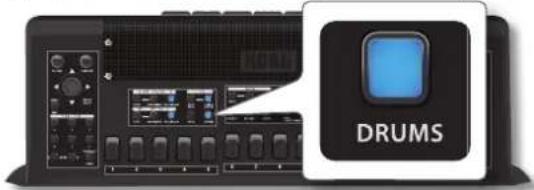
L'indicateur de bouton s'allume et les registres Bass & Chord sont maintenant assignés à cette partie.
La page principale affiche le numéro et le nom du dernier registre sélectionné. Pour plus de détails, voir « Cartographie de la page principale » (p. 34).
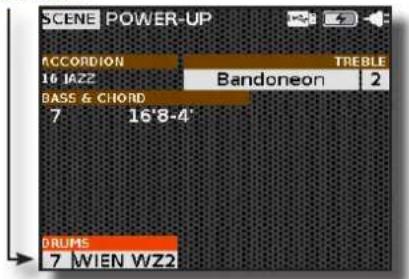
- Utilisez le clavier à boutons Bass & Chord (main gauche).
Vous entendrez les sons de batterie du registre sélectionné.
CONSEILS
À la fin de ce manuel du propriétaire, vous trouverez une partition musicale avec des exemples de la façon de jouer des basses et des accords rythmiquement pour différents styles de musique. Voir « HyperReal Drum Music Scores » (p. 114).
- Utilisez les registres Bass & Chord si vous souhaitez écouter une autre combinaison de sons de batterie.
Une page temporaire affiche la liste des registres, dans laquelle le registre rappelé est mis en évidence.
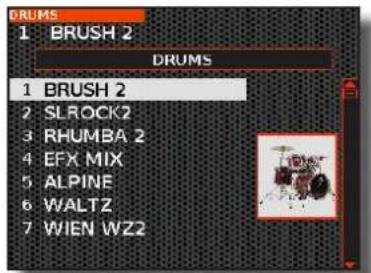
Lorsque cette page est active, vous pouvez utiliser le bouton [DATA/ENTER] [▲] [▼] pour sélectionner un autre registre.
CONSEILS
Si, en fonctionnement normal, la page se ferme automatiquement, appuyez à nouveau sur le registre.
Après quelques secondes, la page principale s'affiche à nouveau :

iteur de registre « Bass & Chord » et « Free Bass » de la batterie
Un éditeur spécifique permet d'assigner un autre son, de modifier le volume, le panpot, l'octave et bien d'autres paramètres. Voir p. 83.
Les modes du clavier à boutons (BASS & CHORD et FREE BASS)
Il existe essentiellement deux types de systèmes de clavier à boutons : le système Bass & Chord (Stradella-bass) et le système Free Bass.
MÉMO
Vous pouvez basculer entre les modes BASS & CHORD et FREE BASS en appuyant simultanément sur 3 registres. Il simule le mécanisme sophistiqué de la « barre de conversion » d'un accordéon acoustique.
Mode « Bass & Chord » du clavier à boutons
Le clavier à boutons « Bass& Chord » de ce système vous permet de jouer à la fois des notes de basse et des accords.
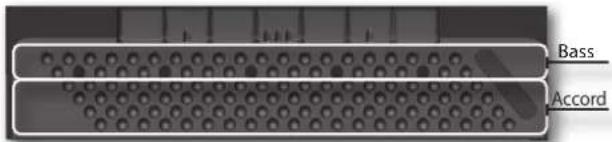
- Appuyez sur le bouton [BASS & CHORD] pour sélectionner ce mode.
Les boutons s'allument.
Les deux premières rangées du clavier à boutons jouent des notes de basse et les autres boutons jouent des accords. Il s'agit de la disposition par défaut, mais il existe d'autres dispositions disponibles pour le système Bass & Chord. Voir « Organisation de la disposition du clavier à boutons Bass & Chord » (p. 97).
Mode du clavier à boutons « Free Bass »
Contrairement au système « Bass & Chord », tous les boutons jouent des notes uniques, pas des accords. Dans ce mode, vous pouvez jouer des mélodies et former des accords.
- Appuyez sur le bouton [BASS & CHORD] pour sélectionner ce mode.
Les boutons s'allument.
Toutes les rangées du clavier à boutons jouent une seule note de basse : les deux premières rangées jouent la section Free Bass L, tandis que les autres rangées jouent la section Free Bass H.
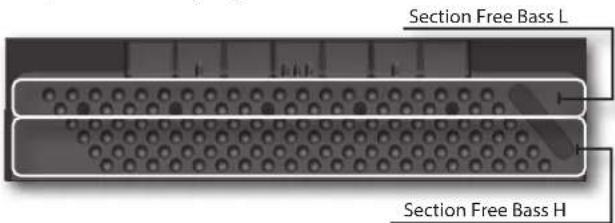
Par défaut, la mise en page sélectionnée pour le système Free Bass
est « Fifth », mais vous pouvez choisir parmi les systèmes Free Bass existants les plus importants, voir « Organisation de la disposition du clavier à boutons Free Bass » (p. 97).
12
Autres fonctions importantes
Transposition de la clé musicale de l'accordéon
Le réglage de la transposition permet d'augmenter ou de diminuer la tonalité musicale de l'accordéon numérique par paliers de demi-ton.
Ceci est utile lorsque les instruments d'accompagnement sont accordés pour différentes touches, ou lorsqu'une chanson apprise dans une touche doit être jouée dans une autre touche, ou lorsqu'un chanteur chante dans une touche différente de la musique originale.
1. Appuyez sur le bouton [TRANSPOSE].
![KORG Fisa Suprema - Appuyez sur le bouton [TRANSPOSE]. - 1](/content/2026/04/708834/images/d1c2536c9ead685740951330845908399e1cbe105062ba5ed04f9623907af67f.jpg)
Le bouton s'allume pour indiquer que le clavier est transposé. Une page temporaire affiche la valeur de la transposition :
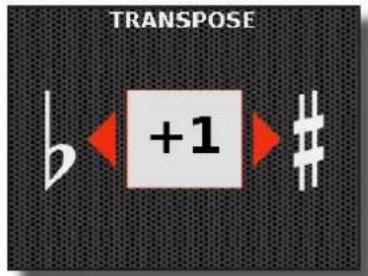
NOTE
Outre la valeur de transposition actuelle, cette page peut également afficher la valeur de transposition globale (« Glb Transpose ») si elle n'est pas « 0 ». La somme algébrique des deux valeurs fournira la valeur de transposition correcte dans ce cas. Pour plus d'informations, voir « Paramètre de transposition globale » (p. 50).
2. Si vous souhaitez une valeur de transposition différente, tournez le bouton [DATA/ENTER] pour régler la valeur.
Réglage « Transpose »
-12 \~ +12 (unités de demi-ton)
3. Appuyez à nouveau sur le bouton [TRANSPOSE] pour désactiver la transposition.
MÉMO
Vous pouvez également sélectionner ce paramètre en appuyant sur le bouton [MENU/EXIT] TRANSPOSE.
Paramètre de transposition globale
Parfois, il est nécessaire de transposer une performance pour la jouer dans une tonalité différente de celle d'origine enregistrée dans une Scène. C'est par exemple le cas lorsque, lors d'une soirée musicale, un chanteur vous demande de jouer dans une tonalité particulière.
Ce paramètre « Glb Transpose » est très utile. Grâce à ce paramètre global, vous pouvez ajouter une valeur de transposition à toutes les scènes rappelées sans les modifier.
Si vous souhaitez définir le paramètre de transposition global, consultez « Paramètres de configuration globale » (p. 100).
Si le paramètre « Glb Transpose » est défini sur une valeur autre que « 0 »,
il sera affiché dans la page de transposition. La somme algébrique des deux valeurs fournira la valeur de transposition correcte dans ce cas. Voici un exemple de la page « TRANSPOSE »:
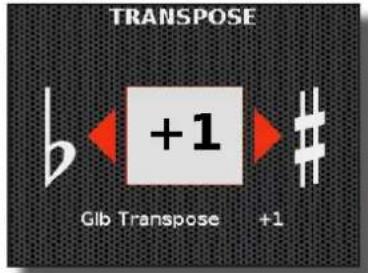
Déplacement du Tuning du davier Treble par pas d'octave (main droite)
Cette fonction permet de modifier l'octave pour toutes les parties de la main droite (section Treble).
1. Appuyez sur le bouton [OCTAVE].
![KORG Fisa Suprema - Appuyez sur le bouton [OCTAVE]. - 1](/content/2026/04/708834/images/fc0155ca5dad29310034d185019e2a0d87377b6d8f0a2e503d7999f81aa0b92d.jpg)
Le bouton s'allume pour indiquer que le clavier Treble est transposé à l'octave.
Une page temporaire s'affiche :
![KORG Fisa Suprema - Appuyez sur le bouton [OCTAVE]. - 2](/content/2026/04/708834/images/618856f15cb639ca8d2b915b323ec20363c6c7acca5e635fca33ea945c1862fb.jpg)
2. Si vous souhaitez une valeur d'octave différente, tournez le bouton [DATA/ENTER] pour régler la valeur.
Réglage « Octave »
-1 \~ +1
3. Appuyez à nouveau sur le bouton [OCTAVE] pour désactiver la transposition.
MÉMO
Vous pouvez également sélectionner ce paramètre en appuyant sur le bouton [MENU/EXIT] TREBLE SETTING→TREBLE OCTAVE.
Comment tenir des notes dans la section Bass & Chord (main gauche)
Si la fonction HOLD n'est pas active, les parties « CHORD/FREE BASS H » et « BASS/FREE BASS L » sont interrompues dès que vous relâchez tous les boutons de la main gauche.
Si vous activez la fonction « HOLD », les notes des parties « CHORD/FREE BASS H » et « BASS/FREE BASS L » continuent à sonner jusqu'à ce que vous jouiez d'autres notes sur la main gauche.
Cette fonction est pratique car, en maintenant les notes de basse et d'accord actives, vous avez la main gauche libre pour utiliser le capteur tactile ou pour passer d'un accord à un autre, en gardant toujours jeu en legato.
- Appuyez sur le bouton [HOLD] pour activer la fonction.
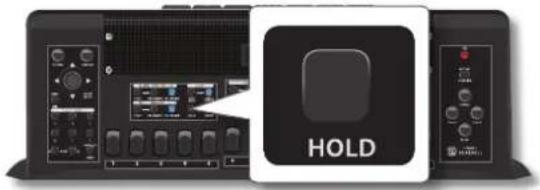
Le bouton s'allume pour indiquer que la fonction « HOLD » est activée.
- Jouez une courte note sur le clavier à boutons Bass et relâchez le bouton.
Vous continuez à entendre cette note jusqu'à ce que vous appuyiez sur une autre note de basse sur le clavier à boutons. Il en va de même pour les boutons d'accord du clavier à boutons.
- Appuyez à nouveau sur le bouton [HOLD] pour désactiver la fonction.
Réglage de la libération sonore des instruments percussifs tels que le piano
Cette fonction permet de régler le temps de décroissance du son après le relâchement de la note jusqu'à ce qu'on ne l'entende plus.
En activant la fonction « LONG RELEASE », vous pouvez jouer une bonne partie de piano sans utiliser de pédale Hold (difficile à connecter à un instrument en mouvement tel qu'un accordéon).
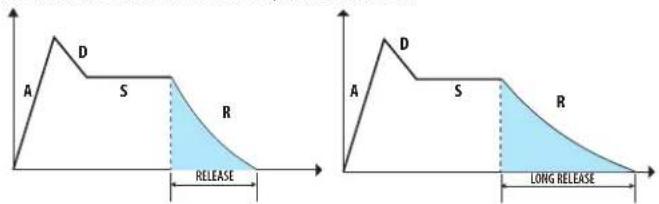
MÉMO
Cette fonction ne fonctionne que pour les instruments percussifs de la section Treble (PIANO, E. PIANO, PLUCKED, PERCUSSIVE, GUITAR).
- Sélectionnez un son de piano sur la partie orchestrale.
Voir « Jouer les parties ORCHESTRAL en utilisant le clavier Treble » (p. 42).
- Appuyez sur le bouton [LONG RELEASE] pour activer la fonction.
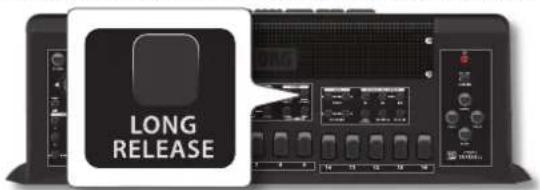
Les boutons s'allument. Une page temporaire s'affiche :
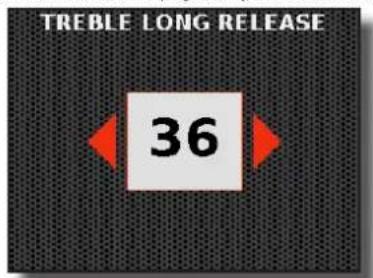
- Si vous souhaitez une valeur de déclenchement différente, tournez le bouton [DATA/ENTER] pour régler la valeur souhaitée.
Valeurs « Long Release »
0\~64
- Appuyez à nouveau sur le bouton [LONG RELEASE] pour quitter cette fonction.
MÉMO
Vous pouvez également sélectionner ce paramètre en appuyant sur le bouton [MENU/EXIT] TREBLE SETTING→TREBLE LONG RELEASE.
Jouer plus que la ligne de mélodie avec une main (main droite)
Cette fonction permet de jouer une ligne mélodique de la main droite en utilisant différents sons.
Par défaut, les parties Soloist et Synth sont activées pour jouer dans ce mode.
Dans l'exemple suivant, nous allons sélectionner les parties Soloist et Accordion.
- Sélectionnez les parties Soloist et Accordion dans la section Treble.
Voir « Jouer avec la section Treble (main droite) » (p. 41).
Par défaut, la partie Accordéon n'est pas activée pour jouer en mode Note Priority.
- Highest Note Priority
- Appuyez sur le bouton [HIGHEST] pour activer ce mode.
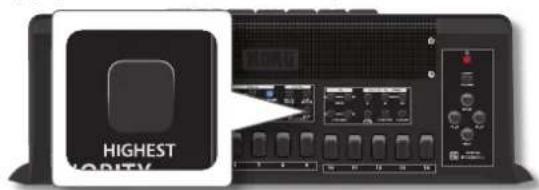
- Jouez maintenant une seule note. Le son est émis par la partie Soloist. Si vous maintenez cette touche enfoncée tout en appuyant sur une autre touche (inférieure) à sa gauche, la note la plus élevée est jouée par la partie Soloist, tandis que les notes inférieures sont jouées par les autres parties du clavier disponibles (dans notre exemple, ce serait Accordion).
Cela est parfait pour les situations où vous devez jouer des accords et une ligne de solo en utilisant différents sons. Quelque chose comme ceci :
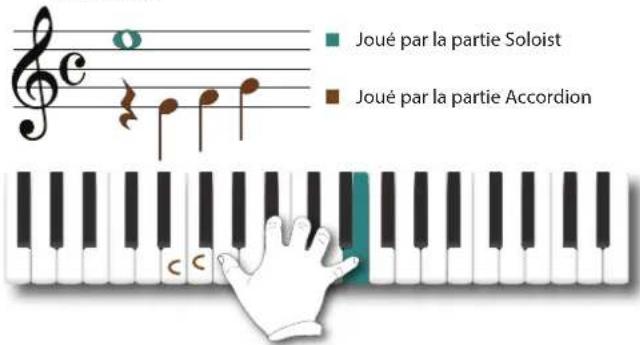
- Lowest Note Priority
- Appuyez sur le bouton [Lowest] pour activer ce mode.
C'est le contraire de Highest et on peut l'utiliser dans des situations où la mélodie (ou la contre-mélodie) se trouve au-dessus des notes que vous souhaitez maintenir.
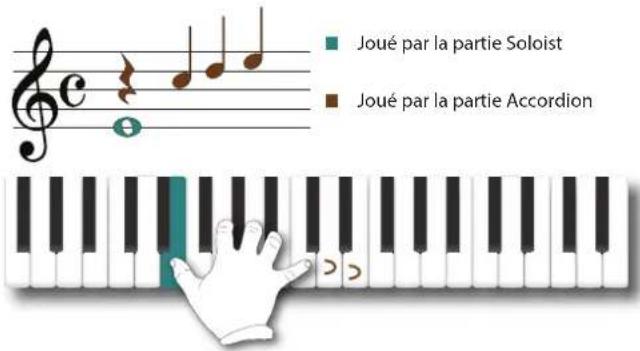
Choix de la partie affectée par la fonction Note Priority (mode clavier)
Lorsque la fonction Note Priority est active et que plusieurs parties Treble sont sélectionnées, il est utile de choisir laquelle de ces parties est concernée par la fonction.
- Appuyez sur le bouton [MENU/EXIT] et utilisez le bouton [DATA/ENTER] pour sélectionner la page TREBLE SETTING→TREBLE KEYBOARD MODE
Voir « Déplacement du curseur et réglage des valeurs des paramètres » (p. 35).
La page suivante s'affiche :
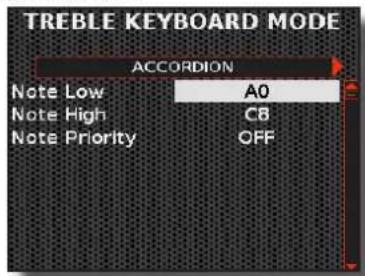
- Utilisez le bouton [DATA/ENTER] [◀] [▶] pour sélectionner la partie Treble : « ACCORDION », « ORCHESTRA », « ORGAN UPPER », « ORCHESTRA 2 », « SOLOIST » et « SYNTH ».
- Utilisez le bouton [DATA/ENTER] pour sélectionner le paramètre « Note Priority » et choisissez son réglage.
| Paramètre Réglage Explication | ||
| Note Priority OFF, ON | Sélectionnez « ON » si vous souhaitez que la fonction Note Priority affecte la partie sélectionnée. | |
Jouer des parties dans une portion différente du clavier Treble (mode clavier)
À la p. 44, vous avez appris à jouer plusieurs parties sur l'ensemble du clavier Treble. Nous découvrirons ici comment jouer les parties dans les différentes portions du clavier.
Pour ce faire, il est nécessaire de régler la portion clavier à l'aide des paramètres « Note Low » et « Note High » dans la page « TREBLE KEYBOARD MODE ».
- Appuyez sur le bouton [MENU/EXIT] et utilisez le bouton [DATA/ENTER] pour sélectionner la page TREBLE SETTING→TREBLE KEYBOARD MODE
Voir « Déplacement du curseur et réglage des valeurs des paramètres » (p. 35).
La page suivante s'affiche :
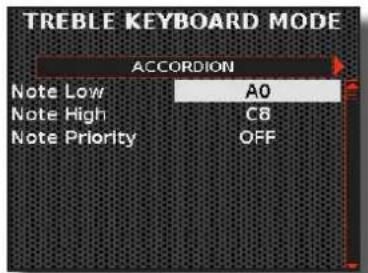
- Utilisez le bouton [DATA/ENTER] [◀] [▶] pour sélectionner la partie Treble : « ACCORDION », « ORCHESTRA », « ORGAN UPPER », « ORCHESTRA 2 », « SOLOIST » et « SYNTH ».
- Utilisez le bouton [DATA/ENTER] pour sélectionner les paramètres « Note Low » et « Note High » et choisissez leur réglage.
| Paramètre R églage Explication | ||
| Note Low | A0 ~ B7default: A0 | Définir la portion de clavier pour la partie sélectionnée. |
| Note High | Bb0 ~ C8default: C8 | |
Réglage de la réponse du clavier (Key Touch)
Ce paramètre ne concerne que les sons orchestraux. Comme vous le savez, les sons de l'accordéon et de l'orgue ont une dynamique fixe.
Si vous avez sélectionné des sons orchestraux et que la réponse du clavier ne vous convient pas, vous pouvez l'ajuster. Vous pouvez choisir jusqu'à quatre réponses dynamiques.
- Appuyez sur le bouton [MENU/EXIT] et utilisez le bouton [DATA/ENTER] pour sélectionner la page TOUCH SENSITIVITY.
Voir « Déplacement du curseur et réglage des valeurs des paramètres » (p. 35).
La première page du menu « TOUCH SENSITIVITY » s'affiche :
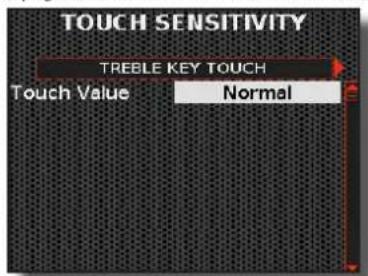
- Utilisez le bouton [DATA/ENTER] [◀] [▶] pour sélectionner les pages « TREBLE KEY TOUCH » et « BASS&CHORD KEY TOUCH ».
- Utilisez le bouton [DATA/ENTER] pour sélectionner le paramètre et choisir son réglage.
| Paramètre Réglage Explication | ||
| Touch Level | Light, Normal (default), Heavy, Fixed [1~127] | «Heavy»: Sélectionnez ce paramètre pour une expressivité maximale. Même de petites variations de la force avec laquelle vous frappez une touche produisent des changements audibles. La contrepartie est toutefois que vous devez frapper les touches avec force pour atteindre le volume maximal.«Normal»: Sensibilité moyenne. Le clavier réagit aux changements de vitesse, mais la valeur dynamique maximale peut être atteinte plus facilement qu'avec « Hard ».Gamme «Light»: Haute sensibilité. Le clavier réagit aux changements de vitesse, mais il est très facile d'atteindre la valeur dynamique maximale.«Fixed»: Sélectionnez ce réglage si toutes les notes que vous jouez sur le clavier doivent avoir la même valeur de vélocité. Lorsque vous définissez ce paramètre, le champ « Fixed Value » peut être modifié. |
| *Level 0 ~ 127 | Il permet de définir la valeur lorsque « Touch Level » est réglé sur « Fixed ».[*] Ce paramètre ne peut être modifié que si le paramètre « Touch Level » est défini sur « Fixed ». | |
13
Modification des sons à l'aide des contrôleurs
Votre accordéon numérique est équipé d'une gamme de contrôleurs différents qui peuvent modifier le son et la fonction de rappel en temps réel.
Réglage du niveau sonore global de votre accordéon
- Tournez le bouton [VOLUME] pour régler le niveau audio global.
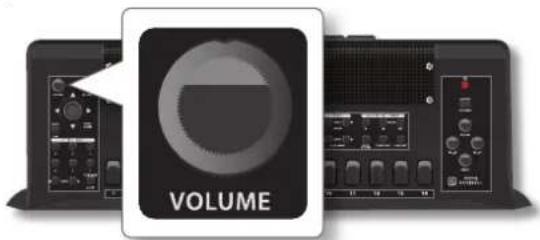
Une page temporaire affiche le niveau audio actuel :
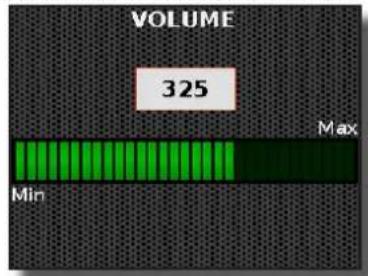
Valeurs « VOLUME »
0\~511
Par défaut, le bouton [VOLUME] règle à la fois le niveau audio des haut-parleurs internes et le signal de sortie au niveau des prises [OUTPUT].
Il est parfois nécessaire de régler les haut-parleurs internes séparément des sorties audio. Pour ce faire, suivez la procédure décrite ci-dessous.
Réglage séparé du niveau audio pour les haut-parleurs internes et les jacks [OUTPUT].
- Appuyez sur le bouton [MENU/EXIT] et utilisez le bouton [DATA/ENTER] pour sélectionner la pageCOMMON CONTROLLERS→VOLUME.
Voir « Déplacement du curseur et réglage des valeurs des paramètres » (p. 35).
La page suivante s'affiche :
![KORG Fisa Suprema - Réglage séparé du niveau audio pour les haut-parleurs internes et les jacks [OUTPUT]. - 1](/content/2026/04/708834/images/a997c4190874b3e6e67424d1cab6570d9b3c9158524409377dfb4b07ef3fafba.jpg)
- Utilisez le bouton [DATA/ENTER] pour sélectionner le paramètre « Mode » et choisissez son réglage.
| Paramètre Réglage Explication | ||
| Mode | Speaker+Output,Speaker | «Speaker+Output»: les haut-parleurs internes et la sortie audio sont tous deux contrôlés par le bouton [VOLUME].«Speaker»: Choisissez ce réglage si vous souhaitez régler les haut-parleurs internes et la sortie audio séparément. |
| Output 0 ~ 127 | Si vous choisissez le mode «Speaker», vous pouvez régler le niveau audio des prises [OUTPUT]. | |
Réglage de la balance du volume entre la main droite et la main gauche
Ce bouton permet de régler l'équilibre du volume entre les sections Bass & Chord et Treble.
- Tournez le bouton [BALANCE] pour régler le niveau de balance du volume entre la section Treble (main droite) et la section Bass & Chord (main gauche).
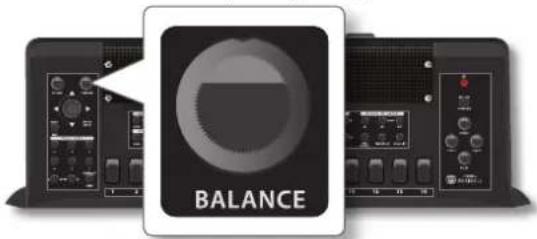
Une page temporaire affiche la valeur de la balance du volume :
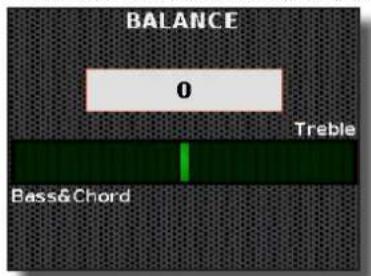
Valeurs « Balance »
Bass&Chord 64 \~ 0 \~ 63 Treble
Réglage de la réverbération principale et du retard
Ces boutons vous permettent de spécifier en temps réel la quantité de réverbération et de retard à appliquer aux parties de l'instrument.
Notez que ces boutons modifient les valeurs Reverb et Delay en pourcentage de celles définies dans les registres de chaque section. Cela signifie que, si les boutons sont positionnés au centre (clic central), les valeurs de Reverb et Delay seront celles définies dans chaque registre. Pour changer le type de réverbération ou de retard et/ou modifier les paramètres associés, voir « Choix du type de macro de réverbération et de retard » (p. 55).
- Tournez le bouton [REVERB] pour régler le niveau général de réverbération.
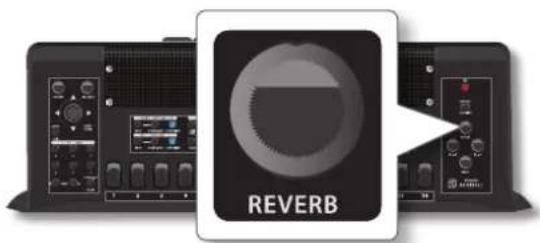
Une page temporaire affiche le niveau actuel de réverbération :
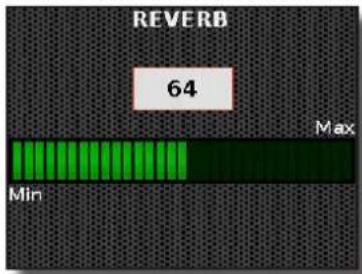
- Tournez le bouton [DELAY] pour régler le niveau général du retard.
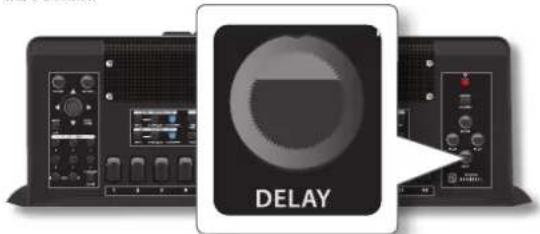
Une page temporaire indique le niveau de retard actuel :
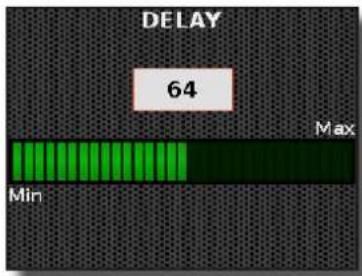
Choix du type de macro de réverbération et de retard
- Appuyez sur le bouton [MENU/EXIT] et utilisez le bouton [DATA/ENTER] pour sélectionner la page EFFECTS.
Voir « Déplacement du curseur et réglage des valeurs des paramètres » (p. 35).
- Utilisez le bouton [DATA/ENTER] [◀] [▶] pour sélectionner les pages « MASTER REVERB » et « MASTER DELAY ».
Dans l'exemple, nous avons sélectionné la page « Master Reverb » :
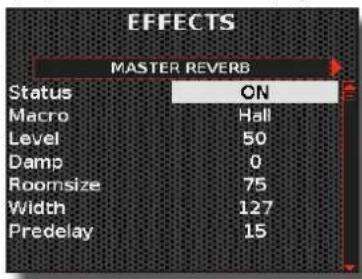
- Utilisez le bouton [DATA/ENTER] pour sélectionner le paramètre et choisissez son réglage.
Paramètres de réverbération principale
| Paramètre Réglage Explication | ||
| Status OFF, ON | Ce paramètre active ou désactive l'effet Macro Reverb. | |
| Macro | Hall, Dark Hall, Mid Hall, Concert Hall, Large Hall, Cathedral, Arena, Cave, Chamber, Room, Venue, Ambience, Wooden Room, Brick Room, Studio Booth, Small Room, Living Room, Office, Warehouse, Music Club, Plate, Small Spring, Bright Spring, AmpSpring | Hall ~ Music Club : Il détermine la taille et le type de la pièce simulée.Plaque ~ AmpSpring : Il s'agit d'une simulation de la réverbération synthétique : réverbération à lame ou à ressort. |
| Level 0 ~ 127 | Règle l'intensité de l'effet de réverbération. | |
| Damp 0 ~ 127 | Règle le degré d'amortissement de la pièce (Carpet, Wood, Brick, Concrete, Marble). Des valeurs plus élevées augmentent la quantité d'atténuation des hautes fréquences. | |
| Roomsize 0 ~ 127 | Détermine la taille de la pièce simulée. | |
| Width 0 ~ 127 | Règle la largeur stéréo de l'effet Reverb. Une valeur plus élevée augmente la largeur de la stéréo. | |
| Predelay 0 ~ 127 | Règle le délai entre le signal direct et le moment où la réverbération commence à fonctionner. Ceci est utilisé pour simuler la distance entre le signal original et les surfaces réfléchissantes. | |
Paramètres du retard principal
| Paramètre Réglage Explication | ||
| Status OFF, ON | Ce paramètre active ou désactive l'effet Macro Delay. | |
| Macro | Short, Medium, Long, Slap, Resonating, Pan, Pan 2, Triplet Pan, Dotted Pan, Swing Pan, Feedback Pan, Slap Pan, Resonating Pan, 3 Pan, 3 Pan 2, 3 Triplet Pan, 3 Dotted Pan, 3 Swing Pan, 3 Feedback Pan, 3 Slap Pan | Il détermine le type d'effet Delay. |
| Level 0 ~ 127 Règler la quantité de l'effet Delay. | ||
| Reverb Level 0 ~ 127 | Règle la quantité de réverbération dans l'effet Delay. | |
| Time L | 1~ 1000 ms | Spécifie le temps de retard de chaque ligne de retard. |
| Time R | ||
| TimeC | ||
| Feedback -96 ~ +96 | Règle la proportion du son du délai qui est réinjecté dans l'effet. Les réglages négatifs (-) inversent la phase. | |
| Level L | 0 ~ 127 | Volume de chaque ligne de retard (il y en a trois : gauche, centre et droite). |
| Level R | ||
| Level C | ||
Utilisation du commutateur barre principale (pas pour FISA SUPREMA C)
NOTE
Ce contrôleur n'est pas disponible pour le FISA SUPREMA C.
Comme pour l'accordéon acoustique, par défaut, le commutateur barre principale rappelle le registre Master (registre 8 de la section Treble). Le FISA SUPREMA vous permet d'assigner d'autres fonctions à ce contrôleur.
1. Appuyez à fond sur la barre principale pour rappeler la fonction assignée.
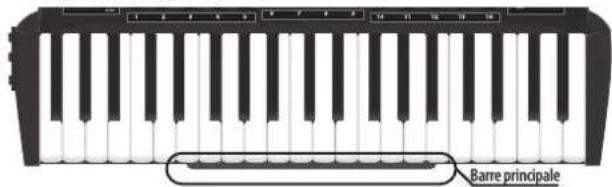
La fonction assignée a maintenant été exécutée. Par défaut, il rappelle le registre Master (registre 8 de la section Treble).
Comment attribuer une fonction au commutateur de la barre principale ?
1. Appuyez sur le bouton [MENU/EXIT] et utilisez le bouton [DATA/ENTER] pour sélectionner la pageCOMMON CONTROLLERS→MASTER BAR SWITCH.
Voir « Déplacement du curseur et réglage des valeurs des paramètres » (p. 35).
La page suivante s'affiche :
![KORG Fisa Suprema - Appuyez sur le bouton [MENU/EXIT] et utilisez le bouton [DATA/ENTER] pour sélectionner la pageCOMMON CONTROLLERS→MASTER BAR SWITCH. - 1](/content/2026/04/708834/images/71d90a1dd079de598e6b3561e739be93ed1351b86fcc0511e39cf93292558abb.jpg)
2. Utilisez le bouton [DATA/ENTER] pour sélectionner le paramètre et choisissez son réglage.
| Paramètre Réglage Explication | ||
| Mem.Location | Scene, Global | « Scene » : Choisissez « Scene » si vous souhaitez que la fonction attribuée soit différente pour chaque scène enregistrée.« Global » : Choisissez « Global » si vous souhaitez que la fonction assignée soit la même quelle que soit la scène rappelée. |
| Status OFF, ON | Ce paramètre permet de désactiver ou d'activer le commutateur de la barre principale. | |
| Function | Pour la liste des fonctions attribuées, voir le « Fonctions assignables du commutateur de la barre principale » ci-dessous. | |
Fonctions assignables du commutateur de la barre principale
| Réglage de la fonction Explication | |
| Off Aucune fonction n'est attribuée. |
| Réglage de la fonction Explication | |
| Scene Up, Scene Down, Scene Up/Down, Scene Bank Up, Scene Bank Down, Scene A ~ Scene F | Ces réglages sont liés aux mémoires de scène. Pour plus de détails, voir p. 62.Le nom de la fonction indique son rôle.Par exemple, « Scene Up » et « Scene Down » sélectionnent la mémoire de scène suivante ou précédente. La fonction « Scene Up/Down » permet de sélectionner alternativement la mémoire de scène suivante et la mémoire de scène précédente. |
| Acc. Registre Treble 1 ~ Acc. Registre Treble 14 | En utilisant ses réglages, vous pouvez vous souvenir de l'unique registre Treble.Par défaut : Acc. Registre Treble 8. |
| Sustain, Modulation | Active ou désactive Sustain ou Modulation.Acc Treble ~ Drum Ch/F.Bs L: Vous pouvez choisir si la fonction assignée affecte la partie. |
| Organ Rotary Slow/Fast, Organ Brake On/Off, Organ Percussion On/Off, Organ Overdrive On/Off, Organ Vibrato On/Off | Ces réglages sont liés aux effets d'orgue. Ils permettent d'activer ou de désactiver l'effet en question. |
| Cassotto Open/Close | Ce réglage est lié aux anches d'accordéon jouant dans le cassotto. Il force alternativement les anches à jouer à l'intérieur ou à l'extérieur du cassotto. |
| Hold On/Off, Transpose On/Off, Treble Octave On/Off, Long Release On/Off, Priority Highest On/Off, Priority Lowest On/Off | Ces réglages permettent d'activer ou de désactiver la fonction correspondante Il s'agit d'une copie des boutons du panneau. |
| Play/Pause, Recording On/Off | Play/Pause : Reproduction ou pause.Recording On/Off: démarrage ou arrêt de l'enregistrement.Il s'agit d'une copie des boutons du panneau. |
| Scale Tuning On/Off, Scale Tuning USER 1 ~ USER 3 | Ces réglages sont liés au Scale Tuning. Vous pouvez rappeler le tuning correspondant. |
| FreeBass/Bass&Chord Drums On/Off, Accordion Treble, Organ Treble, Orchestra Treble, Orchestra 2 Treble, Soloist, Synth, Acc Chord F. Bass H, Organ Chord F. Bass H, Acc Bass F. Bass L, Organ Bass F. Bass L, Orch Chord F. Bass H, Orch Bass F. Bass L | Il s'agit d'une copie des boutons du panneau.Ils activent ou désactivent la partie correspondante. |
| FA Start / FC Stop, Arranger Intro 1 ~ 3, Arranger Variation 1 ~ 4, Arranger Fill 1~ 4, Arranger Break, Arranger Ending 1 ~ 3, Arranger Fade In/Out, Arranger Style To Kbd, Arranger Auto Fill, Arranger Memory, Arranger Bass Inversion, Arranger Manual Bass, Arranger Tempo Lock, Arranger Play/Stop 1~ 2, Arranger Syncro Start, Arranger Syncro Stop | Ces fonctions sont utiles pour contrôler à distance un arrangeur KORG connecté via MIDI. |
| XMure Fill Up, XMure Fill Down, XMure Scene Up, XMure Scene Down, XMure Start/Stop, XMure Ending | Ces fonctions sont utiles pour contrôler à distance le XMure® Arranger APP (pour IOS). |
Utilisation du contrôle de la barre principale
NOTE
Ce contrôleur n'est pas disponible pour le FISA SUPREMA C.
Grâce à ce contrôleur sensible à la pression, il est possible de contrôler certains paramètres tels que le pitch bender, la modulation, etc.
1. Appliquez une pression progressive sur la barre principale afin de commander le paramètre assigné.
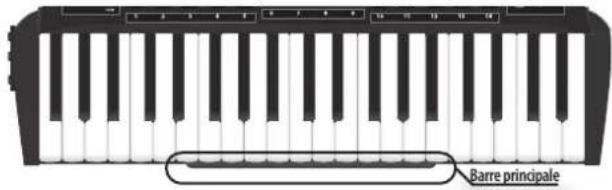
Le résultat sera directement proportionnel à la force appliquée à la barre principale.
NOTE
Si vous appuyez au-delà de la course normale du dispositif, vous pouvez activer involontairement le commutateur « Barre principale ». Voir « Utilisation du commutateur barre principale (pas pour FISA SUPREMA C) » (p. 56).
Comment assigner une fonction au contrôle de la barre principale ?
1. Appuyez sur le bouton [MENU/EXIT] et utiliser le bouton [DATA/ENTER] pour sélectionner la page COMMON CONTROLLERS→MASTER BAR CONTROL.
Voir « Déplacement du curseur et réglage des valeurs des paramètres » (p. 35).
La page suivante s'affiche :
![KORG Fisa Suprema - Appuyez sur le bouton [MENU/EXIT] et utiliser le bouton [DATA/ENTER] pour sélectionner la page COMMON CONTROLLERS→MASTER BAR CONTROL. - 1](/content/2026/04/708834/images/f9edddb94b6cd194205a067d623bcc4eb8ba43251cb48bb6c8d68a2bc0733656.jpg)
2. Utilisez le bouton [DATA/ENTER] pour sélectionner le paramètre et choisissez son réglage.
| Paramètre Réglage Explication | ||
| Mem.Location | Scene, Global | « Scene » : Choisissez « Scene » si vous souhaitez que la fonction attribuée soit différente pour chaque scène enregistrée.« Global » : Choisissez « Global » si vous souhaitez que la fonction assignée soit la même quelle que soit la scène rappelée. |
| Status OFF, ON | Ce paramètre permet d'activer ou de désactiver le contrôle de la barre principale. | |
| Function | Pour la liste des fonctions assignées, voir le « Fonctions assignables au contrôle de la barre principale » ci-dessous. | |
Fonctions assignables au contrôle de la barre principale
| Réglage de la fonction Explication | |
| Off Aucune fonction n'est attribuée. |
| Réglage de la fonction Explication | |
| Modulation | La barre principale est assignée à la modulation.«Acc Treble~Drum Ch/F.Bs L»:Vous pouvez choisir si la fonction assignée affecte la partie. |
| Pitch Bender Down,Pitch Bender Up | La barre principale est assignée au Pitch Bender.«Acc Treble~Drum Ch/F.Bs L»:Vous pouvez choisir si la fonction assignée affecte la partie. |
| Organ Rotary Slow/Fast | Cette fonction permet d'alterner entre les vitesses de rotation rapide et lente. |
| FX Manual | En sélectionnant cette fonction, vous pouvez contrôler leparamètre «Manual» de l'effecteur.Voir le «16:Wah-Wah» (p. 108) et le«17:Cut Filter» (p. 108).«Acc Treble~Drum Ch/F.Bs L»:Vous pouvez choisir si la fonction assignée affecte la partie. |
Utilisation du davier Aftertouch (uniquement pour le type Piano FISA SUPREMA)
NOTE
Ce contrôleur n'est disponible que pour le FISA SUPREMA type Piano.
Ce contrôleur détecte la pression exercée sur le clavier Treble après le maintien d'une touche enfoncée. Il permet de manipuler le son original d'une note en appliquant une pression supplémentaire sur sa touche.
1. Appuyez sur une touche du clavier Treble et appliquer une pression supplémentaire.
Le résultat sera directement proportionnel à la force appliquée à la clé.
Comment attribuer une fonction à l'Aftertouch ?
1. Appuyez sur le bouton [MENU/EXIT] et utilisez le bouton [DATA/ENTER] pour sélectionner la page COMMON CONTROLLERS → KEYBOARD AFTERTOUCH.
Voir « Déplacement du curseur et réglage des valeurs des paramètres » (p. 35).
La page suivante s'affiche :
![KORG Fisa Suprema - Appuyez sur le bouton [MENU/EXIT] et utilisez le bouton [DATA/ENTER] pour sélectionner la page COMMON CONTROLLERS → KEYBOARD AFTERTOUCH. - 1](/content/2026/04/708834/images/2ef4a419767689677a8ea14f09a1a80cdc35b47611f2e699fc7de8b0f2b945b8.jpg)
2. Utilisez le bouton [DATA/ENTER] pour sélectionner le paramètre et choisissez son réglage.
| Paramètre Rég | age Explication | |
| Mem.Location | Scene, Global | « Scene » : Choisissez « Scene » si vous souhaitez que la fonction attribuée soit différente pour chaque scène enregistrée.« Global » : Choisissez « Global » si vous souhaitez que la fonction assignée soit la même quelle que soit la scène rappelée. |
| Status OFF, ON | Ce paramètre désactive ou active le contrôleur Aftertouch. | |
| Function | Pour la liste des fonctions assignées, voir le « Fonctions attribuables à l'Aftertouch » ci-dessous. | |
Fonctions attribuables à l'Aftertouch
Les paramètres assignables sont les mêmes que pour le MASTER BAR CONTROL. Veuillez vous référer à « Fonctions assignables au contrôle de la barre principale » (p. 57).
Utilisation des mentonnières
Ces 3 boutons assignables (gauche, central, droit) sont contrôlés par le menton. Vous pouvez les utiliser pour accéder directement aux fonctions fréquemment utilisées.
- Appuyez sur l'un de ces 3 boutons avec votre menton.
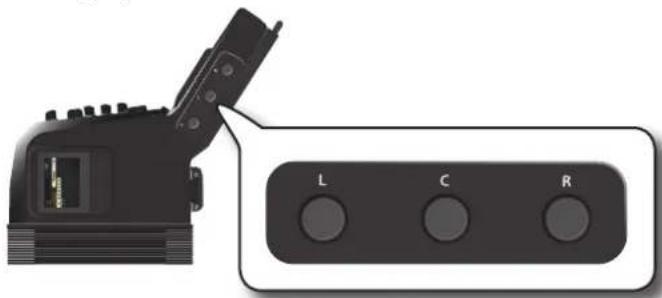
La fonction assignée a maintenant été exécutée.
Comment attribuer une fonction aux mentonnières ?
- Appuyez sur le bouton [MENU/EXIT] et utilisez le bouton [DATA/ENTER] pour sélectionner la pageCOMMON CONTROLLERS→CHIN BUTTONS.
Voir « Déplacement du curseur et réglage des valeurs des paramètres » (p. 35).
La première page du menu « CHIN BUTTONS » s'affiche :
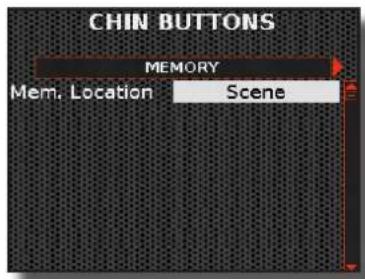
- Utilisez le bouton [DATA/ENTER] pour sélectionner le paramètre « Mem. Location » et choisissez son réglage.
| Paramètre Réglage Explication | ||
| Mem.Location | Scene, Global | « Scene » : Choisissez « Scene » si vous souhaitez que la fonction attribuée soit différente pour chaque scène enregistrée.« Global » : Choisissez « Global » si vous souhaitez que la fonction assignée soit la même quelle que soit la scène rappelée. |
- Utilisez le bouton [DATA/ENTER] [◀] [▶] pour sélectionner les pages concernant les paramètres des 3 mentonnières.
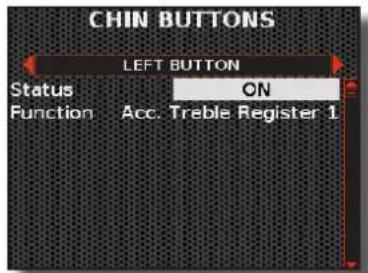
- Utilisez le bouton [DATA/ENTER] pour sélectionner le paramètre et choisissez son réglage.
Mentonnières - Fonctions assignables
| Paramètre Régulage Explication | ||
| Status OFF, ON | Ce paramètre permet d'activer ou de désactiver les mentonnières. | |
| Function | Les paramètres assignables sont les mêmes que pour le MASTER BAR SWITCH. Veuillez vous référer à « Fonctions assignables du commutateur de la barre principale » (p. 56). | |
Utilisation des boutons Bass & Chord comme boutons assignables
Par défaut, comme indiqué ci-dessus, le clavier à boutons Bass & Chord joue des notes de basse et/ou des accords. Ceci est vrai à l'exception des six boutons de la dernière ligne, qui ont une double fonction : par défaut, ils sont utilisés pour jouer des notes de basse ou d'accord, mais si vous le souhaitez, vous pouvez choisir, pour chacun d'entre eux, de jouer des notes ou de les utiliser pour rappeler des fonctions.
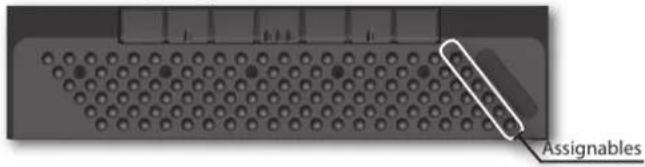
Comment assigner une fonction aux six boutons du clavier à boutons Bass & Chord ?
- Appuyez sur le bouton [MENU/EXIT] et utilisez le bouton [DATA/ENTER] pour sélectionner la pageCOMMON CONTROLLERS→BASS & CHORD ASSIGN.
Voir « Déplacement du curseur et réglage des valeurs des paramètres » (p. 35).
La première page du menu « BASS & CHORD ASSIGN » s'affiche :
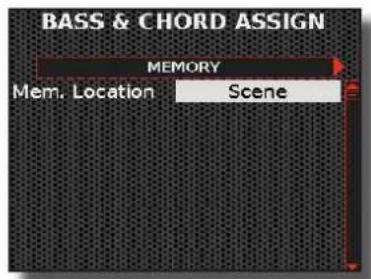
- Utilisez le bouton [DATA/ENTER] pour sélectionner le paramètre « Mem. Location » et choisissez son réglage.
| Paramètre Réglage Explication | ||
| Mem.Location | Scene, Global | « Scene » : Choisissez « Scene » si vous souhaitez que la fonction attribuée soit différente pour chaque scène enregistrée.« Global » : Choisissez « Global » si vous souhaitez que la fonction assignée soit la même quelle que soit la scène rappelée. |
- Utilisez le bouton [DATA/ENTER] [◀] [▶] pour sélectionner les pages concernant les paramètres des 6 boutons Bass & Chord.
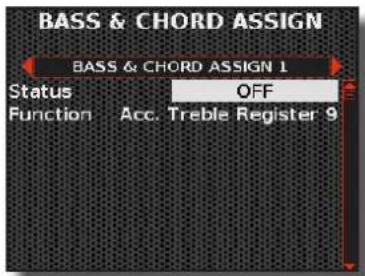
- Utilisez le bouton [DATA/ENTER] pour sélectionner le paramètre et choisissez son réglage.
Bass & Chord - Fonctions assignables
| Paramètre Réglage Explication | |
| Status OFF, ON | |
| Function | Les paramètres assignables sont les mêmes que pour le MASTER BAR SWITCH. Veuillez vous référer à « Fonctions assignables du commutateur de la barre principale » (p. 56). |
Utilisation du capteur tactile
Faites glisser votre doigt vers la gauche ou la droite sur ce capteur tactile pour modifier la hauteur des notes (par défaut). Vous pouvez assigner à ce contrôleur d'autres fonctions telles que Modulation, FX-C1, FX-C2.
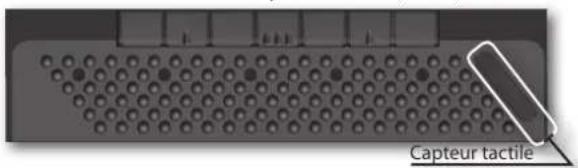
Comment attribuer une fonction au contrôleur du capteur tactile
- Appuyez sur le bouton [MENU/EXIT] et utilisez le bouton [DATA/ENTER] pour sélectionner la page COMMON CONTROLLERS→TOUCH SENSOR.
Voir « Déplacement du curseur et réglage des valeurs des paramètres » (p. 35).
La page suivante s'affiche :
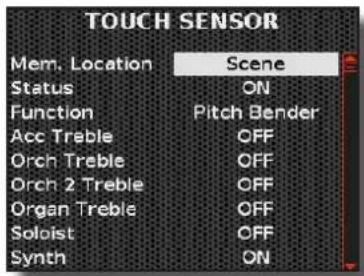
- Utilisez le bouton [DATA/ENTER] pour sélectionner le paramètre et choisissez son réglage.
| Paramètre | Réglage Explication | |
| Mem.Location | Scene, Global | « Scene » : Choisissez « Scene » si vous souhaitez que la fonction attribuée soit différente pour chaque scène enregistrée.Global : Choisissez « Global » si vous souhaitez que la fonction assignée soit la même quelle que soit la scène rappelée. |
| Status OFF, | ON | Ce paramètre permet de désactiver ou d'activer le contrôleur du capteur tactile. |
| Function | Pour la liste des fonctions assignées, voir le « Fonctions assignables au capteur tactile » ci-dessous. | |
Fonctions assignables au capteur tactile
| Réglage de la fonction Explication | |
| Off Aucune fonction n'est attribuée. | |
| Pitch Bender | Le capteur tactile est assigné au Pitch Bender (par défaut).«Acc Treble~Drum Ch/F.Bs L»:Vous pouvez choisir si la fonction assignée affecte la partie. |
| Modulation | Le capteur tactile est affecté à la modulation. Vous pouvez choisir les parties concernées.«Acc Treble~Drum Ch/F.Bs L»:Vous pouvez choisir si la fonction assignée affecte la partie. |
| FXC1, FXC2 | Identique aux boutons FX-C1 et FX-C2. Voir «Utilisation des boutons FX-C1 et FX-C2 pour modifier le son» (p. 60). |
| FX Manual | En sélectionnant cette fonction, vous pouvez contrôler le paramètre «Manual» de l'effecteur.Voir le «16 : Wah-Wah» (p. 108) et le «17 : Cut Filter» (p. 108).«Acc Treble~Drum Ch/F.Bs L»:Vous pouvez choisir si la fonction assignée affecte la partie. |
Capteur G : Modifier la sonorité de votre accordéon
Ce contrôleur, également connu sous le nom d'accéléromètre, est un capteur capable de percevoir la variation d'une force d'accélération. Grâce au mouvement de l'instrument, il est possible de contrôler diverses fonctions telles que la hauteur et la modulation.
Le G-Sensor détecte le mouvement de votre accordéon sur deux axes, l'axe X et l'axe Y.
Mouvement sur l'axe X
- Tenez l'accordéon en position assise ou debout et tournez-le légèrement vers la droite à partir du côté du clavier Treble.
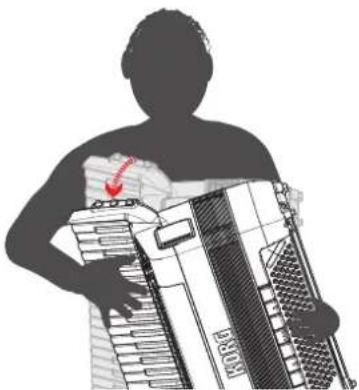
Un effet est appliqué au son. Par défaut, l'axe X est affecté à la modulation de la partie Synth.
Mouvement sur l'axe Y
- Tenez l'accordéon en position assise ou debout et penchez légèrement le torse vers l'avant.
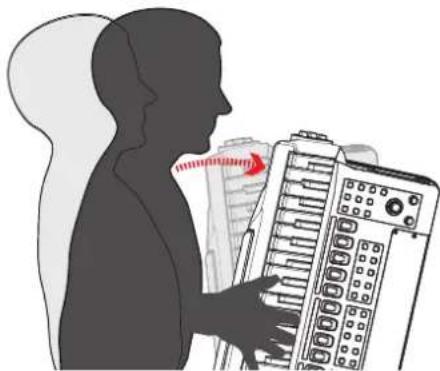
Un effet est appliqué au son. Par défaut, l'axe Y est assigné au Pitch Bender Up de la partie Synth.
Comment attribuer une fonction au contrôleur du capteur G.
- Appuyez sur le bouton [MENU/EXIT] et utilisez le bouton [DATA/ENTER] pour sélectionner la page COMMON CONTROLLERS → ACCELEROMETER SENSOR.
Voir « Déplacement du curseur et réglage des valeurs des paramètres » (p. 35).
La première page du menu « CAPTEUR ACCÉLÉROMÈTRE » s'affiche :

- Utilisez le bouton [DATA/ENTER] pour sélectionner le paramètre « Mem. Location » et choisissez son réglage.
| Paramètre Réglage Explication | ||
| Mem.Location | Scene, Global | « Scene » : Choisissez « Scene » si vous souhaitez que la fonction attribuée soit différente pour chaque scène enregistrée.« Global » : Choisissez « Global » si vous souhaitez que la fonction assignée soit la même quelle que soit la scène rappelée. |
- Utilisez le bouton [DATA/ENTER] [◀] [▶] pour sélectionner les pages « X AXIS » et « Y-AXIS ».
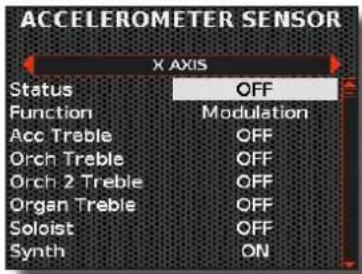
- Utilisez le bouton [DATA/ENTER] pour sélectionner le paramètre et choisissez son réglage.
Capteur d'accéléromètre - Fonctions assignables
| Paramètre Réglage Explication | ||
| Status OFF, ON | Ce paramètre permet d'activer ou de désactiver le suivi des axes X ou Y. | |
| Function | Off, Modulation (default), Pitch Bender Down, Pitch Bender Up, FX Manual | « Off » : aucune fonction n'est assignée.« Modulation » : le capteur G est assigné à la modulation (par défaut).« Pitch Bender Down », Pitch Bender Up : le capteur G est assigné au Pitch Bender.Manuel FX : En sélectionnant cette fonction, vous pouvez contrôler le paramètre « Manual » de l'effecteur.Voir le « 16 : Wah-Wah » (p. 108) et le « 17 : Cut Filter » (p. 108). |
| Acc Treble ~ Drum Ch/F. Bs L | OFF, ON | « OFF » : la fonction assignée n'affecte pas la partie.« ON » : la fonction assignée affecte la partie. |
Utilisation des boutons FX-C1 et FX-C2 pour modifier le son
Le FISA SUPREMA est équipé de deux boutons en temps réel pour ajuster les paramètres de l'effecteur pendant votre performance live. L'instrument assigne automatiquement à ces boutons deux des paramètres les plus importants de l'effet en cours.
Par défaut, le bouton [FX-C1] contrôle une valeur du paramètre le plus important de l'effecteur FX-A, tandis que le bouton [FX-C2] contrôle celui de l'effecteur FX-B
Pour connaître le paramètre d'effet réglable au moyen des deux boutons, voir « Liste des types et paramètres d'effets » (p. 106). Un « c1 » ou « c2 » à côté du paramètre indique qu'il peut être ajusté avec les boutons [FX-C1] et [FX-C2].
Par défaut, les deux sont assignés à la partie Synth de la section Treble.
- Tournez le bouton [FX-C1] ou [FX-C2] pour régler la quantité de l'effet assigné.
Une page temporaire s'ouvre, affichant les valeurs actuelles du paramètre de l'effecteur, le nom du paramètre et le nom de la partie assignée au bouton.
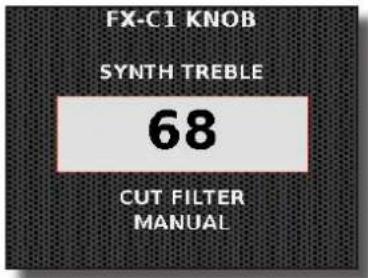
Dans l'exemple ci-dessus, nous avons tourné le bouton FX-C1.
Comment assigner un effecteur au bouton FX-C1/FX-C2
1. Appuyez sur le bouton [MENU/EXIT] et utilisez le bouton [DATA/ENTER] pour sélectionner la page COMMON CONTROLLERS→FX-KNOBS.
Voir « Déplacement du curseur et réglage des valeurs des paramètres » (p. 35).
La page suivante s'affiche :
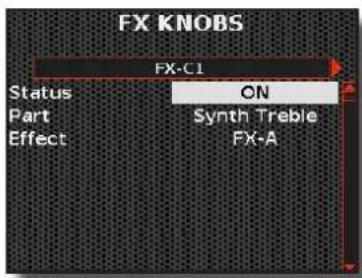
2. Utilisez le bouton [DATA/ENTER] pour sélectionner le paramètre et choisissez son réglage.
| Paramètre | Réglage Explication | |
| Status OFF, ON | Ce paramètre permet d'activer ou de désactiver le bouton. | |
| Part | Accordion Treble, Orch. Treble, Orch. 2 Treble, Soloist Treble, Synth Treble, Acc. Bass&Chord, Orch. Chord, Orch. FreeBass L, Orch. FreeBass H, Acc. FreeBass | Choisissez la partie que vous voulez contrôler avec le bouton [FX-C1] / [FX-C2]. |
| Effect FX-A, | FX-B | Choisissez l'effecteur (FX-A ou FX-B) sur lequel le bouton doit agir. |
Contrôle de l'expression à l'aide du soufflet (Organ Controllers)
Vous pouvez choisir de contrôler ou non l'expression moyennant le mouvement du soufflet. En ce qui concerne les parties orchestrales et de batterie, ce choix s'effectue par le biais des paramètres de registre. Pour chaque registre, il est possible d'avoir un réglage différent : Voir « Personnalisation des registres » (p. 73). En ce qui concerne l'orgue, ce choix est global pour toutes les parties de l'orgue.
Voici la procédure à suivre pour régler le contrôle de l'expression au moyen du soufflet.
1. Appuyez sur le bouton [MENU/EXIT] et utilisez le bouton [DATA/ENTER] pour sélectionner la page ORGAN→CONTROLLERS.
La page suivante s'affiche :
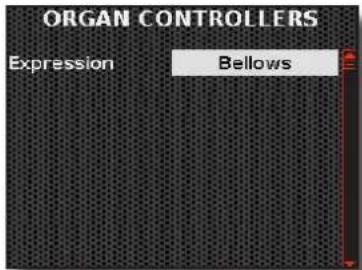
2. Tournez le bouton [DATA/ENTER] pour régler la valeur sur « Bellows (Soufflet) ».
Vous pouvez maintenant contrôler l'expression des parties d'orgue à l'aide du soufflet.
| ORGAN CONTROLLERS | ||
| Paramètre Réglage Explication | ||
| Expression OFF, Bellows | Sélectionnez « Bellows » si vous souhaitez contrôler l'expression au moyen du soufflet. | |
14
Travailler avec les Scènes
Le FISA SUPREMA dispose d'un puissant système de mémorisation (Scenes) qui vous permet de stocker presque tous les réglages effectués sur l'instrument, tels que les registres, les paramètres, les fonctions des panneaux, les parties du clavier, les fonctions assignées aux contrôleurs et ainsi de suite.
Schéma graphique des données stockées dans une scène
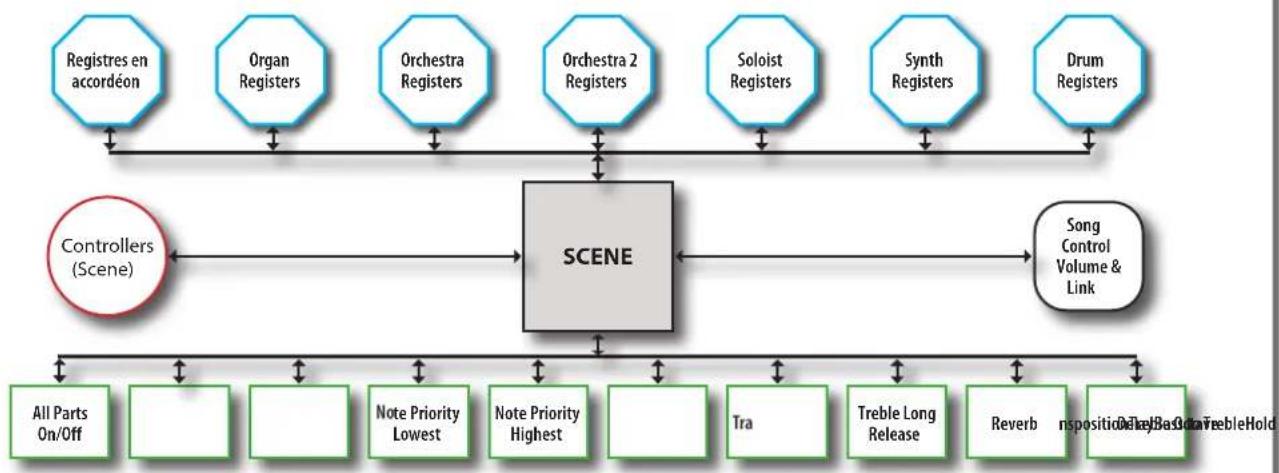
flowchart
graph TD
    A["Registres en accordéon"] --> B["SCENE"]
    C["Organ Registers"] --> B
    D["Orchestra Registers"] --> B
    E["Orchestra 2 Registers"] --> B
    F["Soloist Registers"] --> B
    G["Synth Registers"] --> B
    H["Drum Registers"] --> B
    I["Controllers (Scene)"] <--> B
    J["All Parts On/Off"] <--> K["Note Priority Lowest"]
    K <--> L["Note Priority Highest"]
    M["Tra"] <--> N["Treble Long Release"]
    O["Reverb"] <--> P["Position Key Best Double Treeble Hold"]
    Q["Song Control Volume & Link"] --> B
MÉMO
Les paramètres globaux ne sont pas enregistrés dans les scènes.
Rappel d'une scène
La mémoire interne de l'instrument contient 600 scènes réparties en 100 banques de 6 scènes (A, B, C, D, E, F).
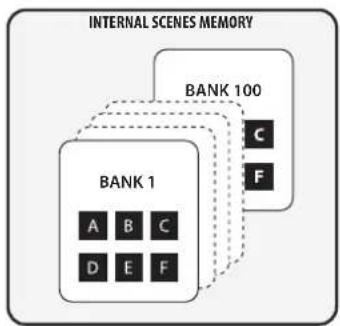
flowchart
graph TD
    subgraph BANK_1
        A["A"] --> B["B"]
        C["C"] --> D["D"]
        E["E"] --> F["F"]
    end
    subgraph BANK_100
        C["C"] --> F["F"]
    end
    B --> A
    B --> C
    B --> D
    B --> E
    B --> F
L'accordéon est livré avec quelques banques de scènes déjà préchargées en usine. Profitez-en et modifiez-les à votre guise.
D'un simple clic, vous rappelez 154 registres de toutes les parties disponibles et de nombreuses autres fonctions et paramètres.
- Utilisez les touches [BANK] pour faire défiler les banques de scènes.
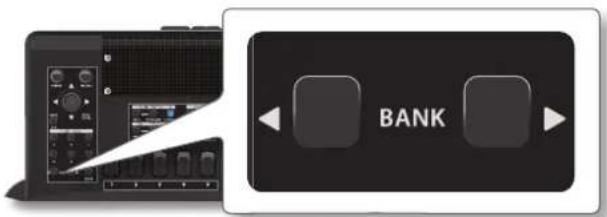
MÉMO
Vous pouvez également sélectionner directement une banque sans faire défiler les banques précédentes. Voir « Mode de sélection directe des banques » (p. 63).
Une page présente la liste des scènes de la banque.
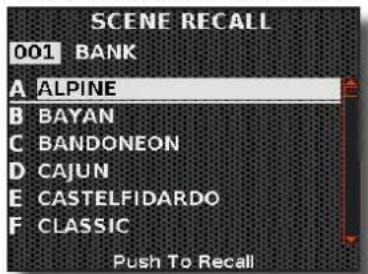
- Appuyez sur l'un des boutons [A], [B], [C], [D], [E], [F] pour appeler la scène souhaitée.
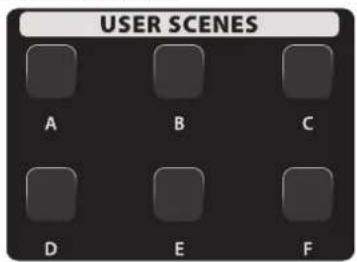
La partie sélectionnée est mise en surbrillance.
MÉMO
Vous pouvez également utiliser le bouton [DATA/ENTER] pour parcourir les banques et sélectionner une scène.
MÉMO
Vous pouvez également rappeler une scène à partir de la page spécifique accessible via le bouton [MENU/EXIT] SCENE→RECALL
Mode de sélection directe des banques
Ce mode vous sera utile si vous souhaitez choisir directement une banque. Vous pouvez sélectionner la banque de votre choix sans avoir à faire défiler les banques précédentes.
- Appuyez simultanément sur les boutons [BANK] pour passer en mode de sélection directe de la banque.
La page suivante s'affiche :
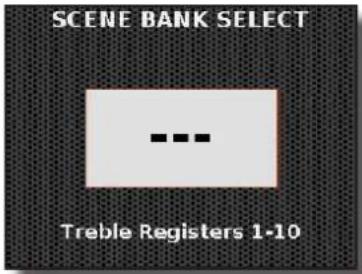
- Utilisez les registres TREBLE pour composer le numéro de banque à sélectionner.
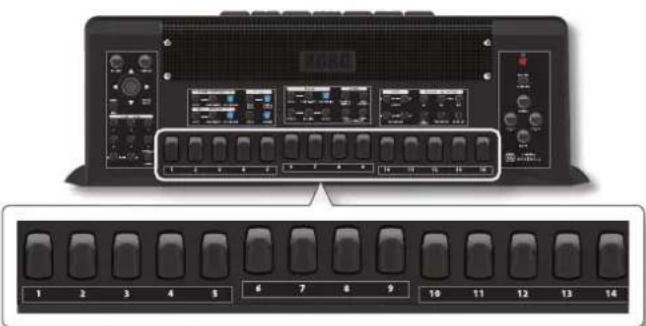
Par exemple, pour rappeler la banque « 001 », appuyez sur le registre « 10 » (= 0) suivi du registre « 1 ». Pour rappeler la banque « 056 », appuyez sur le registre « 5 » suivi du registre « 6 ». Pour rappeler la banque « 100 », appuyez deux fois sur le registre « 10 ».
Rappel de la Power Up Scene
La Power-Up Scene est une scène comme les autres. La différence est que cette scène est automatiquement rappelée lorsque l'instrument est mis sous tension. Il peut également être rappelé à tout moment en appuyant sur ce bouton. La Power-up scene est utile car elle permet à l'utilisateur de créer sa configuration en cas de mise sous-tension. Voir « Configuration de l'instrument à la mise sous tension (Save As Power-Up) » (p. 64).
- Appuyez sur le bouton [POWER-UP SCENE] pour appeler la scène correspondante.
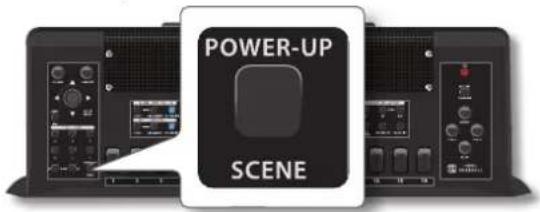
Enregistrement d'une scène
Les données éditées de chaque registre peuvent être enregistrées dans une seule scène.
Modifiez les réglages que vous souhaitez enregistrer. Plusieurs registres de chaque partie peuvent être édités. Les modifications apportées à chaque registre restent en mémoire jusqu'à ce que l'accordéon soit éteint ou qu'une opération soit effectuée qui écrase le contenu des registres, comme le rappel d'un type d'orgue ou d'accordéon, le rappel d'une autre scène, le réglage du mode de l'orgue ou de l'accordéon. Voir « Schéma graphique des données stockées dans une scène » (p. 62).
| Données stockées dans une scène | |||
| Registres et paramètres Fonction et paramètres du panneau | |||
| Registres en accordéon | p. 73 | All Part On/Off | p. 41 |
| Types d'accordéon | p. 37 | Hold | p. 50 |
| Organ Registers | p. 77 | Treble Octave | p. 50 |
| Organ Type | p. 39 | Note Priority | p. 51 |
| Orchestra Registers | p. 80 | Bass to Treble | p. 45 |
| Orchestra2 Registers | p. 80 | Transposition | p. 50 |
| Soloist Registers | p. 80 | Treble Long Release | p. 51 |
| Synth Registers | p. 80 | Effects (Reverb & Delay) | p. 54 |
| Drum Registers | p. 83 | Autres fonctions | |
| Controller (Scene) | p. 54 | ||
| Song Control(Volume & Link) | p. 67 | ||
- Modifiez tous les réglages de la manière dont vous souhaitez les enregistrer.
- Appuyez sur le bouton [MENU/EXIT] et utilisez le bouton [DATA/ENTER] pour sélectionner la page SCENE→WRITE.
CONSEILS
Vous pouvez également sélectionner la page « SCENE WRITE » en appuyant sur un des boutons [A], [B], [C], [D], [E], [F] en le maintenant enfoncé.
- Utilisez les boutons [BANK] pour sélectionner la banque dans laquelle vous souhaitez enregistrer la scène.
Une page présente la liste des scènes de la banque.
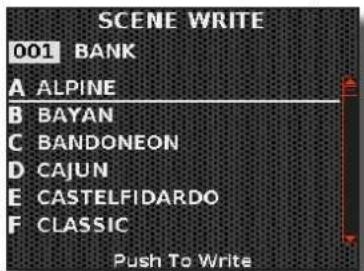
MÉMO
Vous pouvez également utiliser le bouton [DATA/ENTER] [◀] [▶] pour sélectionner la banque.
- Utilisez le bouton [DATA/ENTER] [▲] [▼] pour sélectionner la scène.
- Appuyez sur le bouton [DATA/ENTER] pour écrire votre scène.
L'affichage devient :
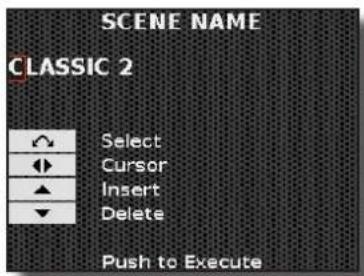
- Si vous souhaitez donner un nom à la scène, voir « Attribution du nom que vous avez spécifié » (p. 36).
- Appuyez sur le bouton [DATA/ENTER] pour enregistrer la scène.
Un message confirme l'opération.
MÉMO
Il est également possible d'enregistrer une scène unique dans une mémoire USB. Voir « Enregistrement d'une scène dans une mémoire USB » (p. 64).
Configuration de l'instrument à la mise sous tension (Save As Power-Up)
Comme indiqué précédemment, la Power-Up scene est utile car elle permet à l'utilisateur de créer sa configuration préférée au moment de la mise sous tension. Voir aussi « Rappel de la Power Up Scene » (p. 63). Ci-dessous, nous verrons comment enregistrer la Power-Up scene.
- Modifiez tous les réglages que vous souhaitez que l'instrument ait au moment de la mise sous tension.
- Appuyez sur le bouton [POWER-UP SCENE] et maintenez-la enfoncée jusqu'à ce que le message suivant s'affiche.
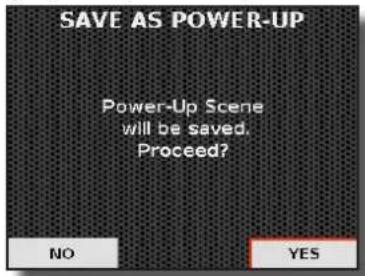
- Appuyez sur le bouton [DATA/ENTER] pour continuer. Un message confirme l'opération.
MÉMO
Vous pouvez également accéder à cette fonction en appuyant sur le bouton [MENU/EXIT] SCENE→SAVE AS POWER-UP.
Renaming a Scene
- Appuyez sur le bouton [MENU/EXIT] et utilisez le bouton [DATA/ENTER] pour sélectionner la page SCENE→RENAME.
- Utilisez les boutons [BANK] pour sélectionner la banque contenant la scène à renommer.
Une page présente la liste des scènes de la banque.
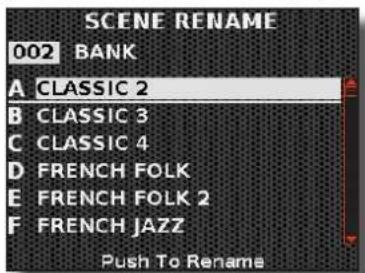
MÉMO
Vous pouvez également utiliser le bouton [DATA/ENTER] [◀] [▶] pour sélectionner la banque.
- Utilisez le bouton [DATA/ENTER] [▲] [▼] pour sélectionner la scène.
- Appuyez sur le bouton[DATA/ENTER] pour sélectionner la scène à renommer.
- Utilisez le bouton [DATA/ENTER] pour renommer la scène, voir « Attribution du nom que vous avez spécifié » (p. 36).
- Appuyez sur le bouton [DATA/ENTER] pour enregistrer la scène.
Un message confirme l'opération.
Fonctionnement de la mémoire USB
Les scènes que vous créez sont enregistrées dans la mémoire interne de l'instrument.
Des scènes supplémentaires peuvent être enregistrées sur une mémoire USB externe et rappelées ultérieurement.
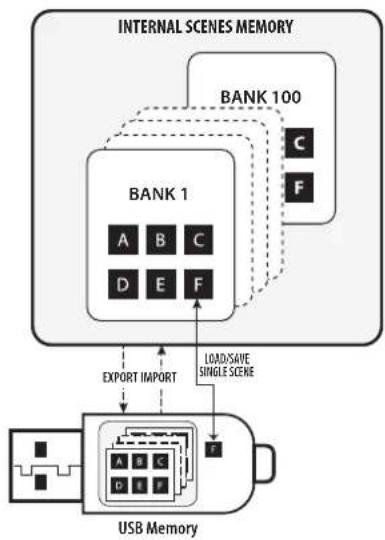
flowchart
graph TD
    A["INTERNAL SCENES MEMORY"] --> B["BANK 100"]
    B --> C["BANK 1"]
    C --> D["A B C"]
    C --> E["D E F"]
    C --> F["F"]
    G["USB Memory"] --> H["EXPORT IMPORT"]
    H --> I["A B C"]
    H --> J["D E F"]
    H --> K["F"]
    L["LOAD/SAVE SINGLE SCENE"] --> M["USB Memory"]
    M --> N["F"]
Vous pouvez enregistrer une seule scène ou exporter tout le contenu de la mémoire interne (600 scènes).
Enregistrement d'une scène dans une mémoire USB
Vous pouvez enregistrer une scène unique dans une mémoire USB externe connectée à l'instrument et la rappeler ultérieurement.
- Connectez une mémoire USB (disponible dans le commerce) au port MEMORY de votre instrument. Voir « Insertion d'une mémoire USB » (p. 27).
- Modifiez tous les réglages de la manière dont vous souhaitez les enregistrer.
- Appuyez sur le bouton [MENU/EXIT] et utilisez le bouton [DATA/ENTER] pour sélectionner la pageSCENE→USB WRITE. L'écran affiche la liste des scènes dans le dossier actuel de la mémoire USB.
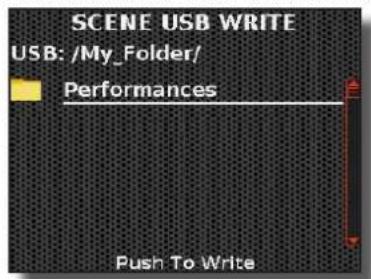
- Utilisez les touches [DATA/ENTER] pour faire défiler les dossiers afin de sélectionner le dossier de destination et appuyez sur les touches [DATA/ENTER] pour confirmer. Pour plus de détails, voir « Navigation dans les fichiers et les répertoires » (p. 36).
- Utilisez le bouton [DATA/ENTER] pour nommer la scène, voir « Attribution du nom que vous avez spécifié » (p. 36).
- Appuyez sur le bouton [DATA/ENTER] pour enregistrer la scène. Un message confirme l'opération.
Rappel d'une scène à partir d'une mémoire USB
- Connectez une mémoire USB (disponible dans le commerce) contenant une scène au port MEMORY de votre instrument. Voir « Insertion d'une mémoire USB » (p. 27).
- Appuyez sur le bouton [MENU/EXIT] et utilisez le bouton [DATA/ENTER] pour sélectionner la page SCENE→USB RECALL. L'écran affiche la liste des scènes dans le dossier actuel de la mémoire USB.
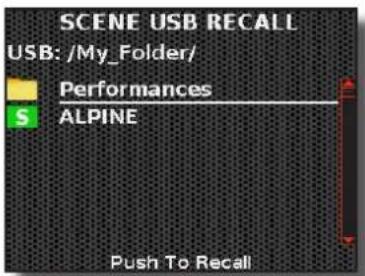
Les fichiers contenant la Scène sont facilement identifiables grâce à l'icône : \$
- Utilisez les touches [DATA/ENTER] pour faire défiler les dossiers afin de sélectionner la scène et appuyez sur les touches [DATA/ENTER] pour la rappeler.
Pour plus de détails, voir « Navigation dans les fichiers et les répertoires » (p. 36).
La scène est rappelée et l'écran affiche le nom de la scène en surbrillance.
Suppression d'une scène d'une mémoire USB
Cette fonction permet de supprimer une scène de la mémoire USB.
- Connectez une mémoire USB (disponible dans le commerce) contenant une scène au port MEMORY de votre instrument. Voir « Insertion d'une mémoire USB » (p. 27).
- Appuyez sur le bouton [MENU/EXIT] et utilisez le bouton [DATA/ENTER] pour sélectionner la page SCENE→DELETE. L'écran affiche la liste des scènes dans le dossier actuel de la mémoire USB.
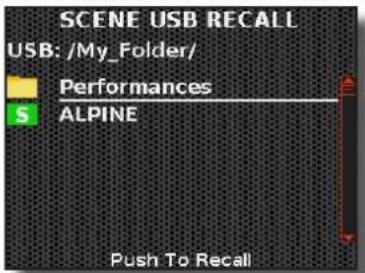
- Utilisez [DATA/ENTER] pour faire défiler les dossiers afin de sélectionner la scène à supprimer et appuyez sur [DATA/ENTER].
La page suivante s'affiche :
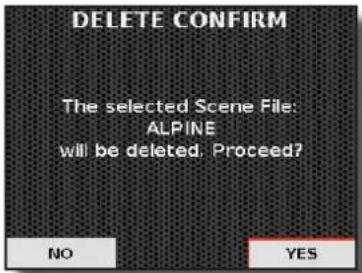
- Appuyez sur le bouton [DATA/ENTER] pour continuer. Un message confirme l'opération.
Exportation d'un jeu de scènes dans une mémoire USB
Cette fonction permet d'exporter tout le contenu de la mémoire interne, soit 600 scènes, vers une mémoire USB (disponible dans le commerce). Grâce à cette fonction, vous pouvez créer des séries de scènes spéciales pour chaque événement et les importer comme vous le souhaitez.
- Connectez une mémoire USB (disponible dans le commerce) au port MEMORY de votre instrument. Voir « Insertion d'une mémoire USB » (p. 27).
- Appuyez sur le bouton [MENU/EXIT] et utilisez le bouton[DATA/ENTER] pour sélectionner la page SCENE→EXPORT. L'écran affiche la liste des jeux de scènes dans le dossier actuel de la mémoire USB.
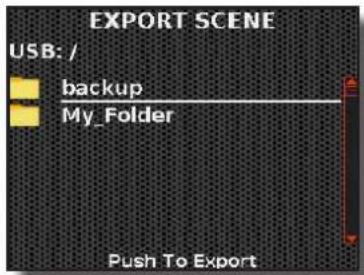
- Utilisez les touches [DATA/ENTER] pour faire défiler les dossiers afin de sélectionner le dossier de destination et appuyez sur les touches [DATA/ENTER] pour confirmer. Pour plus de détails, voir « Navigation dans les fichiers et les répertoires » (p. 36).
- Utilisez le bouton [DATA/ENTER] pour nommer le fichier à exporter. Voir « Attribution du nom que vous avez spécifié » (p. 36).
- Appuyez sur le bouton [DATA/ENTER] pour enregistrer la scène. Un message confirme l'opération.
Importation d'un jeu de scènes à partir d'une mémoire USB
- Connectez une mémoire USB (disponible dans le commerce) contenant un jeu de scènes au port MEMORY de votre instrument. Voir « Insertion d'une mémoire USB » (p. 27).
- Appuyez sur le bouton [MENU/EXIT] et utilisez le bouton [DATA/ENTER] pour sélectionner la page SCENE→IMPORT.
L'écran affiche la liste des jeux de scènes dans le dossier actuel de la mémoire USB.
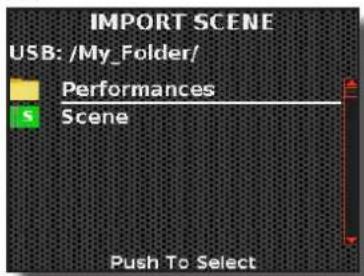
Les fichiers contenant un jeu de scènes sont facilement identifiables grâce à l'icône :
- Utilisez les touches [DATA/ENTER] pour faire défiler les dossiers afin de sélectionner le jeu de scène et appuyez sur les touches [DATA/ENTER] pour le rappeler.
Pour plus de détails, voir « Navigation dans les fichiers et les répertoires » (p. 36).
Un message confirme l'opération.
Mode accordéon et mode orgue : Comment mettre en place une nouvelle configuration
Comme indiqué aux pages 37 et 39, le mode Accordéon et le mode Orgue sont deux fonctions qui appellent automatiquement les réglages de panneau les plus appropriés pour jouer de l'accordéon et de l'orgue.
Nous verrons ci-dessous comment établir une nouvelle configuration pour les modes Accordéon et Orgue.
- Modifiez tous les réglages que vous jugez nécessaires ou, si vous le souhaitez, rappelez une scène existante.
- Appuyez sur le bouton [MENU/EXIT] et utilisez le bouton [DATA/ENTER] pour sélectionner la page SCENE→SAVE AS ACCORDION MODE ou la page SCENE→SAVE AS ORGAN MODE.
L'affichage devient :
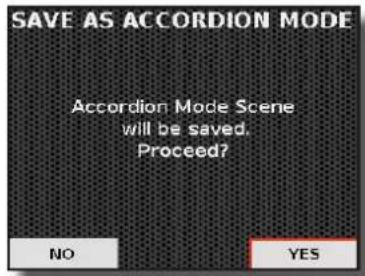
Dans l'exemple, nous avons sélectionné la fonction « SAVE AS ACCORDION MODE ».
Notez que la procédure est la même pour les deux fonctions : « SAVE ACCORDION MODE » et « SAVE ORGAN MODE ».
- Appuyez sur le bouton [DATA/ENTER] pour exécuter la procédure.
Un message confirme l'opération.
15
Lecture d'un fichier audio
Le FISA SUPREMA peut lire des fichiers audio aux formats mp3 et WAV directement à partir d'une mémoire USB que vous connectez à son port USB MEMORY.
Vous pouvez jouer des chansons en les utilisant comme piste d'accompagnement pour vos représentations.
Le FISA SUPREMA peut lire les types de fichiers suivants :
| Type de fichier Extension | |
| Fichiers audio | .mp3 |
| .wav | |
| .aiff ou .aif | |
Avant de jouer des chansons
Avant de pouvoir lire des fichiers audio (mp3 ou WAV) sur le FISA SUPREMA, vous devez charger des chansons sur une mémoire USB.
Pour effectuer ces opérations, vous avez besoin d'un ordinateur personnel.
Copie de fichiers audio sur une mémoire USB
- Insérez votre mémoire USB dans le port USB de votre ordinateur.
- Copiez les fichiers audio souhaités sur la mémoire USB.
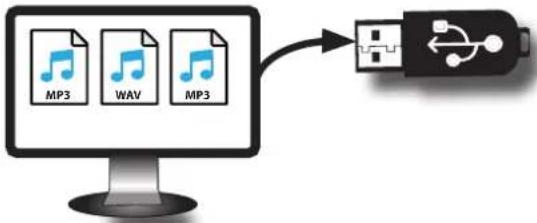
flowchart
graph LR
    A["MP3"] --> C["USB"]
    B["WAV"] --> C["USB"]
    D["MP3"] --> C["USB"]
- Déconnectez en toute sécurité votre mémoire USB de votre ordinateur.
Sélection et Lecture d'une chanson
- Insérez une mémoire USB contenant des chansons. Voir « Insertion d'une mémoire USB » (p. 27).
Sélectionner la chanson
- Appuyez sur le bouton [SONG].
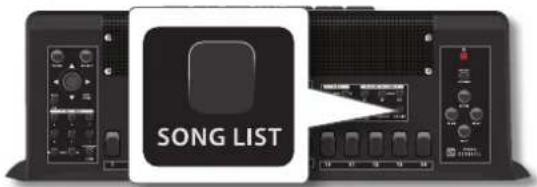
L'écran affiche la liste des chansons dans le dossier actuel de la mémoire USB.
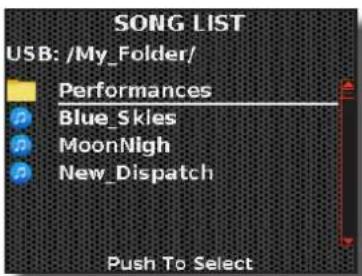
Les chansons sont facilement identifiables grâce à l'icône :

- Utilisez les touches [DATA/ENTER] pour faire défiler les dossiers afin de sélectionner la chanson et appuyez sur les touches [DATA/ENTER] pour la rappeler.
Pour plus de détails, voir « Navigation dans les fichiers et les répertoires » (p. 36).
La chanson est chargée et l'écran affiche le nom de la chanson en surbrillance.
Jouer la chanson
- Appuyez sur le bouton [▶II].
L'indicateur du bouton [▶II] s'allume et la reproduction de la chanson commence. - Appuyez à nouveau sur le bouton [▶II] pour mettre le morceau en pause.
Le bouton [▶II] s'éteint. - Appuyez à nouveau sur [▶II] pour reprendre la reproduction.
- Si vous souhaitez revenir au début de la chanson en cours, appuyez sur le bouton de fonction [◀].
Commandes utiles pour les chansons
Le FISA SUPREMA dispose de commandes de chansons utiles qui vous permettent de régler le volume, de revenir en arrière ou d'avancer rapidement dans la chanson en cours, etc.
- Chargez la chanson que vous voulez lire. Voir « Sélection et Lecture d'une chanson » (p. 67).
- Appuyez sur le bouton [MENU/EXIT] et utilisez le bouton [DATA/ENTER] pour sélectionner la page SONG CONTROL.
L'écran affiche :
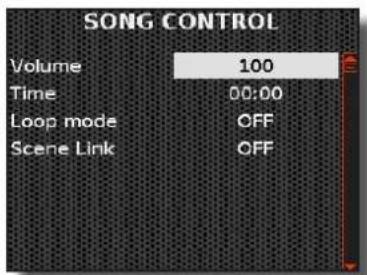
- Utilisez le bouton [DATA/ENTER] pour sélectionner le paramètre et choisissez son réglage.
| Paramètre | Valeur Explication | |
| Volume 0 ~ | 127 Régler le volume du lecteur de chansons. | |
| TimeLoop Mode | La valeur dépend de la durée de la chanson.OFF, SONG, LIST | Tournez le bouton [DATA/ENTER] en sens inverse horaire ou déplacez le bouton [DATA/ ENTER] vers la gauche [◀] pour revenir en arrière.Tournez le bouton [DATA/ENTER] dans le sens des aiguilles d'une montre ou déplacez le bouton [DATA/ENTER] vers la droite[▶] pour avancer rapidement.« OFF » : pas de boucles. La reproduction s'arrête à la fin de la chanson en cours.« SONG »: Répétition en continu la reproduction de la chanson en cours. La reproduction est répétée jusqu'à ce que vous sélectionniez une autre chanson ou que vous arrêtiez la reproduction de la chanson.« LISTE »: Répète continuellement la reproduction de tous les fichiers musicaux disponibles dans le dossier actuel, dans l'ordre consécutif. La reproduction est répétée jusqu'à ce que vous sélectionniez une autre chanson ou que vous arrêtiez la reproduction de la chanson. |
| Scene Link | OFF, ON | « OFF » : Pas de lien vers la chanson.« ON »: La chanson en cours est liée à la scène Voir « À propos du lien entre une chanson et la scène » ci-dessous. |
À propos du lien entre une chanson et la scène
On explique ci-dessous comment fonctionne un lien de chanson lorsque nous définissons le paramètre « Scene Link » sur « ON ».
Cette fonction signifie qu'en rappelant une scène, vous préparez également la chanson associée. Une telle chanson doit être disponible lorsque vous chargez la scène en question pour que ce système fonctionne. Il vous suffit d'appuyer sur le bouton [▶II] pour lancer la reproduction de cette chanson.
L'instrument ne mémorise que le nom de la chanson et le chemin d'accès à la mémoire USB. Si, au moment où vous rappelez une telle scène, cette chanson n'est pas disponible, l'écran affiche « File not found » (fichier introuvable). Insérez la mémoire USB appropriée et sélectionnez à nouveau cette scène.
Le FISA SUPREMA vous permet d'enregistrer votre performance et de l'enregistrer sur un périphérique de stockage USB.
Enregistrement en tant que données audio
Votre performance sera enregistrée sous forme de données audio. La chanson enregistrée peut être utilisée sur votre ordinateur, votre téléphone et dans tout lecteur audio.
NOTE
Pour utiliser l'enregistreur, une mémoire USB (disponible dans le commerce) doit être connectée à l'instrument.
Enregistrement de votre musique sous forme de données audio (WAVE)
Cette fonction utile permet de réaliser des enregistrements stéréo de qualité professionnelle.
Les enregistrements sont sauvegardés sur une mémoire USB externe (disponible dans le commerce).
NOTE
Vous aurez besoin d'une mémoire USB (disponible dans le commerce) pour enregistrer votre performance.
Spécifications du format de l'enregistreur audio
| Format audio | Spécification |
| WAV 48 kHz, 32 | bits, stéréo |
Avant de commencer à enregistrer
- Connectez une mémoire USB. Voir « Insertion d'une mémoire USB » (p. 27).
- Préparez tout ce que vous voulez enregistrer : sélectionnez les registres, les parties de clavier et tout ce que vous voulez utiliser pour l'interprétation.
Démarrage/arrêt de l'enregistrement
- Appuyez sur le bouton [ (Rec) pour commencer l'enregistrement.
L'indicateur du bouton [●] s'allume et le FISA SUPREMA commence à enregistrer tout ce que vous jouez.
- Lorsque vous avez terminé votre performance, appuyez sur le bouton [●] (Rec) pour arrêter l'enregistrement.
L'enregistrement s'arrête et le bouton [● (Rec) s'éteint.
Votre fichier audio est enregistré dans le dossier « Enregistrement » de la mémoire USB.
NOTE
Ne déconnectez pas la mémoire USB pendant l'enregistrement d'une chanson.
À propos des fichiers d'enregistrement
Les fichiers audio sont enregistrés dans le dossier « Enregistrement » de la mémoire USB.
Si le dossier « Enregistrement » n'existe pas, il est automatiquement créé lors du premier enregistrement.
Les chansons sont enregistrées avec un numéro progressif différent : rec_0001.wav, rec_0002.wav et ainsi de suite.
Écoute de votre enregistrement
- Appuyez sur le bouton [▶/II] pour écouter votre chanson. Si vous souhaitez réenregistrer, répétez l'opération à partir de l'étape 3.
NOTE
Vous devez toujours éjecter la mémoire USB en toute sécurité avant de la débrancher physiquement du port USB. Avant de débrancher la mémoire USB, utilisez la fonction « USB MEMORY REMOVE ». Voir « Retirer la mémoire USB en toute sécurité » (p. 27).
Comment enregistrer votre performance sur une chanson audio existante (Overdub)
Il s'agit d'une technique utilisée dans l'enregistrement audio. Il s'agit d'un processus qui permet d'enregistrer des performances de manière synchronisée avec du matériel préenregistré. Tout est enregistré dans un nouveau chant.
-
Connectez une mémoire USB contenant la chanson à reproduire. Voir « Insertion d'une mémoire USB » (p. 27).
-
Préparez tout ce que vous voulez enregistrer.
-
Chargez une chanson audio existante. Voir « Sélection et Lecture d'une chanson » (p. 67).
-
Appuyez sur le bouton [ ■Rec) pour démarrer l'enregistrement et appuyez sur le bouton [▶/II] pour démarrer la reproduction de la chanson audio préenregistrée.
-
Jouez votre performance tout en écoutant la chanson audio préenregistrée.
-
À la fin de votre performance, appuyez sur le bouton [●] (Rec) pour arrêter l'enregistrement.
L'enregistrement s'arrête et l'indicateur [ ● ] s'éteint.
- Appuyez sur le bouton [▶/II] pour écouter votre nouvelle chanson.
17
Fonction sans fil
Connectivité audio et MIDI Bluetooth
Le FISA SUPREMA est équipé des fonctions Audio et MIDI Bluetooth® (4.2 Low Energy).
Grâce à cette technologie, vous pourrez :
Écoutez de la musique diffusée depuis votre smartphone ou votre tablette via les FISA SUPREMAhaut-parleurs et/ou via ses prises de sortie audio.
- Échange de données MIDI entre un appareil mobile externe et le FISA SUPREMA.

Bluetooth®
Connexion Sans fil
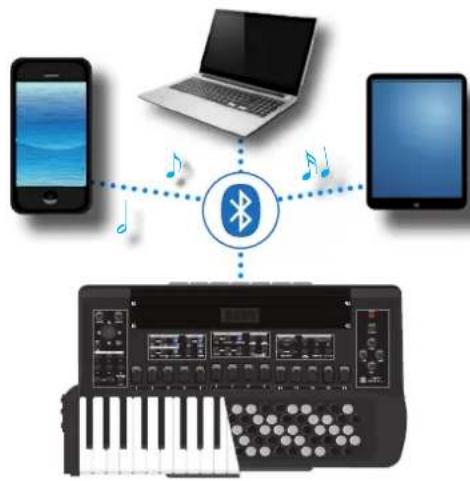
Activation des fonctions Bluetooth® du FISA SUPREMA
- Appuyez sur le bouton [MENU/EXIT] et utilisez le bouton [DATA/ENTER] pour sélectionner la page BLUETOOTH.
La page Bluetooth suivante s'affiche :
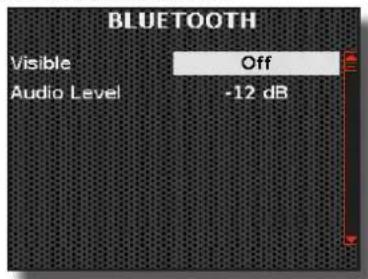
- Utilisez le bouton [DATA/ENTER] pour sélectionner le paramètre « Visible » et réglez-le sur « On ».
Le FISA SUPREMA est maintenant visible aux autres appareils :
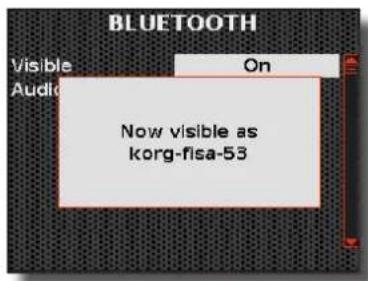
Connexion avec le dispositif mobile
La première fois que vous utilisez un nouvel appareil mobile, vous devez le « coupler » avec votre appareil afin que les deux appareils sachent comment se connecter l'un à l'autre en toute sécurité.
Veuillez noter que l'explication concernant l'appariement de votre appareil mobile avec le FISA SUPREMA est donnée à titre d'exemple. Les opérations de couplage de votre appareil mobile peuvent être différentes et dépendent du système d'exploitation de votre appareil. Pour plus de détails, veuillez vous référer au manuel d'utilisation du dispositif mobile.
- Placez l'appareil mobile à moins d'1 mètre (3 pi) du FISA SUPREMA.
NOTE
Lors du couplage, assurez-vous que les autres appareils sont éteints ou hors de portée.
- Assurez-vous que le FISA SUPREMA est visible par les autres appareils. Voir « Activation des fonctions Bluetooth® du FISA SUPREMA » (p. 70).
- Sur l'appareil mobile que vous souhaitez connecter, activez la fonction Bluetooth® et recherchez les appareils.
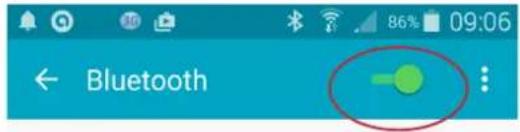
Pour plus de détails sur l'activation de la fonction Bluetooth®, reportez-vous au manuel d'utilisation de votre appareil mobile.
La liste des appareils disponibles s'affiche désormais sur votre appareil mobile.
- Sélectionnez l'apparell « KORG FISA-xx » qui apparaît dans la liste Bluetooth® de votre appareil mobile.
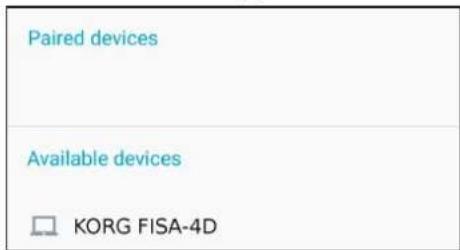
Dans l'exemple ci-dessus, le nom de l'appareil est « KORG FISA-4D ».
- Si l'appareil mobile et le FISA SUPREMA vous demandent de confirmer la connexion en affichant l'écran « passkey », confirmez sur les deux appareils.
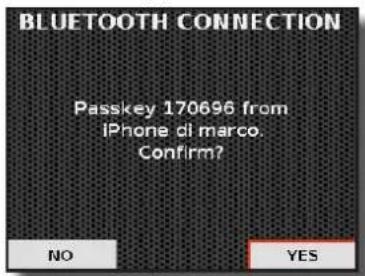
Lorsque le jumelage est réussi, « KORG FISA-4D » est ajouté à la liste des appareils jumelés dans l'appareil mobile. Vice versa, l'appareil mobile est ajouté à la liste des appareils « appariés » du FISA SUPREMA.
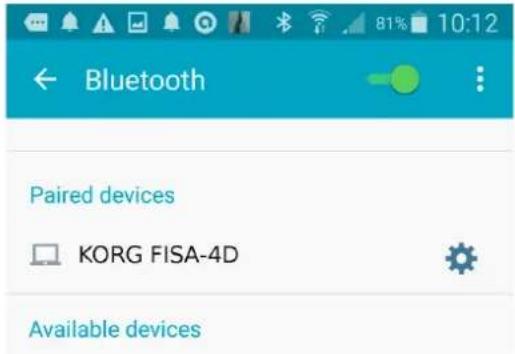
- Sélectionnez l'appareil « KORG FISA-xx » qui apparaît dans la liste des appareils appariés de votre appareil mobile.
MÉMO
Pour plus de détails, reportez-vous au manuel d'utilisation de votre appareil mobile.
MÉMO
Une fois que les appareils ont été appariés, il n'est pas nécessaire de procéder à un nouvel appairage. Une fois l'appareil reconnu, le FISA SUPREMA vous demande d'autoriser la connexion :
Choisissez « YES » pour autoriser la connexion. La page suivante s'affiche :
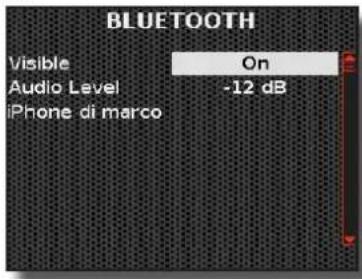
La connexion est maintenant établie et une icône Bluetooth® s'affiche dans le menu principal. Les données musicales lues par l'appareil mobile peuvent être écoutées sur FISA SUPREMA.
NOTE
L'appairage est à nouveau nécessaire si vous effectuez une réinitialisation d'usine.
Connexion d'un appareil mobile déjà apparié
NOTE
Veuillez prendre en considération que l'explication pour connecter votre appareil mobile au FISA SUPREMA est fournie à titre d'exemple. Les opérations de connexion de votre appareil mobile peuvent différer de nos explications et dépendent du système d'exploitation de votre appareil. Pour plus de détails, veuillez consulter le manuel d'utilisation de votre appareil mobile.
- Placez l'appareil mobile à moins d'1 mètre (3 pi) du FISA SUPREMA.
- Si ce n'est pas déjà fait, activez la fonction Bluetooth® sur l'appareil mobile.
- Sélectionnez l'appareil « KORG FISA-xx » qui apparaît dans la liste Bluetooth® de votre appareil mobile.
MÉMO
Pour plus de détails, reportez-vous au manuel d'utilisation de votre appareil mobile.
Utilisation de l'audio Bluetooth
Vous pouvez écouter la musique diffusée sur votre appareil mobile via les haut-parleurs du FISA SUPREMA.
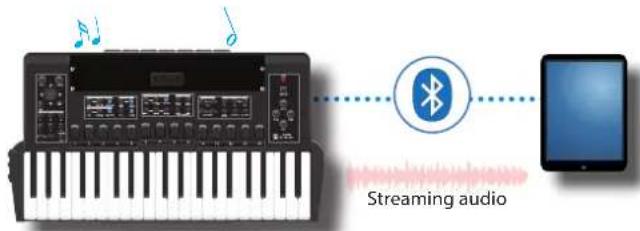
- Si elle n'est pas déjà activée, activez la fonction Bluetooth® du FISA SUPREMA et appairez votre appareil mobile, si cela n'a pas déjà été fait.
Voir « Activation des fonctions Bluetooth » du FISA SUPREMA » (p. 70) et « Connexion avec le dispositif mobile » (p. 70). - Placez votre appareil mobile à proximité du FISA SUPREMA.
- Activez la fonction Bluetooth® de votre appareil mobile.
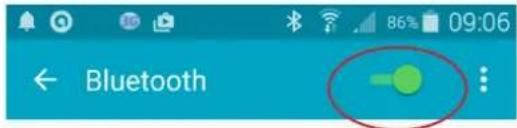
Toutes les données musicales lues par l'appareil mobile peuvent désormais être écoutées via le FISA SUPREMA.
Réglage du niveau d'entrée audio Bluetooth®
Si le niveau du volume d'entrée ne vous convient pas, vous pouvez l'ajuster par le biais du volume de l'appareil externe connecté ou par le paramètre « Audio Level » de votre accordéon.
- Appuyez sur le bouton [MENU/EXIT] et utilisez le bouton[DATA/ENTER] pour sélectionner la page BLUETOOTH. La page suivante s'affiche :
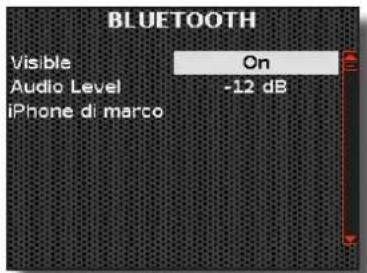
- Utilisez le bouton [DATA/ENTER] [▲] [▼] pour sélectionner le paramètre « Audio Level » et tournez le bouton [DATA/ENTER] pour régler le niveau audio.
Utilisation de Bluetooth® MIDI
Le FISA SUPREMA est compatible avec la norme Bluetooth MIDI BLE 4.2. Vous pouvez facilement vous connecter sans fil à des applications musicales pour iPad/iPhone telles que GarageBand d'Apple, ainsi qu'à tout logiciel de production musicale compatible MIDI sur votre Mac ou Windows.
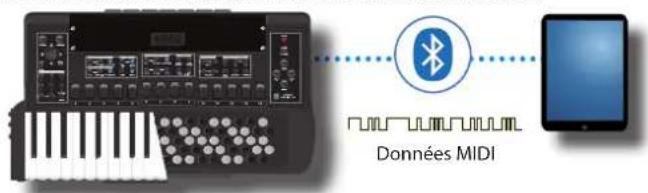
Pour plus de détails sur les fonctions MIDI, voir « Fonctions MIDI » (p. 92).
Voici un exemple de connexion MIDI Bluetooth entre FISA SUPREMA et une application MIDI sur iPhone/iPad. Pour la connexion MIDI Bluetooth avec d'autres systèmes d'exploitation, veuillez consulter les indications relatives au système utilisé.
- Activez le paramètre « Visible » du FISA SUPREMA sur la page bluetooth et appairez votre appareil mobile.
Voir « Activation des fonctions Bluetooth® du FISA SUPREMA » (p. 70) et « Connexion avec le dispositif mobile » (p. 70).
- Placez votre appareil mobile à proximité du FISA SUPREMA.
- Activez la fonction Bluetooth® de votre appareil mobile.
- Lancez une application sur votre iPhone/iPAD qui prend en charge la fonction MIDI Bluetooth®.
- Appuyez sur le bouton Setting 📍 dans la barre de contrôle.
- Appuyez sur Advanced puis sur « Bluetooth MIDI Devices ». La page des dispositifs Bluetooth MIDI est ouverte et le FISA SUPREMA (KORG FISA-xx) est sur la liste des appareils trouvés.
- Appuyez sur l'appareil « KORG FISA-xx » qui apparaît dans la liste Bluetooth®, puis appuyez sur le commutateur Connect pour l'activer.
N'oubliez pas de régler dans votre application MIDI le port « MIDI IN » et le port « MIDI OUT » comme il se doit.
18
Personnalisation des registres
Le FISA SUPREMA est entièrement personnalisable. Dans ce chapitre, nous verrons comment modifier les registres de chaque partie.
Registres en accordéon
Ci-dessous, nous verrons comment éditer les registres des parties de l'accordéon : Treble, Bass & Chord et Free Bass.
NOTE
Toutes les modifications apportées dans cet environnement sont temporaires et seront perdues lorsqu'une scène sera rappelée ou que l'instrument sera éteint. Si vous souhaitez les conserver, n'oubliez pas de les sauvegarder dans une Scène. Voir « Enregistrement d'une scène » (p. 63).
Introduction à la personnalisation de l'accordéon : Registres et anches
L'accordéon est un instrument de musique à anches libres actionné par un soufflet. Le principe de fonctionnement est le même que pour l'orgue : en comprimant ou en dilatant les soufflets et en appuyant sur les touches, les soupapes se soulèvent, laissant passer l'air à travers les anches qui, en vibrant, produisent la note correspondant à la touche enfoncée.
Chaque touche correspond à un son produit par les anches (jusqu'à 9 pour la main droite et jusqu'à 5 pour la main gauche), qui vibrent ensemble pour donner plus de puissance au son et obtenir différents registres.
À propos des anches
L'anche est le dispositif qui produit le son. Dans un accordéon acoustique, il comprend une feuille d'acier, fixée à une extrémité à la plaque porte-anche et libre de vibrer à l'autre extrémité.
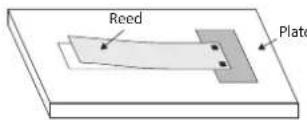
Il doit y avoir deux anches pour chaque note, l'une dans le sens opposé à l'autre, afin que l'instrument joue la même note en ouvrant et en fermant le soufflet.
Chaque anche est accordée sur une fréquence bien définie : nous aurons des anches différentes, des anches au son aigu (2' 2/3) et des anches au son grave (16').
L'anche est représentée par des points, tandis que le registre est représenté par un cercle (Treble), un rectangle (Bass & Chord) ou un triangle (Free Bass). La position de l'anche dans le registre indique sa hauteur.
Anches aiguës
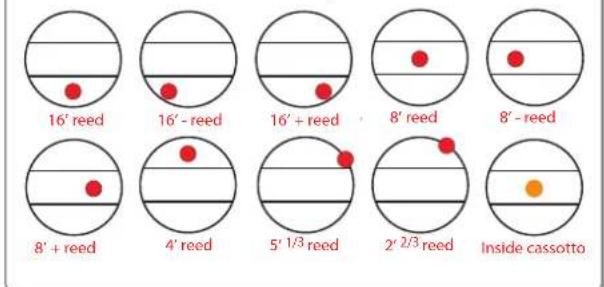
Un point orange signifie que l'anche aiguë est positionnée à l'intérieur du cassotto. Le cassotto rend le son émis par les anches intérieures plus chaud que celui des anches extérieures. Le cassotto est une chambre en bois qui agit comme un filtre atténuant les harmoniques supérieures.
À propos des registres
Le FISA SUPREMA dispose de 14 registres pour la section Treble, 7 pour la section Chord & Bass et 7 pour la section Free Bass. Chaque registre peut être formé par une combinaison d'anches :

Harmonium
Dans l'exemple, une anche « Harmonium » typique est représentée avec des anches de 16', 8' et 4'.
Le FISA SUPREMA vous permet de modifier la combinaison des anches à votre guise. Vous pouvez également choisir de placer l'anche à l'intérieur ou à l'extérieur du cassotto.
Modification des registres de l'accordéon
Il existe trois environnements de modification, un pour chaque partie de l'accordéon : le « TREBLE REGISTER » pour les parties Treble, le « BASS & CHORD REGISTER » pour les parties Bass & Chord et le « FREE BASS REGISTER » pour les parties Free Bass.
Grâce à l'éditeur « TREBLE REGISTER », il est possible de changer chacun des 14 registres de la main droite.
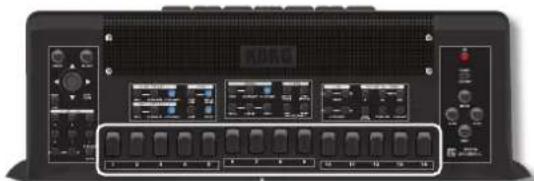
Grâce au « BASS & CHORD REGISTER » et à l'éditeur « FREE BASS REGISTER », il est possible de changer chacun des 7 registres de la main gauche.
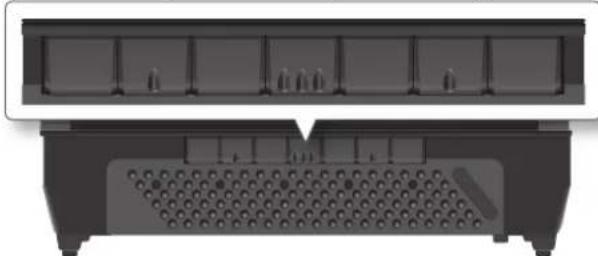
1. Appuyez sur le bouton [MENU/EXIT] et utilisez le bouton [DATA/ENTER] pour sélectionner l'élément de menu ACCORDION.
La page suivante s'affiche :
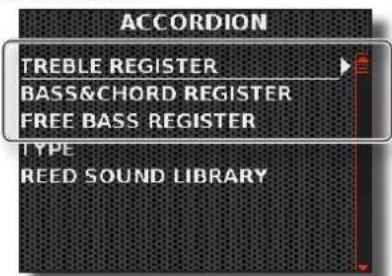
Comme vous pouvez le voir dans la figure précédente, nous avons trois éléments de menu : « TREBLE REGISTER », « BASS & CHORD REGISTER » et « FREE BASS REGISTER ».
En sélectionnant l'une de ces 3 voix, on accède aux trois environnements de modification de chaque registre de la partie relative de l'accordéon.
- Appuyez sur le bouton [MENU/EXIT] et utilisez le bouton [DATA/ENTER] pour sélectionner l'un de ces environnements : REGISTER TREBLE, BASS & CHORD REGISTER ou FREE BASS REGISTER.
CONSEILS
Il est également possible d'accéder aux différents environnements de modification en appuyant et en maintenant enfoncé le registre de droite ou de gauche que vous souhaitez éditer.
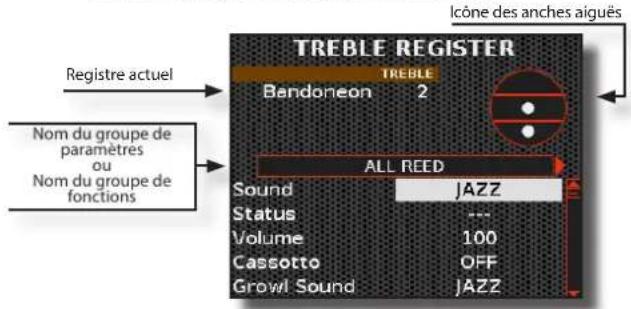
Dans l'exemple, nous avons sélectionné l'éditeur du registre Treble. Il faut tenir compte du fait que le mode de sélection des paramètres est le même pour les trois environnements de modification.
- Appuyez sur le registre Treble ou Bass & Chord que vous souhaitez modifier.
- Utilisez le bouton [DATA/ENTER] [◀] [▶] pour sélectionner la page suivante ou précédente.
- Utilisez le bouton [DATA/ENTER] [▲] [▼] pour sélectionner le paramètre et tournez le bouton [DATA/ENTER] pour modifier sa valeur.
Les paramètres de l'accordéon.
Sur chaque page de l'éditeur, nous trouverons un groupe de paramètres. Sur les premières pages vous trouverez les paramètres relatifs aux anches, puis les paramètres relatifs aux registres, et sur les dernières pages vous trouverez les fonctions utilitaires des registres.
Vous trouverez ci-dessous des explications sur tous les paramètres que vous trouverez dans les trois environnements de modification.
Les icônes vous informant que le paramètre est exclusif à une seule partie :

Paramètre Treble uniquement.

Paramètres Bass & Chord uniquement.

Paramètre Free Bass uniquement.
Les Paramètres de l'anche « TREBLE REGISTER »
Les 10 premières pages de l'environnement « TREBLE REGISTER » contiennent les paramètres relatifs au type d'anche.
Les pages consacrées aux anches sont les suivantes : ALL REED, 16' REED, 16'- REED, 16'+ REED, 8' REED, 8'- REED, 8'+ REED, 4' REED, 5'1/3 REED, 2'2/3 REED. Sélectionnez la page « ALL REED » si vous souhaitez régler les mêmes paramètres pour toutes les anches disponibles.
Pour la liste des paramètres de toutes les sections, voir « La liste des paramètres des anches » ci-dessous.
Paramètres de l'anche « BASS & CHORD »
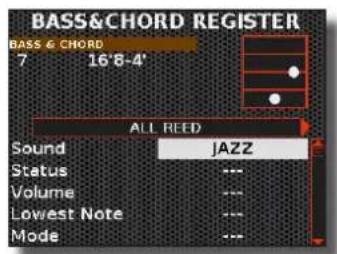
Les 6 premières pages de l'environnement « BASS & CHORD REGISTER » contiennent les paramètres relatifs au type d'anche.
Les pages consacrées aux anches sont les suivantes : ALL REED, 16' REED, 8' REED, 8-4' REED, 4' REED, 2' REED. Sélectionnez la page « ALL REED » si vous souhaitez régler les mêmes paramètres pour toutes les anches disponibles.
Pour la liste des paramètres de toutes les sections, voir « La liste des paramètres des anches » ci-dessous.
Les paramètres de l'anche « FREE BASS »
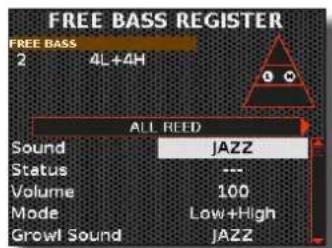
Les 4 premières pages de l'environnement « FREE BASS » contiennent les paramètres relatifs au type d'anche.
Les pages consacrées aux anches sont les suivantes : ALL REED, 8' REED, 4' REED, 2' REED. Sélectionnez la page « ALL REED » si vous souhaitez régler les mêmes paramètres pour toutes les anches disponibles.
La liste des paramètres des anches
| REED PARAMETERS | |||
| Paramètre Réglage Explication | |||
| Sound ALPINE ~ TRIKITIXA | Choisissez le son de l'anche parmi ceux qui sont disponibles.MÉMOLe FISA SUPREMA offre la possibilité d'enrichir sa vaste bibliothèque interne avec de nouveaux timbres d'anches.Voir « Ajout de timbres d'anches à la bibliothèque » (p. 86). | ||
| Paramètre Règlage Explication | |||
| Status OFF, ON | Sélectionnez «OFF» si vous ne voulez pas utiliser l'anche sélectionnée dans le registre actuel (le son de l'anche ne sera pas audible).Choisissez «ON» si vous voulez utiliser l'anche sélectionnée dans le registre actuel (le son de l'anche sera audible). | ||
| Volume 0 ~ 127 | Ce paramètre permet de modifier le niveau audio de l'anche sélectionnée. Il permet de créer le «Mix» (équilibre du volume) souhaité pour les anches actives (ON). | ||
| Lowest Note C ~ C2 | Ce paramètre vous permet de spécifier la note la plus basse qu'une anche peut jouer pour la section Bass & Chord. | ||
| Mode | Bass, Chord, Bass & Chord | Ce paramètre vous permet de choisir la partie de la planche à boutons (Bass, Chord ou Bass et Chord) sur laquelle agit l'anche. | |
| Low, High, Low + High | Ce paramètre vous permet de choisir la partie du clavier à boutons sur laquelle agit l'anche:Low Area (2 rangées Bass),High Area (4 rangées Free Bass), Low+High (les 6 rangées disponibles). | ||
| Cassotto OFF, ON | Sélectionnez «OFF» si vous souhaitez placer l'anche à l'extérieur du cassotto.Sélectionnez «ON» si vous souhaitez placer l'anche à l'intérieur du cassotto. | ||
| Les paramètres suivants ne s'appliquent qu'aux anches qui, en raison de leur forme, continuent à vibrer (inertie) après le relâchement de la note. | |||
| Growl Sound | ALPINE ~ TRIKITIXA | Choisissez l'effet «Growl» parmi les anches disponibles.À propos du Growl:Lorsque la note est relâchée, le son de l'anche ne s'arrête pas immédiatement parce qu'il y a une quantité d'énergie vibratoire sur l'anche qui a besoin de temps pour se dissiper. Ainsi, les anches continuent à vibrer pendant une courte période à l'intérieur d'un boitier fermé par la valve. | |
| Growl Switch | OFF, ON | Sélectionnez «OFF» si vous ne souhaitez pas l'effet Growl de l'anche.Sélectionnez «ON» si vous souhaitez l'effet Growl de l'anche. | |
| Growl Volume | 0 ~ 127 | Ce paramètre permet de régler le niveau du growl de l'anche pour la section Treble. | |
Paramètres du registre
Vous trouverez ci-dessous les paramètres supplémentaires relatifs aux registres.
KEY OFF NOISE / KEY ON NOISE
Le relâchement d'une touche provoque un bruit généré par l'ouverture ou la fermeture d'une valve. Ce bruit est proportionnel à la vitesse à laquelle la touche est enfoncée ou relâchée.
| KEY OFF NOISE / KEY ON NOISE | ||
| Paramètre Réglage Explication | ||
| Status OFF, ON | Sélectionnez « OFF » si vous ne souhaitez pas cet effet.Sélectionnez « ON » si vous souhaitez cet effet. | |
| KEY OFF NOISE / KEY ON NOISE | ||
| Paramètre Réglage Explication | ||
| Volume 0 ~ 127 | Ce paramètre permet de régler le niveau de l'effet. | |
| Sound ALPINE ~ TRIKITIXA | Choisissez l'effet « Key Off Noise » ou « Key On Noise » parmi les anches disponibles.MÉMOLe FISA SUPREMA offre la possibilité d'enrichir sa vaste bibliothèque interne avec de nouveaux timbres d'anches.Voir « Ajout de timbres d'anches à la bibliothèque » (p. 86). | |
VALVE AIR BLOW
Le « VALVE AIR BLOW » est le souffle d'air qui s'écoule juste avant que l'anche ne commence à produire un son.
| VALVE AIR BLOW | ||
| Paramètre Réglage Explication | ||
| Status OFF, ON | Sélectionnez « OFF » si vous ne souhaitez pas cet effet.Sélectionnez « ON » si vous souhaitez cet effet. | |
| Volume 0 ~ 127 | Ce paramètre permet de régler le niveau de l'effet. | |
MUSETTE DETUNE

Il s'agit d'une valeur de tuning clé par clé des anches 8'+ et 8'-.
| MUSETTE DETUNE | ||
| Paramètre Réglage Explication | ||
| Type | OFF, Dry, Classic, French Folk, American Low, American High, North Europe, German Low, German Folk Low, Italian Low, German High, Alpine, Italian High, German Folk High, French, Scottish | Sélectionnez « OFF » si vous ne souhaitez pas que la musette se désaccorde.Les autres paramètres vous permettent de choisir le système utilisé pour désaccorder les anches 8' à partir de 15 tables de réglage de musette tuning. |
AGING
Ce paramètre ajoute une petite quantité de tuning aléatoire à chaque anche des rangées d'anches pour simuler le vieillissement de l'accordéon.
| AGING | ||
| Paramètre Réglage Explication | ||
| Amount OFF, | 1 ~ 10 | Ce paramètre permet de régler la quantité de vieillissement de l'accordéon. |
CASSOTTO ENCLOSURE

Les rangs d'anches de la section Treble peuvent être placés à l'intérieur de l'enceinte du cassotto. L'enceinte du cassotto fonctionne comme un égaliseur, atténuant les hautes fréquences. Les anches qui jouent à l'intérieur du cassotto ont donc un timbre différent selon que le commutateur du cassotto est ouvert ou fermé.
| CASSOTTO ENCLOSURE | ||
| Paramètre Réglage Explication | ||
| Status CLOSED, OPEN | Ce paramètre vous permet de choisir la fréquence d'atténuation du « cassotto » de l'accordéon. | |
BELLOWS RESONANCE
Après que l'anche a cessé de jouer, une petite réverbération peut être entendue depuis le caisson de l'accordéon à travers le soufflet.
| BELLOW RESONANCE | ||
| Paramètre | Réglage | Explication |
| Status OFF, ON | Choisissez si vous voulez la réverbération du soufflet. | |
CONTROLLERS
Ce contrôleur supplémentaire est dédié à toutes les sections de l'accordéon.
| CONTROLLERS | ||
| Paramètre Réglage Explication | ||
| Bellows Detune | OFF, Low, Medium, High | Vous pouvez spécifier l'intensité avec laquelle la hauteur des anches change lorsque vous ouvrez ou fermez le soufflet plus rapidement que d'habitude.Sélectionnez « OFF » si vous ne souhaitez pas d'effet de désaccord. |
| Bender Range | 0, +/- 1/4, +/- 1/2,+/- 1 ~ +/- 24 | Ce paramètre définit l'intervalle de hauteur, c'est-à-dire la valeur qui sera utilisée à partir de ce registre lorsqu'un contrôleur de Bender sera déplacé.Le Master Bar Control (pas pour FISA SUPREMA C), le Touch Sensor et le G-Sensor peuvent être assignés comme Bender. Voir « Modification des sons à l'aide des contrôleurs » (p. 54). |
EFFECT SEND
Grâce à ces paramètres, il est possible de définir la quantité d'effets (Reverb et Delay) à donner à ce registre. Vous pouvez régler la réverbération et le retard en temps réel grâce aux boutons spécifiques placés sur le panneau. Voir « Réglage de la réverbération principale et du retard » (p. 54).
| EFFECT SEND | ||
| Paramètre Réglage Explication | ||
| Reverb 0 ~ 127 | Vous pouvez spécifier la quantité maximale d'effets que vous souhaitez pour ce registre.Par exemple, si vous réglez la valeur Reverb sur 100, le bouton [REVERB] du panneau permet de régler la quantité de réverbération pour ce registre entre 0 et 100 et non entre 0 et 127. | |
| Delay 0 ~ 127 | ||
FX-A/FX-B
Ces paramètres permettent de sélectionner le type d'effecteur à assigner au registre.
| FX-A / FX-B | ||
| Paramètre R églage Explication | ||
| Type | Thru ~ Compressor | Sélectionnez le type d'effecteur.Pour plus de détails sur le type d'effecteur,voir « Liste des types et paramètres d'effets »(p. 106). |
| Switch OFF, ON | Sélectionnez « OFF » si vous ne souhaitezpas que l'effecteur FX-A ou FX-B affectece registre.Sélectionnez « ON » si vous souhaitez quel'effecteur FX-A ou FX-B affecte ce registre. | |
| FX-A / FX-B | ||
| Paramètre Réglage Explication | ||
| Pour plus de détails sur les paramètres de l'effecteur, voir « Liste des types et paramètres d'effets » (p. 106). | ||
MUTE
Ce paramètre met en sourdine toutes les anches de ce registre. Cela peut s'avérer pratique lorsque vous souhaitez piloter un appareil MIDI externe et couper le générateur de son interne de l'accordéon.
| MUTE | ||
| Paramètre Réglage Explication | ||
| Status OFF, ON | Commutez ce paramètre sur « ON » lorsque vous souhaitez mettre en sourdine toutes les anches de ce registre. | |
Cette section propose plusieurs filtres qui permettent de spécifier si les messages en question doivent être transmis (ON) ou non (OFF), ainsi que certains paramètres liés à la transmission MIDI.
Ces paramètres sont liés aux registres. Chaque registre peut avoir un réglage MIDI différent. Pour plus d'informations sur les paramètres MIDI globaux, voir p. 92.
| MIDI TX, BASS MIDI TX, CHORD MIDI TX | ||
| Paramètre Réglage Explication | ||
| Note Tx | OFF, ON | Sélectionnez « ON » si vous souhaitez transmettre des messages de note à un appareil MIDI externe. |
| Octave | +2 ~ 0 ~ -2 | Ce paramètre vous permet de transposer les messages de note avant qu'ils ne soient transmis à un appareil MIDI externe. |
| PC Tx | OFF, ON | Sélectionnez « ON » si vous souhaitez transmettre un message de changement de programme (PC, CC00, CC32) lorsque vous rappelez ce registre à un appareil MIDI externe. |
| CC00 | 0 ~ 127 | Ces messages sont utilisés pour sélectionner des sons et des fonctions pour un appareil MIDI externe. Définissez les valeurs que vous souhaitez envoyer via MIDI lorsque vous rappelez ce registre. |
| CC32 | 0 ~ 127 | |
| PC | 1 ~ 128 | |
| Volume Tx OFF, ON | Sélectionnez « ON » si vous souhaitez transmettre via MIDI le message en question lorsque vous rappelez ce registre.Réglez la valeur du paramètre en question que vous souhaitez transmettre via MIDI. | |
| Volume | 0 ~ 127 | |
| Panpot Tx | OFF, ON | |
| Panpot | 0 ~ 127 | |
| Reverb Tx | OFF, ON | |
| Reverb | 0 ~ 127 | |
| Delay Tx | OFF, ON | |
| Delay | 0 ~ 127 | |
| Velocity Tx | INTERNAL, FIXED | Sélectionnez « INTERNAL » si vous souhaitez transmettre le message MIDI de vélocité en fonction de la force avec laquelle vous appuyez sur la touche du clavier.Sélectionnez « FIXED » si vous souhaitez transmettre un message MIDI à vitesse fixe. |
| Velocity 1 ~ 127 | Définissez la valeur de vélocité que vous souhaitez transmettre via MIDI lorsque « Velocity Tx » est réglé sur « FIXED ». | |
| Expression Tx | OFF, ON | Ces filtres vous permettent de spécifier si les messages en question doivent être transmis (ON) ou non (OFF) via MIDI. |
| Sustain Tx | OFF, ON | |
| Pitch Bender Tx | OFF, ON | |
| Modulation Tx | OFF, ON | |
Utilité du registre
Voici une série de fonctions d'utilité du registre.
RENAME
Cette fonction permet de modifier le nom du registre.
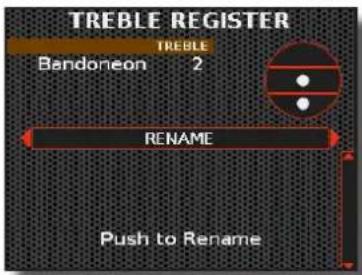
- Appuyez sur le bouton [DATA/ENTER] pour accéder à la fonction Rename.
L'affichage devient :
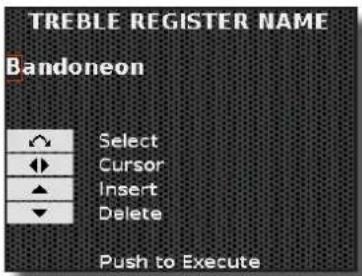
-
Utilisez le bouton [DATA/ENTER] pour renommer le registre. Voir « Attribution du nom que vous avez spécifié » (p. 36).
-
Appuyez sur le bouton [DATA/ENTER] pour confirmer le nom. Un message confirme l'opération.
COPY TO
Cette fonction permet de copier le contenu du registre sélectionné dans un autre registre.

-
Tournez le bouton [DATA/ENTER] pour sélectionner le registre dans lequel vous souhaitez copier le contenu du registre actuel.
-
Appuyez sur le bouton [DATA/ENTER] pour exécuter la copie.
Un message confirme l'opération.
| COPY TO | ||
| Paramètre | Réglage Explication | |
| Register | Register 1 ~ Register 14 | Choisissez le registre dans lequel vous souhaitez effectuer la copie. |
COPY FROM
Cette fonction vous permet de copier le contenu de n'importe quel registre de l'un des 45 accordéons disponibles dans le registre actuel.
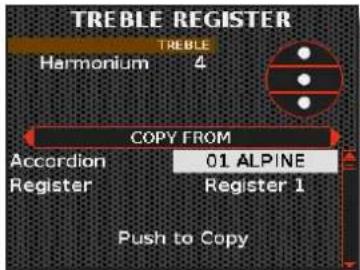
-
Utilisez le bouton [DATA/ENTER] pour sélectionner l'accordéon et le registre à partir duquel vous voulez copier.
-
Appuyez sur le bouton [DATA/ENTER] pour exécuter la copie. Un message confirme l'opération.
| COPY FROM | ||
| Paramètre | Réglage Explication | |
| Accordion 01 | ALPINE ~ 51 USER | Choisissez l'accordéon à partir duquel vous souhaitez effectuer la copie. |
| Register Regiister 1 ~ Register 14 | Choisissez le registre à partir duquel vous souhaitez effectuer la copie. | |
IMPORT
Cette fonction permet de copier le contenu de n'importe quel registre à partir d'une scène disponible dans le registre actuel.
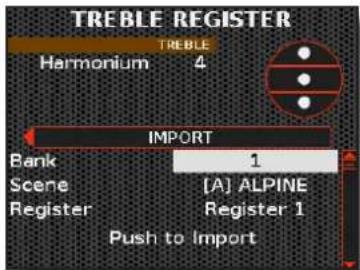
-
Utilisez le bouton [DATA/ENTER] pour sélectionner la scène (Bank et Scene) et le registre à partir duquel vous voulez copier.
-
Appuyez sur le bouton [DATA/ENTER] pour exécuter la copie. Un message confirme l'opération.
| IMPORT | ||
| Paramètre | Réglage Explication | |
| Bank 1 ~ 100 | Sélectionnez la banque de scènes | |
| Scene [A] name ~ [F] name | Choisissez la scène à partir de laquelle vous souhaitez effectuer la copie. | |
| Register Register 1 ~ Register 14 | Choisissez le registre à partir duquel vous souhaitez effectuer la copie. | |
Registres d'orgue
Nous verrons ci-dessous comment modifier les registres des parties d'orgue : « ORGAN-UPP », «ORGAN-LWR » et « ORGAN-BASS ».
NOTE
Toutes les modifications apportées dans cet environnement sont temporaires et seront perdues lorsqu'une scène sera rappelée ou que l'instrument sera éteint. Si vous souhaitez les conserver, n'oubliez pas de les sauvegarder dans une Scène. Voir « Enregistrement d'une scène » (p. 63).
Introduction à la personnalisation de l'orgue : Registres et drawbars
Le FISA SUPREMA reproduit différents types d'orgues : orgues à tuyaux, électromécaniques et électroniques. Voir « Rappel d'un type d'orgue » (p. 39).
L'orgue à tuyaux est un instrument de musique qui produit des sons en faisant circuler de l'air sous pression dans des tuyaux d'orgue. Chaque tuyau de l'orgue résonne à une hauteur spécifique. Chaque tuyau est accordé sur une note spécifique de l'échelle musicale ; plus la longueur (mesurée en pieds) du tuyau est grande et plus la hauteur de la note générée est faible. Les tuyaux les plus courants de l'orgue sont les suivants : 16', 8', 4 'et 2', chacun à une octave l'un de l'autre. La hauteur du son dépend de la longueur du tuyau, qui est mesurée en pieds.
Outre l'orgue à tuyaux, qui est l'orgue classique, il existe d'autres types d'orgues qui produisent des sons à l'aide de différentes technologies basées sur les transistors ou d'équipements électromécaniques (roue de tonalité).
À propos des drawbars
La drawbar est le curseur utilisé pour contrôler le volume d'un pied particulier : 16', 8', 4' et 2', etc.
L'étiquetage de la drawbar provient du système d'arrêt dans les orgues à tuyaux, dans lequel la longueur physique (mesurée en pieds) du tuyau correspond à la hauteur produite.
La figure suivante montre la composition typique des drawbars dans un orgue Toneweel (TW).
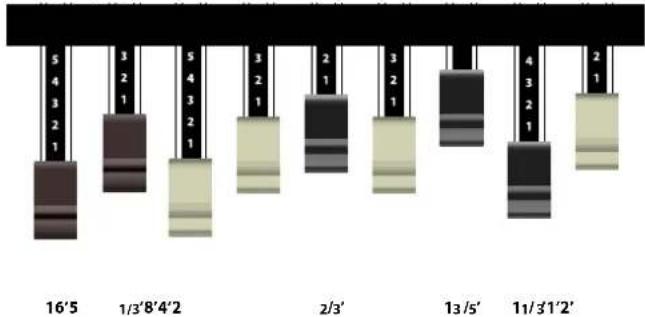
À propos des registres
Le FISA SUPREMA dispose de 14 registres d'orgue pour la section Treble (main droite), 7 pour la section Chord et 7 pour la section Bass/Free Bass L (main gauche). En mode Free Bass, il y a 7 registres supplémentaires pour la section Free Bass H (main gauche).
La section Treble reproduit le clavier supérieur d'un orgue, la section Chord/free bass H reproduit la section Lower manual et la section Bass/Free Bass L reproduit le pédalier.
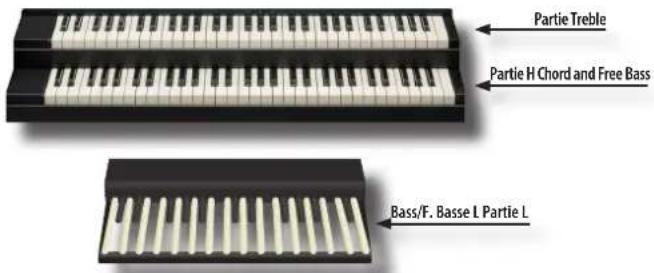
Chaque registre est formé par une combinaison de drawbars :
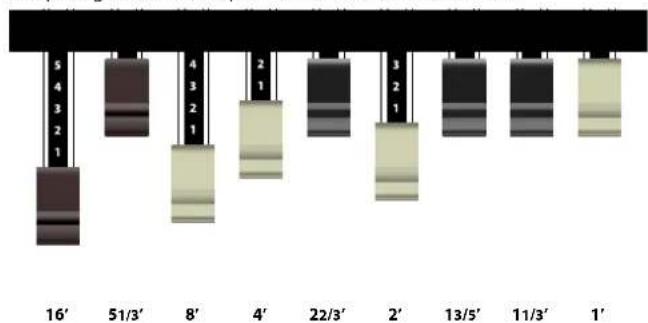
Dans l'exemple ci-dessus, le registre est composé de 16', 8', 4', 2' avec des
volumes différents pour chaque pied. Les autres pieds ont un volume 0 et ne produisent donc aucun son.
Modification des registres d'orgue
Il existe quatre éditeurs de registres : « TREBLE REGISTER », « CHORD REGISTER », « FREE BASS H REGISTER » et « BASS/F. BASS L REGISTER ».
L'éditeur « TREBLE REGISTER » fonctionne avec les registres de la partie Organ-Upp, « CHORD REGISTER » fonctionne avec la partie Organ-Lwr, « FREE BASS H REGISTER » fonctionne également avec la partie Organ-Lwr (lorsque Free Bass H est actif) et « BASS/F. BASS L REGISTER » pour la partie Organ-Ped.
| Éditeur de registre Partie orgue | |
| TREBLE REGISTER ORGAN-UP | |
| CHORD REGISTER ORGAN-LWR | |
| FREE BASS H REGISTER ORGAN-LWR | |
| BASS /FREE BASS L REGISTER ORGAN-PED |
1. Appuyez sur le bouton [MENU/EXIT] et utilisez le bouton [DATA/ENTER] pour sélectionner l'élément de menu ORGAN.
La page suivante s'affiche :
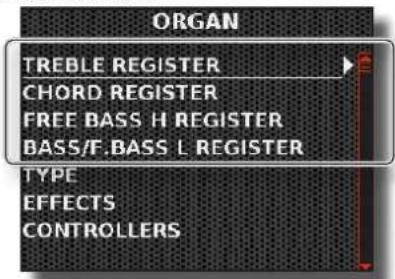
2. Appuyez sur le bouton [MENU/EXIT] et utilisez le bouton [DATA/ENTER] pour sélectionner l'une de ces sections de l'éditeur : REGISTER TREBLE, CHORD REGISTER, FREE BASS H REGISTER ou BASS/F. BASS REGISTER.
CONSEILS
Il est également possible d'accéder aux différents environnements de modification en appuyant et en maintenant enfoncé le registre de droite ou de gauche que vous souhaitez éditer.
Une page comme celle-ci s'affiche :
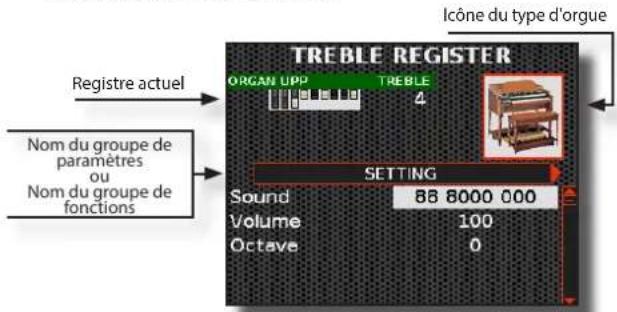
Dans l'exemple, nous avons sélectionné l'éditeur du registre Treble. Le mode de sélection des paramètres est le même pour les trois sections de l'éditeur.
-
Sélectionnez le registre que vous souhaitez modifier en appuyant sur l'un des 14 registres d'aigus ou l'un des 7 registres Bass & Chord.
-
Utilisez le bouton [DATA/ENTER] [◀] [▶] pour sélectionner la page suivante ou précédente.
-
Utilisez le bouton [DATA/ENTER] [▲] [▼] pour sélectionner le paramètre et tournez le bouton [DATA/ENTER] pour modifier sa valeur.
Modification des Drawbars.
Sur chaque page de l'éditeur, nous trouverons un groupe de paramètres. Dans les premières pages de l'éditeur, vous trouverez les drawbars individuelles qui vous permettent de construire le son ; les paramètres relatifs aux registres suivront ensuite, et sur les dernières pages, vous trouverez les fonctions utilitaires des registres.
Vous trouverez ci-dessous les explications de tous les paramètres que vous trouverez dans les trois sections : Drawbars, Registers et Utilities.
Les icônes vous informent que le paramètre est exclusif à une seule partie :

Paramètre TREBLE (Organ Upp) uniquement.

Paramètre CHORD (Organ Lwr) uniquement

Paramètre FREE BASS H (Organ Lwr) uniquement.

BASS/F. Paramètre BASS L (Organ Ped) uniquement.
Paramètres de la drawbar
Sur la première page de l'éditeur, vous pouvez choisir une combinaison de préréglages disponibles ; régler le volume audio et la transposition en octaves du registre actuel. Ceci s'applique à toutes les sections de l'éditeur : TREBLE REGISTER, CHORD REGISTER, FREE BASS H REGISTER or BASS/ F. BASS REGISTER.
Vous trouverez ci-dessous la première page de l'éditeur de registre Treble. Nous ne vous montrerons pas la même page que les autres sections de l'éditeur, car elles sont similaires.
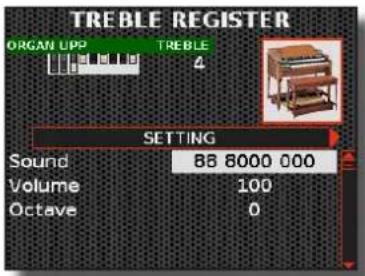
RÉGLAGE
| RÉGLAGE | |||
| Paramètre Réglage Explication | |||
| Sound | User ~ Drawbar combinations | « Son » : réglez ce paramètre si vous voulez une des combinaisons prédéfinies de drawbars disponibles pour chaque partie.« Utilisateur » : il indique qu'une sélection de drawbars autre que celles préréglées a été définie. | |
| Volume 0 ~ | 127 | Ce paramètre permet de régler le volume du registre sélectionné. | |
| Octave +4 ~ | 0 ~ -4 | Choisissez de transposer (en octaves) les notes jouées lorsque ce registre est sélectionné. | |
| Lowest Note | C ~ C2 | Ce paramètre permet de spécifier la note la plus basse que ce registre peut jouer pour l'accord et la section Bass/F. Bass L. Ce paramètre ne fonctionne qu'en mode « Bass & Chord ». | |
Curseurs DRAWBARS
Grâce à ces pages, vous pouvez contrôler le niveau de chaque pied qui construit le son, comme si vous utilisiez une table de mixage. La page de 16 pieds de l'éditeur du registre Treble est illustrée ci-dessous.
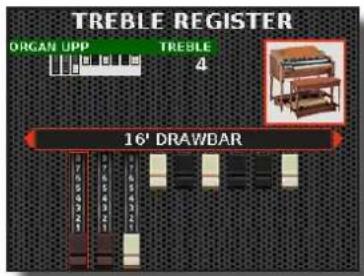
Les drawbars disponibles pour chaque section de l'éditeur dépendent du type d'orgue sélectionné. Le tableau ci-dessous indique les drawbars disponibles en fonction du type d'orgue et de la section :
| TW1 / TW2 | ||||||||
| TREBLE / CHORD /FREE BASS H | ||||||||
| 16' 5' 1 | 3 8' 4' 2' 2/3 | 2' 1' 3/5 | 1' 1' | 3 1' | ||||
| BASS/F. BASS L uniquement | ||||||||
| 16' 8' | ||||||||
Paramètres du registre
Vous trouverez ci-dessous les paramètres supplémentaires relatifs aux registres.
PERCUSSION (Uniquement pour TW1, TW2)
C'est l'attaque classique et nette propre à l'orgue vintage. Cet effet a été conçu pour émuler les sons percussifs de la harpe, du xylophone et du marimba. Lorsque la percussion est sélectionnée, cette fonction ajoute une harmonique de seconde ou de troisième harmonique décroissante lorsqu'une touche est enfoncée.
| PERCUSSION | ||
| Paramètre | Réglage | Explication |
| Switch | OFF, ON | Sélectionnez « ON » pour activer l'effet. |
| Volume | Normal, Soft | Choisissez entre un niveau de percussion « Normal » ou « Soft ». |
| Decay | Slow, Fast | Choisissez entre une décroissance « slow » ou « Fast ». |
| Harmonic 2nd, 3rd | Sélectionnez pour ajouter une « 3ème » ou une « 2ème » harmonique à la percussion. | |
MUTE
Ce paramètre met en sourdine toutes les anches de ce registre. Cela peut s'avérer pratique lorsque vous souhaitez piloter un appareil MIDI externe et couper le générateur de son interne de l'accordéon.
| MUTE | ||
| Paramètre Régage Explication | ||
| Status OFF, ON | Commutez ce paramètre sur « ON » lorsque vous souhaitez mettre en sourdine toutes les anches de ce registre. | |
MIDI TX
Cette section propose plusieurs filtres qui permettent de spécifier si les messages en question doivent être transmis (ON) ou non (OFF), ainsi que certains paramètres liés à la transmission MIDI.
Ces paramètres sont liés aux registres. Chaque registre peut avoir un réglage MIDI différent. Pour plus d'informations sur les paramètres MIDI globaux, voir p. 92.
Les paramètres sont les mêmes que pour les registres de l'accordéon. Pour la liste des paramètres et leur explication, voir « MIDI TX, BASS MIDI TX, CHORD BASS TX » (p. 76).
Utilité du registre
Voici une série de fonctions d'utilité du registre.
COPY TO
Cette fonction permet de copier le contenu du registre sélectionné dans un autre registre.
| COPY TO | ||
| Paramètre | Réglage Explication | |
| Register | Register 1 ~Register 14 | Choisissez le registre dans lequel vous souhaitez effectuer la copie. |
Pour plus de détails, voir « COPY TO » (p. 77).
COPY FROM
Cette fonction permet de copier le contenu de n'importe quel registre dans le registre actuel.
| COPY FROM | ||
| Paramètre | Réglage Explication | |
| Register | Register 1 ~Register 14 | Choisissez le registre à partir duquel vous souhaitez effectuer la copie. |
Pour plus de détails, voir « COPY FROM » (p. 77).
IMPORT
Cette fonction permet de copier le contenu de n'importe quel registre à partir d'une scène disponible dans le registre actuel.
| IMPORT | ||
| Paramètre | Réglage Explication | |
| Bank 1 ~ 100 | Sélectionnez la banque de scènes | |
| Scene | [A] name ~ [F] name | Choisissez la scène à partir de laquelle vous souhaitez effectuer la copie. |
| Register | Register 1 ~ Register 14 | Choisissez le registre à partir duquel vous souhaitez effectuer la copie. |
Pour plus de détails, voir « IMPORT » (p. 77).
Registres Orchestra, Orchestra 2, Soloist et Synth
Ces environnements d'édition étant très similaires, nous prendrons l'environnement d'édition « ORCHESTRA » comme exemple pour tous.
NOTE
Toutes les modifications apportées dans cet environnement sont temporaires et seront perdues lorsqu'une scène sera rappelée ou que l'instrument sera éteint. Si vous souhaitez les conserver, n'oubliez pas de les sauvegarder dans une Scène. Voir « Enregistrement d'une scène » (p. 63).
Modification des registres
Quant aux parties orchestrales, étant donné qu'elles sont présentes dans toutes les sections, elles disposent de 4 environnements de modification différents : « TREBLE REGISTER », « CHORD REGISTER », « FREE BASS H REGISTER » et « BASS/F. BASS L REGISTER ». L'Orchestra 2, le Soloist et le Synth n'étant présents que dans l'environnement Treble, ils n'auront qu'une seule section, le « TREBLE REGISTER ».
- Appuyez sur le bouton [MENU/EXIT] et utilisez le bouton [DATA/ENTER] pour sélectionner l'un des éditeurs de registre : ORCHESTRA, ORCHESTRA 2, SOLOIST ou le SYNTH.
CONSEILS
Il est également possible d'accéder aux différents environnements de modification en appuyant et en maintenant enfoncé le registre de droite ou de gauche que vous souhaitez éditer.
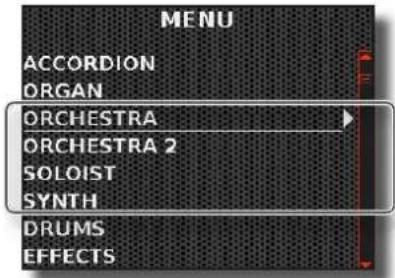
Si vous avez sélectionné « ORCHESTRA » à l'étape 1, une page s'affiche pour vous permettre de choisir l'environnement d'édition sur lequel vous souhaitez travailler. Pour les autres choix (« ORCHESTRA 2 », « SOLOIST » et « SYNTH »), vous entrerez directement dans l'environnement d'édition « TREBLE REGISTER ».
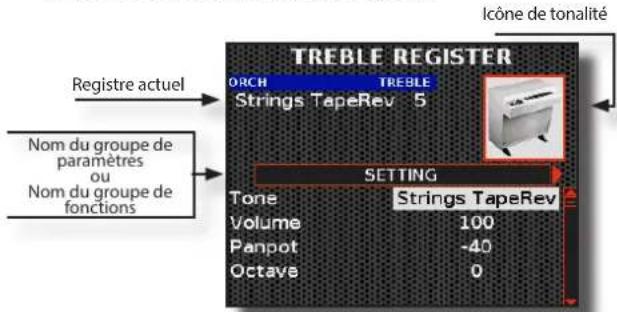
Dans l'exemple, nous avons sélectionné l'éditeur du registre Treble. Il faut tenir compte du fait que les paramètres sont les mêmes pour toutes les parties.
- Sélectionnez le registre que vous souhaitez modifier en appuyant sur l'un des registres.
- Utilisez le bouton [DATA/ENTER] [◀] [▶] pour sélectionner la page suivante ou précédente.
- Utilisez le bouton [DATA/ENTER] [▲] [▼] pour sélectionner le paramètre et tournez le bouton [DATA/ENTER] pour modifier sa valeur.
Modification de la tonalité.
Sur chaque page de l'éditeur, nous trouverons un groupe de paramètres. Dans les deux premières pages de l'éditeur, vous pouvez choisir la tonalité à assigner ; les paramètres relatifs aux registres suivront ensuite, et sur les dernières pages, vous trouverez les fonctions utilitaires des registres.
Paramètres de la tonalité
Voici la première page de l'éditeur du registre Treble. Nous ne vous montrerons pas la même page que d'autres environnements d'édition, car ils sont similaires à celui-ci.
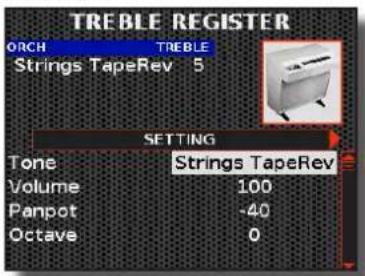
RÉGLAGE
| SETTING | ||
| Paramètre | Réglage Explication | |
| Tone | Tones list available for the selected section. | Sélectionnez la sonorité que vous souhaitez assigner au registre actuel.Voir « Liste des tonalités » (p. 102). |
| Volume 0 ~ | 127 | Ce paramètre permet de régler le volume du registre sélectionné. |
| Panpot -64 ~ | 0 ~ 63 | Ce paramètre permet de définir le placement stéréo de la tonalité sélectionné. « 0 » signifie qu'il n'y a pas de changement, une valeur négative déplace l'instrument vers la gauche et une valeur positive le déplace vers la droite. |
| Octave +4 ~ | 0 ~ -4 | Choisissez de transposer ou non les notes jouées lorsque ce registre est sélectionné. |
| Lowest Note | C ~ C2 | Ce paramètre permet de spécifier la note la plus basse que ce registre peut jouer pour l'accord et la section Bass/F. Bass L.NOTECe paramètre n'est disponible que dans les registres des sections « Chord » et « Bass/F. Bass L ». |
SOUND EDIT
Cette page vous permet de modifier la tonalité à votre guise, en arrivant à créer de nouveaux sons.
Notez que les paramètres du son que vous souhaitez modifier sont ceux de la partie. Cela signifie que le même son modifié pour la partie Treble sonnera différemment s'il est sélectionné dans la partie Chord.
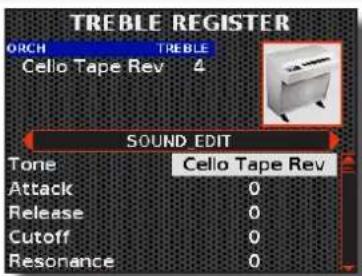
Dans l'exemple ci-dessus, l'option « String Tape Rev » a été sélectionnée.
| SOUND EDIT | ||
| Paramètre Réglage Explication | ||
| Tone | List ofavailableTones. | Sélectionnez la tonalité que vous souhaitez modifier.Voir « Liste des tonalités » (p. 102). |
| Attack -64 ~ 0 ~ 63 | Ce paramètre permet de modifier l'enveloppe d'attaque du son sélectionné. | |
| Release -64 ~ 0 ~ 63 | Ce paramètre permet de modifier l'enveloppe de relâchement du son sélectionné. | |
| Cutoff | -64 ~ 0 ~ 63 | Ce paramètre détermine la fréquence à laquelle le filtre fonctionne (Cutoff) et dans quelle mesure il « booste » les fréquences autour de la fréquence de coupure. |
| Resonance | ||
MÉMO
Les paramètres de cette liste ne sont pas applicables à toutes les tonalités. L'écran n'affiche que les paramètres applicables à la tonalité sélectionnée.
| Hammer-Noises | -64 ~ 0 ~ 63 | Ce paramètre permet de régler la quantité de bruit causée par la frappe du marteau sur les cordes, amplifiée et soutenue par la résonance du corps du piano.(Applicable à : Tonalités Ac. Piano, Wurly, Harpsichord, Clavinet). |
| Key Off Noise -64 | ~ 0 ~ 63 | Ce paramètre permet de régler la quantité de bruit causée par le relâchement des touches, qui provoque des bruits mécaniques proportionnels à la vitesse du relâchement lui-même.(Applicable à : Tonalités Ac. Piano, Wurly). |
| Cabinet Reso -64 | ~ 0 ~ 63 | Ce paramètre permet d'augmenter ou de diminuer la résonance du caisson.(Applicable à : E. Piano, Wurly, Ac. Guitar, Mandolin, Harp) |
| Bell -64 ~ 0 ~ 63 | Le « son de cloche » est caractéristique de certains pianos électriques qui sont devenus populaires dans les années 1970. Vous pouvez régler la quantité de ce son typique.(Applicable à : E. Piano) | |
| Off Noise | -64 ~ 0 ~ 63 | Vous pouvez régler la quantité de l'effet de bruit que certains instruments produisent lorsque la touche est relâchée.(Applicable à : Clavinet, Harpsi, E. Piano, Elec. Bass) |
| Percussion | -64 ~ 0 ~ 63 | Ce paramètre permet d'augmenter ou de diminuer le volume du son percussif.(Applicable à : Double Bass&Ride) |
| Amp Noise | -64 ~ 0 ~ 63 | Ce paramètre simule le bruit de l'amplificateur de basse.(Applicable à : 5 String Bass) |
| String Noise | -64 ~ 0 ~ 63 | Ce paramètre simule la résonance des cordes basses.(Applicable à : Smooth Bass) |
| Key Noise | -64 ~ 0 ~ 63 | Ce paramètre simule le bruit de la touche de saxophone.(Applicable à : Sax) |
| Polyphonic | Low, High, Last, Poly | Ce paramètre est utile lorsque vous utilisez des instruments solistes tels que la flûte, le violon, le saxophone ou la trompette.« Low »: La partie devient monophonique et joue la note la plus à gauche que vous avez jouée.« High »: La partie devient monophonique et joue la note la plus à droite que vous avez jouée.« Last »: La pièce est monophonique.« Poly »: La partie joue en polyphonie.(Applicable à : Soloist, Synth) |
| Blow | -64 ~ 0 ~ 63 | Le blowing est probablement la partie la plus importante de tout instrument à vent. Ce paramètre permet de régler la quantité de souffle dans un son de flûte.(Applicable à : Flute) |
| SOUND EDIT | ||
| Paramètre Réglage Explication | ||
| Growl -64 ~ 0 ~ 63 | Il s'agit d'une distorsion typique du son pendant l'attaque de phase qui donne un effet de « growling ». Ce paramètre permet d'augmenter ou de diminuer l'effet.(Applicable à : Clarinette) | |
| Pluck -64 ~ 0 ~ 63 | Ce paramètre permet d'accentuer les sons de la Pedal Bass. Il permet d'accentuer la phase d'attaque du son.(Applicable à : Pedal Bass) | |
Paramètres du registre
Vous trouverez ci-dessous les paramètres supplémentaires relatifs aux registres.
EFFECT SEND
Grâce à ces paramètres, il est possible de définir la quantité d'effets (Reverb et Delay) à donner à ce registre. Vous pouvez régler la réverbération et le retard en temps réel grâce aux boutons spécifiques placés sur le panneau. Voir « Réglage de la réverbération principale et du retard » (p. 54).
| EFFECT SEND | ||
| Paramètre Réglage Explication | ||
| Reverb 0 ~ 127 | Vous pouvez spécifier la quantité maximale d'effets que vous souhaitez pour ce registre.Par exemple, si vous réglez la valeur Reverb sur 100, le bouton [REVERB] du panneau permet de régler la quantité de réverbération pour ce registre entre 0 et 100 et non entre 0 et 127. | |
| Delay 0 ~ 127 | ||
FX-A/FX-B
Ces paramètres permettent de sélectionner le type d'effecteur à assigner au registre.
| FX-A / FX-B | ||
| Paramètre | Réglage Explication | |
| Type Thru ~ | Compressor | Sélectionnez le type d'effecteur.Pour plus de détails sur le typed'effecteur, voir « Liste des types etparamètres d'effets » (p. 106). |
| Switch OFF, ON | Sélectionnez « OFF » si vous ne souhaitezpas que l'effecteur FX-A ou FX-B affectecetteanche.Sélectionnez « ON » si vous souhaitez quel'effecteur FX-A ou FX-B affecte cetteanche. | |
| Pour plus de détails sur les paramètres de l'effecteur, voir « Liste des types etparamètres d'effets » (p. 106). | ||
CONTROLLERS
Ces paramètres de registre sont dédiés au Bender et au contrôleur d'expression.
| CONTROLLERS | ||
| Paramètre Réglage Explication | ||
| Bender Range | 0,+/- 1/4,+/- 1/2,+/- 1 ~ +/- 24 | Ce paramètre définit l'intervalle de hauteur, c'est-à-dire la valeur qui sera utilisée à partir de ce registre lorsqu'un contrôleur de Bender sera déplacé. Le Master Bar Control (pas pour FISA SUPREMA C), le Touch Sensor et le G-Sensor peuvent être assignés comme Bender. Voir « Modification des sons à l'aide des contrôleurs » (p. 54). |
| Expression | OFF, Bellows | Sélectionnez « Bellows » si vous souhaitez contrôler l'expression à l'aide du soufflet. |
| Expression Min | 0 ~ 127 | Il fixe la valeur minimale de l'expression. |
| CONTROLLERS | ||
| Paramètre Réglage Explication | ||
| Expression Max | 0 ~ 127 | Il fixe la valeur maximale de l'expression. |
DYNAMIC
Cette fonction est utile pour ajuster la réponse du clavier à la sonorité sélectionnée si celle-ci ne correspond pas à votre goût.
Pour la section « TREBLE », vous pouvez ajuster le clavier ou le clavier à boutons de la main droite. Pour la section « CHORD », « FREE BASS H » et « BASS/FREE BASS L », vous pouvez ajuster la courbe dynamique du clavier à boutons de gauche.
| DYNAMIC | ||
| Paramètre | Réglage | Explication |
| Curve | Original, Compander, Fixed | Sélectionnez « Original » si vous souhaitez que la réponse de la courbe soit celle sélectionnée dans l'environnement « Touch sensitivity ». Voir « Réglage de la réponse du clavier (Key Touch) » (p. 52).Sélectionnez « Compander » si vous souhaitez ajuster la courbe de vélocité à l'aide des paramètres « Start », « Offset » et « Rate ».Sélectionnez « Fixed » si vous souhaitez utiliser un niveau dynamique fixe. Ici, vous devez régler le paramètre « Value ». |
| Start | 0 ~ 127 | C'est le point de départ de la courbe de vitesse où vous voulez opérer la compression ou l'expansion. |
| Offset | 0 ~ 127 | C'est la valeur minimale de la vélocité. |
| Rate | 0.1 ~ 8.0 | C'est le coefficient de compression/expansion que vous voulez utiliser. |
| Value 0 ~ 127 | Ce paramètre est actif si le paramètre « Curve » est réglé sur « Fixed ».Choisissez la valeur de vélocité fixe souhaitée. | |
MUTE
Ce paramètre met en sourdine le son de ce registre. Cela peut s'avérer pratique lorsque vous souhaitez piloter un appareil MIDI externe et couper le générateur de son interne de l'accordéon.
| MUTE | ||
| Paramètre | Réglage | Explication |
| Status | OFF, ON | Activez ce paramètre lorsque vous souhaitez mettre en sourdine toutes les anches de ce registre. |
MIDI TX
Ce groupe de paramètres comprend plusieurs filtres qui permettent de spécifier si les messages en question doivent être transmis (ON) ou non (OFF), ainsi que certains paramètres liés à la transmission MIDI.
Ces paramètres sont liés aux registres. Chaque registre peut avoir un réglage MIDI différent. Pour plus d'informations sur les paramètres MIDI globaux, voir p. 92.
Les paramètres sont les mêmes que pour les registres d'accordéon et d'orgue. Pour la liste des paramètres et leur explication, voir « MIDI TX, BASS MIDI TX, CHORD BASS TX » (p. 76).
Utilité du registre
Voici une série de fonctions d'utilité du registre.
COPY TO
Cette fonction permet de copier le contenu du registre sélectionné dans un autre registre.
| COPY TO | ||
| Paramètre | Réglage Explication | |
| Register | Register 1 ~ Register 14 | Choisissez le registre dans lequel vous souhaitez effectuer la copie. |
Pour plus de détails, voir « COPY TO » (p. 77).
COPY FROM
Cette fonction permet de copier le contenu de n'importe quel registre dans le registre actuel.
| COPY FROM | ||
| Paramètre | Réglage Explication | |
| Register | Register 1 ~ Register 14 | Choisissez le registre à partir duquel vous souhaitez effectuer la copie. |
Pour plus de détails, voir « COPY FROM » (p. 77).
IMPORT
Cette fonction permet de copier le contenu de n'importe quel registre à partir d'une scène disponible dans le registre actuel.
| IMPORT | ||
| Paramètre | Réglage Explication | |
| Bank 1 ~ 100 | Sélectionner la banque de scènes | |
| Scene [A] | name ~ [F] name | Choisissez la scène à partir de laquelle vous souhaitez effectuer la copie. |
| Register | Register 1 ~ Register 14 | Choisissez le registre à partir duquel vous souhaitez effectuer la copie. |
Pour plus de détails, voir « IMPORT » (p. 77).
Drum Registers
À partir de là, nous parlerons des registres des Batteries spéciales. Il s'agit de Batteries spéciales créées grâce à des sessions d'enregistrement spécifiques ; sans techniques de jeu particulières, vous obtenez une section rythmique en vous accompagnant avec les claviers Bass et Chords. Chaque batterie a été préconfigurée avec 6 sons de batterie destinés aux sections Chord et Bass.
NOTE
Toutes les modifications apportées dans cet environnement sont temporaires et seront perdues lorsqu'une scène sera rappelée ou que l'instrument sera éteint. Si vous souhaitez les conserver, n'oubliez pas de les sauvegarder dans une Scène. Voir « Enregistrement d'une scène » (p. 63).
Modification des registres
Il existe deux environnements de modification différents qui reflètent la manière dont la planche à boutons est utilisée : « BASS & CHORD REGISTER » et « FREE BASS ».
Grâce à ces environnements de modification, vous pouvez assigner une Batterie différente au registre. En outre, si vous le souhaitez, vous pouvez choisir une combinaison d'instruments de batterie autre que celle définie par l'usine.
- Appuyez sur le bouton [MENU/EXIT] et utilisez le bouton [DATA/ENTER] pour sélectionner l'élément de menu DRUMS. La page suivante s'affiche :
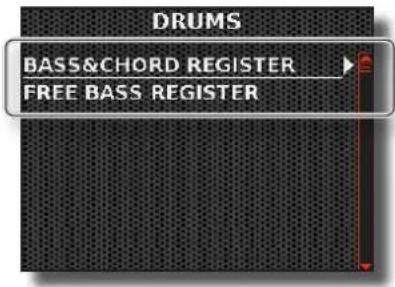
- Appuyez sur le bouton [MENU/EXIT] et utilisez le bouton [DATA/ENTER] pour sélectionner l'une de ces sections de l'éditeur : BASS & CHORD REGISTER, FREE BASS REGISTER.
Une page comme celle-ci s'affiche :
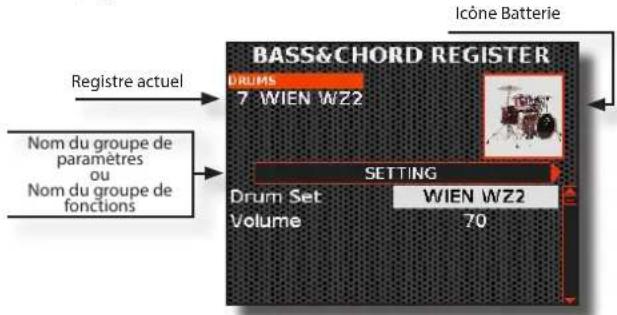
Dans l'exemple, nous avons sélectionné l'éditeur du registre Bass & Chord. Notez que le mode de sélection des paramètres est le même pour l'éditeur de registre Free Bass.
- Sélectionnez le registre que vous souhaitez modifier en appuyant sur l'un des 7 registres Bass & Chord.
- Utilisez le bouton [DATA/ENTER] [◀] [▶] pour sélectionner la page suivante ou précédente.
- Utilisez le bouton [DATA/ENTER] [▲] [▼] pour sélectionner le paramètre et tournez le bouton [DATA/ENTER] pour modifier sa valeur.
Modification de la batterie
Sur la page de chaque éditeur, vous trouverez un groupe de paramètres. Dans la première page de l'éditeur, vous pouvez choisir la Batterie à assigner au registre actuel et régler le volume du registre ; 6 autres pages suivront, dans lesquelles vous pourrez choisir l'instrument de batterie à insérer dans la Batterie ; les paramètres relatifs aux registres suivront ensuite, et sur les dernières pages, vous trouverez les fonctions utilitaires des registres.
Paramètres de la batterie
Vous trouverez ci-dessous la première page de l'éditeur du registre Tambour. Nous ne vous montrerons pas la même page que l'autre environnement de modification, car elle est identique à celle-ci.
RÉGLAGE
| SETTING | ||
| Paramètre | Réglage Explication | |
| Drum Set | List of available Drum Set. | Sélectionnez la Batterie que vous voulez assigner au registre actuel.Voir « Liste des batteries » (p. 105). |
| Volume 0 ~ | 127 | Ce paramètre permet de régler le volume du registre sélectionné. |
DRUM INSTRUMENT 1 \~ 6
Dans ces six pages, vous pouvez choisir les 6 instruments de batterie (un instrument par page) à insérer dans la Batterie et régler d'autres paramètres relatifs à l'instrument de batterie choisi.
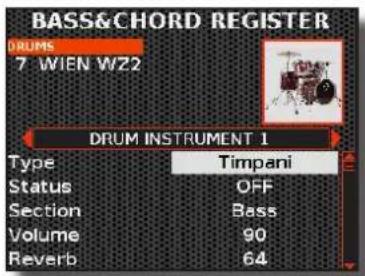
| DRUM INSTRUMENT 1 ~ DRUM INSTRUMENT 6 | ||
| Paramètre Réglage Explication | ||
| Type | List of available drum instruments. | Sélectionnez l'instrument Batterie que vous souhaitez assigner au registre actuel.Voir « Liste des instruments de batterie » (p. 105). |
| Status OFF, ON | Sélectionnez « ON » pour activer l'instrument défini dans « TYPE »; dans le cas contraire sélectionnez « OFF ». | |
| Section | Bass, Chord,Bass&Chord | Mode Bass & ChordCe paramètre vous permet de choisir la section dans laquelle l'instrument de batterie sera joué. |
| Low, High,Low+High | Mode Free BassCe paramètre vous permet de choisir la section dans laquelle l'instrument de batterie sera joué | |
| Volume 0 ~ | 127 | Ce paramètre permet de régler le niveau audio de l'instrument de batterie sélectionné. |
| Reverb 0 ~ | 127 | Ce paramètre permet de régler la quantité de réverbération pour l'instrument de batterie sélectionné. |
| Delay 0 ~ | 127 | Ce paramètre vous permet de régler la quantité de retard pour l'instrument de batterie sélectionné. |
Paramètres du registre
Vous trouverez ci-dessous les paramètres supplémentaires relatifs aux
registres.
EFFECT SEND
Grâce à ces paramètres, il est possible de définir la quantité d'effets (Reverb et Delay) à donner à ce registre. Vous pouvez régler la réverbération et le retard en temps réel grâce aux boutons spécifiques placés sur le panneau. Voir « Réglage de la réverbération principale et du retard » (p. 54).
| EFFECT SEND | ||
| Paramètre Réglage Explication | ||
| Reverb 0 ~ 127 | Vous pouvez spécifier la quantité maximale d'effets que vous souhaitez pour ce registre.Par exemple, si vous réglez la valeur Reverb sur 100, le bouton [REVERB] du panneau permet de régler la quantité de réverbération pour ce registre entre 0 et 100 et non entre 0 et 127. | |
| Delay 0 ~ 127 | ||
CONTROLLERS
Ces paramètres de registre sont dédiés au contrôleur d'expression.
| CONTROLLERS | ||
| Paramètre Réglage Explication | ||
| Expression | OFF, Bellows | Sélectionnez « Bellows » si vous souhaitez contrôler l'expression à l'aide du soufflet. |
| Expression Min | 0 ~ 127 | Il fixe la valeur minimale de l'expression. |
| Expression Max | 0 ~ 127 | Il fixe la valeur maximale de l'expression. |
DYNAMIC
Cette fonction de registre est utile pour adapter la courbe de vélocité du clavier à boutons au Drum Set sélectionné.
| DYNAMIC | ||
| Paramètre | Réglage | Explication |
| Curve | Original, Compander, Fixed | Sélectionnez « Original » si vous souhaitez que la réponse de la courbe soit celle sélectionnée dans l'environnement « Touch sensitivity ». Voir « Réglage de la réponse du clavier (Key Touch) » (p. 52). Sélectionnez « Compander » si vous souhaitez ajuster la courbe de vélocité à l'aide des paramètres « Start », « Offset » et « Rate ». Sélectionnez « Fixed » si vous souhaitez utiliser un niveau dynamique fixe. Ici, vous devez régler le paramètre « Value ». |
| Start 0 ~ 127 | C'est le point de départ de la courbe de vitesse où vous voulez opérer la compression ou l'expansion. | |
| Offset 0 ~ 127 | C'est la valeur minimale de la vélocité. | |
| Rate | 0.1 ~ 8.0 | C'est le coefficient de compression/expansion que vous voulez utiliser. |
| Value | 0 ~ 127 | Ce paramètre est actif si le paramètre « Curve » est réglé sur « Fixed ». Choisissez la valeur de vélocité fixe souhaitée. |
MUTE
Ce paramètre met en sourdine le son de ce registre. Cela peut s'avérer pratique lorsque vous souhaitez piloter un appareil MIDI externe et couper le générateur de son interne de l'accordéon.
| MUTE | ||
| Paramètre | Réglage | Explication |
| Status | OFF, ON | Activez ce paramètre lorsque vous souhaitez mettre en sourdine toutes les anches de ce registre. |
BASS MIDI TX, CHORD MIDI TX et MIDI TX pour la section Free Bass
Ce groupe de paramètres comprend plusieurs filtres qui vous permettent de spécifier si les messages en question doivent être transmis (ON) ou non (OFF) et certains paramètres liés à la
transmission MIDI.
Ces paramètres sont liés aux registres. Chaque registre peut avoir un réglage MIDI différent. Pour plus d'informations sur les paramètres MIDI globaux, voir p. 92.
Les paramètres sont les mêmes que pour les registres d'accordéon et d'orgue. Pour la liste des paramètres et leur explication, voir « MIDI TX, BASS MIDI TX, CHORD BASS TX » (p. 76).
Utilité du registre
Voici une série de fonctions d'utilité du registre.
RENAME
Cette fonction permet de modifier le nom du registre.
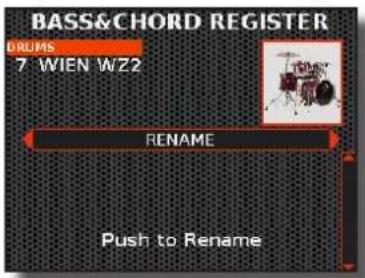
- Appuyez sur le bouton [DATA/ENTER] pour accéder à la fonction Rename.
L'affichage devient :
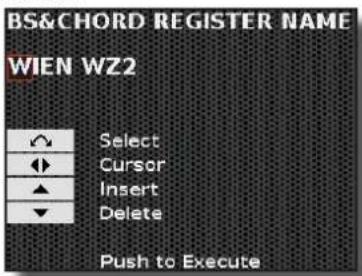
-
Utilisez le bouton [DATA/ENTER] pour renommer le registre. Voir « Attribution du nom que vous avez spécifié » (p. 36).
-
Appuyez sur le bouton [DATA/ENTER] pour confirmer le nom.
Un message confirme l'opération.
COPY TO
Cette fonction permet de copier le contenu du registre sélectionné dans un autre registre.
| COPY TO | ||
| Paramètre | Réglage Explication | |
| Register | Register 1 ~ Register 14 | Choisissez le registre dans lequel vous souhaitez effectuer la copie. |
Pour plus de détails, voir « COPY TO » (p. 77).
COPY FROM
Cette fonction permet de copier le contenu de n'importe quel registre dans le registre actuel.
| COPY FROM | ||
| Paramètre | Réglage Explication | |
| Register | Register 1 ~ Register 14 | Choisissez le registre à partir duquel vous souhaitez effectuer la copie. |
Pour plus de détails, voir « COPY FROM » (p. 77).
IMPORT
Cette fonction permet de copier le contenu de n'importe quel registre à partir d'une scène disponible dans le registre actuel.
| IMPORT | ||
| Paramètre | Réglage Explication | |
| Bank 1 ~ 100 | Sélectionnez la banque de | scènes |
| Scene [A] name ~ [F] name | Choisissez la scène à partir de laquelle vous souhaitez effectuer la copie. | |
| Register Register 1 ~ Register 14 | Choisissez le registre à partir duquel vous souhaitez effectuer la copie. | |
Pour plus de détails, voir « IMPORT » (p. 77).
19
Ajout de timbres d'anches à la bibliothèque
Le FISA SUPREMA offre la possibilité d'enrichir sa vaste bibliothèque interne avec de nouveaux timbres d'anches. Vous pourrez profiter de ces nouvelles anches pour créer ou modifier l'un des accordéons actuels en créant de nouveaux sons. Voir « Modification des registres de l'accordéon » (p. 73).
Restez informé en visitant le site web www.korg.com pour toute publication de nouveaux sons d'anche.
Ajout d'une nouvelle bibliothèque d'anches
- À l'aide de votre ordinateur, téléchargez la nouvelle bibliothèque d'anches à partir du site web www.korg.com.
- Copiez la bibliothèque d'anches que vous venez de télécharger (.xs) de votre ordinateur vers un dossier de votre choix sur une clé USB.
- Connectez la mémoire USB contenant le fichier de la bibliothèque d'anches au port MEMORY de votre instrument. Voir « Insertion d'une mémoire USB » (p. 27).
- Appuyez sur le bouton [MENU/EXIT] et utilisez le bouton [DATA/ENTER] pour sélectionner la page→ACCORDION→REED SOUND LIBRARY→ADD LIBRARY.
L'écran affiche le contenu de la mémoire USB qui vient d'être insérée.
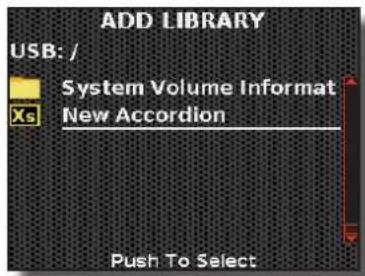
Les fichiers contenant la bibliothèque des roseaux sont facilement identifiables grâce à l'icône : Xs
- Utilisez [DATA/ENTER] pour sélectionner la bibliothèque d'anches et appuyez sur [DATA/ENTER] pour confirmer.
Pour plus de détails, voir « Navigation dans les fichiers et les répertoires » (p. 36).
Un message confirme l'opération.
Les nouvelles anches se trouvent maintenant dans une mémoire spéciale de la bibliothèque interne de votre FISA SUPREMA et peuvent être sélectionnées par le biais du paramètre « Sound ». Pour plus de détails, voir « Modification des registres de l'accordéon » (p. 73).
Suppression d'une bibliothèque d'anches qui avait été ajoutée auparavant.
Cette fonction est pratique pour éliminer une bibliothèque d'anches qui a été chargée précédemment.
NOTE
Si vous avez inclus des sons d'anches provenant d'une bibliothèque supplémentaire dans une scène que vous avez créée, ces sons ne seront plus disponibles une fois la bibliothèque supprimée.
- Appuyez sur le bouton [MENU/EXIT] et utilisez le bouton [DATA/ENTER] pour sélectionner la page ACCORDION→REED SOUND LIBRARY→EDIT LIBRARY.
L'écran affiche les bibliothèques d'anches supplémentaires de la mémoire interne.
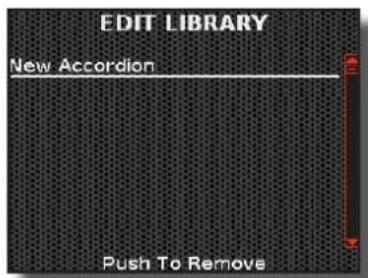
- Utilisez [DATA/ENTER] pour sélectionner la bibliothèque d'anches à supprimer et appuyez sur [DATA/ENTER] pour confirmer votre choix.
L'écran vous demande de confirmer votre choix :
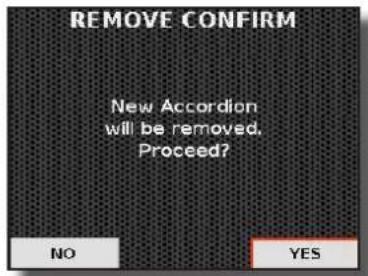
- Utilisez [DATA/ENTER] pour sélectionner « YES » pour supprimer la bibliothèque (ou « NO » si vous souhaitez la conserver) et appuyez sur [DATA/ENTER].
L'accordéon combine des sons d'orgue réalistes avec une gamme d'effets traditionnels, tels que rotary, overdrive, percussion, etc.
Ces effets sont appliqués globalement à toutes les parties d'orgue, contrairement à ceux de l'accordéon et des parties orchestrales. Pour mieux expliquer, si je règle un effet rotatif, je l'aurai sur tous les registres que je vais rappeler. Ce n'est pas le cas pour les sons d'accordéon et d'orchestre, où chaque registre peut être réglé sur un effet différent : Voir « Personnalisation des registres » (p. 73).
Nous verrons ci-dessous comment sélectionner un effet d'orgue et comment régler les paramètres qui lui sont associés.
Ajout d'un effet au son de l'orgue
Cette section contient un commutateur permettant d'activer ou de désactiver les effets Rotary, Vibrato/Chorus et Overdrive.
- Appuyez sur le bouton [MENU/EXIT] et utilisez le bouton [DATA/ENTER] pour sélectionner la page ORGAN→EFFECTS.
La page suivante s'affiche :
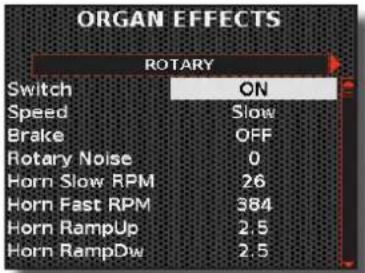
- Utilisez le bouton [DATA/ENTER] [◀] [▶] pour sélectionner la page contenant l'effet que vous souhaitez activer.
- Utilisez le bouton [DATA/ENTER] [▲] [▼] pour sélectionner le paramètre souhaité et tournez le bouton [DATA/ENTER] pour régler la valeur.
Comme vous pouvez le constater, les pages « ROTARY », « VIBRATO/CHORUS » et « OVERDRIVE » contiennent un commutateur permettant d'activer ou de désactiver l'effet.
- Si vous voulez activer l'un de ces effets, utilisez le bouton [DATA/ENTER] [▲] [▼] pour régler le « Switch » sur « ON ». L'effet est maintenant ajouté au son d'orgue.
Comme vous l'avez remarqué, outre ce paramètre qui sert à activer l'effecteur, il existe d'autres paramètres qui modifient la nature de l'effet. Pour la liste complète, voir « La liste des effets d'orgue » ci-dessous.
Outre les pages mentionnées ci-dessus, vous trouverez la page « REVERB/ DELAY », qui vous permet de régler la quantité de Réverbération et de Retard à donner au son. En outre, il est possible d'ajouter une série d'effets tels que « Click Noise », « Hum Noise », « Percussion », et ainsi de suite, en sélectionnant la page « ORGAN COMMON ».
La liste des effets d'orgue
Vous trouverez ci-dessous la liste des effets et l'explication de chaque paramètre qui leur est associé.
NOTE
Toutes les modifications apportées dans cet environnement sont temporaires et seront perdues lorsqu'une scène sera rappelée ou que l'instrument sera éteint. Si vous souhaitez les conserver, n'oubliez pas de les sauvegarder dans une Scène. Voir « Enregistrement d'une scène » (p. 63).
ROTARY
Cet effet simule la modulation sonore typique générée par une enceinte avec des haut-parleurs rotatifs. Le paramètre « Speed »
permet de passer de la vitesse SLOW à la vitesse FAST de l'effet Rotary. Pour les autres paramètres, voir le tableau ci-dessous.
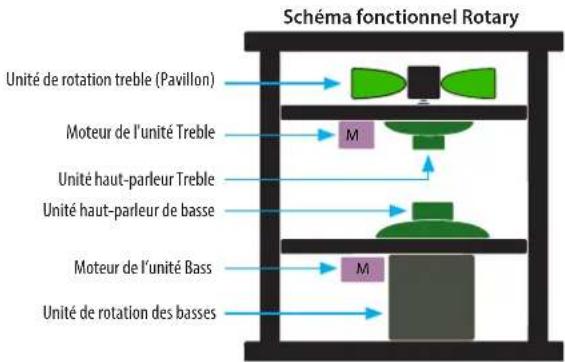
ROTARY
| Paramètre | Réglage | Explication |
| Switch | OFF, ON | Permet d'activer ou de désactiver l'effet. |
| Speed | Slow, Fast | Commute la vitesse de rotation du haut-parleur entre lente et rapide. |
| Brake | OFF, ON | Ce paramètre permet de contrôler manuellement le frein de roue.La valeur par défaut est « OFF »;les roues de tonalité tourment normalement. |
| Rotary Noise | 0 ~ 127 | C'est le bruit que l'on entend lorsque le moteur tourne.Utilisez ce paramètre pour régler la quantité de bruit. |
| Horn Slow RPM | 20 ~ 100 | Ce paramètre règle la vitesse du rotor du pavillon lorsque la vitesse est réglée sur « Slow ». |
| Horn Fast RPM | 300 ~ 500 | Ce paramètre permet de régler la vitesse du rotor du pavillon lorsque la vitesse est réglée sur « Fast ». |
| Horn Ramp Up | 0.2 ~ 15 (sec) | Ces paramètres définissent le temps nécessaire aux rotors du pavillon pour « monter en cadence » et pour « descendre en cadence » lors du passage de lent à rapide (montée en cadence du pavillon ou lors du passage de rapide à lent (descente en cadence du pavillon). |
| Horn Ramp Dw | ||
| Bass Slow RPM | 20 ~ 100 | Ce paramètre règle la vitesse du rotor de basse lorsque la vitesse est réglée sur « Slow ». |
| Bass Fast RPM | 300 ~ 500 | Ce paramètre règle la vitesse du rotor de basse lorsque la vitesse est réglée sur « Fast ». |
| Bass Ramp Up | 0.2 ~ 15 (sec) | Ces paramètres définissent la durée pendant laquelle les rotors de basse montent et descendent en régime lors du passage de lent à rapide (Bass Ramp Up) ou lors du passage de rapide à lent (Bass Ramp Dw). |
| Bass Ramp Dw |
VIBRATO / CHORUS
Vous pouvez ajouter un effet de vibrato et de chorus pour enrichir le son d'orgue. Le système de vibrato et de chorus comprend six réglages, V1, V2, V3, C1, C2 et C3 (soit 3 vibrato et 3 chorus), qui peuvent être sélectionnés à partir du paramètre « Type ».
VIBRATO / CHORUS
| Paramètre | Réglage | Explication |
| Switch | OFF, ON | Permet d'activer ou de désactiver l'effet. |
| VIBRATO / CHORUS | ||
| Paramètre Réglage Explication | ||
| Type | V1 ~ C1 Effet Vibrato ou Chorus peu profond. | |
| V2 ~ C2 | Vibrato ou Chorus avec un effet de profondeur standard. | |
| V3 ~ C3 | Effet de profondeur Vibrato ou Chorus | |
| TREMULANT TYPE 1 ~ TYPE 6 | C'est un effet caractéristique de l'orgue à tuyaux qui produit une fluctuation de l'amplitude et de la hauteur du son, produisant un effet de trémolo et de vibrato.NOTECe réglage s'affiche lorsque le type d'orgue PIPE est sélectionné. | |
| Treble OFF, ON | Sélectionnez « ON » pour activer l'effet pour la partie Treble (Uniquement pour TW1, TW2). | |
| Bass/Chord OFF | ON | Sélectionnez « ON » pour activer l'effet pour les parties Bass et Chord (Uniquement pour TW1, TW2).. |
SURDRIVE
C'est l'effet typique d'un amplificateur à tube à vide et il est obtenu en « surchargeant » les valves.
NOTE
Évidemment, cet effet ne fonctionne pas si un type d'orgue PIPE est sélectionné.
| OVERDRIVE | ||
| Paramètre Réglage Explication | ||
| Switch OFF, ON | Permet d'activer ou de désactiver l'effet.NOTECet effet ne fonctionne pas si un type d'orgue PIPE est sélectionné. | |
| Drive 1 ~ 100 | Permet de régler l'intensité de l'effet tout en modifiant le volume. | |
| Tone 1 ~ 100 Règle la qualité tonale du son. | ||
| Level 1 ~ 100 | Utilisez ce paramètre pour compenser les différences de niveau exagérées résultant des réglages que vous avez effectués. | |
| Eq Low Freq 80 ~ 400 Hz | Sélectionne la fréquence de la gamme basse. | |
| Eq Low Gain -12dB ~ 0 ~ 12dB | Gain de la gamme des basses fréquences. | |
| Eq High Freq 800Hz ~ 8KHz | Sélectionne la fréquence de la gamme haute. | |
| Eq High Gain | -12dB ~ 0 ~12dB | Gain de la gamme des hautes fréquences. |
REVERB / DELAY
Grâce à ces paramètres, il est possible de définir l'effet (Reverb et Delay) à donner au son de l'orgue. Vous pouvez régler la réverbération et le retard en temps réel grâce aux boutons spécifiques placés sur le panneau. Voir « Réglage de la réverbération principale et du retard » (p. 54).
| REVERB / DELAY | ||
| Paramètre Réglage | Explication | |
| Reverb Send | Off, 1 ~ 127 | Vous pouvez spécifier la quantité maximale d'effet que vous souhaitez.Par exemple, si vous réglez la valeur Reverb Send sur 100, le bouton [REVERB] réglera la quantité de réverbération pour ce registre entre 0 et 100, et non entre 0 et 127.Sélectionnez « Off » si vous ne souhaitez pas ajouter l'effet de réverbération ou de retard au son. |
| Delay Send | Off, 1 ~ 127 | |
ORGAN COMMON
Cette session contient une série de paramètres communs à tous les orgues de type Tone Well (TW). Il contient également quelques paramètres pour d'autres types d'orgues.
| ORGAN COMMON | ||
| Paramètre Réglage | Explication | |
| Volume | Normal, Soft | Ce paramètre permet de réduire le volume de la roue de tonalité. Lorsque vous réglez la valeur « Soft », le volume de la roue de tonalité devient légèrement plus doux en termes de volume et d'égalisation (Uniquement pour TW1, TW2). |
| Leakage | 0 ~ 127 | Dans les orgues électromécaniques anciens, les micros captent parfois des signaux provenant d'autres roues de tonalité adjacentes. Ce bruit, considéré à l'origine comme un défaut, est devenu partie intégrante du son de l'orgue électromécanique. Ce paramètre permet de modifier l'importance de la fuite (Uniquement pour TW1, TW2). |
| Hum Noise | 0 ~ 127 | Le son de l'orgue est produit par un capteur électromagnétique. Un certain bourdonnement est donc normal et inévitable dans un orgue électromécanique. Si vous pensez souffrir d'un bourdonnement excessif, vous pouvez modifier le niveau (Uniquement pour TW1, TW2). |
| Click On Noise | 0 ~ 127 | Certains orgues électromécaniques émettent un pop ou un clic audible lorsqu'une touche est enfoncée ou relâchée. À l'origine, un clic de touche était considéré comme un défaut de conception, et les concepteurs s'efforçaient de l'éliminer ou au moins de le réduire à l'aide de filtres d'égalisation. Au fil du temps, il est devenu un élément caractéristique du son et a été accepté comme faisant partie du son classique. Utilisez ce paramètre pour régler la quantité de bruit de clic (Uniquement pour TW1, TW2). |
| Click Off Noise | ||
| Perc. Manual | Treble, Chord/F Bass H | C'est l'attaque classique et nette propre à l'orgue vintage. La percussion est un registre typique du manuel principal. Grâce à ce paramètre, il est possible de choisir sur quelle section (« Treble » ou « Chord/F. Bass H ») ajouter à l'effet de percussion (Uniquement pour TW1, TW2). |
| Expression Min | 0 ~ 127 | L'expression est une commande importante pour de nombreux instruments de musique, y compris les orgues. Ce paramètre permet de définir la valeur minimale de l'expression. |
| Express. Tone | OFF, ON | Lorsque le volume baisse, le son des hautes ou basses fréquences devient difficile à entendre. Lorsque ce paramètre est réglé sur « ON », lorsque le volume baisse, les basses fréquences sont moins atténuées que les moyennes/hautes fréquences (Uniquement pour TW1, TW2). |
| Brilliance | -12dB ~ 0 ~12dB | Ce paramètre est typique de l'orgue PIPE. Permet de régler la luminosité du son (Uniquement pour PIPE). |
21
Fonctionnement du tuning
Tuning avec d'autres instruments (Master Tuning)
Le FISA SUPREMA n'a pas besoin d'être accordé comme un accordéon acoustique. Il peut arriver que vous deviez modifier la hauteur du son pour l'adapter à des instruments qui ne peuvent pas ajuster facilement leur tuning, comme les instruments à vent.
La tonalité du la moyen est généralement identifiée par son diapason de 440 Hz, qui est le diapason standard. Le FISA SUPREMA est réglé en usine à 440 Hz.
Pour modifier le tuning, procédez comme suit.
- Appuyez sur le bouton [MENU/EXIT] et utilisez le bouton [DATA/ENTER] pour sélectionner la page TUNING→MASTER TUNE.
Voir « Déplacement du curseur et réglage des valeurs des paramètres » (p. 35).
Cette page est présentée :
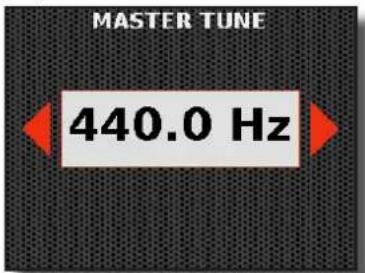
- Utilisez le bouton [DATA/ENTER] [◀] [▶] pour régler le tuning sur la valeur souhaitée.
| Réglage Explication | |
| 415.40 Hz ~ 440.00 Hz ~ 466.10 Hz | Réglez le tuning sur la valeur souhaitée. |
Utilisation de différents tempéraments
Le tuning le plus utilisé pour la musique occidentale est appelé « equal temperament », où la distance (intervalle) entre deux demi-tons d'une octave est la même. Le FISA SUPREMA utilise ce tuning par défaut. Cependant, dans le passé, et il n'y a pas si longtemps, d'autres tunings étaient utilisés pour la musique classique occidentale. Ces tunings se caractérisent par des intervalles variables entre les demi-tons d'une octave. Le FISA SUPREMA vous permet de sélectionner l'une des sept méthodes de tuning les plus utilisées.
NOTE
Cette fonction est inefficace sur les parties d'orgue TW, FARF et VX
- Appuyez sur le bouton [MENU/EXIT] et utilisez le bouton [DATA/ENTER] pour sélectionner la page TUNING→TEMPERAMENT SCALE.
Voir « Déplacement du curseur et réglage des valeurs des paramètres » (p. 35).
Cette page est présentée :
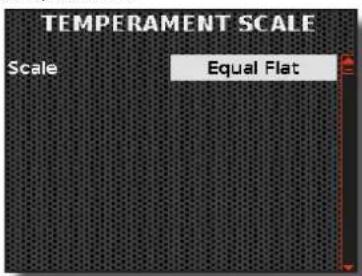
- Utilisez le bouton [DATA/ENTER] [◀] [▶] pour sélectionner l'échelle souhaitée.
| Paramètre | Réglage Explication | |
| Scale | Equal Flat | Cet accordage divise chaque octave en 12 pas égaux (intervalles). |
| Vallotti | Cet accord est le réglage par défaut pour de nombreux musiciens baroques d'aujourd'hui. | |
| Just Major | Il s'agit d'une échelle juste pour les pièces en clés majeures. | |
| Pythagorean | Ce système a été inventé dans la Grèce antique. Il résout l'ambiguïté des quartes et des quintes. Bien que les tierces soient imparfaites, les mélodies sont plus claires. | |
| Mean-Tone | Un tempérament qui ajoute quelques compromis au tempérament juste et facilite la transposition. | |
| Werckmelster III | Une combinaison des tempéraments « Mean Tone » et « Pythagore ». Ce tuning permet de jouer dans toutes les tonalités. | |
| Kimberger III | Grâce aux améliorations apportées aux tempéraments Mean Tone et Just, ce système de tuning est relativement tolérant à la transposition et peut jouer dans toutes les tonalités. | |
| Lorsqu'une échelle autre que « Equal Flat » est choisie, le paramètre suivant est visible. | ||
| Root | C, C#, D, Eb, E, F, F#, G, Av, A, Bl, B | Sélectionnez la note de base de l'échelle de tempérament. |
Jouer des mélodies orientales (Scale Tuning)
Scale Tuning est une fonction supplémentaire très utile. Pour jouer de la mélodie, presque toutes les cultures musicales comme l'arabe, l'indonésien et d'autres cultures musicales n'utilisent pas la gamme tempérée qui est utilisée en Europe, dans les Amériques, mais un tuning d'échelle typique.
En outre, trois emplacements de mémoire (User 1, User 2, User3) sont disponibles pour stocker vos tunings préférés.
NOTE
Cette fonction est inefficace sur les parties d'orgue.
MÉMO
Les réglages « Scale Tuning » peuvent être enregistrés dans une scène. Voir « Enregistrement d'une scène » (p. 63).
- Appuyez sur le bouton [MENU/EXIT] et utilisez le bouton [DATA/ENTER] pour sélectionner la page TUNING→SCALE TUNING.
Voir « Déplacement du curseur et réglage des valeurs des paramètres » (p. 35).
Voici à quoi ressemble la première page de cet environnement :
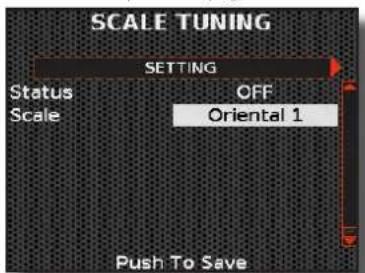
- À l'aide du bouton [DATA/ENTER], il est possible de sélectionner une des échelles déjà réglées (Oriental 1, 2, 3) et de l'activer à l'aide du paramètre « Status ».
| SETTING | ||
| Paramètre | Réglage Explication | |
| Status OFF, ON | Sélectionnez « ON » pour activer l'échelle sélectionnée. | |
| Scale | Oriental 1, Oriental 2, Oriental 3, User 1, User 2, User3 | Choisissez l'échelle qui vous convient le mieux. |
Dans la section ci-dessous, nous allons apprendre à fabriquer notre propre échelle.
Personnalisation de votre Scale Tuning
Dans la section précédente, nous avons vu comment mettre en place une échelle. Nous verrons ici comment créer une échelle personnalisée.
- Accédez à l'environnement « SCALE TUNING ».
Voir « Jouer des mélodies orientales (Scale Tuning) » (p. 89)
- Utilisez le bouton [DATA/ENTER] [◀] [▶] pour sélectionner les notes à modifier.
Une page comme celle-ci est affichée :
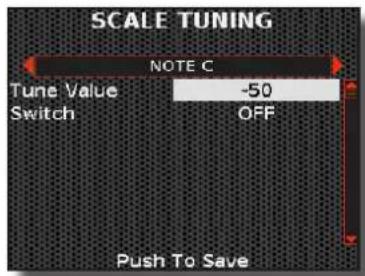
Comme on peut le constater, chaque page comporte des réglages pour chaque note de musique de l'échelle, ce qui vous permet de décider du tuning à utiliser pour chaque note.
- Utilisez le bouton [DATA/ENTER] [▲] [▼] pour sélectionner le paramètre souhaité et tournez le bouton [DATA/ENTER] pour régler la valeur.
| NOTE C ~ NOTE B | ||
| Paramètre Réglage Explication | ||
| Tune Value | -99 ~ 0 ~ 99 (cents) | Cela modifiera la hauteur de la note (par exemple, « -50 » signifie que la note en question est réglée un quart de ton plus bas). |
| Switch OFF, ON | Si vous souhaitez que l'accord soit actif, sélectionnez « ON ». | |
-
Pour définir autant de notes que vous le souhaitez, effectuez à nouveau les étapes 2 et 3.
-
Une fois que vous avez terminé, appuyez sur le bouton [DATA/ENTER] pour sauvegarder votre échelle.
La page suivante s'affiche :
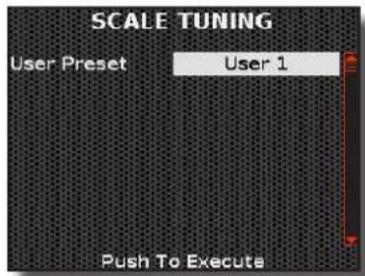
- Tournez le bouton [DATA/ENTER] pour choisir l'emplacement de mémoire (User 1, User 2, User 3) et poussez le bouton pour sauvegarder le réglage de la balance.
Une notification s'affiche pour vous indiquer que l'opération a réussi.
Sélection de la partie à laquelle appliquer le tuning scale.
Vous pouvez décider à quelle partie de la main droite ou de la main gauche appliquer le tuning scale. Dans cette section, nous allons découvrir comment procéder.
- Appuyez sur le bouton [MENU/EXIT] et utilisez le bouton [DATA/ENTER] pour sélectionner la pageTUNING→SCALE TUNING ASSIGN.
Voir « Déplacement du curseur et réglage des valeurs des paramètres » (p. 35).
La page suivante s'affiche :
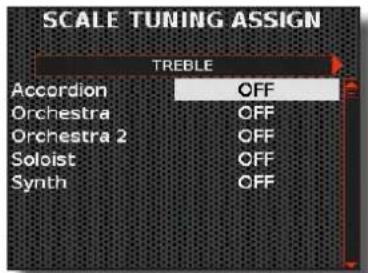
-
Utilisez le bouton [DATA/ENTER] [◀] [▶] pour choisir la section « TREBLE » ou « BASS & CHORD » dans laquelle vous voulez placer la partie.
-
Utilisez le bouton [DATA/ENTER] [▲] [▼] pour sélectionner la partie et tournez le bouton [DATA/ENTER] pour faire votre choix.
Section TREBLE
| SCALE TUNING ASSIGN | ||
| Paramètre Réglage | Explication | |
| Accordion | OFF, ON | Sélectionnez « ON » dans les parties où vous souhaitez activer le scale tuning. |
| Orchestra | ||
| Orchestra 2 | ||
| Soloist | ||
| Synth | ||
| SCALE TUNING ASSIGN | ||
| Paramètre Réglage | Explication | |
| Accordion | OFF, ON | Sélectionnez « ON » dans les parties où vous souhaitez activer le scale tuning. |
| Orchestra Bass/L | ||
| Orchestra Chord/Orchestra H | ||
22
Égaliseur principal
L'accordéon numérique KORG est doté d'un égaliseur principal très utile. L'espace où la musique est jouée a une grande influence sur le son acoustique physique. Une pièce sans tapis ou rideaux aura moins de basses, tandis qu'une pièce avec des tapis et rideaux épais réduira la réponse en hautes fréquences. L'égaliseur principal est un outil formidable pour obtenir la meilleure expérience sonore en modifiant la réponse sonore en fonction de la zone. Vous pouvez également utiliser l'égaliseur principal pour accentuer ou réduire certains timbres en fonction du type de musique que vous jouez. Par conséquent, l'égaliseur permet de :
- faire des ajustements en fonction de l'acoustique de la pièce.
• corriger les résonances inutiles, voire gênantes. - égaliser le spectre sonore afin d'obtenir un mélange équilibré.
- souligner les caractéristiques tonales d'un instrument en fonction du type de musique que vous jouez.
Adaptation de la réponse sonore
L'égaliseur principal comporte des réglages préconfigurés qui permettent d'augmenter certains sons en fonction du genre de musique. Vous pouvez créer trois réglages d'égalisation différents et les enregistrer dans la zone globale sous les noms User 1, User 2 et User 3, et décider lequel de ces emplacements de mémoire sera rappelé lors de la mise sous tension de l'instrument.
Nous verrons ci-dessous comment accéder à l'environnement d'égalisation et comment modifier les paramètres et sauvegarder votre égalisation.
1. Appuyez sur le bouton [MENU/EXIT] et utilisez le bouton [DATA/ENTER] pour sélectionner la page MASTER EQ.
Voir « Déplacement du curseur et réglage des valeurs des paramètres » (p. 35).
La page suivante s'affiche :
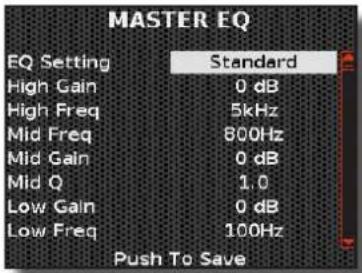
2. Utilisez le bouton [DATA/ENTER] [▲] [▼] pour sélectionner le paramètre « EQ Setting » et tournez le bouton pour choisir l'égaliseur souhaité.
| Paramètre Réglage Explication | ||
| EQ Setting | Standard, Classic,Rock, Pop, Jazz, User1, User 2, User 3 | Faites votre choix parmi les préréglages d'égalisation ou l'une des 3 mémoires disponibles. |
Les paramètres énumérés ci-dessous varient en fonction du type d'égalisation choisi.
3. Si l'égalisation choisie vous satisfait, vous pouvez quitter l'environnement en appuyant sur le bouton « MENU/EXIT »; dans le cas contraire, vous pouvez la modifier en agissant sur les paramètres énumérés ci-dessous.
| Paramètre Réglage Explication | ||
| High Gain -12 ~ | 0 +12 dB | Utilisez ce paramètre pour définir le niveau de la haute fréquence. Les valeurs positives renforcent (augmentent) le volume de cette fréquence. Les valeurs négatives le coupent (l'atténuent). |
| High Freq 400 Hz ~ 10 KHz | Ce paramètre vous permet de régler la fréquence de coupure de la bande haute. | |
| Paramètre Rég | age Explication | |
| Mid Freq 100 Hz ~ 8 KHz | Ce paramètre vous permet de définir la fréquence de coupure de la bande médiane. | |
| Mid Gain -12 ~ 0 +12 dB | Utilisez ce paramètre pour définir le niveau de la fréquence MID sélectionnée. Les valeurs positives renforcent (augmentent le volume de) cette fréquence. Les valeurs négatives le coupent (l'atténuent). | |
| Mid Q 0.5 ~ 12.0 | Ce paramètre permet de régler la largeur de la zone autour de la fréquence centrale qui sera affectée par le réglage du gain.Des valeurs plus élevées de Mid Q définissent la zone la plus étroite. | |
| Low Gain -12 ~ 0 +12 dB | Utilisez ce paramètre pour définir le niveau de la basse fréquence.Les valeurs positives renforcent (augmentent) le volume de cette fréquence. Les valeurs négatives le coupent (l'atténuent). | |
| Low Freq 40 ~ 600 Hz | Ce paramètre vous permet de régler la fréquence de coupure de la bande basse. | |
Lorsque l'égalisation vous convient, vous pouvez l'enregistrer dans l'un des 3 emplacements de mémoire :
Sauvegarde du réglage de l'égalisation
4. Appuyez sur le bouton [DATA/ENTER] pour enregistrer la configuration.
La page suivante vous demande de choisir l'emplacement de mémoire dans lequel vous souhaitez enregistrer votre réglage :
![KORG Fisa Suprema - Appuyez sur le bouton [DATA/ENTER] pour enregistrer la configuration. - 1](/content/2026/04/708834/images/aa5a4fab34fe97ddce64c502ad1b784bf62089a563f98e2073eba9b5dc99f5d1.jpg)
5. Tournez le bouton [DATA/ENTER] pour sélectionner l'emplacement de la mémoire et appuyez sur le bouton pour enregistrer.
Le réglage est enregistré et la page principale « MASTER EQ » s'affiche à nouveau.
À propos du MIDI
MIDI est l'acronyme de « Musical Instrument Digital Interface ». Il s'agit d'un système de communication qui permet aux instruments de musique et à d'autres appareils, comme les ordinateurs, de communiquer des données musicales. Il est important de savoir que le protocole MIDI ne contient pas d'informations audio, mais seulement des commandes sur ce qu'il faut faire, comme jouer une note, changer sa hauteur, démarrer une séquence musicale, etc.
Il existe trois méthodes de connexion MIDI en fonction des besoins et du type de périphérique à connecter :
- Par l'intermédiaire d'un câble MIDI approprié (disponible dans le commerce). Voir p. 27.
- Par l'intermédiaire d'un câble USB dédié (disponible dans le commerce). Voir p. 28.
- Par le biais d'une connexion sans fil Bluetooth®. Voir p. 72.
Que peut-on faire avec une connexion MIDI ?
En utilisant la connexion MIDI, vous pouvez faire beaucoup de choses, y compris contrôler un module de son externe et utiliser un séquenceur externe. Chaque type d'utilisation nécessite ses propres réglages MIDI, ce qui n'est pas toujours facile à faire. Pour simplifier les choses, FISA SUPREMA a créé 4 scénarios MIDI prédéfinis qui couvrent toutes les situations les plus courantes : « Sequencer », « Master Keyboard », « Sound Module » et « Arranger ».
À propos du scénario MIDI (MIDI SET)
Comme nous l'avons déjà mentionné, il y a 4 scénarios, chacun conçu pour une situation spécifique. Vous pouvez utiliser un scénario déjà défini (MIDI SET) ou partir de celui-ci pour le modifier selon vos besoins ou en créer un nouveau et sauvegarder la nouvelle configuration dans les 3 mémoires disponibles (User 1, User2, User 3). Pour éditer et créer votre propre configuration MIDI, voir « Modification des paramètres MIDI pour créer un scénario personnel » (p. 92).
Comment choisir le scénario MIDI approprié (MIDI SET)
Cette section explique à quoi est destiné chaque scénario MIDI (MIDI SET).
Le scénario « Sequencer » :
Si vous utilisez un séquenceur externe, c'est le réglage idéal pour enregistrer votre performance musicale et la restituer à l'aide de l'accordéon numérique.
Dans ce mode, tous les paramètres stockés dans un scénario ou dans un registre ne seront pas transmis, mais seulement le numéro du registre et du scénario en cours. Bien entendu, les messages de notes et les messages concernant les contrôleurs seront également envoyés à l'extérieur.
Le scénario du « Master Keyboard » :
Ce réglage vous permet d'utiliser votre accordéon en combinaison avec un module de son externe. Dans cette configuration, les seuls messages envoyés vers l'extérieur seront ceux que vous spécifiez dans les sections « MIDI TX » des registres. Pour plus de détails, voir les sections « MIDI TX » de chaque partie dans le « Personnalisation des registres » (p. 73).
Le scénario « Sound Module » :
Vous pouvez utiliser l'accordéon numérique comme module de son grâce à ce réglage. Chaque partie de l'instrument peut recevoir des informations MIDI provenant d'une source externe.
Le scénario « Arranger » :
Ce mode est très utile lorsque vous devez contrôler un arrangeur externe. Par exemple, une station de travail KORG Arranger ou une
application externe comme X MURE® (X MURE® est un produit logiciel DEXIBELL®, et il peut être téléchargé à partir de l'App Store).
Vous pouvez contrôler les motifs de la progression de l'accord arrangeur joué par le clavier à boutons de votre accordéon. Pour lancer l'arrangeur et modifier le motif, vous pouvez utiliser la barre principale, le bouton Chin ou les six boutons du clavier à boutons Bass & Chord. Pour ce faire, vous devez attribuer la fonction correcte à ces contrôleurs. Pour plus de détails, voir « Utilisation du contrôle de la barre principale » (p. 57), « Utilisation des mentonnières » (p. 58), « Utilisation des boutons Bass & Chord comme boutons assignables » (p. 58).
Comment sélectionner le scénario MIDI approprié (MIDI SET)
Ces scénarios peuvent être rappelés via l'environnement midi, en particulier via les ensembles MIDI.
1. Appuyez sur le bouton [MENU/EXIT] et utilisez le bouton [DATA/ENTER] pour sélectionner la page MIDI→RECALL MIDI SET.
Voir « Déplacement du curseur et réglage des valeurs des paramètres » (p. 35).
La page suivante s'affiche :
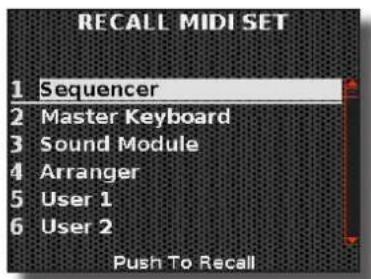
La liste des ensembles MIDI disponibles s'affiche avec l'ensemble MIDI actuel en surbrillance.
2. Utilisez le bouton [DATA/ENTER] [▲] [▼] pour sélectionner l'ensemble MIDI souhaité et appuyez sur le bouton pour rappeler le scénario.
L'ensemble MIDI est rappelé et son nom est mis en surbrillance.
Modification des paramètres MIDI pour créer un scénario personnel
Dans cette section, nous verrons comment éditer les paramètres de réception et de transmission MIDI pour chaque partie gauche et droite.
Paramètres de réception
1. Appuyez sur le bouton [MENU/EXIT] et utilisez le bouton [DATA/ENTER] pour sélectionner la page MIDI→RECEPTION.
Une page s'affiche, sur laquelle vous devez choisir le groupe de paramètres que vous souhaitez ajuster :
![KORG Fisa Suprema - Appuyez sur le bouton [MENU/EXIT] et utilisez le bouton [DATA/ENTER] pour sélectionner la page MIDI→RECEPTION. - 1](/content/2026/04/708834/images/45e98f655238c9a4759e5ea98d27521b7430b3dc8d4b6dcede794f88401291a5.jpg)
Dans la section « TREBLE PARTS », vous trouverez tous les paramètres relatifs aux parties : Accordion, Orchestra, Organ Upper, Orchestra 2, Soloist et Synth.
Dans le « CHORD FREE BASS H PARTS » vous trouverez tous les paramètres relatifs aux parties : Accordion, Orchestra, Organ Lower, Drum.
Dans le « CHORD FREE BASS L PARTS »vous trouverez tous les paramètres relatifs aux parties : Accordion, Orchestra, Organ Pedal, Drum. Dans la rubrique « COMMON », vous trouverez les paramètres du système.
2. Choisissez le groupe de paramètres que vous souhaitez modifier à l'aide du bouton [DATA/ENTER].
Par exemple, nous choisirons les « TREBLE PARTS ». Une page ressemblant à celle-ci s'affiche :
![KORG Fisa Suprema - Choisissez le groupe de paramètres que vous souhaitez modifier à l'aide du bouton [DATA/ENTER]. - 1](/content/2026/04/708834/images/9e7e06cec91f73df814c0759f6f1f3c5cbc32047e4e099ff9dc8b5becdd61f71.jpg)
Comme vous pouvez le constater, chaque page contient les paramètres d'une seule partie.
-
Utilisez le bouton [DATA/ENTER] [◀] [▶] pour faire défiler les parties.
-
Utilisez le bouton [DATA/ENTER] [▲] [▼] pour sélectionner le paramètre souhaité et tournez le bouton [DATA/ENTER] pour régler sa valeur.
La liste des paramètres « RECEPTION » pour chaque partie
Vous trouverez ci-dessous une description de tous les paramètres des trois environnements de réception : « TREBLE PARTS », « CHORD FREE BASS H PARTS », « CHORD FREE BASS L PARTS ».
| ACCORDION | ||
| Paramètre Réglage Explication | ||
| Status OFF, ON | Sélectionnez « ON » si vous souhaitez que la partie sélectionnée reçoive des messages MIDI. | |
| Channel 1 ~ 16 | Cela permet d'attribuer un canal de réception MIDI à la partie Accordéon. | |
| Shift | -48 ~ 0 ~+48Default : 0 | Ce paramètre permet de transposer les notes reçues avant de les envoyer au générateur de tonalité interne. La transposition maximale est de quatre octaves vers le haut (48) et vers le bas (-48). Chaque pas représente un demi-ton. |
| PC | OFF, ON | « PC » est l'acronyme de Program Change (changement de programme).« Registre CC »: il s'agit des messages permettant de rappeler un registre.Ces filtres vous permettent de spécifier si les messages en question doivent être reçus. |
| Register CC | ||
| Sustain | ||
| Pitch Bender | ||
| Modulation | ||
| POUR TOUTES LES AUTRES PIÈCES | ||
| Paramètre Réglage Explication | ||
| Status OFF, ON | Sélectionnez « ON » si vous souhaitez que la partie sélectionnée reçoive des données MIDI. | |
| Channel 1 ~ 16 | Vous permet d'assigner un canal de réception MIDI à la partie sélectionnée. | |
| POUR TOUTES LES AUTRES PIÈCES | ||
| Paramètre Réglage Explication | ||
| Shift | -48 ~ 0 ~ +48Default : 0 | Ce paramètre permet de transposer les notes reçues avant de les envoyer au générateur de tonalité interne. La transposition maximale est de quatre octaves vers le haut (48) et vers le bas (-48). Chaque pas représente un demi-ton. |
| PC | OFF, ON | « PC » est l'acronyme de Program Change (changement de programme).« Registre CC »: il s'agit des messages permettant de rappeler un registre.Ces filtres vous permettent de spécifier si les messages en question doivent être reçus.NOTEPitch Bender, Modulation, Panpot, Reverb et Delay ne sont pas disponibles pour les parties d'orgue. |
| Register CC | ||
| Volume | ||
| Expression | ||
| Sustain | ||
| Pitch Bender | ||
| Modulation | ||
| Panpot | ||
| Reverb | ||
| Delay | ||
Les paramètres « COMMON »
Contrairement aux paramètres des parties présentés ci-dessus, il s'agit de paramètres système qui ne sont pas acheminés vers les parties.
| ACCORDION BELLOWS | ||
| Paramètre Réglage Explication | ||
| Status OFF, ON | Sélectionnez « ON » si vous souhaitez recevoir les messages MIDI du soufflet. | |
| Channel 1 ~ 16 | Permet d'attribuer un canal de réception MIDI pour les messages du soufflet. | |
| SCENE | ||
| Paramètre Réglage Explication | ||
| Status OFF, ON | Sélectionnez « ON » si vous souhaitez recevoir des messages MIDI de changement de scène. | |
| Channel 1 ~ 16 | Permet d'attribuer un canal de réception MIDI au changement de scène. | |
Paramètres de transmission
1. Appuyez sur le bouton [MENU/EXIT] et utilisez le bouton [DATA/ENTER] pour sélectionner la page MIDI→TRANSMISSION.
Une page s'affiche, sur laquelle vous devez choisir le groupe de paramètres que vous souhaitez ajuster :
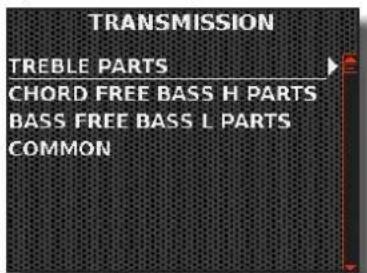
Dans la section « TREBLE PARTS », vous trouverez tous les paramètres relatifs aux parties : Accordion, Orchestra, Organ Upper, Orchestra 2, Soloist et Synth.
Dans le « CHORD FREE BASS H PARTS » vous trouverez tous les paramètres relatifs aux parties : Accordion, Orchestra, Organ Lower, Drum.
Dans le « CHORD FREE BASS L PARTS »vous trouverez tous les paramètres relatifs aux parties : Accordion, Orchestra, Organ Pedal, Drum.
Dans la rubrique « COMMON », vous trouverez les paramètres du système.
2. Choisissez le groupe de paramètres que vous souhaitez modifier à l'aide du bouton [DATA/ENTER].
Par exemple, nous choisirons les « TREBLE PARTS ». Une page ressemblant à celle-ci s'affiche :
![KORG Fisa Suprema - Choisissez le groupe de paramètres que vous souhaitez modifier à l'aide du bouton [DATA/ENTER]. - 1](/content/2026/04/708834/images/b36a073ae41d321129424df0c8fb70495d74cfb788638f0ab4f707b2aa0538a4.jpg)
Comme vous pouvez le constater, chaque page contient les paramètres d'une seule partie.
3. Utilisez le bouton [DATA/ENTER] [◀] [▶] pour faire défiler les parties.
4. Utilisez le bouton [DATA/ENTER] [▲] [▼] pour sélectionner le paramètre souhaité et tournez le bouton [DATA/ENTER] pour régler sa valeur.
La liste des paramètres « Transmission » pour chaque partie
Vous trouverez ci-dessous une description de tous les paramètres des trois environnements de Transmission : « TREBLE PARTS », « CHORD FREE BASS H PARTS », « CHORD FREE BASS L PARTS ».
| ACCORDION | ||
| Paramètre Réglage Explication | ||
| Status OFF, ON | Sélectionnez « ON » si vous souhaitez que la partie sélectionnée transmette des messages MIDI. | |
| Channel 1 ~ 16 | Permet d'assigner un canal de transmission MIDI à la partie sélectionnée. | |
| Local OFF, ON | « OFF » : choisissez cette option si vous voulez que la partie sélectionnée se déconnecte du générateur de son interne. Les messages MIDI continueront à être transmis.« ON » : choisissez cette option si vous voulez que la partie sélectionnée soit connectée au générateur de son interne. Les messages MIDI seront transmis comme d'habitude. | |
| Shift | -48 ~ 0 ~+48Default : 0 | Ce paramètre vous permet de transposer les messages de note avant qu'ils ne soient transmis à un appareil MIDI externe.La transposition maximale est de quatre octaves vers le haut (48) et vers le bas (-48).Chaque pas représente un demi-ton. |
| PC | OFF, ON | « PC » est l'acronyme de Program Change (changement de programme).« Registre CC » : il s'agit des messages permettant de rappeler un registre.Ces filtres vous permettent de spécifier si les messages en question doivent être transmis. |
| Register CC | ||
| Volume | ||
| Expression | ||
| Sustain | ||
| Pitch Bender | ||
| Modulation | ||
| Panpot | ||
| Reverb | ||
| Delay | ||
| POUR TOUTES LES AUTRES PIÈCES | ||
| Paramètre Rég | lage Explication | |
| Status OFF, ON | Sélectionnez « ON » si vous souhaitez que la partie sélectionnée transmette des données MIDI. | |
| Channel 1 ~ 16 | Permet d'assigner un canal de transmission MIDI à la partie sélectionnée. | |
| Local OFF, ON | « OFF »: choisissez cette option si vous voulez que la partie sélectionnée se déconnecte du générateur de son interne. Les messages MIDI continueront à être transmis.« ON »: choisissez cette option si vous voulez que la partie sélectionnée soit connectée au générateur de son interne. Les messages MIDI seront transmis comme d'habitude. | |
| Shift | -48 ~ 0 ~ +48 Default : 0 | Ce paramètre permet de transposer les notes reçues avant qu'elles ne soient transmises à un appareil MIDI externe. La transposition maximale est de quatre octaves vers le haut (48) et vers le bas (-48). Chaque pas représente un demi-ton. |
| PC | OFF, ON | « PC » est l'acronyme de Program Change (changement de programme).« Registre CC »: il s'agit des messages permettant de rappeler un registre.Ces filtres vous permettent de spécifier si les messages en question doivent être transmis. |
| Register CC | ||
| Volume | ||
| Expression | ||
| Sustain | ||
| Pitch Bender | ||
| Modulation | ||
| Panpot | ||
| Reverb | ||
| Delay | ||
Les paramètres « COMMON »
Contrairement aux paramètres des parties présentés ci-dessus, il s'agit de paramètres système qui ne sont pas acheminés vers les parties.
| ACCORDION BELLOWS | ||
| Paramètre Réglage Explication | ||
| Status OFF, ON | Sélectionnez « ON » si vous souhaitez transmettre les messages MIDI du soufflet. | |
| Channel 1 ~ 16 | Permet d'attribuer un canal de transmission MIDI pour les messages du soufflet. | |
| SCENE | ||
| Paramètre Rég | lage Explication | |
| Status OFF, ON | Sélectionnez « ON » si vous souhaitez transmettre des messages MIDI de changement de scène. | |
| Channel 1 ~ 16 | Permet d'attribuer un canal de transmission MIDI au changement de scène. | |
| ARRANGER CONTROLS | ||
| Paramètre Réglage Explication | ||
| Status OFF, ON | Sélectionnez « ON » si vous souhaitez transmettre des messages MIDI pour contrôler un arrangeur KORG. | |
| Channel 1 ~ 16 | Permet d'attribuer un canal de transmission MIDI pour les messages de l'arrangeur KORG. | |
Enregistrement de votre scénario dans un MIDI SET
Dans la section précédente, nous avons vu comment modifier les paramètres de réception et de transmission MIDI. Nous verrons ici comment enregistrer vos réglages dans un ensemble MIDI.
1. Appuyez sur le bouton [MENU/EXIT] et utilisez le bouton
[DATA/ENTER] pour sélectionner la page MIDI→SAVE MIDI SET.
Voir « Déplacement du curseur et réglage des valeurs des paramètres » (p. 35).
La page suivante s'affiche :
![KORG Fisa Suprema - Appuyez sur le bouton [MENU/EXIT] et utilisez le bouton - 1](/content/2026/04/708834/images/be5c42f812e3f26d3190f6f8731d0fb2b6f21eeb2e408aed9d0dcb91c3d755b9.jpg)
La liste des ensembles MIDI utilisateur s'affiche.
- Utilisez le bouton [DATA/ENTER] [▲] [▼] pour sélectionner l'un des emplacements de mémoire utilisateur disponibles et appuyez sur le bouton pour enregistrer votre réglage.
L'affichage devient :
![KORG Fisa Suprema - Appuyez sur le bouton [MENU/EXIT] et utilisez le bouton - 2](/content/2026/04/708834/images/dc058013cb199c96dcb35ab7acca9f384b2b1d6522e9da8d81fca1160cdaf9d7.jpg)
Dans l'exemple ci-dessus, nous avons sélectionné le « User 1 ».
- Si vous souhaitez donner un nom à l'ensemble MIDI User, voir « Attribution du nom que vous avez spécifié » (p. 36).
- Appuyez sur le bouton [DATA/ENTER] pour enregistrer l'ensemble MIDI User.
Un message confirme l'opération.
Exportation de l'ensemble MIDI actuel vers une mémoire USB
Cette fonction vous permet d'exporter la configuration MIDI actuelle vers une mémoire USB.
- Sélectionnez l'ensemble MIDI que vous souhaltez exporter. Voir « Comment sélectionner le scénario MIDI approprié (MIDI SET) » (p. 92)
- Appuyez sur le bouton [MENU/EXIT] et utilisez le bouton [DATA/ENTER] pour sélectionner la page MIDI→EXPORT MIDI SET.
Voir « Déplacement du curseur et réglage des valeurs des paramètres » (p. 35).
L'écran affiche la liste des ensembles MIDI dans le dossier actuel de la mémoire USB.
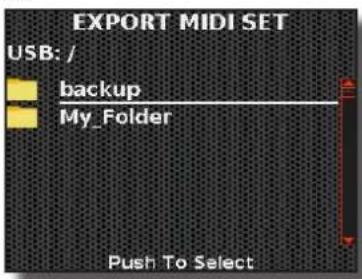
- Utilisez les touches [DATA/ENTER] pour faire défiler les dossiers afin de sélectionner le dossier de destination et appuyez sur les touches [DATA/ENTER] pour confirmer.
Pour plus de détails, voir « Navigation dans les fichiers et les répertoires » (p. 36).
L'affichage devient :
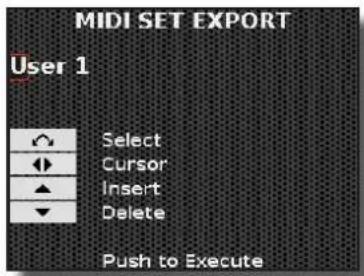
- Si vous souhaitez donner un nom au fichier, voir « Attribution du nom que vous avez spécifié » (p. 36).
- Appuyez sur le bouton [DATA/ENTER] pour enregistrer le réglage MIDI.
Un message confirme l'opération.
Importation d'un ensemble MIDI à partir d'une mémoire USB
Cette fonction vous permet d'importer un ensemble MIDI à partir d'une mémoire USB.
- Connectez une mémoire USB (disponible dans le commerce) contenant un ensemble MIDI au port MEMORY de votre instrument. Voir « Insertion d'une mémoire USB » (p. 27).
- Appuyez sur le bouton [MENU/EXIT] et utilisez le bouton [DATA/ENTER] pour sélectionner la page MIDI→IMPORT MIDI SET. L'écran affiche la liste des ensembles MIDI dans le dossier actuel de la mémoire USB.
- Connectez une mémoire USB (disponible dans le commerce) contenant un ensemble MIDI au port MEMORY de votre instrument. Voir « Insertion d'une mémoire USB » (p. 27).
- Appuyez sur le bouton [MENU/EXIT] et utilisez le bouton [DATA/ENTER] pour sélectionner la page MIDI → IMPORT MIDI SET.
L'écran affiche la liste des ensembles MIDI dans le dossier actuel de la mémoire USB.
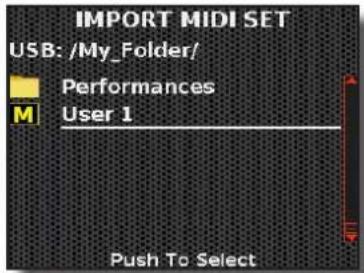
Les fichiers contenant un ensemble MIDI sont facilement identifiables grâce à l'icône : M
- Utilisez les [DATA/ENTER] pour faire défiler les dossiers afin de sélectionner l'ensemble MIDI et appuyez sur le [DATA/ENTER] pour confirmer.
Pour plus de détails, voir « Navigation dans les fichiers et les répertoires » (p. 36).
L'instrument vous demande dans quel emplacement de la mémoire utilisateur vous souhaitez importer l'ensemble MIDI.
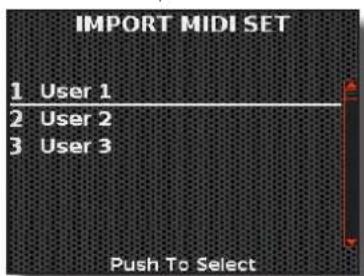
- Utilisez le bouton [DATA/ENTER] [▲] [▼] pour sélectionner un des emplacements de mémoire utilisateur disponibles et appuyez sur le bouton pour importer votre réglage.
Un message confirme l'opération.
Dans ce chapitre, nous examinerons deux éléments essentiels de l'accordéon : le soufflet et ses paramètres associés, ainsi que la disposition des boutons de la main droite (uniquement pour le type de bouton FISA SUPREMA) et des boutons de la main gauche.
Personnalisez la réponse du soufflet en fonction de vos besoins
Le soufflet est réglé en usine pour donner la réponse la plus naturelle possible. Quoi qu'il en soit, le site FISA SUPREMA vous permet d'ajuster la réponse du soufflet à votre convenance. Nous examinerons ci-dessous les paramètres disponibles pour régler le soufflet.
1. Appuyez sur le bouton [MENU/EXIT] et utilisez le bouton [DATA/ENTER] pour sélectionner la page LAYOUT CONFIGURATION.
Voir « Déplacement du curseur et réglage des valeurs des paramètres » (p. 35).
CONSEILS
Vous pouvez également accéder à cette page en maintenant le bouton [MENU/EXIT] enfoncé à partir de la page principale.
La page suivante s'affiche :
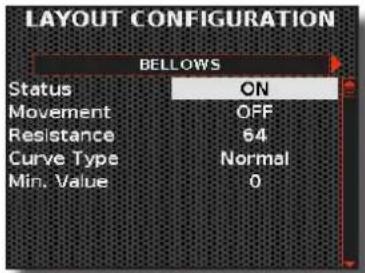
2. Utilisez le bouton [DATA/ENTER] [▲] [▼] pour sélectionner le paramètre souhaité et tournez le bouton [DATA/ENTER] pour régler sa valeur.
Paramètres du soufflet
| BELLOWS | ||
| Paramètre Réglage Explication | ||
| Status OFF, ON | Choisissez « ON » pour activer le soufflet. La valeur de l'expression est contrôlée par le soufflet.Choisissez « OFF » pour désactiver le soufflet.L'expression est toujours à son niveau maximum (127). Ce réglage est utile lorsque vous utilisez l'accordéon avec un séquenceur externe et que vous ne voulez pas que des mouvements indésirables du soufflet entrent en conflit avec les données d'expression reçues. Évidemment, pendant l'enregistrement du morceau et donc la transmission MIDI vers le séquenceur, ce paramètre doit être réglé sur « ON ».Pour plus d'informations sur les réglages MIDI, voir « À propos du scénario MIDI (MIDI SET) » (p. 92). | |
| Movement OFF, ON | Choisissez « ON » pour activer le mouvement du soufflet.Choisissez « OFF » pour désactiver le mouvement du soufflet. Ce réglage permet de fermer le trou d'air de manière à ce que le soufflet ne puisse plus bouger. Ce réglage est utile lorsque vous utilisez l'accordéon via MIDI en tant que « Sound Module » et que vous ne voulez pas que des mouvements indésirables du soufflet entrent en conflit avec les données d'expression reçues. Ce réglage est également utile lorsque l'accordéon est utilisé avec un séquenceur externe via MIDI pendant la phase de reproduction du morceau enregistré.Pour plus d'informations sur les réglages MIDI, voir « À propos du scénario MIDI (MIDI SET) » (p. 92). | |
| BELLOWS | ||
| Paramètre Réglage Explication | ||
| Resistance 0 ~ 127 | Ce réglage modifie la résistance au déplacement du soufflet. Ajustez-le selon vos préférences : « 0 » pour la résistance minimale, « 127 » pour la résistance maximale, « 64 » est généralement la valeur standard. | |
| Curve Type | Light, Normal, Heavy, Fixed | Ce paramètre définit la courbe de l'expression.« Light »: signifie qu'il n'est pas nécessaire d'appliquer beaucoup de force pour obtenir une valeur d'expression maximale.« Standard »: se réfère à une réponse typique.« Heavy »: signifie qu'il faut appliquer plus de force pour obtenir une valeur d'expression maximale.« Fixed »: l'expression est déterminée par la valeur spécifiée par le paramètre « Niveau ». |
| Min. Value 0 ~ 127 | Ce paramètre règle la valeur minimale de l'expression dans les types de courbes Light, Normal et Heavy. | |
| *Level 0 ~ 127 | Permet de définir la valeur de l'expression lorsque le « Curve Type » est réglé sur « Fixed ».[Ce paramètre ne peut être modifié que si le paramètre « Curve Type » est réglé sur « Fixed ». | |
Organisation de la disposition du Clavier de boutons Treble
Cette section est consacrée uniquement au type de bouton FISA SUPREMA. Comme son nom l'indique, il s'agit d'un type d'accordéon dont le clavier Treble est constitué de boutons plutôt que de touches de piano.
Il existe différents types d'accordéons chromatiques avec différentes configurations de clavier Treble. La configuration la plus utilisée est la C-Grif et la B-Grif. Chaque type de configuration est plus adapté pour travailler sur un certain genre musical, également en fonction de la zone géographique. Le C-Grif, par exemple, convient très bien pour jouer des accords, tandis que le B-Grif est adapté à la musique classique.
Grâce à FISA SUPREMA, vous pouvez choisir la disposition du clavier que vous souhaitez utiliser. Il n'est pas nécessaire d'acheter un nouvel accordéon si vous souhaitez passer d'une configuration à l'autre.
À propos des boutons noirs et blancs
Vous avez peut-être remarqué que les boutons de droite sont blancs (pour les notes sans modification) et noirs (pour les notes avec modification, par exemple #/b). En changeant la configuration, par exemple en passant de C-Griff à B-Griff, l'organisation des boutons noirs et blancs change, mais n'est évidemment pas physiquement sur le clavier à boutons de votre accordéon.
Si vous le souhaitez, vous pouvez remplacer les boutons et les installer aux bons endroits afin que les boutons noirs et blancs correspondent aux notes de la configuration que vous avez choisie. Pour ce faire, voir « Remplacement d'un bouton Treble » (p. 32).
Nous verrons ci-dessous comment choisir le type de clavier à boutons.
1. Appuyez sur le bouton [MENU/EXIT] et utilisez le bouton [DATA/ENTER] pour sélectionner la page LAYOUT CONFIGURATION.
Voir « Déplacement du curseur et réglage des valeurs des paramètres » (p. 35).
CONSEILS
Vous pouvez également accéder à cette page en maintenant le bouton [MENU/EXIT] enfoncé à partir de la page principale.
2. Utilisez le bouton [DATA/ENTER] [◀] [▶] pour sélectionner la page « TREBLE MODE ».
La page suivante s'affiche :
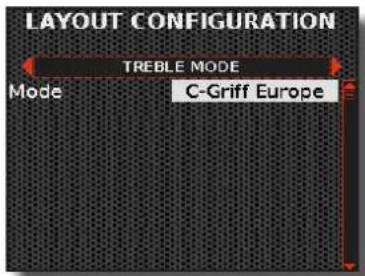
- Tournez le bouton [DATA/ENTER] pour choisir votre configuration de boutons de clavier préférée.
| TREBLE MODE | ||
| Paramètre Réglage Explication | ||
| Mode | C-Griff Europe, C-Griff 2, B-Griff Bajan, B-Griff Finnish, D-Griff 1, D-Griff 2 | Choisissez la configuration du clavier à boutons que vous préférez. La valeur par défaut est : C-Griff Europe.Reportez-vous au « Carte de disposition de la note du bouton Treble » (p. 109) pour déterminer le réglage dont vous avez besoin. Regardez les noms des notes (tous les C et les F seront en relief sur un fond gris) et réfléchissez à la façon dont elles sont disposées, puis choisissez. L'octave est indiquée par les chiffres à proximité des lettres. |
Organisation de la disposition du clavier à boutons de la main gauche
La main gauche d'un accordéon accompagne généralement la mélodie jouée par la main droite.
La main gauche peut disposer de deux systèmes de cartes à boutons :
- Le mode Bass & Chord, connu sous le nom de système Stradella-bass, comporte une série de boutons qui jouent une seule note de basse et d'autres qui jouent 3 notes pour former des accords majeurs, mineurs, de septième et diminués.
- Le mode Free Bass, contrairement au système Stradella-bass, dispose de tous les boutons qui jouent des notes individuelles, et non des accords.
Organisation de la disposition du clavier à boutons Bass & Chord
Ce système Bass & Chord, connu sous le nom de « Stradella », comporte des rangées de boutons qui jouent des notes de basse simples et d'autres qui jouent des accords.
Comme pour le clavier à boutons Treble, nous pouvons avoir différentes configurations. Par exemple, nous pouvons choisir d'avoir 2 ou 3 rangées de basses et de préférer les accords de 7ème ou de Dim sur la dernière rangée du clavier à boutons. Il est également possible de déplacer la position de toutes les lignes de boutons vers la gauche (voir « Déplacement de la position des notes et des accords du clavier à boutons » (p. 98). Cette fonction est utile lorsque vous utilisez la dernière ligne du clavier à boutons pour rappeler des fonctions et que vous ne voulez pas perdre les notes de basse et les accords joués par ces boutons.
Ci-dessous, nous verrons comment choisir votre configuration.
- Appuyez sur le bouton [MENU/EXIT] et utilisez le bouton [DATA/ENTER] pour sélectionner la page LAYOUT CONFIGURATION. Voir « Déplacement du curseur et réglage des valeurs des paramètres » (p. 35).
CONSEILS
Vous pouvez également accéder à cette page en maintenant le bouton [MENU/EXIT] enfoncé à partir de la page principale.
- Utilisez le bouton [DATA/ENTER] [◀] [▶] pour sélectionner la page « BASS&CHORD MODE ».
La page suivante s'affiche :
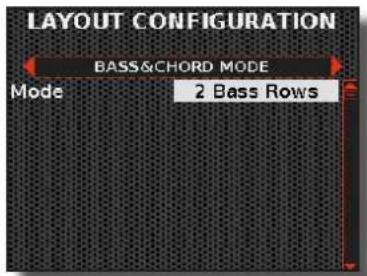
- Utilisez le bouton [DATA/ENTER] [▲] [▼] pour sélectionner le paramètre souhaité et tournez le bouton [DATA/ENTER] pour choisir votre réglage.
| BASS & CHORD MODE | ||
| Paramètre | Réglage Explication | |
| Mode | 2 BassRow,3 BassRowA-7th,3 BassRowA-5dim,3 BassRowB-7th,3 BassRowB-5dim,3 BassRowBx-7th,3 BassRowBelgium | Choisissez la configuration du clavier à boutons que vous préférez.Reportez-vous au « Carte de disposition de la note du bouton Bass & Chord » (p. 110) pour déterminer le réglage dont vous avez besoin. Les rangées de boutons de basse sont mises en surbrillance par un fond gris. L'octave ou l'accord est indiqué à côté des lettres. |
Organisation de la disposition du clavier à boutons Free Bass
Contrairement au système de basse Stradella, tous les boutons d'un clavier free bass jouent des notes individuelles et non des accords. Le mode free bass dispose d'une gamme de notes plus large que le système Stradella et il est plus compliqué de jouer une mélodie avec ce mode. C'est pourquoi le système free bass est plus couramment utilisé pour jouer de la musique classique.
Là encore, le FISA SUPREMA nous offre la possibilité de choisir parmi les 5 configurations de clavier les plus populaires.
Comme pour le clavier à boutons Bass & Chord, nous pouvons déplacer la position de toutes les lignes de boutons vers la gauche (voir « Déplacement de la position des notes et des accords du clavier à boutons » (p. 98). Cela est utile lorsque vous utilisez la dernière ligne du tableau de boutons pour rappeler des fonctions et que vous ne voulez pas perdre les notes jouées par ces boutons.
Ci-dessous, nous verrons comment choisir votre configuration.
- Appuyez sur le bouton [MENU/EXIT] et utilisez le bouton [DATA/ENTER] pour sélectionner la page LAYOUT CONFIGURATION. Voir « Déplacement du curseur et réglage des valeurs des paramètres » (p. 35).
CONSEILS
Vous pouvez également accéder à cette page en maintenant le bouton [MENU/EXIT] enfoncé à partir de la page principale.
- Utilisez le bouton [DATA/ENTER] [◀] [▶] pour sélectionner la page « FREE BASS MODE ».
La page suivante s'affiche :
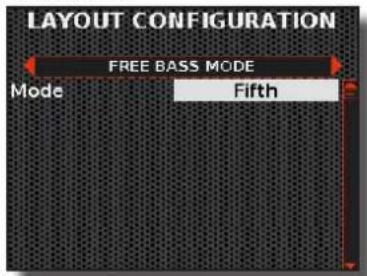
- Utilisez le bouton [DATA/ENTER] [▲] [▼] pour sélectionner le paramètre souhaité et tournez le bouton [DATA/ENTER] pour choisir votre réglage.
| FREE BASS MODE | ||
| Paramètre | Réglage Explication | |
| Mode | Minor 3rd, Bajan, Fifth, Nord Europe, Finnish | Choisissez la configuration du clavier à boutons que vous préférez. Reportez-vous au « Carte de disposition des notes Free Bass » (p. 112) pour déterminer le réglage dont vous avez besoin. Les rangées de boutons Free Bass H sont mises en surbrillance par un fond gris. L'octave est indiquée à proximité des lettres. |
Déplacement de la position des notes et des accords du clavier à boutons
Cette page vous permet de déplacer la position de toutes les lignes de boutons vers la gauche. Cette fonction est utile lorsque vous utilisez la dernière ligne du clavier à boutons pour rappeler des fonctions et que vous ne voulez pas perdre les notes de basse et les accords joués par ces boutons.
- Appuyez sur le bouton [MENU/EXIT] et utilisez le bouton [DATA/ENTER] pour sélectionner la page LAYOUT CONFIGURATION.
Voir « Déplacement du curseur et réglage des valeurs des paramètres » (p. 35).
CONSEILS
Vous pouvez également accéder à cette page en maintenant le bouton [MENU/EXIT] enfoncé à partir de la page principale.
- Utilisez le bouton [DATA/ENTER] [◀] [▶] pour sélectionner la page « BASS&CHORD / FREE BASS ».
La page suivante s'affiche :
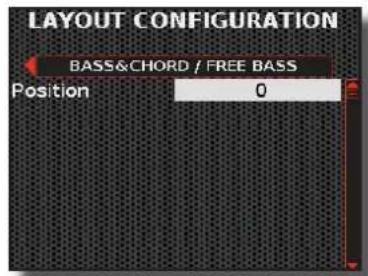
- Tournez le bouton [DATA/ENTER] pour régler la valeur du paramètre « Position ».
| BASS&CHORD / FREE BASS | ||
| Paramètre | Réglage Explication | |
| Position | 0, -1 (default "0") | Choisissez « -1 » pour décaler vers la gauche la position des notes et des accords de toutes les lignes de boutons. Cette fonction est utile lorsque vous utilisez la dernière ligne du clavier à boutons pour rappeler des fonctions et que vous ne voulez pas perdre les notes de basse et les accords joués par ces boutons.Pour plus de détails, voir « Fonction du paramètre « Position » » (p. 98). |
Fonction du paramètre « Position »
Cet exemple explique ce qui se passe pour une rangée de boutons lorsque le paramètre « Position » est égal à 0 ou -1.

flowchart
graph TD
    A1["C#3"] --> A2["A♭3"]
    A2 --> A3["E♭3"]
    A3 --> A4["B♭3"]
    A4 --> A5["F3"]
    A5 --> A6["C3"]
    A6 --> A7["G3"]
    A7 --> A8["D3"]
    A8 --> A9["A3"]
    A9 --> A10["E3"]
    A10 --> A11["B3"]
    A11 --> A12["F♯3"]
    A12 --> A13["C♯3"]
    A13 --> A14["A♭3"]
    A14 --> A15["E♭3"]
    A15 --> A16["B♭3"]
    A16 --> A17["F♯3"]
    A17 --> A18["C♯3"]
    A18 --> A19["A♭3"]
    A19 --> A20["E♭3"]
    A20 --> A21["B♭3"]
    A21 --> A22["F3"]
    A22 --> A23["C3"]
    A23 --> A24["G3"]
    A24 --> A25["D3"]
    A25 --> A26["A3"]

    style A1 fill:#f9f,stroke:#333
    style A2 fill:#f9f,stroke:#333
    style A3 fill:#f9f,stroke:#333
    style A4 fill:#f9f,stroke:#333
    style A5 fill:#f9f,stroke:#333
    style A6 fill:#f9f,stroke:#333
    style A7 fill:#f9f,stroke:#333
    style A8 fill:#f9f,stroke:#333
    style A9 fill:#f9f,stroke:#333
    style A10 fill:#f9f,stroke:#333
    style A11 fill:#f9f,stroke:#333
    style A12 fill:#f9f,stroke:#333
    style A13 fill:#f9f,stroke:#333
    style A14 fill:#f9f,stroke:#333
    style A15 fill:#f9f,stroke:#333
    style A16 fill:#f9f,stroke:#333
    style A17 fill:#f9f,stroke:#333
    style A18 fill:#f9f,stroke:#333
    style A19 fill:#f9f,stroke:#333
    style A20 fill:#f9f,stroke:#333
    style A21 fill:#f9f,stroke:#333
    style A22 fill:#f9f,stroke:#333
    style A23 fill:#f9f,stroke:#333
    style A24 fill:#f9f,stroke:#333
    style A25 fill:#f9f,stroke:#333
    style A26 fill:#f9f,stroke:#333
    style A27 fill:#f9f,stroke:#333
    style A28 fill:#f9f,stroke:#333
    style A29 fill:#f9f,stroke:#333
    style A30 fill:#f9f,stroke:#333
    style A31 fill:#f9f,stroke:#333
    style A32 fill:#f9f,stroke:#333
    style A33 fill:#f9f,stroke:#333
    style A34 fill:#f9f,stroke:#333
    style A35 fill:#f9f,stroke:#333
    style A36 fill:#f9f,stroke:#333
    style A37 fill:#f9f,stroke:#333
    style A38 fill:#f9f,stroke:#333
    style A39 fill:#f9f,stroke:#333
    style A40 fill:#f9f,stroke:#333
    style A41 fill:#f9f,stroke:#333
    style A42 fill:#f9f,stroke:#333
    style A43 fill:#f9f,stroke:#333
    style A44 fill:#f9f,stroke:#333
    style A45 fill:#f9f,stroke:#333
    style A46 fill:#f9f,stroke:#333
    style A47 fill:#f9f,stroke:#333
    style A48 fill:#f9f,stroke:#333
    style A49 fill:#f9f,stroke:#333
    style A50 fill:#f9f,stroke:#333
    style A51 fill:#f9f,stroke:#333
    style A52 fill:#f9f,stroke:#333
    style A53 fill:#f9f,stroke:#333
    style A54 fill:#f9f,stroke:#333
    style A55 fill:#f9f,stroke:#333
    style A56 fill:#f9f,stroke:#333
    style A57 fill:#f9f,stroke:#333
    style A58 fill:#f9f,stroke:#333
    style A59 fill:#f9f,stroke:#333
    style A60 fill:#f9f,stroke:#333
    style A61 fill:#f9f,stroke:#333
    style A62 fill:#f9f,stroke:#333
    style A63 fill:#f9f,stroke:#333
    style A64 fill:#f9f,stroke:#333
    style A65 fill:#f9f,stroke:#333
    style A66 fill:#f9f,stroke:#333
    style A67 fill:#f9f,stroke:#�4e600
Lorsque le paramètre « Position » est réglé sur « -1 », la position de toutes les notes se déplace vers la gauche d'une position, en supprimant la note la plus à gauche (dans cet exemple « C#3 ») et en insérant une note à droite (dans cet exemple la note « A3 »).
Sauvegarde de vos données sur une mémoire USB
Vous pouvez sauvegarder le contenu, les réglages et la liste des sons de votre FISA SUPREMA dans une mémoire USB (disponible dans le commerce). Il est recommandé d'utiliser cette fonction au cas où vous devriez envoyer votre instrument à un service KORG.
- Appuyez sur le bouton [MENU/EXIT] et utilisez le bouton [DATA/ENTER] pour sélectionner la page BACKUP.
Voir « Déplacement du curseur et réglage des valeurs des paramètres » (p. 35).
La page suivante s'affiche :
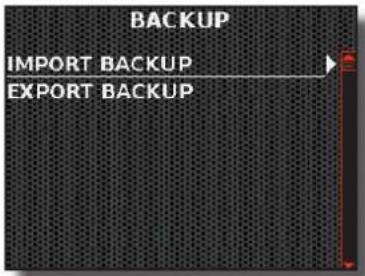
Instructions pour la sauvegarde de vos réglages
- Connectez la clé USB sur laquelle vous souhaitez enregistrer vos données. Voir « Insertion d'une mémoire USB » (p. 27).
- Sélectionnez la fonction « EXPORTATION DE SAUVEGARDE ». Voir « Déplacement du curseur et réglage des valeurs des paramètres » (p. 35).
La page suivante s'affiche :
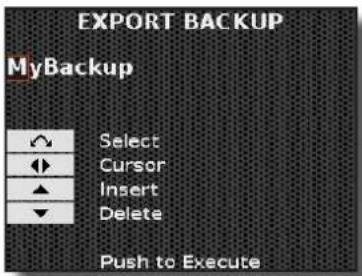
- Si vous souhaitez donner un nom à votre sauvegarde, voir « Attribution du nom que vous avez spécifié » (p. 36) pour plus de détails.
- Appuyez sur le bouton [DATA/ENTER] pour exécuter la sauvegarde.
Instructions pour restaurer vos réglages
- Connectez une mémoire USB contenant des données de sauvegarde. Voir « Insertion d'une mémoire USB » (p. 27).
- Sélectionnez la fonction « IMPORT BACKUP ». Voir « Déplacement du curseur et réglage des valeurs des paramètres » (p. 35). Le contenu de la mémoire USB s'affiche :
- Utilisez le bouton [DATA/ENTER] pour sélectionner le fichier de sauvegarde de votre choix. Voir « Navigation dans les fichiers et les répertoires » (p. 36).
- Appuyez sur le bouton [DATA/ENTER] pour exécuter la fonction.
La page suivante s'affiche :
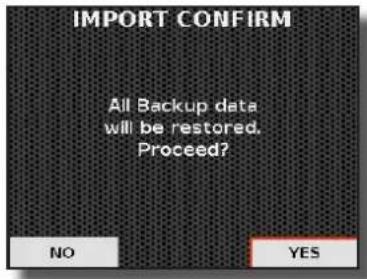
- Appuyez sur le bouton [DATA/ENTER] pour continuer. Toutes les données seront restaurées.
Réglage du signal des prises de sortie
Le FISA SUPREMA permet de réduire le niveau sonore émis par les prises de sortie [L MONO] et [R]. En outre, vous pouvez déterminer la largeur de l'image stéréo.
- Appuyez sur le bouton [MENU/EXIT] et utilisez le bouton [DATA/ENTER] pour sélectionner la page OUTPUT.
Voir « Déplacement du curseur et réglage des valeurs des paramètres » (p. 35).
La page suivante s'affiche :
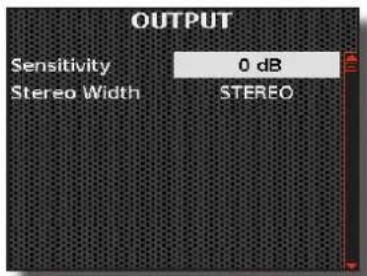
Cette page permet de régler le niveau du signal de sortie et la largeur de l'image stéréo.
Réglage du niveau audio du signal de sortie
Ce paramètre n'est significatif que lorsque l'accordéon est connecté à un appareil externe tel qu'un amplificateur, une table de mixage ou un système sans fil externe.
MÉMO
Il est important de se rappeler que le niveau d'entrée standard pour les systèmes audio professionnels est de +4 db, soit environ 12 dB de plus que le niveau d'entrée standard pour les consommateurs, qui est de -10 dB.
Si le son de votre accordéon est déformé même lorsque le volume est au plus bas, essayez de diminuer le signal de sortie en modifiant le réglage « Sensitivity ».
NOTE
Ce paramètre n'a aucun effet sur les haut-parleurs internes de l'accordéon.
- Utilisez le bouton [DATA/ENTER] [▲] [▼] pour sélectionner le paramètre « Sensitivity » et tournez le bouton pour régler le niveau du signal de sortie.
| Paramètre Réglage Explication | ||
| Sensitivity 0 | dB ~ -24 dB | Il permet de régler le niveau du signal de sortie. |
Réglage de l'image stéréo large
Ce paramètre n'est significatif que lorsque l'accordéon est connecté à un appareil externe tel qu'un amplificateur, une table de mixage ou un système sans fil externe.
Un grand soin a été apporté à l'obtention d'une image stéréo parfaite des sons reproduits par les haut-parleurs internes de l'accordéon. Toutefois, si vous connectez un amplificateur externe et que vous trouvez que l'image stéréo n'est pas naturelle, vous pouvez réduire la largeur de l'image stéréo.
CONSEILS
Il faut garder à l'esprit que plus la distance entre les haut-parleurs des canaux gauche et droit d'un système d'amplification est grande, plus l'image stéréo doit être étroite.
Pour cela, nous vous proposons :
- Jusqu'à 5 mètres de distance : réglez « Stereo Width » sur « +5 ».
- De 5 à 15 mètres : réglez « Stereo Width » sur la valeur « +3 ».
NOTE
Ce paramètre n'a aucun effet sur les haut-parleurs internes de l'accordéon.
- Utilisez le bouton [DATA/ENTER] [▲] [▼] pour sélectionner le paramètre « Stereo Width » et tournez le bouton pour régler la largeur stéréo du signal de sortie.
| Paramètre Réglage Explication | ||
| Stereo Width | STEREO | L----*----R |
| +9 ~ +1 | L>>*< | |
| MONO LR | ||
| -1 ~ -9 | R<<*>>L | |
| REVERSE | R----*----L | |
Apprendre à connaître l'audio USB et le MIDI
En connectant le FISA SUPREMA à votre ordinateur ou à un appareil similaire via USB, vous pouvez transférer des données de performance (USB MIDI) et des signaux audio (USB Audio). Vous pouvez faire les choses suivantes :
- Une performance jouée par votre accordéon peut être enregistrée sous forme de signal audio dans un séquenceur sur le PC.
- La musique jouée sur votre PC peut être entendue à travers les haut-parleurs de votre accordéon.
- Une performance jouée à partir de votre accordéon peut être enregistrée sous forme de données midi dans un séquenceur sur le PC.
- Les données MIDI envoyées par le PC peuvent être jouées sur votre accordéon.
Si vous avez besoin d'aide pour connecter votre accordéon à un PC, consultez le « Connexion du FISA SUPREMA à votre ordinateur » (p. 28).
Réglage du niveau audio USB
Voici comment régler le niveau audio USB pour les données reçues et transmises.
- Appuyez sur le bouton [MENU/EXIT] et utilisez le bouton [DATA/ENTER] pour sélectionner la page USB AUDIO.
Voir « Déplacement du curseur et réglage des valeurs des paramètres » (p. 35).
La page suivante s'affiche :
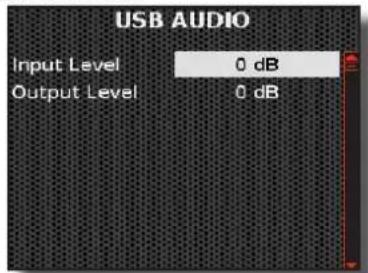
- Utilisez le bouton [DATA/ENTER] [▲] [▼] pour sélectionner le paramètre « Input Level » ou « Output Level » et tournez le bouton pour régler le niveau audio USB.
Vérification de la version du système d'exploitation en cours d'exécution
La procédure suivante vous permet de vérifier la version du système d'exploitation de votre accordéon.
- Appuyez sur le bouton [MENU/EXIT] et utilisez le bouton [DATA/ENTER] pour sélectionner la page VERSION INFO. L'écran affiche le système d'exploitation actuel de l'accordéon.
Paramètres de configuration globale
Dans cette section, nous parlerons des paramètres contenus dans l'option de menu « GLOBAL SETTING ». Ces paramètres permettent de configurer certains réglages globaux de l'instrument.
Ces paramètres permettent de définir les réglages globaux de l'instrument. L'instrument garde ces réglages en mémoire même lorsqu'il est hors tension.
- Appuyez sur le bouton [MENU/EXIT] et utilisez le bouton [DATA/ENTER] pour sélectionner la page GLOBAL SETTING.
Voir « Déplacement du curseur et réglage des valeurs des paramètres » (p. 35).
L'écran affiche la page suivante :

- Utilisez le bouton [DATA/ENTER] [▲] [▼] pour sélectionner le paramètre et tournez le bouton pour ajuster la valeur.
Les différents paramètres sont expliqués ci-dessous :
| Paramètre Réglage Explication | ||
| Auto Off | OFF, 5 m, 10 m,20 m, 2 h, 4 h | |
| Paramètre Réglage Explication | ||
| Speaker OFF, ON, AUTO | OFF : Lorsque vous utilisez votre accordéon pour des représentations en direct et que vous le connectez à un système d'amplification externe, il peut être utile de désactiver les haut-parleurs internes.ON : Si vous souhaitez utiliser les haut-parleurs intégrés à l'accordéon, c'est l'option à choisir. Les haut-parleurs internes continuent à produire du son, même si un casque est branché.AUTO : Cette option est identique à l'option précédente « ON », sauf que si vous branchez une paire d'écouteurs, les haut-parleurs internes seront mis en sourdine. | |
| Accordion Noise | OFF, ON | Ce paramètre vous permet de basculer « ON » ou « OFF » tous les bruits numériques du clavier (Treble) et du tableau de boutons (Chord & Bass) de l'accordéon. |
| LCD Brightness | 1 ~ 100 | Ce paramètre permet de régler la luminosité de l'écran. |
| LED Brightness | LOW, HIGH | Ce paramètre permet de modifier la luminosité des boutons (à l'exception du bouton [IMAGE]). Si vous estimez que la luminosité est trop élevée, réglez-la sur « LOW ». Si vous trouvez que la luminosité est trop faible, réglez-la sur « HIGH » (par défaut). |
| Phone Pan | STEREO | L----*----R |
| +9 ~ +1 | L>>*< | |
| MONO LR | ||
| -1 ~ -9 | R<<*>>L | |
| REVERSE | R----*----L | |
| Glb Transpose | -12 ~ +12 (semitone units) | Ce paramètre global permet d'ajouter une valeur de transposition à la valeur actuelle. Si vous avez besoin de transposer la hauteur de toutes les scènes rappelées sans les modifier, utilisez ce paramètre.Pour plus d'informations, voir « Paramètre de transposition globale » (p. 50). |
Restauration des réglages d'usine (Factory Reset)
La fonction suivante vous permet de rappeler les réglages d'usine originaux du FISA SUPREMA.
AVERTISSEMENT
Toutes les données seront supprimées. Sauvegardez vos propres réglages sur une clé USB.
1. Appuyez sur le bouton [MENU/EXIT] et utilisez le bouton [DATA/ENTER] pour sélectionner la page FACTORY RESET.
Voir « Déplacement du curseur et réglage des valeurs des paramètres » (p. 35).
L'écran affiche la page suivante :
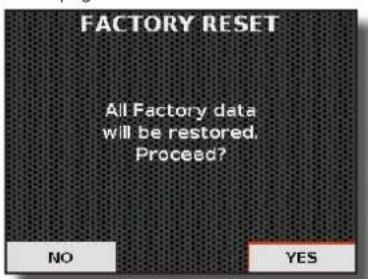
- Déplacez le bouton [DATA/ENTER] vers la gauche [▶] pour sélectionner « YES » et appuyez sur le bouton pour confirmer. Le message « Complete » vous informe que le FISA SUPREMA a été initialisé.
Calibrage du soufflet
Le soufflet quitte l'usine parfaitement calibré et ne nécessite aucun calibrage. Toutefois, au fil du temps, il peut s'avérer nécessaire de le recalibrer.
Quand est-il indispensable de procéder au calibrage du soufflet ?
Les notes jouées sur le clavier ou le clavier à boutons ne produisent aucun son lorsque le soufflet est fermé et non activé. Par ailleurs, si l'accordéon produit un son alors que les soufflets sont fermés, cela signifie que les soufflets doivent être calibrés.
Suivez les instructions ci-dessous pour effectuer la procédure de calibrage du soufflet.
- Appuyez sur le bouton [MENU/EXIT] et utilisez le bouton [DATA/ENTER] pour sélectionner la page BELLows CALIBRATION. Voir « Déplacement du curseur et réglage des valeurs des paramètres » (p. 35).
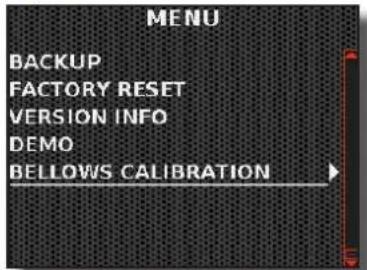
L'écran affiche la page suivante :
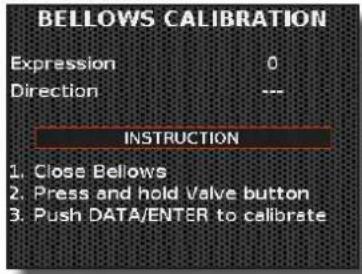
- Assurez une fermeture parfaite du soufflet en appuyant sur le bouton AIR et en le maintenant enfoncé (p. 16).
- Pour calibrer, appuyez sur le bouton [DATA/ENTER] après vous être assuré que le soufflet est complètement fermé. Un message de confirmation s'affiche :
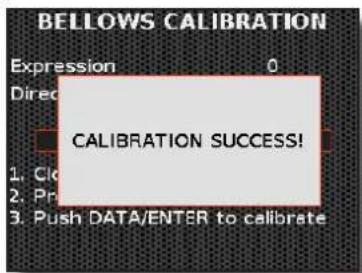
Annexe
Liste des types d'accordéons
| 0001 | Alpine | 0017 | Liturgica | 0033 | Vintage |
| 0002 | Bayan | 0018 | Old Italy | 0034 | Cassotto 1 |
| 0003 | Bandoneon | 0019 | Organetto | 0035 | Cassotto 2 |
| 0004 | Cajun | 0020 | Organtone | 0036 | Bassoon |
| 0005 | Castelfidardo | 0021 | Steierische | 0037 | Clarinet |
| 0006 | Classic | 0022 | Studio | 0038 | Piccolo |
| 0007 | Classic 2 | 0023 | Studio 2 | 0039 | Harmonium |
| 0008 | Classic 3 | 0024 | Stradella | 0040 | Musette |
| 0009 | Classic 4 | 0025 | TexMex | 0041 | Celeste |
| 0010 | French Folk | 0026 | Trikitixa | 0042 | Tremolo |
| 0011 | French Folk 2 | 0027 | Celtic | 0043 | 16' Musette |
| 0012 | French Jazz | 0028 | Concertina | 0044 | 16' Celeste |
| 0013 | German Folk | 0029 | Finnish | 0045 | 16' Tremolo |
| 0014 | Italian Folk | 0030 | Irish | ||
| 0015 | Italian Folk 2 | 0031 | Scottish | ||
| 0016 | Jazz | 0032 | Balkan | 0046 "USER 1" ~ 0055 "USER 10" | |
Messages MIDI relatifs aux types d'accordéons
CC00 = 0 ; CC 32 = 2 ; PC = « Num. » - Voici un exemple de la façon dont les messages MIDI sont organisés pour « French Jazz » : CC00 = 0 ; CC 32 = 2 ; PC = 12
Liste des tonalités
Le numéro de la sonorité en gras indique qu'elle peut être utilisée pour la fonction « Treble Long Release ».
| 0020 HonkyTonk 4 oct 7 0 4 | 0039 EPBell Tremolo | 18 | 0 | 5 | ||||||
| 0001 Jazz Grand 0 0 1 | 0040 EPBell OD | 19 | 0.5 | |||||||
| 0002 Classic Grand 1 0 1 | 0021 Dyno Stage 0 0 5 | 0041 EPBell Phr+Trm | 20 | 0.5 | ||||||
| 0003 Live Grand 2 0 1 | 0022 Dyno Trem 7 0 5 | 0042 Dirty EPBell | 21 | 0 | 5 | |||||
| 0004 Pop Grand 3 0 1 | 0023 Dyno Bell 8 0 5 | 0043 EPBell Flanger | 22 | 0.5 | ||||||
| 0005 Dream Grand 4 0 1 | 0024 Suitcase | 1 0 5 | 0044 EPBell HardOD | 23 | 0.5 | |||||
| 0006 Jazz Grand 1 Oct 5 0 1 | 0025 Phaser EP | 2 0 5 | 0045 70's EP Bright | 24 | 0.5 | |||||
| 0007 Jazz Grand 2 Oct 6 0 1 | 0026 Wurly | 5 0 5 | 0046 EP Bell Bri+Ch | 25 | 0.5 | |||||
| 0008 Jazz Grand 4 Oct 7 0 1 | 0027 Trem. Wurly | 6 0 5 | 0047 70's EP Bri+Ch | 26 | 0.5 | |||||
| 0009 Upright Piano 0 0 2 | 0028 FM El. Piano | 1 0 6 | 0048 70's EP Bri+Ph | 27 | 0.5 | |||||
| 0010 Upright 1 oct 1 0 2 | 0029 FM Full Tines | 0 0 6 | 0049 70's EP Bri+Tr 28 | 0.5 | ||||||
| 0011 Upright 2 oct 2 0 2 | 0030 70's EP | 9 0 5 | 0050 Electric Grand 1 0 3 | |||||||
| 0012 Upright 4 oct 3 0 2 | 0031 70's EP Chorus | 10 | 0.5 | 0051 El. Grand Trem | 2 0 3 | |||||
| 0013 Ragtime 0 0 4 | 0032 70's EP Phaser | 11 | 0.5 | 0052 Rock Piano | 0 0 3 | |||||
| 0014 Ragtime 1 Oct 1 0 4 | 0033 70's EP Tremolo | 12 | 0 | 5 | 0053 Bright El. Piano | 4 0 5 | ||||
| 0015 Ragtime 2 Oct 2 0 4 | 0034 70's EP OD 13 | 0.5 | 0054 Soft El. Piano 3 0 5 | |||||||
| 0016 Ragtime 4 Oct 3 0 4 | 0035 70's EP Phr+Trm | 14 | 0.5 | |||||||
| 0017 Honky Tonk 4 0 4 | 0036 EPBell | 15 | 0.5 | 0055 Harpsichord 8' | 0 0 7 | |||||
| 0018 HonkyTonk 1 oct 5 0 4 | 0037 EPBell Chorus | 16 | 0.5 | 0056 Harpsichord 4' | 1 0 7 | |||||
| 0019 HonkyTonk 2 oct 6 0 4 | 0038 EPBell Phaser | 17 | 0.5 | 0057 Coupled Harpsi | 2 0 7 | |||||
| Num. Nom | CC00(MSB) | CC32(LSB) | PC | |
| 0058 Harpsi Lute 3 0 7 | ||||
| 0059 Harp 0 0 47 | ||||
| 0060 Cool Clav 0 0 8 | ||||
| 0061 Groovy Clav 1 0 8 | ||||
| 0062 Doctor Clav 2 0 8 | ||||
| 0063 Funky Clav 3 0 8 | ||||
| 0064 Wah-Wah Clav 4 0 8 | ||||
| 0065 Drive Clav 5 0 8 | ||||
| 0066 Pizzicato 0 0 46 | ||||
| 0067 Urban Harp 1 0 47 | ||||
| PERCUSSIVE | ||||
| 0068 Celesta 0 0 9 | ||||
| 0069 Vibraphone 0 0 12 | ||||
| 0070 Marimba 0 0 13 | ||||
| 0071 Xilophone 0 0 14 | ||||
| 0072 Tubular Bells | 0 0 113 | |||
| 0073 | ClassicPercussion | 0 0 48 | ||
| STRINGS | ||||
| 0074 | Easy Strings | 0 0 49 | ||
| 0075 | FastOrchestra | 0 0 50 | ||
| 0076 | Attack Strings | 2 0 49 | ||
| 0077 | Choir Strings | 2 0 52 | ||
| 0078 | Large Strings | 1 0 49 | ||
| 0079 | MellowStrings | 2 0 50 | ||
| 0080 | Soft Strings 1 0 50 | |||
| 0081 | 5th Strings | 3 0 50 | ||
| 0082 | Slow Analog | 2 0 51 | ||
| 0083 | AnalogStrings | 1 0 52 | ||
| 0084 | Strings Pad 0 0 51 | |||
| 0085 | Synth Strings | 1 0 51 | ||
| 0086 | 80's Strings 0 0 52 | |||
| 0087 | Cello Tape Dry | 0 | 0 | |
| 0088 | Cello Tape Rev | 1 | 0 | |
| 0089 | Cello Tape Cut | 2 | 0 | |
| 0090 | Strings TapeDry | 3 | 0 | |
| 0091 | String TapeRev | 4 | 0 | |
| 0092 | Strings TapeCut | 5 | 0 | |
| 0093 | ViolaTape Dry | 1 | 0 | |
| 0094 | ViolaTape Rev | 2 | 0 | |
| 0095 | ViolaTape Cut | 3 | 0 | |
| 0096 | ViolinsTapeDry 4 0 50 | |||
| 0097 | ViolinsTapeRev | 5 0 50 | ||
| 0098 | ViolinsTapeCut 6 0 50 | |||
| PAD | ||||
| 0099 | Warm Pad | 0 0 90 | ||
| 0100 | Choir Pad | 1 0 54 | ||
| 0101 | Square Pad | 2 0 90 | ||
| 0102 | Soft Pad | 1 0 90 | ||
| 0103 | Dark Pad | 0 0 54 | ||
| 0104 | Organ Pad | 3 0 90 | ||
| 0105 | 90's Pad | 5 0 91 | ||
43 43 43 49 49 49 42 42 42
| Num. Nom | CC00(MSB) | CC32(LSB) | PC | |
| 0106 | Fanta Bell 0 0 101 | |||
| 0107 | Dexi Heaven | 0 101 | ||
| 0108 | Flute Tape Dry | 1 | 0 | |
| 0109 | Flute Tape Rev | 2 | 0 | |
| 0110 | Flute Tape Cut | 3 | 0 | |
| CHOIR | ||||
| 0111 | Mmh Choir | 0 | 0 53 | |
| 0112 | Classic Choir | 1 0 53 | ||
| 0113 | Synth Vox | 0 | 0 | |
| 0114 | Space Vox 1 0 55 | |||
| 0115 | Boys Tape Dry | 2 | 0 | |
| 0116 | Boys Tape Rev | 3 | 0 | |
| 0117 | Boys Tape Cut | 4 | 0 | |
| 0118 | FemaleTape Dry | 5 | 0 | |
| 0119 | FemaleTape Rev | 6 | 0 | |
| 0120 | FemaleTape Cut | 7 | 0 | |
| 0121 | Male Tape Dry | 8 | 0 | |
| 0122 | Male Tape Rev | 9 | 0 | |
| 0123 | Male Tape Cut | 10 | 0 | |
| BRASS | ||||
| 0124 | Full Brass | 0 | 0 62 | |
| 0125 | Sax & Trumpet | 1 | 0 | |
| 0126 | Sax Section 2 0 52 | |||
| 0127 | Trumpet Section | 3 | 0 | |
| 0128 | Horns | 0 | 0 61 | |
| 0129 | Synth Brass 0 0 63 | |||
| 0130 | Poly Brass 1 0 63 | |||
| 0131 | Fat Syn Brass | 3 0 63 | ||
| 0132 | Analog Brass | 2 0 63 | ||
| SOLOIST | ||||
| 0133 | Violin | 0 | 0 41 | |
| 0134 | Viola-Cello 0 0 42 | |||
| 0135 | Flute | 0 | 0 74 | |
| 0136 | Piccolo | 0 | 0 73 | |
| 0137 | Clarinet | 0 | 0 72 | |
| 0138 | Oboe | 0 | 0 69 | |
| 0139 | English Horn | 0 0 70 | ||
| 0140 | Bassoon | 0 | 0 71 | |
| 0141 | Harmonica | 0 | 0 23 | |
| 0142 | Trumpet | 2 | 0 57 | |
| 0143 | Classic Trumpet | 0 | 0 | |
| 0144 | Baroque Trump | 4 | 0 | |
| 0145 | Trombone 0 0 58 | |||
| 0146 | Flugelhorn | 1 | 0 57 | |
| 0147 | French Horn | 1 0 61 | ||
| 0148 | Soprano Sax | 0 | 0 65 | |
| 0149 | Alto Sax | 0 | 0 66 | |
| 0150 | Tenor Sax | 0 | 0 67 | |
| SYNTH | ||||
| 0151 | SynthLead 1 | 0 | 0 82 | |
| 0152 | Synth mellow | 1 0 82 | ||
[Non-Text]
| Num. Nom | CC00(MSB) | CC32(LSB) | PC | |
| 0153 | SynthLead 2 | 2 | 0 82 | |
| 0154 | SynthLead 3 | 3 | 0 82 | |
| 0155 | SynthLead 4 | 4 | 0 82 | |
| 0156 | SynthLead 5 | 5 | 0 82 | |
| 0157 | Lucky Lead | 0 | 0 83 | |
| 0158 | Expressive | 1 | 0 83 | |
| 0159 | Expressive Fat | 2 0 83 | ||
| 0160 | Expressive Bell | 3 0 83 | ||
| 0161 | Mellow Lyle | 4 0 83 | ||
| 0162 | Octave OSC | 5 0 83 | ||
| 0163 | Mellow Lead | 6 0 83 | ||
| 0164 | Clear Lead | 7 | 0 83 | |
| 0165 | Saw Solo 8 0 83 | |||
| 0166 | OSC Sync 9 0 83 | |||
| 0167 | Mini Square | 10 | 0 83 | |
| 0168 | Mini Triangle | 1 | 0 | |
| 0169 | Triangle | 12 | 0 | 83 |
| 0170 | Pure Sine | 13 | 0 83 | |
| 0171 | SawSquare | 14 | 0 83 | |
| 0172 | Clear Saw Sqr | 15 | 0 83 | |
| 0173 | 70's Saw Sqr | 16 | 0 83 | |
| 0174 | 2600 Pulse 50 | 17 | 0 83 | |
| 0175 | 2600 Pulse 20 | 18 | 0 83 | |
| 0176 | 2600 PulseOD | 19 | 0 83 | |
| 0177 | Clear PW 20 | 0 83 | ||
| 0178 | OB_Synth_1 | 0 0 81 | ||
| 0179 | OB_Synth_2 | 1 0 81 | ||
| 0180 | OB_Synth_3 | 2 0 81 | ||
| 0181 | OB_Synth_4 | 3 0 81 | ||
| 0182 | Lyle Lead | 4 0 81 | ||
| 0183 | Lyle Mono | 5 0 81 | ||
| 0184 | Poly Synth | 0 0 91 | ||
| 0185 | Super Saw | 1 0 91 | ||
| 0186 | Fast Synth | 2 0 91 | ||
| 0187 | Poly Saw 3 0 91 | |||
| 0188 | Euro Synth | 4 0 91 | ||
| 0189 | Euro Stack | 0 0 94 | ||
| 0190 | Poly_Chord 1 0 94 | |||
| 0191 | Big Stack 2 0 94 | |||
| 0192 | Chord Stack | 3 0 94 | ||
| GUITAR | ||||
| 0193 | Nylon Guitar | 0 0 25 | ||
| 0194 | Steel Guitar 0 0 26 | |||
| 0195 | Jazz. Guitar 0 0 27 | |||
| 0196 | Overdrive GT. | 0 0 30 | ||
| 0197 | Mandolin Trem | 101 | 0 | |
| 0198 | Mandolin | 100 | 0 26 | |
| 0199 | Mandolin+Trem | 102 | 0 | |
| 0200 | Mandolin+Off | 103 | 0 26 | |
| 0201 | Mandolin&Trem | 104 | 0 | |
| BASS | ||||
| 0202 | Tuba 0 0 59 | |||
| 0203 | Double Bass 1 0 33 | |||
| 0204 | Double Bs&Ride 2 0 33 | |||
| 0205 | Upright Bass 0 0 33 | |||
| 0206 | Rock Bass 1 0 35 | |||
| 0207 | Rock Slap Bass 0 0 38 | |||
| 0208 | Rock Soft Slap 1 0 38 | |||
| 0209 | Elec. Bass 2 0 34 | |||
| 0210 | El. Bass Dark 3 0 34 | |||
| 0211 | Soft Slap Bass 0 0 37 | |||
| 0212 | Hard Slap Bass 1 0 37 | |||
| 0213 | Pop Big Bass 4 0 34 | |||
| 0214 | Pop Bass | 5 0 34 | ||
| 0215 | Pop Elec.Bass | 6 0 34 | ||
| 0216 | Fat Bass | 7 0 34 | ||
| 0217 | Contemp. Bass | 8 0 34 | ||
| 0218 | Palm Muting Bs | 9 0 34 | ||
| 0219 | Old Muted Bass | 2 0 35 | ||
| Num. Nom | CC00(MSB) | CC32(LSB) | PC | |
| 0220 | Fretless Bass 0 0 36 | |||
| 0221 | Fingered Bass 0 0 34 | |||
| 0222 | 5 String Bass | 1 0 34 | ||
| 0223 | Picked Bass | 0 0 35 | ||
| 0224 | Pedal Bass | 5 0 39 | ||
| 0225 | Pedal DoubleBs. | 3 0 33 | ||
| 0226 | Modular Bass | 1 0 39 | ||
| 0227 | FM Bass | 0 0 40 | ||
| 0228 | Syath Bass | 0 0 39 | ||
| 0229 | Smooth Bass | 1 0 40 | ||
| 0230 | Fat SynBass | 2 0 39 | ||
| 0231 | Rebo Bass 3 0 39 | |||
| 0232 | Big Reso Bass | 4 0 39 | ||
| HSC BASS | ||||
| 0233 | AlpineTuba&Bass | 0 4 18 | ||
| 0234 | AlpineTuba&SynB | 0 4 19 | ||
| 0235 | Alpine Tuba Mix | 0 4 20 | ||
| 0236 | Waltz Bass&Guit | 0 4 21 | ||
| 0237 | N.OrleansFanfare | 0 4 22 | ||
| Num. Nom | CC00(MSB) | CC32(LSB) | PC | |
| 0238 | Bass Symphonic | 0 4 | 23 | |
| HSC CHORD | ||||
| 0239 | Folk Ac. Guitar | 0 3 | 1 | |
| 0240 | Waltz El. Guitar | 0 3 | 2 | |
| 0241 | Ukulele Chord 0 3 3 | |||
| 0242 | Django's Waltz | 0 3 | 4 | |
| 0243 | Django's Swing | 0 3 | 5 | |
| 0244 | JazzGuit Chord | 0 3 | 6 | |
| 0245 | Pop Ac.&El. Guit 0 3 7 | |||
| 0246 | R&B El. Guitar | 0 3 | 8 | |
| 0247 | Rhumba Ac. Guit | 0 3 | 9 | |
| 0248 | Rock'n El. Guitar | 0 3 | 10 | |
| 0249 | Ska&Reggae Guit 0 3 11 | |||
| 0250 | Mowtown Crunch | 0 3 | 12 | |
| 0251 | CountryBanjo&Gt 0 3 13 | |||
| 0252 | N.Orleans Banjo 0 3 14 | |||
| 0253 | SymphonicBolero | 0 3 | 15 | |
| 0254 | SymphonicVienna | 0 3 | 16 | |
| 0255 | BaroqueEnsembl | 0 3 | 17 | |
Liste des sons d'orgue préréglés
| Num. | Upper Lower | Pédale | ||
| TW1 (CC00 = 0; CC32 =1; PC = 1) | ||||
| TW2 (CC00 = 0; CC32 =1; PC = 2) | ||||
| 0001 00 | 8650 000 | 00 | 7878 770 83 | |
| 0002 00 | 8876 000 | 00 | 8867 660 85 | |
| 0003 00 | 8740 000 | 00 | 8484 540 80 | |
| 0004 00 | 7877 555 | 00 | 7877 550 08 | |
| 0005 00 | 8706 000 | 00 | 8866 544 28 | |
| 0006 00 | 5786 400 | 00 | 7864 400 58 | |
| 0007 00 | 7867 540 | 00 | 6845 433 88 | |
| 0008 00 | 6876 540 | 00 | 8030 000 | |
| 0009 43 | 8756 333 | 42 | 7866 244 | |
| 0010 00 | 8800 000 | 80 | 8000 000 | |
| 0011 88 | 8000 000 | 88 | 00 70 770 | |
| 0012 87 | 8000 456 | 83 | 8000 000 | |
| 0013 88 | 8800 000 | 00 | 8880 000 | |
| 0014 86 | 8600 008 | 30 | 8005 000 | |
| 0015 80 | 8800 008 | 00 | 8840 000 | |
| 0016 87 | 6543 211 | 00 | 8600 000 | |
| 0017 88 | 5324 588 | 80 | 8400 008 | |
| 0018 80 | 8000 008 | |||
| 0019 88 | 8233 211 | |||
| 0020 86 | 4200 357 | |||
| 0021 68 | 6040 000 | |||
| 0022 88 | 8604 000 | |||
| 0023 80 | 0008 888 | |||
| 0024 88 | 8888 888 | |||
| Num. | Upper Lower | Pédale | ||
| FARF (CC00 = 0; CC32 =1; PC = 3) | ||||
| 0025 | 00 | 0088 008 | 00 | 0088 888 80 |
| 0026 | 00 | 0080 808 | 00 | 8000 808 88 |
| 0027 | 08 | 0000 088 | 00 | 8080 808 |
| 0028 | 08 | 0088 888 | 00 | 0888 808 |
| 0029 | 00 | 8080 888 | 00 | 8880 800 |
| 0030 | 80 | 8080 808 | 00 | 0808 080 |
| 0031 | 08 | 0888 808 | 00 | 0888 080 |
| 0032 | 08 | 8880 800 | 00 | 0880 800 |
| 0033 | 08 | 0808 080 | 00 | 0000 008 |
| 0034 | 80 | 8000 808 | 00 | 0000 080 |
| 0035 | 08 | 0888 080 | 00 | 0000 800 |
| 0036 | 80 | 0880 800 | 00 | 0000 808 |
| 0037 | 80 | 0000 008 | 00 | 0080 808 |
| 0038 | 08 | 0000 080 | ||
| 0039 | 08 | 0000 800 | ||
| 0040 | 80 | 0000 808 | ||
| VX (CC00 = 0; CC32 =1; PC = 4) | ||||
| 0041 | 38 | 8033 078 | 03 | 8800 367 88 000 |
| 0042 | 80 | 8000 008 | 08 | 8000 008 08 000 |
| 0043 | 88 | 8026 057 | 06 | 8004 208 08 000 |
| 0044 | 08 | 0048 066 | 08 | 0800 557 08 000 |
| 0045 | 88 | 0048 056 | 03 | 8000 667 80 000 |
| 0046 | 80 | 0000 077 | 05 | 6700 475 80 000 |
| 0047 | 88 | 0000 088 | 08 | 0000 080 88 000 |
| 0048 | 88 | 0000 080 | 08 | 8040 086 88 000 |
| Num. | Upper Lower | Pédale | ||
| 0049 | 88 | 8808 080 | 08 | 8444 480 80 000 |
| 0050 | 68 | 8808 884 | ||
| 0051 | 88 | 0080 884 | ||
| 0052 | 08 | 8800 080 | ||
| 0053 | 88 | 8886 675 | ||
| 0054 | 88 | 8800 078 | ||
| 0055 | 88 | 8888 874 | ||
| PIPE (CC00 = 0; CC32 =1; PC = 5) | ||||
| 0056 | 00 | 8000 000 | 08 | 0000 000 80 0 |
| 0057 | 08 | 0000 000 | 08 | 0040 000 48 0 |
| 0058 | 08 | 0080 000 | 80 | 0000 000 88 0 |
| 0059 | 00 | 0000 800 | 80 | 6000 000 88 8 |
| 0060 | 60 | 8000 000 | 40 | 0080 000 08 0 |
| 0061 | 08 | 8000 000 | 00 | 0080 000 08 8 |
| 0062 | 08 | 0800 000 | 88 | 0000 000 80 8 |
| 0063 | 00 | 8800 000 | 88 | 8000 000 00 8 |
| 0064 | 88 | 0000 000 | 88 | 8600 000 |
| 0065 | 80 | 0800 000 | 80 | 8800 000 |
| 0066 | 08 | 8800 000 | 80 | 8650 000 |
| 0067 | 08 | 8880 000 | 80 | 8808 000 |
| 0068 | 88 | 8888 000 | 88 | 8808 000 |
| 0069 | 88 | 8888 008 | 88 | 8888 000 |
| USER 1 (CC00 = 0; CC32 =1; PC = 6) | ||||
| USER 2 (CC00 = 0; CC32 =1; PC = 7) | ||||
Liste des batteries
| Num. Batterie |
| 0001 ALPINE |
| 0002 ALPINE 2 |
| 0003 ALPINE 3 |
| 0004 ARGTANGO |
| 0005 ARGTANGO 2 |
| 0006 ARGTANGO 3 |
| 0007 BEGUINE |
| 0008 BEGUINE 2 |
| 0009 BEGUINE 3 |
| 0010 BOLERO |
| 0011 BOLERO 2 |
| 0012 BOLERO 3 |
| 0013 BOLERO 4 |
| 0014 BOSSA |
| 0015 BOSSA 2 |
| 0016 BOSSA 3 |
| Num. Batterie |
| 0017 BRUSH |
| 0018 BRUSH 2 |
| 0019 CHA CHA |
| 0020 CHA CHA 2 |
| 0021 CHARLESTON |
| 0022 CHARLESTON 2 |
| 0023 COUNTRY |
| 0024 COUNTRY 2 |
| 0025 COUNTRY 3 |
| 0026 DIXIE |
| 0027 DIXIE 2 |
| 0028 DIXIE 3 |
| 0029 DJANGO SWING |
| 0030 DJANGO SWING 2 |
| 0031 DJANGO WALTZ |
| 0032 DJANGO WALTZ 2 |
| Num. Batterie |
| 0033 DJANGO WALTZ 3 |
| 0034 HAWAI |
| 0035 HAWAI 2 |
| 0036 HAWAI 3 |
| 0037 MAZURKA |
| 0038 MAZURKA 2 |
| 0039 MOTOWN |
| 0040 MOTOWN 2 |
| 0041 MOTOWN 3 |
| 0042 PASO DOBLE |
| 0043 PASO DOBLE 2 |
| 0044 POLKA |
| 0045 POLKA 2 |
| 0046 POLKA 3 |
| 0047 RHUMBA |
| 0048 RHUMBA 2 |
| Num. Batterie |
| 0049 RHUMBA 3 |
| 0050 SYRTAKI |
| 0051 SYRTAKI 2 |
| 0052 SYRTAKI 3 |
| 0053 SKA |
| 0054 SKA 2 |
| 0055 SLOW ROCK |
| 0056 SLOW ROCK 2 |
| 0057 TANGO |
| 0058 TANGO 2 |
| 0059 TANGO 3 |
| 0060 TANGO 4 |
| 0061 TARANTA |
| 0062 TARANTA 2 |
| 0063 WALTZ |
| 0064 WALTZ 2 |
| Num. Batterie |
| 0065 WALTZ 3 |
| 0066 WIENWALTZ |
| 0067 WIENWALTZ 2 |
| 0068 WIENWALTZ 3 |
| 0069 EFX SHAK |
| 0070 EFX RAIN |
| 0071 EFX RATL |
| 0072 EFX CHIM |
| 0073 EFX VINL |
| 0074 EFX MIX |
| 0075 TIMPANI |
| 0076 SNARE |
| 0077 TRIANGLE |
| 0078 CRASH |
| 0079 RIDE |
| 0080 CYMBALS |
Messages MIDI relatifs aux Batteries
CC00 = 0; CC 32 = 5; PC = « Num. »
Voici un exemple de l'organisation des messages MIDI pour le « Boléro » : CC00 = 0; CC 32 = 5; PC = 10
Liste des instruments de batterie
| Num. | Instrument de batterie |
| 0001 | Bolero loop |
| 0002 | Bolero Loop 2 |
| 0003 | Bolero Loop + Vel |
| 0004 | Bongo |
| 0005 | Bongo 2 |
| 0006 | Bongo 3 |
| 0007 | Bongo 4 |
| 0008 | BongoRoll Vel |
| 0009 | Brush |
| 0010 | Brush Loop |
| 0011 | Brush Off |
| 0012 | Brush Roll Vel |
| 0013 | Capasa |
| 0014 | Capasa Off |
| 0015 | Callon |
| 0016 | Callon 2 |
| 0017 | Castanet H |
| 0018 | Castanet L |
| 0019 | Castanet Flam |
| 0020 | CastanetRoll Vel |
| 0021 | Claps |
| 0022 | Claps 2 |
| Num. | Instrument de batterie |
| 0023 Claps 2 Off | |
| 0024 Congas | |
| 0025 Congas 2 | |
| 0026 Cowbell | |
| 0027 Cowbell 2 | |
| 0028 Crash | |
| 0029 Flute Gliss | |
| 0030 Flute Gliss Vel | |
| 0031 Gong | |
| 0032 Gong Vel | |
| 0033 Harp Gliss | |
| 0034 Harp Gliss Vel | |
| 0035 HiHat | |
| 0036 HiHat+Off | |
| 0037 HiHat+Off 2 | |
| 0038 HiHat+Off 3 | |
| 0039 HiHat+ Open Vel | |
| 0040 HiHat 2 | |
| 0041 HiHat 2 Off | |
| 0042 HiHat 2+Open Vel | |
| 0043 HiHat Open | |
| 0044 HiHat Pedal | |
| Num. | Instrument de batterie |
| 0045 | Kick |
| 0046 | Kick 2 |
| 0047 | Kick 3 |
| 0048 | Orch Bass Drum |
| 0049 | Orch Cymbals |
| 0050 | Orch Cymbals Vel |
| 0051 | Orch Cymbals 2 |
| 0052 | Orch Cymbals 2 Vel |
| 0053 | Orch Snare |
| 0054 | Orch Snare 2 |
| 0055 | Orch SnareRoll |
| 0056 | Orch SnareRoll 2 |
| 0057 | Ride |
| 0058 | Ride+Crash Vel |
| 0059 | Ride 2+Crash Vel |
| 0060 | Ride+Off |
| 0061 | RimShot |
| 0062 | Rimshot 2 |
| 0063 | Rimshot 3 |
| 0064 | Rimshot 4 |
| 0065 | RimShot Off |
| 0066 | SideStick |
| Num. | Instrument de batterie |
| 0067 | SideStick_Vel |
| 0068 | Snare |
| 0069 | Snare 2 |
| 0070 | Snare 3 |
| 0071 | Snare 4 |
| 0072 | Snare Off |
| 0073 | Snare 2 Off |
| 0074 | Snare 3 Vel |
| 0075 | Snare Roll |
| 0076 | Snare Roll 2 |
| 0077 | SnareRoll Vel |
| 0078 | SnareRoll 2 Vel |
| 0079 | SnareRoll 3 Vel |
| 0080 | Tambourine |
| 0081 | Tambourine 2 |
| 0082 | Tambourine 3 |
| 0083 | Tambourine 4 |
| 0084 | Tambourine 5 |
| 0085 | Tambourine Vel |
| 0086 | Tambourine Off |
| 0087 | Tambourine 2 Off |
| 0088 | Timbales |
| Num. | Instrument de batterie |
| 0089 | Timbales 2 |
| 0090 | TimbalesFlam |
| 0091 | TimbalesFlam 2 |
| 0092 | TimbalesFlam 3 |
| 0093 | Timpani |
| 0094 | Timpani Roll |
| 0095 | Timpani Roll Vel |
| 0096 | Triangle |
| 0097 | Triangle Vel |
| 0098 | Vinyl Loop |
| 0099 | Vinyl Lopp Vel |
| 0100 | EFX Shakers |
| 0101 | EFX Shakers Vel |
| 0102 | EFX RainStick |
| 0103 | EFX RainStick Vel |
| 0104 | EFX Rattles |
| 0105 | EFX Rattles Vel |
| 0106 | EFX WChimes |
| 0107 | EFX WChimes Vel |
Liste des types et paramètres d'effets
Un « c1 » ou « c2 » à côté du paramètre d'effet indique que, s'il est assigné, il peut être réglé via les boutons [FX-C1] et [FX-C2].
1:Thru
Le processeur d'effets est contourné.
2: EP Tremolo
Cet effet module cycliquement (Speed) l'amplitude (Intensity) pour ajouter du trémolo au son. C'est l'effet typique du piano électrique,
| Paramètre Réglage Explication | ||
| Speed (c1) 0.10 | ~ 12.50 Hz Règle | la vitesse de l'effet tremolo. |
| Intensity (c2) | 0 ~ 100 | Profondeur à laquelle l'effet est appliqué. |
3 : Equalizer
Il s'agit d'un égaliseur stéréo à quatre bandes (basse, moyenne x 2, haute).
| Paramètre Réglage Explication | ||
| Low Freq 40 ~ 400 Hz | Sélectionne la fréquence de la gamme basse. | |
| Low Gain (c1) | -12 ~ 0 ~ +12 Règle le gain de la basse fréquence. | |
| High Freq 400 Hz ~ 8 KHz | Sélectionne la fréquence de la gamme haute. | |
| High Gain (c2) | -12 ~ 0 ~ +12 Règle le gain de la haute fréquence. | |
| Mid1 Freq 100Hz ~ 4 KHz | Sélectionne la fréquence de la gamme Mid1. | |
| Mid1 Gain | -12 ~ 0 ~ +12 | Règle le gain de la fréquence Mid1. |
| Mid1 Q | 0.5 ~ 12.0 | Ce paramètre permet de régler la largeur de la zone autour de la fréquence Middle 1 qui sera affectée par le réglage du gain.Des valeurs plus élevées de Mid1 Q définissent la zone la plus étroite. |
| Mid2 Freq 100Hz ~ 4KHz | Sélectionne la fréquence de la gamme Mid2. | |
| Mid2 Gain | -12 ~ 0 ~ +12 | Règle le gain de la fréquence Mid2. |
| Mid2 Q | 0.5 ~ 12.0 | Ce paramètre permet de régler la largeur de la zone autour de la fréquence Middle 2 qui sera affectée par le réglage du gain.Des valeurs plus élevées de Mid2 Q définissent la zone la plus étroite. |
4: Vibrato
Le vibrato est un effet musical consistant en un changement régulier et pulsé de la hauteur du son. Il est utilisé pour ajouter de l'expression à la musique instrumentale.
| Paramètre Réglage | Explication | |
| Rate (c1) | 0.10 ~ 12.50 Hz | Règle la vitesse de l'effet de vibrato. |
| Intensity (c2) 0 | ~ 100 | Permet de régler l'intensité du vibrato. |
5: Flanger
Cet effet donne un gonflement et un mouvement de hauteur significatifs au son. Il produit un effet de résonance métallique.
| Paramètre | Réglage | Explication |
| Rate (c1) | 0.10 ~ 12.50 Hz | Règle la vitesse de modulation. |
| Intensity (c2) | 0 ~ 100 | Permet de régler l'intensité du flanger. |
| Feedback | -96 ~ +96 % | Règle la proportion du son du flanger qui est réinjecté dans l'effet.Les réglages négatifs (-) inverseront la phase. |
| Paramètre | Réglage | Explication |
| Balance | 0 ~ 100 | Équilibre le volume entre le son direct et le son d'effet. |
| PreDelay | 0 ~ 100 ms | Règle le délai entre le signal direct et le moment où le flanger commence à fonctionner. |
| Phase | 0 ~ 180 deg | Ceci définit la différence de phase du LFO entre la gauche et la droite, par pas de 10 degrés. Cela donne un son plus spatial. |
6:Chorus
Cet effet ajoute de l'épaisseur et de la chaleur au son en modulant le temps de retard du signal d'entrée. Vous pouvez ajouter de la dispersion au son en décalant la phase des LFO gauche et droit l'un par rapport à l'autre.
| Paramètre Réglage | Explication | |
| Rate (c1) | 0.10 ~ 12.50 Hz | Règle la vitesse de modulation. |
| Intensity (c2) | 0 ~ 100 | Permet de régler l'intensité du chorus. |
| Feedback | -96 ~ +96 % | Règle la proportion du son du chorus qui est réinjecté dans l'effet.Les réglages négatifs (-) inverseront la phase. |
| Balance | 0 ~ 100 | Équilibre le volume entre le son direct et le son d'effet. |
| PreDelay 0 ~ 100 ms | Règle le délai entre le signal direct et le moment où le chorus commence à fonctionner. | |
| Phase | 0 ~ 180 deg | Ceci définit la différence de phase du LFO entre la gauche et la droite, par pas de 10 degrés. |
7: Phaser
Cet effet crée une houle en décalant la phase. Il est très efficace sur les sons de piano électrique. Vous pouvez ajouter de la dispersion au son en décalant la phase des LFO gauche et droit l'un par rapport à l'autre.
| Paramètre Réglage Explication | ||
| Rate (c1) | 0.10 ~ 12.50 Hz | Règle la vitesse de modulation. |
| Intensity (c2) 0 | ~ 100 Permet de régler l'intensité du phaser. | |
| Feedback | -96 ~ +96 % | Règle la proportion du son du phaser qui est réinjecté dans l'effet.Les réglages négatifs (-) inverseront la phase. |
| Phase | 0 ~ 180 deg | Ceci définit la différence de phase du LFO entre la gauche et la droite, par pas de 10 degrés. |
8:Reverb
Cet effet ajoute de la réverbération au son, simulant un espace acoustique comme une pièce ou des salles plus grandes ou des stades.
| Paramètre | Réglage | Explication |
| Level (c1) | 0 ~ 127 | Règle la quantité d'effet de réverbération |
| Damping | 0 ~ 127 | Règle le degré d'amortissement de la pièce (Carpet, Wood, Brick, Concrete, Marble).Des valeurs plus élevées augmentent la quantité d'atténuation des hautes fréquences. |
| Room Size (c2) | 0 ~ 127 | Détermine la taille de la pièce simulée. |
| Width | 0 ~ 127 | Règle la largeur stéréo de l'effet Reverb.Une valeur plus élevée augmente la largeur de la stéréo. |
| PreDelay | 0 ~ 100 ms | Règle le délai entre le signal direct et le moment où la réverbération commence à fonctionner. Ceci est utilisé pour simuler la distance entre le signal original et les surfaces réfléchissantes. |
9: Delay
L'effet de retard est utilisé pour simuler un écho (répétition).
| Paramètre Réglage Explication | ||
| Delay L 0 ~ 1000 ms | Règle le temps de retard pour le canal gauche. | |
| Delay R 0 ~ 1000 ms Règle le temps de retard pour le canal droit. | ||
| Feedback (c1) | -96 ~ +96 % | Règle la proportion du son du délai qui est réinjecté dans l'effet.Les réglages négatifs (-) inverseront la phase. |
| Wet (c2) 0 ~ 100 % Règle la quantité du signal retardé (« wet »). | ||
| Dry 0 ~ 100 % | Règle la quantité du signal non modifié(« dry »). | |
10 : Cross Delay
Cross Delay vous permet de créer un délai stéréo avancé.
Chaque écho peut être envoyé sur le canal opposé au signal source (l'écho du canal gauche est entendu sur le canal droit).
| Paramètre Réglage Explication | ||
| Delay L 0 ~ 1000 ms | Règle le temps de retard pour le canal gauche. | |
| Delay R 0 ~ 1000 ms Règle le temps de retard pour le canal droit. | ||
| Feedback (c1) | -96 ~ +96 % | Règle la proportion du son du délai qui est réinjecté dans l'effet.Les réglages négatifs (-) inverseront la phase. |
| Wet (c2) 0 ~ 100 % Règle la quantité du signal retardé (« wet »). | ||
| Dry | 0 ~ 100 % | Règle la quantité du signal non modifié(« dry »). |
11 : Triple Tap Delay
Le Triple Tap Delay produit trois sons de délai : centre, gauche et droite.
| Paramètre Réglage | Explication | |
| Delay L | 0 ~ 1000 ms | Règle le temps de retard pour le canal gauche. |
| Delay R | 0 ~ 1000 ms | Règle le temps de retard pour le canal droit. |
| Delay C 0 ~ 1000 ms | Règle le temps de retard pour le canal central (L+R). | |
| Feedback (c1) | 96 ~ +96 % | Règle la proportion du son du délai qui est réinjecté dans l'effet.Les réglages négatifs (-) inverseront la phase. |
| Level L | 0 ~ 100 | Règle le volume du son du délai gauche. |
| Level R | 0 ~ 100 | Règle le volume du son de délai droit. |
| Level C | 0 ~ 100 | Règle le volume du son du délai central. |
| Wet (c2) | 0 ~ 100 % | Règle la quantité du signal retardé (« wet »). |
| Dry | 0 ~ 100 % | Règle la quantité du signal non modifié (« dry »). |
12: Rotary
Le rotary est un effet typique généré par la rotation des haut-parleurs, cette rotation crée un effet Larsen. Il donne de l'ampleur au son.
| Paramètre Réglage | Explication | |
| Speed | Slow, Fast | Permet de faire passer la vitesse de rotation du haut-parleur de lente à rapide. |
| Paramètre Réglage | Explication | |
| Brake (c1) OFF, ON | Ce paramètre vous permet de contrôler manuellement le frein de roue.Off est la valeur par défaut ; les roues de tonalité tourneront normalement.Si vous mettez ce paramètre sur On,les roues de tonalité ralentiront et s'arrêteront progressivement. | |
| Vibrato Sw | OFF, ON | Désactive et active l'effet de vibrato. |
| Vibrato Type (c2) | V1, C1, V2,C2, V3, C3 | Cette fonction permet de sélectionner l'un des six préréglages classiques Vibrato/Chorus.« V » signifie Vibrato, et « C » signifie Chorus. |
13 : Tremolo
Cet effet module cycliquement (Speed) l'amplitude (Intensity) pour ajouter du trémolo au son.
| Paramètre Réglage | Explication | |
| Speed (c1) 0.10 | ~ 12.50 Hz Règle la vitesse de l'effet tremolo. | |
| Intensity (c2) | 0 ~ 100 | Profondeur à laquelle l'effet est appliqué. |
14: Tremolo Pan
Cet effet est similaire au Tremolo. Il comprend un paramètre supplémentaire qui indique la phase entre le canal gauche et le canal droit.
| Paramètre Régage | Explication | |
| Speed (c1) 0.10 | ~ 12.50 Hz Règle la vitesse de l'effet tremolo. | |
| Intensity (c2) | 0 ~ 100 | Profondeur à laquelle l'effet est appliqué. |
| Phase | 0 ~ 180 deg | Ceci définit la différence de phase du LFO entre la gauche et la droite, par pas de 10 degrés. |
15: Overdrive
Cet effet a été conçu pour fonctionner et sonner comme un vieil ampli à lampes monté à fond. Il convient au hard rock et aux genres musicaux similaires.
| Paramètre Réglage | Explication | |
| Drive (c1) | 1 ~ 100 | Des réglages de Drive plus élevés signifient plus de distorsion. |
| Tone (C2) | 100 Hz ~ 10.0 KHz | Utilisez ce paramètre pour accentuer ou atténuer certaines harmoniques dominantes ou indésirables. |
| Level | 0 ~ 100 | Augmente ou diminue le volume de l'effet. |
| Low Freq | 80 ~ 400 | Sélectionne la fréquence de la gamme basse. |
| Low Gain | -12 ~ 0 ~ +12 | Règle le gain de la basse fréquence. |
| High Freq | 800Hz ~ 8KHz | Sélectionne la fréquence de la gamme haute. |
| High Gain | -12 ~ 0 ~ +12 | Règle le gain de la haute fréquence. |
16: Wah-Wah
Il s'agit d'un type d'effet qui modifie le ton et les fréquences du signal d'entrée pour créer un son unique, imitant la voix humaine et prenant le nom onomatopéique de « Wah-Wah ».
| Paramètre Réglage Explication | ||
| Mode | Auto, Manual,Envelope | Auto: Le paramètre « Manual » est automatiquement contrôlé par le LFO interne.Manual: Le paramètre « Manual » peut être contrôlé en assignant la fonction « FX MANUAL » aux contrôleurs suivants :« Master Bar Control » (uniquement pour FISA SUPREMA). Voir p. 57.« Capteur tactile ». Voir p. 59.« Capteur G ». Voir p. 59.« Aftertouch » (uniquement pour le type de piano FISA SUPREMA ). Voir p. 57.Envelope: l'effet est contrôlé par l'enveloppe du son et par conséquent par la dynamique des notes jouées sur le clavier. |
| Manual 0 ~ 127 | Règle la fréquence centrale à laquelle l'effet est appliqué.Ce paramètre peut également être contrôlé en assignant la fonction « FX MANUAL » aux contrôleurs suivants :« Master Bar Control » (uniquement pour FISA SUPREMA). Voir p. 57.« Capteur tactile ». Voir p. 59.« Capteur G ». Voir p. 59.« Aftertouch » (uniquement pour le type de piano FISA SUPREMA ). Voir p. 57. | |
| Filter | Low Pass, High Pass, Band Pass, Peak | Low Pass: L'effet wah sera appliqué sur une gamme de fréquences basses.High Pass: L'effet wah sera appliqué sur une gamme de fréquences élevées.Band Pass: L'effet wah sera appliqué sur une plage de fréquences étroite.Peak: L'effet wah sera appliqué sur une fréquence centrale spécifique. |
| Low Freq 100Hz ~ 10.0KHz | Sélectionne la fréquence de la gamme basse. | |
| High Freq (c1) | 100Hz ~ 10.0KHz | Sélectionne la fréquence de la gamme haute. |
| Low Q 0.5 ~ 10.0 | Déplacez ce paramètre pour ajusterla largeur de la zone autour de la fréquence basse ou haute. | |
| Hi Q 0.5 ~ 10.0 | ||
| LFO Rate (c2) | 0.1Hz ~ 12.50Hz Fréquence de la modulation. | |
| LFO Curve Linear, Quadratic Tendance de la courbe LFO. | ||
| Balance 0 %~ | 100% | Règle la balance entre le son original et le son d'effet. |
| Env Threshold | -40dB ~ 0dB Ajuste | le seuil de l'enveloppe |
| Env Attack | 0ms ~ 250ms | Ajuste l'attaque de l'enveloppe |
| Env Release | 0ms ~ 1000ms | Ajuste la libération de l'enveloppe |
17: Cut Filter
Ce filtre qui atténue (« cut ») une certaine gamme de fréquences.
| Paramètre | Réglage | Explication |
| Manual (c1) | 0 ~ 127 | Règle la fréquence centrale à laquelle l'effet est appliqué.Ce paramètre peut également être contrôlé en assignant la fonction « FX MANUAL » aux contrôleurs suivants :• « Master Bar Control » (uniquement pour FISA SUPREMA). Voir p. 57.• « Capteur tactile ». Voir p. 59.• « Capteur G ». Voir p. 59.• « Aftertouch » (uniquement pour le type de piano FISA SUPREMA ). Voir p. 57. |
| Slope | 12db/Ocatve, 24db/Ocatve | La pente de l'atténuation du filtre est généralement quantifiée en décibels par octave. |
| Type | Low Pass, High Pass, Band Pass, Peak | Low Pass : Atténue les fréquences supérieures à une fréquence de coupure, permettant aux basses fréquences de passer à travers le filtre.High Pass: Atténue les fréquences inférieures à une fréquence de coupure, permettant aux hautes fréquences de passer à travers le filtre.Band Pass : Le filtre est appliqué sur une gamme de fréquences étroite.Peak : Le filtre est appliqué sur une fréquence centrale spécifique. |
| Low Freq (c2) | 100Hz ~ 10.0KHz | Sélectionne la fréquence de la gamme basse. |
| High Freq | 100Hz ~ 10.0KHz | Sélectionne la fréquence de la gamme haute. |
| Low Q | 0.5 ~ 10.0 | Déplacez ce paramètre pour ajuster la largeur de la zone autour de la fréquence basse ou haute. |
| Hi Q | 0.5 ~ 10.0 |
18: Compressor
Ce filtre qui atténue (« cut ») une certaine gamme de fréquences.
| Paramètre | Réglage | Explication |
| Threshold (c1) | -40dB ~ 0dB | La compression est activée uniquement lorsque le signal d'entrée dépasse le niveau seuil. Les niveaux d'entrée supérieurs au seuil seront compressés, et les niveaux d'entrée inférieurs au seuil ne seront pas compressés. |
| Ratio (c2) | 1:1 ~ inf:1 | Ce paramètre détermine l'intensité de la compression.À 1:1, le compresseur n'a aucun effet.Pour toutes les autres valeurs, le signal de sortie sera compressé en fonction de la valeur du rapport.À Inf:1, le compresseur devient un limiteur de type mur de briques ; une fois que le signal atteint le seuil, le niveau de sortie n'augmente plus, quel que soit le niveau d'entrée. |
| Knee Width | 0.0 ~1.0 | L'augmentation de cette valeur produira un changement de volume plus doux autour du niveau Threshold. |
| Attack Time | 0ms ~ 250ms | Ce paramètre détermine la rapidité avec laquelle le compresseur va agir après le passage du signal au-dessus du seuil. |
| Release Time | 0ms ~ 1000ms | Ce paramètre contrôle la vitesse à laquelle le compresseur cessera de réduire le niveau de volume après que le signal soit passé sous le seuil. |
| Makeup -24dB ~ -24dB | Permet d'amplifier le signal compressé, car la compression atténue souvent le signal de manière significative. | |
| Stereo Link | Off, On | Règle le paramètre « On » pour fonctionner en mode stéréo. |
Carte de disposition de la note du bouton Treble
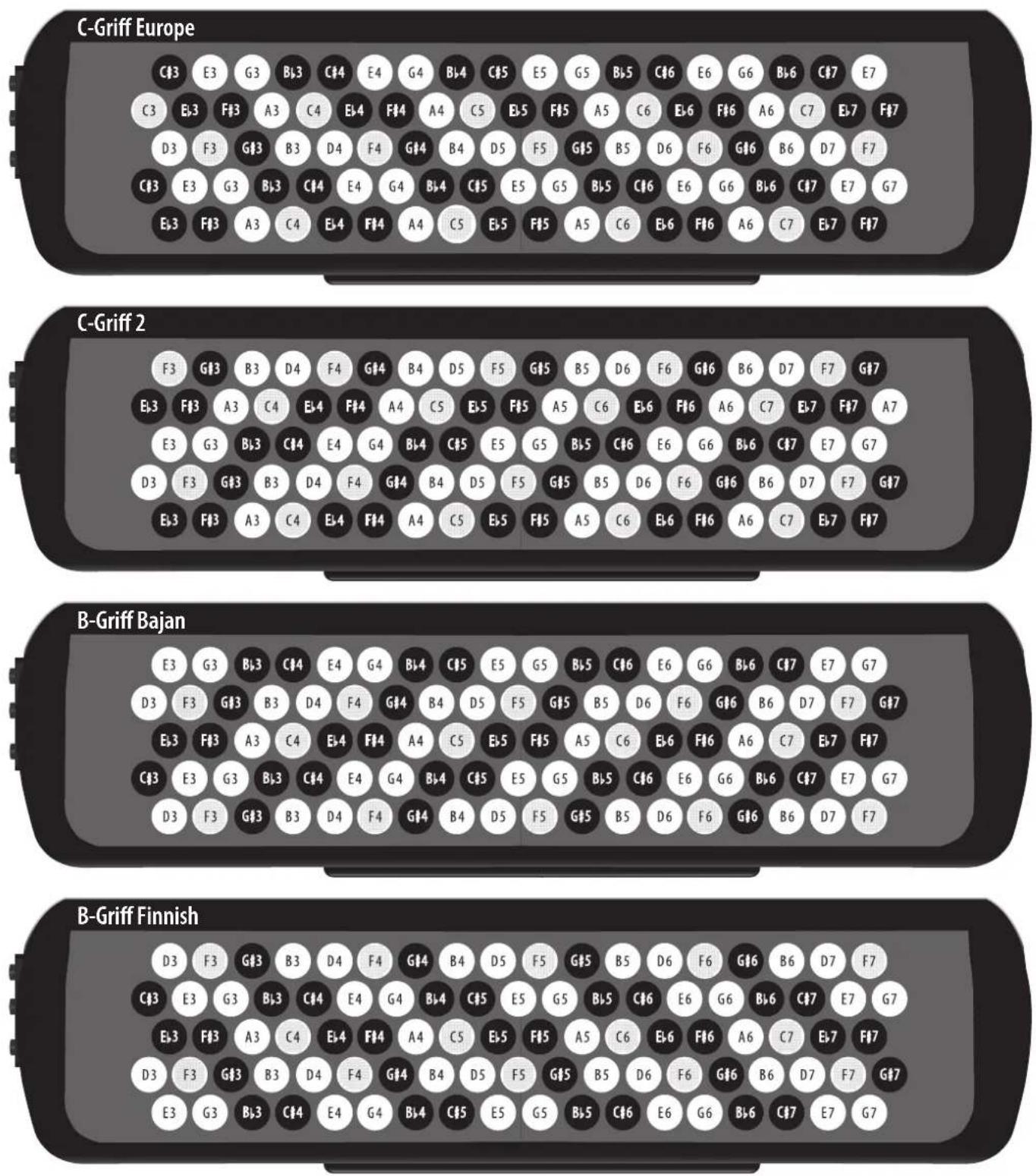
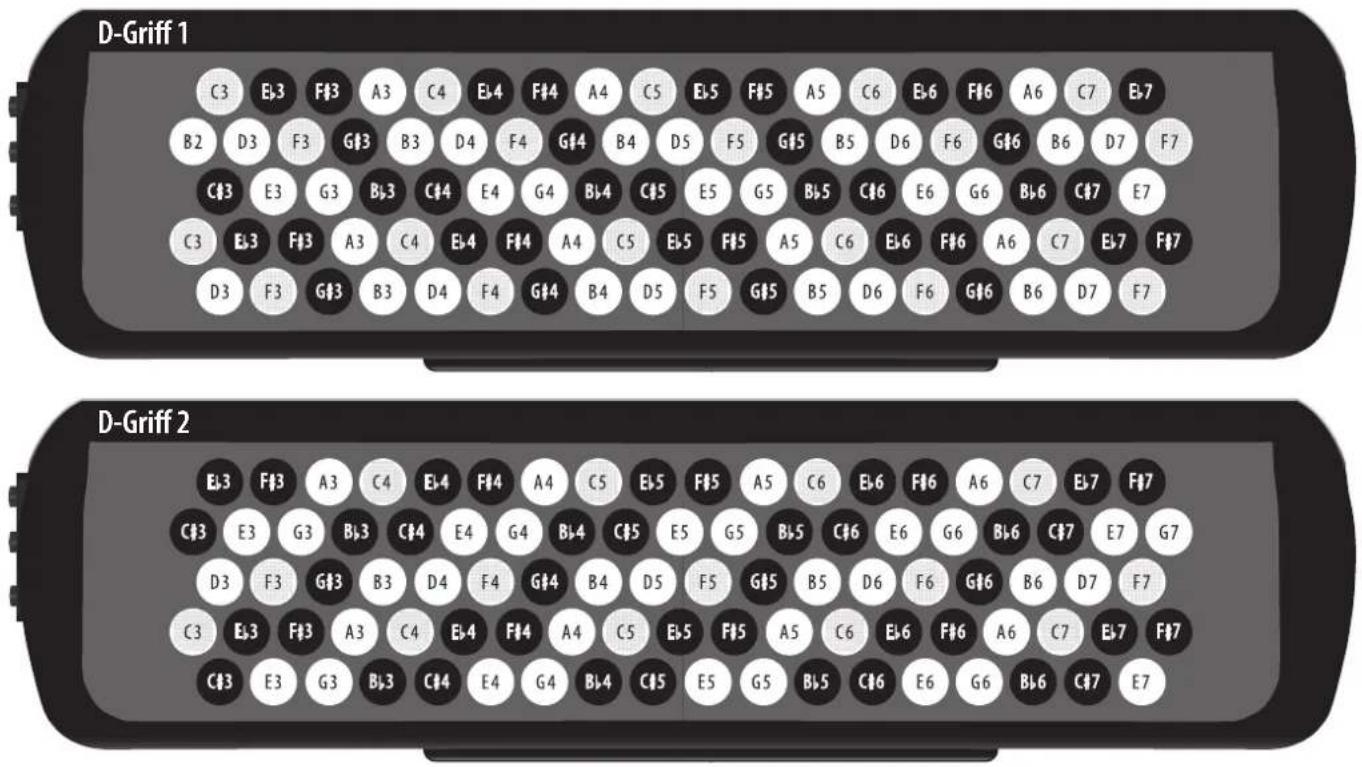
Carte de disposition de la note du bouton Bass & Chord
Notation des accords utilisée dans les tableaux
Les musiciens utilisent différents types de noms d'accords et de symboles dans différents contextes pour représenter les accords musicaux. À titre d'exemple, un accord majeur en do composé des notes C-E-G est généralement représenté avec la racine de l'accord et le degré de l'accord : Do majeur. Pour faciliter la compréhension et l'efficacité de la carte de disposition des notes, les accords seront représentés de la manière suivante :
| Exemple de type d'accord Accord montré sur le bouton | |
| Do majeur. C+ | |
| Do mineur C- | |
| C 7e C7 | |
| C dim | C^ |
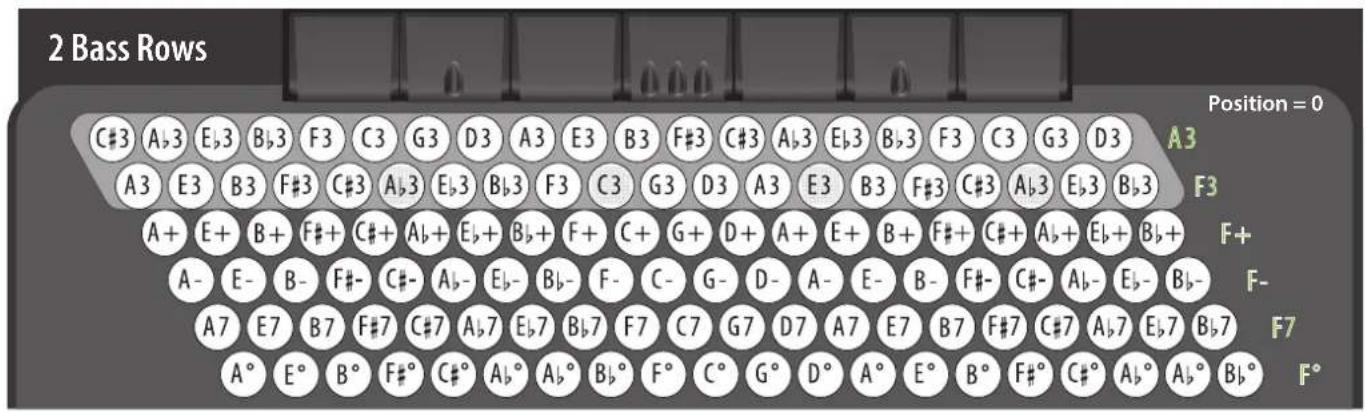
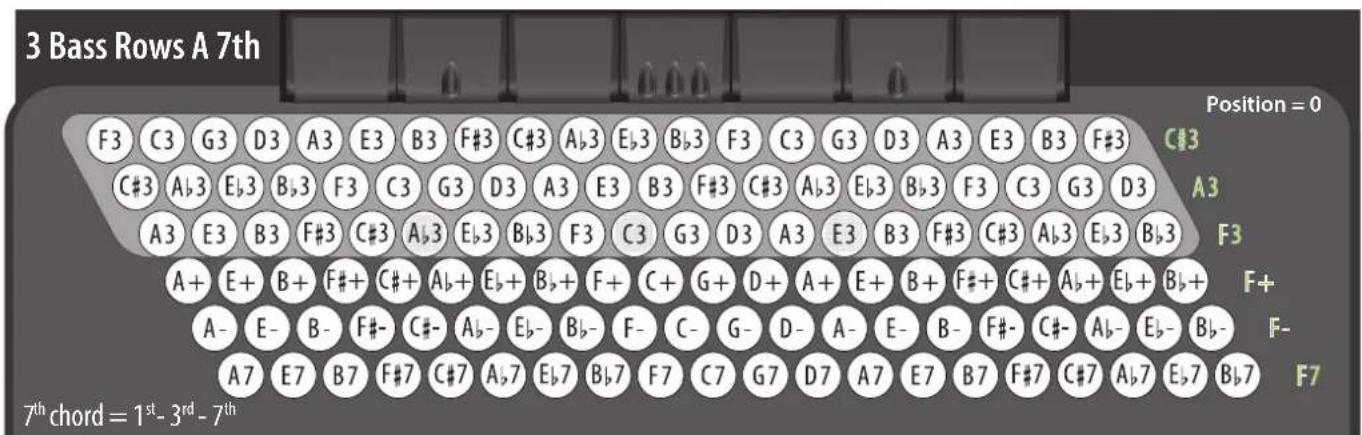
Carte de disposition des notes Free Bass
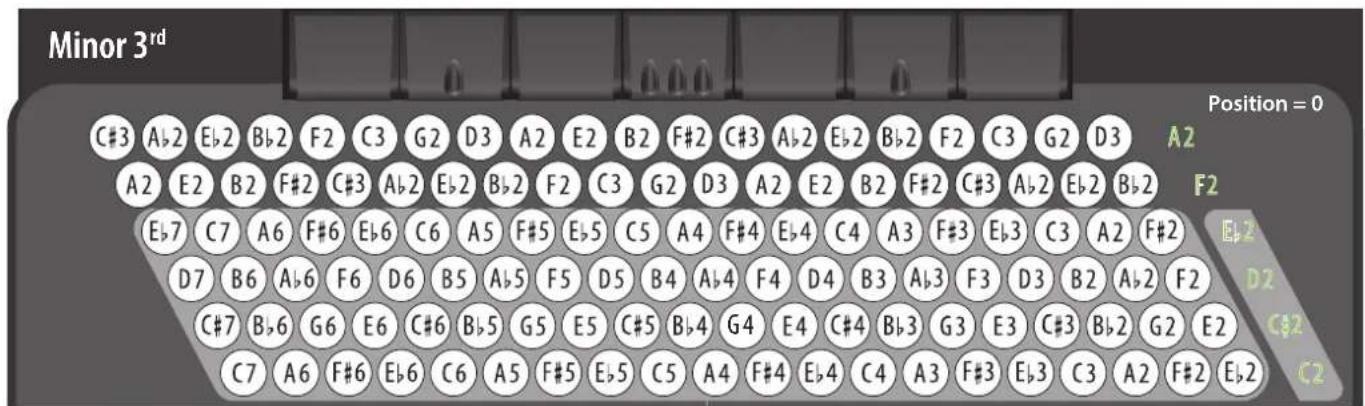
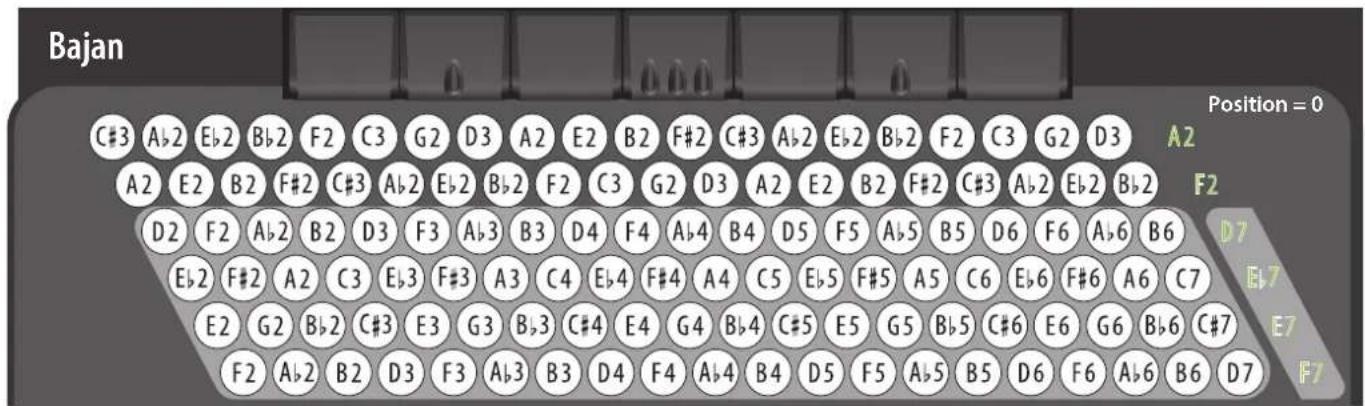
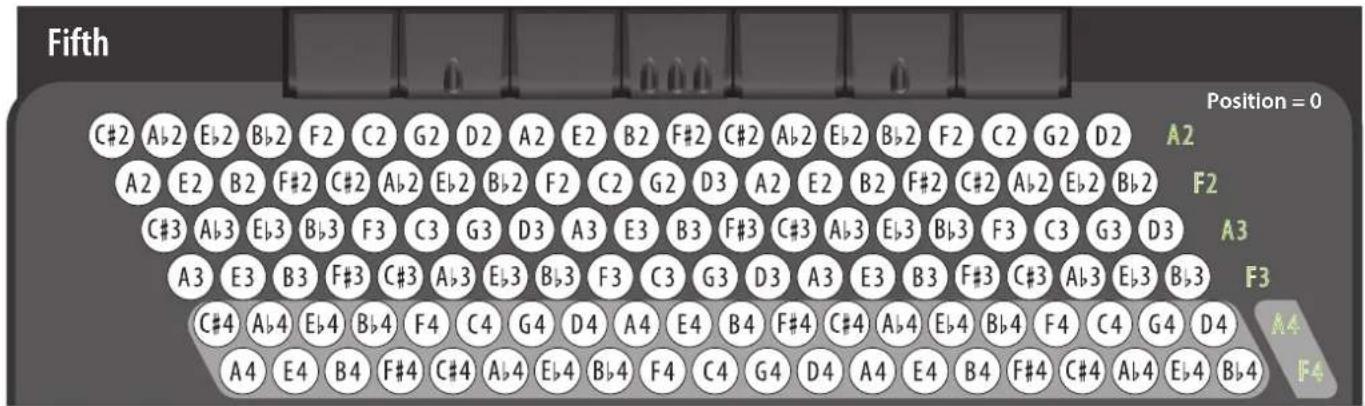
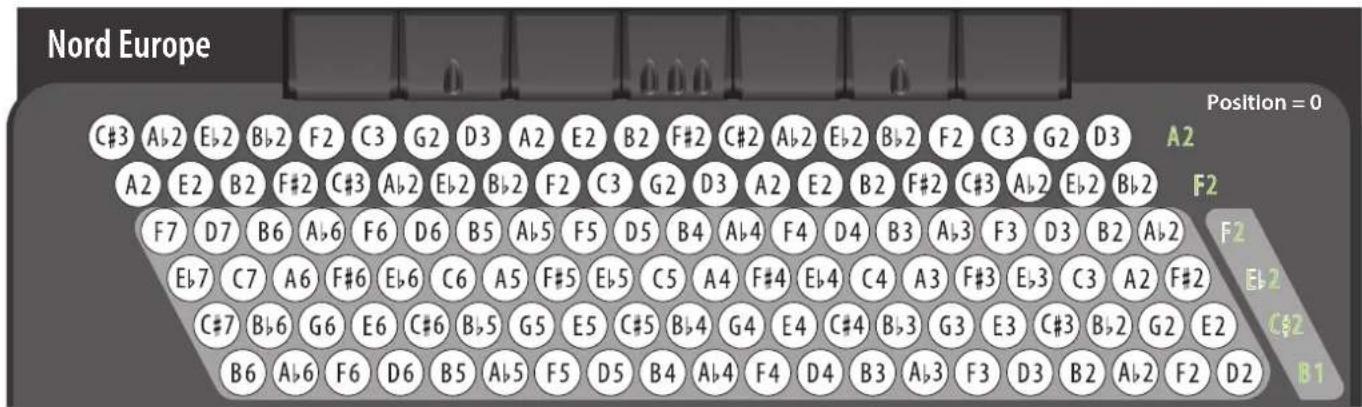
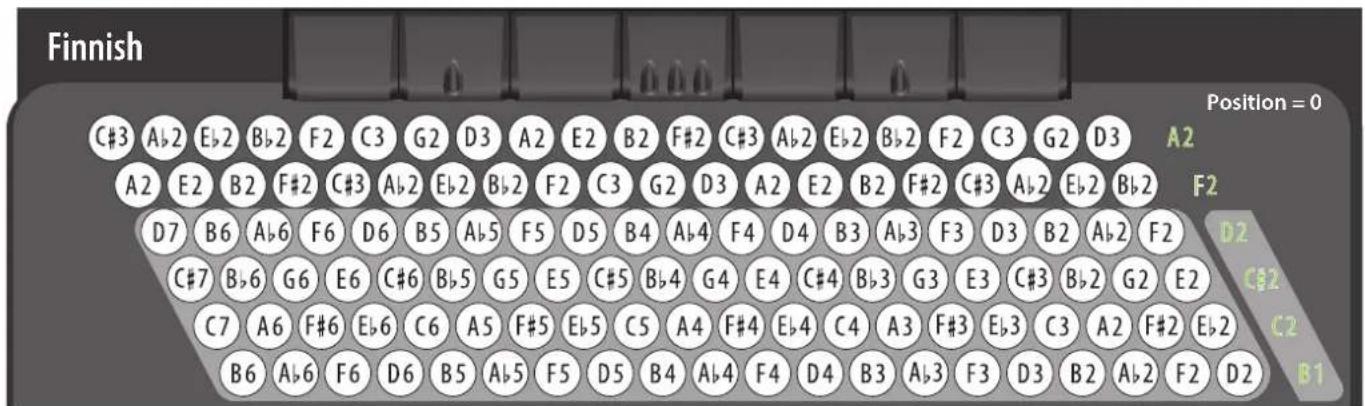
Les exemples suivants montrent comment jouer des basses et des accords de manière rythmique pour une variété de genres musicaux.
HDC (Hyper-Real Drum Cluster) MUSIC SCORES
Liste des chansons de démonstration
| Num. | Titre Longueur Compositeur | ||
| 0001 | A r cordion Parade 3' 02" Divers | ||
| 0002 | O chestra Parade 4' 27" Divers | ||
| 0003 | A pine Demo 2023 0'17" Luigi Bruti | ||
| 0004 | B andoneon Demo 2023 0'29" Luigi Bruti | ||
| 0005 | B ayan - Prelude C major 1'09" Johann Se bastian Bach | ||
| 0006 | C ajun Demo 2023 0'21" Luigi Bruti | ||
| 0007 | C astelfidardo Demo 2023 0'31" Luigi Bruti | ||
| 0008 | C lasic - Goldberg Variation 1- BWV 988 0'32" Johann Sebasti an Bach | ||
| 0009 | F rrench Folk Demo 2023 | 0'36" Luigi Bruti | |
| 0010 | F rrench Jazz Demo 2023 | 0'44" Luigi Bruti | |
| 0011 | G erman Folk Demo 2023 | 0'33" Luigi Bruti | |
| 0012 | I talian Folk Demo 2023 | 0'23" Luigi Bruti | |
| 0013 | J azz Demo 2023 | 0'24" Luigi Bruti | |
| 0014 | L iurgica - Ave Maria | 1'09" Giulio Cacciri | |
| 0015 | O rd Italy - O Sole Mio | 1'09" Eduardo Di Capua | |
| 0016 | O riganetto Demo 2023 | 0'41" Luigi Bruti | |
| 0017 | O rigantone Demo 2023 | 0'41" Luigi Bruti | |
| 0018 | S teirische Demo 2023 | 0'38" Luigi Bruti | |
| 0019 | S studio - Gigue en Rondeau | 0'44" Jean Philippe Rameau | |
| 0020 | T o xMex Demo 2023 | 0'29" Luigi Bruti | |
| 0021 | T rikitixa Demo 2023 | 0'34" Luigi Bruti | |
| 0022 | A lps Steirische Demo 2023 | 0'16" Luigi Bruti | |
| 0023 | A argentine Tango Demo 2023 | 0'56" Luigi Bruti | |
| 0024 | B aroque Demo 2023 | 0'41" Luigi Bruti | |
| 0025 | B aguine Demo 2023 | 0'43" Luigi Bruti | |
| 0026 | B olero | 2'12" Maurice Ravel |
| Num. | Titre Longueur Compositeur | ||
| 0027 | Bossa Demo 2023 0'29" Luigi Bruti | ||
| 0028 | Brush Demo 2023 0'53" Luigi Bruti | ||
| 0029 | Cha Cha Demo 2023 | 0'23" Luigi Bruti | |
| 0030 | Charleston Demo 2023 | 0'28" Luigi Bruti | |
| 0031 | Country Demo 2023 | 0'18" Luigi Bruti | |
| 0032 | Dikie Demo 2023 0'25" Luigi Bruti | ||
| 0033 | Django Swing Demo 2023 | 0'30" Luigi Bruti | |
| 0034 | Django Waltz Demo 2023 | 0'29" Luigi Bruti | |
| 0035 | Hawai Demo 2023 | 0'34" Luigi Bruti | |
| 0036 | Mariachi Demo 2023 | 0'24" Luigi Bruti | |
| 0037 | Mazurka Demo 2023 | 0'25" Luigi Bruti | |
| 0038 | Mowtown Demo 2023 | 0'24" Luigi Bruti | |
| 0039 | Paso Double Demo 2023 | 0'39" Luigi Bruti | |
| 0040 | Polka Demo 2023 | 0'30" Luigi Bruti | |
| 0041 | Rhumba Demo 2023 | 0'40" Luigi Bruti | |
| 0042 | Ska Demo 2023 | 0'26" Luigi Bruti | |
| 0043 | Slow Rock Demo 2023 | 1'1" Luigi Bruti | |
| 0044 | Syrtaki Demo 2023 | 0'38" Luigi Bruti | |
| 0045 | Tango Demo 2023 | 0'40" Luigi Bruti | |
| 0046 | Tarantella - La danza | 0'25" Gioacchino Rossini | |
| 0047 | Viennese Waltz - An der schönen blauen Donau op. 314 | 0'48" Johann Strauss II | |
| 0048 | Waltz Demo 2023 0'34" Luigi Bruti | ||
| ARTICLES | FISA SUPREMAPIANO | FISA SUPREMABOUTON | FISA SUPREMA CPiano | FISA SUPREMA CBOUTON | |
| CLAVIER | Main droite | 41 clés 92 boutons 37 clés 92 boutons | |||
| Main gauche | 120 boutons de basse sensibles à la vélocité. Mode Free Bass / Standard | ||||
| Velocity | ○ | ○ | ○ | ○ | |
| Aftertouch | ○ | ○(via la barre principale) | X | X | |
| TONE GENERATOR | Moteur T2L avancé | ||||
| MAXIMUM POLYPHONY | 320 voix | ||||
| Section ACCORDION | Types d'accordéon | 45 | |||
| Registres | 14 Treble, 7 Bass/Chord, 7 Free Bass | ||||
| Reed Footage | 9 Treble (16', 16'', 16++, 8', 8'', 8++, 4', 5°, 21/3)5 Bass (16', 8', 8-4', 4', 2') avec sélection de la note la plus basse5 Chord (16', 8', 8-4', 4', 2') avec sélection de la note la plus basse3 Free Bass (8', 4', 2') | ||||
| Technologie de roue à tonalité virtuelle (Upper, Lower, Pedal) | Organ Type | Tone Wheel 1-2, Transistor (Farf, Vox), types à Pipe avec plus de 148 patches assignables aux registres | |||
| Registres | 14 Treble, 7 Bass/Chord, 7 Free Bass | ||||
| Section ORCHESTRA | Sons | Plus de 170 patches assignables à 14 registres Treble, 159 patches assignables à 7 registres Bass/Chord / 7 registres Free Bass23 sons spéciaux HSC (Hyperreal Sound Cluster) pour la section Chord & Bass | |||
| Registres | 14 Treble, 7 Bass/Chord, 7 Free Bass | ||||
| Section ORCHESTRA 2 / SOLOIST / SYNTH | Sons | Plus de 170 patches Orchestra 2 / 18 Soloist / 42 Synth assignables aux registres Treble | |||
| Registres | 14 Treble | ||||
| Section DRUM | Sons | 80 Batteries assignables aux 7 registres Bass/Chord, 7 registres Free BassPlus de 100 instruments de musique | |||
| Registres | 7 Bass/Chord, 7 Free Bass | ||||
| ADDITIONAL SOUND | Chargement à partir de la mémoire USB et sauvegarde sur la mémoire interne (~580 Mo d'espace libre disponible) | ||||
| USER SCENE MEMORIES | 100 banques de 6 scènes chacune, soit 92400 registres stockés au total | ||||
| EFFETS | Master Reverb/Delay/EQ2 effets multiples pour chaque partie individuelleRotary, Vibrato/Chorus, Overdrive pour sons d'orgue | ||||
| BELLOWS | • La technologie « Advanced Proportional Bellows Behavior » permet de contrôler la résistance du soufflet en fonction des registres sélectionnés, du nombre de touches enfoncées et de la hauteur de chaque note.• Résistance indépendante entre la poussée et la traction du soufflet pour équilibrer le mouvement.• « Adaptive Expression Interpolation » pour une transition plus douce et des secousses rapides du soufflet.• « Seamless Release » sur les sons orchestraux aux changements de soufflet et à l'inversion. | ||||
| ACCORDION SIMULATION ALGORITHMS | • Désaccord de Musette pour chaque note individuelle : Off, 15 types de courbes Bellows Expression, Bellows Detune• Façonnage continu de l'attaque sonore de Slow à Fast• Bruit Bass & Chord Growl, bruit Treble Growl (16'), Aging, direction du soufflet• Démarrages individuels des anches, Cassotto, bruit Treble Valve-Off, bruit Treble Key-On• Bruit mécanique Bass & Chord Key-Off, bruit Bass & Chord Key-On, souffle air valve (Treble, Bass & Chord, Free bass), résonance du soufflet. | ||||
| EASY / ADVANCED MODE | Type d'accordéon - Type d'orgue (mode facile)Scènes (mode avancé) | ||||
| MASTER TUNING | Réglable de 415,4 à 466,1 Hz (pas de 0,1 ) | ||||
| TEMPERAMENT | 9 types | ||||
| CONTROLLERS | Main Volume | ○ | ○ | ○ | ○ |
| Main Balance | ○ | ○ | ○ | ○ | |
| Entrée des données | ○ | ○ | ○ | ○ | |
| Reverb Level | ○ | ○ | ○ | ○ | |
| Delay Level | ○ | ○ | ○ | ○ | |
| FX Controller 1 | ○ | ○ | ○ | ○ | |
| FX Controller 2 | ○ | ○ | ○ | ○ | |
| 3 Menttonnières | ○ | ○ | ○ | ○ | |
| Contrôle de la barre principale | ○ | ○ | X | X | |
| Commutateur Master Bar | ○ | ○ | X | X | |
| Capteur tactile | ○ | ○ | ○ | ○ | |
| Capteur « G » | ○ | ○ | ○ | ○ | |
| AUDIO PLAYER & RECORDER | Reproduction de fichiers MP3 / WAV / AIFF à partir d'une clé USB,enregistrement de fichiers WAV sur une clé USB | ||||
| ARTICLES | FISA SUPREMAPIANO | FISA SUPREMABOUTON | FISA SUPREMA CPIANO | FISA SUPREMA CBOUTON | |
| AUTRES FONCTIONS | • Bass & Chord Hold• Treble Long Release• Octave -1,0, +1• 6 commutateurs assignables par l'utilisateur sur la dernière rangée de boutons de basse• Sound Edit : Orchestra, Orchestra2, Soloist, Synth | ||||
| BLUETOOTH^® | A2DP pour le streaming audio RX et le MIDI BLE 4.2 | ||||
| DISPLAY | Écran couleur LCD 2,4", 320 x 240 points | ||||
| HAUT-PARLEURS À BORD | OUI | ||||
| PUISSANCE NOMINALE DE SORTIE | Biamp et DSP : 112 W max. à THD+N < 0,1 % 70 W max | à THD+N < 0,1% | |||
| ALIMENTATION ÉLECTRIQUE | Adaptateur CA/CC | 24VCC 5A DYS6150-2400500W 24VCC 2,5A DYS865-240250W | |||
| Bloc-batterie | Batterie rechargeable au lithium-ion :(4S2P 14,4 V, 6600 mAh) pour plus de 9 heures d'autonomie | ||||
| CONNECTEURS EMBARQUÉS | Prises de sortie L/Mono (Treble), R/Mono (Bass : Type de téléphone 1/4" | ||||
| Prise PHONES : Type de téléphone 1/4" | |||||
| Prises MIDI (IN/OUT) | |||||
| Port USB MEMORY : type A | |||||
| Port USB COMPUTER : type B (pour MIDI et DIGITAL AUDIO IN/OUT 16 bit, 48 KHz) | |||||
| Connecteur CC IN | |||||
| CONSOMMATION ÉLECTRIQUE | En veille : < 0,4 WMaximum : 74 WNIVEAU ErP VI pour l'efficacité d'Echo sur la consommation en veille | En veille : < 0,4 WMaximum : 45 WNIVEAU ErP VI pour l'efficacité d'Echo sur la consommation en veille | |||
| DIMENSIONS | 542 (W) x 408 (D) x 289 (H) mm21-3/8 (L) x 16-1/16 (P) x11-7/16 (H) pouces | 500 (L) x 381 (P) x 269 (H) mm19-11/16 (L) x 15 (P) x10-5/8 (H) pouces | 501 (L) x 408 (P) x 273 (H) mm19-3/4 (L) x 16-1/16 (P) x10-3/4 (H) pouces | 469 (L) x 381 (P) x 253 (H) mm18-1/2 (L) x 15 (P) x10 (H) pouces | |
| POIDS | 10,6 kg (sans l'adaptateur CA)23 lbs 6 oz (sans l'adaptateur CA) | 10,3 kg (sans l'adaptateur CA)22 lbs 12 oz(sans l'adaptateur CA) | 9,9 kg (sans l'adaptateur CA)21 lbs 14 oz (sans l'adaptateur CA) | 9,6 kg (sans l'adaptateur CA)21 lbs 3 oz (sans l'adaptateur CA) | |
| ACCESSOIRES FOURNIS | • Guide rapide multilingue• DYS6150-2400500W Adaptateur CA• Cordon d'alimentation (pour connecter l'adaptateur CA)• Batterie rechargeable au lithium-ion• Capuchons de référence pour les boutons de basse• Boutons de référence pour le clavier Treble (uniquement pour le type de bouton FISA SUPREMA )• Sangles• Toile pour accordéon• Sac souple pour accordéon• Bande élastique pour batterie | • Guide rapide multilingue• DYS865-240250W Adaptateur CA,• Cordon d'alimentation (pour connecter l'adaptateur CA)• Batterie rechargeable au lithium-ion• Capuchons de référence pour les boutons de basse• Boutons de référence pour le clavier Treble (uniquement pour le type de bouton FISA SUPREMA C)• Sangles• Toile pour accordéon• Sac souple pour accordéon• Bande élastique pour batterie | |||
- Bluetooth ^2 est une marque déposée de Bluetooth SIG, Inc.
NOTE
Dans l'intérêt du produit, les spécifications et la description sont susceptibles d'être modifiées sans préavis.
[AERO DIGITAL INSTRUMENT]
Model: FISA SUPREMA / FISA SUPREMA C
Date: March 2024
Version: 1.00
| Function... | Transmitted | Recognized | Remarks | |
| Basic Channel | Default Change | 1-16 1-16, Off | 1-16 1-16, Off | Memorized |
| Mode | Default Messages Altered | 3 X********** | 3 X | |
| Note Number | True Voice | 0-127********** | 0-127 0-127 | |
| Velocity | Note On Note Off | O 9n, V=1-127 O 8n, V=1-127 | O 9n, V=1-127 O 8n, V=1-127 | |
| After Touch | Key's Channel | X X | X X | |
| Pitch Bend | O | O | *1 | |
| Control Change | 0 32 1 7 10 11 46 64 87 91 94 120 121 | O O O O O O O O O O O O O O O O O O O O O O O O O O O O O O O O O O O O O O O O O O O O O O O O O O O O O O O O O O O O O O O O O O O O O O O O O O O O O O O O O O O O O O O O O O O O O O O O O O O O O | O O O O O O O O O O O O O O O O O O O O O O O O O O O O O O O O O O O O O O O O O O O O O O O O O O O O O O O O O O O O O O O O O O O O O O O O O O O O O O O O O O O O O O O O O O O O O O O O O O | MSB Select, Scene Bank Select *4 LSB Select Modulation *1 Volume *1 Panpot *1 Expression *1 Register Selection *1, *3 Sustain *1 Bellows direction Reverb *1 Delay *1 All sound off Reset all Controllers |
| Program Change | True Number | O 0-127********** | O 0-127 0-127 | |
| System Exclusive | O | X | ||
| System Common | Song Position Song Select Tune Request | X X X | X X X | |
| System Real Time | Clock Commands | X O | X X | FA Start/FC Stop |
| Aux Messages | Local On/Off All Notes Off Active Sense System Reset | X X O X | X O 123 O X | |
| Notes *1=0 or X selectable. *2=Scene Selection: value 0-5 to recall scene: 1-6; TX KORG Arranger Commands: value 80-107. *3=Register Selection: value 0-13 to recall register: 1-14. *4=Scene Bank Selection: value | ||||
| Symptôme Action Page | ||
| L'alimentation s'éteint automatiquement. | Ceci est normal et dû à la fonction d'arrêt automatique.Si vous ne souhaitez pas que l'appareil s'éteigne automatiquement, commutez le réglage « Auto Off » sur « OFF ». | 100 |
| L'instrument ne s'allume pas. | L'adaptateur secteur/le cordon d'alimentation sont-ils correctement connectés à une prise secteur et au FISA SUPREMA?Branchez l'adaptateur CA fourni ou installez une batterie entièrement chargée.NOTEN'utilisez pas d'adaptateur secteur ou de cordon d'alimentation autre que ceux fournis. Cela entrainerait des dysfonctionnements. | 24, 25 |
| Aucun son ne provient de l'accordéon | Avez-vous mis l'accordéon en marche ? Allumez-le. 28 | |
| Un casque stéréo est-il connecté à l'instrument ?Lorsqu'un casque est connecté à l'instrument, les haut-parleurs internes sont automatiquement désactivés.Débranchez vos écouteurs. | 26 | |
| Le bouton [VOLUME] peut-il être tourné vers le bas ? Sélectionnez un réglage plus élevé. 54 | ||
| Est-ce que vous poussez et tirez le soufflet pour produire des sons d'accordéon ?À moins qu'un réglage spécial ne soit activé, l'accordéon ne produit un son que si vous déplacez le soufflet en jouant les notes. | - | |
| Avez-vous réglé le paramètre « Speaker » sur off ?Le cas échéant, mettez-le en marche. | 101 | |
| Le son a un volume fixe qui n'est pas contrôlé par le soufflet. | Veuillez contrôler les réglages des paramètres du soufflet : le « Status » et le « Curve Type ». | 96 |
| La balance audio entre les sections de la main gauche et de la main droite n'est pas naturelle, elle est déséquilibrée. | Utilisez le bouton [BALANCE] pour régler la balance. 54 | |
| La luminosité de l'écran n'est pas suffisante. | La luminosité de l'écran est insuffisante ? Réglez la luminosité à un niveau plus élevé. | 101 |
| Le niveau de volume de l'instrument est trop faible lorsqu'il est connecté à un amplificateur. | Utilisez-vous un câble de connexion contenant une résistance ?Utilisez un câble de connexion qui ne contient pas de résistance. | - |
| Le paramètre « Sensitivity » du signal de sortie est-il réglé sur un niveau audio trop bas ? Réglez-le à une valeur appropriée. | 99 | |
| Toutes les basses et tous les accords du clavier à boutons ne produisent pas une note. | Les six boutons de la dernière rangée de la planche à boutons ont-ils été réglés pour rappeler des fonctions ?Le cas échéant, réglez le paramètre « Status » sur « OFF ». | 59 |
| Les accords diminués ne peuvent pas être joués à l'aide des boutons de basse. | « 3 Bass Row » est le mode clavier à boutons actuellement actif. Réglez le clavier à boutons sur « 2 Bass Row ». | 97 |
| Pourquoi n'y a-t-il que deux rangées de boutons de basse sur le clavier à boutons ? | « 2 Bass Row » est le mode clavier à boutons actuellement actif. Choisissez l'un des six modes clavier à boutons pour « 3 Bass Row » | 97 |
| Si la main gauche ne joue pas les notes correctement (par exemple, après avoir rappelé une scène). | Assurez-vous que le mode souhaite, « FREE BASS » ou « BASS & CHORD », est réglé sur le panneau. | 49 |
| En mode Free Bass, les boutons de basse jouent des notes inattendues. | Un mode Free Bass diffèrent de celui que vous souhaitez est probablement actif.Choisissez le mode Free Bass qui convient le mieux à votre style de jeu. | 97 |
| Même lorsque le volume est au plus bas, le son sortant des prises OUTPUT de l'accordéon connectées à un appareil externe tel qu'un amplificateur, une table de mixage ou un système sans fil externe est déformé. | Le signal audio de la prise OUTPUT est probablement trop fort pour l'appareil qui y est connecté. Il permet de régler la sensibilité du signal de sortie. | 99 |
| Le son produit par un amplificateur externe connecté à votre accordéon n'est pas naturel. | Il permet de régler la largeur de l'image stéréo. 100 | |
| Volume insuffisant en provenance ou à destination d'un appareil connecté au port USB du FISA SUPREMA. | Le niveau d'entrée de l'USB AUDIO pourrait-il être bas ? Sélectionnez un réglage plus élevé. | 100 |
| Le niveau de sortie de l'USB AUDIO pourrait-il être faible ? Sélectionnez un réglage plus élevé. | ||
| La hauteur de l'instrument est incorrecte. | Le réglage « Tuning » ou « Temperament » est-il approprié ? Vérifiez les paramètres. 89 | |
| Avez-vous transposé l'instrument ? Le paramètre « Glb Transpose » est-il différent de 0 ? | 50, 101 | |
| Un « buzz » est entendu de l'amplificateur externe. | L'amplificateur externe ou tout autre appareil utilisé avec le FISA SUPREMA est-il connecté à une autre prise de courant ?Connectez l'amplificateur ou un autre appareil à la même prise de courant que le FISA SUPREMA. | - |
| Le bruit peut être dû à des interférences causées par l'utilisation d'un téléphone mobile à proximité de l'instrument.Éteignez le téléphone portable, ou utilisez-le plus loin de l'instrument. | - | |
| Impossible de lire/écrire sur la mémoire USB. | Vérifiez le format de votre mémoire USB. Votre instrument peut utiliser une mémoire USB formatée en FAT.Si votre mémoire USB a été formatée par une autre méthode, reformatez-la en utilisant la fonction « FORMAT » de l'accordéon. | 27 |
| Impossible d'enregistrer sur la mémoire USB. | L'espace libre sur la mémoire USB est-il suffisant ? | - |
| L'enregistrement audio ne démarre pas ou s'arrête de manière inattendue. | L'espace libre sur la mémoire USB est-il suffisant ? | - |
| Les chansons ne sont pas jouées. | Le type de fichier de la chanson ne fait pas partie des types de fichiers que le FISA SUPREMA peut lire. | - |
| Il se peut que les données de la chanson soient endommagées. | - | |
| Ce nom de modèle « KORG FISA-xx » n'apparaît pas dans la liste des appareils Bluetooth de votre appareil mobile. | Avez-vous rendu l'instrument visible par d'autres appareils ? | 70 |
| Les données musicales lues par l'appareil mobile ne peuvent pas être entendues sur le FISA SUPREMA. | La fonction de couplage a-t-elle été initiée entre cet appareil et le dispositif mobile ? | 70 |
| Aucun son provenant d'un appareil MIDI connecté. | Le canal de réception MIDI de la partie est-il le même que le canal de transmission MIDI de l'appareil MIDI connecté ? | 92 |
| Pour faciliter la connexion MIDI, votre accordéon propose une série de scénarios pour des situations spécifiques (MIDI SET). | 92 | |
| Le son est produit par l'accordéon même lorsque les soufflets sont fermés. | Un étalonnage est probablement nécessaire pour le soufflet. | 101 |
Symbols
A
Accordion Mode 37
Accordion Noise 101
ACCORDION TYPE 15,18
AfterTouch 57
Auto Off 100
B
Sauvegarde de vos données sur une mémoire
USB 99
Balance 54
BALANCE 14,54
BASS & CHORD 49
BASS/FREE BASS L 14
Réglage de la longueur de
la sangle de basse 33
BASS TO TREBLE 45
BATTERY PACK COMPARTMENT ..... 17
Bluetooth ^® 70
BOUTON D'AIR 16
Bouton DATA/ENTER 14
Remplacement d'un bouton Treble ... 32
Boutons assignables 58
C
Extraction d'un capuchon 33
Insertion d'un capuchon 33
Capteur G 59
Capteur tactile 59
CASSOTTO 75
Commutateur de la barre principale .. 56
Configuration disposition 96
Contrôle de la barre principale ..... 57
Curseur 35
D
Démo 29
Dépannage 120,121
Drawbars 43
Égaliseur principal 91
F
FREE BASS 49
FX-C1 60
FX-C2 60
G
Paramètres de configuration globale 100
H
Haut-parleur 101
HOLD 51
|
Icônes de la barre d'état 35
Indicateur de CHARGE DE LA BATTERIE 15
J
K
Key Touch 52
L
Largeur stéréo 100
Carte de disposition de la note du bouton Bass
& Chord 110
Carte de disposition de la note du bouton
Treble 109
Carte de disposition des notes Free Bass 112
Liste des batteries 105
Liste des instruments de batterie .... 105
Liste des raccourcis 18
Liste des sons d'orgue préréglés ..... 104
Liste des tonalités 102
Liste des types d'accordéons ..... 102
Liste des types et paramètres d'effets 106
LONG RELEASE 51
Luminosité LCD 101
M
Cartographie de la page principale ... 34
Master Reverb 54
Mémoire USB 27
Mentonnières 58
MENU/EXIT 14
MIDI 92
Dispositifs MIDI 27
Comment choisir le scénario MIDI approprié
(MIDI SET) 92
MIDI SET 92
Modification des paramètres MIDI pour créer un scénario personnel ..... 92
Mise hors tension 29
Mise sous tension 28
Mode Organ 39
N
Attribution du nom 36
O
Octave 50
Ordinateur 28
Organ Type 39
ORGAN TYPE 15
Réglage du signal des prises de sortie 99
P
Partie ACCORDION en utilisant le clavier à boutons 45
Partie ACCORDION en utilisant le clavier Treble 41
Partie batterie 48
Partie ORGAN-PED en utilisant le clavier à boutons 47
Partie ORGAN-UPP en utilisant le clavier Treble 42
Partie SOLOIST en utilisant le clavier Treble 43
Parties ORCHESTRAL en utilisant le clavier Treble 42
Partie SYNTH en utilisant le clavier Treble 44
Phone Pan 101
Port USB MIDI-AUDIO 17,35
POWER-UP SCENE ..... 14,18,19,63,64
Priorité de la note la plus basse ..... 51
Priorité de la note la plus élevée ..... 51
Prise CC ENTRÉE 17,24
Registres en accordéon 73
Registres Orchestra, Orchestra 2, Soloist et Synth 80
Registres 73
Réinitialisation d'usine 101
Retard principal 54
S
Sans fil 70
Scale Tuning 89
Enregistrement d'une scène dans une mémoire USB 64
Exportation d'un jeu de scènes dans une mémoire USB 65
Importation d'un jeu de scènes à partir d'une mémoire USB 65
Rappel d'une scène à partir d'une mémoire USB 65
Recalling a Scene 62,63
Renaming a Scene 64
Save As Power-Up 64
Saving a Scene 63
Suppression d'une scène d'une mémoire USB 65
Scenes 62
Commandes utiles pour les chansons . 67
Enregistrement de votre musique sous forme de
données audio (WAVE) 69
Jouer une chanson 67
Overdub 69
SONG LIST 15,22
Sorties PHONES 17
Soufflet 96
Spécifications 118
T
temperament 89
TOUCH SENSOR 16
TRANSPOSE 15,50
Transposition de la hauteur ..... 50
TREBLE OCTAVE 15
TREBLE REGISTER .... 14,73,74,78,79,80
Tuning 89
Types d'accordéon 37
U
Réglage du niveau audio USB ..... 100
USB MEMORY COMPARTMENT ..... 17
Comment formater la mémoire USB .. 27
Élimination sécurité mémoire USB .... 27
v
Version du système d'exploitation ... 100
VOLUME: 54
W
Utilisation de l'audio Bluetooth ^® ..... 71
Utilisation du Bluetooth® MIDI ..... 72
X
Y
Z
Cet appareil numérique de la classe B respecte toutes les exigences du Règlement sur le matériel brouilleur du Canada. L'adaptateur secteur de cet appareil numérique est conforme aux spécifications «CAN ICES-003 (B) / NMB-003 (B)».
IMPORTANT NOTICE FOR THE UNITED KINGDOM
Ce produit a été fabriqué conformément aux spécifications strictes et aux exigences de tension applicables dans le pays dans lequel il est destiné à être utilisé. Si vous avez acheté ce produit via Internet, par correspondance et/ou via une vente par téléphone, vous devez vérifier que ce produit est destiné à être utilisé dans le pays dans lequel vous résidez.
AVERTISSEMENT:
L'utilisation de ce produit dans un pays autre que celui pour lequel il est destiné peut être dangereuse et peut invalider la garantie du fabricant ou du distributeur. Veuillez également conserver votre reçu comme preuve d'achat ; dans le cas contraire, votre produit pourrait être exclu de la garantie du fabricant ou du distributeur.
https://www.korg.com/fisa_suprema_pdf/
KORG INC.
4015-2 Yanokuchi,
Inagi-city,
Tokyo 206-0812 Japan
www.korg.com
Published 09/2024


- Users in EU
- Manuel d'utilisation
- À propos de ce manuel
- Exemples d'affichage de pages-écrans
- Conventions utilisées dans ce manuel
- Consignes de sécurité importantes
- VEUILLEZ LIRE ATTENTIVEMENT AVANT DE CONTINUER
- AVERTISSEMENT
- Sécurité des batteries
- ATTENTION
- Saisissez la fiche de connexion ou de déconnexion de l'adaptateur CA
- Ne pas déconnecter ou connecter l'adaptateur CA avec les mains mouillées.
- Préservez la propreté de la fiche de l'adaptateur CA.
- Évitez les enchevêtrements des câbles
- Avant de nettoyer l'appareil, débranchez l'adaptateur CA de la prise de courant
- S'il y a un risque de foudre dans votre région, débranchez l'adaptateur CA de la prise
- Débranchez tout câble avant de déplacer l'appareil.
- Placez dans un endroit bien ventilé
- Ne pas utiliser dans les climats tropicaux
- Placez près de la prise de courant
- Manipulation des batteries
- Élimination des batteries
- 2
- Indications pertinentes
- Alimentation électrique liée
- NOTE
- À propos de l'emplacement approprié
- Maintenance
- À propos des réparations
- À propos des mémoires externes
- Autres précautions
- En rapport avec les droits d'auteur et les marques
- Précautions supplémentaires concernant le bloc-batterie
- Contents
- 3
- Avantages de FISA SUPREMA
- Plus qu'un seul type d'accordéon!
- Types d'accordéon
- Personnalisez votre accordéon
- Pas seulement un accordéon
- Type d'orgue
- Son orchestral
- Reproduction sonore réaliste
- Technologie avancée True To Life
- Hyper-Real Sound Cluster (HSC)
- Plusieurs musiciens simultanément
- Hyper-Real Drum Sounds Cluster
- Drum-Kits spéciaux
- Réponse naturelle du soufflet
- Comportement du soufflet, si naturel, si réel
- Interpolation adaptative de la détection
- Qualité sonore supérieure modelée par le soufflet
- Volume individuel des anches
- Sound character
- Detune
- Attack Time
- Articulation des notes et mise en forme du son
- Comportement réel
- Stopping Reed Growl
- Treble Valve Noise
- Left Button Noise
- VOICING artisanal
- Accordéons sur mesure fabriqués à la main
- Musette Tuning
- Cassotto (Chambre en bois)
- Aging
- Grande bibliothèque de sons
- Précision des sons
- Système de haut-parleurs embarqués
- Plus d'expression aux sons orchestraux
- Piano sensible et clavier à boutons
- Clavier de piano avec AfterTouch
- Autres contrôleurs
- Mentonnières programmables
- Commutateur et contrôle de la barre principale
- Capteur tactile
- Capteur accéléromètre
- Jouez à tout moment, même la nuit
- Utilisable avec des écouteurs
- Connexion avec d'autres dispositifs
- Bluetooth, USB, MIDI
- Poids plus léger
- Plus confortable grâce à un poids réduit
- Sans entretien
- Anches désaccordées
- Instrument alimenté par batterie
- Batterie Li-ion embarquée
- Grande autonomie d'utilisation sans cordon d'alimentation
- Un bref aperçu du FISA SUPREMA
- 5
- Description du panneau
- VOLUME
- BALANCE
- Bouton DATA/ENTER
- MENU/EXIT
- A, B, C, D, E, F (USER SCENES)
- BANK (USER SCENES)
- POWER-UP SCENE (USER SCENES)
- TREBLE REGISTER (main droite)
- CHORD/FREE BASS H (main gauche)
- BASS/FREE BASS L (main gauche)
- MODE (main gauche)
- TREBLE (main droite)
- MODE (main droite)
- ACCORDION TYPE et ORGAN TYPE
- Section LECTEUR / ENREGISTREUR
- TREBLE OCTAVE
- TRANSPOSE
- SONG LIST
- 19
- Indicateur de CHARGE DE LA BATTERIE
- Boutons REVERB, DELAY
- Boutons FX-C1, FX-C2
- Panneau main gauche
- REGISTRES BASS & CHORD (main gauche)
- MÉMO
- CLAVIER DE BOUTONS (main gauche)
- TOUCH SENSOR
- BOUTON D'AIR
- Contrôle de l'affichage, de la mentonnière et de la barre principale
- DISPLAY
- CHIN BUTTONS (MENTONNIÈRES)
- MASTER BAR SWITCH et MASTER BAR CONTROL (pas pour FISA SUPREMA C)
- Côté connexions
- Prise CC ENTRÉE
- Port USB MIDI-AUDIO
- Sorties PHONES
- Compartiment USB et batterie
- BATTERY PACK COMPARTMENT
- Sélection des registres 12 et 14 pendant l'utilisation du FISA SUPREMA C
- 7
- Guide rapide
- Réglage de la Balance audio
- Bouton Menu/Exit
- Sélection des paramètres et autres
- Sélection USER SCENES
- MODE DE SÉLECTION DIRECTE DE LA BANQUE
- POWER-UP SCENE
- Sélection des parties CHORD et BASS
- Sélection du Type de clavier
- FREE BASS (main gauche)
- BASS & CHORD (main gauche)
- Activation de la fonction Hold
- Ajout d'une partie de Batterie
- Sélection des parties Treble
- Jouer de la basse de la main droite
- Activation du Long Release
- Jouer plus que la ligne de mélodie avec une seule main
- Sélection du mode et du type d'orgue
- Enregistrement et reproduction d'une chanson
- Sélection du mode et du type d'accordéon
- CONSEILS
- Écoute de chansons
- Modification du Treble Octave
- Transposition de l'accordéon
- Mise sous tension ou hors tension
- Réglage de la Réverbération
- Réglage du Retard
- Indicateur de charge de la batterie
- Réglage des Effets
- Connexion de l'adaptateur CA
- Branchez le cordon d'alimentation fourni sur l'adaptateur CA.
- Connectez l'adaptateur CA à la prise DC IN du FISA SUPREMA.
- Branchez le cordon d'alimentation sur une prise de courant.
- Utilisation du bloc-batterie
- Installer le bloc-batterie
- Charge du bloc-batterie
- Indication de la charge restante de la batterie
- Indication de Batterie faible
- Connexion d'un amplificateur audio externe
- Réglage de la largeur stéréo
- Écoute avec un casque d'écoute
- Réglage du Panoramique des téléphones
- Précautions à prendre lors de l'utilisation des écouteurs
- Insertion d'une mémoire USB
- Comment formater la mémoire USB
- Retirer la mémoire USB en toute sécurité
- IMPORTANT
- Connexion du FISA SUPREMA aux dispositifs MIDI
- Connexion du FISA SUPREMA à votre ordinateur
- Mise sous tension du
- Mise hors tension du
- Si vous n'utilisez pas l'appareil pendant un certain temps alors qu'il est sous tension, il s'éteint automatiquement.
- Si vous ne souhaitez pas que l'appareil s'éteigne automatiquement, désactivez le réglage « Auto Off »!
- Démonstration du FISA SUPREMA
- Fixation de la bretelle
- Réglage de la longueur de la sangle de basse
- Fixation du câble de l'adaptateur CA
- Disposer les boutons en fonction du type de clavier de la section Treble.
- Uniquement pour le type à touches FISA SUPREMA boutons.
- Remplacement d'un bouton Treble
- NOTE IMPORTANTE
- Comment marquer les boutons Bass & Chord
- Insertion d'un capuchon
- À propos de l'affichage et du fonctionnement du curseur
- Cartographie de la page principale
- Examinez l'alignement
- Examinez la couleur
- Icônes de la barre d'état
- Sélection d'une pièce sur la page principale
- Accédez à la page de modification du registre à partir de la page principale
- Déplacement du curseur et réglage des valeurs des paramètres
- Attribution du nom que vous avez spécifié
- Navigation dans les fichiers et les répertoires
- 10
- Types d'accordéons et d'orgues
- Mode Accordéon (Mode facile)
- Rappel d'un type d'accordéon
- Ajout de votre propre type d'accordéon
- Renommage de votre type d'accordéon
- Exportation de votre propre type d'accordéon dans une mémoire USB
- Importer son propre type d'accordéon dans une mémoire USB
- Mode orgue (mode facile)
- Rappel d'un type d'orgue
- 11
- Utilisation du FISA SUPREMA
- Jouer avec la section Treble (main droite)
- Sélection des registres de la main droite
- Sélection des registres avec FISA SUPREMA
- Sélection des registres avec FISA SUPREMA C
- Jouer la partie ACCORDION à l'aide du clavier Treble
- teur du registre « Treble » de l'accordéon
- Jouer les parties ORCHESTRAL en utilisant le clavier Treble
- teur du registre « Treble » orchestral
- Jouer la partie ORGAN-UPP à l'aide du clavier Treble
- Jouez sur le clavier Treble (main droite).
- Utilisez les registres Treble si vous souhaitez écouter une autre combinaison de drawbars.
- teur du registre « Treble » d'orgue
- À propos de la combinaison de Drawbars
- Jouer la partie SOLOIST à l'aide du clavier Treble
- Appuyez sur le bouton [SOLOIST] pour activer la partie.
- Utilisez les registres Treble si vous souhaitez écouter un autre son de soliste.
- iteur de registre « Soliste » orchestral
- Jouer la partie SYNTH à l'aide du clavier Treble
- teur du registre « Synth » orchestral
- Jouer plus de parties sur l'ensemble du clavier Treble (Layer)
- Jouer les parties dans des zones distinctes du clavier Treble.
- Jouer la section Bass de la main droite (BASS TO TREBLE)
- Appuyez sur le bouton [BASS TO TREBLE].
- Jouez la basse à l'aide du clavier Treble (main droite).
- N'hésitez pas à activer toute autre partie de la section « Free Bass L ». Voir p. 45.
- Utilisez les registres Bass & Chord si vous souhaitez écouter un autre son de la partie sélectionnée.
- Appuyez à nouveau sur le bouton [BASS TO TREBLE] pour quitter ce mode.
- Jouer avec les sections Bass & Chord (main gauche)
- Jouer la partie ACCORDION à l'aide du clavier à boutons
- Appuyez sur le bouton [ACCORDION] pour activer la partie de la section souhaitée.
- teur de registre accordéon « Bass & Chord »
- Jouer la partie ORGAN-LWR à l'aide du clavier à boutons
- teur des registres d'orgue « Chord » et « Free Bass H »
- Jouer des parties ORCHESTRALES à l'aide du clavier à boutons
- teur du registre « Chord and Free Bass H & L » de l'orchestre
- Jouer la partie ORGAN-PED à l'aide du clavier à boutons
- teur du registre « Bass/F.Bass L » d'orgue
- Ajout d'une partie orchestrale ou d'orgue à l'Accordéon (calque)
- Ajout de la partie Drums aux sections Bass et Chord
- iteur de registre « Bass & Chord » et « Free Bass » de la batterie
- Les modes du clavier à boutons (BASS & CHORD et FREE BASS)
- Mode « Bass & Chord » du clavier à boutons
- Mode du clavier à boutons « Free Bass »
- 12
- Autres fonctions importantes
- Transposition de la clé musicale de l'accordéon
- Appuyez sur le bouton [TRANSPOSE].
- Si vous souhaitez une valeur de transposition différente, tournez le bouton [DATA/ENTER] pour régler la valeur.
- Réglage « Transpose »
- Appuyez à nouveau sur le bouton [TRANSPOSE] pour désactiver la transposition.
- Paramètre de transposition globale
- Déplacement du Tuning du davier Treble par pas d'octave (main droite)
- Appuyez sur le bouton [OCTAVE].
- Si vous souhaitez une valeur d'octave différente, tournez le bouton [DATA/ENTER] pour régler la valeur.
- Réglage « Octave »
- Appuyez à nouveau sur le bouton [OCTAVE] pour désactiver la transposition.
- Comment tenir des notes dans la section Bass & Chord (main gauche)
- Réglage de la libération sonore des instruments percussifs tels que le piano
- Jouer plus que la ligne de mélodie avec une main (main droite)
- Choix de la partie affectée par la fonction Note Priority (mode clavier)
- Jouer des parties dans une portion différente du clavier Treble (mode clavier)
- Réglage de la réponse du clavier (Key Touch)
- 13
- Modification des sons à l'aide des contrôleurs
- Réglage du niveau sonore global de votre accordéon
- Valeurs « VOLUME »
- Réglage séparé du niveau audio pour les haut-parleurs internes et les jacks [OUTPUT].
- Réglage de la balance du volume entre la main droite et la main gauche
- Valeurs « Balance »
- Réglage de la réverbération principale et du retard
- Choix du type de macro de réverbération et de retard
- Utilisation du commutateur barre principale (pas pour FISA SUPREMA C)
- Appuyez à fond sur la barre principale pour rappeler la fonction assignée.
- Comment attribuer une fonction au commutateur de la barre principale ?
- Appuyez sur le bouton [MENU/EXIT] et utilisez le bouton [DATA/ENTER] pour sélectionner la pageCOMMON CONTROLLERS→MASTER BAR SWITCH.
- Utilisez le bouton [DATA/ENTER] pour sélectionner le paramètre et choisissez son réglage.
- Utilisation du contrôle de la barre principale
- Appliquez une pression progressive sur la barre principale afin de commander le paramètre assigné.
- Comment assigner une fonction au contrôle de la barre principale ?
- Appuyez sur le bouton [MENU/EXIT] et utiliser le bouton [DATA/ENTER] pour sélectionner la page COMMON CONTROLLERS→MASTER BAR CONTROL.
- Utilisation du davier Aftertouch (uniquement pour le type Piano FISA SUPREMA)
- Appuyez sur une touche du clavier Treble et appliquer une pression supplémentaire.
- Comment attribuer une fonction à l'Aftertouch ?
- Appuyez sur le bouton [MENU/EXIT] et utilisez le bouton [DATA/ENTER] pour sélectionner la page COMMON CONTROLLERS → KEYBOARD AFTERTOUCH.
- Fonctions attribuables à l'Aftertouch
- Utilisation des mentonnières
- Comment attribuer une fonction aux mentonnières ?
- Utilisation des boutons Bass & Chord comme boutons assignables
- Comment assigner une fonction aux six boutons du clavier à boutons Bass & Chord ?
- Utilisation du capteur tactile
- Comment attribuer une fonction au contrôleur du capteur tactile
- Capteur G : Modifier la sonorité de votre accordéon
- Mouvement sur l'axe X
- Mouvement sur l'axe Y
- Comment attribuer une fonction au contrôleur du capteur G.
- Utilisation des boutons FX-C1 et FX-C2 pour modifier le son
- Comment assigner un effecteur au bouton FX-C1/FX-C2
- Appuyez sur le bouton [MENU/EXIT] et utilisez le bouton [DATA/ENTER] pour sélectionner la page COMMON CONTROLLERS→FX-KNOBS.
- Contrôle de l'expression à l'aide du soufflet (Organ Controllers)
- Appuyez sur le bouton [MENU/EXIT] et utilisez le bouton [DATA/ENTER] pour sélectionner la page ORGAN→CONTROLLERS.
- Tournez le bouton [DATA/ENTER] pour régler la valeur sur « Bellows (Soufflet) ».
- 14
- Travailler avec les Scènes
- Rappel d'une scène
- Mode de sélection directe des banques
- Rappel de la Power Up Scene
- Enregistrement d'une scène
- Configuration de l'instrument à la mise sous tension (Save As Power-Up)
- Renaming a Scene
- Fonctionnement de la mémoire USB
- Enregistrement d'une scène dans une mémoire USB
- Rappel d'une scène à partir d'une mémoire USB
- Suppression d'une scène d'une mémoire USB
- Exportation d'un jeu de scènes dans une mémoire USB
- Importation d'un jeu de scènes à partir d'une mémoire USB
- Mode accordéon et mode orgue : Comment mettre en place une nouvelle configuration
- 15
- Lecture d'un fichier audio
- Avant de jouer des chansons
- Copie de fichiers audio sur une mémoire USB
- Sélection et Lecture d'une chanson
- Sélectionner la chanson
- Jouer la chanson
- Commandes utiles pour les chansons
- À propos du lien entre une chanson et la scène
- Enregistrement en tant que données audio
- Enregistrement de votre musique sous forme de données audio (WAVE)
- Spécifications du format de l'enregistreur audio
- Avant de commencer à enregistrer
- Démarrage/arrêt de l'enregistrement
- À propos des fichiers d'enregistrement
- Écoute de votre enregistrement
- Comment enregistrer votre performance sur une chanson audio existante (Overdub)
- 17
- Fonction sans fil
- Connectivité audio et MIDI Bluetooth
- Bluetooth®
- Connexion Sans fil
- Activation des fonctions Bluetooth® du FISA SUPREMA
- Connexion avec le dispositif mobile
- Connexion d'un appareil mobile déjà apparié
- Utilisation de l'audio Bluetooth
- Réglage du niveau d'entrée audio Bluetooth®
- Utilisation de Bluetooth® MIDI
- 18
- Personnalisation des registres
- Registres en accordéon
- Introduction à la personnalisation de l'accordéon : Registres et anches
- À propos des anches
- À propos des registres
- Modification des registres de l'accordéon
- Appuyez sur le bouton [MENU/EXIT] et utilisez le bouton [DATA/ENTER] pour sélectionner l'élément de menu ACCORDION.
- Les paramètres de l'accordéon.
- Les Paramètres de l'anche « TREBLE REGISTER »
- Paramètres de l'anche « BASS & CHORD »
- Les paramètres de l'anche « FREE BASS »
- La liste des paramètres des anches
- Paramètres du registre
- KEY OFF NOISE / KEY ON NOISE
- VALVE AIR BLOW
- MUSETTE DETUNE
- CASSOTTO ENCLOSURE
- BELLOWS RESONANCE
- CONTROLLERS
- EFFECT SEND
- FX-A/FX-B
- MUTE
- Utilité du registre
- RENAME
- COPY TO
- COPY FROM
- IMPORT
- Registres d'orgue
- Introduction à la personnalisation de l'orgue : Registres et drawbars
- À propos des drawbars
- Modification des registres d'orgue
- Appuyez sur le bouton [MENU/EXIT] et utilisez le bouton [DATA/ENTER] pour sélectionner l'élément de menu ORGAN.
- Appuyez sur le bouton [MENU/EXIT] et utilisez le bouton [DATA/ENTER] pour sélectionner l'une de ces sections de l'éditeur : REGISTER TREBLE, CHORD REGISTER, FREE BASS H REGISTER ou BASS/F. BASS REGISTER.
- Modification des Drawbars.
- Paramètres de la drawbar
- Curseurs DRAWBARS
- PERCUSSION (Uniquement pour TW1, TW2)
- MIDI TX
- Registres Orchestra, Orchestra 2, Soloist et Synth
- Modification des registres
- Modification de la tonalité.
- Paramètres de la tonalité
- SOUND EDIT
- DYNAMIC
- Drum Registers
- Modification de la batterie
- Paramètres de la batterie
- DRUM INSTRUMENT 1 \~ 6
- BASS MIDI TX, CHORD MIDI TX et MIDI TX pour la section Free Bass
- Ajout de timbres d'anches à la bibliothèque
- Ajout d'une nouvelle bibliothèque d'anches
- Suppression d'une bibliothèque d'anches qui avait été ajoutée auparavant.
- Ajout d'un effet au son de l'orgue
- La liste des effets d'orgue
- ROTARY
- VIBRATO / CHORUS
- SURDRIVE
- REVERB / DELAY
- ORGAN COMMON
- 21
- Fonctionnement du tuning
- Tuning avec d'autres instruments (Master Tuning)
- Utilisation de différents tempéraments
- Jouer des mélodies orientales (Scale Tuning)
- Personnalisation de votre Scale Tuning
- Sélection de la partie à laquelle appliquer le tuning scale.
- 22
- Égaliseur principal
- Adaptation de la réponse sonore
- Appuyez sur le bouton [MENU/EXIT] et utilisez le bouton [DATA/ENTER] pour sélectionner la page MASTER EQ.
- Utilisez le bouton [DATA/ENTER] [▲] [▼] pour sélectionner le paramètre « EQ Setting » et tournez le bouton pour choisir l'égaliseur souhaité.
- Si l'égalisation choisie vous satisfait, vous pouvez quitter l'environnement en appuyant sur le bouton « MENU/EXIT »; dans le cas contraire, vous pouvez la modifier en agissant sur les paramètres énumérés ci-dessous.
- Sauvegarde du réglage de l'égalisation
- Appuyez sur le bouton [DATA/ENTER] pour enregistrer la configuration.
- Tournez le bouton [DATA/ENTER] pour sélectionner l'emplacement de la mémoire et appuyez sur le bouton pour enregistrer.
- À propos du MIDI
- Que peut-on faire avec une connexion MIDI ?
- À propos du scénario MIDI (MIDI SET)
- Comment choisir le scénario MIDI approprié (MIDI SET)
- Le scénario « Sequencer » :
- Le scénario du « Master Keyboard » :
- Le scénario « Sound Module » :
- Le scénario « Arranger » :
- Comment sélectionner le scénario MIDI approprié (MIDI SET)
- Appuyez sur le bouton [MENU/EXIT] et utilisez le bouton [DATA/ENTER] pour sélectionner la page MIDI→RECALL MIDI SET.
- Utilisez le bouton [DATA/ENTER] [▲] [▼] pour sélectionner l'ensemble MIDI souhaité et appuyez sur le bouton pour rappeler le scénario.
- Modification des paramètres MIDI pour créer un scénario personnel
- Paramètres de réception
- Appuyez sur le bouton [MENU/EXIT] et utilisez le bouton [DATA/ENTER] pour sélectionner la page MIDI→RECEPTION.
- Choisissez le groupe de paramètres que vous souhaitez modifier à l'aide du bouton [DATA/ENTER].
- La liste des paramètres « RECEPTION » pour chaque partie
- Les paramètres « COMMON »
- Paramètres de transmission
- Appuyez sur le bouton [MENU/EXIT] et utilisez le bouton [DATA/ENTER] pour sélectionner la page MIDI→TRANSMISSION.
- Utilisez le bouton [DATA/ENTER] [◀] [▶] pour faire défiler les parties.
- Utilisez le bouton [DATA/ENTER] [▲] [▼] pour sélectionner le paramètre souhaité et tournez le bouton [DATA/ENTER] pour régler sa valeur.
- La liste des paramètres « Transmission » pour chaque partie
- Enregistrement de votre scénario dans un MIDI SET
- Appuyez sur le bouton [MENU/EXIT] et utilisez le bouton
- Exportation de l'ensemble MIDI actuel vers une mémoire USB
- Importation d'un ensemble MIDI à partir d'une mémoire USB
- Personnalisez la réponse du soufflet en fonction de vos besoins
- Appuyez sur le bouton [MENU/EXIT] et utilisez le bouton [DATA/ENTER] pour sélectionner la page LAYOUT CONFIGURATION.
- Utilisez le bouton [DATA/ENTER] [▲] [▼] pour sélectionner le paramètre souhaité et tournez le bouton [DATA/ENTER] pour régler sa valeur.
- Organisation de la disposition du Clavier de boutons Treble
- À propos des boutons noirs et blancs
- Utilisez le bouton [DATA/ENTER] [◀] [▶] pour sélectionner la page « TREBLE MODE ».
- Organisation de la disposition du clavier à boutons de la main gauche
- Organisation de la disposition du clavier à boutons Bass & Chord
- Organisation de la disposition du clavier à boutons Free Bass
- Déplacement de la position des notes et des accords du clavier à boutons
- Fonction du paramètre « Position »
- Sauvegarde de vos données sur une mémoire USB
- Instructions pour la sauvegarde de vos réglages
- Instructions pour restaurer vos réglages
- Réglage du signal des prises de sortie
- Réglage du niveau audio du signal de sortie
- Réglage de l'image stéréo large
- Apprendre à connaître l'audio USB et le MIDI
- Réglage du niveau audio USB
- Vérification de la version du système d'exploitation en cours d'exécution
- Paramètres de configuration globale
- Restauration des réglages d'usine (Factory Reset)
- Appuyez sur le bouton [MENU/EXIT] et utilisez le bouton [DATA/ENTER] pour sélectionner la page FACTORY RESET.
- Calibrage du soufflet
- Annexe
- Liste des tonalités
- Liste des types et paramètres d'effets
- 1:Thru
- 2: EP Tremolo
- : Equalizer
- 4: Vibrato
- 5: Flanger
- 6:Chorus
- 7: Phaser
- 8:Reverb
- 9: Delay
- : Cross Delay
- : Triple Tap Delay
- 12: Rotary
- : Tremolo
- 14: Tremolo Pan
- 15: Overdrive
- 16: Wah-Wah
- 17: Cut Filter
- 18: Compressor
- Carte de disposition de la note du bouton Bass & Chord
- Notation des accords utilisée dans les tableaux
- Symbols
- A
- B
- C
- D
- F
- G
- H
- |
- J
- K
- L
- M
- N
- O
- P
- S
- T
- U
- v
- W
- X
- Y
- Z
- IMPORTANT NOTICE FOR THE UNITED KINGDOM
- AVERTISSEMENT:
Marque : KORG
Modèle : Fisa Suprema
Catégorie : Synthétiseur