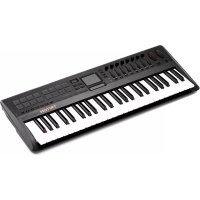
Triton taktile 49 - Synthesizer KORG - Kostenlose Bedienungsanleitung
Finden Sie kostenlos die Bedienungsanleitung des Geräts Triton taktile 49 KORG als PDF.



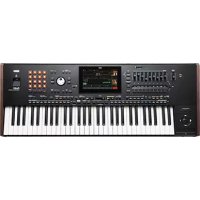
| Produkttyp | USB-Controller-Keyboard/Synthesizer |
| Marke | Korg |
| Modell | Triton taktile 49 |
| Kategorie | Synthesizer |
| Anzahl Tasten | 49 |
| Tastentyp | Nicht spezifiziert (wahrscheinlich dynamisch) |
| Integrierte Klangquelle | 512 Klänge des legendären Korg TRITON |
| Arpeggiator | Ja, mit konfigurierbaren Parametern |
| Touchpad | Ja, für Touch-Steuerung und Touch-Skala |
| Trigger-Pad | Ja, 16 Pads (Bank A und B) |
| Pitch-Bend/Modulationsrad | Ja |
| Schieberegler/Controller | 8 Schieberegler, Tasten F1~F8, Wertregler |
| Konnektivität | USB (Bus Powered), MIDI OUT, Kopfhörer-/Audioausgang (OUTPUT-Buchse) |
| Pedaleingang | Ja, für Fußschalter |
| Stromversorgung | Über USB-Bus (5 V DC, 550 mA min.) oder USB-Netzteil (nicht enthalten) |
| Stromverbrauch | 500 mA oder weniger |
| Betriebstemperatur | Nicht spezifiziert |
| Enthaltenes Zubehör | USB-Kabel, Bedienungsanleitung |
| Umgebung | Direkte Sonneneinstrahlung, Hitze, Feuchtigkeit, Staub und Vibrationen vermeiden |
| Wartung | Mit einem trockenen Tuch reinigen, keine Lösungsmittel verwenden |
Häufig gestellte Fragen - Triton taktile 49 KORG
Benutzerfragen zu Triton taktile 49 KORG
0 Frage zu diesem Gerät. Beantworten Sie die, die Sie kennen, oder stellen Sie Ihre eigene.
Eine neue Frage zu diesem Gerät stellen
Laden Sie die Anleitung für Ihr Synthesizer kostenlos im PDF-Format! Finden Sie Ihr Handbuch Triton taktile 49 - KORG und nehmen Sie Ihr elektronisches Gerät wieder in die Hand. Auf dieser Seite sind alle Dokumente veröffentlicht, die für die Verwendung Ihres Geräts notwendig sind. Triton taktile 49 von der Marke KORG.
BEDIENUNGSANLEITUNG Triton taktile 49 KORG
Vermeiden Sie das Aufstellen des Gerats an Orten, an denen.
- es direkter Sonneneinstrahlung ausgesetzt ist;
- hohe Feuchtigkeit oder Extremtemp eraturen auftreten konnen;
- Staub oder Schmutz in großigen Mengen vorhanden sind;
- das Gerät Erschüttungen ausgesetzt sein kann.
- in der Höhe eines Magnetfeldes.
Stromversorgung
Schließen Sie das optionale Netzteil nur an eine geeignete Steckdose an. Verbinden Sie es niemals mit einer Steckdose einer anderen Spannung.
Störeinflüsse auf andere Elektrogeräte
Dieser kann bei in der Nähe aufgestellten Rund-funkempfängern oder Fernsehgeräten Empfangsstörungen hervorrufen. Betreiben Sie solche Geräte nur in einem geeigneten Abstand von thisem Erzeugnis.
Bedienung
Vermeiden Sie bei der Bedienung von Schaltern und Reglem unangemessenen Kraftaufwand.
Reinigung
Bei auftretender Verschmutzung konnen Sie das Gehäuse mit einem trockenen, sauberen Tuch abwischen. Verwendten Sie keinerlei Flüssigreiniger wie beiselsweise Reinigungsbenzin, Verdünnings- oder Spülmittel. Verwendten Sie niemals brennbare Reiniger.
Bedienungsanleitung
Bewahren Sie diese Bedienungsanleitung gut auf, falls Sie sie später noch einmal benöti-gen.
Flüssigkeiten und Fremdkörper
Stellen Sie niemals Behältnisse mit Flüssigkeiten in der Höhe des Gerats auf. Wenn Flüssigkeit in das Gerät gelamt, können Beschädigung des Gerats, Feuer oder ein elek-trischer Schlag die Folge sein.
Beachten Sie, daß keinerlei Fremdkörper in das Gerät gelangen. Sollte ein Fremdkörper in das Gerät gelamt sein, so trennen Sie es sofort vom Netz. Wenden Sie sich dann an Ihren KORG-Fachhändler.
Hinweis zur Entsorgung (Nur EU)

Wenn Sie das Symbol mit der „durchgekreuzten Mülltonne" auf Ihr Produkt, der dazugehörigen Bedienungsanleitung, der Batterie oder dem Batteriefach führen, müssen Sie das Produkt in der vorgeschriebenen Art und Weise entsorgen. Dies bedeutet, dass这点es Produkt mit elektrischen und elektronischen Komponenten nicht mit dem normalen Hausmüll entsorgt werden darf. Für Produkte dieser Art existiert ein separates, gesetzlich fest gelegtes Entsorgungssystem. Gebrauchtele elektrische und elektronische Geräte müssen Separate entsorgt werden, um ein umweltgerechtes Recyc

ling sichezustellen. Diese Produkte müssen bei benannten Sammelstellen abgegeben werden. Die Entsorgung ist für den Endverbraucher kostenfrei!itte erkundigen sie sich bei ihrer zuständigen Behörde,wo sie diese Produkte zur fachgerechten Entsorgung abgeben konnen.Falls ihr Produkt mit Batterien oder Akkumulatoren ausgerüstet ist,müssen sie diese vor Abgabe des Produktes entfernen und separat entsorgen (siehe oben).Die Abgabe这点es Produkte bei einer zuständigen Stelle hilft ihren,dass das Produkt umweltgerecht entsorgt wird.Damit leisten sie personlich einen nicht unherblichen Beitragzum Schutz der Umwelt und der menschlichen Gesundheit vor mog-lichen negativen Effekten durch unsachgemäß Entsorgung von Mull. Batterien oder Akkus, die Schadstoffe enthalten,sind auch mit dem Symbol einer durchgekreuzten Mulltonne gekennzeichnet. In der Naze zum Mulltonnensymbol befindet sich die chemische Bezeichnung des Schadstoffes.Cd oder NiCd steht fur Cadmium,Pb fur Blei und Hg fur Quecksilber.
WICHTIGER HINWEIS FÜR KUNDEN
Dieses Produkt wurde unter strenger Beachtung von Spezifikationen und Spannungsanforderungen hergestellt, die im Bestimmungsland gesten. Wenn Sie这点 Produkt über das Internet, per Postversand und/oder mit Telefonischer Bestellung gekauft haben, müssen Sie bestätigten, dass这点 Produkt für Ihr Wohngebiet ausgelegt ist. WARNING: Verwendung这点 Products in einem anderen Land als dem, für das es bestimmt ist, verwendet wird, kann gefährlich sein und die Garantie des Herstellers oder Importeurs hinfällig halten werden.itte bewahren Sie diese Quittung als Kaufbeleg auf, da andernfalls das Produkt von der Garantie des Herstellers oder Importeurs ausgeschlossen werden kann.
- Alle Produkt- und Firmennamen sind Warenzeichen oder eingetragene Warenzeichen der betreffenden Eigentümer.
Vorweg
Vielen Dank, dass Sie sich für den Kauf eines Korg TRITON tak-tile USB-Controller Keyboards/Synthesizers entschieden haben. Lesen Sieitte sorgfältige Bedienungsanleitung, um eine Fehlbedienung zu vermeiden und das Beste aus Ihr Instrument hersauszuholen. Bewahren Sie die Anleitung auf, damit Sie auch später noch darin nachschlagen können.
1. Anschlüsse
TIPP Genaue Beschreibungen der Funktionen und Parameter finden sie im Parameter-Leitfaden des TRITON taktile. Dieser Leitfaden steht auf der Korg-Website zum Download bereit. (http://www.korg.co.jp/English/Distributors/ or http://www.korg.com/)
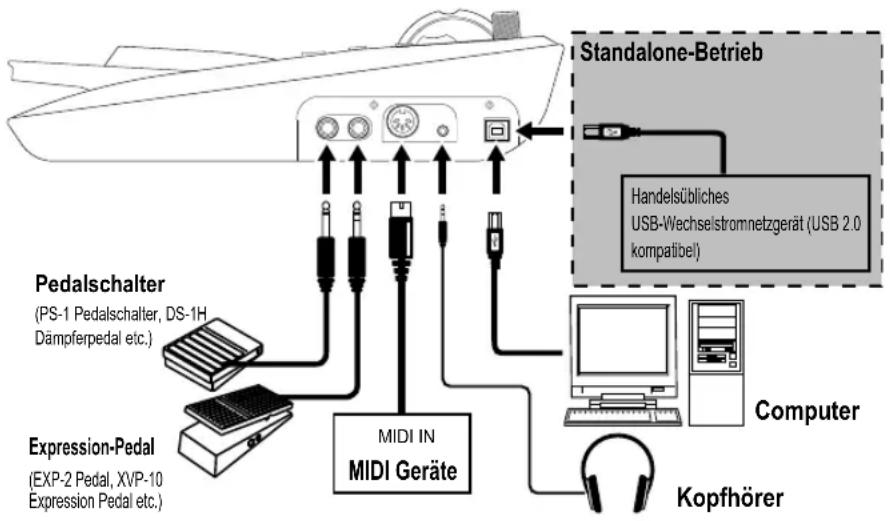
TIPP Beim erstmaligen Anschluss des Geräts an ihren Windows-Computer wird der Treiber vom Betriebssystem automatisch installiert.
Beim Einsatzen wird die Polung des separat erhältlichen Pedalschalters automatisch erkannt. Falls Sie einen Pedalschalter verwenden, sollte dieser vor dem Einsatzen angeschlossen werden. Lassen Sie beim Einsatzen den Pedalschalter unangetastet.
Der Standard-USB-MIDI-Treiber des Microsoft Betriebssystems erlaubt keine gleichzeitige Benutzung des TRITON taktile durch zwei oder mehr Anwendungen. Damit der TRITON taktile 25/49 vom zwei oder mehr Anwendungen gleichzeitig verwendet werden kann, mussen sie den KORG USB-MIDI-Treiber installieren. Laden Sie dazu den KORG USB-MIDI-Treiber von der Korg-Website herunter und installieren Sieihn gemäß der Anleitung.
Falls Sie den TRITON taktile über einen USB-Hub anschließen, lasst er sich eventuell aufgrund ungenügender Stromversorgung nicht einschalten. Verbinden Sie in thisem Fall den TRITON taktile direkt mit dem USB-Anschluss Ihr's Computers.
Verwenden Sie nur das beigelegte USB-Kabel.
Anschluss des Netzteils
Das Gerät kann mit einem handelsüblichen USB-Netzteil betrieben werden (5 V Gleichstrom, 550 mA oder höher). Dies ermöglich themen, das Gerät im Standalone-Betrieb ohne Computer zu verwenden.
Wenn Sie die Regler des Gerats bedieren, wird eine MIDI-Nachricht am MIDI OUT-Ausgang ausgegeben.
4.2.1.1.1.1.1.1.1.1.1.1.1.1.1.1.1.1.1.1.1.1.1.1.1.1.1.1.1.1.1.1.1.1.1.1.1.1.1.1.1.1.1.1.1.1.1.1.1.1.1.1.
Falls Sie ein USB-Netzgerät nutzen, können Sie das Gerät nicht zur Steuerung der DAW-Software verwenden.
Anschluss von Kopfhörern und Audiogeräten
Kopfhörer, Aktivmonitore oder Mischpulte sollen an der OUTPUT-Buchse an der rechten Seite des Geräts angeschlossen werden.
TIPP Falls Sie ein Standardkabel mit Adapter auf Mini verwenden, halten Sie den Adapter beim Ein- oder Ausstecken fest.
Achten Sie beim Anschlieben von Kabeln darauf, dass das Gerät ausgeschaltet ist (power OFF). Anschlieben bei eingeschalteten Gerät (power ON) kann zu Schäden oder Fehlfunktionen der angeschlossenen Geräte führen. Drehen Sie zudem bei allen Geräten, die Sie anschlieben wollen, die Lautstärke herunter.
Vermeiden Sie es, Kopfhörer mit hoher Lautstärke über länger Zeit zu tragen.
TRITON taktile
2.Grundlegende Bedienung
Einschalten (power ON)
Das Gerät hat keinen Netzschalter. Es wird eingeschaltet, sobald das Gerät mit einem USB-Kabel an einen Computer oder an ein USB-Netzgerät angeschlossen wird.
Ausschalten (power OFF)
Sobald das USB-Kabel des Geräts vom Computer oder dem Netzgerät getrennt wird, schaltet sich das Gerät aus.
Die Anzeige im Display
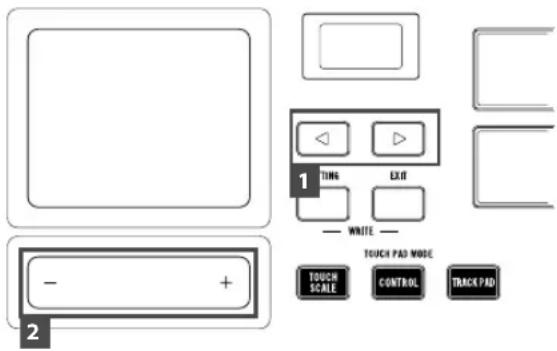
- Wahlen Sie den gewünschten Parameter mit den page / -Tasten aus.
- Andern Sie den Parameterwert mit dem Value-Slider. TIPP Durch Drücken der EXIT-Taste gelangen Sie zur Originalanzeige zurück.
Der Value-Slider
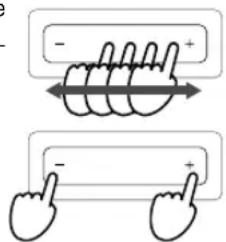
Wischen Sie mit dem Finger über die Fläche des Sliders, um den Wert des aktuellen Parameters stufenlos zu ändern. Um den Wert schrittweise zu ändern, drücken Sie auf die Enden des Sliders.
Bedieren Sie den Value-Slider nur mit der Spitze eines Fingers. Verwenden Sie keine spitzen oder harten Gegenstände und tragen Sie keine Handschuhe.
Nutzung der geräteinternen Sounds für ihre Darbietung
Der TRITON taktile enthalt 512 Sounds, die den internen Pro-grammsounds des legendären KORG TRITON entsprechen. Dadurch konnen Sie这点es Gerat speilen, ohne es an einen Computer anzuschreiben.
TIPP Wenn der SOUND-Modus aktiviert ist (ON), werden alle MIDI-Nachrichten über den globalen MIDI-Kanal übertragen, ungeachtet des dem jeweiligen Controller zugewiesenen MIDI-Kanals.
1. Ein Programm wahlen
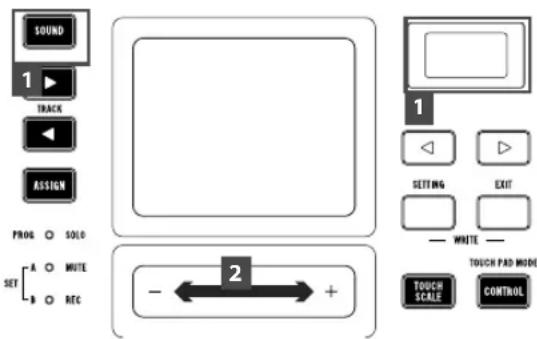
- Drücken Sie die SOUND-Taste, um den Sound-Modus umzuschalten (SOUND-Taste leuchtet). Die Programm-/Kategori-enamen werden im Display angezeigt.
- Wahlen Sie mit dem Value-Slider ein andere Programm
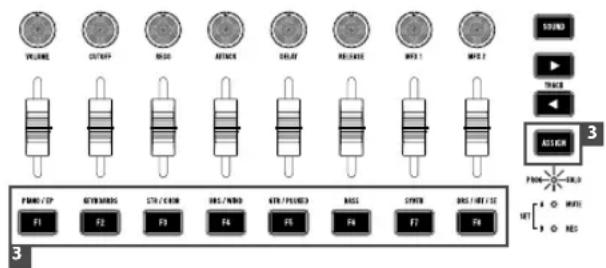
- Drücken Sie die ASSIGN-Taste zur Auswahl der Kategorie (LED leuchtet) und drücken Sie eine der F1-F8 Tasten, um das Hauptprogramm für die einzelnen Kategorien auszuwahlen.
- Sie können auf der Tastatur, dem Touchpad und dem Triggerpad spielten. Sie können Ihr Spiel ausdrucksreicher gestalten, indem Sie mit dem Pitchbend- oder Modulationsrad Tonhöhe und Klangfarbe der gespielten Noten verändern.
Den Klang eines Programms ändern
Sie können den Klang des ausgewählten Programms ändern und modulieren.
Sie können mit acht Schiebereglern die den einzelnen Programmen zugewiesen den Parameter einstellen.
TIPP Hineweise zu den Parameterfinden Sie im Parameter-Leitfaden.
Sie konnen die vorgenommen Änderungen der Parameteinstellungen nicht abspeichern. Wenn Sie ein anderes Programm wahlen, setzen das Gerät die Parameter der einzelnen Programme auf die Fabrikestellungen zurück.
Als Favoriten registrierten
Sie können mit den Tasten F1-F8 ihre Lieblingsprogramme zum einfahren Abrufen eintragen.
- Wahlen Sie das Programm aus, das Sie registirieren wollen.
- Drucken Sie die ASSIGN-Taste und wahlen Sie SET A oder SET B (LED leuchtet).
- Drücken Sie gleichzeitig die EXIT-Taste und diejenige der Tasten F1-F8, der Sie das Programm zuweisen wollen - die- ses ist nun dont als Favorit registriert.
- Sie können nun durch Drücken der F1-F8-Tasten bei ausgewähltem SET A oder SET B die registrierten Programm direkt abrufen.
2. TONE einer Tonleiter Spieler
Der TRITON taktile erlaubt Ihnen auch, mit dem Touchpad oder dem Triggerpad TONE einer zuvor bestimmen Tonleiter zuspielen. Diese Funktion vereinfacht beispielsweise das Triggern von Backings mit dem Triggerpad (Akkordleiter) und das Spielen von Melodien oder Basslinien mit dem Touchpad (Notenleiter).
Tonleiter und Tonart bestimmen
Bestimmen Sie Tonleiter und Tonart, die dem Touchpad oder Triggerpad zugewiesen werden.
- Wahlen Sie hierzu mit den page / fasten den Parameter „Scale" oder „Key" aus und wahren Sie die gewünschte Tonleiter oder Tonart mit dem Value-Slider.
Spielen mit dem Touchpad (Notenleiter)
Die Notenleiter-Funktion erlaubt Ihnen, mit dem Touchpad Noten einer vorab bestimmten Tonart zuspiel.
- Drücken Sie zum Aufrufen des Notenleiter-Modus die TOUCH SCALE-Taste.
- Sie können nun durch Reiben oder Tippen Ihr Fingers auf dem Touchpadspiel.
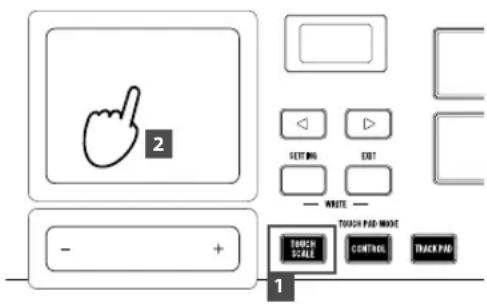
TIPP Sie können die eingestellen Parameter durch Bewegen Ohres Fingers auf dem Touchpad in Längsrichtung steuem. Informationen zum Einstellen der Parameter finden Sie im Parameter-Leitfaden.
Bedienen Sie den Value-Slider nur mit der Spitze eines Fingers. Verwenden Sie keine spitzen oder harten Gegenstände und/TRagen Sie keine Handschuhe.
Akkorde mit dem Triggerpad speilen (Akkordleiter)
Die Akkordleiter-Funktion erlaubt Ohnen, mit dem Touchpad Akkorde einer vorab bestimmten Tonart zuspielern.
-
Drucken Sie die CHORD SCALE-Taste, um das Triggerpad in den Akkordleiter-Modus zu versetzen.
-
Sie können nun durch Tippen des Triggerpads Akkorde spielten.
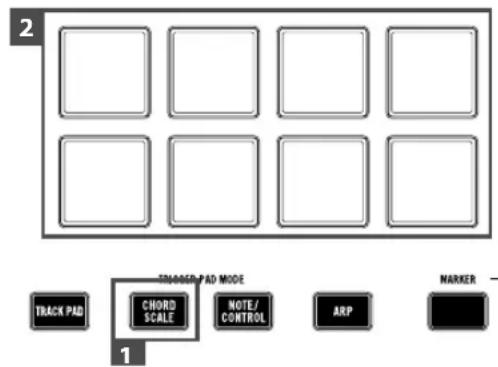
- Durch Auswahl des Parameters, Variation über die page / [Tasten können Sie mit dem Value-Slider die Fülle der Akkorde bestimmen.
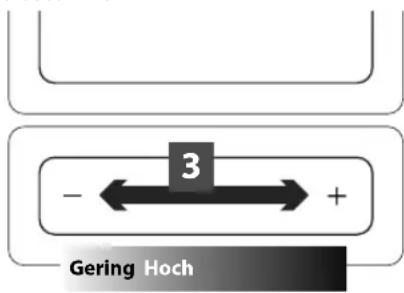
Sie können durch Wischen den Parameter „Chord Variation" steuern und so ihr Spiel ausdrucksreicher gestalten.
3. Drums mit dem Triggerpad spielen
Drucken Sie die NOTE/CONTROL-Taste, um das Triggerpad in den Notensteuerungsmodus zu versetzen.
Wahlen Sie das Drumsound-Programm aus, um es mithilfe des Triggerpads zuspielen ( 1 . Ein Programm wahlen).
TIPP Sie konnen das Drumsound-Programm mit der Kategorie DRS/HIT/SE (F8-Taste) auswahlen.
TIPP Als Fabrikeinstellung sind dem Triggerpad optimale Noten-Nachrichten für ein allgemeines GM-kompatibles Drumkit zugewiesen. Falls Sie einen Software-Synthesizer verwenden, können die Software eventuell nicht mit dem GM-Standard kompatibel sein. Ändern Sie in thisem Fallitte die Zuweisung wie im Parameter-Leitfaden des TRI-TON taktile beschrieben.
AuswahleinerTriggerpad-Bank
Das Triggerpad des TRITON taktile hat zwei Bänke: A und B. Sie können beispiselsweise Drumsounds der Bank A und Percussionsounds der Bank B zuweisen oder andere Bänke zum Triggern von bis zu 32 Samples nutzen (bis zu 16 beim TRITON taktile 25).
Wahlen Sie „Pad Bank" mit den page / Tasten und wahlen Sie die gewünschte Szene mit dem Value-Slider aus.
TIPP Bei Bank Aleuchtet eine LED des Triggerpads rot, bei Bank B blau.
TIPP Sie konnen auch durch wiederholtes Drucken der NOTE/CONTROL-Taste Wechseln zwischen den Banken A und B wechseln.
TRITON taktile
4. Der Arpeggiator
Die Arpeggiator-Funktion wandelt einen von Ihnen gespielen Ak-kord automatisch in einen gebrochenen Akkord (Arpeggio) um.
- Drücken Sie die ARP-Taste, um den Arpeggiator zu aktivieren.
- Nun werden alle auf der Tastatur, dem Touchpad und dem Triggerpad gespielten Noten vom Arpeggiator beareritet.
TIPP Sie können bei der Auswahl der Arpeggiator-Parameter mit den page / / Tasten die Arpeggiator-Einstellungen mit dem Value-Sliderändern. Beschreibungen zu den einzelnen Parametern finden sie im Parameter Leiftfaden des TRITON taktile.
5. Nützliche Funktionen
Oktave wechseln
Sie konnen den Bereich der Tastatur, der Notenleiter und der Akkordleiter in Oktavenschritten festlegen.
- Mit jedem Drucken der OCTAVE +/- -Tastenändert sich der Bereich um eine Oktave nach oben bzw. nach unten.
TIPP Indem Sie die OCTAVE + und OCTAVE - Tastengleichzeitig drücken, kehren Sie zum ursprünglichen Oktavenbereich darüber.
TIPP Jedes Programm hat eine obere Grenze und produziert möglicherweise keinen Klang, falls diese Grenze beim Spieler übersritten wird.
Transposition
Sie konnen die Tastatur in Halbtonschritten transponieren
-
Wahlen Sie den Parameter "Transpose" mit den page/
-
Tasten und stellen Sie die Transposition mit dem Value-Slider ein.
Verwendung als MIDI-Controller
Sie können das Gerät mit einem USB-Kabel an einen Computer anschließen und damit einen Software-Synthesizer oder einen DAE/MIDI-Synthesizer etc. ansteuern.
1. Szenen
WasisteaneSzene?
Ein Satz Einstellungen des TRITON taktile zum Steuern von Software wie DAW wird Szene genannot. Sie konnen bis zu 16 Szenen im Hauptspeicher des TRITON taktile speichern. Im TRI-TON taktile sind Einstellungen für bestimmte Software werksseitig abgespeichert.
TIPP Sie können die Einstellungen einer Szene individuell anpassen. Informationen zur Vorgehensweise finden Sie im Parameter-Leitfaden des TRITON taktile.
Eine Szene auswahlen
Wahlen Sie den Parameter „Scene" mit den page /Tasten und wahlen Sie die gewünschte Szene mit dem Value-Slider aus.
2. MIDI-Port
KEYBOARD/CTRL, SOUND/CTRL
Zur Übertragung von MIDI-Nachrichten von Controllerwie der Tastatur und dem Trigger-Pad des TRITON taktile. Diese dienen zusammen auch zum Steuern der gelehteinternen Sounds.
DAWIN, DAWOUT
Ports zur Steuerung der DAW Software.
MIDI/F OUT
These Ports dienen als MIDI-Schnittstelle. So konnen Sie auf Ihr rem Computer MIDI-Nachrichten externer MIDI-Geräte empfängen oder mit dem Computer externe MIDI-Geräte ansteuern.
In einer Windows-Umgebung wird ein Portname, beispiselsweise „TRI-TON faktile-49" oder „MIDIN2(TRITON faktile-49)“, nicht angezeigt. Da die Ports üblicherweise in der oben genommen Reihenfolge angezeigt werden, müssen Sie in dieser Fall den entsprechenden Port in Ihrer Software angegeben. Wenn Sie den KORG USB MIDI-Treiber installmentieren, wird ein MIDI-Portname angezeigt.
3.DAW Software Einstellungen vornehmen
Detaillierte Hinweise zum Einstellen und zur Arbeitsweise der DAW Software finden Sie in der Bedienungsanleitung der DAW Software.
Falls die Werkseinstellungen der Szenen Ihres TRITON taktile geändert wurden, konnen folgende Schritte eventuell nicht Funktionieren.
Cubase
- Wahlen Sie den Parameter „Scene" mit den page / -Tasten und wahlen Sie mit dem Value-Slider „Cubase" aus.
- Öffnen Sie in Cubase das Fenster „Device Setup" und fügen Sie Mackie Control zur Geräteliste hinzu.
-
Öffnen Sie den neu hinzugeführten Mackie Control Dialog und geben Sie als MIDI Ein-/Ausgabe die DAW IN/OUT Ports des TRITON taktile an.
-
Öffnen Sie den Eintrag „MIDI Port Setup" und entfernen Sie für die DAW IN/OUT Ports des TRITON taktile das Häkchen bei „All MIDI Inputs
Digital Performer
- Wahlen Sie den Parameter „Scene" mit den page+ /+ -Tasten und wahren Sie mit dem Value-Slider „DP" aus.
Einstellungen unter „Audi MIDI Setup"
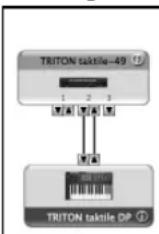
- Starten Sie „Applications“→,Utilities“→,Audio MIDI Setup" um „MIDI Studio“ zu offen und führen Sie dORT,Add Device" aus.
Benennen Sie das hinzugefugte Gerät. (z.B.TRITON taktile DP). - Schlieben Sie das Gerät wie links angegeben an ihren TRITON taktile an.
TIPP Wenn Sie den KORG USB-MIDI-Treiber verwenden, verbinden Sie den Ein-/Ausgangs-Port des externen Geräts mit „DAW IN" und „DAW OUT".
- Offnen Sie in Digital Performer das Fenster „Control Surface" und wahren Sie in „Driver" und „Unit" jeweils Mackie Control aus.
- Wahlen Sie in „MIDI" die „DAW IN/OUT" Ports des TRITON taktile aus.
TIPP Bei Digital Performer Funktioniert die CYCLE-Taste der Transporttasten als Ein-/Ausschalter für den Memory Cycle. Jedoch leuchtet die CYCLE-Taste nicht, wenn der Memory Cycle eingeschaltet wird.
TIPP Bei Digital Performer hat die SET MARKER-Taste keine Funktion.
Live
- Wahlen Sie den Parameter „Scene" mit den page / -Tasten und wahlen Sie mit dem Value-Slider „Live" aus.
- Offnen Sie das Fenster, "Preferences" und wahlen Sie unter, Control Surface, "Mackie Control aus.
- Geben Sie als MIDI Ein-/Ausgänge die DAW IN/OUT Ports des TRITON faktile an, die Sie mit Mackie Control verwenden sollen.
GarageBand/Logic
Bitte laden Sie zuerst von der Korg Website das TRITON taktile Control Surface Plugin für GarageBand/Logic herunter und installmenten Sie es gemäß Anleitung.
Pro Tools
- Wahlen Sie den Parameter „Scene" mit den page / -Tasten und wahren Sie mit dem Value-Slider „Pro Tools" aus.
- Öffnen Sie in Pro Tools das Fenster „Peripherals" und wahlen Sie in „Type" HUI aus.
- Geben Sie als MIDI Ein-/Ausgänge die DAW IN/OUT Ports des TRITON taktile an, die Sie mit HUI verwenden sollen.
SONAR
- Wahlen Sie den Parameter „Scene“ mit den page/ Tasten und wahren Sie mit dem Value-Slider „SONAR“ aus.
-
Offnen Sie in SONAR das Fenster „Preferences“, wahlen Sie in der Option „Devices" unter „Inputs" und „Outputs" jeweils den KEYBOARD/CTRL, SOUND/CTRL Ports und DAW IN/OUT Ports des TRITON taktile aus und bestätigen Sie mit dem Button Apply.
-
Öffnen Sie auf der Seite „Cotrol Surfaces" den Dialog „Control Surface Settings" und geben Sie dfort als Bedienoberflüche „Mackie Control" sowie unter „Input Port" und „Output Port" die DAW IN/OUT Ports Ihr's TRITON taktile an.
Andere Software
- Wahlen Sie den Parameter „Scene" mit den page- -Tasten und wahren Sie mit dem Value-Slider „Basic MIDI" aus.
- Stellen Sie ihre Software so ein, dass Sie von des am Ports „KEYBOARD/CTRL, SOUND/CTRL" des TRITON taktile ausgegeben Control Change Nachrichten angesteuert werden kann.
TIPP Hinweise zum Einrichten ihrer Software entnehmer Sieitte der entsprechenden Bedienungsanleitung.
4. Einen Software-Synthesizer spiel
Sie werden beim Erstellen neuer Klänge eventuell dazu aufgefordert, den Computer anzuschlieben und den Software-Synthesizer vorher in die DAW-Software zu laden, um Aufnahmespuren festzulegen etc. Hinweise zur genauen Vorgehensweise finden Sie in der Bedienungsanleitung der jeweiligen Software.
Die Tastatur spielen
Überprüfen Sie durch Antippen einiger Tasten, ob der Software-Synthesizer Klänge wiedergibt.
Wie unter Punkt „Nutzung der geräteinternen Sounds für ihre Darbietung" beschrieben, konnen Sie Tonhöhe und Klangfarbe mit dem Pitchbend- und dem Modulationsrad variieren.
Sie können natürlich auch die unter „Töne einer Tonleiter spiel- „, „Drums mit dem Triggerpadspiel" oder „Der Arpeggiator" beschriebenen Schritte vornehmen.
5. Softwaresteuerung
- Falls die SOUND-Taste leuchten sollen, drücken Sie diese, um deren Beleuchtung auszuschalten.
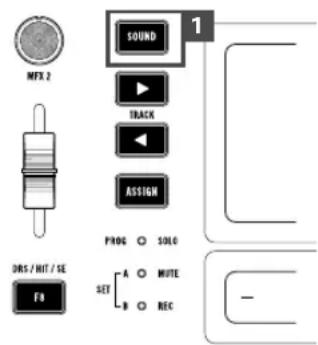
- Mit den Reglern, Schiebereglern und den F1-F8 Tastenkonnen Sie nun ihren Software-Synthesizer etc. steuern.
Tipp Welche Parameter Sie mit den Reglern, Schiebereglnn und den F1-F8 Tasten steuern konnen, erfahren Sie im Parameter-Leitfaden.
TIPP Informationen zu den Einstellungen Ihrer Anwendung finden Sie im Handbuch ihrer jeweiligen Software.
TRITON taktile
Steuern mit dem Touchpad
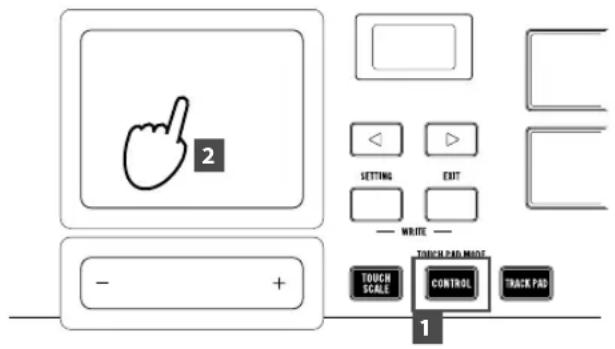
- Drucken Sie die Taste CONTROL, um das Touchpad in den Steuerungsmodus zu versetzen.
- Mit jeder Berührung Ihr's Touchpads wird eine Control Change Nachricht übermittelt. Indem Sie mit dem Finger unterschiedliche Koordinaten auf dem Touchpad berühren, konnen Sie diesen Control Change Nachrichten für ihren Software-Synthesizer zuweisen.
6. Das Touchpad des Geräts als Computermaus verwenden
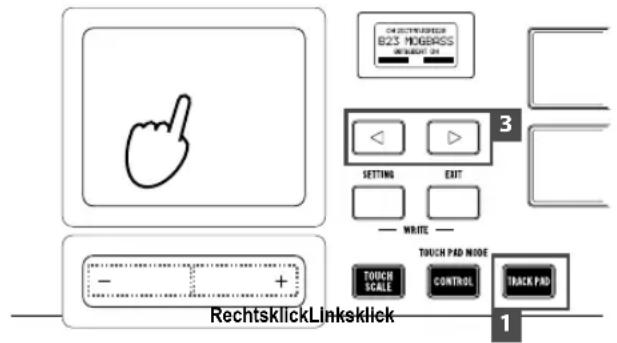
- Drücken Sie die TRACK PAD-Taste, um das Touchpad in den Trackpad-Modus zu versetzen.
- Sie können nun den Cursor Ihres Computers steuern, indem Sie mit dem Finger übers Touchpad wischen.
Tippen aufs Touchpad entspricht einem Linksklick auf der Maus Sie konnen auch den Bildschirm hinauf oder hinab sc-rollen, indem Sie zwei Finger auf dem Touchpad nach oben oder unter wischen.
3. Wenn Sie „TRACK PAD" mit den page / Tasten auswahlen, entsprechen die linke und rechte Seite des Value-Sliders einem Links- bzw. Rechtsklick mit der Maus.
Technische Daten
Ansch lusse: MIDI OUT-Anschluss, ASSIGNABLE PEDAL-Buchse, ASSIGNABLE SWITCH-Buchse, OUTPUT-Buchse, USB-B-Anschluss
Stromversorgung: Speisung über den USB-Bus
Stromverbrauch: 500mA oder weniger
Abmessungen: (BxTxH): 531 × 290 × 72 ~mm (TRITON tak-tile-25)
750× 290× 83mm (TRITON taktile-49)
Gewicht: 2,5 kg (TRITON taktile-25) / 3,8 kg (TRITON taktile-49)
Betriebstemperatur: 0 - + 40^ (ohne Kondensbildung)
Lieferumfang: USB-Kabel, Bedienungsanleitung
- Änderungen der tech nisch en Daten und des Designs ohne vorherige Ankündigung vorbehalten.
Precauciones
Ubicación
Funktionale Masseklemme
Klemme (Schraube) zum Anschluss des Geräts an Masse/Erde. Um das Gerät zu erden, offen Sie die Klemme (Schraube) und bringen Sie einen Masseleiter an.
Ziehen Sie anschließend die Schraube fest, um den Leiter sicher zu klemmen. Verwenden Sie these Gerät nicht, wenn diese Klemme (Schraube) entfern wurde.
TIPP Falls these Gerät an einer Audioschnittstelle angeschlossen ist, kann durch Potentialunterschiede zwischen der Erdung des Geräts und der Erdanschlüsse der peripheren Geräte ein Rauschen auftreten. Das Rauschen kann reduziert werden, indem ein Masseleiter an die funktionale Masseklemme der Audioschnittstelle angeschlossen wird.
Number Name Category Sub Category
| 1A.Piano PIANO/EP A.Piano | ||
| 2Chorus Pf PIANO/EP A.Piano | ||
| 390" Piano PIANO/EP A.Piano | ||
| 4Piano & Str PIANO/EP A.Piano | ||
| 5Stage EP 1 PIANO/EP Real E.P | ||
| 6Dyrio EP 1 PIANO/EP Real E.P | ||
| 7Wurly EP 1 PIANO/EP Real E.P | ||
| 8R& B Piano PIANO/EP Syn E.P | ||
| 9DWGS EP PIANO/EP Syn E.P | ||
| 10Deluxe EP PIANO/EP Syn E.P | ||
| 11Attack Pf PIANO/EP A.Piano | ||
| 12L/B Piano PIANO/EP A.Piano | ||
| 13Classic Pf PIANO/EP A.Piano | ||
| 14Elec Grand PIANO/EP A.Piano | ||
| 15Romance Pf PIANO/EP A.Piano | ||
| 16Layers Pf PIANO/EP A.Piano | ||
| 17SuperGrand PIANO/EP A.Piano | ||
| 18Piano Pad 1 PIANO/EP A.Piano | ||
| 19Piano Pad 2 PIANO/EP A.Piano | ||
| 20Stage EP 2 PIANO/EP Real E.P | ||
| 21Vintage EP PIANO/EP Real E.P | ||
| 22Dyrio EP 2 PIANO/EP Real E.P | ||
| 23Club EP PIANO/EP Real E.P | ||
| 24Wurly EP 2 PIANO/EP Real E.P | ||
| 25Phantom EP PIANO/EP Syn E.P | ||
| 26Layer Keys PIANO/EP Syn E.P | ||
| 27Warm Layer PIANO/EP Syn E.P | ||
| 28Syn Piano X PIANO/EP Syn E.P | ||
| 29Pad EP PIANO/EP Syn E.P | ||
| 30Reson Piano PIANO/EP Syn E.P | ||
| 31Syn Pianoid PIANO/EP Syn E.P | ||
| 32Dini EP 1 PIANO/EP Syn E.P | ||
| 33Dini EP 2 PIANO/EP Syn E.P | ||
| 34Silky EP PIANO/EP Syn E.P | ||
| 35Hybrid EP PIANO/EP Syn E.P | ||
| 36Night EP PIANO/EP Syn E.P | ||
| 37Sweep EP PIANO/EP Syn E.P | ||
| 38Flutter EP PIANO/EP Syn E.P | ||
| 39MT Organ KEYBOARDS | ||
| 40Full Organ KEYBOARDS | ||
| 41 Perc Short KeyBOARDS | ||
| 42VCOX Organ KEYBOARDS | ||
| 43Clav KEYBOARDS Clay | ||
| 44 Pipe Full KEYBOARDS | ||
| 45Musette KEYBOARDS Reed | ||
| 46Jazz Organ1 KEYBOARDS E.Organ | ||
| 47Jazz Organ2 KEYBOARDS E.Organ | ||
| 48 Dirty Organ KEYBOARDS E.Organ | ||
| 49Gospel Org KEYBOARDS E.Organ | ||
| 50Dark Organ1 KEYBOARDS E.Organ | ||
| 51DWGS Org KEYBOARDS E.Organ | ||
| 52Dark Organ2 KEYBOARDS E.Organ | ||
| 53 Perc.BX3 KEYBOARDS E.Organ | ||
| 54Rocary Org KEYBOARDS E.Organ | ||
| 55Old "B"Org KEYBOARDS E.Organ | ||
| 56Click Organ KEYBOARDS E.Organ | ||
| 57Killer BX-3 KEYBOARDS E.Organ | ||
| 58Suber BX3 KEYBOARDS E.Organ | ||
| 59Killer B KEYBOARDS E.Organ | ||
| 60Dirty "B" KEYBOARDS E.Organ | ||
Number Name Category Sub Category
| 61 | 2ndPercOrg | KEYBOARD5 | E.Organ |
| 62ShoR BX3 KEYBOARD5 | E.Organ | ||
| 63 | Tone-Wheel | KEYBOARD5 | E.Organ |
| 64 | PerkyOrgan | KEYBOARD5 | E.Organ |
| 65 | VeloSW BX3 | KEYBOARD5 | E.Organ |
| 66Dist Organ KEYBOARD5 | E.Organ | ||
| 67BX-3 OD KEYBOARD5 | E.Organ | ||
| 68MutantClav KEYBOARD5 Clav | |||
| 69Clav Snap KEYBOARD5 Clav | |||
| 70Rez Clav KEYBOARD5 | Clav | ||
| 71 Harpsi 8'+4' | KEYBOARD5 | Harpsi | |
| 72 Pipe Tutti | KEYBOARD5 | P.Organ | |
| 73 Mixture | KEYBOARD5 | P.Organ | |
| 74 Positive | KEYBOARD5 | P.Organ | |
| 75 Church | KEYBOARD5 | P.Organ | |
| 76FlutoPipe KEYBOARD5 | P.Organ | ||
| 77Fisa 1 KEYBOARD5 Red | |||
| 78Fisa 2 KEYBOARD5 Red | |||
| 79Fisa 3 KEYBOARD5 Red | |||
| 80 Legato Str STR/CHOR | Strings | ||
| 81 Camera Str STR/CHOR Strings | |||
| 82Str Quartet STR/CHOR Strings | |||
| 83LightChoir STR/CHOR | Vocal | ||
| 84 Ooh/AahVox | STR/CHOR | Vocal | |
| 85 Cinema Pad | STR/CHOR | Airy | |
| 86Stereo Str1 STR/CHOR | Strings | ||
| 87Stereo Str2 STR/CHOR | Strings | ||
| 88Arlo Str STR/CHOR Strings | |||
| 89Oct Strings STR/CHOR | Strings | ||
| 90Rosin Str STR/CHOR Strings | |||
| 91SymphoStr STR/CHOR | Strings | ||
| 92 Str World | STR/CHOR | Strings | |
| 93Compo Str | STR/CHOR | Strings | |
| 94Sky Strings STR/CHOR Strings | |||
| 95Sta/Choir STR/CHOR | Strings | ||
| 96Ens & Solo STR/CHOR | Strings | ||
| 97FewBowSStr STR/CHOR Strings | |||
| 98Soio Violin STR/CHOR | Strings | ||
| 99 Solo Viola | STR/CHOR | Strings | |
| 100 2 Strings | STR/CHOR | Strings | |
| 101 Pizz Ens 1 | STR/CHOR | Strings | |
| 102 Pizz Ens 2 | STR/CHOR | Strings | |
| 103 Aahah Voice | STR/CHOR | Vocal | |
| 104 Aah Choir | STR/CHOR | Vocal | |
| 105 Slow Choir | STR/CHOR | Vocal | |
| 106 Grand Choir | STR/CHOR | Vocal | |
| 107 Take Voices | STR/CHOR | Vocal | |
| 108 Oooh Voice | STR/CHOR | Vocal | |
| 109 Ooh Slow STR/CHOR | Vocal | ||
| 110 Oooh Choir | STR/CHOR | Vocal | |
| 111 Choir Mmh STR/CHOR | Vocal | ||
| 112 Cyber Choir | STR/CHOR | Vocal | |
| 113 Digi Voice1 | STR/CHOR | Vocal | |
| 114 Digi Voice2 | STR/CHOR | Vocal | |
| 115 Fresh Vox | STR/CHOR | Airy | |
| 116 FullVox Pad | STR/CHOR | Airy | |
| 117 Vocalesque | STR/CHOR | Airy | |
| 118 Vocalscap | STR/CHOR | Airy | |
| 119 Ether Voice | STR/CHOR | Airy | |
| 120 Dream Vox | STR/CHOR | Airy | |
Number Name Category Sub Category
| 121 | Classic Vox | STR/CHOR | Airy |
| 122 | ArcticVox | STR/CHOR | Airy |
| 123 | TightBrass1 | BRS/WIND | Brass |
| 124 | Power Brs | BRS/WIND | Brass |
| 125 | Fanfare | BRS/WIND | Brass |
| 126 | Big Band BRS/WIND | Brass | |
| 127 | F.Horn Ens | BRS/WIND | Brass |
| 128 | Flute | BRS/WIND | W.wind |
| 129 | Sax Ens | BRS/WIND | Reed |
| 130 | Oboe | BRS/WIND | Reed |
| 131 | Fat Brass | BRS/WIND | Brass |
| 132 | Movie Brs | BRS/WIND | Brass |
| 133 | EXP Brass BRS/WIND | Brass | |
| 134 | Attack Brs | BRS/WIND | Brass |
| 135 | SFZ Brass BRS/WIND | Brass | |
| 136 | Slow Brass BRS/WIND | Brass | |
| 137 | Burmin Brs BRS/WIND | Brass | |
| 138 | Dyna Brass1 | BRS/WIND | Brass |
| 139 | TightBrass2 | BRS/WIND | Brass |
| 140 | Dyna Brass2 | BRS/WIND | Brass |
| 141 | Oct Brass BRS/WIND | Brass | |
| 142 | TrumpetEns | BRS/WIND | Brass |
| 143 | Film Brass BRS/WIND | Brass | |
| 144 | Brs&Reed | BRS/WIND | Brass |
| 145 | Bari Blaster | BRS/WIND | Brass |
| 146 | FrenchHorn | BRS/WIND | Brass |
| 147 | Horns & Ens | BRS/WIND | Brass |
| 148 | Trumpet | BRS/WIND | Brass |
| 149 | MutedTp | BRS/WIND | Brass |
| 150 | Flugel Horn | BRS/WIND | Brass |
| 151 | Comet | BRS/WIND | Brass |
| 152 | Trombone 1 | BRS/WIND | Brass |
| 153 | Trombone 2 | BRS/WIND | Brass |
| 154 | Trombones | BRS/WIND | Brass |
| 155 | Trib. Ens | BRS/WIND | Brass |
| 156 | Tubas Gold | BRS/WIND | Brass |
| 157 | Classic FL | BRS/WIND | W.wind |
| 158 | SilverFlute | BRS/WIND | W.wind |
| 159 | Wooden FL | BRS/WIND | W.wind |
| 160 | PanFlute | BRS/WIND | W.wind |
| 161 | SharpBottle | BRS/WIND | W.wind |
| 162 | Spitz Bottle | BRS/WIND | W.wind |
| 163 | Shakuhachi1 | BRS/WIND | W.wind |
| 164 | Shakuhachi2 | BRS/WIND | W.wind |
| 165 | Recorder BRS/WIND | W.wind | |
| 166 | SopranoSax | BRS/WIND | Reed |
| 167 | Alto Sax 1 BRS/WIND | Reed | |
| 168 | Alto Sax 2 BRS/WIND | Reed | |
| 169 | BreathyAlto | BRS/WIND | Reed |
| 170 | Tenor Sax 1 | BRS/WIND | Reed |
| 171 | Tenor Sax 2 | BRS/WIND | Reed |
| 172 | Soft Tenor | BRS/WIND | Reed |
| 173 | BaritonSax1 | BRS/WIND | Reed |
| 174 | BaritonSax2 | BRS/WIND | Reed |
| 175 | Harmonica | BRS/WIND | Reed |
| 176 | WarPipes | BRS/WIND | Reed |
| 177 | DoubleReed | BRS/WIND | Reed |
| 178 | EnglishHorn BRS/WIND | Reed | |
| 179 | Clarinet | BRS/WIND | Reed |
| 180 | Bassoon BRS/WIND | Reed |
| Number | Name Category Sub Category |
| 181M | MonGuitar GTR/PLUCKED A.Gtr |
| 182Finger Gtr GTR/PLUCKED A.Gtr | |
| 183Chorus Gtr GTR/PLUCKED E.Gtr | |
| 184VintageGtr GTR/PLUCKED E.Gtr | |
| 185Jazz Guitar GTR/PLUCKED E.Gtr | |
| 186Mute D.Gtr GTR/PLUCKED E.Gtr | |
| 187Dist Guitar GTR/PLUCKED E.Gtr | |
| 188Harp GTR/PLUCKED Plucked | |
| 189Spanish Gtr GTR/PLUCKED A.Gtr | |
| 190A Guitar GTR/PLUCKED A.Gtr | |
| 1911String 1 GTR/PLUCKED A.Gtr | |
| 1921String 2 GTR/PLUCKED A.Gtr | |
| 193Pegzo Gtr GTR/PLUCKED A.Gtr | |
| 194Indian Frets GTR/PLUCKED A.Gtr | |
| 195Nu Strat GTR/PLUCKED E.Gtr | |
| 196Single Coil GTR/PLUCKED E.Gtr | |
| 197ChimeStrat GTR/PLUCKED E.Gtr | |
| 198D'no E.Gtr GTR/PLUCKED E.Gtr | |
| 199A peggioGt GTR/PLUCKED E.Gtr | |
| 200ProcessGtr GTR/PLUCKED E.Gtr | |
| 201Funkin' Gtr GTR/PLUCKED E.Gtr | |
| 202RhythmGtr GTR/PLUCKED E.Gtr | |
| 203Mute Gtr GTR/PLUCKED E.Gtr | |
| 204Clean Gtr GTR/PLUCKED E.Gtr | |
| 205CountryStr GTR/PLUCKED E.Gtr | |
| 206PedalSteel GTR/PLUCKED E.Gtr | |
| 207E.G.Harmo. GTR/PLUCKED E.Gtr | |
| 208VoxWahGtr GTR/PLUCKED E.Gtr | |
| 209WetDist.Gtr GTR/PLUCKED E.Gtr | |
| 210RedbackGt GTR/PLUCKED E.Gtr | |
| 211Amp D. Gtr GTR/PLUCKED E.Gtr | |
| 212PowerCrd&Fx GTR/PLUCKED E.Gtr | |
| 213Star 1 GTR/PLUCKED Plucked | |
| 214Star 2 GTR/PLUCKED Plucked | |
| 215Star 3 GTR/PLUCKED Plucked | |
| 216Sntur GTR/PLUCKED Plucked | |
| 217Small Harp GTR/PLUCKED Plucked | |
| 218Koto GTR/PLUCKED Plucked | |
| 219Mandolin GTR/PLUCKED Plucked | |
| 220Guitarish GTR/PLUCKED Plucked | |
| 221DirtyWounds GTR/PLUCKED Plucked | |
| 222Finger Bass1 BASS E.Bass | |
| 223Pick Bass1 BASS E.Bass | |
| 224Solat Slap BASS E.Bass | |
| 225FletlessBs1 BASS E.Bass | |
| 226A Bass 1 BASS A.Bass | |
| 227Plat Bass BASS Syn Bass | |
| 228RB&B Bass BASS Syn Bass | |
| 229Finger Bass2 BASS E.Bass | |
| 230Finger Bass3 BASS E.Bass | |
| 231Stein Bass BASS E.Bass | |
| 232Pick Bass2 BASS E.Bass | |
| 233Switch Bs1 BASS E.Bass | |
| 234Switch Bs2 BASS E.Bass | |
| 235Thumb Bs1 BASS E.Bass | |
| 236Thumb Bs2 BASS E.Bass | |
| 237Slap Bass BASS E.Bass | |
| 238FletlessBs2 BASS E.Bass | |
| 239FletlessBs3 BASS E.Bass | |
| 240FletlessBs4 BASS E.Bass | |
| 241FletlessBs5 BASS E.Bass | |
| 242A Bass 2 BASS A.Bass | |
| 243Wacky A.Bs BASS A.Bass | |
| 244Pinner Bs BASS Syn Bass |
| Number | Name | Category | Sub | Category |
| 245N | asty Bass | B | ASSyn Bass | |
| 2463 | 303 Bass BASS Syn B | B | SS | |
| 247Euro8va Bs | B | B | ASS Syn Bass | |
| 248Jingle Bs1 | B | B | ASS Syn Bass | |
| 24930303SquBs | B | B | ASS Syn Bass | |
| 250D | cayed Bs BASS Syn B | B | SS | |
| 251Jingle Bs2 | B | B | ASS Syn Bass | |
| 2520gan Bass | B | B | ASS Syn Bass | |
| 253Diigi Bass 1 | B | B | ASS Syn Bass | |
| 254Diigi Syn Bs BASS Syn B | B | B | SS | |
| 255Hybrid Bass | B | B | ASS Syn Bass | |
| 256Bind Bass | B | B | ASS Syn Bass | |
| 257Reso Bass | B | B | ASS Syn Bass | |
| 258Dirty Bass BASS Syn B | B | B | SS | |
| 259Diigi Bass 2 | B | B | ASS Syn Bass | |
| 260SynBassRes | B | B | ASS Syn Bass | |
| 261Stabber Pad SYNTH | Fast | |||
| 262Power Saw | SYNTH | Fast | ||
| 263SynthBrass | SYNTH | Fast | ||
| 264Future Pad | SYNTH | Fast | ||
| 265Rezbo | SYNTH | Fast | ||
| 266Analog Str SYNTH | Slow | |||
| 267Glass Vox | SYNTH | Slow | ||
| 268Sweep Pad SYNTH | Slow | |||
| 269DolphinRide | SYNTH | Motion | ||
| 270AquaPhonics | SYNTH | Motion | ||
| 271WaveSweep | SYNTH | Motion | ||
| 272SymphoWaves | SYNTH | Motion | ||
| 273ExpressLead | SYNTH | Syn Lead | ||
| 274Aleadload | SYNTH | Syn Lead | ||
| 275Sine Lead 2 SYNTH | Syn Lead | |||
| 276TechPhonic SYNTH | Fast | |||
| 277RaverSynth | SYNTH | Fast | ||
| 278Thunderlog | SYNTH | Fast | ||
| 279Power Snap SYNTH | Fast | |||
| 280Mega Pad SYNTH | Fast | |||
| 281Snap Pad | SYNTH | Fast | ||
| 282Syn Sweep SYNTH | Fast | |||
| 283Analog Pad SYNTH | Fast | |||
| 284Saw Brass | SYNTH | Fast | ||
| 285RaunchyBrs SYNTH | Fast | |||
| 286Electrik Brs | SYNTH | Fast | ||
| 287Rez. Sweep SYNTH | Fast | |||
| 288Digi Poly-6 | SYNTH | Fast | ||
| 289Cosmic Pad SYNTH | Fast | |||
| 290Pop SynPad | SYNTH | Fast | ||
| 291BandSynPad | SYNTH | Fast | ||
| 292Volutionary | SYNTH | Fast | ||
| 293Rave SYNTH | Fast | |||
| 294AutoGroove SYNTH | Fast | |||
| 295Grain Board SYNTH | Fast | |||
| 296Metallic Rez SYNTH | Fast | |||
| 297Square Rez | SYNTH | Fast | ||
| 298SquareSnaps | SYNTH | Fast | ||
| 299Element Pad | SYNTH | Fast | ||
| 300Flute Pad | SYNTH | Fast | ||
| 301Velvet Pad | SYNTH | Slow | ||
| 302Money Pad SYNTH | Slow | |||
| 303The Pad | SYNTH | Slow | ||
| 304Yellow Pad SYNTH | Slow | |||
| 305Bass Pad | SYNTH | Slow | ||
| 306Aloy Synth SYNTH | Slow | |||
| 307Fine Pad | SYNTH | Slow | ||
| 308SmoothyPad | SYNTH | Slow |
- Stromversorgung
- Störeinflüsse auf andere Elektrogeräte
- Bedienung
- Reinigung
- Bedienungsanleitung
- Flüssigkeiten und Fremdkörper
- Hinweis zur Entsorgung (Nur EU)
- WICHTIGER HINWEIS FÜR KUNDEN
- Vorweg
- Anschlüsse
- Anschluss des Netzteils
- Anschluss von Kopfhörern und Audiogeräten
- TRITON taktile
- 2.Grundlegende Bedienung
- Einschalten (power ON)
- Ausschalten (power OFF)
- Die Anzeige im Display
- Der Value-Slider
- Nutzung der geräteinternen Sounds für ihre Darbietung
- Ein Programm wahlen
- Den Klang eines Programms ändern
- Als Favoriten registrierten
- TONE einer Tonleiter Spieler
- Tonleiter und Tonart bestimmen
- Spielen mit dem Touchpad (Notenleiter)
- Akkorde mit dem Triggerpad speilen (Akkordleiter)
- Drums mit dem Triggerpad spielen
- AuswahleinerTriggerpad-Bank
- Der Arpeggiator
- Nützliche Funktionen
- Oktave wechseln
- Transposition
- Verwendung als MIDI-Controller
- Szenen
- WasisteaneSzene?
- Eine Szene auswahlen
- MIDI-Port
- KEYBOARD/CTRL, SOUND/CTRL
- DAWIN, DAWOUT
- MIDI/F OUT
- 3.DAW Software Einstellungen vornehmen
- Cubase
- Digital Performer
- Einstellungen unter „Audi MIDI Setup"
- Live
- GarageBand/Logic
- Pro Tools
- SONAR
- Andere Software
- Einen Software-Synthesizer spiel
- Die Tastatur spielen
- Softwaresteuerung
- Steuern mit dem Touchpad
- Das Touchpad des Geräts als Computermaus verwenden
- Technische Daten
- Precauciones
- Ubicación
- Funktionale Masseklemme
Marke : KORG
Modell : Triton taktile 49
Kategorie : Synthesizer