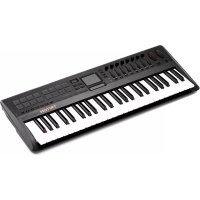
Triton taktile 49 - Synthétiseur KORG - Notice d'utilisation et mode d'emploi gratuit
Retrouvez gratuitement la notice de l'appareil Triton taktile 49 KORG au format PDF.



| Type de produit | Clavier contrôleur/synthétiseur USB |
| Marque | Korg |
| Modèle | Triton taktile 49 |
| Catégorie | Synthétiseur |
| Nombre de touches | 49 |
| Type de touches | Non spécifié (probablement dynamiques) |
| Source sonore intégrée | 512 sons du légendaire Korg TRITON |
| Arpégiateur | Oui, avec paramètres configurables |
| Pavé tactile | Oui, pour contrôle tactile et échelle tactile |
| Pad déclencheur | Oui, 16 pads (banques A et B) |
| Molette Pitch Bend/Modulation | Oui |
| Curseurs/Contrôleurs | 8 curseurs, boutons F1~F8, curseur de valeur |
| Connectivité | USB (bus power), MIDI OUT, sortie casque/audio (prise OUTPUT) |
| Entrée pédale | Oui, pour interrupteur à pédale |
| Alimentation | Par bus USB (5 V c.c., 550 mA mini) ou adaptateur secteur USB (non inclus) |
| Consommation électrique | 500 mA ou moins |
| Température de fonctionnement | Non spécifiée |
| Accessoires inclus | Câble USB, manuel d'utilisation |
| Environnement | Éviter exposition directe au soleil, chaleur, humidité, poussière, vibrations |
| Entretien | Nettoyer avec un chiffon sec, ne pas utiliser de solvants |
FOIRE AUX QUESTIONS - Triton taktile 49 KORG
Questions des utilisateurs sur Triton taktile 49 KORG
0 question sur cet appareil. Repondez a celles que vous connaissez ou posez la votre.
Poser une nouvelle question sur cet appareil
Téléchargez la notice de votre Synthétiseur au format PDF gratuitement ! Retrouvez votre notice Triton taktile 49 - KORG et reprennez votre appareil électronique en main. Sur cette page sont publiés tous les documents nécessaires à l'utilisation de votre appareil Triton taktile 49 de la marque KORG.
MODE D'EMPLOI Triton taktile 49 KORG
Localisation
L'utilisation de cet instrument dans les endroits suivants peut en entraîner le mauvais fonctionnement.
- En plein soleil
- Endroits très chauds ou très humides Endroits sales ou fort poussiéreux
- Endroits soumis à de fortes vibrations
Alimentation
Branchez l'adaptateur secteur mentionné à une prise secteur de tension appropriée. Évitez de brancher l'adaptateur à une prise de courant dont la tension ne correspond pas à celle pour laquelle l'appareil est conçu.
Interférences avec d'autres appareils électriques
Les postes de radio et de télévision situés à proximité peuvent par conséquent souffrir d'interférences à la réception. Veuillez donc faire fonctionner cet appareil à une distance raisonnable de postes de radio et de télévision.
Maniement
Pour éviter de les endommager, manipulez les commandes et les boutons de cet instrument avec soin.
Entretien
Lorsque l'instrument se salit, nettoyez-le avec un chiffon propre et sec. Ne vous servez pas d'agents de nettoyage liquides tels que du benzène ou du diluant, voire des produits inflammables.
Conservation manuel
Après avoir lu ce manuel, veuillez le conserver soigneusement pour toute référence ultérieure.
Évitez toute intrusion d'objets ou de liquide
Ne placez jamais de récipient contenant du liquide près de l'instrument. Si le liquide se renverse ou coule, il risque de provoquer des dommages, un court-circuit ou une électrocution.
Veillez à ne pas laisser tomber des objets métalliques dans le boîtier (trombones, par ex.). Si cela se produit, débranchez l'alimentation de la prise de courant et contactez votre revendeur korg le plus proche ou le magasin où vous avez acheté l'instrument.
Note concernant les dispositions (seulement EU)

Quand un symbole avec une poubelle barrée d’une croix apparaît sur le produit, le mode d’emploi, les piles ou le pack de piles, cela signifie que ce produit, manuel ou piles doit être déposé chez un représentant compétent, et non pas dans une poubelle ou toute autre déchetterie conventionnelle. Disposer de cette manière prévient les dommages pour la santé humaine et les dommages potentiels pou
l'environnement. La bonne méthode d'élimination dépendra des lois et règlements applicables dans votre localité, s'il vous plaît, contactez vos organismes administratifs pour plus de détails. Si la pile contient des métaux lourds au-delà du seuil réglementé, un symbole chimique est affiché en dessous du symbole de la poubelle barrée d'une croix sur la pile ou le pack de piles.
Remarque importante pour les clients
Ce produit a été fabriqué suivant des spécifications sévères et des besoins en tension applicables dans le pays où ce produit doit être utilisé. Si vous avez acheté ce produit via l'internet, par vente par correspondance ou/et vente par téléphone, vous devez vérifier que ce produit est bien utilisable dans le pays où vous résidez.
ATTENTION: L'utilisation de ce produit dans un pays autre que celui pour lequel il a été conçu peut être dangereuse et annulera la garantie du fabricant ou du distributeur. Conservez bien votre récépissé qui est la preuve de votre achat, faute de quoi votre produit ne risque de ne plus être couvert par la garantie du fabricant ou du distributeur.
- Tous les noms de produits et de sociétés sont des marques commerciales ou déposées de leur détenteur respectif.
Nous vous remercions de votre achat du clavier de contrôle/synthétiseur USB TRITON taktile de Korg.
Afin de profiter pleinement de votre nouvel instrument, veuillez lire ce manuel d'instructions attentivement et utilisez le produit comme indiqué. Vous devez également conserver le manuel d'instructions pour toute référence future.
ASTUCE Pour les détails des fonctions et des paramètres, veuillez vous référer au Guide de paramètres du TRI-TON tactile. Vous pouvez télécharger le Guide de paramètres du TRITON tactile à partir du site Internet Korg. (http://www.korg.co.jp/English/Distributors/ or http://www.korg.com/)
1. Connexions
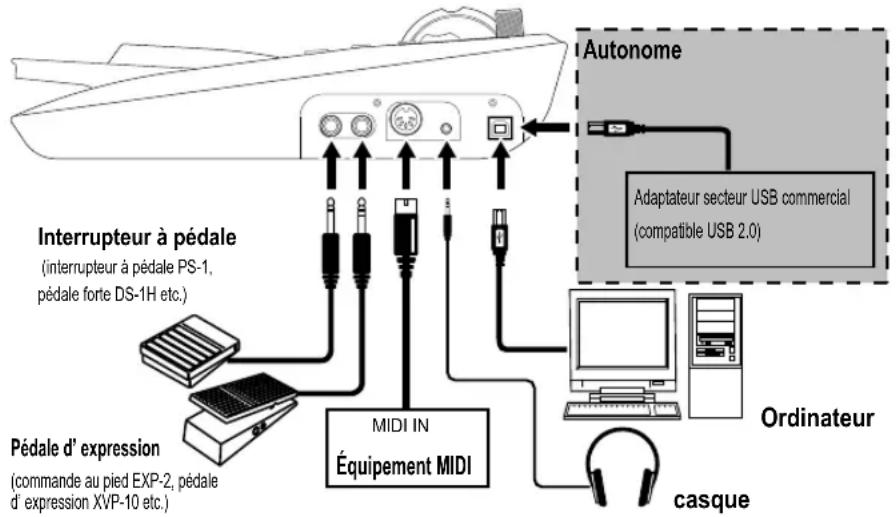
ASTUCE Lorsque vous connectez votre appareil à votre ordinateur Windows pour la première fois, le pilote dans le système d'exploitation sera installé automatiquement.
Lors de l'allumage, la polarité de l'interrupteur à pédale (vendu séparément) est détectée automatiquement. Lorsque vous utilisez l'interrupteur à pédale, vous devez le connecter avant d’allumer l’appareil. Lors de l’allumage, ne touchez pas l'interrupteur à pédale. Le pilote USB-MIDI standard inclus dans le système d'exploitation Windows ne permettra pas au TRITON taktile d’être utilisé par deux applications ou plus à la fois. Pour permettre au TRITON taktile25/49 d’être utilisé par deux applications ou plus à la fois, vous devez installer le pilote USB-MIDI KORG. Veuillez télécharger le pilote USB-MIDI KORG sur le site Web de Korg et l’installer en suivant les instructions du document fourni. Si vous connectez le TRITON taktile via un hub USB, il pourrait ne pas s’allumer en raison de coupures d’alimentation. Dans ce cas, vous devez connecter directement le TRITON taktile au connecteur USB de l’ordinateur. Utilice unicamente el cable USB incluido.
Brancher l'adaptateur secteur
Cet appareil utilise un adaptateur secteur conforme aux normes USB (5 V c.c. 550 mA ou plus), ce qui permet de l'utiliser comme appareil autonome, sans ordinateur. Lorsque vous utilisez les contrôleurs de cet appareil, un message MIDI est émis depuis la prise MIDI OUT.
Assurez-vous d'utiliser un adaptateur secteur compatible USB 2.0. Cependant, selon l'adaptateur secteur USB utilisé, il peut y avoir des cas dans lesquels il ne fonctionnera pas normalement, même s'il est compatible avec les normes. Si vous utilisez un adaptateur secteur USB, vous ne pouvez pas utiliser l'appareil pour contrôler le logiciel DAW.
Branchement à un casque ou à de l'équipement audio
Les casques, moniteurs alimentés ou appareils de mixage doivent être branchés à la prise OUTPUT sur le côté droit de l'unité principale.
ASTUCE Si vous utilisez un câble équipé d'un adaptateur pour conversion entre les tailles standard et mini, tenez l'adaptateur lorsque vous insérez ou retirez la prise.
Lorsque vous branchez un cable, faites-le pendant que l'appareil est éteint. Un branchement alors que l'appareil est allumé pourrait endommager l'équipement ou causer des dysfonctionnements. Veillez également à diminuer le volume sur tous les appa
reils que vous souhaitez brancher.
Évitez de porter un casque fonctionnant avec un volume élevé pendant une période prolongée.
Allumer l'appareil
L'appareil n'a pas d'interrupteur d'alimentation. L'appareil s'allume automatiquement lors de la connexion du câble USB relié de cette unité au port USB de l'ordinateur ou à l'adaptateur secteur USB.
Eteindre l'appareil
L'appareil est éteint automatiquement lorsque le câble USB reliant cet appareil à l'ordinateur ou à l'adaptateur secteur USB est retiré.
Comment utiliser l'écran
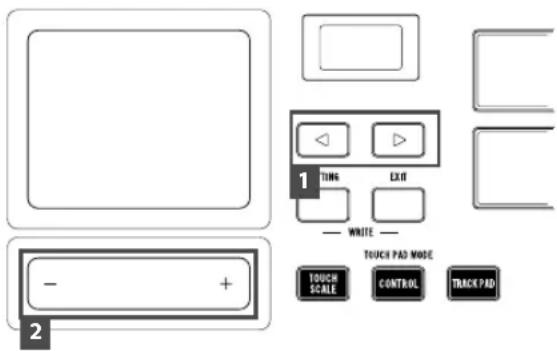
- Sélectionnez un paramètre souhaité avec les boutons page ↑ ↓
- Indiquez une valeur pour le paramètre avec le curseur de valeur.
ASTUCE Appuyez sur le bouton EXIT pour revenir à l'origine.
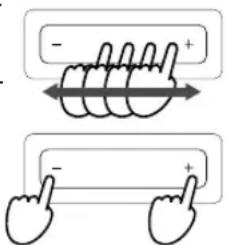
Comment utiliser le curseur de valeur
Lorsque vous déplacez le curseur avec un doigt, la valeur va changer de façon continue. Pour changer la valeur d'un cran, appuyez sur l'extrémité du curseur.
N'utilisez qu'un doigt pour contrôler le curseur de valeur. N'utilisez rien de dur ou de pointu et ne portez pas de gants.
Utiliser la source sonore intégrée pour votre séance
Le TRITON taktile comprend 512 sons créés pour reproductive lessons de programme intégrés au légendaire KORG TRITON. Vous pouvez utiliser cet appareil facilement pour vos séances, sans vous connecter à un ordinateur.
ASTUCES Lorsque le mode SOUND est activé, tous les messages MIDI seront transmis au canal MIDI global, peu importe le canal MIDI spécifique pour chaque contrôleur.
1. Choisir le programme
- Appuyez sur le bouton SOUND pour basculer sur le mode SOUND (le bouton SOUND s’éclaire). Les noms de programme/catégorie s’affichent à l’écran. 2. Modifiez le programme avec le curseur de valeur.
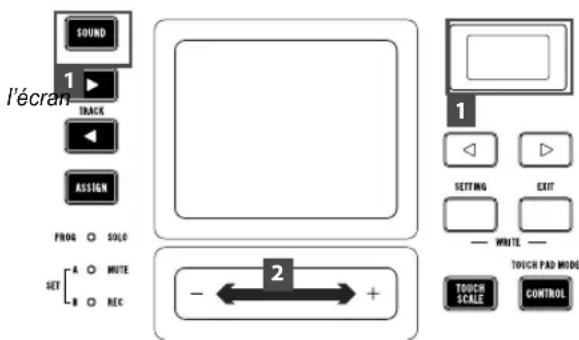
- Appuyez sur le bouton ASSIGN pour désigner la catégorie (la DEL s'éclaire) puis appuyez sur les boutons F1~F8 pour sélectionner le programme principal pour les catégories individuelles.
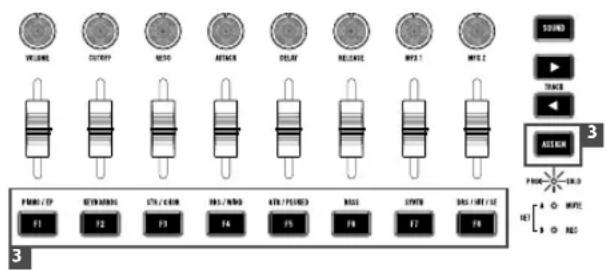
- Vous pouvez effectuer votre séance au clavier, au pavé tactile ou au pad déclencheur. Vous pouvez également modifier les sons de votre séance en utilisant la molette de pitch bend ou de modulation pour ALTERER les notes qui sont jouées.
Modifier le son du programme
Vous pouvez modifier et moduler le son du programme que vous avez choisi.
Vous pouvez utiliser huit curseurs pour ajuster les paramètres qui sont affectés à des programmes individuels.
ASTUCES Reportez-vous au Guide de paramètres pour en sa
TRITON tactile
voir plus sur le contenu des paramètres.
Il n'est pas possible de stocker les réglages des paramètres modifiés dans la mémoire. Si un programme est modifié, l'appel reviendra aux réglages d'origine définis pour chaque programme.
Enregistrer dans les favoris
Vous pouvez utiliser les boutons F1~F8 pour enregistrer et rappeler facilement vos programmes préférés.
- Sélectionnez le programme que vous souhaitez enregistrer.
- Appuyez sur le bouton ASSIGN et sélectionnez SET A ou SET B (la DEL s'éclaire).
- Tout en maintenant le bouton EXIT enfoncé, appuyez sur les boutons F1~F8 que vous souhaitez utiliser pour l'enregistrement, et enregistrez dans vos favoris.
- Si vous appuyez sur les boutons F1~F8 alors que vous avez sélectionné SET A ou SET B, il est possible de sélectionner instantanément les programmes enregistrés.
2. Jouer en suivant une échelle
Le TRITON tactile propose une fonction qui vous permet de jouer en suivant l'échelle que vous avez spécifiée avec le pavé tactile ou le pad déclencheur.
Cette fonction simplifie des procédures comme le déclenchement d'un accompagnement avec le pad déclencheur (échelle d'accord) et de jouer une mélodie ou une ligne grave avec le pavé tactile (échelle tactile).
Spécifier une échelle et une touche
Spécifiez une échelle et une touche à affecter au pavé tactile ou au pad déclencheur.
- Choisissez le paramètre «Scale» ou «Key» avec les boutons et spécifiez une échelle ou touche souhaitée avec le curseur de valeur.
Jouer avec le pavé tactile (échelle tactile)
L'échelle tactile est une fonction qui vous permet de jouer avec le pavé tactile ainsi qu'avec l'échelle et la touche que vous avez spécifiées.
- Appuyez sur le bouton TOUCH SCALE pour entrer en mode échelle tactile.
- Glissez votre doigt sur le pavé ou appuyez dessus.
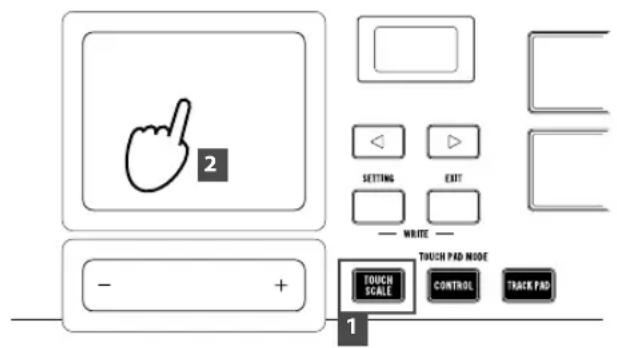
ASTUCE Vos pouvez contrôler les paramètres définis en déplaçant votre doigt sur le pavé tactile dans une direction longitudinale. Pour plus d'informations sur la configuration des paramètres, veuillez vous reporter au Guide de paramètres.
N'utilisez qu'un doigt pour contrôler le curseur de valeur. N'utilisez rien de dur ou de pointu et ne portez pas de gants.
Jouer des accords avec le pad déclencheur (échelle d'accord)
L'échelle d'accord est une fonction qui vous permet de jouer des accords avec le pad déclencheur ainsi qu'avec l'échelle et la touche que vous avez spécifiées.
- Appuyez sur le bouton CHORD SCALE pour placer le pad déclencheur en mode échelle d'accord.
- Jouez en appuyant sur le pad déclencheur.
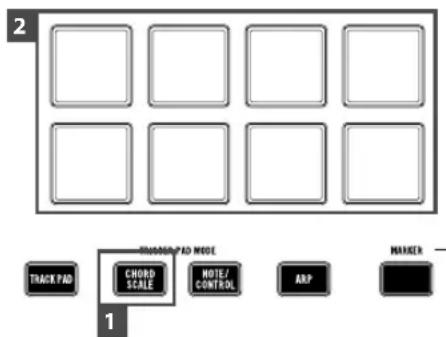
- Lorsque vous choisissez le paramètre «Chord Variation» avec les boutons de page, vous pouvez contrôler la richesse des accords avec le curseur de valeur.
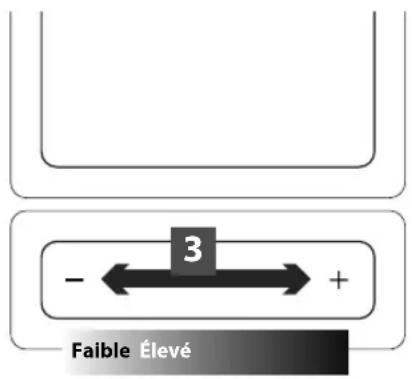
Vous pouvez rendre votre séance plus expressive en contrôlant le paramètre Variation lorsque vous jouez.
3. Jouer du tambour avec le pad déclencheur
Appuyez sur le bouton NOTE/CONTROL pour placer le pad déclencheur en mode note/contrôlé.
Sélectionnez le programme de son de tambour et appuyez sur le pad déclencheur pour commencer cette séance (→ 1. Choisissez le programme).
ASTUCE AVEC la catégorie DRS/HIT/SE (bouton F8), vous pouvez sélectionner le programme de son de tambour.
ASTUCE En usine, avant l'envoi, les messages de maux pour le kit de tambour compatible GM général sont affectés au pad déclencheur. Lorsque vous utilisez le synthétiseur logiciel, il est possible que le logiciel ne soit pas conforme à la norme GM. Veuillez modifier l'affectation en vous reportant au Guide de paramètres du TRITON taktile.
Sélectionner une banque de pad déclencheur
Le pad déclencheur du TRITON tactile possède deux banques : A et B. Par exemple, vous pouvez affecter les sons de tambour à la banque A et les percussions à la banque B, ou utiliser A et B pour jusqu'à 32 échantillons de déclencheurs (16 pour le TRITON tactile-25).
Choisissez le «Pad Bank» avec les boutons de page /<, et sélectionnez une banque avec le curseur de valeur.
ASTUCE Une DEL du pad déclencheur s'éCLAIRE en rouge pour la banque A et en bleu pour la banque B.
ASTUCE Pour désélectionner entre les banques A et B, vous devez également appuyer à nouveau sur le bouton CONTROL.
4. Utiliser l'arpégiateur
L'arpégiateur est une fonction qui joue automatiquement un accord brisé (arpégiateur) lorsque vous jouez un accord.
- Appuyez sur le bouton ARP pour activer l'arpégiateur.
- Les notes jouées sur le clavier, le pavé tactile ou le pad déclencheur seront jouées par l'arpégiateur.
ASTUCE Lors du besoin des paramètres de l'arpégiateur avec les boutons de page /, vous pouvez modifier configuration de l'arpégiateur avec le curseur de leur. Pour la liste des paramètres configurable veuillez vous reporter au Guide de paramètres du TRI-TON taktile.
Transposition par octave
Spécifiez la plage du clavier, l'échelle tactile et l'échelle d'accord en octaves.
- Lorsque vous appuyez sur les boutons OCTAVE +/-, la plaque sera transposée par incréments d'une octave en plus ou en moins.
ASTUCE Lorsque vous appuyez simultanément sur OCTAVE + et OCTAVE -, vous pouvez remettre l'état de transposition par octave à zéro, c'est-à-dire sans transposition.
ASTUCE Chaque programme dispose d'une limite supérieure, et pourrait ne pas produire de son quand cette limite est dépassée lors de la lecture.
Transposer
Transposez le clavier en demi-tons.
- Choisissez le paramètre «Transpose» avec les boutons de page et configurez-le avec le curseur évaluateur.
Utiliser comme contrôleur MIDI
Vous pouvez connecter cet appareil à un ordinateur avec un câble USB et l'utiliser avec un synthétiseur logiciel, un synthétiseur DAW/MIDI, etc.
Signification d'une scène
Un ensemble de paramètres du TRITON tak-tile convenant à un logiciel comme DAW est appelé une scène. Vous pouvez stocker jusqu'à 16 scènes sur l'unité principale du TRITON tak-tile. Des paramètres prenant en charge le logiciel de l'appareil sont intégrés au TRITON tak-tile à l'avance.
ASTURE pouvez-vous pouvez aussi personnaliser les paramètres de scène. Pour plus d'informations à ce sujet, veuillez vous reporter au Guide de paramètres du TRITON tak-tile.
Comment sélectionner une scène
Choisissez le paramètre «Scene» avec les boutons de page et sélectionnez la scène souhaitée avec le curseur de valeur.
2. Port MIDI
MIDI pour chaque contrôleur, comme le cas, clavier et le pad déclencheur du TRITON taktile, entrent ici. De plus, vous pouvez vous en servir pour contrôler la source sonore intégrée.
DAW IN, DAW OUT
Ces ports servent à contrôler le logiciel DAW.
MIDI i/f OUT
Ces ports sont utilisés en tant qu'interfaces MIDI. Ils sont utilisés lorsque vous envoyez des messages MIDI sur votre ordinateur à partir d'un équipement MIDI externe ou que vous contrôlez un équipement MIDI externe depuis votre ordinateur.
Dans les environnements Windows, les noms de ports, par exemple «TRITON taktile-49» et «MIDIN2(TRITON taktile-49)» ne s'afficheront pas. Comme ils sont en général affichés dans l'ordre ci-dessus, veuillez spécifier le port correspondant dans le logiciel. Lorsque vous installez le pilote USB-MIDI KORG, un nom de port MIDI s'affichera.
3. Comment configurer le logiciel DAW
Pour plus de détails sur les méthodes de configuration et de fonctionnement du logiciel DAW, veuillez vous reporter au manuel d'instructions du logiciel DAW. Si les paramètres de scène du TRITON taktile ont changé par rapport aux paramètres d'usine, il pourrait fonctionner différemment de ce qui suit.
- Affichez le paramètre «Scene» avec les boutons de page K et sélectionnez «Cubase» avec le curseur de valeur.
- Ouvrez la fenêtre «Device Setup» sur Cubase, et ajoutez Mackie Control aux «Devices».
- Ouvrez la page du Mackie Control et indiquez les ports DAW IN/OUT du TRITON taktile pour les ports d’entrée/sortie MIDI à utiliser.
- Ouvrez la page «MIDI Port Setup» et décochez «All MIDI Inputs» pour les ports DAW IN/OUT du TRITON taktile.
- Affichez le paramètre «Scene» avec les boutons de page /, et sélectionnez la scène pour «DP» avec le curseur de valeur.
Paramètres pour «audio MIDI setup
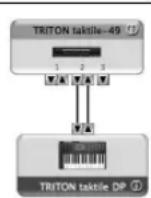
- Démarrez «Applications» → «Utilitaires» → «Audio MIDI Setup» pour ouvrir «MIDI Studio», puis exécutez «Add Device».
- Donnez à l'appareil ajouté un nom ajusté (par exemple DP TRITON taktile)
- Connectez le périhérique ajouté au TRITON taktile comme illustré à gauche. ASTUCE Lors de l'utilisation du pilote USB-MIDI KORG, connectez le d'entrée/sorting de l'appareil ajo sur "DAW IN" et "DAW OUT".
- Ouvrez la fenêtre «Control Surface» dans Digital Performer, et choisissez Mackie Control dans «Driver» et «Unit».
- Choisissez les ports «DAW IN/OUT» du TRITON tak-tile dans «MIDI».
ASTUCE Pour Digital Performer, le bouton CYCLE des boutons de transport fonctionne comme un interrupteur Memory Cycle. Cependant, même si vous activez Memory Cycle, le bouton CYCLE ne s'allumera pas.
ASTUCE Pour Digital Performer, le bouton SET MARKER ne fonctionne pas.
- Ouvrez la fenêtre «Préférences» et choisissez Mackie Control dans le menu «Surface de contrôle».
- Spécifiez les ports DAW IN/OUT du TRITON taktile que vous pouvez que Mackie Control utilise dans la section entrée/sortie MIDI.
Veuillez télécharger le plug-in Control Surface du TRITON taktile pour GarageBand/Logic sur le site Web de Korg et configurez-le d'après le document fourni.
Pro tools
- Affichez le paramètre «Scene» avec les boutons de page et sélectionnez «Pro Tools» avec le curseur de valeur.
- Ouvrez la fenêtre «Peripherals» de Pro Tools, et choisissez HUI dans «Type».
- Spécifiez les ports DAW IN/OUT du TRITON taktile que vous voulez que HUI utilise dans la section source et destination.
- Affichez le paramètre «Scene» avec les boutons de page «et» sélectionnez «SONAR» avec le curseur de valeur.
- Ouvrez la fenêtre «Preferences» dans SONAR, décochez le port KEYBOARD/CTRL, SOUND/CTRL et le port DAW IN/OUT du TRITON taktile dans «Inputs» et «Outputs» sur la page «Devices» et appuyez sur le bouton Apply.
- Sur la page «Control Surfaces», ouvrez le dialogue «Control Surface Settings» avec le bouton pour ajouter une surface de contrôle, et spécifiez «Mackie Control» dans «Control Surface» et les ports DAW IN/OUT du TRITON taktile dans les sections «Input Port» et «Output Port».
Autres logiciels
- Affichez le paramètre «Scene» avec les boutons de page «et » selectionnez «Generic CC» avec le curseur de valeur.
- Configurez votre application afin qu'elle puisse être contrôlée via les messages de changement de contrôle émis par le port «KEYBOARD/CTRL, SOUND/CTRL» du TRITON tactil.
ASTUCE Pour plus d'informations sur la configuration de votre application, veuillez vous reporter au manuel d'instructions de l'application.
- Affichez le paramètre «Scene» avec les boutons de page et sélectionnez «Live» avec le curseur de valeur.
4. Effectuer une séance avec les synthétiseurs logiciel
Lorsque vous créez des sons, il peut être nécessaire de vous connecter à un ordinateur et de charger le synthétiseur logiciel à l’avance sur le logiciel DAW ou afin de définir les conditions d’enregistrement de la piste, etc. Pour plus de détails, reportez-vous au Manuel de l’utilisateur du logiciel que vous utilisez.
Utiliser le clavier pour votre séance
Utilisez le clavier pour confirmer que le synthétiseur logiciel émet des sons.
Comme pour les opérations de contrôle expliquées dans "Utiliser la source sonore pour votre séance", utilisez la molette de pitch bend et celle de modulation pour essayer de modifier le son.
Vous pouvez aussi effectuer des opérations comme "Jouer en suivant l'échelle", "Jouer du tambour avec le pad déclencheur" ou "Utiliser l'arpégiateur".
5. Contrôler le logiciel
- Si le bouton SOUND est éclairé, appuyez sur le bouton SOUND pour éteindre sa lumière.
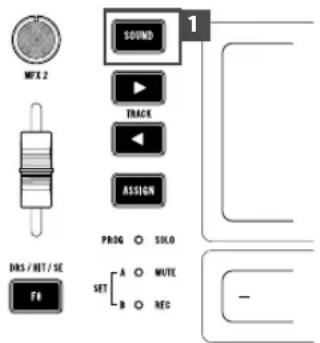
- Vous pouvez utiliser des commandes, des curseurs et les boutons F1~F8 pour contrôler votre synthétisateur logiciel ou autre.
ASTUCE Pour en savoir plus sur les paramètres pouvant être contrôlés avec des commandes, des curseurs ou les boutons F1~F8, veuillez vous reporter au Guide de paramètres.
ASTUCE Pour plus d'informations sur la configuration de votre application, veuillez vous reporter au manuel d'instructions du logiciel.
Utiliser le pavé tactile pour le contrôle
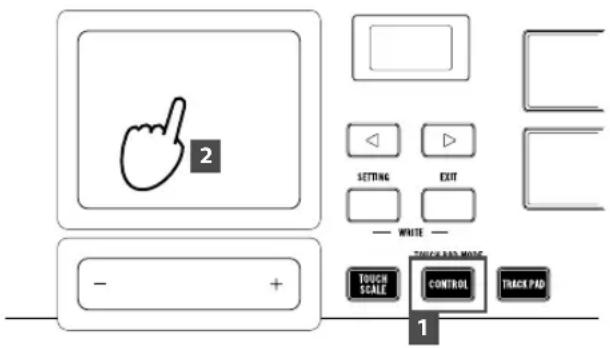
- Appuyez sur le bouton CONTROL pour placer le pavé tactile en mode contrôle.
- Les messages de changement de contrôle étant transmis lorsque vous touchez le pavé tactile, relâchez votre doigt et déplacez-le pour affecter les messages de changement de contrôle à votre synthétiseur logiciel.
6. Utiliser l'appareil en tant que souris d'ordinateur
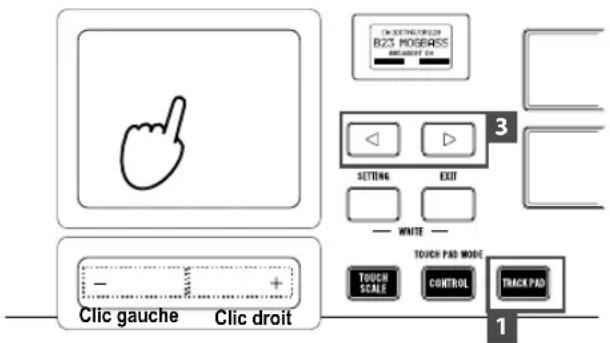
- Appuyez sur le bouton TRACK PAD pour placer la zone tactile en mode pavé tactile.
- Contrôlez le curseur de la souris de votre ordinateur en glissant votre doigt sur le pavé tactile.
Lorsque vous touchez le pavé tactile, il fonctionnera comme un clic gauche. De plus, en glissant vos deux doigts vers le haut ou le bas du pavé tactile, vous pouvez l'utiliser pour faire défiler l'écran vers le haut ou le bas. 3. Lorsque vous choisissez la page «TRACK PAD» avec les boutons de page «les côtés gauche et droit du curseur de valeur fonctionneront respectivement comme un clic gauche et comme un clic droit».
Fiche technique
Alimentation: Alimentation par le bus USB
Consommation électrique: 500mA ou moins
Température de fonctionnement:
Accessoires inclus: Câble USB, Manuel d'utilisation
- Les caractéristiques et l'aspect du produit sont susceptibles d'être modifiés sans avis préalable en vue d'une amélioration.
TRITON tactile
dor KORG USB-MIDI, connecte le port-
to INPUT/OUTPUT del dispositivo Terminal de mise à la terre
Terminal de mise à la terre
Il s'agit du terminal (vis) reliant cette machine à la terre. Lors de la mise à la terre, desserrez ce terminal (vis), puis utilisez un câble de mise à la terre pour relier cette machine à la terre.
N'oubliez pas de serrer à nouveau le terminal (vis) après l'avoir desseré. De plus, n'utilisez pas la machine si ce terminal (vis) est retiré.
ASTUCE Si cette machine est branchée à une interface audio, du bruit peut être généré par la différence potentielle de la terre en fonction des branchements d'appareils périphériques. Le bruit peut être réduit en branchant un câble de mise à la terre au terminal de mise à la terre fonctionnel de l'interface audio.