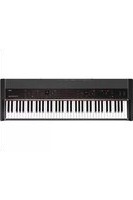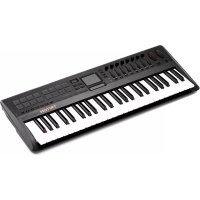
Triton taktile 49 - Sintetizador KORG - Manual de uso y guía de instrucciones gratis
Encuentra gratis el manual del aparato Triton taktile 49 KORG en formato PDF.



| Tipo de producto | Teclado controlador/sintetizador USB |
| Marca | Korg |
| Modelo | Triton taktile 49 |
| Categoría | Sintetizador |
| Número de teclas | 49 |
| Tipo de teclas | No especificado (probablemente dinámicas) |
| Fuente de sonido integrada | 512 sonidos del legendario Korg TRITON |
| Arpegiador | Sí, con parámetros configurables |
| Pad táctil | Sí, para control táctil y escala táctil |
| Pad disparador | Sí, 16 pads (bancos A y B) |
| Rueda Pitch Bend/Modulación | Sí |
| Deslizadores/Controladores | 8 deslizadores, botones F1~F8, cursor de valor |
| Conectividad | USB (bus power), MIDI OUT, salida auriculares/audio (toma OUTPUT) |
| Entrada de pedal | Sí, para interruptor de pedal |
| Alimentación | Por bus USB (5 V CC, 550 mA mínimo) o adaptador de corriente USB (no incluido) |
| Consumo eléctrico | 500 mA o menos |
| Temperatura de funcionamiento | No especificada |
| Accesorios incluidos | Cable USB, manual de usuario |
| Entorno | Evitar exposición directa al sol, calor, humedad, polvo, vibraciones |
| Mantenimiento | Limpiar con un paño seco, no usar disolventes |
Preguntas frecuentes - Triton taktile 49 KORG
Preguntas de los usuarios sobre Triton taktile 49 KORG
0 pregunta sobre este aparato. Responde a las que conoces o haz la tuya.
Hacer una nueva pregunta sobre este aparato
Descarga las instrucciones para tu Sintetizador en formato PDF gratis! Encuentra tus instrucciones Triton taktile 49 - KORG y toma tu dispositivo electrónico nuevamente en la mano. En esta página están publicados todos los documentos necesarios para el uso de su dispositivo. Triton taktile 49 de la marca KORG.
MANUAL DE USUARIO Triton taktile 49 KORG
El uso de launidad en lassiguientes ubicacionesuede dar como的结果ado un malfuncimiento:
- Expuesto a la luz directa del sol
- Zonas de extremada temperatura o humedad
- Zonas con excesso de sociedad o polvo
- Zonas con excessiva vibración
- Cercano a Campos magnéticos
Fuente de alimentación
Por favor, conecte el adaptor de corriente designado a una toma de corriente con el voltaje adecuado. No lo conecte a una toma de corriente con voltaje diferente al indicado.
Interferencias conOthers aparatos
Las radios ytelevisores situadosercaypeuenexperimentalinterferencias en la recepcion.Opere este dispositivoauna distancia prudencial de radios ytelevisores.
Manejo
Para evaporar una rotura, no aplique excessiva fuerza a los commutadores o controles.
Cuidado
Si exterior se ensucia, limpiese con un trapo seco. No use liquidos limpiadores como disolvente, ni compuestos inflamables.
Guarde este manual
Después de leer este manual, guardelo para futuras consultas.
Mantenga los elementos externos alejados del equipo
Cuando aparezca el símbolo del cubo de basura tachado sobre un producto, su manual de usuario, la bateria, o el embalaje de cualesera de these, significa que cuando quiere tire dichos articulos a la basura, ha de hacerlo en acuerdo con la normativa vigente de la Unión Europea. No debe verte dichos articulos jusqu'no la basura de casa. Verter este producto de manière adeuada ayudar a evitar daños a su salute publica y posibles daños al medioam
biente. Cada pais tiene una normativa españica acerca de como verteer productos potencialmente tóxicos, por tanto le rogamos que se ponga en contacto con su-oficina o ministerio de medioambiente para más detailles. Si la batería contiene metales pesados por encima del limite permittedo, habra un símbolo de un material químico, bajo del símbolo del cubo de basura tachado.
NOTA IMPORTANTE PARA EL CONSUMIDOR
Este produit ha sido fabricado de acuerdo a estrictas especifica- ciones yrequirerimientos de voltaje aplicables en el pais para el cual está destinado. Si ha comprado este producto por internet, a trovés de correto, y/oventa Telefonica,debue usted verificar que el uso de este producto está destinado al pais en elrial reside.
AVISO: El uso de este producto en un País distinto al cui está destinado podrá resultar peligioso y podrá invalidar la garantía del fabricante o distribuidor.
Por favor guarde su recibo como prueba de compra ya que de othero modo el producto pueda verse privado de la garantia del fabricante o distribuidor.
- Todos los nombres de produits y compañero son MARCAS commerciales o MARCAS registraradas de sus respectivos propietarios.Instalar la bateri.
TRITON taktile
Introduccion
Gracias por la adquisión del teclado controlador/sintetizador USB TRITON taktile de Korg.
Para SACAR todo el provecho de su nuevo instrumento, lea detenidamente este manual de instrucciones y utilizes el producto de(acuero con lasindicaciones. Internacionaldebera guar-dar elmanual de instrucciones para referencia futura.
SUGERENCA Con respectfully a los detalles sobre lasmericanas y los parametros, consulte la Guia de paramezos del TRITON taktile. Puede descargar la Guia de paramezos del TRITON taktile de la pagina web de Korg. (http://www.korg.co.jp/English/Distributors/or http://www.korg.com/)
1. Conexiones
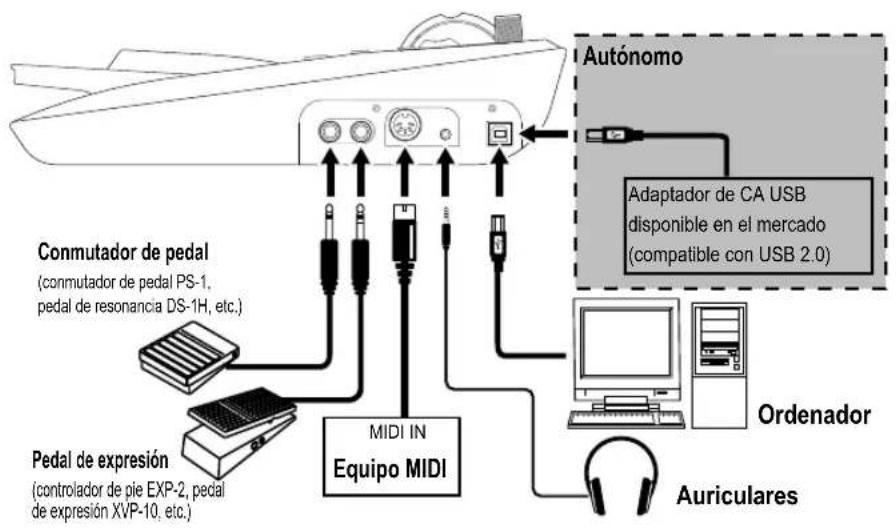
SUGERENCA Cuando conecte por primera vez la unidad a suordenador Windows, se instalará automatistically el controlador incluido el sistema operativo.
Al conectar la alimentacion, la polaridad de un conmutador de pedal (vendido除去) se detectar a automatically. Para utiliser el pedal conmutador, deben conectarlo antes de conectar la alimentacion. Al conectar la alimentacion, no deben tocar el conmutador de pedal.
El controlador USB-MIDI estándar incluido en el sistema operativo Windows no permitirá usar el TRITON taktile con dos o más aplicaciones a la vez. Para poder usar el TRITON taktile25/49 con dos o más aplicaciones a la vez, tendrá que instalar el controlador KORG USB-MIDI. Descargue el controlador KORG USB-MIDI de la página web de Korg e instálelo sugiuendo las instrucciones del documento suministrado.
Si conecta el TRITON taktile a工程技术 de un concentrador USB, es possible que no se active por escazez de energia. En tal caso, debera conectar el TRITON taktile directamente a un conector USB del ordinador.
Utilice unicamente el cable USB incluido.
Conexión del adaptor de CA
EstaunidadutilizaunadaptadordeCAcomercialconformale lasnormasUSB(5VCC,550mAo superior),loquepermite食用la como unidadautonoma,sin necessities deutilizar unordenador.
Cuando utilise los controladores de esta unidad, a工程技术 de la toma MIDI OUT saldra un mensaje MIDI.
Asegürese de usar un adaptor de CA compatible con USB USB 2.0. Sin embargo, pueda haber casos en los que,dependiendo del adaptor de CA USB utilizo, no funciona normalmente incluso excepte sea compatible con las normas.
Si utilizes un adaptor de CA USB, no pode utiliser launidad para controlar el software de DAW.
Conexión de auriculares y equipos de audio
Los auriculares, monitores o mezcladores activos deben connectarse a la jack OUTPUT de la parte derecha de la unidad principal.
SUGERENCA Cuando utilise un cable equipo con un adaptor para conversion entre estandar y mini, sujeet el adaptor al insertar o extraer la clavija.
Cuando conecte un cable, hagal con la alimentacion del dispositivo desconectada. La connexion con la alimentacion connectada podra causar daños en el equipo connectado o su mal funciona. Además, cerciórese de reducir el volumen de todos los dispositivos que deseee conectar.
Debera evaporar utilizes auriculas durante largos periodos de tiempo po a volumen alto.
2. Operaciones báicas
Conexión de la alimentación
Esta unidad no posee interruptor de alimentacion. La alimentacion se conectará al conectar el cable USB conectado a esta unidad al terminal USB de un ordinador o al adaptor de CA USB.
Desconexión de la alimentación
La alimentación se desconectará al desconectar el cable USB que conecta estaunidad con el ordinador o el adaptador de CA USB.
- SeLECTIONE el parámetro deseado con los botones de página /
- Especifique un valor para el parámetro deseado con la barra deslizante de valor.
SUGERENCA Para volver a la pantalla original, pulse el botón EXIT.
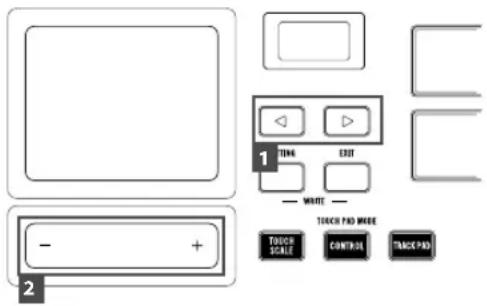
comoutilizar la barra deslizante de valor
Al mover un dedo a lo长大o de la barra deslizante, el valor cambiará continuamente. ParaCambiar el valor de uno en uno, pulse el extremo de la barra deslizante.
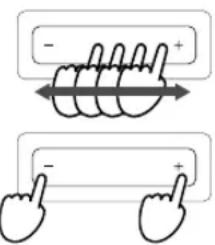
Para controlar la barra deslizante de valor solamente deben utilizar la punta de un dedo. No deben utiliser nada duro ni puntiagudo, ni tampoco lI
Utilización de la fuente de sonido incorpora da para su interpretación
TRITON taktile incluye 512 sonidos 创建了所有子
nidos de los programas montados en el legendario KORG
TRITON. Podrá interpretar fácilmente con esta unidad sin
conexión a un ordinador.
SUGERencia Mientras el modo SOUND este activado, todos los mensajes MIDI se transmitirán a工程技术 del canal Global MIDI independiente del canal MIDI que se haya espe-cificado para cada controlador.
1. Electación del programa
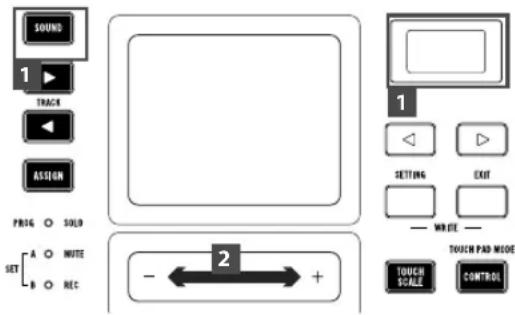
- Pulse el botón SOUND para Cambiar al modo SOUND (el botón SOUND se encenderá). Los nombres de programas/categorías seETHERan en la visualización.
- Bombe el programa con la barra deslizante de valor.
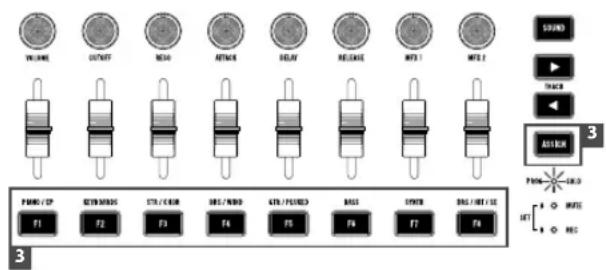
- Pulse el botón ASSIGN para elegir la catégorie (el LED se encenderá) y después pulse los botones F1-F8 para selecciónar el programa principal para las categorías individuales.
- Podrá interpretar con el teclado, el panel táctil, y el pad de disparo. también podrá modifierar los sonidos de su interpretación realizando la rueda de inflexión de tono o la rueda de modulación para alterar las notas que esté tocando.
Cambio del sonido del programa
Podrá cambiar y modular el sonido del programa quehay serielegido.
Podrá utilizar ocho barras deslizantes paraaabstar los parámetros que están asignados a programas individuales.
SUGERENCA Con respectfully al contenido de los parámetros, consulte la Guía de parámetros.
No es possible almacenar en la memoria los ajustes de los parámedros转型发展os. Si cambia un programa, lainstitutionalidad y a losajustes iniciales que estan establishados para programa.
TRITON taktile
Registrar en favoritos
Puede utiliser los botones F1-F8 para registrar y activar fácilmente sus programas favoritos.
- Sezione el programa que desee registrar.
- Pulse el botón ASSIGN y selección SET A o SET B (el LED se encenderá).
- Manteniendo pulsado el botón EXIT, pulse los botones F1-F8 que(depue utilizes para registrar, y registre sus favoritos.
- Si pulsa los botones F1-F8 con SET A o SET B seleccionado, sera possible selectionar instantanamente los programas registrados.
2. Interpretación a lo largo de una escala
El TRITON taktile tiene una función que le permite interpretar a lo largo de la escala, que haya asignado, con el panel táctil o el pad de disparo.
Esta funciona simplifica procedimientos como el disparo de un respaldo con el pad de disparo (escala de acordes) y tocar una melodia o una linea de bajo con el panel táctil (escala de toque).
Especification de una escalayuna clave
Especifique la escala y la clave que desees asignar al panel táctil o al pad de disparo.
- Elija el parámetro «Scale» o «Key» con los botones de página / D especifique la escala o la clave deseada con la barra deslizante de valor.
Interpretación con el panel táctil (escala de toque)
La escala de toque es una función que le permite interpretar con el panel táctil a lo largo de la escala y la clave, que haya asignado.
- Pulse el botón TOUCH SCALE para entrada en el modo de escalada de toque.
- Interprete frotando su dedo sobre el panel táctil o golpeándolo.
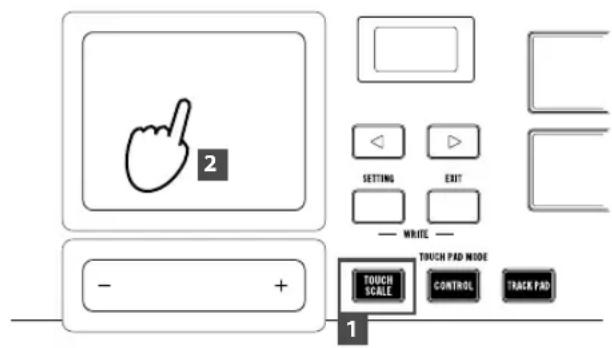
SUGERNCIA Puede controlar los parámetros que se establecido moviendo su dedo sobre el panel táctil en direccion longitudinal. Para Obtener información sobre como configurar los parámetros, consulte la Guía de Parámetros.
Para controlar la barra deslizante de valor solamente deben utiliser a punta de un dedo. No deben usar nada duro ni puntiagudo, ni tampoconinger guantes.
Toque de acordes con el pad de disparo (escala de acordes)
La escala de acordes es una función que le permite tocar acordes con el pad de disparo a lo largo de la escala y la clave, que haya asignrado.
- Pulse el botón CHORD SCALE para poder el pad de disparo en el modo de escalá de acordes.
- Interprete golpeando el pad de disparo.
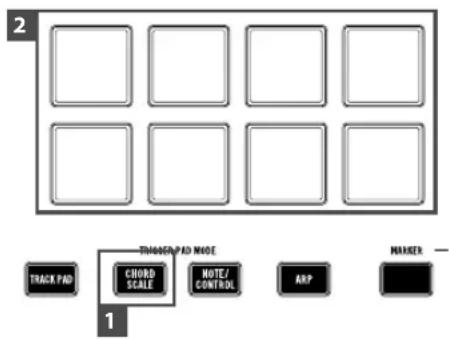
- Si elije el parámetro «Chord Variation» con los botones de página / podrá controlar la riqueza de acordes con la barra deslizante de valor.
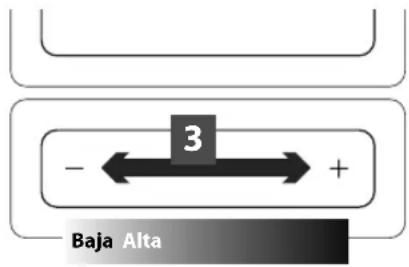
Puede hacer que su interpretacion的结果 más expresiva controlando el parámetro Variation cuando toque.
3. Toque de bateria con el pad de disparo
Pulse el botón NOTE/CONTROL para poder el pad de disparo en el modo denota/control.
Selección un programa de sonido de bateria y golpee el pad de disparo para realizar su interpretación (→ 1. Elección del programa).
SUGERENCA Con la categoria DRS/HIT/SE (boton F8), podra seleccionar el programa de sonido de bateria.
SUGERENCIA En la fabrica, antes del envio, al pad de disparo se le han asignado mensajes denota optimos para bateria general compatible con GM. Cuando utilise el sintetizador de software, el software pueda no ser compatible con la normals GM. Cambie la asignacion consultando la Guía de parámetros de TRITON taktile.
hayan Selection de un banco de pad de disparo
El pad de disparo del TRITON taktile posee dos bancos: A y B. Por exemple, pueda asignar sonidos de bateria al bajo A y sonidos de percusion al bajo B, o utilizar ambos, A y B, para hasta 32 (para el TRITON taktile-25, hasta 16) dispara-dores de muestra.
Elija «Pad Bank» con los botones de página / , y selección un banco con la barra deslizante de valor.
SUGERENCA El LED del pad de disparo se enciende en rojo para el banco A, y en azul para el banco B.
SUGERNCIA Para seleccionar entre los bancos A y B, también peutes pulsar de nuevo el boton NOTE/CONTROL.
4. Utilización del arpegiador
El arpegiador es una función que reproduce automatistically un acorde fragmentado (arpeggio) cuando se toca un acorde.
- Pulse el botón ARP para activar el arpegiador.
- Lasnota tocadas en el teclado,el panel táctil,o el pad de disparo se reproducirán mediante el arpegiador.
SUGERENCA Cuando elija el parametro de arpegiador con los botones de página / ,podráchangiar la configuración del arpegiador con la barra deslizante de valor. Conarto a los parámetros que pueda configurarse, consulte la Guía de parámetros del TRITON taktile.
5. Funciones útiles
Desplazimiento de octava
Especifique la gama del teclado, la escalade toque, y la escalade de acordes en pasos de octava.
- Cada vez que pulse los botones OCTAVE +/-, la gama se desplazará en incrementos de una hacía arriba y hacía bajo.
SUGERENCA Si pulsa simultaneamente el botón OCTAVE + y el botón OCTAVE -, podra devolver el estado de desplazamiento de octava cero, en el que no hay desplazimiento.
SUGERENCA Cada programa tiene un limite superior, y es possible que no se produzca sonido cuando se toque por encina de tal limite.
Transmisión
Transpose el teclado en pasos de semitono.
- Elija el parámetro «Transpose» con los botones de página ↓/↓ configurélo con la barra deslizante de valor.
Utilización como controlador MIDI
Puede conectar esta unidad a un ordinador con un cable USB y utilizesa con un sintetizador de software, un sintetizador DAW/MIDI, etc.
1. Acerca de una escena
Significado de una escena
Un juego de ajustes en el TRITON taktile que se adapte a software como el de un DAW se denomina escena. En la unidad principal del TRITON taktile podran almacenarseISTA 16 escalas. Los ajustes que apoyan software representativo se han incorporado con antelacion en el TRITON taktile.
SUGERencia también puede personalizarlosajustes de escenas.Con respectfullya la informacion sobre como personalizarlos, consulte la Guia de parametros del TRITON taktile.
como seleccionar una escena
Elija el parametro «Scene» con los botones de página / , y selección la escena deseada con la barra deslizante de valor.
2. Puertos MIDI
KEYBOARD/CTRL, SOUND/CTRL
Estos puertos se utilizes para dar entrada a mensajes MIDI procedentes de cada controlador y pad de disparo del TRI-TON taktile. Además, se utilizes cuando controle la fuente de sonido incorpORA.
DAWIN, DAWOUT
Estos puertos se utilizes para controlar software de DAW.
MIDI I/F OUT
Estos puertos se utilizes como interfaces MIDI. Se utilizes para dar entrada a mensajes MIDI a su ordinador desde equipos MIDI externos, o para controlar equipos MIDI externos desde su ordinador.
En el entorno de Windows, no se visualizará un nombre de puerto, como «TRITON taktile-49» y «MIDIIN2(TRITON taktile-49)». Como normalmente se visualiza en elorden de arriba, especialique el puerto correspondiente en el software. Cuando instale el controlador KORG USB-MIDI, se visualizará un nombre de puerto MIDI.
3. Como configurar el software de DAW
Con respectfully a la configuracion detallada y el método de operacion del software de DAW, consulte el manual de instrucciones del software de DAW.
Si los ajustes de una escena del TRITON taktile se han comeado de los de fabrica,uede que no funciona como se indica a continuacion.
Cubase
- Haga que se visualice el parametro «Scene» con los botones de página / y elija «Cubase» con la barra deslizante de valor.
- Abra la ventana «Device Setup» en Cubase, yañada Mackie Control a «Devices».
TRITON taktile
- Abra la párgina Mackie Controlañadida, y asignatifique los puertos de DAW IN/OUT para el TRITON taktile en los puertos de entrada/salida MIDI que vaya a utiliser.
- Abra la págin «MIDI Port Setup», y desmarque «In 'All MIDI Inputs'» para los puertos de DAW IN/OUT del TRI-TON taktile.
Digital Performer
- Haga que se visualse el parametro «Scene» con los botones de pagina /elija la escena para «DP» con la barra deslizante de valor.
Ajustes en «Audio MIDI Setup»
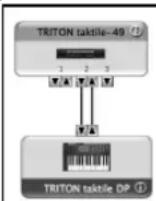
· Inicie «Applications» → «Utilities» → «Audio MIDI Setup» paraAbrir«MIDI Studio», y execute «Add Device».
-Asigne un nombre apropriado al dispositivo anadido. (por exemple, TRITON taktile DP)
- Conecte el dispositivo añadido con el TRI-TON taktile como se muestra a la izquierda.
SUGERENCIA Cuando utilise el contiola
- Abra la ventana «Control Surface» en Digital Performer, y elija Mackie Control en «Driver» y «Unit».
- Elija los puertos de «DAW IN/OUT» del TRITON taktile en «MIDI».
SUGERENCA Para Digital Performer, el botón CYCLE botones de transporte funciona como botón de desactivación para Memory Cycle. Sin embargo, active Memory Cycle, el botón CYCLE no se iluminará.
SUGERENCA Para Digital Performer, el botón SET MARKER no funciona.
Live
- Haga que se visualse el parametro «Scene» con los botones de pagina /y elija «Live» con la barra deslizante de valor.
- Abra la ventsa «Preferences», y elija Mackie Control en la sección «Control Surface».
- Especifique los puertos de DAW IN/OUT para el TRITON taktile en la seccion de entrada/salida MIDI que vaya a utiliser con Mackie Control.
GarageBand/Logic
Descargue el plug-in Control Surface del TRITON taktile para GarageBand/Logic de la頁a web de Korg, y configurelo de(acuerdo con el documento suministrado.
Pro Tools
- Haga que se visualice el parámetro «Scene» con los botones de página < 一 elija «Pro Tools» con la barra deslizante de valor.
- Abra la ventana «Peripherals» en Pro Tools, y elija HUI en «Type».
- Especifique los puertos de DAW IN/OUT para el TRITON taktile en las secciones de origen y destino que vaya a utiliser con HUI.
SONAR
- Haga que se visualice el parámetro «Scene» con los botones de página / elija «SONAR» con la barra deslizante de valor.
- Abra la págin «Preferences» en SONAR, desmarque el puerto KEYBOARD/CTRL, SOUND/CTRL y el puerto de DAW IN/OUT del TRITON taktile tanto en «Inputs» como en «Outputs» de la págin «Device», y pulse el botón Apply.
- En la págin «Control Surfaces», abra el dialogo «Control Surface Settings» con el botón paraañadir una superficie de control, y asignifique «Mackie Control» en «Control Surface», y los puertos de DAW IN/OUT del TRITON taktile en las secciones «Input Port» y «Output Port».
Otro software
- Haga que se visualice el parámetro «Scene» con los botones de página elija «Basic MIDI» con la barra deslizante de valor.
- Configure su aplicación de forma que pueda controlarse a工程技术 de los mensajes de cambio de control que salen del puerto «KEYBOARD/CTRL, SOUND/CTRL» del TRI-TON taktile.
SUGERENCA Con respectfully a la informacion sobre como configurar su aplicacion, consulte el manual de instrucciones de la aplicacion.
4 Interpretación con el sintetizador de soft-activación Ware
aúnque Para la 创建 de sonidos, pueda ser NEEDario conectar el ordinador y pagar el sintetizador de software de antemano en el software DAW, o para建立起 la condidión de la pista de grabación, etc. Conlucko a los detalles, consulte el Manual del usuario del software que estéutilizando.
Utilización del teclado para su interpretación
Utilice el teclado para confirmar que el sintetizador de software está emitiendo sonidos.
De la misma forma que en las operaciones de control explicadas en "utilización de la fuente de sonido incorpORA para su interpretación", utilise la rueda de inflexión de tono y la rueda de modulación para intentar cambio el sonido.
Tambienouldarerelizaroperacionestalescomo“interpretacionalogo largodeuna escalawtoque de bateriacon el pad dedisparo,"o"utilizacion delarpegiador."
5. Control de software
- Si el botón SOUND está encendido, pulse el botón SOUND para hacer que se apague.
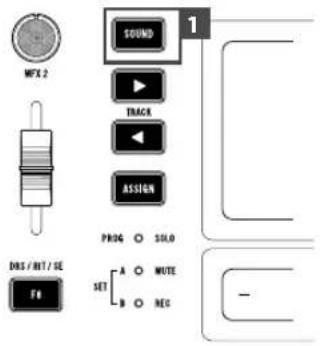
- Puede utiliser mandos, barras deslizantes, y los botones F1-F8 para controlar su sintetizador de software, etc.
SUGERENCA Con respectfully a los parámedos que pueda controlarse realizando mandos, barras deslizantes, y los botones F1-F8, consulte la Guía de parámedos.
SUGERENCA Con respectfully a la informacion sobre como configurar su aplicacion, consulte el manual de instrucciones de su software.
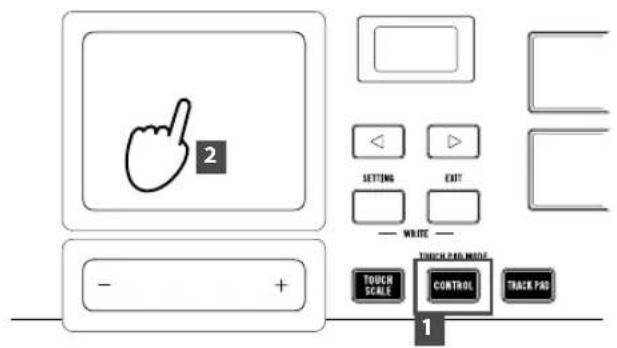
Utilización del panel tátil para control
- Pulse el botón CONTROL para poner el panel táctil en el modo de control.
- Como los mensajes de cambio de control se transmiten cuando toque el panel tátil, levante su dedo, y lo mueva, asignará los mensajes de cambio de control en su sintetizador de software.
6. Utilización de la unidad como ratón de suordenador
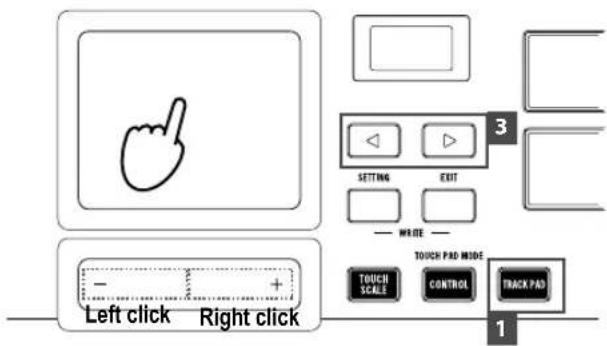
- Pulse el botón TRACK PAD paraponer el panel táctil en el modo de trackpad.
- Controle el cursor del raton de su ordinador frotando su dedo sobre el panel tactil.
Al tocar el panel tactil, funciona como tic del boton izquierdo. Además, frotando dos dedos sobre el panel tactil hacía arriba y hacía abajo,oulda utiliser para desplazar la pantalla hacía arriba y hacía abajo.
- Cuando elija la páginá «TRACK PAD» con los botones de páginá / Dos lados izquierdo y derechocho de la barra deslizante de valor configurarán comoblick con el botón izquierdo ylickn con el botón derecho, respectively.
Especificaciones
Conectores: Conector MIDI OUT, Jack ASSIGNABLE PEDAL, Jack ASSIGNABLE SWITCH, Jack OUTPUT, Conector USB-B (para conexión al ordinador)
Alimentación: Modelo de alimentación por bus USB
Consumoactual:500mA o menos
Dimensiones (Anch.xProf.xAlt.):
531× 290× 72mm TRITON taktile-25
750× 290× 83mm (TRITON taktile-49)
Peso: 2,5 kg (TRITON taktile-25) / 3,8 kg (TRITON taktile-49)
Temperatura de funciona:
0-+40°C (sin condensación)
Elementos incluidos: USB cable, Manual de usuario
- Las asignaciones y el aspecto estánsujetasacambiossin previoaviso pormejora.
Scale list
Terminal de tierra funcional
Este es el terminal (tornillo) para conectar estaquina a tierra. Para conectar a tierra, afloje este terminal (tornillo), y después utilise un conductor de tierra para poder estaquina a tierra.
Después de haber aflojado el terminal (tornillo), asegürese de apretar lo. Además, no utilise estaística con este terminal (tornillo) quita-do.
SUGERENCA Si estaquina se conecta a una interfaz de audio, se suece generar ruido bajo a la diferencia de potencial de la tierra dependiendo de las conexiones de dispositivos periféricos. El ruido
puede reducirse conectando un conductor de tierra al terminal de tierra funcional de la interfaz de audio.