LV-HD340 - Proyector LA VAGUE - Manual de uso y guía de instrucciones gratis
Encuentra gratis el manual del aparato LV-HD340 LA VAGUE en formato PDF.



| Tipo de producto | Proyector LED |
| Resolución nativa | 1280 x 720 (compatible 1920 x 1080) |
| Fuente de luz | LED |
| Brillo | 2500 lúmenes |
| Formato de imagen | 16:9 / 4:3 |
| Distancia de proyección | 1,5 - 4 metros |
| Corrección trapezoidal | Manual ±15° |
| Alimentación | 110-240 V ~ 50/60 Hz |
| Consumo eléctrico | 60 W |
| Dimensiones (L x An x Al) | 220 x 166 x 90 mm |
| Peso | 1200 g |
| Entradas de vídeo | 2x HDMI, 1x VGA, 1x AV |
| Entradas multimedia | 1x USB, 1x SD |
| Salida de audio | Jack 3,5 mm |
| Conectividad inalámbrica | Wi-Fi (Miracast, AirPlay) |
| Reproducción multimedia | Foto, música, vídeo (USB/SD) |
| Enfoque | Manual (rueda) |
| Idiomas del menú | Inglés, Francés, Alemán, etc. |
| Funciones especiales | Pantalla múltiple, reducción de ruido, espejo |
| Mantenimiento y limpieza | Paño suave seco, evitar líquidos y humedad |
| Seguridad | No abrir, no mirar al objetivo |
| Piezas de repuesto y reparabilidad | Ninguna pieza reparable por el usuario. Contactar al servicio técnico. |
Preguntas frecuentes - LV-HD340 LA VAGUE
Preguntas de los usuarios sobre LV-HD340 LA VAGUE
0 pregunta sobre este aparato. Responde a las que conoces o haz la tuya.
Hacer una nueva pregunta sobre este aparato
Descarga las instrucciones para tu Proyector en formato PDF gratis! Encuentra tus instrucciones LV-HD340 - LA VAGUE y toma tu dispositivo electrónico nuevamente en la mano. En esta página están publicados todos los documentos necesarios para el uso de su dispositivo. LV-HD340 de la marca LA VAGUE.
MANUAL DE USUARIO LV-HD340 LA VAGUE
Salvo modificaciones y errores.
El fabricante no se hace responsable de los daños derivados de un uso incorrecto, inadecuado o incompatible del producto.
© VEHNS GROUP GmbH
MANUAL DE INSTRUCCIONES
TENGA EN CUENTA:
- Lea atentamente todo el manual del usuario antes de utilizar el proyector.
- Para garantizar la estabilidad de la fuente de alimentación, utilice una fuente de alimentación estándar y tomas de corriente con conexión a tierra.
- Utilice únicamente la fuente de alimentación indicada en el proyector.
- Por favor, no abra el proyector. No hay piezas que el usuario pueda reparar en el proyector. La apertura del proyector anula la garantía. Si tiene algún problema con el proyector, póngase en contacto con su proveedor.
- Por favor, no mire a la lente del proyector. La luz brillante podría dañar sus ojos.
- No coloque el proyector sobre una superficie que pueda bloquear el flujo de aire de las ranuras de ventilación. Los tejidos blandos pueden obstruir el flujo de aire. Colóquelo sobre una superficie estable y dura.
- Mantenga el proyector alejado de líquidos y humedad. El proyector no es impermeable y no debe utilizarse al aire libre.
- Para evitar descargas eléctricas, mantenga el proyector alejado de la humedad.
- Apague el proyector y desenchúfelo de la alimentación de CA cuando no esté en uso.
- Por favor, utilice el embalaje original cuando guarde el proyector.
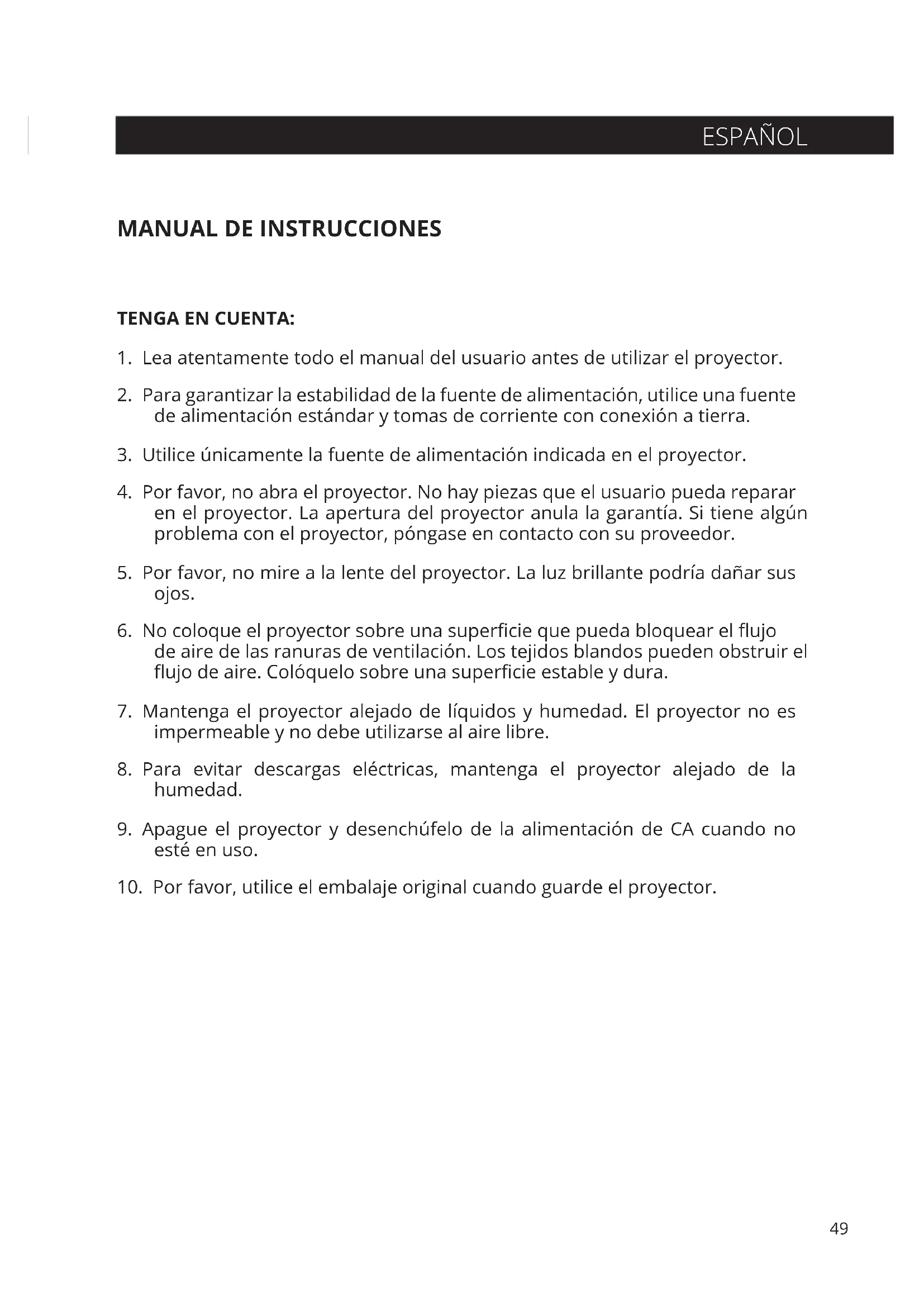
RESUMEN DEL PRODUCTO
1 LED de estado
2 Botón de encendido/apagado
3 Navegación
4 Seleccione la entrada
5 De vuelta en el menú
6 Llama al menú
7 Enfoque objetivo
8 Corrección de la clave de
bóveda
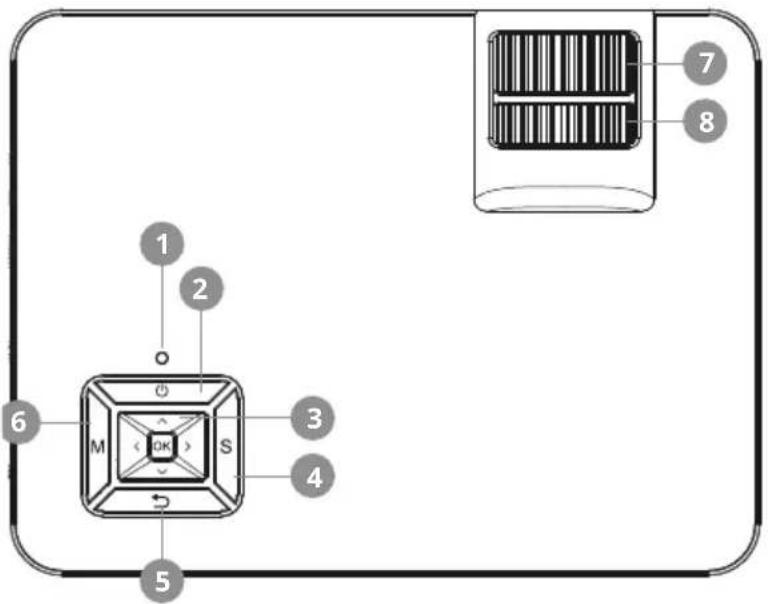
CONEXIONES
1 Salida de audio de 3,5 mm.
2 Entrada de audio/video de 3.5mm
3 Entrada HDMI
4 Entrada VGA
5 Entrada de la tarjeta SD
6 Entrada de infrarrojos
7 Entrada HDMI
8 La entrada USB
CONTROL REMOTO

COMISIÓN
Conectar el cable de alimentación
Conecte el cable de alimentación al lateral del proyector y a una toma de corriente. Si la luz indicadora de la parte superior del proyector es roja fija, el proyector está en modo de espera.
Enciende
Retire la tapa de la lente.
Pulse el botón „Power“ en la parte superior del proyector o el botón „Power“ del mando a distancia. Si la luz indicadora de la parte superior del proyector es de color verde fijo, el proyector se enciende. Presione el botón „Power“ de nuevo - ya sea en el proyector o en el mando a distancia - para apagar el proyector.
Corrección trapezoidal/enfoque de imagen
Utilice el dial de ajuste de la distorsión trapezoidal trasero (7), situado en la parte superior del proyector, para ajustar el ángulo del proyector. Utilice el dial de ajuste de la distorsión trapezoidal frontal (8), también situado en la parte superior del proyector, para ajustar el enfoque de la imagen.
Seleccionar la fuente de la señal
Al pulsar el botón „S“ del proyector o el botón „Source“ del mando a distancia se abre el menú de selección de la señal de entrada.
Utilice los botones de flecha del mando a distancia o del proyector para seleccionar la fuente de señal apropiada y confirme con "OK".

Conecte un dispositivo USB o una tarjeta SD a la entrada correspondiente. Seleccione la fuente de medios USB/SD y, a continuación, seleccione el medio deseado (Foto/Vídeo/Música/Archivo). Seleccione los archivos que desea ver y pulse el botón Reproducir/Pausa del mando a distancia.
Los siguientes formatos son compatibles con las fuentes „USB“ y „TF Card“:
| Ficha Formato Ficha Codec | ||
| Imagen | JPEG .jpg | |
| BMP .bmp | ||
| PNG .png | ||
| Música | WMA .wma | |
| MP3 .mp3 | ||
| AC3/WAV .ac3/.wav | ||
| Película | RM/RMVB .rm/.rmvb RV8/9/10 | |
| AVI .avi | ||
| ASF .wmv/.asf | ||
| MP4 .mp4/.mov/.3gp | ||
| H264 .mov MPEG 1,2,4 | ||
| MKV .mkv | ||
| FLV .flv H.364 | ||
| PS .mpg/.mpeg/.vro/.vob vc1 | ||
| TS .ts | H.264 | |
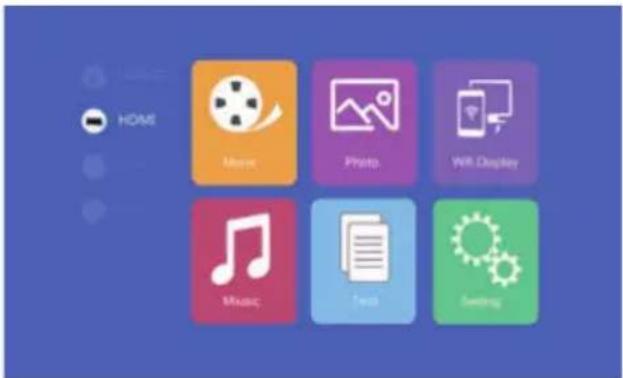
Conexión del dispositivo HDMI
Conecte un ordenador u otro dispositivo HDMI a la entrada correspondiente y seleccione la fuente de medios HDMI.
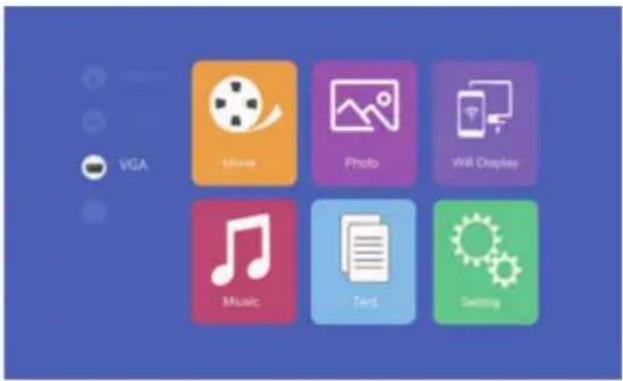
Conexión de dispositivos VGA
Conecte un ordenador u otro dispositivo VGA a la entrada correspondiente del lado del proyector y seleccione la fuente de medios VGA.
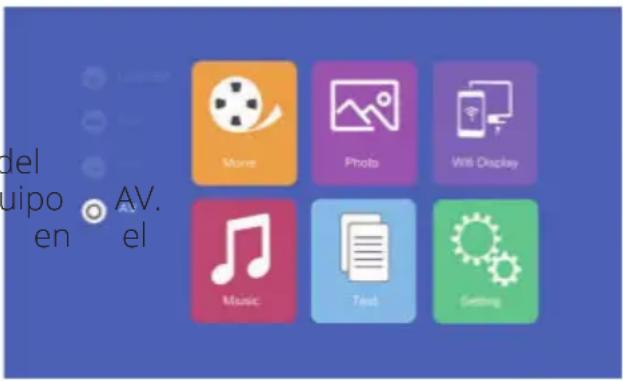
Conector de vídeo AV
Conecte el cable de vídeo 3 en 1 suministrado a la entrada correspondiente en el lateral o proyector para conectar el eq. A continuación, seleccione „OK“ menú „AV“ como entrada.
Salida de 3,5 mm para dispositivos de audio
Conecte los auriculares y otros dispositivos de audio compatibles con una clavija de 3,5 mm a la salida correspondiente en el lateral del proyector.
MENÚ „SETTING“
| Picture | |
| Picture Mode Standard / Warm / User/ Dynamic | |
| Color temperature Standard / Warm / Cool | |
| Aspect Auto / 4:3 / 16:9 | |
| Noise reduction OFF / LOW / MID / HIGH | |
| Flip horizontal OFF / ON | |
| Flip vertical OFF / ON | |
| Sound | |
| Sound mode Music / Movie / Sport / User / Standard | |
| Balance -50 to 50 | |
| Auto-volume OFF / ON | |
| Surround Sound OFF / Surround | |
| Resolution (120 / 500 / 1.5k / 5k / 10k) Hz 50 | |
| Option | |
| Language | English / Francais / Dansk ... |
| Restore Factory Settings | YES / NO |
| Blending | OFF / LOW / MID / HIGH |
| OsdDuration OFF / 5S / 10S / 15S | |
| Upgrade (USB) | Software update |
MULTI-PANTALLA
Esto permite visualizar el contenido de la pantalla de un smartphone o tableta de forma inalámbrica o a través de un cable USB en el proyector.
Tenga en cuenta que no todo el contenido puede mostrarse debido a las especificaciones de protección anticopia del proveedor de la aplicación correspondiente (por ejemplo, Netflix). Utilizando el Fireestick de Amazon o el Chromecast de Google, también se puede transmitir el contenido de estos proveedores.
Configuración básica para el uso compartido de varias pantallas
Para acceder a la interfaz multipantalla, seleccione „Wifi Display“ en la pantalla principal y pulse „OK“.

Multipantalla para smartphones Android
Demandas
Sistema operativo Android 5.0 con un mínimo de 1 GB de RAM
Resolución WVGA 1080P
Memoria Requiere al menos 40 MB de espacio libre en disco
Paso 1: Seleccione „WiFi Display“ en el menú, luego seleccione „Miracast“.
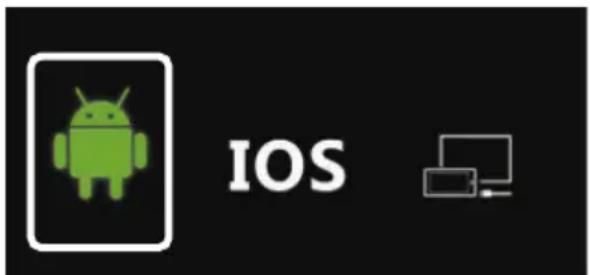
Paso 2: Active la función Miracast / Wireless Display / Multiscreen en su smartphone y conéctese al proyector a través del SSID.

Versiones soportadas iOS 7 y superiores
iPhone 5 / iPod Generation 5 / iPad3 o superior
Resolución iPhone: 480 x 320 / 1136 x 640
iPad 1024 x 768 / 2048 x 1536
Memoria Requiere al menos 40 MB de espacio libre en disco
Paso 1: Abra el menú de configuración en su teléfono, encienda el WiFi y conéctese a su red inalámbrica.
Paso 2: Conecte el proyector a la misma LAN inalámbrica seleccionando el icono en el área de Configuración y luego registre el proyector en la LAN inalámbrica de la siguiente manera:


Paso 3: Conecte el dispositivo IOS a la función Airplay.
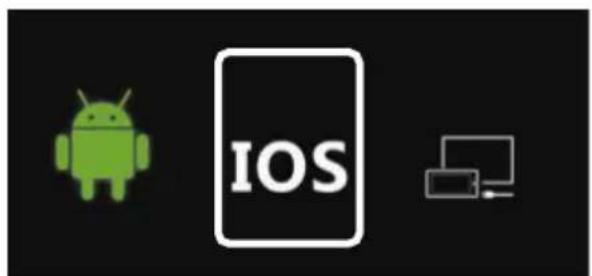

Paso 4: Confirme la réplica de Air-Play seleccionando el SSID en el dispositivo iOS.

Conexión por cable (Android)
Compruebe si su dispositivo Android es compatible con la transmisión de imágenes a través de Soporta cable USB.
Paso 1: Seleccione „WiFi Display“ en el menú, luego seleccione „Cablecast“.
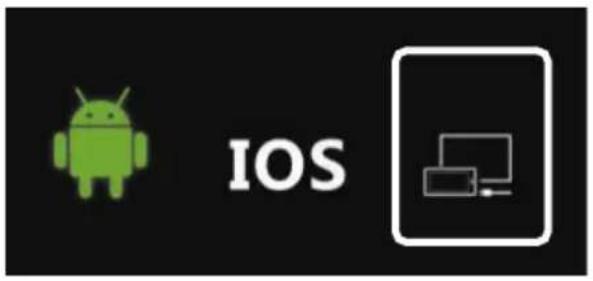

Paso 2: Conecte su smartphone Android al puerto USB correcto (no al puerto USB OUT-5V) utilizando el cable USB original suministrado por el fabricante del teléfono. A continuación, abra la configuración de su smartphone Android y active la opción „Depuración USB“ en las opciones del desarrollador.
Si no encuentra el punto de menú „Opciones del desarrollador“ en su configuración, deberá activarlo primero. Por favor, busque en Internet los pasos necesarios.

Conexión a través de una conexión por cable (iOS)
Paso 2: Confirme la conexión con „Trust“. Utilice sólo el cable USB original de Apple.
Paso 3: Haga clic en „Permitir“ para comenzar a compartir varias pantallas.

Distancia de proyección 1,5 - 4m
Formato de la imagen 16:9 / 4:3
Brillo 2500 lúmenes
Corrección de la clave de bóveda ±15° manual
Conexión a la red 110 - 240V \~ 50/60Hz
Actuación 60W
Interfaces de entrada USB / SD / HDMI / AV / VGA
Interfaz de salida Jack audio de 3,5 mm.
Dimensiones 220 x 166 x 90mm
Peso 1200g
DESECHOS

Esta marca indica que este producto está sujeto a la Directiva Europea y no debe desecharse junto con otros residuos domésticos. Consulte y siga las regulaciones locales para la recolección separada de equipos eléctricos y electrónicos. La eliminación adecuada de los productos viejos ayuda a evitar los efectos negativos sobre el medio ambiente y la salud.
FABRICANTE
VEHNSGROUP
VEHNSGROUP GmbH
Salvo modificaciones y errores.
El fabricante no se hace responsable de los daños derivados de un uso incorrecto, inadecuado o incompatible del producto.
© VEHNS GROUP GmbH
- MANUAL DE INSTRUCCIONES
- TENGA EN CUENTA:
- RESUMEN DEL PRODUCTO
- CONEXIONES
- CONTROL REMOTO
- COMISIÓN
- Conectar el cable de alimentación
- Enciende
- Corrección trapezoidal/enfoque de imagen
- Seleccionar la fuente de la señal
- Conexión del dispositivo HDMI
- Conexión de dispositivos VGA
- Conector de vídeo AV
- Salida de 3,5 mm para dispositivos de audio
- MENÚ „SETTING“
- MULTI-PANTALLA
- Configuración básica para el uso compartido de varias pantallas
- Multipantalla para smartphones Android
- Demandas
- Conexión por cable (Android)
- Conexión a través de una conexión por cable (iOS)
- DESECHOS
- FABRICANTE
- VEHNSGROUP
Marca : LA VAGUE
Modelo : LV-HD340
Categoría : Proyector