LV-HD340 - Projektor LA VAGUE - Kostenlose Bedienungsanleitung
Finden Sie kostenlos die Bedienungsanleitung des Geräts LV-HD340 LA VAGUE als PDF.



| Produkttyp | LED-Projektor |
| Native Auflösung | 1280 x 720 (kompatibel mit 1920 x 1080) |
| Lichtquelle | LED |
| Helligkeit | 2500 Lumen |
| Bildformat | 16:9 / 4:3 |
| Projektionsabstand | 1,5 - 4 Meter |
| Trapezkorrektur | Manuell ±15° |
| Stromversorgung | 110-240 V ~ 50/60 Hz |
| Leistungsaufnahme | 60 W |
| Abmessungen (B x T x H) | 220 x 166 x 90 mm |
| Gewicht | 1200 g |
| Videoeingänge | 2x HDMI, 1x VGA, 1x AV |
| Medieneingänge | 1x USB, 1x SD |
| Audioausgang | 3,5 mm Klinke |
| Drahtlose Konnektivität | Wi-Fi (Miracast, AirPlay) |
| Medienwiedergabe | Foto, Musik, Video (USB/SD) |
| Fokussierung | Manuell (Rad) |
| Menüsprachen | Englisch, Französisch, Deutsch, etc. |
| Besondere Funktionen | Mehrere Bildschirme, Rauschunterdrückung, Spiegel |
| Pflege und Reinigung | Trockenes weiches Tuch, Flüssigkeiten und Feuchtigkeit vermeiden |
| Sicherheit | Nicht öffnen, nicht in das Objektiv schauen |
| Ersatzteile und Reparierbarkeit | Keine vom Benutzer reparierbaren Teile. Kundendienst kontaktieren. |
Häufig gestellte Fragen - LV-HD340 LA VAGUE
Benutzerfragen zu LV-HD340 LA VAGUE
0 Frage zu diesem Gerät. Beantworten Sie die, die Sie kennen, oder stellen Sie Ihre eigene.
Eine neue Frage zu diesem Gerät stellen
Laden Sie die Anleitung für Ihr Projektor kostenlos im PDF-Format! Finden Sie Ihr Handbuch LV-HD340 - LA VAGUE und nehmen Sie Ihr elektronisches Gerät wieder in die Hand. Auf dieser Seite sind alle Dokumente veröffentlicht, die für die Verwendung Ihres Geräts notwendig sind. LV-HD340 von der Marke LA VAGUE.
BEDIENUNGSANLEITUNG LV-HD340 LA VAGUE
- Bitte lesen Sie das gesamte Benutzerhandbuch sorgfältig durch, bevor Sie den Projektor verwenden.
- Um die Stabilität der Stromversorgung zu gewährleisten, verwenden Sie bitte eine Standard-Stromversorgung und geerdete Steckdosen.
- Verwenden Sie nur die auf dem Projektor angegebene Stromquelle.
- Bitte öffnen Sie den Projektor nicht. Es befinden sich keine vom Benutzer zu wartenden Teile im Projektor. Das Öffnen des Projektors führt zum Erlöschen der Garantie. Wenn Sie ein Problem mit Ihrem Projektor haben, wenden Sie sich an Ihren Lieferanten.
- Bitte schauen Sie nicht in die Linse des Projektors. Das helle Licht könnte Ihren Augen schaden.
- Stellen Sie den Projektor nicht auf eine Fläche, die den Luftstrom aus den Lüftungsschlitzen blockieren könnte. Weiches Gewebe könnte den Luftstrom behindern. Auf stabilem, hartem Untergrund aufstellen.
- Halten Sie den Projektor von Flüssigkeiten und Feuchtigkeit fern. Der Projektor ist nicht wasserdicht und darf nicht im Freien verwendet werden.
- Um einen elektrischen Schlag zu vermeiden, halten Sie den Projektor von Feuchtigkeit fern.
- Bitte schalten Sie den Projektor aus und trennen Sie ihn vom Stromnetz, wenn er nicht benutzt wird.
- Bitte verwenden Sie für die Aufbewahrung Ihres Projektors Originalverpackungen.
PRODUKTÜBERSICHT
1 Status-LED
2 An-/Aus-Taste
3 Navigation
4 Eingang auswählen
5 Im Menü zurück
6 Menü aufrufen
7 Objektiv-Fokus
8 Keystone-Korrektur

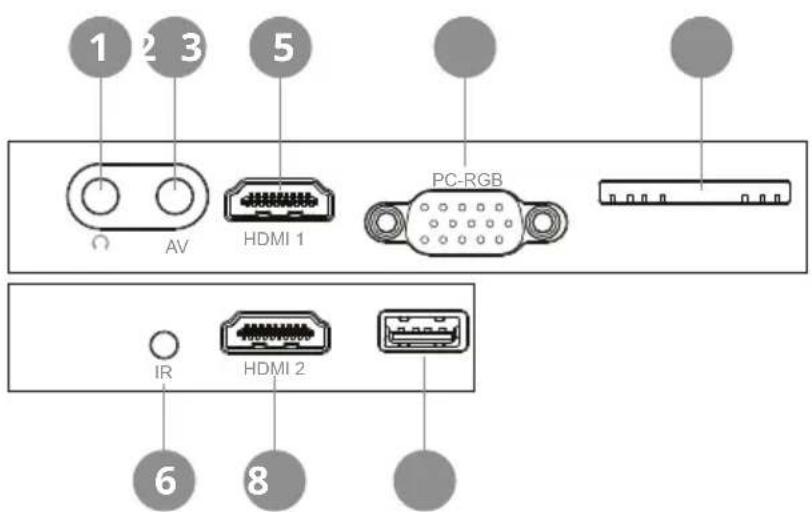
1 3,5mm Audio-Ausgang
2 3,5mm Audio-/Video-Eingang
3 HDMI-Eingang
4 VGA-Eingang
5 SD-Karten-Eingang
6 Infrarot-Eingang
7 HDMI-Eingang
8 USB-Eingang
FERNBEDIENUNG

INBETRIEBNAHME
Netzkabel anschließen
Schließen Sie das Netzkabel an der Seite des Projektors und einer Steckdose an. Leuchtet die Kontrollleuchte am oberen Ende des Projektors konstant rot, so befindet sich der Projektor im Standby-Modus.
Einschalten
Entfernen Sie die Linsenkappe von der Linse. Drücken Sie die „Power“-Taste auf der Oberseite des Projektors oder die „Power“-Taste auf der Fernbedienung. Leuchtet die Kontrollleuchte oben am Projektor konstant grün, so ist der Projektor eingeschaltet. Drücken Sie erneut die Taste „Power“ - entweder am Projektor oder auf der Fernbedienung, um den Projektor auszuschalten.
Keystone-Korrektur/Bildfokussierung
Verwenden Sie das hintere Einstellrad (7) für die Trapezkorrektur, das sich oben am Projektor befindet, um den Winkel des Projektors zu justieren. Benutzen Sie das vordere Einstellrad (8), das sich ebenfalls oben am Projektor befindet, um den Bildfokus einzustellen.
Auswählen der Signalquelle
Durch Drücken der „S“ Taste auf dem Projektor oder der „Source“ Taste auf der Fernbedienung öffnen Sie das Menü zur Auswahl des Eingangsignals. Über die Pfeiltasten auf der Fernbedienung oder auf dem Projektor wählen Sie die entsprechende Signalquelle aus und bestätigen diese mit „OK“.

Multimedia-Anschluss
Schließen Sie ein USB-Gerät oder eine SD-Karte an den entsprechenden Eingang an. Wählen Sie die Medienquelle „USB/SD“ und wählen Sie dann das gewünschte Medium aus (Foto/Film/Musik/Datei). Wählen Sie die Datei(en) aus, die Sie ansehen möchten, und drücken Sie dann die Taste „Play/Pause“ auf der Fernbedienung.
Für die Quellen „USB“ und „TF Card“ werden folgende Formate unterstützt:
| Datei Format Datei Codec | ||
| Bild | JPEG .jpg | |
| BMP .bmp | ||
| PNG .png | ||
| Musik | WMA .wma | |
| MP3 .mp3 | ||
| AC3/WAV .ac3/.wav | ||
| Film | RM/RMVB .rm/.rmvb RV8/9/10 | |
| AVI .avi | ||
| ASF .wmv/.asf | ||
| MP4 .mp4/.mov/.3gp | ||
| H264 .mov MPEG 1,2,4 | ||
| MKV .mkv | ||
| FLV .flv H.364 | ||
| PS .mpg/.mpeg/.vro/.vob vc1 | ||
| TS .ts | H.264 | |
HDMI-Geräteanschluss
Schließen Sie einen Computer oder andere HDMI-Geräte an den entsprechenden Eingang an der Seite des Projektors an und wählen Sie die Medienquelle „HDMI“.

VGA-Geräteanschluss
Schließen Sie einen Computer oder andere VGA-Geräte an den entsprechenden Eingang an und wählen Sie die Medienquelle „VGA“.
AV-Video-Anschluss
Schließen Sie das beiliegende 3-in-1-Videokabel an den entsprechenden Eingang an der Seite des Projektors an, um AV-Geräte anzuschließen. Danach über „OK“ im Menü „AV“ als Eingang auswählen.

3,5mm Ausgang für Audiogeräte
Schließen Sie Kopfhörer und andere unterstützte Audiogeräte mit einem 3,5mm Klinkenstecker an den entsprechenden Ausgang an.
MENÜ SETTING
Picture
| Picture Mode Standard / Warm / User/ Dynamic |
| Color temperature Standard / Warm / Cool |
| Aspect Auto / 4:3 / 16:9 |
| Noise reduction OFF / LOW / MID / HIGH |
| Flip horizontal OFF / ON |
| Flip vertical OFF / ON |
Sound Menu
| Sound mode Music / Movie / Sport / User / Standard |
| Balance -50 to 50 |
| Auto-volume OFF / ON |
| Surround Sound OFF / Surround |
| Resolution (120 / 500 / 1.5k / 5k / 10k) Hz 50 |
Option Menu
| Language English / Francais / Dansk ... | |
| Restore Factory Settings YES / NO | |
| Blending | OFF / LOW / MID / HIGH |
| OsdDuration OFF / 5S / 10S / 15S | |
| Upgrade (USB) | Software update |
MULTI-SCREEN
Hiermit ist es möglich, den Bildschirminhalt eines Smartphones oder Tablets drahtlos oder über ein USB-Kabel auf dem Projektor darzustellen.
Bitte beachten Sie, dass nicht alle Inhalte aufgrund von Kopierschutz -Vorgaben der jeweiligen App-Anbieter wiedergegeben werden können (z.B. Netflix). Durch Verwendung des Amazon Firesticks oder Google Chromecast können Sie auch Inhalte dieser Anbieter streamen.
Grundeinstellung für Multi-Screen-Sharing
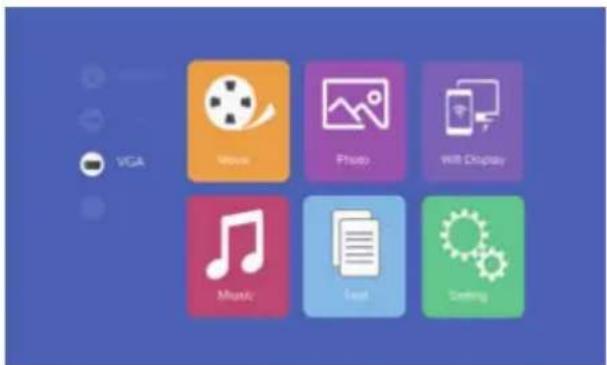
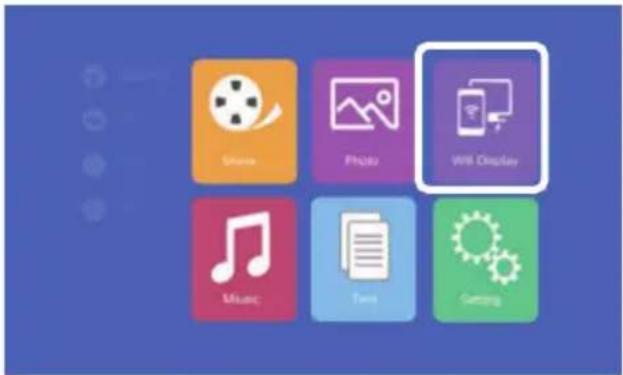
Um die Multi-Screen-Oberfläche aufzurufen, wählen Sie „Wifi Display“ auf dem Hauptschirm aus und drücken Sie „OK“.
Multi-Screen für Android Smartphones
Anforderungen
Betriebssystem Android 5.0 mit min. 1 GB RAM
Auflösung WVGA 1080P
Speicher Mindestens 40 MB freier Speicherplatz erforderlich
Schritt 1: Wählen Sie im Menü „WiFi Display“ und dann „Miracast“ aus.

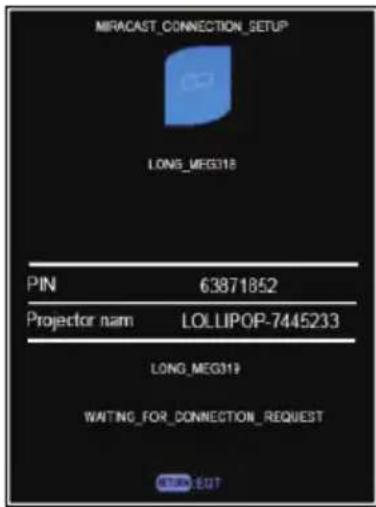
Schritt 2: Rufen Sie die Miracast- / Wireless Display- / Multiscreen-Funktion auf Ihrem Smartphone auf und verbinden Sie sich über die SSID mit dem Projektor.

Multi-Screen für iPhones
Anforderungen
Unterstützte Versionen iOS 7 und höher
iPhone 5 / iPod Generation 5 / iPad3 oder höher
Auflösung iPhone: 480 x 320 / 1136 x 640
iPad 1024 x 768 / 2048 x 1536
Speicher Mindestens 40 MB freier Speicherplatz erforderlich
Schritt 1: Öffnen Sie das Einstellungsmenü im Smartphone, schalten Sie WiFi ein und stellen Sie eine Verbindung in das WLAN her.
Schritt 2: Verbinden Sie den Projektor mit dem gleichen WLAN, indem Sie in dem Bereich „Setting“ das Symbol auswählen und dort wie folgt den Projektor im WLAN anmelden:

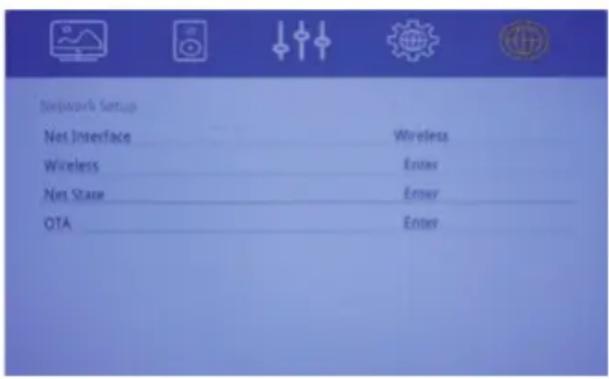

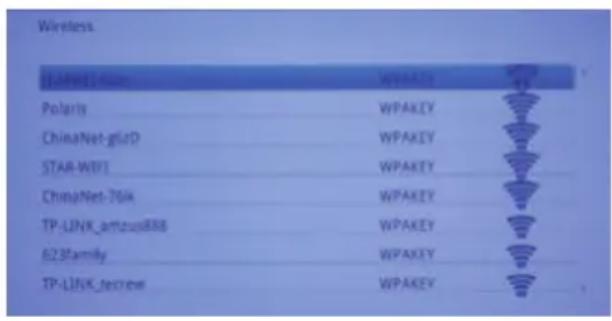
Schritt 3: Verbinden Sie das IOS-Gerät mit der Airplay-Funktion.


Schritt 4: Bestätigen Sie Air-Play Mirroring durch Auswahl der SSID auf dem IOS-Gerät.

Verbindung über eine Kabelverbindung (Android)
Bitte prüfen Sie, ob Ihr Android-Gerät eine Bildübertragung über USB-Kabel unterstützt.
Schritt 1: Wählen Sie im Menü „WiFi Display“ und dann „Cablecast“ aus.


Schritt 2: Verbinden Sie Ihr Android Smartphone über das (originale, vom Telefonhersteller mitgelieferte) USB-Kabel mit dem rechten USB-Eingang (nicht dem OUT-5V USB Anschluss). Danach öffnen Sie die Einstellungen auf Ihrem Android-Smartphone und aktivieren Sie die „USB debugging“ in den Entwickleroptionen. Sollten Sie den Menüpunkt „Entwickleroptionen“ nicht in Ihren Einstellungen finden, muss dieser zuerst aktiviert werden. Bitte suchen Sie hierzu im Internet nach den erforderlichen Schritten.

Verbindung über eine Kabelverbindung (iOS)
Schritt 1: Wählen Sie im Menü „WiFi Display“ und dann „Cablecast“ aus.
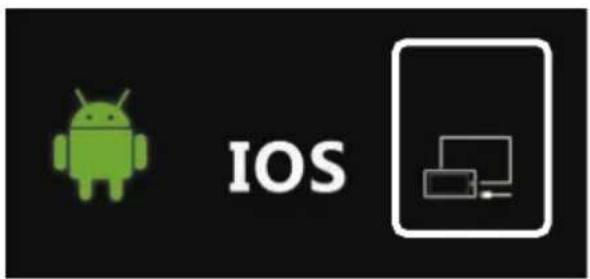

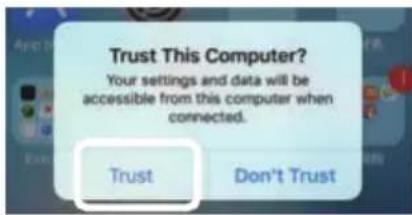
Schritt 2: Bestätigen Sie die Verbindung mit „Trust“. Verwenden Sie nur Original-Apple-USB-Kabel.
Schritt 3: Klicken Sie auf „Allow“, um die gemeinsame Nutzung mehrerer Bildschirme zu starten.
| Anzeigeverfahren LCD |
| Kontrast 1000:1 |
| Physikalische Auflösung 1280 x 720 (unterstützt 1920 x 1080) |
| Lichtquelle LED |
| Projektionsentfernung 1,5 - 4m |
| Bildformat 16:9 / 4:3 |
| Helligkeit 2500 Lumen |
| Keystone-Korrektur ± 15^ manuell |
| Netzanschluss 110 - 240V ~ 50/60Hz |
| Leistung 60W |
| Eingangsschnittstellen USB / SD / HDMI / AV / VGA |
| Ausgangsschnittstelle 3,5mm Klinke |
| Abmessungen 220 x 166 x 90mm |
| Gewicht 1200g |
ENTSORGUNG

Diese Kennzeichnung besagt, dass für dieses Produkt die Europäische Richtlinie gilt und es nicht zusammen mit anderen Haushaltsabfällen entsorgt werden darf. Informieren Sie sich über die örtlichen Bestimmungen zur getrennten Sammlung elektrischer und elektronischer Geräte und befolgen Sie diese. Eine ordnungsgemäße Entsorgung von alten Produkten hilft, negative Auswirkungen auf Umwelt und Gesundheit zu vermeiden.
HERSTELLER
VEHNSGROUP
VEHNSGROUP GmbH
Theatinerstraße 40-42
80333 München
Deutschland
www.vehnsgroup.com
service@vehnsgroup.com
MADE IN CHINA

Änderungen und Irrtümer vorbehalten
Der Hersteller übernimmt keine Haftung für Schäden, die durch fehlerhafte, unsachgemäße oder unvereinbare Verwendung des Produkts entstehen.
© VEHNS GROUP GmbH
Version 1.0 - Juli 2020
INSTRUCTION MANUAL
PLEASE NOTE
Theatinerstraße 40-42
80333 Munich
Germany
www.vehnsgroup.com
service@vehnsgroup.com
MADE IN CHINA

Version 1.0 - Juli 2020
MANUEL D'UTILISATION
ATTENTION
Theatinerstraße 40-42
80333 Munich
Allemagne
www.vehnsgroup.com
service@vehnsgroup.com
MADE IN CHINA

Version 1.0 - Juli 2020
ISTRUZIONI PER L'USO
SI PREGA DI NOTARE:
Theatinerstraße 40-42
80333 Monaco
Germania
www.vehnsgroup.com
service@vehnsgroup.com
MADE IN CHINA

Version 1.0 - Juli 2020
Paso 1: Wählen Sie im Menü „WiFi Display“ und dann „Cablecast“ aus.


Theatinerstraße 40-42
80333 München
Deutschland
www.vehnsgroup.com
service@vehnsgroup.com
MADE IN CHINA

Version 1.0 – Juli 2020
La VAGUE
www.lavague.de
VEHNSGROUP
Theatinerstraße 40-42, 80333 München, Deutschland
- PRODUKTÜBERSICHT
- FERNBEDIENUNG
- INBETRIEBNAHME
- Netzkabel anschließen
- Einschalten
- Keystone-Korrektur/Bildfokussierung
- Auswählen der Signalquelle
- Multimedia-Anschluss
- HDMI-Geräteanschluss
- VGA-Geräteanschluss
- AV-Video-Anschluss
- 3,5mm Ausgang für Audiogeräte
- MENÜ SETTING
- MULTI-SCREEN
- Grundeinstellung für Multi-Screen-Sharing
- Multi-Screen für Android Smartphones
- Anforderungen
- Multi-Screen für iPhones
- Verbindung über eine Kabelverbindung (Android)
- Verbindung über eine Kabelverbindung (iOS)
- ENTSORGUNG
- HERSTELLER
- VEHNSGROUP
- INSTRUCTION MANUAL
- PLEASE NOTE
- MANUEL D'UTILISATION
- ATTENTION
- ISTRUZIONI PER L'USO
- SI PREGA DI NOTARE:
- La VAGUE
Marke : LA VAGUE
Modell : LV-HD340
Kategorie : Projektor