
OFFICEJET 9100 ALL-IN-ONE PRINTER - Impresora multifunción HP - Manual de uso y guía de instrucciones gratis
Encuentra gratis el manual del aparato OFFICEJET 9100 ALL-IN-ONE PRINTER HP en formato PDF.


| Tipo de producto | Impresora multifunción (impresión, copia, digitalización, fax) |
| Marca | HP |
| Modelo | Officejet 9100 All-in-One Printer |
| Funciones principales | Impresión, copia, digitalización, fax, foto, correo electrónico |
| Tecnología de impresión | Inyección de tinta |
| Capacidad de las bandejas | Bandeja 1: 150 hojas, Bandeja 2 (opcional): 250 hojas |
| Alimentador automático de documentos (AAD) | Sí, capacidad no especificada |
| Impresión dúplex automática | Sí, mediante unidad dúplex automática |
| Conexiones | USB, paralelo, red Ethernet (a través de HP Jetdirect), toma telefónica |
| Pantalla | Pantalla del panel de control con menús y mensajes de estado |
| Cartuchos de tinta | 4 cartuchos individuales (negro, cian, magenta, amarillo) |
| Cabezales de impresión | 4 cabezales reemplazables |
| Alimentación eléctrica | 100-240 V CA, 50/60 Hz |
| Peso aproximado | 16 kg |
| Dimensiones aproximadas | 508 x 413 x 356 mm |
| Software incluido | Controladores de impresión, software OCR, herramientas de configuración |
| Garantía | 1 año para el hardware, 90 días para los cartuchos de tinta |
| Seguridad | Toma de corriente con conexión a tierra, evitar el agua, no abrir |
| Mantenimiento | Desconectar antes de limpiar, no hay piezas reparables por el usuario |
| Accesorios opcionales | Teclado, módulos DIMM, servidor de impresión HP Jetdirect |
Preguntas frecuentes - OFFICEJET 9100 ALL-IN-ONE PRINTER HP
Preguntas de los usuarios sobre OFFICEJET 9100 ALL-IN-ONE PRINTER HP
0 pregunta sobre este aparato. Responde a las que conoces o haz la tuya.
Hacer una nueva pregunta sobre este aparato
Descarga las instrucciones para tu Impresora multifunción en formato PDF gratis! Encuentra tus instrucciones OFFICEJET 9100 ALL-IN-ONE PRINTER - HP y toma tu dispositivo electrónico nuevamente en la mano. En esta página están publicados todos los documentos necesarios para el uso de su dispositivo. OFFICEJET 9100 ALL-IN-ONE PRINTER de la marca HP.
MANUAL DE USUARIO OFFICEJET 9100 ALL-IN-ONE PRINTER HP
Información de seguridad

Siga siempre las precauciones básicas de seguridad al utilizar este producto para reducir el riesgo de lesiones por incendio o descargas eléctricas.
1 Lea y comprenda todas las instrucciones del documento que viene con el producto. 2 Al conectar este producto a una fuente de poder, utilice solamente una toma de corriente con conexión a tierra. Si no sabe si la toma tiene conexión a tierra, verifíquelo con un electricista calificado. 3 Tenga en cuenta todas las advertencias e instrucciones indicadas en el producto. 4 Antes de limpiarlo, desenchufe este producto de la toma de corriente de pared CA. 5 No instale ni utilice este producto cerca de agua o cuando usted esté mojado. 6 Instale el producto de forma segura sobre una superficie estable. 7 Instale el producto en un lugar protegido donde nadie pueda pisar el cable de alimentación eléctrica ni tropezar con él, y donde dicho cable no sufra daños. 8 Si el producto no funciona normalmente, consulte "Mantenimiento y solución de problemas" en la guía del usuario en pantalla en el Starter CD para su sistema operativo. 9 Dentro de este producto no hay piezas que el usuario pueda reparar. Confíe las preguntas acerca de las tareas de servicio al personal de servicio calificado.
Antes de partir. 10
Prepare el lugar. 11
Desempaquete y monte la impresora multifunción. 13
Paso 1: Verifique el contenido de los paquetes. 13
Cargue suministros de tinta y papel. 18
Paso 1: Cargue el papel en la bandeja 1 o en la bandeja 2. 18
Paso 2: Conecte el cable de alimentación y encienda la impresora multifunción. 20
Información general acerca de solución de configuración
Vista frontal 6
Área de suministros de impresión 7
Vista posterior. 8
Panel de control 9
Antes de comenzar 10
Prepare la ubicación. 11
Desembale y arme el todo en uno. 13
Paso 1: Revise el contenido del paquete. 13 Paso 2: Retire los materiales de embalaje. 14 Paso 3: Desbloquee el escáner y la bandeja del teclado. 15 Paso 4: Instalación de la bandeja. 15 Paso 5: Reemplace la plantilla del panel de control. 16 Paso 6: Instale el dispositivo de impresión automática a doble cara. 17 Paso 7: Instale la bandeja de entrada del AAD. 17
Cargue el papel y los suministros de tinta 18
Paso 1: Cargue el papel en la bandeja 1 o 2. 18 Paso 2: Conecte el cable de alimentación y encienda el todo en uno. 20 Paso 3: Defina el idioma, país/región, fecha y hora. 20 Paso 4: Instale los cartuchos de tinta. 21 Paso 5: Instale los cabezales de impresión. 22
Instale el fax 25
Paso 1: Conecte el todo en uno a una línea telefónica. 25 Paso 2: Configure las características de fax. 26
Conecte el todo en uno a una red 26
Paso 1: Conecte el todo en uno a una red. 27 Paso 2: Determine las configuraciones de red. 27 Paso 3: Determine las configuraciones de e-mail. 28 Paso 4: Instale el software. 29
Conecte directamente a un equipo 30
Conecte el todo en uno directamente a un equipo con un cable USB o paralelo. 30
Instale los accesorios opcionales 32
Instale todos los accesorios opcionales. 32 Instale el teclado. 33 Instale los DIMM. 35
Verifique que el todo en uno está instalado correctamente. 37 Verifique que el software del todo en uno esté instalado correctamente. 39
Finalice la instalación 40
Registre el todo en uno. 40 Felicitaciones 40
Más información 41
Conecte un dispositivo telefónico adicional (opcional) 55 Determine las configuraciones de fax 55 Uso de las características básicas del todo en uno ... 56 Solución de problemas de instalación 57 Declaración de garantía limitada de Hewlett-Packard. 65
Descripción general de la instalación
Vista frontal 6
1) Tapa del escáner de superficie plana, 2) cristal del escáner, 3) panel de control, 4) bandeja del teclado, 5) bandeja de salida, 6) indicador del nivel del papel, 7) bandeja 1, 8) bandeja 2, 9) extensión de la bandeja de salida, 10) puerta de acceso al carro de impresión, 11) cubierta lateral de acceso a los DIMM, 12) ranuras de la tarjeta de memoria. Disponible para algunos modelos.
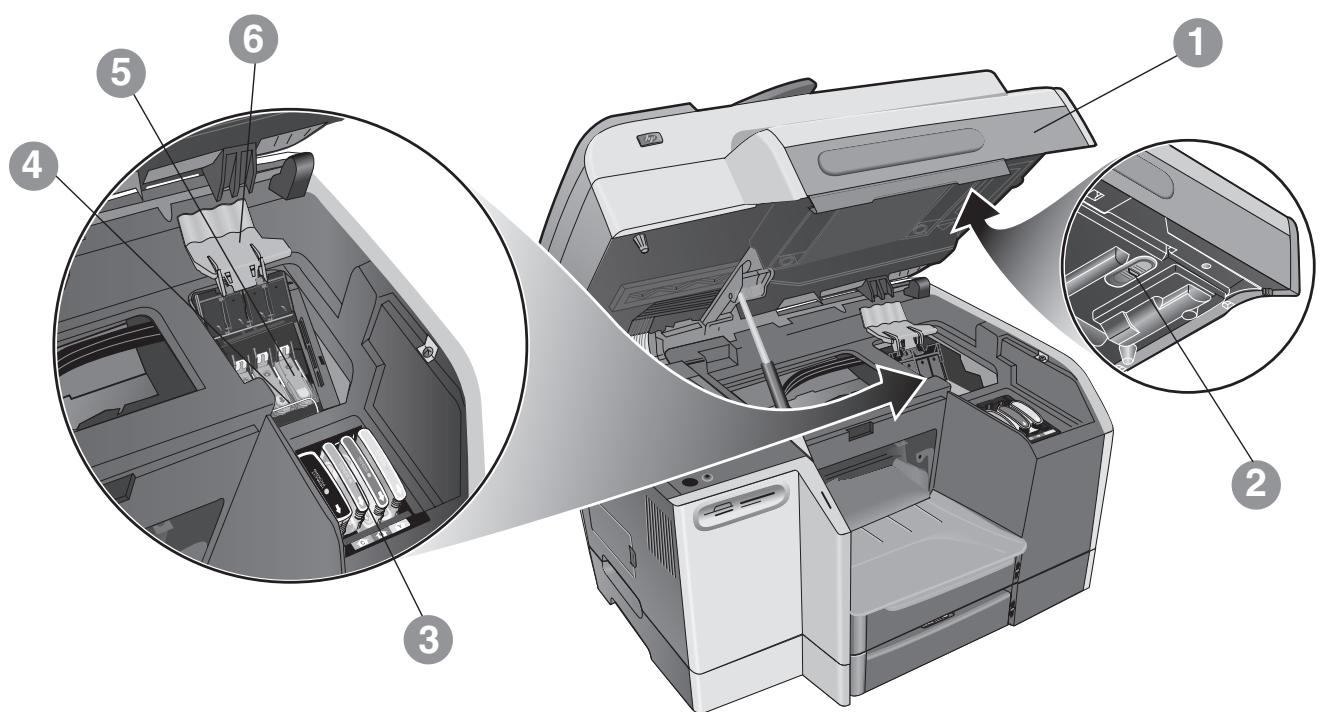
1) Puerta de acceso al carro de impresión, 2) bloqueo del escáner, 3) cartuchos de tinta, 4) barra de enganche metálica, 5) cabezales de impresión, 6) pestillo del cabezal de impresión.
1) Puerta de acceso al carro de impresión, 2) bloqueo del escáner, 3) cartuchos de tinta, 4) barra de enganche metálica, 5) cabezales de impresión, 6) pestillo del cabezal de impresión.
1) Puerta de acceso al carro de impresión, 2) bloqueo del escáner, 3) cartuchos de tinta, 4) barra metálica de retención, 5) cabezales de impresión, 6) pestillo de los cabezales de impresión.
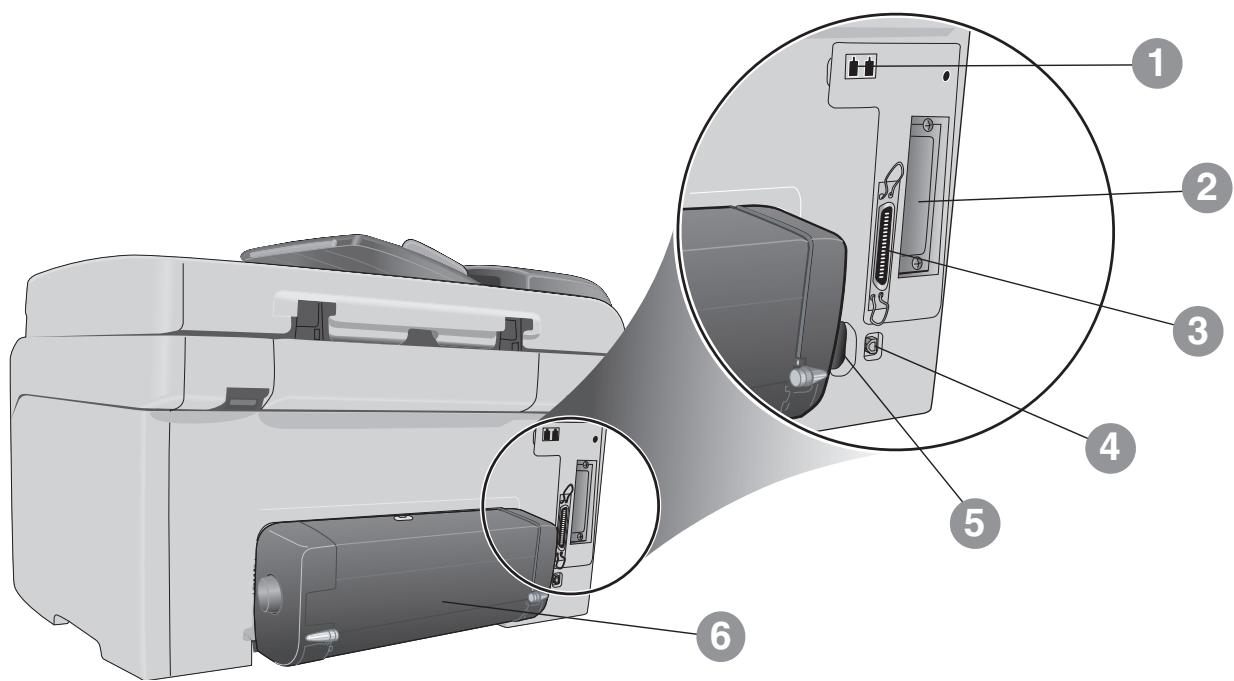
1) Puertos de fax (Line-in y Phone), 2) ranura EIO para conectar servidores de impresión HP Jetdirect, 3) puerto paralelo, 4) puerto de bus serie universal (USB), 5) entrada de alimentación, 6) unidad de dúplex automático.
1) Puertos de fax (línea de entrada y teléfono), 2) ranura EIO para conectar los servidores de impresión HP Jetdirect, 3) puerto paralelo, 4) puerto de bus serie universal (USB), 5) entrada de alimentación, 6) dispositivo de impresión automática a doble cara.
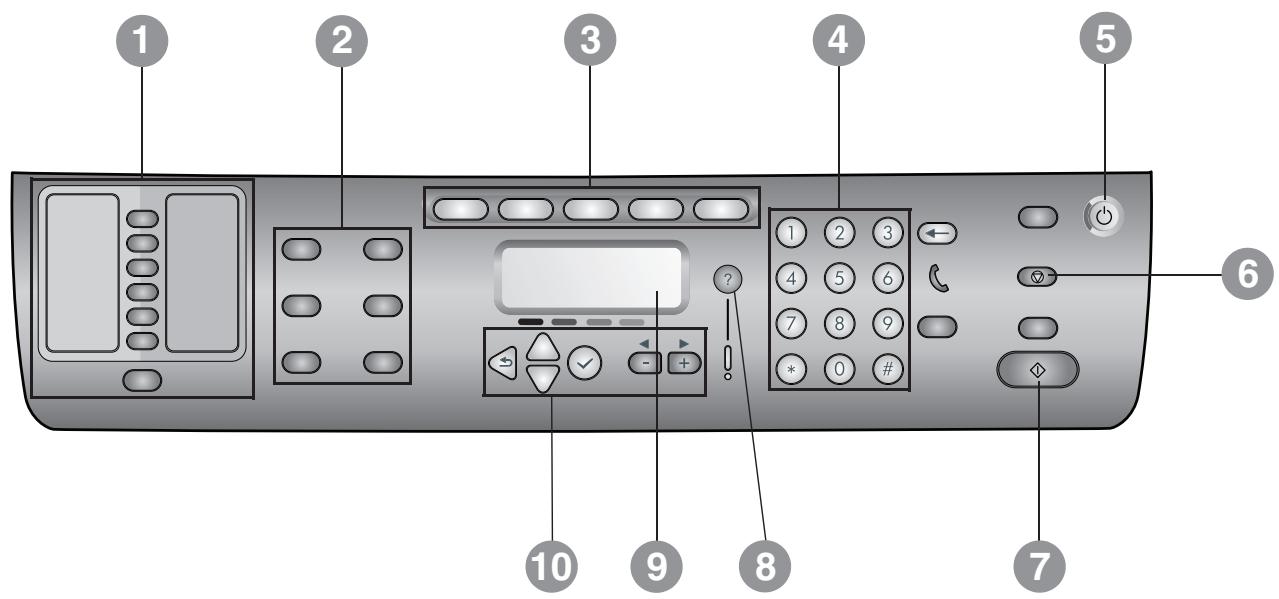
1) Botones de marcación rápida y CONTACTOS, 2) botones de opciones, 3) botones de modo, 4) teclado numérico, 5) botón de ENCENDIDO, 6) botón de PARADA, 7) botón de INICIO, 8) botón de Ayuda, 9) pantalla del panel de control, 10) botones de navegación.
1) Botones de marcación rápida y CONTACTOS, 2) botones de opciones, 3) botones de modo, 4) teclado, 5) botón de ENCENDIDO, 6) botón PARAR, 7) botón INICIO, 8) botón de ayuda, 9) visor del panel de control, 10) botones de navegación.
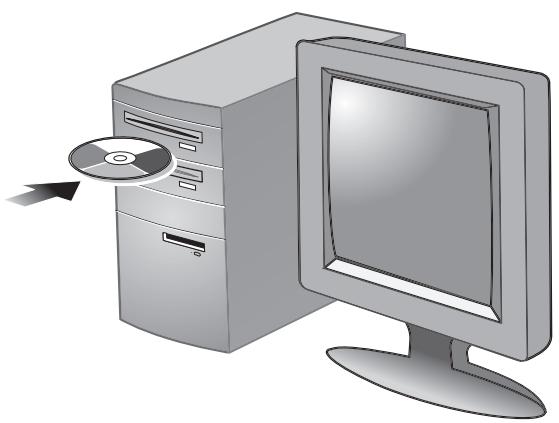
PRECAUCIÓN: Para asegurarse de que el software del todo en uno se instale correctamente y funcione de forma adecuada, no lo conecte directamente a un equipo con un cable USB o paralelo hasta que el software de instalación lo solicite.
PRECAUCIÓN: El todo en uno pesa bastante. Para evitar lesiones físicas, es necesario que dos personas lo levanten para moverlo de lugar. Cada persona debe sujetar la parte posterior del todo en uno y tomarlo con una mano a cada lado.
Nota: Incluye la altura de la bandeja 2 (65 mm o 2,6 pulgadas), que está disponible para algunos modelos.
Prepare la ubicación.
La superficie debe ser resistente, nivelada y estar ubicada en un área correctamente ventilada. Deje un espacio libre alrededor del todo en uno, incluyendo 50 mm (2 pulgadas) para una ventilación adecuada. Además, asegúrese de tener espacio suficiente para tener un acceso despejado a la parte posterior del todo en uno y para abrir la tapa del escáner de superficie plana.
Nota: Incluye la altura de la bandeja 2 (65 mm o 2,6 pulgadas), disponible para algunos modelos.
Prepare la ubicación.
No coloque el todo en uno a la luz del sol directa ni cerca de productos químicos. Asegúrese de que en el lugar no ocurran cambios drásticos en la temperatura o en la humedad.
- Temperatura: 15° a 35° Celsius (C) (59° a 95° Fahrenheit [F])
- Humedad relativa: 10 a 80 por ciento
Requisitos de energía:
100 a 240 voltios CA 50/60 hercios (Hz) (±3 Hz)
Asegúrese de que la ubicación cuente con una fuente de alimentación eléctrica adecuada. Revise el voltaje del todo en uno. Esta clasificación se encontrará en el extremo posterior, cerca del enchufe de corriente alterna (CA) (entrada de alimentación).
Requisitos de alimentación:
100 a 240 voltios CA 50/60 hercios (Hz) (±3 Hz)
Paso 1: Revise el contenido del paquete.
1) Todo en uno, 2) dispositivo de impresión automática a doble cara, 3) documentos impresos, 4) cable telefónico, 5) cartuchos de tinta y cabezales de impresión, 6) CD de inicio, 7) cable de alimentación, 8) plantilla del panel de control, 9) bandeja 2*.
*Disponible para algunos países/regiones.
**Se incluye con los todos en uno HP Officejet 9120 y HP Officejet 9130.
Paso 1: Revise el contenido del paquete.
1) Producto todo-en-uno, 2) unidad automática de dúplex, 3) documentos impresos, 4) cable telefónico, 5) cartuchos de tinta y cabezales de impresión, 6) CD de inicio, 7) cable de alimentación, 8) panel de control, 9) bandeja 2 *.
Paso 2: Retire los materiales de embalaje.
Retire todos los materiales de embalaje de las siguientes ubicaciones: 1) El exterior del todo en uno. 2) El área del cristal del escáner de superficie plana. 3) El área del alimentador automático de documentos (AAD) y la bandeja de salida del AAD.
4) El seguro del carro de impresión. 5) El área del carro de impresión.
Paso 2: Retire los materiales de embalaje.
Paso 3: Desbloquee el escáner y la bandeja del teclado*
1) Deslice el seguro del escáner a la posición de desbloqueo. 2) Retire el seguro de la bandeja del teclado desde la parte inferior de la puerta de acceso al carro de impresión. 3) Cierre la puerta de acceso al carro de impresión. * Incluido con el todo en uno HP Officejet serie 9130.
Adim 3: Tarayicinin ve klavye* tepsisinin kilidini kaldirin.
Paso 4: Instalación de la bandeja 2*
PRECAUCIÓN: Cuando instale la bandeja 2, tenga cuidado de no tocar con los dedos ni con las manos la parte inferior del todo en uno.
1) Desembale la bandeja 2 y retire los materiales de embalaje. 2) Coloque la bandeja 2 en la ubicación preparada y coloque el todo en uno sobre la bandeja 2.
*Incluido con los todo en uno HP Officejet 9120 y HP Officejet 9130.
Paso 4: Reemplace la plantilla del panel de control.
Paso 5: Reemplace la plantilla del panel de control.
PRECAUCIÓN: Asegúrese de que el todo en uno está apagado antes de realizar este paso.
1) Elija una plantilla del panel de control en su idioma preferido. 2) Use sus dedos para colocar el borde delantero de la plantilla del panel de control en forma holgada desde el todo en uno. 3) Sáquela del panel de control.
4) Alinee la nueva plantilla con los orificios del panel de control, inserte la parte superior primero y presione suavemente para que se ajuste en su lugar.
Adim 5: Cambie la distribucion del panel de control.
Paso 6: Instale el dispositivo de impresión automática a doble cara.
Deslice el dispositivo de impresión automática a doble cara en la parte posterior del todo en uno hasta que se ajuste en su lugar.
Paso 7: Instale la bandeja de entrada del AAD.
1) Alinee las fichas de la bandeja de entrada del AAD con las ranuras del todo en uno. 2) Deslice la bandeja de entrada del AAD en las ranuras hasta que se ajusten en su lugar.
1) Alinee las protuberancias de la bandeja de granos del ADF con las ranuras del producto todo en uno. 2) Empuje la bandeja de granos del ADF hacia las ranuras hasta que encaje en su lugar.
Paso 1: Cargue el papel en la bandeja 1 o 2.
1) Extraiga la bandeja. 2) Si usa la bandeja 1, levante y quite la bandeja de salida.
3) Para papel entre 279 mm y 356 mm (11 pulgadas y 14 pulgadas) de largo, mueva el seguro de la bandeja hacia la derecha y bajo la parte frontal de la bandeja.
4) Coloque hasta 150 hojas de papel en la bandeja 1 o hasta 250 hojas de papel en la bandeja 2. 5) Deslice los ajustadores de ancho y largo de los substratos a los bordes del sustrato.
6) Si carga la bandeja 1, vuelva a colocar la bandeja de salida y ciérrela. 7) Deslice la bandeja hacia abajo en el todo en uno. 8) Tire de la extensión en la bandeja de salida.
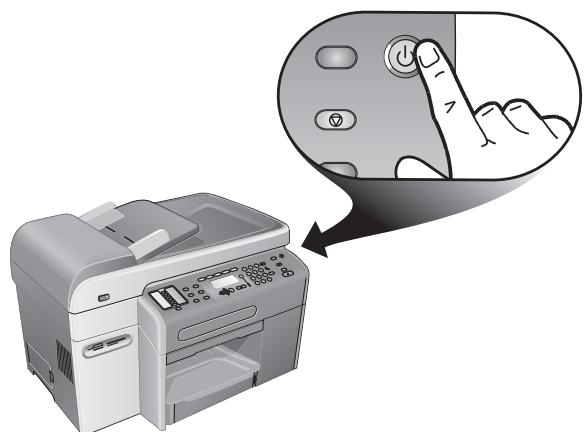
1) Conecte el cable de alimentación al todo en uno y a una toma de corriente CA. 2) Presione el botón de encendido del panel de control para encender el todo en uno. Nota: En este momento, no conecte el todo en uno al equipo.
La primera vez que lo encienda, el panel de control le solicitará que defina el idioma. 1) Presione - o + para ubicar su idioma y luego presione (SELECCIONAR).
Paso 4: Instale los cartuchos de tinta.
1) Abra la puerta de acceso al carro de impresión. 2) Retire cada cartucho de tinta de su paquete.
3) Alinee la flecha de cada cartucho con la flecha de su ranura codificada por color y luego inserte el cartucho en la ranura. 4) Presione cada cartucho con firmeza hasta que se ajuste en su lugar.
Paso 5: Instale los cabezales de impresión.
1) Con la puerta de acceso al carro de impresión abierta, levante el seguro del cabezal de impresión desde la parte posterior y luego tírelo hacia adelante y abajo para liberar el gancho de la traba de metal. 2) Levante y empuje el seguro hacia la parte posterior del todo en uno.
3) Retire los materiales de embalaje del área del cabezal de impresión. 4) Retire cada cabezal de impresión de su embalaje y quite la cinta protectora de cada cabezal de impresión.
5) Inserte cada cabezal de impresión en su ranura codificada por color y luego presione firmemente cada uno para asegurar que hagan contacto adecuado durante la instalación.
6) Tire el seguro completamente hacia adelante y abajo y enganche la traba con el gancho. 7) Empuje el seguro hacia la parte posterior del todo en uno. Nota: Es posible que deba aplicar presión para cerrar el seguro.
8) Cierre la puerta de acceso al carro de impresión. El todo en uno alinea automáticamente los cabezales de impresión e imprime dos páginas en alrededor de cinco minutos. Si el panel de control muestra un mensaje de error, consulte la sección "Solución de problemas de instalación" de esta guía.
Paso 1: Conecte el todo en uno a una línea telefónica.
PRECAUCIÓN: Para reducir el riesgo de incendio, use solo un cable para telecomunicaciones N.º 26 AWG o superior (que viene con el todo en uno).
1) Desenchufe todos los dispositivos telefónicos (como un teléfono o una contestadora) del enchufe telefónico donde conectará el todo en uno. 2) Conecte el cable telefónico que viene con el todo en uno entre el puerto (línea de entrada) del todo en uno y el enchufe telefónico.
Adim 1: Conecte el producto todo-en-uno a la línea de telegrama.
Paso 1: Conecte el todo en uno a una red. 1) Conecte el cable de red al todo en uno.
Paso 2: Determine las configuraciones de red.
Determine las configuraciones de red (como la dirección IP y la configuración del servidor de impresión HP Jetdirect). Para obtener más información, consulte la guía del usuario en pantalla y la Guía del administrador de HP Jetdirect en el CD de inicio para su sistema operativo.
Paso 3: Determine las configuraciones de correo electrónico.
Nota: Debe tener un teclado numérico del todo en uno y un servidor de impresión HP Jetdirect 615 o 620 instalado para usar la característica de correo electrónico de red. 1) Obtenga la información de inicio de sesión y puerta de enlace para el servidor SMTP. Además, si se conecta a un servidor LDAP, obtenga la información de inicio de sesión para el servidor LDAP.
2) Escriba la dirección IP asignada al equipo todo-en-uno en su navegador web y presione Entrar. (La dirección IP aparece en el panel de control cuando el equipo todo-en-uno está en el estado Listo o en la página de Configuración.) 3) Haga clic en la pestaña Configuración. 4) Haga clic en Correo electrónico en el panel izquierdo. 5) Use las pestañas del panel derecho para configurar los ajustes de correo electrónico. Haga clic en Aplicar para guardar los ajustes. 6) Si es necesario, cambie la dirección de correo electrónico del remitente (DE) desde el panel de control. Para obtener más información, consulte la guía del usuario en línea.
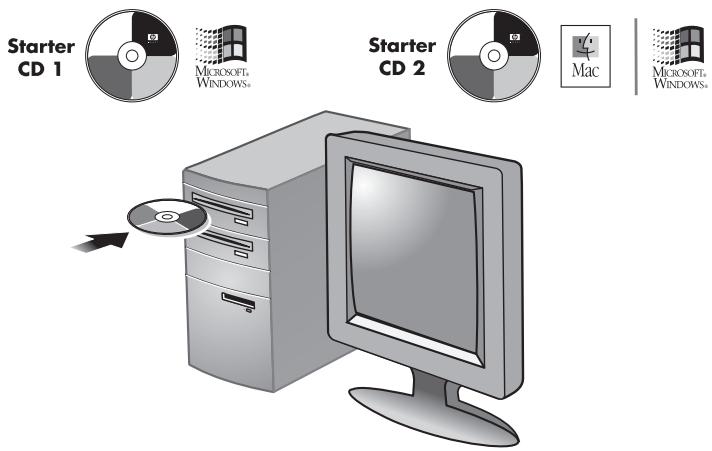
1) Inserte el CD de inicio para su sistema operativo en la unidad de CD-ROM y siga las instrucciones del programa de instalación. Nota: Para obtener información acerca de la instalación del software en equipos cliente o la instalación solo de los controladores de la impresora, consulte la guía del usuario en pantalla en el CD de inicio para su sistema operativo.
Para convertir el texto escaneado en un equipo Microsoft® Windows® a un formato que se pueda editar, instale el software de reconocimiento óptico de caracteres ReadIris (OCR) desde el Starter CD 2 en los equipos cliente.
Conecte el todo en uno directamente a un equipo con un cable USB o paralelo.
1) Inserte el Starter CD para su sistema operativo en la unidad de CD-ROM y siga las instrucciones que aparecen en la pantalla. Para instalar todos los componentes en un equipo que ejecute Windows, seleccione la opción de instalación "Típica".
2) Cuando se le solicite, conecte el cable USB o paralelo al todo en uno y al equipo.
Instale todos los accesorios opcionales.
Si ha comprado accesorios opcionales para el todo en uno, este es el momento de instalarlos: 1) teclado numérico, 2) módulos de memoria en línea (DIMM), 3) servidor de impresión HP Jetdirect.
Instale los accesorios opcionales.
Si ha comprado accesorios opcionales para el todo en uno, instálelos ahora: 1) teclado, 2) módulos de memoria de doble entrada (DIMM), 3) servidor de impresión HP Jetdirect.
PRECAUCIÓN: Para evitar que se dañen los componentes electrónicos, apague el todo en uno antes de instalar cualquier accesorio opcional.
Nota: Los todo en uno HP Officejet 9120 y HP Officejet 9130 vienen con un servidor de impresión HP Jetdirect 620n instalado. Para obtener una lista de otros servidores de impresión y las instrucciones de instalación, consulte la guía del usuario en pantalla en el Starter CD para su sistema operativo.
Nota: El teclado viene incluido y preinstalado con el todo en uno HP Officejet 9130. 1) Abra la puerta de acceso al carro de impresión. 2) Retire el seguro de la bandeja del teclado desde la parte de abajo de la puerta de acceso al carro de impresión. 3) Cierre la puerta de acceso al carro de impresión.
Instale el teclado.
4) Presione y suelte la bandeja del teclado para abrirla.
5) Si hay una cubierta sobre la bandeja del teclado, retírela presionando los dos retenes de liberación ubicados bajo la bandeja.
6) Inserte el borde posterior del teclado en la bandeja y presione el teclado hacia abajo hasta que se ajuste en su lugar.
PRECAUCIÓN: Toque algo metálico o use una muñequera de conexión a tierra para descargar la electricidad estática. Si no sigue esta recomendación, se puede producir un daño a las piezas. 1) En el lado izquierdo del todo en uno, quite el seguro y retire la cubierta lateral. 2) Retire la cubierta del DIMM. 3) Saque el DIMM del paquete antiestático.
Instale los DIMM.
4) Alinee el DIMM para que las muescas en el borde inferior queden en línea con las marcas levantadas en la ranura vacía del DIMM. 5) Inserte y presione el DIMM en la ranura hasta que se ajuste en su lugar.
6) Reemplace la cubierta del DIMM. 7) Reemplace la cubierta lateral.
Verifique que el todo en uno esté instalado correctamente.
1) Presione MENU. 2) Asegúrese de que Imprimir informe está seleccionado y luego presione (SELECCIONAR). 3) Presione (abajo) para moverse hasta Config. dispositivos y luego presione (SELECCIONAR) y vuelva a presionar (SELECCIONAR) para confirmar. Se imprime una página de configuración que muestra la configuración actual del todo en uno y el visor del panel de control regresa al estado LISTO. (Si se instala un servidor de impresión HP Jetdirect, se imprime una segunda página.)
4) Coloque primero la página de Configuración en la parte superior de la bandeja de entrada del AAD, con la cara de impresión hacia arriba. 5) Defina los ajustadores de ancho del AAD al tamaño de la página de configuración. 6) Presione COPIA. El visor del panel de control indica 01 COPIAS en la primera línea y AAD en la tercera línea.
7) Presione INICIO. El todo en uno hace una copia de la página de Configuración. Si encuentra problemas durante el desarrollo de estos pasos, consulte la sección "Soluciones de problemas de instalación" de esta guía.
8) Abra la tapa del escáner de superficie plana. 9) Coloque la cara de impresión de la hoja de Configuración hacia abajo sobre el cristal del escáner con la esquina superior izquierda del documento ubicada en la esquina inferior derecha del cristal del escáner. 10) Cierre la tapa del escáner de superficie plana.
11) Presione INICIO. El todo en uno hace una copia de la página de configuración. Si incluye problemas durante el desarrollo de estos pasos, consulte la sección "Solución de problemas de instalación" de esta guía.
Verifique que el software del todo en uno está instalado correctamente.
Para verificar que el software del todo en uno se haya instalado correctamente, inícielo y realice tareas básicas (como imprimir un documento o enviar un escaneo a su equipo). Para obtener más información acerca del uso del software del todo en uno, consulte la ayuda en línea.
Registre el todo en uno.
Registre el todo en uno para obtener importante información técnica y soporte. Si no registró el todo en uno durante la instalación del software, puede hacerlo con posterioridad en http://www.registerer.hp.com.
¡Felicitaciones!
El todo en uno está listo para que usted lo use.
Para obtener información acerca del uso del todo en uno y la solución de problemas, consulte los siguientes recursos:
- La guía del usuario en pantalla en el Starter CD para su sistema operativo HP Instant Support (consulte la guía del usuario en pantalla para obtener más información acerca de este recurso)
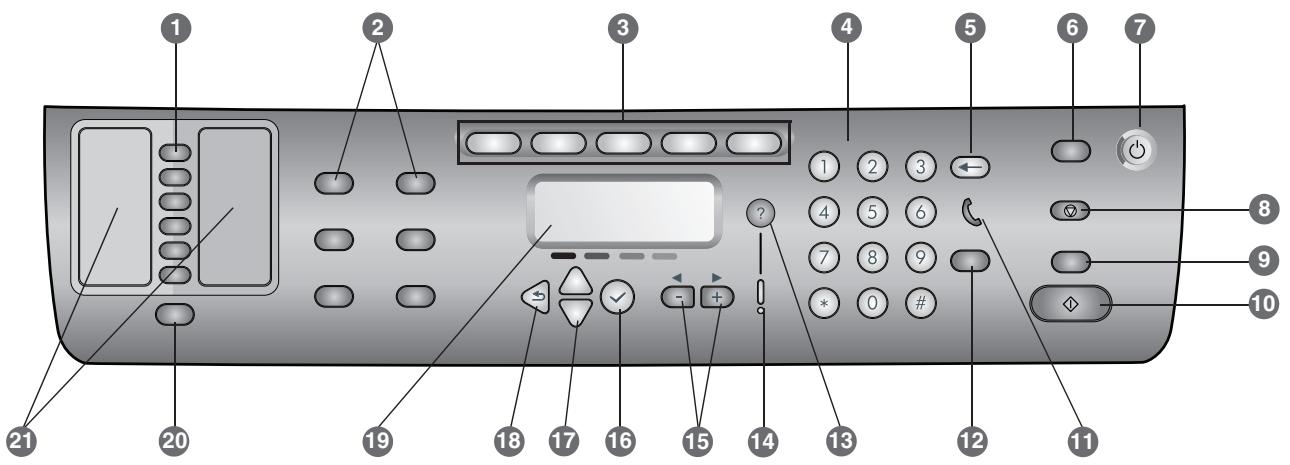
1 Botones de marcación rápida: Úselos para seleccionar desde una lista preconfigurada de entradas de marcación rápida. Los botones corresponden a las primeras entradas en las listas de contactos. Una entrada puede ser un número de fax o un grupo de números de fax, una dirección de correo electrónico o un grupo de direcciones de correo electrónico o una carpeta en la red. 2 Botones de opción: Use los botones REDUCIR/AMPLIAR, CLARO/OSCURO, OPCIONES 2 CARAS, CALIDAD/RESOLUCIÓN y BANDEJA/TIPO para cambiar la configuración de los trabajos. El botón MENÚ muestra los menús del panel de control que se pueden usar para establecer los valores predeterminados de la configuración. 3 Botones de modo: Use los botones COPIA, ESCANEAR, FOTOGRAFÍA, CORREO ELECTRÓNICO y MODO FAX para comenzar estos tipos de trabajos. Un botón de modo se ilumina cuando se presiona o cuando este modo es el modo activo. Un botón de modo parpadea si el modo no es el modo activo y está procesando un trabajo en el fondo. 4 Teclado numérico: Úselo para marcar nombres de fax o capturar texto. El texto se inserta en la línea (no sobrescribe caracteres que están en la línea del cursor). 5 Botón de retroceso: Borra el carácter que se encuentra a la izquierda del cursor en los campos de entrada de texto. 6 Botón REINICIAR/PRESIONAR PIN: Regresa el todo en uno al estado LISTO; con esto, se restablecen todos los modos a sus valores predeterminados. Si el administrador ha configurado el todo en uno para los usuarios autorizados, el todo en uno se puede bloquear manteniendo presionado el botón durante dos segundos o más. Para reanudar la operación, es necesario el número de identificación personal (PIN). 7 Botón de encendido y luz de nombre: Cuando el todo en uno está encendido, la luz de nombre es de color verde. 8 Botón PARAR 9 Botón NEGRO/COLOR: Activa y desactiva la opción de color. 10 Botón INICIO
11 Luz de descolgado: Se enciende cuando se está usando la línea de fax y parpadea cuando la línea de fax está timbrando.
12 Botón RELLAMADA/RESPONDER:
- Remarca el último número de fax marcado.
- Responde el teléfono en forma manual para un fax entrante.
13 Botón de ayuda: Proporciona información adicional acerca de los mensajes o menús que aparecen en el visor del panel de control. Para problemas de hardware, aparece un mensaje que explica el problema. 14 Luz de atención: Parpadea cuando hay un problema de hardware que requiere atención. Presione ? (ayuda) para ver un mensaje acerca del problema. 15 Botones - y +: Recorren los valores que están disponibles para una opción. En campos de entrada de datos, mueven el cursor de datos hacia la derecha e izquierda. 16 Botón de selección: Selecciona o guarda las configuraciones que aparecen en el visor del panel de control. 17 Botones (arriba) y (abajo): Se desplazan hacia arriba y abajo por una lista de opciones o entradas. 18 Botón de retroceso: Regresa al nivel anterior. 19 Visor del panel de control: Muestra mensajes de estado y de error, menús de inicio y de modo y sus opciones, información de ayuda y niveles de los cartuchos de tinta. 20 Botón CONTACTOS: Proporciona un acceso rápido a las listas preconfiguradas de números de fax y direcciones de correo electrónico desde un servidor LDAP. 21 Listas de entradas de marcación rápida: Use estas áreas para identificar las entradas de marcación rápida que correspondan a los botones de marcación rápida. Puede escribir las entradas en el papel trazado que se proporciona o imprimir las listas para insertarlas.
Conecte un dispositivo telefónico adicional (opcional)
Los siguientes pasos proporcionan información acerca de cómo agregar un dispositivo telefónico a un todo en uno que está conectado a una línea telefónica dedicada y que no comparte una línea de voz. Para obtener más información acerca de las características de fax, consulte la guía del usuario en pantalla en el Starter CD para su sistema operativo.
Dependiendo de la configuración de sus líneas telefónicas, puede conectar cualquiera de los siguientes dispositivos a la línea telefónica junto con el todo en uno. Nota: Para obtener un rendimiento óptimo, HP recomienda que conecte solo un dispositivo telefónico adicional al todo en uno.
- Módem: Puede conectar un módem de equipo (externo o interno) a la línea de fax si desea usar esta línea para enviar correo electrónico o para tener acceso a Internet. Sin embargo, no puede enviar ni recibir faxes cuando utiliza la línea para tales efectos.
- Teléfono adicional: Puede conectar un teléfono adicional a la línea de fax si desea realizar llamadas a través de esta línea.
- Identificador de llamadas: Si conecta un identificador de llamadas al todo en uno, debe ser el primer dispositivo conectado al enchufe del teléfono.
Nota: No debe conectar una máquina contestadora o el correo de voz del equipo al todo en uno. Si utiliza un correo de voz de equipo, debe conectar un módem (externo o interno) a su línea de voz dedicada. Entonces, utilice la línea de voz dedicada para conectarse a Internet y recibir correo de voz.
Conectar un dispositivo telefónico al todo en uno
1 Desenchufe el cable de alimentación del dispositivo que desee conectar. 2 Asegúrese de que el puerto (línea de entrada) del todo en uno está conectado al enchufe telefónico. 3 En la parte posterior del todo en uno, retire la pieza de plástico del puerto (teléfono). 4 Conecte un extremo del cable telefónico en el puerto (teléfono) del todo en uno.

- PRECAUCIÓN: Utilice solo un cable para comunicaciones Nro. 26 AWG o superior, para reducir riesgo de incendio.
5 Conecte el otro extremo del cable en el puerto "línea" del dispositivo telefónico.
Nota: Algunos módems tienen un segundo puerto "línea" para conectarse a una línea de voz dedicada. Si tiene dos puertos "línea", consulte la documentación de su módem para asegurarse de conectar el puerto "línea" correcto.
6 Enchufe el dispositivo telefónico a su fuente de alimentación.
Determine las configuraciones de fax
Si ha conectado su todo en uno a una red o si el todo en uno no está conectado a un equipo o red, use los siguientes pasos para determinar las configuraciones de fax.
Nota: Si ha conectado el todo en uno directamente a un equipo con un cable USB o paralelo, el Asistente de configuración de fax (Windows) o el Asistente de configuración (Macintosh) configura las características de fax.
1 En el panel de control, presione MENÚ. 2 Presione ↓ (abajo) para moverse hasta Configuración de fax y luego presione ✓ (seleccionar).
Configure el encabezado del fax
Nota: El encabezado de fax debe activarse para usar las funciones de fax del todo en uno.
1 Presione ↓ (abajo) para moverse hasta Encabezado de fax y luego presione ✓ (seleccionar). 2 Use el teclado o teclado numérico para escribir su nombre de fax y luego presione ✓ (seleccionar). Nota: El máximo de caracteres que se permite en el nombre del fax es 40. 3 Use el teclado o teclado numérico para escribir su número de fax y luego presione ✓ (seleccionar). Nota: El máximo de caracteres que se permite en el número del fax es 20.
Configure el modo de contestación (contestación automática)
Dependiendo de su situación, puede configurar el modo de contestación del todo en uno en automático o manual.
1 Presione ↑ (arriba) o ↓ (abajo) para moverse hasta Contestación automática y luego presione ✓ (seleccionar). 2 Presione - o + para seleccionar ACTIVADA o DESACTIVADA y luego presione ✓ (seleccionar).
Configure el patrón de timbre de contestación
1 Presione MENU. 2 Presione ▼ (abajo) para moverse hasta CONF AVAN FAX y luego presione ~ (SELECCIONAR). 3 Presione ▼ (abajo) para moverse hasta Pat. timb. contest. y luego presione ~ (SELECCIONAR). 4 Presione - o + para seleccionar un patrón de timbre y luego presione ✓ (seleccionar). 5 Para determinar si el patrón de tiempo de contestación está funcionando, pídale a algunos conocidos que envíen un fax.
Uso de las características básicas del todo en uno
Las siguientes secciones contienen los pasos para el uso de las características básicas de los modos Copia, Escanear, Fax y Fotografía del todo en uno. Para obtener información adicional acerca de estos temas, consulte la guía del usuario en pantalla en el Starter CD para su sistema operativo.
Copiar un documento o imagen
1 Cargue el original en el cristal del escáner o en el AAD. 2 Si fuese necesario, introduzca el PIN en el teclado o teclado numérico. 3 Presione COPIA. 4 Si el original tiene colores y usted desea que su copia también los tenga, presione el botón Negro/Color para activar la configuración de color. 5 Presione INICIO.
Enviar un documento por fax
1 Cargue el original en el cristal del escáner o en el AAD. 2 Si fuese necesario, introduzca el PIN en el teclado o teclado numérico. 3 Presione FAX. 4 Escriba el número de fax en el teclado o teclado numérico. 5 Para ajustar las opciones de fax, use uno de los siguientes métodos:
- Presione un botón de opción del panel de control (por ejemplo, CLARO/OSCURO), seleccione el valor y luego presione (SELECCIONAR).
- Seleccione una opción desde el visor del panel de control (por ejemplo, Resolución), seleccione el valor y luego presione ✓ (SELECCIONAR).
6 Presione INICIO.
Guardar una fotografía desde una tarjeta de memoria en una carpeta de red
1 Inserte la tarjeta de memoria en la ranura correspondiente ubicada en el todo en uno. 2 Si fuese necesario, introduzca el PIN en el teclado o teclado numérico. 3 Presione FOTOGRAFÍA. 4 Presione ▼ (abajo) para moverse hasta Guardar en red y luego presione ✓ (SELECCIONAR). 5 Escriba el nombre de ruta para una carpeta de red en el teclado o teclado numérico, o presione el botón de marcación rápida para el nombre de ruta de la carpeta de red y luego presione Inicio. Consulte la guía del usuario en pantalla para obtener más información acerca de los métodos para especificar destinos. 6 Si se le indica, escriba su nombre de usuario para iniciar sesión y luego presione (SELECCIONAR). 7 Si se le indica, ponga su contraseña para inicio de sesión y luego presione (SELECCIONAR).
Imprimir fotografías individuales o todas las fotografías desde una tarjeta de memoria
1 Inserte la tarjeta de memoria en la ranura correspondiente ubicada en el todo en uno. 2 Si fuese necesario, introduzca el PIN en el teclado o teclado numérico. 3 Presione FOTOGRAFÍA.
4 Presione la flecha hacia abajo para moverse hasta Imprimir fotografías y luego presione Seleccionar. 5 Imprimir todas las fotografías: Presione - o + para seleccionar TODAS y luego presione Seleccionar. 6 Imprimir fotografías individuales: Presione - o + para seleccionar PERSONALIZADO, presione Seleccionar, escriba los números de las fotos que desea imprimir y luego presione Seleccionar. 7 Presione INICIO.
Enviar una imagen o documento escaneado como archivo adjunto en correo electrónico
1 Cargue el original en el cristal del escáner o en el AAD. 2 Si fuese necesario, introduzca el PIN en el teclado numérico. 3 Presione E-MAIL. 4 Escriba la dirección de correo electrónico en el teclado numérico o presione el botón de marcación rápida para las direcciones de correo electrónico. Consulte la guía del usuario en pantalla para obtener más información acerca de los métodos para especificar destino.
5 Para ajustar las opciones de escaneo, use uno de los siguientes métodos:
- Presione un botón de opción del panel de control (por ejemplo, CLARO/OSCURO), seleccione el valor y luego presione Seleccionar.
- Seleccione una opción desde el visor del panel de control (por ejemplo, Resolución), seleccione el valor y luego presione Seleccionar.
6 Presione INICIO.
Enviar una imagen o documento escaneado a una carpeta de red
1 Cargue el original en el cristal del escáner o en el AAD. 2 Presione ESCANEAR. 3 Escriba el nombre de ruta para una carpeta de red en el teclado numérico o presione el botón de marcación rápida para el nombre de ruta de la carpeta de red y luego presione Inicio. Consulte la guía del usuario en pantalla para obtener más información acerca de los métodos para especificar destinos. 4 Si se le indica, ingrese su nombre de usuario para inicio de sesión y luego presione Seleccionar. 5 Si se le indica, ingrese su contraseña para inicio de sesión y luego presione Seleccionar.
Cambio de PIN del administrador
1234 es el PIN temporal de administrador que se ha configurado para el todo en uno HP Officejet serie 9100. Utilice los siguientes pasos para cambiar este PIN.
1 En el panel de control, presione MENU. 2 Presione la flecha hacia abajo para moverse hasta ADMIN y luego presione Seleccionar. 3 Presione la flecha hacia abajo para moverse hasta Configurar PIN administrativo y luego presione Seleccionar. 4 Escriba el PIN actual (el PIN temporal es 1234) y luego presione Seleccionar. 5 Escriba un nuevo número de 4 dígitos y luego presione Seleccionar. 6 Vuelva a ingresar el nuevo número y luego presione Seleccionar.
Uso del teclado numérico para encontrar caracteres acentuados
Dependiendo de su teclado numérico, puede escribir caracteres acentuados con una secuencia de una, dos o tres pulsaciones. Los siguientes métodos son los más comunes:
- Presione la combinación de botones para escribir el acento y luego presione la letra a la que desea colocarle el acento.
- Algunos teclados también tienen la posibilidad de NV en combinación con otra.
- En el caso de aquellos teclados con caracteres acentuados de una pulsación, presione la tecla correspondiente.
Solución de problemas de instalación
Esta sección proporciona sugerencias para la solución de problemas de algunos de los temas que más comúnmente se asocian a la instalación de hardware y software.
Consulte la suma información que trata acerca de los problemas de instalación:
- Para obtener información actualizada, consulte el archivo léame y las notas de la versión en el Starter CD para su sistema operativo.
- Para obtener información acerca de los problemas de instalación de red, consulte la Guía del administrador HP Jetdirect en el Starter CD para su sistema operativo.
Sugerencias para la instalación de hardware
Revise el todo en uno
- Asegúrese de que se haya extraído toda la cinta de embalaje y los materiales del interior y el exterior del todo en uno.
- Asegúrese de que el todo en uno tenga papel.
- Asegúrese de que el seguro del escáner (ubicado debajo de la puerta de acceso al carro de impresión) esté en la posición de desbloqueado.
- Asegúrese de que no haya luces encendidas o parpadeando excepto por la luz Listo, la que sí debe estar encendida. Si la luz Atención parpadea, revise los temas en el panel de control. Consulte la guía del usuario en pantalla para obtener explicaciones de los temas.
- Asegúrese de que el todo en uno pueda imprimir una página de configuración. Para obtener más información, consulte la guía del usuario en pantalla en el Starter CD para su sistema operativo.
- Si la red no tiene un servidor DHCP, configure manualmente la dirección IP del todo en uno. Para obtener más información, consulte la guía del usuario en pantalla en el Starter CD para su sistema operativo.
Revise las conexiones del hardware
- Asegúrese de que todos los cables en uso estén en el orden correcto y funcionen bien.
- Asegúrese de que el cable de alimentación esté conectado de forma segura al todo en uno y a una toma de corriente activa.
- Asegúrese de que el cable telefónico esté conectado al puerto (línea de entrada).
Revise los cabezales de impresión y los cartuchos de tinta
- Asegúrese de que ha retirado la cinta de los cabezales de impresión.
- Asegúrese de que todos los cabezales y cartuchos de tinta estén instalados firmemente en sus ranuras correctas, con el mismo número de color. Presione cada uno de estos elementos firmemente hacia abajo para asegurar que estén haciendo contacto adecuadamente. El todo en uno solo puede funcionar si todos los accesorios están instalados correctamente.
- Compruebe que el seguro de los cabezales de impresión esté cerrado apropiadamente.
- Si en el visor del panel de control aparece un mensaje de error, limpie los contactos del cabezal de impresión. Para obtener más información, consulte la guía del usuario en pantalla en el Starter CD para su sistema operativo.
Sugerencias para la instalación de software
Revise el sistema del equipo
- Asegúrese de que su equipo se ejecute en uno de los sistemas operativos compatibles (para obtener más información, consulte la guía del usuario en pantalla en el Starter CD para su sistema operativo).
- Asegúrese de que su equipo cumpla al menos con los requisitos mínimos del sistema (para obtener más información, consulte la guía del usuario en pantalla en el Starter CD para su sistema operativo).
Verifique las pautas de instalación
- Asegúrese de usar el Starter CD que contiene el software de instalación correcta para su sistema operativo.
- Antes de instalar el software en un equipo que ejecuta Windows, asegúrese de que todos los demás programas estén cerrados.
- Si el equipo no reconoce la ruta que usted escribe hacia la unidad de CD-ROM, asegúrese de que está asignando la letra de unidad correcta.
- Asegúrese de que está instalando el software desde la unidad local de CD-ROM del equipo. No se admite la instalación del software desde una unidad de CD-ROM compartida.
- Si el equipo no reconoce el Starter CD en la unidad de CD-ROM, revise que este no esté dañado. Puede descargar el controlador de la impresora desde http://www.hp.com/support/officejet9100.
Siga los pasos recomendados
Si su equipo está ejecutando un sistema operativo Windows, HP recomienda que instale primero el software del todo en uno. Conecte el cable USB o paralelo solo cuando el software lo solicite.
| Producto HP | Duración de la garantía limitada |
| Software | 1 año |
| Accesorios | 1 año |
| Cartuos de tinta | 90 días |
| Cabezas de impresión | 1 año |
| Hardware del todo en uno (Consulte los siguientes detailles) | 1 año |
Alcance de la garantía limitada
1 Hewlett-Packard garantiza al usuario final que los productos de HP asignados anteriormente no tendrán defectos ni en el material ni en la fabricación durante el período asignado, el cual comienza en la fecha de la compra del cliente. 2 Para los productos de software, la garantía limitada de Hewlett-Packard se aplica sólo si se ha producido un fallo al ejecutar las instrucciones de programación. HP no garantiza que el funcionamiento de los productos no se interrumpa o no contenga errores. 3 La garantía limitada de Hewlett-Packard cubre únicamente aquellos defectos que surjan como resultado del uso normal del producto y no cubre ningún otro problema, incluidos aquellos derivados de:
a Mantenimiento o adaptación inadecuados; b Software, soporte de impresión, piezas o consumibles no proporcionados o admitidos por HP; c Uso que no se ajuste a las especificaciones del producto; d Modificación no autorizada o mal uso.
4 Para los productos de impresora de HP, el uso de un cartucho de tinta que no sea de HP o de un cartucho de tinta rellenado no afecta ni a la garantía del cliente ni a cualquier otro contrato de asistencia de HP con el cliente. No obstante, si el error o el desperfecto en la impresora se atribuye al uso de un cartucho recargado o que no sea de HP, HP cobrará aparte el tiempo y los materiales de servicio para dicho error o desperfecto. 5 Si durante la vigencia de la garantía aplicable, Hewlett-Packard recibe un aviso de que el software, los soportes de impresión o los cartuchos de tinta presentan un defecto cubierto por la garantía, Hewlett-Packard sustituirá el producto defectuoso, a su elección. 6 Si Hewlett-Packard no puede, según corresponda, reparar o sustituir algún producto defectuoso incluido en la garantía de Hewlett-Packard, podrá, dentro de un tiempo razonable a partir del aviso del defecto, reembolsar el precio de compra del producto. 7 HP no tendrá obligación de reparar, sustituir o reembolsar el precio de compra hasta que el cliente devuelva el producto defectuoso a HP. 8 Los productos de sustitución pueden ser nuevos o seminuevos, siempre que sus prestaciones sean iguales o mayores que las del producto sustituido. 9 Los productos de HP pueden contener piezas reutilizadas, componentes o materiales equivalentes a los nuevos en rendimiento. 10 La Declaración de garantía limitada de Hewlett-Packard es válida en cualquier país o región en que el producto de HP cubierto sea distribuido por Hewlett-Packard. Hay disponibles contratos para servicios de garantía adicionales, como el servicio in situ, en cualquier suministrador de servicios autorizado de HP en aquellos países y regiones en los que HP o un importador autorizado distribuyan el producto.
Limitaciones de la garantía
HASTA EL PUNTO PERMITIDO POR LA LEGISLACIÓN LOCAL, HP Y SUS OTROS PROVEEDORES NO OFRECEN NINGUNA OTRA GARANTÍA O CONDICIÓN DE NINGÚN TIPO, EXPRESA NI IMPLÍCITA, PARA LOS PRODUCTOS DE HP, Y RENUNCIAN EXPRESAMENTE A LA GARANTÍA O CONDICIÓN IMPLÍCITA DE COMERCIABILIDAD, CALIDAD SATISFACTORIA E IDONEIDAD PARA UN FIN PARTICULAR.
Limitaciones de responsabilidad
1 Hasta el punto permitido por la legislación local, las acciones de esta Declaración de garantía son las acciones únicas y exclusivas del cliente. 2 HASTA EL PUNTO PERMITIDO POR LA LEY LOCAL, EXCEPTO PARA LAS OBLIGACIONES EXPUESTAS ESPECÍFICAMENTE EN ESTA DECLARACIÓN DE GARANTÍA, EN NINGÚN CASO HP O SUS PROVEEDORES SERÁN RESPONSABLES DE LOS DAÑOS DIRECTOS, INDIRECTOS, ESPECIALES, INCIDENTALES O CONSECUENCIALES, YA SEA BASADO EN CONTRATO, RESPONSABILIDAD EXTRACONTRACTUAL O CUALQUIER OTRA TEORÍA LEGAL, Y AUNQUE SE HAYA AVISADO DE LA POSIBILIDAD DE TALES DAÑOS.
Legislación local
Esta declaración de garantía proporciona al cliente derechos legales específicos. También es posible que el cliente tenga otros derechos, que varían de provincia a provincia en Canadá y de país o región a país o región en otras partes del mundo. En la medida en que esta Declaración de garantía entre en conflicto con la legislación local, se modificará para que sea compatible con ella. Según la legislación local, algunas de las exclusiones y limitaciones de esta Declaración de garantía no se aplicarán al cliente. Por ejemplo, algunos estados de Estados Unidos, así como algunos gobiernos fuera de los Estados Unidos (incluidas las provincias de Canadá), pueden:
a) Evitar que las renuncias y limitaciones de esta Declaración de garantía limiten los derechos estatutarios del cliente (por ejemplo, en el Reino Unido); b) Restringir de otro modo la capacidad de un fabricante de imponer dichas renuncias o limitaciones; o c) Otorgar al cliente derechos adicionales de garantía, especificar la duración de las garantías implícitas a las que el fabricante no puede oponerse o permitir limitaciones con respecto a la duración de las garantías implícitas.
3 PARA TRANSACCIONES DE CLIENTES EN AUSTRALIA Y NUEVA ZELANDA, LOS TÉRMINOS DE ESTA DECLARACIÓN DE GARANTÍA, EXCEPTO EN LA MEDIDA LEGALMENTE PERMITIDA, NO EXCLUYEN, RESTRINGEN NI MODIFICAN LOS DERECHOS ESTATUTARIOS OBLIGATORIOS APLICABLES A LA VENTA DE ESTE PRODUCTO A DICHOS CLIENTES.



- INFORMACIÓN DE SEGURIDAD
- INFORMACIÓN GENERAL ACERCA DE SOLUCIÓN DE CONFIGURACIÓN
- DESCRIPCIÓN GENERAL DE LA INSTALACIÓN
- PREPARE LA UBICACIÓN
- PASO 1: REVISE EL CONTENIDO DEL PAQUETE
- PASO 5: INSTALE LOS CABEZALES DE IMPRESIÓN
- PASO 3: DETERMINE LAS CONFIGURACIONES DE CORREO ELECTRÓNICO
- REGISTRE EL TODO EN UNO
- ¡FELICITACIONES
- BOTÓN RELLAMADA/RESPONDER
- CONECTE UN DISPOSITIVO TELEFÓNICO ADICIONAL (OPCIONAL)
- CONECTAR UN DISPOSITIVO TELEFÓNICO AL TODO EN UNO
- DETERMINE LAS CONFIGURACIONES DE FAX
- CONFIGURE EL ENCABEZADO DEL FAX
- CONFIGURE EL MODO DE CONTESTACIÓN (CONTESTACIÓN AUTOMÁTICA)
- CONFIGURE EL PATRÓN DE TIMBRE DE CONTESTACIÓN
- USO DE LAS CARACTERÍSTICAS BÁSICAS DEL TODO EN UNO
- COPIAR UN DOCUMENTO O IMAGEN
- ENVIAR UN DOCUMENTO POR FAX
- GUARDAR UNA FOTOGRAFÍA DESDE UNA TARJETA DE MEMORIA EN UNA CARPETA DE RED
- IMPRIMIR FOTOGRAFÍAS INDIVIDUALES O TODAS LAS FOTOGRAFÍAS DESDE UNA TARJETA DE MEMORIA
- ENVIAR UNA IMAGEN O DOCUMENTO ESCANEADO COMO ARCHIVO ADJUNTO EN CORREO ELECTRÓNICO
- ENVIAR UNA IMAGEN O DOCUMENTO ESCANEADO A UNA CARPETA DE RED
- CAMBIO DE PIN DEL ADMINISTRADOR
- USO DEL TECLADO NUMÉRICO PARA ENCONTRAR CARACTERES ACENTUADOS
- SOLUCIÓN DE PROBLEMAS DE INSTALACIÓN
- SUGERENCIAS PARA LA INSTALACIÓN DE HARDWARE
- REVISE EL TODO EN UNO
- REVISE LAS CONEXIONES DEL HARDWARE
- REVISE LOS CABEZALES DE IMPRESIÓN Y LOS CARTUCHOS DE TINTA
- SUGERENCIAS PARA LA INSTALACIÓN DE SOFTWARE
- REVISE EL SISTEMA DEL EQUIPO
- VERIFIQUE LAS PAUTAS DE INSTALACIÓN
- SIGA LOS PASOS RECOMENDADOS
- ALCANCE DE LA GARANTÍA LIMITADA
- LIMITACIONES DE LA GARANTÍA
- LIMITACIONES DE RESPONSABILIDAD
- LEGISLACIÓN LOCAL
Marca : HP
Modelo : OFFICEJET 9100 ALL-IN-ONE PRINTER
Categoría : Impresora multifunción