
OFFICEJET 9100 ALL-IN-ONE PRINTER - Imprimante multifonction HP - Notice d'utilisation et mode d'emploi gratuit
Retrouvez gratuitement la notice de l'appareil OFFICEJET 9100 ALL-IN-ONE PRINTER HP au format PDF.


| Type de produit | Imprimante multifonction (impression, copie, numérisation, télécopie) |
| Marque | HP |
| Modèle | Officejet 9100 All-in-One Printer |
| Fonctions principales | Impression, copie, numérisation, télécopie, photo, e-mail |
| Technologie d'impression | Jet d'encre |
| Capacité des bacs | Bac 1 : 150 feuilles, Bac 2 (optionnel) : 250 feuilles |
| Alimentation automatique de documents (BAA) | Oui, capacité non précisée |
| Impression recto-verso automatique | Oui, via unité auto-duplex |
| Connexions | USB, parallèle, réseau Ethernet (via HP Jetdirect), prise téléphonique |
| Écran | Écran du panneau de commande avec menus et messages d'état |
| Cartouches d'encre | 4 cartouches individuelles (noir, cyan, magenta, jaune) |
| Têtes d'impression | 4 têtes remplaçables |
| Alimentation électrique | 100-240 V CA, 50/60 Hz |
| Poids approximatif | 16 kg |
| Dimensions approximatives | 508 x 413 x 356 mm |
| Logiciel inclus | Pilotes d'impression, logiciel OCR, outils de configuration |
| Garantie | 1 an pour le matériel, 90 jours pour les cartouches d'encre |
| Sécurité | Prise de courant mise à la terre, éviter l'eau, ne pas ouvrir |
| Entretien | Débrancher avant nettoyage, pas de pièces réparables par l'utilisateur |
| Accessoires en option | Clavier, modules DIMM, serveur d'impression HP Jetdirect |
FOIRE AUX QUESTIONS - OFFICEJET 9100 ALL-IN-ONE PRINTER HP
Questions des utilisateurs sur OFFICEJET 9100 ALL-IN-ONE PRINTER HP
0 question sur cet appareil. Repondez a celles que vous connaissez ou posez la votre.
Poser une nouvelle question sur cet appareil
Téléchargez la notice de votre Imprimante multifonction au format PDF gratuitement ! Retrouvez votre notice OFFICEJET 9100 ALL-IN-ONE PRINTER - HP et reprennez votre appareil électronique en main. Sur cette page sont publiés tous les documents nécessaires à l'utilisation de votre appareil OFFICEJET 9100 ALL-IN-ONE PRINTER de la marque HP.
MODE D'EMPLOI OFFICEJET 9100 ALL-IN-ONE PRINTER HP
CD de Programme d'installation du démarrage 1 : logiciel pour Microsoft® Windows® CD de Programme d'installation du démarrage 2 : logiciel pour Mac OS • Pilotes d'imprimante Windows NT 4.0 • Logiciel de reconnaissance optique de caractères (Windows)
Starter CD 2 : Programme d'installation du logiciel pour Mac OS • Pilote d'imprimante pour Windows NT 4.0 • Logiciel OCR (Windows)
Starter CD 1 : Programme d'installation du logiciel Microsoft® Windows®
Starter CD 2 : Programme d'installation de logiciel Mac OS • Pilotes d'imprimante pour Windows NT 4.0 • Logiciel OCR (Windows)
Lisez d'abord ci-dessous
Informations sur le copyright
Toute reproduction, adaptation ou traduction sans autorisation écrite préalable est formellement interdite, sauf si cette opération est effectuée dans le cadre prévu par la loi sur les droits d'auteur. Les informations contenues dans ce document peuvent faire l'objet de modifications sans préavis.
Les seules garanties relatives aux produits et services HP sont exposées dans les déclarations de garantie expresse qui accompagnent lesdits produits et services. Aucun élément du présent document ne doit être considéré comme constituant une garantie supplémentaire. HP ne pourra être tenue responsable des erreurs techniques ou rédactionnelles ou des omissions figurant dans le présent document.
Marques
Microsoft® et Windows® sont des marques déposées de Microsoft Corporation aux États-Unis. Tous les autres produits mentionnés dans le présent document sont des marques de leurs sociétés respectives.

Consignes de sécurité

Respectez toujours les précautions de sécurité élémentaires quand vous utilisez ce produit afin de réduire les risques de blessures dues au feu ou à un choc électrique.
1. Veuillez lire attentivement toutes les instructions contenues dans la documentation fournie avec le produit. 2. Utilisez toujours une prise de courant à la terre lors du branchement de ce produit à une source d'alimentation. Si vous ne savez pas si une prise de courant est mise à la terre, consultez un électricien qualifié. 3. Suivez tous les avertissements et toutes les instructions indiqués sur le produit. 4. Débranchez cet appareil de la prise murale (CA) avant de procéder à un nettoyage. 5. N'installez jamais cet appareil à proximité d'une arrivée d'eau ou lorsque vous êtes mouillé. 6. Installez l'appareil en toute sécurité sur une surface stable. 7. Installez l'appareil dans un lieu protégé où personne ne risque de marcher ou de trébucher sur le cordon d'alimentation, et où celui-ci ne risque pas d'être endommagé. 8. Si l'appareil ne fonctionne pas correctement, reportez-vous à la section « Entretien et dépannage » du guide de l'utilisateur en ligne disponible sur le CD de démarrage correspondant à votre système d'exploitation. 9. Cet appareil ne contient aucune pièce dont l'entretien doit être réalisé par l'utilisateur. Confiez-en l'entretien à du personnel qualifié.

Zone des composants d'impression. 7
Vue de l'arrière 8
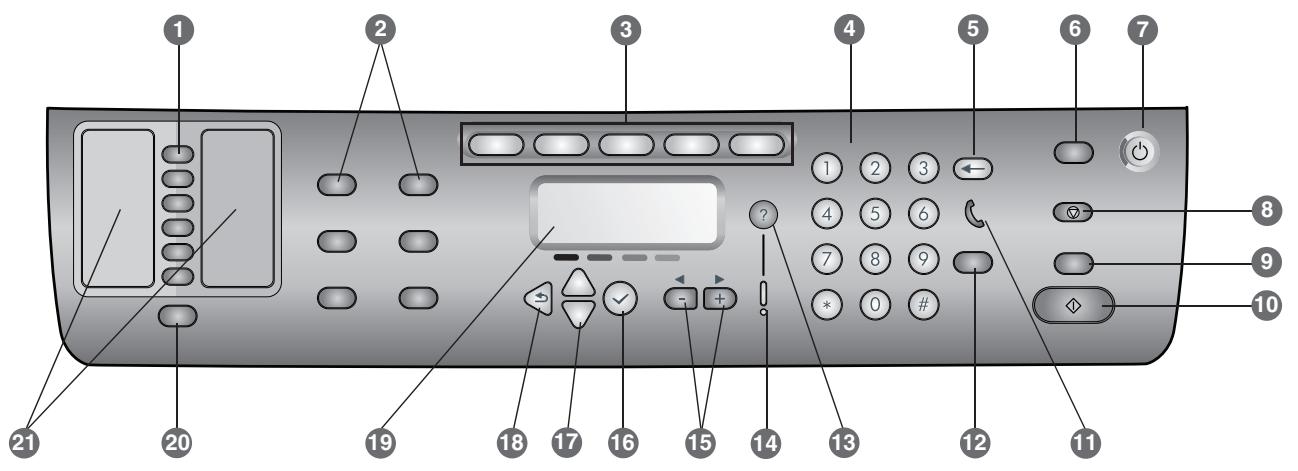
Panneau de commande 9
Avant de commencer 10
Préparation du site d'installation 11
Déballage et assemblage du tout-en-un
Étape 1 : Vérifiez le contenu du carton. 13 Étape 2 : Retirez les matériels d'emballage. 14 Étape 3 : Déverrouillez le scanner et le tiroir du clavier. 15 Étape 4 : Installation du bac 2. 15 Étape 5 : Remettez en place le cadran du panneau de commande. 16 Étape 6 : Installation de l'unité auto-duplex. 17 Étape 7 : Installation du bac d'entrée du BAA. 17
Chargement du papier et des accessoires
Étape 1 : Chargement de papier dans le bac 1 ou 2. 18 Étape 2 : Connexion du cordon d'alimentation et mise sous tension du tout-en-un. 20 Étape 3 : Définissez la langue, le pays/la région, la date et l'heure. 20 Étape 4 : Installation des cartouches d'encre. 21 Étape 5 : Installation des têtes d'impression. 22
Configuration du télécopieur 25
Étape 1 : Connectez le tout-en-un à une ligne téléphonique. Étape 2 : Configurez les fonctions de télécopie.
Connexion du tout-en-un a un réseau 26
Étape 1 : Connexion du tout-en-un à un réseau. 27 Étape 2 : Configuration des paramètres réseau. 27 Étape 3 : Configuration des paramètres de messagerie électronique. 28 Étape 4 : Installation du logiciel. 29
Connexion directe à un ordinateur
Connectez directement le tout-en-un à un ordinateur au moyen d'un câble USB ou parallèle.
Installation des accessoires en option 32
Installation d'accessoires en option 32 Installation du clavier 33 Installation de modules DIMM 35
Vérification de l'installation 37
Vérifiez que le tout-en-un est installé correctement.
Fin de l'installation.
Enregistrement du tout-en-un. Félicitations.
Informations supplémentaires 41
Connexion d'un dispositif de téléphonie supplémentaire (facultatif). 47 Configuration des paramètres de télécopie 47 Utilisation des fonctions de base du tout-en-un 48 Utilisation du clavier pour entrer des caractères accentués 49 Garantie limitée Hewlett-Packard 63
Panneau de contrôle 9
Vérifiez l'installation.
1) Couvercle du scanner à plat, 2) vitre du scanner, 3) panneau de commande, 4) tiroir du clavier, 5) bac de sortie, 6) indicateur de niveau de papier, 7) bac 1, 8) bac 2, 9) rallonge du bac de sortie, 10) poignée de la porte d'accès au chariot d'impression, 11) capot latéral d'accès aux modules DIMM, 12) emplacements pour carte mémoire. Disponible sur certains modèles.
1) Ports du télécopieur (entrée de ligne et téléphone), 2) connecteur EIO pour serveur d'impression HP Jetdirect, 3) port parallèle, 4) port USB, 5) entrée d'alimentation, 6) unité auto-duplex.
1) Boutons de CONTACTS et de composition abrégée, 2) boutons d'options, 3) boutons de mode, 4) pavé numérique, 5) bouton ALIMENTATION, 6) bouton STOP, 7) bouton DÉMARRAGE, 8) bouton d'aide, 9) écran du panneau de commande, 10) boutons de navigation.
ATTENTION : pour vous assurer que le logiciel du tout-en-un a été bien installé et fonctionne correctement, ne connectez pas le périphérique directement à un ordinateur à l'aide d'un câble USB ou parallèle avant d'y avoir été invité par le programme d'installation.
ATTENTION : le tout-en-un est un périphérique pesant. Pour éviter tout risque de blessure lorsque vous soulevez et déplacez le tout-en-un, la présence de deux personnes est conseillée. Chaque personne devra saisir l'arrière du périphérique avec une main et, avec l'autre main, les poignées situées de part et d'autre du tout-en-un.
Préparation du site d'installation.
Choisissez une surface robuste, de niveau et située dans une zone bien ventilée. Ménagez un dégagement suffisant autour du tout-en-un, dont un espace de 50 mm pour la ventilation. Veillez également à disposer de suffisamment d'espace pour pouvoir accéder à l'arrière du tout-en-un et ouvrir le couvercle du scanner à plat.
Remarque : Cela inclut la hauteur du bac 2 (65 mm), disponible sur certains modèles.
N'installez pas le tout-en-un à proximité de produits chimiques et ne l'exposez pas à la lumière directe du soleil. Assurez-vous que l'environnement n'est pas sujet à de brusques variations de la température ou du taux d'humidité.
- Température : 10 °C à 40 °C (50 °F à 104 °F)
- Humidité relative : 10 % à 80 %
Assurez-vous que le site d'installation est équipé d'une alimentation appropriée. Vérifiez la tension nominale indiquée sur votre tout-en-un. Cette valeur est indiquée dans le coin arrière droit, à côté de la prise de courant alternatif (entrée d'alimentation).
Alimentation
100 à 240 volts CA 50/60 hertz (Hz) (± 3 Hz)
Étape 1 : Vérifiez le contenu du carton.
1) Tout-en-un, 2) unité auto-duplex, 3) documentation papier, 4) câble téléphonique, 5) cartouches d'encre et têtes d'impression, 6) CD de démarrage, 7) cordon d'alimentation, 8) cadran du panneau de commande, 9) bac 2*.
Disponible dans certains pays/régions. *Livré avec les modèles tout-en-un HP Officejet 9120 et HP Officejet 9130.
Étape 2 : Retirez .
Retirez tous des emplacements suivants :
1) Extérieur du tout-en-un. 2) Zone de la vitre du scanner à plat.
3) Zone du bac d'alimentation automatique (BAA) et bac de sortie du BAA.
4) Loquet des têtes d'impression. 5) Zone du chariot d'impression.
Étape 3 : Déverrouillez le scanner et le tiroir du clavier*
1) Placez le verrou du scanner en position de déverrouillage. 2) Déverrouillez le tiroir du clavier sur la face inférieure de la porte d'accès au chariot d'impression. 3) Fermez la porte d'accès au chariot d'impression. *Fourni avec le tout-en-un HP Officejet 9130.
Étape 3 : Débloquez le scanner et le tiroir du clavier
Étape 4 : Installation du bac
ATTENTION : lors de l'installation du bac 2, veillez à ne pas placer vos doigts ou vos mains sous le tout-en-un.
1) Déballez le bac 2 et retirez les matériaux d'emballage. 2) Placez le bac 2 à l'emplacement choisi, puis déposez le tout-en-un au-dessus du bac 2. *Livré avec les modèles tout-en-un HP Officejet 9120 et HP Officejet 9130.
Étape 4 : Installez le bac
Étape 5 : Remettez en place le cadran du panneau de commande.
ATTENTION : assurez-vous que l'appareil est hors tension avant d'effectuer cette opération.
1) Choisissez un cadran dans la langue de votre choix. 2) À l'aide de vos doigts, extrayez l'avant du cadran du panneau de commande du tout-en-un. 3) Soulevez-le hors du panneau de commande.
4) Alignez le nouveau cadran sur les trous du panneau de commande, en insérant tout d'abord la partie supérieure, puis appuyez pour qu'il se mette en place.
Étape 5 : Remplacement du film du panneau de contrôle.
Étape 6 : Installation de l'unité auto-duplex.
Faites glisser l'unité auto-duplex à l'arrière du tout-en-un jusqu'à ce qu'elle soit parfaitement en place.
Étape 7 : Installation du bac d'entrée du BAA.
1) Alignez les pattes du bac d'entrée du BAA sur les encoches du tout-en-un. 2) Faites glisser le bac d'entrée du BAA dans les encoches jusqu'à ce qu'il soit parfaitement en place.
Étape 7 : Installez le bac d'entrée de l'ADF.
Déplacez la butée du bac vers la droite et abaissez l'avant du bac pour charger du papier d'une longueur comprise entre 279 mm et 356 mm.
Étape 1 : Chargez le papier dans le bac 1 ou dans le bac 2.
1) Retirez le bac. 2) Si vous chargez le bac 1, soulevez et retirez le bac de sortie.
4) Vous pouvez placer jusqu'à 150 feuilles dans le bac 1 ou 250 feuilles dans le bac 2. 5) Faites glisser les guides de largeur et de longueur sur les bords du papier.
6) Si vous chargez le bac 1, fixez et fermez le bac de sortie.
7) Faites glisser le bac dans le tout-en-un. 8) Tirez sur l'extension du bac de sortie.
Étape 2 : Connexion du cordon d'alimentation et mise sous tension du tout-en-un.
1) Connectez le cordon d'alimentation au tout-en-un et à une prise d'alimentation secteur (CA). 2) Appuyez sur le bouton d'alimentation du panneau de commande pour mettre le tout-en-un sous tension. Remarque : ne connectez pas encore le tout-en-un à l'ordinateur.
Étape 2 : Connectez le câble d'alimentation et mettez l'imprimant
Étape 3 : Définissez la langue, le pays/la région, la date et l'heure.
Lors de la première mise sous tension, le panneau de commande vous invite à définir la langue. 1) Appuyez sur - ou + pour accéder à votre langue et appuyez ensuite sur ✓ (sélection).
3) Alignez la flèche de chaque cartouche avec la flèche de l'emplacement de même couleur, puis insérez la cartouche dans son emplacement. 4) Appuyez fermement sur chaque cartouche pour la mettre en place.
Étape 5 : Installation des têtes d'impression.
1) Ouvrez la porte d'accès au chariot d'impression, soulevez le loquet des têtes d'impression par l'arrière, puis tirez-le vers l'avant et le bas pour dégager le crochet de la barre métallique de maintien. 2) Soulevez et poussez le loquet vers l'arrière du tout-en-un.
3) Retirez les éléments d'emballage de la zone des têtes d'impression. 4) Sort e son emballage, puis retirez le ruban adhésif de protection de chacune d'elles.
5) Insér ans l'emplacement portant la couleur correspondante, puis appuyez fermement sur chacune d'elles pour assurer un bon contact après installation.
6) Tirez le loquet à fond vers l'avant et vers le bas et enclenchez la barre métallique de maintien dans le crochet. 7) Poussez ensuite le loquet vers l'arrière du tout-en-un. Remarque : il peut s'avérer nécessaire d'appliquer une certaine pression pour fermer le loquet.
8) Fermez la porte d'accès au chariot d'impression. Le tout-en-un exécute automatiquement un alignement des têtes d'impression et imprime deux pages en environ cinq minutes. Si le panneau de commande indique un message d'erreur, consultez la section « Résolution des problèmes d'installation » de ce guide.
Étape 1 : Connectez le tout-en-un à une ligne téléphonique.
ATTENTION : pour réduire les risques d'incendie, utilisez uniquement un cordon de ligne de télécommunication No. 26 AWG ou supérieur (fourni avec le tout-en-un).
1) Débranchez les éventuels dispositifs de téléphonie (un téléphone ou un répondeur, par exemple) connectés à la prise sur laquelle vous comptez brancher le tout-en-un. 2) Connectez le câble téléphonique livré avec le tout-en-un entre le port (entrée de ligne) et la prise téléphonique.
Étape 1 : Connexion du tout-en-un à un réseau. 1) Connectez le câble réseau au tout-en-un.
Étape 2 : Configuration des paramètres réseau.
Configurez les paramètres réseau (tels que l'adresse IP et les paramètres du serveur d'impression HP Jetdirect). Pour de plus amples informations, consultez le guide de l'utilisateur en ligne et le Guide de l'administrateur de HP Jetdirect disponible sur le CD de démarrage correspondant à votre système d'exploitation.
Étape 3 : Configuration des paramètres de messagerie électronique.
Remarque : pour utiliser la fonction , le tout-en-un doit être équipé d'un clavier et un serveur d'impression HP Jetdirect 615 ou 620 doit être installé. 1) Procurez-vous les informations de connexion et de passerelle du serveur SMTP. En cas de connexion à un serveur LDAP, vous devez également obtenir les informations de connexion correspondantes.
Étape 4 : Installation du logiciel.
1) Insérez le CD de démarrage correspondant à votre système d'exploitation dans le lecteur de CD-ROM et conformez-vous aux instructions du programme d'installation. Remarque : pour plus d'informations sur l'installation de logiciels sur des ordinateurs clients ou l'installation des pilotes d'imprimante seuls, consultez le guide de l'utilisateur en ligne disponible sur le CD de démarrage correspondant à votre système d'exploitation.
Pour convertir un texte numérisé dans un format modifiable sur un ordinateur client Microsoft® Windows®, installez-y le logiciel de reconnaissance optique de caractères à partir du CD de démarrage 2.
Connectez directement le tout-en-un à un ordinateur au moyen d'un câble USB ou parallèle.
1) Insérez le CD de démarrage correspondant à votre système d'exploitation dans le lecteur de CD-ROM et suivez les instructions à l'écran. Pour installer l'ensemble des composants sur un ordinateur Windows, sélectionnez l'option d'installation « Classique ».
2) Lorsque vous y êtes invité, connectez le câble USB ou le câble parallèle au tout-en-un et à l'ordinateur.
Installation d'accessoires en option.
Si vous avez acheté pour le tout-en-un, installez-les maintenant : 1) Clavier, 2) modules DIMM (Dual Inline Memory Modules), 3) serveur d'impression HP Jetdirect.
ATTENTION : pour éviter d'endommager les composants électroniques, mettez le tout-en-un hors tension avant d'installer .
Remarque : les systèmes tout-en-un HP Officejet 9120 et HP Officejet 9130 sont équipés d'un serveur d'impression HP Jetdirect 620n. Pour obtenir la liste des autres serveurs d'impression pris en charge, ainsi que les instructions d'installation y afférentes, consultez le guide de l'utilisateur en ligne disponible sur le CD de démarrage correspondant à votre système d'exploitation.
Installation du clavier.
Remarque : un clavier est préinstallé sur le tout-en-un HP Officejet 9130. 1) Ouvrez la porte d'accès au chariot d'impression. 2) Déverrouillez le tiroir du clavier sur la face inférieure de la porte d'accès au chariot d'impression. 3) Fermez la porte d'accès au chariot d'impression.
Installez le clavier.
4) Pour ouvrir le tiroir du clavier, exercez une légère pression sur celui-ci, puis relâchez-le.
5) Si un cache est en place, retirez-le en appuyant sur les deux loquets situés sur la face inférieure du tiroir.
4) Appuyez sur le tiroir du clavier pour l'ouvrir.
ATTENTION : touchez un élément métallique ou portez un bracelet antistatique pour vous décharger de l'électricité statique. Il importe de respecter ces consignes en vue d'éviter tout endommagement des composants matériels.
1) Sur le côté gauche du tout-en-un, déverrouillez et retirez le capot latéral. 2) Retirez le capot des modules DIMM. 3) Sortez le module DIMM de son emballage antistatique.
Installez les modules DIMM.
4) Placez le module DIMM de telle sorte que les encoches situées sur le bord inférieur soient alignées sur les repères en relief d'un connecteur DIMM vide. 5) Insérez le module DIMM dans le connecteur et appuyez dessus jusqu'à ce qu'il s'enclenche.
6) Remettez en place le capot des modules DIMM. 7) Remettez en place le capot latéral.
Vérifiez que le tout-en-un est installé correctement.
1) Appuyez sur MENU. 2) Assurez-vous que l'option Rapport impr. est sélectionnée, puis appuyez sur (sélection). 3) Appuyez sur (bas) pour accéder à l'option Configuration des périphériques, appuyez sur (sélection), puis de nouveau sur (sélection) pour confirmer. Une page de configuration est alors imprimée. Elle reprend la configuration actuelle du tout-en-un. L'écran du panneau de commande revient sur PRÊT. (Une seconde page s'imprime si un serveur d'impression HP Jetdirect est installé.)
4) Placez la page de Configuration dans le bac d'entrée du BAA, en engageant d'abord le haut de la page, face à imprimer orientée vers le haut. 5) Ajustez les guides de largeur du BAA en fonction de la taill 6) Appuyez sur Copie. Le panneau de commande affiche 01 COPIES sur la première ligne et BAA sur la troisième ligne.
7) Appuyez sur DÉMARRER. Le tout-en-un effectue une copie de . Si ces étapes vous posent problème, consultez la section « Résolution des problèmes d'installation » de ce guide.
8) Ouvrez le couvercle du scanner à plat. 9) Placez , face à imprimer vers le bas, sur la vitre du scanner. Le coin supérieur gauche du document doit être situé dans le coin inférieur droit de la vitre. 10) Fermez le couvercle du scanner à plat.
11) Appuyez sur DÉMARRER. Le tout-en-un effectue une copie de la page de configuration. Si ces étapes vous posent problème, consultez la section « Résolution des problèmes d'installation » de ce guide.
Vérifiez que le logiciel tout-en-un est installé correctement. Pour s'assurer que le logiciel du tout-en-un a été installé correctement, lancez le logiciel et exécutez des tâches de base (comme imprimer un document ou envoyer un document numérique vers l'ordinateur). Pour plus d'informations sur l'utilisation du logiciel du tout-en-un, consultez l'aide en ligne du logiciel.
Enregistrement du tout-en-un.
Enregistrez le tout-en-un afin d'obtenir de l'aide et des informations techniques importantes. Si vous décidez de ne pas enregistrer votre tout-en-un au cours de l'installation du logiciel, vous pourrez le faire ultérieurement à l'adresse http://www.registerer.hp.com.
Félicitations !
Votre tout-en-un est prêt à l'emploi.
Pour toute information concernant le tout-en-un et son dépannage, consultez les ressources suivantes :
Guide de l'utilisateur en ligne disponible sur le CD de démarrage correspondant à votre système d'exploitation. HP Instant Support (pour plus d'informations à ce sujet, consultez le guide de l'utilisateur en ligne).
1 Boutons de composition abrégée : utilisez ces boutons pour faire votre choix dans une liste prédéfinie d'entrées de numéros abrégés. Les six boutons correspondent aux six premières entrées des listes de contacts. Une entrée peut correspondre à un numéro ou un groupe de numéros de télécopie, à une adresse ou un groupe d'adresses électroniques, ou encore à un dossier du réseau. 2 Boutons d'options : utilisez les boutons RÉDUCT./AGRAND., + CLAIR/FONCE, OPTIONS RECTO-VERSO, QUALITÉ/RÉSOLUTION et BAC/TYPE pour modifier les paramètres des tâches. Le bouton MENU affiche les menus du panneau de commande que vous pouvez utiliser pour définir les paramètres par défaut. 3 Boutons de mode : utilisez les boutons de mode COPIEUR, SCANNER, PHOTO, E-MAIL et FAX pour lancer ces types de tâches. Un bouton de mode s'allume lorsque le bouton en question est enfoncé ou lorsque ce mode est actif. Ce type de bouton clignote si le mode n'est pas actif et s'il traite une tâche en arrière-plan. 4 Pavé numérique : utilisez-le pour composer des numéros de télécopie ou entrer du texte. Le texte saisi au clavier est inséré (cela signifie qu'il n'écrase pas les caractères situés à droite du curseur). 5 Bouton (retour arrière) : efface les caractères situés à gauche du curseur dans les champs de saisie de texte. 6 Bouton RESTAURER/CONSERVER pour PIN : replace le tout-en-un dans l'état PRÊT ; cela a pour effet de rétablir les valeurs par défaut de tous les modes. Si l'administrateur a configuré le tout-en-un pour des utilisateurs autorisés, le fait de maintenir le bouton enfoncé pendant au moins 2 secondes a pour effet de verrouiller le tout-en-un. Un numéro d'identification personnel (PIN) est alors nécessaire pour reprendre l'opération. 7 Bouton ALIMENTATION et voyant Prêt : le voyant Prêt est vert lorsque le tout-en-un est sous tension. 8 Bouton STOP. 9 Bouton NOIR/COULEUR : active/désactive l'option de couleur. 10 Bouton DÉMARRER.
11 Voyant (décroché) : s'allume lorsque la ligne du télécopieur est en cours d'utilisation et clignote lorsqu'une sonnerie est détectée sur cette ligne. 12 Bouton RAPPEL/RÉPONSE :
- Recompose le dernier numéro de télécopie composé.
- Répondre manuellement au téléphone pour la réception d'une télécopie.
13 ? Bouton d'aide : fournit des informations supplémentaires sur les messages ou les menus qui s'affichent sur l'écran du panneau de commande. Dans le cas d'un problème matériel, il affiche un message descriptif. 14 Voyant Attention : clignote lorsqu'un problème matériel exige l'attention de l'utilisateur. Appuyez sur ? (aide) pour afficher un message décrivant le problème. 15 Boutons - et + : ces boutons permettent de faire défiler les valeurs disponibles pour une option. Dans les champs de saisie de texte, ils déplacent le curseur de texte vers la gauche et la droite. 16 √ Bouton de sélection : sélectionne ou enregistre le paramètre affiché sur l'écran du panneau de commande. 17 Boutons (haut) et (bas) : ces boutons permettent de faire défiler une liste d'options ou d'entrées vers le haut ou le bas. 18 Bouton (précédent) : permet de revenir au niveau supérieur. 19 Écran du panneau de commande : affiche des messages d'état et d'erreur, les menus de mode et de configuration, ainsi que leurs options, des informations sur l'aide et le niveau des cartouches d'encre. 20 Bouton CONTACTS : permet d'accéder rapidement à la liste prédéfinie des numéros de télécopie et des adresses électroniques, ainsi qu'aux adresses électroniques d'un serveur LDAP. 21 Listes des entrées de numéros abrégés : utilisez ces listes pour identifier les entrées correspondant aux six boutons de composition abrégée. Vous pouvez inscrire ces entrées sur le papier ligné fourni à cet effet ou imprimer les listes en vue de les y insérer.
Connexion d'un dispositif de téléphonie supplémentaire (facultatif)
La procédure suivante vous explique comment ajouter à un tout-en-un relié à une ligne téléphonique dédiée et ne partageant pas de ligne voix. Pour de plus amples informations sur les fonctions de télécopie, consultez le guide de l'utilisateur en ligne disponible sur le CD de démarrage correspondant à votre système d'exploitation.
Selon la configuration de vos lignes téléphoniques, vous pouvez connecter les dispositifs suivants à la ligne téléphonique partagée par le tout-en-un. Remarque : pour un fonctionnement optimal, HP vous recommande de ne connecter qu'un seul téléphone supplémentaire au tout-en-un.
- Modem modem (externe ou interne) à la ligne fax si vous souhaitez utiliser cette dernière pour la messagerie électronique ou l'accès à Internet. Toutefois, il vous sera impossible d'utiliser la ligne à cette fin et, en même temps, d'envoyer ou de recevoir des télécopies.
- Téléphone supplémentaire téléphone supplémentaire à la ligne fax pour passer des appels sortants.
- Dispositif d'identification de l'appel du premier dispositif connecté à la prise téléphonique.
Remarque : il est déconseillé de connecter un répondeur téléphonique ou un système de messagerie vocale informatisé au tout-en-un. Si vous utilisez néanmoins un système de messagerie vocale informatisé, vous devez connecter un modem (externe ou interne) à la ligne voix dédiée. Utilisez ensuite cette ligne pour vous connecter à Internet et recevoir des messages vocaux.
Pour connecter un dispositif de téléphonie au tout-en-un
1. Débranchez le cordon d'alimentation du dispositif que vous souhaitez connecter. 2. Assurez-vous que le port (entrée de ligne) du tout-en-un est connecté à une prise téléphonique. 3. Retirez la garniture en plastique du port (téléphone) à l'arrière du tout-en-un. 4. Connectez une extrémité d'un câble téléphonique au port (téléphone) du tout-en-un.
ATTENTION : pour réduire les risques d'incendie, utilisez uniquement un cordon de ligne de télécommunication n° 26 AWG ou supérieur.
5. Branchez l'autre extrémité du câble sur le port « Ligne » du dispositif de téléphonie. Remarque : certains modems sont pourvus d'un second port « Ligne » destiné à la connexion d'une ligne voix dédiée. Si vous disposez de deux ports « Ligne », consultez la documentation de votre modem pour être sûr d'utiliser le bon port. 6. Branchez le dispositif de téléphonie sur sa source d'alimentation.
Configuration des paramètres de télécopie
S réseau, ou si vous envisagez de l'utiliser comme un périphérique autonome, procédez comme suit pour configurer l .
Remarque : s ordinateur à l'aide d'un câble USB ou parallèle, l'assistant de configuration du fax (sous Windows) ou l'assistant de configuration (sous Macintosh) se charge de la configuration des paramètres de télécopie.
1 Sur le panneau de commande, appuyez sur MENU. 2 Appuyez sur ∇ (bas) pour accéder à l'option Configuration du fax, puis sur ✓ (sélection).
Configuration de l'en-tête de télécopie
Remarque : vous devez définir l'en-tête de télécopie pour utiliser les fonctions de télécopie du tout-en-un.
1. Appuyez sur (bas) pour accéder à l'option "En-tête du fax" et appuyez ensuite sur (sélection). 2. Après avoir indiqué le nom du télécopieur à l'aide du clavier ou du pavé numérique, appuyez sur ✓ (sélection). Remarque : le nom du télécopieur peut compter, au maximum, 40 caractères. 3. Après avoir indiqué le numéro du télécopieur à l'aide du clavier ou du pavé numérique, appuyez sur ✓ (sélection). Remarque : le numéro du télécopieur peut compter, au maximum, 20 caractères.
Définition du mode de réponse (réponse automatique)
Vous pouvez, selon la situation, définir le mode de réponse du tout-en-un sur Automatique ou Manuel.
1. Appuyez sur (haut) ou (bas) pour accéder à l'option Réponse automatique et appuyez ensuite sur (sélection). 2. Appuyez sur - ou + pour sélectionner ACTIVÉ ou DÉSACTIVÉ et appuyez ensuite sur (sélection).
Configuration du type de sonnerie de réponse
1. Appuyez sur MENU. 2. Appuyez sur ∇ (bas) pour accéder à l'option CONFIG AV. FAX, puis sur ∼ (sélection). 3. Appuyez sur ∇ (bas) pour accéder à l'option T et appuyez ensuite sur ∼ (sélection). 4. Appuyez sur - ou + pour sélectionner un type de sonnerie, puis sur ✓ (sélection). 5. Pour vérifier le fonctionnement du type de sonnerie, demandez à quelqu'un de vous envoyer une télécopie.
Utilisation des fonctions de base du tout-en-un
Les sections suivantes vous expliquent comment utiliser les fonctions de base des modes Copieur, Scanner, Télécopieur et Photo du tout-en-un. Pour de plus amples informations sur ces modes, consultez le guide de l'utilisateur en ligne disponible sur le CD de démarrage correspondant à votre système d'exploitation.
Copie d'un document ou d'une image
1. Chargez l'original sur la vitre du scanner ou dans le bac automatique de documents. 2. Si nécessaire, tapez votre code PIN à l'aide du clavier ou du pavé numérique. 3. Appuyez sur COPIE. 4. Si vous souhaitez également copier les parties couleur d'un original, appuyez sur le bouton NOIR/COULEUR afin d'activer le réglage couleur. 5. Appuyez sur DÉMARRER.
Envoi d'un document par télécopie
1. Chargez l'original sur la vitre du scanner ou dans le BAA. 2. Si nécessaire, tapez votre code PIN à l'aide du clavier ou du pavé numérique. 3. Appuyez sur FAX. 4. Composez le numéro de fax à l'aide du clavier ou du pavé numérique. 5. Pour modifier les options de télécopie, choisissez l'une des méthodes suivantes :
- Appuyez sur un bouton d'options du panneau de commande (+CLAIR/FONCE, par exemple), s ✓ (sélection).
- Sélectionnez une option sur l'écran du panneau de commande (Résolution, par exemple), s ✓ (sélection).
Appuyez sur DÉMARRER.
Enregistrement d'une photo à partir d'une carte mémoire dans un dossier réseau
1. Insérez la carte mémoire dans l'emplacement approprié du tout-en-un. 2. Si nécessaire, tapez votre code PIN à l'aide du clavier ou du pavé numérique. 3. Appuyez sur PHOTO. 4. Appuyez sur (bas) pour accéder à l'option Enregistrer sur le réseau et appuyez ensuite sur (sélection). 5. Entrez le chemin d'accès à un dossier réseau à l'aide du clavier ou appuyez sur le bouton de composition abrégée correspondant à ce dossier, puis appuyez sur DÉMARRER. Pour plus d'informations sur les méthodes de définition de destinations, reportez-vous au guide de l'utilisateur en ligne. 6. Si vous y êtes invité, entrez votre nom de connexion, puis appuyez sur (sélection). 7. Si vous y êtes invité, entrez votre mot de passe de connexion, puis appuyez sur (sélection).
Impression de certaines photos ou de toutes les photos d'une carte mémoire
1 Insérez la carte mémoire dans l'emplacement approprié du tout-en-un. 2 Si nécessaire, tapez votre code PIN à l'aide du clavier ou du pavé numérique. 3 Appuyez sur PHOTO.
4 Appuyez sur la flèche (bas) pour accéder à l'option Imprimer photos et appuyez ensuite sur la touche de validation (sélection). 5 Pour imprimer toutes les photos : Appuyez sur - ou + pour sélectionner TOUS et appuyez ensuite sur la touche de validation (sélection). 6 Pour imprimer les photos sélectionnées : Appuyez sur - ou + pour sélectionner PERSONNALISE, appuyez sur la touche de validation (sélection), indiquez les numéros des photos à imprimer et appuyez enfin sur la touche de validation (sélection). 7 Appuyez sur DÉMARRER.
Envoi d'une image ou d'un document numérique en tant que pièce jointe
1. Chargez l'original sur la vitre du scanner ou dans le BAA. 2. Si nécessaire, tapez votre code PIN à l'aide du clavier. 3. Appuyez sur E-MAIL. 4. Entrez l'adresse électronique à l'aide du clavier ou appuyez sur le bouton de composition abrégée correspondant à cette adresse. Pour plus d'informations sur les méthodes de définition de destinations, reportez-vous au guide de l'utilisateur en ligne. 5. Pour modifier les options de numérisation, choisissez l'une des méthodes suivantes :
- Appuyez sur un bouton d'options du panneau de commande (+CLAIR/FONCE, par exemple), s ✓ (sélection).
- Sélectionnez une option sur l'écran du panneau de commande (Résolution, par exemple), s ✓ (sélection).
6. Appuyez sur DÉMARRER.
Envoi d'une image ou d'un document numérique vers un dossier réseau
1. Chargez l'original sur la vitre du scanner ou dans le BAA. 2. Appuyez sur NUMERISER. 3. Entrez le chemin d'accès à un dossier réseau à l'aide du clavier ou appuyez sur le bouton de composition abrégée correspondant à ce dossier, puis appuyez sur DEMARRER. Pour plus d'informations sur les méthodes de définition de destinations, reportez-vous au guide de l'utilisateur en ligne. 4. Si vous y êtes invité, entrez votre nom de connexion, puis appuyez sur ✓ (sélection). 5. Si vous y êtes invité, entrez votre mot de passe de connexion, puis appuyez sur ✓ (sélection).
Modification du PIN administrateur
Un code PIN administrateur temporaire est défini sur 1234 pour le tout-en-un HP Officejet 9100 series. Procédez comme suit pour modifier ce PIN.
1. Sur le panneau de commande, appuyez sur MENU. 2. Appuyez sur (bas) pour accéder à l'option ADMIN et appuyez ensuite sur (sélection). 3. Appuyez sur (bas) pour accéder à l'option Paramétrer PIN admin et appuyez ensuite sur (sélection). 4. Entrez le PIN en vigueur (le PIN temporaire est 1234), puis appuyez sur (sélection). 5. Entrez un nouveau code à 4 chiffres, puis appuyez sur (sélection). 6. Entrez une nouvelle fois le nouveau code, puis appuyez sur (sélection).
Selon le clavier dont vous disposez, vous pouvez entrer des caractères accentués en tapant sur une, deux ou trois touches. Les méthodes décrites ci-dessous sont les plus courantes :
- Appuyez sur la combinaison de touches nécessaire pour créer l'accent, puis appuyez sur la lettre qui doit être accentuée.
- Sur certains claviers, il est possible d'obtenir des caractères accentués en appuyant sur le bouton FN en combinaison avec un autre bouton.
- Dans le cas des claviers qui disposent de caractères accentués, appuyez directement sur la touche de votre choix.
Résolution des problèmes d'installation
Cette section vous propose des suggestions de dépannage pour certains problèmes liés à l'installation du matériel ou du logiciel.
Pour plus d'informations sur les problèmes d'installation, consultez les ressources suivantes :
- Pour obtenir des informations de dernière minute, consultez le fichier LisezMoi et les notes de version sur le CD de démarr
- Dans le cas de problèmes d'installation réseau, consultez le Guide de l'administrateur de HP Jetdirect disponible
Vérification du tout-en-un
- Vérifiez que tous les rubans adhésifs et les matériaux d'emballage ont été retirés de l'extérieur et de l'intérieur du tout-en-un.
- Vérifiez que le tout-en-un contient du papier.
- Vérifiez que le scanner a été déverrouillé (le verrou est situé sur la face inférieure de la porte d'accès au chariot d'impression).
- Vérifiez qu'aucun voyant ne clignote ou n'est allumé, à l'exception du voyant Prêt qui doit être allumé. Si le voyant Attention clignote, vérifiez si des messages sont affichés sur le panneau de commande. Pour obtenir la signification des message .
- Vérifiez que le tout-en-un est en mesure d'imprimer une page de configuration. Pour plus d'informations, consultez le guid
- Si le réseau ne possède pas de serveur DHCP, définissez manuellement l'adresse IP du tout-en-u
Vérification des connexions matérielles
Assurez-vous que les câbles et cordons utilisés sont en bon état. Vérifiez que le cordon d'alimentation est bien raccordé entre le tout-en-un et une prise de courant murale alimentée.
- Vérifiez que le câble téléphonique est connecté au port (entrée de ligne).
Vérification des têtes d'impression et des cartouches d'encre
Assurez-vous d'avoir retiré le ruban adhésif des têtes d'impression. - Vérifiez que toutes l les cartouches d'encre sont bien installées dans leurs emplacements respectifs, de la bonne couleur. Appuyez fermement sur chacune d'elles pour assurer un bon contact. Le tout-en-un ne peut pas fonctionner si elles ne sont pas toutes installées. - Vérifiez que le verrou des têtes d'impression est bien fermé. - Si le panneau de commande affiche un message d'erreur relatif aux têtes d'impression, nettoyez les contacts de ces têtes. Pour plus d'informations, consultez le guide de l'utilisateur en ligne disponible sur le CD de démarrage correspondant à votre système d'exploitation.
Vérification du système informatique
- Vérifiez que votre ordinateur fonctionne sous l'un des systèmes d'exploitation pris en charge
- Vérifiez que la configuration de votre ordinateur correspond au minimum recommandé
Vérification des étapes préalables à l'installation
- Prenez soin d'utiliser le CD de démarrage contenant le logiciel d'installation approprié à votre système d'exploitation.
- Avant de procéder à l'installation de logiciels sur un ordinateur sous Windows, assurez-vous que tous les autres programmes sont fermés.
- Si l'ordinateur ne reconnaît pas le chemin d'accès que vous avez indiqué pour le lecteur de CD-ROM, vérifiez que vous avez spécifié la lettre d'unité correcte.
- Veillez à installer le logiciel à partir du lecteur de CD-ROM local de l'ordinateur. L'installation du logiciel à partir d'un lecteur de CD-ROM partagé n'est pas prise en charge.
- Si votre ordinateur ne parvient pas à lire le CD de démarrage dans le lecteur de CD-ROM, vérifiez si le CD n'est pas endommagé. Vous pouvez télécharger le pilote d'imprimante à l'adresse suivante : http://www.hp.com/support/officejet9100.
Respect des étapes recommandées
Si l'ordinateur utilise un système d'exploitation Windows, HP recommande d'installer le logiciel du tout-en-un en premier lieu. Connectez uniquement le câble USB ou parallèle lorsque le logiciel vous y invite.
| Produit HP | Durée de la garantie limitée |
| Logiciel | 1 an |
| Accessoires | 1 an |
| Cartouches d'encre | 90 jours |
| Têtes d'impression | 1 an |
| Matériel du tout-en-un (voir les détails ci-dessous) | 1 an |
Étendue de la garantie limitée
Hewlett-Packard garantit les produits HP au client final contre tout défaut de fabrication et de main d'oeuvre pendant la période désignée prenant effet à compter de la date d'achat par le client. Concernant les produits logiciels, cette garantie HP ne s'applique qu'aux instructions de programmation enregistrées sur le support. HP ne garantit pas le fonctionnement ininterrompu ou sans erreur de ses produits. La garantie limitée de HP ne couvre que les défauts découlant d'un usage normal du produit. Par conséquent, cette garantie ne couvre pas les suites :
a) d'un mauvais entretien ou d'un entretien incorrect ; b) de l'utilisation de logiciels, de supports, de pièces ou de consommables non fournis ou pris en charge par HP ; c) d'une utilisation en dehors des spécifications du produit ; d) d'une modification non autorisée ou d'une utilisation abusive.
4 En ce qui concerne les imprimantes HP, l'utilisation de cartouches d'impression d'un autre fabricant que HP ou de cartouches reconditionnées n'affecte ni la garantie au client, ni les contrats de maintenance HP conclus avec le client. Cependant, si la défectuosité de l'imprimante ou son endommagement est la conséquence de l'utilisation de telles cartouches, HP facturera le coût de la main d'œuvre et des pièces détachées pour la réparation. 5 Si le client signale à HP, pendant la période de garantie applicable, la défectuosité d'un produit couvert par la garantie, HP réparera ou, à son choix, remplacera le produit défectueux. 6 Si HP n'est pas en mesure de réparer ou de remplacer le produit défectueux dans un délai raisonnable, HP remboursera le produit sous garantie au prix d'achat payé par le client. 7 HP ne s'engage nullement à réparer, à remplacer ou à rembourser tout produit défectueux tant que celui-ci ne lui aura pas été renvoyé. 8 Tout produit de remplacement sera neuf ou remis à neuf et, dans ce dernier cas, garantira des fonctionnalités au moins égales à celles du produit remplacé. 9 Les produits HP contiennent parfois des matériaux, des composants et des pièces remanufacturés présentant des qualités équivalentes aux produits neufs. 10 La garantie limitée HP est valide dans tous les pays et régions où les produits HP sont distribués par HP. Des contrats d'extension des services de garantie sur site peuvent être obtenus auprès de tout centre d'assistance agréé HP dans tous les pays et régions où les produits HP sont distribués par Hewlett-Packard ou un importateur agréé.
Limites de la garantie
HP OU SES FOURNISSEURS TIERS EXCLUENT TOUTE AUTRE GARANTIE, EXPRESSE OU IMPLICITE, EN RAPPORT AVEC LES PRODUITS HP. HP ET SES FOURNISSEURS TIERS EXCLUENT EN PARTICULIER TOUTE GARANTIE IMPLICITE CONCERNANT LEUR QUALITÉ MARCHANDE ET LEUR ADÉQUATION À UNE UTILISATION PARTICULIÈRE.
Limites de responsabilité
Dans les limites permises par la législation locale, cette garantie limitée constitue et exprime l'intégralité des droits et prétentions dont bénéficie le client. À L'EXCEPTION DES OBLIGATIONS SPÉCIFIÉES DANS CETTE GARANTIE LIMITÉE, HP NE POURRA ÊTRE TENU RESPONSABLE D'AUCUN DOMMAGE, DIRECT, INDIRECT, NATUREL OU ADÉQUAT, QUEL QU'IL SOIT, QU'IL SE BASE SUR UN CONTRAT OU SUR LA LOI OU TOUTE AUTRE THÉORIE JURIDIQUE, ET CELA MÊME SI HP A ÉTÉ AVERTI DE LA POSSIBILITÉ D'UN TEL DOMMAGE.
Loi locale
La garantie limitée accorde au consommateur des droits spécifiques. Ce dernier peut cependant bénéficier d'autres droits dont la nature peut varier en fonction de l'État (aux États-Unis), de la province (au Canada) et du pays ou de la région (ailleurs dans le monde). Si les termes de cette garantie limitée se trouvent en contradiction avec les lois en vigueur localement, ils seront considérés comme modifiés pour correspondre aux lois en question. Dans ce cas, certains termes de cette garantie limitée pourraient ne pas s'appliquer à notre clientèle. Par exemple, certains États des États-Unis ainsi que certains pays en dehors des États-Unis (y compris certaines provinces du Canada) peuvent :
a) assurer une garantie légale impérative au consommateur (par exemple au Royaume-Uni) ; b) limiter la faculté d'un fabricant à restreindre sa responsabilité ou à imposer des limitations ; c) accorder au client des garanties supplémentaires, stipuler la durée des garanties implicites que le fabricant ne peut décliner, ou autoriser une limitation de durée pour les garanties implicites.
POUR LES TRANSACTIONS DES CONSOMMATEURS EN AUSTRALIE ET EN NOUVELLE-ZÉLANDE, LES TERMES DE CETTE GARANTIE, EN DEHORS DES EXCEPTIONS LÉGALEMENT PERMISES, N'EXCLUENT, NE RESTREIGNENT, NI NE MODIFIENT LES DROITS IMPÉRATIVEMENT PRÉVUS PAR LA LOI, AUXQUELS ILS S'AJOUTENT, ET QUI SONT APPLICABLES À LA VENTE DES PRODUITS HP À SES CLIENTS.
biol jI 150
jill jilal jolil jilal jilal (select)
START
Imprimé sur papier recyclé.


Copyright © 2004
Imprimé aux États-Unis
http://www.hp.com/support/officejet9100





