
OFFICEJET 9100 ALL-IN-ONE PRINTER - Çok fonksiyonlu yazıcı HP - Ücretsiz kullanım kılavuzu
Cihazın kılavuzunu ücretsiz bulun OFFICEJET 9100 ALL-IN-ONE PRINTER HP PDF formatında.


| Ürün Türü | Çok fonksiyonlu yazıcı (baskı, kopya, tarama, faks) |
| Marka | HP |
| Model | Officejet 9100 All-in-One Yazıcı |
| Ana İşlevler | Baskı, kopya, tarama, faks, fotoğraf, e-posta |
| Baskı Teknolojisi | Mürekkep püskürtmeli |
| Kağıt Tepsisi Kapasitesi | 1. Tepsi: 150 yaprak, 2. Tepsi (isteğe bağlı): 250 yaprak |
| Otomatik Belge Besleyici (ADF) | Evet, kapasite belirtilmemiş |
| Otomatik Çift Taraflı Baskı | Evet, otomatik çift taraflı birim aracılığıyla |
| Bağlantılar | USB, paralel, Ethernet ağı (HP Jetdirect üzerinden), telefon prizi |
| Ekran | Menüler ve durum mesajları içeren kontrol paneli ekranı |
| Mürekkep Kartuşları | 4 adet bireysel kartuş (siyah, camgöbeği, macenta, sarı) |
| Baskı Kafaları | 4 adet değiştirilebilir kafa |
| Güç Kaynağı | 100-240 V AC, 50/60 Hz |
| Yaklaşık Ağırlık | 16 kg |
| Yaklaşık Boyutlar | 508 x 413 x 356 mm |
| Dahil Yazılım | Baskı sürücüleri, OCR yazılımı, yapılandırma araçları |
| Garanti | Donanım için 1 yıl, mürekkep kartuşları için 90 gün |
| Güvenlik | Topraklı elektrik prizi, sudan kaçının, açmayın |
| Bakım | Temizlemeden önce fişi çekin, kullanıcı tarafından onarılabilir parça yok |
| İsteğe bağlı Aksesuarlar | Klavye, DIMM modülleri, HP Jetdirect yazdırma sunucusu |
Sık sorulan sorular - OFFICEJET 9100 ALL-IN-ONE PRINTER HP
Kullanıcıların soruları hakkında OFFICEJET 9100 ALL-IN-ONE PRINTER HP
0 soru bu cihaz hakkında. Bildiklerinizi cevaplayın veya kendinizinki sorun.
Bu cihaz hakkında yeni bir soru sor
Cihazınız için talimatları indirin Çok fonksiyonlu yazıcı PDF formatında ücretsiz! Kılavuzunuzu bulun OFFICEJET 9100 ALL-IN-ONE PRINTER - HP ve elektronik cihazınızı yeniden ele alın. Bu sayfada cihazınızın kullanımı için gerekli tüm belgeler yayınlanmaktadır. OFFICEJET 9100 ALL-IN-ONE PRINTER markasının HP.
KULLANIM KILAVUZU OFFICEJET 9100 ALL-IN-ONE PRINTER HP
CD 1: Yükleme programı
Starter Mac OS yazılım yükleme programı
CD 2: Windows NT 4.0 yazıcı sürücüleri OCR yazılımı (Windows)
Microsoft® Windows®
Windows NT 4.0
(Windows) OCR
Yangın veya elektrik şoku nedeniyle yaralanma riskini azaltmak için bu ürünü kullanırken her zaman temel güvenlik önlemlerini alın.
1. Ürünle birlikte gelen belgelerdeki tüm talimatları okuyun ve kavrayın. 2. Bu ürünü bir güç kaynağına bağlarken mutlaka topraklanmış priz kullanın. Prizin topraklanmış olup olmadığını bilmiyorsanız, yetkin bir elektrik teknisyenine başvurun. 3. Üründe belirtilen tüm uyarıları ve talimatları dikkate alın. 4. Bu ürünü temizlemeden önce AC güç prizlerinden çıkarın. 5. Bu ürünü suya yakın yerlerde veya siz ıslakken kurmayın veya kullanmayın. 6. Ürünü sabit yüzeyli ve sağlam bir yere yerleştirin. 7. Ürünü, kimsenin güç kablosunun üzerine basamayacağı veya üzerinden atlamayacağı ve kablonun zarar görmeyeceği korumalı bir yere koyun. 8. Ürün gerektiği gibi çalışmazsa, Starter CD'sindeki işletim sisteminize ait çevrimiçi kullanım kılavuzunda "Bakım ve sorun giderme" konusuna bakın. 9. Bu ürünün içinde kullanıcı tarafından bakımı yapılabilecek herhangi bir parça bulunmamaktadır. Bakımla ilgili sorularınızı yetkili servis personeline iletin.
Yazdırma yüzeyi malzemeleri alanı. 7
Arkadan görünüm 8
Kontrol paneli 9
Başlamadan önce 10
Yeri hazırlayın. 11
All-in-one ürünü kutusundan çıkarma ve monte etme 13
Adım 1: Paketin içindekileri gözden geçirin. 13
Adım 2: Ambalaj malzemelerini çıkarın. 14
Adım 3: Tarayıcının ve klavye* tepsisinin kilidini kaldırın. 15
Adım 4: Tepsi 2'yi* takın. 15
Adım 5: Kontrol paneli yer paylaşımını değiştirin. 16
Adım 6: Otomatik dupleksleme birimini takın. 17
Adım 7: ADF giriş tepsisini takın. 17
Kağıt ve mürekkep sarf malzemeleri yükleme. 18
Adım 1: Kağıdı tepsi 1 veya tepsi 2'ye yükleyin. 18
Adım 2: Güç kablosunu takın ve all-in-one ürününü açın. 20
Adım 3: Dil, ülke/bölge, tarih ve saati ayarlayın. 20
Adım 4: Mürekkep kartuşlarını takın. 21
Adım 5: Yazıcı kafalarını takın. 22
Faksı kurma 25
Adım 1: All-in-one ürünü telefon hattına bağlayın. 25
Adım 2: Faks özelliklerini yapılandırın. 26
All-in-one ürününü ağa bağlama. 26
Adım 1: All-in-one ürününü ağa bağlayın. 27 Adım 2: Ağ ayarlarını yapılandırın. 27 Adım 3: E-posta ayarlarını yapılandırın. 28 Adım 4: Yazılımı yükleyin. 29
Doğrudan bilgisayara bağlama 30
All-in-one ürününü USB kablosu veya paralel kablo ile doğrudan bilgisayara bağlayın. 30
İsteğe bağlı aksesuarları takma 32
İsteğe bağlı aksesuarları takın. 32 Klavyeyi takın. 33 DIMM'leri takın 35
Kurulumu doğrulama 37
All-in-one ürününün doğru kurulduğunu doğrulayın. 37 All-in-one yazılımının doğru kurulduğunu doğrulayın....39
Kurulumu tamamlama 40
All-in-one ürününü kaydedin 40 Tebrikler! 40
Daha fazla bilgi bulma 41 Ek Telefon aygıtı bağlayın (isteğe bağlı) 59 Faks ayarlarını yapılandırma 59 All-in-one ürününün temel özelliklerini kullanma...... 60 Kurulum sorunlarını giderme 61 Hewlett-Packard Sınırlı Garanti Bildirimi 66
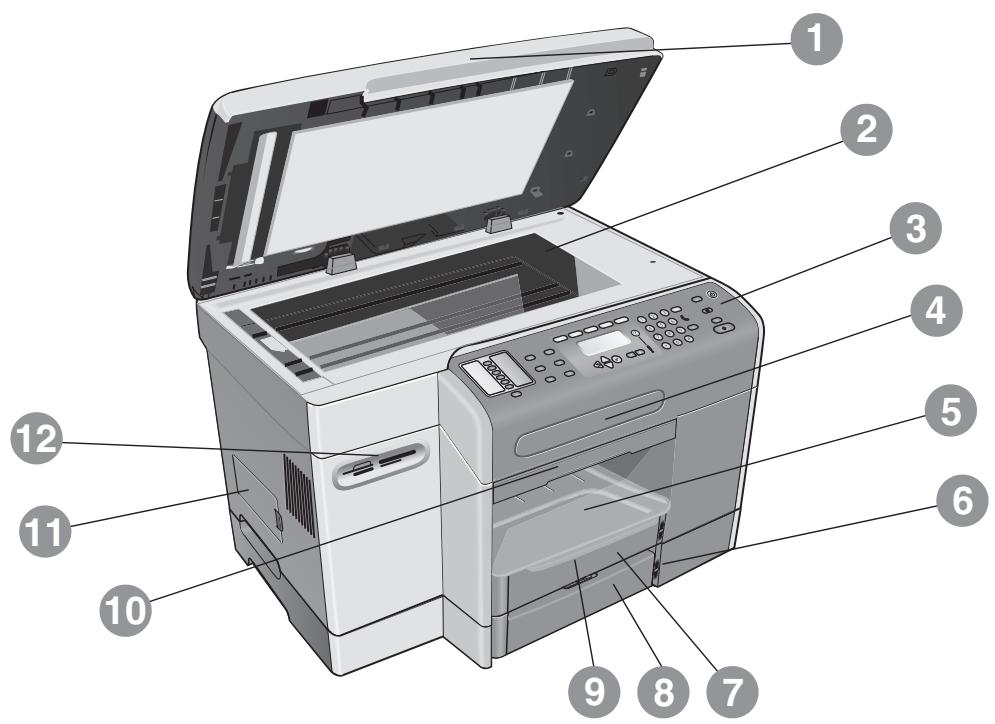
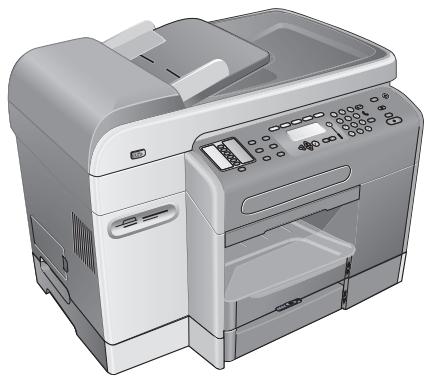
1) Düz yataklı tarayıcı kapağı, 2) tarayıcı camı, 3) kontrol paneli, 4) klavye tepsisı, 5) çıkış tepsisı, 6) kağıt düzeyi göstergesi, 7) tepsi 1, 8) tepsi 2, 9) çıkış tepsisı uzantısı, 10) yazıcı taşıyıcısı erişim kapağı, 11) DIMM yan erişim kapağı, 12) bellek kartı yuvaları. Bazı modellerde kullanılabilir.
1) Hızlı arama ve Kişiler düğmeleri, 2) seçenek düğmeleri, 3) mod düğmeleri, 4) tuş takımı, 5) AÇMA/KAPAMA düğmesi, 6) DURDURMA düğmesi, 7) BAŞLATMA düğmesi, 8) Yardım düğmesi, 9) kontrol paneli ekranı, 10) gezinti düğmeleri.
DİKKAT: All-in-one yazılımının başarıyla yüklenmesini ve düzgün çalışmasını sağlamak için, yükleme yazılımı tarafından istenene kadar, all-in-one ürünü USB kablosu veya paralel kablo ile doğrudan bilgisayara bağlamayın.
DİKKAT: All-in-one ürünü ağırdır. Fiziksel yaralanmayı önlemek için iki kişi tarafından kaldırılmalı ve taşınmalıdır. İki kişi de all-in-one ürünün arkasından ve yanlarındaki tutamaçlardan tutmalıdır.
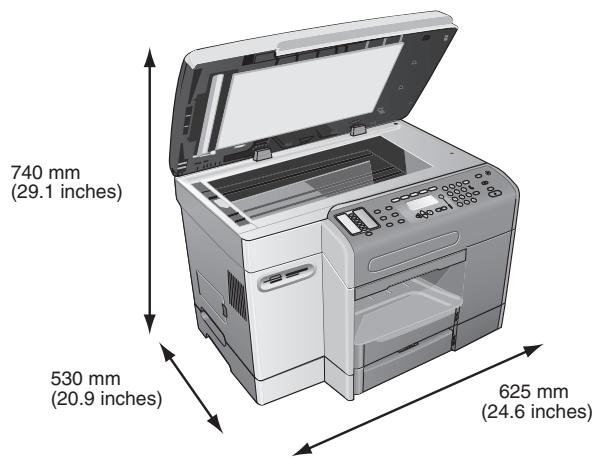
Yüzeyin sağlam ve düz olması ve iyi havalandırılan bir yerde bulunması gerekir. All-in-one ürünün çevresinde, havalandırma için 50 mm (2 inç) uzaklığı içeren bir alan bırakın. Ayrıca, all-in-one ürünün arkasına erişip düz yataklı tarayıcı kapağını açabilmeniz için yeterli alan bırakmaya da dikkat edin.
Not: Bazı modellerde kullanılabilen tepsi 2 (65 mm veya 2,6 inç) yüksekliğini içerir.
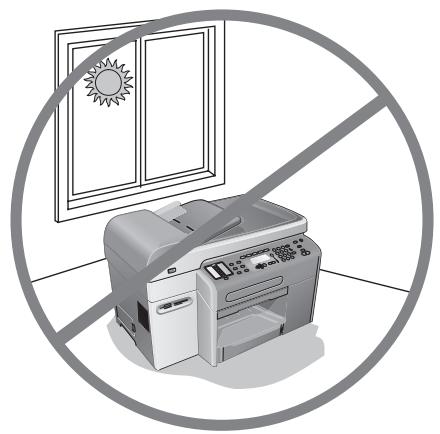
All-in-one ürünü doğrudan güneş ışığına veya kimyasal maddelerin yakınına yerleştirmeyin. Ortamda ani sıcaklık veya nem değişikliklerinin olmamasına dikkat edin.
- Sıcaklık: 15° - 35° Santigrat (C) (59° - 95° Fahrenhayt [F])
- Bağıl nem (%): 10 - 80
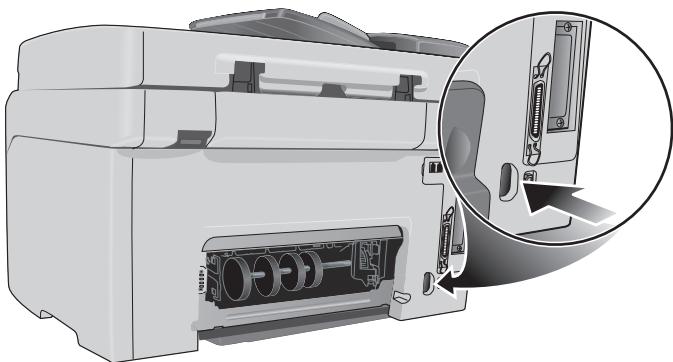
Ürünü yerleştireceğiniz konumda uygun güç kaynağı bulunmasına dikkat edin.
All-in-one ürününüzün voltaj sınıfına bakın. Voltaj sınıfı sağ arka köşede, alternatif akım (AC) prizinin (güç girişi) yanında bulunur. Güç gereksinimleri: 100 - 240 volt AC 50/60 hertz (Hz) (±3 Hz)
1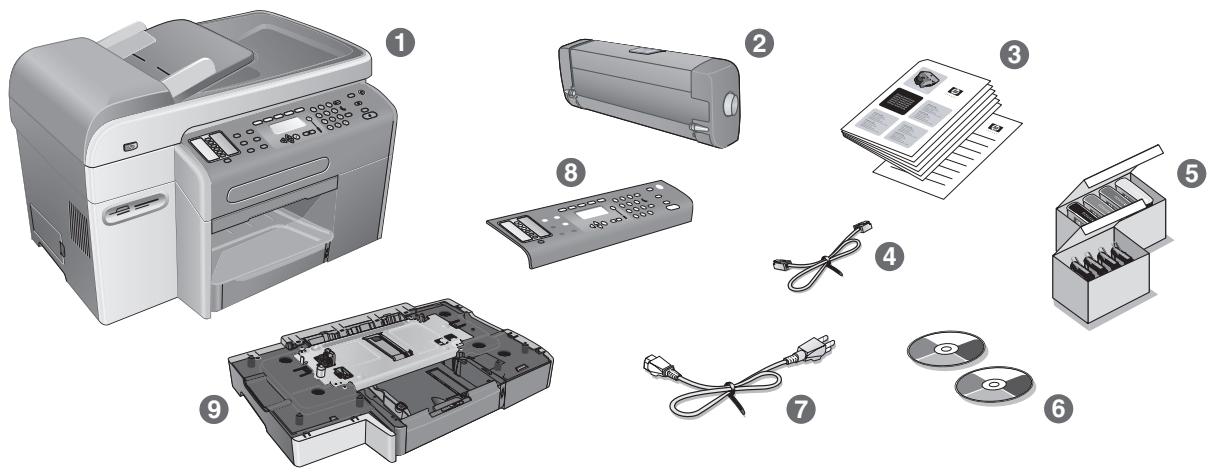
*Bazı ülkelerde/bölgelerde kullanılabilir.
**HP Officejet 9120 all-in-one ve HP Officejet 9130 all-in-one ürünleriyle birlikte gelir.
Aşağıdaki yerlerden tüm ambalaj malzemelerini çıkarın:
1) All-in-one ürününün tepsisi. 2) Düz yataklı tarayıcı camı alanı.
3) Otomatik belge besleyici (ADF) alanı ve ADF çıkış tepsisi.
1) Tarayıcının kilidini açık pozisyona getirin. 2) Klavye tepsisini, baskı sarısı erişim kapağının alt bölümünden kaldırın. 3) Baskı sarısı erişim kapağını kapatın. *HP Officejet 9130 all-in-one ile birliktedir.
4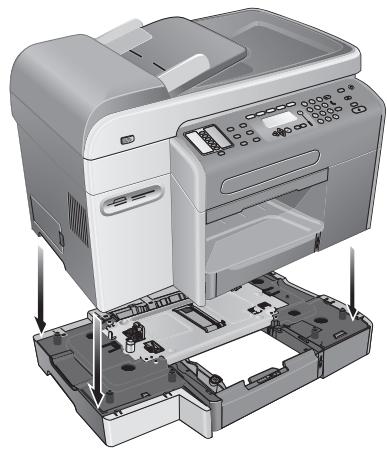
Adım 4: Tepsi 2'yi takın2*
DİKKAT: Tepsi 2'yi takarken, parmaklarınızı ve ellerinizi all-in-one ürününün altında tutmamaya özen gösterin.
1) Tepsi 2'nin kutusunu açın ve ambalaj malzemelerini çıkarın. 2) Tepsi 2'yi hazırlanan yere yerleştirin, sonra da all-in-one ürününü tepsi 2'nin üzerine yerleştirin.
*HP Officejet 9120 all-in-one ve HP Officejet 9130 all-in-one ürünleriyle birlikte gelir.
5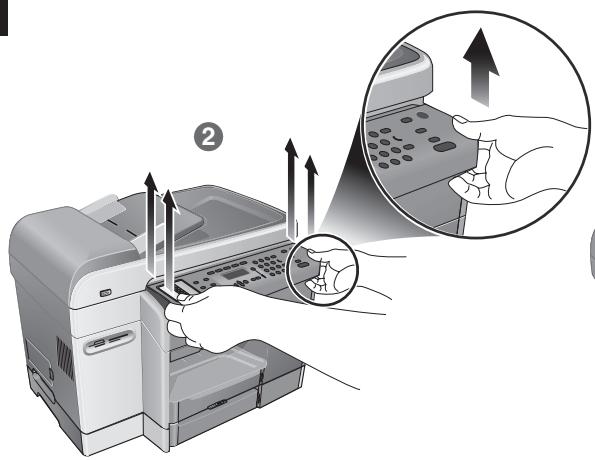
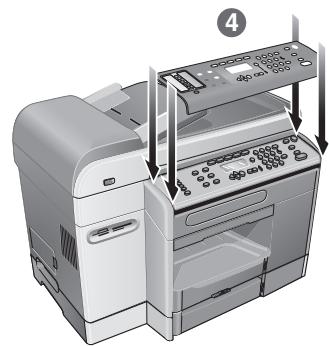
DİKKAT: Bu adımı gerçekleştirmeden önce gücün kapalı olmasına dikkat edin.
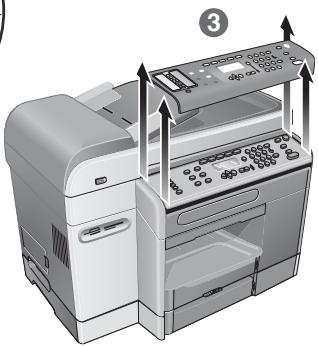
1) Tercih ettiğiniz dili içeren bir kontrol paneli yer paylaşımı seçin. 2) Kontrol paneli yer paylaşımının ön kenarını all-in-one ürününden serbest bırakmak için parmaklarınızı kullanın. 3) Yer paylaşımını kontrol panelinden kaldırın.
4) Yeni yer paylaşımını kontrol panelindeki deliklere göre hizalayın, önce üst bölümü takın, sonra yerine oturana kadar bastırın.
6
Adım 6: Otomatik dupleksleme birimini takın.
Otomatik dupleksleme birimini all-in-one ürününün arkasına iterek yerine oturmasını sağlayın.
Adım 1: Kağıdı tepsi 1 veya tepsi 2'ye yükleyin.
1) Tepsiyi çekip çıkarın. 2) Kağıdı tepsi 1'e yerleştiriyorsanız, çıkış tepsisini yukarı kaldırarak çıkarın.
3) 279 mm ve 356 mm (11 inç ve 14 inç) arasındaki kağıtlar için, tepsinin üstündeki mandalı sağa getirin ve tepsinin önünü indirin.
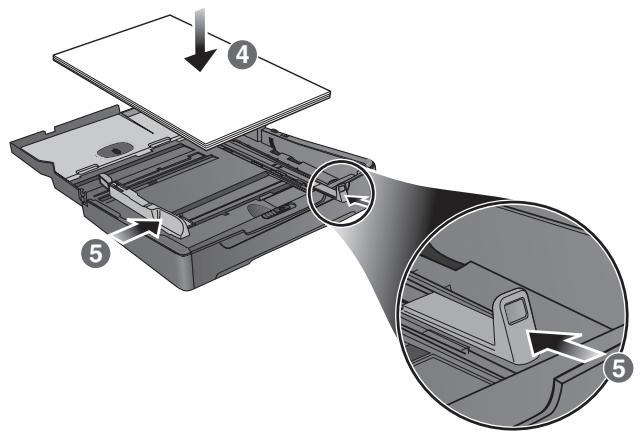
4) Tepsi 1'e en çok 150 yaprak, tepsi 2'ye de en çok 250 yaprak kağıt yerleştirin. 5) Kağıt uzunluk ve genişlik ayarlarını kağıdın kenarlarına getirin.
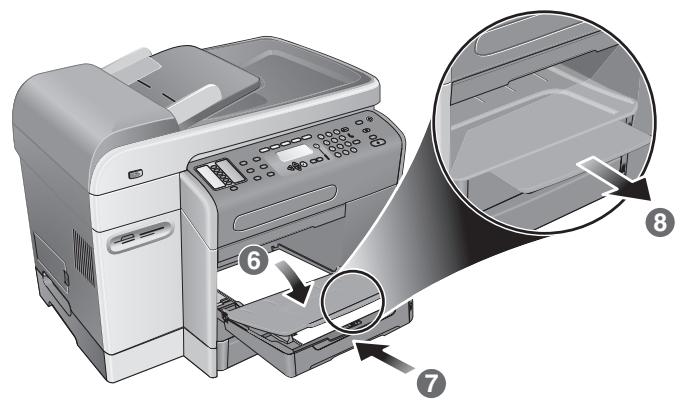
6) Kağıdı tepsi 1'e yerleştiriyorsanız, çıkış tepsisini yerine takıp kapatın. 7) Tepsiyi all-in-one ürünün içine doğru kaydırın. 8) Çıkış tepsisindeki uzantıyı dışarı çekin.
Adım 2: Güç kablosunu bağlayın ve çok fonksiyonlu yazıcıyı açın. 1) Güç kablosunu çok fonksiyonlu yazıcıya ve bir AC güç prizine bağlayın. 2) Kontrol panelindeki güç düğmesine basarak çok fonksiyonlu yazıcıyı açın. Not: Bu aşamada çok fonksiyonlu yazıcıyı bilgisayara bağlamayın.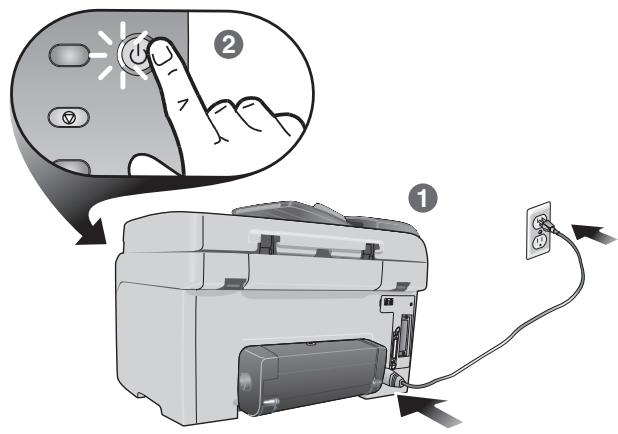
Adım 2: Güç kablosunu takın ve all-in-one ürününü açın.
1) Güç kablosunu all-in-one ürüne ve AC güç prizine takın. 2) All-in-one ürünü açmak için kontrol panelindeki açma/kapama düğmesine basın. Not: All-in-one ürünü henüz bilgisayara bağlamayın.
Adım 3: Dil, ülke/bölge, tarih ve saati ayarlayın.
Gücü ilk açtığınızda, kontrol paneli sizden dili ayarlamanızı ister.
1) Dilinizi bulmak için - veya + ve sonra ✓ (seç) düğmesine basın.
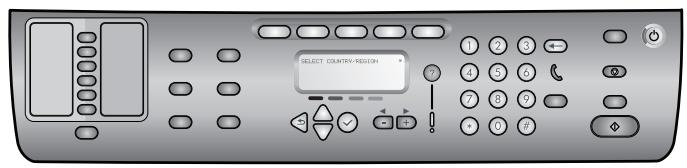
Adım 4: Mürekkep kartuşlarını takın. 1) Yazdırma taşıyıcısı erişim kapağını açın. 2) Her mürekkep kartuşunu paketinden çıkarın. 2) Ülkeyi/bölgeyi seçmek için - veya + tuşlarına basın ve ardından (seç) tuşuna basın. 3) Tarihi yazmak için sayısal tuş takımını veya klavyeyi kullanın ve ardından (seç) tuşuna basın. 4) Saati yazın ve ardından (seç) tuşuna basın. 2) Ülkeyi/bölgeyi seçmek için - veya + tuşlarına basın ve ardından √ (seç) tuşuna basın. 3) Tarihi sayısal tuş takımını veya klavyeyi kullanarak yazdıktan sonra √ (seç) tuşuna basın. 4) Saati girin ve ardından √ (seç) tuşuna basın. 2) İstediğiniz ülkeyi/bölgeyi seçmek için - veya + tuşlarına basın ve ardından (seç) tuşuna basın. 3) Tarihi yazmak için sayısal tuş takımını veya klavyeyi kullanın ve (seç) tuşuna basın. 4) Saati yazın ve (seç) tuşuna basın. Adım 4: Mürekkep kartuşlarının takılması. 1) Yazdırma taşıyıcısı erişim kapağını açın. 2) Mürekkep kartuşlarını ambalajından çıkarın. Adım 4: Mürekkep kartuşlarını takın. 1) Yazdırma taşıyıcısı erişim kapağını açın. 2) Her mürekkep kartuşunu ambalajından çıkarın.
1) Yazdırma taşıyıcısı erişim kapağını açın. 2) Mürekkep kartuşlarını paketlerinden çıkarın.
3) Her kartuştaki oku, renk kodlu yuvasındaki ok ile hizalayın ve ardından kartuşu yuvasına yerleştirin. 4) Her kartuşu, yerine oturana kadar sıkıca bastırın.
1) Yazdırma taşıyıcısı erişim kapağını açık konumda, yazıcı kafası mandalini arkasından kaldırıp kancalı metal koldan kurtarmak üzere öne doğru ileri ve sonra aşağı doğru çekin. 2) Mandalı kaldırıp all-in-one ürünün arka tarafına doğru itin.
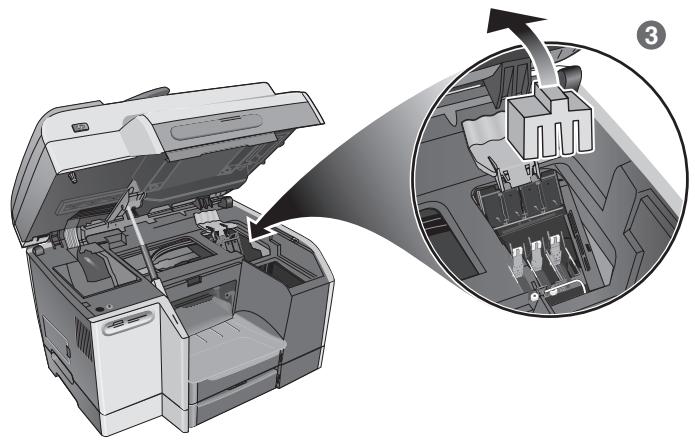
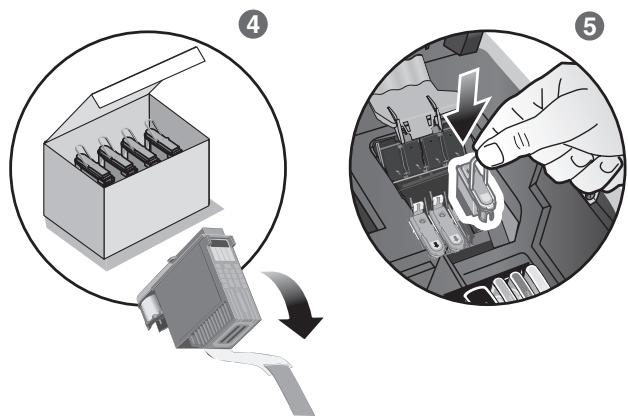
5) Yazıcı kafalarını renk kodlu yuvalarına yerleştirin ve taktıktan sonra düzgün temas sağlamak için her yazıcı kafasını sıkıca bastırın.
4) Yazıcı kafalarını paketinden çıkarın ve ardından her yazıcı kafasından koruyucu bandı çıkarın.
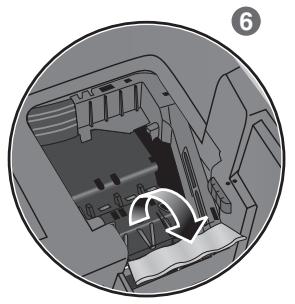
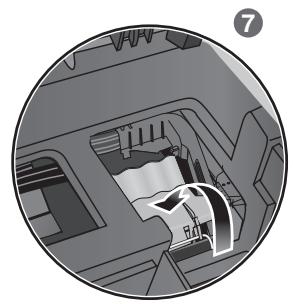
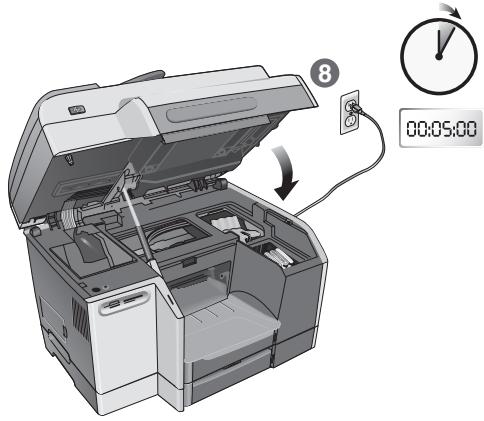
6) Mandalı ileriye ve aşağıya doğru sonuna kadar çekin ve kolu kancaya geçirin. 7) Mandalı, all-in-one ürünün arkasına doğru itin. Not: Mandalı kapatmak için biraz bastırmanız gerekebilir.
8) Yazdırma taşıyıcısı erişim kapağını kapatın. All-in-one ürün yazıcı kafalarını otomatik olarak hizalar ve yaklaşık beş dakikada iki sayfa yazdırır. Kontrol panelinde hata mesajı görünürse, bu kılavuzdaki "Kurulum sorunlarını giderme" bölümüne bakın.
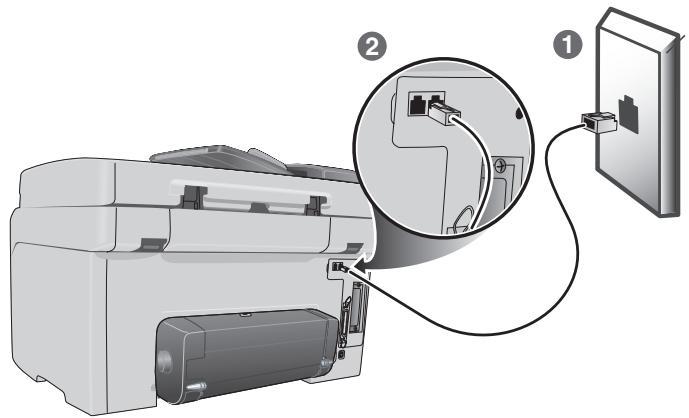
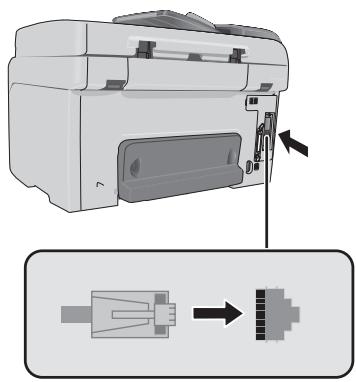
DİKKAT: Yangın riskini azaltmak için, yalnızca No. 26 AWG veya daha büyük bir telekomünikasyon hattı kablosu (all-in-one ürünle birlikte sağlanır) kullanın.
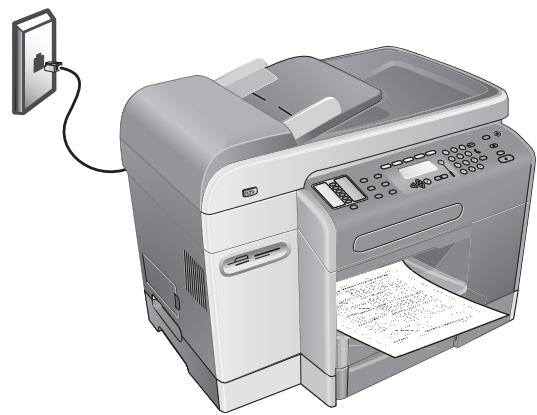
1) All-in-one ürünü telefon hattı prizinden, tüm telefon aygıtlarını (telefon veya telesekreter gibi) çıkarın. 2) All-in-one ürünle birlikte gelen telefon kablosunu all-in-one üründeki [hat girişi] telefon hattı prizinin arkasına bağlayın.
Adım 2: Faks özelliklerini yapılandırın. All-in-one ürününü bir ağa bağlıyorsanız veya all-in-one ürünü herhangi bir bilgisayara veya ağa bağlanmayacaksa, bu kılavuzdaki "Faks Özelliklerini Ayarlama" bölümüne bakın. All-in-one ürününü doğrudan bir bilgisayara bağlıyorsanız, all-in-one yazılımını yükleyin ve ardından Faks Kurulum Sihirbazı'nı (Windows) veya Setup Assistant'ı (Macintosh) çalıştırın.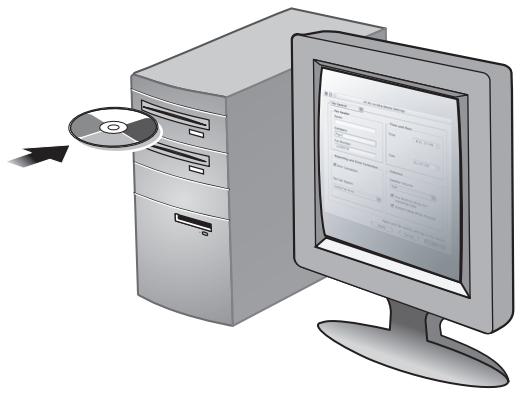
Adım 2: Faks özelliklerini yapılandırın. All-in-one ürününü bir ağa bağlıyorsanız veya all-in-one ürünü bir bilgisayara veya ağa bağlanmayacaksa, bu kılavuzdaki "Faks Özelliklerini Ayarlama" bölümüne bakın.
All-in-one ürününü doğrudan bilgisayara bağlıyorsanız, all-in-one yazılımını yükleyin, sonra da Faks Kurulum Sihirbazı'nı (Windows) veya Setup Assistant'ı (Macintosh) çalıştırın.
Adım 1: All-in-one ürününü ağa bağlayın. 1) Ağ kablosunu all-in-one ürününe bağlayın.
Adım 2: Ağ ayarlarını yapılandırın.
Ağ ayarlarını (IP adresi ve HP Jetdirect yazdırma sunucusu ayarları gibi) yapılandırın. Daha fazla bilgi için, Starter CD'sinde işletim sisteminize ilişkin çevrimiçi kullanım kılavuzuna ve HP Jetdirect Yönetici Kılavuzu'na bakın.
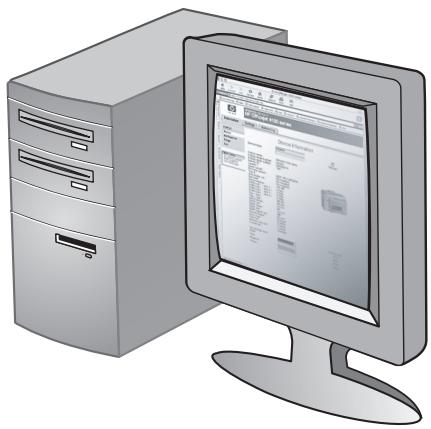
Adım 4: Yazılımı yükleyin.
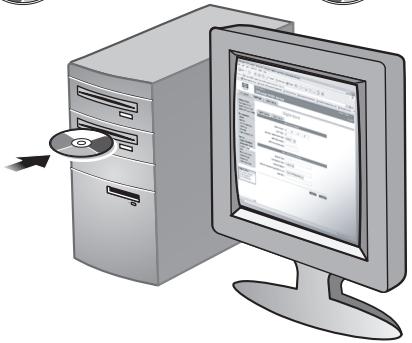
1) İşletim sisteminizle ilgili Starter CD'sini CD-ROM sürücüsüne takın ve yükleme programındaki yönergeleri izleyin. Not: Yazılımı istemci bilgisayarlara yükleme veya yalnızca yazıcı sürücülerini yükleme hakkında bilgi için, Starter CD'sindeki işletim sisteminizle ilgili çevrimiçi kullanım kılavuzuna bakın.
Taranan metni, Microsoft® Windows® bilgisayarda düzenleyebileceğiniz bir metne dönüştürmek için, Readiris optik karakter tanıma (OCR) yazılımını Starter CD'si 2'den istemci bilgisayarlara yükleyin.


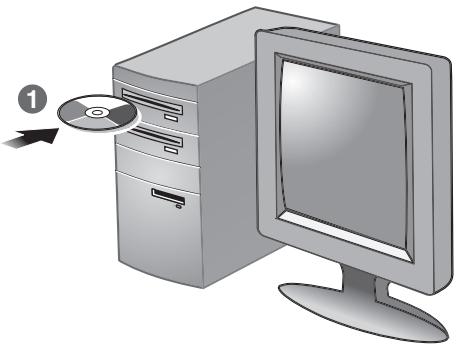
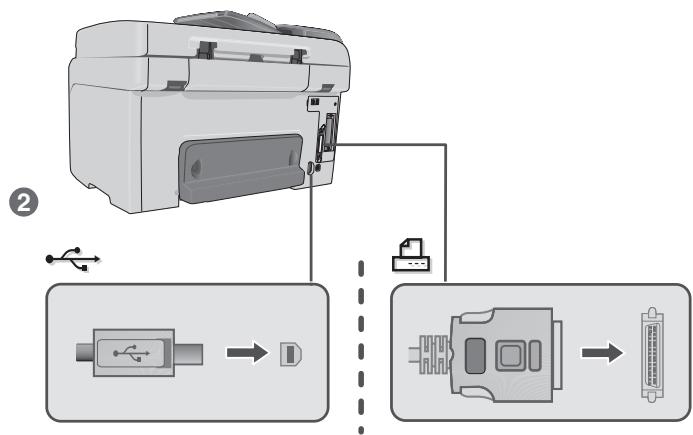
All-in-one ürününü USB kablosu veya paralel kablo ile doğrudan bilgisayara bağlayın.
1) İşletim sisteminize ait Starter CD'sini CD-ROM sürücüsüne takın ve ekrandaki yönergeleri izleyin. Tüm bileşenleri Windows çalıştıran bir bilgisayara yüklemek için "Normal" yükleme seçeneğini belirleyin.
2) İstendiğinde, USB kablosunu veya paralel kabloyu all-in-one ürüne ve bilgisayara takın.
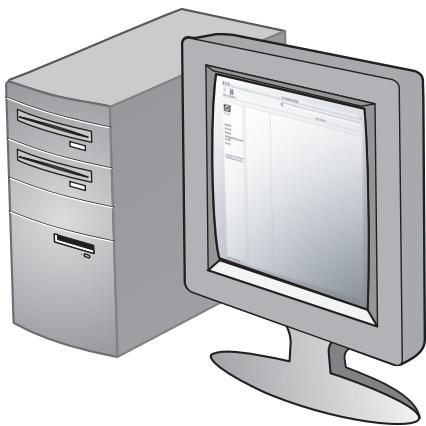
3) HP Photo & Imaging yazılımının (Windows) veya HP Image Zone yazılımının (Macintosh) kurulumunu tamamlayın.
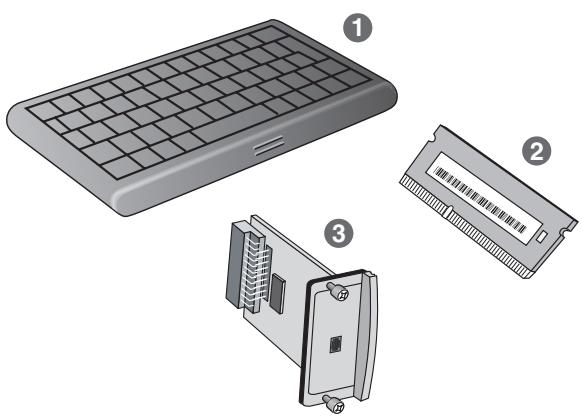
İsteğe bağlı aksesuarları takın.
DİKKAT: Elektronik bileşenlerin hasar görmesini önlemek için, isteğe bağlı bir aksesuarı yüklemeden önce all-in-one ürününü kapatın ve güç kablosunu çıkarın.
Starter CD 1


Starter CD 2


Not: HP Officejet 9120 all-in-one ve HP Officejet 9130 all-in-one, HP Jetdirect 620n yazdırma sunucusu takılmış olarak gelir. Desteklenen yazdırma sunucularının listesi ve yükleme talimatları için Starter CD'sindeki işletim sisteminize ait çevrimiçi kullanım kılavuzuna bakın.
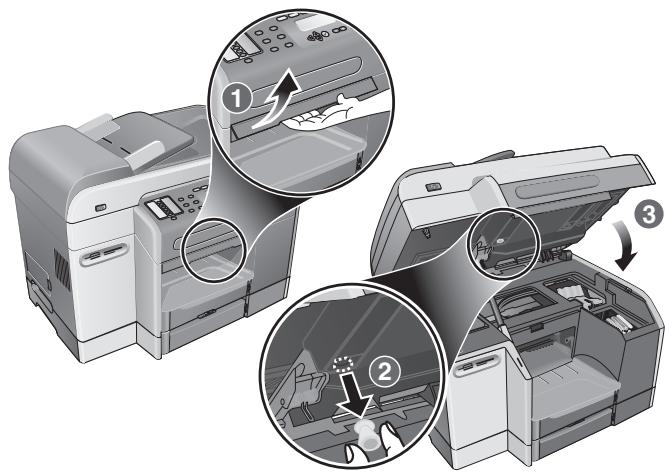
Not: Klavye, önceden yüklenmiş olarak HP Officejet 9130 all-in-one ürünüyle birlikte gelir. 1) Yazdırma taşıyıcısı erişim kapağını açın. 2) Yazdırma taşıyıcısı erişim kapağının altındaki klavye tepsisinin kilidini çıkarın. 3) Yazdırma taşıyıcısı erişim kapağını kapatın.
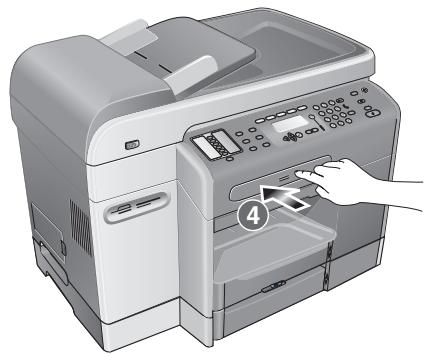
4) Tepsiyi açmak için, klavye tepsisine bastırıp bırakın.
5) Klavye tepsisinin üzerinde bir kapak varsa, tepsini altındaki iki mandala bastırarak çıkarın.
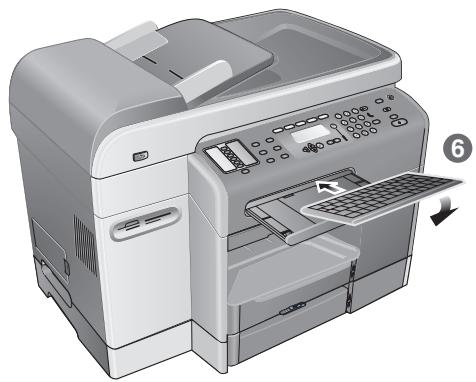
6) Klavyenin arka kenarını tepsiye yerleştirin ve klavyeyi iterek yerine oturmasını sağlayın.
DIMM'leri takın.
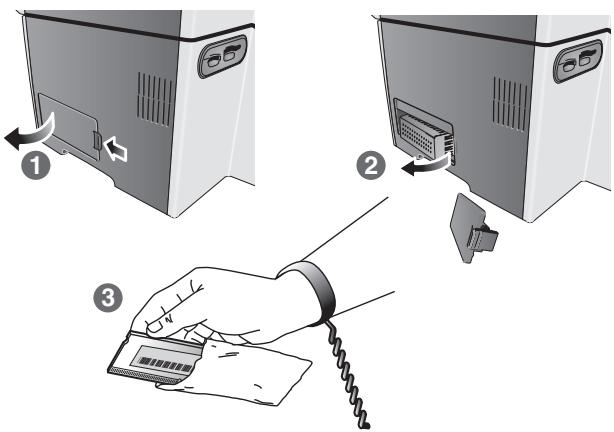
DİKKAT: Statik elektriği boşaltmak için metal bir nesneye dokunun veya topraklayıcı bilek kayışı takın. Bunu yapmamak, parçaların hasar görmesine yol açabilir.
1) All-in-one ürününün sol yanındaki kapağın mandalını açık çıkarın. 2) DIMM kapağını çıkarın. 3) DIMM'i statik önleyici ambalajından çıkarın.
4) DIMM'in alt kenarındaki çentikleri boş DIMM yuvasındaki çıkıntılarla aynı hizaya getirin. 5) DIMM'i yuvaya yerleştirin ve yerine oturuncaya kadar bastırın.
6) DIMM kapağını yerine takın. 7) Yan kapağı yerine takın.
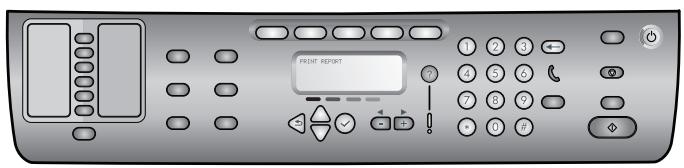
All-in-one ürününün doğru kurulduğunu doğrulayın.
1) MENÜ düğmesine basın. 2) Rapor Yazdır'ın seçildiğinden emin olun ve √ (seç) düğmesine basın. 3) √ (aşağı) düğmesine basarak Aygıt Yapılandırması'na gidip √ (seç) düğmesine basın ve sonra onaylamak için √ (seç) düğmesine yeniden basın. Geçerli all-in-one yapılandırmasını gösteren bir Yapılandırma sayfası yazdırılır ve kontrol paneli ekranı HAZIR'a döner. (Bir HP Jetdirect yazdırma sunucusu yüklüyse, ikinci bir sayfa da yazdırılır.)
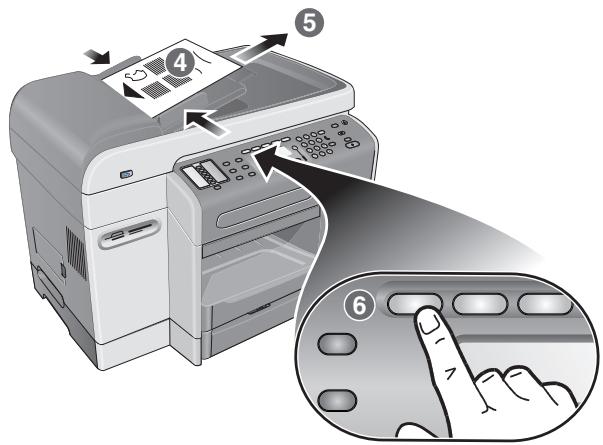
4) Yapılandırma sayfasını önce ADF giriş tepsisinin üstüne, yazılı tarafı yukarıda olacak şekilde yerleştirin. 5) ADF genişlik ayarlarını, Yapılandırma sayfasının boyutuna göre ayarlayın. 6) KOPYALA düğmesine basın. Kontrol paneli ekranı birinci satırda 01 KOPYA SAYISI, ikinci satırda da ADF gösterir.
7) BAŞLAT düğmesine basın. All-in-one ürünü, Yapılandırma sayfasının bir kopyasını yapar. Bu adımlarda sorunlarla karşılaşırsanız, bu kılavuzda "Kurulum sorunlarını giderme" bölümüne bakın.
8) Düz yataklı tarayıcı kapağını açın. 9) Yapılandırma sayfasını, belgenin sol üst köşesi camın sağ alt köşesinde olacak şekilde, yazılı yüzü aşağıda olarak tarayıcı camına yerleştirin. 10) Düz yataklı tarayıcıyı kapatın.
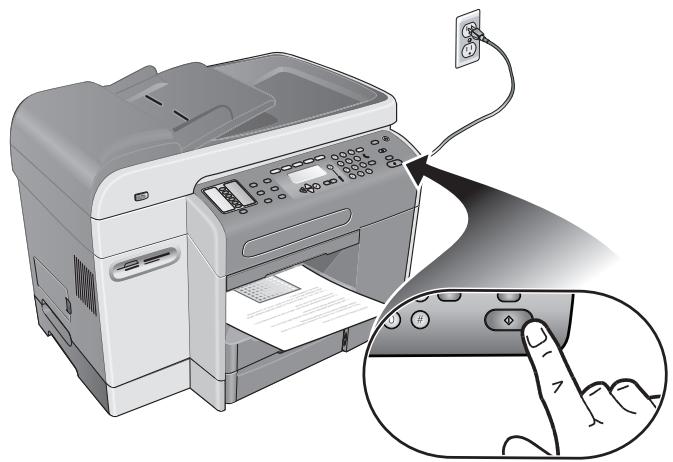
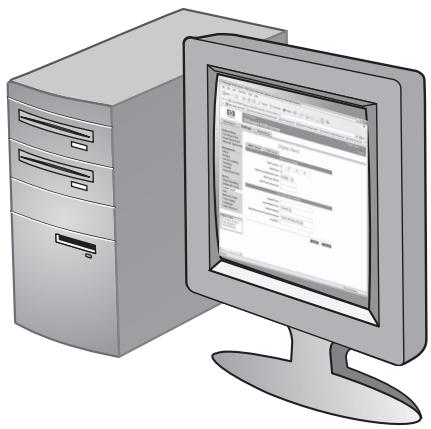
11) BAŞLAT düğmesine basın. All-in-one ürünü, Yapılandırma sayfasının bir kopyasını yapar. Bu adımlarda sorunlarla karşılaşırsanız, bu kılavuzda "Kurulum sorunlarını giderme" bölümüne bakın.
All-in-one yazılımının doğru kurulduğunu doğrulayın. All-in-one yazılımının doğru kurulduğunu doğrulamak için, yazılımı başlatın ve temel görevleri (belge yazdırma veya taramayı bilgisayarınıza gönderme gibi) tamamlayın. All-in-one yazılımını kullanma hakkında daha fazla bilgi için, yazılımla ilgili çevrimiçi yardıma bakın.
All-in-one ürününü kaydedin.
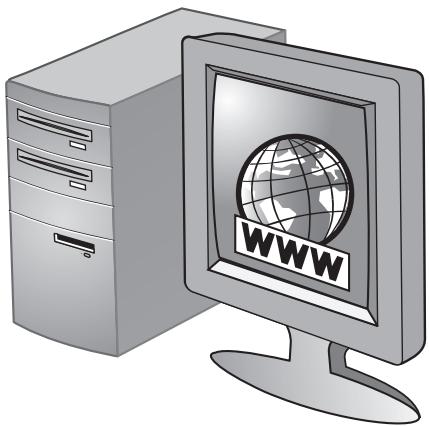
Önemli destek bilgilerini ve teknik bilgileri almak için all-in-one ürününü kaydedin. Yazılımı yüklerken all-in-one ürününü kaydetmediyseniz, http://www.registera.com adresinde daha sonra kaydedebilirsiniz.
Tebrikler!
All-in-one ürününüz kullanıma hazır.




http://www.hp.com/support/officejet9100
All-in-one ürününü kullanma ve sorun giderme hakkında bilgi için aşağıdaki kaynaklara bakın:
- Starter CD'sindeki işletim sisteminize ait çevrimiçi kullanım kılavuzu HP Instant Support (bu kaynak hakkında daha fazla bilgi için çevrimiçi kullanım kılavuzuna bakın)
1 Hızlı arama düğmeleri: Önceden yapılandırılmış Hızlı arama girişleri listesinden seçim yapmak için bu düğmeleri kullanın. Altı adet düğme, Kişiler listelerindeki ilk altı girişe karşılık gelir. Girişler tek veya bir grup faks numarası, tek veya bir grup e-posta adresi veya ağdaki bir klasör olabilir. 2 Seçenek Düğmeleri: İşin ayar alanını değiştirmek için KÜÇÜLT/BÜYÜT, AÇIK/KOYU, 2 TARAFLI SEÇENEKLERİ, KALİTE/ÇÖZÜNÜRLÜK ve TEPSİ/TÜR düğmelerini kullanın. MENÜ düğmesi, ayar alanı varsayılan değerlerini belirlemek için kullanılabilen kontrol paneli menülerini gösterir. 3 Mod Düğmeleri: Bu tür işlere başlamak için KOPYALA, TARA, FOTOĞRAF, E-POSTA ve FAKS modu düğmelerini kullanın. Düğmeye basıldığında veya mod etkin olduğunda mod düğmesinin ışığı yanar. Mod etkin değilse ve arka planda bir iş yürütülüyorsa mod düğmesinin ışığı yanıp söner. 4 Tuş takımı: Faks numaralarını çevirmek veya metin yazmak için kullanılır. Yazdığınız metin eklenir. (İmlecin sağındaki karakterlerin üzerine yazmaz.) 5 ← (geri) Düğmesi: Metin giriş alanlarında imlecin solundaki karakteri siler. 6 SIFIRLA/PIN İÇİN BEKLE düğmesi: All-in-one ürününü HAZIR durumuna getirir; tüm modlar varsayılan değerlerine sıfırlanır. Yönetici all-in-one ürününü yetkili kullanıcılar için yapılandırmışsa, bu düğmeyi 2 saniye veya daha uzun süre basılı tuttuğunuzda all-in-one kilitlenir. Bu durumda işlemi sürdürebilmek için bir kişisel tanımlama numarası (PIN) gerekir. 7 AÇMA/KAPAMA düğmesi ve Hazır ışığı: All-in-one açıksa Hazır ışığı yeşildir. 8 DURDUR düğmesi 9 SİYAH/RENKLİ düğmesi: Renk seçeneğini etkinleştirir ve devre dışı bırakır. 10 BAŞLAT düğmesi
11 (telefon açık) ışığı: Faks hattı kullanılırken yanar, faks hattı çaldığında yanıp söner. 12 TEKRAR ARA/CEVAPLA düğmesi:
- Aranan en son faks numarasını yeniden çevirir.
- Gelen fakslarda telefonu el ile cevaplamanızı sağlar.
13 ? (yardım) düğmesi: Kontrol paneli ekranında görüntülenen mesajlar veya menüler hakkında ek bilgiler sağlar. Donanım sorunlarında sorunu açıklayan bir mesaj görüntüler. 14 Dikkat ışığı: İlgilenmenizi gerektiren bir donanım sorunu olduğunda yanıp söner. Sorunla ilgili bir mesaj görüntülemek için ? (yardım) düğmesine basın. 15 - ve + Düğmeleri: Seçenekler arasında gezinmenizi sağlar. Metin giriş alanlarında metin imlecini sağa ve sola hareket ettirir. 16 ✓ (seç) düğmesi: Kontrol paneli ekranında görünen ayarı seçer veya kaydeder. 17 (yukarı) ve (aşağı) Düğmeleri: Seçenek veya giriş listesinde yukarı veya aşağı doğru hareket etmenizi sağlar. 18 (geri) düğmesi: Bir önceki düzeye dönmenizi sağlar. 19 Kontrol paneli ekranı: Durum ve hata mesajlarını, mod ve kurulum menüleri ile seçeneklerini, yardım bilgilerini ve mürekkep kartuşu seviyelerini görüntüler. 20 KİŞİLER düğmesi: Önceden yapılandırılmış faks numaraları ve e-posta adresleri listesine ve LDAP sunucusundan e-posta adreslerine hızlı erişim sağlar. 21 Hızlı arama girişi listeleri: Altı adet hızlı arama düğmesine karşılık gelen hızlı arama girişlerini belirtmek için bu alanları kullanın. Girişleri, sağlanan çizgili alanlara yazın.
Aşağıdaki adımlarda, özel bir telefon hattına bağlanan ve ses hattını paylaşmayan bir telefon aygıtı ekleme hakkında bilgiler sağlanmaktadır. Faks özellikleri hakkında daha fazla bilgi için, işletim sisteminize ait Starter CD'sindeki çevrimiçi kılavuza bakın.
Telefon hattınızın kurulumuna bağlı olarak, all-in-one ürünüyle birlikte aşağıdaki aygıtlardan birini telefon hattına bağlayabilirsiniz. Not: HP, en iyi performans için all-in-one ürününe yalnızca bir ek telefon aygıtı bağlamanızı önerir.
- Modem: Faks hattını e-posta veya İnternet erişimi için kullanmak isterseniz, faks hattına bilgisayar modemi (iç veya dış) bağlayabilirsiniz. Ancak, hattı bu amaçlarla kullanırken faks gönderemez ve alamazsınız.
- Ek Telefon: Faks hattında giden aramalar yapmak isterseniz, faks hattına ek bir telefon bağlayabilirsiniz.
- Arayan Kimliği kutusu: Arayan kimliği kutusunu all-in-one ürününe bağlarsanız, bu, telefon prizine bağlanan ilk aygıt olmalıdır.
Not: All-in-one ürününe telesekreter veya bilgisayar sesli posta bağlamamalısınız. Bilgisayar sesli postası kullanırsanız, özel ses hattınıza modem (dış veya iç) bağlamanız gerekir. Sonra, İnternete bağlanmak ve sesli posta almak için özel ses hattını kullanın.
All-in-one ürününü telefon aygıtına bağlamak için
1 Bağlamak istediğiniz aygıtın güç kablosunu fişten çekin. 2 All-in-one ürününün (hat girişi) bağlantı noktasının telefon prizine bağlandığından emin olun. 3 All-in-one ürününün arkasında, plastik eki (telefon) bağlantı noktasından çıkarın. 4 Telefon kablosunun bir ucunu, all-in-one ürününün (telefon) bağlantı noktasına takın.
! DİKKAT: Yangın riskini azaltmak için yalnızca No. 26 AWG veya daha büyük telekomünikasyon hat kablosu kullanın.
5 Kablonun diğer ucunu, telefon aygıtının "hat" bağlantı noktasına takın. Not: Bazı modemlerin özel ses hattı bağlamak için ikinci bir "hat" bağlantı noktası vardır. İki "hat" bağlantı noktanız varsa, doğru "hat" bağlantı noktasına bağlandığınızdan emin olmak için modem belgelerinize bakın. 6 Telefon aygıtını güç kaynağına takın.
All-in-one ürününüz bir ağa bağlıysa veya all-in-one ürününüz herhangi bir bilgisayara ya da ağa bağlı değilse, faks ayarlarını yapılandırmak için aşağıdaki adımları kullanın.
Not: All-in-one ürününü USB kablosu veya paralel kablo ile bilgisayara bağladıysanız, Faks Kurulum Sihirbazı (Windows) veya Setup Assistant (Macintosh), faks özelliklerini yapılandırır.
1 Kontrol panelinde MENU düğmesine basın. 2 (aşağı) düğmesine basarak Faks Kurulumu seçeneğine gidip ✔ (seç) düğmesine basın.
Faks üstbilgisini yapılandırma
Not: Faks üstbilgisinin, all-in-one ürününde faks işlevlerini kullanmak üzere ayarlanmış olması gerekir.
1 (aşağı) Faks üstbilgisi seçeneğine gidin ve (seç) düğmesine basın. 2 Tuş takımı veya klavyeyi kullanarak faks adınızı girin ve √ (seç) düğmesine basın. Not: Faks adı için en çok 40 karaktere izin verilir. 3 Tuş takımı veya klavyeyi kullanarak faks numaranızı girin ve (seç) düğmesine basın. Not: Faks numarası için en çok 20 karaktere izin verilir.
Cevaplama modunu ayarlama (otomatik cevap)
Durumunuza bağlı olarak, all-in-one cevaplama modunu otomatik olarak veya elle ayarlayabilirsiniz.
1 (yukarı) veya (aşağı) düğmesine basarak Otomatik cevap seçeneğine gidip (seç) düğmesine basın. 2 - veya + düğmesine basarak AÇIK veya KAPALI seçeneğine gidin ve √ (seç) düğmesine basın.
Cevaplama zil sesini ayarlama
1 MENU düğmesine basın. 2 (aşağı) düğmesine basarak GELİŞMİŞ FAKS KURULUMU seçeneğine gidin ve sonra ✓ (seç) düğmesine basın. 3 (aşağı) Cevaplama zil sesi seçeneğine gidin ve (seç) düğmesine basın. 4 Bir zil sesi seçmek için - veya + düğmesine ve sonra √ (seç) düğmesine basın. 5 Cevaplama zil sesinin çalışıp çalışmadığını belirlemek için, tanıdığınız birinden size faks göndermesini isteyin.
All-in-one ürününün temel özelliklerini kullanma
Aşağıdaki bölümler, all-in-one ürünün kopyalama, tarama, faks ve fotoğraf modlarının temel özelliklerini kullanmaya yönelik adımları içerir. Bu modlar hakkında ek bilgiler için, işletim sisteminize ait Starter CD'sindeki çevrimiçi kullanım kılavuzuna bakın.
Belge veya görüntü kopyalamak için
1 Orijinali tarayıcı camına veya ADF'ye (otomatik belge besleyici) yerleştirin. 2 Gerekiyorsa, tuşları veya klavyeyi kullanarak PIN kodunuzu girin. 3 KOPYALA düğmesine basın. 4 Orijinal renkli ise ve kopyanın da renkli olmasını istiyorsanız, renk ayarını açmak için SİYAH/RENKLİ düğmesine basarak renk ayarını etkinleştirin. 5 BAŞLAT düğmesine basın.
Belge fakslamak için
1 Orijinali tarayıcı camına veya ADF'ye (otomatik belge besleyici) yerleştirin. 2 Gerekiyorsa, tuşları veya klavyeyi kullanarak PIN kodunuzu girin. 3 FAKS düğmesine basın. 4 Tuş takımı veya klavyeyi kullanarak faks numarasını girin. 5 Faks seçeneklerini değiştirmek için aşağıdaki yöntemlerden birini kullanın:
- Kontrol panelindeki seçenek düğmelerinden birine basın (örneğin, Açık/Koyu), değeri seçin ve ✓ (seç) düğmesine basın.
- Kontrol panelinin ekranındaki seçeneklerden birine (örneğin Çözünürlük) gidip değeri seçin ve ✔ (seç) düğmesine basın.
6 BAŞLAT düğmesine basın.
Bellek kartından ağ klasörüne fotoğraf kaydetmek için
1 Bellek kartını all-in-one ürününün uygun kart yuvasına takın. 2 Gerekiyorsa, tuşları veya klavyeyi kullanarak PIN kodunuzu girin. 3 PHOTO (Foto) Düğmesine basın. 4 (aşağı) tuşuna basarak Ağ klasörüne kaydet seçeneğine gidip (seç) düğmesine basın. 5 Klavyede ağ klasörünün yol adını yazın veya ağ klasörü yol adı için hızlı arama düğmesine ve sonra BAŞLAT'a basın. Hedefleri belirtme yöntemleri hakkında daha fazla bilgi için çevrimiçi kullanım kılavuzuna bakın. 6 İstendiğinde oturum kullanıcı adınızı yazıp ✓ (seç) düğmesine basın. 7 İstendiğinde oturum parolanızı yazıp ✓ (seç) düğmesine basın.
Bellek kartından bazı veya tüm fotoğrafları bastırmak için
1 Bellek kartını all-in-one ürününün uygun kart yuvasına takın. 2 Gerekiyorsa, tuşları veya klavyeyi kullanarak PIN kodunuzu girin. 3 PHOTO (Foto) Düğmesine basın. 4 (aşağı) Düğmesine basarak Fotoğrafları bastır seçeneğine gidip ✓ (seç) Düğmesine basın.
5 Tüm fotoğrafları bastırmak için: - veya + Düğmesiyle TÜMÜ seçeneğine gidin ve ✓ (seç) Düğmesine basın. 6 Seçtiğiniz fotoğrafları bastırmak için: - veya + düğmesiyle ÖZEL (EL İLE) seçeneğine gidip ✓ (seç) düğmesine basın, bastırmak istediğiniz fotoğrafların numaralarını girin ve tekrar ✓ (seç) düğmesine basın. 7 BAŞLAT düğmesine basın.
Taranan belgeyi veya görüntüyü e-posta eki olarak göndermek için
1 Orijinali tarayıcı camına veya ADF'ye (otomatik belge besleyici) yerleştirin. 2 Gerekiyorsa, klavyeyi kullanarak PIN kodunuzu girin. 3 E-POSTA Düğmesine basın. 4 Klavyeyi kullanarak e-posta adresini girin veya e-posta adresi için hızlı arama düğmesine basın. Hedefleri belirtme yöntemleri hakkında daha fazla bilgi için elektronik kullanım kılavuzuna bakın. 5 Tarama seçeneklerini değiştirmek için aşağıdaki yöntemlerden birini uygulayın:
- Kontrol panelindeki seçenek düğmelerinden birine basın (örneğin, Açık/Koyu), değeri seçin ve ✓ (seç) Düğmesine basın.
- Kontrol panelinin ekranındaki seçeneklerden birine (örneğin Çözünürlük) gidip değeri seçin ve ✓ (seç) düğmesine basın.
6 BAŞLAT düğmesine basın.
Taranan belge veya görüntüyü ağ klasörüne göndermek için
1 Orijinali tarayıcı camına veya ADF'ye (otomatik belge besleyici) yerleştirin. 2 TARA düğmesine basın. 3 Klavyede ağ klasörünün yol adını yazın veya ağ klasörü yol adı için hızlı arama düğmesine basın ve sonra BAŞLAT'a basın. Hedefleri belirtme yöntemleri hakkında daha fazla bilgi için elektronik kullanım kılavuzuna bakın. 4 İstendiğinde oturum kullanıcı adınızı yazıp ✓ (seç) Düğmesine basın. 5 İstendiğinde oturum parolanızı yazıp ✓ (seç) düğmesine basın.
Yönetici PIN'ini değiştirme
HP Officejet 9100 series all-in-one ürünü için GP CI yönetici PIN'i 1234 olarak ayarlanır. Bu PIN'i değiştirmek için aşağıdaki adımlar kullanın.
1 Kontrol panelinde MENÜ düğmesine basın. 2 (aşağı) Düğmesine basarak YÖNETİCİ'ye gidin ve sonra √ (seç) Düğmesine basın. 3 (aşağı) düğmesine basarak Yönetici PIN'ini ayarla'ya gidin ve sonra (seç) düğmesine basın. 4 Geçerli PIN'i yazın (geçici PIN 1234'tür) ve ardından √ (seç) Düğmesine basın. 5 4 basamaklı yeni bir sayı yazın ve ardından √ (seç) Düğmesine basın. 6 Yeni numarayı tekrar yazıp √ (seç) düğmesine basın.
Aksanlı karakterleri yazmak için klavyeyi kullanma
Klavyenize bağlı olarak, bir, iki veya üç tuş vuruşundan oluşan bir diziyle aksanlı karakterleri girebilirsiniz. En yaygın olanlar aşağıdaki yöntemlerdir:
- Aksanı yapmak için düğme birleşimine ve sonra aksanlı olmasını istediğiniz harfe basın.
- Bazı klavyelerde, FN Düğmesine bir Düğmeyle birlikte basarak da aksanlı karakterler kullanılabilir.
- Tek tuş vuruşlu aksanlı karakterleri olan klavyelerde, o tuşa basın.
Kurulum sorunlarını giderme
Bu bölümde, donanım ve yazılım kurulumuyla ilişkili en yaygın konulardan bazıları hakkında sorun giderme önerileri,...).
Kurulum sorunları hakkında ek bilgi için aşağıdakilere bakın:
- En son bilgileri edinmek için Starter CD'sindeki işletim sisteminizle ilgili readme dosyasına ve sürüm notlarına bakın.
- Ağ yükleme sorunları için, Starter CD'deki işletim sisteminizle ilgili HP Jetdirect Yönetici Kılavuzu'na bakın.
Donanım yükleme önerileri
All-in-one ürününüzü gözden geçirin
- All-in-one ürününün içindeki ve dışındaki tüm ambalaj bantlarının ve malzemelerinin çıkarılmasına dikkat edin.
- All-in-one ürününe kağıt yüklendiğinden emin olun.
- Tarayıcı kilidinin (yazdırma taşıyıcısı erişim kapağının altında bulunur) Türkiye konumuna getirilmiş olmasına dikkat edin.
- Açık olması gereken Hazır ışığının yandığından emin olun. Işık yanıp sönüyorsa, kontrol panelindeki mesajları gözden geçirin. Mesajlarla ilgili açıklamalar için elektronik kullanım kılavuzuna bakın.
- All-in-one ürünün Yapılandırma sayfasını yazdırabildiğinden emin olun. Daha fazla bilgi için Starter CD'sindeki işletim sisteminizle ilgili elektronik kullanım kılavuzuna bakın.
- Ağda DHCP sunucusu yoksa, all-in-one ürünü için IP adresini el ile ayarlayın. Daha fazla bilgi için Starter CD'sindeki işletim sisteminizle ilgili elektronik kullanım kılavuzuna bakın.
Donanım bağlantılarını gözden geçirin
- Kullandığınız tüm kabloların iyi durumda olmasına dikkat edin. Güç kablosunun hem all-in-one ürüne hem de çalışır durumdaki prize sağlam şekilde bağlandığından emin olun.
- Telefon kablosunun (hat girişi) bağlantı noktasına bağlandığından emin olun.
Yazıcı kafalarını ve mürekkep kartuşlarını gözden geçirin
- Yazıcı kafalarındaki bandı çıkarmayı unutmayın.
- Tüm yazıcı kafalarının ve mürekkep kartuşlarının kendi doğru, renk kodlu yuvalarına sağlam bir şekilde takılmalarına dikkat edin. Her birini sıkıca bastırarak yerlerine tam olarak oturmalarını sağlayın. Bunlar takılmazsa all-in-one ürün çalışmaz.
- Yazıcı kafası mandalının düzgün kapatıldığından emin olun.
- Kontrol paneli ekranında bir baskı kafası hatası mesajı gösterilirse, yazıcı kafalarındaki temas noktalarını temizleyin. Daha fazla bilgi için Starter CD'sindeki işletim sisteminizle ilgili elektronik kullanım kılavuzuna bakın.
Yazılım yükleme önerileri
Bilgisayar sistemini gözden geçirin
- Bilgisayarınızda desteklenen işletim sistemlerinden birinin kullanıldığından emin olun (daha fazla bilgi için Starter CD'sindeki işletim sisteminizle ilgili çevrimiçi kullanım kılavuzuna bakın).
- Bilgisayarınızın minimum sistem gereksinimlerini karşıladığından emin olun (daha fazla bilgi için Starter CD'sindeki işletim sisteminizle ilgili çevrimiçi kullanım kılavuzuna bakın).
Yükleme hazırlıklarını doğrulama
- İşletim sisteminiz için DOĞRU yükleme yazılımını içeren Starter CD'sini kullanmaya dikkat edin.
- Windows bilgisayara yazılım yüklemeden önce, tüm diğer programların kapalı olmasına dikkat edin.
- Bilgisayar, CD-ROM sürücünüzün yazdığınız yolu tanımıyorsa, doğru sürücü harfini belirttiğinizden emin olun.
- Yazılımı bilgisayarın yerel CD-ROM sürücüsünden yüklemeye dikkat edin. Yazılımın paylaşılan bir CD-ROM sürücüsünden yüklenmesi desteklenmez.
- Bilgisayar, CD-ROM sürücüsündeki Starter CD'sini tanımıyorsa, Starter CD'sinin hasarlı olup olmadığına bakın. Yazıcı sürücüsünü http://www.hp.com/support/officejet9100 adresinden yükleyebilirsiniz.
Önerilen adımları uygulama
Bilgisayarınızda bir Windows işletim sistemi çalıştırılıyorsa, HP, önce all-in-one ürününün yazılımını yüklemenizi önerir. USB kablosunu veya paralel kabloyu, yalnızca yazılım tarafından istendiğinde takın.
| HP Ürünü | Sinirli Garanti Süresi |
| Yazilim | 1 yil |
| Aksesuarlar | 1 yil |
| Mürekkek Kartuşları | 90 Gün |
| Baski Kafalari | 1 yil |
| Hepsi bir arada donanım (aşağidaki ayrintilara bakın) | 1 yil |
Sınırlı Garanti Kapsamı
1 Hewlett-Packard, son kullanıcı müşteriye, yukarıda belirtilen HP ürünlerinin, müşterinin ürünü satın alma tarihinden itibaren ve yukarıda belirtilen süre boyunca, malzeme ve işçilik hataları içermeyeceğini garanti eder. 2 Yazılım ürünleri için, HP'nin sınırlı garantisi, yalnızca programlama talimatlarının yerine getirilmediği durumları kapsar. HP, herhangi bir ürünün kesintisiz veya hatasız çalışacağını garanti etmez. 3 HP'nin sınırlı garantisi, yalnızca ürünün normal kullanımı sonucunda ortaya çıkan arızaları kapsar ve aşağıda belirtilenlerden kaynaklanan diğer hiçbir sorunu kapsamaz:
a Uygunsuz bakım ya da değişiklik; b HP tarafından sağlanmayan veya desteklenmeyen yazılım, ortam, parça veya sarf malzemeleri veya c Ürünün açıklanan belirtimler ve koşullara uyulmadan çalıştırılması. d Yetkisiz değişiklik yapma veya yanlış kullanım.
4 HP yazıcı ürünleri için, HP ürünü olmayan bir mürekkep kartuşunun veya yeniden doldurulmuş bir kartuşun kullanılması, müşteriye verilen garantiyi veya müşteriyle yapılan HP destek sözleşmesini etkilemez. Bununla birlikte, yazıcıdaki arıza veya hasarın HP ürünü olmayan veya yeniden doldurulmuş bir mürekkep kartuşundan kaynaklandığı saptanırsa, HP, yazıcının ilgili arıza ve hasarı için servisinde uyguladığı normal saat ve malzeme ücretlerini kullanıcıdan talep edecektir. 5 HP, geçerli garanti süresi içinde HP'nin garanti kapsamında olan bir ürünün arızasına ilişkin bir bildirim alırsa, HP isteğe bağlı olarak, ürünü onaracak veya yenisiyle değiştirecektir. 6 HP, garantisi kapsamındaki kusurlu bir ürünü onaramaz veya yenisiyle değiştiremezse, kusurun kendisine bildirilmesinden itibaren makul bir süre içinde ürünün satış bedelini iade edecektir. 7 Müşteri kusurlu ürünü HP'ye gönderinceye kadar HP'nin onarım, değiştirme ve para iadesi konusunda hiçbir yükümlülüğü yoktur. 8 Kusurlu bir ürünün yerine konan ürün en azından eski parçanın tüm işlevlerini yerine getirecek özellikte, yeni veya yenisi kadar iyi durumda olabilir. 9 HP ürünlerinde, performansları yenisiyle eşdeğer olan yeniden üretilmiş parçalar, bileşenler veya malzemeler bulunabilir. 10 HP'nin Sınırlı Garanti Bildirimi, garanti kapsamındaki HP ürününün, HP tarafından dağıtıldığı tüm ülkelerde geçerlidir. Yerinde servis sunmak için yapılan sözleşmeler gibi ek garanti sözleşmeleri, belirtilen ürünün HP veya yetkili bir ithalatçı tarafından dağıtıldığı ülkelerde, herhangi bir yetkili HP servis kuruluşu ile yapılabilir.
Garanti Sınırlamaları
YEREL YASALARIN İZİN VERDİĞİ ÖLÇÜDE, HP VEYA ÜÇÜNCÜ ŞAHIS TEDARİKÇİLERİ, SATILABİLİRLİK, YETERLİ KALİTE VE BELİRLİ BİR AMACA UYGUNLUK KONUSUNDA VAR OLABİLECEK HER TÜRLÜ AÇIK VEYA ZIMNİ GARANTİ VE KOŞUL DA DAHİL OLMAK ÜZERE, BAŞKA HİÇBİR GARANTİ VERMEZ VE HİÇBİR TÜRDE KOŞULLA BAĞLI DEĞİLDİR.
Sorumluluk Sınırlamaları
1 Ülke yasalarının izin verdiği ölçüde, bu Garanti Bildirimiyle sağlanan haklar müşterilere sunulan yegane ve tüm haklarıdır. 2 ÜLKE YASALARININ İZİN VERDİĞİ ÖLÇÜDE, HP VE ONA MALZEME SAĞLAYAN ÜÇÜNCÜ ŞAHISLAR, BU GARANTİ BİLDİRİMİNDE ÖZEL OLARAK BELİRTİLEN YÜKÜMLÜLÜKLER DIŞINDA, SÖZLEŞMEDEN, HAKSIZ FİİLDEN VEYA BAŞKA BİR HUKUK KURAMINDAN KAYNAKLANDIĞINA VE BU TÜR ZARAR OLASILIĞININ BİLDİRİLMİŞ OLUP OLMADIĞINA BAKILMAKSIZIN DOĞRUDAN VEYA DOLAYLI, ÖZEL, ARIZİ VE BAĞLANTILI ZARARLARDAN HİÇBİR DURUMDA SORUMLU DEĞİLDİR.
Yerel Yasa
1 Bu Garanti Bildirimi müşteriye belirli yasal haklar tanımaktadır. Müşteri, Amerika Birleşik Devletleri ile Kanada'da eyaletten eyalete, dünyanın diğer yerlerinde ise ülkeden ülkeye değişen başka haklara da sahip olabilir. 2 Bu Garanti Bildiriminin ülke yasaları ile bağdaşmadığı durumlarda, söz konusu ülke yasaları ile bağdaşacak şekilde tadil edilmiş sayılabilir. Söz konusu ülke yasaları çerçevesinde bu Garanti Bildirimindeki belirli sorumluluk dışı durumlar ve sınırlamalar müşteriye uygulanmayabilir. Örneğin, Amerika Birleşik Devletleri'ndeki bazı eyaletler ile (Kanada'daki eyaletler dahil) Amerika Birleşik Devletleri dışındaki bazı ülkeler:
a Bu Garanti Bildirimi'nde sorumluluk dışında bırakılan ve sınırlanan maddelerin, müşterinin yasal haklarını sınırlamasına izin vermez (örneğin, İngiltere); b Üreticinin bu tür sorumluluk dışı maddeleri veya sınırlamaları uygulamaya koyma olanağını kısıtlar veya c Müşteriye ek garanti hakları tanıyabilir, üreticinin sorumluluktan vazgeçmesinin olanaksız olduğu zımni garantilerin süresini belirleyebilir veya zımni garantilere süre sınırı getirilmesine izin vermeyebilir.
3 AVUSTRALYA VE YENİ ZELANDA'DAKİ MÜŞTERİ İŞLEMLERİ İÇİN BU GARANTİ BİLDİRİMİNDEKİ KOŞULLAR, YASALARCA İZİN VERİLENLER DIŞINDA, HP ÜRÜNLERİNİN BU MÜŞTERİYE SATIŞI İLE UYGULANAN ZORUNLU YASAL HAKLARI KAPSAM DIŞINDA BIRAKMAZ, KISITLAMAZ, DEĞİŞTİRMEZ. BU KOŞULLAR İLGİLİ MÜŞTERİ HAKLARINA EK SAYILIR.





- ADIM 4: YAZILIMI YÜKLEYIN
- ALL-IN-ONE ÜRÜNÜNÜ KAYDEDIN
- TEBRIKLER
- ALL-IN-ONE ÜRÜNÜNÜ TELEFON AYGITINA BAĞLAMAK IÇIN
- FAKS ÜSTBILGISINI YAPILANDIRMA
- CEVAPLAMA MODUNU AYARLAMA (OTOMATIK CEVAP)
- CEVAPLAMA ZIL SESINI AYARLAMA
- ALL-IN-ONE ÜRÜNÜNÜN TEMEL ÖZELLIKLERINI KULLANMA
- BELGE VEYA GÖRÜNTÜ KOPYALAMAK IÇIN
- BELGE FAKSLAMAK IÇIN
- BELLEK KARTINDAN AĞ KLASÖRÜNE FOTOĞRAF KAYDETMEK IÇIN
- BELLEK KARTINDAN BAZI VEYA TÜM FOTOĞRAFLARI BASTIRMAK IÇIN
- TARANAN BELGEYI VEYA GÖRÜNTÜYÜ E-POSTA EKI OLARAK GÖNDERMEK IÇIN
- TARANAN BELGE VEYA GÖRÜNTÜYÜ AĞ KLASÖRÜNE GÖNDERMEK IÇIN
- YÖNETICI PIN'INI DEĞIŞTIRME
- AKSANLI KARAKTERLERI YAZMAK IÇIN KLAVYEYI KULLANMA
- KURULUM SORUNLARINI GIDERME
- DONANIM YÜKLEME ÖNERILERI
- ALL-IN-ONE ÜRÜNÜNÜZÜ GÖZDEN GEÇIRIN
- DONANIM BAĞLANTILARINI GÖZDEN GEÇIRIN
- YAZICI KAFALARINI VE MÜREKKEP KARTUŞLARINI GÖZDEN GEÇIRIN
- YAZILIM YÜKLEME ÖNERILERI
- BILGISAYAR SISTEMINI GÖZDEN GEÇIRIN
- YÜKLEME HAZIRLIKLARINI DOĞRULAMA
- ÖNERILEN ADIMLARI UYGULAMA
- SINIRLI GARANTI KAPSAMI
- GARANTI SINIRLAMALARI
- SORUMLULUK SINIRLAMALARI
- YEREL YASA
Marka : HP
Model : OFFICEJET 9100 ALL-IN-ONE PRINTER
Kategori : Çok fonksiyonlu yazıcı