
OFFICEJET 9100 ALL-IN-ONE PRINTER - Impressora multifunções HP - Manual de utilização gratuito
Encontre gratuitamente o manual do aparelho OFFICEJET 9100 ALL-IN-ONE PRINTER HP em formato PDF.


| Tipo de produto | Impressora multifuncional (impressão, cópia, digitalização, fax) |
| Marca | HP |
| Modelo | Officejet 9100 All-in-One Printer |
| Funções principais | Impressão, cópia, digitalização, fax, foto, e-mail |
| Tecnologia de impressão | Jato de tinta |
| Capacidade das bandejas | Bandeja 1: 150 folhas, Bandeja 2 (opcional): 250 folhas |
| Alimentação automática de documentos (AAD) | Sim, capacidade não especificada |
| Impressão duplex automática | Sim, via unidade auto-duplex |
| Conexões | USB, paralela, rede Ethernet (via HP Jetdirect), tomada telefônica |
| Tela | Tela do painel de controle com menus e mensagens de status |
| Cartuchos de tinta | 4 cartuchos individuais (preto, ciano, magenta, amarelo) |
| Cabeças de impressão | 4 cabeças substituíveis |
| Alimentação elétrica | 100-240 V CA, 50/60 Hz |
| Peso aproximado | 16 kg |
| Dimensões aproximadas | 508 x 413 x 356 mm |
| Software incluído | Drivers de impressão, software OCR, ferramentas de configuração |
| Garantia | 1 ano para hardware, 90 dias para cartuchos de tinta |
| Segurança | Tomada aterrada, evitar água, não abrir |
| Manutenção | Desconectar antes da limpeza, sem peças reparáveis pelo usuário |
| Acessórios opcionais | Teclado, módulos DIMM, servidor de impressão HP Jetdirect |
Perguntas frequentes - OFFICEJET 9100 ALL-IN-ONE PRINTER HP
Perguntas dos utilizadores sobre OFFICEJET 9100 ALL-IN-ONE PRINTER HP
0 pergunta sobre este aparelho. Responda às que conhece ou faça a sua.
Faça uma nova pergunta sobre este aparelho
Baixe as instruções para o seu Impressora multifunções em formato PDF gratuitamente! Encontre o seu manual OFFICEJET 9100 ALL-IN-ONE PRINTER - HP e retome o controlo do seu dispositivo eletrónico. Nesta página estão publicados todos os documentos necessários para a utilização do seu dispositivo. OFFICEJET 9100 ALL-IN-ONE PRINTER da marca HP.
MANUAL DE UTILIZADOR OFFICEJET 9100 ALL-IN-ONE PRINTER HP
Siga sempre as precauções de segurança ao aplicar este produto para reduzir o risco de ferimentos provocados por incêndios ou choque elétrico.
1 Leia e certifique-se de compreender todas as instruções na documentação que acompanha o produto. 2 Utilize somente uma tomada elétrica aterrada ao conectar este produto a uma fonte de energia. Se você não souber se a tomada está aterrada, peça ajuda a um eletricista. 3 Respeite todos os avisos e instruções nas etiquetas do produto. 4 Desligue este produto da tomada de corrente alternada (CA) antes de limpá-lo. 5 Não instale ou utilize este produto perto de substâncias líquidas ou quando estiver com as mãos molhadas. 6 Instale o produto com segurança em uma superfície estável. 7 Instale o produto em um local protegido onde ninguém possa pisar ou tropeçar no cabo de alimentação e onde esse cabo não possa ser danificado. 8 Caso o produto não opere normalmente, consulte "Manutenção e solução de problemas" no guia do usuário exibido na janela do Starter CD do seu sistema operacional. 9 O produto não contém peças que possam ser reaproveitadas pelo usuário. Em caso de problemas com o produto, entre em contato com o pessoal qualificado para assistência e manutenção.
Informações de segurança

Visão geral da instalação
Vista frontal 6
Área de suporte de impressão 7
Vista traseira 8
Etapa 2: Remova os materiais de embalagem. 14
Etapa 3: Desbloqueie o scanner e a bandeja do teclado* 15
Etapa 4: Instale a bandeja 2* 15
Etapa 5: Substitua o decalque do painel de controle. ... 16
Etapa 6: Instale a unidade duplex automática. 17
Etapa 7: Instale a bandeja de entrada do ADF. 17
Etapa 3: Defina o idioma, país/região, data e horário...20
Etapa 4: Instale os cartuchos de tinta. 21
Etapa 5: Instale os cabeçotes de impressão. 22
Configure o fax. 25
Etapa 1: Conecte a impressora all-in-one a uma linha telefônica. 25
Etapa 2: Configure os recursos de fax. 26
Conecte a impressora all-in-one a uma rede 26
Etapa 1: Conecte a impressora all-in-one a uma rede.. 27 Etapa 2: Defina as configurações de rede. 27 Etapa 3: Configure as configurações de e-mail. 28 Etapa 4: Instale o software. 29
Conecte diretamente a um computador 30
Conecte a impressora all-in-one diretamente a um computador por meio de um cabo USB ou paralelo.... 30
Instale acessórios opcionais 32
Instale qualquer acessório opcional. 32 Instale o teclado. 33 Instale os módulos DIMMs. 35
Verifique a instalação 37
Verifique se a impressora all-in-one está instalada corretamente. 37 Verifique se o software da impressora all-in-one está instalado corretamente. 39
Conclua a instalação 40
Registre a impressora all-in-one. 40 Parabéns! 40
Como obter mais informações 41 Conecte um dispositivo telefônico adicional (opcional) 51 Defina as configurações de fax. 51
Como utilizar os recursos básicos da impressora all-in-one 52 Como solucionar problemas de instalação 53 Declaração de garantia limitada da Hewlett-Packard.. 64
1) Tampa do scanner de mesa, 2) vidro do scanner, 3) painel de controle, 4) bandeja do teclado, 5) bandeja de saída, 6) indicador de nível de papel, 7) bandeja 1, 8) bandeja 2, 9) extensão da bandeja de saída, 10) porta de acesso ao carro de impressão, 11) tampa lateral de acesso ao módulo DIMM, 12) slots de cartão de memória. Disponível para alguns modelos.
1) Portas de fax (Entrada e telefone), 2) Slot EIO para servidores de impressão HP Jetdirect, 3) porta paralela, 4) porta USB (Universal Serial Bus), 5) entrada de alimentação, 6) unidade duplex automática.
1) Pontos de conexão de fax (Entrada de linha e Telefone), 2) Slot EIO para conectar servidores de impressão HP Jetdirect, 3) porta paralela, 4) porta de barramento serial universal (USB), 5) entrada de energia, 6) unidade duplex automática.
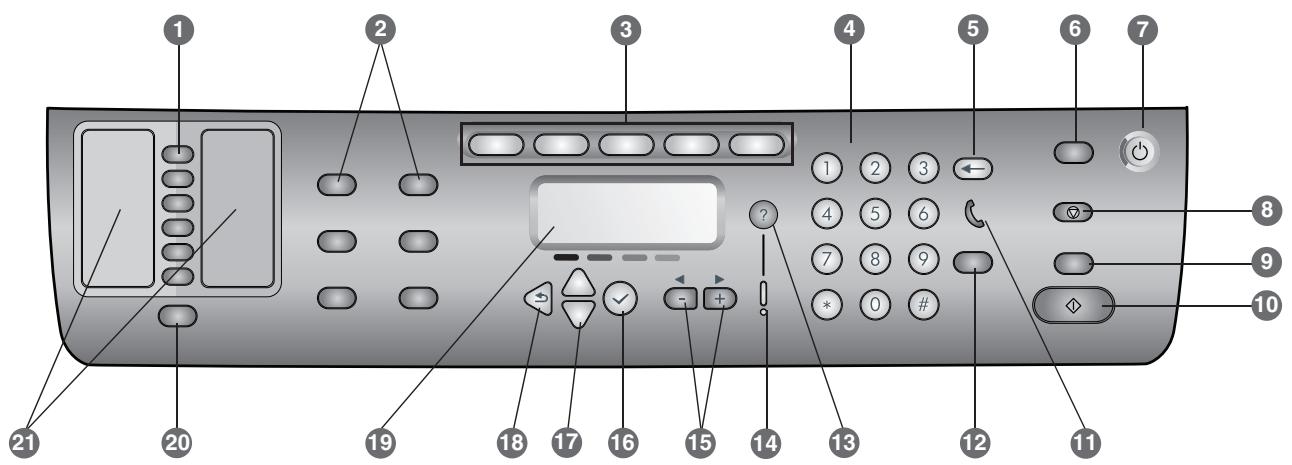
1) Botões de desscagem rápida e CONTADOS, 2) botões de opção, 3) botões de modo, 4) teclado numérico, 5) botão LIGA/DESLIGA, 6) botão PARAR, 7) botão INICIAR, 8) botão Ajuda, 9) visor do painel de controle, 10) botões de navegação.
CUIDADO: Para garantir que o software da impressora all-in-one foi instalado com êxito e funcione, não conecte a impressora all-in-one diretamente a um computador por um cabo USB ou paralelo até que o instalador de software solicite.
CUIDADO: A impressora all-in-one é pesada. Para evitar ferimentos físicos, duas pessoas devem levantá-la e movê-la. Cada pessoa deve segurar a parte traseira da impressora all-in-one e as alças em cada lado dela.
A superfície deve ser resistente, plana e estar localizada em uma área bem ventilada. Deixe espaço em volta da impressora all-in-one, incluindo 50 mm (2 polegadas) para ventilação. Além disso, certifique-se de deixar espaço suficiente de modo que seja possível acessar a parte traseira da impressora all-in-one e abrir a tampa do scanner de mesa.
Não coloque a impressora all-in-one na luz direta do sol ou próxima a produtos químicos. Certifique-se de que o ambiente não sofra alterações repentinas de temperatura ou umidade.
- Temperatura: 15° a 35° Celsius (C) (59° a 95° Fahrenheit [F])
- Umidade relativa: 10 por cento a 80 por cento
Certifique-se de que o local possui fornecimento de energia adequado. Verifique as especificações de voltagem na sua impressora all-in-one. Essas especificações estão localizadas no canto traseiro direito, ao lado do soquete (entrada de energia) de corrente alternada (AC).
1) Impressora all-in-one, 2) unidade duplex automática, 3) documento impresso, 4) cabo telefônico, 5) cartuchos de tinta e cabeçotes de impressão, 6) Starter CDs, 7) cabo de alimentação, 8) decalque do painel de controle, 9) bandeja 2.
Disponível para alguns países/regiões. *Incluída com as impressoras all-in-one HP Officejet 9120 e HP Officejet 9130.
Etapa 2: Remova os materiais de embalagem.
Remova todos os materiais de embalagem dos seguintes locais:
1) A parte externa da impressora all-in-one. 2) A área do vidro do scanner de mesa. 3) A área do alimentador automático de papéis (ADF) e a bandeja de saída do ADF.
4) A trava do cabeçote de impressão. 5) A área do carro de impressão.
1) Deslize a trava do scanner até a posição desbloqueada. 2) Remova a trava da bandeja do teclado da parte de baixo da porta de acesso ao carro de impressão. 3) Abra a porta de acesso ao carro de impressão. *Incluída na impressora all-in-one HP Officejet 9130.
CUIDADO: Ao instalar a bandeja 2, tome cuidado para não prender os dedos e as mãos na parte inferior da impressora all-in-one.
1) Desempacote a bandeja 2 e remova os materiais de embalagem. 2) Coloque a bandeja 2 no local preparado e, em seguida, coloque a impressora all-in-one em cima da bandeja 2.
*Incluída com as impressoras all-in-one HP Officejet 9120 e HP Officejet 9130.
CUIDADO: Certifique-se de que a impressora esteja desligada antes de realizar esta etapa.
1) Escolha um decalque do painel de controle com seu idioma preferido. 2) Use seus dedos para soltar o canto frontal do decalque do painel de controle na impressora all-in-one. 3) Retire-o do painel de controle.
4) Alinhe o novo decalque com os orifícios no painel de controle, insira a parte superior primeiro e, em seguida, pressione-o para encaixá-lo firmemente.
Deslize a unidade duplex automática na parte traseira da impressora all-in-one até encaixá-la firmemente.
1) Alinhe as guias na bandeja de entrada do ADF com os slots da impressora all-in-one. 2) Deslize a bandeja de entrada do ADF nos slots até encaixá-la firmemente.
3) Para papéis entre 279 mm e 356 mm (11 polegadas e 14 polegadas) de comprimento, mova a parte da bandeja para a direita e abaixe a parte frontal da bandeja.
4) Insira até 150 folhas de papel na bandeja 1 ou até 250 folhas de papel na bandeja 2. 5) Deslize os adaptadores de largura e comprimento deertia até as margens daertia.
6) Se estiver correndo a bandeja 1, reconecte e feche a bandeja de saída. 7) Deslize a bandeja na direção da impressora all-in-one. 8) Retire a extensão da bandeja de saída.
1) Conecte o cabo de alimentação à impressora all-in-one e a uma tomada de corrente alternada (CA). 2) Pressione o botão liga/desliga no painel de controle para ligar a impressora all-in-one. Nota: Não conecte a impressora all-in-one ao computador nesse momento.
Etapa 3: Defina o idioma, país/região, data e horário.
Quando a impressora é ligada pela primeira vez, o painel de controle solicita que você defina o idioma. 1) Pressione - ou + para localizar seu idioma e, em seguida, pressione (selecionar).
3) Alinhe as setas de cada cartucho com as setas do slot codificado por cores e, em seguida, insira o cartucho no slot. 4) Pressione firmemente cada cartucho de tinta para que fique bem encaixado no local.
Etapa 5: Instale os cabeçotes de impressão.
1) Com a porta de acesso ao carro de impressão aberta, levante a trava do cabeçote de impressão da parte traseira e, em seguida, puxe-a para frente e para baixo para soltar o engate do suporte de metal. 2) Levante e puxe a trava em direção à parte traseira da impressora all-in-one.
3) Remova os materiais de embalagem da área do cabeçote de impressão. 4) Remova cada cabeçote de impressão da embalagem e, em seguida, a fita protetora de cada cabeçote.
5) Insira cada cabeçote de impressão em seu slot codificado por cores e, em seguida, pressione firmemente cada cabeçote para assegurar um contato adequado antes da instalação.
6) Puxe a trava do cabeçote de impressão totalmente para frente e para baixo e acople o suporte ao engate. 7) Empurre a trava em direção à parte traseira da impressora all-in-one. Nota: Talvez seja necessário pressionar para poder fechar a trava.
8) Feche a porta de acesso ao carro de impressão. A impressora all-in-one alinha automaticamente os cabeçotes de impressão e imprime as páginas em cinco horas. Se o painel de controle exibir uma mensagem de erro, consulte a seção "Como resolver problemas de instalação" neste guia.
Etapa 1: Conecte a impressora all-in-one a uma linha telefônica.
CUIDADO: Para reduzir riscos de incêndio, utilize apenas o cabo para linha de telecomunicações AWG No 26 ou maior (fornecido com a impressora all-in-one).
1) Desconecte quaisquer dispositivos telefônicos (como um telefone ou uma secretária automática) do conector para telefone onde a impressora all-in-one está conectada. 2) Conecte o cabo telefônico que acompanha a impressora all-in-one entre a porta de entrada na impressora all-in-one e o conector para telefone.
Etapa 1: Conecte a impressora all-in-one a uma rede. 1) Conecte o cabo de rede à impressora all-in-one.
Etapa 2: Defina as configurações de rede.
Defina as configurações de rede (como o endereço IP e as configurações do servidor de impressão HP Jetdirect). Para obter mais informações, consulte o guia do usuário exibido na janela e o Guia do administrador do HP Jetdirect no Starter CD do seu sistema operacional.
Etapa 3: Configure as configurações de e-mail.
Nota: É necessário ter um teclado de impressora all-in-one e um servidor de impressão HP Jetdirect 615 ou 620 instalado para usar o recurso de e-mail de rede. 1) Obtenha as informações de login e gateway para o servidor SMTP. Além disso, se estiver conectando a um servidor LDAP, obtenha as informações de login para o servidor LDAP.
1) Insira o Starter CD para o seu sistema operacional na unidade de CD-ROM e siga as instruções no programa de instalação. Nota: Para obter informações sobre como instalar o software em computadores cliente ou instalar somente os drivers de impressora, consulte o guia do usuário exibido na janela do Starter CD do seu sistema operacional.
Etapa 4: Instale o software.
Para converter textos digitalizados em um tipo que você possa editar em um computador com Microsoft® Windows®, instale o software de reconhecimento ótico de caracteres (OCR) ReadIris a partir do Starter CD 2 em computadores cliente.
Conecte a impressora all-in-one diretamente a um computador por meio de um cabo USB ou paralelo.
1) Insira o Starter CD para o seu sistema operacional na unidade de CD-ROM e siga as instruções exibidas na janela. Para instalar todos os componentes em um computador que esteja executando o Windows, selecione a opção de instalação "Típica".
2) Quando solicitado, conecte o cabo USB ou paralelo à impressora all-in-one e ao computador.
Instale qualquer acessório opcional.
Se você tiver comprado acessórios para a impressora all-in-one, instale-os neste momento: 1) teclado, 2) módulos DIMM (dual inline memory module), 3) servidor de impressão HP Jetdirect.
CUIDADO: Para evitar danos aos componentes elétricos, desligue a impressora all-in-one antes de instalar qualquer acessório opcional.
Nota: As impressoras all-in-one HP Officejet 9120 e HP Officejet 9130 acompanham uma operadora de impressão HP Jetdirect 620n instalado. Para obter uma lista de outros servidores de impressão suportados e instruções de instalação, consulte o guia do usuário exibido na janela do Starter CD do seu sistema operacional.
Nota: O teclado acompanha a impressora all-in-one HP Officejet 9130 e vem pré-instalado. 1) Abra a porta de acesso ao carro de impressão. 2) Remova a trava da bandeja do teclado da parte de baixo da porta de acesso ao carro de impressão. 3) Feche a porta de acesso ao carro de impressão.
Instale o teclado.
5) Se houver uma tampa sobre a bandeja do teclado, remova-a pressionando as duas travas de liberação na parte de baixo da bandeja.
CUIDADO: Toque em alguma coisa metálica ou utilize uma faixa de aterramento nos pulsos para descarregar a eletricidade estática. Se essas recomendações não forem seguidas, as peças poderão ser danificadas.
1) No lado esquerdo da impressora all-in-one, destrave e remova a tampa lateral. 2) Remova a tampa do módulo DIMM. 3) Remova o módulo DIMM da embalagem antiestática.
Instale os DIMM.
4) Alinhe o módulo DIMM de forma que as divisões na extremidade inferior fiquem alinhadas às marcas salientes no slot do módulo DIMM. 5) Insira e pressione o módulo DIMM no slot até encaixá-lo firmemente.
6) Substitua a tampa do módulo DIMM. 7) Substitua a tampa lateral.
Verifique se a impressora all-in-one está instalada corretamente.
1) Pressione MENU. 2) Certifique-se de que Relatório de impressão está selecionado e, em seguida, pressione (selecionar). 3) Pressione (para baixo) para navegar até Config. do dispositivo e, em seguida, pressione (selecionar) e (selecionar) novamente para confirmar. Uma impressão da página de Configuração que exibe a configuração atual da impressora all-in-one e o visor do painel de controle retorna ao estado PRONTA. (Se um servidor de impressão HP Jetdirect for instalado, uma segunda página de configuração é impressa.)
4) Coloque a página de Configuração em cima da bandeja de entrada do ADF principal, com o lado de impressão voltado para cima.
5) Movimente os adaptadores de largura do ADF para ajustá-los ao tamanho da página de Configuração. 6) Pressione COPIA. O visor do painel de controle indica 01 COPIA na primeira linha e ADF na terceira linha.
7) Pressione INICIAR. A impressora all-in-one faz uma cópia da página de Configuração. Se ocorrerem problemas com estas etapas, consulte a seção "Como solucionar problemas de instalação" deste guia.
8) Abra a tampa do scanner de mesa. 9) Coloque a página de Configuração com o lado de impressão voltado para baixo no vidro do scanner, com o canto superior esquerdo do documento localizado no canto inferior direito do vidro do scanner. 10) Feche a tampa do scanner de mesa.
11) Pressione INICIAR. A impressora all-in-one faz uma cópia da página de Configuração. Se ocorrerem problemas com estas etapas, consulte a seção "Como solucionar problemas de instalação" deste guia.
Verifique se o software da impressora all-in-one está instalado corretamente.
Para verificar se o software da impressora all-in-one foi instalado corretamente, inicie o software e conclua tarefas básicas (como imprimir um documento ou enviar uma digitalização ao seu computador). Para obter mais informações sobre como usar o software da impressora all-in-one, consulte a Ajuda on-line para o software.
Registre a impressora all-in-one para receber informações técnicas e de suporte importantes. Se você não registrou sua impressora all-in-one durante a instalação do software, é possível registrá-la posteriormente no endereço http://www.registerer.hp.com.
Parabéns!
Sua impressora all-in-one está pronta para ser usada.
Para obter mais informações sobre como usar a impressora all-in-one e resolver problemas, consulte os seguintes recursos:
- O guia do usuário exibido na janela do Starter CD do seu sistema operacional HP Instant Support (consulte o guia do usuário exibido na tela para obter mais informações sobre esse recurso)
1 Botões de discagem rápida: Utilize para selecionar em uma lista pré-configurada de entradas de discagem rápida. Os seis botões correspondem às primeiras entradas da lista de Contatos. Uma entrada pode ser um número de fax ou um grupo de números de fax, um endereço de e-mail ou um grupo de endereços de e-mail ou uma pasta na rede. 2 Botões de opção: Utilize os botões REDUZIR/AMPLIAR, CLAREAR/ESCURECER, CÓPIA NOS 2 LADOS, QUALIDADE/RESOLUÇÃO e BANDEJA/TIPO para alterar as configurações para trabalho. O botão MENU exibe os menus do painel de controle que podem ser realizados para definir os padrões para configurações. 3 Botões de modo: Utilize os botões de modo CÓPIA, DIGITALIZAÇÃO, FOTO, E-MAIL e FAX para iniciar esses tipos de trabalhos. Um botão de modo se acende quando é pressionado ou quando o modo estiver ativo. Um botão de modo pisca se o modo não estiver ativo ou se estiver processando um trabalho no segundo plano. 4 Teclado numérico: Utilize para discar números de fax ou digitar texto. O texto digitado é inserido (não sobrescreve os caracteres que estão à direita do cursor). 5 ← Botão (backspace): Apaga os caracteres à esquerda do cursor nos campos de entrada de texto. 6 Botão REDEFINIR/INSERIR PIN: Retorna a impressora all-in-one para o estado PRONTA, que redefine todos os modos para os valores padrão. Se o administrador tiver configurado a impressora all-in-one para sistemas autorizados, manter o botão pressionado durante 2 segundos ou mais bloqueará a impressora. Consequentemente, um PIN (número de identificação pessoal) é necessário para continuar a operação. 7 Botão LIGA/DESLIGA e indicador luminoso de Pronta: O indicador luminoso de Pronta fica verde quando a impressora all-in-one está ligada. 8 Botão PARAR 9 Botão PRETO/COLORIDO: Ativa e desativa a opção de cor. 10 Botão INICIAR
11 Indicador luminoso (ocupado): Fica aceso quando a linha de fax está em uso e pisca quando ela emite um toque.
12 Botão REDISCAGEM/RESPOSTA:
- Faz a rediscagem do número de fax mais recentemente discado.
- Atende ao telefone manualmente para um fax recebido.
13 Botão (ajuda): Fornece informações adicionais sobre mensagens ou menus que aparecem no visor do painel de controle. Para problemas de hardware, exibe uma mensagem que explica o respectivo problema. 14 Indicador luminoso de Atenção: Pisca quando existe um problema de hardware que requer atenção. Pressione ? (ajuda) para exibir uma mensagem sobre o problema. 15 Botões - e +: Alternam entre os valores disponíveis para uma opção. Em campos de entrada de texto, movem o cursor de texto para a esquerda e direita. 16 Botão √ (SELECIONAR): Seleciona ou salva a configuração que aparece no visor do painel de controle. 17 Botões ▲ (para cima) e ▼ (para baixo): Navegam para cima e para baixo em uma lista de opções ou entradas. 18 Botão (voltar): Retorna para o nível anterior. 19 Visor do painel de controle: Mostra mensagens de erro e status, menus de modo e configuração e suas respectivas opções, informações de ajuda e níveis de cartucho de tinta. 20 Botão Contatos: Fornece acesso rápido a listas pré-configuradas de números de fax e endereços de e-mail, assim como endereços de e-mail de um servidor LDAP. 21 Listas de entradas de discagem rápida: Utilize estas áreas para identificar as entradas de discagem rápida que correspondem aos botões de discagem rápida. É possível escrever as entradas no papel com linhas fornecido ou imprimir listas para serem inseridas.
Conecte um dispositivo telefônico adicional (opcional)
As etapas a seguir fornecem informações sobre como adicionar um dispositivo telefônico a uma impressora all-in-one que está conectada a uma linha telefônica dedicada e não compartilha uma linha de voz. Para obter mais informações sobre recursos de fax, consulte o guia do usuário incluído na janela do Starter CD do seu sistema operacional.
Dependendo da configuração das linhas telefônicas, é possível conectar qualquer um dos seguintes dispositivos a uma linha telefônica junto com a impressora all-in-one.
Nota: Para obter o desempenho ideal, a HP recomenda que você conecte apenas um dispositivo telefônico adicional à impressora all-in-one.
- Modem: Um modem de computador (externo ou interno) poderá ser conectado à linha de fax se você quiser utilizar esta linha para mensagens de e-mail ou para acesso à Internet. Entretanto, não é possível enviar ou receber mensagens de fax ao utilizar a linha para estas finalidades.
- Telefone adicional: Um telefone adicional poderá ser conectado à linha de fax se você quiser fazer chamadas nessa linha.
- Caixa de identificação de chamadas: Se você conectar uma caixa de identificação de chamadas à impressora all-in-one, essa deve ser o primeiro dispositivo conectado ao conector para telefone.
Nota: Uma secretária eletrônica automática ou um correio de voz computadorizado não devem ser conectados à impressora all-in-one. Se você utilizar um correio de voz computadorizado, desconecte um modem (externo ou interno) da linha de voz dedicada. Em seguida, utilize esta LINHA de voz dedicada para estabelecer uma conexão com a Internet e receber o correio de voz.
Para conectar um dispositivo telefônico à impressora all-in-one
1. Desconecte o cabo de alimentação do dispositivo que você deseja conectar. 2. Certifique-se de que a porta (entrada) da impressora all-in-one esteja conectada a um conector para telefone. 3. Na parte traseira da impressora all-in-one, remova o protetor plástico da porta (telefone). 4. Conecte uma extremidade do cabo telefônico à porta (telefone) da impressora all-in-one.
CUIDADO: Para reduzir riscos de incêndio, utilize apenas o cabo para LINHA de telecomunicações AWG n° 26 ou maior.
5. Conecte a outra extremidade do cabo telefônico à porta de entrada do dispositivo telefônico. Nota: Alguns modems possuem uma segunda porta de entrada para conexão com uma LINHA de voz dedicada. Se você possuir duas portas de entrada, consulte a documentação desse aparelho para garantir que a conexão está feita na porta de entrada correta. 6. Ligue o dispositivo telefônico em sua fonte de alimentação.
Defina as configurações de fax
Se você conectou sua impressora all-in-one a uma rede, ou se sua impressora all-in-one não estiver conectada a nenhum computador ou rede, utilize as etapas a seguir para definir as configurações de fax.
Nota: Se você conectou a impressora all-in-one diretamente ao computador com um cabo USB ou um cabo paralelo, o Assistente de configuração de fax (Windows) ou o Assistente de configuração (Macintosh) define as configurações de fax.
1. No painel de controle, pressione MENU. 2. Pressione a seta para baixo para navegar até Config. fax e, em seguida, pressione SELECIONAR.
Configure o cabeçalho de fax
Nota: O cabeçalho de fax deve ser definido para usar as funções de fax na impressora all-in-one.
1. Pressione a seta para baixo para navegar até Cabeçalho de fax e, em seguida, pressione SELECIONAR. 2. Utilize o teclado numérico ou o teclado para digitar o nome do fax e pressione SELECIONAR. Nota: O número máximo de caracteres permitidos no nome do fax é 40. 3. Utilize o teclado numérico ou o teclado para digitar o número de fax e pressione SELECIONAR. Nota: O número máximo de caracteres permitidos no número de fax é 20.
Defina o modo de atendimento (resposta automática)
Dependendo da situação, você pode definir o modo de atendimento da impressora all-in-one como automático ou manual.
1. Pressione a seta para cima ou para baixo para navegar até Resp. automática e, em seguida, pressione SELECIONAR. 2. Pressione - ou + para selecionar ATIVADO ou DESATIVADO e, em seguida, pressione SELECIONAR.
Defina o padrão de toque de atendimento
1 Pressione MENU. 2 Pressione (para baixo) para navegar até CONF. FAX AVANÇ.
3 Pressione (para baixo) para navegar até Padrão toque atend. e, em seguida, pressione (SELECIONAR). 4 Pressione - ou + para selecionar um padrão de toque e, em seguida, pressione ✓ (SELECIONAR). 5 Para determinar se o padrão de toque de atendimento está funcionando, peça para que uma pessoa conhecida envie um fax.
Como usar os recursos básicos da impressora all-in-one
As seções a seguir contêm as etapas para usar os recursos básicos de cópia, digitalização, fax e foto da impressora all-in-one. Para obter mais informações sobre eles, consulte o guia do usuário exibido na janela do Starter CD do seu sistema operacional.
Para copiar um documento ou imagem
1 Carregue o documento original no vidro do scanner ou no AAD. 2 Se necessário, digite seu PIN no teclado numérico ou no teclado. 3 Pressione CÓPIA. 4 Se o documento original tiver cores e você desejar que a cópia também tenha cores, pressione o botão PRETO/COLORIDO para ativar a configuração de cores. 5 Pressione INICIAR.
Para enviar um documento por fax
1 Carregue o documento original no vidro do scanner ou no AAD. 2 Se necessário, digite seu PIN no teclado numérico ou no teclado. 3 Pressione FAX. 4 Digite o número de fax no teclado numérico ou no teclado. 5 Para alterar opções de fax, utilize um dos métodos a seguir:
- Pressione um botão de opção do painel de controle (por exemplo, CLAREAR/ESCURECER), selecione o valor e pressione ✓ (SELECIONAR).
- Selecione uma opção no visor do painel de controle (por exemplo, Resolução), selecione o valor e pressione ✓ (SELECIONAR).
6 Pressione INICIAR.
Para salvar uma foto de um cartão de memória em uma pasta de rede
1 Insira o cartão de memória no slot apropriado da impressora all-in-one. 2 Se necessário, digite seu PIN no teclado numérico ou no teclado. 3 Pressione FOTO. 4 Pressione ▼ (para baixo) para navegar até Salvar na rede e, em seguida, pressione ✓ (SELECIONAR). 5 Digite o nome do caminho para uma pasta de rede no teclado numérico ou pressione o botão de discagem rápida para o nome do caminho da pasta de rede e, em seguida, pressione INICIAR. Consulte o guia do usuário na janela para obter mais informações sobre como especificar o destino. 6 Se solicitado, digite seu nome de usuário de login e pressione ✓ (SELECIONAR). 7 Se solicitado, digite sua senha de login e pressione ✓ (SELECIONAR).
Para imprimir fotos individuais ou todas as fotos de um cartão de memória
1 Insira o cartão de memória no slot apropriado da impressora multifuncional. 2 Se necessário, digite seu PIN no teclado numérico ou no teclado.
3 Pressione FOTO. 4 Pressione a seta para baixo para navegar até Imprimir fotos e, em seguida, pressione OK (selecionar). 5 Para imprimir todas as fotos: Pressione - ou + para selecionar TODOS e, em seguida, pressione OK (selecionar). 6 Para imprimir fotos individuais: Pressione - ou + para selecionar PESSOAL, pressione OK (selecionar), digite os números das fotos que deseja imprimir e, em seguida, pressione OK (selecionar). 7 Pressione INICIAR.
Para enviar um documento digitalizado ou uma imagem como anexo de e-mail
1 Carregue o documento original no vidro do scanner ou no AAD. 2 Se necessário, digite seu PIN no teclado. 3 Pressione E-MAIL. 4 Digite o endereço de e-mail no teclado ou pressione o botão de discagem rápida para obter o endereço de e-mail. Consulte o guia do usuário na janela para obter mais informações sobre como especificar destino. 5 Para alterar as opções de digitalização, utilize um dos métodos a seguir:
- Pressione um botão de opção do painel de controle (por exemplo, CLAREAR/ESCURECER), selecione o valor e pressione OK (selecionar).
- Selecione uma opção no visor do painel de controle (por exemplo, Resolução), selecione o valor e pressione OK (selecionar).
6 Pressione INICIAR.
Para enviar um documento digitalizado ou uma imagem para uma pasta de rede
1 Carregue o documento original no vidro do scanner ou no AAD. 2 Pressione DIGITALIZAR. 3 Digite o nome do caminho para uma pasta de rede no teclado ou pressione o botão de discagem rápida para o nome do caminho da pasta de rede e, em seguida, pressione INICIAR. Consulte o guia do usuário na janela para obter mais informações sobre como especificar destino. 4 Se solicitado, digite seu nome de usuário de login e pressione OK (selecionar). 5 Se solicitado, digite sua senha de login e pressione OK (selecionar).
Como alterar o PIN do administrador
Um PIN do administrador temporário foi definido para 1234 para a impressora multifuncional HP Officejet série 9100. Siga as etapas a seguir para alterar esse PIN.
1 No painel de controle, pressione MENU. 2 Pressione a seta para baixo para navegar até ADMIN e, em seguida, pressione OK (selecionar). 3 Pressione a seta para baixo para navegar até Definir PIN admin. e, em seguida, pressione OK (selecionar). 4 Digite o PIN atual (o PIN temporário é 1234) e, em seguida, pressione OK (selecionar). 5 Digite um novo número de 4 dígitos e, em seguida, pressione OK (selecionar). 6 Digite o novo número novamente e pressione OK (selecionar).
Como usar o teclado para digitar caracteres acentuados
Dependendo do teclado, é possível digitar caracteres acentuados com uma sequência de um, dois ou três pressionamentos de teclas. Os métodos a seguir são os mais comuns:
- Pressione a combinação de botões para acentuar e, em seguida, pressione a letra em que deseja acentuar.
- Alguns teclados também possuem os caracteres acentuados disponíveis, pressionando o botão FN em combinação com outra tecla.
- Para os teclados de caracteres acentuados com um pressionamento de tecla, pressione a tecla.
Como solucionar problemas de instalação
Esta seção fornece sugestões para solução dos problemas mais comuns associados à instalação de hardware e software.
Consulte a seguir para obter mais informações sobre problemas de instalação:
- Para obter dicas para solução de problemas, consulte o arquivo Leiame e notas de versão no Starter CD do seu sistema operacional.
- Para problemas de instalação de rede, consulte o Guia do administrador do HP Jetdirect no Starter CD do seu sistema operacional.
Sugestões de instalação de hardware
Verifique a impressora all-in-one
- Certifique-se de que toda a fita e o material de embalagem tenham sido removidos de dentro e de fora da impressora all-in-one.
- Certifique-se de que a impressora all-in-one esteja carregada com papel.
- Certifique-se de que a trava do scanner (localizada na parte de baixo da porta de acesso ao carro de impressão) tenha sido movida até a posição desbloqueada.
- Certifique-se de que os indicadores luminosos estejam acesos ou piscando, exceto o indicador luminoso de Pronta, que deve estar aceso. Se o indicador luminoso de Atenção estiver piscando, verifique se existem mensagens no painel de controle. Consulte o guia do usuário na janela para obter explicações sobre as mensagens.
- Certifique-se de que a impressora all-in-one possa imprimir uma página de Configuração. Para obter mais informações, consulte o guia do usuário exigido na janela do Starter CD do seu sistema operacional.
- Se a rede não possui um servidor DHCP, defina o endereço IP manualmente para a impressora multifuncional. Para obter mais informações, consulte o guia do usuário exibido na janela do Starter CD do seu sistema operacional.
- Certifique-se de que todos os cabos que estão sendo usados estejam em boas condições de uso.
- Certifique-se de que o cabo de alimentação está bem conectado à impressora multifuncional e a uma tomada em funcionamento.
- Certifique-se de que o cabo telefônico esteja conectado à porta (entrada).
Verifique os cabeçotes de impressão e os cartuchos de tinta.
- Certifique-se de ter removido a fita dos cabeçotes de impressão.
- Certifique-se de que todos os cabeçotes de impressão e cartuchos de tinta estejam instalados nos slots codificados por cor adequados. Pressione-os firmemente para assegurar o contato adequado. A impressora multifuncional não pode funcionar se eles não estiverem instalados.
- Certifique-se de que a trava do cabeçote de impressão está fechada adequadamente.
- Se o visor do painel de controle exibir uma mensagem de erro de cabeçote de impressão, limpe os contatos dos cabeçotes de impressão. Para obter mais informações, consulte o guia do usuário exibido na tela do Starter CD do seu sistema operacional.
Sugestões de instalação de software
Verifique o sistema do seu computador
- Certifique-se de que o seu computador esteja executando um dos sistemas operacionais suportados (consulte o guia do usuário exibido na janela do Starter CD do seu sistema operacional, para obter mais informações).
- Certifique-se de que o computador atenda aos requisitos mínimos de sistema (consulte o guia do usuário exibido na janela do Starter CD do seu sistema operacional para obter mais informações).
Verificação das preliminares da instalação
- Certifique-se de usar o Starter CD que contém o software de instalação correto para seu sistema operacional.
- Antes de instalar um software em um computador Windows, certifique-se de que todos os outros programas estejam fechados.
- Se o computador não reconhecer o caminho digitado para a unidade de CD-ROM, certifique-se de especificar a letra de unidade correta.
- Certifique-se de que você está instalando o software a partir da unidade de CD-ROM local do computador. A instalação do software a partir de uma unidade de CD-ROM compartilhada não é suportada.
- Se o computador não reconhecer o Starter CD na unidade de CD-ROM, verifique se o Starter CD está danificado. É possível fazer o download do driver de impressora de http://www.hp.com/support/officejet9100.
Se o computador estiver executando um sistema operacional Windows, a HP recomenda que você instale o software da impressora all-in-one primeiro. Quando solicitado pelo software, conecte o cabo USB ou paralelo.
| Produito HP | Duração da garantia limitada |
| Software | 1 ano |
| Acessórios | 1 ano |
| Cartudos de tinta | 90 dias |
| Cabeçotes de impressão | 1 ano |
| Hardware da impressora all-in-one (consulte a seguir as informações detalhadas) | 1 ano |
Extensão da garantia limitada
1 A Hewlett-Packard garante ao cliente final que os produtos HP acima têm garantia contra defeitos materiais ou de fabricação pela duração especificada, que se inicia na data da compra pelo cliente. 2 Para produtos de software, a garantia limitada da HP aplica-se somente a falhas durante a execução de instruções de programação. A HP não garante que a operação de qualquer produto será ininterrupta ou livre de erros. 3 A garantia limitada da HP cobre somente defeitos decorrentes do uso normal dos produtos e não cobre nenhum problema, inclusive aqueles resultantes de:
a Manutenção ou modificação inadequadas; b Software, mídia, peças ou suprimentos não fornecidos ou suportados pela HP; c Operações realizadas fora das especificações dos produtos; d Modificação não autorizada ou uso incorreto.
4 No caso de produtos de impressoras HP, o uso de cartuchos de tinta recondicionados ou que não foram fabricados pela HP não afeta a garantia do cliente ou qualquer contrato de assistência feito entre a HP e o cliente. Entretanto, se a falha ou o dano da impressora for causado pelo uso de um cartucho de tinta recondicionado ou não original da HP, a HP cobrará pelo tempo e material empregados na manutenção da impressora. 5 Se a HP receber, durante o período aplicável da garantia, uma notificação de defeito em qualquer produto coberto pela garantia, poderá optar por consertar ou substituir o produto defeituoso. 6 Se a HP não puder consertar nem substituir, como previsto, um produto defeituoso que esteja coberto pela garantia, poderá, dentro de um prazo razoável após a notificação do defeito, reembolsar ao cliente o valor pago na compra do produto. 7 A HP não terá obrigação de reparar, substituir ou fazer o reembolso quando o cliente não devolver o produto defeituoso. 8 Qualquer produto de reposição poderá ser novo ou em estado equivalente ao de um novo, desde que sua funcionalidade seja pelo menos a mesma do produto que está sendo substituído. 9 Os produtos HP podem conter peças, componentes ou materiais recondicionados com desempenho equivalente ao de um novo. 10 A declaração de garantia limitada da HP é válida em qualquer país/região onde os produtos HP sejam distribuídos pela HP. Contratos para serviços de garantia adicionais, como serviços no local, estão disponíveis em qualquer rede autorizada de serviços HP, em países/regiões onde o produto é distribuído pela HP ou por um importador autorizado.
Limitações da garantia
NA MEDIDA EM QUE PERMITIDO PELA LEGISLAÇÃO LOCAL, NEM A HP NEM SEUS FORNECEDORES OFERECEM OUTRA GARANTIA OU CONDIÇÃO DE QUALQUER TIPO, SEJA EXPRESSA OU IMPLÍCITA, NEM CONDIÇÕES DE COMERCIALIDADE, QUALIDADE SATISFATÓRIA E ADEQUAÇÃO A UMA DETERMINADA FINALIDADE.
Limitações de responsabilidade
1 Na medida permitida pela lei local, os recursos descritos nesta declaração de garantia são os recursos únicos e exclusivos do cliente. 2 NA MEDIDA EM QUE PERMITIDO PELA LEGISLAÇÃO LOCAL, EXCETO PARA AS OBRIGAÇÕES ESPECIFICAMENTE ESTABELECIDAS NESTA DECLARAÇÃO DE GARANTIA, NEM A HP NEM SEUS FORNECEDORES SE RESPONSABILIZAM PELOS DANOS DIRETOS, INDIRETOS, ESPECIAIS, INCIDENTAIS OU CONSEQUENTES, COM BASE EM CONTRATO, AÇÃO EXTRACONTRATUAL OU QUALQUER OUTRA TEORIA JURÍDICA, MESMO QUE A HP TENHA SIDO INFORMADA SOBRE A POSSIBILIDADE DE TAIS DANOS.
Lei local
- Esta declaração de garantia concede direitos legais específicos ao cliente. O cliente pode ter outros direitos que variam de estado para estado nos Estados Unidos, de província para província no Canadá e de país/região para país/região em outras localidades do mundo. Se estiver inconsistente com as leis locais, esta declaração de garantia deverá ser modificada de acordo com tais leis. Pelas leis locais, algumas isenções de responsabilidade ou limitações desta declaração de garantia poderão não se aplicar ao cliente. Por exemplo, alguns estados nos Estados Unidos, assim como alguns governos fora dos Estados Unidos (inclusive províncias do Canadá), podem:
a) Impedir que as isenções de responsabilidade e limitações desta declaração de garantia limitem os direitos legais do cliente (por exemplo, o Reino Unido); b) Em outros casos, restringir a capacidade de um fabricante de impor tais isenções de responsabilidade e limitações; c) Ou conceder ao cliente direitos adicionais de garantia, especificar a duração de garantias implícitas, das quais o fabricante não poderá isentar-se, ou permitir limitações na duração de garantias implícitas.
3 PARA TRANSAÇÕES DE CONSUMIDORES NA AUSTRÁLIA E NOVA ZELÂNDIA, OS TERMOS CONTIDOS NESTA DECLARAÇÃO, SALVO SE EXPRESSAMENTE PERMITIDO POR LEI, NÃO EXCLUEM, RESTRINGEM NEM MODIFICAM E ESTÃO DE ACORDO COM OS DIREITOS LEGAIS APLICÁVEIS À VENDA DOS PRODUTOS HP.



- INFORMAÇÕES DE SEGURANÇA
- VISÃO GERAL DA INSTALAÇÃO
- ETAPA 5: INSTALE OS CABEÇOTES DE IMPRESSÃO
- ETAPA 3: CONFIGURE AS CONFIGURAÇÕES DE E-MAIL
- ETAPA 4: INSTALE O SOFTWARE
- PARABÉNS
- BOTÃO REDISCAGEM/RESPOSTA
- CONECTE UM DISPOSITIVO TELEFÔNICO ADICIONAL (OPCIONAL)
- PARA CONECTAR UM DISPOSITIVO TELEFÔNICO À IMPRESSORA ALL-IN-ONE
- DEFINA AS CONFIGURAÇÕES DE FAX
- CONFIGURE O CABEÇALHO DE FAX
- DEFINA O MODO DE ATENDIMENTO (RESPOSTA AUTOMÁTICA)
- DEFINA O PADRÃO DE TOQUE DE ATENDIMENTO
- COMO USAR OS RECURSOS BÁSICOS DA IMPRESSORA ALL-IN-ONE
- PARA COPIAR UM DOCUMENTO OU IMAGEM
- PARA ENVIAR UM DOCUMENTO POR FAX
- PARA SALVAR UMA FOTO DE UM CARTÃO DE MEMÓRIA EM UMA PASTA DE REDE
- PARA IMPRIMIR FOTOS INDIVIDUAIS OU TODAS AS FOTOS DE UM CARTÃO DE MEMÓRIA
- PARA ENVIAR UM DOCUMENTO DIGITALIZADO OU UMA IMAGEM COMO ANEXO DE E-MAIL
- PARA ENVIAR UM DOCUMENTO DIGITALIZADO OU UMA IMAGEM PARA UMA PASTA DE REDE
- COMO ALTERAR O PIN DO ADMINISTRADOR
- COMO USAR O TECLADO PARA DIGITAR CARACTERES ACENTUADOS
- COMO SOLUCIONAR PROBLEMAS DE INSTALAÇÃO
- SUGESTÕES DE INSTALAÇÃO DE HARDWARE
- VERIFIQUE A IMPRESSORA ALL-IN-ONE
- VERIFIQUE OS CABEÇOTES DE IMPRESSÃO E OS CARTUCHOS DE TINTA
- SUGESTÕES DE INSTALAÇÃO DE SOFTWARE
- VERIFIQUE O SISTEMA DO SEU COMPUTADOR
- VERIFICAÇÃO DAS PRELIMINARES DA INSTALAÇÃO
- EXTENSÃO DA GARANTIA LIMITADA
- LIMITAÇÕES DA GARANTIA
- LIMITAÇÕES DE RESPONSABILIDADE
- LEI LOCAL
Marca : HP
Modelo : OFFICEJET 9100 ALL-IN-ONE PRINTER
Categoria : Impressora multifunções