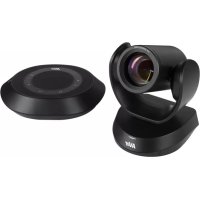
VC520 Pro - Sistema de videoconferencia AVer - Manual de uso y guía de instrucciones gratis
Encuentra gratis el manual del aparato VC520 Pro AVer en formato PDF.



| Tipo de producto | Sistema de videoconferencia |
| Marca | AVer |
| Modelo | VC520 Pro |
| Alimentación | 12 V CC (adaptador de corriente incluido) |
| Conectividad de video | USB 3.1 Tipo B, Ethernet (RJ45) |
| Conectividad de audio | Puerto de altavoz (azul), puerto de cámara (azul), puerto de entrada de teléfono (rojo), salida de línea |
| Conectividad de control | RS232, puerto Ethernet para administración IP |
| Resolución de video | Hasta 1080p (no especificado explícitamente, pero típico para PTZ) |
| Funciones de cámara | Pan/Tilt/Zoom (PTZ), encuadre inteligente (SmartFrame), preajustes, inversión de imagen |
| Funciones de audio | Supresión de ruido, control automático de ganancia, eliminación de eco, supresión de ruido de teclado |
| Control remoto | Control remoto por infrarrojos (pilas AAA no incluidas) |
| Gestión de red | Streaming IP (RTSP, RTMP), interfaz web de configuración, AVer IP Finder |
| Software de control | AVer PTZApp (Windows) para ajustes avanzados y actualización de firmware |
| Compatibilidad de aplicaciones | Zoom, Microsoft Teams, Skype, Google Hangouts, Cisco WebEx, etc. |
| Montaje | Sobre base o fijación mural (soporte en L incluido) |
| Seguridad | Candado Kensington |
| Dimensiones (aprox.) | No proporcionadas en el manual, estimadas ~ 20 x 15 x 15 cm |
| Peso (aprox.) | No proporcionado en el manual, estimado ~ 1,5 kg |
| Mantenimiento y limpieza | Limpiar con un paño suave y seco; evitar productos abrasivos |
| Piezas de repuesto y reparabilidad | No indicado; contacte al soporte de AVer |
Preguntas frecuentes - VC520 Pro AVer
Preguntas de los usuarios sobre VC520 Pro AVer
0 pregunta sobre este aparato. Responde a las que conoces o haz la tuya.
Hacer una nueva pregunta sobre este aparato
Descarga las instrucciones para tu Sistema de videoconferencia en formato PDF gratis! Encuentra tus instrucciones VC520 Pro - AVer y toma tu dispositivo electrónico nuevamente en la mano. En esta página están publicados todos los documentos necesarios para el uso de su dispositivo. VC520 Pro de la marca AVer.
MANUAL DE USUARIO VC520 Pro AVer
Guía de instalación rápida
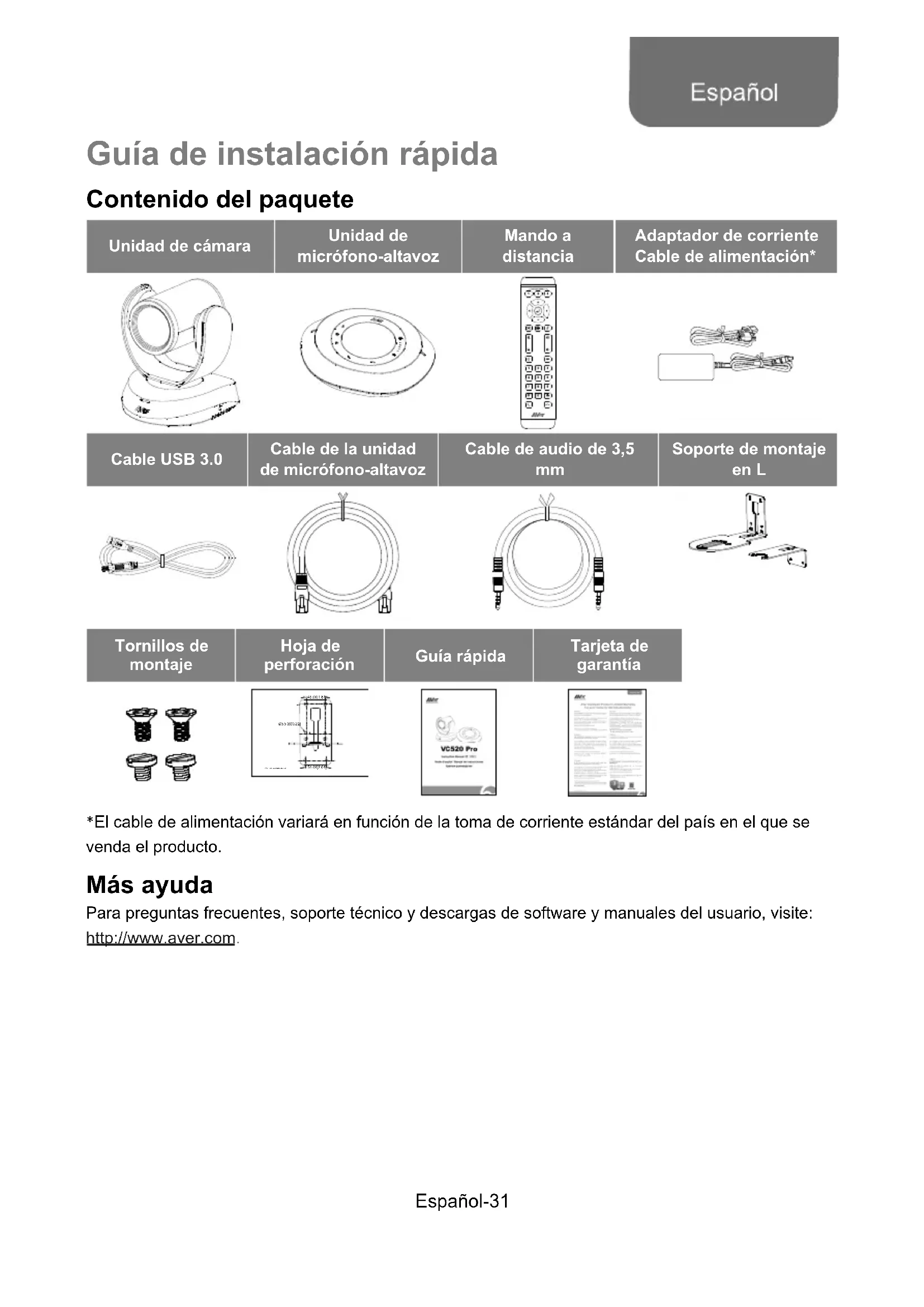
Contenido del paquete
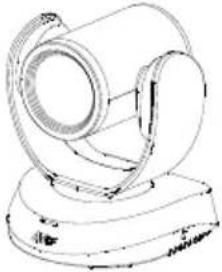
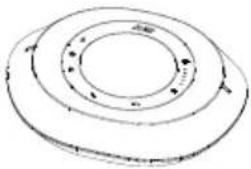
| Unidad de cámara | Unidad de micrófono-altavoz | Mando a distancia | Adaptador de corriente Cable de alimentación* |
 |  | 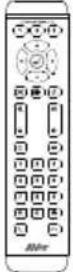 | 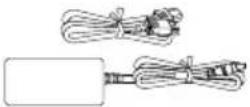 |
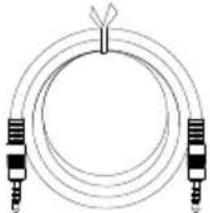
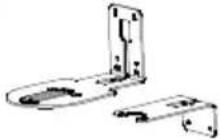
| Cable USB 3.0 | Cable de la unidad de micrófono-altavoz | Cable de audio de 3,5 mm | Soporte de montaje en L |
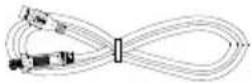 | 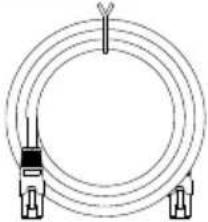 |  |  |
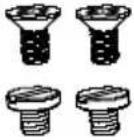
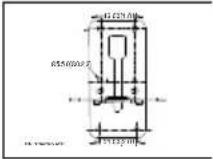
| Tornillos de montaje | Hoja de perforación | Guía rápida | Tarjeta de garantía |
 |  |  |  |
*El cable de alimentación variará en función de la toma de corriente estándar del país en el que se venda el producto.
Más ayuda
Para preguntas frecuentes, soporte técnico y descargas de software y manuales del usuario, visite: http://www.aver.com.
Información general
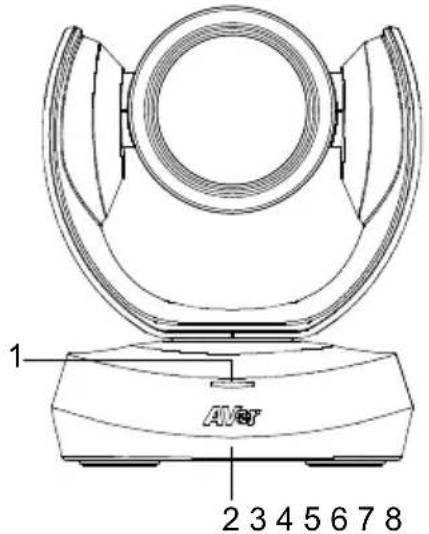
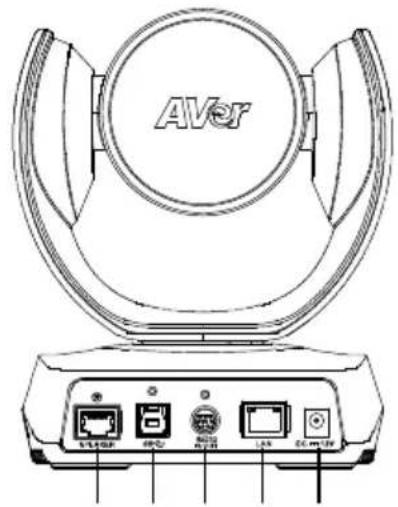
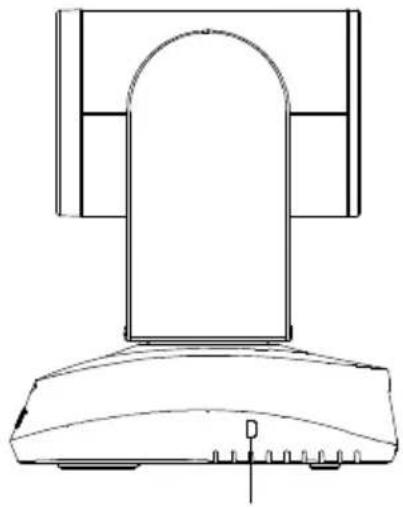
1 LED de estado 5 Puerto de entrada/salida RS232
2 Sensor de infrarrojos 6 Puerto Ethernet
3 Puerto de unidad de micrófono-altavoz 7 Conector de alimentación de 12 VCC (cable azul)
4 Puerto USB 3.1 tipo B 8 Conector de seguridad Kensington
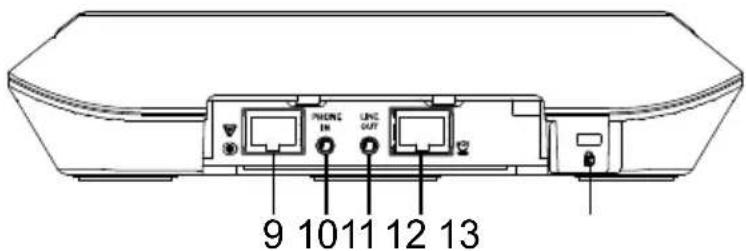
9 Puerto de unidad de micrófono-altavoz (para conexión de altavoz y micrófono extendidos / cable rojo)
10 Puerto de entrada de teléfono
11 Puerto de salida de línea
12 Puerto de cámara (cable azul)
13 Conector de seguridad
Kensington
Instalación
- Conecte la cámara a la toma de corriente.
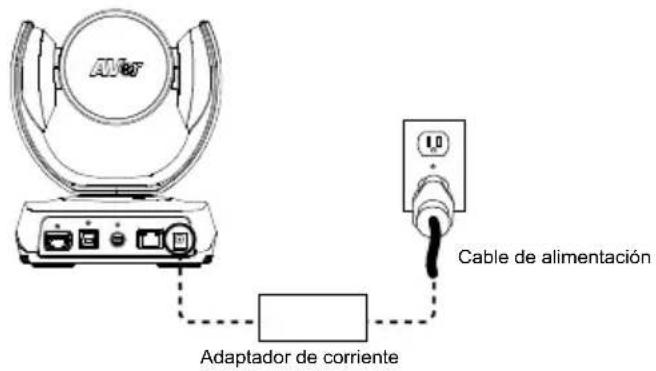
- Conecte la cámara a la unida de micrófono-altavoz mediante el cable compatible incluido.
[Nota]
■ Los puertos de la cámara y la unidad de micrófono-altavoz están indicados en azul.
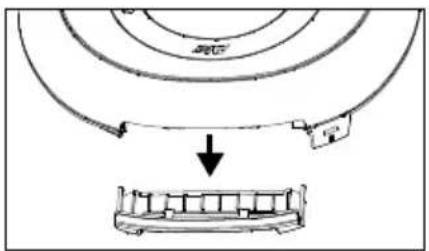
Para conectar el cable de la unidad de micrófono-altavoz, se debe retirar la cubierta posterior de la unidad.
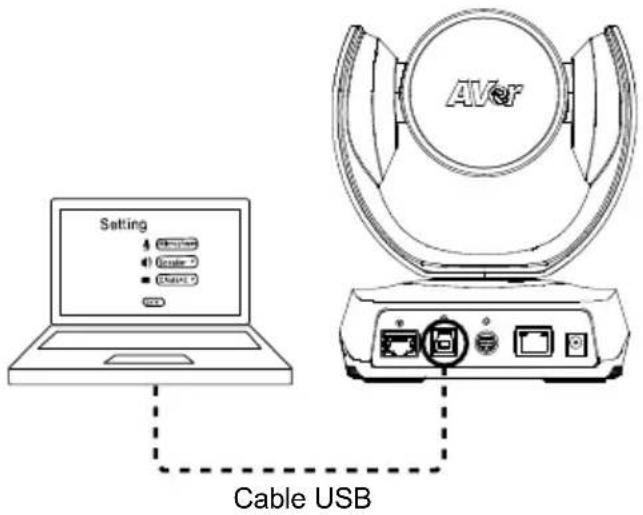
- Conecte la cámara al ordenador.
[Nota] Utilice el cable USB 3.0 que se incluye en el paquete.
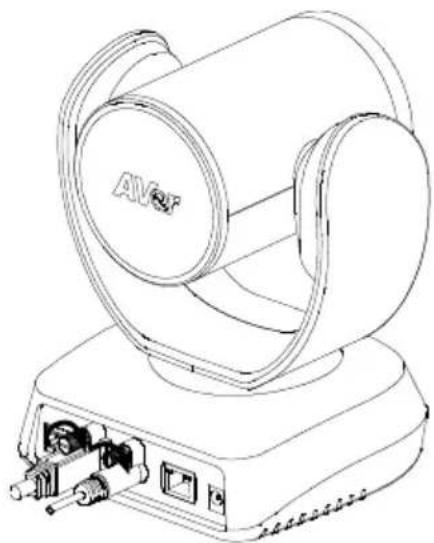
4. Conecte otros cables necesarios.
[Nota]
■ El cable USB y RS232 deben asegurarse con el tornillo proporcionado.
■ Compruebe que el cable esté bien conectado al conector de la cámara antes de asegurarlo.
*Esta función requiere AVer PTZApp **No compatible con la unidad VC520 Pro
■ Selección de cámara: si solo dispone de una cámara y no necesita realizar ninguna configuración, la cámara 1 es la cámara predeterminada. Si pulsa los botones correspondientes a la cámara 2 o 3 en el mando a distancia, el mando no podrá controlar la cámara. En ese caso, vuelva a pulsar el botón correspondiente a la cámara 1 en el mando.
■ Encuadre inteligente: mantenga pulsado el botón durante un segundo para establecer la función SmartFrame en automático o manual. Aparecerá un mensaje (como se muestra en la figura) en la pantalla para indicar en modo automático o manual.
![AVer VC520 Pro - [Nota] - 2](/content/2026/03/517454/images/bf0c593952ed015312b60a06867fba28a8e7c29be6a05fe4de4ac11a31a5952e.jpg)
[Nota] Durante la reunión de conferencia, los participantes deben mirar a la cámara para la detección de rostros. La cara lateral no es detectable. Consulte el manual del usuario para más detalles.
■ Mantenga pulsado el botón numérico "1" para activar o desactivar la función WDR.
■ Requiere pilas AAA
Instalación del soporte mural
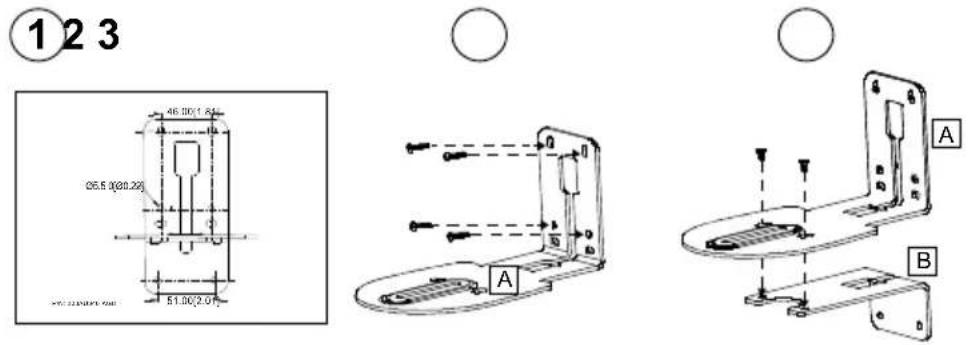
- Utilice la tarjeta de perforación incluida en el paquete para realizar los agujeros en la pared, donde el usuario desee montar la cámara.
- Fije la pieza □A del soporte en L a la pared con los tornillos.
- A continuación, ensamble las piezas A + B del soporte en L con tornillos (incluidos en el paquete).
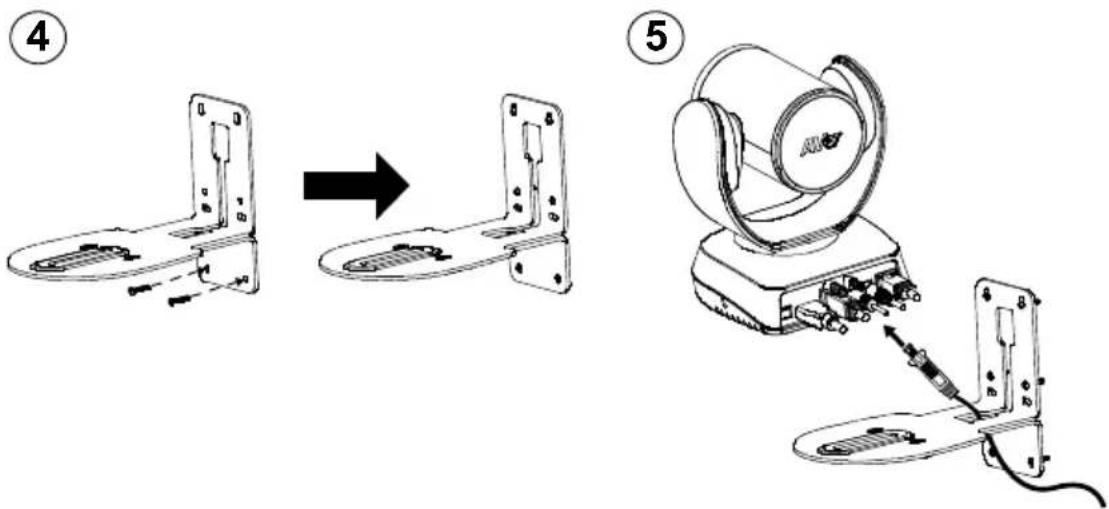
- Una vez ensambladas, fije la parte inferior del soporte en L a la pared.
- Pase los cables por el orificio del soporte en L y conéctelos a los puertos correspondientes.
- Fije la cámara al soporte en L con los tornillos (incluidos en el paquete).
Realización de una videollamada
Para utilizar este dispositivo, se necesita un ordenador.
Paso 1: abra una aplicación de videocolaboración como Zoom, Microsoft ^® Teams, Skype for Business, Skype, Google Hangouts, Intel ^® Unite ^™ , RingCentral, BlueJeans, V-Cube, LiveOn, CyberLink U Meeting ^® , TrueConf, Adobe Connect, Cisco WebEx ^® , Fuze, GoToMeeting ^™ , Microsoft ^® Lync ^™ , Vidyo, vMix, WebRTC o Wirecast, XSplit.
Paso 2: establezca la VC520 Pro como dispositivo de cámara principal en su aplicación (consulte la guía de configuración de su aplicación para obtener más información).
Paso 3: ya puede realizar una videollamada.
[Nota] La VC520 Pro es una cámara para conferencias Plug-n-Play. El sistema no requiere controladores especiales. Para configuraciones avanzadas y actualizaciones de firmware, descargue AVer PTZApp.
Configuración de la cámara a través del navegador web
La VC520 Pro tiene un puerto Ethernet para transmisión IP y permite a los administradores controlar y configurar la cámara de forma remota a través de Internet. Asimismo, la VC520 Pro también admite las funciones RTSP y RTMP. Para obtener más información, consulte el manual del usuario o póngase en contacto con el equipo de soporte técnico.
- Asegúrese de que la VC520 Pro tenga conexión a Internet.
- Abra el navegador e introduzca la dirección IP de la cámara.
[Nota] Navegadores compatibles:
- Chrome: versión 76.x o posterior
- Firefox: versión 69 o posterior
- IE: no compatible
La dirección IP predeterminada de la cámara es 192.168.1.168. El usuario puede utilizar la aplicación «AVer IP Finder» para encontrar la cámara (consulte la sección «Uso de AVer IP Finder para encontrar la cámara»).
- Cuando se muestre la pantalla de inicio de sesión, introduzca la contraseña (la contraseña predeterminada es aver4321).
- Se mostrará la pantalla web principal.
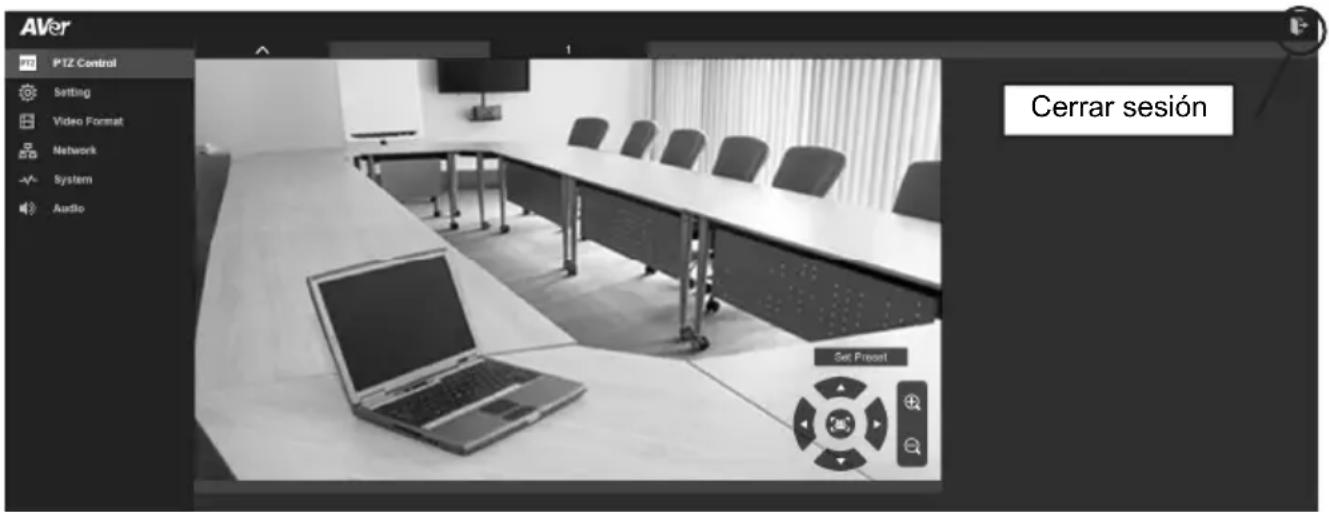
Español-36
Uso de AVer IP Finder para encontrar la cámara
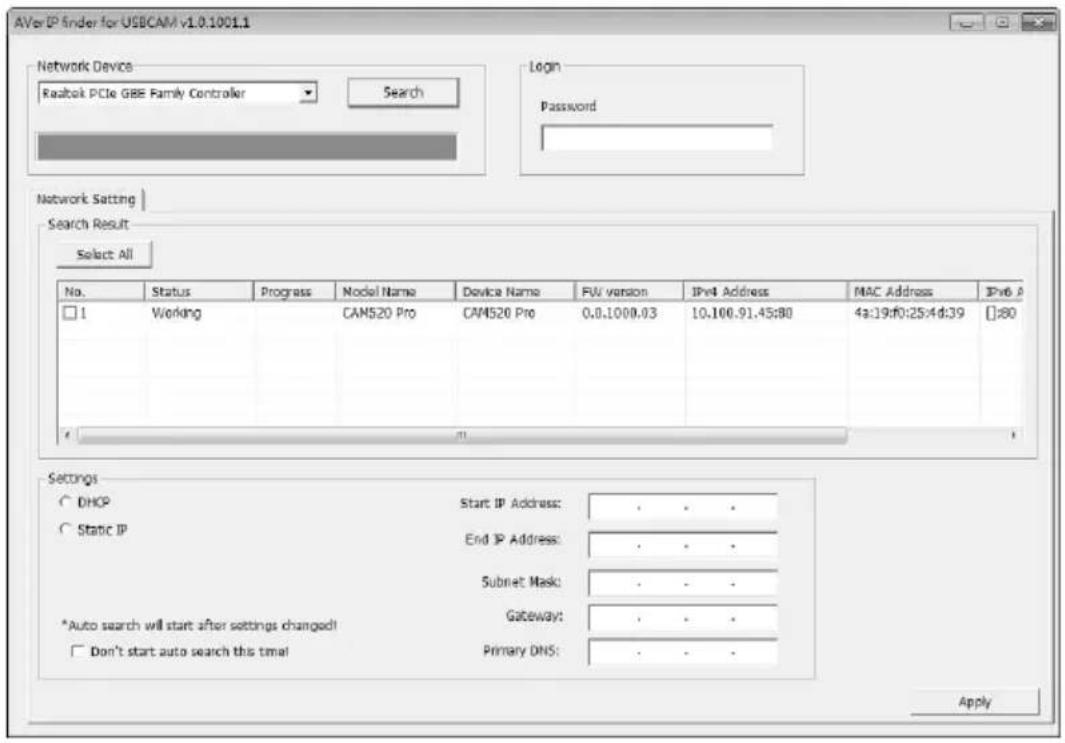
Para encontrar la dirección IP de sus cámaras, puede utilizar la aplicación AVer IP Finder. Siga los pasos que se describen a continuación para encontrar la dirección IP de la cámara.
- Descargue IP Finder en http://www.aver.com/download-center.
- Ejecute IP Finder.
- Haga clic en "Search" (Buscar) para ver una lista de todos los dispositivos disponibles.
- Seleccione una cámara en la lista. Se mostrarán los campos correspondientes a la dirección IP.
- Para cambiar la dirección IP de la cámara, el usuario puede seleccionar "DHCP" o "Static IP" (IP estática).
“DHCP” obtendrá la dirección IP del servidor local de IP dinámicas. En cambio, si se selecciona “Static IP”, el usuario deberá introducir la dirección IP manualmente. Haga clic en “Apply” (Aplicar) para aplicar la configuración a la cámara. Se requiere la contraseña de inicio de sesión (la contraseña predeterminada es aver4321; igual que la contraseña de acceso web).
-
Haga clic en el botón "Search" (Buscar) para volver a buscar la cámara.
-
Haga doble clic en la dirección IP de la cámara en la lista para conectar la cámara a través del navegador.
[Nota] Si IP Finder no puede encontrar la cámara, compruebe lo siguiente:
■ Asegúrese de que la conexión Ethernet de la cámara esté bien conectada.
■ La cámara y el PC (IP Finder) deben encontrarse en el mismo segmento de LAN.
Instalación de AVer PTZApp
El usuario puede configurar los parámetros de la cámara en AVer PTZApp.
Vaya a http://www.aver.com/download-center para descargar AVer PTZApp. Una vez descargada, haga doble clic en el archivo y siga las instrucciones en la pantalla para completar la instalación.
Utilización de AVer PTZApp
- Después de instalar AVer PTZApp, haga doble clic en el icono de AVer PTZApp para ejecutar la aplicación.
- Durante la videollamada, puede utilizar la aplicación para realizar operaciones de panorámica, inclinación y zoom, activar/desactivar la función de retroiluminación y configurar los puntos preestablecidos de los modos de inicio o reposo de la cámara. Para más información, consulte el manual del usuario.
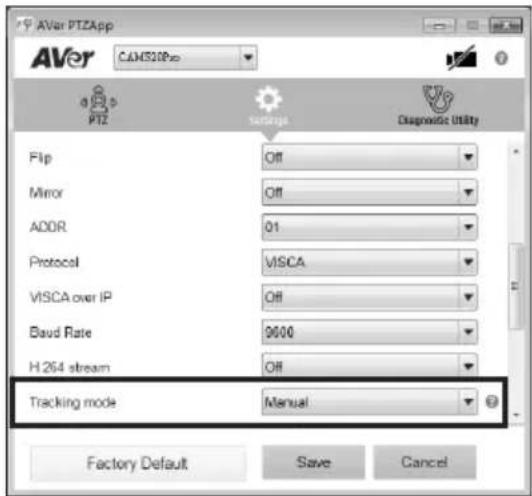
- Modo de seguimiento: se trata de una función de SmartFrame que permite detectar automáticamente el rostro de las personas que participan en la reunión para lograr un encuadre óptimo. Los usuarios pueden cambiar el estado de la función SmartFrame en AVer PTZApp. En AVer PTZApp, seleccione "Settings" > "Tracking mode" > "Auto frame/Manual frame/off" (Ajustes > Modo de seguimiento > Encuadre automático/Encuadre manual/Desactivado).
Asimismo, puede pulsar durante un segundo

en el mando a distancia para establecer la función SmartFrame en automática o manual; aparecerá un mensaje en la pantalla (como el que se muestra en la imagen) para indicar el estado seleccionado.
[Nota] Durante la conferencia, es importante que los participantes estén sentados frente a la cámara para que se puedan detectar los rostros (SmartFrame).
Auto Framing
Manual Framing
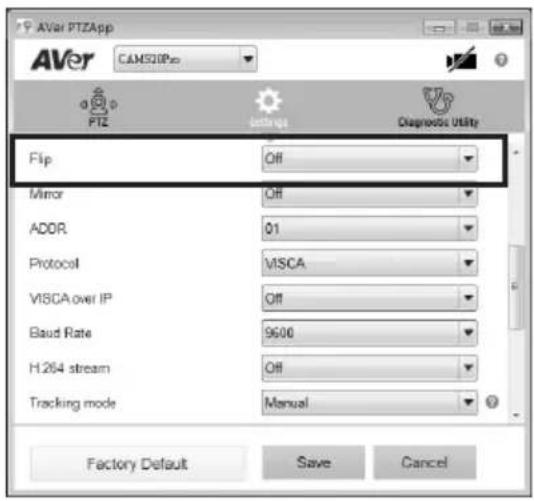
- Voltear: si la cámara está instalada en posición invertida, active la función "Flip" (Voltear) en AVer PTZApp para que la pantalla se muestre en la posición normal.
- Control de teclas de acceso rápido: si activa el control de teclas de acceso rápido, podrá utilizar el teclado para controlar los movimientos y la retroiluminación de la cámara. Esta función está desactivada de forma predeterminada.
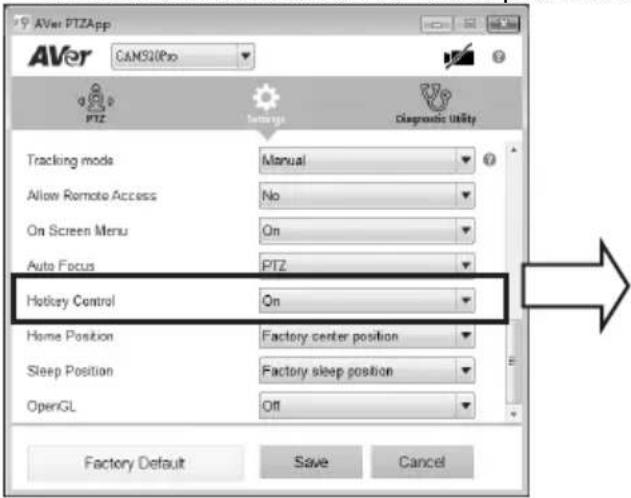
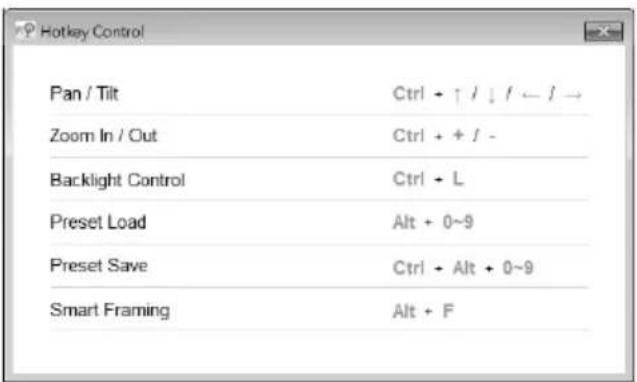
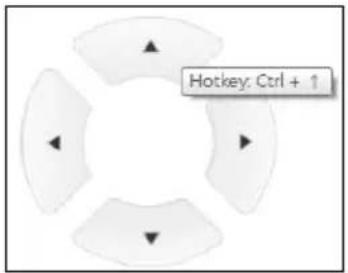
Al situar el ratón encima del botón de control PTZ en el modo PTZ, se indicarán las teclas de acceso rápido correspondientes. Si se activa la función de teclas de acceso rápido después de instalar PTZApp, la aplicación se iniciará automáticamente la próxima vez que reinicie el PC. El cliente podrá utilizar todos los comandos de teclas de acceso directo, porque PTZApp se estará ejecutando de forma automática en la bandeja del sistema.
-
Speakerphone (Unidad de micrófono-altavoz): configure los parámetros de funcionamiento del micrófono-altavoz.
-
Noise suppression (Supresión del ruido): reduzca el ruido ambiente.
- Automatically gain control (Control de ganancia automático): active/desactive el control de ganancia automático.
- Echo cancellation (Cancelación de eco): active/desactive el eco.
- Keyboard noise suppression (Supresión del sonido del teclado): active/desactive la reducción de sonido del teclado.
- Phone in jack (Conector de entrada de teléfono)
Phone in (Entrada de teléfono): cuando se conecte el teléfono móvil al puerto de entrada de teléfono, seleccione la opción "Phone in".
3.5 mm microphone only (Micrófono de 3,5 mm solamente): la unidad de micrófono-altavoz transferirá el sonido que reciba del micrófono externo (conectado en el puerto de entrada de teléfono) al sitio remoto.
3.5 mm microphone mix in (Entrada combinada de micrófono de 3,5 mm): la unidad de micrófono-altavoz transferirá el sonido que reciba del micrófono externo (conectado en el puerto de entrada de teléfono) y el micrófono-altavoz al sitio remoto.
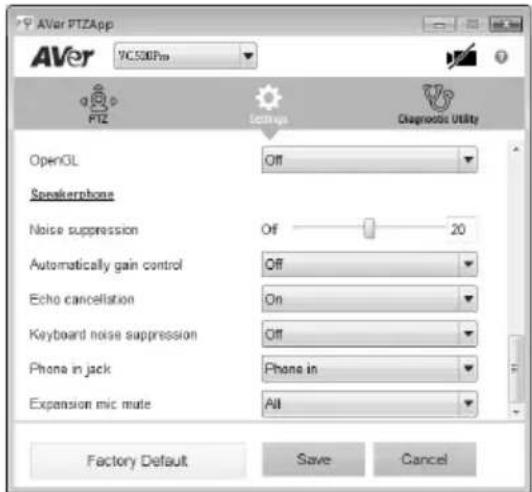
- Expansion mic mute (Silenciación de micrófono de expansión)
All (Todo): para silenciar todas las unidades de micrófono-altavoz conectadas.
➢ Individual: para silenciar individualmente una unidad de micrófono-altavoz y no los micrófonos-altavoces extendidos.
Información de contacto
Global
AVer Information Inc.
www.aver.com
Soporte técnico: EU.RMA@aver.com





- Guía de instalación rápida
- Contenido del paquete
- Más ayuda
- Instalación
- [Nota]
- Conecte otros cables necesarios.
- Instalación del soporte mural
- Realización de una videollamada
- Configuración de la cámara a través del navegador web
- Uso de AVer IP Finder para encontrar la cámara
- Instalación de AVer PTZApp
- Utilización de AVer PTZApp
- Información de contacto
- Global
Marca : AVer
Modelo : VC520 Pro
Categoría : Sistema de videoconferencia