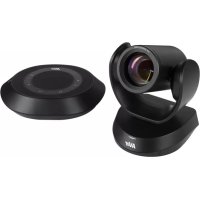
VC520 Pro - система видеоконференции AVer - Бесплатное руководство пользователя
Найдите руководство к устройству бесплатно VC520 Pro AVer в формате PDF.



| Тип продукта | Система видеоконференции |
| Бренд | AVer |
| Модель | VC520 Pro |
| Питание | 12 В пост. тока (адаптер питания в комплекте) |
| Видеоразъемы | USB 3.1 Type B, Ethernet (RJ45) |
| Аудиоразъемы | Разъем динамика (синий), разъем камеры (синий), разъем входа телефона (красный), Line out |
| Разъемы управления | RS232, порт Ethernet для IP-управления |
| Разрешение видео | До 1080p (не указано явно, но типично для PTZ) |
| Функции камеры | Панорамирование/Наклон/Зум (PTZ), интеллектуальное кадрирование (SmartFrame), предустановки, инвертирование изображения |
| Аудиофункции | Подавление шума, автоматическая регулировка усиления, эхоподавление, подавление шума клавиатуры |
| Дистанционное управление | ИК-пульт дистанционного управления (батарейки AAA не входят в комплект) |
| Сетевое управление | IP-стриминг (RTSP, RTMP), веб-интерфейс настройки, AVer IP Finder |
| Программное обеспечение для управления | AVer PTZApp (Windows) для расширенных настроек и обновления прошивки |
| Совместимость с приложениями | Zoom, Microsoft Teams, Skype, Google Hangouts, Cisco WebEx и т.д. |
| Крепление | На подставке или настенное крепление (L-образный кронштейн в комплекте) |
| Безопасность | Замок Kensington |
| Размеры (прибл.) | Не указаны в инструкции, приблизительно 20 x 15 x 15 см |
| Вес (прибл.) | Не указан в инструкции, приблизительно 1,5 кг |
| Уход и чистка | Протирать мягкой сухой тканью; избегать абразивных средств |
| Запчасти и ремонтопригодность | Не указано; обратитесь в службу поддержки AVer |
Часто задаваемые вопросы - VC520 Pro AVer
Вопросы пользователей о VC520 Pro AVer
0 вопрос об этом устройстве. Ответьте на те, что знаете, или задайте свой.
Задать новый вопрос об этом устройстве
Скачайте инструкцию для вашего система видеоконференции в формате PDF бесплатно! Найдите своё руководство VC520 Pro - AVer и возьмите своё электронное устройство обратно в руки. На этой странице опубликованы все документы, необходимые для использования вашего устройства. VC520 Pro бренда AVer.
РУКОВОДСТВО ПОЛЬЗОВАТЕЛЯ VC520 Pro AVer
Краткое руководство по установке
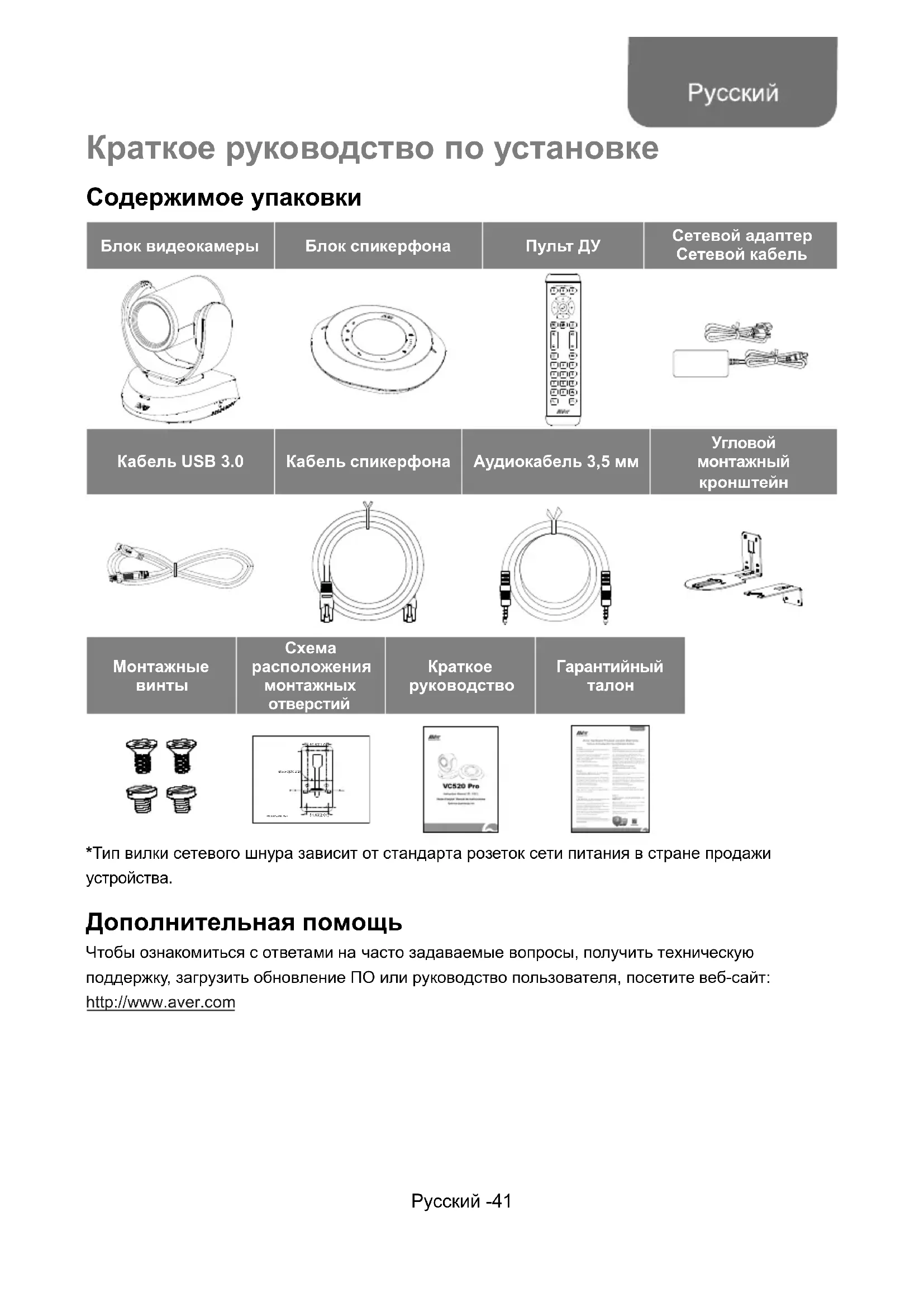
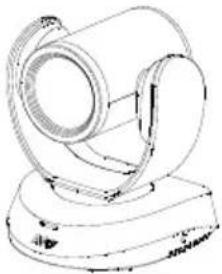
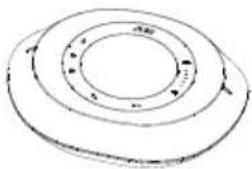
Содержимое упаковки
| Блок видеокамеры | Блок спикерфона | Пульт ДУ | Сетевой адаптерСетевой кабель |
 |  | 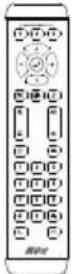 | 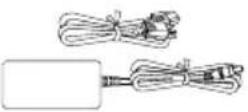 |
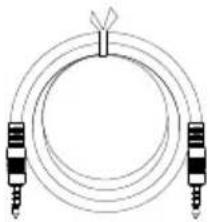
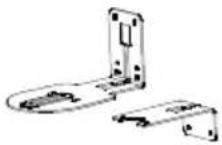
| Кабель USB 3.0 | Кабель спикерфона | Аудиокабель 3,5 мм | Угловой монтажный кронштейн |
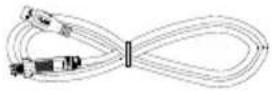 | 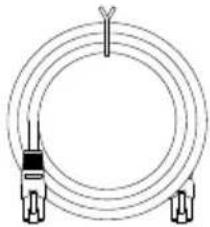 |  |  |
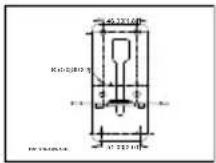
| Монтажные винты | Схема расположения монтажных отверстий | Краткое руководство | Гарантийный талон |
 |  |  |  |
*Тип вилки сетевого шнура зависит от стандарта розеток сети питания в стране продажи устройства.
Дополнительная помощь
Чтобы ознакомиться с ответами на часто задаваемые вопросы, получить техническую поддержку, загрузить обновление ПО или руководство пользователя, посетите веб-сайт: http://www.aver.com
Основные компоненты
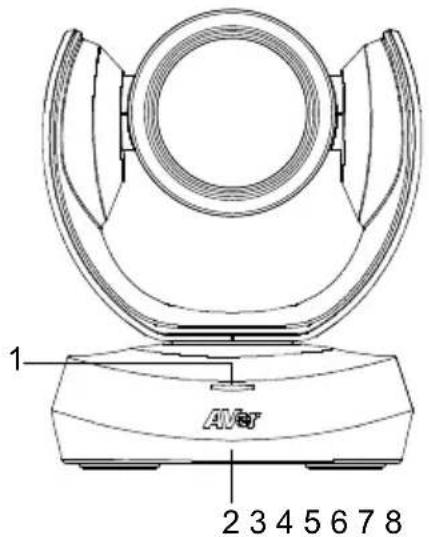
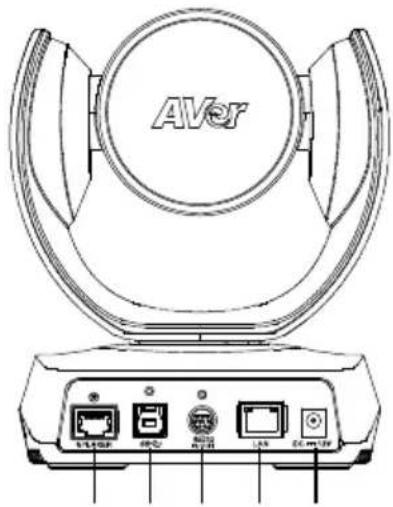
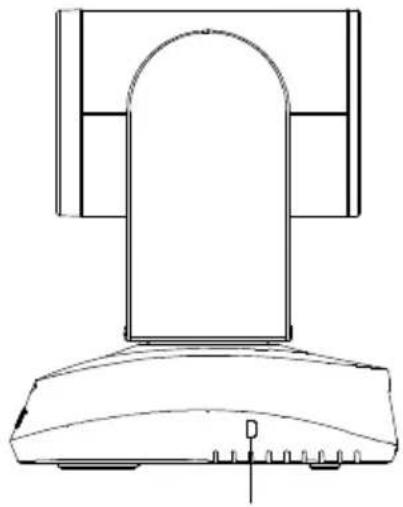
1 ЖК-индикатор статуса
5 Порт ввода/вывода RS232
2 ИК-датчик
6 Разъем Ethernet
3 Разъем спикерфона (Синий кабель)
7 Разъем питания 12 В пост. тока
4 Разъем USB3.1 Type B
8 Замок Кенсингтона
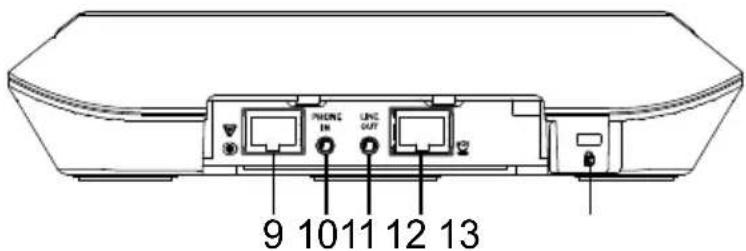
9 Разъем спикерфона
11 Линейный выход
(Для подключения
12 Разъем для камеры
дополнительного спикерфона
(Синий кабель)
и микрофона/ Красный кабель)
13 Замок Кенсингтона
10 Разъем Phone in
Установка
- Подключите видеокамеру к розетке сети питания.
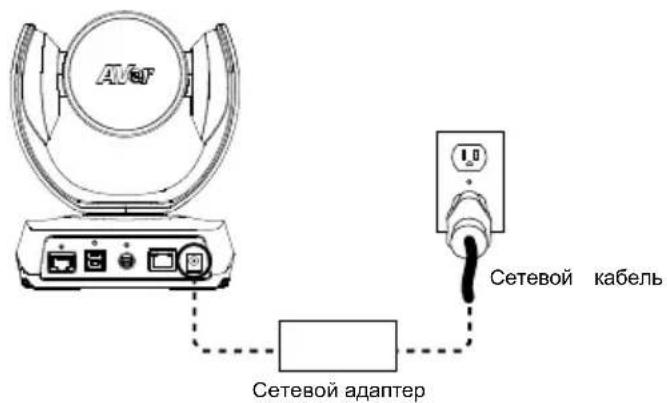
- Подключите камеру к спикерфону с помощью поставляемого в комплекте кабеля.
[Примечание]
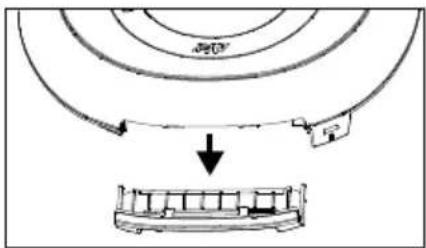
■ Разъемы для подключения спикерфона и видеокамеры помечены синим цветом.
■ Для подключения кабеля спикерфона необходимо снять заднюю крышку спикерфона.
- Подключите видеокамеру к компьютеру.
[Примечание] Используйте кабель USB 3.0, входящий в комплект принадлежностей.
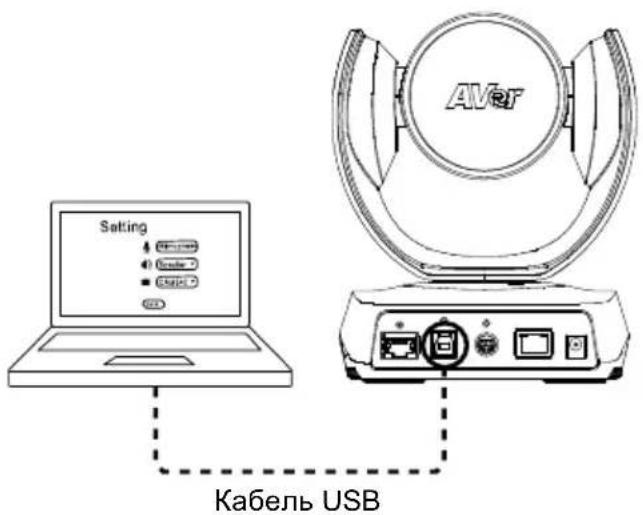
4. Подключите другие необходимые кабели.
[Примечание]
■ Кабель USB и RS232 необходимо закрепить винтом.
■ Убедитесь, что кабель до конца вставлен в разъем камеры, прежде чем закреплять его
![AVer VC520 Pro - [Примечание] - 1](/content/2026/03/517454/images/27ddfbad37da91a0abb4e342dd1fae163403b6f8326f1803c3467ee1855a6501.jpg)
*Для данной функции требуется приложение AVer PTZApp
**Не поддерживается для VC520 Pro
■ Нажмите и удерживайте кнопку с номером"1", чтобы включить или выключить функцию WDR (широкий динамический диапазон).
■ Требуются батарейки ААА
■ Выбор камеры: Если у вас имеется только одна камера и вам не нужно выполнять какие-либо настройки, то по умолчанию используется камера 1. Если вы выберете камеру 2 или 3 на пульте ДУ, то обнаружите, что ваш пульт не может управлять вашей камерой. В этом случае, снова нажмите кнопку выбора камеры 1 на своем пульте ДУ.
■ Смарт-кадрирование: Нажмите и удерживайте кнопку в течение 1 секунды, чтобы переключить функцию смарт-кадрирования SmartFrame на автоматический или ручной режим. На экране появится сообщение (как показано на рисунке) для указания в автоматическом или ручном режиме.
![AVer VC520 Pro - [Примечание] - 2](/content/2026/03/517454/images/d21ff36df070e9400c2a8b553e867475e12d4bd805c0f761a884396cec69fc84.jpg)
![AVer VC520 Pro - [Примечание] - 3](/content/2026/03/517454/images/1e3d0ffd9296cbf2b6eb3ee425cda948367c9d5d590231782ecb4fb3caeb1a1e.jpg)
[Примечание] Во время конференц-конференции участники должны быть лицом к камере для обнаружения лица. Боковое лицо не определяется. Обратитесь к руководству пользователя для получения более подробной информации
Настенный монтаж
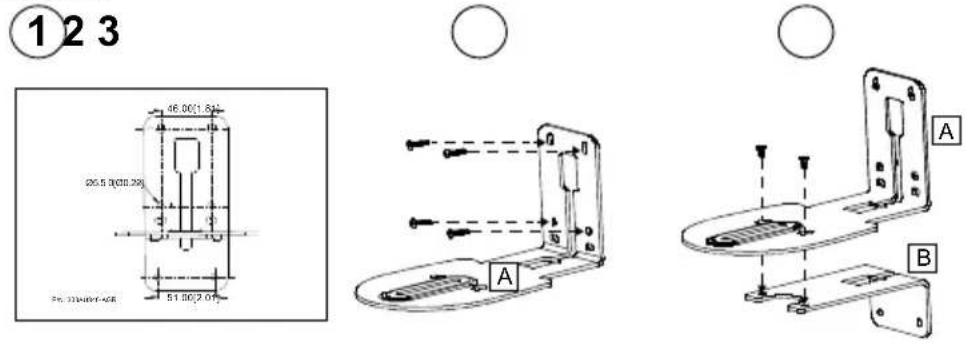
- Используя схему расположения монтажных отверстий, которая входит в комплект поставки, просверлите отверстие на стене, где пользователь хочет установить камеру.
- С помощью винта закрепите часть □A углового монтажного кронштейна на стене.
- Затем полностью соберите части A + B углового монтажного кронштейна, используя винты (входят в комплект поставки).
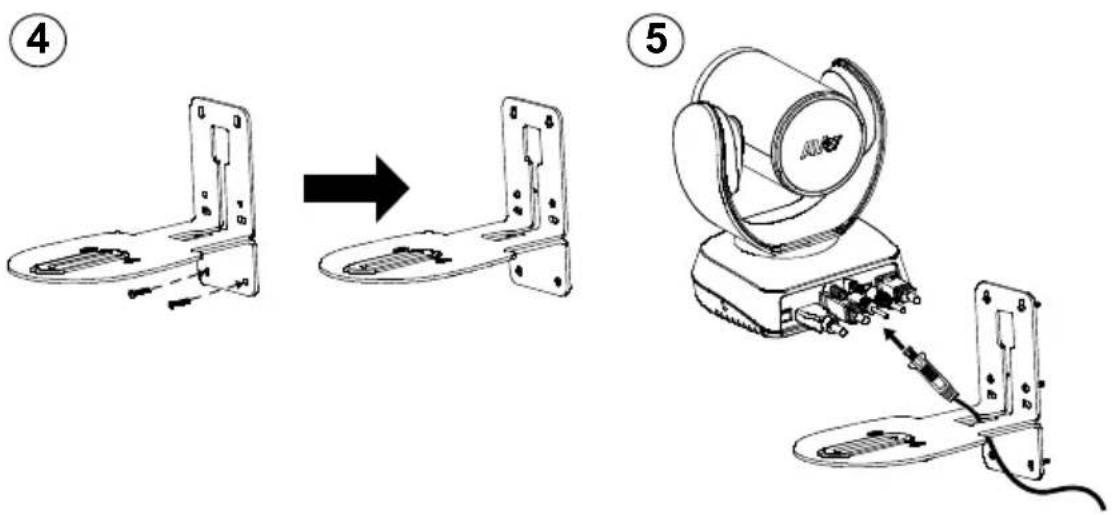
- Выполнив сборку углового монтажного кронштейна, закрепите его нижнюю часть на стене.
- Пропустите кабели через отверстие на угловом монтажном кронштейне и подключите их к соответствующим соединительным разъемам камеры.
- С помощью винтов (входят в комплект поставки) закрепите камеру на угловом монтажном кронштейне.
Выполнение видеовызова
Для работы данного устройства требуется наличие компьютера
War 1: Откройте приложение для видеозвонков, например Zoom, Microsoft ^® Teams, Skype for Business, Skype, Google Hangouts, Intel ^® Unite ^™ , RingCentral, BlueJeans, V-Cube, LiveOn, CyberLink U Meeting ^® , TrueConf, Adobe Connect, Cisco WebEx ^® , Fuze, GoToMeeting ^™ , Microsoft ^® Lync ^™ , Vidyo, vMix, WebRTC, Wirecast, XSplit.
Шаг 2: В своем приложении задайте камеру CAM520 Pro в качестве основной (согласно описанию в руководстве по настройке приложения).
Шаг 3: Все готово для выполнения видеовызова.
[Примечание] Камера для проведения конференций CAM520 Pro подключается по принципу Plug-n-Play. Для подключения никаких специальных драйверов не требуется. Для выполнения расширенных настроек и обновления прошивки загрузите приложение AVer PTZApp.
Настройка камеры через веб-браузер
Камера CAM520 Pro имеет порт Ethernet для IP-передачи данных, посредством которого администраторы могут также удаленно управлять камерой и настраивать ее через Интернет. Кроме того, камера CAM520 Pro также поддерживает функции RTSP и RTMP. Дополнительные сведения см. в руководстве пользователя или обратитесь в нашу службу технической поддержки.
- Убедитесь, что камера CAM520 Pro подключена к Интернету.
- Откройте браузер и введите IP-адрес камеры.
[Примечание] Поддерживаемые браузеры:
- Chrome: версии 76.x или выше, • Firefox: версии 69 или выше • IE:не поддерживается
IP-адрес камеры по умолчанию: 192.168.1.168. Пользователь может использовать приложение AVer IP-Finder для поиска камеры (см. раздел "Использование AVer IP-Finder для поиска камеры").
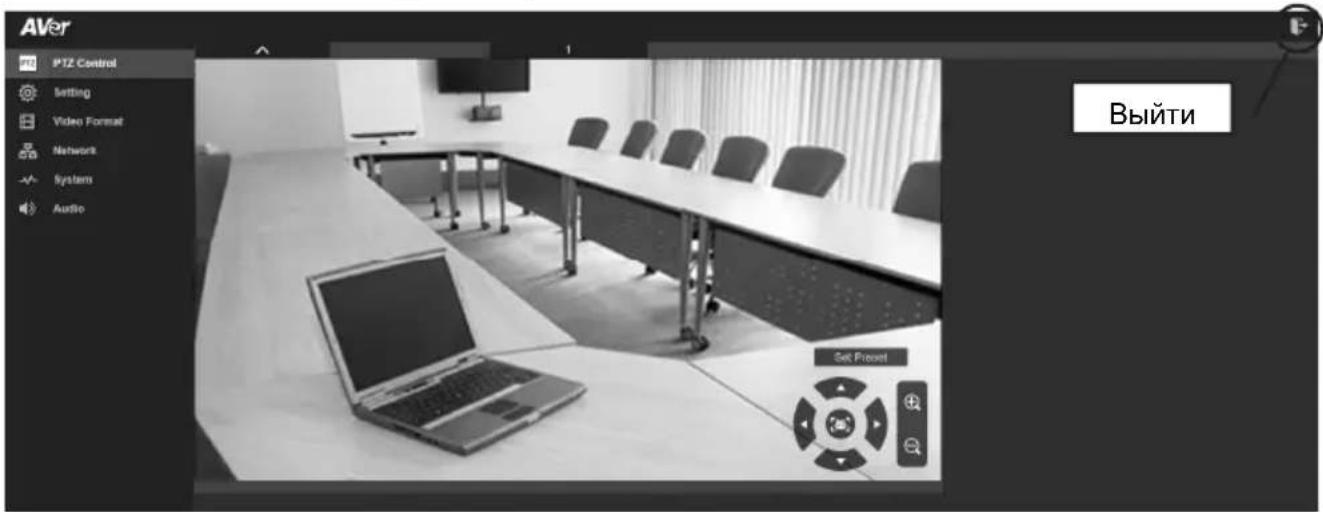
- На экране входа в систему введите пароль (пароль по умолчанию - aver4321).
- Появится основной веб-экран камеры.
Использование AVer IP Finder для поиска камеры
Чтобы найти IP-адрес видеокамеры, вы можете использовать приложение AVer IP-Finder.
Выполните следующие действия, чтобы найти IP-адрес камеры.
- Загрузите приложение IP Finder с сайта http://www.aver.com/download-center.
- Запустите приложение IP Finder.
- Нажмите кнопку Search (Поиск), и все доступные устройства будут указаны на экране.
- Выберите камеру из списка. На экране отобразятся соответствующие поля IP-адреса.
- Чтобы изменить IP-адрес камеры, пользователь может выбрать "DHCP" или "Static IP". Сервер DHCP должен получить динамический IP-адрес с локального IP-сервера. В качестве статического IP-адреса, пользователь может ввести определенный IP-адрес. Нажмите кнопку Apply (Применить), чтобы применить настройки к камере. Требуется пароль для входа (пароль по умолчанию - aver4321; такой же, как и пароль доступа в Интернет).
- Нажмите кнопку Search (Поиск), чтобы выполнить повторный поиск камеры.
- Дважды щелкните по IP-адресу камеры из списка, чтобы подключиться к камере через браузер.
[Примечание] В том случае, если приложению IP-Finder не удалось найти камеру, пожалуйста, проверьте следующее:
■ Убедитесь, что Ethernet-подключение камеры выполнено правильно.
■ Камера и ПК (с приложением IP-Finder) находятся в одном и том же сегменте локальной сети.
![AVer IP finder for USDCAM v1.0:1001.1 Network Device Realtek PCIe GBE Family Controller Search Login Password Network Setting Search Result Select All No. Status Progress Model Name Device Name FU version IPv4 Address MAC Address IPv6 P □ 1 Working CAM520 Pro CAM520 Pro 0.0.1000.03 10.100.91.45:80 4a:19f0:25:4d:39 []:80 Settings ○ DHCP Start IP Address: .. .. . ○ Static IP End IP Address: .. .. . *Auto search will start after settings changed! □ Don't start auto search this time! Subnet Mask: .. .. . Gateway: .. .. . Primary DNS: .. .. . Apply](/content/2026/03/517454/images/87c6955b0d20d74fd3b2818d15e9da72ce08a6c3fa5a8a3637e539105c9af3c0.jpg)
Установка приложения AVer PTZApp
С помощью приложения AVer PTZApp пользователь может настроить параметры камеры.
Перейдите по ссылке http://www.aver.com/download-center, чтобы сказать приложение AVer PTZApp. После загрузки дважды щелкните на файле и следуйте инструкциям на экране, чтобы завершить установку.
Использование приложения AVer PTZApp
- После установки приложения AVer PTZApp дважды щелкните на значок AVer PTZApp для запуска приложения.
-
Во время видеозвонка можно использовать приложение AVer PTZApp для панорамирования, наклона и масштабирования изображения с камеры, включения/выключения подсветки, настройки предоставленных точек камеры: начальная (Home) или режим сна (Sleep mode). Более подробное описание можно найти в руководстве пользователя.
-
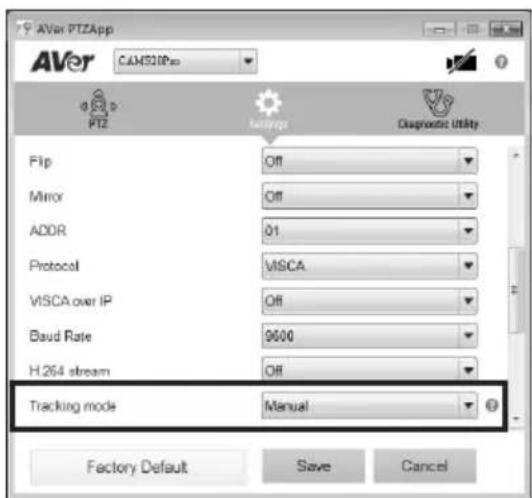
Режим слежения: Функция SmartFrame может автоматически обнаруживать лица людей, чтобы найти лучший вид для всех участников собрания. Пользователи могут изменять статус функции SmartFrame в приложении AVer PTZApp. В приложении AVer PTZApp выберите "Settings" > "Tracking mode" > "Auto frame/Manual frame/off" (Параметры > Режим слежения > Авто.кадрирование/Ручное кадрирование/Выкл).
Кроме того, нажав [星] на пульте
Кроме того, нажав [星] на пульте
дистанционного управления в течение 1 секунды, вы можете переключить функцию SmartFrame между автоматическим и ручным режимом; при этом на экране появится сообщение (как показано на рисунке), указывающее на включение автоматического или ручного режима.
[Примечание] Во время совещания участники должны находиться лицом к камере для распознавания лиц (SmartFrame).
Auto Framing
Manual Framing
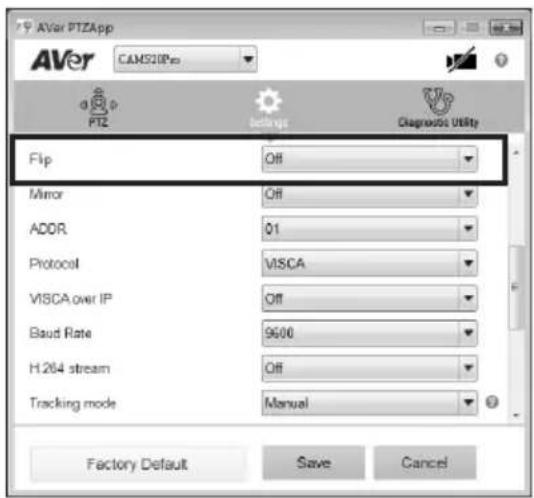
- Переворот изображения: Если камера установлена в перевернутом положении, включите функцию Flip (Перевернуть) в AVer PTZApp, и экран будет отображаться нормально.
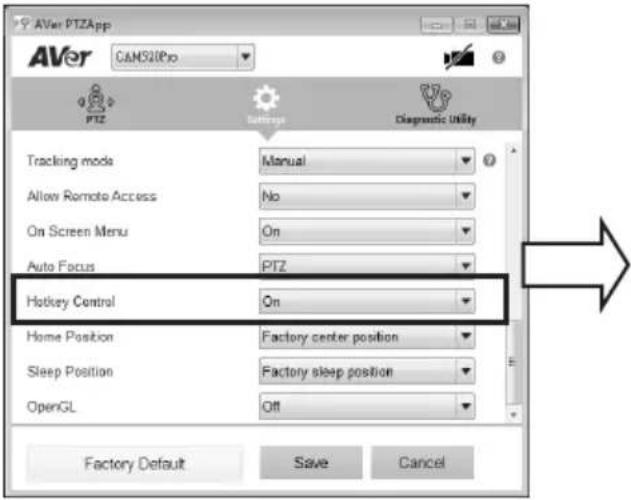
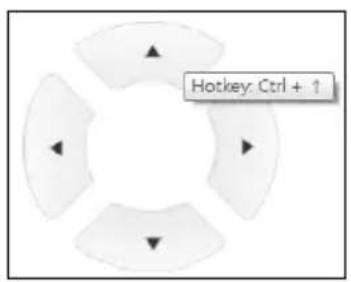
- Управление с помощью горячих клавиш: Вы можете включить управление с помощью горячих клавиш для управления движением и подсветкой камеры с помощью клавиатуры. По умолчанию функция выключена.
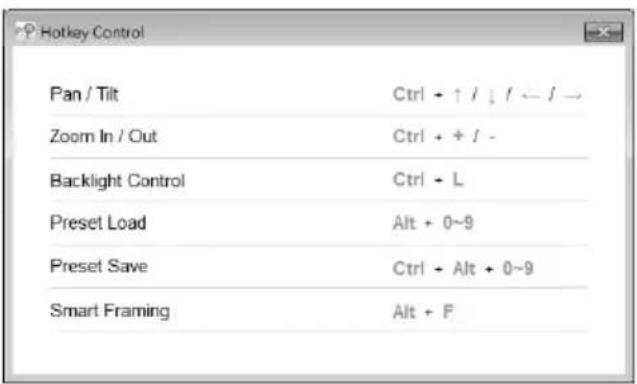
При наведении мыши на кнопку управления PTZ в режиме PTZ отображается подсказка горячей клавиши.
Если функцию горячих клавиш включить после установки приложения PTZApp, приложение PTZApp будет автоматически запускаться при следующей перезагрузке компьютера. Таким образом, пользователь может использовать все команды горячих клавиш, так как приложение PTZApp автоматически запускается в системном тree.
-
Спikerфон: Настройка параметров функции громкой связи.
-
Подавление помех: Снижение уровня окружающего шума.
- Автоматический контроль усиления:
Включение/отключение автоматического управления усилением.
- Эхоподавление: Включение/отключение эхоподавления.
- Подавление звука клавиатуры
Включение/отключение подавления звука клавиатуры.
- Разъем Phone in
Phone in: При подключении мобильного телефона ко входу Phone in выберите параметр Phone in.
Только микрофон 3,5 мм: Спикерфон будет передавать на удаленный участок звук, принимаемый им с внешнего микрофона (подключенного к разъему Phone in).
Микрофон 3,5 мм и спикерфон (mix in): Спикерфон будет передавать на удаленный участок звук, принимаемый им с внешнего микрофона (подключенного к порту Phone in) и звук, идущий с самого спикерфона.
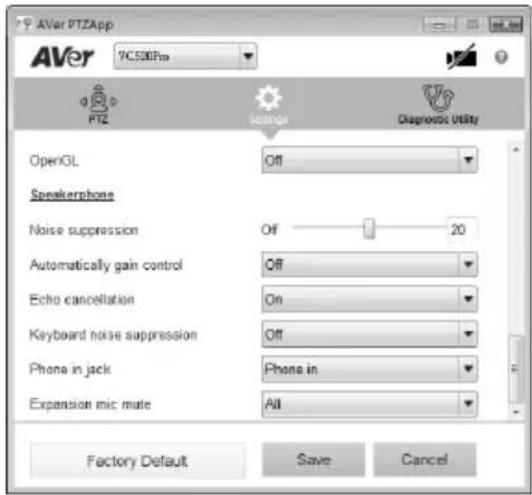
- Отключение дополнительных микрофонов
Все: Отключение всех подключенных спикерфонов.
Индивидуально: Индивидуальное отключение спикерфона, но не дополнительных микрофонов.
Контактная информация
Весь мир
AVer Information Inc.
www.aver.com
Европейская штаб-квартира
AVer Information Europe B.V.
Westblaak 140, 3012KM, Rotterdam, Netherland
Tel: +31(0)10 7600 550
Техническая поддержка EU.RMA@aver.com
©2020 AVer Information Inc. Все права защищены.




- Краткое руководство по установке
- Содержимое упаковки
- Дополнительная помощь
- Установка
- [Примечание]
- Подключите другие необходимые кабели.
- Настенный монтаж
- Выполнение видеовызова
- Настройка камеры через веб-браузер
- Использование AVer IP Finder для поиска камеры
- Установка приложения AVer PTZApp
- Использование приложения AVer PTZApp
- Контактная информация
Марка : AVer
Модель : VC520 Pro
Категория : система видеоконференции