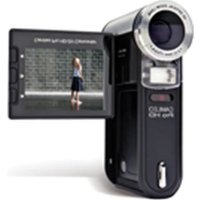
Camileo Pro HD - Videocámara TOSHIBA - Manual de uso y guía de instrucciones gratis
Encuentra gratis el manual del aparato Camileo Pro HD TOSHIBA en formato PDF.



| Tipo de producto | Videocámara digital HD |
| Marca | Toshiba |
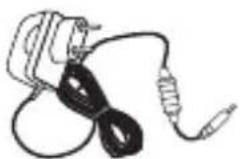
| Modelo | Camileo Pro HD |
| Sensor de imagen | CMOS de 5 megapíxeles (2592x1944) |
| Resoluciones de video | HD (1280x720) a 30 fps, DVD (720x576), VGA (640x480), CIF (352x240) |
| Resoluciones de foto | 3M, 5M, 8M (interpolada) |
| Zoom óptico | 3x |
| Pantalla LCD | 2,4 pulgadas |
| Memoria interna | 128 MB (90 MB disponibles) |
| Soporte de almacenamiento externo | Tarjeta SD/MMC de hasta 32 GB SDHC |
| Formatos de archivo | MP4 (video), JPEG (foto), WAV (audio) |
| Batería | Li-ion recargable compatible NP60 |
| Autonomía aproximada | 110 fotos o 60 minutos de grabación de video |
| Conectividad | USB 2.0, salida AV, salida componente HDTV |
| Salida de TV | NTSC / PAL |
| Funciones principales | Grabación de video, foto, grabadora de voz, modo nocturno, flash, luz LED, balance de blancos, efectos (blanco y negro, sepia), temporizador, histograma |
| Mantenimiento y limpieza | Limpiar con un paño suave y seco. Evitar todo contacto con el agua y las temperaturas elevadas. |
| Seguridad | No desmontar, no exponer al agua, usar solo los accesorios proporcionados, mantener fuera del alcance de los niños. |
| Piezas de repuesto incluidas | Batería, adaptador de corriente, cables USB, AV y componente, control remoto, correa, funda, CD-ROM con manual |
| Reparabilidad | No reparable por el usuario; contactar al servicio postventa de Toshiba. |
Preguntas frecuentes - Camileo Pro HD TOSHIBA
Preguntas de los usuarios sobre Camileo Pro HD TOSHIBA
0 pregunta sobre este aparato. Responde a las que conoces o haz la tuya.
Hacer una nueva pregunta sobre este aparato
Descarga las instrucciones para tu Videocámara en formato PDF gratis! Encuentra tus instrucciones Camileo Pro HD - TOSHIBA y toma tu dispositivo electrónico nuevamente en la mano. En esta página están publicados todos los documentos necesarios para el uso de su dispositivo. Camileo Pro HD de la marca TOSHIBA.
MANUAL DE USUARIO Camileo Pro HD TOSHIBA
Bienvenido y gratias por adquirir un producto TOSHIBA.
Para su comodidad, el producto TOSHIBA cuenta con dos guías:
a) Una guía de inizio rápido, y
b) un manual del usuario en formatting PDF* incluido en el CD proportionado.
- Necesita Adobe Acrobat / Reader v. 5 o posterior. Descargue esta aplicacion Gratisamente en: www.adobe.com/products/acrobat/readstep2.html
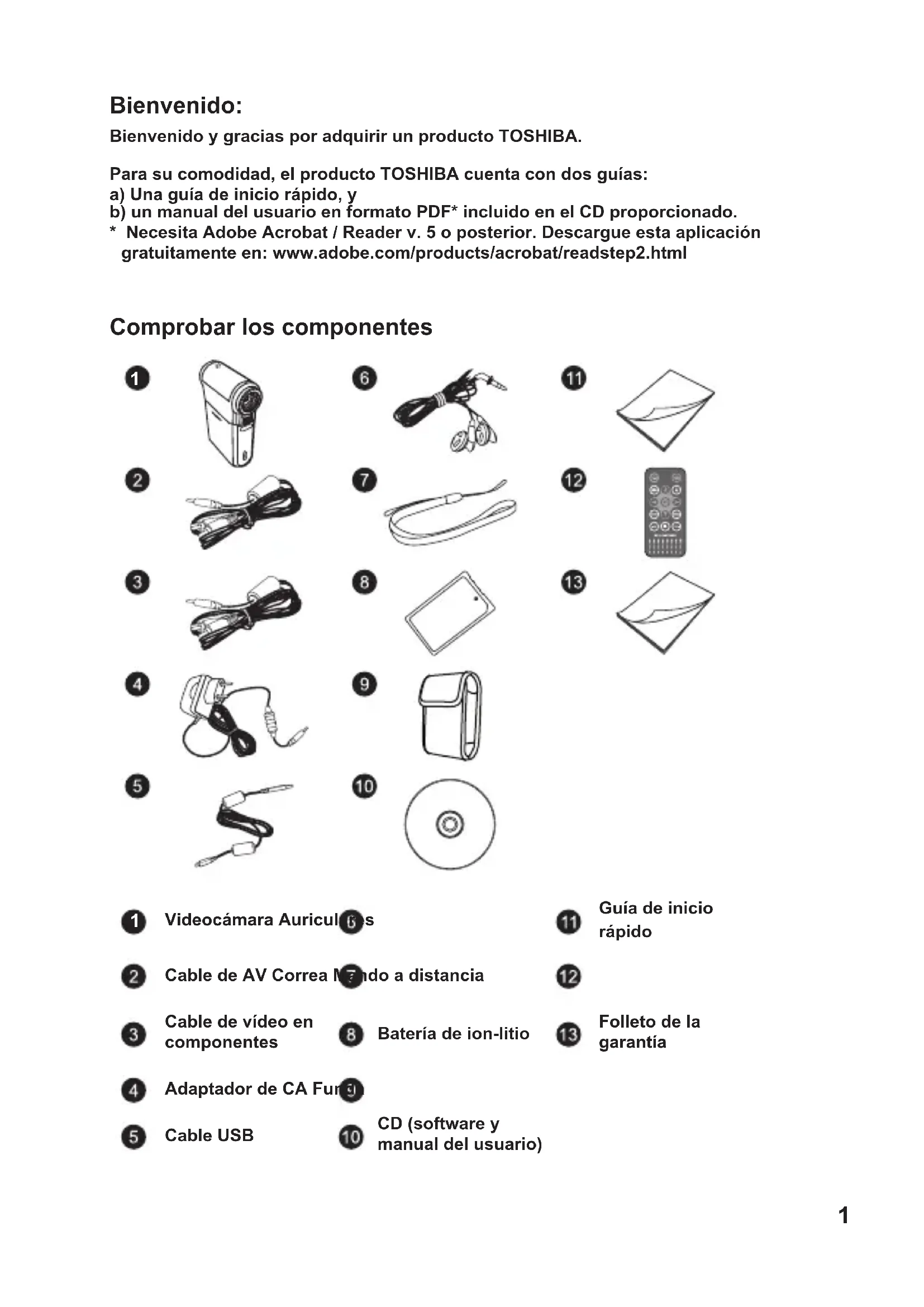
Comprobar los componentes
1
2
6
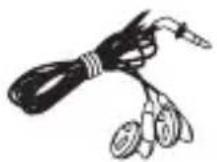
7
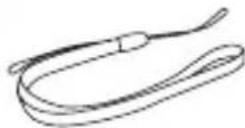
11

12
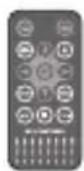
13

3
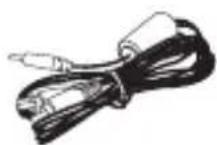
8

4
9

5
10

1 Videocamara Auricul s
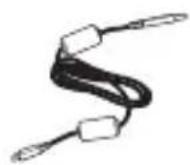
Cable de AV Correa Ndo a distancia
3 Cable de video en componentes 8 Bateria de ion-litio
4 Adaptador de CA Fun
5 Cable USB
11 Gua de inicio rápido
12
13 Folleto de la garantía
Instrucciones de seguridad:
- No deje caer, perfore ni desmonte la videocamara; si lo hace, la garantia quedará invalidada.
- Evite que entre en contacto con el agua y sequese las manos antes de utiliser el producto.
- No exponga la videocamara a altas temperatas ni la deje donde incida sobre ella la luz directa del sol. Si lo hace, la videocamara pueda resultar dañada.
- Utilice la videocamara con cuidado. No ejerza mucha presion en la estructura de la videocamara.
- Por su propia seguridad, no utilise la videocamara cuando haya tormenta o rayos.
- No utilise baterias con specifications différentes. Si lo hace, la videocamara podra sufrir danos irreparables.
- Quite la bateria si no va a utiliser la videocamara durante periodos de tiempo prolongados, ya que una bateria deteriorada peutefectar a la funcionalidad de dicha videocamara.
- Quite la bateria si muestra signos de fuga o deformacion.
- Utilice unicoamente accesospecificados por el fabricante.
- Mantenga la videocamara fuera del alcance de los niños.
- Hay riesgo de explosiion si la bateria se reemplaza por otra cuio tipo no es el correcto.
- Deshágase de las baterías usadas conforme a las instrucciones.
Información de seguridad importante:
1. Evitar el agua y los espacios con humedad
No use el producto cuando bajo la lluvia o circa de lavabos y otheras ubicaciones con humedad. Tenga cuidado para no detramar comida ni liquido bajo del producto. Si el producto se moja, desenchufe todos los cables, apaguelo y deje que se seque completeness ante de encenderlo de nuevo.
2. Evitar daños en los oídos
Puede perdier audicion de forma permanente si usa los auriculas con un elevado volumen. Establishzca el volumen en un nivel seguro. Con el transcirso del tiempo puede ir subiendo el volumen del sonido hasta un nivel que pueda parecer normal pero que también pueda dararlos oidos. Si observan que le zumban los oidos,aje de escuchar y revise sus oidos. Cuanto mayor sea el volumen, menos tiempo tendrá queasar para que sus oidos resulten dañados. Los otorrinolaringologos recomiendaan que se proteja los oidos:
- Limite la calidad de tiempo que usa los auriculares con un volumen elevado.
- No suba el volumen de forma quecede eschuchar el sonido de los alrededores.
- Baje el volumen si no可以选择 escurrar a las personas que hablan jusqu a usted.

Requisitos del sistema:
Los requisitos del sistema varian en funcion de la configuracion de la resolution video:
| Resolución video Requ | sitos de su PC |
| HD (1280x720) @30fps | Sistema operativo = Windows XP SP2, Vista o superior (QuickTime 7.0 o superior) Procesador = Pentium 4 a 3,0 GHz o superior RAM del sistema = 512 MB (se recomienda 1 GB) Tarjeta de visualización = 256 MB de memoria RAM |
| DVD (720x576) @30fps | Sistema operativo = Windows 2000/XP, Vista o superior (QuickTime 7.0 o superior) Procesador = Pentium 4 a 1,5 GHz o superior RAM del sistema = 256 MB (se recomienda 512 MB como是最imo) Tarjeta de visualización = 64 MB (se recomienda 128 MB como是最imo) |
| VGA (640x480) @30fps | |
| CIF (352x240) @30fps |
Procedimientos iniciales
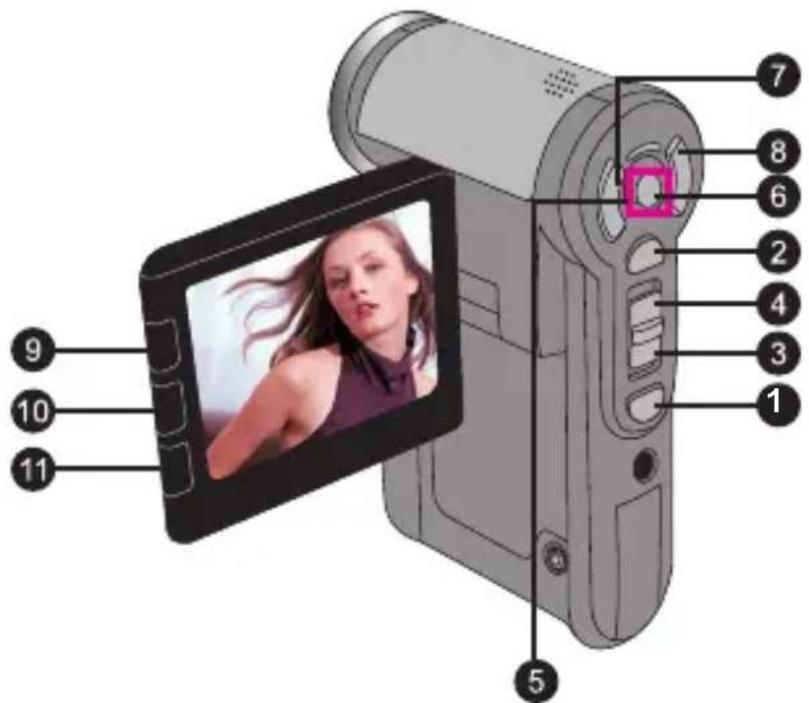
- Introduccion a las partes de la videocamara
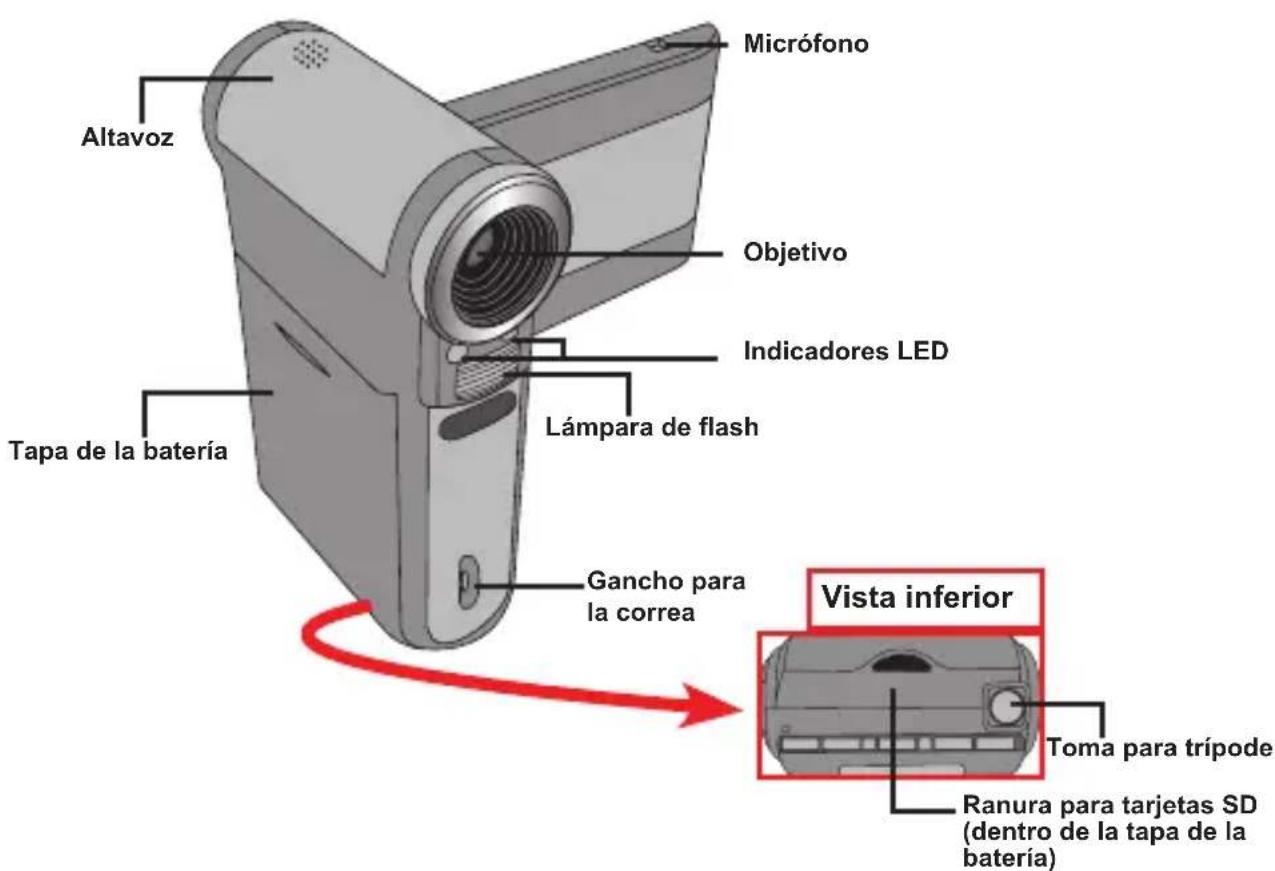
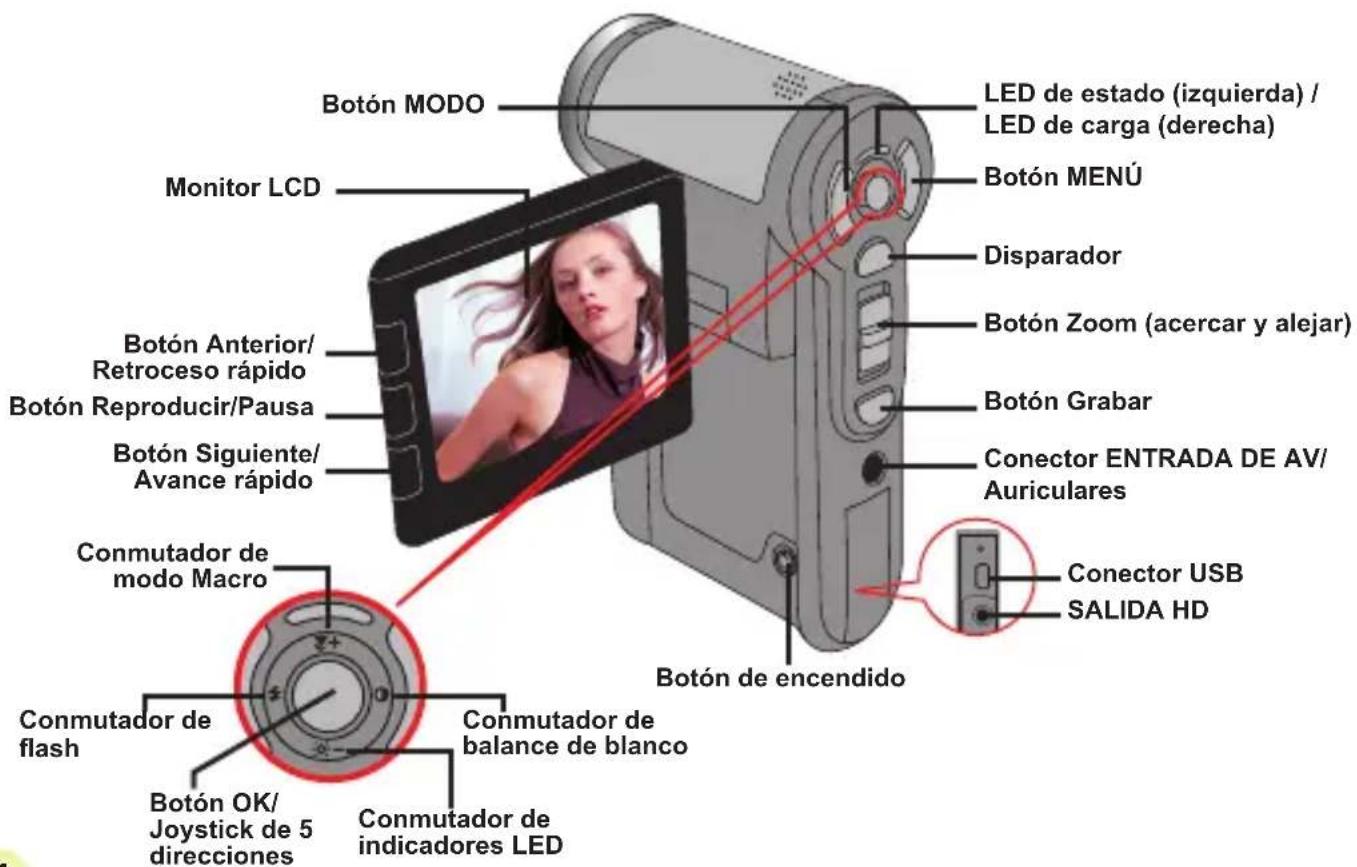
Instalar la bateria
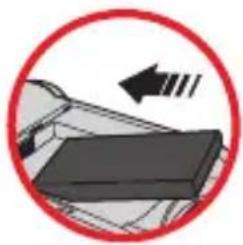
- Desplace la tapa de la bateria.
- Coloque la batería de ion-litio en el compartmento. Tenga enckeña que los contactos metálicos deben estar alineados con los del compartmento.
- Tras instalar la bateria correctamente, vuelva a colocar su tapa.
Cargar la bateria
Cargue la bateria al menos durante 8 horas la primera vez que lautilice.
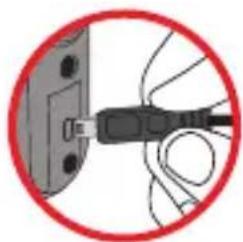
- Conecte el cable.
Conecte un extremo del adaptor de CA proportionado al puerto USB de la videocamara y el(other extremo a una toma de corriente electrica.
O BIEN
Conecte un extremo del cable USB proportionscado al puerto USB de la videocamara y el除外 extremo a un equipo connectado a la alimentacion. Asegürese de que la videocamara está apagada.
- El indicator LED de energia se iluminará en color rojo y la energia se inicia.
- Cuando la energia se interrupto o la bateria está Completely cargada, el LED de la energia se iluminará en color verde.
Si utilizes su PC para cargar la bateria, no proportionscione alimentacion a la videocamara. Si lo hace, la carga se detendra.
Insertar una tarjeta de memoria (optional)
Para insertar la tarjeta de memoria, realice el siguientes procedimiento:
(1) Abra la tapa de la batería.
(2) Empuje suavamente la tarjeta tal y como se indica hasta que alcance la parte inferior de la ranura.
Para extraer la tarjeta de memoria, empujela suavamente y saltará hacer coma. A continuación, tire de la tarjera hacer coma fuera de la ranura.
Encender y apagar la videocamara
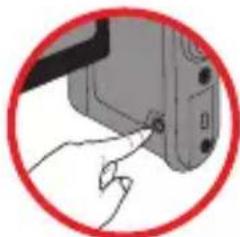
Abra el monitor LCD o mantenga presionado el botón Encendido durante 1 segundo para encender la CAMERA.
Para apagar la videocamara, mantenga presionado el botón Encendido entre 1 y 3segundos o cierrel monitor LCD.
Si la videocamara permanece inactiva durante un长大o periodo de tiempo, pueda apagarse automatistically por la función de apagado automatico.

Establecer el idioma
- Encienda la videocamara.
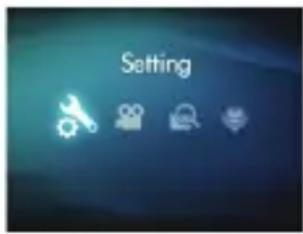
- Presione el botón MODO para entrada en el menu MODO.
- Utilice el control del joystick para selectionar el modo Configuración y presione OK para entrada en la pantalla de manos.
- Utilice el joystick para selectionar el elemento Idioma y, a continuacion, presione OK para confirmar la seleccion.
- Mueva el joystick hacía arriba o hacía abajo para selecciónar un idioma.
- Cuando haya terminado, presione OK para confirmar la configuración.

Establisher la hora
- Encienda la videocamara.
- Presione el botón MODO para entrada en el menu MODO.
- Utilice el control del joystick para selectionar el modo Configuracion y presione OK para entrada en la pantalla de manos.
- Utilice el joystick para selectionar el elemento Fecha y hora y, a continuacion, presione OK para confirmar la seleccion.
- Mueva el joystick hacía arriba o hacía abajo para ajustar el valor. Mueva el joystick hacía la izquierda o hacía la derecha para recorrer los Campos.
- Cuando haya terminado, presione OK para confirmar la configuración.

Leer losindicadores LCD
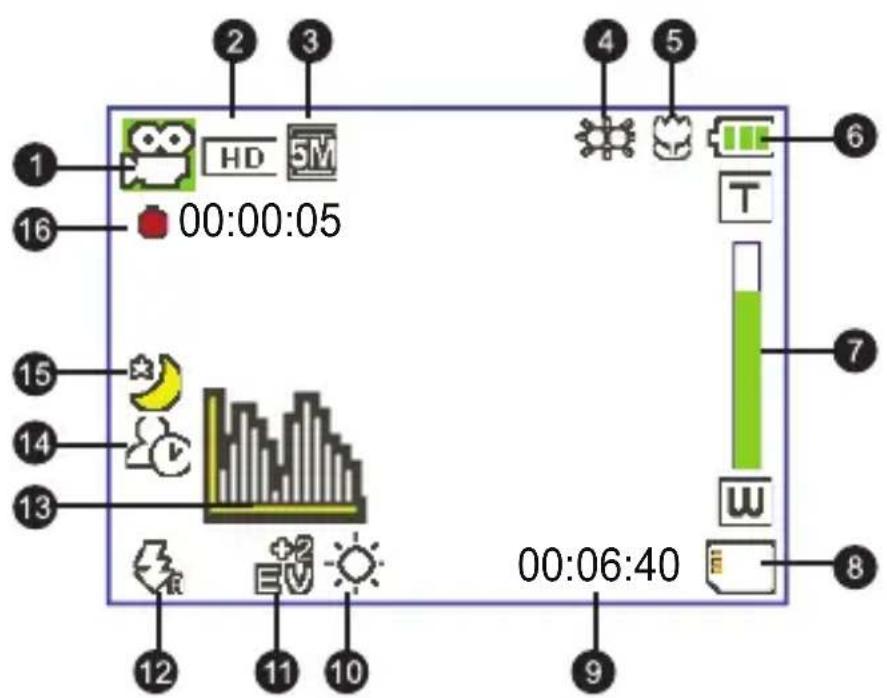
1 Icono de modo Tiempo de grabacion r sante
2 Resolucion video Modo de balance delanco
3 Resolucion de la imagen Modo de expnsion
Modo de losindicadores LED Modo de pash
5 Modo de macro Modo de historograma 13
6 Ciclo de vidautilde la bateria Modode disparator automatico
7 Indicador de la relacion de zoom Modo fe fotografia nocturna
8 Tarjeta SD insertada Tiempo de graba en
La pantalla LCD做不到 una relacion 4:3 cuando está establecida la resolution video DVD (720x576), VGA o CIF. Consulte la頁a 9 para Obtener informacion mas detallada.
Normalmente la videocamara puede enfocar automatistically sinajsar el foco. Si desea SACAR fotografias de primeros planos,可以更好 presionar el boton Arriba para pagar al modo Macro (
Nota: asegürese de que la tarjeta de memoria está insertada antes de grabar.
| - | 30cm ~ ∞ (12" ~ ∞) |
| 5cm ~ 30cm (2" ~ 12") * Con un zoomiado de 1,5X |
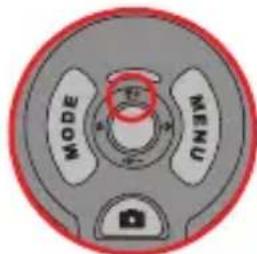
- Zoom:
Mueva el botón Zoom hacía arriba o hacía abajo para acercar o alejar la pantalla. La ampliación optica es 3X.
- Presione el botón Grabar para起初ar la grabación.
- Presione de nuevo el botón Grabar para detener la grabación.
La funciona de zoom también está disponible durante la grabacion (excepto en el modo Macro).
Si el entorno está oscuro, pueda pagar el modo de losindicadores LED a Encender o Automático para proportionscarayuda para el enfoque y la iluminacion.
Es normal que la videocamara se caliente cuando se usa o graba durante un prolongado periodo de tiempo debido a su alto rendimiento.
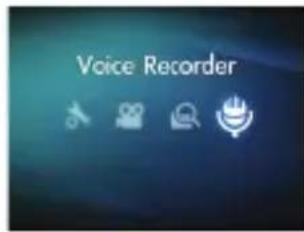
- Grabar un clip de voz
- Encienda la videocamara.
- Presione el botón MODO para entrada en el menu MODO.
- Utilice el control del joystick para selectionar el modo Grabador de voz y presione OK para entrada en la pantalla de manos.
- Presione el botón Grabar para起初ar la grabación.
- Presione de nuevo el botón Grabar para detener la grabación.

Capturar unaImagen estática
1. Ajuste el enfoque:
Normalmente la videocamara pueda enfocar automatistically sinajsar el foco. Si desea SACAR fotografias de primeros planos,可以更好 presionar el boton Arriba para pagar al modo Macro (
Nota: asegürese de que la tarjeta de memoria está insertada antes de grabar.
| - | 30cm ~ ∞ (12" ~ ∞) |
| 5cm ~ 30cm (2" ~ 12") * Con un zoom fijo de 1,5X |
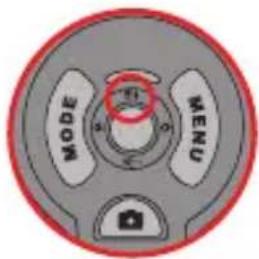
2. Zoom:
Mueva el botón Zoom hacía arriba o hacía abajo para acercar o alejar la pantalla. La ampliación optica es 3X.
Cuando sea necessities,ajusteothersparamevos avanzados.
i el entorno está oscuro, pueda pagar el modo de losindicadores LED a Encender o Automático para proportionscarayuda para el enfoque y la iluminacion.
- Presione el botón Disparador hasta la mitad de su recorro y manténgalo en esta posición para que la videocamara enfoque automatístico. Cuando el color del marco de enfoque sea verde, presione el botón Completely paraizaruna imagen estática.
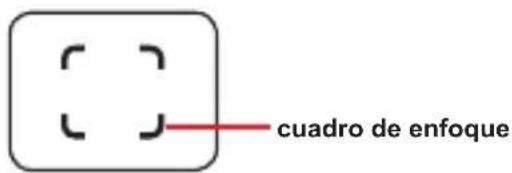
Debido a la direccion de captura del sensor, la vista previa de la pantalla LCD y la relacion de captura de imagenes fjias variará en direccion de las cuales resolutions de video. La captura de imagenes de la videocamara se establece cuando las resolutions de video sonVRTES.
| Resolución video Vista previa | Tomar imágenes y enfocar |
| HD(1280x720p) | Relación 16:9 |
| DVD(720x576) | Relación 4:3 |
| VGA(640x480) | |
| CIF(352x240) |

Reproducir las grabaciones
- Presione el botón MODO y utilizes el joystick para hacer al modo "Mis trabajoos".
O bien, presione el botón Reproducir/Pausa ( Situado en elazo izquierdo del monitor LCD. - Hay TRES carpetas bajo Mis trabajo: Video, Foto y Voz. Selecciona una de estas carpetas y, a continuacion, presione el boton OK para entrada en el modo de indice.
- Operaciones en el mode de reproduccion:
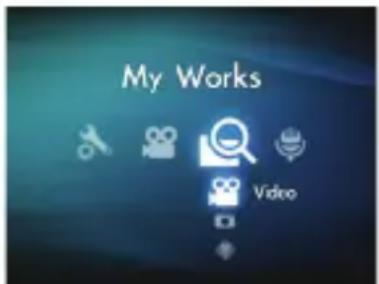
| Tipo de archivo C:mo... Acción | ||
| Estado de indices | ||
| Cambiari entre el modo de indices y el modo de pantalla completa | En el modo de indices, presione el botón OK para Cambiar al modo de pantalla completa. En el modo de indices, presione el botón MENU para Cambiar al modo de indices. | |
| Cambiari de archivo | 1. En el modo de indices: utilise el joystick para mover el cuadro de resalte. 2. En el modo de pantalla completa: utilise el joystick para moverse a la izquierda o a la derecha. | |
| Video y audio | Iniciar la reproducción | Cuando se selección (en el modo de pantalla completa), el archivo inicia automatistically la reproducción. |
| Pausar/Reanudar la reproducción | Durante la reproducción o cuando está está enedium, presione el botón OK. | |
| Ajustar el nivel de volumen | Durante a reproducción, utilise el joystick para moverse hacía arriba o hacía bajo. | |
| Detener la reproducción | Durante la reproducción, presione el botón MENU. | |
| Volver a la pantalla de vista previa anterior | Presione el botón Disparador. | |
| Avance=rápido | Durante la reproducción, presione el botón Next Siguiente (▶). Para detener la acción, presione el botón Reproducir/Pausa (▶). | |
| Retroceso=rápido | Durante la reproducción, presione el botón Previous Anterior (▶). Para detener laquia, presione el botón Reproducir/Pausa (▶). | |
| Selección ar archivo singulare | Mrientas la reproducción está detenida o enedium, presione el botón Siguiente (▶). | |
| Selección ar archivo anterior | Mrientas la reproducción está detenida o enedium, presione el botón Anterior (▶). | |
| Imagen | Acercar y alejar Utilice e | joystick para subir o bajo. |
| Bloquear o liberar la relacion de zoom | Cuando la relacion de zoom sea superior a 1,0X, presione el botón OK. | |
| Examinar laImagen ampliada | Cuando la relacion de zoom estábloqueada,utilice el joystick para examinar laImagen. | |
Reproducir las grabaciones en PC
Instalar el software
Tenga enIELD que el formatting de los ARCHivos grabados es .mp4. Por tanto, necessities programas especials para ver las grabaciones en su PC.
Instale el programa HD-DV DECODER incluido en el CD proportionado. (* HD-DV DECODER está Diseño para reproducir ARCHivos .mp4 grabados por nuestra videocamara con el ReproduCTOR de Windows Media 10 y 11.)
Conectar su PC y guardar ARCHIVOS
Cuando el software se haya instalado correctamente en su PC, siga los procedimientos que se indicate a continuación.
- Encienda la videocamara.
- Conecte la videocamara (con una tarjeta SD insertada) en su PC mediante el cable USB.
- Aparecerá la ventana de dialogo automatístico. Selección el elemento "Abrir la carpeta para ver los ARCHivos" y hagablick en "OK".
- Si la ventana de dialogo no aparece automatistically, puede hacer dobleblick en "Mi PC" yAbrir "Unidad extraible".
- Haga doble ticn en la carpeta DCIM.
- Haga doble tic en la carpeta 100MEDIA.
- Copie los ARCHivos que desea conserv y guardelos en laubicacion que desee en su PC.

Conectar la videocámara a un televisor
Siga las instrucciones que se indicate a continuación para conectar la videocamara y el televisor mediante los cables de TV proportionsionales como accesorio para encontrar una visualización en tiempo real. Puede estarlos clip de video y las imagenesmostaticas en el televisor y partirlos con sus amigos y familiares.

Conectar la videocámara a un equipo HDTV
En este caso, el televisor HD cuenta con puertos de entrada de componentes integrados HDTV de forma que puedaocular calidad de alta resolution HD,mistras está connectado.
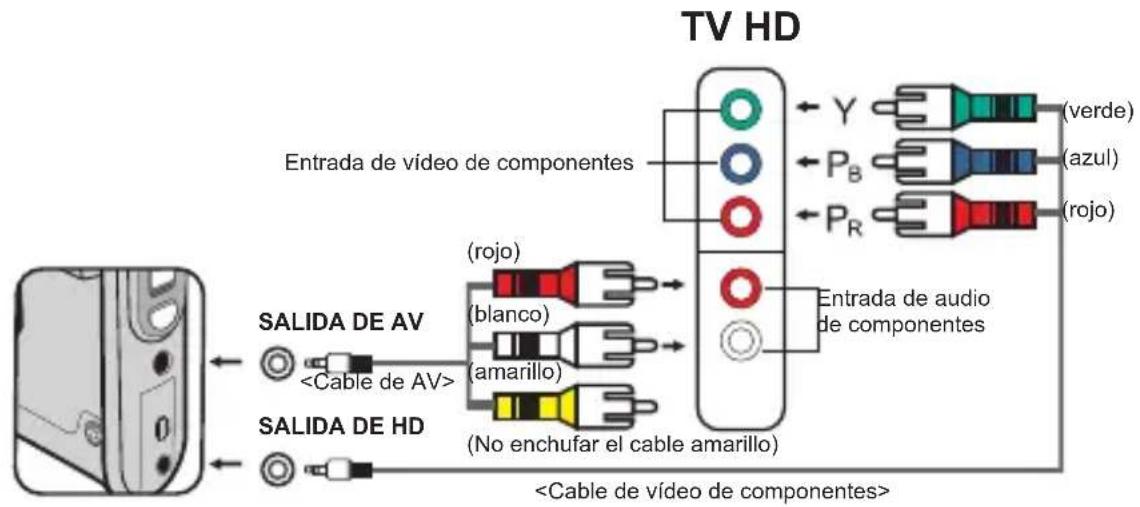
- Encienda su televisor HD.
- Encienda la videocamara.
- Enchufe un extremo del cable de video de componentes en el puerto (ENTRADA de video de componentes) del aparato HDTV y el otro extremo en el puerto (SALIDA DE HD) de la videocamara.
- Enchufe un extremo del cable de AV en el puerto (ENTRADA de audio de componentes) del aparato HDTV y el(other extremo en el puerto (SALIDA AV) de la videocamara. (No enchufe el conductor amarillo en el puerto ENTRADA DE AV del aparato HDTV.)
- Presione conmutador de modo de entrada del teovisor HD y seleccione "Entrada de componentes".

Si graba un clip de video conResolution HD cuando está conectado a su television HD, laResolution de video de la pantalla del television se reducirá a DVD (720x576) debido a la hora de bits de datos, pero el archivo grabado seguirá tenerly unaResolution HD.
Conectar la videocamara a un telesor estandar
TV = Televisor CRT tradicional
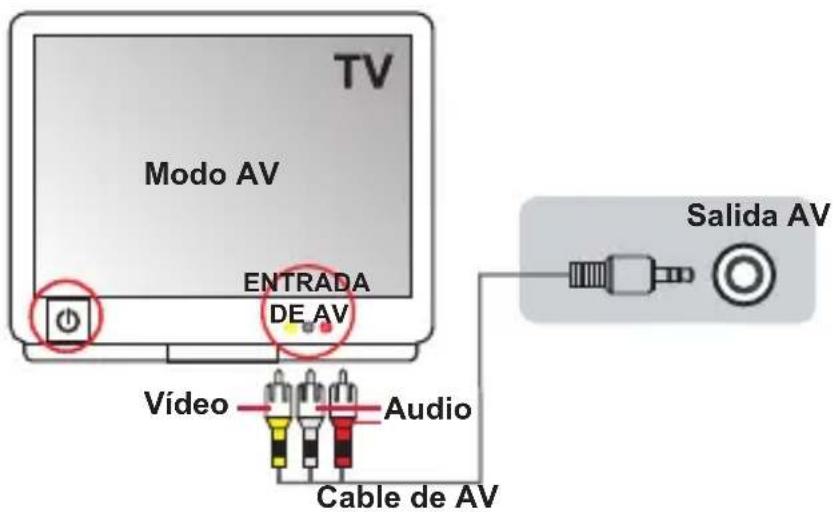
- Encienda el televisor y seleccione el modo TV a AV.
- Enchufe los terminales de audio y video del cable de AV (coloramarillo, blanco y rojo) a los connectores "ENTRADA DE AV" del televisor.
- Encienda la videocamara.
- Conecte el除外 extremo del cable AV al puerto "Salida AV" de la videocamara. Cuando el mensaje emergente aparezca en pantalla, seleccione "Salida AV".
Funcionamento avanzado
Uso de los manos
Los elementos del menu proporcionan varias options paraaabstar con precision las functions de la videocamara. La tabla?sigaune ofrece detalles acerca de las operaciones de los menus.
| Cómo... Acción | |
| Mostrar el menú. Presione el botón | MENÜ. |
| Mover la barra de resalte. Utilice el | joystick para subir o bajo. |
| Entrar en un submenü o confirmar un elemento | Presione el botón OK. |
| Salir del menú o retroceder al menú de nivel superior | Presione el botón MENÜ (cuando está en un submenü). |
- Elementos de menu en el modo Videocámara
Encienda la alimentacion Presione el boton Menu.
| Elemento | Descripción | |
| Resolución video | HD Establece | laResolution video en HD (1280x720 pixeles). |
| DVD Establece | laResolution video en DVD (720x576 pixeles) | |
| VGA Establece | laResolution video en VGA (640x480 pixeles) | |
| CIF Establece | laResolution video en CIF (352x240 pixeles). | |
| Resolución | 3M Establece | laResolution de laImagen en 3 megapíxeles. |
| 5M Establece | laResolution de laImagen en 5 megapíxeles. | |
| 8M Establece | laResolution de laImagen en 8 megapíxeles. | |
| Foto noche Encender o Apagar | Si habilita esta configuraciónoulda partir una fotografia con un fondo oscuro. Dado que la velocidad del obturador disminuirá al partirotos en un lugar oscuro, es recommendable utiliser un tripode para eliminar la borrosidad causada por el temblor de las manos. Advertencia: el ruidose incrementa cuando la funciona Foto noche estáhibitada. | |
| Bal. blanco | Automático La videocámara ajusta automatistically el balance de blanco. | |
| Soleado | Esta configuración es adecuada para grabaciones en exteriores en un día soleado. | |
| Nublado | Esta configuración es adecuada para grabaciones en días nublados o enteros sombríos. | |
| Fluorescente | Esta configuración es adecuada para grabaciones en interiores con iluminación fluorescente o enteros con una temperatura de color alta. | |
| Tungsteno | Esta configuración es adecuada para grabaciones en interiores con iluminación incandescente o enteros con una temperatura de color baja. | |

Elementos de menu en el modo Videocamara
| Elemento | Descripción | |
| Flash | Encender El flash | se dispara siempre en cada disparo. |
| Automático | El flash se dispara automatistically cuando la ilumínación es insufiente. | |
| Apagar El flash | está deshabilitado. | |
| Luz auxiliar | Encender, Automática o Apagar | Esta configuración permite proportionar luz adicional cuando la iluminación es insufiente durante la grabación de clips de video. |
| Efekto | Normal Realiza grabaciones con un color natural. | |
| By N Realiza grabaciones en blanco y negro. | ||
| Clásico Realiza grabaciones en un color con tono sepia. | ||
| Exposión -2~+2 | Ajustamanualmente la exposión para Obtener un mejor efecto cuando la vista previa de laImagen aparece muy brillante o muy oscura. Un valor positivo indica que laImagen sera más brillante que lo habitual,@mientras que un valor negativo hara que laImagen aparenzca más oscura. | |
| Temp. automa. | Encender o Apagar | Habilita y deshabilita el temporizador del disparador automatístico. Una vez activado este temporizador,la videocamara comenzará a grabar al cabo de 10segundos afterwards depresionar el botón Disparador. |
| Histogramama Encender o Apagar | Habilita y deshabilita la visualización del histograma en lapellalla. | |
| Icono Encender o Apagar | Habilita y deshabilita los iconos OSD para que se muestren o desaparezcan de lapellalla. | |

Elementos de menu en el modo Reproduccion
Encienda la alimentación → Presione el botón MODO → Utilice el joystick para pagar al modo Mis trabajo → Seleectione la carpeta Video, Foto o Voz → Presione el botón OK → Presione el botón MENU.
| Elemento Opción Descripción | ||
| Eliminar uno | Só o No Elimina el ARCHivo actual. | |
| Borrar todo | Só o No | Elimina todas las imágenes y todos los archivos de audio y video almacenados en la memoria. |
| Presentación/Reproducir video | - | La videocámara muestra las imágenes y los clips de video en secuencia. Puede presionar el botón OK para detener la presentación de diapositivas o la reproducción del video. |
| Bloquear | Só o No | Puede bloquear uno, varieds o todos los archivos. La funciona de eliminación no pueda barrar un ARCHIVO bloqueado. Sin embargo, la funciona de formato barrará tanto los archivos bloqueados como los no bloqueados. |
- Si no hay ARCHivos en el videocamara, se verá ningún elemento.

Elementos de menu en el modo Configuración
Encienda la alimentación → Presione el botón MODO → Seleezione el modo
Configuración ( ^ ) Presione el botón OK.
| Elemento Oportun Descripción | ||
| Fecha y hora - | Establece la Fecha y hora. | |
| Pitido | Encender o Apagar | Habilita y deshabilita el sonido de un pitido. |
| Parpadeo | 50Hz | Establece la parpadeo de oscilación en 50 Hz*. |
| 60Hz | Establece la parpadeo de oscilación en 60 Hz*. | |
| Salida TV | NTSC | Establece la compatibilidad del sistema de TV en NTSC.Esta option esADECUADA para las regiones de América, Taiwán, Japón y Corea. |
| PAL | Establece la compatibilidad del Sistema de TV en PAL.Esta option esADECUADA para las regiones de Alemania, Inglaterra, Italia, Nederlands, China, Japón y Hong Kong. | |
| Ícono | Encender o Apagar | Habilita y deshabilita la aparcidión de los iconos OSD en la pantalla. |
| Brillo | -2~+2 | Establece el brillo de la pantalla LCD. Un valor positivo hace que la pantalla LCD sea más brillante, cuando que un valor negativo oscurece dicha pantalla. |
| Formatear | Si | Da formato al medio de almacenimiento. Tenga en@cuentame que todos los ARCHivos almacenados en el medio seperaran. |
| No | Anula la accesión. | |
| Apag. Autom. | Apagar | Deshabilita la funciona Apagado automático. |
| 1 min. | La videocámara se apaga automaticamente cuando permanece inactiva durante más de 1 minuto. | |
| 3 min. | La videocámara se apaga automaticamente cuando permanece inactiva durante más de 3 minutos. | |
| 5 min. | La videocámara se apaga automaticamente cuando permanece inactiva durante más de 5 minutos. | |
| Idioma | - | Permitte selección ar elidioma en el que se做不到an los menús OSD. |
| Predefinido | Encender | Restaura los predeterminado de fábrica. Tenga en@cuentame que se sobrescribirá la configuración actual. |
| Apagar | Anula la accesión. | |

Indicador de energia de la batería
| Icono Descripción |
| Batería totalmente cargada |
| Batería con bastante carga |
| Batería con poco carga * El flash y losindicadores luces LED se deshabilitarán. |
| Batería agotada |
Nota: para evacar quedarse sin energia en la camara, se recomienda reemplazar la bateria cuando el icono indique que la carga es baja.

Vida de la bateria
| Imagen estática Clip de video | |
| Número de disparos Tiempo de grabación (minutos) | |
| 110 60 | |
| *disparo cada 30segundos** flash apagado*** resolution disponible en 5 M(2592x1944) | *Resolution disponible en HD (1280x720 pixeles). |
Nota: esta tabla solamente debe utilizesc como referencia La vida real de la bateria depende de del tipo de esta y del nivel de recarga.

Capacidad de almacenimiento
| Memoria | Vídeo (min) Imagen estáctica | |||||
| HD DV D VGA CIF 8M 5M 3M | ||||||
| Tarjeta SD (256MB) | 7 18 | 40 95 145 230 | ||||
| Tarjeta SD (512MB) | 15 36 | 30 190 290 460 | ||||
| Tarjeta SD (1GB) | 30 72 | 160 380 580 920 | ||||
| Tarjeta SD (2GB) | 60 | 144 | 320 | 770 | 1160 | |
| Tarjeta SD (4GB) | 120 | 288 | 640 | 1540 | 2320 | |
Nota: el valor real de la capacité pueda variar (hasta ± 30%) dependiendo de la saturación del color y la Complejidad de lo que deseña fotografia o grabar y del entorno.

Especillasiones
| Elemento Descripción | |
| Modelo Videocámara de 5 megapíxeles | |
| Sensor deImagen 5 megapíxeles (2592x1944 pixeles) | |
| Resolución | Imagen estática: 3M/5M/8M 1280x720 (HD) 720x576 (DVD) 640x480 (VGA) 352x240 (CIF) |
| Objetivo Objetivo con zoom optico 3X | |
| Fürmato de archivo | MP4, JPEG y WAV |
| Tasa de fotogramas de video | 1280x720, hasta 30 fps 720x576, hasta 30 fps 640x480, hasta 30 fps 352x240, hasta 30 fps |
| Memoria interna Integrada de 128 MB; 90 MB para almacenimiento | |
| Memoria externa | Tarjeta SD/MMC (SDHC de 256 MB comominimum y hasta 32 GB) |
| Pantalla LCD Pantalla la LCD de 2,4" | |
| Salida de TV | Compatible con la calidad de componentes HDTV y los sistemas NTSC y PAL |
| Interfaz USB 2.0 | |
| MicrófonoSi | |
| Altavoz Si | |
| Grabador de voz | Si |
| Foto noche | Sí (talento en el modo deImagen estática como en el modo de video) |
| Batería Batería recargable de ion-litio compatible NP60 | |
Nota: las specifications estan susjetas aambiOs sin previo aviso.

Mando a distancia

Antes de utiliser el mando a distancia, asegúrese de quitar elaislante.
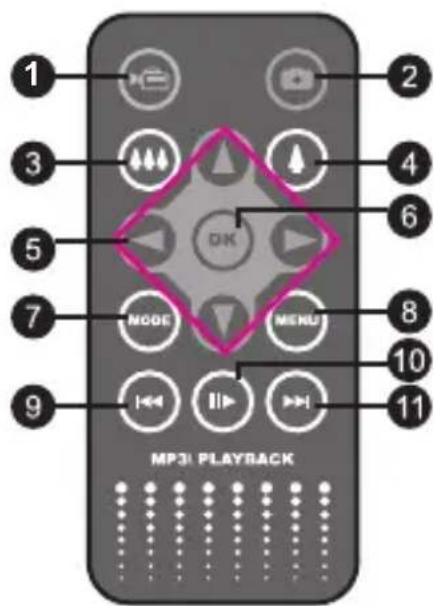
| 1 | Botón Grabar | |
| 2 | Disparador | |
| 3 | Botón Alejar | |
| 4 | Botón Acercar | |
| 5 | Botones de direccion | |
| 6 | OK | Botón OK |
| 7 | MODE | Botón Mode |
| 8 | MENU | Botón Menú |
| 9 | Botón Anterior/Retroceder | |
| 10 | Botón Reproducir/Pausa | |
| 11 | Botón Siguiente/Avanzar |

Solutacionar problemas
| Cuando utilise la videocámara: | ||
| Problema Causa Solución | ||
| La videocámara no se enciende con normalidad. | La batería noiene@carga. Reemplace la batería. | |
| La batería está instalada de forma incorrecta. | Vuelva a instalar la batería. | |
| La videocámara está encendida pero la pantalla LCD no muestra nada. | Si la videocámara permanece inactiva durante más de un minuto, la pantalla LCD se apagará automatistically para ahorrar energia. | Presione cualquier botón excepto el botón de encendido para reactivar la pantalla. |
| No se pueda hacer fotografías ni grabar videos al presionar el botón Disparador o Grabar. | Memoria agotada. | Libere空間 de la tarjeta SD/MMC o la memoria interna. |
| La videocámara está recargando el flash. | Espere hasta que se haya cargado el flash. | |
| Se está utilizinguna tarjeta SD "protegida". | Desproteja la tarjeta SD para poder书写ir en ella. | |
| La pantalla LCDmuestra el mensaje "ERROR DE MEMORIA" o "ERROR DE TARJETA". O bien, la videocámara no pueda leer la tarjeta de memoria. | El formato de la tarjeta de memoria no es compatible con la videocámara. | Utilice la funciona "Formatear" de la videocámara para dar formattingo a la tarjeta. |
| La tarjeta de memoria está dañada. | Reemplcase la tarjeta por una nuevo. | |
| Cuando conecte la videocámara a su PC o televisor: | ||
| Problema Causa Solución | ||
| No puede ver los videos en mi PC. | No se ha instalado en el equipo el controlador o el software. | Instale Direct X 9.0 o una version superior para SOLUTIONAR el problema. Vaya a la direccion http://www.microsoft.com paradescendingarlosarchivos necessarios. |
| La pantalla del television no muestra nada tras conectar la videocámara al本身就是. | La videocámara no está bien connectada al televisor. | Vuelva a connectar la videocámara al televisor correctamente. |
| La videocámara no responde al conectarla al PC. | La option [Modo USB] está establishada en [Impresora]. | Establishca la option [Modo USB] en [Menú]. |
Soporte técnico de TOSHIBA
Necesita?
Para Obtener lasactualizaciones de los controladores mas recientes y los manuales del usuario consulte los siguientes:
Págrina de soporte técnico y-optiones de TOSHIBA.
computers.toshiba.eu/options-support
Consulte computers.toshiba.eu/options-warranty
para Obtener los númeroos de atencion Telefonica de TOSHIBA.
Información sobre normativas
Cumplimiento de la norma CE
Este produit cuenta con la homologacion CE conforme a los requisitos de las Directivas de la Union Europea aplicables. Toshiba Europe GmbH, Hammfelddamm 8, 41460 Neuss, Alemania es la responsable de las homologaciones CE. En el siguientes situo Web puede Obtener una copia de la Declaracion de conformidad oficial: http://epps.toshiba-teg.com.
Entorno de trabajo
El Cumplimiento electromagnétique (EMC, Electromagnetic Compliance) de este producto se ha comprobado normalmente para la catégorie correspondiente a enterornos residencias, commerciales y de la petiteindustry. Cualquier除外 entorno no ha sido comprobado por Toshiba y el uso de este producto en这些东西 entornos de trabajo quizas está restringido o no se pueda recomendar. Las posibles consecuencias del uso de este producto en enterornos de trabajo no comprobadosuen: Alteraciones de other products o de este producto en el area circundente cercana, lo que pueda producir un mal functionamento o datos dañados o perdidos temporallmente. A continuación se muestran algunos ejemplos de enterornos de trabajo no comprobados y consejos relacionados:
Entornos industriales (por exemple, entornos en los que la fuente de alimentacion principal usa voltaje trifasico de 380V ):peligro de alteraciones de este producto bajo a posibles Campos electromagnéticos intensos especially para de grandes MQinas o unidades de potencia.
Entornos clínicos: Toshiba no ha comprobado el cumplimiento de la Directiva de productos clínicos, por lo que este producto no se pueda usar como producto Médico sin realizar las comprobaciones pertinentes. El uso en entornos de ofecinas habituales, como por exemple hospitales no debe suponer un problema si no hay ninguna restricción por parte de la administración responsable.
Este producto no está certificado como producto clnico conforme a la Directiva de productos clinicos 93/42 EEC.
Entornos de automocion: Busque las instrucciones del propietario del vehiculo correspondiente para Obtener consejos relacionados con el uso de este producto (categoria). Entornos aereos: siga las instrucciones del personal de vuelo relacionadas con las restricciones de uso.
Entornos adiconiales no relacionados con EMC
Uso en exteriores: como equipo dométrico o de trabajo habitual, este producto no está protegado contra el polvo ni es resistente a golpes fuertes.
Entornos con explosivos: no se permitte el uso de este producto en tales entornos de trabajo especials (Ex).
La?sigaune informacion solamente se aplica a los Estados miembros de la Union Europeas:
El uso del símbolo indica que este producto no se pueda tratar como basura o despercio convencional. Asegurándose de que este producto se desecha de forma correcta, poderá aatar posibles consecuencias negativas para la conservación del medioambiente y la salute humana, consecuencias que podrjan darse si se deshace del producto de forma inadecuada. Para Obtener información detallada sobre el reciclaje de este producto, póngase en contacto con la oficina correspondiente de la ciudad local o con la tienda donde adquirido el producto.
Desecho de baterias y acumuladores agotados
El símbolo de las baterías y accumulatoradores indica que los mismos no se deben tratar como basura domestica convencional. Asegurándose de que las baterías y los accumulatoradores se desechan de forma correcta, ayudará aatar posibles consecuencias perjudiciales para la conservación del medioambiente y la salute humana, consecuencias que podrán darse si se deshace de las baterías y accumulatoradores de forma inadequada. Para Obtener información más detallada sobre la recogida y reciclaje de baterías y accumulatoradores,pongase en contacto con nuestro situ Web batteries, please contact our website: http://eu.computers.toshiba-europe.com or, con los responsables locales de su Ciudad o con la tienda en la que adquirido el producto.