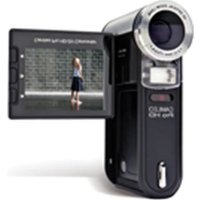
Camileo Pro HD - Videocamera TOSHIBA - Manuale utente e istruzioni gratuiti
Trova gratuitamente il manuale del dispositivo Camileo Pro HD TOSHIBA in formato PDF.



| Tipo di prodotto | Videocamera digitale HD |
| Marca | Toshiba |
| Modello | Camileo Pro HD |
| Sensore d'immagine | CMOS 5 megapixel (2592x1944) |
| Risoluzioni video | HD (1280x720) a 30 fps, DVD (720x576), VGA (640x480), CIF (352x240) |
| Risoluzioni foto | 3M, 5M, 8M (interpolata) |
| Zoom ottico | 3x |
| Schermo LCD | 2,4 pollici |
| Memoria interna | 128 MB (90 MB disponibili) |
| Supporto di archiviazione esterno | Scheda SD/MMC fino a 32 GB SDHC |
| Formati file | MP4 (video), JPEG (foto), WAV (audio) |
| Batteria | Li-ion ricaricabile compatibile NP60 |
| Autonomia approssimativa | 110 foto o 60 minuti di registrazione video |
| Connettività | USB 2.0, uscita AV, uscita componente HDTV |
| Uscita TV | NTSC / PAL |
| Funzioni principali | Registrazione video, foto, registratore vocale, modalità notte, flash, luce LED, bilanciamento del bianco, effetti (B/N, seppia), autoscatto, istogramma |
| Manutenzione e pulizia | Pulire con un panno morbido e asciutto. Evitare il contatto con acqua e temperature elevate. |
| Sicurezza | Non smontare, non esporre all'acqua, utilizzare solo gli accessori forniti, tenere fuori dalla portata dei bambini. |
| Pezzi di ricambio forniti | Batteria, alimentatore, cavi USB, AV e componente, telecomando, cinturino, custodia, CD-ROM con manuale |
| Riparabilità | Non riparabile dall'utente; contattare il servizio post-vendita Toshiba. |
Domande frequenti - Camileo Pro HD TOSHIBA
Domande degli utenti su Camileo Pro HD TOSHIBA
0 domanda su questo apparecchio. Rispondi a quelle che conosci o fai la tua.
Fai una nuova domanda su questo apparecchio
Scarica le istruzioni per il tuo Videocamera in formato PDF gratuitamente! Trova il tuo manuale Camileo Pro HD - TOSHIBA e riprendi in mano il tuo dispositivo elettronico. In questa pagina sono pubblicati tutti i documenti necessari per l'utilizzo del tuo dispositivo. Camileo Pro HD del marchio TOSHIBA.
MANUALE UTENTE Camileo Pro HD TOSHIBA
Benvenuto, e grazie per avere acquistato un prodotto TOSHIBA.
Per comodità, quello prodotto TOSHIBA è fornito con due guide:
a) Una Guida Rapida
b) Un Manuale d'uso approfondito in fornato PDF* che si trova nel CD fornito in dotazione.
- Richiede Adobe Acrobat / Reader v. 5 o più recente. Adobe Acrobat Reader si puis scaricare Gratisamente all'indirizzo:
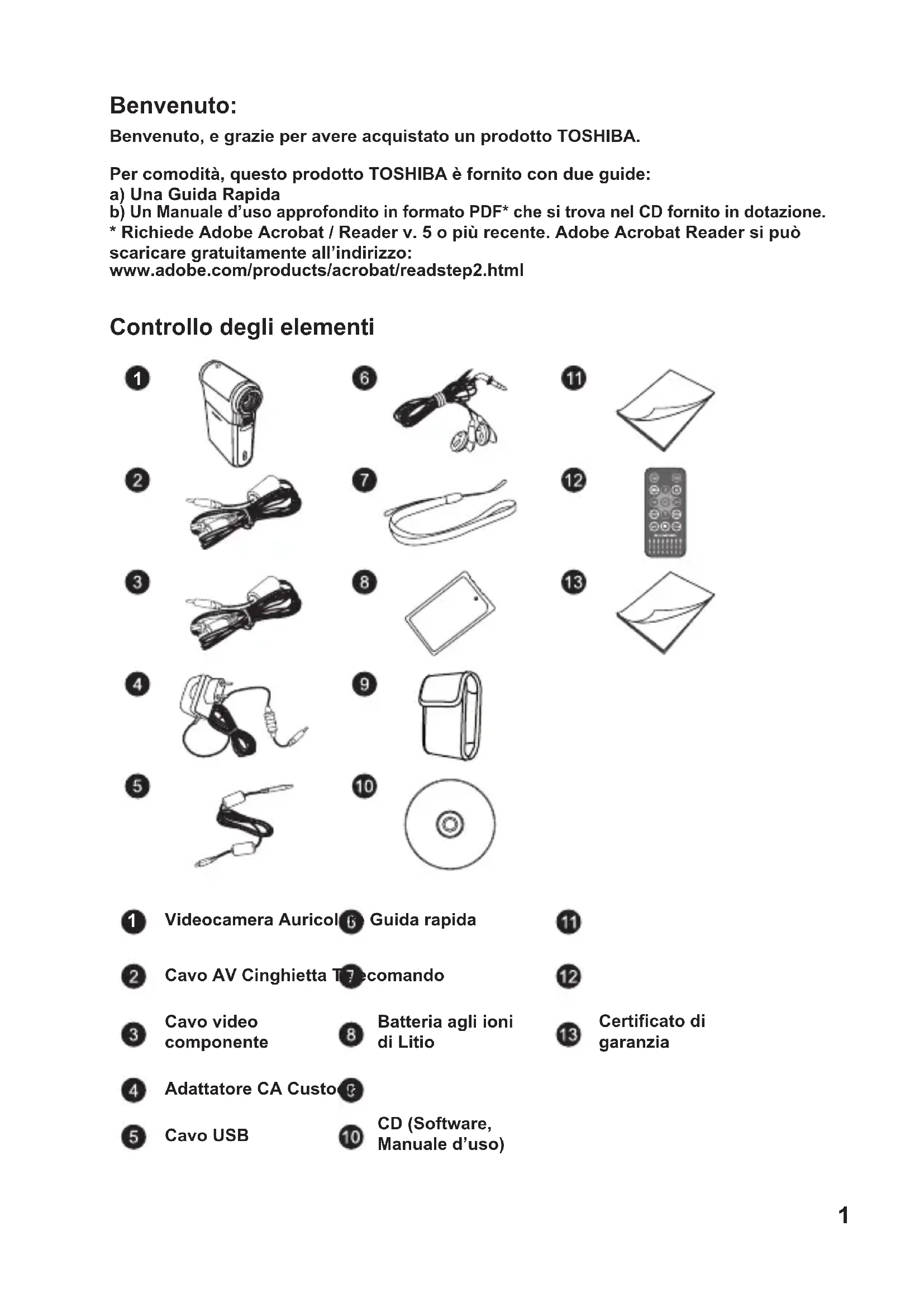
Controllodegli elementi
1
2
6
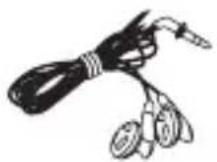
7
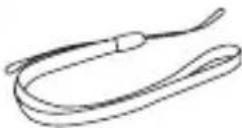
11

12
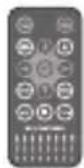
13

3
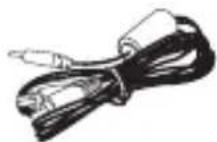
8

4
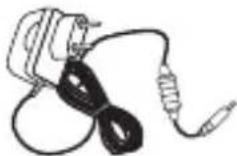
9

5
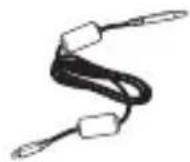
10

1
Videocamera Auricol 6 Guida rapida
11
2
Cavo AV Cinghietta T7 -comando
12
3
Cavo video componente
8
Batteria agli ioni di Litio
13
Certificato di garanzia
4
Adattatore CA Custo
5
Cavo USB
10
CD (Software, Manuale d'uso)
Istruzioni per la sicurezza:
- Non far cadere, forare o smontare la videocamera, diversamente si annullerà la garanzia.
- Evitare il contatto con l'acqua ed asciugarsi le mani prima dell'uso.
- Non esporre la videocamera ad alte temperature o lasciarla alla luce diretta del sole. Diversamente la videocamera potrebbe danneggiarsi.
- Maneggiare la videocamera con cura. Evitare di esercitate pressioni sul corpo della videocamera.
- Per la propria sicurezza, evitare di utilizzato la videocamera durante i temporali.
- Non usare batterie diverse da quale specificate. Diversamente si può create il potenziale di seri danni.
- Rimuovere la batteria quando la videocamera non è utilizzata per periodi prolongati, poiché le batterie deteriorate influiscono sulla funzionalità della videocamera.
- Rimuovere le batterie se mostrano segni di perdita di liquido o distorsione.
- Utilizzare solamente gli accessori forniti dal produttore.
- Tenere la videocamera fuori della portata dei bambini.
- Rischio di esplosione in caso di sostituzione della batteria con una di tipo non corretto.
- Smaltire le batterie usate secondo le istruzioni.
Important informazioni sulla sicurezza:
1. Evitare l'acqua ed i luoghi bagnati
Non usare il prodotto quando piove, vicino a lavandini o altri luoghi bagnati. Non versare cibi o liquidi nel prodotto. Se il prodotto siagna, scollegare tutti i cavi, spegnerlo e lasciare che si asciughi completeness prima di riaccenderlo.
2. Evitare i danni all'udito
Si possono subire danni permanenti all'udito se si usano le cuffie a volume alto. Impostare il volume su un livello di sicurezza. Col tempo ci si può abituare al volume alto che può essere membrare normale ma che può danneggiare l'udito. Se si sente un fischio alle orecchie oppure se l'udito risulta ovattato, smettere l'ascolto e farsi controllare l'udito. Più alto è il volume, minore è il tempo impiegato per danneggiare l'udito. Gli specialisti dell'udito suggeriscono di proteggere l'udito come segue:
- Limitare i tempi d'uso delle cuffie e ad alto volume
- Evitare di alzare il volume per sovrastare i rumori esterni
- Abbassare il volume se non si riescono a sentire le personne vicine che ci parlano

Requisiti del sistema:
I requisiti del sistema sono diversi in base alle varie impostazioni di risoluzione video:
| Risoluzione video Requ | siti delsystema PC |
| HD (1280x720) @30fps | Sistema operativo: Windows XP SP2, Vista o superiore (QuickTime 7.0 o superiore)CPU: Pentium 4, 3.0GHz o superioreRAM di sistema: 512MB (1GB raccomandato)Scheda video = 256MB di RAM |
| DVD (720x576) @30fps | Sistema operativo: Windows 2000/XP, Vista o superiore (QuickTime 7.0 o superiore)CPU: Pentium 4, 1.5GHz o superioreRAM di sistema: 256MB (512MB o più raccomandati)Scheda video: 64MB (128MB o più raccomandati) |
| VGA (640x480) @30fps | |
| CIF (352x240) @30fps |
Preparazione
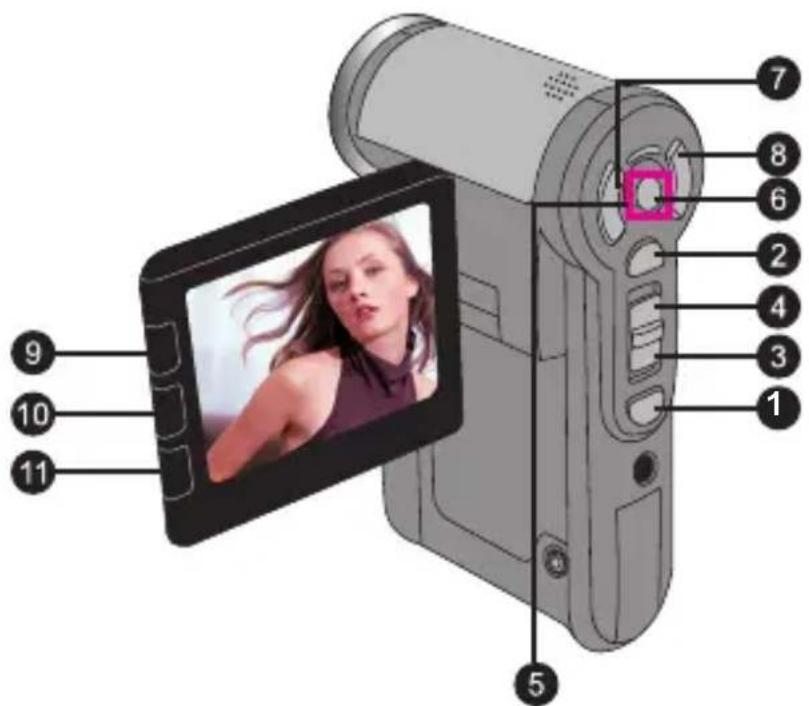
Conoscere la parte della videocamera
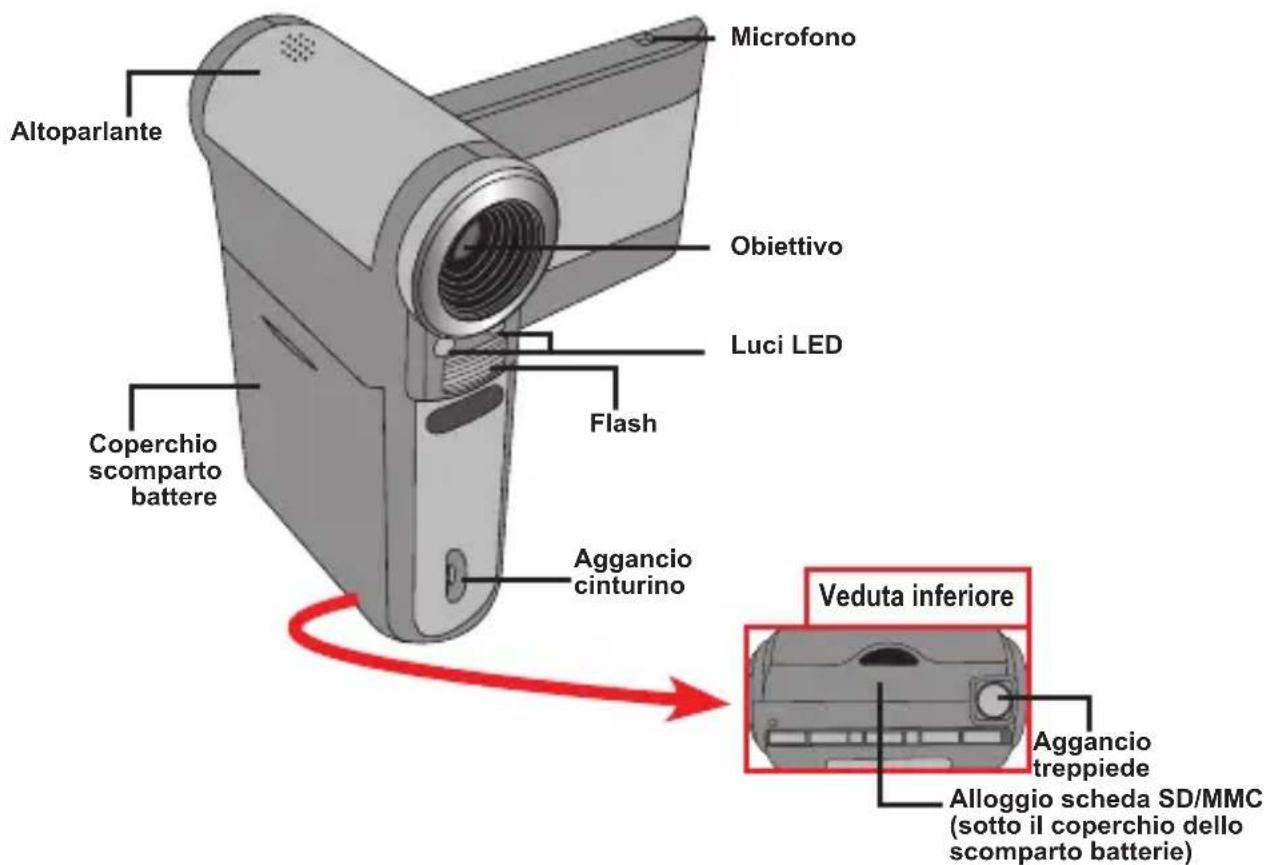
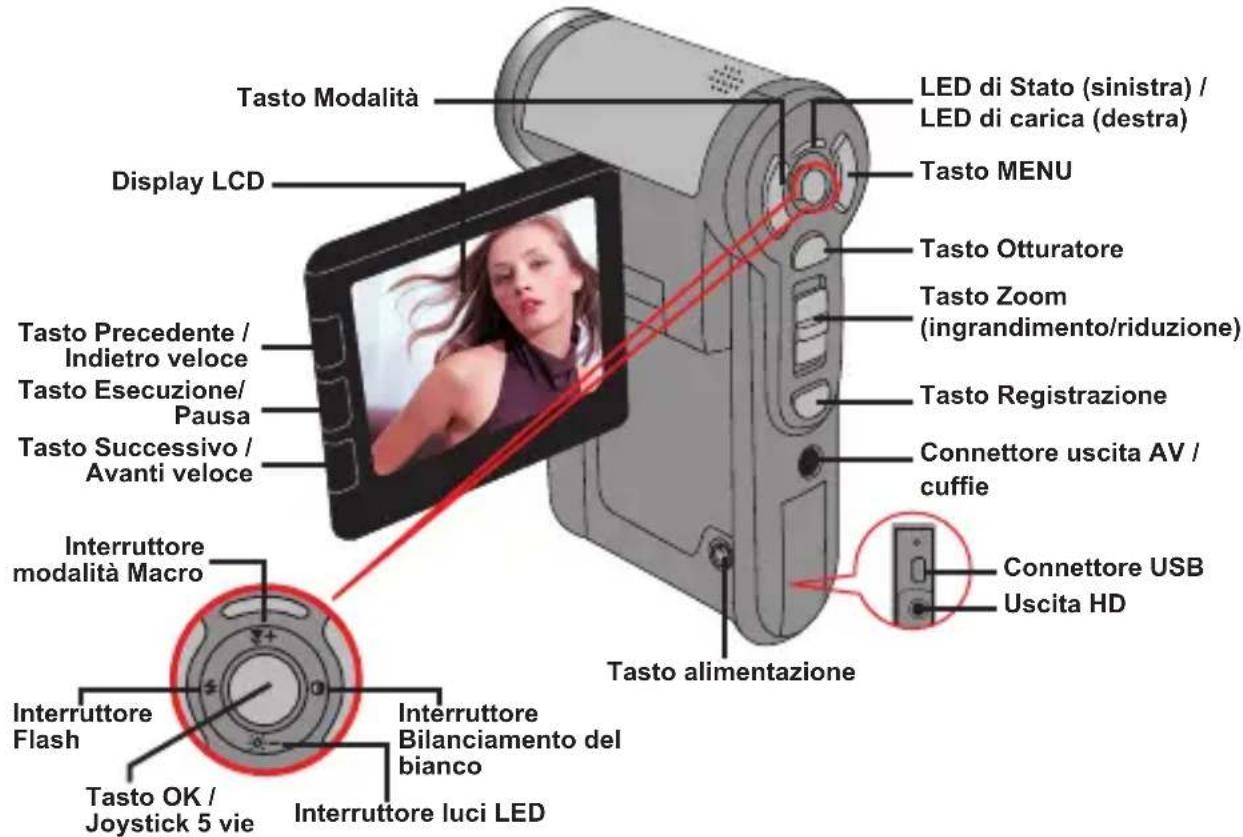
Inserimento della batteria
- Aprire il coperchio dello scomparto batterie facendolo scorrere.
- Inserire nelle scomparto la batteriaagli ioni di Litio fornita.Notare che i contatti metallici devono essere allineati con i contatti nella scomparto.
- Dopo ave inserto la batteria in modo appropriato, rimettere il coperchio dello scomparto batterie.
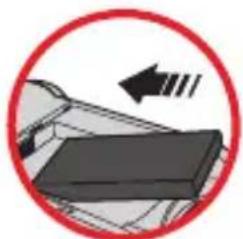
Caricamento della batteria
Caricare la batteria almeno 8 ore prima dell'uso iniziale.
- Collegare il cavo.
Collegare una estremità dell'adattatore CA fornito in dotazione alla porta USB della videocamera, e l'altra estremità ad una presa a muro. OPPURE
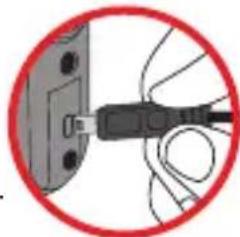
Collegare una estremità del cavo USB fornito in dotazione alla porta USB della videocamera, e l'altra estremità ad un PC acceso. Assicurarsi che la videocamera sua spenta.
- Il LED di carica diventa di colore rosso e la ricarica si avvia.
- Quando il caricamento è interrotto, oppure il pacco batteria è completamente carico, il LED di carica diventa di colore verde.
Non accendere la videocamera quando si usa il PC per caricare la batteria, diversamente la procedura sera arrestata.
- Inserimento di una scheda memoria (optional)
Fare come segue per inseire la schedamemoria:
(1) Apriere il coperchio della batteria.
(2) Spingere con delicatezza la sched, come sostrato, finché raggiunge il fondo dell'alloggiamento.
Per rimuovere la schedamemoria, spingerla con delicatezza ed uscirà. Quindi estrarre la schedadallalloggio.
Accendere e spegnere la videocamera
Per accendere la videocamera apriere il display LCD, oppure tenere premuto per 1 secondo il tasto Alimentazione.
Per spegnere la videocamera chiudere il display LCD, oppure tenere premuto per 1-3 secondi il tasto Alimentazione.
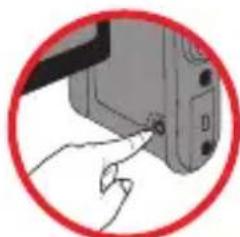
Se la videocamera resta inattiva per un periodo prolongato, potrebbe spegnersi automaticamente in seguito all'impostazione della funzione di Specnimento automatico.

Impostazione della lingua
- Accendere la videocamera.
- Premere il tasto Modalità per accedere al menu Modalità.
- Usare il Joystick per selezionare la modalità Impostazione e premere OK per accedere al menu.
- Usare il Joystick per selezionare la你可以 Lingua e poi premere OK per confermare.
- Spostare il Joystick versus l'alto/il basso per selezionare una lingua.
- Al terme, premere OK per confermare l'impostazione.
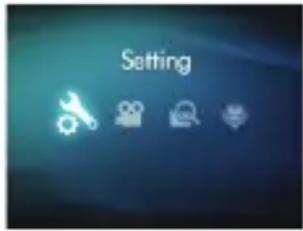

Impostazione dell'ora
- Accendere la videocamera.
- Premere il tasto Modalità per accedere al menu Modalità.
- Usare il Joystick per selezionare la modalità Impostazione e premere OK per accedere al menu.
- Usare il Joystick per selezionare la voce Data e Ora e poi premere OK per confirmare.
- Spostare il Joystick verso l'alto.il basso per regolare il valore. Spostare il Joystick verso sinistra/destra per passare tra i campi.
- Al terme, premere OK per confermare l'impostazione.

Lettura degli indicatori del display LCD
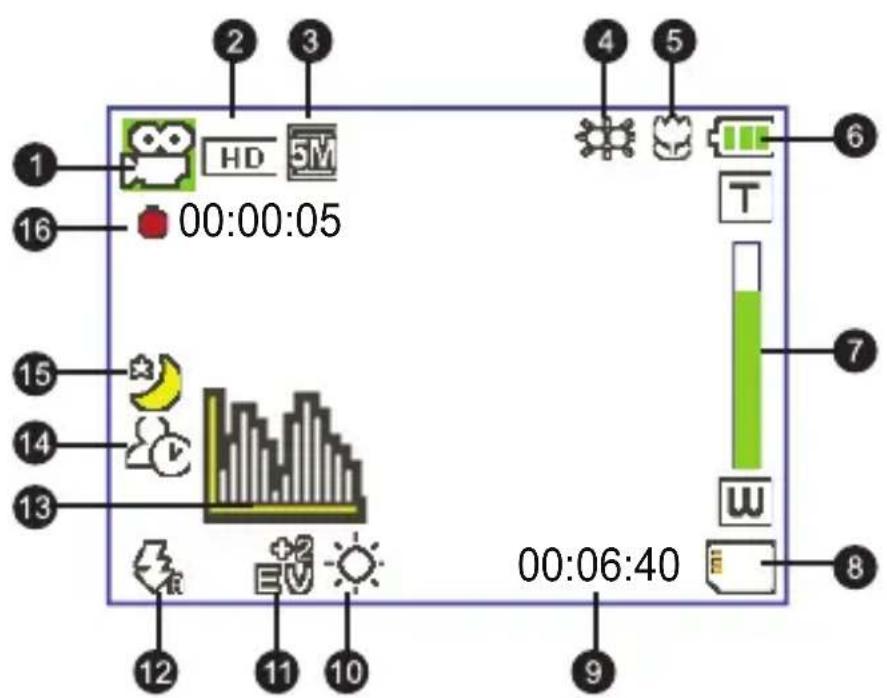
1 Icona della modalità Tempo di registrazione disponibile
2 Risoluzione video Modalità Bilanciamenti del bianco
3 Risoluz. Modalità d'esposizione 11
Modalità luce LED Modalità Flash 12
Modalità Macro Modalità Istogramma 13
6 Durata della batteria Modalità Autoscari
7 Indicatore Zoom Modalità Scatto notte 15
8 Scheda SD insertita Durata registrazione;5
Il display LCD visualizzerà il rapporto 4:3 quando la risoluzione video è impostata su DVD (720x576), VGA o CIF. (Fare riferimento a pagna 9 per altre istruzioni dettagliate.)
Operazioni di base

Registrazione di una sequenza video
- Regolare il fuoco:
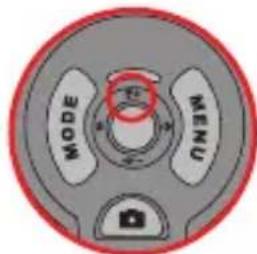
Di solito la videocamera regola automaticamente la messa a fuoco, quando la regolazione manuale non è necessaria. Per acquisire primi piani, spingere il tasting Su per impostare la modalità Macro ( ).
Note: Assicurarsi di averere inserito la schedà di memoria prima della registrazione.
| - | 30cm ~ ∞ (12" ~ )∞ |
| 5cm ~ 30cm (2" ~ 12") * Con zoom fisso 1,5X |
- Zoomare:
Usare il tasting T o W dello Zoom, per ingrandire o ridurre l'imagine su schermo. L'ingrandimento ottico è 3X.
- Premere il tasto Registrazione per avviare la registrazione.
- Premere di nuovo il tasto Registrazione per terminare la registrazione.
La funzione zoom è disponibile ancche durante la registrazione (fatta eccezione per la modalità Macro).
Se le condizioni di luce sono medici, si cui attivare o impostare su automatica la modalità lui LED per supportare la messa a fuoco e compensare l'illuminazione.
Énormale che la videocamera diventi leggermente calda con un utilizzo / una registrazione continua, a causa delle sue alte prestazioni.

Registrazione di una sequenza vocale
- Accendere la videocamera.
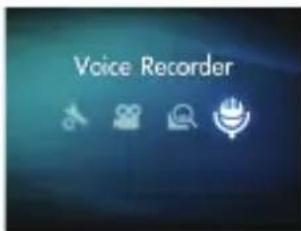
- Premere il tasto Modalità per accedere al menu Modalità.
- Usare il Joystick per selezionare la modalità Registrar. Voce e premere OK per accedere al menu.
- Premere il tasto Registrazione per avviare la registrazione
- Premere di nuovo il tasto Registrazione per terminare la registrazione.

Fotografia
1. Regolare il fuoco:
Di solito la videocamera regola automaticamente la messa a fuoco, quando la regolazione manuale non è necessaria. Per acquisire primi piani, spingere il tasting Su per impostare la modalità Macro ( ).
Nota: Assicurarsi di averere insertito la schedà di memoria prima della registrazione.
| - | 30cm ~ ∞(12" ~ )∞ |
| 5cm ~ 30cm (2" ~ 12") * Con zoom fisso 1,5X |

2. Zoomare:
Usare il tasting T o W dello Zoom, per ingrandire o ridurre l'imagine su schermo. L'ingrandimento ottico è 3X.
Regolare andere impostazioni avanzate, se necessario.
e le condizioni di luce sono mediocri, si cui attivare o impostare su automatica la modalità lui LED per supportare la messa a fuoco e compensare l'illuminazione.
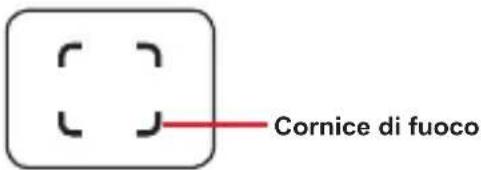
- Eseguire una mezza pressione del tasto Otturatore e tenere la posizione per permettere alla videocamera diMETTERA fuoco automaticamente. Quando la cornice di fuoco diventa di colore verde, premere completeness il tasto per acquisire la foto.
A causa della funzione d'acquisizione del sensore, l'anteprima LCD ed il rapporto della fotografia varieranno in base alle diverse impostazioni della risoluzione video. L'acquisizione immagine della videocamera è impostata quando le risoluzioni video sono diverse.
| Risoluzione video Arteprima | Fotografia e mettere a fuoco |
| HD(1280x720p) | Rapporto 16:9 |
| Rapporto 4:3 | |
| DVD(720x576) | Rapporto 4:3 Rapporto |
| VGA(640x480) | 4:3 |
| CIF(352x240) |

Riproroduzione delle registrazioni
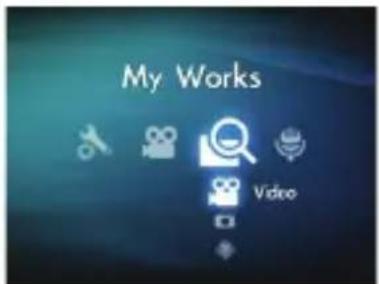
- Premere il tasting Modalità ed usare il Joystick per passare alla modalità "Mio Lavoro".
Oppure premere il tasting Esecuzione/Pausa ( sulla sinistra del display LCD.
- Sotto Mio Lavoro ci sono tre cartelle: Video, Foto e Voce. Selezionare Video, Imagine o Voce e poi premere il tasto OK per accedere alla modalità Indice.
- Operazioni in modalità di riproduzione:
| Tipodi di file Come | fare per... Azione | |
| Modalità Indice Modalità Schermo intero | Passare alla modalità Indice alla modalità Schermo intero | In modalità Indice, premere il tasting OK per passare alla modalità Schermo intero. In modalità Schermo intero, premere il tasting MENU per passare alla modalità Indice. |
| Passare tra i vari file | 1. In modalità Indice: Usare il Joystick per spostare la casella evidenziata.2. In modalità Schermo intero: Usare il Joystick per spostarsi verso sinistra o destra. | |
| Video e Audio | Avviare l'esecuzione | L'esecuzione è avviata automaticamente quando il file è selezionato (in modalità Schermo intero). |
| Mettere in pausa / riprendere l'esecuzione | Premere il tasting OK durante l'esecuzione / durante la pausa. | |
| Regolazione del volume | Durante l'esecuzione, usare il Joystick per spostarsi verso l'alto o il basso. | |
| Terminare l'esecuzione | Premere il tasting MENU durante l'esecuzione. | |
| Tornare alla schermata d'anteprima | Premere il tasting Otturatore. | |
| Avanti velocce | Premere il tasting Successivo ( ) durante l'esecuzione. Premere il tasting Esecuzione/Pausa ( ) per terminare. | |
| Indietro velocce | Premere il tasting Precedente ( ) durante l'esecuzione. Premere il tasting Esecuzione/Pausa ( ) per terminare. | |
| Selezionare il file successivo | Premere il tasting Successivo ( ) in fase di pausa o fermo. | |
| Selezionare il file precedente | Premere il tasting Precedente ( ) in fase di pausa o fermo. | |
| Foto | Ingrandimento/Riduzione | Usare il Joystick per spostarsi versuso l'alto o il basso. |
| Bloccare / sbloccare il quoziente zoom | Quando il rapporto zoom è superiore a 1.0x, premere il tasting OK. | |
| Navigare all'interno di un'immagine ingrandita | Quando il rapporto zoom è bloccato, usare il Joystick per spostarsi nell'imagine. |
Riproduzione delle registrazioni sul PC
Installazione del software
Si prega di notare che i video registrati sono in formato mp4. Quindi, sono necessari dei programmi speciali per visualizzare le registrazioni sul PC.
Installare il programma HD-DV DECODER dal CD fornito in dotazione. (* HD-DV DECODER è progettato per riproduire i file mp4 registrati alla videocamera usando Windows Media Player 10 e 11.)
Collegamento al PC e salvare i file
Dopo avee installato in modo appropriato il software sul PC, attenersi alle procedure che seguono.
- Accendere la videocamera.
- Collegare la videocamera (con la scheda SD insertita) al computer usando il cavo USB.
- Apparirà automaticamente una finestra di dialogo. Selezionare la voce "Apri cartella per visualizzare i file" e gareblick su "OK".
- Se non è visualizzata automaticamente la finestra di dialogo, fare doppio cli su "Risorse del computer" e après "Disco rimovibile".
- Fare doppio clic sulla cartella DCIM.
- Fare doppio clic sulla cartella 100MEDIA.
- Copiare i file che si desidera conservare e salvarli nella posizione desiderata nel proprio computer.
- Collegamento della videocamera al teilevisore
Attenersi alle fasi che seguono per collegare la videocamera ed il teilevisore usando i cavi AV fornito in dotazione per la visualizzazione in tempo reale. Si possono visualizzare le sequenze video e le fotografie sul teilevisore e condiderle con amici e famigliari.
Collegamento della videocamera al teilevisore HDTV
Per HDTV qui si intendono le porte d'input integrate del televisione HD che consentono l'esecuzione di risoluzione ad alta qualità HD quando è eseguito il collegamento.
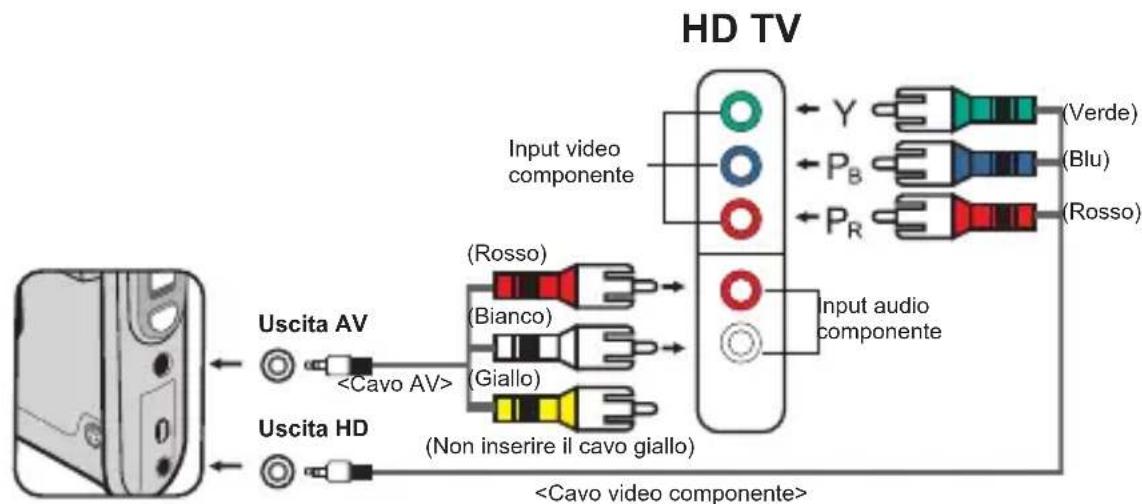
- Accendere il tevisore HDTV.
- Accendere la videocamera.
- Inserire una estremità del cavo componente video nella porta (Ingresso componente video) sulla HDTV e l'altra estremità nella porta (HD OUT) della videocamera.
- Collegare una estremità del cavo AV alla porta (Component Audio IN) del teilevisore HDTV e l'altra estremità alla porta (AV OUT) della videocamera. (Non collegare il connettore giallo alla porta AV-IN del teilevisore HDTV.)
- Premere l'interruttore modalità teilevisore HDTV e selezionare "Input Componente".
Se è registrato un filmato con risoluzione HD nelle si è connessi al proprio HDTV, la risoluzione del video scenderà ad una risoluzione DVD (720x576) a causa della velocità bit dei dati, ma il file registrato rimarraà ad alta definizione (HD), alla modifiche.

Collegamento della videocamera al normale teilevisore
TV = teilevisore tradizionale a tubo catodico
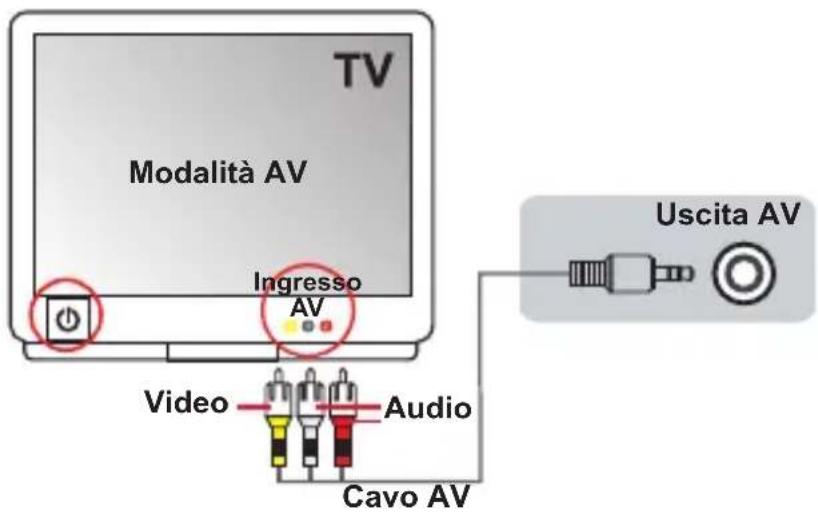
- Accendere il teileisore e impostarlo sulla modalita AV.
- Collegare le estremità audio e video del cavo AV (di colore giallo/bianco/ rosso) al jack "AV-IN" del teilevisore.
- Accendere la videocamera.
- Collegare l'altra estremità cavo AV alla porta "Uscita AV" della videocamera. Quando è visualizzato il messaggio, selezionare "Uscita AV".
Operazioni avanzate
Funzionamento dei menu
Le voci del menu forniscono varie opzioni che permettono di sintonizzare con precisione le funzioni della videocamera. La tavola che segue illustra i dettagli sulle operazioni dei menu.
| Come fare per... Azione | |
| Fare apparire il menu Premere il tastingo | MENU. |
| Spostare l'evidenziatore Usare il Joystick | per spostarsi versuso l'alto o il basso. |
| Accedere ai menu secondari / Confermare una voce | Premere il tastingo OK . |
| Uscire dal menu / Tornare al menu precedente | Premere il tastingo MENU ( quando si è nel MENU secondario). |
Voci del menu in modalità Videocamera
Accendere Premere il tasting Menu.
| Voce Opzione Descrizione | |
| Risoluzione video | HD Imposta la risoluzione video HD (1280x720 pixel). |
| DVD Imposta la risoluzione video su DVD (720x576 pixel). | |
| VGA Imposta la risoluzione video su VGA (640x480 pixel). | |
| CIF Imposta la risoluzione video su CIF (352x240 pixel). | |
| Risoluz. | 3M Imposta la risoluzione d'immagine su 3 megapixel. |
| 5M Imposta la risoluzione d'immagine su 5 megapixel. | |
| 8M Imposta la risoluzione d'immagine su 8 megapixel. | |
| Scatto notte Attiva/Disattiva | Questa impostazione consente di scattare fotografia con uno sfondo scuro. Poiché la velocità dell'otturatore diminuisce quando di fotografia in ambienti bui, si raccomanda di usare un treppiede per eliminare sfocature provocate dal movimento delle mani. Avviso: I disturbi aumento quando è abilitata la funzione Scatto notte. |
| Bil. bianco | Automatico La fotocamera regola automaticamente il bilanciamento del bianco |
| Sole Questa impostazione è adatta per registrazione in esterni con tempo soleggiano. | |
| Nuvoloso Questa impostazione è adatta per registrazione in esterni con condizioni di tempo nuvoloso o in zone d'ombra. | |
| Fluorescente Questa impostazione è adatta per registrazione in interni con illuminazione a lampade fluorescenti, oppure in ambienti con temperatura colore alta. | |
| Tungsteno Questa impostazione è adatta per registrazione in interni con illuminazione a lampade incandescenti, oppure in ambienti con temperatura colore Bassa. |
Voci del menu in modalità Videocamera
| Voce Opzione Descrizione | ||
| Flash | Attiva Il flash è attivato forzatamente ad agli scatto. | |
| Automatico Il flash si attiva automaticamente quando la luce è insufficiente. | ||
| Disattiva Il flash è disabilitato. | ||
| Luce ausiliaria | Attiva/Automatico/ Disattiva | Questa impostazione consente di averere più luce quando l'illuminazione è insufficiente durante la registrazione di sequenze video. |
| Effetto | Normale Acquisisce le registrazioni con i colori naturali. | |
| B/N Acquisisce le registrazioni in B/N. | ||
| Classico Acquisisce le registrazioni con colori nei toni seppia. | ||
| Esposizione -2~+2 | Regolare manuale dell'esposizione per ottenere effetti migliori quando l'imagine precedente appare troppo chiara o troppo scura. Un valore positivo indica che l'imagine apparirà più chiara del normale, nelle un valore negativo indica l'opposto. | |
| Autoscatto Attiva/Disattiva | Abilita/disabilita l'autoscatto. Dopo aveo attenuato l'autoscatto, ed avere premuto il tasto Otturatore, la videocamera attendere dieci secondi prima di registrare. | |
| Istogramma Attiva/Disattiva Abilita/disabilita la visualizzazione su schermo dell'istogramma. | ||
| Icona Attiva/Disattiva | Abilita/disabilita la visualizzazione delle icone OSD (On Screen Display) sullo schermo. | |
Voci del menu in modalità Riproduzione
Accendere Premere il tasting Modalità Usare il Joystick per passare alla modalità Mio Lavoro Selezionare la cartella Video, Foto o Voce Premere il tasting OK Premere il tasting MENU.
| Voce Opizio | he Descrizione | |
| Cancellare uno | Si/No Elimina il file corrente. | |
| Cancellare tutto | Si/No | Elimina tutte le immagini ed i file video.audio archiviati nella memoria. |
| Presentazione/Avviare video | - | La videocamera visualizza le immagini/i filmati in sequenza.Premere il tasto OK per terminare la presentazione/il filmato. |
| Bloccare | Si/No | Posso sono essere bloccati file singoli multipli oppure tutti i file. Un file Bloccato non può essere cancellato usando le funzioni di eliminazione. D'altra parte, la funzione di formattazione cancellerà tutti i file bloccati e non bloccati. |
- Se nella videocamera non ci sono file, non sare visualizzata alcuna voce.
Voci del menu in modalità Impostazioni
Accendere Premere il tasto Modalità Selezionare la modalità Impostazione
Premere il tasting OK.
| Voce Opz | zone Descrizione | |
| Data e Ora - | Imposta data e ora. | |
| Avviso son. | Attiva/Disattiva | Abilita/disabilita l'avviso sonoro. |
| Frequenza | 50Hz | Imposta la frequenza su 50Hz*. |
| 60Hz | Imposta la frequenza su 60Hz*. | |
| Uscita TV | NTSC | Imposta la compatibilità del modalità TV su NTSC. Questa opzione è adatta per le zone dell'America, Taiwan, Giappone e Corea. |
| PAL | Imposta la compatibilità del modalità TV su PAL. Questa opzione è adatta per le zone della Germania, Inghilterra, Italia, Olanda, Cina, Giappone ed Hong Kong. | |
| Icona | Attiva/Disattiva | Abilita/disabilita la visualizzazione delle icone OSD sullo schermo. |
| Luminosità | -2~+2 | Imposta la luminosità del display LCD. Un valore positivo rende più luminoso il display LCD; un valore negativo rende più scuro il display LCD. |
| Formattazione | Si | Formatta il supporto d'archivazione. Notare che tutti i file archiviati nel supporto saranno eliminati in modo irreccuperabile. |
| No | Annulla l'azione. | |
| Disatt. autom. | Disattiva | Disabilita la funzione di Spegnimento automatico. |
| 1 min | La videocamera si spegne automaticamente quando restà inattiva per più di 1 minuto. | |
| 3 min | La videocamera si spegne automaticamente quando restà inattiva per più di 3 minuti. | |
| 5 min | La videocamera si spegne automaticamente quando restà inattiva per più di 5 minuti. | |
| Lingua | - | Permette di selezionare la lingua usata per l'OSD. |
| Predefinito | Attiva | Ripristina le impostazioni predefinite. Notare che le impostazioni correnti saranno sovrascritte. |
| Disattiva | Annulla l'azione. |

Indicatore di carica della batteria
| Icona Descrizione |
| Batteria completeness carica |
| Durata media della batteria |
| Batteria scarica * Il flash e le luci LED saranno disabilitate." |
| Batteria esaurita |
Note: per evitare l'ammanco improviso di alimentazione, si raccomanda di sostituire la batteria quando l'icona indica che la batteria è scarica.

Durata della batteria
| Fotografia Sequenza video | |
| Numero di scatti Tempo di ripresa (minuti) | |
| 110 60 | |
| * Scattogni 30 secondi** ** Il flash è disattivo *** La risoluzione è impostata su 5M (2592x1944) | * La risoluzione è impostata su HD (1280x720 pixel) |
Nota: esta Bavola è solo per riferimento. La durata effettiva della batteria dipende dal tipo di batteria e dal livello di carica.

Capacità d'archivazione
| Memoria | Video (min.) Fotografia | ||||||
| HD DV | D VGA | CIF 8M 5M | 3M | ||||
| Scheda SD (256MB) | 7 18 | 40 95 | 145 230 | ||||
| Scheda SD (512MB) | 15 36 | 30 190 | 290 460 | ||||
| Scheda SD (1GB) | 30 72 | 160 380 | 580 920 | ||||
| Scheda SD (2GB) | 60 | 144 | 320 | 770 | 1160 | 1840 | |
| Scheda SD (4GB) | 120 | 288 | 640 | 1540 | 2320 | 3680 | |
Nota: il valore attuale della capacité può variarere (fino al ± 30%) in base alla saturazione del colore ed alla complessità del soggetto e di ciò che lo circonda

Specifiche
| Voce Descrizione | |
| Modello Videocamera | 5 megapixel |
| Sensore imagine | Mega (2592 x 1944 pixel) |
| Risoluzione | Fotografia: 3M/5M/8M 1280x720 (HD) 720x576 (DVD) 640x480 (VGA) 352x240 (CIF) |
| Obiettivo Zoom ottico | 3X |
| Formato file MP4, JPEG, WAV | |
| Velocità fotogrammi video | 1280x720, up to 30fps 720x576, up to 30fps 640x480, up to 30fps 352x240, up to 30fps |
| Memoria interna 128MB integrata; 90MB per l'archivazione | |
| Memoria esterna Schedea SD/MMC (minimo 256MB fine a 32GB SDHC) | |
| Display LCD LCD 2.4" | |
| Uscita TV Uscita componente HDTV,istema NTSC/PAL supportato | |
| Interfaccia USB 2.0 | |
| Microfono Si | |
| Altoparlante Si | |
| Registrar. Voce Si | |
| Scatto notte Si (in modalità fotografia e video) | |
| Batteria Batteria ricarcabileagli ioni di Litio compatibile NP60 | |
Nota: Le specifiche sono soggette a modifica alla preavviso.

Telecomando
Prima di usare il telecomando, assicurarsi di rimuovere l'isolamento.
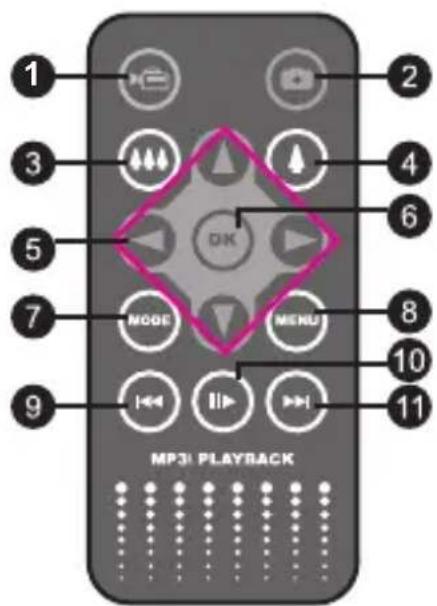
| 1 | Tasto Registrazione | |
| 2 | Tasto Otturatore | |
| 3 | Tasto riduzione | |
| 4 | Tasto ingrandimento | |
| 5 | Tasti direzionali | |
| 6 | OK | Tasto OK |
| 7 | MODE | Tasto Modalità |
| 8 | MENU | Tasto MENU |
| 9 | Tasto Precedente/Successivo | |
| 10 | Tasto Esecuzione/Pausa | |
| 11 | Tasto Successivo/Avanzamento |

Risoluzione dei problemi
| Quando si utilizes la videocamera: | ||
| Problema Causa Soluzione | ||
| La videocamera non può essere accesa come il solito. | La batteria è scarica. Sostituire | la batteria. |
| La batteria è inserita in modo scorretto. | Reinstallare la batteria. | |
| La videocamera è accesa, perché il display LCD non visualizza nulla. | Se la videocamera restà inattiva per più di un minuto, il display LCD si spegnerà automaticamente per conservare energia. | Premere qualsiasi tasto, tranne il tasto alimentazione, per riattivare il display. |
| Impossibile acquire fotografie o filmati quando si preme il tasto Otturatore o il tasto Registrazione. | Memoria esaurita. | Liberare dello spazio nella scheda SD/MMC o nella memoria interna. |
| La videocamera sta caricando il flash. | Attendere finché il flash è completamente caricato. | |
| Si sta usando una scheda SD "protetta". | Impostare la scheda SD in modo che sua scrivibile. | |
| Lo schermo LCD visualità il messaggio "ERRORE MEMORIA" o "ERRORE SCHENA". Oppure la videocamera non riesce a leggere la scheda memoria. | Il formato della scheda memoria non èCompatible con la videocamera. | Usare la funzione "Formattazione" della videocamera per formattare la scheda. |
| La scheda di memoria è corrotta. | Sostituire la scheda di memoria con una nuova. | |
| Quando si collega la videocamera al computer o al tevisore: | ||
| Problema Causa Soluzione | ||
| Impossibile vedere le sequence video sul computer. | Il driver o il software non è installato sul computer. | Installare DirectX 9 o superiore e Windows Media Codec per risolverve quello problema. Visitare il site http://www.microsoft.com per scaricare i file necessari. |
| Lo schermo del tevisore non visualità nulla après che è stata collegata la videocamera. | La videocamera non è collegata in modo corretto al tevisore. | Ricollegare in modo corretto la videocamera al tevisore. |
| La videocamera non risponde quando è collegata al computer. | L'impostazione [Modalità USB] è impostata su [Stampante]. | Impostare l'opzione [Modalità USB] su [Menu]. |
Supporto TOSHIBA
Bisogno d'aiuto?
Per gli ultimi aggiornamenti dei driver e per i Manuali d'uso, visitare il sito:
Pagina opzioni e servizi di supporto TOSHIBA:
computers.toshiba.eu/options-support
Fare riferimento a computers.toshiba.eu/options-warranty per i numeroi delle hotline TOSHIBA.
Normative
Conformità CE
Questo prodotto è marchiATO CE in conformità ai requisiti delle Direttive applicabili dell'Unione Europea. Responsabile del marchio CE è: Toshiba Europe GmbH, Hammfelddamm 8, 41460 Neuss, Germania. Una copia officiale della Dichiarazione di conformità può essere ottenuta sul seguente site: http://epps.toshiba-teq.com.
Ambiente operativo
La compatibilità elettromagnetica (EMC) di quello prodotto è stata verificata perQLa categoria tipica di prodotti per quelli che sono tipicamente chiamati ambienti residenziali, commerciali e d'industria leggera. Tutti gli altri ambienti operativi non sono stati verificati alla Toshiba e I'uso di quello prodotto in tali ambienti potrebbe essere vietato o non raccomandato. Possibili seguenze dell'uso di quello prodotto in ambienti operativi non verificati possono essere: Disturbi di altre attrezzature oppure di quello prodotto nelle zone limitrofe con guasti e perdita/corruzione dei dati. Esempi di ambienti non verificati e relative attrezzature:
Ambiente industriali (e.g. dove è usata principamente la tensione a tre fasi fa 380V): Pericolo di disturbi del prodotto provocati dai possibili forti campi elettromagnetic, in modo particolare nelle vicinanze di grossi macchinari o gruppi di corrente.
Ambiente medici: La compatibilità con la Direttiva sui presidi medici chirurgici non è stata verificata da Toshiba, quando"This non cui?" quindi lo sono prodotto non pue essere usato come apparecchiatura medica alla ulteriori verifiche. L'uso in ambienti insoliti, come ospedali, non dovrebbe cerare problemi se non ci sono divieti da parte dell'amministrazione responsabile.
Questo prodotto non è certificato come presidio medico chirurgico in base alla Direttiva sui presidi medici chirurgici 93/42 CEE.
Ambiente automobilistici: Consultare le istruzioni del produttore del veicolo per informazioni relative all'uso di quello prodotto (o categoria di prodotti).
Ambiente aeronautici: Attenersi alle istruzioni del personale di bordo riguardo ai divieti sull'uso.
Altri ambienti non relativi alla compatibilità elettromagnetica
Esterni: Come tutte le attrezzature domestiche, quello prodotto non ha particolare resistenza alla penetrazione dell'acqua e non è antiurto.
Atmosfera esplosiva: L'uso di quello prodotto è vietato in tali ambienti speciali.
Le informazioni che seguono sono solo per gli stati membri dell'Unione Europea: L'uso di questo significolo indica che il prodotto non può essere trattato come i normali rifiuti domestici. Assicurando il corretto smaltimento di quello prodotto, si aiuterà a prevenire potenziali consequences negative sull'ambiente e sulla salute umana, che possono essere provocate da uno smaltimento non appropriato di但这a attrezzatura. Per altre informazioni sui punti di raccolta per il riciclaggio delle attrezzature, mettersi in contatto con il Municipio, il servizio di nettezza urbana oppure il negozio dove è stato fatto l'acquisto.

Smaltimento di batterie ed accumulatori usati
Questo symbolo sulle batterie e sugli accumulatori indica che non possono essere trattati come i normali rifiuti domestici. Assicurandosi che le batterie e gli accumulatori siano smaltiti in modo corretto, si aiuterà nella prevenzione di impatti negativi sull'ambiente e sulla salute umana, che diversamente potrebbero essere provocati da una gestione non appropriata dello smaltimento di batterie ed accumulatori usati. Per altre informazioni dettagliate sul ritiro dell'uso e sul riciclaggio, mettersi in contatto il municipio, con le autorità locali, con il negotizio dove è stata acquistata l'attrezzatura oppure con un'azienda di servizi di riciclaggio, oppure visitare il site: http://eu computers.toshiba-europe.com.