Camileo Pro HD - Camcorder TOSHIBA - Kostenlose Bedienungsanleitung
Finden Sie kostenlos die Bedienungsanleitung des Geräts Camileo Pro HD TOSHIBA als PDF.



| Produkttyp | Digitaler HD-Camcorder |
| Marke | Toshiba |
| Modell | Camileo Pro HD |
| Bildsensor | CMOS 5 Megapixel (2592x1944) |
| Videoauflösungen | HD (1280x720) bei 30 B/s, DVD (720x576), VGA (640x480), CIF (352x240) |
| Fotoauflösungen | 3M, 5M, 8M (interpoliert) |
| Optischer Zoom | 3x |
| LCD-Bildschirm | 2,4 Zoll |
| Interner Speicher | 128 MB (90 MB verfügbar) |
| Externer Speicher | SD/MMC-Karte bis zu 32 GB SDHC |
| Dateiformate | MP4 (Video), JPEG (Foto), WAV (Audio) |
| Akku | Wiederaufladbarer Li-Ion, kompatibel mit NP60 |
| Ungefähre Akkulaufzeit | 110 Fotos oder 60 Minuten Videoaufnahme |
| Anschlüsse | USB 2.0, AV-Ausgang, Komponentenausgang HDTV |
| TV-Ausgang | NTSC / PAL |
| Hauptfunktionen | Videoaufnahme, Foto, Sprachaufnahme, Nachtmodus, Blitz, LED-Licht, Weißabgleich, Effekte (S/W, Sepia), Selbstauslöser, Histogramm |
| Pflege und Reinigung | Mit einem weichen, trockenen Tuch abwischen. Kontakt mit Wasser und hohen Temperaturen vermeiden. |
| Sicherheit | Nicht zerlegen, nicht Wasser aussetzen, nur mitgeliefertes Zubehör verwenden, außerhalb der Reichweite von Kindern aufbewahren. |
| Mitgelieferte Teile | Akku, Netzadapter, USB-, AV- und Komponentenkabel, Fernbedienung, Handschlaufe, Schutztasche, CD-ROM mit Handbuch |
| Reparierbarkeit | Nicht vom Benutzer reparierbar; wenden Sie sich an den Toshiba-Kundendienst. |
Häufig gestellte Fragen - Camileo Pro HD TOSHIBA
Benutzerfragen zu Camileo Pro HD TOSHIBA
0 Frage zu diesem Gerät. Beantworten Sie die, die Sie kennen, oder stellen Sie Ihre eigene.
Eine neue Frage zu diesem Gerät stellen
Laden Sie die Anleitung für Ihr Camcorder kostenlos im PDF-Format! Finden Sie Ihr Handbuch Camileo Pro HD - TOSHIBA und nehmen Sie Ihr elektronisches Gerät wieder in die Hand. Auf dieser Seite sind alle Dokumente veröffentlicht, die für die Verwendung Ihres Geräts notwendig sind. Camileo Pro HD von der Marke TOSHIBA.
BEDIENUNGSANLEITUNG Camileo Pro HD TOSHIBA
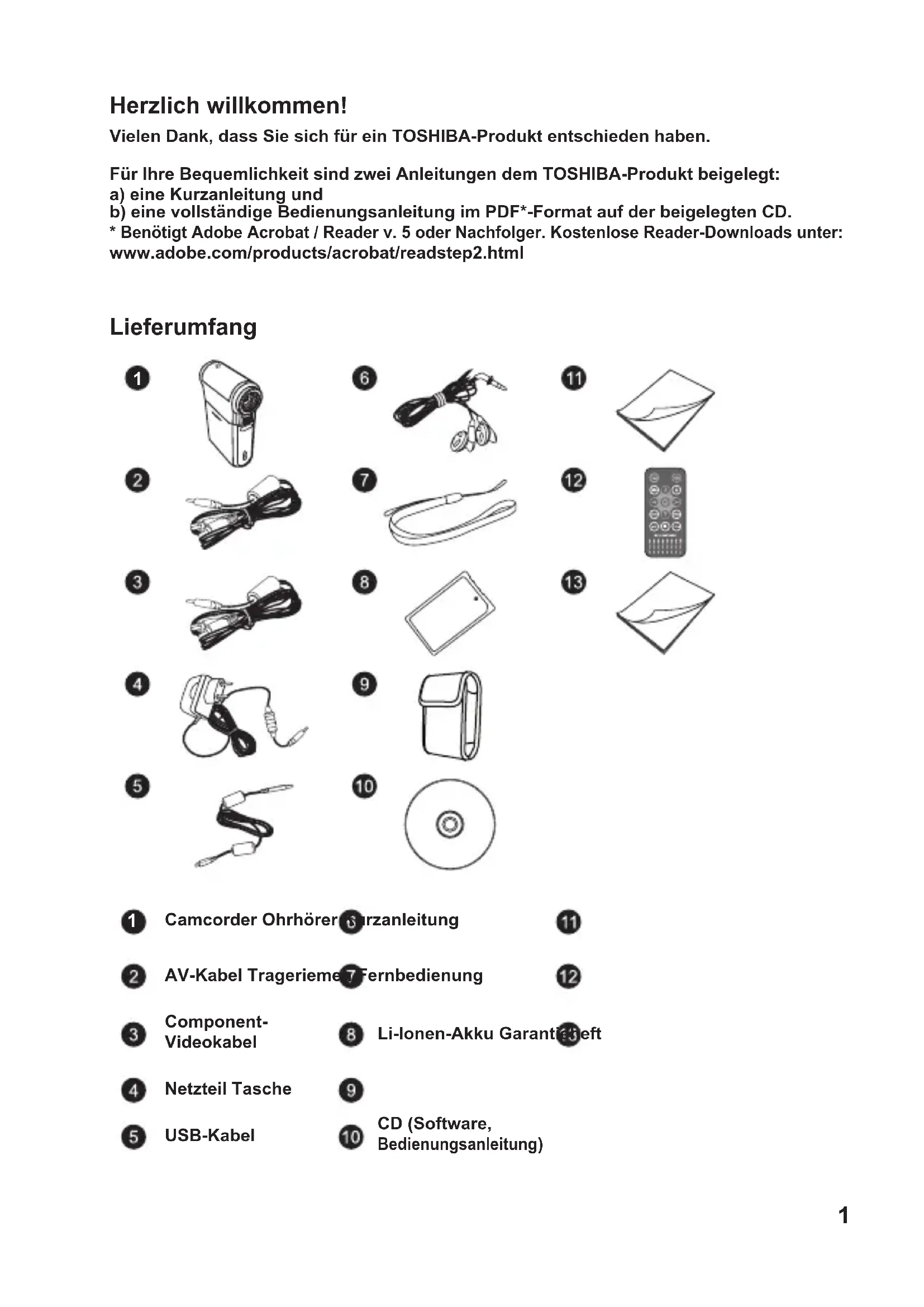
Herzlich willkommen!
Vielen Dank, dass Sie sich für ein TOSHIBA-Produkt entschieden haben.
Für ihre Bequemlichkeit sind zwei Anleitungen dem TOSHIBA-Produkt beigelegt:
a) eine Kurzanleitung und
b) eine vollständige Bedienungsanleitung im PDF*-Format auf der beigelegten CD.
- Benötigt Adobe Acrobat / Reader v. 5 oder Nachfolger. Kostenlose Reader-Downloads unter:
Camcorder Ohrhörer Sürzanleitung
11
2
AV-Kabel Tragerieme7 Fernbedienung
12
3
Component- Videokabel
8
Li-lonen-Akku Garanté Seft
4
Netzteil Tasche
9
CD (Software, Bedienungsanleitung)
USB-Kabel
Sicherheitschinweise:
- Lassen Sie den Camcorder nicht fallen, und beschädigen sowie zerlegen Sie das Produkt auch nicht; andernfalls erlischt Ihr Garantieanspruch.
- Vermeiden Sie jeglichen Kontakt des Geräts mit Wasser und trocknen Sie sich die Hände ab, bevor Sie es verwenden.
- Setzen Sie den Camcorder keinen hohen Temperatures aus und halten Sie das Gerät nicht in direkter Sonneneinstrahlung liegen. Andernfalls konnen Schäden am Camcorder auftreten.
- Gehen Sie mit dem Camcorder pfleglich um. Vermeiden Sie es, starken Druck auf das Gehäuse des Gerätes auszuüben.
- Verwenden Sie den Camcorder zu ihrer eigenen Sicherheit nicht bei Gewitter oder Blitzschlag.
- Verwenden Sie keine Batterien mit anderen Spezifikationen. Andernfalls konnen unter Umständen schwere Schäden am Gerät entstehen.
- Entfernen Sie den Akku, wenn Sie das Gerät langere Zeit nicht verwenden, da mängelbehafte Akkus die Funktionalität des Camcorders beeinträchtigen können.
- Entfernen Sie die Batterie, falls diese Anzeichen von Auslaufen oder Verformungen aufweist.
- Verwenden Sie ausschließlich vom Hersteller angebotenes Zubehor.
- Bewahren Sie den Camcorder außerhalb der Reichweite von Kindern auf.
- Es besteht ein Explosionsrisiko, wenn die Batterie durch einen falschen Typ ersetzt wird.
- Entsorgen Sie gebrauchte Batterien nach den Anweisungen.
Wichtige Sicherheitshinweise:
1. Wasser und nasse Orte vermeiden
Verwenden Sie das Produkt nicht in Regen, in der Höhe von Waschbecken oder sonstigen nassen Orten. Achten Sie daraufauf, kein Essen oder Flüssigkeit auf das Produkt zu verschütten. Falls das Produkt nass geworden ist, trennen Sieitte alle Kabel, schalten das Produkt aus und halten es gründlich austrocknen, bevor Sie es wieder einschalten.
2. Gehörschaden vermeiden
Ein dauerhafter Gehörverlust kann die Folge sein, wenn Ohrhörer mit einer hohen Lautstärke verwendet werden. Stellen Sie die Lautstärke auf einen sicheren Pegel ein. Sie können sich mit der Zeit an einer hoheren Lautstärke gewöhnen, die sich normal anhören mag aber Ihr Gehör schädigen kann. Falls Sie Stimmen in einem Geschäft gedämpft horen, dann sollen den Sie aufhören die Ohrhörer zu benutzen und einen Ohrenarzt besuchen. Je hörher die Lautstärke ist,esto kürzer nauert es, bis Ihr Gehör beeinträchtigt wird. Ohrenärzte empfehlen Folgendes, um Ihr Gehör zu schützen:
- Beschranken Sie die Zeit, in der Sie Ohrhörer mit einer hohen Lautstärke verwenden
- Versuchen Sie nicht, den Lärm von der Umgebung durch das Erhöhen der Lautstärke zu blockieren
- Reduzieren Sie die Lautstärke, wenn Sie die Geschäfte von den Leuten in Ihrer Höhe nicht horen konnen

Systemvoraussetzungen:
Die Systemvoraussetzungen sind bei verschiedenen Videauflösungen unterschiedl:
| Videoauflösung PC-Systemvoraussetzungen | |
| HD (1280x720) @30fps | Betriebssystem: Windows XP SP2, Vista oder aktueller (QuickTime 7.0 oder aktueller)CPU: Pentium 4 / 3,0 GHz oder betterSystem-RAM: 512 MB (1 GB empfohlen)Grafikkarte: 256 MB RAM |
| DVD (720x576) @30fps | Betriebssystem: Windows 2000/XP, Vista oder aktueller (QuickTime 7.0 oder aktueller)CPU: Pentium 4 / 1,5 GHz oder betterSystem-RAM: 256 MB (256 MB oder mehr empfohlen)Grafikkarte: 64 MB (128 MB oder mehr empfohlen) |
| VGA (640x480) @30fps | |
| CIF (352x240) @30fps | |
Erste Schritte
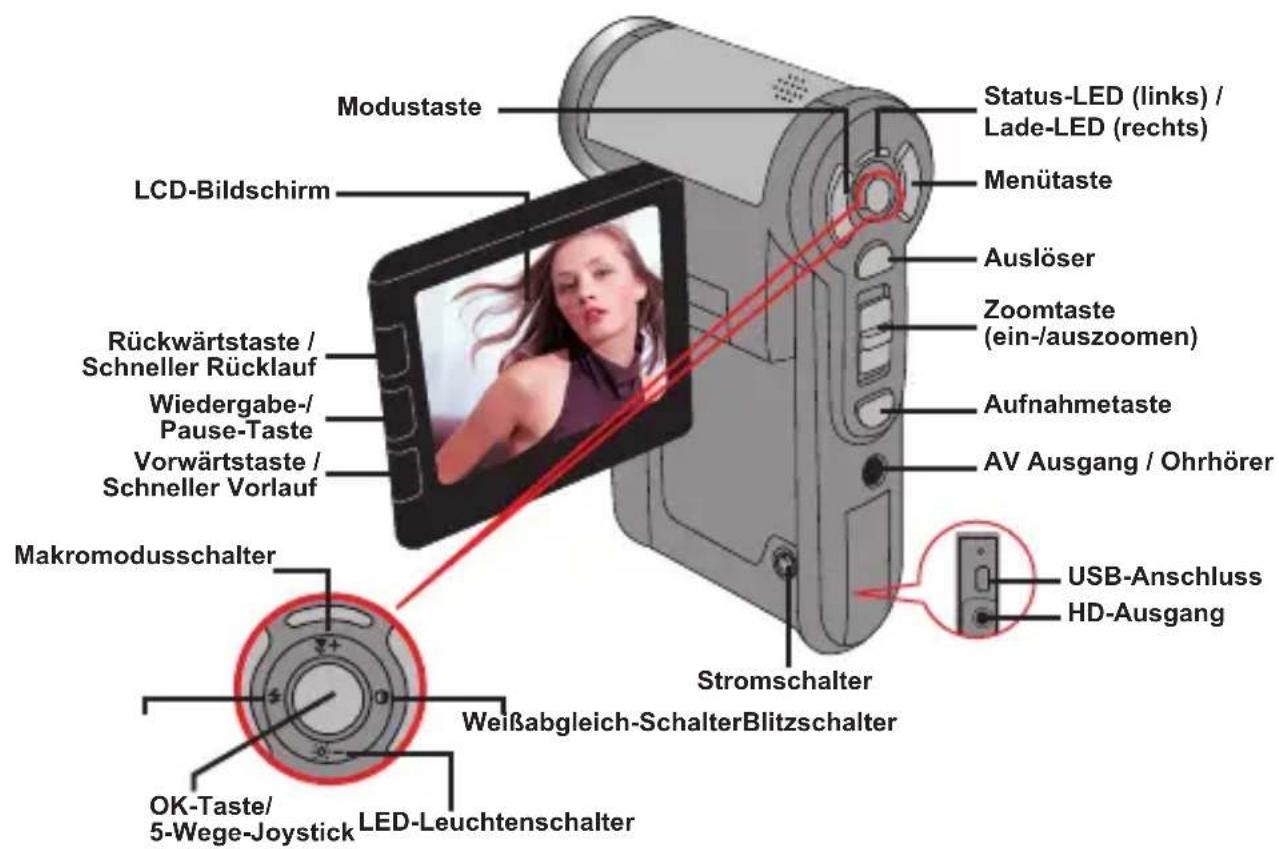
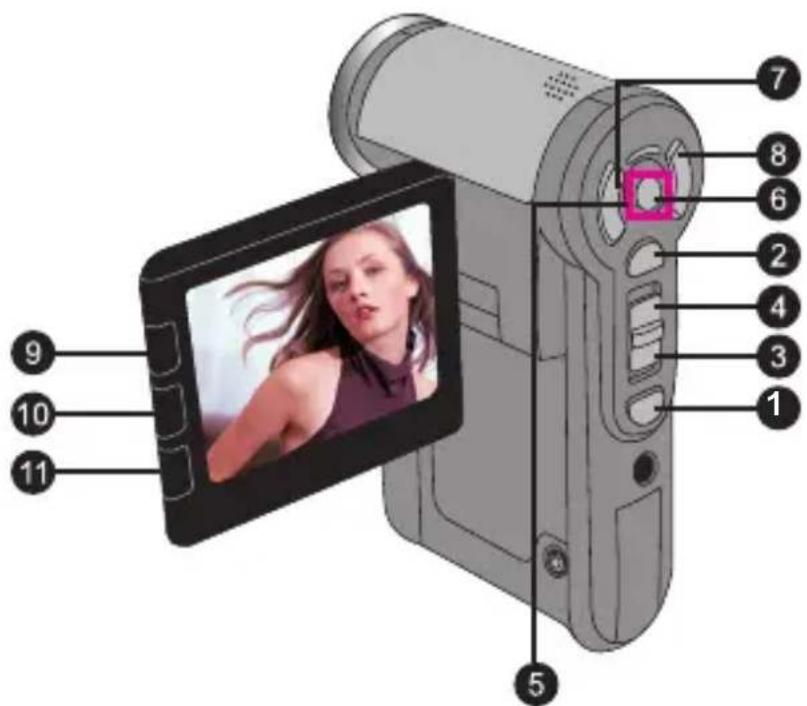
Die Komponenten des Camcorders
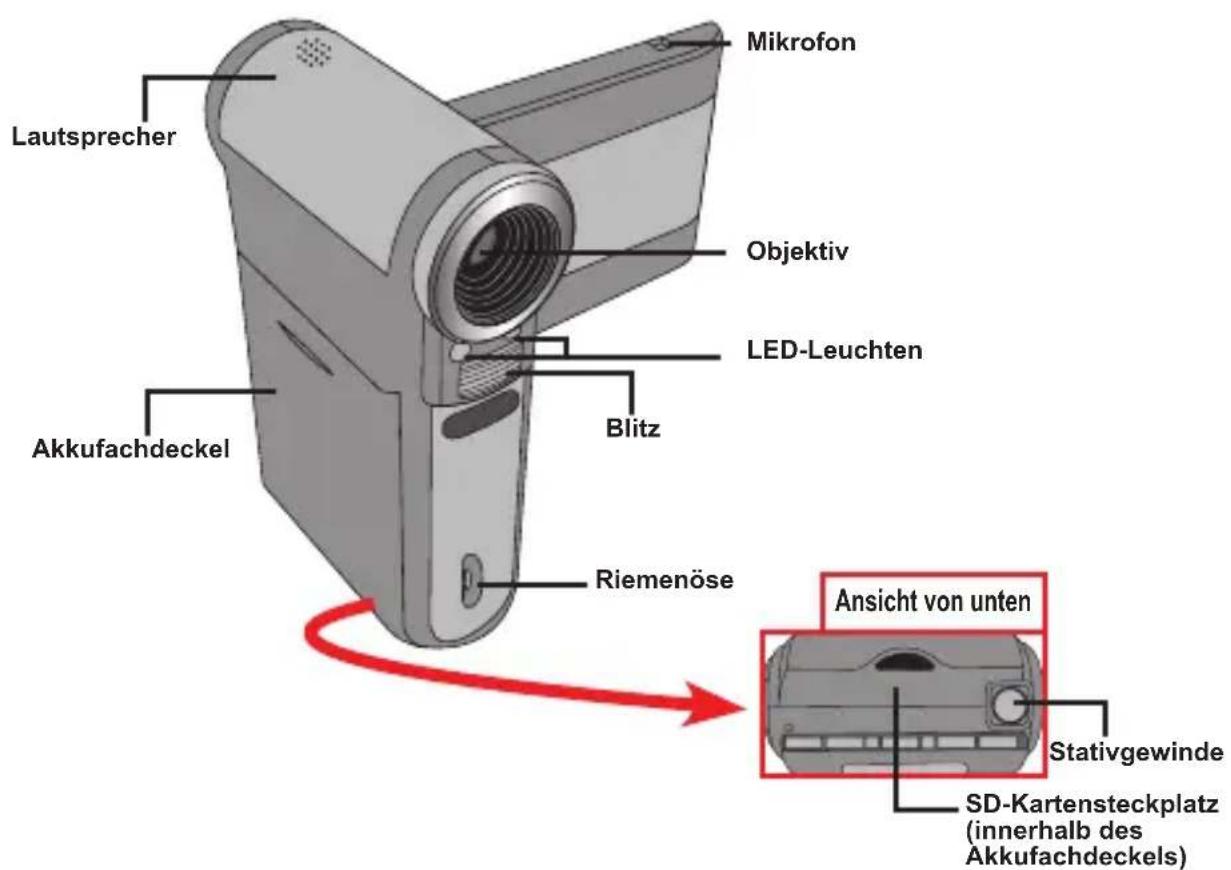
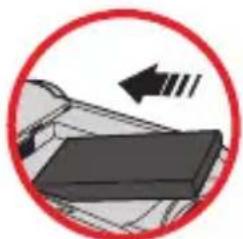
Einlagen des Akkus
- Schieben Sie den Akkufachdeckel auf.
- Legen Sie den mitgelieferten, wiederauffladbaren Lithium-lonen-Akku in das Akkufach ein.itte beachten Sie,dass die Metallkontakte mit den Kontakten im Akkufach auszurichten sind.
- Bringen Sie den Akkufachdeckel nach dem ordnungsgemäßen Einlagen des Akkus wieder an.
Aufladen des Akkus
Laden Sie den Akku vor dem ersten Gebrauch mindestens 8. Stunden lang auf.
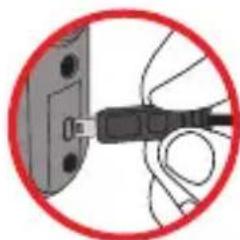
- Schlieben Sie das Kabel an. Verbinden Sie ein Ende des mitgelieferten Netzteils mit dem USB-Anschluss und das andere Ende mit einer Wandsteckdose. ODER
Verbinden Sie ein Ende des mitgelieferten USB-Kabels mit dem USB-Anschluss am Camcorder und das andere Ende mit einem eingeschalteten PC. Der Camcorder muss damit ausgeschelt sein.
- Die Lade-LED leuchtet rot, der Ladevorgang beginnt.
-
Wenn der Ladevorgang unterbrochen wird oder der Akku voll geladen ist, leuchtet die Lade-LED grün.
-
Wenn Sie den Akku über einen PC aufladen, * dürfen Sie den Camcorder nicht einschalten, da sonst der Ladevorgang stoppt.
Einstecken einer Speicherkarte (optional)
Gehen Sie wie folgt vor, um eine Speicherkarte einzustecken:
(1) Öffnen Sie den Akkufachdeckel.
(2) Drücken Sie die Karte behutsam wie gezeigt hinein, bis sie das Ende des Steckplatzes erreicht.
Um die Speicherkarte zu entnahmen, drücken Sie behutsam auf die Karte, woraufhin sie ein Stück Herausspringt. Ziehen Sie die Karte anschließend aus dem Steckplatz hersaus.
Ein-/Ausschalten des Camcorders
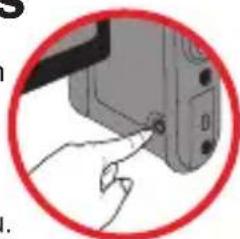
Klappen Sie den LCD-Bildschirm auf oder drücken und halten Sie den Stromschalter 1 Sekunde lang, um den Camcorder einzuschalten.
Um den Camcorder auszuschalten, drucken und halten Sie den Stromschalter 1 bis 3 Sekunden lang oder klappen den LCD-Bildschirm zu.
Wenn der Camcorder langere Zeit inaktiv ist, veranlasst die Einstellung der Funktion "Auto-Aus" das automatische Ausschalten des Gerätes.
Einstellen der Sprache
- Schalten Sie den Camcorder ein.
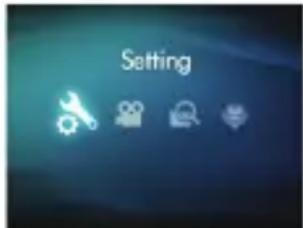
- Rufen Sie das Modus-MENU mit der Modustaste auf.
- Wahlen Sie den Modus Einstellung mit dem Joystick aus. Drucken Sie auf OK, um das Menu zu öffnen.
- Wahlen Sie die Option Sprache] mit dem Joystick. Drücken Sie zur Bestätigung auf OK.
- Wahlen Sie durch Auf- oder Abwärtsbewegungen des Joysticks eine Sprache aus.
- Zum Abschluss bestätigten Sie die Einstellung mit der OK-Taste.
Einstellen der Zeit
- Schalten Sie den Camcorder ein.
- Rufen Sie das Modus-MENU mit der Modustaste auf.
- Wahlen Sie den Modus Einstellung mit dem Joystick aus. Drücken Sie auf OK, um das Menu zu öffnen.
- Wahlen Sie die Option Datum und Zeit mit dem Joystick. Drücken Sie zur Bestätigung auf OK.
- Stellen Sie die gewünschten Werte ein, indem Sie den Joystick nach oben oder unter bewegen. Durch Links-/Rechtsbewegungen des Joysticks gelangen Sie zu den verschiedene Feldern.
- Zum Abschluss bestätigten Sie die Einstellung mit der OK-Taste.

Ablesen der LCD-Anzeigen
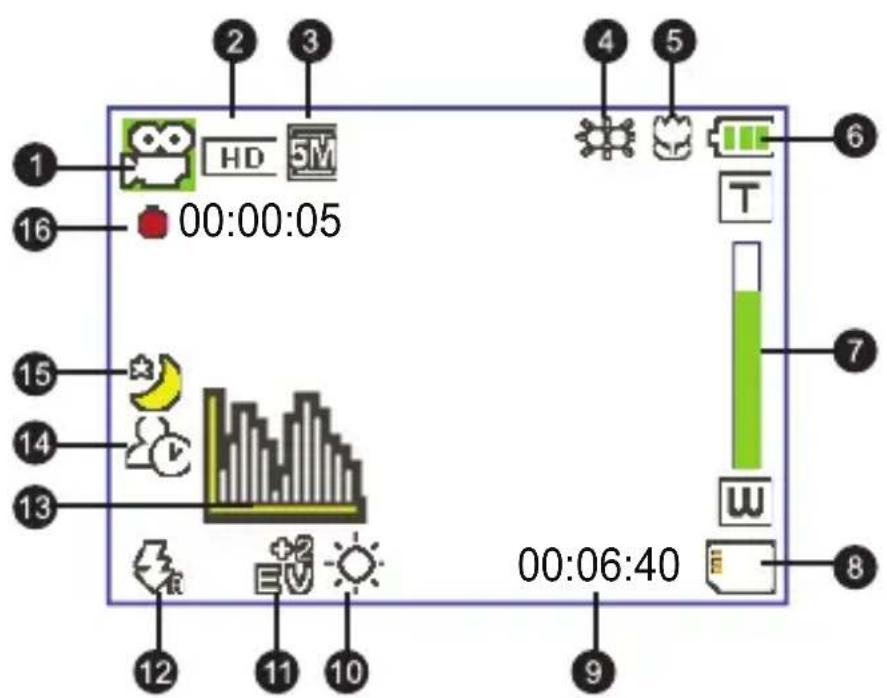
Modussymbol Verbleibende Aufnahme
2 Videoauflosung WeiBabgleichmodus 10
3 GröBe Belichtungsmodus 11
4 LED-Leuchtenmodus Blitzmodus 12
5 Makromodus Histogrammmodus 13
6 Akkuladestand Selbstauslosermodus 14
7 Zoomanzeige Nachtaufnahmemodus 15
SD-Karte eingesteckt Aufnahmezeit 16
Wird eine DVD (720x576)-, VGA- oder CIF-Videoauflösung eingestellt, so wird das Bild im 4:3-Format auf dem LCD-Bildschirm dargestellt. (Detaillierte Hinweise dazu...) finden Sie auf Seite 9.)
Grundfunktionen
Aufzeichen eines Videoclips
- Scharfstellen:
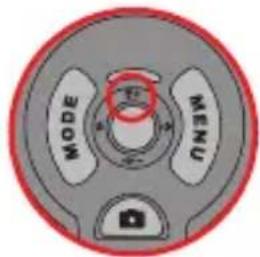
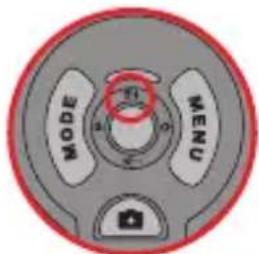
Normalerweise stellt der Camcorder die den Fokus automatisch ein. Wenn Sie Nahaufnahmen machen möchten, drücken Sieitte die Aufwärstaste, um zum Makromodus ( ) zu wechseln.
Hinweis:itte achten Sie darauf,eine Speicherkarte einzustecken,ehe Sie mit der Aufnahme beginnen.
| - | 30cm ~ ∞ (12" ~ )∞ |
| 5 bis 30 cm (2" ~ 12") * Mit einem fixierten Zoomfaktor von 1,5 x |
- Zoomen:
Bewegen Sie zum Vergroßern oder Verkleinern die Zoom-Taste nach oben oder unter. Der optische Zoom kann auf bis zu 3 x eingestellt werden.
- Drücken Sie die Aufnahmetaste, um die Aufzeichnung zu starten.
- Drucken Sie die Aufnahmetaste erneut, um die Aufzeinung zu beenden.
Die Zoomfunktion steht auch während des Aufzeichnens zur Verfügung (außer im Makromodus).
Bei einer dunklen Umgebung können Sie den LED-Leuchtenmodus als Fokus- und Beleuchtungshilfe auf Ein oder Auto setzen.
Eine Erwärung des Camcorders nach längerem Betrieb ist vollig normal.
Aufzeichen eines Audioclips
- Schalten Sie den Camcorder ein.
- Rufen Sie das Modus-MENU mit der Modustaste auf.
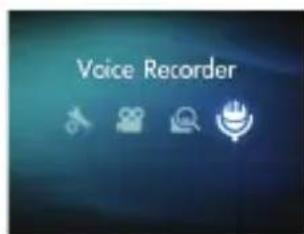
- Wahlen Sie den Modus Dictaphone mit dem Joystick aus. Drucken Sie auf OK, um das Menu zu öffnen.
- Drücken Sie die Aufnahmetaste, um mit der Aufzeichnung zu beginnen
- Drücken Sie die Aufnahmetaste erneut, um die Aufzeichnung zu beenden.
Aufnehmen eines Fotos
1. Scharfstellen:
Normalerweise stellt der Camcorder den Fokus automatisch ein. Wenn Sie Nahaufnahmen machen möchten, drücken Sieitte die Aufwartstaste, um zum Makromodu ( ) zu wechseln. Hinweis:itte achten Sie darauf,eine Speicherkarte einzustecken,ehe Si met der Aufnahme beginnen.
| - | 30cm ~ ∞(12" ~ )∞ |
| 5 bis 30 cm (2" ~ 12") * Mit einem fixierten Zoomfaktor von 1,5 x |
2. Zoomen:
Bewegen Sie zum Vergroßern oder Verkleinern die Zoom-Taste nach oben oder unter. Der optische Zoom kann auf bis zu 3 x eingestellt werden.
Nehmen Sie gegebenenfalls andere, erweiterte Einstellung vor.
Bei einer dunklen Umgebung können Sie den LED-Leuchtenmodus als Fokus- und Beleuchtungshilfe auf Ein oder Auto setzen.
- Drücken Sie den Auslöser halb herunter und warten, bis der Camcorder den Fokus automatisch einstellt. Wenn der Fokusrahmen grün wird, drücken Sie den Auslöser ganz hinab, um ein Foto zu machen.
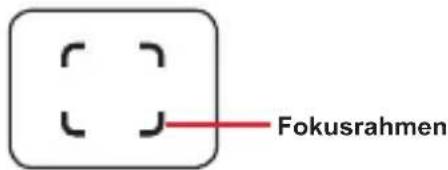
Je nach eingestellter Videoauflösung kann das Bildseitenverhältnis von Fotos in der LCD-Vorschau variieren. Das Format erfasster Bilder wird nicht durch die Videoauflösung beeinflusst.
| Videoauflösung Vorschau | Bildaufnahme und Fokussierung | |
| HD(1280x720p) | Bildseitenverhältnis 16:9 | Bildseitenverhältnis 4:3 |
| DVD(720x576) | Bildseitenverhältnis 4:3 | Bildseitenverhältnis 4:3 |
| VGA(640x480) | ||
| CIF(352x240) | ||

Wiedergeben der Aufzeichnungen
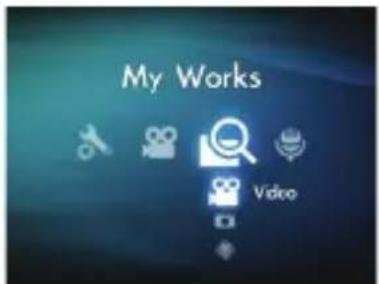
- Drücken Sie die Modustaste. Wahlen Sie dann mit dem Joystick den Modus "Meine Dateien".
Oder drücken Sie die Wiedergabe-/Pause-Taste (▶an der linken Seite des LCD-Bildschirms.
- Unter Meine Dateien befinden sich drei Ordner: Video, Bilder, und Sprache. Wahlen Sie Video, Foto oder Sprache aus. Wechseln Sie dann mit der OK-Taste in den Indexmodus.
- Funktionen im Wiedergabemodus:
| Dateotyp Funktion... Bedienschritte | ||
| Indexmodus Vollbildansicht | Umschalten zwischen Indexmodus und Vollbildmodus | Drücken Sie im Indexmodus die OK-Taste, um zur Vollbildansicht zu wechseln. Drücken Sie in der Vollbildansicht die Menütaste, um zum Indexmodus zu wechseln. |
| Wechseln zwischen Dateien | 1. Im Indexmodus: Verwenden Sie den Joystick, um den Markierungsrahemen zu verschiben. 2. In der Vollbildansicht: Verwenden Sie den Joystick, um nach links oder nach rechts zu gelangen. | |
| Video & Audio | Starten der Wiedergabe | Wenn (im Vollbildmodus) eine Datei gewählt wird, beginnt ihre Wiedergabe automatisch. |
| Anhalten/Resume der Wiedergabe | Drücken Sie während der Wiedergabe/Pause die OK-Taste. | |
| Einstellen der Lautstärke | Verwenden Sie während der Wiedergabe den Joystick, um nach oben oder nach unten zu gelangen. | |
| Beenden der Wiedergabe | Drücken Sie während der Wiedergabe die Menütaste. | |
| Rückkehr zur Vorschau | Drücken Sie den Auslöser. | |
| Schneller Vorlauf | Drücken Sie während der Wiedergabe die Vorwärtsaste ( ). Zum Stoppen drücken Sie die Wiedergabe-/Pause-Taste ( ) . | |
| Schneller Rücklauf | Drücken Sie während der Wiedergabe die Rückwärtsaste ( ) . Zum Stoppen drücken Sie die Wiedergabe-/Pause-Taste ( ) . | |
| Wahlen der{nachsten Datei | Drücken Sie während der Wiedergabe/Pause die Vorwärtsaste ( ) . | |
| Wahlen der vorherigen Datei | Drücken Sie während der Wiedergabe/Pause die Rückwärtsaste ( ) . | |
| Foto | Ein-/Auszoomen | Bewegen Sie den Joystick nach oben oder nach unten. |
| Sperren/Freigeben des Zoomverhältnis | Drücken Sie bei einem Zoomverhältnis von mehr als 1,0 die OK-Taste. | |
| Schwenken des vergroßerten Fotos | Verwenden Sie bei gesperrtem Zoomverhältnis den Joystick, um das Foto zu schwenken. | |
Wiedergeben der Aufnahmen auf dem PC
Installieren der Software
Bitte nehmen Sie zur Kenntnis, dass die Videos im mp4-Format aufgezeichnet werden.
Daher brauchen Sie spezielle Programme, um die Aufnahmen auf dem PC wiederzugeben.
Installieren Sie das HD-DV DECODER-Programm von der mitgelieferten CD. (* HD-DV DECODER dient zum Abspielen von mp4-Dateien über den Windows Media Player 10 und 11, die mit Ihrem Camcorder aufgenommen wurden.)
Verbinden mit einem PC und Speichern der Dateien
Nachdem die Software auf Ihr PC installiert wurde, führen Sieitte die folgenden Schritte aus.
- Schalten Sie den Camcorder ein.
- Verbinden Sie den Camcorder (mit eingesteckter SD-Karte) über das USB-Kabel mit Ihrem Computer.
- Ein Dialogfenster öffnet sich automatisch.itte wahlen Sie die Option "Ordner öffnen, um Dateien anzuzeigen". Klichen Sie anschließend auf "OK".
- Falls das Dialogfenster nicht automatisch erscheint, klichen Sieitte auf "Arbeitsplatz" und offen den Wechseldatentrager".
- Doppelklicken Sie auf den Dateiordner DCIM.
- Doppelklichen Sie auf den Dateiordner 100MEDIA.
- Kopieren Sie wichtige Dateien und speichern Sie diese an einem beliebigen Ort in Ihrem Computer.

Verbinden des Camcorders mit einem Fernsehgerät
Bitte folgen Sie den nachstehenden Anweisungen, um den Camcorder über ein zusätzliches AV-Kabel an ein Fernsehgerät zur Echtzeit-Wiedergabe anzuschreiben. Sie können ihre Videoclips und Fotos über ein Fernsehgerät darstellen, um sie so mit Freunden und Familienangehörigen gemeinsam anschauen zu konnen.

Verbinden des Camcorders mit einem HDTV-Fernsehgerät
Ein HDTV-Fernsehgerät verfügt über Component-Eingänge und ermöglich eine Darstellung in hoher Auflösung.
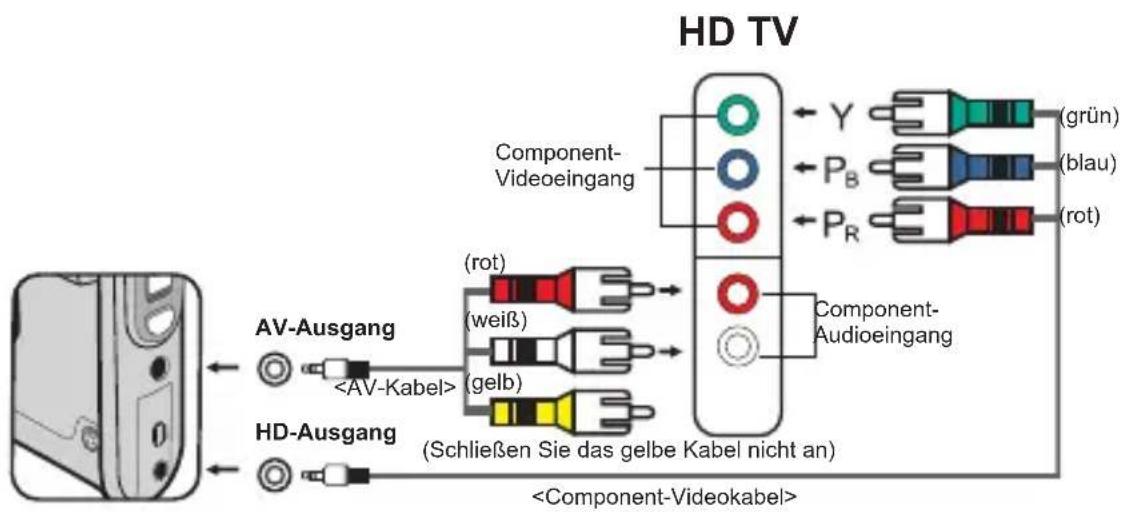
- Schalten Sie Ihr HD-Fernsehgerät ein.
- Schalten Sie den Camcorder ein.
- Verbinden Sie ein Ende des Component-Videokabels mit dem (Component-Eingang) am HDTV-Gerät. Verbinden Sie das andere Ende mit dem (HD-Ausgang) des Camcorders.
- Verbinden Sie ein Ende des weiteren AV-Kabels mit dem (Component-Audioeingang) am HDTV-Gerät. Verbinden Sie das andere Ende mit dem (AV Ausgang) des Camcorders. (Schließen Sie das gelbe Kabel nicht an den AV-Eingang des HDTV-Gerätes an.)
- Schalten Sie das HD-Fernsehgerät auf den "Component-Eingang" um.

) Wenn Sie ein Video in HD-Auflösung aufnehmen, während das Gerät mit dem HDTV-Gerät verbunden ist, wird die Anzeigeauflösung infolge der Datentransferrate auf DVD (720x576) herabgestuft; die Auflösung des aufgenommen Videos bleibt bzw. darauf noch unverändert (HD).
Verbinden des Camcorders mit einem normalen Fernsehgerät
TV = Normales Röhrenfernsehgerät
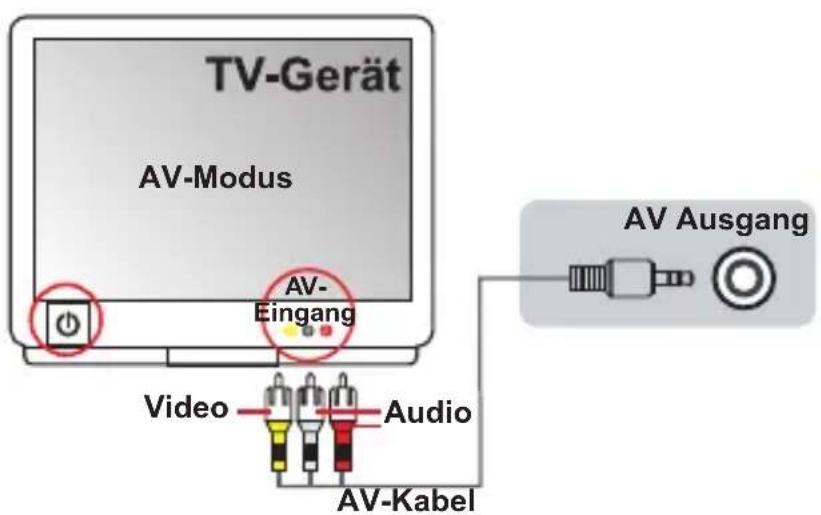
- Schalten Sie das Fernsehgerät ein und schalten es in den AV-Modus.
- Verbinden Sie die Audio- und Videostecker des AV-Kabels (gelb, weiß, rot) mit den "AV-Eingangen" des Fernsehgerätes.
- Schalten Sie den Camcorder ein.
- Schreiben Sie das andere Ende des AV-Kabels an den "AV Ausgang" des Camcorders an. Wenn eine Meldung auf dem Bildschirm eingeblendet wird, wahren Sieitte "AV Ausgang".
Erweiterte Funktionen
Menübedienung
Die Menü bis einen mehrere Optionen, mit denen Sie die Funktionen Ihres Camcorders fein einstellen können. Die nachstehende Tabelle enthalt Einzelheiten über die Menübedienung.
| Funktion... Bedienschritte | |
| Bedienschritte Drücken Sie die Menütaste. | |
| Verschieben des Markierungsrahmens | Bewegen Sie den Joystick nach oben oder nach unten. |
| Aufrufen von Untermenü / Bestätigen einer Enter | Drücken Sie die OK-Taste. |
| Beenden des Menüs / Rückkehr zum übergeordneten Menu | Drücken Sie die Menütaste (vom Untermenü aus). |
- Menuelemente im Camcorder-Modus
Einschalten Menutaste drucken.
| Element O | Optionen Beschreibung | |
| Videoaufösung | HD Stellt die Videoauflösung auf HD (1280 x 720 Pixel) ein. | |
| DVD Stellt die Videoauflösung auf DVD (720x576 Pixel) ein. | ||
| VGA Stellt die Videoauflösung auf VGA (640 x 480 Pixel) ein. | ||
| CIF Stellt die Videoauflösung auf CIF (352 x 240 Pixel) ein. | ||
| Größe | 3M Stellt die Fotoauflösung auf 3 Megapixel ein. | |
| 5M Stellt die Fotoauflösung auf 5 Megapixel ein. | ||
| 8M Stellt die Fotoauflösung auf 8 Megapixel ein. | ||
| Nachtaufn. Ein/Aus | Ist diese Einstellung aktiviert, konnen Sie Fotos bei einem dunklen Hintergrund machen. Da die Verschlusszeit beim Aufnahme von Fotos in dunkler Umgebung wesentlich länger ist, empfehlen wir die Verwendung eines Statis, um Unscharfen durch Verwackeln zu vermeiden.Warnung: Das Bildauschen nimmt zu, wenn Nachtaufnahme aktiviert ist. | |
| Weißabgleich | Auto Der Camcorder passt den Weißabgleich automatisch an. | |
| Sonnig | These Einstellung eignet sich für Außenaufnahmen bei Sonnenschein. | |
| Wolkig | These Einstellung eignet sich für Außenaufnahmen bei Bewölzung oder in schattiger Umgebung. | |
| Fluores. | These Einstellung eignet sich für Aufnahmen in Räumen, die mit Leuchtstofffröhren ausgeleucht sind, oder in Umgebungen mit hoher Farbtemperatur. | |
| Wolfram | These Einstellung eignet sich für Aufnahmen in Räumen, die mit Glühlampen ausgeleucht sind, oder in Umgebungen mit geringer Farbtemperatur. | |
- Menuelemente im Camcorder-Modus
| Element Optionen Beschreibung | ||
| Blitz | Ein Der Blitz wird bei jeder Aufnahme ausgelöst. | |
| Auto | Der Blitz wird bei unzureichender Beleuchtung automatisch ausgelöst. | |
| Aus Der Blitz ist deaktiviert. | ||
| Hilfslicht Ein | /Auto/Aus | Mit dieser Einstellung konnen Sie zusätzliches Licht hinzushalten, wenn die Beleuchtung während der Aufnahme von Videoclips nicht ausreicht. |
| Effekt | Normal Für Aufnahmen mit tatsächlichen Farben. | |
| S&WFür Aufnahmen in Schwarzwleiß. | ||
| Klassisch Für Aufnahmen in Brauntönen. | ||
| Belichtung -2~+2 | Sie konnen die Belichtung manuell einstellen, um eine bessere Einstellung zu erzielen, wenn das Vorschaubild zu hell oder zu dunkel wirkt. Ein positiver Wert bedeutet, dass das Bild heller als gewöhnlich wird; ein negativer Wert{lasset das Bild dunkler erschinen. | |
| Selbstauslöser | Ein/Aus | Aktiviert/deaktiviert den Selfstauslöser. Wenn der Selfstauslöser aktiviert ist, wartet der Camcorder zehn Sekunden nach dem Drücken des Auslösers, bis die Aufnahme erfolgt. |
| Histogramm Ein/Aus | Aktiviert/deaktiviert die Bildhistogrammanzeige auf dem Bildschirm. | |
| Symbol Ein | Aus Aktiviert/deaktiviert die Anzeige der Bildschirmsymbole (OSD). | |
- Menüelemente im Wiedergabemodus
Einschalten Modustaste drucken Mit Joystick zu Meine Dateien umschalten den Ordner Video, Foto oder Sprache auswahlen OK-Taste drucken Menutaste drucken.
| Element Optionen Beschreibung | ||
| Löschen | Ja/Nein Löscht die aktuelle Datei. | |
| Alleslöschen | Ja/Nein | Löscht alle Fotos und Video-/Audiodateien, die sich im Speicher befinden. |
| Diavorführung/Video abspielen | - | Der Camcorder zeigt Fotos oder Videoclips nacheinander an. Durch Drücken der OK-Taste können Sie die Diavorführung oder Videowiedergabe stoppen. |
| Sperren | Ja/Nein | Sie können einzeln, mehrere oder alle Dateien vor dem Löschen schützen. Eine gespernte Datie kann nicht über die Löschen-Funktion entfernrt werden. Beim Formatieren jedoch werden samtliche Dateien entfernrt; auch gespernte Datien. |
- Falls sich keine Dateien in dem Camcorder befinden, werden keine Elemente angezeigt.
Menüpunkte im Einstellungsmodus
Einschalten Modustaste drücken Den Modus Einstellung ( ) wahlen auf OK drücken.
| Element Optionen Beschreibung | ||
| Datum und Zeit | - | Stellt das Datum und die Uhrzeit ein. |
| Pieper | Ein/Aus | Aktiviert/deaktiviert die Ausgabe von Tonsignalen. |
| Flimmer | 50Hz | Stellt die Frenenz auf 50 Hz ein*. |
| 60Hz | Stellt die Frenenz auf 60 Hz ein*. | |
| TV Ausgang | NTSC | Stellt die TV-Systemkompatibilität auf NTSC ein. Diese Option eignet sich für Taiwan, Japan, Korea und Amerika. |
| PAL | Stellt die TV-Systemkompatilität auf PAL ein. Diese Option eignet sich für Deutschland, Italien, die Niederlande, China, Japan, Hongkong und Großbritannien. | |
| Symbol | Ein/Aus | Aktiviert/deaktiviert die Anzeige der OSD-Symbole auf dem Bildschirm |
| Helligkeit | -2~+2 | Stellt die LCD-Helligkeit ein. Durch einen positiven Wert wird der LCD-Bildschirm heller; durch einen negativen Wert wird der LCD-Bildschirm dunkler. |
| Formatieren | Ja | Formatiert das Speichermedium.itteephmen Sie zur Kenntnis, dass sãmtliche auf dem Medium gespeicherten Dateien unwiederbringlich gelöscht werden. |
| Nein | Bricht den Vorgang ab. | |
| Auto-Aus | Aus | Deaktiviert die automatische Abschaltfunktion. |
| 1 min | Der Camcorder schaltet sich automatisch aus, wenn er länger als 1 Minute inaktiv ist. | |
| 3 min | Der Camcorder schaltet sich automatisch aus, wenn er länger als 1 Minute inaktiv ist. | |
| 5 min | Der Camcorder schaltet sich automatisch aus, wenn er länger als 5 Minuten inaktiv ist. | |
| Sprache | - | Ermöglicht Ichnen die Auswahl der Menüsprache. |
| Standard | Ein | Stellt die werkseitigen Standardeinstellungen wieder her.ittebeachten Sie, dass dadurch alle von Ichten vorgenommenen Einstellung zusückgesetzt werden. |
| Aus | Bricht den Vorgang ab. | |

Akkuladestandanzeige
| Symbol Beschreibung | |
| Akku voll geladen | |
| Akku halbvoll | |
| Akku fast leer * Der Blitz und die LED-Beleuchtung werden deaktiviert." | |
| Akku ist leer | |
Hinweis: Um einen plötzlichen Ausfall der Stromversorgung zu vermeiden, wird empfohlen, den Akku zu wechseln, sobald ein geringer Akkuladestand angezeigt wird.
Akkuladestand
| Foto Video | |
| Anzahl der Aufnahmen Aufnahmezeit (Minutes) | |
| 110 60 | |
| * Aufnahme alle 30 Sekunden ** Der Blitz ist ausgeschaltet *** Die Auflösung ist auf 5 M (2592 x 1944) eingestellt | * Die Auflösung ist auf HD (1280 x 720 Pixel) eingestellt |
Hinweis: Diese Tabelle dient lediglich als Übersicht. Die tatsächliche Akkubetriebsdauer hangt vom jeweiligen Akkutyp und vom Ladestand ab.
Speicherkapazität
| Speicher | Video (Min.) Foto | ||||||
| HD DVD VGA CIF 8M 5M 3M | |||||||
| SD-Karte (256 MB) | 7 18 | 40 95 | 145 230 | ||||
| SD-Karte (512MB) | 15 36 | 80 | 190 290 460 | ||||
| SD-Karte (1GB) | 30 72 | 160 | 380 | 580 920 | |||
| SD-Karte (2GB) | 60 | 144 | 320 | 770 | 1160 | 1840 | |
| SD-Karte (4GB) | 120 | 288 | 640 | 1540 | 2320 | 3680 | |
Hinweis: Die tatsächliche Kapazität kann je nach der Farbsattigung und der Komplexität Ihres Motifs und der Umgebung variieren (bis zu ± 30%).

Technische Daten
| Element Beschreibung | |
| Modell 5 Megapixel | Camcorder |
| Bildsensor 5 Megapixel (2592 x 1944 Pixel) | |
| Auflösung | Foto: 3M/5M/8M 1280x720 (HD) 720x576 (DVD) 640x480 (VGA) 352x240 (CIF) |
| Objektiv 3-facher optischer Zoom | |
| Dateiformate MP4, JPEG, WAV | |
| Videobildrate | 1280x720, bis zu 30fps 720x576, bis zu 30fps 640x480, bis zu 30fps 352x240, bis zu 30fps |
| Internet Speicher 128MB integrierter; 90MB für Speicherung | |
| Externer Speicher SD/MMC-Karte (mindestens 256MB bis zu 32 GB SDHC) | |
| LCD-Anzeige LCD-Bildschirm, 6 cm | |
| TV Ausgang HDTV-Component-Ausgang, PAL/NTSC unterstützt | |
| Schnittstelle USB 2.0 | |
| Mikrofon Ja | |
| Loutsprecher Ja | |
| Sprachaufnahmeuktion | Ja |
| Nachtaufnahme Ja | sowohl Foto als auch Video) |
| Akku | NP60-kompatibler Lithium-lonen-Akku |

Fernbedienung
Entfernen Sieitte zuerst die Isolierungsfolie,behor Sie die Fernbedienung benutzen.
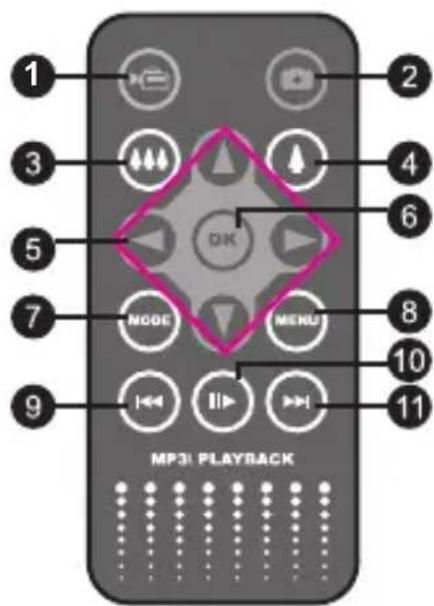
| 1 | Aufnahmetaste | |
| 2 | Auslöser | |
| 3 | Verkleinern-Taste | |
| 4 | Vergrößern-Taste | |
| 5 | Richtungstasten | |
| 6 | OK | OK-Taste |
| 7 | MODE | Modustaste |
| 8 | MENU | Menütaste |
| 9 | Vorherige/Rückwärts-Taste | |
| 10 | Wiedergabe-/Pause-Taste | |
| 11 | Nächste/Vorwärts-Taste |

Problebehebung
| Beim Verwenden des Camcorders: | ||
| Problem Ursache Behebung | ||
| Der Camcorder{lssst sich nicht normal einschalten. | Die Batterie ist leer. Wechseln | Sie die Batterie. |
| Die Batterie ist falsch eingelegt. | Lagen Sie die Batterie richtig ein. | |
| Der Camcorder ist eingeschaltet, aber auf dem LCD-Bildschirm wird nichts angezeigt. | Falls der Camcorder mehr als eine Minute inaktiv ist, wird der LCD-Bildschirm automatisch ausgeschelt, um Strom zu sparen. | Drücken Sie eine beliebige Taste außer der Ein-/Aus-Taste, um den Bildschirm wieder zu aktivieren. |
| Ich kann keine Fotos oder Videos aufnehmen, wenn den Auslöser bzw. die Aufnahmetaste drücke. | Zu weniger Speicher. | Geben Sie auf der SD/MMC-Karte oder dem internen Speicher Speicherplatz frei. |
| Der Camcorder{lätt gerade den Blitz auf. | Warten Sie, bis der Blitz ganz aufgeladen ist. | |
| Es wird eine “geschützte” SD-Karte verwendet. | Deaktivieren Sie den Schreibschnitt der SD-Karte. | |
| Auf dem LCD-Bildschirm wird die Meldung “SPEICHERFEHLER” oder “KARTENFEHLER” angezeigt. Oder der Camcorder kann die Speicherkarte nichtlesen. | Das Format der Speicherkarte ist nicht mit dem Camcorder kompatibel. | Formatieren Sie die Karte mit der Funktion “Formatieren” |
| Die Speicherkarte ist beschäftigt. | Ersetzen Sie die Speicherkarte durch eine neue. | |
| Beim Anschluss des Camcorders an einen Computer oder ein Fernsehgerät: | ||
| Problem Ursache Behebung | ||
| Ich kann auf dem Computer keine Videos wiedergeben. | Der Treiber oder die Software sind nicht auf dem Computer installiert. | Installieren Sie Direct X 9.0 oder eine aktuellere Version zur Lösung these Problems. Die erforderlichen Dateien können Sie unter http://www.microsoft.com herunterlagen. |
| Der TV-Bildschirm zeigtchts an, nachdem der Camcorder an das TV-Gerätageschlossen wurde. | Der Camcorder ist nicht ordnungsgemäß an das TV-Gerätagingeschlossen. | Schreiben Sie den Camcorder ordnungsgemäß an das TV-Gerät an. |
| Der Camcorder reagiert nicht, wenn er mit dem PC verbunden wird. | Die Einstellung [USB-Modus] ist auf [Drucker] eingestellt. | Stellen Sie die Option [USB-Modus] auf [Menü] ein. |
TOSHIBA-Unterstützung
Brauchen Sie Hilfe?
Die aktuellen Treiber und Bedienungsanleitungen finden Sie unter:
TOSHIBA-Optionen und Kundendienst:
computers.toshiba.eu/options-support
Unter computers.toshiba.eu/options-warranty
finden Sie die Hotline-Rufnummern von TOSHIBA.
Rechtliche Informationen
CE-Konformität
Das Produkt entspricht den Anforderungen der einschlagigen EU-Richtlinien undträgt das CE-Zeichen. Die Verantwortung für die CE-Kennzeichnung übernimmt Toshiba Europe GmbH, Hammfelddamm 8, 41460 Neuss, Deutschland. Eine Kopie der offiziellen Konformitätserklärung ist auf der folgenden Website erhältlich: http://epps.toshiba-teg.com.
Betriebsumgebung
Die elektromagnetische Verträglichkeit (EMV) these Produkte wurde üblicherweise für die Produktkategorie für eine sogenannte Wohn-, gewerbliche und Leichtindustriebumgebung geprüft. Für alle anderen Betriebsumgebungen wurde von Toshiba keine Prüfung vorgenommen, und die Verwendung thesees Produkte in diesen Umgebungen wird möglicherweise beschränkt oder kann nicht empfehlen werden. Die Verwendung thesees Produkte in einer nicht geprüften Arbeitsumgebung kann zu Störungen anderer Produkte oder thesees Produkte in der benachbarten Umgebung mit einer kurzfristigen Fehlfunktion oder Datenverlust/Datenfehler führen. Beispiele für nicht-geprüfte Betriebsumgebungen und verwandte Hinweise:
Industrielle Umgebung (z.B. wohauptsächlich eine dreiphasige Netzspannung von 380V benutzt wird): Es besteht die Gefahr von Störungen these Produkt infolge möglicher starker elektromagnetischer Felder vor allem in der Höhe von großen Maschinen oder Netzeileiten. Medizinische Umgebung: Die Konformität mit der Richtlinie für medizintechnische Geräte wurde nicht von Toshiba nachgeprüft. Deshalb darf das Produkt nicht ohne weitere Überprüfung als Medizinprodukt verwendet werden. Die Verwendung in einer üblichen Büroumgebung z.B. auch in Krankenhäusern dürfte kein Problem darstellen, solange die zuständige Verwaltung keine Beschänkung这点 bezuglich vorgeschrieben hat.
Dieses Produkt wurde nicht als medizintechnisches Produkt gemäß der Richtlinie 93/42/EWG über Medizinprodukte geprüft.
Fahrzeugumgebung:itte sehen Sie sich in dem Benutzerhandbuch des betroffenen Fahrzeugs fur Hinweise zur Verwendung theses Produkte (bzw. dieser Produktkategorie) nach. Luftfahrtramgebung:itte befolgen Sie die Anweisungen der Flugmannschaft hinsichtlich der Verwendungsbeschränkungen.
Andere Umgebungen nicht in Bezug auf EMV
Gebrauch im Freien: Als übliche Heim-/Büroeinrichtung hat these Produkt keinen besonderen Wasserschutz und ist nicht schlagfest.
Explosive Atmosäre: Die Verwendung deses Products in solch einer Betriebsumgebung (Ex) ist nicht erlaubt.
Die folgenden Informationen gelten nur für EU-Mitgliedsländer: Das Symbol beteutet, dass these Product nicht als Hausmüll behandelt werden darf. Die richtige Entsorgung these Products hilft, potenzielle negative Einflusse auf die Umwelt und die Gesundheit der Menschen zu vermeiden. Für weitere Informationen zur Entsorgung Ihres Altgerätes wenden Sie sichitte an die örtlichen Behörden, die Mullentsorgungseinrichtungen oder an das Geschäft, in dem Sie das Produkt gekauft haben.
Entsorgen gebrauchter Batterien und Akkus
Das Symbol an Batterien und Akkus bedeutet, dass die Batterien und Akkus nicht als Hausmüll behandelt werden dürfen. Die richtige Entsorgung dieser Batterien und Akkus hilft, potenzielle negative Einflusse auf die Umwelt und die Gesundheit der Menschen zu vermeiden. Für weitere Informationen zur Sammlung bzw. wichtigen Entsorgung von Batterien besuchen Sieitte unsere Website: http://eu.computers.toshiba-europe.com, oder wenden Sie sichitte an die ortlichen Behörden oder an das Geschäft, in dem Sie das Produkt gekauft haben.