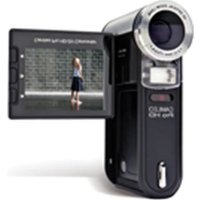
Camileo h20 - Camcorder TOSHIBA - Kostenlose Bedienungsanleitung
Finden Sie kostenlos die Bedienungsanleitung des Geräts Camileo h20 TOSHIBA als PDF.


| Produkttyp | Camcorder |
| Marke | Toshiba |
| Modell | Camileo h20 |
| Kategorie | Camcorder |
| Videoauflösung | Full HD 1080p (1920x1080) |
| Sensor | 5 Megapixel CMOS |
| Digitaler Zoom | 3-fach |
| Interner Speicher | 8 GB |
| Bildschirm | 2,5 Zoll LCD |
| Akku | Lithium-Ion, 3,7 V, 700 mAh |
| Gewicht | ca. 100 g (ohne Akku) |
| Abmessungen (B x H x T) | ca. 60 x 110 x 20 mm |
| Aufnahmemedium | Interner Speicher, microSD-Karte (bis 32 GB) |
| Anschlüsse | USB 2.0, HDMI Typ C |
| Besondere Merkmale | Gesichtserkennung, elektronischer Bildstabilisator |
| Stromversorgung | USB-Ladegerät (5 V, 1 A) |
| Reinigung | Gehäuse mit trockenem Tuch reinigen, Linse mit Mikrofasertuch |
| Sicherheitshinweis | Nicht in Wasser eintauchen, vor Feuchtigkeit schützen |
| Ersatzteile und Reparatur | Über autorisierte Toshiba-Servicecenter erhältlich |
| Zubehör im Lieferumfang | USB-Kabel, HDMI-Kabel, Tragetasche, Bedienungsanleitung |
Häufig gestellte Fragen - Camileo h20 TOSHIBA
Benutzerfragen zu Camileo h20 TOSHIBA
0 Frage zu diesem Gerät. Beantworten Sie die, die Sie kennen, oder stellen Sie Ihre eigene.
Eine neue Frage zu diesem Gerät stellen
Laden Sie die Anleitung für Ihr Camcorder kostenlos im PDF-Format! Finden Sie Ihr Handbuch Camileo h20 - TOSHIBA und nehmen Sie Ihr elektronisches Gerät wieder in die Hand. Auf dieser Seite sind alle Dokumente veröffentlicht, die für die Verwendung Ihres Geräts notwendig sind. Camileo h20 von der Marke TOSHIBA.
BEDIENUNGSANLEITUNG Camileo h20 TOSHIBA
Willkommen, und vielen Dank, dass Sie sich für ein TOSHIBA-Produkt entschieden haben.
Ihrem TOSHIBA-Produkt sind zur einfacheren Benutzung zwei Anleitungen beigelegt:
a) eine Kurzanleitung und
b) diese ausführliche Bedienungsanleitung im PDF-Format, die sich auf der mitgelieferten CD befindet.
Inhalt
Abschnitt 1 Das ist Ihr Camcorder.... 3
Übersicht 3
Prüfen Sie den Packungsinhalt 3
Sicherheitsanweisungen 4
Systemvoraussetzungen 4
Frontansicht 5
Rückansicht 5
Seitenansicht 6
Ansicht von unten 6
Abschnitt 2 Erste Schritte....7
Einsetzen des Akkus 7
Einsetzen und Entnehmen einer SD-Speicherkarte ..... 7
Einschalten der Kamera und erste Schritte 8
Ausschalten des Camcorders 8
Abschnitt 3 Aufnahme-Modus ...... 9
Tastenfunktionen 9
Anzeigen auf dem LCD-Monitor 10
Filmaufnahme 11
Aufnahme von Fotos 12
Nahaufnahmen 12
Verwenden der Zoomfunktion 12
Einstelloptionen im Aufnahme-Modus 13
Bedienmöglichkeiten für den Aufnahme-Modus ..... 13
Film-Modus Einstellungen 14
Bild-Modus Einstellungen 15
Effekt.... 17
Inhalt
Abschnitt 4 Wiedergabe-Modus .... 20
Funktionen der Richtungstasten 20
Anzeigen auf dem LCD-Monitor 21
Bedienmöglichkeiten für den Wiedergabemodus ..... 22
Filmwiedergabe 22
Filmwiedergabe-Menü 23
Wiedergabe von Fotos 25
Filmwiedergabe-Menü 25
Abschnitt 5 Einstellen des Camcorders ...... 28
Menü-Einstellungen 28
Abschnitt 6 Wiedergabe von Fotos und Filmen auf einem TV ...... 32
Anschluss an einen High-Definition-TV 32
Anschluss an ein TV-Gerät 32
Abschnitt 7 Wiedergabe von Filmen und Bildern auf dem PC ..... 33
Installation der mitgelieferten Software 33
Daten an Computer übertragen 33
Abschnitt 8 Brennen des aufgenommenen Clips auf DVD ...... 34
Abschnitt 9 Hochladen von Videos auf die YouTube-Website ..... 36
Abschnitt 10 Spezifikationen 40
Abschnitt 11 Einfache Problemlösung .... 41
Abschnitt 12 Andere Informationen .... 42
TOSHIBA-Support 42
Bedingungen der Betriebsumgebung 42
Informationen zur Einhaltung gesetzlicher Vorschriften.... 42
Zusatzinformationen 44
Abschnitt 1
Das ist Ihre Camcorder
Übersicht
Mit dem Camcorder, der über einen 5-Megapixel-Sensor und ein 5-faches optisches Zoomobjektiv verfügt, können Sie H.264-Filme aufnehmen. Durch die Verwendung der H.264-Technologie, können bei einer gegebenen Speicherkapazität mehr Filme gespeichert werden. Sie liefert zudem hochwertige Fotos mit einer Auflösung bis 8 Megapixeln. Über den LCD-Monitor können Sie die Aufnahmen arrangieren und dann im Detail anschauen.
Der Camcorder erlaubt auch die Aufnahme von Filmen in HD-Auflösung von 1080p. Ebenso können Sie den Camcorder über HDMI-Kabel an ein HD-Fernsehgerät anschließen und aufgenommene High-Definition-Videos auf dem Breitbildmonitor eines HDTVs anzeigen.
Der Camcorder kann die Belichtung und die Farbbalance automatisch einstellen, wenn Sie diese Einstellungen nicht selbst manuell vornehmen möchten. Zudem hat der Camcorder einen 2-/4-fachen digitalen Zoom, so dass Sie eine noch größere Einflussmöglichkeit auf die Gestaltung Ihrer Foto- und Filmaufnahmen haben. Der fest eingebaute Speicher ermöglicht die Aufnahme von Bildern und Filmen ohne eine eingelegte Memory-Card. Durch die Benutzung des Memory-Card-Steckplatzes ist es für Anwender möglich, die Speicherkapazität zu erhöhen.

Hinweis
Ein Teil des eingebauten Speichers ist für Firmware reserviert.
Prüfen Sie den Packungsinhalt
Überprüfen Sie den Packungsinhalt auf Vollständigkeit:
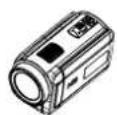
Camcorder
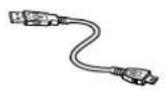
USB-Kabel
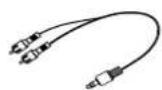
AV-Kabel
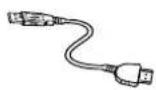
HDMI-Kabel

AC-Netzadapter

NP60-Akku

Kurzanleitung

CD-ROM
(Software und
Benutzerhandbuch)

Tasche
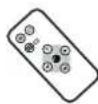
Fernbedienung

Reinigungstuch

Garantiekarte
Sicherheitsanweisungen
- Lassen Sie Ihren Camcorder nicht fallen, öffnen Sie das Gehäuse nicht, und bauen Sie es auch nicht auseinander. Anderenfalls verlieren Sie Ihre Gewährleistungsansprüche.
- Halten Sie das Gerät von Wasser fern, und trocknen Sie sich die Hände ab, bevor Sie es bedienen.
- Setzen Sie den Camcorder keinen hohen Temperaturen oder direkter Sonneneinstrahlung aus. Anderenfalls kann er beschädigt werden.
- Handhaben Sie den Camcorder stets vorsichtig. Üben Sie keinen Druck auf das Gehäuse des Camcorders aus.
- Zu Ihrer eigenen Sicherheit gebrauchen Sie den Camcorder nicht bei Gewitter und Blitz.
- Verwenden Sie nur Batterien bzw. Akkus des gleichen Typs und Modells. Anderenfalls kann das Gerät beschädigt werden.
- Wenn Sie das Produkt über einen längeren Zeitraum nicht verwenden, nehmen Sie den Akku heraus. Anderenfalls kann er auslaufen und die Funktionstüchtigkeit des Camcorders beeinträchtigen.
- Nehmen Sie den Akku aus dem Gerät heraus, wenn Sie Anzeichen von auslaufender Batterieflüssigkeit und Gehäuseverformung beobachten.
- Benutzen Sie nur das vom Hersteller angegebene Zubehör.
- Halten Sie Akkus und Batterien außerhalb der Reichweite von Kindern.
- Es besteht Explosionsgefahr, wenn der Akku durch einen ungeeigneten Typ ersetzt wird.
- Recyceln Sie gebrauchte Akkus gemäß der geltenden Bestimmungen.
Systemvoraussetzungen
Microsoft Windows 2000/XP/Vista•
Intel Pentium III 800 MHz oder höher•
256 MB RAM•
CD-ROM-Laufwerk•
700 MB freier Festplattenspeicher•
Freier USB-Anschluss
16-Bit Farbmonitor•

Hinweis
Der LCD-Bildschirm wurde mittels einer hochpräzisen Technologie gefertigt. Es kann unter Umständen vorkommen, dass einige sehr kleine schwarze und/oder helle Punkte (weiß, rot, blau oder grün) auf dem LCD-Bildschirm erkennbar sind. Diese Punkte sind ein normales Ergebnis im Rahmen des Herstellungsprozesses und haben keinerlei Einfluss auf die Qualität der Aufnahmen.
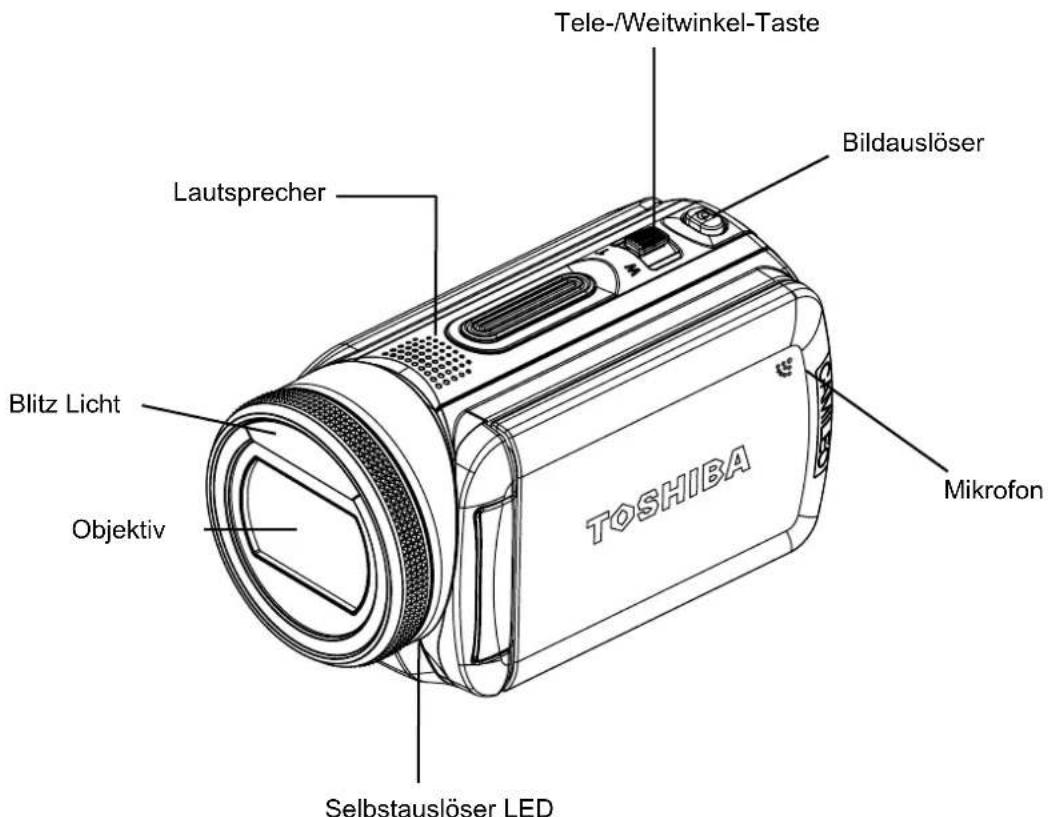
Frontansicht
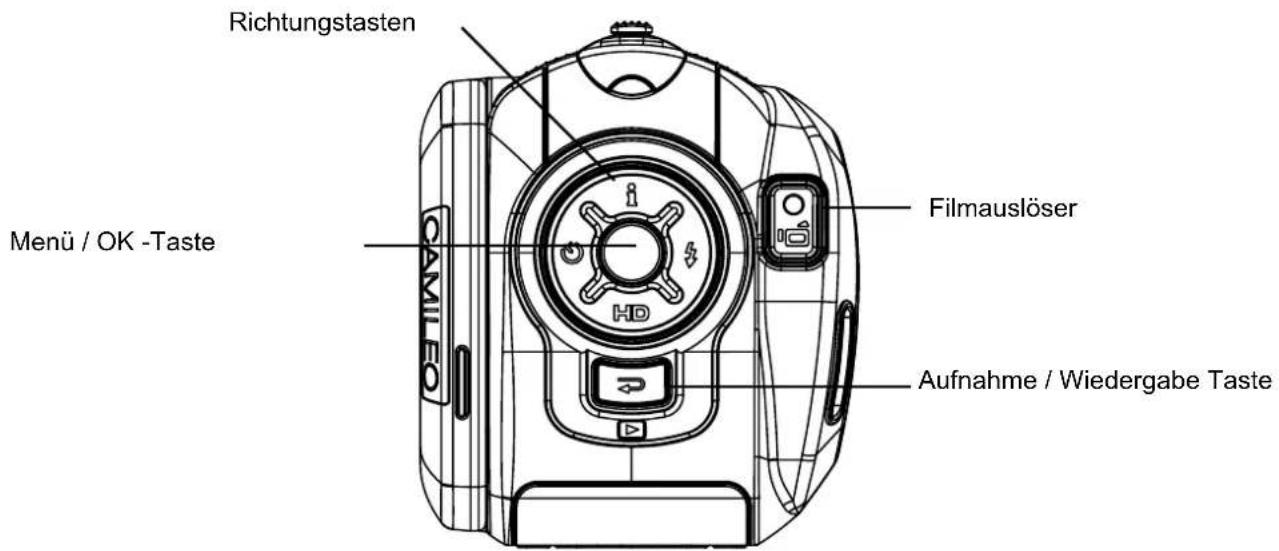
Rückansicht
Seitenansicht
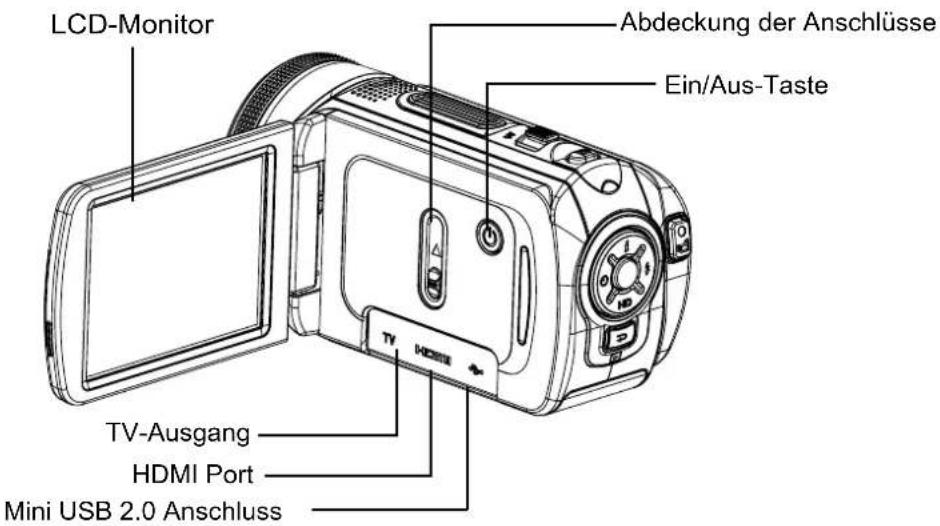
Ansicht von unten
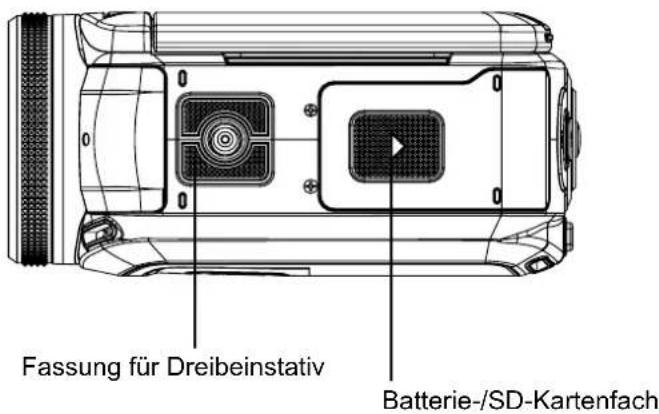
Abschnitt 2 Erste Schritte
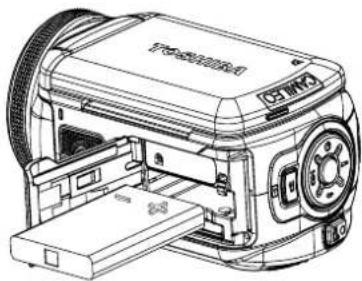
Einsetzen des Akkus
Damit Sie den Camcorder benutzen können, müssen Sie einen Lithium-Ionen-Akku einsetzen.
Setzen Sie die Batterie richtig gepolt entsprechend der 1.
Kennzeichnung (+ und -) in das Fach ein.
Schließen Sie das Batteriefach sorgfältig.2.
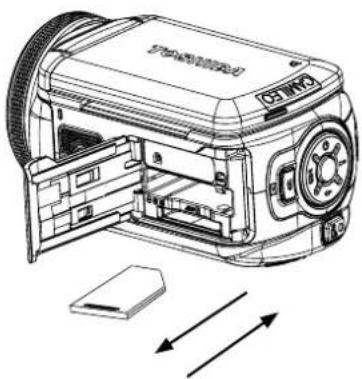
Einsetzen und Entnehmen einer SD-Speicherkarte (Optional)
Der Camcorder verfügt über einen internen Speicher von 128 MB, auf dem Fotos, Filme gespeichert werden können. Sie können die Speicherkapazität durch die Nutzung einer optionalen SD - Memory Card erweitern.
Legen Sie die Speicherkarte richtig herum ein. Siehe Abbildung. 1.
Sie können die Speicherkarte wieder entnehmen, indem Sie 2. die Karte leicht hineindrücken.
Sie wird dann ausgeworfen, und Sie können sie aus dem 3. Kartenfach entnehmen.
Empfohlene Speicherkapazität: 1 GB oder mehr.4.
Sobald sich eine Speicherkarte in dem Camcorder befindet, werden alle Fotos und Filme auf der Speicherkarte gespeichert.
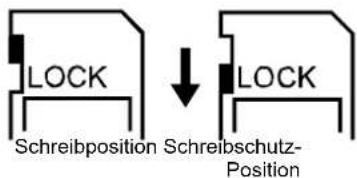
Schützen der Daten einer SD-Speicherkarte: Die SD-Speicherkarte wird schreibgeschützt, indem sie gesperrt wird. Dann können keine Fotos und Filme und mehr darauf gespeichert werden.
Wenn darauf also Daten gespeichert werden sollen, müssen Sie den Schreibschutz wieder entfernen.
Einschalten der Kamera und erste Schritte
- So schalten Sie den Camcorder ein: Klappen Sie den LCD-Bildschirm heraus, oder drücken Sie eine Sekunde lang auf die Ein/Aus-Taste. Wenn der Camcorder eingeschaltet ist, leuchtet die grüne LED.
- Um einen Film aufzunehmen, müssen Sie auf den Filmauslöser ( ) drücken.
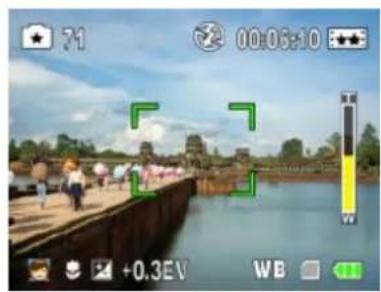
- So fotografieren Sie: Drücken Sie auf den Auslöser ( ) zur Hälfte herunter, und halten Sie ihn so lange gedrückt, bis der weiße Fokusrahmen grün wird. Drücken Sie dann zum Fotografieren den Auslöser vollständig herunter.
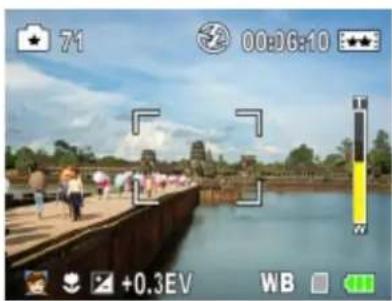
Fokusrahmen: weiß Fokusrahmen: grün
- Zum Anschauen von Filmen und Bildern, Sie mit der Aufnahme/Wiedergabe Taste (☐) in den Wiedergabemodus um.
Ausschalten des Camcorders
So schalten Sie den Camcorder aus: Klappen Sie den LCD-Bildschirm wieder in seine ursprüngliche. Position zurück, oder drücken Sie eine Sekunde lang auf die Ein/Aus-Taste.
Abschnitt 3
Aufnahme-Modus
Tastenfunktionen
 | Richtungstasten:Rechts-Taste: Blitz Automatisch/Rote-Augen/AUSLinks-Taste: Selbstauslöser EIN/AUSAuf-Taste : LCD-Informationen EIN/AUSAb-Taste : HD(1080p)/VGA-Modus SchalterMenü/OK-Taste : Menü einschalten oder Einstellung übernehmenTele-Taste : Digital Einzoomen.Weit-Taste : Digital Auszoomen. |
 | |
 | Ein/Aus: Drücken Sie eine Sekunde lang auf diese Taste, um den Camcorder ein- oder auszuschalten. |
 | Funktionen der RECORD/PLAY Taste (AUFNAHME und WIEDERGABE-Taste)Zwischen Aufnahme- und Wiedergabemodus umschalten.1.Zurück zur vorherigen Seite.2.Drücken Sie für eine Schnellvorschau kurz nach der 3.Aufnahme diese Taste. |
 | Filmauslöser:Film-starten.1.Stoppen einer Aufnahme (noch einmal drücken).2. |
 | Bildauslöser: Foto aufnehmen. |
Anzeigen auf dem LCD-Monitor
Die folgenden Anzeigen erscheinen auf dem LCD-Monitor bei der Aufnahme von Filmen und Fotos:
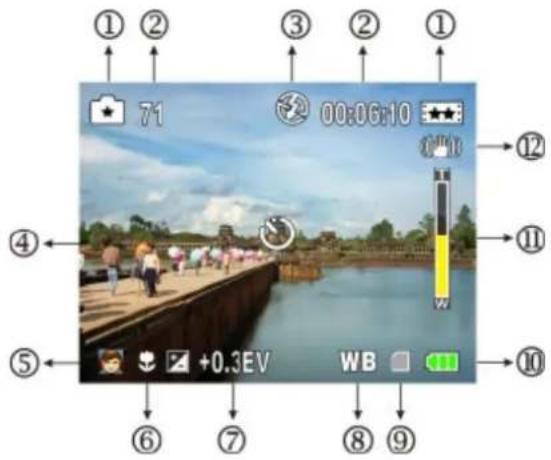
| (1) | Filme Auflösung | |
 | HD (1080p) (30fps) | |
 | HD (720p) (30fps) | |
 | WVGA (60fps) | |
 | VGA (30fps) | |
 | QVGA (30fps) | |
| Foto Auflösung | ||
 | Hoch | |
 | Normal | |
 | Niedrig | |
| (2) |  | Anzahl der Fotos, die bei der aktuellen Auflösung aufgenommen werden können |
14:  | Aufnahmedauer für Filme, die bei der aktuellen Auflösung aufgenommen werden kann | |
| (3) | [GSTD] | Automatischer Blitz |
 | Rote-Augen- Reduzierung | |
 | Blitz Aus | |
| (4) |  | Selbstauslöser |
| (5) | Szene | |
| [SBWC] | Haut | |
| [6T02] | Nacht | |
| [Y02H] | Gegenlicht | |
| (6) |  | Macro-Positionsfokussierung |
| (7) |  | Belichtungskorrekturwert |
| (8) |  | Weißwert |
| (9) |  | SD-Speicherkarte befindet sich in dem Camcorder |
| (10) |  | Batterie: Volle Ladung |
 | Batterie: Mittlere Ladung | |
| [5YHS] | Batterie: Geringe Ladung | |
 | Batterie: Batterie leer | |
| (11) | [IMAGE] | Zoom-MesserHD(1080p): 1X~10X (5X optischer Zoom + 2X digitaler Zoom)Andere Videoauflösung:1X~20X (5X optischer Zoom + 4X digitaler Zoom) |
| (12) |  | Stabilisierung |

Hinweis
Motiv: Die Effekte Schwarzweiß/Klassisch/Negativ werden direkt auf dem LCD-Monitor wiedergegeben.
Filmaufnahme
- Zum Starten der Aufnahme drücken Sie die Filmauslöser ( ). Während einer Filmaufnahme, wird auf dem LCD-Monitor die Zeit angezeigt. Um die Aufnahme zu beenden, müssen Sie ein zweites Mal auf den Filmauslöser ( ) drücken.
Wenn Sie sich die gespeicherten Filme ansehen möchten, drücken Sie einmal auf die Aufnahme/• Wiedergabe Taste, um in den Wiedergabe-Modus zu wechseln.
Für die Filmaufnahme gibt es 5 verschiedene Auflösungen.
- Drücken Sie auf den Auslöser ( ) zur Hälfte herunter, und halten Sie ihn so lange gedrückt, bis der weiße Fokusrahmen grün wird. Drücken Sie dann zum Fotografieren den Auslöser vollständig herunter.
Durch Drücken der Aufnahme/Wiedergabe Taste zeigen Sie ein Bild an.
Für die Fotoaufnahme gibt es drei verschiedene Auflösungen.
| Bildqualität | |
| Hohe Qualität :8 Megapixel | |
| Normale Qualität :5 Megapixel | |
| Niedrige Qualität :3 Megapixel | |
Nahaufnahmen
Der Macromodus ( ) wird verwendet, wenn sich das Aufnahmeobjekt etwa 80 cm von der Kamera entfernt befindet.
Um Nahaufnahmen zu machen:
| Operation Display Screen | |
| Drücken Sie im Untermenü Effekt auf die 1. Ab-Taste, um zum Menü [Macromodus] zu gelangen.Wählen Sie mit den Tasten Rechts/Links die 2. Macro oder Normal.Drücken Sie auf OK, um die Einstellung zu 3. bestätigen. | 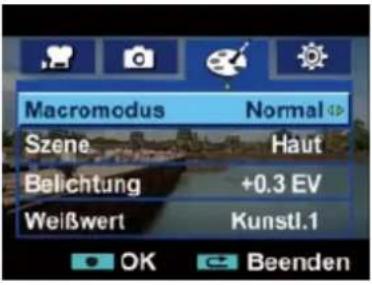 |
Verwenden der Zoomfunktion
- Mit dem Zoom können Sie Ihre Motive bei der Aufnahme von Filmen oder Bildern vergrößern.
- Drücken Sie zum Vergrößern/Verkleinern des Bilds auf die Tele - Weitwinkelaufnahme Taste.
- Das zoom kann von 1X\~10X (5X optischer Zoom + 2X digitaler Zoom) / 1X\~20X (5X optischer Zoom + 4X digitaler Zoom) verstellt werden.
Einstelloptionen im Aufnahme-Modus
| Film-Modus Bild-Modus Effekt | ||
| Auflösung•Stabilisierung• | Auflösung•Blitz•Selbstauslöser• | Macromodus•Szene•Belichtung•Weißwert • |
Bedienmöglichkeiten für den Aufnahme-Modus
| Bedienung Bildschirmanzeige | |
| Wenn sich der Camcorder im 1. Aufnahme-Modus befindet,drücken Sie auf die Taste Menü/OK. | 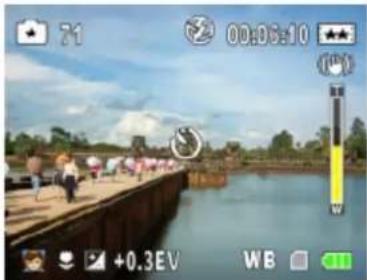 |
| 2. Mit den Tasten Rechts/Links können Sie zwischen denMenüoptionen wählen. Dieses sind der Film-Modus,Bild-Modus, Effekt und Einstellung.3. Drücken Sie auf die Ab-Taste, um in das Untermenü derausgewählten Option zu gelangen.4. Wählen Sie mit der Rechts/Links-Taste dieEinstelloptionen aus und bestätigen Sie die Auswahl mitOK.5. Drücken Sie zum Beenden auf die AUFNAHME/WIEDERGABE-Taste. | 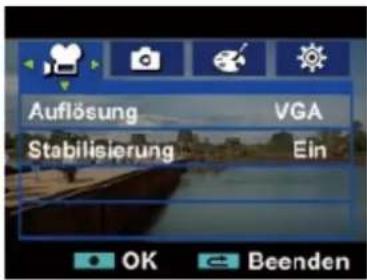 |
Film-Modus Einstellungen
| Bedienung Bildschirmanzeige | |
| Wenn sich der Camcorder im 1. Aufnahme-Modus befindet, drücken Sie auf die Taste Menü/OK, um in das AufnahmeMenü zu wechseln.Wählen Sie mit den Tasten Rechts/Links den Film-2. Modus aus.Das Untermenü (Filmmodus) enthält 2 Optionen, 3. Resolution und Stabilisierung, mit denen Sie die Kameraeinstellungen konfigurieren können. | 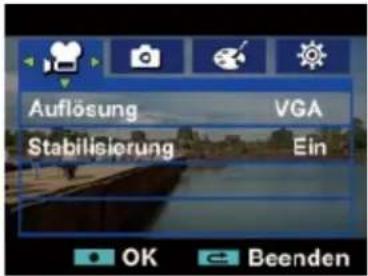 |
Filmauflösung
| Bedienung Bildschirmanzeige | |
| Drücken Sie im Untermenü 1. Film auf die Ab-Taste, um zum Menü [Auflösung] zu gelangen.Mit den Tasten Rechts/Links können Sie einer der 5 2. Einstellungen wählen.Drücken Sie auf OK, um die Einstellung zu 3. bestätigen. | 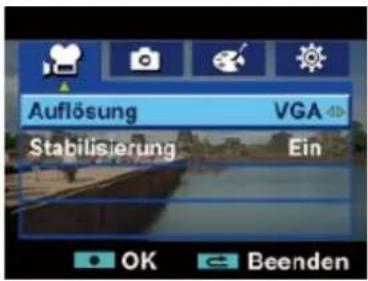 |
Stabilisierung
| Bedienung Bildschirmanzeige | |
| Drücken Sie im Untermenü 1. Film auf die Ab-Taste, um zum Menü [Stabilisierung] zu gelangen.2. Wählen Sie mit den Tasten Rechts/Links die Option Ein oder Aus.Drücken Sie auf OK, um die Einstellung zu 3. bestätigen. | 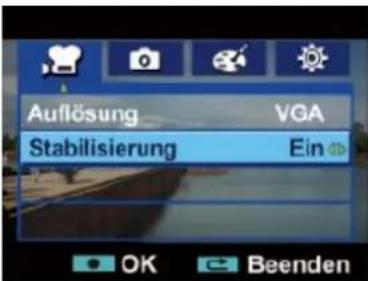 |

Hinweis
Der Stabilisator funktioniert nicht für HD-1080p-Aufnahmen und auch nicht bei WVGA mit 60 fps.
Bild-Modus Einstellungen
| Bedienung Bildschirmanzeige | |
| Wenn sich der Camcorder im 1. Aufnahme-Modus befindet, drücken Sie auf die Taste Menü/OK, um in das AufnahmeMenü zu wechseln.Wählen Sie mit den Tasten Rechts/Links den Film-2.Modus aus.Das Bild-modus enthält 3 Optionen, Auflösung, 3.Blitz und Selbstauslöser,mit denen Sie die Kameraeinstellungen konfigurieren können. | 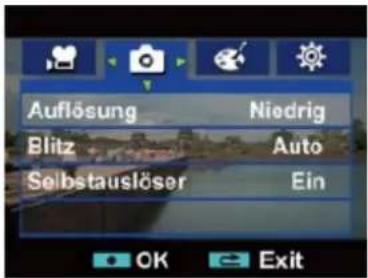 |
Bildauflösung
| Bedienung Bildschirmanzeige | |
| Drücken Sie im Untermenü Bild auf die Ab-Taste, um 1. zum Menü [Auflösung] zu gelangen.Mit den Tasten Rechts/Links können Sie einer der 3 2.Einstellungen wählen.Drücken Sie auf OK, um die Einstellung zu bestätigen.3. | 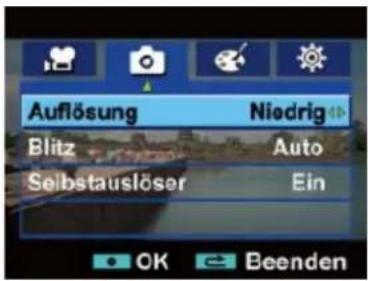 |
Blitz (nur im Bild-Modus)
Der Camcorder verfügt über 3 Blitzeinstellungen. Sie können den Blitz entweder mit der Direkttaste (Taste Rechts) oder über die Einstellungsoptionen einstellen.
Automatischer (A): Der Blitz wird entsprechend der Lichtbedingungen automatisch dazugeschaltet. Dieser Modus wird für normale Aufnahmen verwendet.
Rote-Auge (⚡): Durch den Vorblitz wird der Rote-Augen-Effekt reduziert.
Aus (⑦): Der Blitz ist deaktiviert. Dieser Modus ist geeignet für Aufnahmen an Orten, an denen die Verwendung eines Blitzes untersagt ist oder wenn der Abstand zum fotografierten Objekt weiter ist als die Blitzreichweite.
| Bedienung Bildschirmanzeige | |
| Drücken Sie im Untermenü Bild auf die Ab-Taste, um 1. zum Menü [Blitz] zu gelangen.Mit den Tasten Rechts/Links können Sie einer der 3 2.Einstellungen wählen.Drücken Sie auf OK, um die Einstellung zu bestätigen.3. | 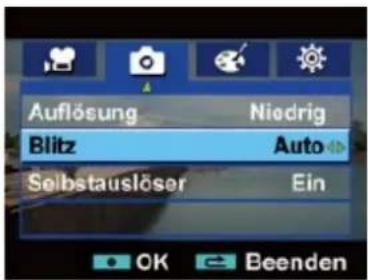 |

Hinweis
Wenn die Batterie gering ist ( ), wird der Blitz automatisch deaktiviert.
Selbstauslöser (nur im Bild-Modus)
Mit der Selbstauslöser-Funktion wird mit einer Auslöseverzögerung von 10 Sekunden eine Aufnahme gemacht. Die Selbstauslöser-LED, die sich vorne an dem Camcorder befindet, blinkt. Kurz bevor die Aufnahme gemacht wird, wird das Blinken der Selbstauslöser-LED schneller.
| Bedienung Bildschirmanzeige | |
| Drücken Sie im Untermenü Bild auf die Ab-Taste, um 1. zum Menü [Selbstauslöser] zu gelangen.2. Wählen Sie mit den Tasten Rechts/Links die Option Ein oder Aus.Drücken Sie auf OK, um die Einstellung zu bestätigen.3. | 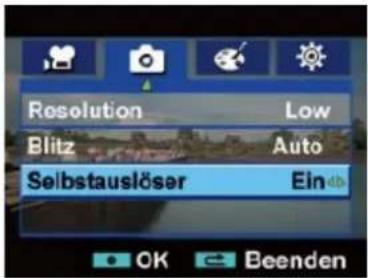 |
Effekt
| Bedienung Bildschirmanzeige | |
| Wenn sich der Camcorder im 1. Aufnahme-Modus befindet, drücken Sie auf die Taste Menü/OK, um in das AufnahmeMenü zu wechseln.2. Wählen Sie mit den Tasten Rechts/Links den Effekt aus.Der Bild-Modus enthält 4 Optionen, Macro, 3.Szene,Belichtung, und Weißwert,mit denen Sie die Kameraeinstellungen konfigurieren können. | 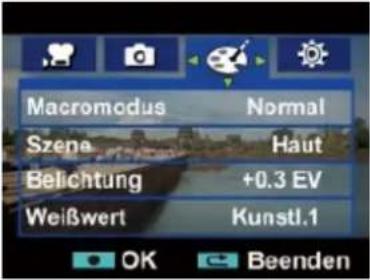 |
Macro
Der Macromodus ( ) wird verwendet, wenn sich das Aufnahmeobjekt etwa 80 cm von der Kamera entfernt befindet.
Um Nahaufnahmen zu machen:
| Operation Display Screen | |
| Drücken Sie im Untermenü Effekt auf die 1. Ab-Taste, um zum Menü [Macromodus] zu gelangen.Wählen Sie mit den Tasten Rechts/Links Macro 2. oder Normal.Drücken Sie auf OK, um die Einstellung zu 3. bestätigen. | 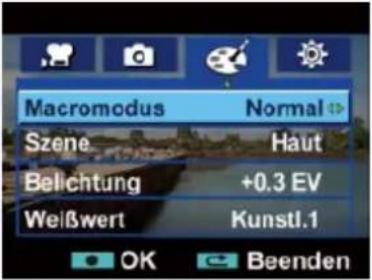 |
Szene
Wählen Sie den Modus entsprechend des Motivs.
Auto: • Aufnahme ohne Spezialeffekt auf dem Bild.
- Haut: Aufnahme mit einem Effekt, mit dem Hauttöne natürlicher aussehen.
- Nacht: Der Nacht-Modus wird für Nachtaufnahmen und bei schlechten Lichtbedingungen verwendet.
- Gegenlicht: Können Sie Aufnahmen machen, wenn sich das Aufnahmeobjekt vor einer Lichtquelle befindet.
S/W (Schwarz/Weiß)• :Umwandlung in Schwarzweiß-Bild.
Klassisch• :Umwandlung in Brauntöne.
- Negativ: Umwandlung des Bilds in ein Negativ.
| Bedienung | Bildschirmanzeige |
| 1. Drücken Sie im Untermenü Effekt auf die Ab-Taste, um zum Menü [Szene] zu gelangen.2. Mit den Tasten Rechts/Links können Sie einer der 7 Einstellungen wählen.3. Drücken Sie auf OK, um die Einstellung zu bestätigen. | 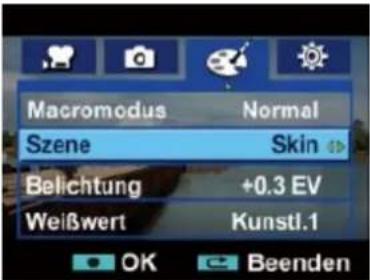 |

Hinweis
Um ein Verwackeln der Bilder zu vermeiden, sollten Sie den Camcorder für die Aufnahme auf eine ebene, stabile Unterlage stellen oder ein Stativ verwenden im Nachtmodus.
Belichtung
Der Camcorder stellt die Belichtung automatisch ein. Unter bestimmten Umständen kann es aber erforderlich sein, die Belichtung manuell einzustellen.
| Bedienung | Bildschirmanzeige |
| 1. Drücken Sie im Untermenü Effekt auf die Ab-Taste, um zum Menü [Belichtung] zu gelangen.2. Wählen Sie mit den Tasten Rechts/Links den gewünschten EV-Wert (Belichtungskorrekturwert). Die Änderung ist sofort sichtbar.3. Drücken Sie auf OK, um die Einstellung zu bestätigen. | 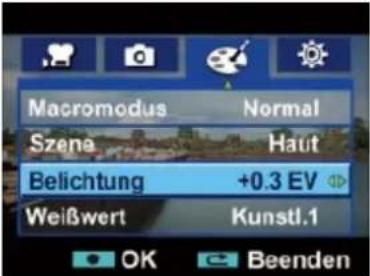 |
Weißwert
Der Camcorder stellt den Farbausgleich der Bilder automatisch ein. Es sind drei manuelle Einstellungsmöglichkeiten verfügbar:
Autom.: Der Camcorder stellt den Weißwert automatisch ein.
Tageslicht: • Für Aufnahmen im Freien.
Leuchtstofflicht:• Für Aufnahmen bei Leuchtstofflicht.
Glühlampenlicht:• Für Aufnahmen bei Glühlampenlicht.
| Bedienung Bildschirmanzeige | |
| Drücken Sie im Untermenü Effekt auf die Ab-Taste, um zum Menü [Weißwert] zu gelangen.Mit den Tasten Rechts/Links können Sie einer der 2. vier Einstellungen wählen. Die Änderung wird sofort angezeigt.3. Drücken Sie auf OK, um die Einstellung zu bestätigen. | 1.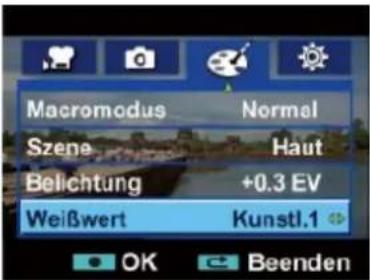 |
Funktionen der Richtungstasten
Im Film- und Fotowiedergabe-Modus habe n die Richtungstasten die folgenden Funktionen.
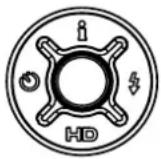 | Richtungstasten:Rechts: Zum nächsten Film/Bild wechseln.Schneller Vorlauf.Links: Zum vorhergehenden Film/Bild wechseln.Schneller RücklaufAuf:Erhöhen der Lautstärke/LCD-Informationen EIN/AUSAb:Verringern der LautstärkeMenü/OK: Aufrufen des Film/Bild-Menüs / Einstellung übernehmTele : ZoomvergrößerungWeitwinkel : Zoomverkleinerung |
 | |
 | Funktionen der RECORD/PLAY Taste (AUFNAHME und WIEDERGABE-Taste)Zwischen Aufnahme- und Wiedergabemodus umschalten.1.Zurück zur vorherigen Seite.2. |
 | Filmauslöser:Drücken Sie auf den Filmauslöser, um die Wiedergabe zu starten, und ein zweites Mal, um sie zu unterbrechen. |
Anzeigen auf dem LCD-Monitor
Im Wiedergabe-Modus erscheinen auf dem LCD-Monitor die folgenden Anzeigen:
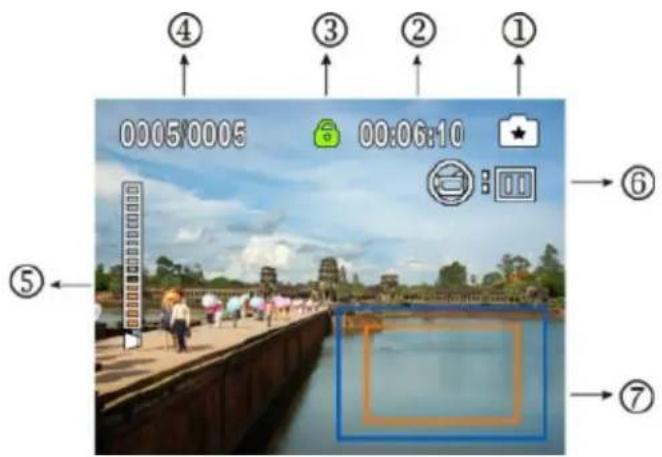
| (1) |  | HD (1080p) (30fps) |
 | HD (720p) (30fps) | |
 | WVGA (60fps) | |
 | VGA (30fps) | |
 | QVGA (30fps) | |
 | Hoch | |
 | Normal | |
 | Niedrig | |
| (2) | 00:06:10 | Zähler für die Filmwiedergabedauer |
| (3) |  | Anzeige, dass die ausgewählte Film-/Fotodatei gesperrt ist. |
| (4) | 0005/0005 | Aktuelle Nummer/Gesamtanzahl der Filme und Fotosdateien |
| (5) | Lautstärke | |
| (6) |  | Zeigt an, dass sich der Bildschirm im Film Wiedergabemodus befindet:Spiel/Pause |
| (7) |  | Zoomsymbol. |
Bedienmöglichkeiten für den Wiedergabemodus
Im Wiedergabe-Modus können Sie sich Filme und Bilder, die sich im internen Speicher oder auf der optionalen Speicherkarte befinden, anschauen.
| Bedienung Bildschirmanzeige | |
| Drücken Sie auf die Taste Aufnahme/Wiedergabe, ( ) um vom Aufnahme-Modus in das HauptMenü des Wiedergabe-Modus zu wechseln.Im Wiedergabemodus gibt es die 2 Optionen Film und Bild.Mit den Richtungstasten können Sie eine bestimmte 2. Option auswählen. | 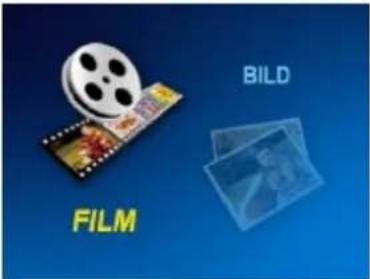 |
| Drücken Sie auf die Menü/OK-Taste, um in den Film/3. Foto/Miniaturansichtsordner zu gelangen.Wählen Sie mit den Richtungstasten die Filme/Fotos 4. aus, die Sie sich ansehen möchten.Drücken Sie für die Wiedergabe von Filmen oder Bilder 5. auf die Taste OK. | 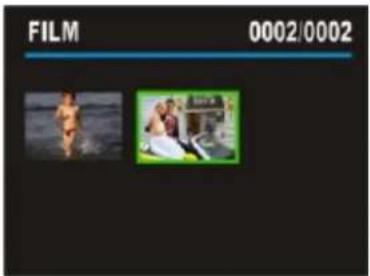 |
Filmwiedergabe
| Bedienung Bildschirmanzeige | |
| Im Film/Miniaturansichtsordner, Wählen Sie mit 1. den Richtungstasten die Filme aus, die Sie sich ansehen möchten.2. Drücken Sie auf OK, um die Filme abzuspielen. | 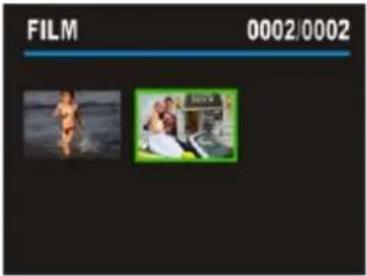 |
| Während der Filmwiedergabe können Sie mit 3. den Rechts/Links-Tasten einen schnellen Vor-/ Rücklauf starten. Zum Stoppen lassen Sie die Taste wieder los.Zum Anpassen der Lautstärke benutzen Sie die 4. Auf (Tele) /Ab (Weit) -Tasten. | 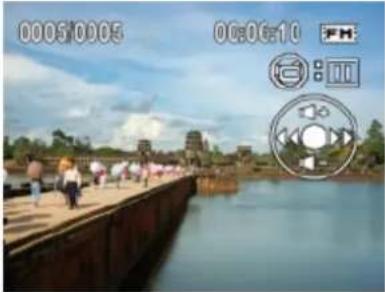 |
Filmwiedergabe-Menü
| Bedienung Bildschirmanzeige | |
| Im Film-/Fotowiedergabemenü drücken Sie auf die 1. Menü/OK-Taste, um in das Film-/Fotowiedergabemenü zu gelangen.Mit den Auf/Ab-Tasten können Sie aus den 4 Optionen 2. Löschen, Sperren,Eins wiederholen oder Alle wiederholen auswählen. | 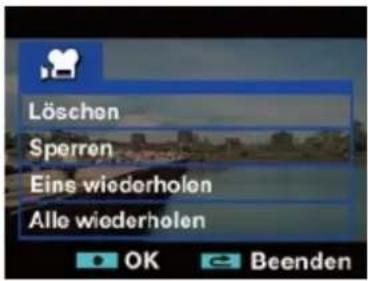 |
Löschen von Filmen
| Bedienung Bildschirmanzeige | |
| Wählen Sie mit den Auf/Ab-Tasten die Option 1. Löschen. | 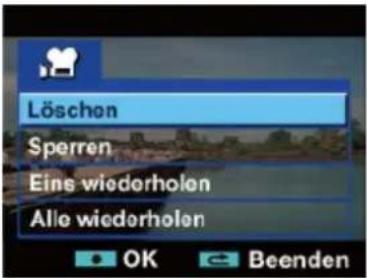 |
| Drücken Sie die Menü/OK-Taste, um das Löschen-2. Menü aufzurufen.Wählen Sie mit den Tasten Links/Rechts einen Film aus.Mit der Taste Auf (Tele) werden alle Filme gelöscht, 4. mit der Taste Ab (Weit) wird nur ein einzelner Film gelöscht.Oder Drücken Sie zum Beenden auf die AUFNAHME/WIEDERGABE-Taste.Bevor ein Film gelöscht wird, erscheint ein 5. Bestätigungbildschirm: Wenn Sie „Ja“ wählen, wird die Datei gelöscht; wenn Sie „Nein“ wählen, wird der Vorgang abgebrochen.Drücken Sie auf OK, um die Einstellung zu 6. bestätigen. | 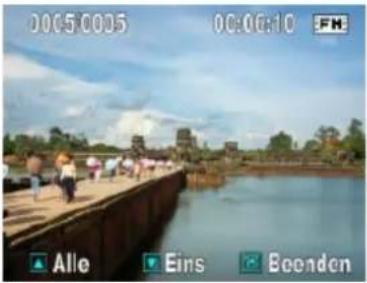 |
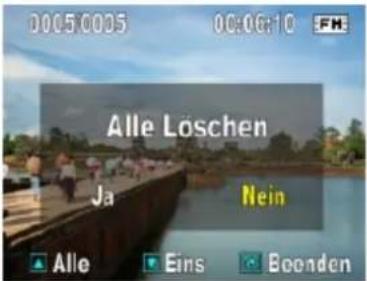 |

Hinweis
- Ist eine Speicherkarte eingesetzt, werden nur die Filme gelöscht, die sich auf der Speicherkarte befinden.
- Filme, die sich auf einer gesperrten Speicherkarte befinden, können nicht gelöscht werden.
• Die Löschen-Funktion kann nur Filme löschen, die nicht mit einem Löschschutz versehen sind. Filme, die mit einem Löschschutz versehen sind, müssen vor dem Löschen freigegeben werden.
Sperren für Filme
Es können einzelne Filme oder alle Filme auf einmal mit einem Löschschutz versehen werden. Mit dieser Funktion kann ein versehentliches Löschen von Filmen vermieden werden.
| Bedienung Bildschirmanzeige | |
| Wählen Sie mit den Auf/Ab-Tasten die Option 1. Sperren.Drücken Sie die Menü/OK-Taste, um das Menü 2. Sperren aufzurufen. | 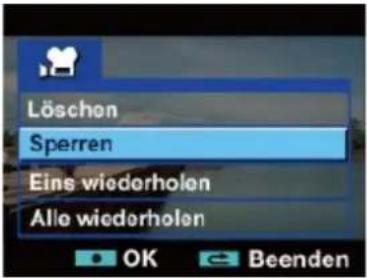 |
| Wählen Sie mit den Tasten Links/Rechts einen Film aus.Mit der Taste Auf (Tele) werden alle Filme gesperrt/4.freigegeben, mit der Taste Ab (Weit) wird nur ein einzelner Film gesperrt/freigegeben.Drücken Sie zum Beenden auf die AUFNAHME/5.WIEDERGABE-Taste. | 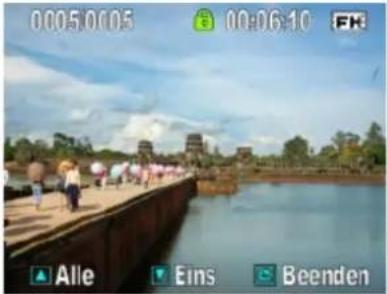 |
Wiederholen von Filmen
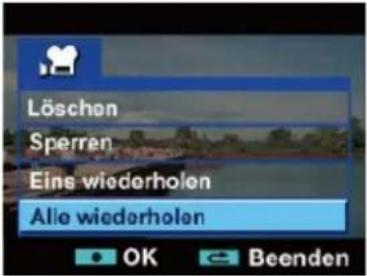
Bei dieser Funktion wird automatisch die Wiedergabe einzelner Filme oder der gesamten Filme nacheinander wiederholt.
| Bedienung Bildschirmanzeige | |
| Wählen Sie mit den Auf/Ab-Tasten die Eins 1. wiederholen oder Alle wiederholen.Drücken Sie auf die OK-Taste, um die 2.Wiederholung zu starten. Drücken Sie erneut, um die Funktion zu stoppen und zur vorhergehenden Seite zurückzukehren. | 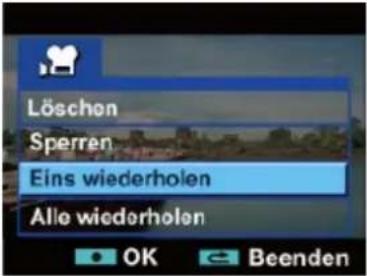 |
 |
Wiedergabe von Fotos
| Bedienung Bildschirmanzeige | |
| im Foto/Miniaturansichtsordner Wählen Sie mit 1. den Richtungstasten die Fotos aus, die Sie sich ansehen möchten.Drücken Sie für die Wiedergabe auf die OK-2. Taste. | 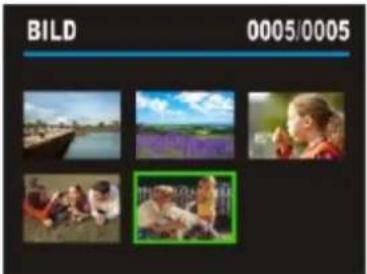 |
| Mit den Rechts/Links-Tasten können Sie zum 3. vorhergehenden oder nächsten Foto wechseln.Ist das Foto ausgewählt, können Sie es mit den 4. Tele vergrößern.Zum Navigieren des vergrößerten Bilds. Mit den 5. Richtungstasten können Sie das vergrößerte Bild navigieren. Drücken Sie auf OK, um den Navigationsmodus zu beenden. | 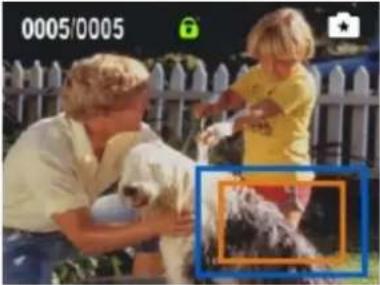 |
Fotowiedergabe-Menü
| Bedienung Bildschirmanzeige | |
| Im Fotowiedergabe-Menü drücken Sie auf die Menü/OK-1. Taste, um in das Fotowiedergabe-Menü zu gelangen. Mit den Auf /Ab Tasten können Sie aus den drei 2. Optionen Löschen, Diashow, und Sperren auswählen. | 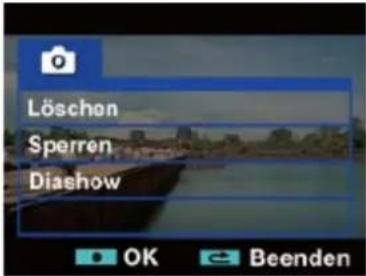 |
Foto löschen
| Bedienung Bildschirmanzeige | |
| Wählen Sie mit den Ab-Tasten Löschen.1. | 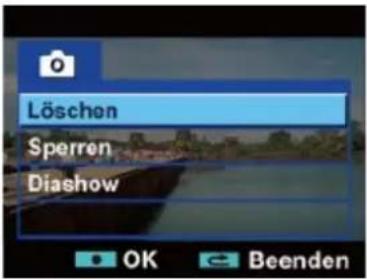 |
| Drücken Sie die Taste Menü/OK, um das Löschen-2.Menü aufzurufen.Wählen Sie mit den Tasten Links/Rechts ein Foto 3.aus.4. Mit der Taste Auf werden alle Fotos gelöscht,mit der Taste Ab wird nur ein einzelnes Fotogelöscht. Oder Drücken Sie zum Beenden auf dieAUFNAHME/WIEDERGABE-Taste.Bevor ein Foto endgültig gelöscht wird, erscheint 5.eine Abfragefenster. Wählen Sie “Ja”, um denLöschvorgang auszuführen und “Nein”, um ihnabzubrechen.Drücken Sie auf OK, um die Einstellung zu 6.bestätigen. | 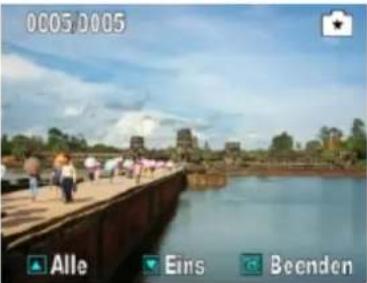 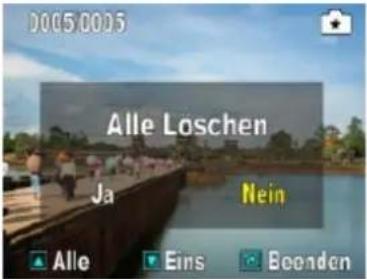 |

Hinweis
- Ist eine Speicherkarte eingesetzt, werden nur die Fotos gelöscht, die sich auf der Speicherkarte befinden.
Fotos, die sich auf einer gesperrten Speicherkarte befinden, können nicht gelöscht werden.
• Die Löschen-Funktion kann nur Fotos löschen, die nicht mit einem Löschschutz versehen sind. Fotos, die mit einem Löschschutz versehen sind, müssen vor dem Löschen freigegeben werden.
Bilder sperren
Es können einzelne Fotos oder alle Fotos auf einmal mit einem Löschschutz versehen werden. Mit dieser Funktion kann ein versehentliches Löschen von Fotos vermieden werden.
| Bedienung Bildschirmanzeige | |
| Wählen Sie mit den Auf/Ab-Tsten die Option 1. Sperren. | 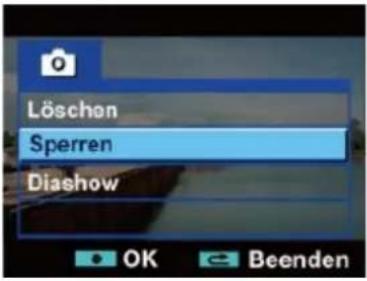 |
| Drücken Sie die OK-Taste, um das Sperren-Menü aufzurufen.Wählen Sie mit den Tasten Links/Rechts ein Foto aus.4. Mit der Taste Auf werden alle Fotos gesperrt/freigegeben, mit der Taste Ab wird nur ein einzelnes Foto gesperrt/freigegeben.Drücken Sie zum Beenden auf die AUFNAHME/5. WIEDERGABE-Taste. | 2.3.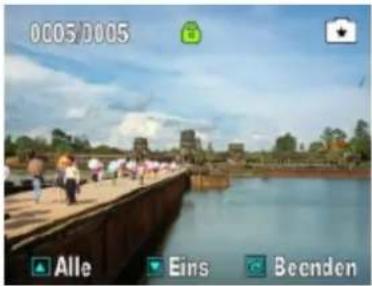 |
Bei dieser Funktion werden automatisch alle gespeicherten Bilder nacheinander als Diashow angezeigt.
| Bedienung Bildschirmanzeige | |
| Wählen Sie mit den Auf/Ab-Tasten die Diashow. 1.2. Drücken Sie die OK-Taste, um die Diashow zu starten, und drücken Sie sie nochsmals, um die Diashow zu stoppen und zur vorhergehenden Seite zurückzukehren. | 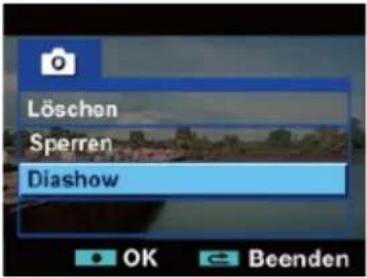 |
Abschnitt 5
Einstellen des Camcorders
Menü-Einstellungen
| Einstelloption Bildschirmanzeige | |
| Wenn sich der Camcorder im 1. Aufnahme-Modus befindet, drücken Sie auf die Taste Menü/OK, um in das Aufnahme-Menü zu wechseln.Wählen Sie mit den Tasten Rechts/Links die Einstellung aus.Das Untermenü Einstellungen enthält 7 Optionen, mit 3. denen Sie Ihren Camcorder konfigurieren können. Ton (Betriebston),Informationen,Zeit einstellen,Formatieren ,TV,Sprache,und Standard. | 2.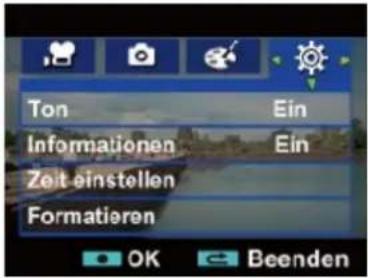 |
Ton
Zum Aktivieren bzw. Deaktivieren der Bildschirmtastatur sowie der Tastentöne.
| Bedienung Bildschirmanzeige | |
| Drücken Sie im Untermenü 1. Einstellung auf die Ab-Taste, um zum Menü [Ton] zu gelangen.Wählen Sie mit den Tasten Rechts/Links die Option 2.Ein oder Aus.Drücken Sie auf OK, um die Einstellung zu 3.bestätigen. | 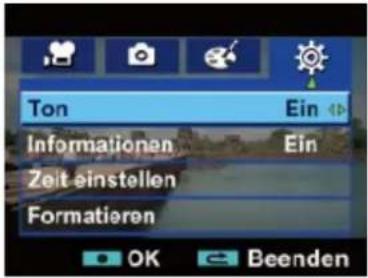 |
Informationen
Die Daten können entweder mit der Hotkey-Taste (Auf-Taste) oder im Bereich Option Setting (Optionseinstellung) geändert werden.
Ein: Die Symbole werden auf dem LCD-Bildschirm angezeigt.
Aus: Die Symbole werden nicht auf dem LCD-Bildschirm angezeigt.
| Bedienung Bildschirmanzeige | |
| Drücken Sie im Untermenü 1. Einstellung auf die Ab-Taste, um zum Menü [Informationen] zu gelangen.Wählen Sie mit den Tasten Rechts/Links die Option 2.Ein oder Aus.Drücken Sie auf OK, um die Einstellung zu 3.bestätigen. | 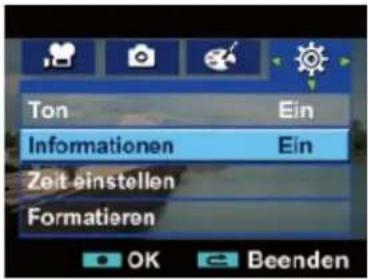 |
Zeiteinstellung
| Bedienung Bildschirmanzeige | |
| Drücken Sie im Untermenü 1. Einstellung auf die Ab-Taste, um zum Menü [Zeiteinstellung] zu gelangen.Drücken Sie die OK-Taste, um das Menü Zeit einstellen 2.aufzurufen. | 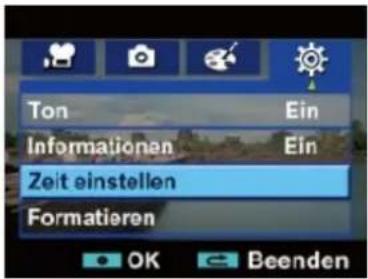 |
| Drücken Sie die Tasten Auf/Ab, um zwischen Datum 3.und Uhrzeit umzuschalten. Das Datum und die Uhrzeitwerden mit den Tasten Rechts/Links eingestellt. MitSetzen werden die Änderungen übernommen.Drücken Sie auf OK, um die Einstellung zu bestätigen.4.Oder drücken Sie auf die AUFNAHME/WIEDERGABETaste, um die Zeiteinstellung ohne Änderungen zuverlassen. | 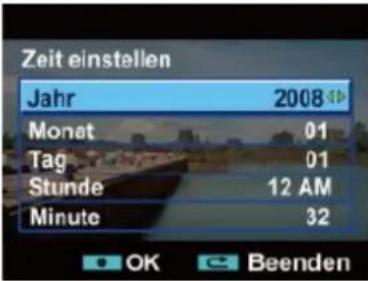 |
Formatieren
Ja: Die SD-Speicherkarte wird formatiert (wenn sich keine SD-Speicherkarte im Camcorder befindet) oder internen Speicher (wenn sich eine SD-Speicherkarte im Camcorder befindet).
Nein: Die SD-Speicherkarte wird nicht formatiert (wenn sich keine SD-Speicherkarte im Camcorder befindet) oder internen Speicher (wenn sich eine SD-Speicherkarte im Camcorder befindet).
| Bedienung Bildschirmanzeige | |
| Drücken Sie im Untermenü 1. Einstellung auf die Ab-Taste, um zum Menü [Formatieren] zu gelangen.2. Drücken Sie auf die Taste Menu/OK, um zum Einstellfenster Formatieren zu gelangen. | 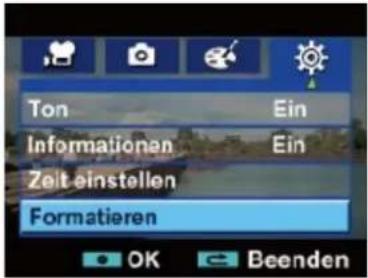 |
| 3. Wählen Sie mit den Tasten Rechts/Links die Option Ja oder Nein.4. Wenn Sie „Ja“ wählen, wird die Datei gelöscht; wenn Sie „Nein“ wählen, wird der Vorgang abgebrochen.5. Drücken Sie auf OK, um die Einstellung zu bestätigen. | 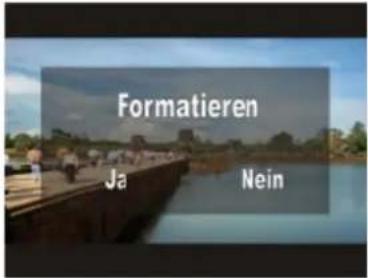 |

Hinweis
Beim Formatieren der SD-Karte werden sämtliche Daten gelöscht. Vergessen Sie nicht, sämtliche Daten mit Ihrem PC zu sichern, ehe Sie die SD-Karte formatieren.
TV
Stellen Sie sicher, dass der für Ihre Region geeignete TV-Standard – NTSC oder PAL – eingestellt ist. Ist das falsche TV-System eingestellt, flimmert das Bild bei der Wiedergabe.
| Bedienung Bildschirmanzeige | |
| Drücken Sie im Untermenü 1. Einstellung auf die Ab-Taste, um zum Menü [ TV] zu gelangen.Wählen Sie mit den Tasten Rechts/Links die Option 2.NTSC oder PAL.Drücken Sie auf OK, um die Einstellung zu 3.bestätigen. | 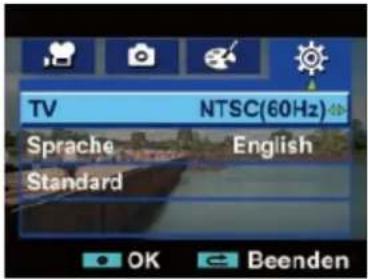 |
Sprache
Wählen Sie mit dieser Option die Sprache für die Benutzeroberfläche aus.
| Bedienung Bildschirmanzeige | |
| Drücken Sie im Untermenü 1. Einstellung auf die Ab-Taste, um zum Menü [Sprache] zu gelangen.Wählen Sie mit den Tasten Rechts/Links die 2. Sprachoptionen.Drücken Sie auf OK, um die Einstellung zu 3. bestätigen. | 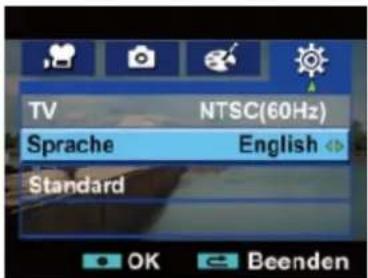 |
Standard
Wählen Sie diese Option, um die Werte wieder auf ihre Standardeinstellungen zurückzusetzen.
| Bedienung Bildschirmanzeige | |
| Drücken Sie im Untermenü 1. Einstellung auf die Ab-Taste, um zum Menü [Standard] zu gelangen.Drücken Sie auf die Taste Menu/OK, um zum 2. Einstellfenster Standard zu gelangen. | 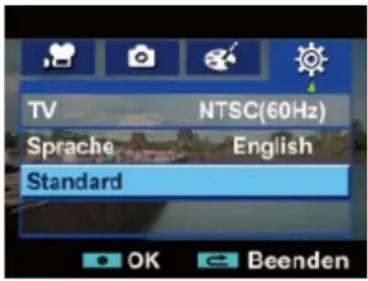 |
| Wählen Sie mit den Tasten Rechts/Links die Option Ja oder Nein.Wenn Sie „Ja“ wählen, wird die Datei gelöscht; wenn 4 Sie „Nein“ wählen, wird der Vorgang abgebrochen.Drücken Sie auf OK, um die Einstellung zu 5. bestätigen. | 3.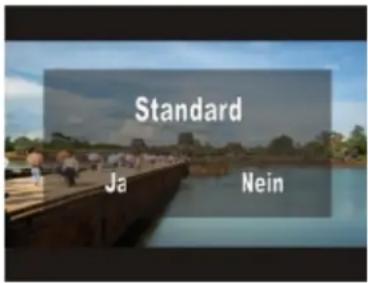 |
In der nachfolgenden Tabelle werden die Standardeinstellungen des Camcorders.
| Einstellung Standardeinstellung | |
| Auflösung HD(1080p) für Film | Standard für Foto |
| Blitz | Aus |
| Selbstauslöser | Aus |
| Szene | Auto |
| Belichtung | 0EV |
| S/W (Schwarz/Weiß) | Auto |
| Ton | Ein |
| Informationen | Ein |
| TV | Je nach Verkaufsregion |
| Sprache | Je nach Verkaufsregion |
| Lautstärke | Stufe 12 |
| Macro | Normal |
| Stabilisierung | Aus |
Abschnitt 6
Wiedergabe von Fotos und Filmen auf einem TV
Anschluss an einen High-Definition-TV
Ein Ende des HDMI-Kabel wird in die HDMI Out-Buchse an Ihren Camcorder eingesteckt.1.
Das andere Ende wird am Fernsehgerät angesteckt.2.
Stellen Sie die Videoeingangsquelle des Fernsehers auf die Option "HDMI" ein.3.
- Die Vorgehensweise zum Anzeigen von gespeicherten Bildern und Videos auf einem TV-Gerät entspricht der zum Anzeigen von Bildern und Videos auf einem LCD-Bildschirm.
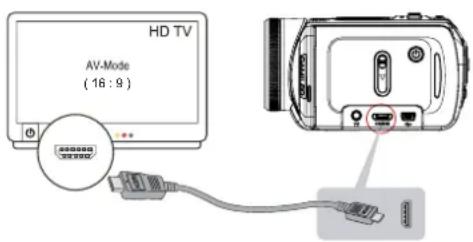

Hinweis
Der Camcorder kann keine Filme und Fotos aufnehmen, wenn er an ein hoch auflösendes
Fernsehgerät angeschlossen ist. Auch der LCD-Bildschirm funktioniert nicht, wenn der Camcorder an ein hoch auflösendes Fernsehgerät angeschlossen ist.
Anschluss an ein TV-Gerät
Ein Ende des AV-Kabels wird in die AV Out-Buchse an Ihren Camcorder eingesteckt.1.
Das andere Ende wird am Fernsehgerät angesteckt.2.
Wählen Sie die Option TV und bestätigen Sie Ihre Auswahl mit der OK Taste.3.
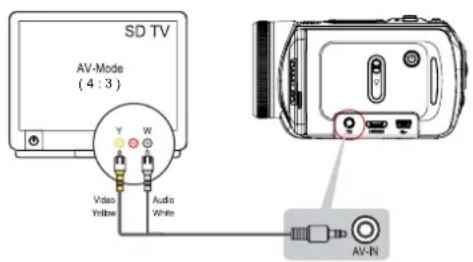

Hinweis
Solange der Camcorder an ein Fernsehgerät angeschlossen ist, ist der LCD-Monitor deaktiviert.
Abschnitt 7
Wiedergabe von Filmen und Bildern auf dem PC
Installation der mitgelieferten Software
Die mit dem Camcorder gelieferte CD enthält 2 Anwendungsprogramme.
- ArcSoft Medialmpression ist ein benutzerfreundliches Programm, mit dem Sie Ihre Medien verwalten, Ihre Videos auf DVD brennen und problemlos bei YouTube hochladen können.
- Adobe Reader ist ein weit verbreitetes Programm, das Sie benötigen, um das Benutzerhandbuch lesen zu können. Es ist möglich, dass dieses Programm bereits auf Ihrem Computer installiert ist.
So werden die mitgelieferten Programme installiert:
- Legen Sie die CD-ROM in das CD-ROM-Laufwerk des Computers ein. Das Willkommen-Fenster erscheint.
Klicken Sie auf "Install Application Software". Folgen Sie den Anweisungen auf dem Bildschirm, um 2. die Installation abzuschließen.
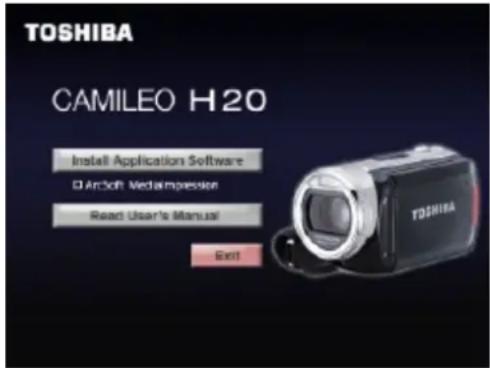
Detaillierte Informationen finden Sie in der Online-Hilfe aller mitgelieferten Programme.
Daten an Computer übertragen
Fotos und Filme, die auf dem Camcorder gespeichert sind, können Sie auf einen Computer übertragen, um diese dann als E-Mail zu versenden oder ins Internet zu stellen.
So übertragen Sie Fotos und Filme auf einen Computer:
Verbinden Sie den Computer und den Camcorder mit dem mitgelieferten mini USB 2.0-Kabel. Die 1. LED beginnt zu blinken.
- Sobald die LED-nicht mehr blinkt, befinden sich die Filme und Fotos auf dem Computer im Verzeichnis "Arbeitsplatz\Wechseldatenträger\DCIM\100MEDIA.
In diesen Ordnern können Sie alle Fotos/Filme ansehen, löschen, verschieben oder kopieren.3.
Um die Fotos oder Filme zu bearbeiten, können Sie die mitgelieferte ArcSoft-Bearbeitungssoftware 4. verwenden.
Abschnitt 8
Brennen des aufgenommenen Clips auf DVD
Die mitgelieferte Software-CD enthält die Anwendung ArcSoft MedialImpression, mit der Sie Videoclips auf DVD brennen können. So können Sie Ihre wertvollen Filme auf DVD sichern und sie jederzeit Ihrer Familie und Ihren Freunden zeigen.
So erstellen Sie eine DVD:
Installieren Sie ArcSoft MediaImpression (siehe Abschnitt 7).1.
- Klicken Sie auf Window [Start] →[(Alle) Programme] →[ArcSoft MedialImpression].
Auf dem Bildschirm erscheint das Hauptfenster von ArcSoft MedialImpression.3.
Klicken Sie auf [ Make Movie ].4.
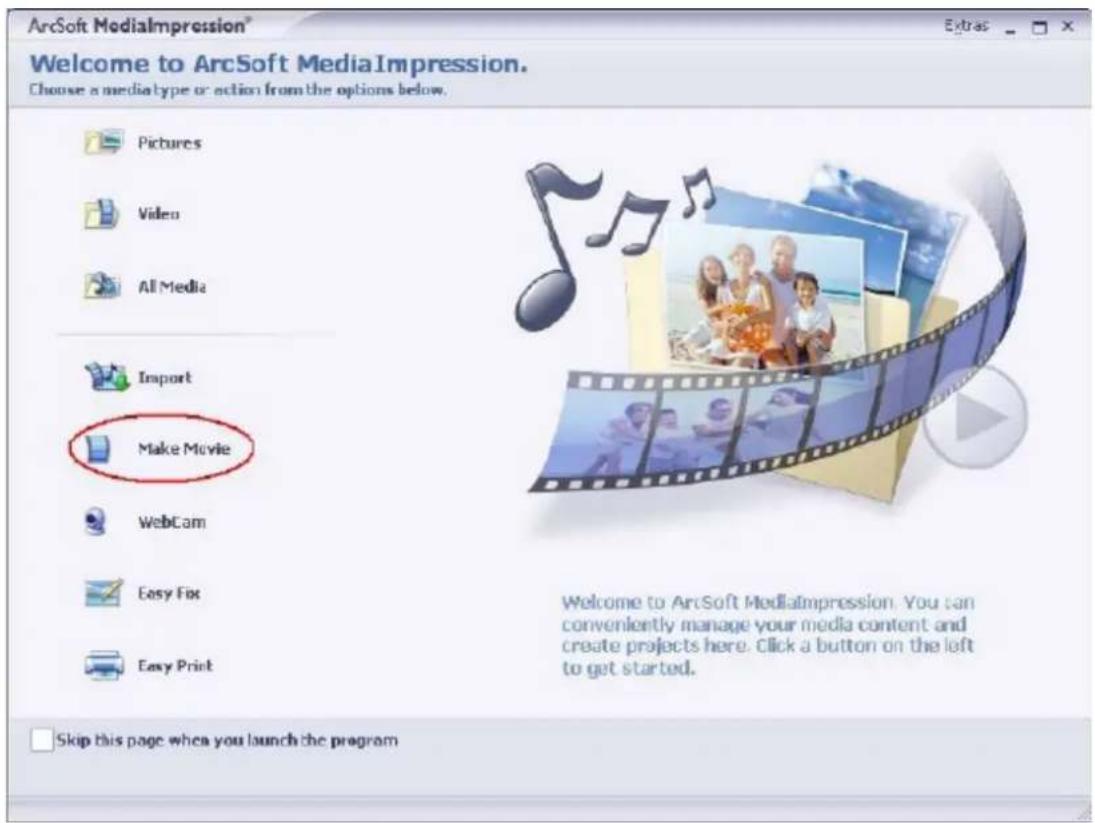
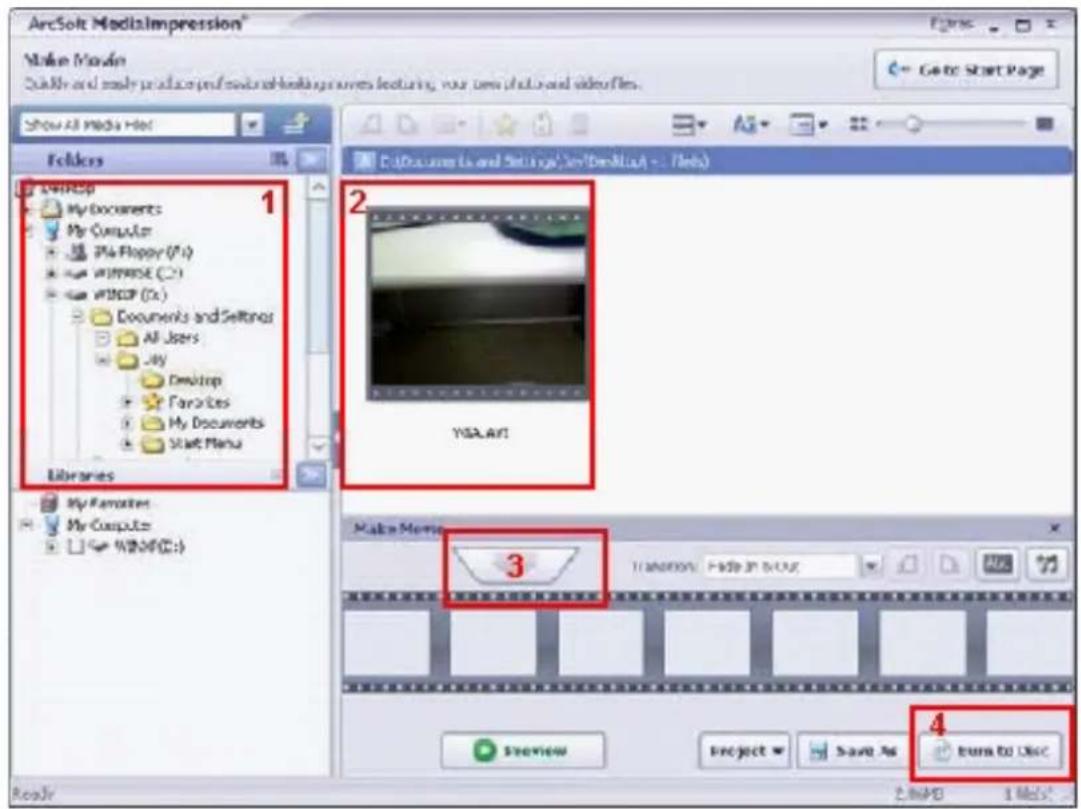
Das Arbeitsfenster erscheint:5.
- Wählen Sie den Ordner, der die Dateien enthält, die Sie verwenden möchten.
- Wählen Sie die Dateien.
- Klicken Sie auf die Taste, um die Dateien zu verschieben.
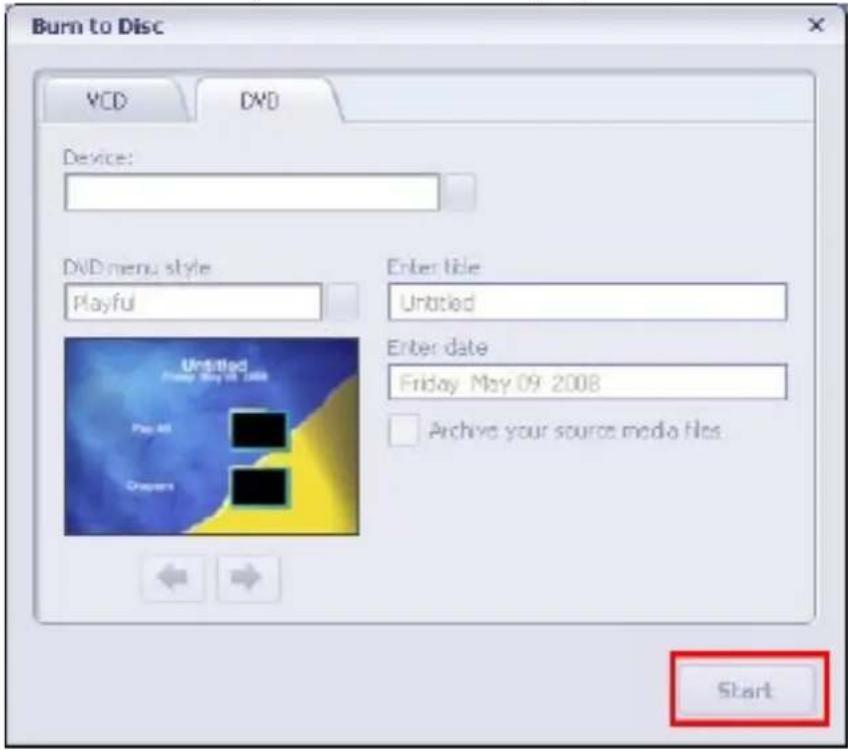
• Klicken Sie auf [Burn to Disc].
Klicken Sie auf [ Start ] , um den DVD-Brennvorgang zu starten.6.
Hochladen von Videos auf die YouTube-Website
Auf der mitgelieferten Software-CD ist die Anwendung ArcSoft MediaImpression enthalten, mit der Sie Videos ganz einfach auf die YouTube-Website hochladen können.
So laden Sie Videodateien auf die YouTube-Website hoch:
Installieren Sie ArcSoft MediaImpression (siehe Abschnitt 7).1.
- Klicken Sie auf Windows[Start] →[(Alle) Programme] →[ArcSoft MedialImpression].
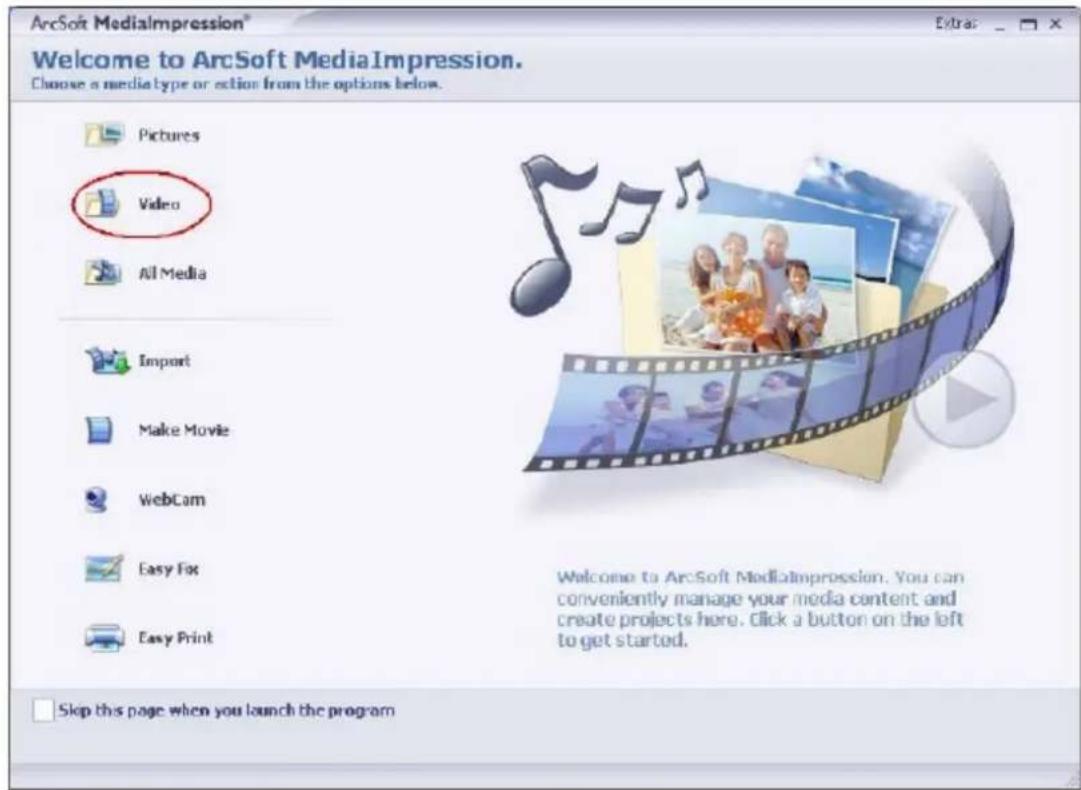
Auf dem Bildschirm erscheint das Hauptfenster von ArcSoft MediaImpression.3.
Klicken Sie auf die Option [Video].4.
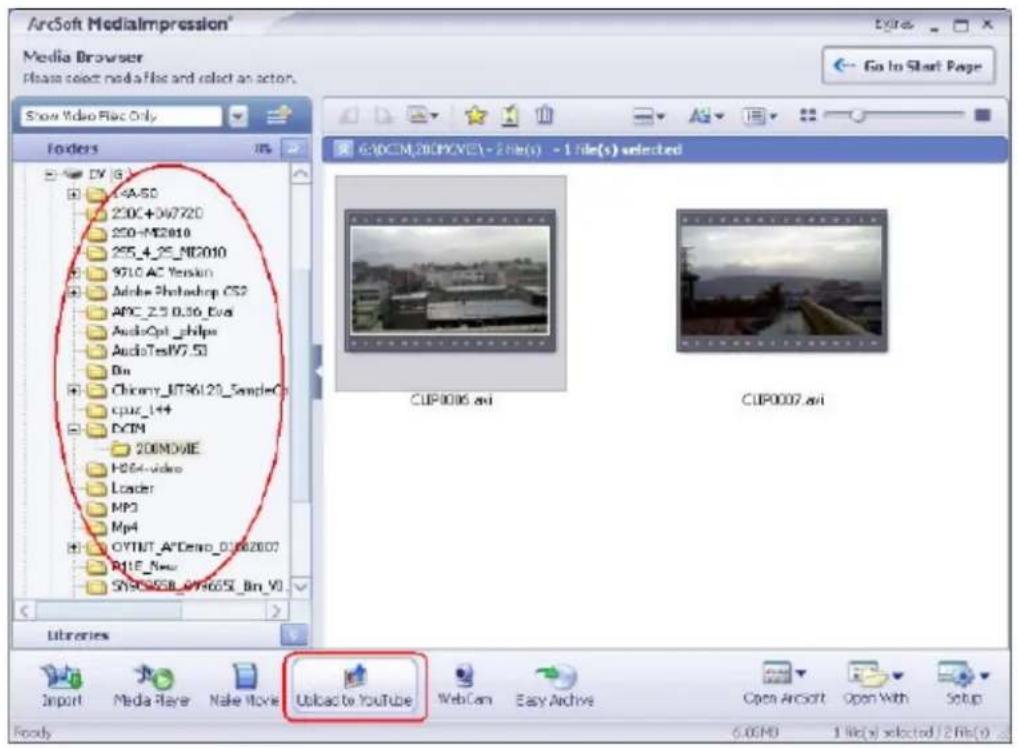
Wählen Sie die Videodatei aus, die Sie hochladen möchten, und klicken Sie im Menü, das sich am 5. unteren Bildschirmrand befindet, auf [Upload to YouTube].
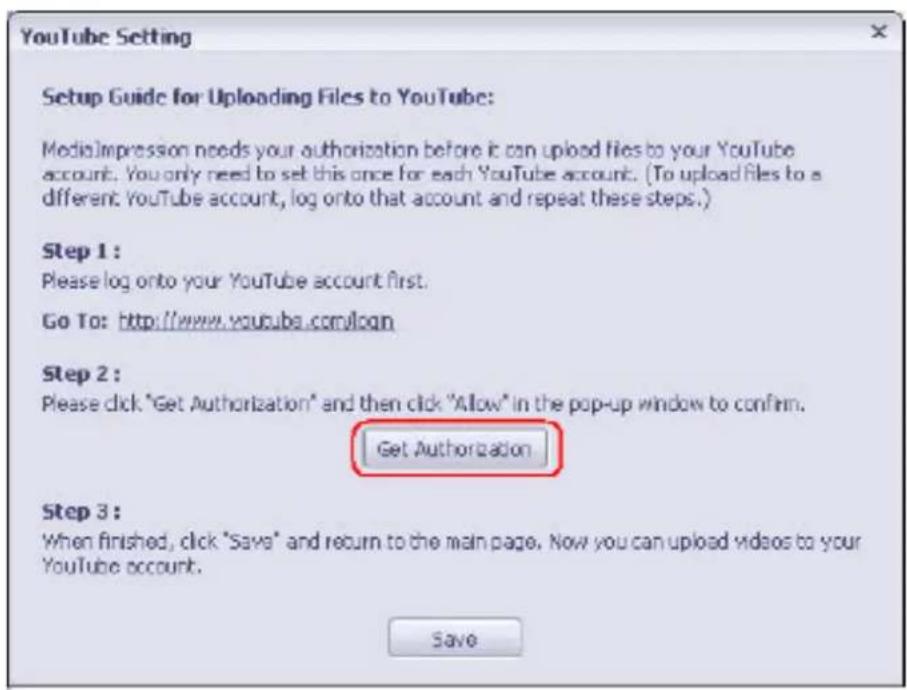
Wenn Sie diese Funktion das erste Mal verwenden, folgen Sie den Anweisungen im Fenster YouTube 6. Setting.
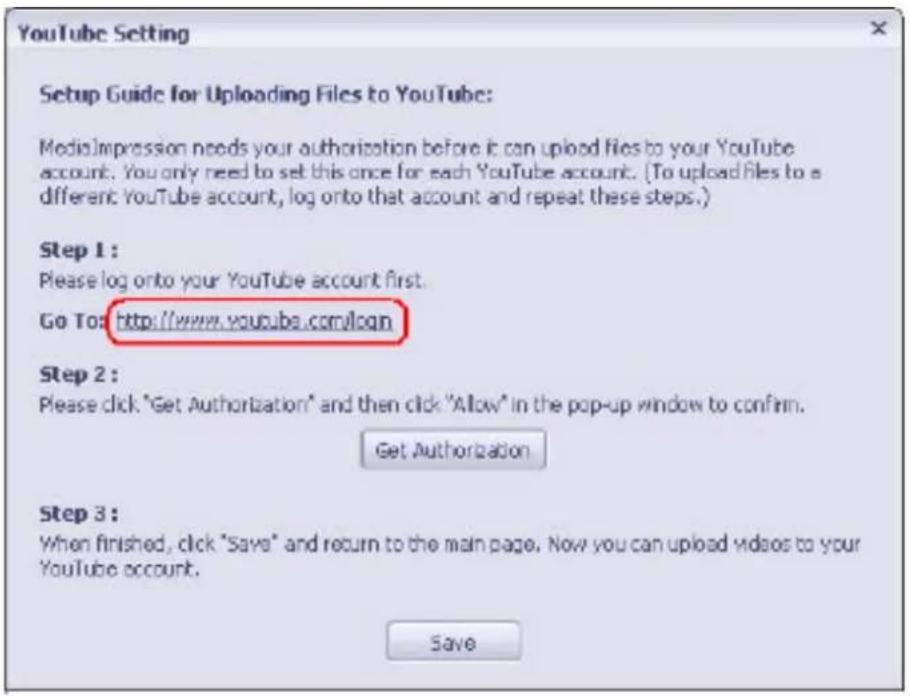
- Rufen Sie die Website http://www.youtube.com/login auf, und melden Sie sich bei Ihrem YouTube-Konto an.
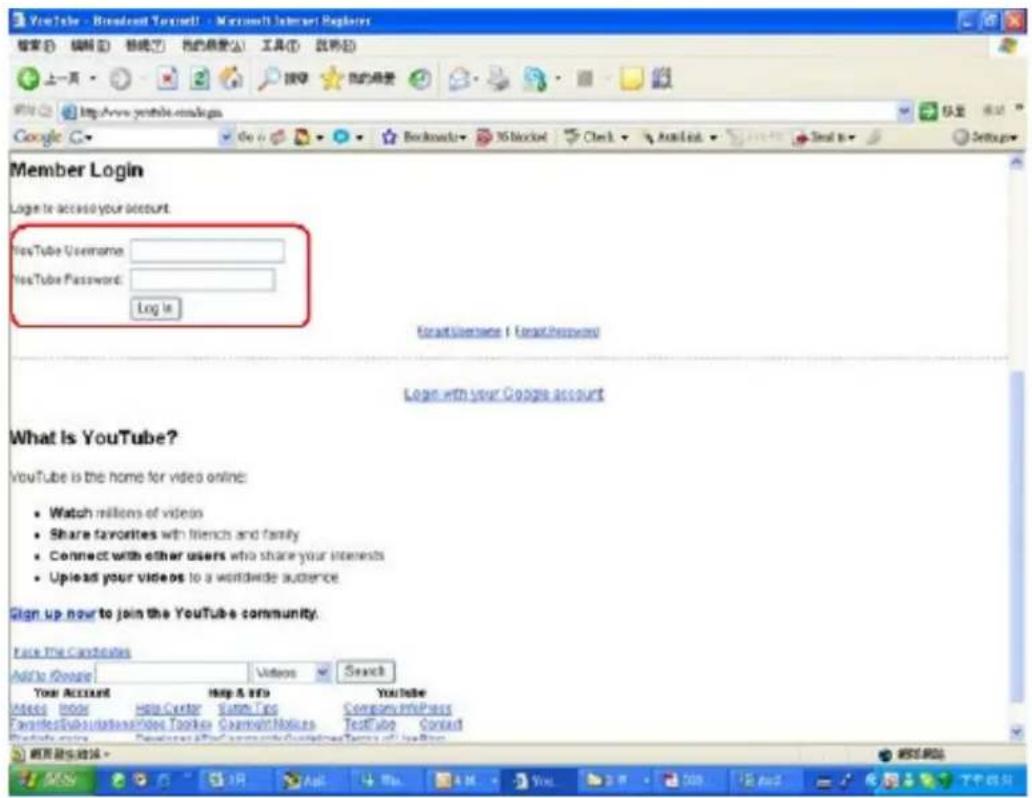
(Wenn Sie noch kein YouTube-Konto haben, müssen Sie sich hier zuerst registrieren.)
Nachdem Sie sich bei Ihrem YouTube-Konto angemeldet haben, klicken Sie auf die Schaltfläche [Get 8. Authorization].
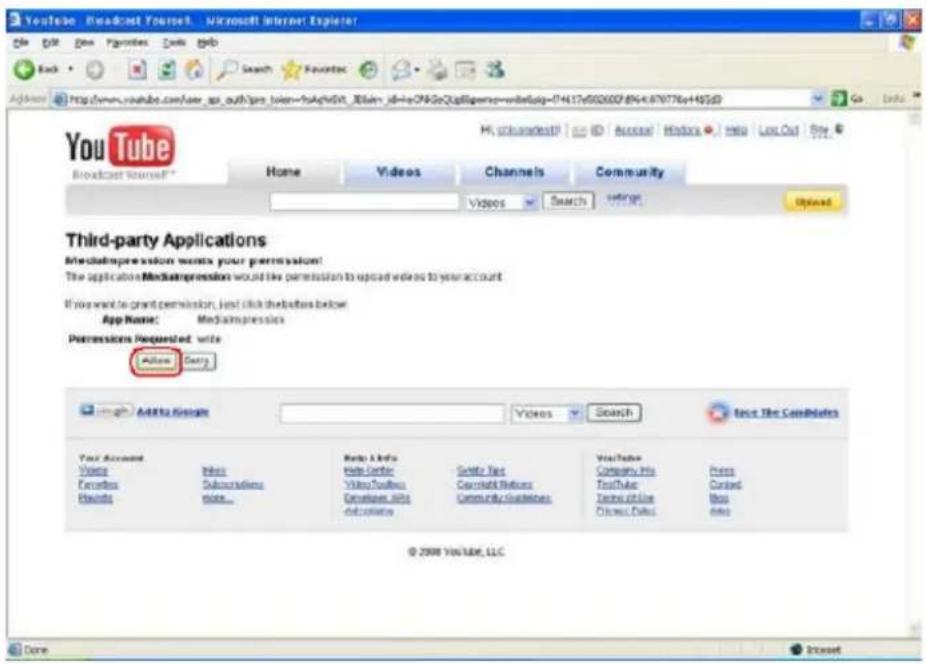
Klicken Sie dann auf die Schaltfläche [Allow], die auf der YouTube-Website zu sehen ist.
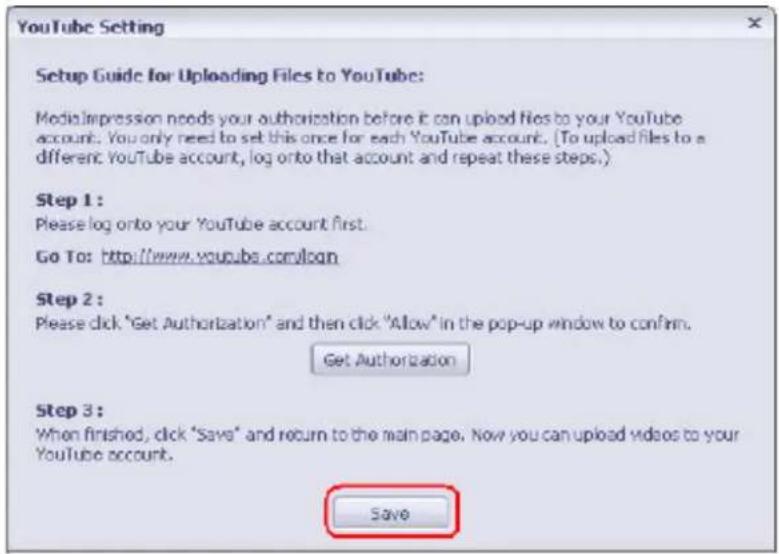
Klicken Sie auf die Schaltfläche [Save], um das Video hochzuladen. 9.
| Sensor 5 Megapixel | |
| Betriebsmodi Filmaufnahme, Fotoaufnahme, Massenspeicher | |
| Objektiv f=6.8 ~ 34mm; F3.5 ~3.7 | |
| Aufnahmebereich Macro: 1 ~ 80cmNormal: 10cm bis unendlich | |
| Digital Zoom HD(1080p): 1X~10X (5X optischer Zoom + 2X digitaler Zoom)Andere Videoauflösung:1X~20X (5X optischer Zoom+4X digitaler Zoom) | |
| Auslöser Electronic | |
| LCD-Monitor 3" LCD | |
| Speichermedien Eingebauter 128MB Speicher (teilweise für Firmware genutzt); Unterstützung von SD-Karten, | |
| Bildauflösung Hoch 3200x2400 (8M Pixels)Normal 2592x1944 (5M Pixels)Niedrig2048x1536 (3M Pixels) | |
| Filmauflösung HD(1080p)1440X1080(30fps)HD(720p) 1280X720(30fps)WVGA 848X480(30fps)VGA 640X480(30fps)QVGA 320X240(30fps) | |
| Weißwert Automatisch/Manuell (Tageslicht, Leuchtstofflicht, Glühlicht) | |
| Belichtung Automatisch; Manuell | |
| Selbstauslöser 10 Sekunden Verzögerung | |
| Blitz Automatischer /Aus/Rote-Auge | |
| Dateiformat | Foto: JPGFilm: MOV |
| Bildwiedergabe | Einzelbild/Diashow |
| Anschlüsse für PC | Mini-USB-2.0-Anschluss |
| TV-Ausgang | NTSC/PAL einstellbar, HDMI |
| Batterie | NP60 Li-Ionen-Akku |
| Abmessungen | 117 (H) * 56 (W) * 65 (D) mm |
| Gewicht 340 g (ohne Batterien) | |
Abschnitt 11
Einfache Problemlösung
Einfache Problemlösung
- Wie kann ich die Schärfe richtig einstellen, wenn das Bild auf dem LCD-Bildschirm nicht scharf dargestellt wird?
Wenn Sie ein Objekt fotografieren möchten, das sich höchstens 80 cm von der Kamera entfernt befindet, müssen Sie den Macro-Modus verwenden. Diese Einstellung finden Sie im Untermenü Effect Mode (Effektmodus).
- Der Blitz funktioniert nicht.
Der Camcorder ist im Macromodus.
Die Batterie/der Akku ist fast leer.
- Die Dateien auf der Speicherkarte werden fehlerhaft wiedergegeben, wenn auf dem LCD-Monitor ein “!” angezeigt wrid.
Das “!” bedeutet, dass die SD-Karte zu langsam ist oder keine geeigneten Inhalte hat. Um dieses Problem zu beheben, sollten Sie die SD-Karte mit dem Camcorder und nicht mit dem PC formatieren. (Eine ausführliche Beschreibung zum Formatieren finden Sie in Abschnitt 5 des Benutzerhandbuchs.
- Warum wird der Blitz beim Fotografieren nicht ausgelöst?
Stellen Sie sicher, dass als Fokusbereich NICHT der Macromodus eingestellt ist, da der Blitz in diesem Modus deaktiviert ist. Rollen Sie durch die Bildmod, und schalten Sie den Blitz auf automatisch oder Blitz EIN. Der Modus Blitz AUS ist die Standardeinstellung für das normale Fotografieren. Im automatischen Modus wird der Blitz NUR ausgelöst, wenn es nötig ist (z. B. in einer dunklen Umgebung).
- Warum sehen einige Fotos, die in Räumen aufgenommen wurden, verschwommen und dunkel aus?
Bei wenig Umgebungslicht oder in Räumen verlängert der Camcorder die Belichtungszeit. Halten Sie den Camcorder (und das Aufnahmeobjekt) beim Fotografieren über mehrere Sekunden lang unbewegt. Nach dem Fotografieren ertönt das Auslösegeräusch.
- Wie wird der Akku aufgeladen?
Der Camcorder wird nicht aufgeladen, während er an einen Computer angeschlossen ist. Dafür können Sie NUR das mitgelieferte AC-Ladegerät verwenden.
Der Camcorder muss dazu ausgeschaltet sein. Während des Ladevorgangs blinkt die LED, wenn der Vorgang abgeschlossen ist, leuchtet sie.
Abschnitt 12
Andere Informationen
TOSHIBA-Support
Benötigen Sie Hilfe?
Die neuesten Treiberupdates, Benutzerhandbücher und FAQs (häufig gestellte Fragen und Antworten) finden Sie auf der TOSHIBA-Webseite:
computers.toshiba.eu/options-support
Die Hotline-Telefonnummern von TOSHIBA finden Sie auf der Website:
computers.toshiba.eu/options-warranty
Bedingungen der Betriebsumgebung
Betriebstemperatur: 5 bis 35 °C
Luftfeuchte bei Betrieb: 20 bis 80 %
(Kondensierung nicht zulässig)
Informationen zur Einhaltung gesetzlicher Vorschriften
CE-Kennzeichen
Dieses Produkt trägt entsprechend den Anforderungen geltender EU-Richtlinien das CE-Kennzeichen. Verantwortlich für das CE-Kennzeichen ist die Toshiba Europe GmbH, Hammfelddamm 8, 41460 Neuss, Deutschland. Eine Ausführung der offiziellen Konformitätserklärung finden Sie auf der Website:
http://epps.toshiba-teg.com
Arbeitsumgebung
Die elektromagnetische Verträglichkeit (EMV) dieses Produkts wurde speziell für diese Produktkategorie für eine so genannte Wohn-, Geschäfts- und Leichtindustrieumgebung geprüft. Für andere Einsatzumgebungen wurde das Gerät von Toshiba nicht geprüft, sodass die Benutzung des Produkts in diesen Umgebungen beschränkt oder nicht empfehlenswert ist. Mögliche Folgen der Benutzung des Produkts in nicht geprüften Einsatzumgebungen können sein: Störungen anderer Produkte in der näheren Umgebung mit vorübergehenden Fehlfunktionen und/oder Datenschädigung/-verlust. Beispiele für nicht geprüfte Einsatzumgebungen und weitere Empfehlungen:
Industrieumgebungen (z. B. Umgebungen, in denen hauptsächlich eine dreiphasige Netzspannung von 380 V verwendet wird): Gefahr von Störungen dieses Produkts durch mögliche starke elektromagnetische Felder insbesonder in der Nähe von großen Maschinen und Netzgeräten.
Medizinische Umgebungen: Die Medizinprodukterichtlinie wurde von Toshiba nicht geprüft. Daher kann dieses Produkt ohne weitere Prüfung nicht als medizinisches Produkt verwendet werden. Die Verwendung in normalen Büroumgebungen z. B. in Krankenhäusern stellt kein Problem dar, sofern
keine diesbezüglichen Beschränkungen durch die verantwortliche Verwaltung vorgegeben sind.
Dieses Produkt wurde nicht als Medizinprodukt entsprechend der Medizinprodukterichtlinie 93/42 EEC geprüft.
In Fahrzeugen: Lesen Sie in der Benutzeranleitung des entsprechenden Fahrzeugs hinsichtlich der Benutzung dieses Produkts (Kategorie) nach.
In Flugzeugen: Folgen Sie den Anweisungen des Flugpersonals hinsichtlich der Beschränkungen bei der Benutzung.
Sonstige Umgebungen (ohne EMV-Prüfung)
Benutzung im Freien: Als typisches Heim-/Bürogerät ist dieses Gerät nicht speziell gegen Eindringen von Feuchtigkeit geschützt, und es verfügt über keine große Stoßfestigkeit.
Explosive Umgebungen: Die Benutzung dieses Produkts in explosiven Umgebungen (Ex) ist nicht zulässig.
Die folgenden Informationen betreffen nur EU-Mitgliedsstaaten:
Entsorgung von Produkten
Das Symbol mit der durchgekreuzten Mülltonne bedeutet, dass die Produkte getrennt vom normalen Hausmüll entsorgt werden müssen. Enthaltene Batterien und Akkus können mit dem Produkt entsorgt werden. Sie werden in den Recyclinganlagen getrennt.

Der schwarze Balken bedeutet, dass das Produkt nach dem 13. August 2005 auf den Markt gebracht wurde.
Durch Ihre Teilnahme an der getrennten Sammlung der Produkte und Batterien sorgen Sie für eine sachgerechte Entsorgung. Damit vermeiden Sie mögliche negative Einflüsse auf die Umwelt und die Gesundheit des Menschen.
Weitere ausführliche Informationen über Sammel- und Recyclingprogramme in Ihrem Land erhalten Sie auf unserer Website (http://eu.computers.toshiba-europe.com), bei der entsprechenden lokalen Behörde oder im Fachhandel.
Entsorgung von Batterien und/oder Akkus
Das Symbol mit der durchgekreuzten Mülltonne bedeutet, dass Batterien und/oder Akkus getrennt vom normalen Hausmüll gesammelt und entsorgt werden müssen.
Wenn die Batterie oder der Akku mehr als einen der in der Batterierichtlinie (2006/66/EC) angegebenen Stoffe Blei (Pb), Quecksilber (Hg) und/oder Cadmium (Cd) enthält, erscheinen die Symbole der Chemikalien Blei (Pb), Quecksilber (Hg) und/oder Cadmium (Cd) unter dem Symbol der durchgekreuzten Mülltonne.
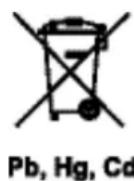
Durch Ihre Teilnahme an der getrennten Sammlung der Batterien sorgen Sie für eine sachgerechte Entsorgung. Damit vermeiden Sie mögliche negative Einflüsse auf die Umwelt und die Gesundheit des Menschen.
Weitere ausführliche Informationen über Sammel- und Recyclingprogramme in Ihrem Land erhalten Sie auf unserer Website (http://eu.computers.toshiba-europe.com), bei der entsprechenden lokalen Behörde oder im Fachhandel.
Zusatzinformationen
© 2008 TOSHIBA Europe GmbH. Alle Rechte vorbehalten.
TOSHIBA behält sich das Recht auf technische Änderungen vor. TOSHIBA übernimmt keine Haftung für Schäden, die direkt oder indirekt aus Fehlern, Auslassungen oder Abweichungen zwischen diesem Produkt und der Dokumentation entstanden sind.
0970A8382L-A01F