
Gigashot GSC-A40FE - Cámara de video TOSHIBA - Manual de uso y guía de instrucciones gratis
Encuentra gratis el manual del aparato Gigashot GSC-A40FE TOSHIBA en formato PDF.


| Tipo de producto | Videocámara con disco duro |
| Marca | Toshiba |
| Modelo | Gigashot GSC-A40FE |
| Sensor de imagen | CMOS de 1/3 pulg., 2,36 megapíxeles totales, 1,49 efectivos |
| Lente | Zoom óptico 10×, f/1.8 (gran angular) a f/2.8 (teleobjetivo), distancia focal 4,5-45,0 mm (equivalente 35,9-431 mm en 35 mm), filtro de 43 mm |
| Zoom digital | 20× o 80× |
| Monitor LCD | LCD TFT color de 3,0 pulg., 230.000 píxeles (959×240) |
| Enfoque | AF automático de detección de contraste TTL, enfoque manual disponible |
| Estabilización de imagen | Electrónica |
| Almacenamiento interno | Disco duro de 40 GB |
| Almacenamiento externo | Ranura para tarjetas SDHC/SD (hasta 8 GB) |
| Formato de vídeo | MPEG-4 AVC/H.264, 60 fps, 1920×1080 o 1440×1080 |
| Formato de foto | JPEG (Exif 2.21, DCF 2.0), 1920×1080 (2,07 MP) o 1440×1080 (1,56 MP) |
| Alimentación | Batería Li-ion recargable GSC-BT6 (7,2 V, 1200 mAh) o adaptador CA SQPH20W10P-02 (100-240 V CA, salida 10 V CC, 2,0 A) |
| Autonomía de grabación continua | Aprox. 75 minutos (con batería nueva, a 23°C) |
| Dimensiones (An × Al × Pr) | 78,1 × 79,0 × 135,4 mm |
| Peso (solo cuerpo) | Aprox. 485 g |
| Peso (con batería y tarjeta SD) | Aprox. 545 g |
| Conexiones | HDMI tipo C, USB, vídeo componente, A/V OUT, DC IN |
| Temperatura de funcionamiento | 5 °C a 40 °C (41 °F a 104 °F) |
| Humedad de funcionamiento | 30 % a 80 % HR (sin condensación) |
| Accesorios incluidos | Batería GSC-BT6, adaptador CA, mando a distancia, CD-ROM, manual |
| Funciones destacadas | Modo automático, modos de escena, flash, compensación de luz posterior, balance de blancos, x.v.Color, autodisparador, disparo continuo |
| Seguridad | Apagado automático, protección contra escritura de tarjetas, advertencias de seguridad en el manual |
Preguntas frecuentes - Gigashot GSC-A40FE TOSHIBA
Preguntas de los usuarios sobre Gigashot GSC-A40FE TOSHIBA
0 pregunta sobre este aparato. Responde a las que conoces o haz la tuya.
Hacer una nueva pregunta sobre este aparato
Descarga las instrucciones para tu Cámara de video en formato PDF gratis! Encuentra tus instrucciones Gigashot GSC-A40FE - TOSHIBA y toma tu dispositivo electrónico nuevamente en la mano. En esta página están publicados todos los documentos necesarios para el uso de su dispositivo. Gigashot GSC-A40FE de la marca TOSHIBA.
MANUAL DE USUARIO Gigashot GSC-A40FE TOSHIBA
gigashot Manual del propietario
Cámara con disco duro GSC-A100FE/GSC-A40FE
Contenido
Prólogo
Antes de utilizar la cámara ...... viii
Compruebe los componentes.... xi
Especificaciones .....xii
Precauciones de seguridad.... xiv
Manipulación de la cámara ..... xxi
Capítulo 1 Preparación
Nombres de los componentes 2
Carga 5
Introducción y extracción de tarjetas SDHC/SD ..... 11
Encendido y apagado de la cámara 13
Configuración de la fecha y la hora 15
Creación de álbumes en la unidad de disco duro. 16
Utilización del monitor LCD....18
Acerca del mando a distancia....19
Capítulo 2 Toma rápida
Antes de realizar la toma....22
Toma de imágenes animadas 24
Toma de imágenes congeladas....28
Toma de imágenes con el zoom 30
Reproducción 31
Utilización de las funciones de los menús 36
Capítulo 3 Eliminación de imágenes
Eliminación de imágenes individuales....42
Eliminación de varias imágenes 43
Eliminación de álbumes....49
Eliminación de todas las imágenes de una unidad. ..... 54
Capítulo 4 Fotografía avanzada
Realización de tomas en modo Automático 56
Cambio de pantalla 57
Ajuste de la escena 58
Ajuste del flash 60
Utilización del enfoque manual 62
Ajuste del brillo (Tendencia de exposición)....63
Utilización de la función Compensación de luz posterior ..... 64
Fotografía con la luz de asistencia 65
Creación de capítulos 66
Toma de imágenes congeladas durante la grabación de imágenes animadas 67
Utilización de una lente de conversión ..... 68
Creación y selección de álbumes....69
Ajuste de la calidad de imágenes animadas (vídeo)....72
Ajuste del tamaño de la imagen congelada....73
Realización de tomas con el autodisparador .....75
Toma de fotos continua....76
Realización de tomas con tonos de color naturales (Balance del blanco)....77
x.v.Color 79
Aumento de la sensibilidad ISO 80
Toma de imágenes con Estabilización de la imagen .....81
Reducción del ruido del viento....82
Cambio de la sensibilidad del micrófono 83
Zoom digital 84
Cambio del modo de medición 85
Utilización de la luz de asistencia AF. 86
Desactivación de la lámpara de guía automática ..... 87
Cambio del brillo del LCD 88
Capítulo 5 Reproducción avanzada
Cambio de pantalla....92
Utilización de la Vista de lista 93
División de las imágenes animadas en capítulos....95
Reproducción de capítulos seleccionados ..... 96
Ajuste de Favoritos 97
Visualización de imágenes congeladas con tamaño aumentado . . . 98
Visualización de imágenes congeladas rotadas ..... 99
Protección de imágenes 100
Copia de imágenes....104
Reproducción continua de vídeo ..... 107
Reproducción automática 107
Impresión directa desde la cámara (PictBridge) ..... 109
Ajuste de la pantalla....112
HDMI-CEC 115
Capítulo 6 Ajustes básicos de la cámara
Desactivación del tono de pulsación de teclas....118
Ajuste de cumpleaños .... 118
Desact. autom. aliment. 120
Encendido y apagado de la cámara mediante la apertura y el cierre del monitor LCD 121
Utilización de Inicio rápido 122
Ajuste del terminal de salida de imagen ..... 125
Cambio del modo de salida HDMI....126
Ajuste de la proporción de aspecto para una pantalla de televisión conectada .... 127
Ajuste del idioma .... 128
Utilización de la función de protección de la unidad de disco duro .... 129
Reajuste del sistema....131
Formateo de la unidad de disco duro o de una tarjeta SD ..... 132
Visualización de la Información de la versión ..... 133
Capítulo 7 Conexión a un televisor
Conexión mediante el cable HDMI 136
Conexión mediante el cable de componente.... 139
Conexión mediante el cable AV.... 140
Capítulo 8 Conexión con un PC
Acerca del software 142
PC admitidos....143
Instalación del software.... 145
Creación de una copia de seguridad de las imágenes de la cámara en un PC.... 149
Configuración de archivos 151
Apéndice Solución de problemas 154
Mensajes de error.... 166
Glosario....168
Índice....171
Servicio técnico Toshiba 173
Información sobre legislaciones vigentes ..... 173
Marcas comerciales .... 175
Prólogo
Antes de utilizar la cámara Compruebe los componentes Especificaciones Precauciones de seguridad Manipulación de la cámara
Antes de utilizar la cámara
Gracias por la compra de esta CÁMARA CON DISCO DURO de Toshiba.
Para asegurarse de que utiliza la cámara con disco duro correctamente, lea detenidamente este Manual del propietario antes de empezar a utilizar la cámara.
También deberá tener a mano este Manual del propietario para consultarlo cuando sea necesario una vez que lo haya leído.
El exterior, las especificaciones, el software y el contenido de este Manual del propietario están sujetos a cambios sin previo aviso con el fin de mejorar el producto.
Las ilustraciones y pantallas de este manual se han exagerado y simplificado para facilitar su visualización. Por tanto, es posible que difieran ligeramente del producto real.
En este manual, el icono 📄dica funciones y ajustes que afectan a la grabación de imágenes animadas (vídeo), mientras que el icono 📋s utiliza para indicar aquellas funciones y ajustes que afectan a la fotografía de imágenes congeladas. Aquí nos referimos mediante el término “imágenes” tanto a las imágenes congeladas como a las imágenes en movimiento (vídeo).
Software y Manual del propietario
El software y el Manual del propietario adjuntos no pueden transferirse ni reproducirse, ya sea total o parcialmente, sin permiso previo.
El software y el Manual del propietario adjuntos sólo pueden utilizarse con un único dispositivo.
■ Toshiba no aceptará responsabilidad alguna por daños causados a usted o a terceros como resultado del uso de un dispositivo con este software y Manual del propietario.
Las pantallas que se muestran en el Manual del propietario son tan sólo ejemplos que tienen una finalidad meramente ilustrativa. Las pantallas reales podrían diferir.
■ Toshiba no aceptará responsabilidad alguna por errores contenidos en las descripciones facilitadas.
Notas acerca de la eliminación de datos al transferir los derechos sobre la cámara o al deshacerse de ella
Al formatear un disco o eliminar datos mediante funciones de la cámara o de un PC, sólo cambia la información de administración de archivos. Los datos de la unidad de disco duro incorporada en la cámara o de una tarjeta SD no se borran por completo y podrían recuperarse mediante software de recuperación de datos disponible comercialmente. Esto podría originar problemas si los datos importantes cayeran en manos inadecuadas tras transferir sus derechos sobre la cámara o deshacerse de ella o de una tarjeta SD.
Para evitarlo, es recomendable destruir físicamente la unidad de disco duro interna o la tarjeta SD o utilizar software de eliminación de datos disponible comercialmente para borrar por completo los datos de la unidad de disco duro interno o de una tarjeta SD antes de transferir sus derechos sobre ellas o de deshacerse de ellas.
Gestione de forma responsable los datos de la unidad de disco duro interna y de tarjetas SD.

Formatee siempre la unidad de disco duro o las tarjetas SD en la cámara (☐ágina 132).

La cámara con unidad de disco duro admite la impresión Exif.

Este producto es compatible con PRINT Image Matching III. Es posible obtener un fiel reflejo de las condiciones y la intención de la toma cuando se imprime con una impresora compatible con PRINT Image Matching y las imágenes se procesan con un software compatible. Algunas funciones no están disponibles con impresoras compatibles con versiones anteriores a PRINT Image Matching III.
Acerca de la unidad de disco duro interna
Esta cámara cuenta con unidad de disco duro interna. También se hace referencia a la unidad de disco duro como “HDD” (por sus siglas en inglés) en este Manual del propietario. La unidad de disco duro es un componente de alta precisión que puede verse fácilmente afectado por golpes, vibraciones y variaciones ambientales, como los cambios de temperatura. Tenga en cuenta lo siguiente al utilizar la cámara:
No golpee, deje caer, haga vibrar o agite la cámara tanto si está en funcionamiento como si no lo está. Si lo hace, podría dañar la cámara, provocar errores de funcionamiento o la pérdida de datos almacenados.
No apague la cámara mientras esté grabando o leyendo datos de la unidad de disco duro. Si lo hace, podría dañar la cámara, provocar errores de funcionamiento o la pérdida de datos almacenados.
■ Antes de formatear la unidad de disco duro, compruebe cuidadosamente los datos almacenados en ella. El formateo de la unidad de disco duro borra por completo todos los datos almacenados en ella. Los datos borrados al formatear no pueden recuperarse.
Deberá crear una copia de seguridad de los datos almacenados en la unidad de disco duro con frecuencia por si se producen daños en la unidad de disco duro o cualquier modificación o eliminación de datos. Toshiba no aceptará responsabilidad alguna por pérdidas o daños en los datos almacenados en la unidad de disco duro.
Utilización de la unidad de disco duro
Se recomienda guardar periódicamente los archivos de la unidad de disco duro en un PC, un CD o un DVD y formatear la unidad de disco duro.
La unidad de disco duro es un componente de alta precisión, por lo que existe riesgo de que se produzcan daños parciales en el disco en función de cómo se utilice éste. En el peor de los casos, podría resultar imposible leer o grabar datos en la unidad de disco duro.
Por consiguiente, la unidad de disco duro no debe considerarse una ubicación de almacenamiento permanente para los archivos grabados, sino como ubicación de almacenamiento temporal para ver las imágenes antes de borrarlas o copiarlas en su almacenamiento permanente en PC, grabadora de HDD-DVD, CD o DVD, etc.
Tras repetidas grabaciones y eliminaciones de archivos en la unidad de disco duro, la distribución de los archivos en el disco duro se fragmentará y se reducirá la cantidad de espacio libre contiguo.
Cuando esto suceda, no será posible guardar los archivos en un solo bloque de espacio libre y será necesario dividir el archivo en 2 o más partes durante el almacenamiento.
El aumento del número de archivos divididos ralentizará el funcionamiento de la cámara y, en ocasiones, puede impedir la asignación de espacio libre suficiente para guardar nuevos archivos incluso después de haber borrado imágenes almacenadas.
En este caso, al formatear la unidad de disco duro antes de grabar un vídeo, será menos probable que se dividan los archivos. Sin embargo, dado que el formateo borra todas las imágenes grabadas y los álbumes creados, deberá copiar los archivos importantes en un PC, una grabadora de HDD-DVD, CD o DVD, etc. antes de formatear la unidad de disco duro.
Cuando experimente problemas como la imposibilidad de grabar en la unidad de disco duro o reproducir las imágenes de la unidad de disco duro, formatee el disco duro.
Al formatear, se inicializa la unidad de disco duro. Este proceso borra todos los archivos de la unidad de disco duro.
Compruebe los componentes
Asegúrese de que dispone de todos los artículos indicados a continuación. Si algún artículo falta, es incorrecto o está dañado, póngase en contacto con el servicio técnico de Toshiba.
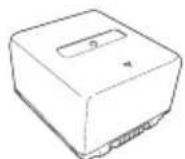
Batería recargable (GSC-BT6)
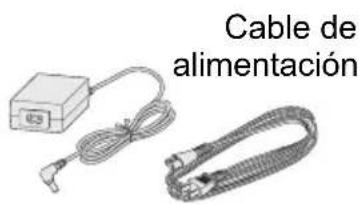
Adaptador de CA (SQPH20W10P-02)
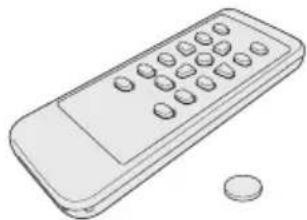
Mando a distancia
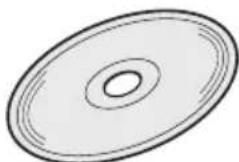
CD-ROM
Software de aplicación Manual del propietario
Guía de inicio rápido Folleto de garantía
Especificaciones
| Sensor de imagen | Sensor de CMOS de 1/3 pulg.Pixels efectivos: Aprox. 1,49 millonesTotal de pixels: Aprox. 2,36 millones |
| Lente Lente de zoom óptico 10×, de f/1.8 (gran angular) a f/2.8 (teleobjetivo)Distancia focal: f = de 4,5 a 45,0 mm (equivalente a 35,9 a 431 mm en una cámara de 35 mm)Diámetro del filtro: 43 mm | |
| Alcance de toma | Aprox. 0.01 m hasta infinito (gran angular)Aprox. 1,0 m hasta infinito (telefoto) |
| Monitor LCD*1 | LCD en color de tipo TFT con diagonal de 3,0 pulg.Pixels: 230.000 (959 × 240) |
| Método de control de enfoque | AF de contraste-detección TTL |
| Modo de control de exposición | Programa AE |
| Tendencia de exposición | 2,0 a +2,0 EV (en incrementos de 1/3-EV) |
| Sensibilidad de fotografía de imágenes congeladas | ISO 50 a 400 (ajuste automático) equivalentes |
| Velocidades de obturador | Imágenes animadas: 1/8 a 1/500 sImágenes congeladas: 1/2 a 1/500 s(obturador combinado electrónico y mecánico) |
| Estabilización de la imagen | Electrónica |
| Balance del blanco | Automático, Luz solar, Nublado, Luz fluorescente H, Luz fluorescente L, Lámpara incandescente, Preajuste |
| Zoom digital 20× u 80× | |
| Terminales E/S | Terminal DC IN 10 V, puerto USB, terminal de salida HDMI (tipo C), terminal de vídeo de componente, terminal A/V OUT |
| Suministro de energía | Batería de Li-ion dedicada recargable (GSC-BT6), adaptador de CA (SQPH20W10P-02) |
| Soportes de grabación | Unidad de disco duro: 100 GB*2 (GSC-A100FE) o 40 GB*2 (GSC-A40FE)Tarjetas de memoria SDHC/SD: Se admiten tamaños hasta 8 GB |
| Vídeo (imágenes animadas) | Formato de grabación: MPEG-4 AVC/H.264 (60 fps)Pixels grabados: 1920 × 1080 o 1440 × 1080Audio: Dolby Digital, 48 kHz, 16 bits, estéreo, 384 kbps |
| Imágenes congeladas | Formato de grabación: JPEG (compatible con Exif 2.21, DCF 2.0)Pixels grabados: 2,07 M (Ancho: 1920 × 1080) o 1,56 M(Normal: 1440 × 1080) |
| Entorno operativo | Temperatura: de 5°C a 40°C (de 41°F a 104°F) (en funcionamiento),de 20°C a 60°C (de 4°F a 140°F) (en almacenamiento)Humedad: Del 30% al 80% de HR (en funcionamiento, sin condensación) |
| Dimensiones 78,1 | × 79,0 × 135,4 mm (3,1 × 3,2 × 5,4 pulgadas)(An × Al × D, incluidas partes salientes) |
| Peso GSC-A100FE | Aprox. 495 g (17,5 oz) (sólo cuerpo);aprox. 555 g (19,6 oz) (incluida batería y tarjeta SD)GSC-A40FE: Aprox. 485 g (17,1 oz) (sólo cuerpo);aprox. 545 g (19,2 oz) (incluida batería y tarjeta SD) |
*1: El monitor LCD contenido en esta cámara está fabricado mediante tecnología de altísima precisión; no obstante, puede que haya algún pixel ocasional (un punto de luz) que no funcione correctamente (por ejemplo, que no se ilumine, que permanezca iluminado, etc.). Se trata de una condición propia de la tecnología LCD y no de un signo de fallo en el funcionamiento, no afecta al funcionamiento continuado del monitor LCD y no está cubierta por la garantía.
*2: 1 GB = 1.000 millones de bytes. La capacidad real formateada puede ser inferior.
Los diseños y las especificaciones están sujetos a modificaciones sin previo aviso.
Precauciones de seguridad
Lea detenidamente estas precauciones de seguridad antes de utilizar el producto.
Estas precauciones ofrecen valiosas instrucciones de seguridad que deberá seguir.
Las indicaciones empleadas para las precauciones tienen los siguientes significados:
Definiciones de símbolos gráficos
| Símbolo gráfico Significado | |
 | Indica una acción prohibida que no debe realizarse. La acción prohibida en sí se indica en el símbolo o gráficamente en las proximidades, o bien se describe en el texto. |
 | Indica una acción necesaria que debe realizarse. La acción necesaria en sí se indica en el símbolo o gráficamente en las proximidades, o bien se describe en el texto. |
Al utilizar el producto

ADVERTENCIA
Si nota algún olor extraño, humo o calor excesivo procedente de la cámara, extraiga la batería y desconecte el adaptador de CA.
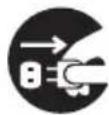
Si continúa utilizándola en este estado, podría provocarse fuego, una descarga eléctrica o podría sufrir quemaduras. Tenga cuidado de no quemarse si la batería está caliente.
Si utiliza durante largo rato la cámara, ésta podría calentarse y provocarle lesiones en la piel. Si está subiendo la temperatura de la cámara, apáguela y déjela enfriar durante un rato. Proteja su piel de la superficie caliente.
Si penetran en la cámara objetos externos o agua, apáguela, extraiga la batería y desconecte el adaptador de CA.
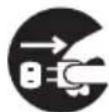
Si continúa utilizándola en este estado, podría provocarse fuego o una descarga eléctrica.
Si la cámara se ha caído o se ha roto su carcasa, apáguela, extraiga la batería y desconecte el adaptador de CA.
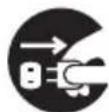
Si continúa utilizándola en este estado, podría provocarse fuego o una descarga eléctrica. Podría sufrir lesiones si manipula la carcasa dañada.
Impida que penetren en la cámara objetos metálicos o material inflamable externo.

Esto podría provocar fuego o una descarga eléctrica.
No introduzca ni deje caer objetos externos en la ranura para batería/tarjetas SD, en los terminales u otros orificios o aperturas.
No utilice la cámara en lugares próximos al agua.
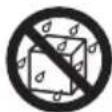
Esto podría provocar fuego o una descarga eléctrica.
Tenga especial cuidado si llueve o nieva, o cuando se encuentre en la playa.
No utilice la cámara en el baño o en la ducha.

Esto podría provocar fuego o una descarga eléctrica.
No desmonte, modifique ni repare la cámara.

Esto podría provocar fuego o una descarga eléctrica.
No toque los cables de alimentación, los cables de televisión o los cables de LAN/USB durante una tormenta.

Esto podría provocar una descarga eléctrica.
No utilice la cámara mientras camina, conduce o monta en moto.

Si lo hace, podría caerse o provocar un accidente de tráfico.
No utilice el producto ni lo transporte cerca del cuerpo en exteriores cuando esté lloviendo, durante tormentas o cuando se acerque una tormenta.

Dado que el producto contiene material metálico, al hacerlo podría originarse fuego, una descarga eléctrica y/o provocarle lesiones graves a consecuencia de la caída de rayos.
No utilice la cámara ni la batería si éstas han estado sumergidas en agua.

Si lo hace, la batería podría incendiarse o calentarse, lo que podría provocar fuego u ocasionarle lesiones graves.

PRECAUCIÓN
Apague la cámara y no la utilice en lugares donde su uso esté restringido, como un avión o un hospital.

Su uso podría afectar a los equipos de navegación o médicos, lo que podría provocar un accidente.
El uso durante el despegue/aterrizaje de aeronaves está prohibido por ley.
Para utilizarlo en un hospital, consulte al personal del hospital.
No utilice la cámara en lugares húmedos o donde haya vapor, humo o polvo.

Esto podría provocar fuego o una descarga eléctrica.
No deje la cámara en lugares en los que la temperatura pueda subir de manera significativa, como en el interior de un vehículo.

Esto podría afectar negativamente a la carcasa o a los componentes internos, lo que podría provocar fuego.
No reproduzca el CD-DOM suministrado con un reproductor de música o un dispositivo similar.

Esto podría provocar daños en el auricular o altavoz y/o provocarle lesiones en los oídos.
No deje caer la cámara ni la someta a golpes fuertes.

Esto podría provocar fuego, una descarga eléctrica o errores de funcionamiento.
Antes de mover la cámara, desconecte los cables.

Si no lo hace, los cables podrían dañarse, lo que podría provocar fuego o una descarga eléctrica.
No coloque la cámara sobre superficies inclinadas o inestables.

Si lo hace, la cámara podría caerse, lo que podría provocarle lesiones o causar un funcionamiento erróneo en la cámara.
No envuelva la cámara ni la coloque entre prendas de vestir o mantas.

Esto podría provocar que se acumulara calor y se deformara la carcasa, lo que podría provocar fuego. Utilice la cámara en lugares bien ventilados.
No balancee la cámara mientras camina.

Si sujeta la correa de sujeción y balancea la cámara, podría golpear con ella a otras personas u objetos, lo que podría provocar lesiones o fallos de funcionamiento.
Antes de limpiar la cámara, extraiga la batería y retire el adaptador de CA.

Si no lo hace, podría provocar una descarga eléctrica.
No dispare el flash cerca de los ojos.

Si lo hace, podría dañar temporalmente su vista o la de otras personas.
No golpee el monitor LCD.

Si lo hace, podría dañar el cristal de la pantalla o provocar una pérdida del líquido interno. Si el líquido interno entra en contacto con los ojos, con el cuerpo o con la ropa, enjuáguese con agua corriente. Si el líquido interno entra en contacto con los ojos, consulte a un médico para recibir tratamiento.
Acerca del adaptador de CA

ADVERTENCIA
Utilice el adaptador de CA exclusivamente con la tensión de alimentación indicada.
Su uso con cualquier otra tensión eléctrica podría provocar fuego o una descarga eléctrica.

No desmonte, modifique ni repare el adaptador de CA.
Esto podría provocar fuego o una descarga eléctrica.

Desenchufe el conector de la toma de vez en cuando para limpiar las patillas y la superficie sobre la que están montadas las patillas en caso de que éstas presenten polvo o suciedad.

Si el conector deja de estar aislado, podría producirse fuego.
No ponga objetos metálicos en contacto con los puntos de contacto del adaptador de CA cuando el conector esté en la toma.
Esto podría provocar fuego o una descarga eléctrica.

No coloque mantas sobre el adaptador de CA cuando esté conectado a la toma eléctrica ni coloque el adaptador cerca de calefactores o de alfombras eléctricas.

Esto podría provocar fuego o un error de funcionamiento.
Siga estas recomendaciones al manipular el cable del adaptador de CA.

- No dañe, modifique (por ejemplo, alargándolo), ni caliente el cable del adaptador de CA.
- No tire del cable del adaptador de CA, no coloque sobre él objetos pesados ni lo aprisione con ningún objeto.
- No doble, tuerza ni enrolle el cable del adaptador de CA con excesiva fuerza.
Esto podría provocar fuego o una descarga eléctrica.

PRECAUCIÓN
No conecte ni desconecte el adaptador de CA con las manos húmedas.
Esto podría provocar una descarga eléctrica.

No desenchufe el conector del adaptador de CA de una toma eléctrica tirando del cable.

Esto podría dañar el cable o el conector, lo que podría provocar fuego o una descarga eléctrica. Asegúrese de que sujeta el conector cuando vaya a extraerlo.
Utilice exclusivamente el adaptador de CA (SQPH20W10P-02) y el cable de alimentación especificados.

El uso de un adaptador de CA distinto del especificado podría provocar fuego o un error de funcionamiento.
Si no va a utilizar la cámara durante largo tiempo, desenchufe el adaptador de CA de la toma eléctrica para mayor seguridad.

En caso de que se produjera un fallo de funcionamiento en la cámara, podría provocar fuego.
No utilice el adaptador de CA para ningún uso que no sea la alimentación de esta cámara.
Esto podría provocar fuego o un error de funcionamiento.

Enchufe firmemente el adaptador de CA a la toma eléctrica.
Si no lo hace, podría provocar fuego o una descarga eléctrica.

Acerca de la batería recargable de la cámara y de la batería de botón para el mando a distancia

PELIGRO
Siga estas recomendaciones al manipular la batería recargable de la cámara y la batería de botón del mando a distancia.

- No la desmonte, no la modifique ni la caliente.
- No la arroje al fuego ni al agua
- No golpee, pise, deje caer o someta la batería a impactos fuertes
- No la utilice para aplicaciones distintas de las especificadas
- No recargue la batería recargable de la cámara de ninguna forma distinta a la indicada
- No conecte los electrodos de la batería (terminales + y —) a cables u otros objetos metálicos
- No la transporte ni almacene junto a collares o broches
- No utilice ni deje la batería en lugares sometidos a temperaturas superiores a 60°C (140°F), como las que pueden darse sobre el suelo bajo la luz directa del sol o en el interior de un vehículo un día caluroso.
Si lo hace, la batería podría romperse, incendiarse o calentarse, lo que podría provocarle lesiones graves.

ADVERTENCIA
Utilice sólo la batería recargable especificada para la cámara (GSC-BT6/BT7).
El uso de una batería distinta a la especificada podría provocar fuego, daños o errores de funcionamiento.

No deje la batería de botón del mando a distancia al alcance de niños pequeños.

La ingestión de la batería de la cámara o de la batería de botón del mando a distancia podría provocar envenenamiento. Si se produce la ingestión accidental de la batería, acuda a un médico de inmediato.
Si se produce una pérdida de fluido de la batería de la cámara o de la batería en forma de botón del mando a distancia y éste fluido entra en contacto con los ojos, lávese los ojos de inmediato con agua corriente limpia y acuda a un médico para recibir tratamiento.

Si no actúa cuando sus ojos se encuentren en esta situación, podría sufrir lesiones oculares.

PRECAUCIÓN
No extraiga la batería recargable de la cámara inmediatamente después de haberla utilizado durante largo rato.

La batería se calienta durante su uso. Podría sufrir quemaduras si toca la batería cuando esta está caliente.
No introduzca una batería recargable de la cámara que esté inutilizable o descargada.

Si lo hace, la batería podría romperse, incendiarse o calentarse, lo que podría provocar fuego, quemaduras o lesiones.
Antes de almacenar la batería recargable de la cámara, coloque cinta aislante alrededor de los electrodos positivo (+) y negativo (-).

Si almacena la batería tal cual, podría producirse una pérdida de fluido de su interior, calentarse o romperse, lo que podría causarle quemaduras u otras lesiones.
Introduzca la batería de botón del mando a distancia con cuidado asegurándose de que los polos están bien orientados (están marcados mediante los símbolos + y –).

Si introduce la batería con los polos orientados al revés, podría provocar fuego o sufrir lesiones, así como dañar el área circundante como consecuencia de la rotura o la pérdida de fluido de la batería.
Manipulación de la cámara
Al utilizar la cámara, lea detenidamente y adopte las “Precauciones de seguridad” y las notas facilitadas más abajo.
Evite utilizar o almacenar la cámara en los siguientes lugares
Lugares expuestos a la humedad, el polvo o la suciedad
Lugares expuestos a la luz solar directa
Lugares expuestos a temperaturas extremas
Lugares expuestos a gases altamente inflamables
Lugares situados en las proximidades de gasolina, benceno o aguarrás
Lugares sometidos a vibraciones fuertes
Lugares expuestos al humo o el vapor
Lugares expuestos a campos magnéticos fuertes (cerca de motores eléctricos, transformadores, imanes, etc.)
Lugares en los que la cámara esté en contacto directo con productos químicos (como pesticidas), goma o productos de vinilo durante largo tiempo
Evite someter la cámara a vibraciones o impactos
Si la cámara está expuesta a vibraciones fuertes, no sólo se dañará la cámara, sino que podrían perderse los datos almacenados en la unidad de disco duro.
Evite que la cámara con disco duro entre en contacto con arena
Si penetra arena en la cámara, ésta quedará dañada y es posible que no pueda repararse.
Tenga especial cuidado cuando utilice la cámara cerca del mar, en playas u otros lugares en los que la cámara esté expuesta a la arena o el polvo.
Preste atención a la condensación
Con cambios repentinos de temperatura, como el que puede producirse al llevar la cámara de un lugar frío a otro caluroso, pueden formarse gotitas (condensación) en el interior de la cámara o la lente.
Si esto sucede, apague la cámara y espere una hora para utilizar la cámara de nuevo. Si se forma condensación en la tarjeta SD, extraiga la tarjeta, seque la condensación y espere un poco antes de utilizarla de nuevo.
Limpieza de la cámara
Para evitar arañazos en la lente o en el monitor LCD, retire el polvo con un cepillo con aire y pase ligeramente un paño seco y suave por la superficie.
Limpie el cuerpo de la cámara con un paño seco y suave. No utilice líquidos volátiles como el aguarrás, el benceno o pesticidas. Si lo hace, podría provocar deformación o que se levantara el revestimiento de la cámara.
Tenga cuidado con los campos magnéticos
No coloque artículos que puedan verse afectados por los campos magnéticos, como tarjetas de crédito, pases magnéticos y disquetes, cerca del altavoz de la cámara. Si lo hace, podría perder datos o dejar el artículo inservible.
No coloque objetos tales como imanes o altavoces, que producen campos magnéticos, en las proximidades de la cámara. Si lo hace, podría dañar la cámara, provocar errores de funcionamiento o la pérdida de datos almacenados.
Tenga cuidado con las ondas electromagnéticas
No utilice la cámara cerca de torres de radio o líneas de alta tensión. Si lo hace, podría verse afectada la calidad de vídeo y de audio.
Capítulo 1
Preparación
Nombres de los componentes
Carga
Introducción y extracción de tarjetas SDHC/SD
Encendido y apagado de la cámara
Configuración de la fecha y la hora
Creación de álbumes en la unidad de disco duro
Utilización del monitor LCD
Acerca del mando a distancia
Nombres de los componentes
Cámara
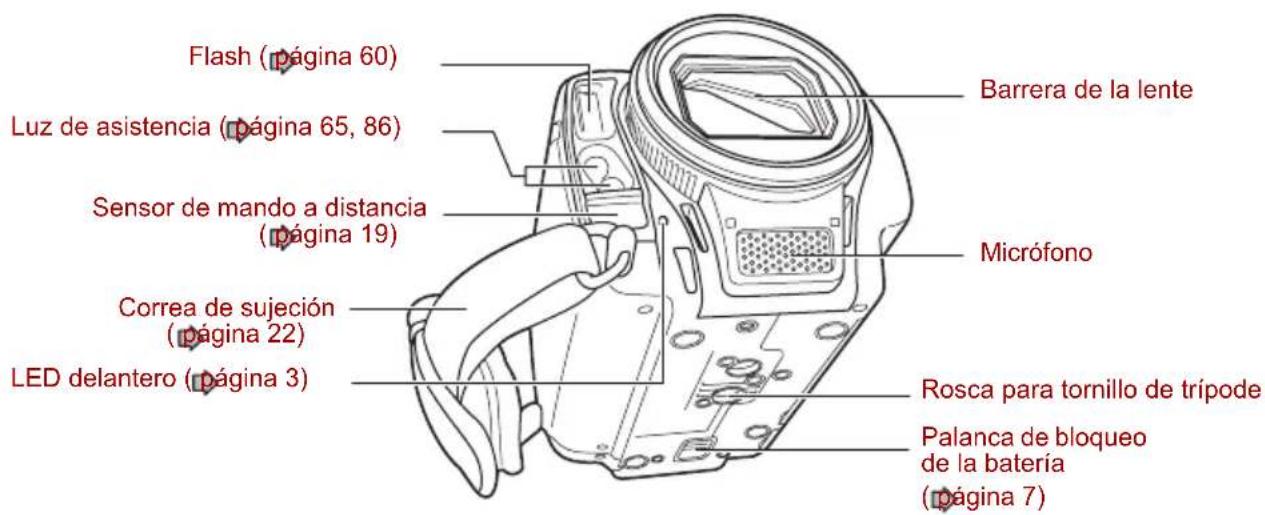
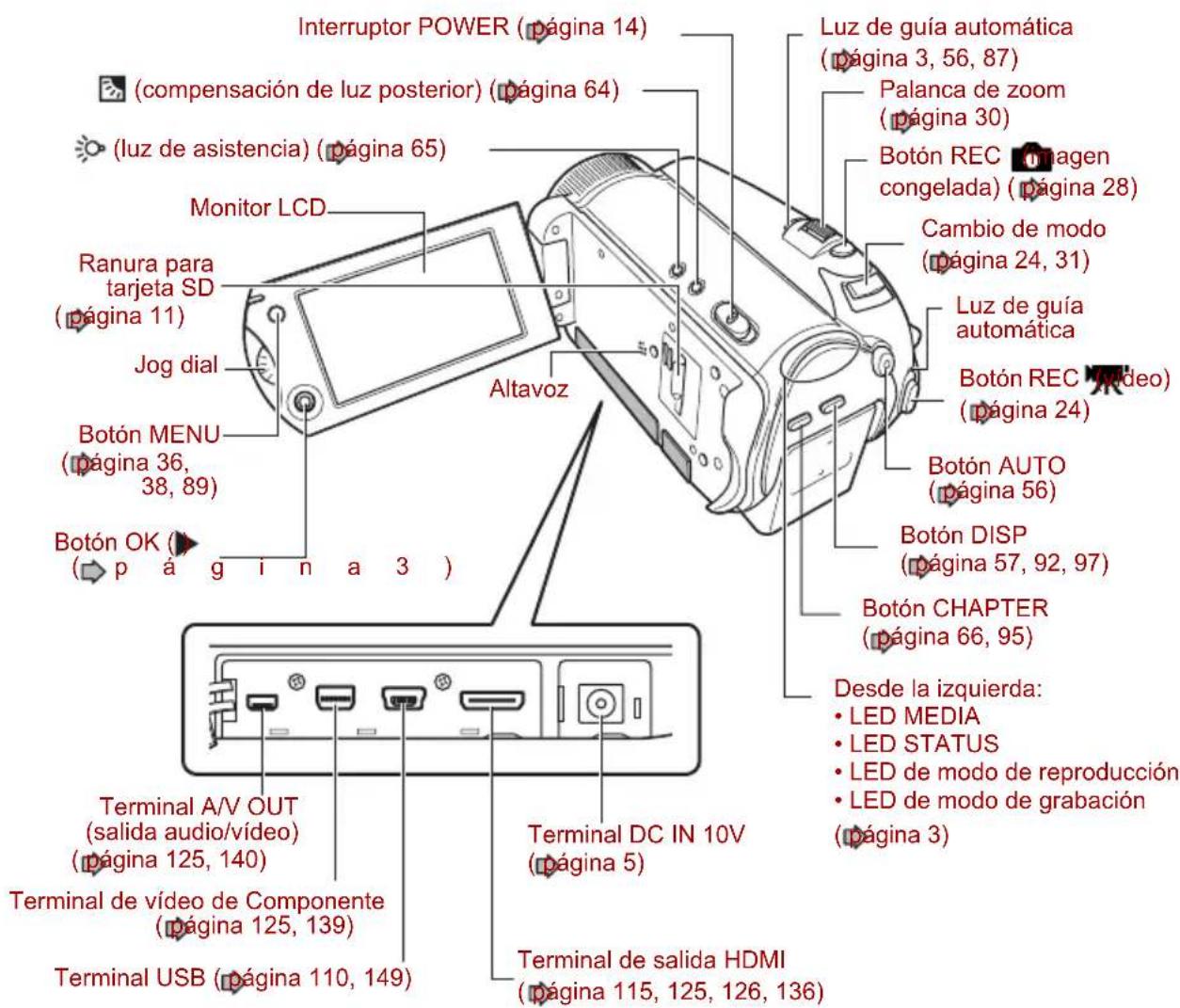
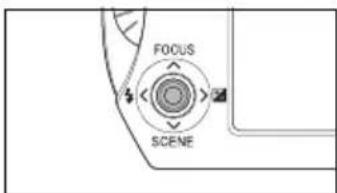
Utilización del botón OK (▶)
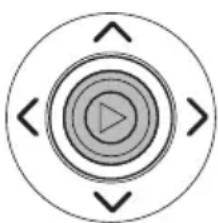
Al pulsar directamente hacia abajo el botón OK (▶), se confirma el elemento seleccionado, pero también puede usarlo para mover hacia arriba, hacia abajo, hacia la izquierda y hacia la derecha.
Utilice el botón OK (▶) en el modo de grabación para ajustar el enfoque, seleccionar la escena, establecer el flash y la preferencia de exposición. Cuando aparezca un menú, utilícelo para seleccionar elementos de él.
LED de la cámara
| Nombre del LED | Color, estado | Apagado En espera | Modo de grabación | Modo reproducción | Modo PC | PictBridge | |
| Modo de grabación | Illuminado en verde | -- Siempre --- | |||||
| Modo reproducción | Illuminado en verde | - | - | - S | i | ||
| STATUS | Illuminado en verde | Carga completa | - | - | - | - | |
| - | Siempre - | - | Montada | ||||
| Naranja intermitente | - | - | Preparando toma | - | - | - | |
| Illuminado en rojo | Cargando | - | Temperatura anormal | ||||
| Rojo intermitente | Error de carga | - | Fallo de hardware | ||||
| MEDIA | Rojo intermitente | -- | Acceso a soportes | ||||
| AUTO | Illuminado en azul | - | - | En modo Automático | - | - | - |
| Guía auto. | Illuminado en azul | - | - | En modo Automático | - | - | - |
| Delantero | Illuminado en rojo | -- | Grabando --- | ||||
| Rojo intermitente | - | - | Cuenta atrás de autodisparador | - | - | - | |
Mando a distancia
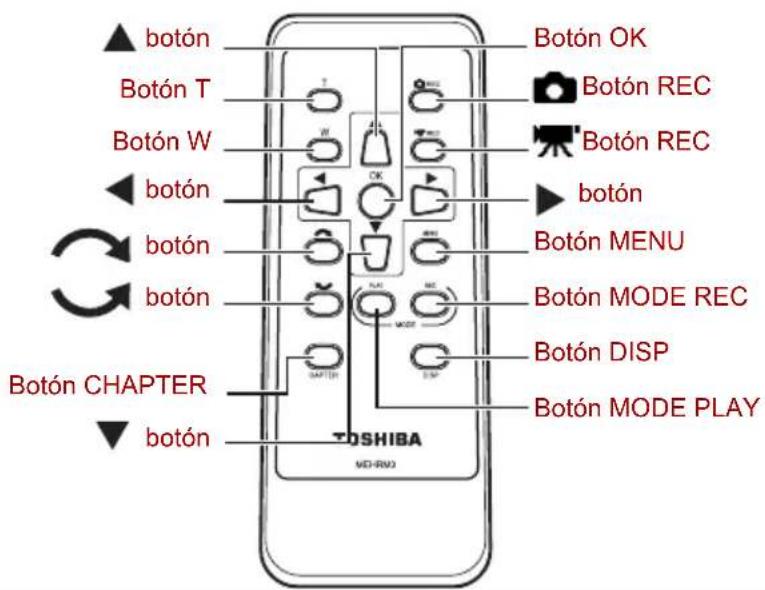
Mando a distancia Cámara
| MODE REC | |
| MODE PLAY | Cambio de modo |
| T Dirección T de palanca de zoom | |
| W Dirección W de palanca de zoom | |
| MENU Botón MENU | |
| CHAPTER Botón CHAPTER | |
| DISP Botón DISP | |
| Botón OK (▶arriba) | |
| Botón OK (▶abajo) | |
| Botón OK (▶a la izquierda) | |
| Botón OK (▶a la derecha) | |
| OK | Pulse el botón OK (▶) |
| Jog dial arriba | |
| Jog dial abajo | |
Carga
Deberá cargar la batería la primera vez que utilice la cámara y cuando la batería tenga poca carga.
La carga completa de la batería tarda aproximadamente 2,5 horas. El tiempo de recarga necesario varía en función de factores tales como la temperatura ambiente.
Preparación

Compruebe que la cámara está apagada.
- Cargue la batería.
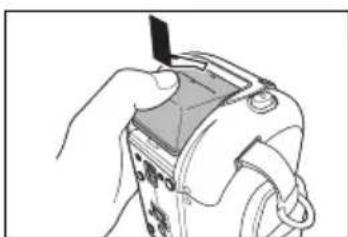
Cargue la batería en la dirección que indica la flecha empujándola hasta que note que encaja en su sitio.
① Conecte el cable de alimentación al adaptador de CA.
② Conecte el cable de alimentación a la toma eléctrica.
③ Introduzca el conector DC (CC) del adaptador de CA en el terminal DC IN 10V de la cámara.
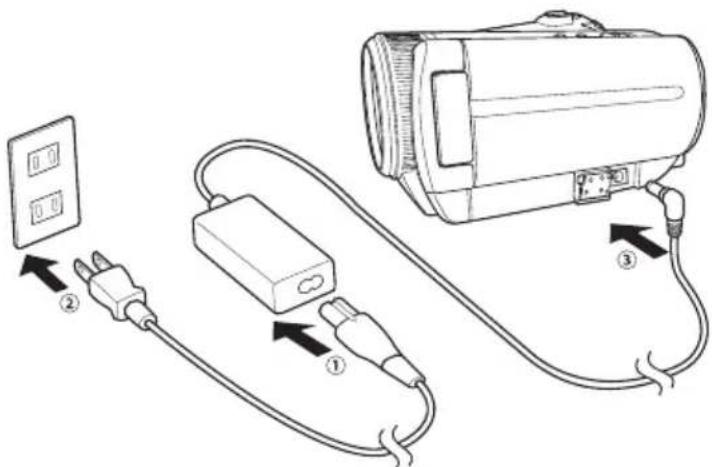
El LED STATUS cambia como se muestra más abajo conforme se carga la batería.
Iluminado en rojo: Cargando
Iluminado en verde: Carga completa
Rojo intermitente: Error de carga
Una vez finalizada la carga, desconecte la cámara del adaptador de CA.

IMPORTANTE
Si se produce un error de carga, desconecte primero el cable de alimentación de la toma eléctrica. Una vez que la batería se haya enfriado, extráigala de la cámara y póngase en contacto con el Servicio técnico Toshiba
Cargue la batería en la cámara o en el cargador opcional. No intente nunca cargar la batería con ningún otro cargador. Visite el sitio Web de Toshiba para obtener información sobre el cargador opcional. computers.toshiba-europe.com

NOTA
Para lograr el máximo rendimiento de la batería, cárguela a una temperatura ambiente comprendida entre 10°C (50°F) y 30°C (86°F).
No es necesario que esta batería esté totalmente descargada para volver a cargarla.
Es posible que la batería esté caliente al tacto después de cargarla o inmediatamente después de utilizarla. Se trata de un comportamiento normal, no de un fallo de su funcionamiento.
No recargue la batería si está totalmente cargada.
Visualización del nivel de la batería
Al encender la cámara, el nivel de carga de la batería se mostrará en el monitor LCD.
Pantalla Significado
| Totalmente cargada | |
| Carga baja | |
| Casi sin carga | |
| Funcionamiento con adaptador de CA |
Tiempo de funcionamiento de la cámara con batería
El tiempo de funcionamiento de la cámara con alimentación de batería varía considerablemente en función de diversos factores, entre ellos el tiempo de almacenamiento de la batería, la temperatura de la batería y de la cámara y las condiciones de grabación (si se utilizan el flash y el zoom, etc.). La suciedad u otros residuos en los contactos positivo (+) y/o negativo (-) de la batería o en los correspondientes contactos de la cámara pueden obstruir el flujo de corriente y provocar que la cámara indique incorrectamente que la batería no está cargada. Al cargar y extraer la batería, tenga cuidado de no tocar los contactos de la batería y de la cámara. Si los contactos de la batería y/o la cámara están sucios, límpielos con un paño limpio y seco.
A continuación se muestran los tiempos de grabación de vídeo (GSC-BT6) disponibles cuando una batería nueva está totalmente cargada.
Grabación continua de imágenes animadas
Estado: Grabación continua de imágenes animadas sin usar el zoom a una temperatura de 23°C (73°F)
Tiempo de grabación: Aprox.: 75 min.
Tiempo real de grabación de imágenes animadas
Estado: Grabación de imágenes animadas utilizando el zoom y el encendido/apagado a una temperatura de 23°C (73°F)
Tiempo de grabación: Aprox.: 45 min.
* Las cifras de tiempo de grabación de imágenes animadas indicadas anteriormente son meramente indicativas y no se garantizan.
Extracción de la batería

IMPORTANTE
Apague siempre la cámara antes de extraer la batería. Si extrae la batería mientras la cámara permanece encendida, podría dañar la cámara o dañar datos importantes. También puede provocar que la cámara recupere la configuración predeterminada que tenía establecida cuando la compró. Si esto sucede, especifique de nuevo la configuración que prefiera.
Si desliza la palanca de bloqueo de la batería y no hay conectado un adaptador de CA, la cámara se apagará automáticamente.
1. Extraiga la batería.
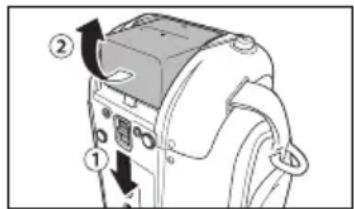
Deslice la palanca de bloqueo de la batería en la dirección que indica la flecha ①
Extraiga la batería en la dirección que indica la flecha ②
Acerca de la batería
Esta cámara utiliza una batería especial Li-ion recargable. En este manual nos referimos a ella simplemente como “batería”. Al utilizar la batería, lea detenidamente y adopte las “Precauciones de seguridad” (suministradas por separado) y las notas facilitadas más abajo.
Manipulación de la batería
La batería incluida con la cámara no se suministra totalmente cargada. Asegúrese de que la carga totalmente antes de utilizar la cámara por primera vez.
La batería se descarga gradualmente de forma natural aunque no se utilice. Cargue la batería uno o dos días antes de usarla.
Si no va a utilizar la batería durante largo tiempo, asegúrese de que la extrae de la cámara. Si deja la batería dentro de la cámara, podría provocar la sobrecarga de la batería y dejarla inutilizable. Si la batería permanece fuera de la cámara durante aproximadamente 3 meses, la fecha y la hora, así como otros ajustes de la cámara, volverán a sus valores predeterminados (aunque se haya dejado conectado el adaptador de CA a la cámara durante 24 horas o más). Vuelva a configurar estos ajustes antes de utilizar la cámara.
Para lograr la máxima duración de la batería, apague la cámara siempre que no la esté utilizando.
En lugares fríos, el tiempo operativo total de la cámara se reduce aunque la batería esté totalmente cargada. Lleve consigo una batería de repuesto totalmente cargada. Si el funcionamiento de la batería ha quedado impedido por bajas temperaturas, éste se recuperará cuando la cámara se adapte a la temperatura ambiente (25°C (77°F)).
Mantenga los terminales limpios en todo momento.
Si la batería se utiliza durante largo rato, subirá su temperatura. Se trata de un comportamiento normal, no de un fallo de su funcionamiento.
Almacene la batería en un lugar fresco. Recomendamos un lugar ceso con una temperatura ambiente de entre 15°C (59°F) y 25°C (77°F). Evite almacenar la batería en lugares extremadamente calurosos o fríos.
La batería tiene una vida útil limitada. Si observa que la duración de la batería se ha reducido de manera notable aun cuando la batería se ha cargado completamente, le recomendamos que sustituya la batería por otra con número de modelo de batería GSC-BT6.
Especificaciones
Batería Li-ion (GSC-BT6)
Tensión nominal: 7,2 V
Capacidad nominal: 1200 mAh
Temperatura de De 0°C (+32°F) a +40°C (+104°F) funcionamiento:
Dimensiones: 37 mm × 40 mm × 25 mm (1,5 pulg. × 1,6 pulg. × 1,0 pulg.) (An × Al × L)
Peso: Aprox. 63 g (2,2 onzas)
Reciclaje de la batería
Proteja valiosos recursos naturales no tirando las baterías usadas y llevándolas a un punto autorizado para la recogida y reciclaje de baterías recargables.
Al llevar la batería al punto de reciclaje, cubra los polos positivo y negativo con cinta aislante o coloque la batería dentro de una bolsa de plástico.
Lleve la batería al punto de reciclaje más cercano.
Para más información, visite el sitio Web de JBRC en: http://www.jbrc.com.

Li-ion
Acerca del adaptador de CA
Al utilizar el adaptador de CA, lea detenidamente y adopte las "Precauciones de seguridad" y las notas facilitadas más abajo.
Manipulación del adaptador de CA
No conecte el adaptador de CA a un dispositivo que no sea la cámara.
No utilice le adaptador de CA en lugares muy calurosos y húmedos.
Al conectar el adaptador de CA, introduzca por completo el conector de CC del adaptador de CA al terminal DC IN 10V de la cámara.
Apague la cámara antes de desenchufar el cable de alimentación del adaptador de CA o de desconectar el conector de CC.
No introduzca el conector de CC en el adaptador de CA mientras se esté utilizando la batería. Apague la cámara primero.
El adaptador de CA es para uso exclusivo en interior.
El adaptador de CA puede en ocasiones calentarse durante su funcionamiento. Se trata de un comportamiento normal.
Es posible que se perciba un sonido de zumbido procedente del adaptador de CA. Se trata de un comportamiento normal.
No utilice el adaptador de CA cerca de una radio, ya que puede provocar interferencias.
Si extrae la batería o desconecta el adaptador de CA mientras la cámara está en funcionamiento, es posible que se pierdan la fecha y la hora de la memoria de la cámara. Si esto sucede, vuelva a ajustar la fecha y la hora.
Especificaciones
| Adaptador de CA(SQPH20W10P-02) | |
| Suministro de energía: De 100 V a 240 V CA, 50/60 Hz | |
| Salida nominal: 10 V CC, 2,0 A | |
| Temperatura de funcionamiento: | De 0°C (32°F) a +40°C (+104°F) |
| Temperatura de almacenamiento: | De -40°C (-40°F) a +60°C (+140°F) |
| Dimensiones: 49,5 mm × 25,5 mm × 99,5 mm(1,9 pulg. × 1,0 pulg. × 3,9 pulg.) (An × Al × L) | |
| Peso (cuerpo): Aprox. 200 g (7,1 onzas) | |

NOTA
Utilice la fuente de alimentación indicada en el cable de CA suministrado. Cuando se encuentre en otros países/regiones y utilice una fuente de alimentación diferente de la tensión mostrada, compre un cable de CA que cumpla las normas del país/la región en cuestión.
Introducción y extracción de tarjetas SDHC/SD
Las tarjetas de memoria SDHC y SD se venden por separado. En este manual, nos referimos tanto a las tarjetas de memoria SDHC como a las tarjetas de memoria SD simplemente como "tarjetas SD".

Introducción de una tarjeta SD
- Abra el monitor LCD.
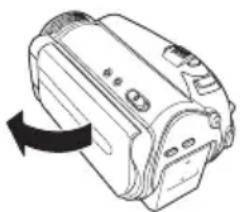
- Introduzca una tarjeta SD en la ranura para tarjeta SD.
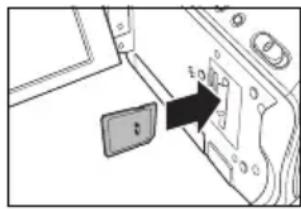
Con la muesca orientada hacia la parte inferior de la cámara (como se muestra en la figura), empuje la tarjeta firmemente hasta el fondo de la ranura.
Compruebe que la tarjeta SD esté totalmente introducida y segura en la ranura.
Puede especificar una tarjeta SD como ubicación de almacenamiento de imágenes congeladas
Extracción de una tarjeta SD
Empuje la tarjeta hacia el interior de la ranura para que sobresalga ligeramente. Seguidamente, tire de ella lentamente para sacarla de la ranura.

IMPORTANTE
No extraiga nunca una tarjeta SD cuando se estén almacenando imágenes en la tarjeta (mientras esté parpadeando el LED MEDIA). Si lo hace, podría dañar los datos de la tarjeta SD o dañar la propia tarjeta SD.
La primera vez que utilice una tarjeta SD o cuando utilice una tarjeta SD que haya sido utilizada en otro dispositivo, formatee siempre la tarjeta en la cámara antes de grabar.
Esta cámara no admite el formato MultiMediaCard™.
Acerca de las tarjetas de memoria SD
Notas sobre la utilización de tarjetas SD
Las tarjetas SD incorporan memoria de semiconductores no volátil. Los datos grabados no se dañan (ni borran) durante el uso normal, pero el uso indebido puede provocar daños (pérdidas) en los datos. Toshiba no aceptará responsabilidad alguna por daños o pérdidas provocados por daños en los datos almacenados en las tarjetas SD, con independencia de las circunstancias o la causa concreta.
Dado que parte de la tarjeta SD se utiliza como área de administración para funciones tales como la protección de copyright, la memoria realmente disponible es ligeramente inferior a la mostrada. La memoria disponible real varía con cada fabricante y tipo de tarjeta SD.
Formatee siempre la tarjeta SD en la cámara. Al formatear una tarjeta SD en otro dispositivo (como un PC, por ejemplo), pueden originarse problemas que impidan la grabación de la tarjeta o la lectura de ésta.
Deberá siempre realizar copias de seguridad de los datos importantes.
Las tarjetas SD tienen una vida útil limitada. Si ya no puede grabar ni borrar imágenes de una tarjeta SD que se ha utilizado durante largo tiempo, deberá adquirir una nueva tarjeta SD.
Tenga cuidado de que las tarjetas SD no sean ingeridas accidentalmente por niños pequeños. Ello podría provocarles asfixia.
Esta cámara cumple el estándar SD versión 2.0.
Protección contra escritura
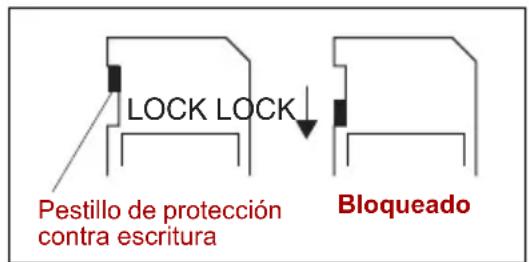
Para evitar que se borren accidentalmente datos importantes, puede bloquear (proteger contra escritura) una tarjeta SD desplazando el pestillo de protección contra escritura situado en el lateral de la tarjeta a la posición LOCK (bloqueo). Para grabar, editar o borrar datos de la tarjeta, vuelva a colocar el pestillo en la posición de desbloqueo.

IMPORTANTE
No se garantiza el funcionamiento de todas las tarjetas SD de terceros con esta cámara.
Encendido y apagado de la cámara
Preparación
Cargue la batería (página 5) o conecte el adaptador de CA (página 5).
Encendido y apagado de la cámara mediante la apertura y el cierre del monitor LCD
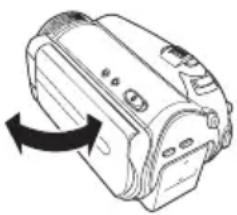
Al abrir y cerrar el monitor LCD, se enciende y se apaga la cámara.
Abrir el monitor LCD: se enciende la cámara.
Cerrar el monitor LCD: se apaga la cámara.
Si la fecha y la hora no se han establecido, aparecerá la pantalla para establecerlas al encender la cámara. (página 15)

NOTA
Si [Alimentación de LCD conectada] (página 121) está configurada con el valor [Desactivado], no se encenderá ni se apagará la cámara al abrir y cerrar el monitor LCD. Deslice le interruptor POWER para encender y apagar la cámara.
Utilice el LED de modo para comprobar si la cámara está encendida al cerrar el monitor LCD.
Puede poner en marcha la cámara con mayor rapidez configurando [Inicio rápido] (página 122) con el valor [Activado].
Encendido y apagado de la cámara al deslizar el interruptor POWER
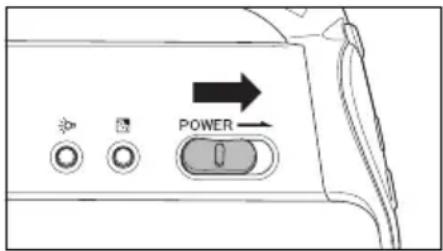
Al deslizar el interruptor POWER, la cámara se enciende y se apaga.

NOTA
Si la cámara no se utiliza durante un período de tiempo definido, ésta se apagará automáticamente para evitar el consumo innecesario de energía de la batería. Esto se conoce como Desact. autom. aliment. (página 120).
Para forzar el apagado de la cámara cuando haya un problema, como por ejemplo un error del sistema, deslice el interruptor POWER y sujételo durante al menos 5 segundos. Tenga en cuenta que esto puede provocar la pérdida de los archivos que se estén creando.
Puede que algunos valores de configuración, como la fecha y la hora, recuperen los valores predeterminados. En este caso, vuelva a establecer la configuración antes de utilizar la cámara de nuevo.
Puede poner en marcha la cámara con mayor rapidez configurando [Inicio rápido] (página 122) con el valor [Activado].

IMPORTANTE
Si desliza la palanca de bloqueo de la batería y no hay conectado un adaptador de CA, la cámara se apagará automáticamente.
Configuración de la fecha y la hora
Cuando utilice la cámara por primera vez, cuando la batería haya estado algún tiempo fuera de la cámara o si no se han establecido la fecha y la hora, aparecerá automáticamente la pantalla de ajuste de la fecha y la hora.
- Seleccione la [Fecha].
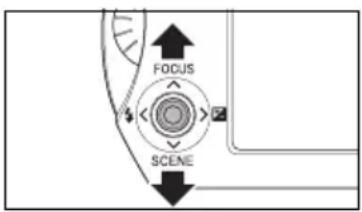
Mueva el botón OK (▶) hacia arriba o hacia abajo para seleccionar [Fecha] y luego pulse el botón OK (▶).
- Establezca el año, el mes y el día.
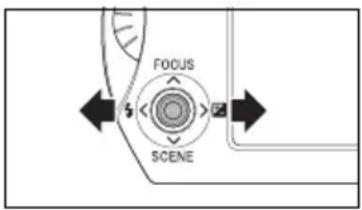
Mueva el botón OK (▶) hacia la izquierda o la derecha para seleccionar [Año] y luego utilice el jog dial para cambiar el ajuste.
Establezca el [Mes] y el [Día] de la misma forma y luego pulse el botón OK (▶).
- Establezca el formato de hora y de fecha.
Establezca el formato de hora y de fecha de la misma forma.
- Confirme la fecha y la hora.
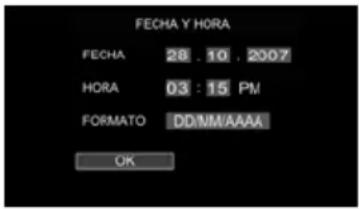
Cuando haya terminado de realizar los ajustes, seleccione [OK] y pulse el botón OK (▶)
La primera vez que utilice la cámara, la visualización cambiará a la pantalla Crear un álbum después de establecer la fecha y la hora. Cree los álbumes (página 16).
Si ya ha creado álbumes, la cámara cambiará al modo de grabación.

NOTA
El orden en que se muestra la fecha depende del formato seleccionado. Los formatos disponibles son [DD/MM/AAAA], [AAAA.MM.DD] y [MM/DD/AAAA].
Cuando termine de configurar la fecha y la hora tras seleccionar [Ajuste de fecha y hora] en el menú de configuración, volverá a aparecer el menú de configuración.
Al seleccionar [Ajuste de fecha y hora] en el menú de configuración, aparece el botón [Cancelar] en la pantalla de ajuste de la fecha y la hora.
Creación de álbumes en la unidad de disco duro
Si no hay álbumes en el disco duro (la primera vez que utilice la cámara o después de formatear la unidad de disco duro (página 132), etc.), se mostrará automáticamente la pantalla Crear un álbum.
- Seleccione el tipo de álbum.
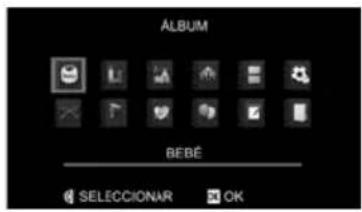
Utilice el jog dial para seleccionar el tipo de álbum y pulse el botón OK (▶)
Se creará un álbum y la cámara pasará al modo de grabación.

NOTA
Puede comprobar el tipo y el número de álbumes creados pulsando el botón DISP para mostrar la pantalla con los detalles correspondientes.
Tipos de álbumes*
A continuación se muestran los tipos de álbumes disponibles.
| Icono | Nombre | Icono | Nombre | Icono | Nombre |
 | Bebé Niños Familia | ||||
 | Mascota Viajes Depotes | ||||
 | Aniversario | Fiesta Boda | |||
 | Evento | Negocios | Sin género |
* Toshiba se reserva el derecho a añadir o eliminar tipos de álbumes sin previo aviso.
Álbumes y unidades
Para guardar las imágenes grabadas, debe tener álbumes. Puede elegir el tipo de álbum en función de la fecha de grabación o del tipo de toma (viaje, mascotas, etc.).
Los álbumes se almacenan en unidades.
En esta cámara, los álbumes se conservan en la unidad de disco duro y en tarjetas SD.
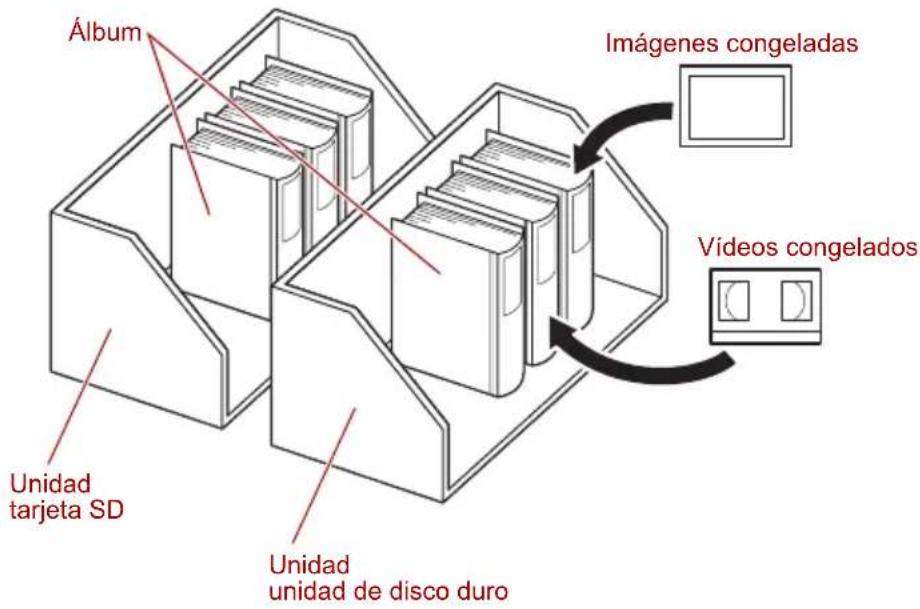

NOTA
No es posible grabar imágenes animadas (vídeo) en una tarjeta SD. Sin embargo, puede copiar vídeos de la unidad de disco duro a una tarjeta SD. (página 104).
Utilización del monitor LCD
El monitor LCD puede ajustarse en diversas posiciones.
Posición de apagado
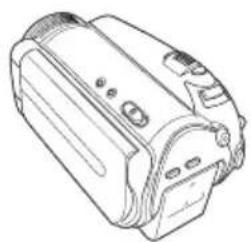
Cuando la cámara está apagada
Cuando la cámara está en espera para grabar
Cuando la cámara se está cargando
Posición normal
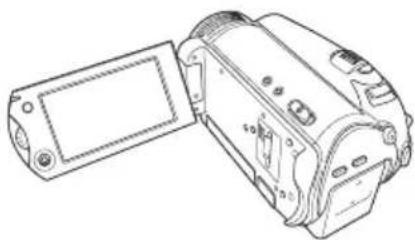
Durante la grabación o reproducción
Posición invertida 12
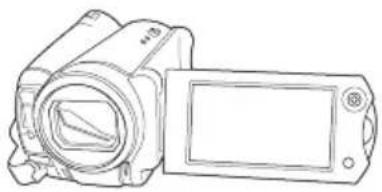
Al grabar imágenes de sí mismo mirando el monitor LCD
*1 En la posición invertida, la imagen del monitor LCD se invierte de izquierda a derecha, como la imagen de un espejo, pero la imagen grabada es igual a la real.
Posición del visor *2
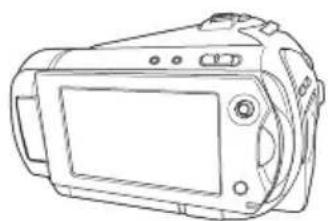
Durante reproducción
*2 En la posición invertida y en la posición de visor, la orientación del jog dial gira 180°.
Acerca del mando a distancia
El mando a distancia le permite grabar o reproducir imágenes y vídeos a distancia.
Alcance de funcionamiento
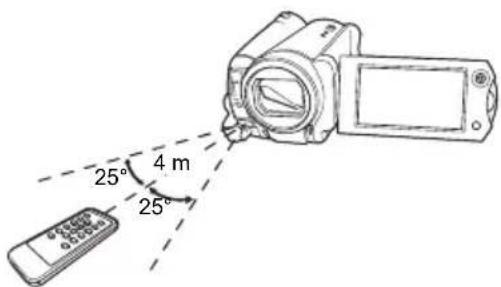
El alcance de funcionamiento del mando a distancia presenta las siguientes limitaciones:
Distancia: Hasta 4 metros (12 pies) de la cámara aproximadamente
Ángulo: Con un ángulo de hasta 25° hacia arriba, hacia abajo, hacia la izquierda o hacia la derecha con respecto al sensor de mando a distancia de la cámara
La información anterior es aplicable al uso en interiores.
Cuando el mando a distancia se utiliza en exteriores o cuando haya luz brillante que incida en el sensor de mando a distancia, es posible que no pueda utilizar la cámara con el mando a distancia aunque se encuentre dentro del alcance indicado más arriba.

IMPORTANTE
No deje caer el mando a distancia ni lo someta a vibraciones fuertes.
Evite derramar agua sobre el mando a distancia.
Absténgase de desmontar el mando a distancia.
No deje el mando a distancia en lugares calientes o húmedos.
Carga de la batería
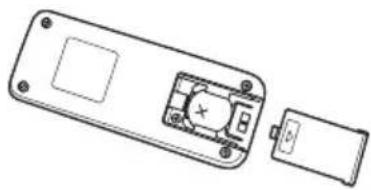
Utilice la batería de litio CR2025 de tipo botón que se incluye con la cámara.
Deslice la cubierta de la batería para abrirla en la sección inferior de la parte posterior del mando a distancia.
Introduzca la batería con el símbolo más (+) orientado hacia arriba y cierre la cubierta de la batería.

NOTA
Sustituya la batería si el mando a distancia deja de responder o responde con lentitud.
No utilice la batería si se ha superado su fecha de caducidad.
La batería del mando a distancia no puede recargarse.
Si la batería pierde líquido, utilice un paño seco para limpiar a conciencia el líquido que haya caído en el mando a distancia antes de introducir una nueva batería.

IMPORTANTE
Utilice solamente el tipo de batería designado.
Tenga cuidado de no invertir las caras (+) y (-) de la batería.
Absténgase de cargar o desmontar la batería, de provocar cortocircuitos entre sus terminales y de calentarla o arrojarla al fuego.
No deje una batería totalmente agotada dentro del mando a distancia.
Mantenga la batería fuera del alcance de los niños.
Capítulo 2
Toma rápida
Antes de realizar la toma
Toma de imágenes animadas
Toma de imágenes congeladas
Toma de imágenes con el zoom
Reproducción
Utilización de las funciones de los menús
Antes de realizar la toma
Ajuste de la correa de sujeción
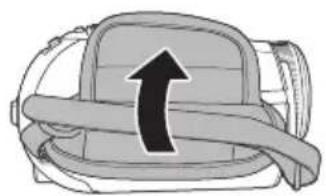
Puede ajustar la correa de sujeción para asegurarse de que mantiene la cámara firmemente sujeta.
Suelte la cinta velcro de la correa de sujeción y, sujetando la cámara con la mano, ajuste la longitud de la correa de manera que el pulgar se sitúe sobre el botón REC el índice, sobre la palanca de zoom.
Tras ajustar la longitud, vuelva a pegar la cinta de velcro firmemente.
Sujeción de la cámara
Al realizar una toma, sujete la cámara firmemente, con cuidado de no bloquear la lente o el flash con los dedos.
Al mover la cámara mientras realiza una toma de imágenes animadas, evite los movimientos repentinos o bruscos.
Por ejemplo, si está desplazando horizontalmente la cámara de izquierda a derecha, bloquee la muñeca de manera que la cámara no se mueva hacia arriba y hacia abajo y gire lentamente el cuerpo conforme realice la toma.
Correcto (una mano) Correcto (dos manos)
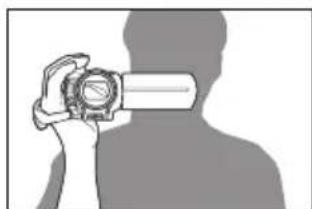
Al sujetar la cámara con una mano, apoye el codo firmemente contra un costado de su cuerpo.
Para lograr una sujeción más estable, sujete el monitor LCD con la mano izquierda.
Incorrecto
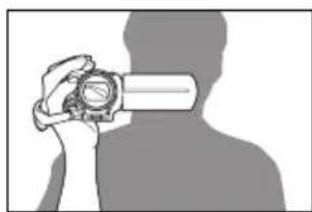
Tenga cuidado de no bloquear la lente o el flash con los dedos.
Pantalla del modo de grabación
Cada vez que pulse el botón DISP, la pantalla cambiará siguiendo esta secuencia: "Pantalla normal" -> "Oculta" -> "Pantalla de guía" -> "Pantalla de detalles" -> "Pantalla normal" (página 57).
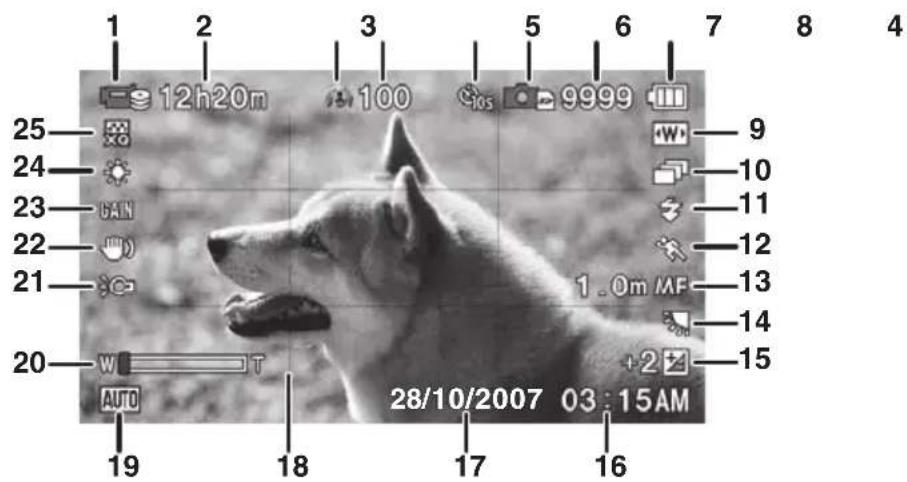
-
Vídeo (imágenes animadas)
-
Tiempo de grabación disponible
(→ p á g i n a 7
-
Icono de álbum (→ página 16)
-
Número de álbum
-
Autodisparador (→ página 75)
-
Imagen congelada
-
Tomas de imágenes congeladas disponibles (página 73)
-
Nivel de batería (página 6)
-
Tamaño de imagen congelada
(→ p á g i n a 7
- Toma de fotos continua
(→ p á g i n a 7
-
Flash (→ página 60)
-
Escena (página 58)
-
Enfoque (página 62)
-
Compensación de luz posterior (→ página 64)
2 15) Tendencia de exposición (página 63)
-
Hora (→ página 15)
-
Fecha (→ página 15)
-
Cuadrícula de toma (→ página 57)
-
Modo Automático (→ página 56)
-
Barra de zoom (página 84)
-
Luz de asistencia (→ página 65)
3 22) Estabilización de la imagen (página 81)
6 23) Aumentar la sensibilidad (página 80)
-
Balance del blanco (página 77)
-
Calidad de la imagen animada (página 72)
Toma de imágenes animadas

IMPORTANTE
No desconecte el adaptador de CA ni extraiga la batería o la tarjeta SD mientras la cámara esté en funcionamiento, particularmente después de la toma, cuando se estén guardando las imágenes. Si lo hace, podría dañar la cámara, la unidad de disco duro y/o la tarjeta SD, además de dañar los datos almacenados en la unidad de disco duro o la tarjeta SD.
Evite las quemaduras de baja temperatura que pueden producirse al utilizar la cámara durante largo rato. La cámara puede calentarse, especialmente si se utiliza en entornos calurosos. Si va a realizar tomas de bastante duración, se recomienda el uso de un trípode.
Si realiza una toma directa del sol, podría provocar fallos en la cámara.
Preparación
Compruebe que la batería esté cargada en la cámara y encienda la cámara. Utilice la correa de sujeción para evitar que la cámara se caiga ( página 22).
- Seleccione el modo de grabación.
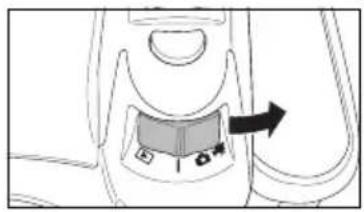
Deslice el interruptor de modo en la dirección de la flecha para seleccionar el modo de grabación.
- Inicie la grabación de imágenes animadas (vídeo).
Tiempo de toma transcurrido
Pulse el botón REC para comenzar a grabar.
El LED delantero se ilumina durante la grabación de imágenes animadas.
- Finalice la grabación de vídeo.
Al realizar una toma de imágenes animadas, pulse el botón REC para finalizar la grabación de imágenes animadas y guardar el vídeo como un archivo.

NOTA
Si coloca el monitor de LCD en la posición invertida (página 18), la imagen se mostrará invertida de derecha a izquierda, como la imagen de un espejo. Si embargo, el uso de cualquiera de los botones o teclas de la cámara cambia temporalmente a la visualización normal de la imagen.
La grabación de imágenes animadas consume la batería más rápido que la fotografía de imágenes congeladas.
Al enfocar la lente (→ página 62) o al utilizar la palanca de zoom (página 30), el ruido que emiten la lente o el zoom al moverse puede grabarse en el vídeo.
El tamaño máximo para un archivo de vídeo individual es de 4 GB*. Cuando el tamaño del archivo se acerque a los 4 GB durante la grabación de imágenes animadas, comenzará una cuenta atrás en la pantalla 10 minutos antes de que se alcance el límite. Si continúa con la toma, la cámara interrumpirá automáticamente la toma de imágenes animadas, creará un archivo de vídeo y luego reanudará la toma (grabación consecutiva). El tamaño del archivo de vídeo creado será ligeramente inferior a 4 GB.
Puede crear un máximo de 8 archivos de grabación consecutiva, o bien 4 horas de vídeo. La grabación se detendrá automáticamente cuando se alcance uno de estos límites. La cámara trata los archivos grabados consecutivamente como un único título.
Si utiliza el software "ImageMixer™ 3 for TOSHIBA" (página 142) incluido para reproducir títulos de vídeo grabados consecutivamente, la reproducción de vídeo podría detenerse momentáneamente en la transición entre archivos.
Puede grabar un máximo de 1000 imágenes congeladas e imágenes animadas en un mismo álbum (página 17).
Puede grabar un máximo de 9999 imágenes congeladas e imágenes animadas en una misma unidad (página 17).
* 1 GB = 1.000 millones de bytes.
Archivos y títulos
Un archivo es la unidad más pequeña empleada para gestionar los datos de imágenes animadas o congeladas grabadas.
Un título es el nombre asignado a una colección de archivos vinculados mediante grabación consecutiva. Si los archivos no se han grabado consecutivamente, 1 archivo = 1 título.
Ejemplos de configuración de archivo y título
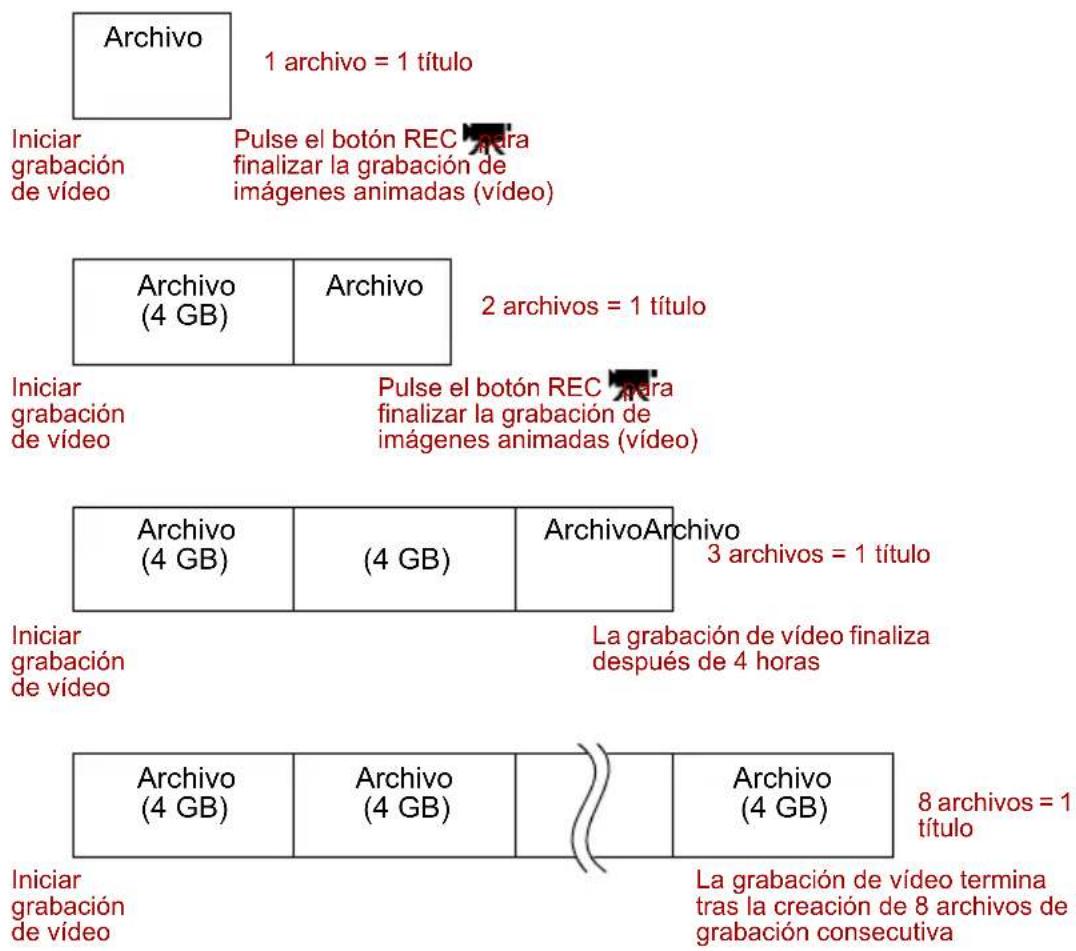
Funcionamiento de los botones antes y durante la grabación de imágenes animadas (vídeo)
| Estado | ||
| Botón/palanca | Antes de la grabación | Durante la grabación |
| Botón REC | Inicia la grabación de vídeo | Finaliza la grabación de vídeo |
| Botón REC pulsado hasta la mitad | Bloqueo AF/AE (página 28) | - |
| Botón REC talmente pulsado | Toma una imagen congelada (página 28) | |
| Dirección T de palanca de zoom | Acerca (página 30) | |
| Dirección W de palanca de zoom | Aleja (página 30) | |
| Botón AUTO | Modo Automático (página 56) | - |
| Botón DISP | Cambia la visualización de la pantalla (página 57) | |
| Botón CHAPTER - | Crea un capítulo (página 66) | |
| (botón) | Activa/desactiva la compensación de luz posterior (página 64) | |
| (botón) Activa/desactiva la luz de asistencia (página 65) | ||
| Botón OK (arriba Cambia el modo de enfoque (AF/MF) (página 62) | ||
| Botón OK (abajo | Establece la escena (página 58) | - |
| Botón OK (a la izquierda | Establece el flash (página 60) | - |
| Botón OK (a la derecha Establece la exposición (página 63) | ||
| Botón OK (pulsado | - | |
| Botón MENU | Muestra el menú de grabación (página 36) | Establece el brillo del LCD (página 89) |
Dolby® Digital Stereo Creator permite crear DVD-Videos estéreo con pistas de audio Dolby Digital (página 168) impactantes en casa.
Cuando esta tecnología se utiliza en lugar de la grabación PCM, también ahorra espacio de grabación del disco, lo que permite una resolución de vídeo (tasa de bits) superior o mayor tiempo de grabación en cada DVD.
Los DVD creados mediante Dolby Digital Stereo Creator se reproducen en cualquier reproductor de DVD-Video.

Toma de imágenes congeladas
- Seleccione el modo de grabación.
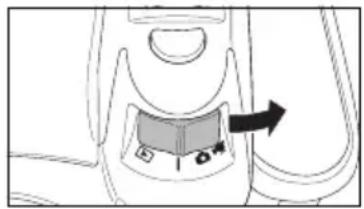
Deslice el interruptor de modo en la dirección de la flecha para seleccionar el modo de grabación.
- Componga la toma.
Observando el monitor LCD, componga la toma.
- Realice la toma.
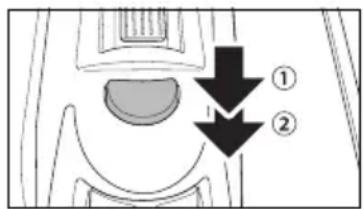
① Al pulsar el botón REC hasta la mitad de su recorrido, se establece automáticamente el enfoque y la exposición. El cuadro de área de enfoque se muestra en verde si la imagen está enfocada y en rojo si no lo está.
② Continúe pulsando el botón totalmente hacia abajo para tomar la foto.

NOTA
Durante el intervalo entre la pulsación del botón REC 📄sta la mitad de su recorrido y el ajuste del enfoque, es posible que la imagen del monitor LCD se oscurezca.
La carga del flash puede tardar varios segundos. Durante la carga del flash, el LED STATUS se iluminará intermitentemente en color naranja y no podrá tomar la imagen.
Si el motivo está oscuro, puede accionar la luz de asistencia para el enfoque mediante la pulsación del botón REC hasta la mitad de su recorrido (página 86).
Puede grabar un máximo de 1000 imágenes congeladas e imágenes animadas en un mismo álbum.
Puede grabar un máximo de 9999 imágenes congeladas e imágenes animadas en una misma unidad.
Enfoque
Puede determinar si una imagen está enfocada mediante el color del cuadro de área de enfoque que aparece al pulsar el botón REC 📄sta la mitad de su recorrido.
El cuadro es verde si la imagen está enfocada y rojo si no lo está.
Esta cámara puede tener dificultades para enfocar automáticamente y no conseguir enfocar los siguientes motivos y/o en las siguientes condiciones.
Si hay objetos detrás o delante del motivo (por ejemplo, un animal en una jaula o una persona delante de un árbol)
Motivos muy brillantes, como un espejo o la carrocería de un coche
Objetos con escaso o nulo reflejo de luz, como las pieles o el cabello
Motivos con muy bajo contraste (como una persona con ropa del mismo color que el fondo)
Motivos que se muevan a gran velocidad
Motivos sin sustancia, como llamas o humo
Motivos fotografiados con un cristal de por medio
Motivos pequeños y distantes
Motivos extremadamente brillantes (como luces, etc.)
En lugares oscuros
Toma de imágenes con el zoom
Dependiendo de la distancia del motivo, podrá utilizar el zoom óptico de 10× o combinar el zoom óptico y el digital (página 84) para ampliar la imagen hasta 20× u 80×.

PUNTO
También puede desenfocar el fondo utilizando el zoom óptico para aumentar el motivo.

ATENCIÓN
Cuanto mayor sea el aumento, más se notará el movimiento de la cámara en la imagen.
- Acerque o aleje.
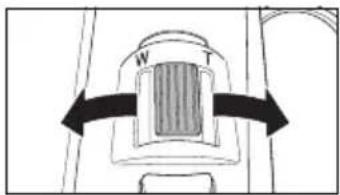
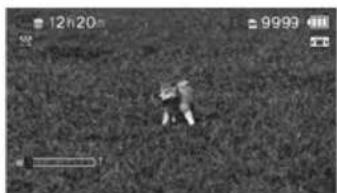
Observe la imagen en el monitor LCD conforme ajuste el zoom con la palanca de zoom.
Al deslizar la palanca de zoom hacia la T, aumenta el zoom y se amplían motivos distantes. La cámara enfoca objetos situados a una distancia aproximada de 1,0 m (3,4 pies) como mínimo.
Al deslizarla hacia la W, abarcará un área mayor en la toma. La cámara enfoca objetos situados a una distancia aproximada de 1 cm (0,4 pulgadas) como mínimo.
El control deslizante se muestra en color azul para el zoom óptico y en rojo para el zoom digital (página 84).

NOTA
El zoom digital puede ajustarse con los valores 205, 805 o Desactivado en el menú de grabación (página 84).
Cuando la cámara se apaga o se activa la función Desact. autom. aliment., el ajuste de zoom cambiará de nuevo a gran angular (W).
Puede restringir el funcionamiento del zoom a un ajuste de gran angular especificado seleccionando "Escenario" como valor de escena
(⇨ p á g i n a 5 9 ) .
Reproducción
Preparación
Compruebe que la batería esté cargada en la cámara y encienda la cámara.
- Seleccione el Modo reproducción.
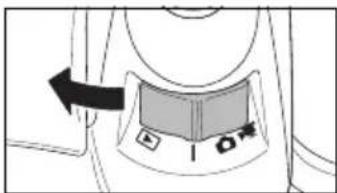
Deslice el interruptor de modo en la dirección de la flecha para seleccionar el Modo reproducción.
Aparecerá la última imagen tomada en el monitor LCD.
- Seleccione la imagen que desee reproducir.
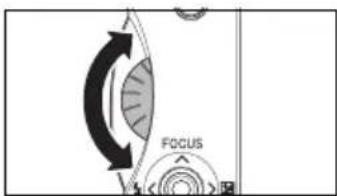
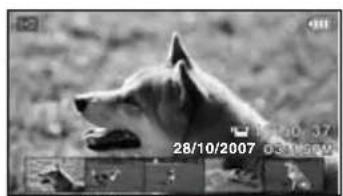
Utilice el jog dial para seleccionar la imagen que desea reproducir.
Puede reproducir todas las imágenes de múltiples álbumes de la unidad. Las imágenes congeladas tomadas con la cámara girada se reproducen inicialmente giradas.
Si la imagen que desea reproducir está en una unidad diferente (página 17) a la de la imagen actual, cambie la unidad de reproducción (página 94).
Pantalla del Modo reproducción
Cada vez que pulse el botón DISP, la pantalla cambiará siguiendo esta secuencia: "Pantalla normal" -> "Oculta" -> "Pantalla de guía" -> "Pantalla de detalles" -> "Pantalla normal" (página 92).
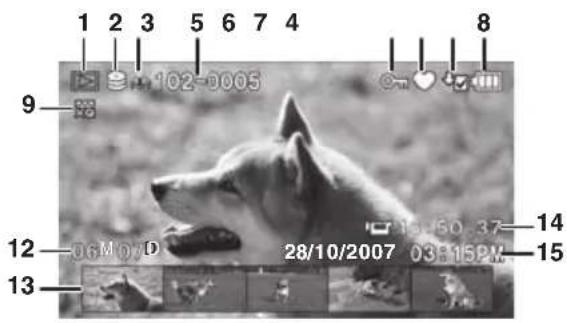
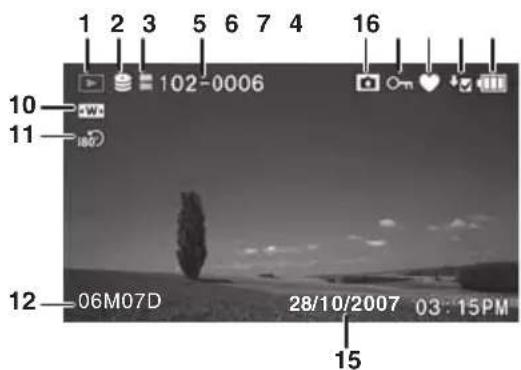
8
- Reproducción
- Unidad (→ página 17)
- Álbum (→ página 16)
- Número de álbum/Número de archivo
- Protección (página 100)
- Favoritos (→ página 97)
- Copia seguridad (→ página 149)
-
Nivel de batería (→ página 6)
-
Calidad de la imagen animada (→ página 72)
- Tamaño de imagen congelada (→ página 73)
- Visualización rotada (→ p á g i n a 9 9 )
- Registro crecimiento (página 112)
- Pantalla Capítulo (página 96)
- Tiempo total de reproducción
- Fecha y hora (→ página 15)
- Imagen congelada
Reproducción de imágenes animadas (vídeo)
Preparación
Muestre las imágenes animadas que desea reproducir.
- Pulse el botón OK ( )▶
Aparecerá la guía de reproducción de vídeo.
- Seleccione [Sí] o [No].
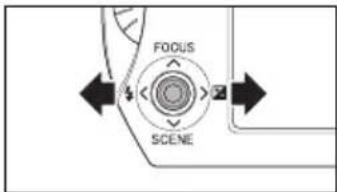
Mueva el botón OK (▶) hacia la izquierda o la derecha para seleccionar [Sí] o [NO] y luego pulse el botón OK (▶).
Si todavía está aprendiendo a usar la cámara, seleccione [Sí].
Si conoce el funcionamiento de la cámara y de las opciones de reproducción, seleccione [NO] para que no vuelva a aparecer esta pantalla.
Aunque seleccione [NO] para que no vuelva a aparecer la guía de reproducción de vídeo, podrá restaurar la guía seleccionando [Ajustes de pantalla] -> [Guía de repr. vídeo] -> [Activado] en el menú de lectura.

NOTA
La reproducción de imágenes animadas consume la batería más rápido que la reproducción de imágenes congeladas.
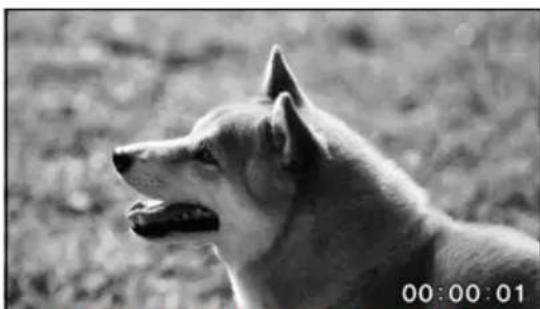
Utilización de los botones durante la reproducción de imágenes animadas
| Estado | |||||
| Botón/palanca | Detenida En | pausa Reproduciendo | Avanzando rápidamente | Retrocediendo | |
| Botón (pulsado) | Reproduce el vídeo | Realiza una pausa en el vídeo | Reproduce el vídeo | ||
| Botón OK (arriba) | - Salto de un toque | ||||
| Botón OK (abajo) | Selecciona capítulos (p á g) | Detiene el vídeo i n a 9 6 ) | |||
| Botón OK (a la izquierda) | Muestra la imagen anterior | Salta un capítulo (hacia delante) | |||
| Botón OK (a la derecha) | Muestra la siguiente imagen | Salta un capítulo (hacia atrás) | |||
| Jog dial arriba | Muestra la imagen anterior | Avance fotograma a fotograma | Avance rápido | Avance más rápido | Retroceso más lento |
| Jog dial abajo | Muestra la siguiente imagen | Retroceso fotograma a fotograma | Retroceso | Avance rápido más lento | Retroceso más rápido |
| Dirección T de palanca de zoom | - Subir volumen - | ||||
| Dirección W de palanca de zoom | Muestra el nivel Bajar volumen - | ||||
| Botón DISP | Cambia la visualización de la pantalla (página 92) | ||||
| Botón CHAPTER | Selecciona capítulos (página 96) | Divide capítulos (página 95) | - | ||
| Botón REC | Establece favorito página 97 | - | |||
| Botón MENU | Muestra el menú de lectura (página 38) | - | |||
Variación de reproducción
La variación de reproducción hace referencia a una gama de opciones de reproducción de vídeo distintas de la reproducción normal.
Pausa: Realiza una pausa en la reproducción.
Avance rápido: Reproducción a alta velocidad. Puede elegir entre 3 velocidades de avance.
Retroceso: Reproducción inversa a alta velocidad. Puede elegir entre 3 velocidades de retroceso.
Avance fotograma a Reproduce los fotogramas de uno en uno. fotograma:
Retroceso fotograma a Retrocede de fotograma en fotograma. fotograma:
Salto de un toque: Salta hacia delante 1/20 del vídeo completo.
Saltar capítulo: Salta al comienzo de un capítulo.

NOTA
Si utiliza la cámara para reproducir un vídeo copiado en una tarjeta SD, es posible que el vídeo no se reproduzca correctamente.
Utilización de las funciones de los menús
Puede mostrar menús para obtener acceso a una gama de funciones y cambiar los ajustes de la cámara.
Visualización del menú de grabación
- En el modo de grabación, pulse el botón MENU.
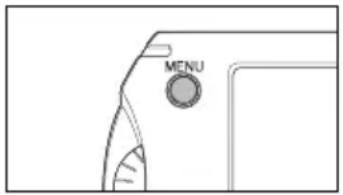
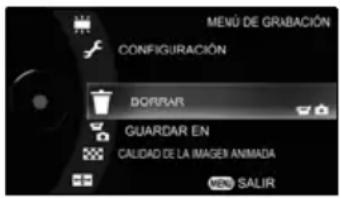
Aparecerá el menú de grabación.
Menú de grabación
| Elemento de menú | Descripción Imágenes | aplicables | Ref. | |
| Borrar* Borra imágenes. | 41 |  | ||
| Guardar en* Permite elegir el lugar en el que se guardan las imágenes y crea álbumes. |  | 69 | ||
| Calidad de la imagen animada* | Establece la calidad de imagen para imágenes animadas (vídeo). |  | 72 | |
| Tamaño de la imagen congelada* | Establece el tamaño de las imágenes congeladas. |  | 73 | |
| Autodisparador* Establece el autodisparador. |  | 75 | ||
| Toma de fotos continua | Configura la fotografía continua. |  | 76 | |
| Balance del blanco | Establece el balance del blanco. |  | 77 | |
| x.v.Color Activa y desactiva la función x.v.Color. |  | 79 | ||
| Aumentar la sensibilidad | Activa y desactiva el aumento de la sensibilidad fotográfica. |  | 80 | |
| Estabilización de la imagen | Activa y desactiva la función de estabilización de la imagen. |  | ||
| Reducción del ruido del viento | Activa y desactiva la función de reducción del ruido del viento. |  | 82 | |
| Elemento de menú | Descripción Imágenes | aplicables | Ref. |
| Sensibilidad del Mic. | Establece la sensibilidad del micrófono. |  | 83 |
| Zoom digital Establece la ampliación de zoom digital. |  | 84 | |
| Modo medida Establece el modo de medida empleado para calcular el brillo de la imagen. |  | 85 | |
| Luz de asistencia AF | Activa y desactiva la luz asistencia para el enfoque. |  | 86 |
| Lámpara guía auto.* | Activa y desactiva la lámpara de guía en modo automático. |  | 87 |
| Brillo LCD* Establece el brillo del LCD. – 88 | |||
| Configuración* Muestra el menú de configuración. | – | 117 | |
* Opciones de menú sencillas mostradas en el modo automático

NOTA
El menú de grabación no se muestra durante la reproducción de imágenes animadas.
La selección del modo automático cambia a un menú sencillo de tan sólo 8 opciones: Borrar, Guardar en, Calidad de la imagen animada, Tamaño de la imagen congelada, Autodisparador, Lámpara guía auto., Brillo LCD y Configuración.
Visualización del menú de lectura
- En el Modo reproducción, pulse el botón MENU.
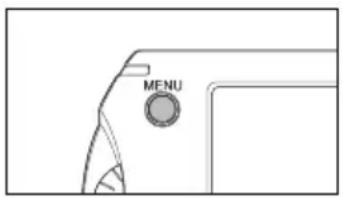
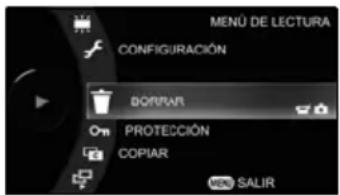
Aparecerá el menú de lectura.
Menú de lectura
| Elemento de menú | Descripción Imágenes | aplicables | Ref. | |
| Borrar Borra imágenes. |  | 41 | ||
| Protección Aplica protección o el estado de sólo lectura a las imágenes. |  | 100 | ||
| Copiar Copia imágenes. |  | 104 | ||
| Reproducción continua de vídeo | Activa y o desactiva la reproducción continua de múltiples vídeos. |  | 107 | |
| Reproducción automática | Selecciona e inicia la reproducción automática de imágenes. |  | 107 | |
| PictBridge Imprime directamente desde la cámara. |  | 109 | ||
| Ajustes de pantalla Muestra/oculta el registro de crecimiento, la guía de reproducción de vídeo o la indicación de hora. |  | 112 | ||
| HDMI-CEC Activa o desactiva las funciones enlazadas cuando la cámara está conectada a un televisor a través de HDMI. |  | 115 | ||
| Brillo LCD Establece el brillo del LCD. | — | 88 | ||
| Configuración Muestra el menú de configuración. | — | 1 | ||

NOTA
El menú de lectura no se muestra durante la reproducción de imágenes animadas.
El menú de lectura también puede mostrarse desde la Vista de lista.
Visualización del menú de configuración
- Seleccione [Configuración] del menú de grabación o el menú de lectura.
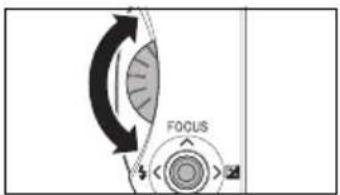
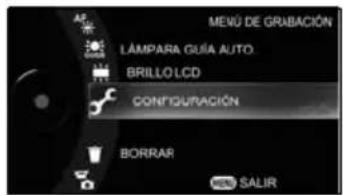
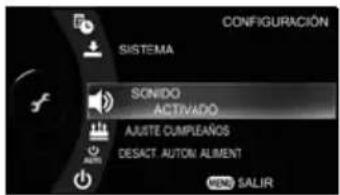
Utilice el jog dial para seleccionar [Configuración] y pulse el botón OK (▶).
Menú Configuración
| Elemento de menú | Descripción Ref. | |
| Sonido Activa o desactiva los tonos de encendido, apagado y funcionamiento de la cámara. | 118 | |
| Ajuste cumpleaños | Establece los cumpleaños de niños (u otras personas) y los añade al registro de crecimiento. | 118 |
| Desact. autom. aliment. | Configura la cámara para que se apague automáticamente. | 120 |
| Alimentación de LCD conectada | Conecta el funcionamiento de manera que la cámara se encienda y se apague al abrir y cerrar el monitor LCD. | 121 |
| Inicio rápido Ajustes para los modos de espera e inicio rápido 122 | ||
| Terminal de salida de imagen | Establece el terminal utilizado para la salida a equipo de vídeo. | 125 |
| Salida HDMI Establece el modo de salida HDMI. 126 | ||
| TV de salida Establece la relación de aspecto para la pantalla de televisión en la que se reproduce el vídeo. | 127 | |
| Idioma Establece el idioma de pantalla. 128 | ||
| Configuración de fecha y hora | Establece la fecha y la hora y el formato empleado para el ajuste de fecha y hora. | 15 |
| Sistema | Ajustes para el reinicio del sistema, el formateo de unidades, etc. | 129 |
Funcionamiento de los botones en los menús
| Pantalla | ||
| Botón/palanca Menú | mostrado Ajuste mostrado | |
| Cambio de modo 📄 | Regresa al modo de grabación. | |
| Cambio de modo 📋 | Regresa a la reproducción. | |
| Botón OK (▶pulsado | Confirma el ajuste seleccionado. | |
| Botón OK (▶arriba | Selecciona el ajuste situado más arriba. | |
| Botón OK (▶abajo | Selecciona el ajuste situado más abajo. | |
| Botón OK (▶a la izquierda | – Regresa a la pantalla anterior. | |
| Botón OK (▶a la derecha | Confirma el ajuste seleccionado. | – |
| Jog dial arriba | Selecciona el ajuste situado más arriba. | |
| Jog dial abajo | Selecciona el ajuste situado más abajo. | |
| Botón MENU Regresa | a la pantalla mostrada antes de que se mostrara el menú. | Cancela el ajuste y regresa a la pantalla del menú. |
Capítulo 3
Eliminación de imágenes
Eliminación de imágenes individuales
Eliminación de varias imágenes
Eliminación de álbumes
Eliminación de todas las imágenes de una unidad
Eliminación de imágenes individuales
En esta sección se describe cómo borrar imágenes de una en una. Tenga en cuenta que no puede borrar imágenes protegidas (página 100) ni imágenes contenidas en una tarjeta SD bloqueada (página 12).

ATENCIÓN
Las imágenes borradas no pueden recuperarse.
- Desde el menú de grabación ( página 36) o el menú de lectura ( página 38), seleccione [Borrar].
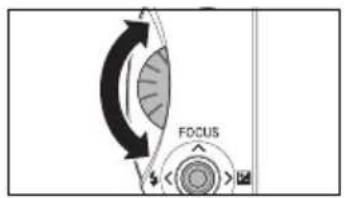
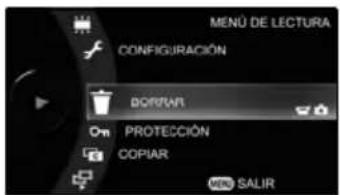
Utilice el jog dial para seleccionar [Borrar] y pulse el botón OK (▶)
- Seleccione [1 imagen].
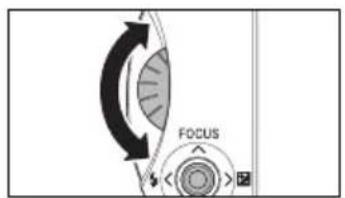
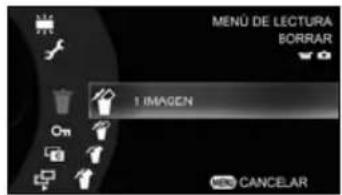
Utilice el jog dial para seleccionar
[1 imagen] y luego pulse el botón OK (▶).
- Seleccione la unidad.
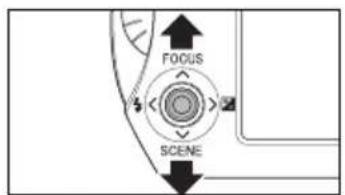
Mueva el botón OK (▶ hacia arriba o hacia abajo para seleccionar la unidad en la que se encuentra la imagen que desea borrar y luego pulse el botón OK (▶
- Muestre la imagen que desea borrar.
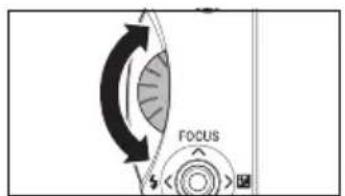
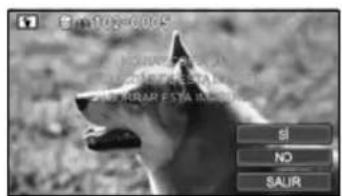
Utilice el jog dial para seleccionar la imagen que desea borrar.
Si no hay copia de seguridad de la imagen que desea borrar( página 149), aparecerá el siguiente mensaje: "No hay copia de seguridad de esta imagen. ¿Borrar esta imagen?"
- Seleccione [Sí].
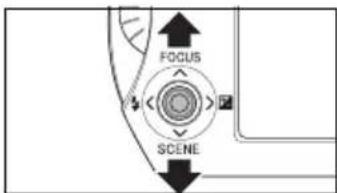
Mueva el botón OK (▶ hacia arriba o hacia abajo para seleccionar [Sí] y luego pulse el botón OK (▶
La imagen se borrará y aparecerá la imagen anterior.
Si selecciona [NO], la imagen anterior aparecerá sin que se borre la imagen mostrada.
Al seleccionar [Salir], regresará al menú de lectura.
Eliminación de varias imágenes
En esta sección se explica cómo borrar varias imágenes a la vez. Tenga en cuenta que no puede borrar imágenes protegidas (página 100) ni imágenes contenidas en una tarjeta SD bloqueada (página 12).

ATENCIÓN
Las imágenes borradas no pueden recuperarse.
Pantalla de selección de imágenes
La pantalla de selección de imágenes está dividida en tres áreas.
Puede desplazarse de un área a otra moviendo el botón OK (▶a la izquierda o la derecha.
En la pantalla se muestran seis imágenes. Si hay más de seis imágenes, el resto de las imágenes se mostrarán en pantallas sucesivas.
Dentro de cada una de las áreas, utilice el jog dial o mueva el botón OK (▶ hacia arriba o hacia abajo para seleccionar un elemento.
Existen varias formas de seleccionar imágenes.
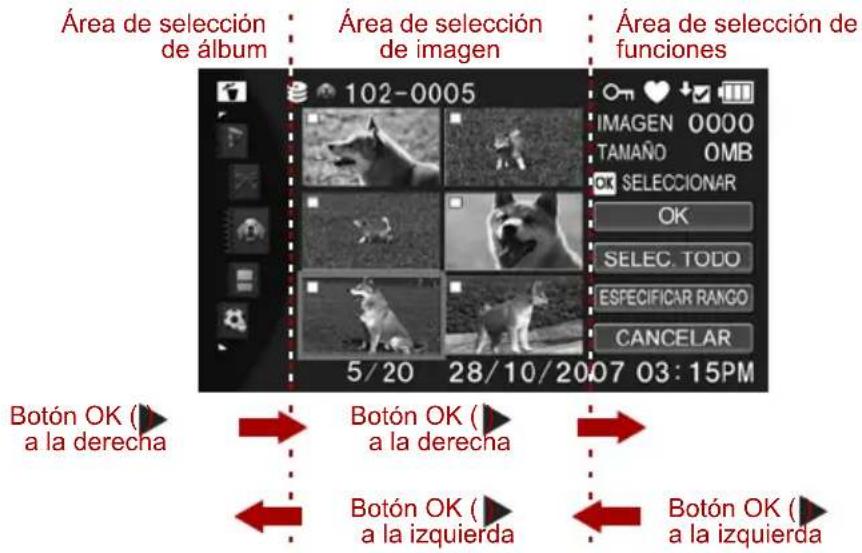
- Desde el menú de grabación ( página 36) o el menú de lectura ( página 38), seleccione [Borrar].
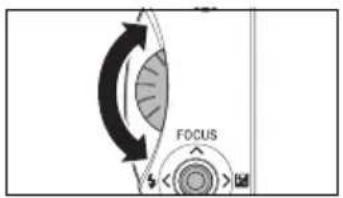
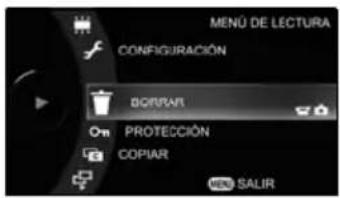
Utilice el jog dial para seleccionar [Borrar] y pulse el botón OK (▶)
- Elija [Seleccionar imágenes].
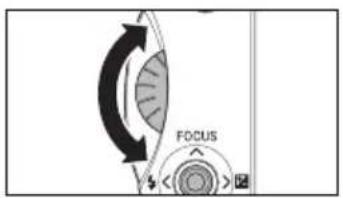
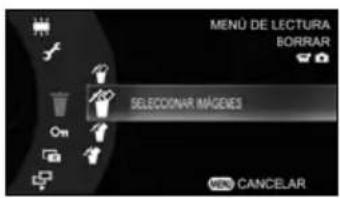
Utilice el jog dial para seleccionar [Seleccionar imágenes] y pulse el botón OK (▶)
- Seleccione la unidad (controlador).
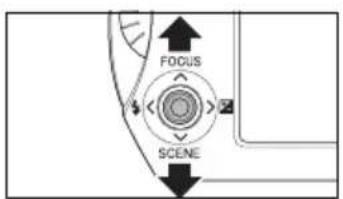
Mueva el botón OK (▶) hacia arriba o hacia abajo para seleccionar la unidad en la que se encuentran las imágenes que desea borrar y luego pulse el botón OK (▶)
- Seleccione las imágenes que desea borrar.
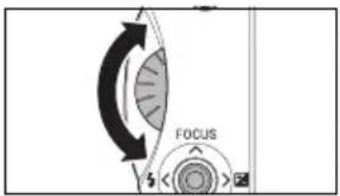
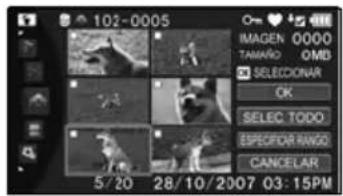
Utilice el jog dial o mueva el botón OK (▶) hacia arriba, hacia abajo, hacia la izquierda o hacia la derecha para mover el cursor hasta la imagen que desea borrar. Seguidamente, pulse el botón OK (▶).
Aparecerá una marca de verificación ☑ sobre la imagen que se va a borrar para indicar que está seleccionada.
Repita este procedimiento hasta que todas las imágenes que desea borrar estén seleccionadas √

Existen también otras formas de seleccionar imágenes. Consulte las páginas enumeradas a continuación. Después de seleccionar las imágenes, continúe con el paso 5.
Selección de todas las imágenes de un álbum página 46
Selección de imágenes incluidas en un rango determinado
→ página 47
Selección de imágenes de varios álbumes página 48
- Seleccione [OK].
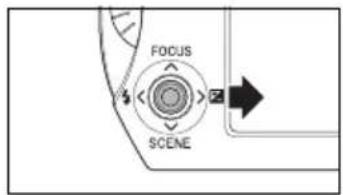
Mueva el botón OK (▶) hacia la derecha para seleccionar [OK] y luego pulse el botón OK (▶).
- Seleccione [Sí].
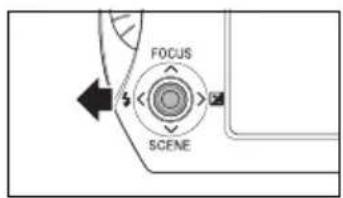
Mueva el botón OK (▶) hacia la izquierda para seleccionar [Sí] y luego pulse el botón OK (▶).
Selección de todas las imágenes de un álbum
Este método selecciona todas las imágenes de un álbum.
Preparación
Asegúrese de que no haya ninguna imagen seleccionada en el álbum √
- Mueva el cursor al área de selección de funciones.
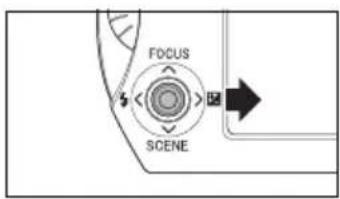
Mueva el botón OK (▶ hacia la derecha para desplazar el cursor al área de selección de funciones.
- Elija [Selec. todo].
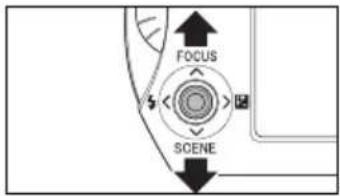
Mueva el botón OK (▶ hacia arriba o hacia abajo para seleccionar [Selec. todo] y luego pulse el botón OK (▶
Aparecerán marcas de verificación en todas las imágenes del álbum.
Si ya hay algunas imágenes seleccionadas en el álbum □ aparecerá [Borrar todo] en lugar de [Selec. todo].
Al seleccionar [Borrar todo], se eliminan las marcas de verificación (se anulará la selección) de todas las imágenes del álbum.

NOTA
[Selec. todo] y [Borrar todo] sólo funcionan con imágenes del mismo álbum. No surten ningún efecto en imágenes de otros álbumes.
Al borrar todas las imágenes de un álbum no se borra el álbum propiamente dicho. Para borrar un álbum, seleccione [Borrar] > [Selección de álbum] (página 49) en el menú.
Selección de imágenes incluidas en un rango determinado
Este método selecciona todas las imágenes de un rango determinado.
- Mueva el cursor al área de selección de funciones.
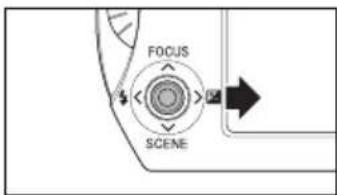
Mueva el botón OK (▶) hacia la derecha para desplazar el cursor al área de selección de funciones.
- Seleccione [Especificar rango].
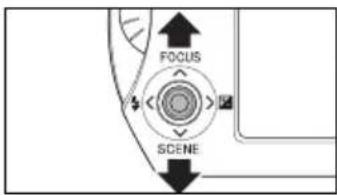
Mueva el botón OK (▶) hacia arriba o hacia abajo para seleccionar [Especificar rango] y luego pulse el botón OK (▶).
- Seleccione la primera imagen del rango.
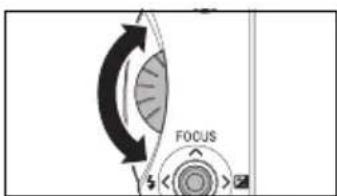
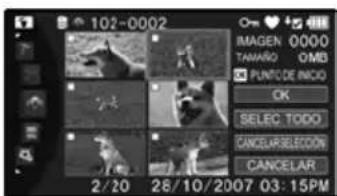
Utilice el jog dial o mueva el botón OK (▶) hacia arriba, hacia abajo, hacia la izquierda o hacia la derecha para mover el cursor hasta la primera imagen del rango que desea borrar. Seguidamente, pulse el botón OK (▶).
Aparecerá un marco amarillo alrededor de la primera imagen.
- Seleccione la última imagen del rango.
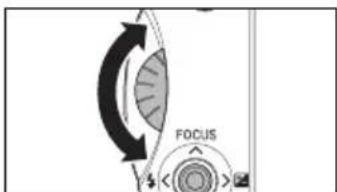
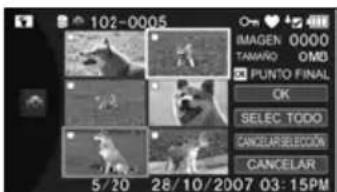
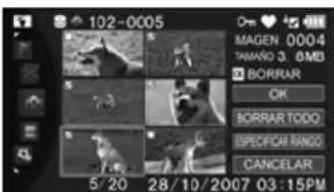
Utilice el jog dial o mueva el botón OK (▶) hacia arriba, hacia abajo, hacia la izquierda o hacia la derecha para mover el cursor hasta la última imagen del rango que desea borrar. Seguidamente, pulse el botón OK (▶).
Aparecerán marcas de verificación ▼ sobre todas las imágenes situadas entre la primera y la última imagen.

NOTA
No puede utilizar [Especificar rango] para seleccionar imágenes de varios álbumes.
Sin embargo, puede utilizar [Especificar rango] para seleccionar imágenes de varias páginas del mismo álbum.
Selección de imágenes de varios álbumes
Este método permite seleccionar imágenes de varios álbumes.
- Seleccione las imágenes que desea borrar.
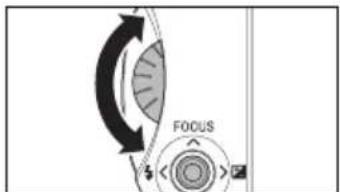
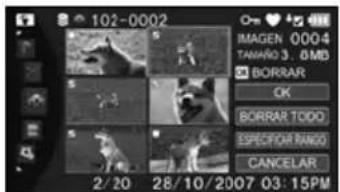
Utilice el jog dial o mueva el botón OK (▶ hacia arriba, hacia abajo, hacia la izquierda o hacia la derecha para mover el cursor hasta la imagen que desea borrar. Seguidamente, pulse el botón OK (▶
- Mueva el cursor al área de selección de álbum.
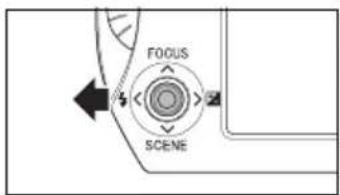
Mueva el botón OK (▶ hacia la izquierda para desplazar el cursor al área de selección de álbum.
- Cambie de álbum.
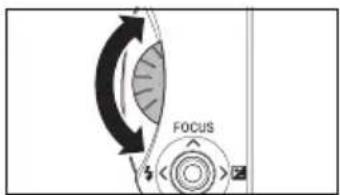
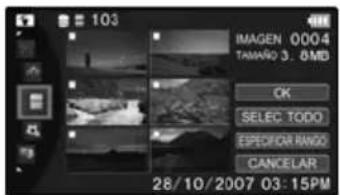
Utilice el jog dial para seleccionar el álbum al que desea cambiar.
- Mueva el cursor al área de selección de imágenes.
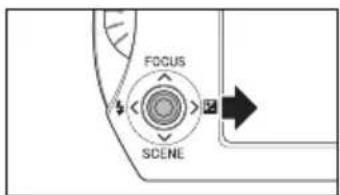
Mueva el botón OK (▶ hacia la derecha para desplazar el cursor a una imagen reducida del área de selección de imágenes.
- Seleccione las imágenes que desea borrar.
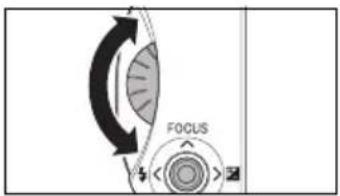
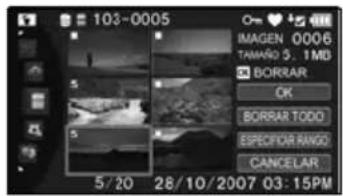
Utilice el jog dial o mueva el botón OK (▶) hacia arriba, hacia abajo, hacia la izquierda o hacia la derecha para mover el cursor hasta la imagen que desea borrar. Seguidamente, pulse el botón OK (▶).
Eliminación de álbumes
Siga este procedimiento para borrar un álbum y todas las imágenes que contiene. Tenga en cuenta que no puede borrar imágenes protegidas (página 100) ni imágenes contenidas en una tarjeta SD bloqueada (página 12).

ATENCIÓN
Las imágenes borradas no pueden recuperarse.
Pantalla de selección de álbum
La pantalla de selección de álbum está dividida en tres áreas.
Puede desplazarse de un área a otra moviendo el botón OK (▶a la izquierda o la derecha.
Dentro de cada una de las áreas, utilice el jog dial o mueva el botón OK ( ) hacia arriba o hacia abajo para seleccionar un elemento.
Existen varias formas de seleccionar álbumes.
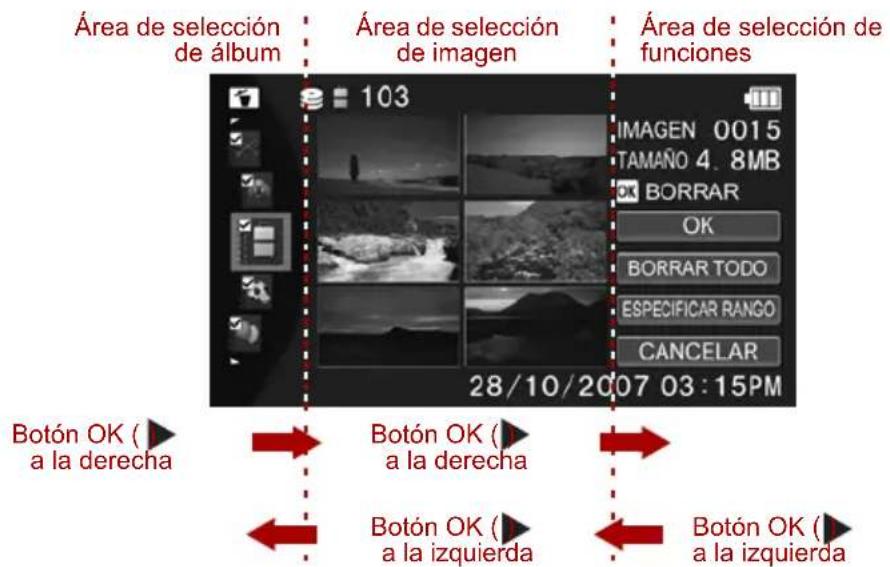
- Desde el menú de grabación ( página 36) o el menú de lectura ( página 38), seleccione [Borrar].
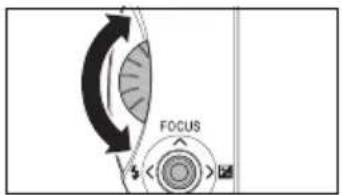
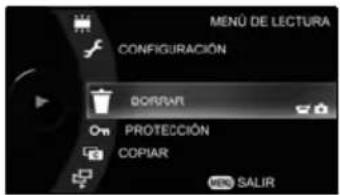
Utilice el jog dial para seleccionar [Borrar] y pulse el botón OK (▶)
- Elija [Selección de álbum].
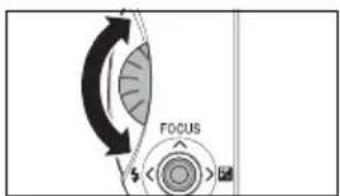
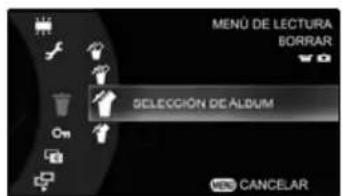
Utilice el jog dial para seleccionar [Selección de álbum] y pulse el botón OK (▶)
- Seleccione la unidad (controlador).
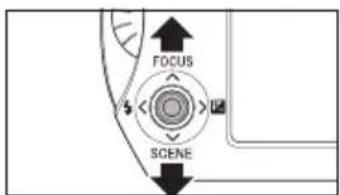
Mueva el botón OK (▶ hacia arriba o hacia abajo para seleccionar la unidad en la que se encuentran las imágenes que desea borrar y luego pulse el botón OK (▶
- Seleccione el álbum que desea borrar.
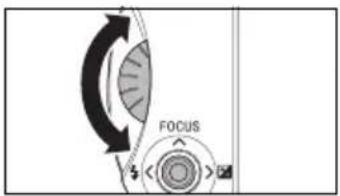
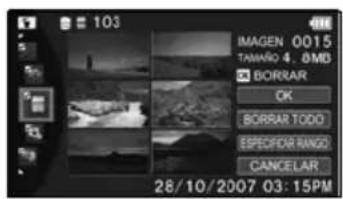
Utilice el jog dial para mover el cursor hasta la unidad (controlador) en la que se encuentra el álbum que desea borrar y luego pulse el botón OK
Aparecerá una marca de verificación ▼ sobre la imagen que se va a borrar para indicar que está seleccionada.
Repita este paso hasta que todos los álbumes que desea borrar estén seleccionados √.

Existen también otras formas de seleccionar álbumes. Consulte las páginas enumeradas a continuación. Después de seleccionar los álbumes, continúe con el paso 5.
Selección de todos los álbumes página 52
Selección de álbumes incluidos en un rango determinado página 53
- Seleccione [OK].
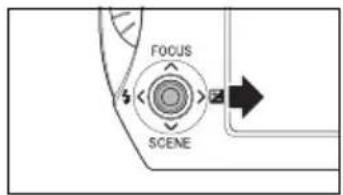
Mueva el botón OK (▶) hacia la derecha para seleccionar [OK] y luego pulse el botón OK (▶).
- Seleccione [Sí].
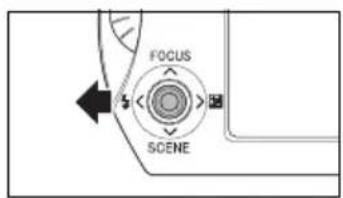
Mueva el botón OK (▶) hacia la izquierda para seleccionar [Sí] y luego pulse el botón OK (▶).
Selección de todos los álbumes
Este método permite seleccionar todos los álbumes.
Preparación
Asegúrese de que no haya ningún álbum seleccionado √
- Mueva el cursor al área de selección de funciones.
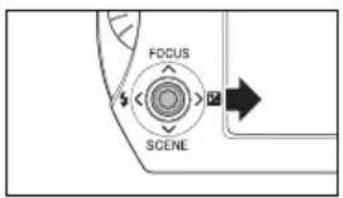
Mueva el botón OK (▶) hacia la derecha para desplazar el cursor al área de selección de funciones.
- Elija [Selec. todo].
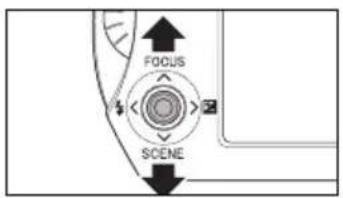
Mueva el botón OK (▶) hacia arriba o hacia abajo para seleccionar [Selec. todo] y luego pulse el botón OK (▶).
Aparecerán marcas de verificación en todos los álbumes.
Si ya hay algún álbum seleccionado √ aparecerá [Borrar todo] en lugar de [Selec. todo].
Al seleccionar [Borrar todo], desaparecerá la marca de verificación √ (se anulará la selección) de todos los álbumes.
Selección de álbumes incluidos en un rango determinado
Este método permite seleccionar todos los álbumes de un rango determinado.
- Mueva el cursor al área de selección de funciones.
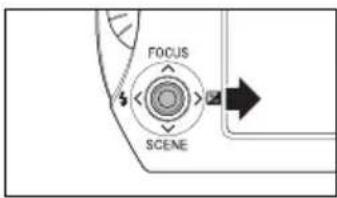
Mueva el botón OK (▶) hacia la derecha para desplazar el cursor al área de selección de funciones.
- Seleccione [Especificar rango].
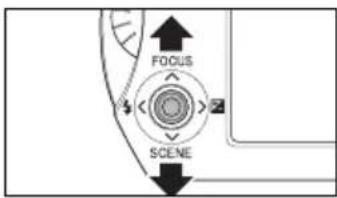
Mueva el botón OK (▶) hacia arriba o hacia abajo para seleccionar [Especificar rango] y luego pulse el botón OK (▶).
- Seleccione el primer álbum del rango.
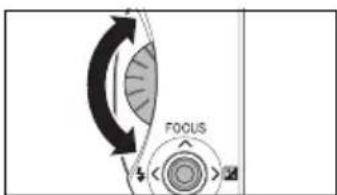
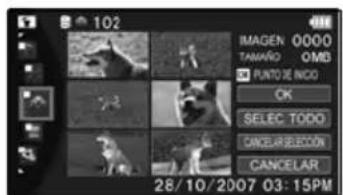
Utilice el jog dial o mueva el botón OK (▶) hacia arriba, hacia abajo, hacia la izquierda o hacia la derecha para mover el cursor hasta el primer álbum del rango que desea borrar. Seguidamente, pulse el botón OK (▶).
Aparecerá un marco amarillo alrededor del primer álbum.
- Seleccione el último álbum del rango.
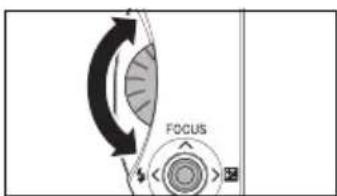
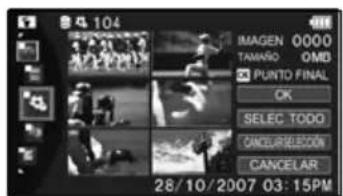
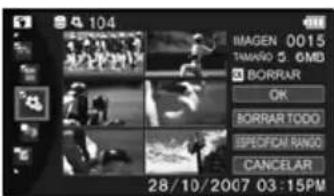
Utilice el jog dial o mueva el botón OK (▶) hacia arriba, hacia abajo, hacia la izquierda o hacia la derecha para mover el cursor hasta el último álbum del rango que desea borrar. Seguidamente, pulse el botón OK (▶).
Aparecerán marcas de verificación ☑ sobre todos los álbumes situados entre el primer y el último álbum.
Eliminación de todas las imágenes de una unidad
Este procedimiento borra todos los álbumes e imágenes de una unidad (controlador). Tenga en cuenta que no puede borrar imágenes protegidas (página 100) ni imágenes contenidas en una tarjeta SD bloqueada (página 12).

ATENCIÓN
Las imágenes borradas no pueden recuperarse.
- Desde el menú de grabación ( página 36) o el menú de lectura ( página 38), seleccione [Borrar].
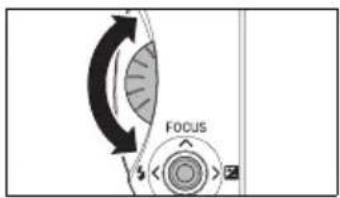
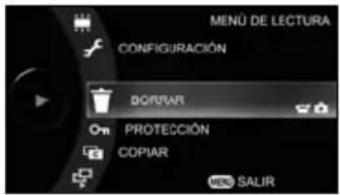
Utilice el jog dial para seleccionar [Borrar] y pulse el botón OK (▶)
- Elija [Todas las imágenes].
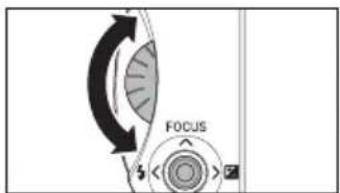
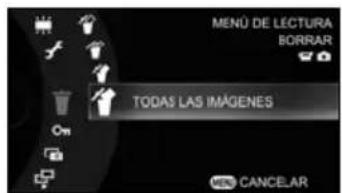
Utilice el jog dial para seleccionar [Todas las imágenes] y pulse el botón OK (▶)
- Seleccione la unidad (controlador).
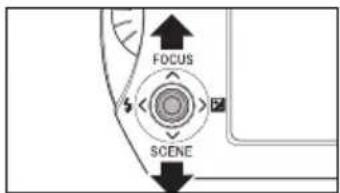
Mueva el botón OK (▶ hacia arriba o hacia abajo para seleccionar la unidad en la que se encuentran las imágenes que desea borrar y luego pulse el botón OK (▶
- Seleccione [Sí].
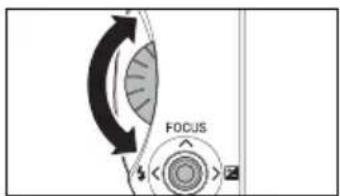
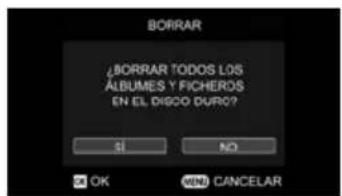
Utilice el jog dial para seleccionar [Sí] y pulse el botón OK (▶)
Capítulo 4
Fotografía avanzada
Realización de tomas en modo Automático
Cambio de pantalla
Ajuste de la escena
Ajuste del flash
Utilización del enfoque manual
Ajuste del brillo (Tendencia de exposición)
Utilización de la función Compensación de luz posterior
Fotografía con la luz de asistencia
Creación de capítulos
Toma de imágenes congeladas durante la grabación de imágenes animadas
Utilización de una lente de conversión
Creación y selección de álbumes
Ajuste de la calidad de imágenes animadas (vídeo)
Ajuste del tamaño de la imagen congelada
Realización de tomas con el autodisparador
Toma de fotos continua
Realización de tomas con tonos de color naturales (Balance del blanco)
x.v.Color
Aumento de la sensibilidad ISO
Toma de imágenes con Estabilización de la imagen
Reducción del ruido del viento
Cambio de la sensibilidad del micrófono
Zoom digital
Cambio del modo de medición
Utilización de la luz de asistencia AF
Desactivación de la lámpara de guía automática
Cambio del brillo del LCD
Realización de tomas en modo Automático


Al seleccionar el modo Automático, la cámara elige automáticamente casi todos los ajustes para la grabación. Esto facilita la toma de imágenes animadas y congeladas sin errores, ya que la mayoría de los botones de la cámara están desactivados.

ATENCIÓN
Al cancelarse el modo Automático, no se restauran los ajustes que se estaban utilizando con anterioridad a la selección del modo Automático.
- Pulse el botón AUTO.
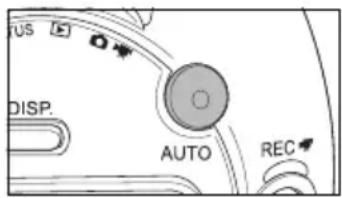
Icono de modo
Automático
Cuando la cámara está en modo Automático, el botón AUTO y la lámpara de guía automática (→ página 2, página 3) se iluminan en color azul.
Para cancelar el modo Automático, simplemente pulse de nuevo el botón AUTO.
Botones activos en el modo Automático
Interruptor POWER, cambio de modo (MODE), botón REC 📄 botón REC 📋, palanca de zoom, botón MENU (muestra el menú sencillo en el modo Automático) y botón AUTO
Funciones disponibles en el modo Automático
Grabación de imágenes animadas, grabación de imágenes congeladas, zoom, borrar, guardar en, calidad de la imagen animada, tamaño de la imagen congelada, autodisparador, brillo LCD y las opciones del menú Configuración
Funciones restringidas en el modo Automático
| Elemento Configuración Elemento Configuración | |||
| Visualización en pantalla | Pantalla normal Balance del blanco Automático | ||
| Capítulo Dividido en 5 tras la grabación de vídeo | x.v.Color Desactivado | ||
| Enfoque Enfoque | automático | Aumentar la sensibilidad | Desactivado |
| Escena Automático Estabilización de | la imagen | Activado | |
| Flash | Automático Reducción del ruido del viento | Activado | |
| Elemento Configuración Elemento Configuración | |||
| Tendencia de exposición | 0 Sensibilidad | del Mic. | Normal |
| Compensación de luz posterior | Desactivado Zoom | digital 20 | |
| Luz de asistencia AF | Desactivado Modo | medida Medición | evaluativa |
| Toma de fotos continua | 1 toma Luz de | asistencia AF | Activado |

NOTA
No es posible activar y desactivar el modo Automático durante una grabación de imágenes animadas (vídeo).
Las imágenes animadas grabadas en el modo Automático se dividen automáticamente en 4 capítulos cuando finaliza la grabación.
Cambio de pantalla
Puede cambiar la pantalla utilizada en el modo de grabación.
- Pulse el botón DISP.
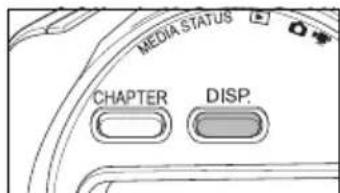
Cada vez que pulse el botón DISP, la pantalla cambiará como se muestra a continuación.
![graph TD A["<Pantalla normal> Pantalla predeterminada"] --> B["Se oculta la información de estado de grabación."] B --> C["<Oculto> Se oculta la información de estado de grabación."] C --> D["<Pantalla de guía> Muestra la cuadrícula para toma"] D --> E["<Pantalla de detalles> Muestra los detalles de…](/content/2026/05/1085751/images/d350a6b4102eaa542d6898e55e76a5942517cd7c8dbae64aef53b5ca77d219c2.jpg)
Ajuste de la escena
Esta función de la cámara ajusta automáticamente la velocidad y la apertura del obturador a la escena de la que va a realizar la toma o a la finalidad de la toma.

ATENCIÓN
El ajuste de la escena puede cambiar el ajuste del flash (página 60).
- Muestre el menú de escena.
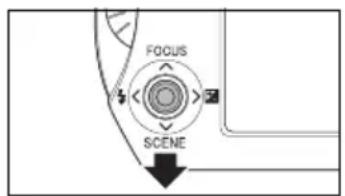
En el modo de grabación, mueva el botón OK (▶) hacia abajo.
- Seleccione la escena.
Mueva el botón OK (▶ hacia la izquierda o la derecha para seleccionar la escena y luego pulse el botón OK (▶
Ajustes de Escena
| Escena Tipo de toma Modos de flash | disponibles | |
| Automático Cuando no se necesita ningún ajuste especial | Todos (Automático*) | |
| Retrato Para tomas en las que el sujeto o motivo de primer plano destaque claramente sobre un fondo borroso | Reducción de ojos rojos*, Flash suprimido | |
| Paisaje Paisajes distantes, etc. Flash suprimido | ||
| Deportes Para situaciones en las que haya sujetos o motivos en movimiento rápido, como es el caso de los eventos deportivos | Flash suprimido | |
| Escenas nocturnas | Para tomas con fondos oscuros, como fuegos artificiales o escenas nocturnas | Flash forzado*, Flash suprimido |
| Nieve y playa Para situaciones de intenso brillo, como las que se dan en campos nevados o en la playa. | Flash forzado*, Flash suprimido | |
| Puesta de sol Para tomas al atardecer Flash suprimido | ||
| Escenario | Para tomas de un área fija, como la de un escenario en un concierto | Flash suprimido |
* Ajuste predeterminado si se cambia de escena.

NOTA
No es posible especificar ajustes de escena al realizar tomas de imágenes animadas (vídeo).
Las explicaciones relativas a las distintas escenas tienen carácter orientativo exclusivamente. Seleccione el ajuste de escena que mejor se adapte a sus necesidades.
Puede restringir el funcionamiento del zoom a un ajuste de gran angular especificado seleccionando [Escenario] como valor de escena (página 59).
Al ajustar la cámara en modo Automático, se selecciona [Automático] como ajuste de escena.
Ajuste de zoom de gran angular
Al seleccionar [Escenario] como ajuste de escena, podrá especificar el ajuste de gran angular más ancho disponible par que la cámara no pueda alejar más la imagen.
Esto resulta idóneo para tomas de actuaciones en escenarios, como las representaciones en colegios, desde un asiento del público.
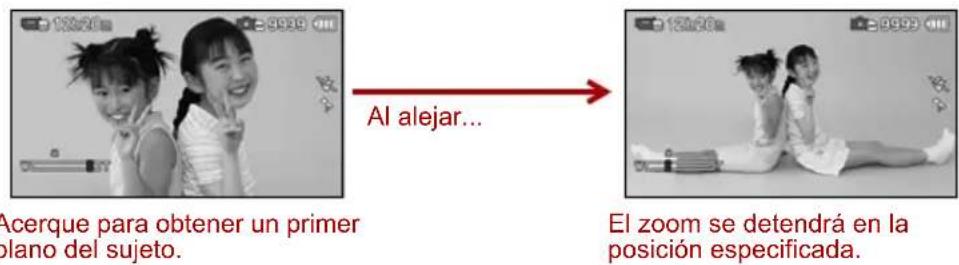
-
Seleccione [Escenario] como ajuste de escena.
-
Seleccione [Crear nuevo].
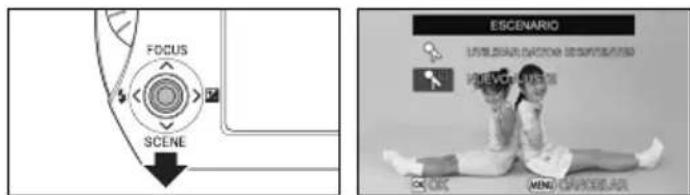
Mueva el botón OK (▶) hacia abajo para seleccionar [Crear nuevo] y pulse el botón OK (▶).
Seleccione [Utilizar datos existentes] para cargar ajustes almacenados previamente.
- Especifique el ajuste de zoom de gran angular.
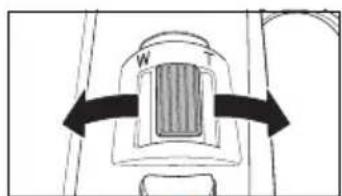
Icono de candado (bloqueo)
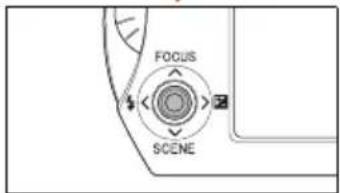
Observando el monitor LCD, utilice la palanca de zoom para seleccionar el ajuste de gran angular que desea utilizar y luego pulse el botón OK (▶)
El icono de candado (bloqueo) 🔒 aparecerá en la posición especificada.

NOTA
Sólo puede especificar el ajuste de gran angular dentro del rango del zoom óptico. No podrá seleccionar una posición del rango del zoom digital (página 84).
Ajuste del flash

Puede ajustar el flash al realizar tomas de imágenes congeladas.
- Muestre el menú de flash.
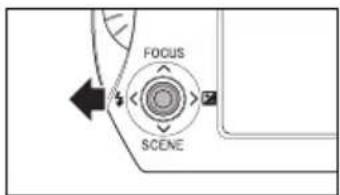
En el modo de grabación, mueva el botón OK (▶ hacia la izquierda.
- Ajuste el flash.
Mueva el botón OK (▶ hacia la izquierda o la derecha para seleccionar [Flash] y luego pulse el botón OK (▶
Ajustes de Flash
| Flash Funcionamiento del flash y situaciones sugeridas | Escenas admitidas |
| Automático El flash se dispara automáticamente si las condiciones de la toma así lo requieren. | Automático |
| Flash Funcionamiento del flash y situaciones sugeridas | Escenas admitidas | |
| Reducción de ojos rojos | El flash se dispara automáticamente si las condiciones de la toma así lo requieren. El flash se dispara dos veces y la toma se produce cuando el flash se dispara por segunda vez.Utilice este modo para reducir el efecto de ojos rojos (página 168) cuando esté tomando fotos de personas o animales. Proporciona un mejor resultado cuando el sujeto está mirando directamente a la cámara y está relativamente cerca. | Automático, Retrato |
| Flash forzado El flash | flash se dispara con todas las tomas.Se utiliza con tomas en las que haya iluminación posterior y luz artificial (luces fluorescentes, etc.). | Automático, Escenas nocturnas, Nieve y playa |
| Flash suprimido El flash no se dispara.Se utiliza en tomas realizadas con iluminación interior y en las que el sujeto esté más allá del alcance del flash, como en teatros o eventos deportivos. | Todas | |

NOTA
No podrá utilizar el flash al realizar tomas de imágenes congeladas durante la grabación de imágenes animadas (vídeo).
Al seleccionar [Toma de fotos continua], el ajuste del flash cambia automáticamente a [Flash suprimido].
Cuando se va a disparar el flash, el icono de flash de la pantalla cambia a amarillo al pulsar el botón REC hasta la mitad de su recorrido.
El flash proporciona un mejor resultado cuando los sujetos están distancias de entre 0,5 y 2,5 metros (entre 1,6 y 8,2 pies).
Al ajustar la cámara en modo Automático, se selecciona [Automático] como ajuste de flash.
Al utilizar una lente de conversión (página 68), ajuste el flash con el valor [Flash suprimido].
Utilización del enfoque manual
Cuando la cámara tenga problemas para enfocar automáticamente, enfoque la cámara manualmente.

PUNTO
El enfoque manual le permite enfocar un lugar concreto, por lo que puede resultar muy útil en tomas de sujetos o motivos en movimiento y para situaciones de oscuridad o de iluminación posterior intensa en las que la cámara tenga dificultades para enfocar.
El enfoque manual también resulta útil como medio para bloquear el enfoque cuando esté realizando tomas de sujetos situados a una distancia constante durante largos períodos de tiempo (por ejemplo, actuaciones en escenarios y representaciones escolares).
- Mueva el botón OK ( ) hacia arriba.
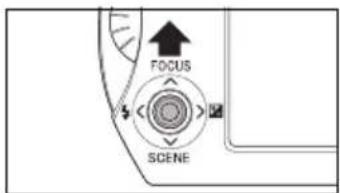
El icono del jog dial, la distancia focal correcta* y el icono de enfoque manual aparecerán en pantalla.
* La distancia mostrada es solamente orientativa.
- Enfoque la toma manualmente.
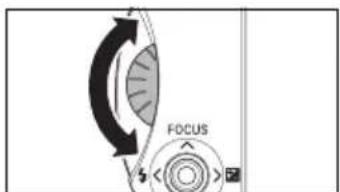
Observe la imagen en el monitor LCD y ajuste el enfoque girando el jog dial.
Cuando la cámara esté configurada con el enfoque manual, mueva el botón OK (▶ hacia arriba para cambiar a enfoque automático.

NOTA
También puede seleccionar el enfoque manual al realizar tomas de imágenes animadas (vídeo).
Si la distancia focal correcta es inferior a 0,1 m con el ajuste de zoom W o a 1,0 m con el ajuste de zoom T, la visualización de la distancia cambiará a [∅]
La distancia de enfoque del sujeto varía en función del ajuste del zoom (página 30). Con un ajuste de zoom de gran angular, la cámara enfoca a distancias aproximadas de 1 cm o superiores, mientras que con el ajuste de telefoto, enfoca a distancias aproximadas de 1,0 m o superiores.
Si utiliza una lente de conversión (página 68), la distancia mostrada en la pantalla para enfoque manual puede diferir de la distancia real.
Al ajustar la cámara en modo Automático, se selecciona el enfoque automático como ajuste de enfoque.
Ajuste del brillo (Tendencia de exposición)


Cuando hay una gran diferencia (contraste) entre el brillo del sujeto o motivo y el del fondo, o cuando el sujeto sólo ocupa una pequeña parte de la imagen, puede utilizar la tendencia de exposición para obtener el brillo correcto de la imagen (exposición página 169). Puede ajustar el valor de tendencia de exposición en 13 niveles (de -6 a +6) en incrementos de 1/3 EV.
- Mueva el botón OK ( ) hacia la derecha.
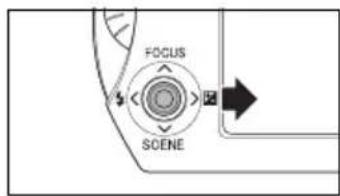
Aparecerán en la pantalla el icono del jog dial, el valor de exposición actual y el icono de tendencia de exposición.
- Ajuste la tendencia de exposición.
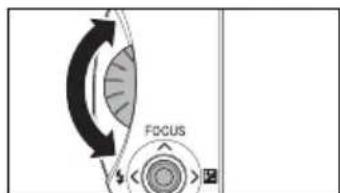
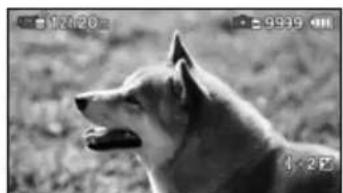
Utilice el jog dial para seleccionar el ajuste de tendencia de exposición y luego pulse el botón OK (▶)
Sujetos o motivos con los que funciona la tendencia de exposición
+ (positivo) compensación
Materiales impresos, incluido texto negro sobre una página en blanco
Sujetos o motivos con iluminación posterior
Escenas de brillo intenso, como campos nevados o sujetos/objetos con mucho reflejo
Tomas en las que la mayor parte de la imagen esté formada por cielo
- (negativo) compensación
Personas iluminadas por un foco de luz, especialmente si el fondo es oscuro
Materiales impresos formados por texto blanco sobre una página oscura o negra
Motivos con muy poco reflejo, como hojas oscuras o árboles de hoja perenne (pinos, etc.)

NOTA
También puede ajustar el brillo (tendencia de exposición) mientras realiza una toma de imágenes animadas (vídeo).
Al ajustar la cámara en modo Automático, la tendencia de exposición es "0".
Utilización de la función Compensación de luz posterior
En tomas en las que entre mucha luz en la cámara, como las tomas de fuentes de luz, es posible que el motivo sea demasiado oscuro. La compensación de luz posterior es un tipo de ajuste de brillo (tendencia de exposición) que ajusta la exposición de manera que el motivo aparezca más brillante en la toma.
- Pulse el botón

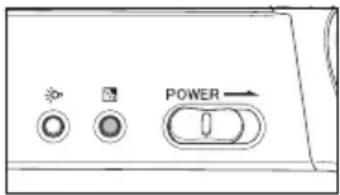
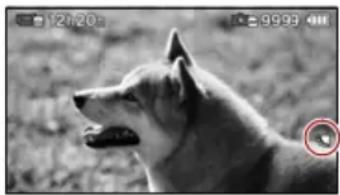
Cuando está activada la compensación de luz posterior, aparece en la pantalla el icono de compensación de luz posterior.
Cuando esté activada la compensación de luz posterior, pulse el botón
para desactivarla.

NOTA
También puede utilizar la compensación de luz posterior mientras graba imágenes animadas.
Al pulsar el botón P, cuando se ha establecido la tendencia de exposición, se activarán tanto la tendencia de exposición como la compensación de luz posterior.
Al ajustar la cámara en el modo Automático, se desactiva la compensación de luz posterior.
Fotografía con la luz de asistencia


Puede utilizar la luz de asistencia para iluminar el objeto al realizar tomas en lugares oscuros.
1. Pulse el botón .
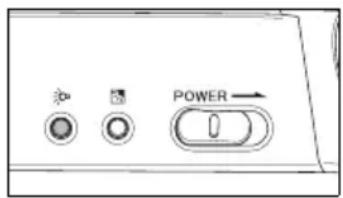
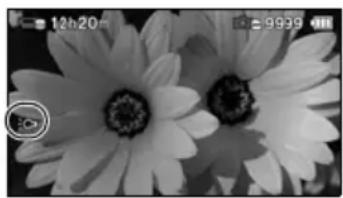
Se encenderá la luz de asistencia situada en la parte delantera de la cámara.
Cuando está activada la luz de asistencia, aparece en la pantalla el icono de luz de asistencia.
Cuando esté activada la luz de asistencia, pulse el botón para desactivarla.

NOTA
Al ajustar la cámara en el modo Automático, se desactiva automáticamente la luz de asistencia.
Creación de capítulos

Durante la toma de imágenes animadas, puede crear un capítulo en cualquier punto de la toma.
Los capítulos son unidades empleadas para dividir un vídeo en varios elementos. La creación de capítulos le permite comprobar rápidamente el contenido de un vídeo u omitir el comienzo, una escena o un segmento determinados durante la reproducción.
- Pulse el botón CHAPTER durante la grabación de imágenes animadas.
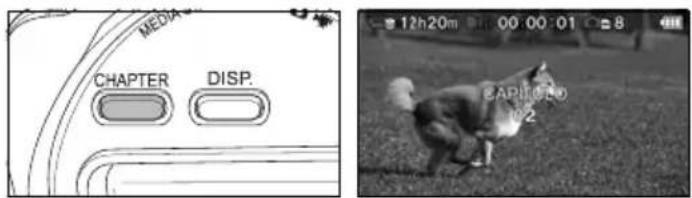
La sección del vídeo que llega hasta el momento que se pulsa el botón CHAPTER se convierte en un capítulo, mientras que el vídeo que sigue se convierte en el siguiente capítulo.
Puede crear un máximo de 20 capítulos en cada título de vídeo.

NOTA
En modo automático, el botón CHAPTER está desactivado y las imágenes animadas se dividen automáticamente en 5 capítulos cuando finaliza la grabación de imágenes animadas.
Toma de imágenes congeladas durante la grabación de imágenes animadas


Siga este procedimiento para tomar imágenes congeladas mientras graba imágenes animadas.
- Durante la grabación de imágenes animadas, pulse el botón REC hasta el fondo.

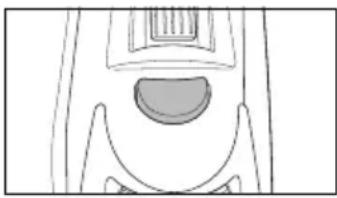
La cámara tomará una imagen congelada.
Puede realizar tomas de un máximo de ocho imágenes congeladas durante una sesión de grabación de imágenes animadas.

NOTA
Durante la grabación de imágenes animadas, la posición de pulsación del botón REC hasta la mitad de su recorrido está desactivada.
Puede tomar un máximo de ocho imágenes congeladas por cada título de vídeo durante la grabación de imágenes animadas.
No podrá utilizar [Toma de fotos continua] ni [Autodisparador] para realizar tomas de imágenes congeladas durante la grabación de imágenes animadas.
No se puede utilizar el flash para tomar una imagen congelada durante la grabación de imágenes animadas.
No se podrán tomar más imágenes congeladas durante la grabación de imágenes animadas una vez que queden menos de 10 segundos disponibles para grabación de imágenes animadas.
Utilización de una lente de conversión
Una lente de conversión (de venta por separado) montada en la parte delantera de la lente permite estrechar o ampliar el campo de visión. Utilice lentes de conversión para tomas distantes o que requieran más gran angular.
- Monte una lente de conversión.
Monte la lente de conversión girándola en la dirección de la flecha.
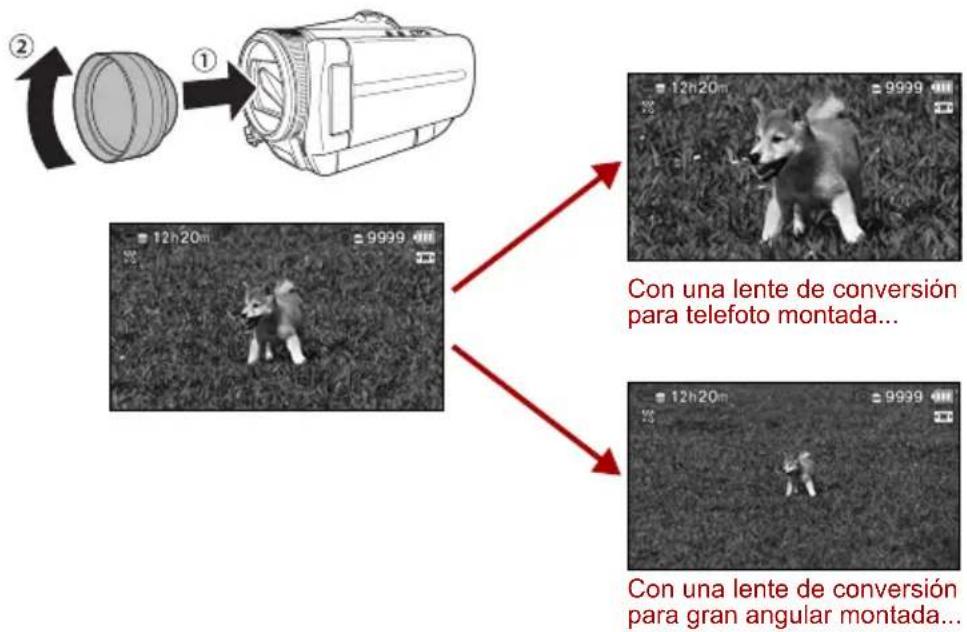

NOTA
Visite el sitio Web de Toshiba para obtener información sobre lentes de conversión opcionales. computers.toshiba-europe.com
El diámetro de filtro de lente es de 43 mm. Puede utilizarse cualquier lente de conversión de otro fabricante que tenga el mismo diámetro de filtro.
Tenga en cuenta la siguiente información al montar una lente de conversión en la cámara. También deberá retirar la lente de conversión en determinadas circunstancias.
Las lentes de conversión obstruyen la luz del flash (página 60) y la luz de asistencia (página 86) de forma que las inutilizan.
Es posible que el mando a distancia (página 19) no funcione correctamente.
Ajuste [Estabilización de la imagen] (→ página 81) con el valor [Desactivado].
La cámara podría tener dificultades para establecer el enfoque automático o la distancia mostrada para el alcance de la toma (página xii) y el enfoque manual podrían ser incorrectos.
Con algunos ajustes de zoom, las esquinas de la imagen podrían oscurecerse o podría aparecer la propia lente de conversión en la imagen.
Creación y selección de álbumes
Los álbumes ofrecen un medio para guardar y organizar las imágenes por tipos de motivos o sujetos, por lugares, etc. También puede mantener separadas las imágenes animadas de las congeladas guardando las animadas en la unidad de disco duro y las congeladas, en tarjetas SD.
Elección del lugar de almacenamiento de las imágenes animadas
- En el menú de grabación ( página 36), seleccione [Guardar en].
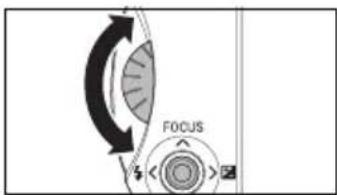
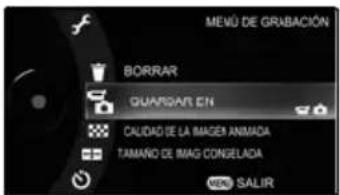
Utilice el jog dial para seleccionar [Guardar en] y pulse el botón OK (). 2. Seleccione [Imagen animada].
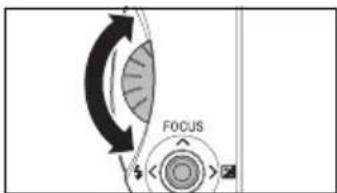
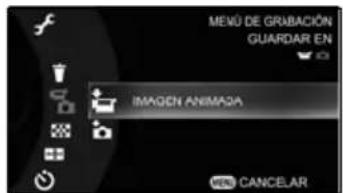
Utilice el jog dial para seleccionar [Imagen animada] y pulse el botón OK (▶)
- Seleccione el álbum que desee.
Utilice el jog dial para seleccionar el álbum en el que desea guardar las imágenes animadas y luego pulse el botón OK (▶) para seleccionar el álbum.
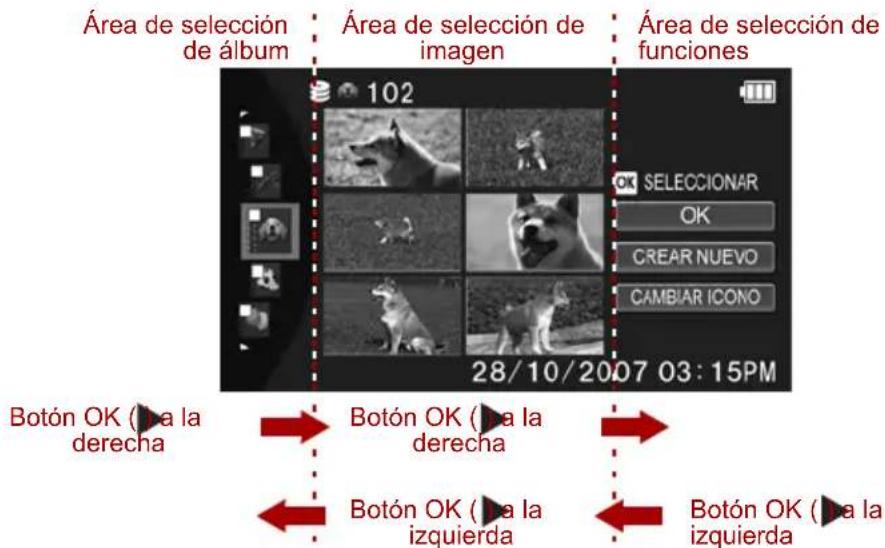
- Seleccione [OK].
Mueva el botón OK (▶) hacia la derecha para seleccionar [OK] y luego pulse el botón OK (▶).
Pantalla de selección de álbum
La pantalla mostrada al seleccionar la unidad (controlador) en la que desea guardar las imágenes se divide en tres áreas.
Puede desplazarse de un área a otra moviendo el botón OK (▶a la izquierda o la derecha.
Dentro de cada una de las áreas, utilice el jog dial o mueva el botón OK (▶ hacia arriba o hacia abajo para seleccionar un elemento.
Almacenamiento de imágenes en un nuevo álbum
- En la pantalla de selección de álbum, seleccione [Crear nuevo].
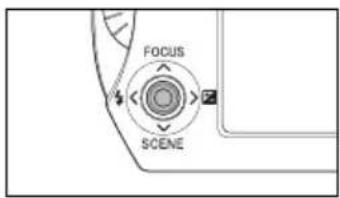
Mueva el botón OK (▶para desplazar el cursor y seleccione [Crear nuevo]. Seguidamente, pulse el botón OK (▶
- Seleccione el tipo de álbum.
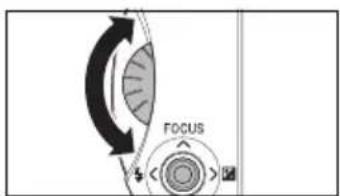
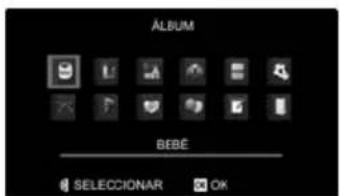
Utilice el jog dial para seleccionar el tipo de álbum ( página 16) y pulse el botón OK (
Modificación y almacenamiento de un tipo de álbum existente
- En la pantalla de selección de álbum, seleccione [Cambiar icono].
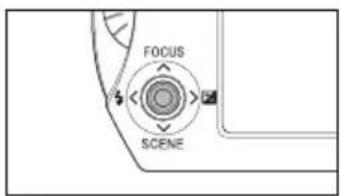
Mueva el botón OK (▶para desplazar el cursor y seleccione [Cambiar icono]. Seguidamente, pulse el botón OK (▶
- Seleccione el tipo de álbum.
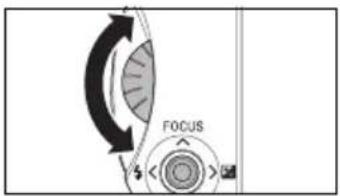
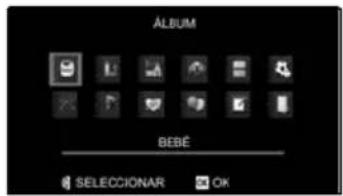
Utilice el jog dial para seleccionar el tipo de álbum (página 16) y pulse el botón OK (▶).

NOTA
No es posible guardar imágenes animadas en una tarjeta SD.
Elección del lugar de almacenamiento de imágenes congeladas
- En el menú de grabación ( página 36), seleccione [Guardar en].
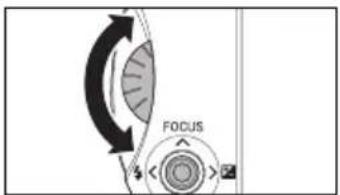

Utilice el jog dial para seleccionar [Guardar en] y pulse el botón OK
- Seleccione [Imagen congelada].
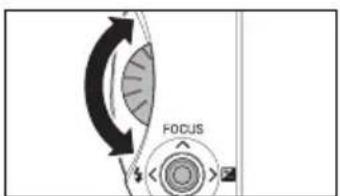
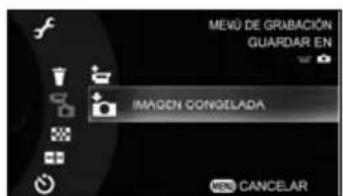
Utilice el jog dial para seleccionar [Imagen congelada] y pulse el botón OK (▶)
- a). Seleccione la unidad (controlador) que desee.
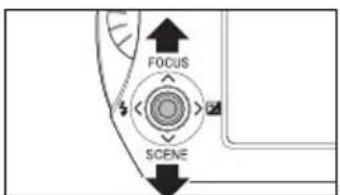
Mueva el botón OK ( ) hacia arriba o hacia abajo para seleccionar [HDD] o [Tarjeta-SD] y luego pulse el botón OK ( ).
Si selecciona [HDD], las imágenes congeladas se guardarán en los mismos álbumes que las imágenes animadas.
b). Si selecciona [Tarjeta-SD], aparecerá la pantalla que se muestra a continuación.
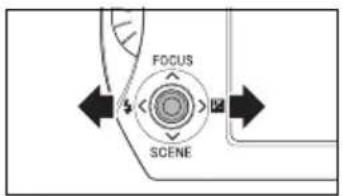
Mueva el botón OK (▶ hacia la izquierda o la derecha y seleccione [Sí] para crear un nuevo álbum o [No] para guardar las imágenes en el álbum existente más reciente. Seguidamente, pulse el botón OK (▶

NOTA
Las imágenes guardadas en una tarjeta SD siempre se guardan en el álbum más reciente.
No es posible seleccionar tipos de álbumes en una tarjeta SD.
Ajuste de la calidad de imágenes animadas (vídeo)

- En el menú de grabación ( página 36), seleccione [Calidad de la imagen animada].
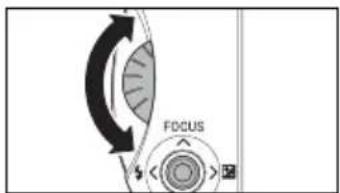
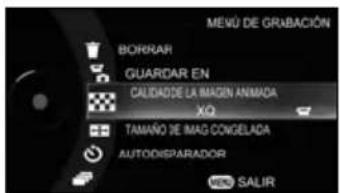
Utilice el jog dial para seleccionar [Calidad de la imagen animada] y pulse el botón OK (▶)
- Seleccione la calidad de la imagen animada.
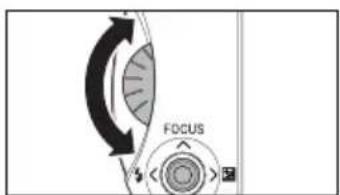
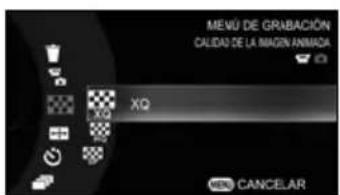
Utilice el jog dial para seleccionar la calidad de la imagen animada y pulse el botón OK (▶)
XQ: Calidad extra-alta (1920 × 1080)
HQ: Calidad alta (1440 × 1080)
SP: Reproducción normal (1440 × 1080)
Tiempos aproximados de grabación de imágenes animadas
La siguiente tabla muestra los tiempos aproximados de grabación de imágenes animadas.
Dado que la cantidad de datos empleados varía en función del motivo o sujeto grabado, las duraciones de grabación enumeradas a continuación son sólo aproximadas y pueden variar.
| Calidad de la imagen animada | Tiempo de grabación | |
| 100 GB* 40 GB* | ||
| XQ 12 h 00 min. 4 h 40 min | ||
| HQ 17 h 40 min 7 h 00 min. | ||
| SP 23 h 20 min. 9 h 20 min. | ||
* 1 GB = 1.000 millones de bytes. La capacidad real formateada puede ser inferior a la cifra aquí mostrada.

NOTA
El tiempo de grabación disponible que aparece realmente varía en función de la calidad de imagen y de la cantidad de espacio disponible en la unidad.
El ajuste de calidad de la imagen animada se conserva al cambiar al modo Automático. También puede cambiar el ajuste.
Ajuste del tamaño de la imagen congelada

- En el menú de grabación ( página 36), seleccione [Tamaño de la imagen congelada].
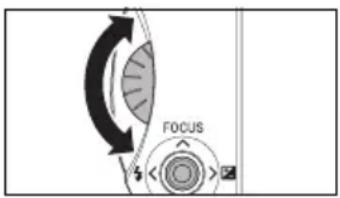
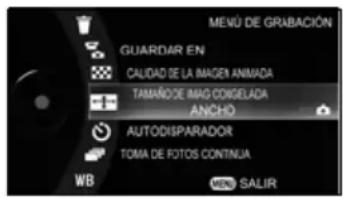
Utilice el jog dial para seleccionar [Tamaño de la imagen congelada] y pulse el botón OK (▶).
- Seleccione el tamaño de la imagen congelada.
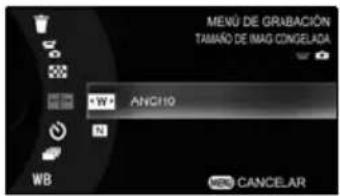
Utilice el jog dial para seleccionar el tamaño y pulse el botón OK (▶)
Ancho: 1920 × 1080 pixels
Normal: 1440 × 1080 pixels
Número aproximado de tomas de imágenes congeladas disponibles
En la siguiente tabla se muestra el número aproximado de imágenes congeladas que pueden grabarse.
Dado que la cantidad de datos utilizados varía en función del tamaño de cada imagen, el número de imágenes almacenables que se indica a continuación es aproximado y puede cambiar.
| Unidad de disco duro | Tarjeta SD*2 | |||||
| 100 GB*1 | 40 GB*1 | 8 GB 4 | GB 2 GB 1 | GB 512 MB | ||
| 9999 99 | 99 7600 37 | 00 1920 | 980 490 | |||
*1 GB = 1.000 millones de bytes. La capacidad real formateada puede ser inferior a la cifra aquí mostrada.
*2Dado que parte de la tarjeta SD se utiliza como área de administración para funciones tales como la protección de copyright, la memoria realmente disponible es ligeramente inferior a la mostrada.

NOTA
El número de tomas disponibles que aparece realmente varía en función del tamaño de imagen y de la cantidad de espacio disponible en la unidad.
El ajuste del tamaño de la imagen congelada se conserva al cambiar al modo Automático. También puede cambiar el ajuste.
Realización de tomas con el autodisparador


Cuando utilice el autodisparador, se realizará una toma automáticamente después de un tiempo establecido (10 o 2 segundos).

PUNTO
La utilización de [2 seg.] como valor de retardo del autodisparador es una manera eficaz de evitar el movimiento de la cámara al tomar imágenes congeladas.
- En el menú de grabación ( página 36), seleccione [Autodisparador].
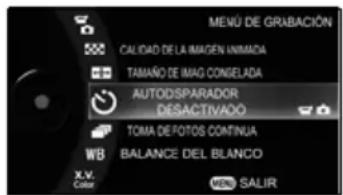
Utilice el jog dial para seleccionar [Autodisparador] y pulse el botón OK (▶).
- Seleccione el retardo del autodisparador.
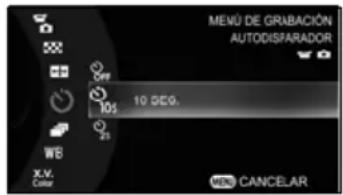
Utilice el jog dial para seleccionar el retardo y pulse el botón OK (▶) Desactivado: No se utiliza el autodisparador.
10 seg.: La toma se inicia o se toma la imagen aproximadamente 10 segundos después de pulsar el botón REC 📄el botón REC 📄.
2 seg.: La toma se inicia o se toma la imagen aproximadamente 2 segundos después de pulsar el botón REC 🎨el botón REC 🎠.

NOTA
Al realizar tomas con autodisparador, cuando pulse el botón REC el botón REC e iniciará una cuenta atrás en un temporizador que se muestra en la pantalla y el LED delantero comenzará a parpadear. Una vez que haya transcurrido el retardo seleccionado (10 segundos o 2 segundos), la cámara comenzará a realizar la toma de la imagen animada o congelada.
También puede utilizar el autodisparador con la toma de fotos continua (→ página 76). La toma de fotos continua realiza 3 tomas de imágenes cuando se utiliza el autodisparador.
Puede cancelar la toma con autodisparador moviendo el botón OK (▶) hacia abajo mientras se muestra la cuenta atrás.
Al configurar la cámara con el modo Automático, se desactiva el autodisparador, puede cambiar este ajuste.
Toma de fotos continua


PUNTO
La grabación continua es idónea para situaciones en las que las oportunidades de fotografiar puedan perderse con facilidad, como las fotografías de niños y mascotas.
- En el menú de grabación ( página 36), seleccione [Toma de fotos continua].
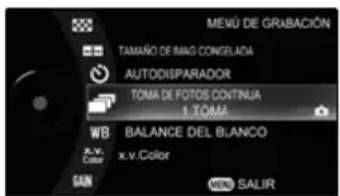
Utilice el jog dial para seleccionar [Toma de fotos continua] y pulse el botón OK (▶)
- Seleccione [Toma de fotos continua].
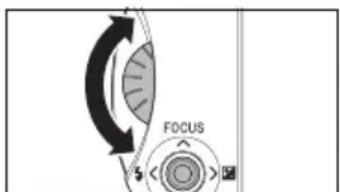
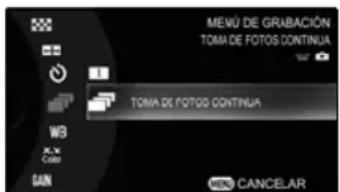
Utilice el jog dial para seleccionar [Toma de fotos continua] y pulse el botón OK (▶)
1 toma: Las imágenes se toman de una en una.
Toma de fotos continua: Las imágenes se toman continuamente.
-
Ajuste la cámara con el modo de grabación y componga la toma.
-
Pulse el botón REC hasta la mitad de su recorrido para enfocar y luego púlselo hasta el fondo.
La cámara grabará continuamente hasta que suelte el botón REC


NOTA
No se puede utilizar el flash con la toma de fotos continua.
El intervalo entre tomas varía dependiendo de las condiciones de grabación.
Cuando se utiliza el autodisparador (página 75), la toma de fotos continua toma 3 imágenes.
Al ajustar la cámara en modo Automático, se selecciona [1 toma] como ajuste de toma de fotos continua.
Realización de tomas con tonos de color naturales (Balance del blanco)
Al tomar imágenes con distintas fuentes de luz, puede utilizar el ajuste de balance del blanco (página 168) para obtener tonos de colores que tengan un aspecto más natural.

PUNTO
Si el valor de balance del blanco almacenado es inadecuado, puede utilizar los preajustes para establecer manualmente el balance del blanco.

ATENCIÓN
Si utiliza un ajuste distinto de [Automático] y el ajuste seleccionado no coincide con la fuente de luz, es posible que los tonos de color sean poco naturales.
- En el menú de grabación ( página 36), seleccione [Balance del blanco].
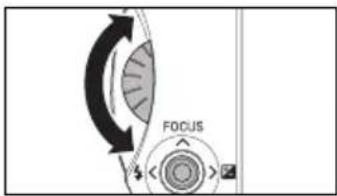
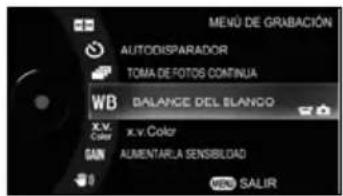
Utilice el jog dial para seleccionar [Balance del blanco] y pulse el botón OK (▶)
- Seleccione el balance del blanco que desee.
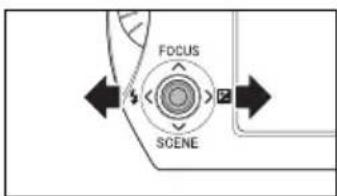
Mueva el botón OK (→) hacia la izquierda o la derecha para seleccionar el balance del blanco deseado y luego pulse el botón OK (→).
Si selecciona [Preajuste], continúe con “Ajuste manual del balance del blanco”.
Automático: Ajuste automático
Luz solar: Para grabar al sol
Nublado: Para grabar con cielo nublado
Luz fluorescente H: Para grabar con luces fluorescentes diurnas (luces fluorescentes con tono azulado)
Luz fluorescente L: Para grabar con luces fluorescentes neutras (luces fluorescentes con tono rojizo)
Lámpara
Para grabar con luces incandescentes
incandescente:
Preajuste: Le permite utilizar sus propios datos
predefinidos.

NOTA
Al ajustar la cámara en modo Automático, se selecciona [Automático] como ajuste de balance del blanco.
Ajuste manual del balance del blanco
Siga este procedimiento para almacenar datos de preajuste para la fuente de luz actual.
- Seleccione [Preajuste] de las opciones de balance del blanco.
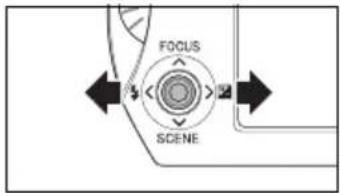
Mueva el botón OK (▶ hacia la izquierda o la derecha para seleccionar [Preajuste] y luego pulse el botón OK (▶
- Seleccione [Concordar con balance del blanco].
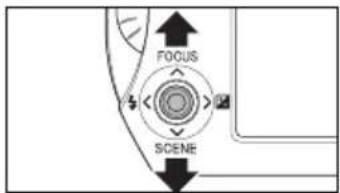
Mueva el botón OK (▶ hacia arriba o hacia abajo para seleccionar [Concordar con balance del blanco] y luego pulse el botón OK (▶ Seleccione [Utilizar datos existentes] para utilizar datos de preajuste que haya almacenado anteriormente.
- Establezca una concordancia para el balance del blanco.
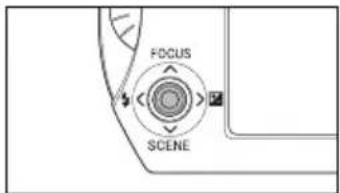
Sitúe un objeto blanco (como un plato o una hoja de papel blanco) de manera que ocupe todo el encuadre en el centro de la pantalla y luego pulse el botón OK (▶)

NOTA
Al establecer la concordancia de balance del blanco, asegúrese de que el objeto blanco ocupe por completo el encuadre en el centro de la pantalla.
x.v.Color

Esta función se utiliza para permitir que las imágenes animadas tomadas con esta cámara puedan reproducirse en equipos de vídeo que admitan el estándar "x.v.Color". (página 169)
- En el menú de grabación ( página 36), seleccione [x.v.Color].
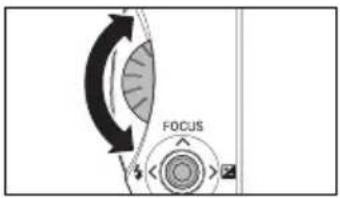
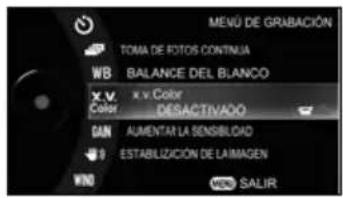
Utilice el jog dial para seleccionar [x.v.Color] y pulse el botón OK (▶). 2. Seleccione [Activado].
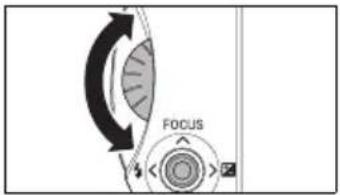
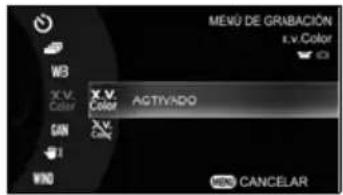
Utilice el jog dial para seleccionar [Activado] y pulse el botón OK (▶).
Activado: x.v.Color está activado.
Desactivado: x.v.Color está desactivado.

NOTA
Al seleccionar el modo Automático en la cámara, el ajuste de x.v.Color será [Desactivado].
Aumento de la sensibilidad ISO
Este es un medio efectivo para aumentar la sensibilidad de la cámara al realizar tomas.
Al realizar tomas en lugares oscuros o en lugares en los que esté prohibido el uso de flash, es conveniente aumentar la sensibilidad.

ATENCIÓN
Al realizar tomas con mayor sensibilidad, puede aumentar la cantidad de ruido de las imágenes.
- En el menú de grabación ( página 36), seleccione [Aumentar la sensibilidad].
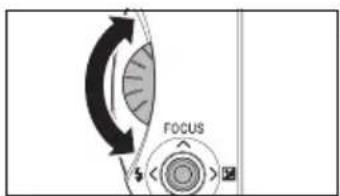
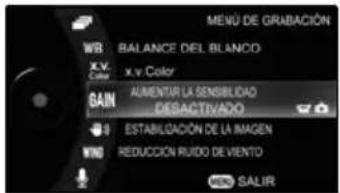
Utilice el jog dial para seleccionar [Aumentar la sensibilidad] y pulse el botón OK (▶)
- Seleccione [Activado].
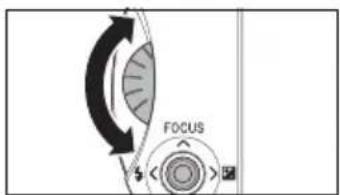
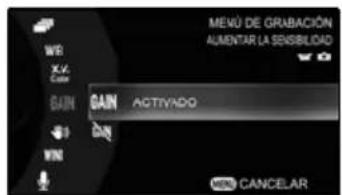
Utilice el jog dial para seleccionar [Activado] y pulse el botón OK (▶)
Activado: Se utilizará una sensibilidad superior al grabar.
Desactivado: La grabación se realizará con la sensibilidad normal.

NOTA
Al seleccionar el modo Automático en la cámara, el ajuste de Aumentar la sensibilidad será [Desactivado].
Toma de imágenes con Estabilización de la imagen

La estabilización de la imagen reduce los problemas de movimientos de la cámara al realizar tomas de imágenes animadas.

PUNTO
La estabilización de la imagen es especialmente útil al utilizar el zoom.
- En el menú de grabación ( página 36), seleccione [Estabilización de la imagen].
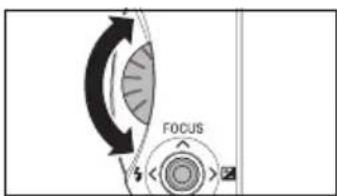
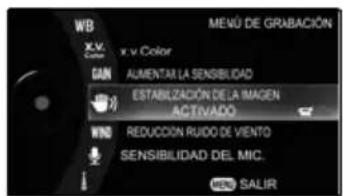
Utilice el jog dial para seleccionar [Estabilización de la imagen] y pulse el botón OK (▶)
- Seleccione [Activado].
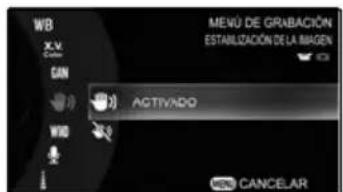
Utilice el jog dial para seleccionar [Activado] y pulse el botón OK (▶).
Activado: Se utilizará la Estabilización de la imagen.
Desactivado: No se utilizará la Estabilización de la imagen.

NOTA
La estabilización de la imagen puede ser ineficaz si el movimiento de la cámara es excesivo o si está siguiendo a un objeto o sujeto en movimiento.
La efectividad de la estabilización de imagen varía en función del ajuste de escena y del brillo del entorno. Su efectividad será limitada en lugares oscuros.
La estabilización de la imagen reduce los problemas de movimientos de la cámara al realizar tomas de imágenes animadas. La estabilización de la imagen no corrige el movimiento de la cámara cuando se toman imágenes congeladas.
Al seleccionar el modo Automático en la cámara, el ajuste de Estabilización de la imagen será [Activado].
Reducción del ruido del viento

Esta función reduce el ruido del viento en el sonido grabado al realizar tomas de imágenes animadas.
- En el menú de grabación ( página 36), seleccione [Reducción del ruido del viento].
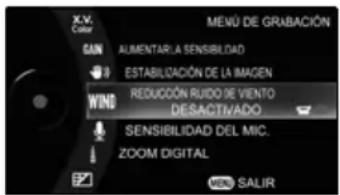
Utilice el jog dial para seleccionar [Reducción del ruido del viento] y pulse el botón OK (▶)
- Seleccione [Activado].
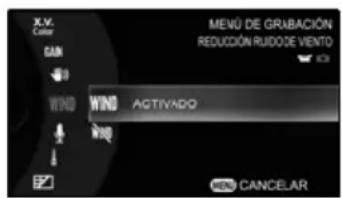
Utilice el jog dial para seleccionar [Activado] y pulse el botón OK (▶)
Activado: Se utiliza la función Reducción del ruido del viento.
Desactivado: No se utiliza la función Reducción del ruido del viento.

NOTA
Esta función no surte efecto si la toma se realiza con el micrófono orientado directamente hacia el viento.
Al seleccionar el modo Automático en la cámara, el ajuste de Reducción del ruido del viento será [Activado].
Cambio de la sensibilidad del micrófono

Utilice este procedimiento para establecer la sensibilidad del micrófono durante la grabación de imágenes animadas.
- En el menú de grabación ( página 36), seleccione [Sensibilidad del Mic.].
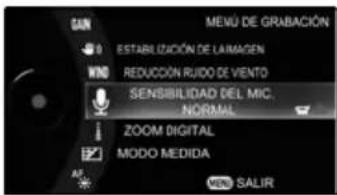
Utilice el jog dial para seleccionar [Sensibilidad del Mic.] y pulse el botón OK (▶).
- Seleccione el ajuste deseado.

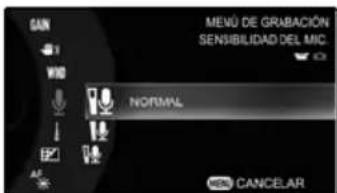
Utilice el jog dial para seleccionar el ajuste deseado y pulse el botón OK (▶)
Normal: Sensibilidad del micrófono normal
Más: Establece una sensibilidad del micrófono superior.
Seleccione este ajuste para grabar sonidos bajos difíciles de oír.
Menos: Establece una sensibilidad del micrófono inferior.
Seleccione este ajuste para reducir el ruido ambiental.

NOTA
Al seleccionar el modo Automático en la cámara, el ajuste de la sensibilidad del micrófono será [Normal].
Zoom digital
El zoom digital utiliza procesamiento digital para aumentar aun más la parte central de la pantalla.
La tecnología de interpolación de pixels garantiza que se continúe grabando el número especificado de pixels al utilizar el zoom digital.

ATENCIÓN
Al utilizar el zoom digital, se reduce la calidad de imagen.
- En el menú de grabación ( página 36), seleccione [Zoom digital].
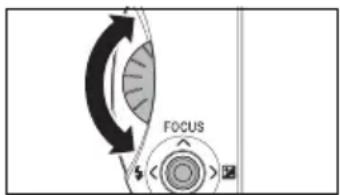
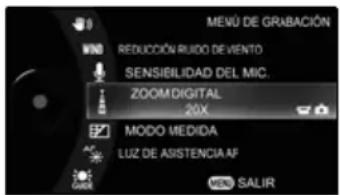
Utilice el jog dial para seleccionar [Zoom digital] y pulse el botón OK (▶)
- Seleccione la ampliación de zoom digital.
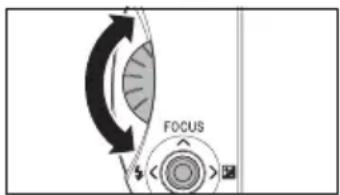
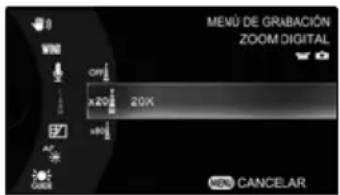
Utilice el jog dial para seleccionar la ampliación deseada y pulse el botón OK (▶)
Desactivado: No se utiliza el zoom digital.
20x: Proporciona ampliaciones de hasta 20× cuando se combina con el zoom óptico.
80x: Proporciona ampliaciones de hasta 80× cuando se combina con el zoom óptico.
La visualización de la barra de zoom cambia como se muestra a continuación dependiendo del ajuste de zoom digital.

Al utilizar el zoom en el modo de grabación, el color del control deslizante cambia al moverse del área de zoom óptico al área de zoom digital.
Área de zoom óptico: Azul
Área de zoom digital: Rojo

NOTA
Al seleccionar el modo Automático en la cámara, el ajuste de zoom digital será [205].
Cambio del modo de medición
Siga este procedimiento para establecer el modo de medición empleado para calcular el brillo de la imagen.

PUNTO
Empleando el ajuste [Mancha] para sujetos o motivos con iluminación posterior, podrá encontrar una exposición que se ajuste al sujeto en cuestión.

ATENCIÓN
Si el punto de medición es demasiado brillante, la imagen fotografiada será oscura.
Si el punto de medición es demasiado oscuro, la imagen fotografiada será demasiado clara.
- En el menú de grabación ( página 36), seleccione [Modo medida].
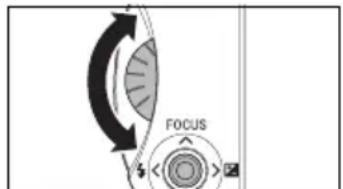
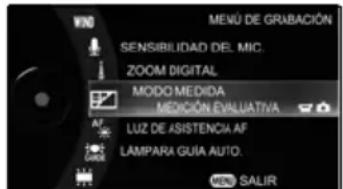
Utilice el jog dial para seleccionar [Modo medida] y pulse el botón OK (▶).
- Seleccione el ajuste deseado.
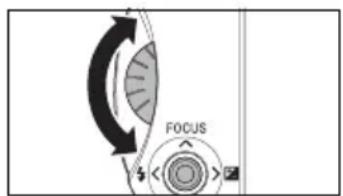
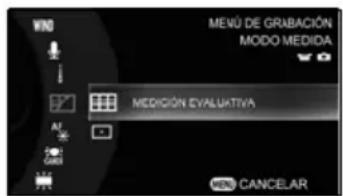
Utilice el jog dial para seleccionar el ajuste deseado y pulse el botón OK (▶)
Medición evaluativa Ajusta la exposición dividiendo la imagen en secciones y midiendo cada una de las secciones.
Mancha: Establece la exposición midiendo una pequeña área del centro de la imagen.

NOTA
Al configurar la cámara en el modo Automático, se selecciona [Medición evaluativa] como modo de medición.
Utilización de la luz de asistencia AF

Siga este procedimiento para activar o desactivar la luz de asistencia que emplea la cámara para facilitar el enfoque al realizar tomas de imágenes congeladas en lugares oscuros.
- En el menú de grabación ( página 36), seleccione [Luz de asistencia AF].
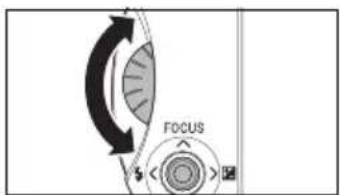
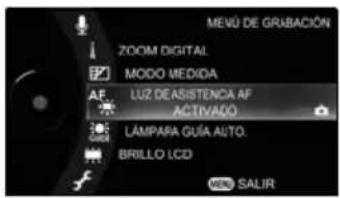
Utilice el jog dial para seleccionar [Luz de asistencia AF] y pulse el botón OK (▶)
- Seleccione [Activado].
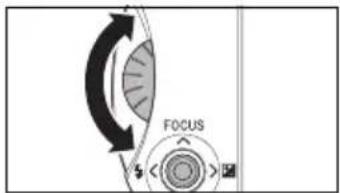
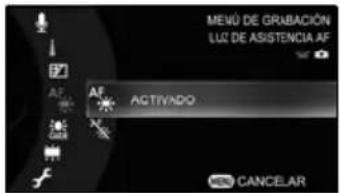
Utilice el jog dial para seleccionar [Activado] y pulse el botón OK (▶)
Activado: En entornos oscuros, se activa la luz de asistencia AF al pulsar el botón REC hasta la mitad de su recorrido.
Desactivado: La Luz de asistencia AF no se activa.

NOTA
Al seleccionar el modo Automático en la cámara, el ajuste de Luz de asistencia AF será [Activado].
En algunas situaciones, es posible que la cámara continúe sin poder enfocar a pesar de estar activada la Luz de asistencia AF.
Desactivación de la lámpara de guía automática
Utilice este ajuste para desactivar la lámpara que indica cuando la cámara está en modo automático.
- En el menú de grabación ( página 36), seleccione [Lámpara guía auto.].
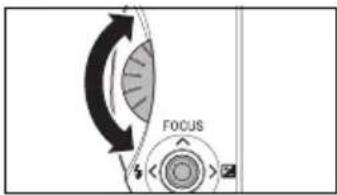
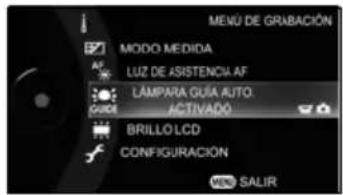
Utilice el jog dial para seleccionar [Lámpara guía auto.] y pulse el botón OK (▶).
- Seleccione [Desactivado].
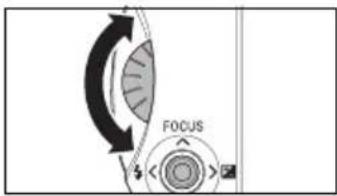
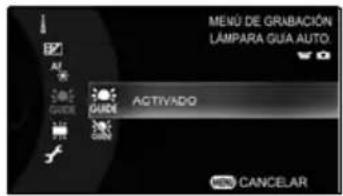
Utilice el jog dial para seleccionar [Desactivado] y pulse el botón OK ( ).
Activado: La lámpara de guía automática se ilumina cuando la cámara está en modo automático.
Desactivado: La lámpara de guía automática no se ilumina cuando la cámara está en modo automático.

NOTA
El ajuste de la lámpara de guía automática se conserva aunque cambie al modo automático. También puede cambiar este ajuste.
Cambio del brillo del LCD
Esta función le permite ajustar el brillo del LCD a las condiciones en las que se realiza la toma. El aumento del brillo del LCD facilita su visualización en exteriores o en otros lugares en los que haya mucha luz.

ATENCIÓN
Si reduce el brillo del LCD y se traslada a otro lugar, puede que parezca que no hay ninguna imagen en el monitor LCD.
Cambio del brillo del LCD desde el Menú de grabación (o lectura)
- En el menú de grabación (o de lectura) ( página 36), seleccione [Brillo LCD].
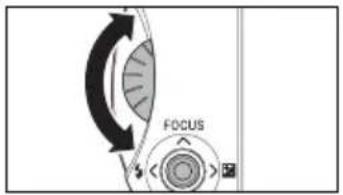
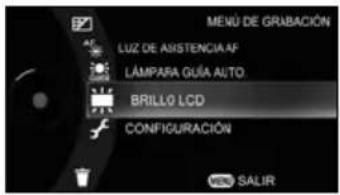
Utilice el jog dial para seleccionar [Brillo LCD] y pulse el botón OK (▶ 2. Ajuste el brillo del LCD.
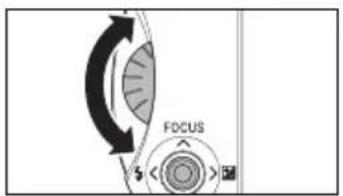
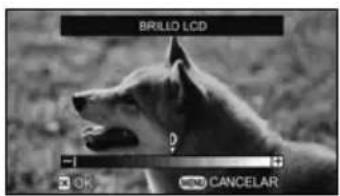
Utilice el jog dial para ajustar el brillo del LCD y pulse el botón OK (▶)

NOTA
El cambio del brillo del LCD no afecta al brillo de las imágenes grabadas.
Cambio del brillo del LCD durante la grabación de imágenes animadas
- Cuando esté grabando imágenes animadas, pulse el botón MENU.
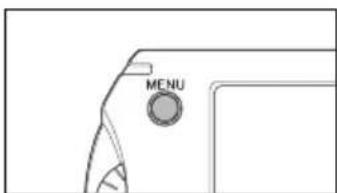
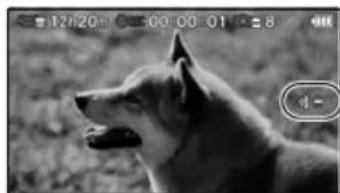
- Cambie el brillo del LCD.
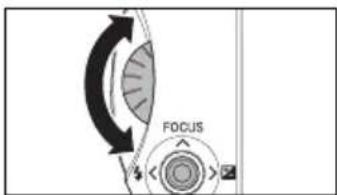
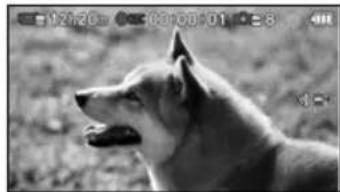
Utilice el jog dial para cambiar el brillo del LCD y pulse el botón OK (☐)

NOTA
El cambio del brillo del LCD no afecta al brillo de las imágenes grabadas.
Capítulo 5
Reproducción avanzada
Cambio de pantalla
Utilización de la Vista de lista
División de las imágenes animadas en capítulos
Reproducción de capítulos seleccionados
Ajuste de Favoritos
Visualización de imágenes congeladas con tamaño aumentado
Visualización de imágenes congeladas rotadas
Protección de imágenes
Copia de imágenes
Reproducción continua de vídeo
Reproducción automática
Impresión directa desde la cámara (PictBridge)
Ajuste de la pantalla
HDMI-CEC
Cambio de pantalla
Puede cambiar la pantalla utilizada en el modo de reproducción.
- Pulse el botón DISP.
Cada vez que pulse el botón DISP, la pantalla cambiará como se muestra a continuación.
![graph TD A["<Pantalla normal> Pantalla predeterminada (imágenes animadas)"] --> B["La información de imagen está oculta."] B --> C["<Oculto> Muestra la guía de operación."] C --> D["<Pantalla de detalles> Muestra información de imagen detallada."] D --> E["28/10/2007 28/10/2007"]](/content/2026/05/1085751/images/52a060169c8c8dcc032cf2f93c5d4c0ab2d1ccf5e35397a5d60d7dfca7502f0e.jpg)

NOTA
También puede cambiar la pantalla mientras reproduce imágenes animadas.
Utilización de la Vista de lista
La Vista de lista le permite ver listas de unidades (controladores), álbumes e imágenes reducidas (versiones a tamaño reducido de las imágenes) en una pantalla.
- Deslice la palanca de zoom hacia la W.
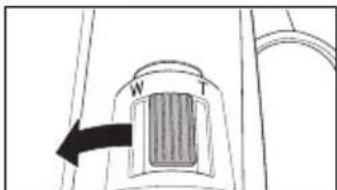
Pantalla de Vista de lista
La pantalla de vista de lista está dividida en tres áreas.
Puede desplazarse de un área a otra moviendo el botón OK (▶a la izquierda o la derecha.
Dentro de cada una de las áreas, utilice el jog dial o mueva el botón OK (▶ hacia arriba o hacia abajo para seleccionar un elemento.
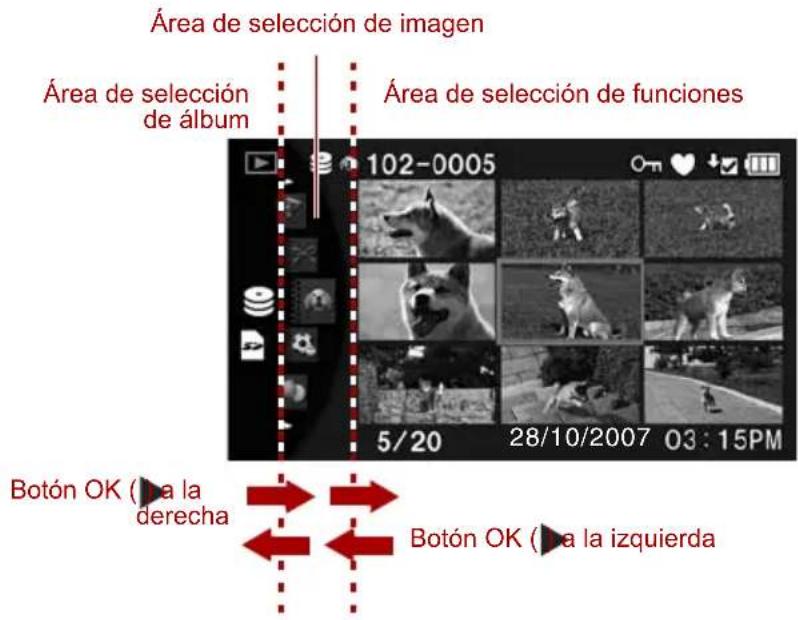
Cambio de álbum
- Mueva el cursor al área de selección de álbum.
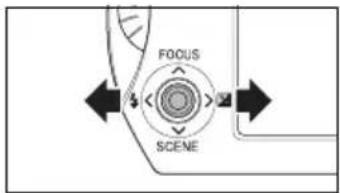
Mueva el botón OK (▶ hacia la izquierda o hacia la derecha para desplazar el cursor al área de selección de álbum.
- Seleccione el álbum que desee.
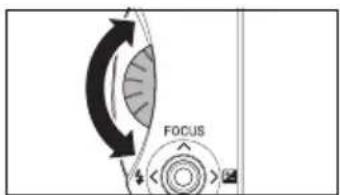
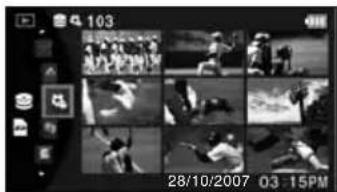
Utilice el jog dial para seleccionar el álbum deseado.
Cambio de unidad (controlador)
- Mueva el cursor al área de selección de unidad (controlador).
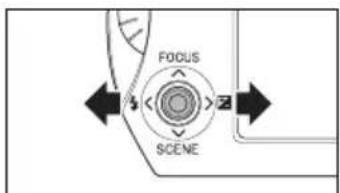
Mueva el botón OK (▶ hacia la izquierda o hacia la derecha para desplazar el cursor al área de selección de unidad (controlador).
- Seleccione la unidad (controlador) que desee.
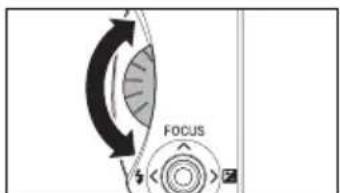
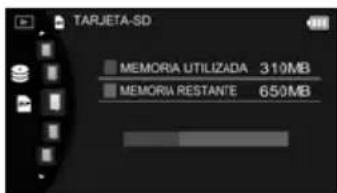
Utilice el jog dial para seleccionar la unidad deseada.

NOTA
Con el cursor situado en el área de selección de imagen, puede desplazarse al álbum siguiente (o anterior) empleando el jog dial para desplazarse hacia arriba y hacia abajo.
La unidad aquí seleccionada es la unidad de reproducción. Al seleccionar una unidad que no sea la unidad actualmente seleccionada para el almacenamiento de imágenes, no cambiará la ubicación de almacenamiento de imágenes.
División de las imágenes animadas en capítulos

Puede dividir un vídeo (imágenes animadas) en capítulos en cualquier punto bien durante la reproducción del vídeo o bien cuando éste esté en pausa.
Al insertar un cambio de capítulo inmediatamente antes de una escena importante, le resultará más fácil localizar dicha escena de nuevo cuando reproduzca el vídeo.
- Reproduzca el vídeo deseado.
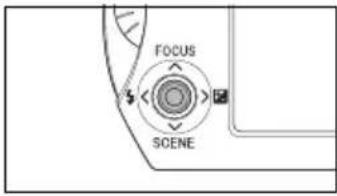
En el Modo reproducción, pulse el botón OK (▶)
Si establece [Guía de repr. vídeo] con el valor [Activado] en [Ajustes de pantalla] en el menú de lectura, se mostrará la guía de reproducción de vídeo. Seleccione [Sí] o [NO] y comience a reproducir el vídeo.
- Realice una pausa en la escena en la que desee insertar un salto de capítulo.
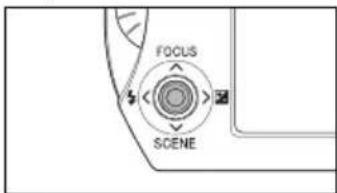
En la escena en la que desee insertar un salto de capítulo, pulse el botón OK (▶)
Podrá localizar la mejor escena empleando el jog dial para avanzar o retroceder de fotograma en fotograma.
- Pulse el botón CHAPTER.
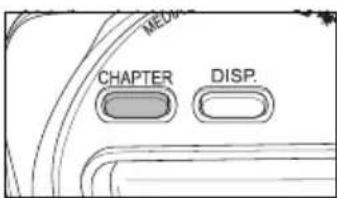
Pulse el botón CHAPTER.
- Seleccione [Sí].
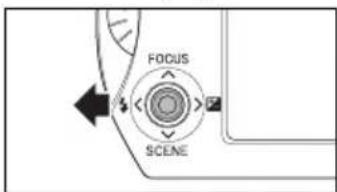
Mueva el botón OK (▶) hacia la izquierda para seleccionar [Sí] y luego pulse el botón OK (▶)

NOTA
Puede crear un máximo de 20 capítulos en cada título.
Reproducción de capítulos seleccionados

Siga este procedimiento para comenzar a reproducir un vídeo desde un capítulo determinado (página 168).
- Muestre el vídeo deseado.
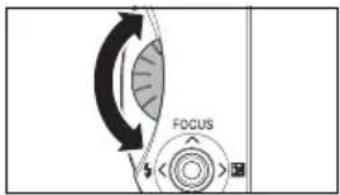
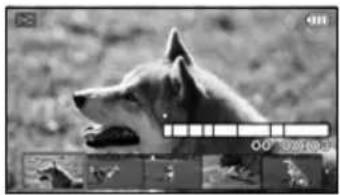
Utilice el jog dial para seleccionar las imágenes animadas (el vídeo) que desea reproducir.
- Mueva el botón OK ( ) hacia abajo.
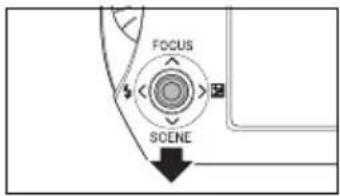
El cursor se desplazará a un capítulo.
- Seleccione el capítulo en el que desea comenzar la reproducción.
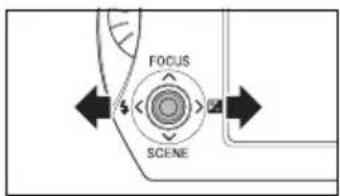
Mueva el botón OK (▶ hacia la izquierda o hacia la derecha para seleccionar el capítulo en el que debe comenzar la reproducción (modo capítulo).
- Reproduzca el vídeo.
Pulse el botón OK (▶para reproducir el vídeo desde el capítulo especificado.
Ajuste de Favoritos
La configuración de imágenes como favoritas le permite utilizar la reproducción automática (página 107) para reproducir sólo las imágenes favoritas.
Preparación
Comience mostrando una imagen que desee configurar como favorita.
- Pulse el botón REC .
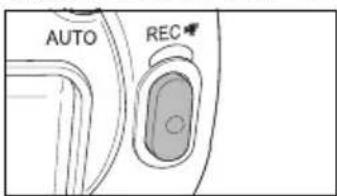
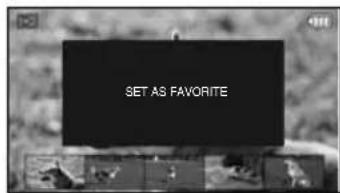
La imagen se añadirá a los favoritos.
Puede comprobar las imágenes marcadas como favoritas pulsando el botón DISP para seleccionar la pantalla de detalles (página 92).
Ajuste de Favoritos durante la reproducción de imágenes animadas
- Reproduzca un vídeo.
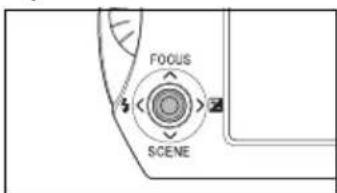
Pulse el botón OK (▶) para reproducir un vídeo.
Si establece [Guía de repr. vídeo] con el valor [Activado] en [Ajustes de pantalla] en el menú de lectura, se mostrará la guía de reproducción de vídeo. Seleccione [Sí] o [NO] y comience a reproducir el vídeo.
- Pulse el botón REC .
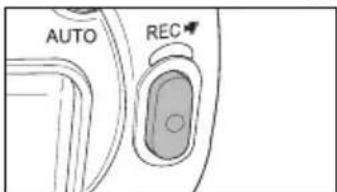
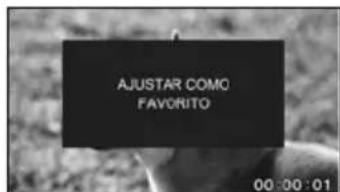
La imagen se añadirá a los favoritos.
Puede comprobar las imágenes marcadas como favoritas pulsando el botón DISP para seleccionar la pantalla de detalles (página 92).
Eliminación de favoritos
- Muestre una imagen configurada como favorita y pulse el botón
REC
La imagen se borrará de los favoritos.
Puede eliminar imágenes de la lista de favoritos mientras se está reproduciendo un vídeo o cuando éste está en pausa.
Visualización de imágenes congeladas con tamaño aumentado

Siga este procedimiento para comprobar imágenes con detalle.
Preparación
Muestre la imagen congelada que desea agrandar.
- Deslice la palanca de zoom hacia la T.
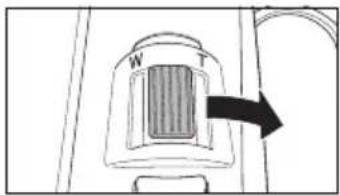
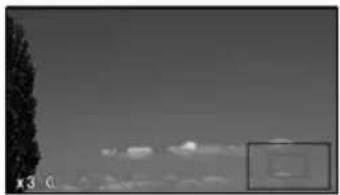
Al desplazar la palanca de zoom hacia la W, vuelve a alejarse la imagen hasta la escala de visualización original.
- Ajuste la ubicación de visualización.
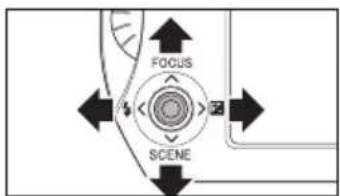
Mueva el botón OK (▶ hacia arriba, hacia abajo, hacia la izquierda o hacia la derecha para desplazar la posición de visualización.
Al pulsar el botón OK (▶mientras una imagen está aumentada de tamaño, se restaura la visualización original.
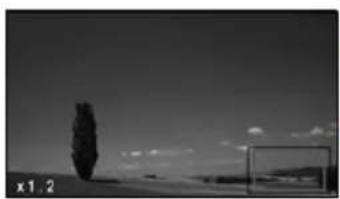
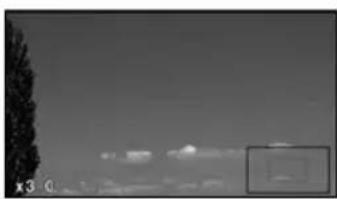
No es posible ver vídeos a tamaño aumentado.
Visualización de imágenes congeladas rotadas

Siga este procedimiento para ver imágenes congeladas rotadas 90° o 180°. Las imágenes congeladas tomadas con la cámara girada se reproducen inicialmente giradas.
Preparación
Muestre la imagen congelada que desea rotar.
- Mueva el botón OK ( ) hacia abajo.
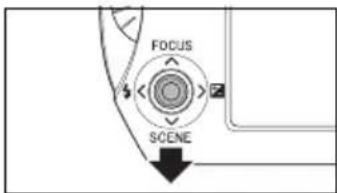
La cámara se configurará con el modo de visualización rotada.
- Rote la imagen congelada.
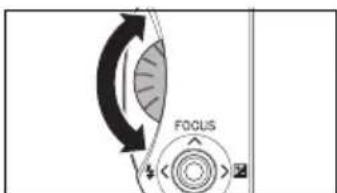
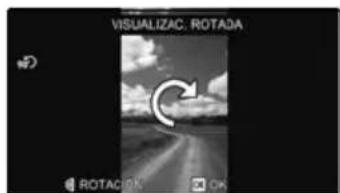
Utilice el jog dial para rotar la imagen congelada.
- Confirme la visualización rotada.
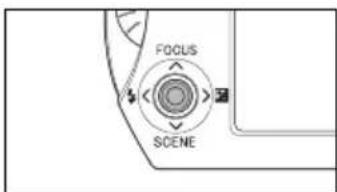
Pulse el botón OK (▶).

NOTA
La información de visualización rotada se grabará en la imagen.
No es posible rotar imágenes congeladas protegidas ni imágenes congeladas de una tarjeta SD bloqueada.
Las imágenes giradas podrían no mostrarse rotadas al visualizarlas en otros dispositivos (PC, etc.).
No es posible ver vídeos rotados.
Protección de imágenes
Para impedir que se borren accidentalmente determinadas imágenes (página 42), puede convertirlas en archivos de sólo lectura. Esto se conoce como “protección”.

ATENCIÓN
El formateo (página 168) borra todas las imágenes, incluidas las imágenes protegidas. Las imágenes borradas no se pueden restaurar.
Protección de imágenes individuales
- En el menú de lectura ( página 38), seleccione [Protección].
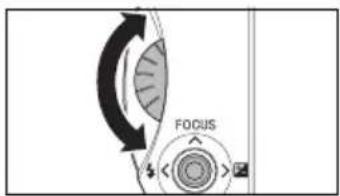
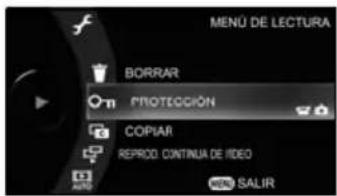
Utilice el jog dial para seleccionar [Protección] y pulse el botón OK (▶)
- Seleccione [1 imagen].
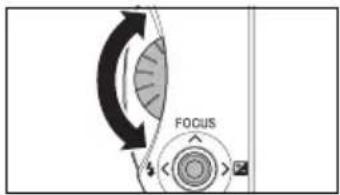
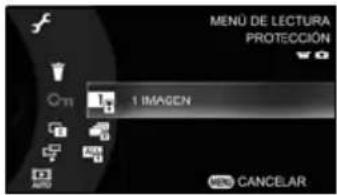
Utilice el jog dial para seleccionar [1 imagen] y pulse el botón OK (▶3. Seleccione la unidad (controlador) que desee.
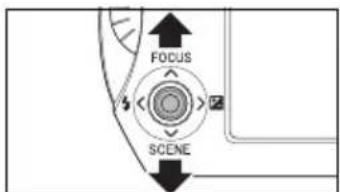
Mueva el botón OK ( ) hacia arriba o hacia abajo para seleccionar la unidad en la que se encuentra la imagen que desea proteger y luego pulse el botón OK ( ).
- Muestre la imagen que desea proteger.
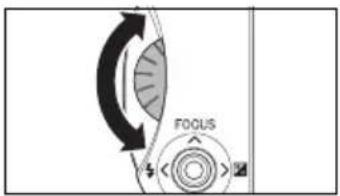
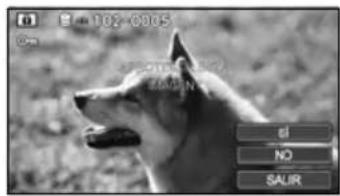
Utilice el jog dial para seleccionar la imagen que desea proteger.
Se mostrará el icono de protección ©sobre las imágenes que ya estén protegidas.
- Seleccione [Sí].
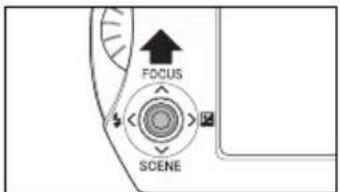
Mueva el botón OK (▶) hacia arriba para seleccionar [Sí] y luego pulse el botón OK (▶).
La imagen mostrada se protegerá y aparecerá la imagen anterior.
Si selecciona [NO], la imagen anterior aparecerá sin que se proteja la imagen mostrada.
Al seleccionar [Cancelar], regresará al menú de lectura.

NOTA
El icono [¢]aparece para las imágenes protegidas en la pantalla de reproducción y cuando se establece la protección.
Protección de varias imágenes
- En el menú de lectura ( página 38), seleccione [Protección].
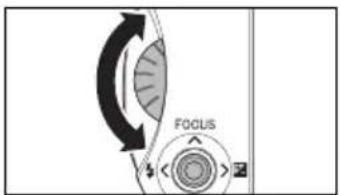
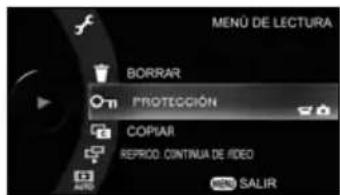
Utilice el jog dial para seleccionar [Protección] y pulse el botón OK (▶) 2. Elija [Seleccionar imágenes].
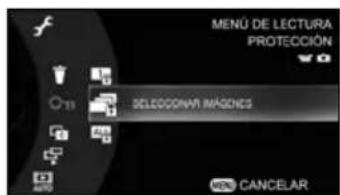
Utilice el jog dial para seleccionar [Seleccionar imágenes] y pulse el botón OK (▶).
- Seleccione la unidad (controlador) que desee.
Mueva el botón OK (▶ hacia arriba o hacia abajo para seleccionar la unidad en la que se encuentran las imágenes que desea proteger y luego pulse el botón OK (▶
- Seleccione las imágenes que desea proteger.
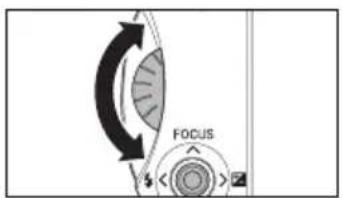
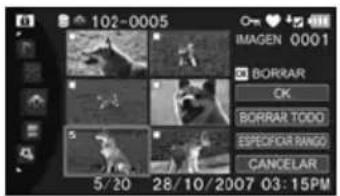
Utilice el jog dial o mueva el botón OK (▶hacia arriba, hacia abajo, hacia la izquierda o hacia la derecha para mover el cursor hasta la imagen que desea proteger. Seguidamente, pulse el botón OK (▶
Aparecerá una marca de verificación ▼ sobre la imagen que se va a proteger para indicar que está seleccionada.
Si desplaza el cursor a una imagen con el icono de protección y pulsa el botón OK (▶ se borrará la marca de verificación . Se eliminará la protección de las imágenes de las que se haya borrado la marca de verificación √).
Repita este paso hasta que todas las imágenes que desea proteger estén seleccionadas √

Existen también otras formas de seleccionar imágenes. Consulte las páginas enumeradas a continuación.
Selección de todas las imágenes de un álbum página 46
Selección de imágenes incluidas en un rango determinado
→ página 47
Selección de imágenes de varios álbumes página 48
- Seleccione [OK].
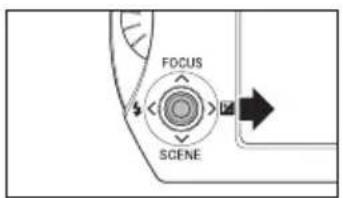
Mueva el botón OK (▶) hacia la derecha para seleccionar [OK] y luego pulse el botón OK (▶)
Protección de todas las imágenes de una unidad
- En el menú de lectura ( página 38), seleccione [Protección].
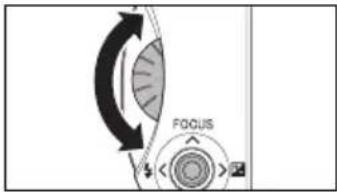
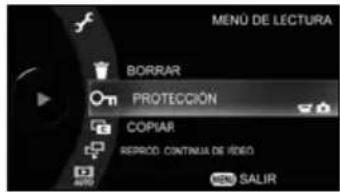
Utilice el jog dial para seleccionar [Protección] y pulse el botón OK (▶)
- Elija [Todas las imágenes].
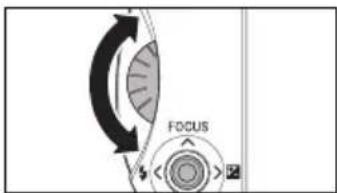
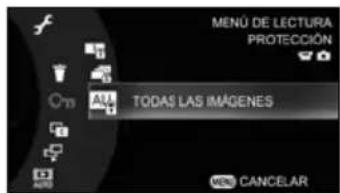
Utilice el jog dial para seleccionar [Todas las imágenes] y pulse el botón OK (▶)
- Seleccione la unidad (controlador) que desee.
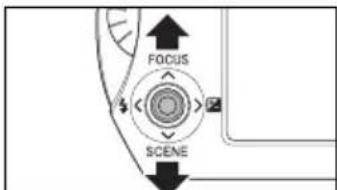
Mueva el botón OK (▶ hacia arriba o hacia abajo para seleccionar la unidad en la que se encuentran las imágenes que desea proteger y luego pulse el botón OK (▶.
- Seleccione [Ajustar].
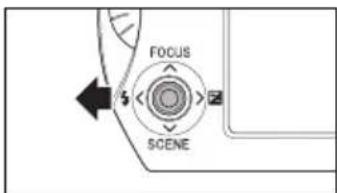
Mueva el botón OK (▶) hacia la izquierda para seleccionar [Ajustar] y luego pulse el botón OK (▶).
Desprotección de todas las imágenes de una unidad
- En el menú de lectura ( página 38), seleccione [Protección].
Utilice el jog dial para seleccionar [Protección] y pulse el botón OK (▶)
- Elija [Todas las imágenes].
Utilice el jog dial para seleccionar [Todas las imágenes] y pulse el botón OK (▶)
- Seleccione la unidad (controlador) que desee.
Utilice el jog dial para seleccionar la unidad en la que se encuentran las imágenes que desea desproteger y luego pulse el botón OK (▶)
- Seleccione [Borrar].
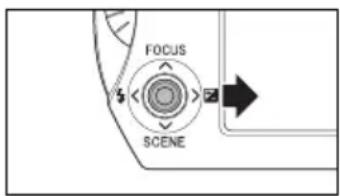
Mueva el botón OK (▶ hacia la derecha para seleccionar [Borrar] y luego pulse el botón OK (▶
Copia de imágenes
Siga este procedimiento para copiar imágenes de la unidad de disco duro en una tarjeta SD y viceversa. Puede copiar imágenes animadas en una tarjeta SD. No es posible copiar imágenes dentro de la misma unidad.
- En el menú de lectura ( página 38), seleccione [Copiar].
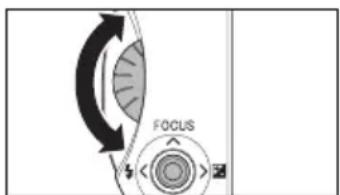
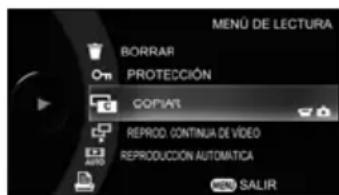
Utilice el jog dial para seleccionar [Copiar] y pulse el botón OK (▶)
- Seleccione la unida que contiene las imágenes que desea copiar.
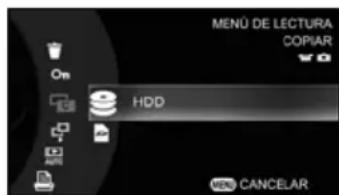
Utilice el jog dial para seleccionar la unidad en la que se encuentran las imágenes que desea copiar y luego pulse el botón OK (▶)
- Seleccione las imágenes que desea copiar.
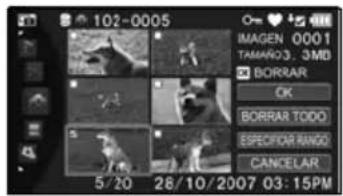
Utilice el jog dial o mueva el botón OK (▶) hacia arriba, hacia abajo, hacia la izquierda o hacia la derecha para mover el cursor hasta la imagen que desea copiar. Seguidamente, pulse el botón OK (▶).
Aparecerá una marca de verificación ☑ sobre la imagen que se va a copiar para indicar que está seleccionada.
Repita este paso hasta que todas las imágenes que desea copiar estén seleccionadas √.

Existen también otras formas de seleccionar imágenes. Consulte las páginas enumeradas a continuación.
Selección de todas las imágenes de un álbum página 46
Selección de imágenes incluidas en un rango determinado
→ página 47
Selección de imágenes de varios álbumes página 48
- Seleccione [OK].
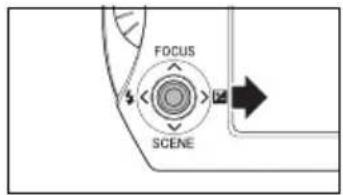
Mueva el botón OK (▶) hacia la derecha para seleccionar [OK] y luego pulse el botón OK (▶).
- Seleccione la unidad en la que desea copiar las imágenes.
Para copiar imágenes en la unidad de disco duro
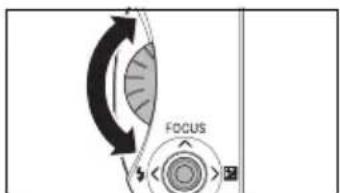

Utilice el jog dial para desplazar el cursor hasta el álbum en el que se van a guardar las imágenes copiadas y luego pulse el botón OK (▶)
Aparecerá una marca de verificación √en el álbum especificado para indicar que está seleccionado.
Mueva el botón OK ( ) hacia la derecha para seleccionar [OK] y luego pulse el botón OK ( ).
Para crear un nuevo álbum como destino de copia
Mueva el botón OK (▶ hacia la derecha para desplazar el cursor al área de selección de funciones.
Mueva el botón OK (▶ hacia abajo para seleccionar [Crear nuevo] y pulse el botón OK (▶
En la pantalla de selección del tipo de álbum, utilice le jog dial para seleccionar el tipo de álbum y luego pulse el botón OK (▶( página 16).
Para cambiar el tipo de álbum en el que deben copiarse las imágenes
Mueva el botón OK (▶ hacia la derecha para desplazar el cursor al área de selección de funciones.
Mueva el botón OK (▶ hacia abajo para seleccionar [Cambiar icono] y pulse el botón OK (▶
En la pantalla de selección del tipo de álbum, utilice le jog dial para seleccionar el tipo de álbum y luego pulse el botón OK (▶( página 16).
Para copiar imágenes en una tarjeta SD
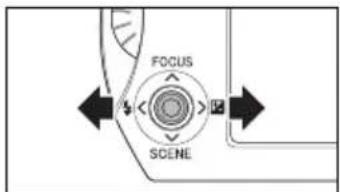
Mueva el botón OK (▶ hacia la izquierda o la derecha para seleccionar [Últimos álbumes] o [Crear nuevo] y luego pulse el botón OK (▶).
Últimos álbumes: Copia las imágenes en el álbum existente con el número más alto.
Crear nuevo: Crea un nuevo álbum y copia las imágenes en él.

NOTA
Si utiliza la cámara para reproducir un vídeo copiado en una tarjeta SD, es posible que el vídeo no se reproduzca correctamente.
Reproducción continua de vídeo

Puede reproducir varios vídeos sucesivamente.
- En el menú de lectura ( página 38), seleccione [Reproducción continua de vídeo].
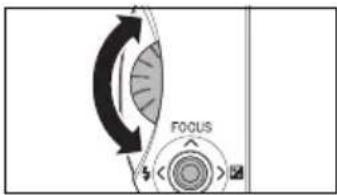
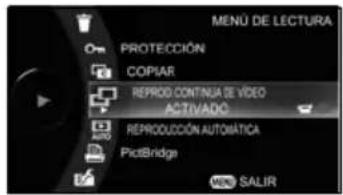
Utilice el jog dial para seleccionar [Reproducción continua de vídeo] y pulse el botón OK (▶).
- Seleccione [Activado].
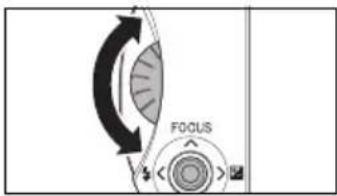
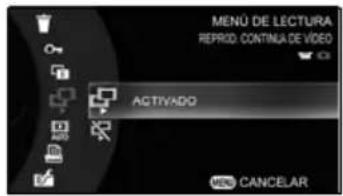
Utilice el jog dial para seleccionar [Activado] y pulse el botón OK (▶).
Activado: Los vídeos del mismo álbum se reproducen uno tras otro comenzando por el vídeo con el que se inició la reproducción.
Desactivado: Sólo se reproducirá el vídeo seleccionado.
Reproducción automática


La Reproducción automática reproduce de forma secuencial y automática las imágenes de una unidad.
- En el menú de lectura ( página 38), seleccione [Reproducción automática].
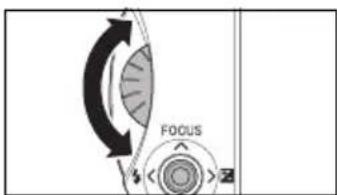
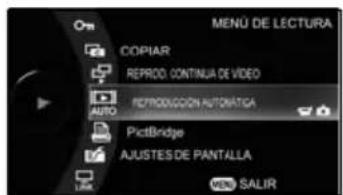
Utilice el jog dial para seleccionar [Reproducción automática] y pulse el botón OK (▶)
- Seleccione las imágenes que desea reproducir.
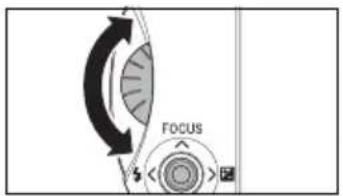
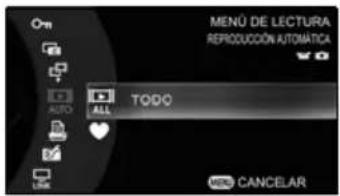
Utilice el jog dial para seleccionar las imágenes que debe reproducir la función de reproducción automática y luego pulse el botón OK (▶)
Todo: Reproduce todas las imágenes de la unidad seleccionada.
Favoritos: Reproduce sólo las imágenes configuradas como favoritas en la unidad seleccionada.
Para cancelar el ajuste, pulse el botón MENU.
- Seleccione la unidad (controlador) que desee.
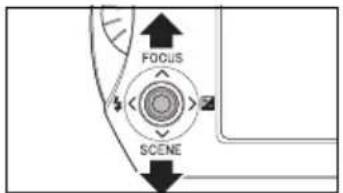
Mueva el botón OK (▶ hacia arriba o hacia abajo para seleccionar la unidad que debe utilizarse para la reproducción automática y luego pulse el botón OK (▶
Cuando esté en ejecución la reproducción automática, podrá realizar una pausa en ella pulsando el botón OK (▶)

NOTA
La función Desact. autom. aliment. (página 120) se desactiva durante la ejecución de la reproducción automática.
No podrá utilizar ninguna de las funciones de variación de reproducción (avance/retroceso rápido, avance/retroceso fotograma a fotograma, saltar capítulo y salto de un toque) mientras se está ejecutando la reproducción automática.
Impresión directa desde la cámara (PictBridge)

Si utiliza una impresora que admita PictBridge (página 169), podrá imprimir directamente desde la cámara sin utilizar un PC.


ATENCIÓN
Conecte siempre el adaptador de CA a la cámara cuando imprima.
No se garantiza que la cámara conecte correctamente con todas las impresoras compatibles con PictBridge.
Si desconecta el cable USB mientras la cámara está conectada a una impresora, podría producirse un error de funcionamiento.
- En el menú de lectura ( página 38), seleccione [PictBridge].
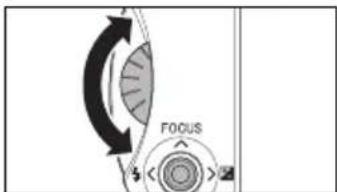
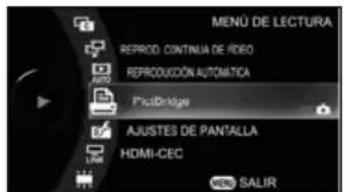
Utilice el jog dial para seleccionar [PictBridge] y pulse el botón OK (▶). 2. Seleccione la unidad (controlador) que desee.
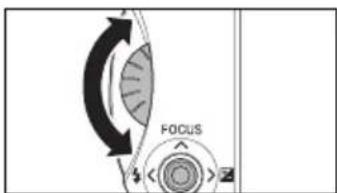
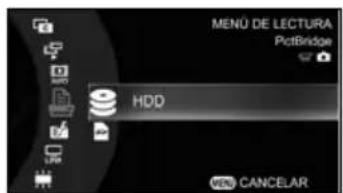
Utilice el jog dial para seleccionar la unidad en la que se encuentran las imágenes congeladas que desea imprimir y luego pulse el botón OK ( ).
- Seleccione las imágenes que desea imprimir.
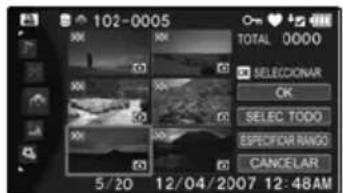
Utilice el jog dial o mueva el botón OK (▶) hacia arriba, hacia abajo, hacia la izquierda o hacia la derecha para mover el cursor hasta la imagen que desea imprimir. Seguidamente, pulse el botón OK (▶).

Existen también otras formas de seleccionar imágenes. Consulte las páginas enumeradas a continuación.
Selección de todas las imágenes de un álbum página 46
Selección de imágenes incluidas en un rango determinado
→ página 47
Selección de imágenes de varios álbumes página 48
- Establezca el número de copias (impresiones).
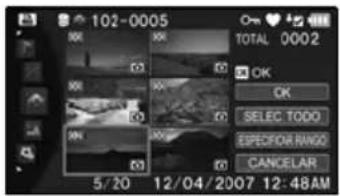
Utilice el jog dial o mueva el botón OK (▶ hacia arriba o hacia abajo para establecer el número de copias de la imagen seleccionada.
Repita los pasos 3 y 4 para establecer el número de copias de todas las imágenes que desea imprimir. Puede configurar la impresión de hasta 99 copias en total.
- Seleccione [OK].
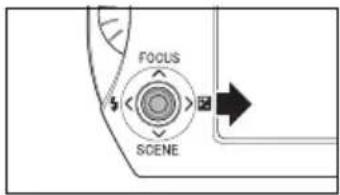
Mueva el botón OK (▶ hacia la derecha para seleccionar [OK] y luego pulse el botón OK (▶
- Conecte la cámara a la impresora mediante el cable USB.
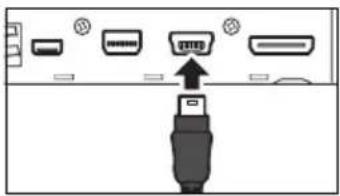
Conecte la cámara a la impresora mediante el cable USB mientras se muestra el mensaje "Conecte una impresora aplicable para PictBridge." en la cámara.
- Especifique la configuración de impresión.
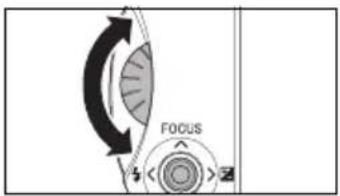
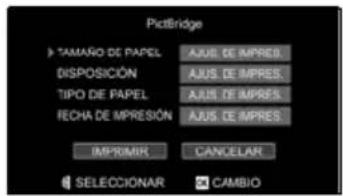
Utilice el jog dial para seleccionar el ajuste deseado y pulse el botón OK (▶)
Utilice el jog dial para cambiar el ajuste y pulse el botón OK (▶). Los ajustes de impresión son los siguientes:
Tamaño de papel: Establece el tamaño de papel utilizado para imprimir.
Disposición: Establece datos tales como el número de imágenes que deben imprimirse en cada hoja de papel.
Tipo de papel: Establece el tipo de papel empleado para la impresión.
Fecha de impresión: Especifica si debe imprimirse la fecha en las imágenes.
- Seleccione [OK].
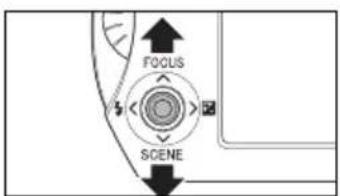
Mueva el botón OK (▶) hacia arriba o hacia abajo para seleccionar [OK] y luego pulse el botón OK (▶)
- Finalice la impresión.
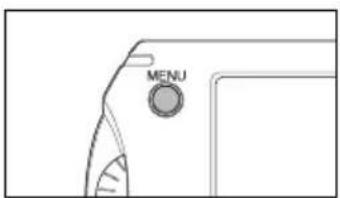
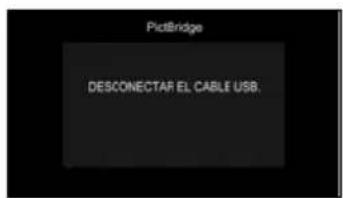
Cuando termine de imprimir, pulse el botón MENU.
Aparecerá el mensaje "Desconectar el cable USB."
Desconecte el cable USB de la cámara y de la impresora para salir de PictBridge.
Ajuste de la pantalla
Siga este procedimiento para especificar si deben mostrarse "Registro crecimiento", "Guía de repr. vídeo" e "Indicación hora" durante la reproducción.
Registro crecimiento
Si se ha seleccionado Ajuste cumpleaños (página 118), este procedimiento permite especificar si debe mostrarse el registro de crecimiento.
- En el menú de lectura ( página 38), seleccione [Ajustes de pantalla].
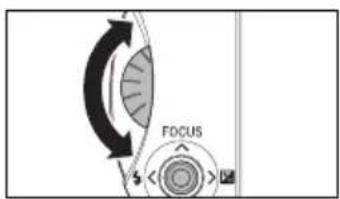
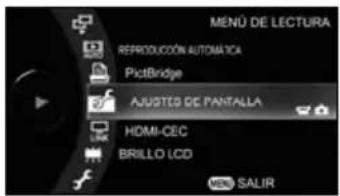
Utilice el jog dial para seleccionar [Ajustes de pantalla] y pulse el botón OK (▶)
- Seleccione [Registro crecimiento].
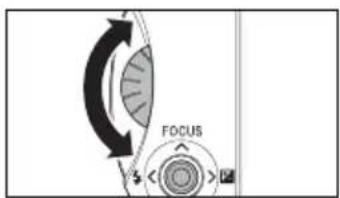
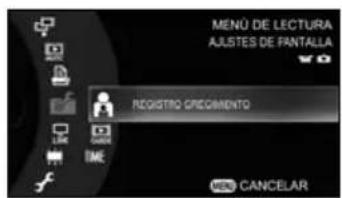
Utilice el jog dial para seleccionar [Registro crecimiento] y pulse el botón OK (▶)
- Seleccione [Activado] o [Desactivado].
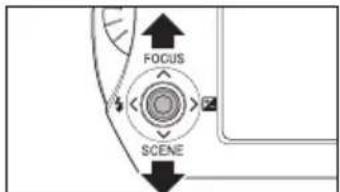
Mueva el botón OK (▶ hacia arriba o hacia abajo para seleccionar [Activado] o [Desactivado] y luego pulse el botón OK (▶
Activado: Muestra el registro de crecimiento durante la reproducción.
Desactivado: No muestra el registro de crecimiento durante la reproducción.
Los formatos de visualización son los siguientes:
1 año de edad o más mayor: OOYOOM
Menor de 1 año: OOMOOD
Guía de repr. vídeo

Siga este procedimiento para especificar si deben mostrarse guías de operaciones al comenzar a reproducir un vídeo.
- En el menú de lectura ( página 38), seleccione [Ajustes de pantalla].
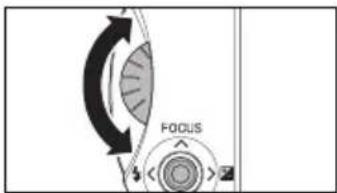
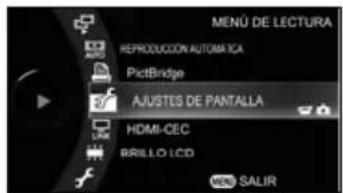
Utilice el jog dial para seleccionar [Ajustes de pantalla] y pulse el botón OK (▶)
- Seleccione [Guía de repr. vídeo].
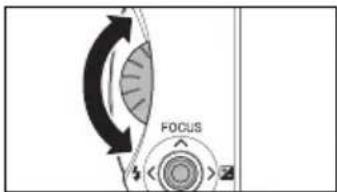
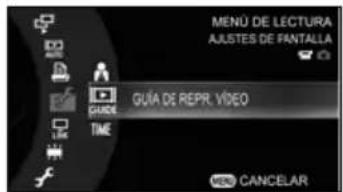
Utilice el jog dial para seleccionar [Guía de repr. vídeo] y pulse el botón OK (▶)
- Seleccione [Activado] o [Desactivado].
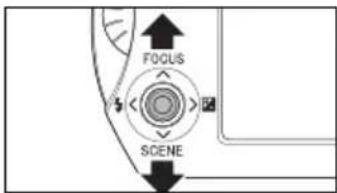
Mueva el botón OK (▶) hacia arriba o hacia abajo para seleccionar [Activado] o [Desactivado] y luego pulse el botón OK (▶).
Activado: Muestra la guía cuando comienza a reproducirse el vídeo.
Desactivado: No muestra la guía.
Indicación hora

Siga este procedimiento para establecer la indicación de hora utilizada durante la reproducción de imágenes animadas.
- En el menú de lectura ( página 38), seleccione [Ajustes de pantalla].
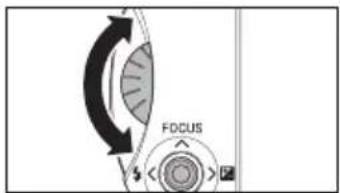
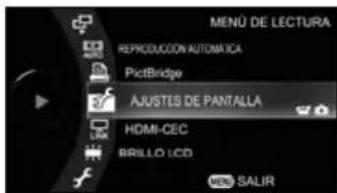
Utilice el jog dial para seleccionar [Ajustes de pantalla] y pulse el botón OK (▶)
- Seleccione [Indicación hora].
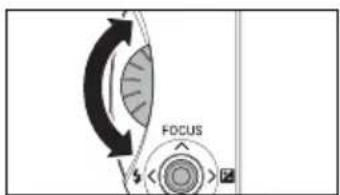
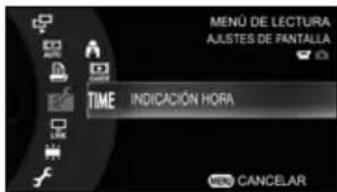
Utilice el jog dial para seleccionar [Indicación hora] y pulse el botón OK (▶)
- Seleccione [Tiempo transcurrido] o [Código tiempo].
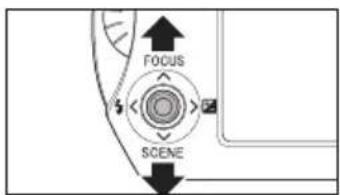
Mueva el botón OK (▶) hacia arriba o hacia abajo para seleccionar [Tiempo transcurrido] o [Código tiempo] y luego pulse el botón OK (▶)
Tiempo transcurrido: Muestra el tiempo transcurrido desde que se inició la reproducción de vídeo.
Código tiempo: Muestra la fecha y la hora de la toma durante la reproducción de vídeo.
HDMI-CEC
Cuando conecte esta cámara a un televisor a través de HDMI, podrá utilizar el mando a distancia del televisor para controlar la cámara.
- En el menú de lectura ( página 38), seleccione [HDMI-CEC].
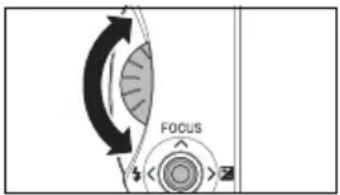
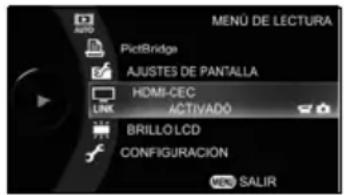
Utilice el jog dial para seleccionar [HDMI-CEC] y pulse el botón OK ( ).
- Seleccione [Activado] o [Desactivado] para la compatibilidad con HDMI-CEC.
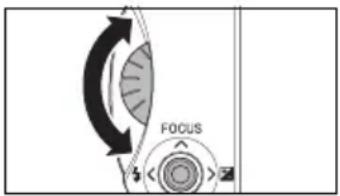
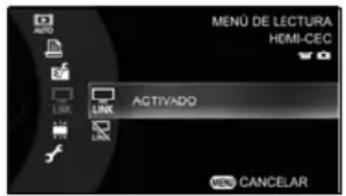
Utilice el jog dial para seleccionar [Activado] o [Desactivado] y pulse el botón OK (▶).
Activado: Podrá utilizar el mando a distancia del televisor para controlar la reproducción de la cámara a través de una conexión HDMI.
Desactivado: No podrá utilizar el mando a distancia del televisor para controlar la reproducción de la cámara a través de una conexión HDMI.

NOTA
Visite el sitio Web de gigashot de Toshiba para obtener información sobre televisores que admiten HDMI-CEC. computers.toshiba-europe.com
Capítulo 6
Ajustes básicos de la cámara
Desactivación del tono de pulsación de teclas
Ajuste de cumpleaños
Desact. autom. aliment.
Encendido y apagado de la cámara mediante la apertura y el cierre del monitor LCD
Utilización de Inicio rápido
Ajuste del terminal de salida de imagen
Cambio del modo de salida HDMI
Ajuste de la proporción de aspecto para una pantalla de televisión conectada
Ajuste del idioma
Utilización de la función de protección de la unidad de disco duro
Reajuste del sistema
Formateo de la unidad de disco duro o de una tarjeta SD
Visualización de la Información de la versión
Desactivación del tono de pulsación de teclas
Esta función le permite desactivar el tono de encendido de la cámara, el tono de apagado y el tono de pulsación de las teclas para que pueda utilizar la cámara sin hacer ningún ruido.
- En el menú de configuración ( página 39), seleccione [Sonido].
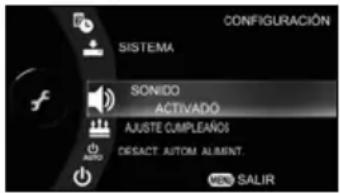
Utilice el jog dial para seleccionar [Sonido] y pulse el botón OK (▶)
- Seleccione [Desactivado].
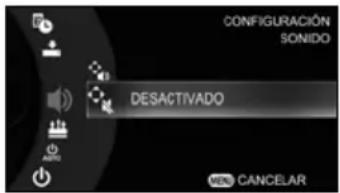
Al utilizar el jog dial para seleccionar [Desactivado] y al pulsar el botón OK (▶), se confirmará la configuración seleccionada y regresará al menú de configuración.
Para cancelar el ajuste, pulse el botón MENU.
Activado: La cámara emitirá los tonos de encendido, apagado y pulsación de teclas.
Desactivado: La cámara no emitirá ningún tono.
Ajuste de cumpleaños
Puede configurar los cumpleaños de un máximo de tres niños (u otras personas). Una vez que haya establecido un cumpleaños, podrá emplear "Registro crecimiento" (página 112) para mostrar en la pantalla de reproducción el número de días transcurridos desde el cumpleaños hasta el día en que se tomaron las imágenes.
Preparación
Configure la fecha y la hora correctas (página 15).
- En el menú de configuración ( página 39), seleccione [Ajuste cumpleaños].
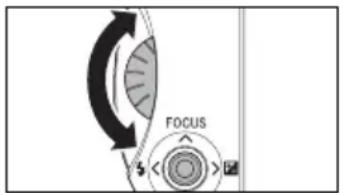
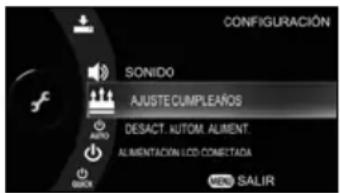
Utilice el jog dial para seleccionar [Ajuste cumpleaños] y pulse el botón OK (▶)
- Introduzca la fecha del cumpleaños.
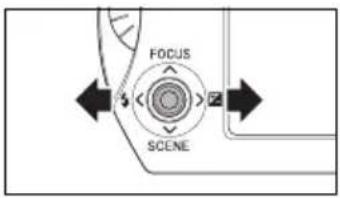
Mueva el botón OK (▶) hacia la izquierda o la derecha para seleccionar el año, el mes o el día y luego utilice el jog dial para cambiar el ajuste.
Una vez que haya terminado de ajustar la fecha, pulse el botón OK 📋. Puede seguir el mismo procedimiento para establecer los cumpleaños de un máximo de 3 personas.
- Confirme la información introducida.
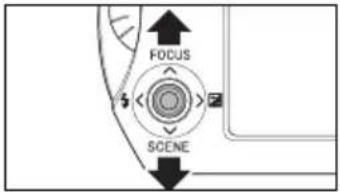
Mueva el botón OK (▶) hacia arriba o hacia abajo para seleccionar [OK] y luego pulse el botón OK (▶) para confirmar la información introducida.
Eliminación de un cumpleaños
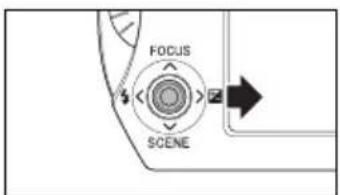
En la pantalla de ajuste de cumpleaños, mueva el botón OK (▶ hacia la derecha para seleccionar [Borrar] y luego pulse el botón OK (▶ para confirmar los datos introducidos.

NOTA
La información de "Registro crecimiento" se muestra para niños, etc., cuyos cumpleaños se hayan establecido.
Si falta algún dato de año, mes o día, se borrará el ajuste de cumpleaños introducido.
Desact. autom. aliment.
Esta opción establece el período de tiempo después del cual la cámara se apagará si no se ha utilizado.
- En el menú de configuración ( página 39), seleccione [Desact. autom. aliment.].
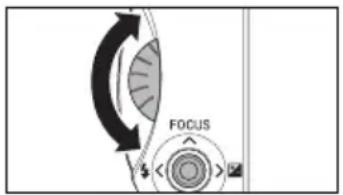
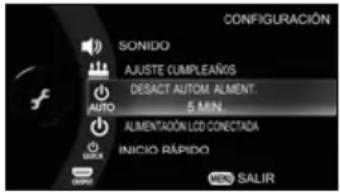
Utilice el jog dial para seleccionar [Desact. autom. aliment.] y pulse el botón OK (▶)
- Seleccione el ajuste de retardo deseado.
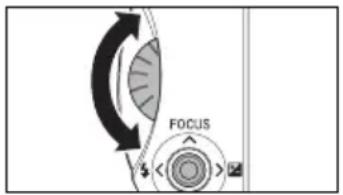
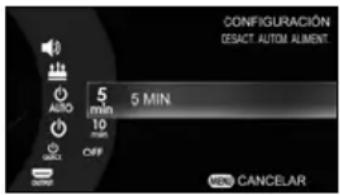
Utilice el jog dial para seleccionar el retardo y pulse el botón OK (▶).
5 min.: Si la cámara no se utiliza durante 5 minutos o más, se apagará sola.
10 min.: Si la cámara no se utiliza durante 10 minutos o más, se apagará sola.
Desactivado: La cámara no se apagará automáticamente.

NOTA
Esta función no funciona cuando la cámara está en modo de espera, durante la grabación o reproducción de vídeo, durante la eliminación, protección o copia de datos, durante la reproducción automática o mientras la cámara esté conectada a un PC o una impresora.
Si [Inicio rápido] (página 122) se ha configurado con el valor [Activado], Desact. autom. aliment. apagará la cámara en lugar de ponerla en modo de espera.
Encendido y apagado de la cámara mediante la apertura y el cierre del monitor LCD
Siga este procedimiento para conectar el funcionamiento de manera que la cámara se encienda y se apague al abrir y cerrar el monitor LCD.
- En el menú de configuración ( página 39), seleccione [Alimentación de LCD conectada].
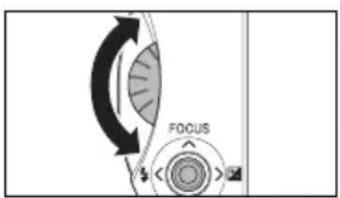
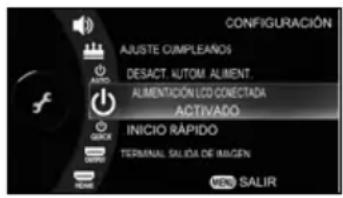
Utilice el jog dial para seleccionar [Alimentación de LCD conectada] y pulse el botón OK (▶)
- Seleccione [Activado].
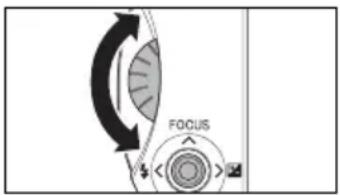
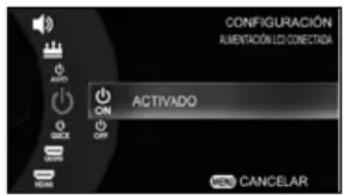
Utilice el jog dial para seleccionar [Activado] y pulse el botón OK (▶)
Activado: Al abrir y cerrar el monitor LCD, se enciende y se apaga la cámara.
Desactivado: Al abrir y cerrar el monitor LCD, no se enciende ni se apaga la cámara.

NOTA
Al colocar el monitor LCD en la posición de visor (página 18) no se apaga la cámara.
Puede hacer que la cámara sea aun más fácil de usar combinando esta función con [Inicio rápido] (página 122) de manera que la cámara se encienda más rápido.
Utilización de Inicio rápido
Inicio rápido le permite reactivar la cámara rápidamente cuando ésta se encuentra en modo de espera (página 123).
¿En qué consiste el modo de espera?
El modo de espera es un estado intermedio entre los estados de encendido y apagado. Los sistemas necesarios para encender la cámara continúan activos, pero el resto de sistemas están apagados.
Al configurar [Inicio rápido] con el valor [Activado], podrá cambiar entre el modo de espera y el funcionamiento con inicio rápido.

ATENCIÓN
En el modo de espera, la cámara consume más carga de la batería que cuando está apagada.
En el modo de espera, la barrera de la lente permanece abierta para facilitar un encendido más rápido. Tenga cuidado de no tocar ni dañar la lente.
- En el menú de configuración ( página 39), seleccione [Inicio rápido] .
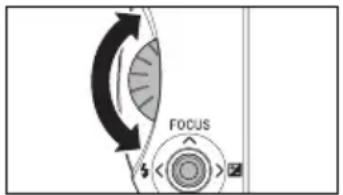
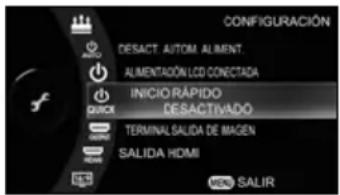
Utilice el jog dial para seleccionar [Inicio rápido] y pulse el botón OK (▶) 2. Seleccione [Activado].
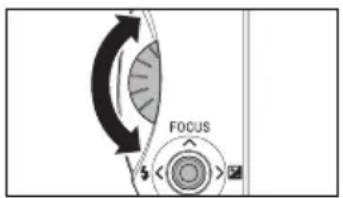
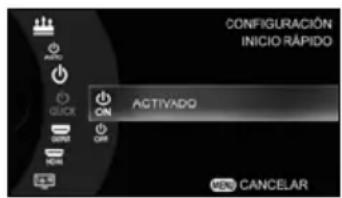
Utilice el jog dial para seleccionar [Activado] y pulse el botón OK (▶)
Activado: Se utilizará el modo de espera para que el encendido de la cámara sea más rápido.
Desactivado: No se utilizará el modo de espera.
Cómo poner la cámara en modo de espera
Preparación
Ajuste [Inicio rápido] con el valor [Activado].
- Apague la cámara.

Cierre el monitor LCD o deslice el interruptor POWER para apagar la cámara (página 15).
Dado que [Inicio rápido] está [Activado], la cámara cambiará al modo de espera en lugar de apagarse.

NOTA
Tras 20 minutos aproximadamente en el modo de espera, la cámara se apagará automáticamente. Una vez que esto suceda, el inicio rápido dejará de estar activado.
Para apagar la cámara por completo en lugar de ponerla en modo de espera, o para apagar la cámara cuando ya está en modo de espera, deslice y sujete el interruptor POWER durante aproximadamente 2 segundos.
Encendido con Inicio rápido
Preparación
Modo de espera
- Encienda la cámara.
Puede encender la cámara de cualquiera de las formas mostradas a continuación.
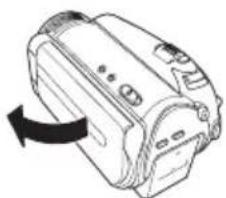
- Pulse el botón REC
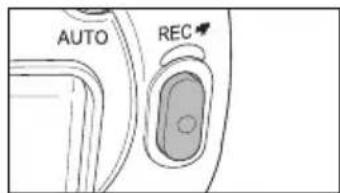
- Pulse el botón REC (La grabación de vídeo comenzará una vez que se encienda la cámara.)

NOTA
Si utiliza el inicio rápido de la cámara pulsando el botón REC 📄 en el modo de espera, la cámara comenzará a grabar automáticamente una vez que se haya encendido.
Ajuste del terminal de salida de imagen
Siga este procedimiento para ajustar el terminal empleado cuando la cámara proporciona salida de imágenes hacia un equipo de vídeo.
- Desde el menú de configuración ( página 39), seleccione [Terminal de salida de imagen].
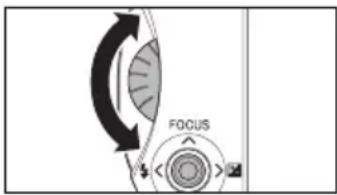
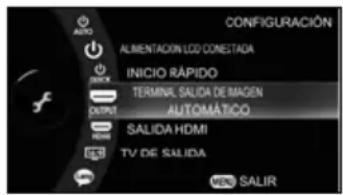
Utilice el jog dial para seleccionar [Terminal de salida de imagen] y pulse el botón OK (▶).
- Ajuste el terminal de salida.
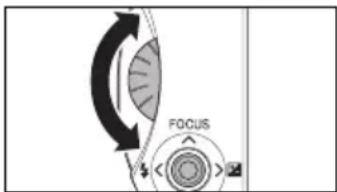
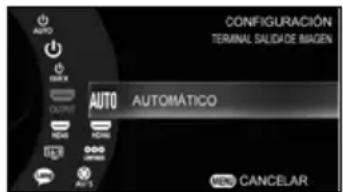
Utilice el jog dial para seleccionar el terminal de salida y pulse el botón OK (▶)
Automático: La salida de la señal de vídeo se dirige al terminal conectado que tenga mayor prioridad.*
HDMI: La salida de la señal de vídeo se dirige al terminal de salida HDMI.
Componente: La salida de la señal de vídeo se dirige al terminal de vídeo de componente.
AV/S: La salida de la señal de vídeo se dirige al terminal AV/ OUT (salida de audio/vídeo).
* El orden de prioridad es el siguiente: Terminal de salida HDMI > Terminal de vídeo de Componente > Terminal A/V OUT
Cambio del modo de salida HDMI
Siga este procedimiento para cambiar el modo cuando la cámara proporcione salida de datos al terminal de salida HDMI.
- Desde el menú de configuración ( página 39), seleccione [Salida HDMI].
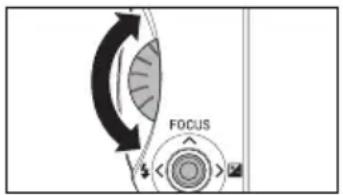
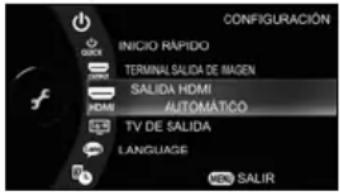
Utilice el jog dial para seleccionar [Salida HDMI] y pulse el botón OK (▶). 2. Ajuste el terminal de salida.
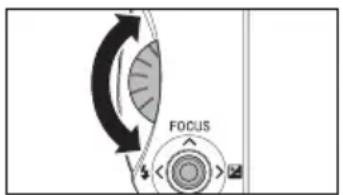
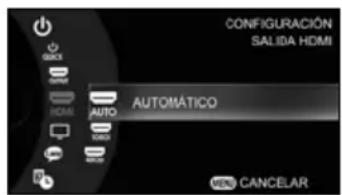
Utilice el jog dial para seleccionar el modo de salida y pulse el botón OK (▶)
Por regla general, seleccione [Automático]. Si las imágenes no se reproducen correctamente en el televisor, etc., pruebe con el ajuste [1080i] o [480p].
Automático: La cámara seleccionará automáticamente un modo de salida compatible con el cable HDMI conectado.
1080i: La salida se produce empleando 1080i.
480p: La salida se produce empleando 480p.

NOTA
Esta opción sólo está disponible cuando el terminal de salida de imagen se ha configurado como [HDMI].
Ajuste de la proporción de aspecto para una pantalla de televisión conectada
Cuando la cámara esté conectada a un televisor mediante cable de componente de terminal D o cable AV, siga este procedimiento para establecer la proporción de aspecto del televisor.
- Desde el menú de configuración ( página 39), seleccione [TV de salida].
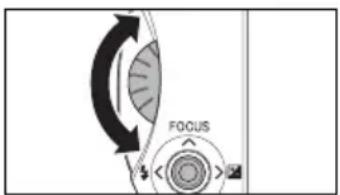
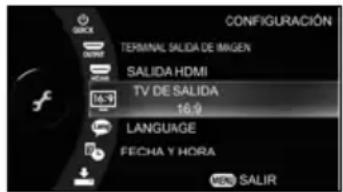
Utilice el jog dial para seleccionar [TV de salida] y pulse el botón OK ( ).
- Seleccione la relación de aspecto para la pantalla.
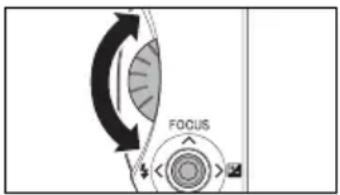
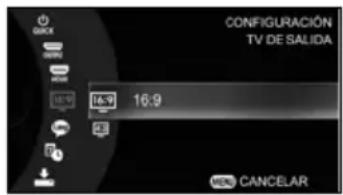
Utilice el jog dial para seleccionar la relación de aspecto de la pantalla y pulse el botón OK (▶)
16:9: Salida de vídeo para televisores con relación de aspecto de pantalla de 16:9
4:3: Salida de vídeo para televisores con relación de aspecto de pantalla de 4:3

NOTA
Este ajuste no afecta a la salida HDMI.
Ajuste del idioma
Esta opción establece el idioma empleado en la pantalla.
- En el menú de configuración ( página 39), seleccione [Idioma].
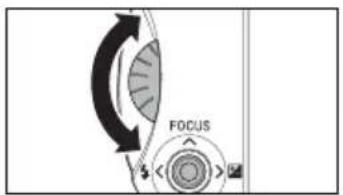
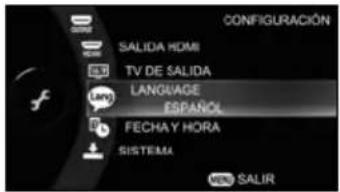
Utilice el jog dial para seleccionar [Idioma] y pulse el botón OK (▶) 2. Seleccione el idioma deseado.
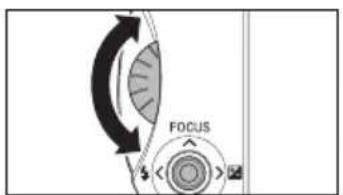
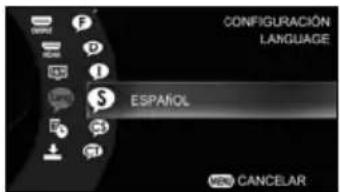
Utilice el jog dial para seleccionar el idioma deseado y pulse el botón OK (▶)
ENGLISH : Establece el inglés como idioma de la pantalla de la cámara.
日本語: Establece el japonés como idioma de la pantalla de la cámara.
FRANÇAIS : Establece el francés como idioma de la pantalla de la cámara.
DEUTSCH : Establece el alemán como idioma de la pantalla de la cámara.
ITALIANO : Establece el italiano como idioma de la pantalla de la cámara.
ESPAÑOL : Establece el español como idioma de la pantalla de la cámara.
中国语简体字: Establece el chino (simplificado) como idioma de la pantalla de la cámara.
中國語繁體字: Establece el chino (tradicional) como idioma de la pantalla de la cámara.
Utilización de la función de protección de la unidad de disco duro
Ésta es una función de protección de la unidad de disco duro que entra en funcionamiento cuando la cámara se cae. Un sensor detecta que la cámara se ha caído y detiene todas las operaciones de grabación en la unidad de disco duro.
- En el menú de configuración ( página 39), seleccione [Sistema].
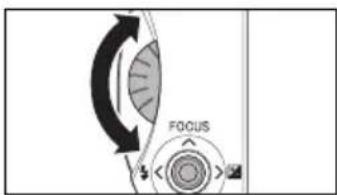
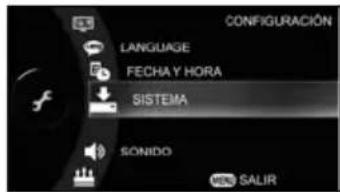
Utilice el jog dial para seleccionar [Sistema] y pulse el botón OK (▶). 2. Seleccione [Protección del disco duro].
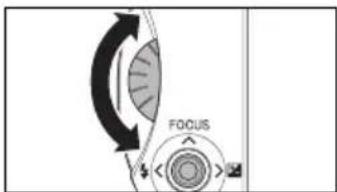
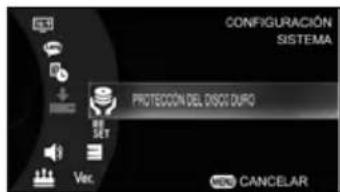
Utilice el jog dial para seleccionar [Protección del disco duro] y pulse el botón OK (▶)
3. Seleccione [Activado].
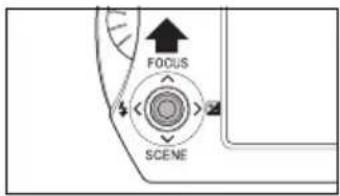
Mueva el botón OK (▶para seleccionar [Activado] y luego pulse el botón OK (▶
Activado: La Protección del disco duro se activará.
Desactivado: La Protección del disco duro se desactivará.
![TOSHIBA Gigashot GSC-A40FE - Seleccione [Activado]. - 2](/content/2026/05/1085751/images/61f70da9c5eb7293e931a4b534d875f84e0121aa9ea2a30434d07875207e61de.jpg)
IMPORTANTE
Aunque esté activada la protección del disco duro, una manipulación inadecuada de la cámara puede dañar el disco duro y/o provocar la pérdida de los datos guardados. La protección del disco duro no garantiza la seguridad de la unidad de disco duro ni de los datos almacenados en ella.
Si la cámara detecta una caída durante la grabación de imágenes animadas y detiene el acceso a la unidad de disco duro, el archivo de vídeo podría crearse incorrectamente y es posible que no pueda reproducirlo. En este caso, deberá borrar el vídeo.
Si la protección del disco duro está configurada con el valor [Desactivado] y la cámara se cae, es más probable que la unidad de disco duro resulte dañada.

NOTA
Si la cámara detecta una caída y detiene el acceso a la unidad de disco duro, aparecerá el mensaje "No se puede acceder al disco duro". Apague la cámara y vuelva a encenderla.
Los movimientos repentinos de la cámara durante la filmación o si se encuentra en un vehículo en movimiento pueden accionar el sensor y detener la toma que esté realizando en la cámara.
Reajuste del sistema
Esta opción recupera los valores con los que se suministró la cámara (valores predeterminados de fábrica). Tenga en cuenta que ésta opción no restablece los ajustes de Guardar en, Idioma o Ajuste de fecha y hora.
- En el menú de configuración ( página 39), seleccione [Sistema].
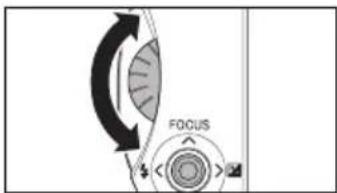
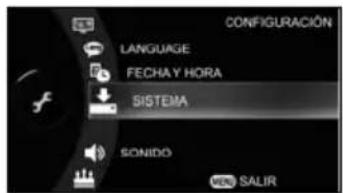
Utilice el jog dial para seleccionar [Sistema] y pulse el botón OK (▶). 2. Seleccione [Reajuste].
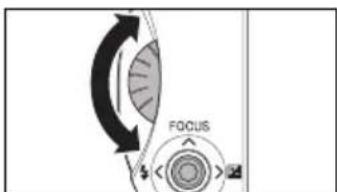
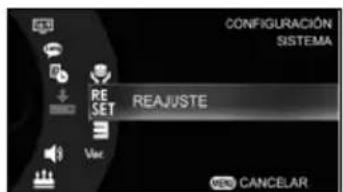
Utilice el jog dial para seleccionar [Reajuste] y pulse el botón OK (▶). 3. Seleccione [OK].
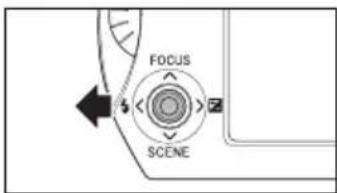
Mueva el botón OK (▶) hacia la izquierda para seleccionar [OK] y luego pulse el botón OK (▶).
Formateo de la unidad de disco duro o de una tarjeta SD
El formato inicializa la unidad de disco duro o una tarjeta SD. Este proceso se conoce como formateo o aplicación de formato (página 168). Al formatear, se borran por completo todas las imágenes grabadas y los álbumes creados en la unidad de disco duro o tarjeta SD.

IMPORTANTE
Conecte el adaptador de CA cuando formatee la unidad de disco duro o una tarjeta SD.
Al formatear también se borran las imágenes protegidas (página 100). También borra el resto de los datos existentes en el soporte. Realice siempre una comprobación exhaustiva de la unidad de disco duro o de una tarjeta SD antes de formatearlas.
Formatee siempre la tarjeta SD en la cámara.

NOTA
Si una tarjeta SD o unidad de disco duro están defectuosas, no será posible formatearlas correctamente.
Deberá formatear periódicamente la unidad de disco duro o las tarjetas SD con el fin de mantener un entorno de funcionamiento estable
(⇨ p á g i n a x ) .
Preparación
Cree una copia de seguridad de los datos importantes (página 149). 1. En el menú de configuración (página 39), seleccione [Sistema].
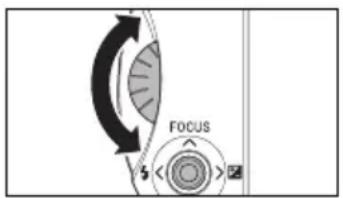
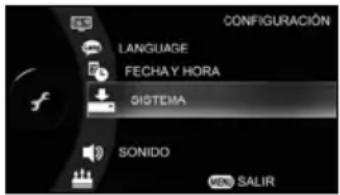
Utilice el jog dial para seleccionar [Sistema] y pulse el botón OK (▶) 2. Seleccione [Formato].
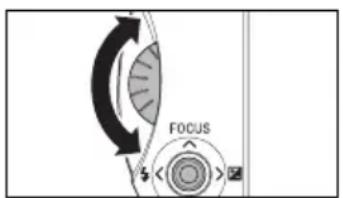
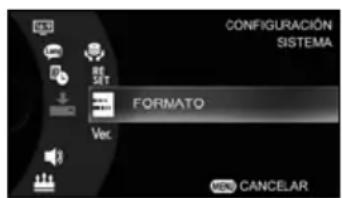
Utilice el jog dial para seleccionar [Formato] y pulse el botón OK (▶)
- Seleccione la unidad (controlador) que desee.
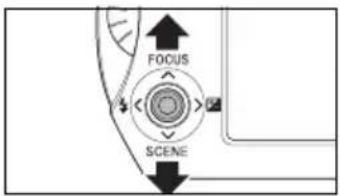
Mueva el botón OK (▶) hacia arriba o hacia abajo para seleccionar la unidad que debe formatearse y luego pulse el botón OK (▶).
- Seleccione [Sí].
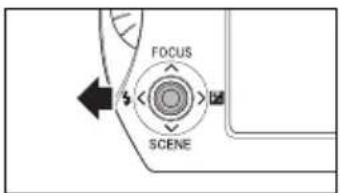
Mueva el botón OK (▶ hacia la izquierda para seleccionar [OK] y luego pulse el botón OK (▶
Visualización de la Información de la versión
Siga este procedimiento para mostrar la información de la versión del firmware de la cámara (el programa utilizado para controlar el cuerpo de la cámara).
- En el menú de configuración ( página 39), seleccione [Sistema].
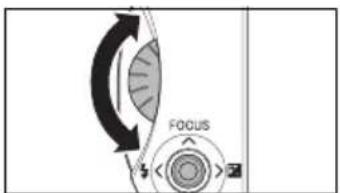
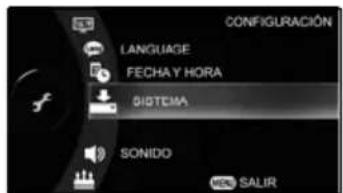
Utilice el jog dial para seleccionar [Sistema] y pulse el botón OK (▶).
- Seleccione [Información de la versión].
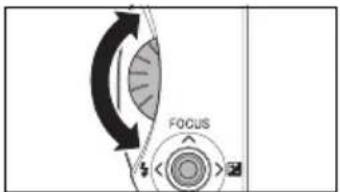
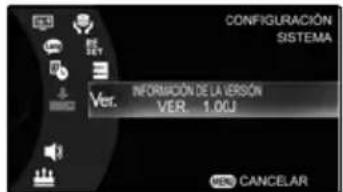
Utilice el jog dial para seleccionar [Información de la versión].
Capítulo 7
Conexión a un televisor
Conexión mediante el cable HDMI
Conexión mediante el cable de componente
Conexión mediante el cable AV
Conexión mediante el cable HDMI
Siga este procedimiento para conectar la cámara a un televisor mediante un cable HDMI (de venta en establecimientos especializados). Esto le permitirá ver vídeo digital de alta definición.

- Conecte la cámara al televisor mediante el cable HDMI.
Conecte un extremo del cable al terminal de salida HDMI de la cámara y el otro, al terminal de entrada HDMI del televisor.
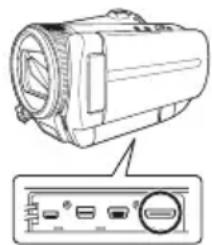
El terminal de salida HDMI de la cámara es un mini terminal HDMI (tipo C). Al comprar el cable HDMI, pida uno con mini terminal HDMI (tipo C) en un extremo.
Asegúrese de que el cable HDMI lleve el logotipo de HDMI.
El vídeo grabado con [x.v.Color] (página 79) configurado con el valor [Activado] sólo deberá verse en un televisor LCD REGZA de Toshiba que admita x.v.Color.
Conexión con HDMI-CEC
Al utilizar un cable HDMI para conectar la cámara a un televisor LCD REGZA de Toshiba que admita la función “REGZA Link”, HDMI-CEC le permite utilizar el mando a distancia de REGZA para reproducir imágenes en la cámara.
Preparación
Configure [HDMI-CEC] (página 115) con el valor [Activado].
- Ajuste la cámara en el modo de reproducción ( página 31).
2 Conecte la cámara al televisor LCD REGZA de Toshiba mediante un cable HDMI.
Conecte un extremo del cable HDMI al terminal de salida HDMI de la cámara y el otro, al terminal de entrada HDMI del televisor LCD REGZA de Toshiba.
3 Reproduzca imágenes mediante el mando a distancia del televisor LCD REGZA de Toshiba.
En la siguiente tabla se muestran las operaciones principales que puede realizar desde el mando a distancia.
| Botón del mando a distancia de REGZA | Operación de la cámara | |||
| Vídeo mostrado | Durante la reproducción de vídeo | Imagen congelada mostrada | Vista de lista | |
| Power Apagar | ||||
| Reproducir ▶ | Reproduce el vídeo | - | - | Vídeo: reproducción Imagen congelada: muestra imágenes congeladas |
| Detener ■ | - | Muestra el vídeo | - | - |
| Pausa ■■ | - | Realiza una pausa en el vídeo | - | - |
| Reproducir/Pausa ▶/ ■■ | Reproduce el vídeo | Reproduce/ realiza una pausa en el vídeo | - | Vídeo: reproducción Imagen congelada: muestra imágenes congeladas |
| Avance rápido ▶ | Avanza rápidamente el vídeo | - | - | |
| Retroceso ◀◀ | - | Retrocede en el vídeo | - | - |
| Saltar adelante ▶▶ | Salta al comienzo del siguiente capítulo | - | - | |
| Saltar hacia atrás ◀◀ | - | Salta al comienzo del capítulo actual | - | - |
| Salto de un toque ▲ | - | Salto de un toque | - | - |
| Botón de dirección ▼ | - | Salto de un toque | - | Desplaza el cursor hacia arriba |
| Botón de dirección ◀◀ | Modo Capítulo | Muestra el vídeo | Modo de visualización rotada | Desplaza el cursor hacia abajo |
| Botón de dirección ▶ | Muestra la imagen anterior | Salta al comienzo del capítulo actual | Muestra la imagen anterior | Desplaza el cursor hacia la izquierda |
| Botón de dirección | Muestra la siguiente imagen | Salta al comienzo del siguiente capítulo | Muestra la siguiente imagen | Desplaza el cursor hacia la derecha |
| OK | Reproduce el vídeo | Reproduce/ realiza una pausa en el vídeo | - | Vídeo: reproducción Imagen congelada: muestra imágenes congeladas |
| Return - | Muestra el vídeo | - | - | |
| Exit - | Muestra el vídeo | - | - | |
| Change program (menú Link de REGZA) | Vista de lista - | Vista de lista | Muestra vídeos/ imágenes congeladas | |
| Screen display (menú Link de REGZA) | Cambia la pantalla | Cambia la pantalla | Cambia la pantalla | - |

NOTA
Dependiendo del modelo del televisor, los botones disponibles en el mando a distancia podrían ser diferentes. Algunos de los botones mostrados en la tabla podrían no estar disponibles.
Las funciones relacionadas con HDMI sólo pueden utilizarse en modo de reproducción.
El menú de lectura no puede mostrarse en las funciones relacionadas con HDMI.
Para obtener información sobre la configuración del televisor para las funciones relacionadas con HDMI, consulte el manual de instrucciones del televisor.
Conexión mediante el cable de componente
Siga este procedimiento para conectar la cámara a un televisor mediante el cable de componente suministrado. Esto le permitirá ver vídeo analógico de alta definición.
- Conecte la cámara al televisor mediante el cable de componente.
Conecte un extremo del cable de componente al terminal de vídeo de componente de la cámara y el otro, al terminal de entrada de componente del televisor.
2 Conecte la cámara al televisor mediante el cable AV.
Conecte un extremo del cable AV al terminal A/V OUT de la cámara y el otro, a los terminales de audio (rojo y blanco) para el terminal de entrada de vídeo del televisor.
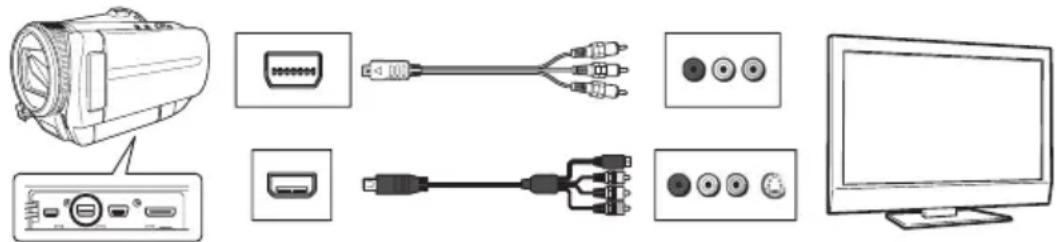
El cable de componente sólo proporciona salida de vídeo. Para proporcionar salida de audio, deberá conectar los terminales de audio del cable AV (rojo y blanco).
Conexión mediante el cable AV
Siga este procedimiento para conectar la cámara a un televisor mediante el cable AV suministrado. Esto le permitirá mostrar las imágenes en un televisor que no admita HDTV.
- Conecte la cámara al televisor mediante el cable AV.
Conecte un extremo del cable AV al terminal A/V OUT de la cámara y el otro, al terminal de entrada de vídeo del televisor.
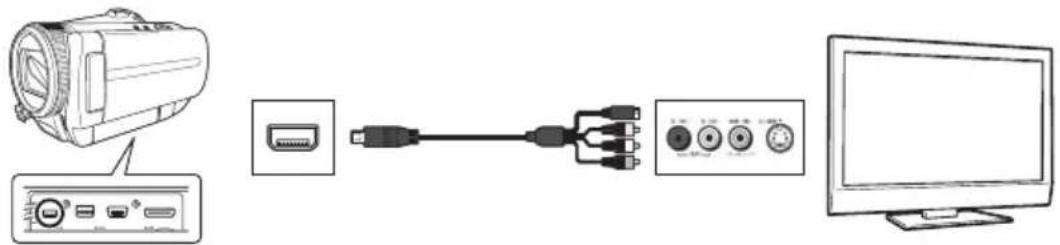
Instalación del software
Creación de una copia de seguridad de las imágenes de la cámara en un PC
Configuración de archivos
Acerca del software
Para obtener información básica sobre la utilización del PC, consulte el manual del usuario suministrado con el PC o con el software del sistema operativo.
Acerca del software suministrado
El CD-ROM suministrado con la cámara incluye las aplicaciones de software descritas a continuación.
ImageMixer™ 3 for TOSHIBA
ImageMixer™3
Facilita la descarga y/o visualización de imágenes en un PC y ofrece procedimientos sencillos para administrar los archivos de vídeo y de imágenes congeladas.
No se garantiza el funcionamiento de ImageMixer si se conectan dispositivos distintos de esta cámara.
El software de creación de DVD Nero Vision 5 suministrado con la cámara gigashot no sólo le permite crear DVD (incluidos HD-DVD) con funciones tales como menús y efectos de transición, sino que también admite la creación mediante el canal de audio más reciente de Dolby Digital 5.1, lo que le permite crear DVD que combinan un sonido increíblemente realista con una magnífica calidad de imagen de vídeo. Su sencilla interfaz de asistente y su capacidad para enlazar con ImageMixer hacen que el proceso de creación de vídeos DVD (o HD DVD) a partir de sus vídeos descargados sea más fácil que nunca. También le permite exportar vídeos en formato digital Nero compatible con H.264.

NOTA
Para obtener más información sobre la utilización de ImageMixer™ 3 for TOSHIBA o Nero Vision 5 for TOSHIBA, consulte el archivo de ayuda suministrado con el correspondiente programa de software.
Si utiliza el software "ImageMixer™ 3 for TOSHIBA" incluido para reproducir títulos de vídeo grabados consecutivamente (página 26), la reproducción de vídeo podría detenerse momentáneamente en la transición entre archivos.
PC admitidos
La conexión de la cámara a un PC permite la transferencia de imágenes fotográficas al PC, la edición de imágenes, su envío a la familia o amigos a través de Internet o su grabación en un DVD.
Requisitos del sistema para PC conectados
Los PC que se conecten a la cámara deberán cumplir los siguientes requisitos de sistema. Compruebe el sistema antes de conectar la cámara.
Requisitos de software del sistema
| Sistema operativo*1 | Windows® XP Home Edition / Windows® XP ProfessionalWindows® XP Media Center Edition / Windows VistaTMHome BasicWindows VistaTM Home Premium / Windows VistaTMUltimateWindows VistaTM Business / Windows VistaTMEnterprise (no se admiten sistemas operativos de 64 bits) |
| CPU*2 | Pentium® 4 a 3,6 GHz o superior, Pentium® D a 3,2 GHz o superiorCoreTM Duo a 2,0 GHz o superior / CoreTM 2 Duo a 1,66 GHz o superior |
| GPU NVIDIA GeForce | Force 7600GT o superior, AMD(ATI)Radeon X1600 o superior recomendado |
| RAM 1 GB mínimo | |
| Capacidad de la unidad de disco duro | Mínimo de 30 GB necesarios para la grabación de HD DVD |
| Pantalla*2 | 1024 × 768 o superior |
| Interfaces USB 1.1 | o USB 2.0 instalado en el PC (se recomienda USB 2.0) |
| Soportes admitidos | En función de la unidad utilizada para la edición:DVD-Video: DVD-R/-RW/-R DL,DVD+R/+RW/+R DLHD DVD-Video: HD DVD-R |
| Unidades admitidas | Unidad HD DVD-R (necesaria para grabar vídeo HD en discos HD DVD.)Unidad DVD-R (necesaria para grabar en DVD. Tenga en cuenta que el vídeo HD se convierte a vídeo SD durante la grabación.) |
| Otros Microsoft | ® Internet Explorer ® 5.5 o posterior *3 Microsoft ® DirectX ® 9 o posteriorPara instalar en un sistema en ejecución, deberá haber iniciado una sesión con privilegios de administrador. |
*1: En cada caso, sólo se admiten PC con sistemas operativos preinstalados. El funcionamiento no se garantiza con PC actualizados. El software no funciona en equipos Macintosh.
Tenga en cuenta también que no se garantiza el funcionamiento con todos los PC.
*2: En algunos sistemas de ordenador, pueden producirse problemas tales como la supresión de fotogramas durante la reproducción. En este caso, cierre las demás aplicaciones y los programas residentes.
*3: Si Microsoft Internet Explorer 5.5 o posterior no se encuentra instalado, la instalación del software suministrado no se realizará. Antes de instalar el software suministrado, instale Microsoft Internet Explorer 5.5 o posterior. Para obtener información sobre la instalación de Microsoft Internet Explorer, visite el sitio Web de Microsoft.
Instalación del software
Mediante el CD-ROM suministrado, instale ImageMixer 3 y Nero Vision 5 en el PC.
Los sistemas operativos admitidos son Windows XP y Windows Vista.

ATENCIÓN
Si se produce una interrupción de la alimentación en la cámara durante la transferencia, podrían dañarse los datos. Al conectar la cámara al PC, se recomienda utilizar el adaptador de CA.
ImageMixer 3 y Nero Vision 5 deben estar instalados.
La desinstalación de cualquiera de estos programas provoca errores de funcionamiento.
- Introduzca el CD-ROM suministrado en la unidad de CD-ROM del PC. Si no se abre la ventana de selección de idioma, haga doble clic en "SetupLauncher.exe" en el CD-ROM.
2 Haga clic en [ENGLISH].
![graph LR A["TOSHIBA"] --> B["gigashot Application Installer"] C["ImageMixer 3"] --> B D["日本語"] --> E["ENGLISH"] F["FRANÇAIS"] --> G["DEUTSCHE"] H["ESPAROL"] --> I["ITALIANO"] J["黒球中方版"] --> K["黒球中方版"]](/content/2026/05/1085751/images/4c841ca4e6531d7593eb6bc555f1c0b2e92a95cd9658be5332672b1719fc35ef.jpg)
3 Haga clic en [Next] (siguiente).
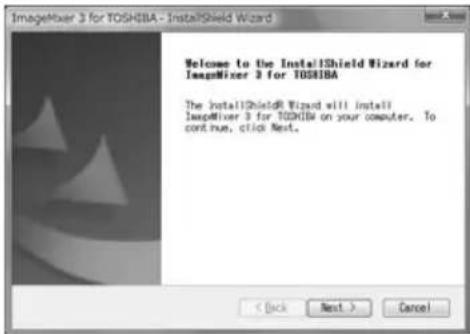
4 Seleccione [I accept terms of the license agreement] (acepto las condiciones del contrato de licencia) y luego haga clic en [Next] (siguiente).
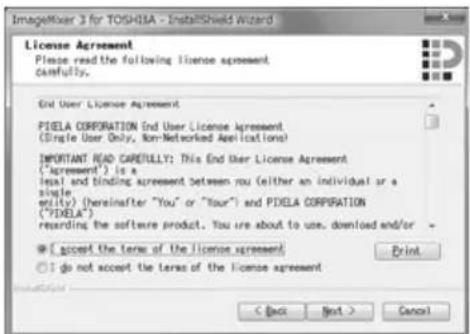
5 Haga clic en [Next] (siguiente).
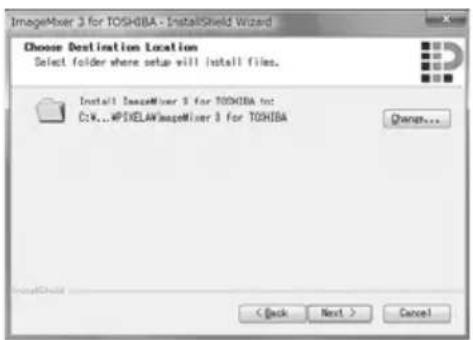
6 Seleccione [NTSC: se utiliza principalmente en Japón, EE.UU., etc.] y luego haga clic en el botón [Next] (siguiente).
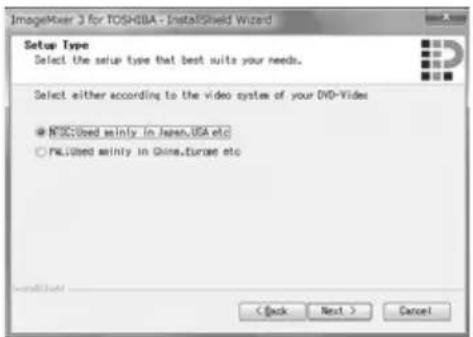
ImageMixer 3 for TOSHIBA se instalará y, a continuación, comenzará la instalación de Nero Vision 5 for TOSHIBA.
8 Haga clic en [Next] (siguiente).
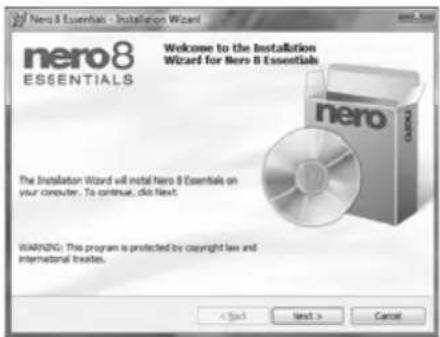
9 Seleccione [I accept terms in the license agreement] (acepto las condiciones del contrato de licencia) y luego haga clic en [Next] (siguiente).
10 Introduzca su "User name" (nombre de usuario) y "Organization" (organización o empresa) y luego haga clic en [Next] (siguiente).
El número de serie se introducirá automáticamente. No lo cambie.
11 Seleccione [Typical] (típica) y haga clic en [Next] (siguiente).
13 Haga clic en [Select All] (seleccionar todo) para seleccionar todas las casillas de verificación y luego haga clic en [Next] (siguiente).
Reinicie el PC para completar la instalación.
Creación de una copia de seguridad de las imágenes de la cámara en un PC
Al conectar la cámara al PC mediante el cable USB, todas las imágenes añadidas recientemente se transferirán automáticamente al PC.
Puede utilizar el software ImageMixer 3 o Nero Vision 5 suministrado para grabar en un HD DVD o DVD imágenes de copia de seguridad contenidas en un PC.

NOTA
Las conexiones entre la cámara y el PC se supervisan mediante "Camera Monitor". Deberá cerrar las demás herramientas de supervisión que estén en ejecución. Es posible que Camera Monitor no funcione con normalidad si hay otras herramientas de supervisión activas.
Preparación
En primer lugar, instale ImageMixer 3, Nero Vision 5 y ShowTime 4 en el PC (página 145).
Encienda el PC y la cámara.
- Conecte la cámara al PC mediante el cable USB.
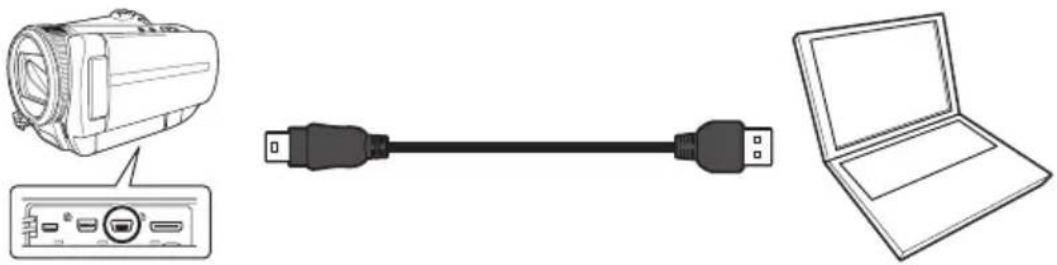
Las imágenes grabadas recientemente se transferirán automáticamente al PC. El icono de copia de seguridad (página 32) aparecerá en las imágenes transferidas.
Una vez que finalice la transferencia de imágenes, se iniciará ImageMixer 3.
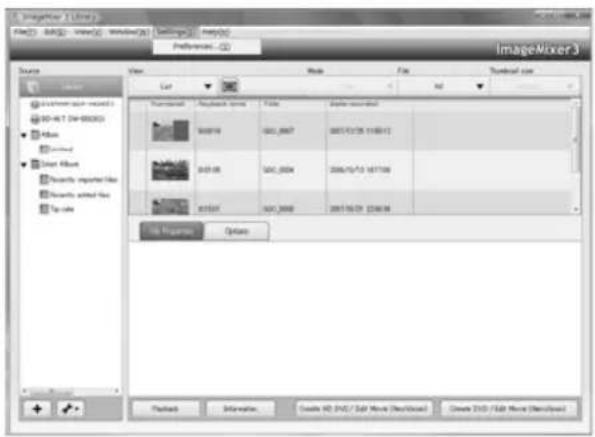
Desactivación de la transferencia automática de imágenes a través de conexión USB
Cambiando la configuración de ImageMixer 3, puede impedir que se transferan automáticamente las imágenes cuando se establezca una conexión USB.
- Inicie ImageMixer 3.
Haga clic en "ImageMixer 3 for TOSHIBA" en el escritorio.
2 Haga clic en [Settings] (configuración) > [Preferences] (preferencias) en la barra de menús.
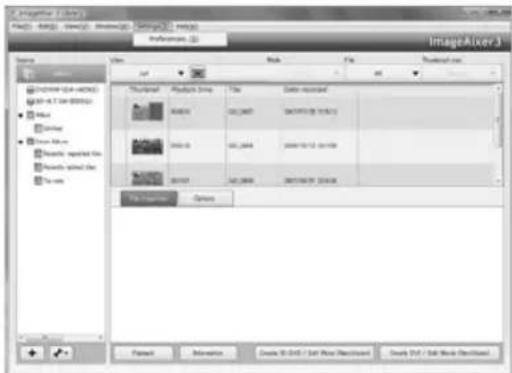
3 Seleccione [Start ImageMixer 3] (iniciar ImageMixer 3) en "Behavior when connecting camcorder" (comportamiento al conectar la cámara).
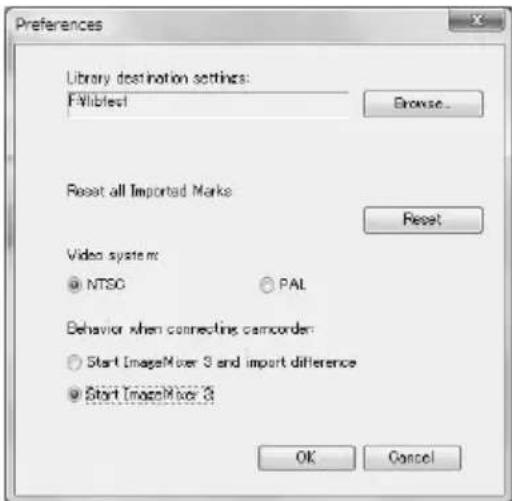
Configuración de archivos
Al conectar la cámara a un PC, las imágenes tomadas mediante la cámara aparecen de la siguiente forma:
[XXXTOSHI]
Esto indica que las imágenes de la carpeta se tomaron mediante una cámara Toshiba.
Se asigna un número de carpeta entre 100 y 999 dependiendo de las circunstancias.
Imágenes congeladas
Los nombres de archivos siguen el formato GSC_XXXX.jpg (donde XXXX es un número entre 0001 y 9999). La extensión de archivo
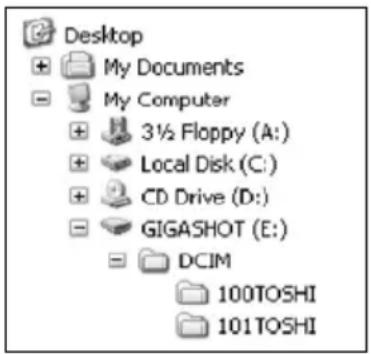
".jpg" indica que la imagen es un archivo en formato JPEG (página 168).
Las imágenes fotografiadas se guardan en formato Exif (página 168).
Vídeos (con sonido)
Los nombres de archivos siguen el formato GSC_XXXX.mpg (donde XXXX es un número entre 0001 y 9999).
La extensión de archivo “.mpg” indica que el archivo es de tipo MPEG (página 169).
Archivos del sistema
Las extensiones de archivo “.xml” y “.ifx” indican que el archivo contiene información sobre la conexión entre la cámara y el PC.

IMPORTANTE
Los archivos “.xml” y “.ifx” contienen información de álbumes.
Si elimina un archivo “.xml” o “.ifx”, provocará que parte del software no funcione correctamente. No elimine archivos “.xml” o “.ifx”.
Hay un archivo “.ifx” por cada vídeo. Los vídeos sin archivo “.ifx” no pueden reproducirse en la cámara.
Desconexión de la cámara del PC
- Haga clic en el icono situado en la parte inferior derecha de la pantalla del PC.
En el escritorio, haga clic en el icono de la barra de tareas, situada en la parte inferior derecha de la pantalla.
Seguidamente, proceda según le indiquen los mensajes que aparecen en pantalla.
Solución de problemas
Mensajes de error
Glosario
Índice
Servicio técnico Toshiba
Información sobre legislaciones vigentes
Marcas comerciales
Solución de problemas
Si se produce un error o fallo, compruebe primero el mensaje de error mostrado en la pantalla (página 166) y el estado de los LED (página 3). Seguidamente, consulte la información facilitada a continuación.
| Problema Causa | Solución | Página | |
| Alimentación, Preparación | |||
| No consigo cargar la batería. | El adaptador de CA no está conectado. | Conecte el adaptador de CA. | 5 |
| La cámara está encendida. | Apague la cámara. 13 | ||
| La cámara o la batería están demasiado calientes. | Deje que la cámara o la batería se enfríen antes de cargar la batería. | 6 | |
| La cámara o la batería están demasiado frías. | Deje que la cámara o la batería se calienten un poco antes de realizar la carga. | 6 | |
| La cámara no se enciende. | El adaptador de CA no está conectado. | Conecte el adaptador de CA. | 5 |
| La batería no tiene carga. | Cargue la batería. 5 | ||
| La batería ha llegado al final de su vida útil. | Sustitúyala por una batería nueva. | 5 | |
| La cámara se queda sin batería rápidamente. | La batería no tiene carga. | Cargue la batería. 5 | |
| Está utilizando la cámara a muy baja temperatura. | Mantenga la batería en un lugar cálido (como un bolsillo) y no la coloque en la cámara hasta que vaya a realizar la toma. | 8 | |
| Los terminales están sucios. | Limpie los terminales de la batería y los de la cámara con un paño limpio y seco. | 8 | |
| La batería ha llegado al final de su vida útil. | Sustitúyala por una batería nueva. | 5 | |
| La cámara se ha apagado repentinamente. | Se ha activado la función Desact. autom. aliment. | Vuelva a encender la cámara. | 13 |
| Cambie la configuración de Desact. autom. aliment. | 120 | ||
| La función Desact. autom. aliment. no funciona. | Está ejecutándose la Reproducción automática. | Detenga la Reproducción automática. | 107 |
| La cámara está conectada a un ordenador. | Desconecte la cámara del ordenador. | 120 | |
| La cámara está conectada a una impresora con PictBridge. | Salga de PictBridge. 109 | ||
| No puedo apagar la cámara. | Está activado el Inicio rápido. | Ajuste el Inicio rápido con el valor [Desactivado]. | 122 |
| No puedo utilizar el inicio rápido. | La cámara ha estado en modo de espera durante 20 minutos o más. | Si la cámara se deja en modo de espera durante 20 minutos o más, se apagará sola. | 123 |
| La fecha y la hora son incorrectas. | La cámara se ha dejado durante largo tiempo con la batería extraída o el adaptador de CA desconectado. | Restablezca la fecha y la hora. | 15 |
| La cámara no se ha iniciado o apagado correctamente. | Restablezca la fecha y la hora. | 15 | |
| No puedo crear álbumes. | No hay espacio disponible en la unidad de destino de grabación. | Utilice otra tarjeta SD. 11 | |
| Cambie la unidad de destino. | 69 | ||
| Borre algunas imágenes. | 41 | ||
| Traslade algunas imágenes a un PC o DVD, etc. | 149 | ||
| Ya hay un álbum con el número “999” en la unidad de destino de grabación. | Utilice otra tarjeta SD. 11 | ||
| Cambie la unidad de destino. | 69 | ||
| Borre el álbum con n° 999. | 49 | ||
| No se reconoce la tarjeta SD. | Los terminales de la tarjeta SD están sucios. | Limpie los terminales de la tarjeta SD con un paño limpio y seco. | - |
| La tarjeta SD está dañada. | Utilice otra tarjeta SD. 11 | ||
| Resulta difícil ver el monitor LCD. | El ajuste del brillo del LCD es inadecuado. | Especifique un ajuste de “Brillo LCD” que facilite la visualización del monitor LCD. | 88 |
| El reajuste no restaura algunos ajustes. | El reajuste no restaura los ajustes predeterminados de Guardar en, Idioma o Ajuste de fecha y hora. | 131 | |
| No funciona ninguno de los botones. | Se ha producido un error en el sistema. | Deslice el interruptor POWER y sujételo durante al menos 5 segundos. Tenga en cuenta que esto puede provocar la pérdida de los archivos que se estén creando. Puede que algunos valores de configuración, como la fecha y la hora, recuperen los valores predeterminados. | 14 |
| El funcionamiento es lento. | Hay demasiadas imágenes almacenadas en la unidad de disco duro. | Borre algunas imágenes. | 41 |
| Traslade algunas imágenes a un PC o DVD, etc. | 149 | ||
| El mando a distancia no funciona. | La batería del mando a distancia no está cargada en la dirección correcta. | Cargue la batería correctamente. | 19 |
| La batería del mando a distancia está agotada. | Instale una nueva batería. | 19 | |
| Está fuera del alcance efectivo. | Utilice le mando a distancia a una distancia máxima de 4 metros (12 pies) y con un ángulo máximo de aproximadamente 25° hacia arriba, abajo, la izquierda o la derecha de la cámara. | 19 | |
| Hay luz intensa incidiendo en el sensor del mando a distancia. | Evite que las luces intensas incidan directamente en el sensor del mando a distancia. | 19 | |
| Grabación | |||
| No puedo seleccionar algunos ajustes de flash. | El ajuste de escena no es [Automático]. | En los ajustes de escena distintos de [Automático], el uso de flash está restringido. | 58 |
| La toma de fotos continua está configurada con el valor [Toma de fotos continua]. | Seleccione el ajuste [1 toma] para la Toma de fotos continua. | 76 | |
| La cámara no enfoca. | El ajuste de enfoque no coincide con la distancia del sujeto. | Seleccione el ajuste de enfoque correcto para la distancia del sujeto. | 62 |
| Está utilizando el zoom para realizar una toma de un sujeto que está cerca de la cámara. | Aleje la imagen. 30 | ||
| No puedo alejar la imagen al máximo. | Se ha seleccionado [Escenario] como modo de escena. | Seleccione otro modo de escena. | 59 |
| No puedo tomar imágenes. | Se ha especificado [Tarjeta-SD] como unidad de destino de grabación pero no hay ninguna tarjeta SD introducida. | Introduzca una tarjeta SD. | 11 |
| Cambie la unidad de destino de la grabación a [HDD]. | 69 | ||
| Se ha especificado [Tarjeta-SD] como unidad de destino de grabación pero la tarjeta SD está bloqueada. | Desbloquee la tarjeta SD. | 12 | |
| Utilice otra tarjeta SD. 11 | |||
| Cambie la unidad de destino de la grabación a [HDD]. | 69 | ||
| No hay más espacio disponible en la unidad de destino de grabación. | Utilice otra tarjeta SD. 11 | ||
| Cambie la unidad de destino. | 69 | ||
| Borre algunas imágenes. 41 | |||
| Traslade algunas imágenes a un PC o DVD, etc. | 149 | ||
| El número de imágenes ha llegado a 9.999. | Cambie la unidad de destino. | 69 | |
| Borre algunas imágenes. 41 | |||
| Traslade algunas imágenes a un PC o DVD, etc. | 149 | ||
| La unidad de destino de grabación no está formateada. | Formatee la unidad de destino. | 132 | |
| No puedo tomar imágenes. | La unidad de destino de grabación está dañada. | Utilice otra tarjeta SD. 11 | |
| Cambie la unidad de destino. | 69 | ||
| Si la unidad de disco duro está dañada, consulte al Departamento de atención al cliente o Departamento de soporte para clientes de Toshiba. | - | ||
| Ha intentado realizar una toma mientras la cámara se estaba preparando para la toma (durante el encendido, la grabación o la carga del flash). | Espere a que termine la preparación para realizar la toma. | - | |
| El flash no se dispara. | El flash está configurado con el valor [Flash suprimido]. | Establezca otro ajuste de flash diferente. | 60 |
| El flash está configurado con el valor [Automático] o [Reducción de ojos rojos], pero el flash no se dispara porque en el entorno hay demasiada luz. | Configure el flash con el valor [Flash forzado]. Con los ajustes [Automático] y [Reducción de ojos rojos], el flash no se dispara cuando hay mucha luz. | 60 | |
| El ajuste de escena es [Paisaje], [Deportes] o [Puesta de sol]. | Seleccione otro ajuste de escena (distinto de [Paisaje], [Deportes] o [Puesta de sol]). | 58 | |
| Está realizando una toma de una imagen congelada durante la grabación de imágenes animadas (vídeo). | No podrá utilizar el flash al realizar tomas de imágenes congeladas durante la grabación de imágenes animadas (vídeo). | 67 | |
| La toma de fotos continua está configurada con el valor [Toma de fotos continua]. | Seleccione el ajuste [1 toma] para la Toma de fotos continua. | 76 | |
| No puedo realizar tomas de imágenes congeladas durante la grabación de imágenes animadas (vídeo). | Quedan menos de 10 segundos de tiempo de grabación de vídeo. | No puede tomar imágenes congeladas durante la grabación de imágenes animadas si quedan menos de 10 segundos de tiempo de grabación de vídeo. | 67 |
| Hay una imagen con el número de archivo “9998” o “9999”. | Pare la grabación de vídeo y cree un nuevo álbum antes de intentar tomar imágenes congeladas. | 70 | |
| La grabación de vídeo se detiene repentinamente. | No hay más espacio disponible en la unidad de destino de grabación. | Borre algunas imágenes. | 41 |
| Traslade algunas imágenes a un PC o DVD, etc. | 149 | ||
| La cámara se ha golpeado o agitado durante la toma. | Evite golpear o agitar la cámara. | - | |
| Se ha activado la función de protección de disco duro. | Evite mover la cámara repentinamente durante la toma.Establezca la Protección del disco duro con el valor [Desactivado]. | 129 | |
| Las imágenes fotografiadas están borrosas. | La lente está sucia. Limpie la lente. xxii | ||
| La imagen no está enfocada. | Seleccione el ajuste de enfoque correcto para la distancia del sujeto. | 62 | |
| La cámara se ha movido durante la toma. (Imagen congelada) | Sujete la cámara correctamente. | 22 | |
| Utilice un trípode para realizar la toma. | - | ||
| Seleccione [Deportes] como ajuste de escena. | 58 | ||
| Utilice el autodisparador para realizar la toma. | 75 | ||
| Ha realizado una toma de un sujeto en movimiento rápido. (Imagen congelada) | Seleccione [Deportes] como ajuste de escena. | 58 | |
| Las imágenes fotografiadas están demasiado oscuras. | Ha tapado el flash con un dedo al tomar una imagen con flash. (Imagen congelada) | Sujete la cámara correctamente. | 22 |
| Ha utilizado el flash para realizar una toma de un sujeto situado más allá del alcance efectivo del flash. (Imagen congelada) | Acérquese al sujeto para realizar la toma.Configure el flash con el valor [Flash suprimido]. | 60 | |
| El sujeto está en un entorno muy luminoso. | Establezca un ajuste positivo (+) para la Tendencia de exposición. | 63 | |
| Configure la compensación de luz posterior en [Activado]. | 64 | ||
| Utilice el Modo medida [Mancha]. | 85 | ||
| No hay suficiente luz. | Utilice el ajuste de escena [Escenas nocturnas]. | 58 | |
| Se ha establecido un ajuste negativo (-) para la Tendencia de exposición. | Establezca el ajuste correcto para la Tendencia de exposición. | 63 | |
| Las imágenes fotografiadas están demasiado claras. | Ha utilizado el flash demasiado cerca del sujeto. (Imagen congelada) | Aléjese del sujeto para realizar la toma.Configure el flash con el valor [Flash suprimido]. | 60 |
| El sujeto está en un entorno muy oscuro. | Establezca un ajuste de tendencia de exposición negativo (-). | 63 | |
| Utilice el Modo medida [Mancha]. | 85 | ||
| Hay demasiada luz. Utilice el ajuste de escena [Nieve y playa]. | 58 | ||
| Se ha establecido un ajuste positivo (+) para la Tendencia de exposición. | Establezca el ajuste correcto para la Tendencia de exposición. | 63 | |
| Se ha configurado la Compensación de luz posterior. | Configure la compensación de luz posterior en [Desactivado]. | 64 | |
| La calidad de las imágenes fotografiadas es deficiente. | Las tomas se han realizado con un ajuste de zoom digital de gran ampliación. | Configure el zoom digital con el valor [Desactivado]. | 84 |
| El color de las imágenes fotografiadas es deficiente. | El balance del blanco es incorrecto. | Establezca el balance del blanco correcto.Utilice un [Preajuste] de balance del blanco. | 77 |
| Una grabación continua se detiene a la mitad. | No hay más espacio disponible en la unidad de destino de grabación. | Utilice otra tarjeta SD. 11 | |
| Cambie la unidad de destino. | 69 | ||
| Borre algunas imágenes. | 41 | ||
| Traslade algunas imágenes a un PC o DVD, etc. | 149 | ||
| Se ha establecido el autodisparador. | Cuando se establece el autodisparador, la Toma de fotos continua está limitada a 3 tomas. | 75 | |
| Reproducción | |||
| No puedo reproducir una imagen congelada. | El nombre de la carpeta o el nombre del archivo se ha cambiado en un PC, etc. | Restaure el nombre de la carpeta o del archivo original. | - |
| No puedo reproducir un vídeo. | El nombre de la carpeta o el nombre del archivo se ha cambiado en un PC, etc. | Restaure el nombre de la carpeta o del archivo original. | - |
| Está intentando reproducir un vídeo grabado con otra cámara. | Reproduzca vídeos que se hayan grabado con esta cámara. | - | |
| No oigo ningún sonido. | El volumen está muy bajo. | Suba el volumen. 33 | |
| No se ha conservado la visualización de imagen rotada. | La imagen está protegida. | Elimine la protección. 104 | |
| La tarjeta SD está bloqueada. | Desbloquee la tarjeta SD. | 12 | |
| No puedo proteger una imagen. | La tarjeta SD está bloqueada. | Desbloquee la tarjeta SD. | 12 |
| No puedo desproteger una imagen. | La tarjeta SD está bloqueada. | Desbloquee la tarjeta SD. | 12 |
| No puedo seleccionar una unidad como destino de copia. | El tamaño total de las imágenes que va a copiar supera la cantidad de espacio disponible en la unidad. | Vuelva a seleccionar las imágenes que desea copiar. | 104 |
| Utilice otra tarjeta SD como unidad de destino de copia. | 11 | ||
| Borre algunas imágenes de la unidad de destino de copia. | 41 | ||
| Traslade algunas imágenes de la unidad de destino de copia a un PC o DVD, etc. | 149 | ||
| No puedo seleccionar una unidad como destino de copia. | La tarjeta SD está bloqueada. | Desbloquee la tarjeta SD. | 12 |
| No consigo conectar la impresora mediante PictBridge. | La impresora no es compatible con PictBridge. | Compruebe la impresora. | - |
| Ha seguido un procedimiento incorrecto al conectar el cable USB. | Conecte el cable siguiendo el procedimiento correcto. | 109 | |
| No puedo aumentar el número de copias en la configuración de PictBridge. | El número total de copias ha llegado a 99. | El número máximo de copias que puede indicar son 99. | 110 |
| Borrar, Configuración | |||
| No puedo borrar una imagen. | La imagen está protegida. | Elimine la protección. 104 | |
| La tarjeta SD está bloqueada. | Desbloquee la tarjeta SD. | 12 | |
| No puedo borrar un álbum. | El álbum contiene imágenes protegidas. | Elimine la protección. 104 | |
| Ha borrado todas las imágenes del álbum empleando [1 imagen] o [Seleccionar la imagen]. | Al borrar todas las imágenes de un álbum no se borra el álbum propiamente dicho. Para borrar un álbum, utilice [Selección de álbum] en el menú borrar para seleccionar el álbum que desea borrar. | 49 | |
| La eliminación de imágenes no aumenta el espacio disponible en la unidad de disco duro. | No hay bloques de espacio contiguos en la unidad de disco duro. | Desplace las imágenes de la unidad de disco duro a un PC, etc. y luego formatee la unidad de disco duro. | 149132 |
| No puedo formatear una tarjeta SD. | La tarjeta SD está bloqueada. | Desbloquee la tarjeta SD. | 12 |
| Conexión de dispositivo | |||
| No aparece nada cuando introduzco el CD-ROM. | Haga doble clic en “SetupLauncher.exe” en el CD-ROM. | 145 | |
| No puedo conectar con un PC. | El cable USB no está conectado. | Conecte el cable USB. 149 | |
| Su software de sistema operativo no es compatible. | Los sistemas operativos admitidos son Windows XP y Windows Vista. Compruebe el sistema operativo del PC. | 145 | |
| No puedo copiar archivos del PC a la cámara. | La tarjeta SD está bloqueada. | Desbloquee la tarjeta SD. | 12 |
| El tamaño total de archivos que desea copiar supera el espacio disponible. | Utilice otra tarjeta SD como unidad de destino de copia. | 11 | |
| Borre algunas imágenes de la unidad de destino de copia. | 41 | ||
| Traslade algunas imágenes de la unidad de destino de copia a un PC o DVD, etc. | 149 | ||
| No aparece ninguna imagen cuando conecto la cámara a un televisor. | El cable de vídeo no está conectado. | Conecte el cable HDMI, el cable de componente de terminal D o el cable A/V. | 136139140 |
| El ajuste [Terminal de salida de imagen] es incorrecto. | Especifique el ajuste correcto de [Terminal de salida de imagen]. | 125 | |
Mensajes de error
Los mensajes que se enumeran a continuación pueden aparecer en la pantalla para indicar un error o un estado.
| Mensaje Explicación | |
| Sin imagen No hay imágenes | enes en la unidad o el álbum especificado. |
| Sin imagen congelada No hay imágenes congeladas en la unidad especificada en los ajustes de PictBridge. | |
| No hay memoria disponible | No hay espacio disponible en la unidad especificada. |
| No hay tarjeta No hay ninguna tarjeta SD introducida. | |
| No puede utilizar esta tarjeta. | La tarjeta utilizada está dañada o es incompatible. |
| Esta tarjeta no está formateada. | La tarjeta SD no está formateada. |
| La tarjeta está bloqueada | Ha intentado grabar datos en una tarjeta bloqueada. |
| Imagen protegida Ha intentado borrar una imagen protegida.O bien ha intentado insertar un salto de capítulo en un vídeo protegido. | |
| Algunos ficheros no se pudieron borrar | Ha intentado borrar un álbum o borrar todas las imágenes pero el álbum o la unidad especificados contienen una o varias imágenes protegidas. |
| No se ha seleccionado imagen | Ha confirmado una operación (borrar, proteger, copiar, imprimir, copiar, etc.) pero no ha seleccionado ninguna imagen para la operación. |
| No se ha seleccionado álbum | Ha confirmado una operación (borrar, proteger, guardar en, etc.) pero no ha seleccionado ningún álbum para la operación. |
| No puede funcionar en modo automático | Ha pulsado un botón que está desactivado en el modo Automático. |
| La transferencia se ha detenido | Ya hay una imagen con número 1000 en el álbum en el que está copiando. |
| El número de álbumes está completo | Ha alcanzado el número máximo de álbumes que pueden crearse en una unidad (999). |
| Se ha alcanzado el número máximo de capítulos | Ha alcanzado el número máximo de capítulos que pueden crearse en un vídeo (20). |
| No se puede grabar más | Ha alcanzado el número máximo de imágenes que pueden guardarse en una unidad (9.999). |
| No se puede grabar más en este álbum. | El número de imágenes del álbum ha llegado al límite de 1.000. |
| No se pueden hacer más ajustes | El número de imágenes especificadas en los ajustes de PictBridge o de lista de creación de disco ha llegado ha 100. |
| Capacidad de disco superada | Las imágenes seleccionadas para la lista de creación de disco han superado la capacidad del disco de destino. |
| No se puede dividir el capítulo | El hueco entre los saltos de capítulo existentes es demasiado pequeño para insertar otro salto. |
| No se pueden combinar capítulos | Ha intentado combinar capítulos pero sólo hay un capítulo o está seleccionado el primero o el último capítulo. |
| El vídeo está dañado El | vídeo seleccionado está dañado. |
| Procesamiento interrumpido | Se ha interrumpido el proceso de borrado, protección, copia o PictBridge. |
| No ajustado como favorito | Para reproducción automática, ha intentado seleccionar un favorito que no ha sido establecido como tal. |
| No se aplica para PictBridge. | La impresora conectada no es compatible con PictBridge. |
| Error de impresora Se ha | producido un error de impresora durante la conexión PictBridge. |
| No hay tinta La impresora | se ha quedado sin tinta. |
| No hay papel La impresora | se ha quedado sin papel. |
| Error de papel Se ha producido un error con el papel durante la impresión. | |
| Ha ocurrido un error. Desconectar el cable USB. | Se ha producido un error durante la comunicación a través de USB. |
Glosario
Balance del blanco: Función que ajusta el balance del color en función del color de la luz ambiental que rodea al sujeto, de manera que un sujeto blanco aparezca blanco en la imagen fotografiada.
Capítulo: La creación de capítulos para cada escena o segmento de un vídeo le permite, por ejemplo, saltar al comienzo de una escena o un segmento concreto durante la reproducción.
Compensación de luz posterior: Compensación de la exposición para evitar el problema que origina la iluminación posterior por el que el sujeto sale muy oscuro cuando entra mucha luz en la lente.
Dolby Digital: Formato de compresión de sonido que admite sonido surround multicanal desarrollado por Dolby Laboratories, Inc. en EE.UU. Dado que este formato permite que el sonido se comprima con una pérdida mínima de la calidad del sonido, permite la creación de DVD de vídeo con sonido y vídeo de alta calidad. Normalmente se denomina “Dolby Digital 5.1” o “5.1 Surround”.
Efecto de ojos rojos: Efecto por el cual las pupilas de las personas se muestran en color rojo en tomas realizadas en la oscuridad mediante flash. El efecto está provocado por la luz del flash que se refleja en el interior del ojo.
Exif (Exchangeable Image File format): Formato de archivo de imagen intercambiable. Formato de archivo de imagen congelada en color para cámaras fotográficas digitales aprobado por la JEITA (Japan Electronics and Information Technology Industries Association: asociación japonesa de la industria electrónica y de tecnología de la información). Exif es compatible con JPEG y TIFF y puede utilizarse con la mayoría de las aplicaciones de software de procesamiento de imágenes para PC.
Formateo: Proceso de configuración del contenido de la unidad de disco duro o de una tarjeta SD de manera que pueda utilizarse para grabar datos (también se conoce como inicialización).
JPEG: Formato de archivo empleado para comprimir y guardar imágenes en color. La tasa de compresión puede seleccionarse, aunque, a mayor tasa de compresión, menor es la calidad de la imagen ampliada. Se utiliza de forma generalizada en Internet y en las aplicaciones de pintura para PC.
MPEG: Formato de archivo para la compresión de vídeo que permite que los archivos que contienen vídeo y audio digital se transferan de manera eficiente.
MPEG-4 AVC/H.264: Sistema de codificación de vídeo establecido por la ITU (International Telecommunication Union) y por la ISO (International Organization for Standardization).
PictBridge: Estándar de comunicaciones para imprimir imágenes a través de la conexión directa de una impresora.
Esto permite que los dispositivos impriman mediante conexión directa con una impresora compatible con PictBridge a través de un cable USB.
Además de permitir la configuración de parámetros tales como el número de copias en una cámara digital, PictBridge puede utilizarse para diversas funciones.
Tendencia de exposición: Proceso de ajuste o corrección que permite al fotógrafo hacer que la imagen sea más oscura o más clara que la exposición determinada automáticamente por la cámara.
x.v.Color: Cumple el estándar internacional "xvYCC" que estipula un espacio de color de gama ampliada para vídeo. x.v.Color proporciona una gama de colores más amplia que los espacios de color existentes.
Índice
A
Adaptador de CA. 5,9
Ajuste cumpleaños ..... 118
Ajustes de pantalla ..... 112
Álbum 16, 69, 93
Alimentación de LCD conectada .. 13, 121
Autodisparador 75
B
Balance del blanco ..... 77, 168
batería 5
Borrar 41
Borrar imágenes ..... 54
Borrar selección 43
Brillo 63
Brillo del LCD 88
C
Calidad de la imagen animada ..... 73
Capítulo....96,168
Capítulo, crear....66
Capítulo, dividir ..... 95
Carga. 5
Compensación de luz posterior.....64
Conexión con un PC 141
Configuración de fecha y hora ..... 15
Copia....104
Copia seguridad 149
D
Desact. autom. aliment.....14, 120
E
Enfoque....29,62
Enfoque manual 62
Escena 58
Espera....123
Estabilización de la imagen.....81
F
Flash 2,60
Formato....132
G
Grabación de imágenes animadas . . . 24
Grabación de imágenes congeladas. . . 28
Guardar en 69
H
HDMI 115, 125, 126, 136
|
Idioma 128
Imágenes reducidas 93
Información de la versión ..... 133
Inicio rápido 122
L
Lámpara·guía auto. 87
LED 3
Lente de conversión 68
Luz de asistencia. 2,65
Luz de asistencia AF 86
M
Mando a distancia 19
Menú Configuración ..... 39
Menú de grabación ..... 36
Menú de lectura.... 42
Modo Automático.... 56
Modo medida.... 85
Monitor LCD 18
P
Pantalla, cambio 57, 92
PictBridge 109, 169
Protección 100
Protección del disco duro ..... 129
R
Reajuste 131
Reducción del ruido del viento ..... 82
Reproducción automática ..... 107
Reproducción continua de vídeo . . . . 107
Reproducción de imágenes animadas (vídeo) 33
Reproducción de imágenes congeladas 31
S
Salto de un toque 35
Sensibilidad del micrófono.... 83
Sensibilidad ISO 80
Sistema 39
Sonido 118
T
Tamaño de la imagen congelada ..... 73
Terminal de salida de imagen. ..... 126
Terminal de vídeo de
Componente 125, 139
Toma de fotos continua 76
TV de salida 127
U
Unidad de disco duro (HDD)..... ix
V
Variación de reproducción ..... 35
Vista aumentada.... 98
Visualización rotada 99
Volumen 34
X
x.v.Color 79,169
Z
Zoom. 30
Zoom digital 84
Servicio técnico Toshiba
Servicio técnico Toshiba
¿Necesita ayuda?
Para obtener las actualizaciones de controlador más recientes y los manuales de usuario, consulte:
Página de soporte sobre opciones y servicios de TOSHIBA: computers.toshiba.eu/options-support
Visite computers.toshiba.eu/options-warranty para conocer los números de asistencia telefónica de TOSHIBA.
Información sobre legislaciones vigentes
Declaración de conformidad de la UE
C ∈
Este producto y (en su caso) los accesorios suministrados presentan la marca “CE” y, en consecuencia, cumplen las normas europeas armonizadas incluidas bajo la Directiva de baja tensión 2006/95/EC y la Directiva EMC 2004/108/EC.
Responsable de la obtención de la marca CE:
TOSHIBA EUROPE GMBH, Hammfelddamm 8, 41460 Neuss, Alemania.
Fabricante:
Toshiba Corporation, 1-1 Shibaura 1-chome, Minato-ku, Tokio, 105-8001, Japón
La Declaración oficial completa de la UE sobre la marca CE puede obtenerse en la siguiente página de Internet: http://epps.toshiba-teg.com/
Entorno de trabajo
La compatibilidad electromagnética (EMC) de este producto ha sido comprobada típicamente para esta categoría de producto para los entornos conocidos como domésticos, comerciales y de industria ligera. Toshiba no ha comprobado otros entornos de trabajo, por lo que el uso de este producto en dichos entornos de trabajo puede estar restringido o no estar recomendado. Las posibles consecuencias del uso de este producto en entornos de trabajo no comprobados pueden ser: interferencias de otros productos o de este producto en otros del área circundante con errores de funcionamiento temporales que pueden ocasionar pérdidas/daños en los datos. Ejemplo de entornos de trabajo no comprobados y avisos relacionados:
Entornos industriales (por ejemplo, entornos con tomas eléctricas con tensiones de 380 V o más): Peligro de interferencias de este producto debidas a posibles fuertes campos electromagnéticos, especialmente en las proximidades de maquinaria de gran tamaño o de unidades generadoras de energía.
Entornos médicos: Toshiba no ha comprobado el cumplimiento de la Directiva de productos médicos, por lo que este producto no puede utilizarse como producto médico sin comprobaciones adicionales previas. El uso en entornos de oficina comunes, como los que pueden existir en hospitales, no debe constituir un problema si no existe restricción por parte de la administración responsable.
Este producto no posee la certificación como producto apto para entornos sanitarios según la Directiva 93/42/CEE.
Entornos de automoción: Busque las instrucciones para el propietario del vehículo correspondiente para conocer la información relativa al uso de este producto (o categoría de productos).
Aviones: Siga las instrucciones del personal del avión en cuanto a restricciones de uso.
Entornos adicionales no relacionados con EMC
Uso en exteriores: como equipo doméstico/de oficina típico, este producto no presenta resistencia especial a la entrada de humedad y no cuenta con gran protección contra golpes.
Atmósfera explosiva: No se permite el uso de este producto en este tipo de entornos de trabajo especiales (Ex).
Directiva WEEE (Residuos de equipos eléctricos y electrónicos)
La siguiente información está destinada exclusivamente a los estados miembros de la UE:
El uso del símbolo indica que este producto no puede tratarse como residuo doméstico. Al garantizar la eliminación correcta de este producto, ayudará a evitar posibles consecuencias negativas para el medio ambiente y la salud humana que podrían derivarse de una manipulación inadecuada del mismo. Para más información sobre el reciclaje de este producto, póngase en contacto con el ayuntamiento o el servicio de recogida de basuras de su localidad o con el comercio en el que adquirió el producto.
Marcas comerciales
Información sobre marcas comerciales
gigashot es una marca comercial registrada de Toshiba Corporation.
Microsoft, Windows, Windows Vista, Internet Explorer y DirectX son marcas comerciales registradas o marcas comerciales de Microsoft Corporation en EE.UU. y/o en otros países. Windows es la denominación abreviada con la que se hace referencia al sistema operativo Microsoft Windows.
Pentium y Core son marcas comerciales registradas de Intel Corporation o sus empresas subsidiarias en EE.UU. y otros países.
Copyright © 2007 PIXELA CORPORATION. Todos los derechos reservados.
Nero Vision 5 y otros productos de software desarrollados por Nero AG son marcas comerciales registradas de Nero AG o sus empresas subsidiarias o filiales. Copyright © Nero AG y sus concesionarios de licencias 1996-2007
SDHC y el logotipo de SD son marcas comerciales.
En este manual se hace referencia tanto a las tarjetas de memoria SDHC como a las tarjetas de memoria SD simplemente por el nombre de “tarjetas SD”.
HDMI, el logotipo de HDMI y High-Definition Multimedia Interface son marcas comerciales o marcas comerciales registradas de HDMI Licensing LLC.
Fabricado bajo licencia de Dolby Laboratories. "Dolby" y el símbolo de la doble D son marcas comerciales de Dolby Laboratories.
x.v.Color es una marca comercial registrada de Sony Corporation.
Macintosh es una marca comercial o una marca comercial registrada de Apple Inc. de EE.UU.
Otros nombres de empresas y productos son marcas comerciales o marcas comerciales registradas de sus respectivas empresas propietarias.
Notas sobre el copyright/derechos sobre las imágenes
El uso, la visualización, la distribución o la exhibición no autorizados de imágenes protegidas por copyright grabadas con la cámara con unidad de disco duro podría infringir los derechos de copyright o sobre las imágenes del correspondiente titular de los derechos.
Tenga también en cuenta que es posible que la toma de fotografías o la grabación de vídeos puede estar restringida en algunas presentaciones, actuaciones y exhibiciones aunque el único objetivo de éstas sea el disfrute personal. Asimismo, la transferencia o transmisión de imágenes o archivos protegidos por la legislación de copyright y derechos de autor está restringida por la legislación aplicable en materia de copyright y derechos de autor.
Copyright
© 2007 Toshiba Europe GmbH. Todos los derechos reservados. Toshiba se reserva el derecho a efectuar modificaciones técnicas. Toshiba no asume ninguna responsabilidad por daños ocasionados directa o indirectamente debido a errores, omisiones o diferencias entre este producto y la documentación.
- GIGASHOT MANUAL DEL PROPIETARIO
- CONTENIDO
- PRÓLOGO
- CAPÍTULO 1 PREPARACIÓN
- CAPÍTULO 2 TOMA RÁPIDA
- CAPÍTULO 3 ELIMINACIÓN DE IMÁGENES
- CAPÍTULO 4 FOTOGRAFÍA AVANZADA
- CAPÍTULO 5 REPRODUCCIÓN AVANZADA
- CAPÍTULO 6 AJUSTES BÁSICOS DE LA CÁMARA
- CAPÍTULO 7 CONEXIÓN A UN TELEVISOR
- CAPÍTULO 8 CONEXIÓN CON UN PC
- ANTES DE UTILIZAR LA CÁMARA
- SOFTWARE Y MANUAL DEL PROPIETARIO
- NOTAS ACERCA DE LA ELIMINACIÓN DE DATOS AL TRANSFERIR LOS DERECHOS SOBRE LA CÁMARA O AL DESHACERSE DE ELLA
- ACERCA DE LA UNIDAD DE DISCO DURO INTERNA
- UTILIZACIÓN DE LA UNIDAD DE DISCO DURO
- COMPRUEBE LOS COMPONENTES
- PRECAUCIONES DE SEGURIDAD
- AL UTILIZAR EL PRODUCTO
- ADVERTENCIA
- PRECAUCIÓN
- ACERCA DEL ADAPTADOR DE CA
- ACERCA DE LA BATERÍA RECARGABLE DE LA CÁMARA Y DE LA BATERÍA DE BOTÓN PARA EL MANDO A DISTANCIA
- PELIGRO
- MANIPULACIÓN DE LA CÁMARA
- EVITE UTILIZAR O ALMACENAR LA CÁMARA EN LOS SIGUIENTES LUGARES
- EVITE SOMETER LA CÁMARA A VIBRACIONES O IMPACTOS
- EVITE QUE LA CÁMARA CON DISCO DURO ENTRE EN CONTACTO CON ARENA
- PRESTE ATENCIÓN A LA CONDENSACIÓN
- LIMPIEZA DE LA CÁMARA
- TENGA CUIDADO CON LOS CAMPOS MAGNÉTICOS
- TENGA CUIDADO CON LAS ONDAS ELECTROMAGNÉTICAS
- CAPÍTULO 1
- PREPARACIÓN
- NOMBRES DE LOS COMPONENTES
- UTILIZACIÓN DEL BOTÓN OK (▶)
- CARGA
- IMPORTANTE
- NOTA
- VISUALIZACIÓN DEL NIVEL DE LA BATERÍA
- TIEMPO DE FUNCIONAMIENTO DE LA CÁMARA CON BATERÍA
- GRABACIÓN CONTINUA DE IMÁGENES ANIMADAS
- TIEMPO REAL DE GRABACIÓN DE IMÁGENES ANIMADAS
- EXTRACCIÓN DE LA BATERÍA
- EXTRAIGA LA BATERÍA
- ACERCA DE LA BATERÍA
- MANIPULACIÓN DE LA BATERÍA
- ESPECIFICACIONES
- BATERÍA LI-ION (GSC-BT6)
- RECICLAJE DE LA BATERÍA
- MANIPULACIÓN DEL ADAPTADOR DE CA
- INTRODUCCIÓN Y EXTRACCIÓN DE TARJETAS SDHC/SD
- INTRODUCCIÓN DE UNA TARJETA SD
- EXTRACCIÓN DE UNA TARJETA SD
- ACERCA DE LAS TARJETAS DE MEMORIA SD
- NOTAS SOBRE LA UTILIZACIÓN DE TARJETAS SD
- PROTECCIÓN CONTRA ESCRITURA
- ENCENDIDO Y APAGADO DE LA CÁMARA
- ENCENDIDO Y APAGADO DE LA CÁMARA MEDIANTE LA APERTURA Y EL CIERRE DEL MONITOR LCD
- ENCENDIDO Y APAGADO DE LA CÁMARA AL DESLIZAR EL INTERRUPTOR POWER
- CONFIGURACIÓN DE LA FECHA Y LA HORA
- CREACIÓN DE ÁLBUMES EN LA UNIDAD DE DISCO DURO
- TIPOS DE ÁLBUMES
- ÁLBUMES Y UNIDADES
- UTILIZACIÓN DEL MONITOR LCD
- ACERCA DEL MANDO A DISTANCIA
- ALCANCE DE FUNCIONAMIENTO
- CARGA DE LA BATERÍA
- CAPÍTULO 2
- TOMA RÁPIDA
- ANTES DE REALIZAR LA TOMA
- AJUSTE DE LA CORREA DE SUJECIÓN
- SUJECIÓN DE LA CÁMARA
- PANTALLA DEL MODO DE GRABACIÓN
- TOMA DE IMÁGENES ANIMADAS
- ARCHIVOS Y TÍTULOS
- TOMA DE IMÁGENES CONGELADAS
- ENFOQUE
- TOMA DE IMÁGENES CON EL ZOOM
- PUNTO
- ATENCIÓN
- REPRODUCCIÓN
- PANTALLA DEL MODO REPRODUCCIÓN
- REPRODUCCIÓN DE IMÁGENES ANIMADAS (VÍDEO)
- UTILIZACIÓN DE LOS BOTONES DURANTE LA REPRODUCCIÓN DE IMÁGENES ANIMADAS
- VARIACIÓN DE REPRODUCCIÓN
- UTILIZACIÓN DE LAS FUNCIONES DE LOS MENÚS
- VISUALIZACIÓN DEL MENÚ DE GRABACIÓN
- VISUALIZACIÓN DEL MENÚ DE LECTURA
- VISUALIZACIÓN DEL MENÚ DE CONFIGURACIÓN
- FUNCIONAMIENTO DE LOS BOTONES EN LOS MENÚS
- CAPÍTULO 3
- ELIMINACIÓN DE IMÁGENES
- ELIMINACIÓN DE IMÁGENES INDIVIDUALES
- ELIMINACIÓN DE VARIAS IMÁGENES
- PANTALLA DE SELECCIÓN DE IMÁGENES
- SELECCIÓN DE TODAS LAS IMÁGENES DE UN ÁLBUM
- SELECCIÓN DE IMÁGENES INCLUIDAS EN UN RANGO DETERMINADO
- SELECCIÓN DE IMÁGENES DE VARIOS ÁLBUMES
- ELIMINACIÓN DE ÁLBUMES
- PANTALLA DE SELECCIÓN DE ÁLBUM
- SELECCIÓN DE TODOS LOS ÁLBUMES
- SELECCIÓN DE ÁLBUMES INCLUIDOS EN UN RANGO DETERMINADO
- ELIMINACIÓN DE TODAS LAS IMÁGENES DE UNA UNIDAD
- CAPÍTULO 4
- FOTOGRAFÍA AVANZADA
- REALIZACIÓN DE TOMAS EN MODO AUTOMÁTICO
- BOTONES ACTIVOS EN EL MODO AUTOMÁTICO
- FUNCIONES DISPONIBLES EN EL MODO AUTOMÁTICO
- FUNCIONES RESTRINGIDAS EN EL MODO AUTOMÁTICO
- CAMBIO DE PANTALLA
- AJUSTE DE LA ESCENA
- AJUSTES DE ESCENA
- AJUSTE DE ZOOM DE GRAN ANGULAR
- AJUSTE DEL FLASH
- AJUSTES DE FLASH
- UTILIZACIÓN DEL ENFOQUE MANUAL
- AJUSTE DEL BRILLO (TENDENCIA DE EXPOSICIÓN)
- SUJETOS O MOTIVOS CON LOS QUE FUNCIONA LA TENDENCIA DE EXPOSICIÓN
- UTILIZACIÓN DE LA FUNCIÓN COMPENSACIÓN DE LUZ POSTERIOR
- FOTOGRAFÍA CON LA LUZ DE ASISTENCIA
- PULSE EL BOTÓN
- CREACIÓN DE CAPÍTULOS
- TOMA DE IMÁGENES CONGELADAS DURANTE LA GRABACIÓN DE IMÁGENES ANIMADAS
- UTILIZACIÓN DE UNA LENTE DE CONVERSIÓN
- CREACIÓN Y SELECCIÓN DE ÁLBUMES
- ELECCIÓN DEL LUGAR DE ALMACENAMIENTO DE LAS IMÁGENES ANIMADAS
- ALMACENAMIENTO DE IMÁGENES EN UN NUEVO ÁLBUM
- MODIFICACIÓN Y ALMACENAMIENTO DE UN TIPO DE ÁLBUM EXISTENTE
- ELECCIÓN DEL LUGAR DE ALMACENAMIENTO DE IMÁGENES CONGELADAS
- AJUSTE DE LA CALIDAD DE IMÁGENES ANIMADAS (VÍDEO)
- TIEMPOS APROXIMADOS DE GRABACIÓN DE IMÁGENES ANIMADAS
- AJUSTE DEL TAMAÑO DE LA IMAGEN CONGELADA
- NÚMERO APROXIMADO DE TOMAS DE IMÁGENES CONGELADAS DISPONIBLES
- REALIZACIÓN DE TOMAS CON EL AUTODISPARADOR
- TOMA DE FOTOS CONTINUA
- REALIZACIÓN DE TOMAS CON TONOS DE COLOR NATURALES (BALANCE DEL BLANCO)
- AJUSTE MANUAL DEL BALANCE DEL BLANCO
- X.V.COLOR
- AUMENTO DE LA SENSIBILIDAD ISO
- TOMA DE IMÁGENES CON ESTABILIZACIÓN DE LA IMAGEN
- REDUCCIÓN DEL RUIDO DEL VIENTO
- CAMBIO DE LA SENSIBILIDAD DEL MICRÓFONO
- ZOOM DIGITAL
- CAMBIO DEL MODO DE MEDICIÓN
- UTILIZACIÓN DE LA LUZ DE ASISTENCIA AF
- DESACTIVACIÓN DE LA LÁMPARA DE GUÍA AUTOMÁTICA
- CAMBIO DEL BRILLO DEL LCD
- CAMBIO DEL BRILLO DEL LCD DESDE EL MENÚ DE GRABACIÓN (O LECTURA)
- CAMBIO DEL BRILLO DEL LCD DURANTE LA GRABACIÓN DE IMÁGENES ANIMADAS
- CAPÍTULO 5
- REPRODUCCIÓN AVANZADA
- UTILIZACIÓN DE LA VISTA DE LISTA
- PANTALLA DE VISTA DE LISTA
- CAMBIO DE ÁLBUM
- CAMBIO DE UNIDAD (CONTROLADOR)
- DIVISIÓN DE LAS IMÁGENES ANIMADAS EN CAPÍTULOS
- REPRODUCCIÓN DE CAPÍTULOS SELECCIONADOS
- AJUSTE DE FAVORITOS
- AJUSTE DE FAVORITOS DURANTE LA REPRODUCCIÓN DE IMÁGENES ANIMADAS
- ELIMINACIÓN DE FAVORITOS
- VISUALIZACIÓN DE IMÁGENES CONGELADAS CON TAMAÑO AUMENTADO
- VISUALIZACIÓN DE IMÁGENES CONGELADAS ROTADAS
- PROTECCIÓN DE IMÁGENES
- PROTECCIÓN DE IMÁGENES INDIVIDUALES
- PROTECCIÓN DE VARIAS IMÁGENES
- PROTECCIÓN DE TODAS LAS IMÁGENES DE UNA UNIDAD
- DESPROTECCIÓN DE TODAS LAS IMÁGENES DE UNA UNIDAD
- COPIA DE IMÁGENES
- PARA COPIAR IMÁGENES EN LA UNIDAD DE DISCO DURO
- PARA COPIAR IMÁGENES EN UNA TARJETA SD
- REPRODUCCIÓN CONTINUA DE VÍDEO
- REPRODUCCIÓN AUTOMÁTICA
- IMPRESIÓN DIRECTA DESDE LA CÁMARA (PICTBRIDGE)
- AJUSTE DE LA PANTALLA
- REGISTRO CRECIMIENTO
- GUÍA DE REPR. VÍDEO
- INDICACIÓN HORA
- HDMI-CEC
- CAPÍTULO 6
- AJUSTES BÁSICOS DE LA CÁMARA
- DESACTIVACIÓN DEL TONO DE PULSACIÓN DE TECLAS
- AJUSTE DE CUMPLEAÑOS
- ELIMINACIÓN DE UN CUMPLEAÑOS
- DESACT. AUTOM. ALIMENT
- UTILIZACIÓN DE INICIO RÁPIDO
- ¿EN QUÉ CONSISTE EL MODO DE ESPERA
- CÓMO PONER LA CÁMARA EN MODO DE ESPERA
- ENCENDIDO CON INICIO RÁPIDO
- AJUSTE DEL TERMINAL DE SALIDA DE IMAGEN
- CAMBIO DEL MODO DE SALIDA HDMI
- AJUSTE DE LA PROPORCIÓN DE ASPECTO PARA UNA PANTALLA DE TELEVISIÓN CONECTADA
- AJUSTE DEL IDIOMA
- UTILIZACIÓN DE LA FUNCIÓN DE PROTECCIÓN DE LA UNIDAD DE DISCO DURO
- SELECCIONE [ACTIVADO]
- REAJUSTE DEL SISTEMA
- FORMATEO DE LA UNIDAD DE DISCO DURO O DE UNA TARJETA SD
- VISUALIZACIÓN DE LA INFORMACIÓN DE LA VERSIÓN
- CAPÍTULO 7
- CONEXIÓN A UN TELEVISOR
- CONEXIÓN MEDIANTE EL CABLE HDMI
- CONEXIÓN CON HDMI-CEC
- 3 REPRODUZCA IMÁGENES MEDIANTE EL MANDO A DISTANCIA DEL TELEVISOR LCD REGZA DE TOSHIBA
- CONEXIÓN MEDIANTE EL CABLE DE COMPONENTE
- CONEXIÓN MEDIANTE EL CABLE AV
- ACERCA DEL SOFTWARE
- ACERCA DEL SOFTWARE SUMINISTRADO
- IMAGEMIXER™3
- PC ADMITIDOS
- REQUISITOS DEL SISTEMA PARA PC CONECTADOS
- INSTALACIÓN DEL SOFTWARE
- CREACIÓN DE UNA COPIA DE SEGURIDAD DE LAS IMÁGENES DE LA CÁMARA EN UN PC
- DESACTIVACIÓN DE LA TRANSFERENCIA AUTOMÁTICA DE IMÁGENES A TRAVÉS DE CONEXIÓN USB
- CONFIGURACIÓN DE ARCHIVOS
- [XXXTOSHI]
- IMÁGENES CONGELADAS
- VÍDEOS (CON SONIDO)
- ARCHIVOS DEL SISTEMA
- DESCONEXIÓN DE LA CÁMARA DEL PC
- SOLUCIÓN DE PROBLEMAS
- MENSAJES DE ERROR
- GLOSARIO
- ÍNDICE
- A
- B
- C
- D
- E
- F
- G
- H
- L
- M
- P
- R
- S
- T
- U
- V
- X
- Z
- SERVICIO TÉCNICO TOSHIBA
- INFORMACIÓN SOBRE LEGISLACIONES VIGENTES
- DECLARACIÓN DE CONFORMIDAD DE LA UE
- C ∈
- ENTORNO DE TRABAJO
- ENTORNOS ADICIONALES NO RELACIONADOS CON EMC
- DIRECTIVA WEEE (RESIDUOS DE EQUIPOS ELÉCTRICOS Y ELECTRÓNICOS)
- MARCAS COMERCIALES
- INFORMACIÓN SOBRE MARCAS COMERCIALES
- NOTAS SOBRE EL COPYRIGHT/DERECHOS SOBRE LAS IMÁGENES
- COPYRIGHT
Marca : TOSHIBA
Modelo : Gigashot GSC-A40FE
Categoría : Cámara de video