Camileo SX500 - Videocámara TOSHIBA - Manual de uso y guía de instrucciones gratis
Encuentra gratis el manual del aparato Camileo SX500 TOSHIBA en formato PDF.


| Tipo de producto | Videocámara digital |
| Marca | TOSHIBA |
| Modelo | Camileo SX500 |
| Dimensiones (aprox.) | 120 x 60 x 50 mm |
| Peso (aprox.) | 200 g |
| Alimentación | Batería de iones de litio recargable |
| Resolución de grabación | Full HD 1080p |
| Zoom óptico | 5x |
| Pantalla LCD | 3,0 pulgadas táctil |
| Estabilización de imagen | Sí |
| Tarjeta de memoria compatible | SD/SDHC (hasta 32 GB) |
| Entradas/Salidas | USB 2.0, HDMI, salida AV |
| Función de fotografía | Hasta 16 MP (interpolados) |
| Limpieza y mantenimiento | Limpiar con un paño suave y seco. Evitar disolventes. |
| Seguridad | No exponer a temperaturas extremas ni humedad |
| Piezas de repuesto / reparabilidad | Contacte con el servicio técnico autorizado |
Preguntas frecuentes - Camileo SX500 TOSHIBA
Preguntas de los usuarios sobre Camileo SX500 TOSHIBA
0 pregunta sobre este aparato. Responde a las que conoces o haz la tuya.
Hacer una nueva pregunta sobre este aparato
Descarga las instrucciones para tu Videocámara en formato PDF gratis! Encuentra tus instrucciones Camileo SX500 - TOSHIBA y toma tu dispositivo electrónico nuevamente en la mano. En esta página están publicados todos los documentos necesarios para el uso de su dispositivo. Camileo SX500 de la marca TOSHIBA.
MANUAL DE USUARIO Camileo SX500 TOSHIBA
Bienvenido y gracias por elegir un producto TOSHIBA.
Para su comodidad, su producto TOSHIBA incluye dos guías:
a) Guía de inicio rápido y
b) este completo Manual del usuario en formato PDF.
Lea atentamente estas instrucciones antes de utilizar la videocámara.
Guarde este Manual en un lugar seguro para futuras consultas.
Símbolos utilizados en este manual
CONSEJO Instrucciones adicionales o puntos especiales que conviene aclarar.
PRECAUCIÓN Cuestiones que requieren especial atención.
(página xx) Consulte la página indicada para obtener información detallada.
CAPTURAR IMÁGENES, REPRODUCIR Y GUARDAR
Preparación de la videocámara
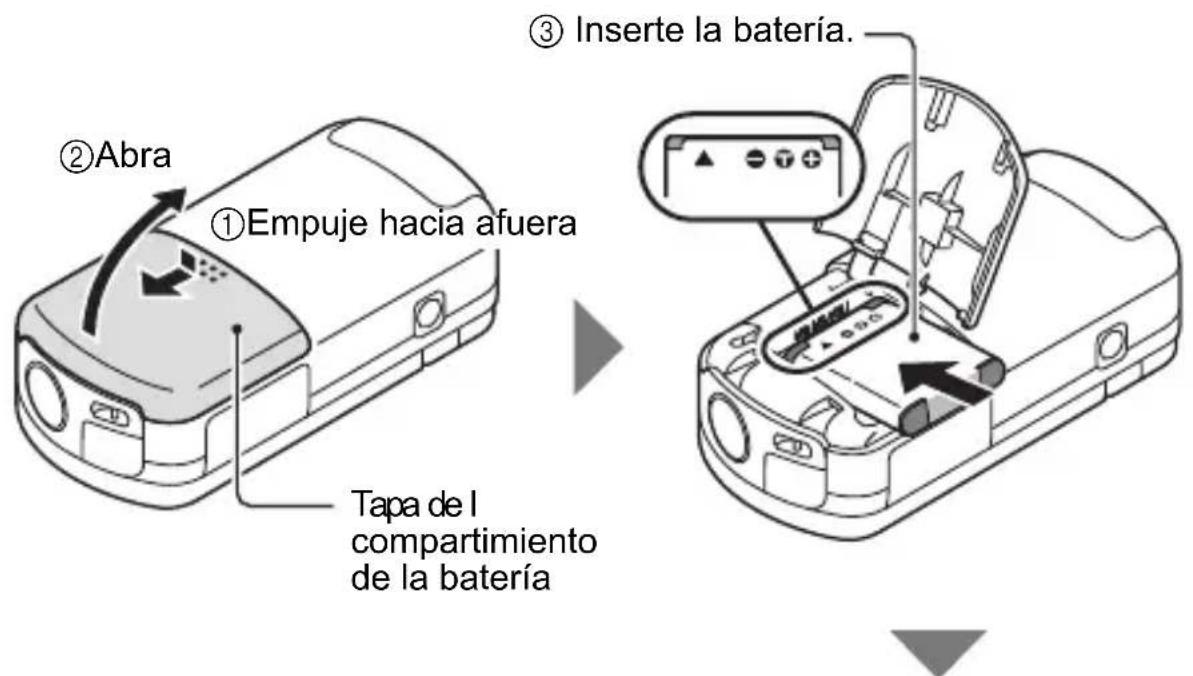
1 Inserte la batería.
text_image
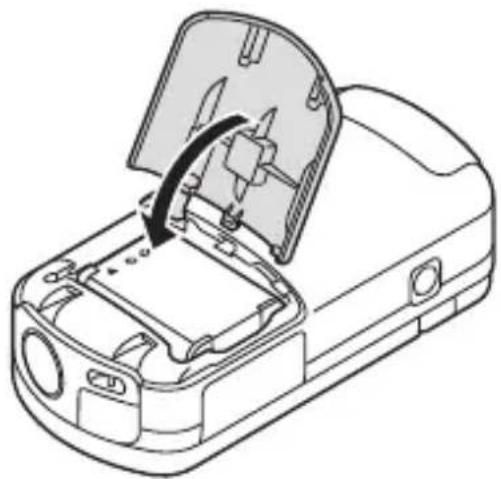
②Abra ①Empuje hacia afuera Tapa de l compartimiento de la batería ③ Inserte la batería.④ Cierre la tapa del compartimiento de la batería.
Acerca de la batería
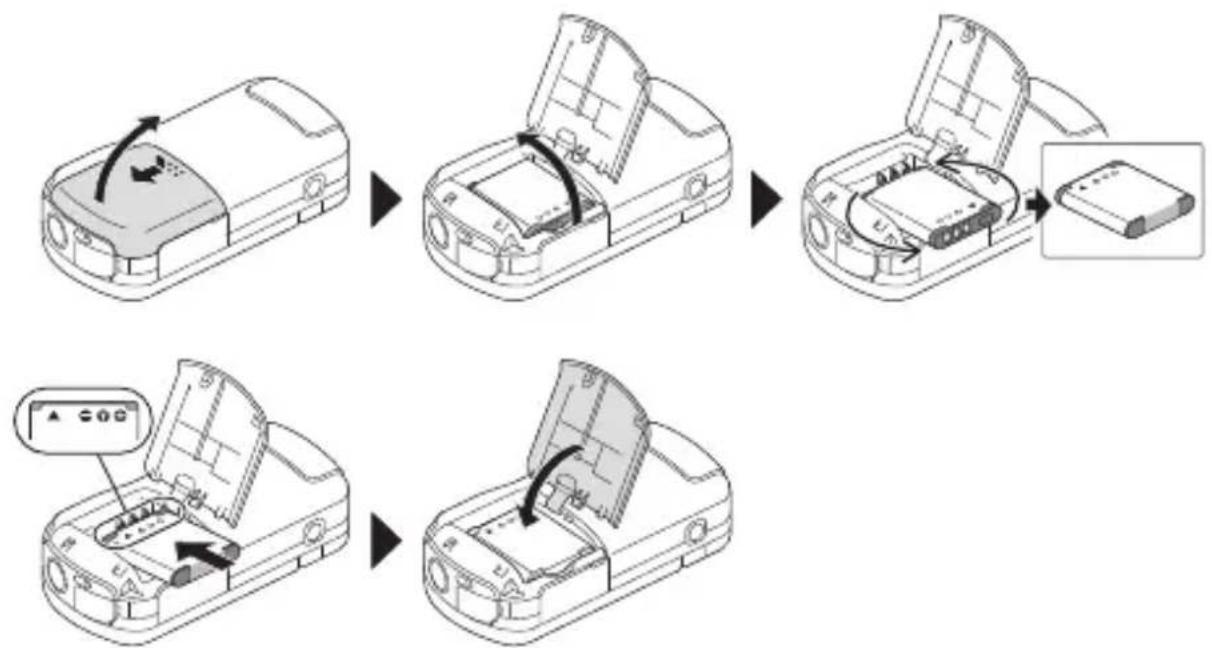
La batería se encuentra en el interior de la videocámara. Cuando se envía desde fábrica, la batería se coloca al revés para evitar que haya flujo de corriente. Antes de utilizarla, introduzca la batería correctamente como se muestra en la ilustración.
2 Inserte la tarjeta de memoria SD.
- La videocámara no se suministra con una tarjeta de memoria SD. Compre una tarjeta de memoria.
- En este manual, se utiliza el término "tarjeta" para hacer referencia a la tarjeta de memoria SD.
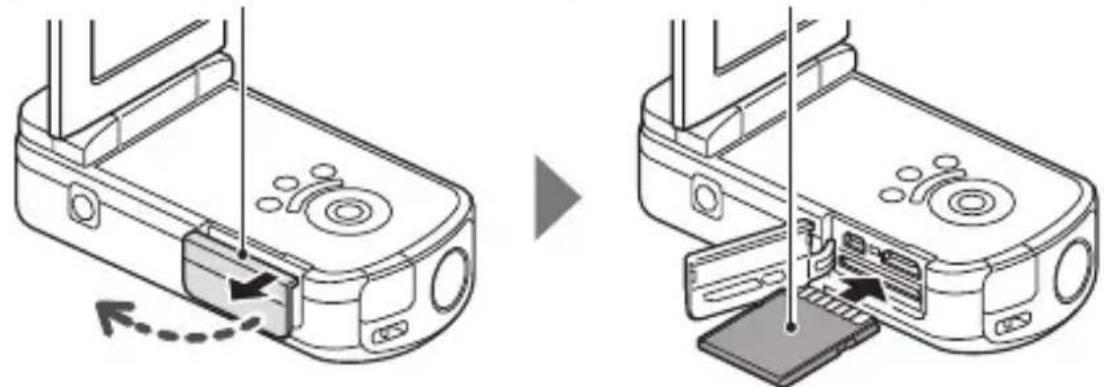
① Abra la tapa de la ranura de la tarjeta. ② Inserte la tarjeta.
③Cierre la tapa de la ranura de la tarjeta.
②Extráigala.
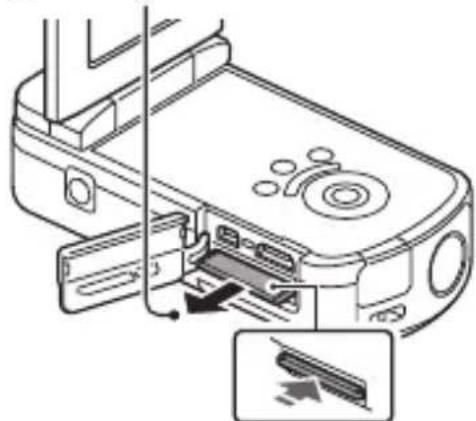
①Presione la tarjeta hacia adentro.
Toma de fotografías
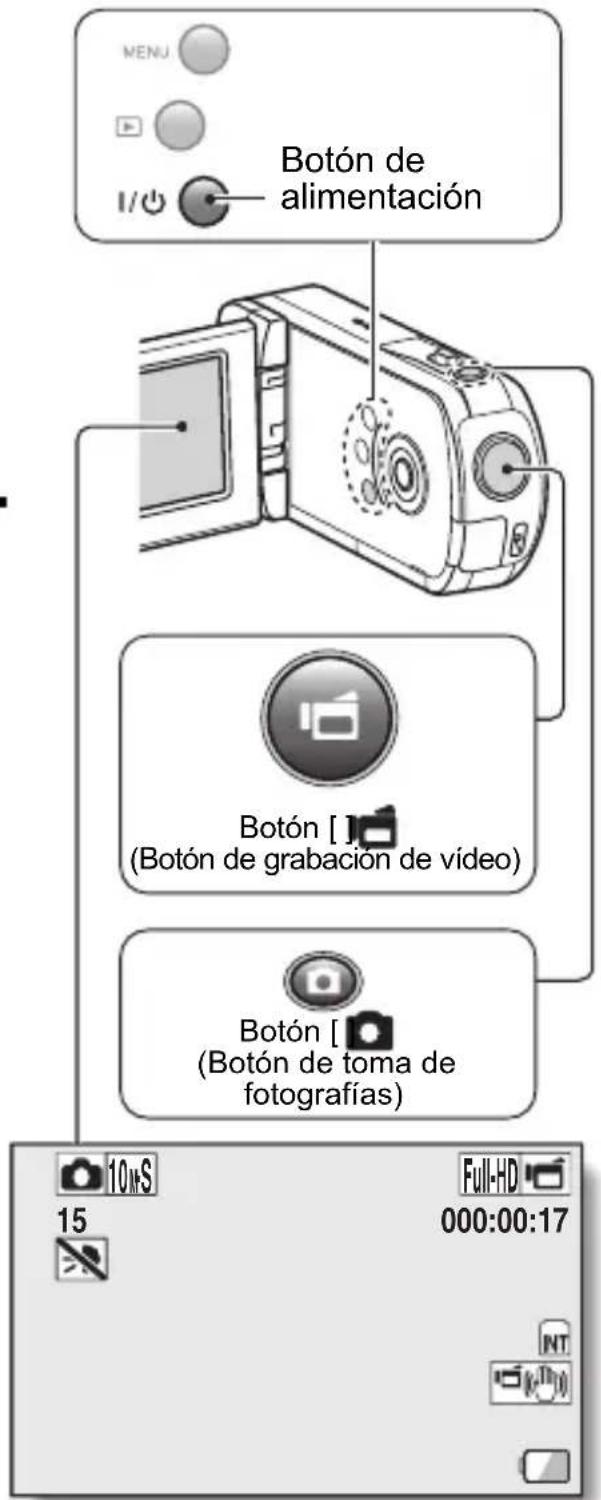
1 Presione el botón de alimentación durante al menos un segundo para encender la videocámara.
- Si aparece la pantalla de ajuste de la fecha y la hora, presione dos veces el botón MENU para cancelarla. Para saber cómo ajustar la fecha y la hora, consulte página 19.
2 Grabación.
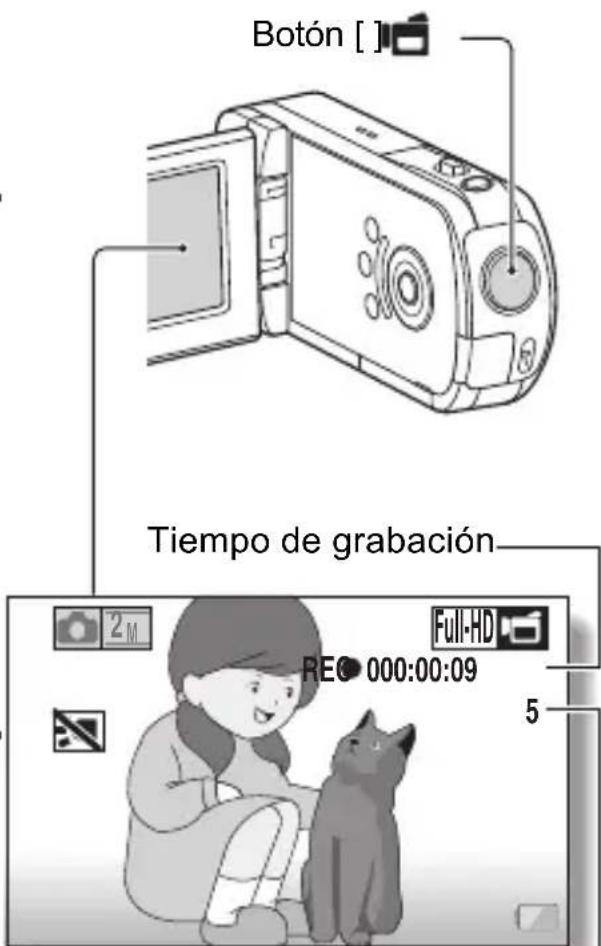
Para grabar un videoclip:
- Presione el botón [ ] para empezar a grabar un videoclip. - Vuelva a presionar el botón [ ] para finalizar la grabación.
Para tomar una fotografía:
- Presione el botón [ ] - La videocámara toma una fotografía.
text_image
MENU I/O Botón de alimentación Botón [ ] (Botón de grabación de vídeo) Botón [ ] (Botón de toma de fotografías) 10HS 15 Full-HD 000:00:17 INTReproducción
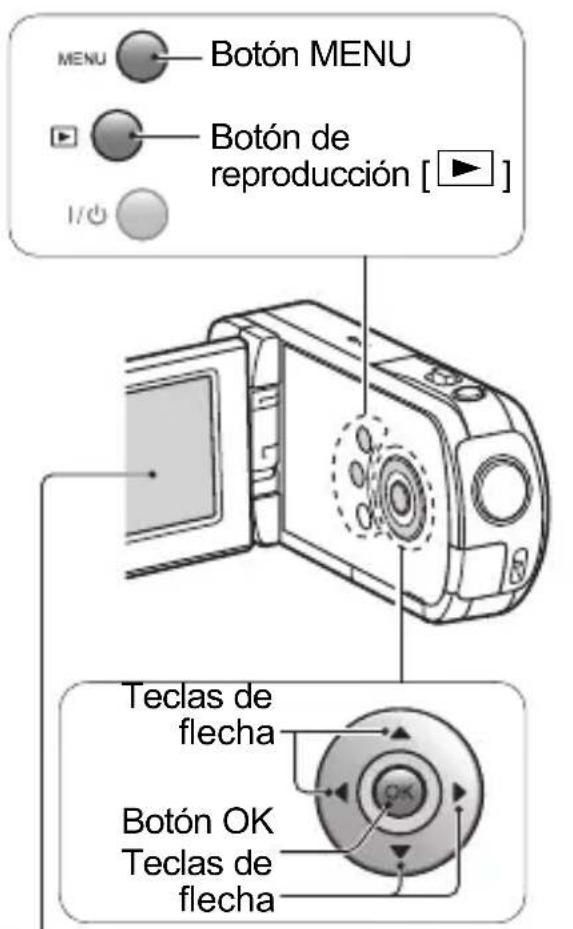
1 Presione el botón de reproducción [▶].
- Para mostrar cambios en la pantalla de reproducción.
2 Seleccione la imagen que desea reproducir.
- Utilice las teclas de flecha para desplazar el marco naranja hasta la imagen que desea reproducir. - La información de la imagen enmarcada aparece en la parte inferior de la pantalla.
3 Presione el botón OK.
- Presione el botón de reproducción [▶].
Borrado de archivos
1 En la pantalla del paso 2, desplace el marco naranja al archivo que desea borrar y presione el botón MENU.
2 Seleccione "BORRAR" y presione el botón OK.
3 Seleccione "BORRAR UNA" y presione el botón OK.
4 Seleccione "BORRAR" y presione el botón OK.
- Si presiona [◀] o [▶], aparecerá la pantalla para borrar un archivo diferente.
text_image
MENU Botón MENU Botón de reproducción [▶] Teclas de flecha Botón OK Teclas de flecha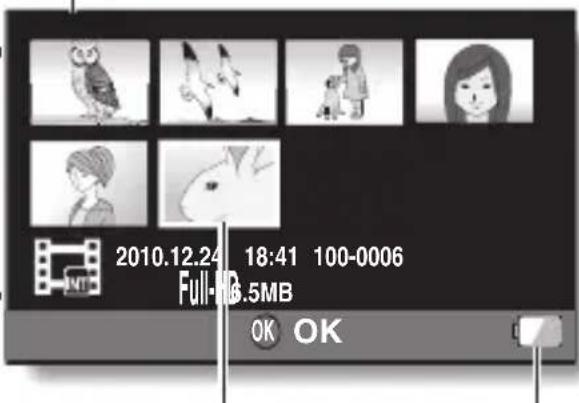
text_image
2010.12.24 18:41 100-0006 Full: 36.5MB OK OKMarco naranja
Indicador de nivel
de carga de la
batería
5
Cuando finalice el borrado de archivos, presione el botón MENU.
- Si presiona tres veces el botón MENU, volverá a la pantalla del paso 2.
Cuando termine de usar la videocámara...
Presione el botón de alimentación durante al menos un segundo para apagar la videocámara.
Copie los datos de la videocámara en el ordenador
Conecte la videocámara a un ordenador y copie los datos deseados en el ordenador.
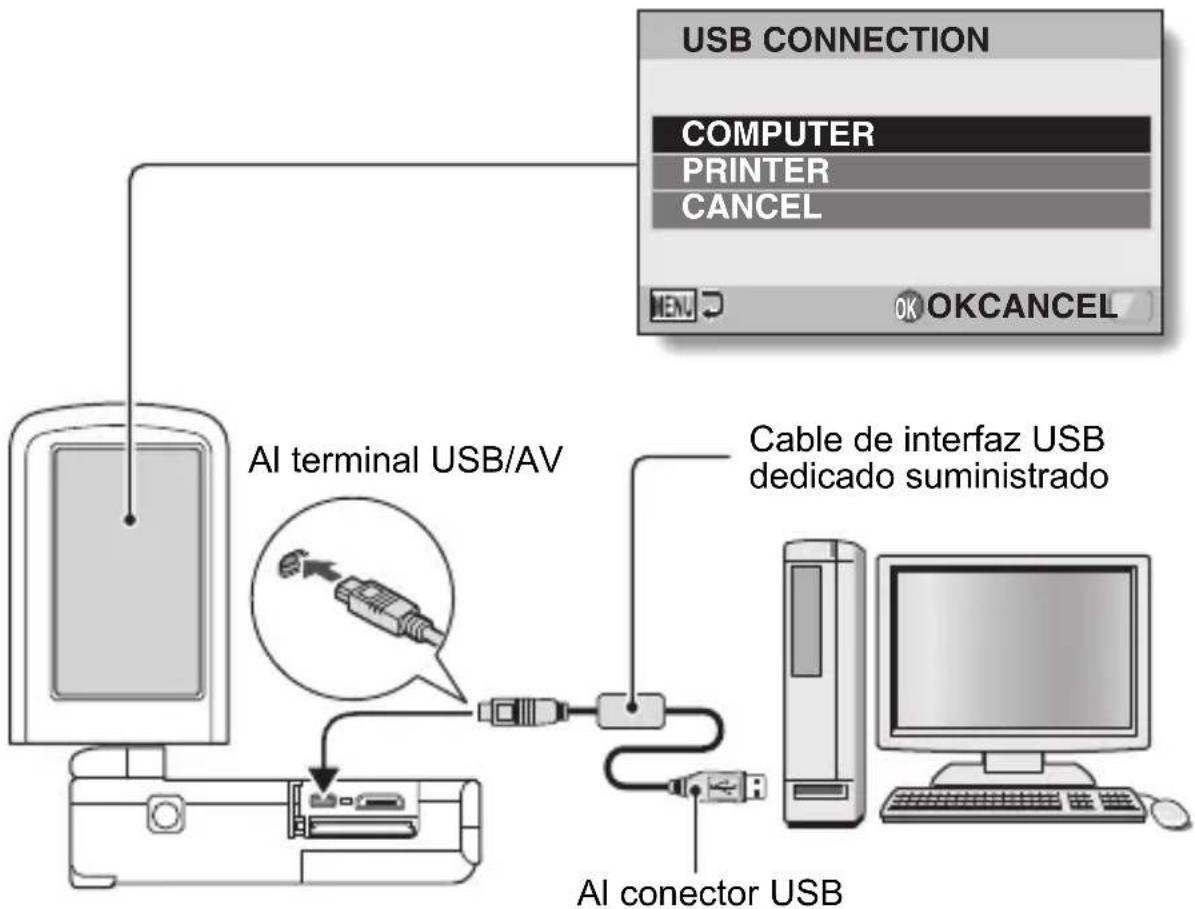
1 Encienda el ordenador y utilice el cable de interfaz USB dedicado para conectar la videocámara al ordenador.
- Conecte el cable situado entre el terminal USB/AV de la videocámara y el conector USB del ordenador.
2 Encienda la videocámara (página 16).
- La pantalla de conexión USB aparece en la pantalla de la videocámara.
flowchart
graph TD
    A["AI terminal USB/AV"] --> B["Computer"]
    B --> C["USB CONNECTION"]
    C --> D["COMPUTER"]
    C --> E["PRINTER"]
    C --> F["CANCEL"]
    G["AI conector USB"] --> H["Computer"]
    H --> I["Computer"]
3 Seleccione "ORDENADOR" y presione el botón OK.
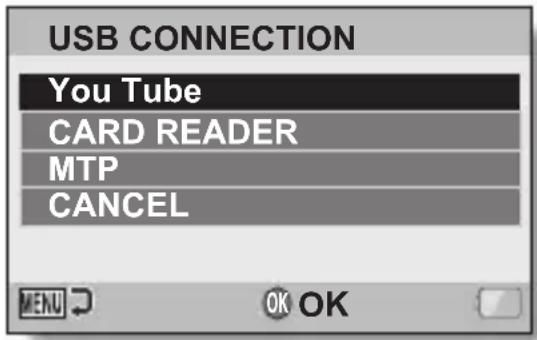
- Aparece la pantalla de selección del modo de conexión al ordenador.
text_image
USB CONNECTION You Tube CARD READER MTP CANCEL4 Seleccione "LECTOR DE TARJETAS" y presione el botón OK.
5 Copie los datos de la videocámara en el ordenador.
Desmontaje de la videocámara
PRECAUCIÓN
- Para desconectar la videocámara, cerciórese de seguir el procedimiento indicado a continuación. Si no siguiese este procedimiento, podría producirse un fallo en el funcionamiento de su ordenador o corromperse los archivos de la videocámara.
1 Haga clic con el botón izquierdo en el icono para extracción segura de hardware de la bandeja de tareas.
- Aparece una lista que muestra los dispositivos conectados al conector USB del ordenador.
2 Haga clic con el botón izquierdo en la unidad de la videocámara (E:).
- Ya puede desconectar la videocámara.
- Es posible que el nombre de la unidad (E:) sea distinto en su ordenador.
CONSEJO
Acerca del software de aplicación
En lo que respecta al software de aplicación, se incluye el siguiente software en el DVD-ROM suministrado.
- ArcSoft MediaImpression 2
Vea películas y organice archivos.
Una vez instalada la aplicación, y cuando la videocámara se conecte al ordenador en el modo YouTube, la videocámara podrá realizar la carga en YouTube. - Versión de prueba de MAGIX Movie Edit Pro 15 Plus
Para la edición de películas. Versión de prueba de 30 días.
CONTENIDO
INTRODUCCIÓN ...... i
COMPROBACIÓN DE LOS ACCESORIOS SUMINISTRADOS ..... 3
Acerca del enchufe de alimentación 5
INSTRUCCIONES DE SEGURIDAD 6
ACERCA DE LA TARJETA 7
Tarjetas multimedia compatibles con esta videocámara 7
Significado de "tarjeta" en este manual 7
■ CONFIGURACIÓN
NOMBRES DE COMPONENTES 8
INSTALACIÓN DE LA TARJETA 10
CARGA DE LA BATERÍA 12
Acerca de la recarga 15
Acerca del icono de alerta de temperatura 15
ENCENDIDO Y APAGADO DE LA VIDEOCÁMARA 16
Encendido de la videocámara 16
Apagado de la videocámara 16
Encendido de la videocámara cuando el modo de ahorro de energía (reposo) está activado 17
AJUSTE DE FECHA Y HORA 19
CAMBIO ENTRE EL MODO DE GRABACIÓN Y EL DE REPRODUCCIÓN 22
ACCESO A LA PANTALLA DE MENÚ 23
■ TOMA DE FOTOGRAFÍAS
GRABACIÓN DE VIDEOCLIPS 26
TOMA DE FOTOGRAFÍAS DE UNA EN UNA 27
TOMA DE FOTOGRAFÍAS DURANTE LA GRABACIÓN DE UN VIDEOCLIP 29
FOTOGRAFÍA MACRO (ZOOM) 31
■ REPRODUCCIÓN
REPRODUCCIÓN DE VIDEOCLIPS Y FOTOGRAFÍAS ...... 32
Cómo guardar un cuadro de un videoclip como una fotografía 34
■ CONEXIÓN A UN TELEVISOR
CONEXIÓN A UN TELEVISOR 35
Conexión a un terminal de entrada de vídeo .....36
Conexión al terminal HDMI 36
REPRODUCCIÓN EN UN TELEVISOR ....37
■ APÉNDICES
PREGUNTAS FRECUENTES ....38
PERSPECTIVA GENERAL DE LA PANTALLA DE MENÚS .....44
Menú de grabación ....44
Menú de reproducción ....50
Menú de opciones 52
ESPECIFICACIONES ....56
Videocámara 56
Acerca del indicador múltiple 57
Otros ....58
SOPORTE TOSHIBA 59
INFORMACIÓN DE REGULACIÓN 60
INFORMACIÓN ADICIONAL 63
COMPROBACIÓN DE LOS ACCESORIOS SUMINISTRADOS
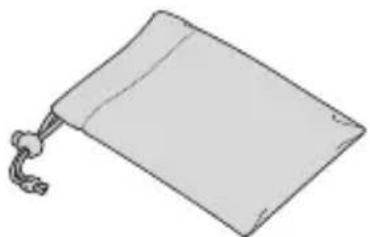
- Funda: 1
• DVD de software + Manual del usuario (DVD-ROM): 1

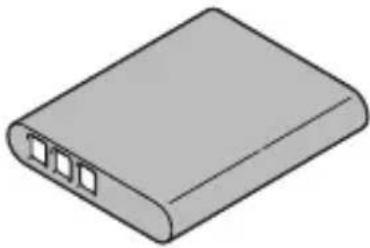
• Batería de ión de litio: 1
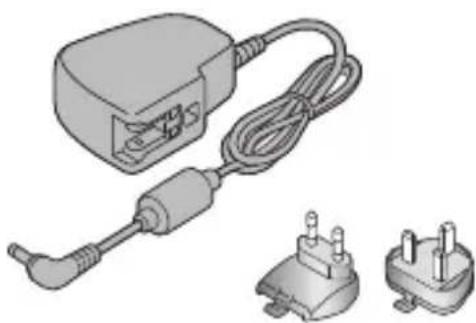
- Adaptador de CA y enchufes de alimentación (página 13): 1
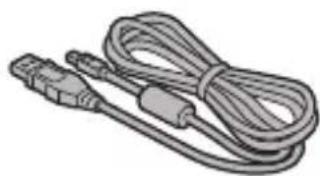
- Cable de interfaz USB dedicado (página viii): 1
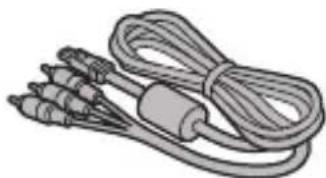
- Cable de interfaz AV dedicado (página 36): 1
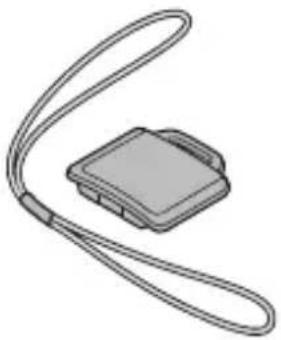
- Tapa del objetivo: 1
- Guía de inicio rápido
- Folleto de garantía
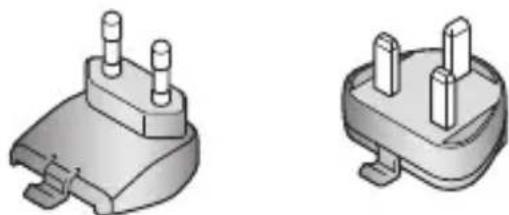
Acerca del enchufe de alimentación
Con el adaptador de CA se suministra un enchufe de alimentación adecuado para el país de destino.
PRECAUCIÓN
No utilice un adaptador de CA/CC distinto al suministrado con el dispositivo; de lo contrario, podría dañarse.
INSTRUCCIONES DE SEGURIDAD
- No deje caer, agujeree ni desmonte la videocámara; de lo contrario, se anulará la garantía.
- No exponga la videocámara al agua y asegúrese de usarla siempre con las manos secas.
- No exponga la videocámara a altas temperaturas ni la deje expuesta a la luz directa del sol. Podría dañar la videocámara.
- Utilice la videocámara con cuidado. Evite presionar con fuerza sobre la carcasa de la videocámara.
- Por su propia seguridad, evite usar la videocámara en caso de tormenta o relámpagos.
- No utilice baterías de distintas características. Podría dañar seriamente la videocámara.
- Si no utiliza la videocámara durante un período prolongado de tiempo, extraiga la batería para evitar que se deteriore y afecte al buen funcionamiento de la videocámara.
- Extraiga la batería en caso de que pierda líquido o se deforme.
- Utilice únicamente los accesorios que suministre el fabricante.
- Mantenga la videocámara fuera del alcance de los niños.
PRECAUCIÓN
- Existe riesgo de explosión si se sustituye la batería por un modelo inadecuado.
- El reciclaje de baterías usadas debe efectuarse conforme a las instrucciones.
ACERCA DE LA TARJETA
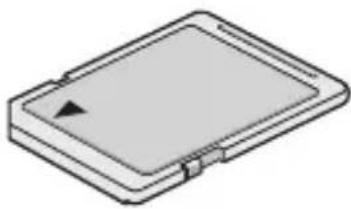
Tarjetas multimedia compatibles con esta videocámara
El tipo de tarjeta que se puede insertar y usar con esta videocámara es:
• Tarjeta de memoria SD
• Tarjeta de memoria SDHC
• Tarjeta de memoria SDXC
Significado de "tarjeta" en este manual
- En este manual, se hace referencia a las tarjetas de memoria SD, SDHC y SDXC que se pueden utilizar con esta videocámara como “tarjeta”.
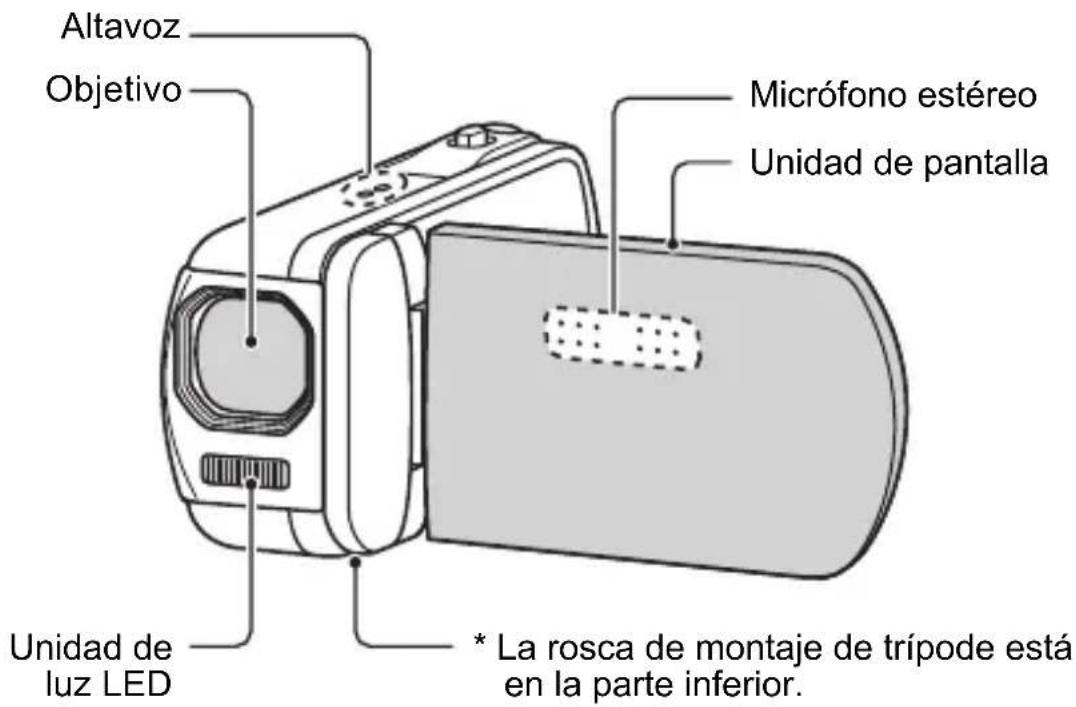
NOMBRES DE COMPONENTES
Vista frontal
text_image
Altavoz Objetivo Micrófono estéreo Unidad de pantalla Unidad de luz LED * La rosca de montaje de trípode está en la parte inferior.Vista posterior
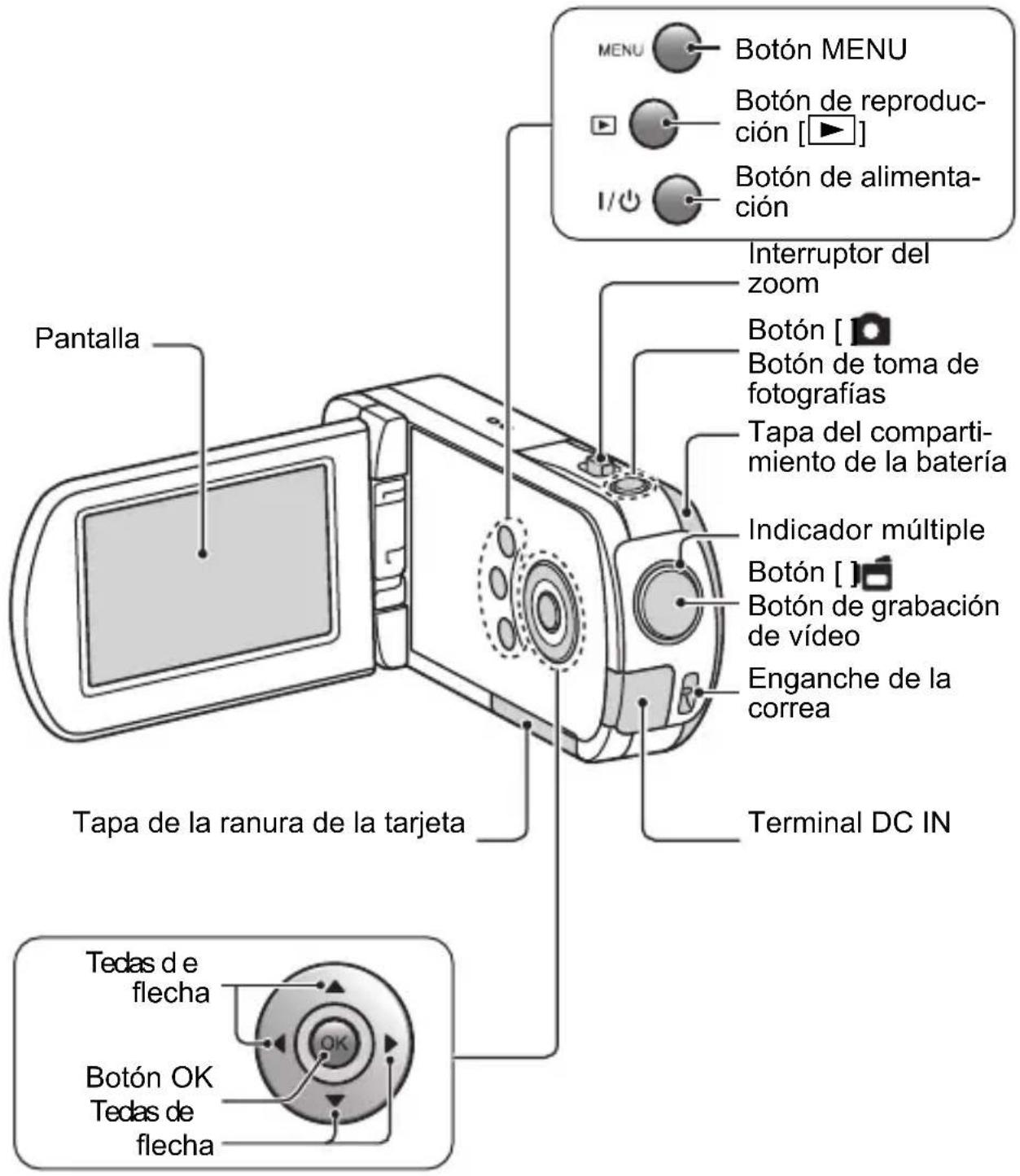
text_image
MENU Botón MENU Botón de reproducción [▶] Botón de alimentación 1/0 Pantalla Interruptor del zoom Botón [ Botón de toma de fotografías Tapa del compartimiento de la batería Indicador múltiple Botón [ ] Botón de grabación de vídeo Enganche de la correa Terminal DC IN Tapa de la ranura de la tarjeta Tedas de flecha Botón OK Tedas de flechaINSTALACIÓN DE LA TARJETA
Tanto si se trata de una tarjeta recién adquirida como de una tarjeta utilizada en otro dispositivo, asegúrese de formatearla antes de utilizarla en la videocámara (página 11). Si utiliza una tarjeta sin formatear, podría dañarla. Su videocámara posee una memoria interna, por lo que puede grabar sin necesidad de instalar una tarjeta.
① Abra la tapa de la ranura de la tarjeta.

③Cierre la tapa de la ranura de la tarjeta.
②Extráigala.
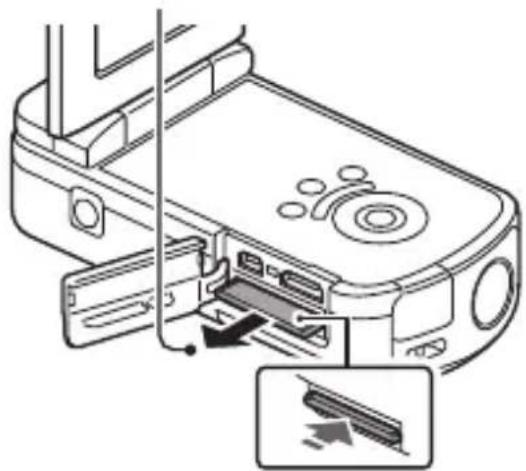
①Presione la tarjeta hacia adentro.

PRECAUCIÓN
No intente extraer la tarjeta por la fuerza
- Podría dañar la tarjeta o los archivos almacenados en ella.
Si el indicador múltiple parpadea en naranja...
- Nunca extraiga la tarjeta mientras el indicador múltiple parpadee en naranja, ya que podría perder los archivos guardados en la tarjeta.
CONSEJO
Para formatear una tarjeta
①Inserte la tarjeta en la videocámara y presione el botón de alimentación (páginas 10 y 16).
②Configure la videocámara en el modo NORMAL.
③Presione el botón MENU.
④ Seleccione la pestaña [→] y presione el botón OK.
⑤Seleccione "FORMATEAR" y presione el botón OK.
- Aparece la pantalla de formato. Siga las instrucciones de la pantalla para formatear la tarjeta.
Grabación sin una tarjeta instalada
- Cuando se ha instalado una tarjeta, las imágenes se graban en la tarjeta y se reproducen desde ella. Cuando no se ha instalado ninguna tarjeta, las imágenes se graban en la memoria interna de la videocámara y se reproducen desde ella. Cuando encienda la videocámara sin instalar ninguna tarjeta, en la pantalla aparecerá el icono de memoria interna para indicarle que las imágenes que capture se guardarán en la memoria interna de la videocámara.
CARGA DE LA BATERÍA
Cargue la batería suministrada antes de usarla. Coloque la batería en la videocámara y conecte el adaptador de CA para cargar la batería. La alimentación de la videocámara también se puede suministrar desde una toma de corriente al conectar el adaptador de CA.
1 Abra la tapa del compartimiento de la batería.
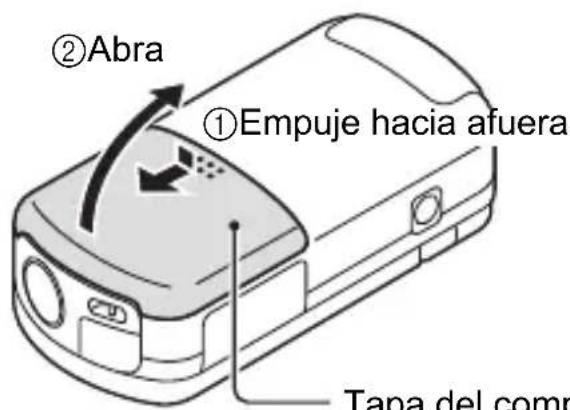
text_image
②Abra ①Empuje hacia afuera Tapa del comprTapa del compartimiento de la batería
2 Inserte la batería y después vuelva a colocar la tapa del compartimiento de la batería.
③ Inserte la batería.
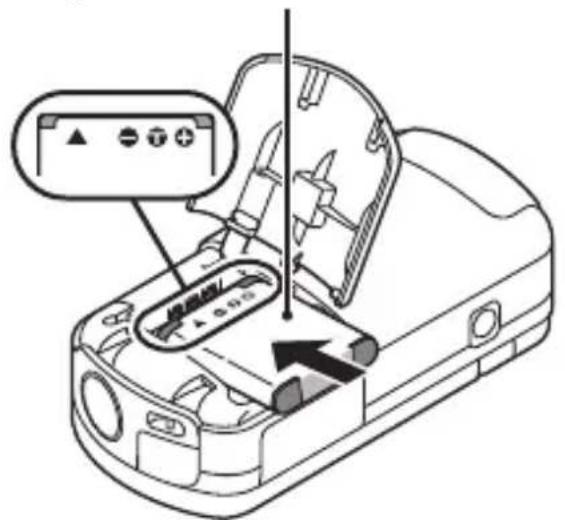
④ Cierre la tapa del compartimiento de la batería.
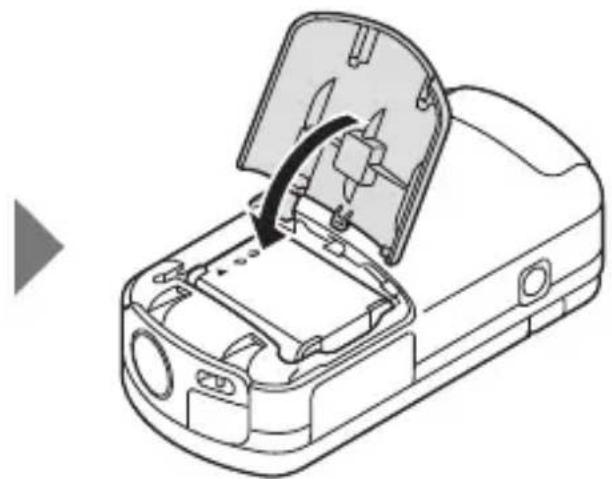
3 Conecte el adaptador de CA a la videocámara.
- Empieza la carga.
text_image
e el adaptador de CA. za la carga. A la toma de corriente- Durante la carga, el indicador múltiple se enciende en naranja. Cuando finaliza la carga, el indicador se apaga.
- Si la batería está defectuosa o no está correctamente instalada, el indicador múltiple parpadea en naranja. Asegúrese de que la batería esté correctamente instalada.
- El tiempo de carga es aproximadamente de 120 minutos.
PRECAUCIÓN
No cargue la batería inmediatamente después de haber utilizado la videocámara de forma continuada durante un periodo prolongado de tiempo
- Si la videocámara se utiliza durante un periodo prolongado de tiempo, la batería se calienta. Si intenta cargar la batería en este estado, el indicador múltiple puede parpadear en naranja y es posible que no se pueda cargar la batería. Espere hasta que la batería se haya enfriado antes de intentar cargarla.
¿Parece como si se hubiera dilatado la batería?
- La batería de ión de litio utilizada en esta videocámara puede dilatarse ligeramente si se guarda en un ambiente caliente o se usa con mucha frecuencia, pero esto no entraña ningún peligro. Sin embargo, una batería que sea difícil de insertar debido a que se haya dilatado, puede ser difícil de extraer del compartimiento de la batería. En este caso, deje de utilizar la batería y reemplácela por otra nueva.
No utilice la batería con el revestimiento exterior o etiqueta extraídos.
- Si lo hace, podría provocar un mal funcionamiento.
CONSEJO
Acerca de la batería de repuesto interna
- La batería interna de esta videocámara sirve para mantener los ajustes de fecha y hora, así como los ajustes de grabación. Para que la batería de repuesto se cargue por completo, la batería debe permanecer dos días ininterrumpidos dentro de la videocámara. Una vez cargada completamente, la batería de repuesto mantendrá los ajustes de la videocámara durante unos siete días.
Si no se va a utilizar la videocámara durante un periodo prolongado de tiempo, extraiga la batería.
- Dado que la videocámara utiliza una pequeña cantidad de energía incluso cuando está apagada, se recomienda extraer la batería de la videocámara si no se va a utilizar durante un periodo prolongado de tiempo. Tenga en cuenta que si se extrae la batería durante un periodo prolongado de tiempo, se pueden borrar los ajustes de fecha y hora. Antes de volver a utilizar la videocámara, compruebe que los ajustes de la misma sean correctos.
Recarga al conectarla al terminal USB
- La batería se puede recargar mientras la videocámara permanece conectada a un ordenador.
- Sin embargo, tenga en cuenta que el tiempo necesario para la recarga variará en función de las condiciones de funcionamiento de la videocámara.
- Conecte el cable de interfaz USB dedicado al puerto USB del ordenador. No lo conecte al puerto USB de la pantalla, del teclado o de un concentrador USB.
- Si no se va a utilizar la videocámara durante un periodo prolongado de tiempo, desconecte el cable de interfaz USB dedicado de la videocámara.
Acerca de la recarga
La batería solo se recarga cuando la videocámara está apagada, o cuando se activa la función de ahorro de energía o de reposo. La batería no se recarga cuando la videocámara está en el modo de grabación o en el modo de reproducción.
Acerca del icono de alerta de temperatura

Durante la utilización de la videocámara, si la temperatura de la batería o del interior de la videocámara (excluyendo la batería) aumenta, aparecerá un icono de alerta de temperatura 📋, como se describe a continuación.
■Si la temperatura de la batería o del interior de la videocámara (excluyendo la batería) aumenta al utilizarla
- Durante la utilización de la videocámara, si la temperatura de la batería o del interior de la videocámara (excluyendo la batería) aumenta, se enciende un icono 📋 en la pantalla. Todavía se puede grabar y reproducir incluso aunque el icono 🔒 esté encendido; sin embargo, se aconseja suspender su uso lo antes posible y apagar la videocámara.
- Si la temperatura aumenta más, el icono 🔒! empezará a parpadear y la videocámara se apagará automáticamente.
No se puede encender la videocámara hasta que la temperatura disminuya (o mientras que el icono 📁⚠️ siga parpadeando). Espere hasta que la temperatura disminuya antes de seguir usando la videocámara.
- Durante la grabación de vídeos, aparecerá un indicador de cuenta atrás unos 15 segundos antes de que se cierre. Cuando el indicador muestre cero segundos, la grabación se detendrá.
- Si se apaga la videocámara mientras la temperatura es alta (es decir, mientras el icono 📋 está parpadeando), será imposible volver a encenderla hasta que la temperatura disminuya (o mientras que el icono 📋 siga parpadeando).
ENCENDIDO Y APAGADO DE LA VIDEOCÁMARA
Encendido de la videocámara
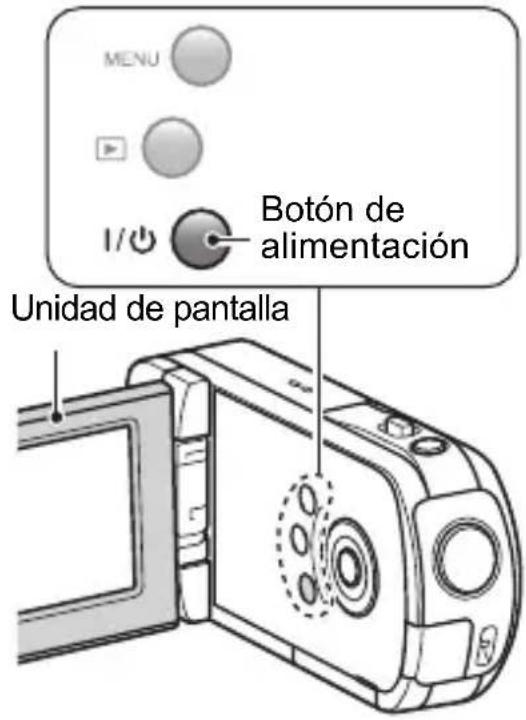
1 Abra la unidad de pantalla y presione el botón de alimentación durante al menos un segundo.
- Si presiona ligeramente el botón de alimentación una vez, la videocámara cambiará al modo de ahorro de energía.
text_image
MENU 1/0 Botón de alimentación Unidad de pantallaApagado de la videocámara
1 Presione el botón de alimentación durante al menos un segundo.
• La videocámara se apaga.
Encendido de la videocámara cuando el modo de ahorro de energía (reposo) está activado
Para ahorrar carga de la batería, la función de ahorro de energía (reposo) apagará automáticamente la videocámara después de aproximadamente un minuto de inactividad en el modo de grabación, o de aproximadamente cinco minutos de inactividad en el modo de reproducción (preajuste de fábrica).
- Cuando el modo de ahorro de energía está activado, puede encender la videocámara utilizando cualquiera de los métodos siguientes:
- Presione el botón de alimentación.
- Presione el botón [ ].
-
Abra la unidad de pantalla.
-
Una vez que el modo de ahorro de energía haya estado activo durante aproximadamente una hora, la videocámara pasará al modo de espera. En este caso, puede encenderla nuevamente presionando el botón de alimentación, o cerrando y, a continuación, abriendo la unidad de pantalla.
- Cuando el adaptador de CA está conectado, el modo de ahorro de energía se activa aproximadamente cinco minutos después de encender la videocámara (preajuste de fábrica).
- Cuando la videocámara está conectada a un ordenador o impresora, el modo de ahorro de energía se activa al cabo de aproximadamente doce horas.
CONSEJO
Para activar inmediatamente el modo de ahorro de energía
- Presione ligeramente el botón de alimentación para activar la función de ahorro de energía.
Acerca del modo de espera
- Si solo desea apagar la videocámara durante unos instantes, puede cerrar la unidad de pantalla para configurar la videocámara en modo de espera. El modo de espera consume muy poca energía. Una vez se vuelve a abrir la unidad de pantalla, la videocámara se enciende inmediatamente y puede grabar o ver imágenes sin esperas.
PRECAUCIÓN
Si aparece el icono ⓣ?...
- Al tomar una fotografía, la fecha y hora de captura de la imagen se graban con ella. Si no se ha completado el ajuste de la fecha y la hora (página 19), no se registrará esta información con las imágenes capturadas. Por esta razón, e inmediatamente después de encender la videocámara, aparece brevemente el recordatorio “Fijar fecha y hora” y, posteriormente, aparece el icono 🔒? en la pantalla de grabación. Para que las imágenes se graben con la fecha y hora, complete este ajuste antes de capturarlas.
- Debido a las características de la videocámara, la superficie exterior puede calentarse durante el uso; sin embargo, esto no implica un mal funcionamiento de la misma.
- Si la videocámara empieza a calentarse demasiado durante su uso, puede interrumpir su funcionamiento temporalmente hasta que se enfríe, o bien intentar sujetarla con la otra mano durante unos instantes. Utilice un trípode u otro soporte si va a usar la videocámara durante un período prolongado de tiempo.
AJUSTE DE FECHA Y HORA
La videocámara grabará la fecha y hora de captura de una imagen o sonido de modo que pueda verlas durante la reproducción. Por lo tanto, antes de capturar imágenes asegúrese de que la fecha y la hora se han ajustado correctamente.
- Para corregir el ajuste de fecha y hora, consulte CONSEJO en página 21.
Ejemplo: para ajustar el reloj a las 19:30 del 24 de diciembre de 2010
1
Encienda la videocámara (página 16) y presione el botón OK.
- Aparece la pantalla de ajuste del reloj.
- Siga los procedimientos indicados a continuación para activar o desactivar la visualización de fecha durante la reproducción, para ajustar el formato de fecha y para ajustar la fecha y la hora.
- Para ver la pantalla de grabación o reproducción, presione dos veces el botón MENU.
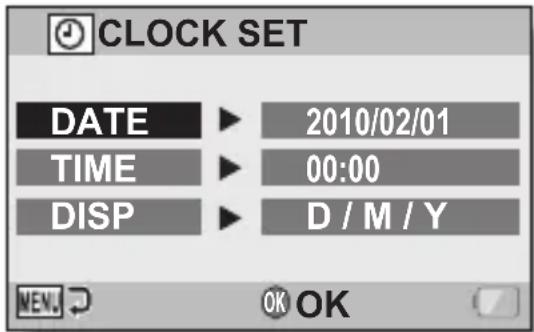
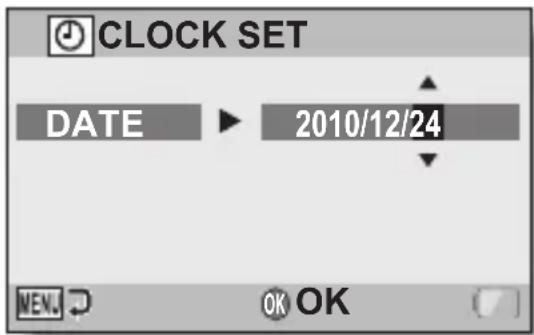
①Seleccione "FECHA".
②Presione el botón OK.
- Aparece la pantalla de ajuste de fecha.
③Configure la fecha en “2010/12/24”.
- La fecha se configura en el orden siguiente: Configure el año → Configure el mes → Configure el día.
- Presione [◀] o [▶] para seleccionar el año, el mes o el día. Presione [▲] o [▼] para aumentar o disminuir el número.
④Presione el botón OK.
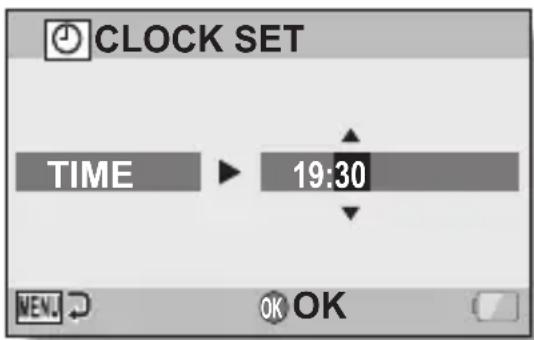
①Seleccione "TIEMPO".
②Presione el botón OK.
- Aparece la pantalla de ajuste de hora.
③Configure la hora en "19:30".
- La hora se configura en el orden siguiente: Configure la hora → Configure los minutos.
- Para la presentación de la hora se utiliza un reloj de 24 horas.
④Presione el botón OK.
4 Configure el orden de presentación de la fecha durante la reproducción.
①Seleccione "PANTALLA".
②Presione el botón OK.
- Aparece la pantalla de ajuste de formato de fecha.
③ Presione [▲] o [▼].
- Presione [▲] para cambiar el orden de presentación de la fecha del siguiente modo:
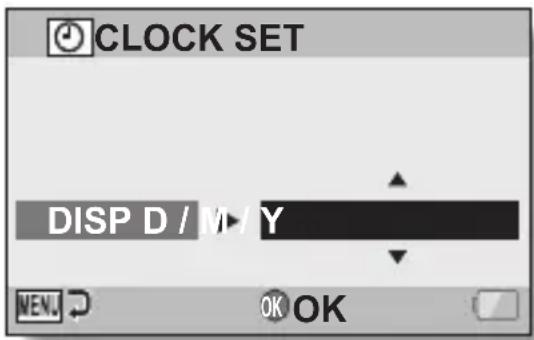
Presione [▼] para cambiar el formato en el orden inverso. ④Presione el botón OK.
5 Presione el botón MENU.
- Con esto se completa el ajuste de la fecha y la hora.
- Para ver la pantalla de grabación o reproducción, presione el botón MENU.
CONSEJO
- En condiciones normales, la batería interna conserva los ajustes de fecha y hora mientras se sustituye la batería. Sin embargo, existe una pequeña posibilidad de que los ajustes se pierdan (la copia de seguridad dura aproximadamente siete días). Se recomienda comprobar los ajustes de fecha y hora después de sustituir la batería en la videocámara y antes de realizar cualquier tipo de fotografía o grabación (siga el paso 1).
Para corregir los ajustes de fecha y hora
① Encienda la videocámara.
②Vaya al menú de ajustes de opciones 1 (página 24).
③Seleccione “AJUSTE DE RELOJ” y presione el botón OK.
- Aparece la pantalla de ajuste de fecha y hora.
- Aparecen los ajustes de fecha y hora actuales.
④Seleccione la línea que desea cambiar y corríjala.
CAMBIO ENTRE EL MODO DE GRABACIÓN Y EL DE REPRODUCCIÓN
Alterne entre el modo de grabación (para grabar) y el de reproducción (para ver las imágenes grabadas).
1 Encienda la videocámara (página 16).
2 Presione el botón de reproducción [▶].
- El modo cambia.
- El modo cambia cada vez que se presiona el botón de reproducción [▶].
![TOSHIBA Camileo SX500 - Presione el botón de reproducción [▶]. - 1](/content/2026/05/1079929/images/15bb05ca017f024b8fda31a4ced29aeeffd77f7405a87a33334154e34ff4bfc7.jpg)
text_image
MENU Botón de reproducción [▶] 15 000:00:17 Ejemplo del modo de grabación>![TOSHIBA Camileo SX500 - Presione el botón de reproducción [▶]. - 2](/content/2026/05/1079929/images/9225c079ac5bfd6c8b2bcdfcb0959dc84146eac436acfd46fc2b411f17de67ae.jpg)
text_image
2010.12.24 18:41 100-0006 Full-HD 6.5MB 00:00:05 OK OKACCESO A LA PANTALLA DE MENÚ
1 Configure la videocámara en el modo de grabación o reproducción (página 22).
2 Si no aparece la pantalla de menús, presione el botón MENU.
- Aparece la pantalla de menús.
- Para cancelar la pantalla de menús, presione el botón MENU.
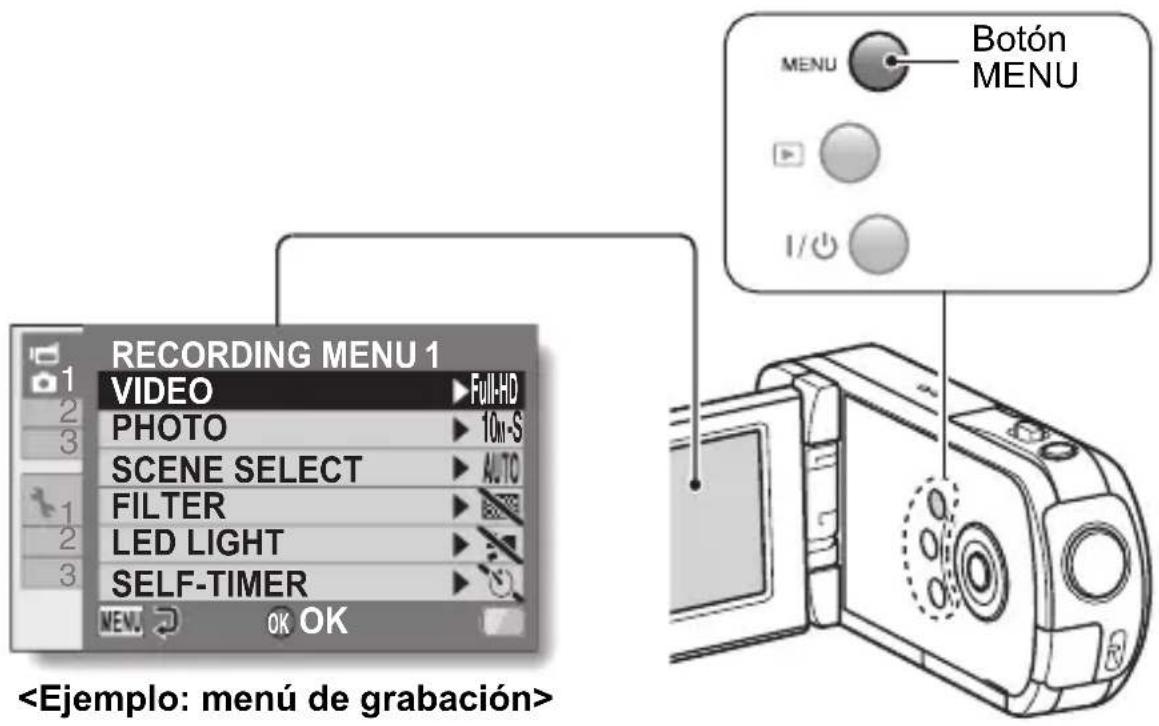
text_image
RECORDING MENU 1 VIDEO ▶ Full-HD PHOTO ▶ 10m-S SCENE SELECT ▶ AUTO FILTER ▶ LED LIGHT ▶ SELF-TIMER ▶ NEW OK OK < Ejemplo: menú de grabación >3 Presione [◀].
4
Presione [▲] o [▼] para seleccionar una pestaña.
- Aparece la pantalla de menús de la pestaña seleccionada.
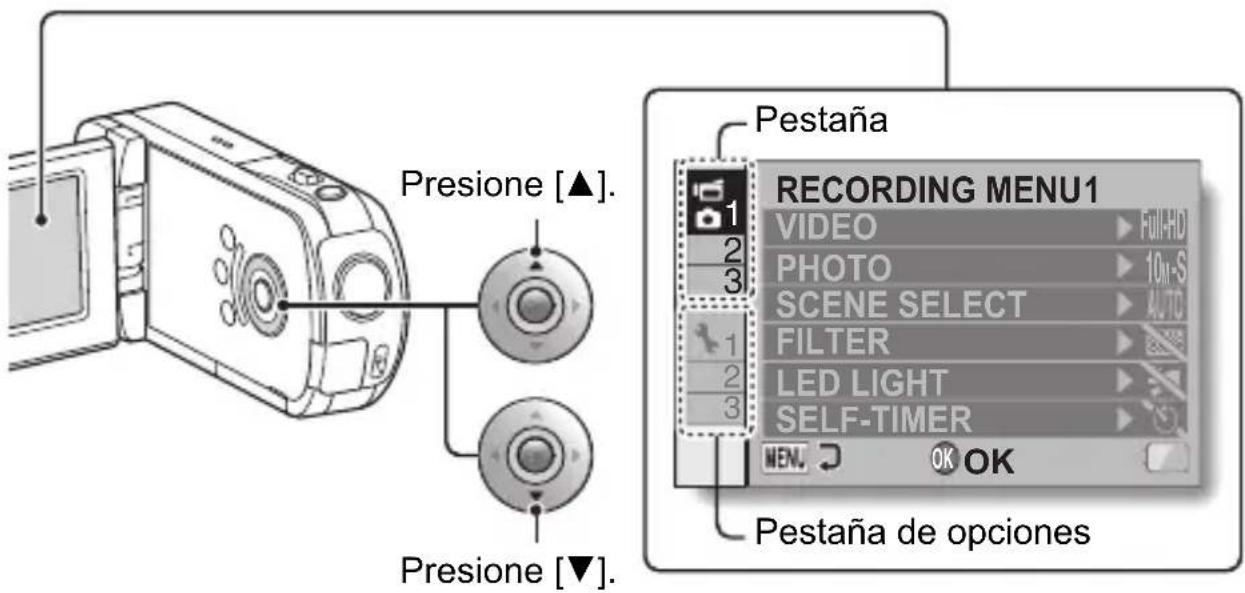
text_image
Presione [▲]. Presione [▼]. Pestaña RECORDING MENU1 VIDEO PHOTO SCENE SELECT FILTER LED LIGHT SELF-TIMER OK OK Pestaña de opciones5
Presione [▶].
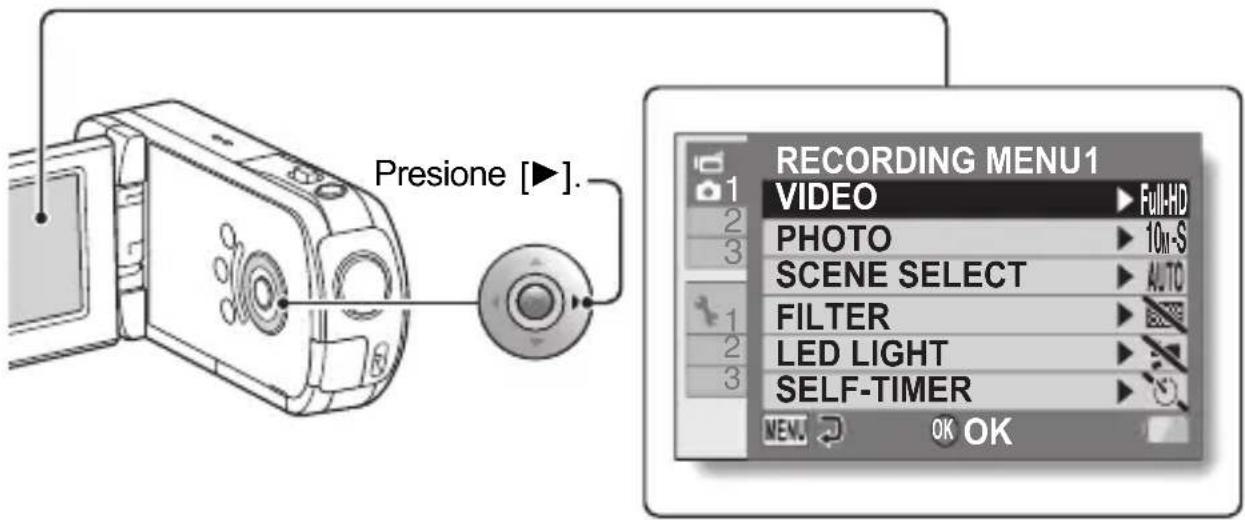
text_image
Presione [▶]. RECORDING MENU1 VIDEO PHOTO SCENE SELECT FILTER LED LIGHT SELF-TIMER OK OK6 Presione [▲] o [▼] para seleccionar el elemento que desea cambiar y presione el botón OK.
- Aparece la pantalla de ajuste del elemento seleccionado.
- Presione el botón MENU para volver a la pantalla de menús.
![TOSHIBA Camileo SX500 - Presione [▲] o [▼] para seleccionar el elemento que desea cambiar y presione el botón OK. - 1](/content/2026/05/1079929/images/8e5712ae935133737ebeca97649d9a5024fd6c0bc1e0775257847e6e35a28b54.jpg)
text_image
Presione [▲]. Presione [▼]. Presione Selecione el elemento que desea cambiar. RECORDING MENU 1 VIDEO PHOTO SCENE SELECT FILTER LED LIGHT SELF-TIMER MENU OK OK Modo aplicable PHOTO 12M 4000x3000 11M 4480x2520[16:9] 10H 3648x2736 10S 3648x2736 7.5M 3648x2056[16:9] 2M 1920x1080[16:9] MENU OK OKCONSEJO
Acerca del indicador de modo aplicable
- Este indicador muestra los modos de toma de fotografías para los que es efectivo el ajuste seleccionado.
: este ajuste será efectivo durante la toma de fotografías.
: este ajuste será efectivo durante la grabación de videoclips.
: este ajuste será efectivo durante la toma de fotografías y grabación de videoclips.
GRABACIÓN DE VIDEOCLIPS
1 Encienda la videocámara (página 16) y configúrela en el modo de grabación (página 22).
2 Presione el botón [].
- Se inicia la grabación.
- No es necesario mantener presionado el botón [ ] durante la grabación de videoclips.
- Cuando el espacio disponible para el videoclip se empieza a agotar, en la pantalla aparece una cuenta regresiva del tiempo de grabación restante.
3 Termine la grabación.
- Vuelva a presionar el botón [ ] para detener la grabación.
text_image
Botón [ ] Tiempo de grabación 2 M Full-HD RE: 000:00:09 5Tiempo de grabación restante disponible
TOMA DE FOTOGRAFÍAS DE UNA EN UNA
Tome una fotografía (una sola fotografía).
1
Encienda la videocámara (página 16) y configúrela en el modo de grabación (página 22).
2
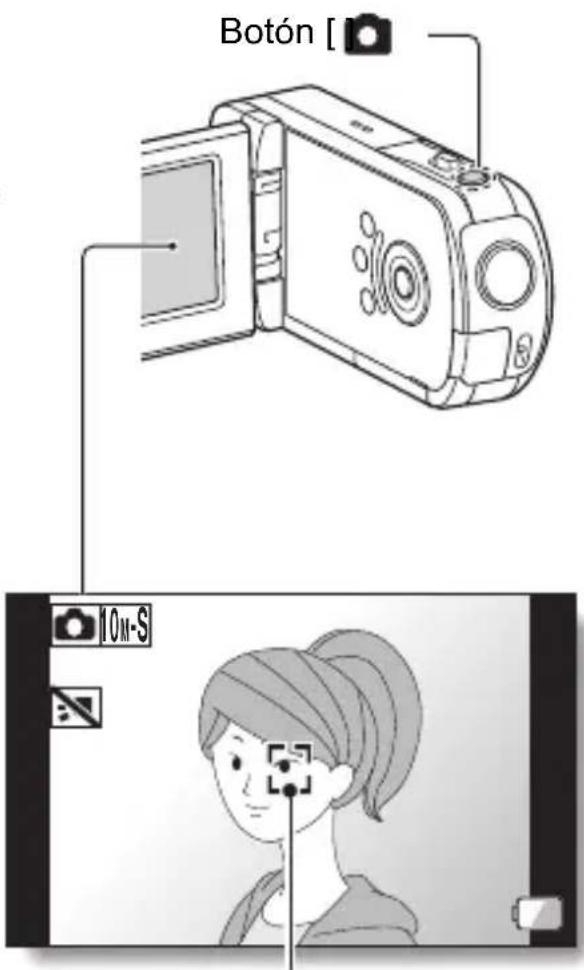
Presione el botón [ ] ①Presione el botón [ ] hasta la mitad.
- El enfoque automático se pone en funcionamiento y la imagen se enfoca (bloqueo de enfoque).
②Continúe presionando suavemente el botón [ ] hasta el final.
- El obturador se dispara y la videocámara captura la imagen.
- Para ver la imagen capturada en la pantalla, mantenga presionado el botón [ 📄] capturar la imagen.
text_image
Botón [ 10M-SMarca de destino
CONSEJO
Ajuste del brillo de la pantalla
- Mientras la pantalla de grabación esté activada, se puede acceder rápidamente a la pantalla para ajustar el brillo de la misma manteniendo presionado el botón MENU durante al menos un segundo.
¿Qué está enfocando la videocámara?
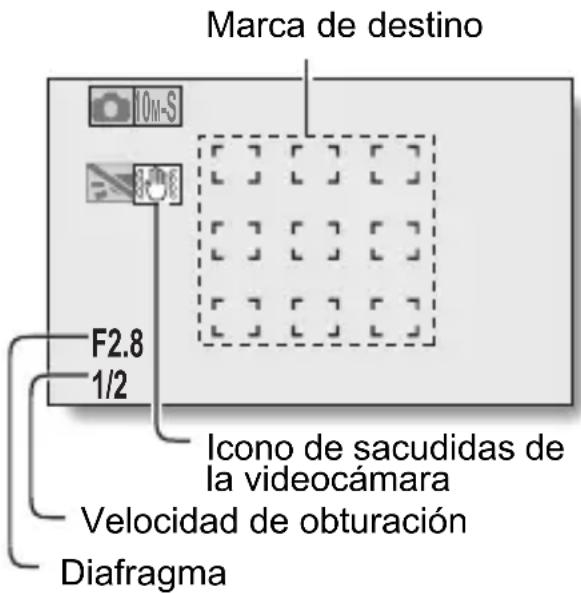
- Una marca de destino [] en la pantalla muestra la zona de enfoque de la videocámara.
- La videocámara determina automáticamente el enfoque correcto tras realizar mediciones desde nueve puntos de enfoque distintos dentro de la zona encuadrada. Si la marca de destino no está sobre el punto que desea enfocar, puede modificar el enfoque, por ejemplo, cambiando el ángulo de disparo.
- La marca de destino grande aparece cuando la videocámara enfoca sobre una zona amplia en el centro de la pantalla.
text_image
Marca de destino F2.8 1/2 Icono de sacudidas de la videocámara Velocidad de obturación DiafragmaEl enfoque y la exposición se pueden bloquear
- Asignando una tecla directa de funcionamiento a una tecla de flecha, puede ajustar un valor fijo para el enfoque automático o la exposición. Si el valor de exposición es fijo, aparece el icono AE en la pantalla; si el enfoque automático es fijo, aparece el icono AF en la pantalla.
- Cuando se cambia el ajuste de alcance de enfoque o el ajuste de selección de escena, se libera el bloqueo de enfoque.
Aparece la velocidad de obturación y la apertura
- Los ajustes de apertura del diafragma y de velocidad de obturación aparecen en la pantalla de grabación. Los puede utilizar como referencia al tomar fotografías.
Si aparece el icono de sacudidas de la videocámara 📋...
- Durante la toma de fotografías, si la velocidad de obturación es lenta y existe la posibilidad de que la imagen salga borrosa debido a las sacudidas de la videocámara, en la pantalla puede aparecer el icono de sacudidas de la videocámara. En este caso, utilice un trípode para estabilizar la videocámara durante la toma de fotografías.
- El icono de sacudidas de la videocámara aparece siempre que se realicen fotografías con la función de selección de escena configurada en el modo de fuegos artificiales ☐; no obstante, esto es normal.
¿Parece que se tarda mucho tiempo en guardar imágenes?
- Cuando se realizan fotografías en condiciones de baja iluminación, es posible que se tarde cierto tiempo en almacenar los datos en la tarjeta.
TOMA DE FOTOGRAFÍAS DURANTE LA GRABACIÓN DE UN VIDEOCLIP
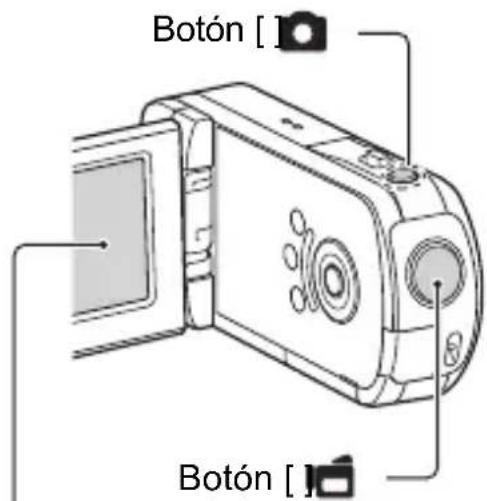
Se puede capturar una fotografía (una sola fotografía) mientras se graba un videoclip.
1 Encienda la videocámara (página 16) y configúrela en el modo de grabación (página 22).
2 Presione el botón [ ]
3 Cuando vea una escena que desee capturar como fotografía, presione el botón [ ] .
4 Presione el botón [ ] para detener la grabación del videoclip.
text_image
Botón [ ] Botón [ ]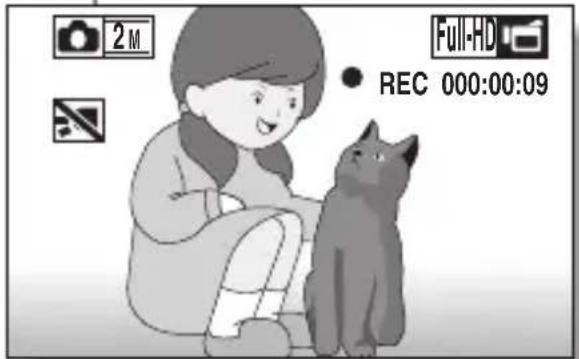
- Cuando el tiempo restante de grabación del vídeo sea aproximadamente de 50 segundos, no se podrá capturar una fotografía mientras se grabe un videoclip. El tiempo exacto de grabación restante en el que esto ocurre, variará en función del sujeto y del tamaño de grabación, así como del modo de grabación de videoclips. Si tiene la intención de capturar una fotografía durante la grabación de un videoclip, sugerimos que tome nota del tiempo restante de grabación del videoclip.
Acerca del tamaño de grabación de fotografías
- El tamaño de una fotografía capturada durante la grabación de un videoclip depende del tamaño de grabación del videoclip.
| Ajuste del tamaño de grabación del videoclip | Tamaño de grabación de una fotografía |
| Full-HD Full-SHQ | 2M |
| HD-HR HD-SHQ 0.9M | |
| TV-SHQ 0.3M |
- No se pueden capturar fotografías secuenciales.
FOTOGRAFÍA MACRO (ZOOM)
Su videocámara tiene dos funciones de zoom: zoom óptico y zoom digital.
1
Dirija el objetivo de la videocámara hacia el sujeto.
2
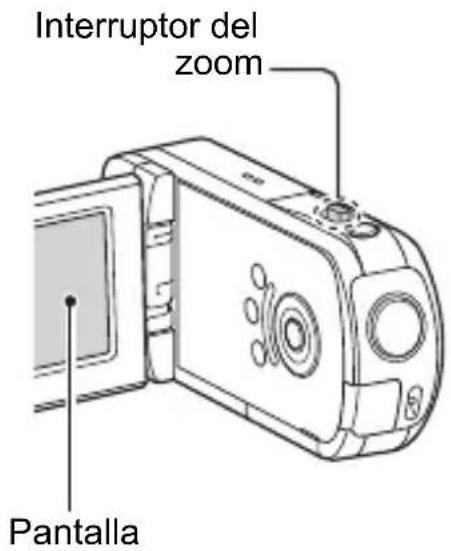
Desplace el interruptor de zoom hacia [T] o [W] para encuadrar la imagen deseada.
[T]:se acerca el sujeto. [W]:se aleja.
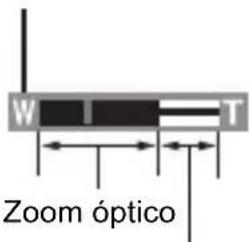
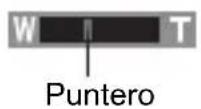
- Cuando se presiona el interruptor del zoom, en la pantalla aparece la barra del zoom.
- Cuando el zoom óptico alcanza el factor máximo, el acercamiento se detiene temporalmente. Si se vuelve a presionar el interruptor del zoom hacia [T], el modo pasa al modo de zoom digital y el acercamiento continúa.
3
Tome la fotografía.
Para la grabación de videoclips, consulte página 26.
Para tomar fotografías, consulte página 27.
text_image
Interruptor del zoom PantallaCuando tanto el zoom óptico como el digital están activados
Barra de zoom
text_image
W T Zoom ópticoZoom digital (amarillo)
Cuando solo está activado el zoom óptico
REPRODUCCIÓN DE VIDEOCLIPS Y FOTOGRAFÍAS
1 Configure la videocámara en el modo de reproducción (página 22).
2 Seleccione la imagen que desea reproducir.
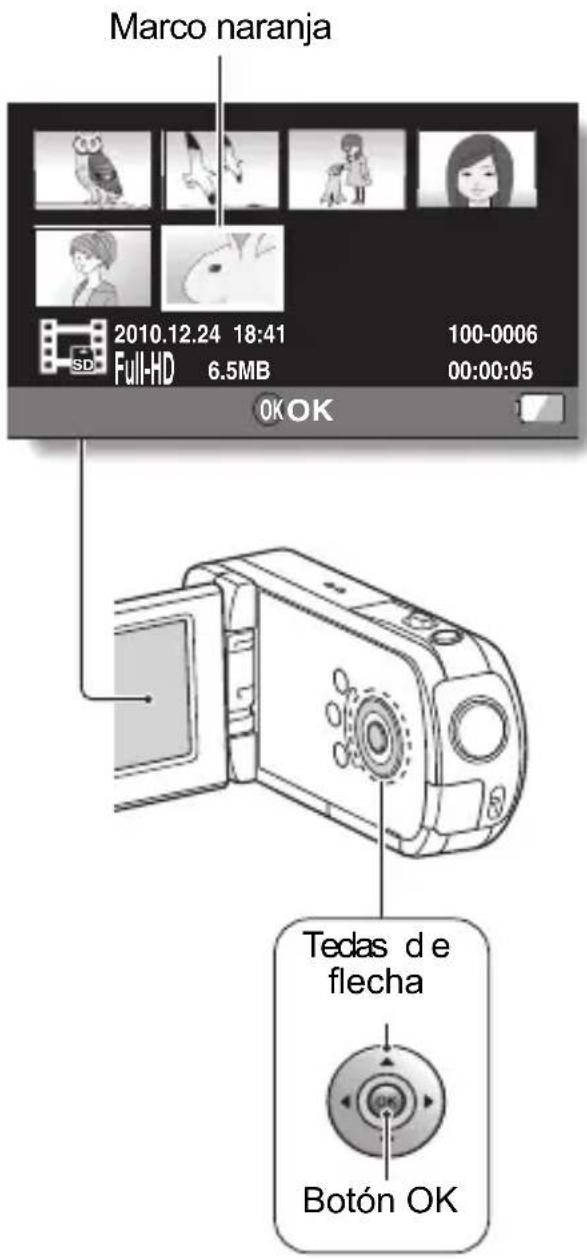
- Utilice las teclas de flecha para desplazar el marco naranja al archivo que desea reproducir.
- La información de la imagen enmarcada se muestra en la parte inferior de la pantalla.
3 Presione el botón OK.
- La imagen seleccionada en el paso 2 aparece a pantalla completa.
- Si se ha seleccionado un videoclip, se inicia la reproducción.
Presione [▼].
text_image
Marco naranja 2010.12.24 18:41 Full-HD 6.5MB 100-0006 00:00:05 OK OK Tedas de flecha Botón OKOperación de reproducción de videoclips
| Para conseguir esto... Haga esto | ||
| Reproducción normal hacia adelante | Presione el botón OK. | |
| Detenga la reproducción | Durante la reproducción, presione [▼]. | |
| Pausa | Durante la reproducción, presione el botón OK o presione [▲].Durante la reproducción acelerada, presione [▲]. | |
| Para reproducir imágenes una a una (paso de una sola fotografía) | Reproducción hacia adelante | Una vez detenida la reproducción, presione [▶]. |
| Reproducción hacia atrás | Una vez detenida la reproducción, presione [◀]. | |
| Reprodución lenta | Reproducción hacia adelante | Una vez detenida la reproducción, presione y mantenga presionado el botón [▶]. |
| Reproducción hacia atrás | Una vez detenida la reproducción, presione y mantenga presionado el botón [◀]. | |
| Para acelearar la reproducción | Reproducción hacia adelante | Durante la reproducción hacia adelante, presione [▶].• La velocidad de reproducción cambia cada vez que se presiona [▶], del siguiente modo: Reproducción normal → 2× → 5× → 10× → 15× Presione [◀] para volver a la velocidad de reproducción normal. |
| Reproducción hacia atrás | Durante la reproducción hacia adelante, presione [◀].• La velocidad de reproducción cambia cada vez que se presiona [◀], del siguiente modo: 15× ← 10× ← 5×Presione [▶] para volver a la velocidad de reproducción normal. | |
| Volver a la velocidad de reproducción normal | Presione el botón OK. | |
| Ajuste de volumen | Más alto:durante la reproducción, desplace el interruptor del zoom hacia [T].Más bajo:durante la reproducción, desplace el interruptor del zoom hacia [W]. | |
CONSEJO
Si aparece 📄 en la pantalla de reproducción...
- El icono 📁 aparece cuando se reproduce un archivo guardado en segmentos.
Cómo guardar un cuadro de un videoclip como una fotografía
1 Reproduzca el videoclip. Detenga la reproducción en el punto en el que desea “tomar” una fotografía.
2 Presione el botón [ ]
- Aparece la pantalla para seleccionar la relación de aspecto de la fotografía. Seleccione la relación de aspecto deseada y presione el botón [ ]sin embargo, tenga en cuenta que si la relación de aspecto del videoclip es de 4:3, no puede seleccionar 16:9.
CONSEJO
El tamaño de archivo para un videoclip es muy grande
- Por lo tanto, tenga en cuenta que si se carga el videoclip en un ordenador para reproducirlo, puede que el ordenador no sea capaz de reproducir el vídeo lo suficientemente rápido y es posible que se vea con sacudidas. (El videoclip se visualizará siempre correctamente en la pantalla de la videocámara o de un televisor).
- En función de la tarjeta, la grabación podría terminar incluso antes del tiempo de grabación restante indicado.
Visualización del punto de reproducción del videoclip
- Durante la reproducción del videoclip, presione el botón MENU durante al menos un segundo para mostrar una barra en la que se indica el punto de reproducción actual del videoclip.
- Presione el botón MENU durante aproximadamente un segundo para cancelar la barra.
PRECAUCIÓN
Durante la reproducción de videoclips, se escucha el sonido de un motor...
- Durante la grabación, se registró el sonido del movimiento del zoom óptico o enfoque automático. No es un fallo de funcionamiento.
Si no se escucha ningún sonido...
- El sonido no se reproduce cuando se reproduce el videoclip en los modos cuadro a cuadro, movimiento lento, reproducción rápida o reproducción hacia atrás.
CONEXIÓN A UN TELEVISOR
Al conectar la videocámara a un televisor, puede reproducir los archivos grabados en el televisor.
PRECAUCIÓN
Inserte y tire del cable con cuidado
- Al conectar los cables, asegúrese de que las clavijas estén correctamente orientadas y de que se corresponden con los terminales de los dispositivos. Inserte las clavijas de forma recta al conectarlas. Si emplea demasiada fuerza para insertarlas, podría dañar permanentemente los pins del terminal.
- No emplee mucha fuerza al conectar o desconectar los cables.
Acerca de la salida de imágenes: el destino de salida de imágenes difiere en función del estado de la videocámara.
| Cable de conexión | Destino de salida de imágenes | Modo de grabación Modo de reproducción | ||
| Espera Grabación | ||||
| Cable de interfaz AV dedicado | Pantalla de la videocámara | NTSC: ×PAL:○ | ○ | × |
| Televisor | NTSC: ○PAL:× | × | ○ | |
| Cable HDMI* | Pantalla de la videocámara | × | ○ | × |
| Televisor ○ | × | ○ | ||
○: las imágenes salen ×: las imágenes no salen
* Siempre que se utilice un cable HDMI para conectar la videocámara a un televisor, las imágenes del modo de vídeo 1080p se emitirán como imágenes 1080i.
Conexión a un terminal de entrada de vídeo
Utilice el cable de interfaz AV dedicado que se suministra para conectarlo a un televisor.

flowchart
graph TD
    A["AI terminal USB/AV"] --> B["Cable de interfaz AV dedicado suministrado"]
    B --> C["Clavija blanca:al terminal de entrada de audio (I)"]
    B --> D["Clavija roja:al terminal de entrada de audio (D)"]
    B --> E["Clavija amarilla:al terminal de entrada de vídeo"]
    C --> F["Configure la entrada en "VÍDEO"."]
Conexión al terminal HDMI
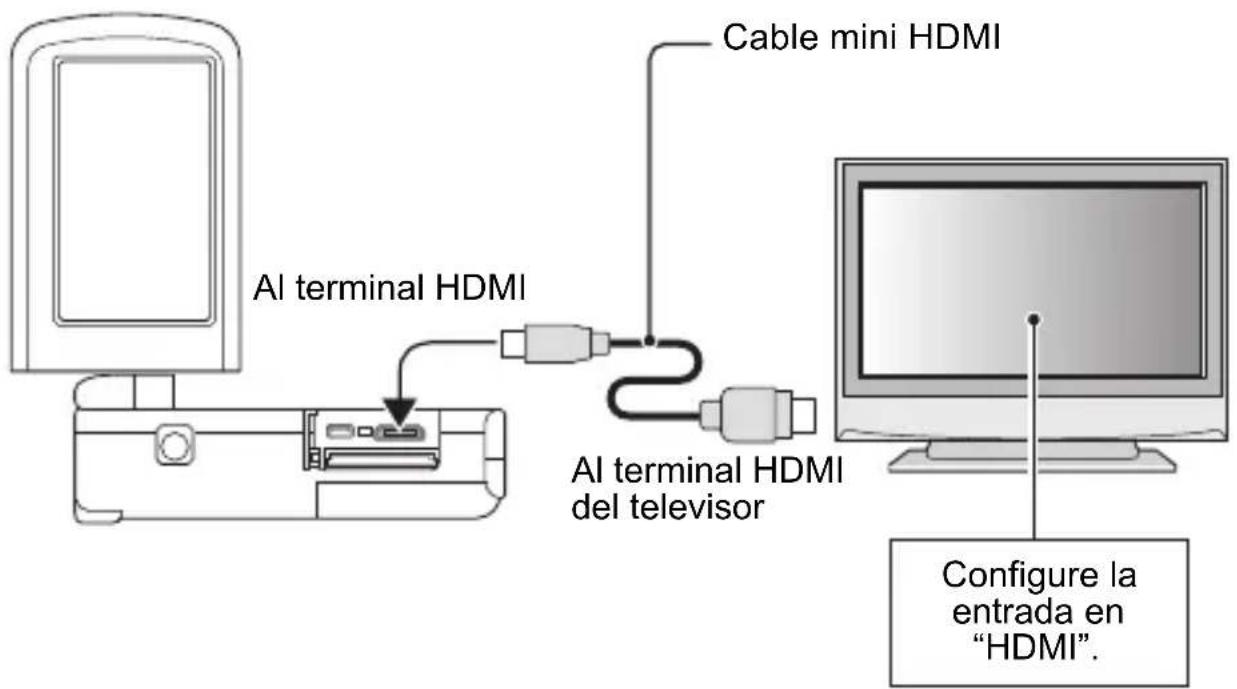
Utilice un cable mini-HDMI adquirido por separado para conectarlo a un televisor.
text_image
Cable mini HDMI AI terminal HDMI AI terminal HDMI del televisor Configure la entrada en "HDMI".REPRODUCCIÓN EN UN TELEVISOR
- Después de conectar la videocámara al televisor, cambie la entrada del televisor al terminal al que esté conectada la videocámara.
- El método de reproducción es el mismo que para ver imágenes en la pantalla de la videocámara. (Utilice los controles del televisor para ajustar el volumen).
- Para reproducir grabaciones de audio se utiliza el mismo procedimiento de reproducción que con la videocámara.
PRECAUCIÓN
Inserte y tire del cable con cuidado
- Al conectar los cables, asegúrese de que las clavijas estén correctamente orientadas y de que se corresponden con los terminales de los dispositivos. Inserte las clavijas de forma recta al conectarlas. Si emplea demasiada fuerza para insertarlas, podría dañar permanentemente los pins del terminal.
- No emplee mucha fuerza al conectar o desconectar los cables.
PREGUNTAS FRECUENTES
Si tiene alguna pregunta acerca del funcionamiento de la videocámara, es posible que encuentre la respuesta en esta compilación de preguntas frecuentes.
| Pregunta Respuesta Acción | |||
| Alimentación | ¿Por qué no se enciende la videocá-mara? | Debido a las bajas temperaturas, la batería ha perdido temporalmente su carga. | Coloque la videocáma-ra en su bolsillo para calentarla antes de usarla. |
| ¿Por qué la batería se gasta tan rápido después de haber sido cargado por completo? | La temperatura ambiente es muy baja. | Mantenga la batería en un ambiente compren-dido entre 10 y 40 °C (50 a 104 °F). | |
| La vida útil de la batería ha terminado. | Si la batería empieza a descargarse demasiado rápido, incluso después de haberse cargado lo suficiente, es porque está alcanzando el final de su vida útil. Sustitúya-la por una batería nueva. | ||
| ¿Por qué la batería no se termina de cargar? | La vida útil de la batería ha terminado. | Sustitúyala por una batería nueva. Si esto no funciona, consulte a su distribuidor. | |
| ¿Por qué aparece el icono ? | A la batería le queda muy poca carga. | Utilice el adaptador de CA y el adaptador de CC (opcional), o susti-tuya la batería por una que esté completa-mente cargada. | |
| Toma de fotografías | ¿Por qué parpadea el indicador múltiple en naranja? | Un archivo grabado se está guardando en la tarjeta. | No es un fallo de fun-cionamiento. Espere a que se apague la luz del indicador múltiple. |
| Toma de fotografías | ¿Se conservan los ajustes incluso después de apagar la videocámara? | — Incluso después de apagar la videocámara, se conservan todos los ajustes excepto los del autodisparador y de compensación de la exposición. | |
| ¿Qué resolución debería usar? | — Seleccione la resolución en función del uso previsto. 12_M, 11_M, 10_M-H, 10_M-S,\\7.5_M, 10_M-U: apropiada para imprimir en papel tamaño carta o mayor y para imprimir un primer plano de una parte de la fotografía (recorte).\\2_M, 2_M, 2_M-U: para imprimir en tamaños de fotografías estándar (servicio fotográfico).\\0.9_M, 0.3_M: para publicar fotografías en una página Web o para enviarlas como archivos adjuntos de un mensaje de correo electrónico. | ||
| ¿Cuál es la diferencia entre el zoom digital y el zoom óptico? | — Dado que la toma de fotografías con el zoom óptico utiliza la óptica de un objetivo real, puede tomar fotografías sin perder los detalles más insignificantes. En cambio, el zoom digital amplía la parte de la imagen que llega al sensor y puede producir una imagen menos nítida. | ||
| Toma de fotografías | ¿Cómo puedo enfo-car una vista dis-tante? | — Al fotografiar, confi-gure la función de selección de escena en el modo de paisaje. O bien, configure el alcance focal en enfo-que manual MF y la distancia en ∞. | |
| Pantalla | Cuando se usa en un ambiente frío, ¿por qué la imagen parece dejar una estela a medida que se mueve? | Condición debida a las características de la pantalla. | No es un fallo de fun-cionamiento. Los pun-tos que aparecen en la pantalla solo se ven en ella y no se graban con las imágenes. |
| ¿Por qué la imagen que aparece en la pantalla contiene algunos puntos rojos, azules y ver-des, o se ven puntos negros? | |||
| Visualiza-ción de imá-genes | ¿Por qué la imagen aparece demasiado brillante? | El sujeto era dema-siado brillante. | Cuando capture una imagen, busque una manera de compensar el exceso de brillo de un sujeto, por ejemplo cambiando el ángulo de la toma de la foto-grafía. |
| ¿Por qué la imagen está desenfocada? | El enfoque no se ha bloqueado correcta-mente. | Para bloquear el enfo-que, sostenga la video-cámara correctamente y presione lentamente el botón [ñsta la mitad. A continuación, presione el botón [ñasta el final para capturar la ima-gen. | |
| Visualiza-ción de imá-genes | ¿Por qué no hay imagen (aparece ☐)? | Esto puede ocurrir cuando intenta reproducir imágenes guardadas en una tarjeta de una videocámara digital distinta. | Reproduzca imágenes grabadas en una tarjeta con esta videocá-mara. |
| ¿Por qué aparece distorsionada la imagen reproducida? | A veces, una imagen puede aparecer dis-torsionada si se mueve el sujeto o la videocámara durante la graba-ción. | No es un fallo de fun-cionamiento. Es una característica del sen-sor CMOS. | |
| ¿Por qué la imagen ampliada no está clara? | Debido a las carac-terísticas de la videocámara, las imágenes ampli-das aparecen menos claras. | No es un fallo de fun-cionamiento. | |
| ¿Por qué la imagen capturada no está clara? | La imagen se ha capturado con el zoom digital. | No es un fallo de fun-cionamiento. | |
| ¿Puedo reproducir imágenes y sonidos editados con un ordenador? | — No podemos garantizar la reproducción exacta de archivos editados en un ordenador. | ||
| ¿Por qué se oye un ruido parecido al de un motor durante la reproducción de videoclips? | Se ha grabado el sonido de la acción mecánica de la videocámara. | No es un fallo de fun-cionamiento. | |
| Conexión a un televisor | ¿Por qué no hay sonido? | El volumen del tele-visor está ajustado al mínimo. | Ajuste el volumen del televisor. |
| Misc. | Aparece el mensaje “No se pueden editar videoclips con ajustes dispares”. | Ha intentado empalmar videoclips de distintas resoluciones o tasas de fotogramas. | Seleccione videoclips que tengan la misma resolución y tasas de fotogramas. |
| ¿Por qué se escucha ruido de un televisor o radio cercanos durante la carga de la batería? | Las ondas electro-magnéticas se emiten desde el cargador. | Cuando recargue la batería, aleje el adaptador de CA del televisor o la radio. | |
| ¿Por qué aparece el mensaje “Memoria tarjeta insuf” o “Memoria interna insuficiente”? | No hay más memoria disponible en la tarjeta o en la memoria interna de la videocámara. | Borre los archivos innecesarios o utilice una tarjeta con mayor capacidad de almacenamiento. | |
| ¿Por qué aparece el mensaje “Tarjeta protegida”? | El conmutador de protección contra escritura de la tarjeta está en la posición de bloqueo (protección). | Mueva el conmutador hacia la posición de desbloqueo. | |
| ¿Por qué no funciona la videocáma-ra? | La causa puede deberse a un problema en el sistema de circuitos interno. | Extraiga el adaptador de CA y la batería de la videocámara y espere unos minutos; a continuación, vuelva a instalar la batería e inténtelo de nuevo. | |
| La videocámara tiene problemas para capturar imágenes o reproducirlas. | La tarjeta contiene archivos que se guardaron utilizando un dispositivo diferente a esta videocámara. | Después de guardar sus archivos en un medio diferente, formatee la tarjeta. | |
| Misc. | ¿Puedo usar mi videocámara en el extranjero? | — Cuando conecte la videocámara a un tele-visor, puede cambiar la salida de vídeo de la videocámara a NTSC o PAL. Si tiene alguna pregunta sobre los accesorios etc., pida ayuda en su tienda. | |
| ¿Por qué aparece el mensaje “Error de sistema”? | Se ha producido un problema dentro de la videocámara o tarjeta. | Pruebe lo siguiente:1Extraiga la tarjeta y vuelva a instalarla.2Extraiga la batería y vuelva a insta-larla.3Instale una tarjeta distinta.Si sigue apareciendo el mensaje “Error de sistema” después de rea-lizar las comprobaciones ante-riores, lleve la videocá-mara a un representante del ser-vicio técnico. | |
PERSPECTIVA GENERAL DE LA PANTALLA DE MENÚS
Menú de grabación
text_image
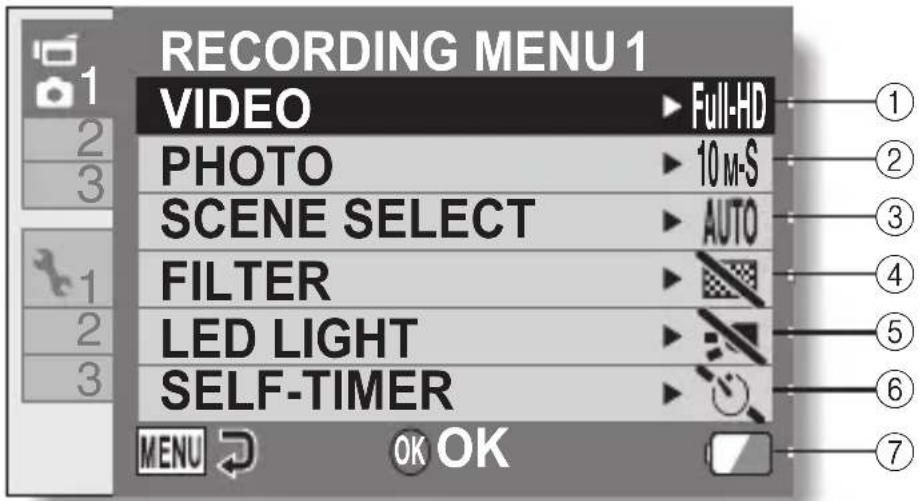
RECORDING MENU 1 VIDEO ▶ Full-HD PHOTO ▶ 10 M-S SCENE SELECT ▶ AUTO FILTER ▶ LED LIGHT ▶ SELF-TIMER ▶ MENU OK OK①Ajustes de videoclips
Full-HD: Grabe a 1920 × 1080 píxe-les, 60 campos por segundo (60i).
Full-SHQ: Grabe a 1920 × 1080 píxe-les, 30 fps (30p).
HD-HR: Grabe a 1280 × 720 píxe-les, 60 fps (60p).
HD-SHQ: Grabe a 1280 × 720 píxeles, 30 fps (30p).
TV-SHQ: Grabe a 640 × 480 píxeles, 30 fps.
: Realice una grabación de sonido.
②Ajustes de toma de fotografías
12M: El tamaño de imagen es de 4000 × 3000 píxeles.
11M: El tamaño de imagen es de 4480 × 2520 píxeles (relación de aspecto de 16:9).
10M+H : El tamaño de imagen es de 2736 × 3648 píxeles (compresión baja).
10_M-S : El tamaño de imagen es de 2736 × 3648 píxeles (compresión normal).
7.5M: El tamaño de imagen es de 3648 × 2056 píxeles (relación de aspecto de 16:9).
2M: El tamaño de imagen es de 1920 × 1080 píxeles (relación de aspecto de 16:9).
2M: El tamaño de imagen es de 1600 × 1200 píxeles.
0.9M: El tamaño de imagen es de 1280 × 720 píxeles (relación de aspecto de 16:9).
0.3M: El tamaño de imagen es de 640 × 480 píxeles.
10M: Fotografías secuenciales de 3648 × 2736 píxeles.
2M: Fotografías secuenciales de 1600 × 1200 píxeles.
③Selección de escena
AUTO: Ajuste automático
: Modo de deportes
: Modo de retrato
: Modo de paisaje
: Modo de nieve y playa
: Modo de fuegos artificiales
: Modo de lámpara
④Filtro
: Sin filtro
: Filtro cosmético
: Filtro monocromático
: Filtro sepia
⑤Ajuste de luz LED
: La luz LED funciona independientemente de las condiciones de grabación.
: La luz LED se desactiva independientemente de las condiciones de grabación.
⑥Autodisparador
: El autodisparador está desactivado.
_2 : La grabación empieza dos segundos después de presionar el botón [ ] o
[ ]
10: La grabación empieza diez segundos después de presionar el botón [ ]
[ ]
⑦Indicador de nivel de carga de la batería
text_image
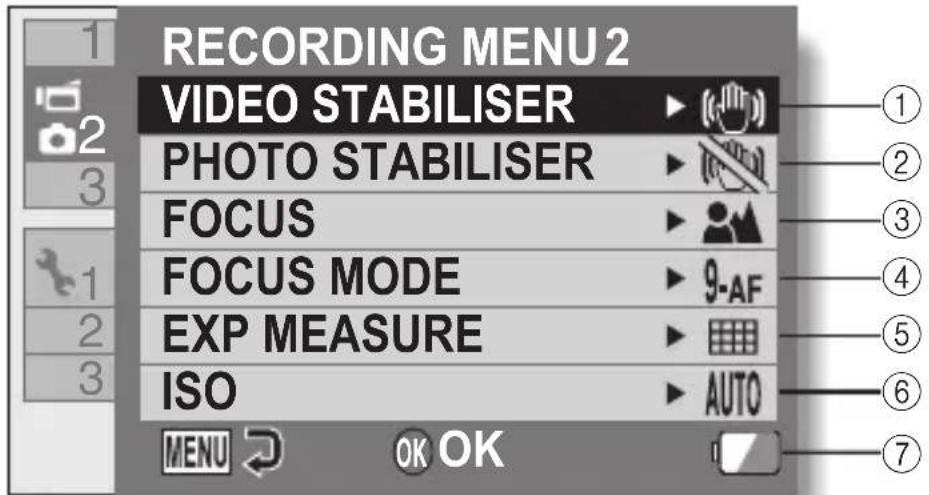
RECORDING MENU 2 VIDEO STABILISER PHOTO STABILISER FOCUS FOCUS MODE EXP MEASURE ISO MENU OK OK ① ② ③ ④ ⑤ ⑥ ⑦①Estabilizador de vídeo
- Compense las sacudidas de la videocámara durante la grabación de videoclips.

Grabe con el estabilizador de imagen.

Grabe sin el estabilizador de imagen.
②Estabilizador de fotografías
- Compense las sacudidas de la videocámara durante la toma de fotografías.

Grabe con el estabilizador de imagen.

Grabe sin el estabilizador de imagen.
③Enfoque
- Seleccione el alcance focal correspondiente a la distancia entre la videocámara y el sujeto.

La videocámara enfoca automáticamente el sujeto a una distancia comprendida entre 10 cm (3,94 pulg.) e infinito (normal).

El enfoque se puede ajustar manualmente.

La videocámara enfoca el sujeto a una distancia comprendida entre 1 cm (0,39 pulg.) y 80 cm (2,62 pies) (super macro).
④Modo de enfoque

Enfoque de 9 puntos

Enfoque puntual
⑤Medida de exposición

: Medición de luz multisección

: Medición de luz ponderada en el centro

: Medición de luz puntual
⑥Sensibilidad ISO

: La sensibilidad se ajusta automáticamente (grabación de videoclips: ISO 50 a 800; toma de fotografías: ISO 50 a 400)

: Configura la sensibilidad en ISO 50

: Configura la sensibilidad en ISO 100

: Configura la sensibilidad en ISO 200

: Configura la sensibilidad en ISO 400

: Configura la sensibilidad en ISO 800

: Configura la sensibilidad en ISO 1600
- El valor ISO indicado es la sensibilidad de salida estándar.
⑦Indicador de nivel de carga de la batería
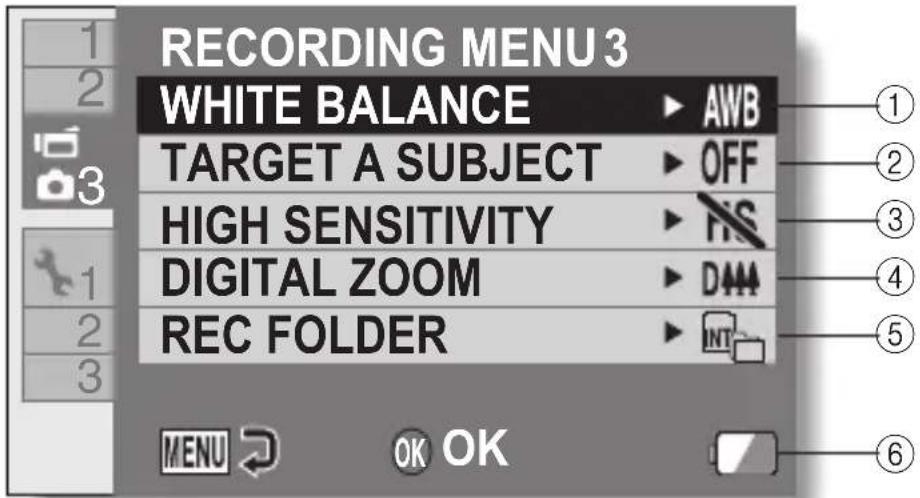
AWB: El balance de blancos se ajusta automáticamente en función de la luz ambiental (automático).
☀️: Para la captura de imágenes bajo cielos descubiertos (soleado).
: Para la captura de imágenes bajo cielos cubiertos (nublado).
: Para la captura de imágenes con luz fluorescente.
: Para la captura de imágenes con luz incandescente.
☐: Para conseguir un balance de blancos más preciso (un toque).
②Seleccionar sujeto
Enfoque automáticamente un color específico con la función del perseguidor de color, o capture rostros correctamente enfocados con la función del perseguidor de cara.
[😊]: Active el perseguidor de cara.
☐: Active el perseguidor de color.
OFF: Desactive el perseguidor de cara y el perseguidor de color.
③Modo de sensibilidad alta
HS: Sensibilidad aumentada.
HS: Sensibilidad normal.
④Zoom digital
D: Active el zoom digital.
: Desactive el zoom digital.
⑤Ajuste Carpeta Grabar
⑥Indicador de nivel de carga de la batería
Menú de reproducción
text_image
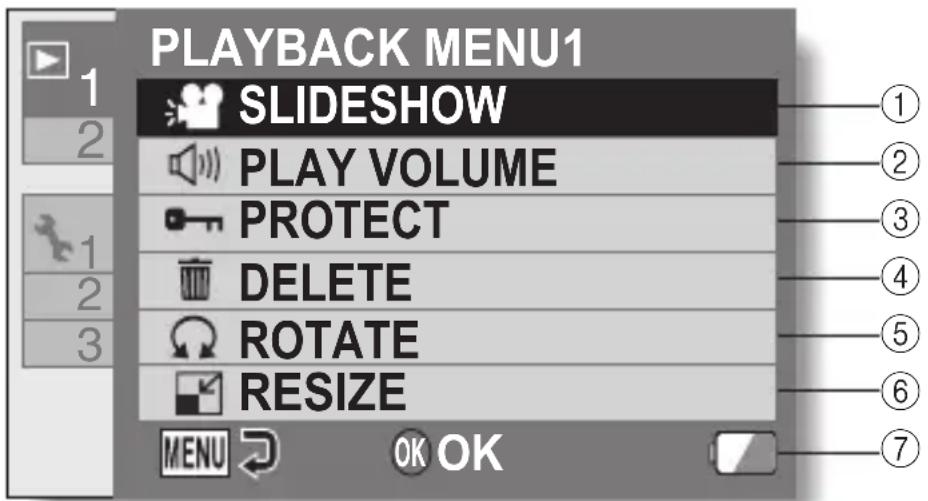
PLAYBACK MENU1 1 2 3 1 2 3 SLIDESHOW PLAY VOLUME PROTECT DELETE ROTATE RESIZE MENU OK OK①Presentación
- Especifique los ajustes de presentación de diapositivas y reproduzca la presentación.
②Volumen de reproducción
- Para ajustar el volumen de reproducción de videoclips y archivos de sonido.
③Proteger
- Ajuste de protección de archivos (borrado prohibido)
④Borrar
- Borre archivos.
⑤Rotar
- Rote una fotografía.
⑥Redimensionar
- Reduzca la resolución de una fotografía.
⑦Indicador de nivel de carga de la batería
text_image
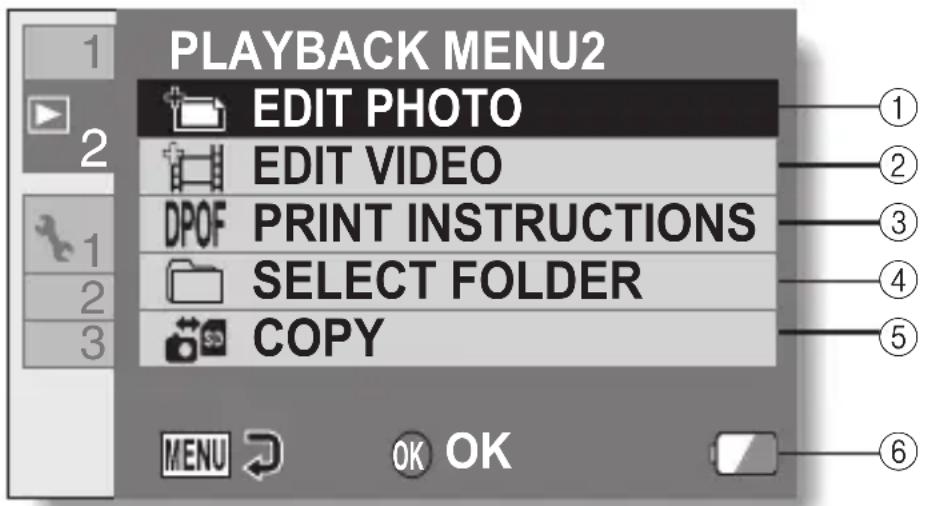
PLAYBACK MENU2 EDIT PHOTO EDIT VIDEO DPOF PRINT INSTRUCTIONS SELECT FOLDER COPY MENU OK OK① Editar foto
- Corrija los “ojos rojos” ocasionados por la luz LED, o mejore el contraste (fotografías solamente).
②Edición de videoclips
- Edite videoclips.
③Instrucciones de impresión
- Especifique las instrucciones de impresión (ajustes DPOF).
④Seleccione carpeta
- Seleccione la carpeta que desea reproducir.
⑤Copiar
- Copie los archivos de la tarjeta en la memoria interna, o viceversa.
⑥Indicador de nivel de carga de la batería
Menú de opciones
text_image
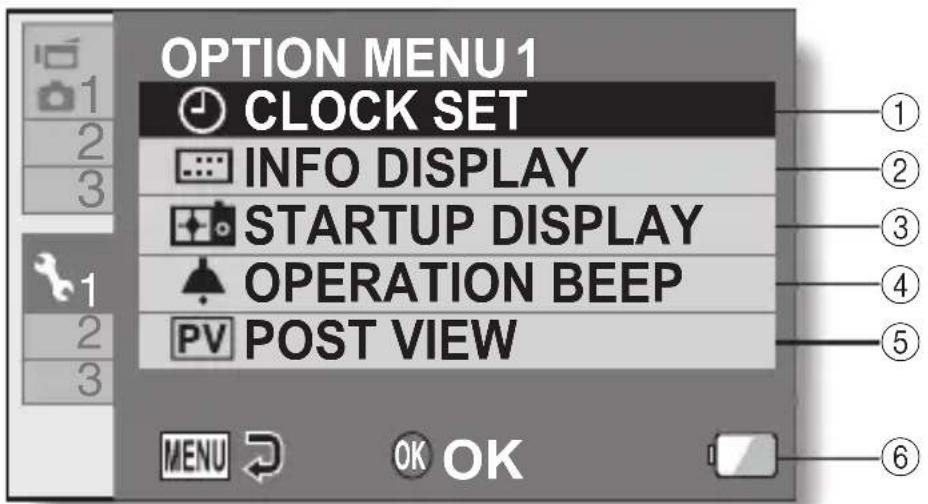
OPTION MENU 1 CLOCK SET INFO DISPLAY STARTUP DISPLAY OPERATION BEEP POST VIEW MENU OK OK①AJUSTE DE RELOJ
- Ajuste el reloj de la videocámara.
②Ajuste VISUALI. INFOR.
- Especifique la información que desea que se muestre en la pantalla de reproducción.
MOST. TODO:
Visualice la fecha de captura y el tiempo de reproducción (videoclips).
FECHA Y HORA:
Visualice la fecha de captura.
CONTADOR:
Visualice el tiempo de reproducción al reproducir un videoclip.
OFF:
No muestre la fecha de captura ni el tiempo de reproducción.
③Ajuste PANTALLA INICIO
- Seleccione la pantalla que aparece en el monitor al encender la videocámara en el modo de grabación.
- Ajustes para los sonidos de funcionamiento de la videocámara, guía de audio y volumen.
ON/OFF:
Active o desactive los sonidos al encender o apagar la videocámara.
OBTURADOR:
Seleccione el sonido que se produce al presionar el botón [☐].
FUNC TECLA:
Seleccione el sonido que se produce al presionar el botón OK, el botón MENU, etc.
VOLUMEN FUNC.:
Ajuste el volumen de los sonidos de funcionamiento.
⑤Ajuste VISTA POSTERIOR
- Especifique cuánto tiempo desea que se visualice en pantalla la imagen capturada (visualización posterior) después de presionar el botón [ ]
⑥Pantalla de nivel de carga de la batería
text_image
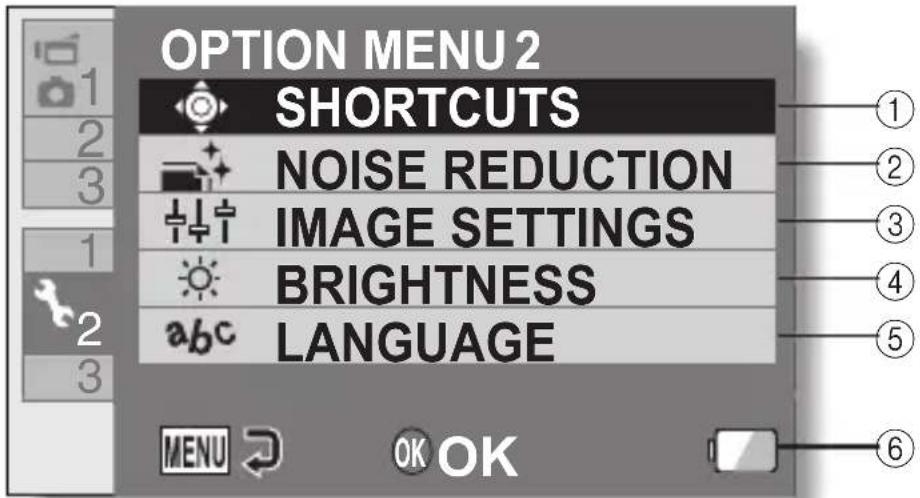
OPTION MENU 2 SHORTCUTS NOISE REDUCTION IMAGE SETTINGS BRIGHTNESS LANGUAGE MENU OK OK①Ajuste TECLAS DIRECTAS
②Ajuste REDUCC. RUIDO
- Comparado con la toma de fotografías normal, cuando la función RR FOTOGRAFÍA está activada, el tiempo de procesamiento de la imagen después del disparo es ligeramente más largo.
RR VIDEO:
Active/desactive la función de reducción de ruido de la imagen durante la grabación de videoclips.
RR FOTOGRAFÍA:
Active/desactive la función de reducción de ruido de la imagen durante la toma de fotografías.
RR VIENTO:
Active/desactive la función de reducción de ruido del viento durante la grabación de videoclips y sonido.
③Ajuste de calidad de imagen
- Ajuste la intensidad y nitidez de las imágenes.
④Ajuste BRILLO
- Ajuste el brillo de la pantalla de la videocámara.
⑤Ajuste IDIOMA
- Seleccione el idioma de visualización de los mensajes en la pantalla.
⑥Pantalla de nivel de carga de la batería
text_image
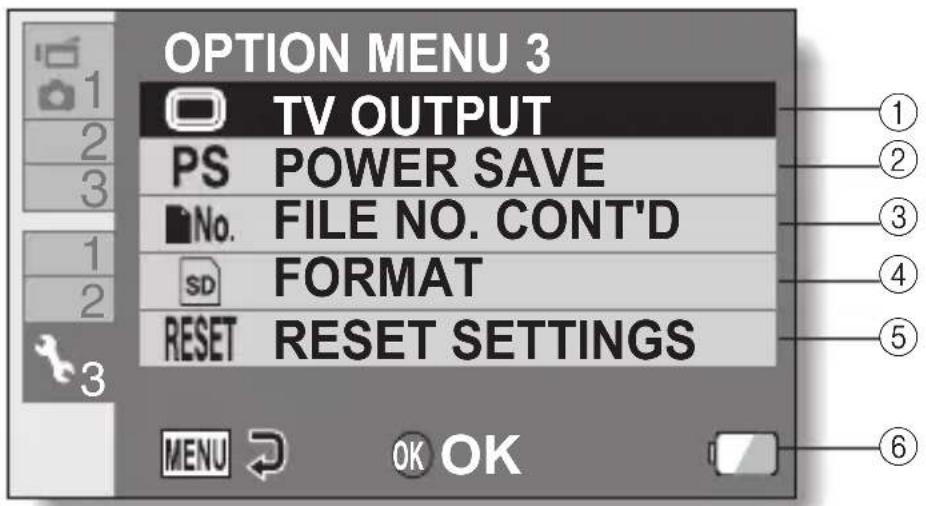
OPTION MENU 3 TV OUTPUT PS POWER SAVE No. FILE NO. CONT'D SD FORMAT RESET RESET SETTINGS MENU OK OK①AJUSTES SALIDA TV
- Nota: la reproducción 1080p no está disponible a través de HDMI, solamente a través de USB a PC.
②Ajuste AHORRO ENERGÍA
- Especifique el tiempo de inactividad transcurrido antes de pasar al modo de ahorro de energía (para mantener la carga de la batería).
③Ajuste NUM. ARCH. CONT.
④FORMATEAR
⑤REPONER AJUSTES
- Restaure los ajustes de la videocámara a los ajustes de fábrica.
- Los siguientes ajustes no cambian con este procedimiento:
Ajuste de fecha y hora
Ajuste de sistema de TV
Ajuste de idioma
⑥Pantalla de nivel de carga de la batería
ESPECIFICACIONES
Videocámara
| Camileo SX500 | |
| Sensor de imágenes Sensor CMOS de 10 mega píxeles | |
| Modos de funcionamiento Grabación de películas, toma de fotografías | |
| Objetivo f=6,8~34 mm; F3,5~3,7 | |
| Alcance focal (amplio) | Macro: 1 cm~80 cmNormal: 10 cm~infinito |
| Zoom | 1×~60× (5×Óptico + 12×Digital) |
| Obturador Electrónico | |
| Pantalla LCD Pantalla LCD de 2,7 pulg. | |
| Soportes de almacenamiento SD/SDHC/SDXC | |
| Resolución de imagen | 4000 × 3000 12M4480 × 2520 11M(16:9)3648 × 2736 10M3648 × 2056 7,5M(16:9)1600 × 1200 2M1920 × 1080 2M(16:9)1280 × 720 0,9M(16:9)640 × 480 0,3M |
| Resolución de películas | <HD>1920 × 1080i 60 campos por segundo<HD>1920 × 1080p 30 fps<HD>1280 × 720p 60 fps<HD>1280 × 720p 30 fps<VGA>640 × 480p 30 fps |
| Balance de blancos Auto/Manual | |
| Exposición Auto | |
| Autodisparador | Intervalo de dos segundos, intervalo de diez segundos |
| Luz On/Off | |
| Formato de archivo | Imagen: JPEGPelícula: Mpeg-4 AVC/H.264 |
| Reproducción de imágenes Una sola imagen/Presentación | |
| Interfaz de PC Puerto USB 2.0 | |
| Sin televisor | NTSC/PAL seleccionable, mini HDMI |
| Batería | Batería recargable de ión de litio |
| Dimensión | 54,8 (Alt.)*37,5 (Anch.)*109,5 (Prof.) mm |
| Peso | 162 g (sin batería) |
| Nombre del tipo de paquete de baterías de ión de litio | PX1686 |
| Nombre del tipo de adaptador de CA | TSB-1 |
Acerca del indicador múltiple
El indicador múltiple de la videocámara se iluminará, parpadeará o apagará en función de las distintas operaciones de la videocámara.
| Color | Estado del indicador múltiple | Estado de la videocámara | |
| Verde | Iluminado | Conectada a un ordenador o a una impresora | |
| Parpadeando Modo de ahorro de energía activado | |||
| Naranja | Iluminado | Conectada a un televisor En carga | |
| Parpa-deando | Lento | Error de carga de la batería o aumento de la temperatura interna | |
| Rápido | Durante la fotografía con el autodisparador | ||
| Muy rápido Acceso a la tarjeta | |||
Otros
Mac OS es una marca registrada de Apple Inc. en EE. UU. y en otros países. Microsoft y Windows son marcas registradas de Microsoft Corporation en Estados Unidos y en otros países.
Intel y Pentium son marcas registradas de Intel Corporation (EE. UU.).
En este manual se hace referencia de forma colectiva a los sistemas operativos Microsoft® Windows® 2000, Microsoft® Windows® XP, Microsoft® Windows® Vista, y Microsoft® Windows® 7 como “Windows”.
Software Red Eye by FotoNation™ 20032005 es una marca comercial de FotoNation® Inc.
Red Eye software © 20032005 FotoNation In Camera Red Eye - protegido por la patente N° 6.407.777 de EE. UU. Otras patentes pendientes.

text_image
Red™ FotoNation™SDXC es una marca comercial.

Todos los otros nombres de empresas y productos son marcas registradas o comerciales de sus respectivos propietarios.
PRECAUCIÓN
- Queda terminantemente prohibido copiar este manual, total o parcialmente, sin autorización escrita.
- Todas las imágenes e ilustraciones que aparecen en este manual son para fines ilustrativos y pueden diferir ligeramente de las de los productos reales. Asimismo, las especificaciones reales están sujetas a cambios sin previo aviso y, por lo tanto, pueden diferir de los contenidos de este manual.
SOPORTE TOSHIBA
¿Necesita ayuda?
Para obtener las últimas actualizaciones de controladores, manuales del usuario y preguntas más frecuentes, visite la página de soporte de opciones y servicios de TOSHIBA:
computers.toshiba.eu/options-support
Visite
computers.toshiba.eu/options-warranty
para obtener los números de línea directa de TOSHIBA.
INFORMACIÓN DE REGULACIÓN
Cumplimiento CE
CE
Este producto tiene la marca CE según los requisitos de las Directivas aplicables en la Unión Europea. El responsable de la marca CE es Toshiba Europe GmbH, Hammfelddamm 8, 41460 Neuss, Alemania. Puede obtener una copia de la Declaración de conformidad oficial en el siguiente sitio web: http://epps.toshiba-teg.com.
Entorno laboral
Se ha comprobado la compatibilidad electromagnética (CEM) de este producto como suele ser el caso para esta categoría de productos utilizados en un entorno residencial, comercial y de industria ligera. Toshiba no ha comprobado ningún otro tipo de entorno y es posible que se limite o no se pueda recomendar el uso de este producto en estos entornos laborales.
Algunas de las posibles consecuencias derivadas del uso de este producto en entornos laborales no comprobados pueden ser: perturbaciones de otros productos o de este producto en las zonas circundantes que pueden ocasionar un mal funcionamiento temporal o la pérdida/corrupción de los datos. Ejemplo de entornos laborales no comprobados y notificaciones relacionadas:
Entorno industrial (por ej., en los que principalmente se utilizan suministros trifásicos de 380 V): peligro de perturbaciones de este producto debido a la existencia de campos electromagnéticos fuertes, especialmente próximos a maquinaria de gran tamaño o unidades de potencia.
Entorno médico: Toshiba no ha verificado el cumplimiento de la directiva de productos médicos; por lo tanto, este producto no se puede utilizar como un producto médico sin verificarlo antes. Su utilización en entornos de oficina habituales, por ejemplo, en hospitales, no debería constituir un problema siempre y cuando no exista ningún tipo de limitación impuesta por la administración responsable.
Entorno automotriz: busque las instrucciones del propietario del vehículo en cuestión para obtener asesoramiento sobre el uso de este producto (categoría).
Entorno de aviación: siga las instrucciones del personal de vuelo en lo que respecta a las limitaciones de uso.
Entornos adicionales no relacionados con la EMC
Uso externo: al igual que ocurre con cualquier equipo de oficina/doméstico habitual, este producto no es especialmente resistente a la humedad ni está a prueba de choques fuertes.
Atmósfera explosiva: no se permite el uso de este producto en entornos laborales especiales (Ex).
REACH
La siguiente información se aplica solamente a los Estados miembros de la Unión Europea:
REACH - Declaración de Cumplimiento
La nueva regulación química de la Unión Europea (UE), REACH (registro, evaluación, autorización y restricción de sustancias químicas), entró en vigor el 1 de junio de 2007.
Toshiba cumplirá con todos los requisitos del reglamento REACH y se compromete a ofrecer a sus clientes la información relativa a las sustancias químicas de sus productos conforme al reglamento REACH.
Consulte el sitio web siguiente http://www.toshiba-europe.com/computers/info/reach para obtener información sobre la presencia en nuestros artículos de sustancias incluidas en la lista de candidatos conforme al artículo 59(1) del Reglamento (CE) N° 1907/2006 ("REACH") en una concentración superior al 0,1% en peso.
RAEE (Residuos de Aparatos Eléctricos y Electrónicos)
La siguiente información se aplica solamente a los Estados miembros de la Unión Europea:
Desechado de productos
El símbolo de un contenedor de basura con ruedas tachado con un aspa indica que esos productos no deben ser recogidos ni depositados en los contenedores habituales. Las baterías integradas y los acumuladores pueden desecharse con el producto. Se separarán en los centros de reciclaje.
La barra negra indica que el producto se introdujo en el mercado después del 13 de agosto de 2005.

Si colabora en la recogida separada de los productos y baterías, colaborará para garantizar el desecho correcto de los productos y baterías, ayudando así a evitar las consecuencias potenciales negativas para el entorno y la salud humana.
ES 61 Manual del usuario
Si desea obtener más información sobre los programas de recogida y reciclado disponibles en su país, visite nuestro sitio web (http://eu.computers.toshiba-europe.com), o póngase en contacto con su oficina local o con la tienda en la que adquirió el producto.
Desechado de baterías y/o acumuladores
El símbolo de un contenedor de basura con ruedas tachado con un aspa indica que las baterías y/o los acumuladores no deben ser recogidos ni depositados en los contenedores habituales.

Si la batería o el acumulador contiene valores distintos a los especificados: Plomo (Pb), Mercurio (Hg) y/o Cadmio (Cd) definidos en la Directiva sobre baterías (2006/66/EC), los símbolos químicos para el Plomo (Pb), Mercurio (Hg) y/o Cadmio (Cd) aparecerán debajo del símbolo de un contenedor de basura con ruedas tachado con un aspa. Si colabora en la recogida separada de baterías, colaborará para garantizar el desecho correcto de los productos y baterías, ayudando así a evitar las consecuencias potenciales negativas para el entorno y la salud humana.
Si desea obtener más información sobre los programas de recogida y reciclado disponibles en su país, visite nuestro sitio web (http://eu.computers.toshiba-europe.com), o póngase en contacto con su oficina local o con la tienda en la que adquirió el producto.
INFORMACIÓN ADICIONAL
© 2010 TOSHIBA Europe GmbH. Todos los derechos reservados.
TOSHIBA se reserva el derecho a realizar cambios técnicos. TOSHIBA no asume responsabilidad alguna por los daños directos o indirectos derivados de errores, omisiones o discrepancias entre este producto y la documentación.
CSX500-UM-AB-V3_0810
