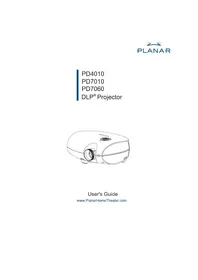
PD7060 - Proyector Planar - Manual de uso y guía de instrucciones gratis
Encuentra gratis el manual del aparato PD7060 Planar en formato PDF.



| Marca | Planar |
| Modelo | PD7060 |
| Tipo de producto | Proyector DLP |
| Tecnología de visualización | DLP (Procesamiento Digital de Luz) |
| Resolución nativa | No especificada en el manual (estimación: XGA o WXGA) |
| Luminosidad | No especificada en el manual |
| Contraste | Ajustable mediante control remoto y OSD |
| Funciones principales | Control remoto multifunción, corrección trapezoidal, zoom óptico, enfoque manual, múltiples entradas (HDMI, DVI-D, Componente, PC, Video/S-Video), modos de visualización (16:9, Letterbox, 4:3, Nativo), ajustes gamma y encuadre |
| Conectividad | HDMI, DVI-D (mediante adaptador incluido para PD4010), Componente, PC (VGA), Video/S-Video |
| Control remoto | Sí, con pilas AAA incluidas, teclas de acceso directo de usuario, ajustes de imagen |
| Corrección trapezoidal | Sí, ajustable mediante control remoto u OSD |
| Mantenimiento y limpieza | Limpiar la lente con un paño suave; reemplazar la lámpara cuando esté desgastada |
| Seguridad | Cumple con FCC clase B, UL, c-UL, CE, TUV-GS, CCC; reciclaje conforme a RAEE |
| Piezas de repuesto y reparabilidad | Lámpara de repuesto disponible; soporte técnico Planar |
| Alimentación | Cable de alimentación incluido (según país), enchufe de red estándar |
| Dimensiones | No especificadas en el manual |
| Peso | No especificado en el manual |
| Información general | Manual disponible en varios idiomas; soporte en línea y telefónico |
Preguntas frecuentes - PD7060 Planar
Preguntas de los usuarios sobre PD7060 Planar
0 pregunta sobre este aparato. Responde a las que conoces o haz la tuya.
Hacer una nueva pregunta sobre este aparato
Descarga las instrucciones para tu Proyector en formato PDF gratis! Encuentra tus instrucciones PD7060 - Planar y toma tu dispositivo electrónico nuevamente en la mano. En esta página están publicados todos los documentos necesarios para el uso de su dispositivo. PD7060 de la marca Planar.
MANUAL DE USUARIO PD7060 Planar
Teléfono: EEUU: 1-866-PLANAR1 (866) 752-6271
Outside US: (503) 748-5799
E-mail: PlanarSupport@planar.com
Biblioteca Técnica Online: http://www.planar.com/support
Horas: M-F, 8am - 8pm ET, 12pm - 12am GMT
简体中文
Teléfono: EEUU: 1-866-PLANAR1 (866) 752-6271
Outside US: (503) 748-5799
E-mail: PlanarSupport@planar.com
Biblioteca Técnica Online: http://www.planar.com/support
Horas: M-F, 8am - 8pm ET, 12pm - 12am GMT
简体中文
Teléfono: EEUU: 1-866-PLANAR1 (866) 752-6271
Outside US: (503) 748-5799
E-mail: PlanarSupport@planar.com
Biblioteca Técnica Online: http://www.planar.com/support
Horas: M-F, 8am - 8pm ET, 12pm - 12am GMT
简体中文
Teléfono: EEUU: 1-866-PLANAR1 (866) 752-6271
Outside US: (503) 748-5799
E-mail: PlanarSupport@planar.com
Biblioteca Técnica Online: http://www.planar.com/support
Horas: M-F, 8am - 8pm ET, 12pm - 12am GMT
简体中文
Guía Rápida Para Empezar
www.PlanarHomeTheater.com
English
Teléfono: EEUU: 1-866-PLANAR1 (866) 752-6271
Outside US: (503) 748-5799
E-mail: PlanarSupport@planar.com
Biblioteca Técnica Online: http://www.planar.com/support
Horas: M-F, 8am - 8pm ET, 12pm - 12am GMT
简体中文
Esta publicación, incluyendo todas las fotografías, ilustraciones y software, está protegida por las leyes internacionales de derechos de autor, con todos los derechos reservados. Ni este manual ni ningún otro material contenido en él, puede ser reproducido sin el consentimiento escrito del autor.
© Derechos de autor, octubre, 2006
Sobre esta Guía para el Usuario
Esta guía está dirigida a los usuarios finales y describe cómo instalar y operar rápidamente el proyector DLP. Para una información mas detallada, diríjase a la Guía del Usuario en el CD o el sitio web del fabricante.
Reconocimiento de Marca Registrada
Kensington es una marca registrada de los EE.UU. que hace parte de ACCO Brand Corporation con registros emitidos y solicitudes pendientes en otros países del mundo.
Los nombres de todos los otros productos que se mencionan en este manual son la propiedad de sus respectivos dueños a los cuales se les hace un reconocimiento.
Instrucciones Importantes sobre el Reciclaje

La(s) lámpara(s) al interior de este producto contiene(n) mercurio.
Este producto puede contener otros desechos electrónicos que pueden ser peligrosos si no se desechan adecuadamente. Recíclelo o deséchelo conformemente a las Leyes locales, estatales o federales.
Para más información, contacte a la Alianza de Industrias Electrónicas al WWW.EIAE.ORG.
Para obtener información especifica sobre como desechar lámparas, visite WWW.LAMPRECYCLE.ORG.
Desechar Equipos Eléctricos & Electrónicos viejos (Se aplica a la Unión Europea y otros países europeos con programa de colección separados).

Este símbolo que se encuentra en su producto o en su embalaje, indica que este producto no se debe tratar como un desecho domestico cuando desee deshacerse de él. Por el contrario, debe llevarlo a un punto de colección autorizado para el reciclaje de equipos eléctricos y electrónicos. Al asegurarse que se ha desecho de este producto correctamente, usted ayudará a prevenir las consecuencias negativas potenciales sobre el medio ambiente y la salud pública, que podrían ser en su defecto causadas por el desecho inadecuado de este producto. El reciclaje de materiales ayudará a conservar los recursos humanos. Este símbolo sólo es válido en la Unión Europea, si desea deshacerse de este producto, sírvase contactar a las autoridades locales o al concesionario y pregúntele cual es el método correcto para deshacerse de él.
Advertencias sobre las Normas
Antes de instalar y utilizar este proyector, lea los avisos de regulación en la sección de "Cumplimiento de las Normas" en la página 45.
Registre Su Producto Planar Hoy
Gracias por escoger Planar. Para asegurarle que reciba todos los beneficios de su producto Planar y los servicios, registre su producto Planar hoy. Visite nuestro sitio Web:
http://www.planar.com/support/product_registation.html
Cables, L ámparas de Remplazo Y Accesorios
Para encontrar cables, lámparas de remplazo y accesorios de su proyector Planar, monitor LCD, pantalla táctil, u otros productos Planar, visítenos en nuestra tienda en línea: http://www.PlanarOnlone.com o busque otros tiendas que vendan productos Planar en http://www.planar.com/howtobuy.
LISTA DE CONTROL DEL EMBALAJE
Desempaque cuidadosamente el proyector y verifi que que las siguientes piezas están incluidas en él.
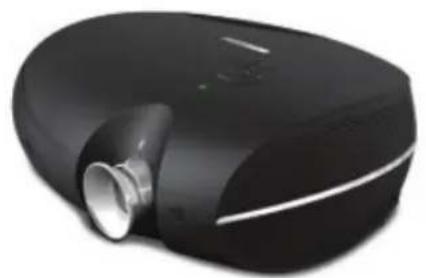
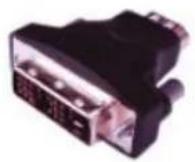
Adaptador DVI a HDMI (PD4010 únicamente)
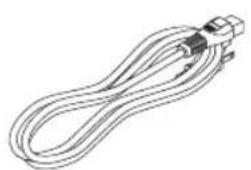
Cable de Corriente Eléctrica Componente de (En cada país) Video Cable
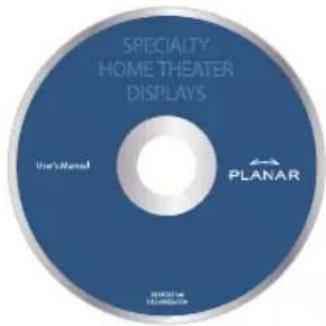
CD-ROM (Para este Manual de Instrucciones)
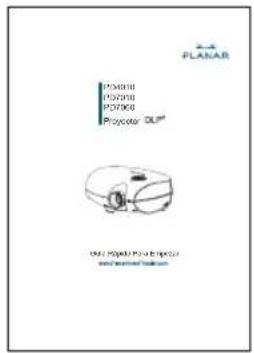
Guía Rápida Para Empezar
Contacte a su concesionario inmediatamente si falta alguna de estas piezas, o parecen estar dañadas, o si la unidad no funciona.
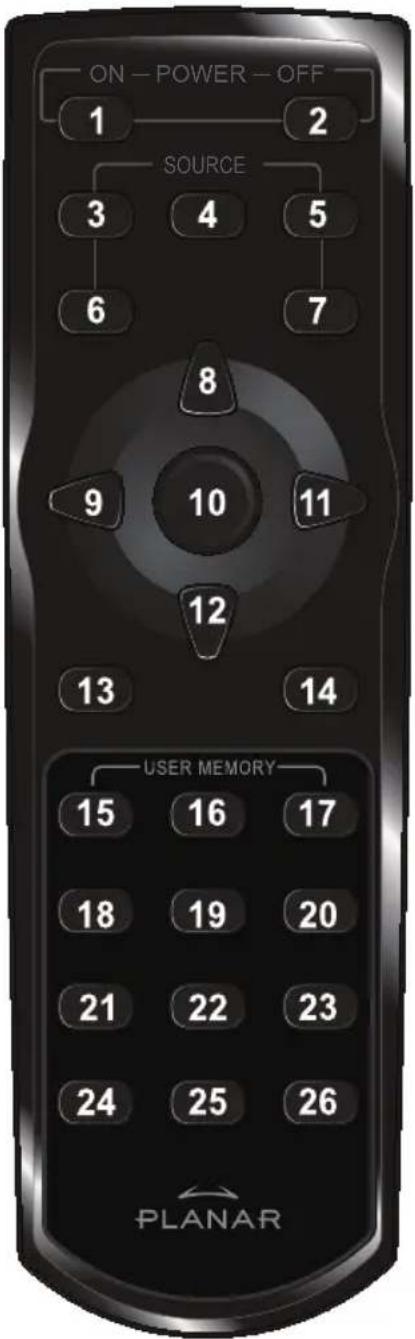
FUNCIONES DEL CONTROL REMOTO
| PIEZA | RÓTULO DESCRIPCIÓN | |
| 1 | Prendido Prende | el proyector |
| 2 | Apagado Apaga | el proyector |
| 3 | Fuente 1 Confi g | urable por el usuario(opción por defecto: HDMI) |
| 4 | Fuente 2 Confi g | urable por el usuario(opción por defecto: Componente) |
| 5 | Fuente 3 Confi g | urable por el usuario(opción por defecto: DVI-D) |
| 6 | Fuente 4 Confi g | urable por el usuario(opción por defecto: PC) |
| 7 | Fuente 5 Confi g | urable por el usuario(opción por defecto: Video/S-Video) |
| 8 | Cursor para arriba | Navega y cambia la Confi guración de OSD |
| 9 | Cursor para la izquierda | |
| 10 | Entrar Cambia la | Confi guración de OSD |
| 11 | Cursor para la derecha | Navega y cambia la Confi guración de OSD |
| 12 | Cursor para abajo | |
| 13 | Salir Sale del menú OSD o de los campos de selección del menú | |
| 14 | Menú Abre el menú OSD | |
| 15 | Tecla Rápida 1 | Confi guración de memoria por el usuario 1 |
| 16 | Tecla Rápida 2 | Confi guración de memoria por el usuario 2 |
| 17 | Tecla Rápida 3 | Confi guración de memoria por el usuario 3 |
| 18 | Contraste Ajusta | el contraste de la pantalla |
| 19 | Brillo Ajusta la lu | minosidad de la pantalla |
| 20 | Relación as-pecto | Cambia el relación del aspecto: 16:9 → Letterbox → 4:3 → Nativo |
| 21 | Gamma Cambia | la gamma: Película → Vídeo → Cine → PC → Fotografía |
| 22 | Overscan | Cambia la sobre-exploración:Apagado → Recortar → Zoom |
| 23 | Keystone | Ajusta el keystone |
| 24 | Automático | Sincroniza automáticamente la visual-ización de la Confi guración en modo RGB |
| 25 | Vacía Hace que | la pantalla aparezca en blanco |
| 26 | LED | Prende y apaga la luz LED |
INSERTAR LAS PILAS DEL CONTROL REMOTO
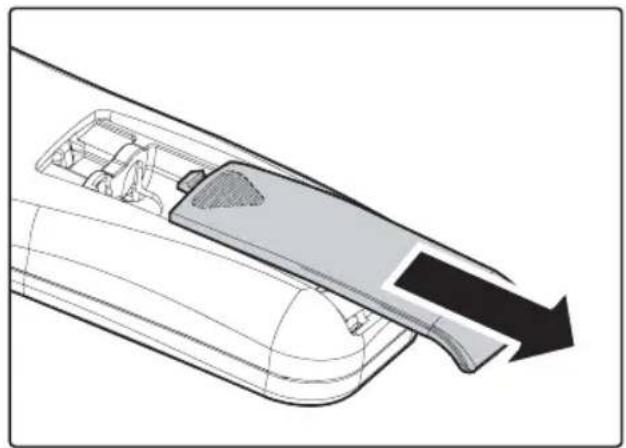
- Remueva la tapa del compartimiento de las pilas deslizando la tapa en dirección de la fl echa.
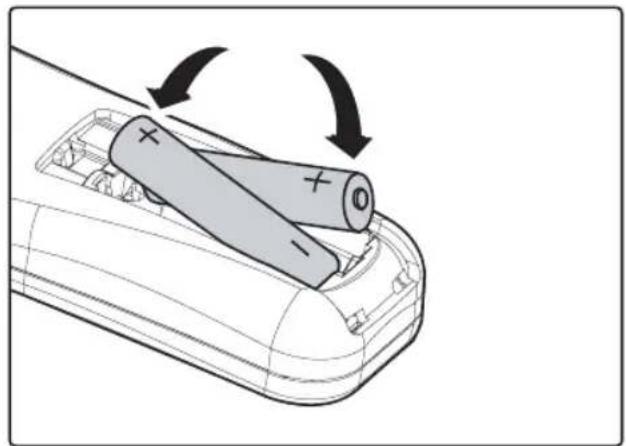
- Inserte las pilas suministradas teniendo en cuenta la polaridad (+/-) como se muestra aquí.
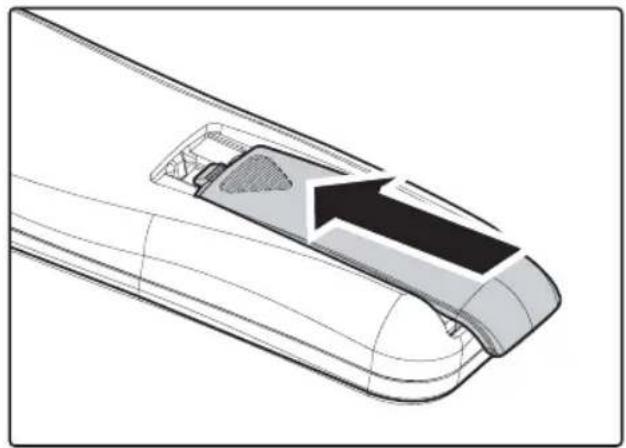
- Cierre la tapa nuevamente.
- Sólo utilice pilas alcalinas tipo AAA.
- Deseche las pilas de acuerdo con las regulaciones de las ordenanzas locales.
- Remueva las pilas cuando no utilice el proyector durante largos períodos de tiempo.
CONECTAR LOS DISPOSITIVOS DE ENTRADA
Un PC o computador portátil, así como los dispositivos de video se pueden conectar al proyector al mismo tiempo. Los dispositivos de video incluyen alta definición, DVD, VCD, y aparatos de VHS, como también filmadoras de películas y cámaras digitales. Refiérase al manual de instrucciones del dispositivo correspondiente para confirmar que tenga el conector de salida apropiado.
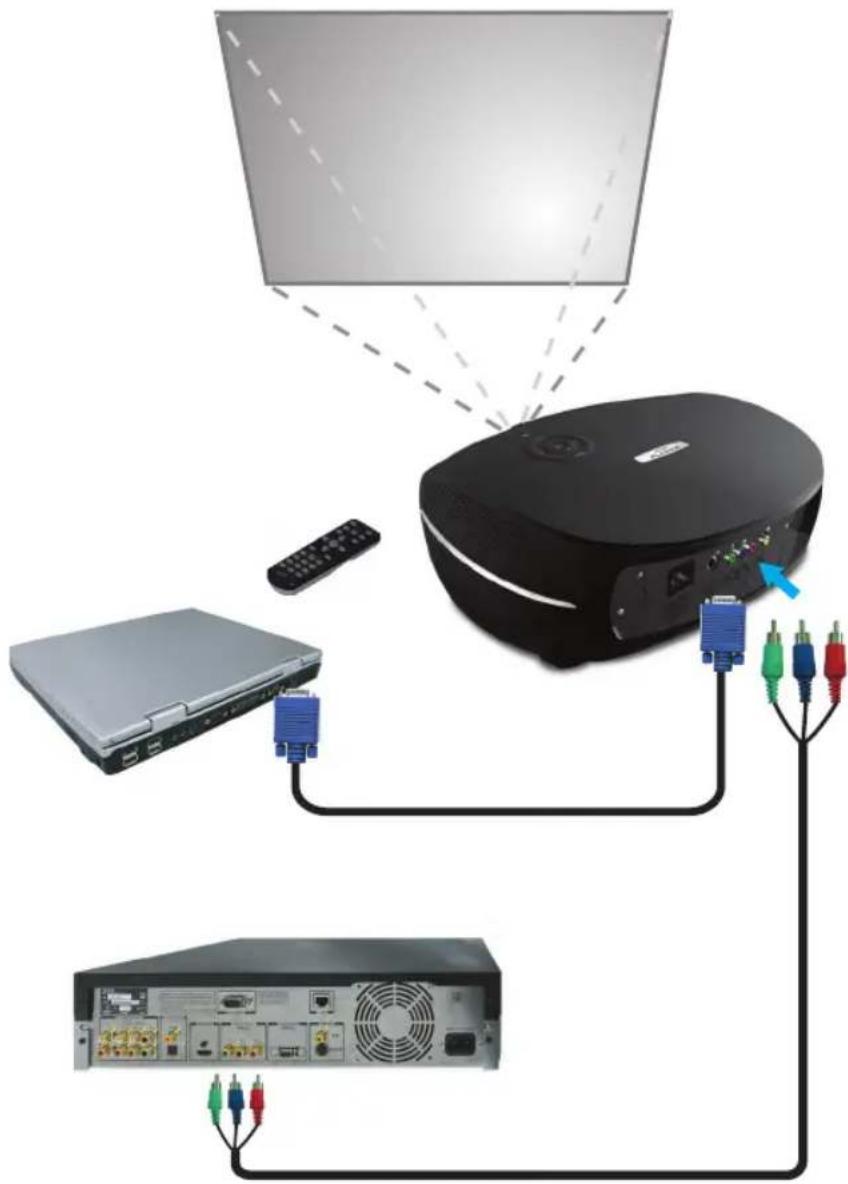
Como medida de seguridad, desconecte toda corriente eléctrica con el proyector y los dispositivos de conexión antes de hacer las conexiones.
PRENDER Y APAGAR EL PROYECTOR
- Remueva la tapa del lente.
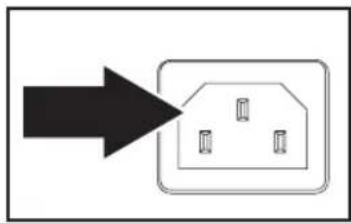
- Conecte el cable de corriente eléctrica al proyector. Conecte el otro lado al toma-corriente en la pared.
- Oprima el botón de CORRIENTE. El LED de corriente en el proyector se iluminará. Prenda los dispositivos conectados.
-
La pantalla para la selección del idioma aparecerá (sólo en la instalación inicial). Seleccione el idioma que desee.
-
Oprima el botón del cursor ▲▼ hasta que el Idioma aparezca rotulado.
- Oprima el botón del cursor ◀▶ o del Menú para confi rmar el idioma y cerrar el menú OSD.
-
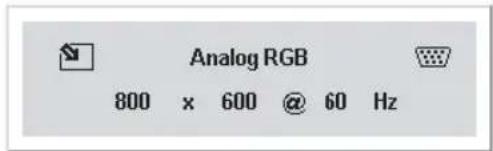
Si está conectada mas de una entrada del aparato, presione la fuente del botón para buscar.
-
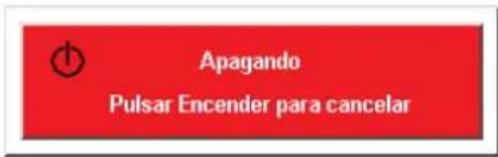
Oprima el botón "Power" para apagar el proyector. Aparecerá la pantalla de "Apagando."
Nota: Presionar el botón "Power" nuevamente dentro de los cinco (5) segundos cancela la función "Apagando" del proyector.
- Cuando el "Power LED deja de destel-lar, el proyector permanece en el modo standby.
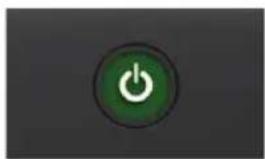
No desconecte el cable de corriente eléctrica hasta que el botón de Corriente LED haya parado de titilar, indicando que el proyector se ha refrescado.
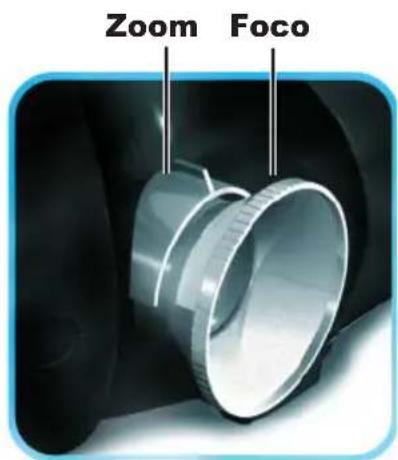
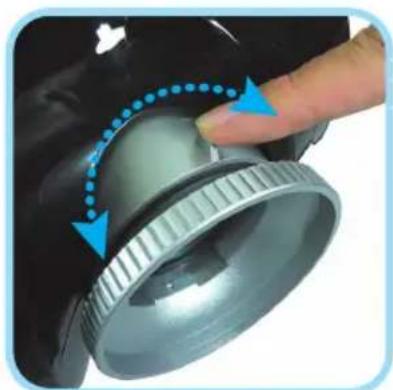
AJUSTANDO EL FOCO Y EL ZOOM
-
Localice los anillos de la imagen del zoom y el ajuste del foco en el proyector.
-
Use el control de la imagen del zoom para ajustar la imagen proyectada y el tamaño de la pantalla.
-
Rote el control de la imagen del foco para agudizar la imagen proyectada.
SOLUCIÓN DE PROBLEMAS
Estas pautas le suministran consejos de cómo lidiar con problemas que pueden ocurrir cuando esté utilizando el proyector. Si aun así el problema no se resuelve, contacte a su concesionario para asistencia.
Muchas veces después de pasar un rato buscando la solución del problema, el problema se sitúa en algo tan simple como una conexión floja. Verifique lo siguiente antes de pasar a las soluciones de problemas específicos.
- Utilice otro dispositivo eléctrico para asegurarse que el tomacorriente está funcionando.
- Asegúrese que el proyector está prendido.
- Asegúrese que todas las conexiones están aseguradamente conectadas.
- Asegúrese que el mecanismo conectado está prendido.
- Asegúrese que un PC conectado no se encuentra en modo suspendido.
- Asegúrese que un Computador Portátil conectado está configurado para una visualización externa. (Esto se hace usualmente al presionar una combinación con la tecla de Función de su computador.)
Consejos Para la Solución de Problemas
Problemas de Imágenes
Problema: No aparecen imágenes en la pantalla
- Verifique las configuraciones en su computadora portátil o PC.
- Apague todos los equipos y enciéndalos nuevamente en el orden correcto.
Problema: La imagen está borrosa
- Ajuste el Foco en el proyector.
- Oprima el botón Auto del control remoto o proyector.
- Asegúrese que la distancia del proyector a la pantalla sea dentro del rango especificado de los 7 metros (23 pies)
- Verifique que las lentes del proyector estén limpias.
Problema: La imagen es mas ancha arriba o abajo (efecto trapezoide)
- Ubique al proyector de forma tal que esté lo mas perpendicular posible a la pantalla.
- Use el botón "Keystone" en el control remoto o proyector para corregir el problema.
Problema: La imagen se encuentra al revés o dada vuelta
Revise la configuracion de la Proyección en el Menú de Utilidades del OSD
Problema: La imagen se ve a rayas
-
Coloque las configuraciones de Frecuencia y de Tracking en el Menú de Utilidades del OSD a las configuraciones por defecto.
-
Para asegurarse que el problema no esté causado por un tarjeta de video de PC que este conectada, conecte a otro computadora.
Problema: La imagen es plana sin ningún contraste
Ajuste la configuración de Contraste en el Menú de la Imagen del OSD.
Problema: El color de la imagen proyectada no concuerda con la imagen de la fuente.
Ajuste las configuraciones de la Temperatura del Color y la Gamma en el Menú de la Imagen de la OSD.
Problemas de la Lámpara
Problema: No proviene luz del proyector
- Revise que el cable de Power esté conectado de forma segura.
- Utilice otro dispositivo eléctrico para asegurarse que el tomacorriente está funcionando.
- Reinicie el proyector en el orden correcto y verifique que el Power LED sea verde.
- Si ha reemplazado la lámpara recientemente, intente reconfigurar las conexiones de la lámpara.
- Reemplace el módulo de la lámpara.
- Coloque la lámpara vieja nuevamente en el proyector y hágalo arreglar.
Problema: La lámpara se apaga
-
Las oleadas de energía pueden causar que la lámpara se apague. Oprima el botón "Power" dos veces para apagar el proyector. Cuando el Power LED este encendido, oprima el botón "power"
-
Reemplace el módulo de la lámpara.
-
Coloque la lámpara vieja en el proyector y hágalo arreglar.
Problemas en el Control Remoto
Problema: El proyector no responde al control remoto
- Direccione el control remoto hacia el sensor remoto en el proyector.
- Asegúrese que el camino entre el control remoto y el sensor no se encuentre obstruido.
- Apague cualquier luz fluorescente en la habitación.
- Revise la polaridad de la batería.
- Reemplace las baterías.
- Apague otros aparatos infrarrojos que se encuentren en los alrededores.
- Haga arreglar el control remoto.
CUMPLIMIENTO DE NORMAS REGULATORIAS
Aviso del FCC
Este equipo ha sido testeado y cumple con los límites establecidos para un equipo digital de clase B de acuerdo con la sección 15 de las reglas del FCC. Estos límites están diseñados con el fin de proveer una protección razonable contra interferencias dañinas cuando el equipo opera en un entorno comercial.
Este equipo genera, usa, y puede irradiar energía de frecuencia de radio y en caso de no haberse instalado y usado de acuerdo con el Manual de Instrucciones, puede causar interferencias dañinas a comunicaciones radiales.
El uso de este equipo en áreas residenciales puede causar interferencias dañinas, por lo cual el usuario es responsable de corregir la interferencia asumiendo el gasto correspondiente.
Los cambios o modifi caciones no expresamente aprobadas por las partes responsables del cumplimiento de las normas podría quitarle autoridad al usuario para operar el equipo.
Canadá
Este aparato digital clase B cumple con el ICES-003 de Canadá
Certifi caciones de Seguridad
Este es un producto clase B. En un entorno domestico, este equipo puede causar interferencias de radio, por lo que en ese caso el usuario debe tomar las medidas adecuadas. El típico uso es una sala de reuniones, sala de conferencia o auditorio.
Teléfono: EEUU: 1-866-PLANAR1 (866) 752-6271
Outside US: (503) 748-5799
E-mail: PlanarSupport@planar.com
Biblioteca Técnica Online: http://www.planar.com/support
Horas: M-F, 8am - 8pm ET, 12pm - 12am GMT
简体中文
Teléfono: EEUU: 1-866-PLANAR1 (866) 752-6271
Outside US: (503) 748-5799
E-mail: PlanarSupport@planar.com
Biblioteca Técnica Online: http://www.planar.com/support
Horas: M-F, 8am - 8pm ET, 12pm - 12am GMT
简体中文
Teléfono: EEUU: 1-866-PLANAR1 (866) 752-6271
Outside US: (503) 748-5799
E-mail: PlanarSupport@planar.com
Biblioteca Técnica Online: http://www.planar.com/support
Horas: M-F, 8am - 8pm ET, 12pm - 12am GMT
简体中文
Teléfono: EEUU: 1-866-PLANAR1 (866) 752-6271
Outside US: (503) 748-5799
E-mail: PlanarSupport@planar.com
Biblioteca Técnica Online: http://www.planar.com/support
Horas: M-F, 8am - 8pm ET, 12pm - 12am GMT
简体中文
Teléfono: EEUU: 1-866-PLANAR1 (866) 752-6271
Outside US: (503) 748-5799
E-mail: PlanarSupport@planar.com
Biblioteca Técnica Online: http://www.planar.com/support
Horas: M-F, 8am - 8pm ET, 12pm - 12am GMT
简体中文
Teléfono: EEUU: 1-866-PLANAR1 (866) 752-6271
Outside US: (503) 748-5799
E-mail: PlanarSupport@planar.com
Biblioteca Técnica Online: http://www.planar.com/support
Horas: M-F, 8am - 8pm ET, 12pm - 12am GMT
简体中文
Teléfono: EEUU: 1-866-PLANAR1 (866) 752-6271
Outside US: (503) 748-5799
E-mail: PlanarSupport@planar.com
Biblioteca Técnica Online: http://www.planar.com/support
Horas: M-F, 8am - 8pm ET, 12pm - 12am GMT
简体中文

- 简体中文
- English
- Sobre esta Guía para el Usuario
- Reconocimiento de Marca Registrada
- Instrucciones Importantes sobre el Reciclaje
- Advertencias sobre las Normas
- Registre Su Producto Planar Hoy
- Cables, L ámparas de Remplazo Y Accesorios
- LISTA DE CONTROL DEL EMBALAJE
- FUNCIONES DEL CONTROL REMOTO
- INSERTAR LAS PILAS DEL CONTROL REMOTO
- CONECTAR LOS DISPOSITIVOS DE ENTRADA
- PRENDER Y APAGAR EL PROYECTOR
- AJUSTANDO EL FOCO Y EL ZOOM
- SOLUCIÓN DE PROBLEMAS
- Consejos Para la Solución de Problemas
- Problemas de Imágenes
- Problema: No aparecen imágenes en la pantalla
- Problema: La imagen está borrosa
- Problema: La imagen es mas ancha arriba o abajo (efecto trapezoide)
- Problema: La imagen se encuentra al revés o dada vuelta
- Problema: La imagen se ve a rayas
- Problema: La imagen es plana sin ningún contraste
- Problema: El color de la imagen proyectada no concuerda con la imagen de la fuente.
- Problemas de la Lámpara
- Problema: No proviene luz del proyector
- Problema: La lámpara se apaga
- Problemas en el Control Remoto
- Problema: El proyector no responde al control remoto
- CUMPLIMIENTO DE NORMAS REGULATORIAS
- Aviso del FCC
- Canadá
- Certifi caciones de Seguridad
Marca : Planar
Modelo : PD7060
Categoría : Proyector