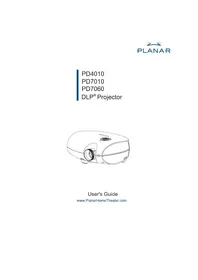
PD7060 - Проектор Planar - Бесплатное руководство пользователя
Найдите руководство к устройству бесплатно PD7060 Planar в формате PDF.



| Марка | Planar |
| Модель | PD7060 |
| Тип продукта | DLP-проектор |
| Технология отображения | DLP (Digital Light Processing) |
| Нативное разрешение | Не указано в руководстве (оценка: XGA или WXGA) |
| Яркость | Не указано в руководстве |
| Контрастность | Регулируется с помощью пульта ДУ и экранного меню |
| Основные функции | Многофункциональный пульт ДУ, коррекция трапеции, оптический зум, ручная фокусировка, несколько входов (HDMI, DVI-D, компонентный, ПК, видео/S-Video), режимы отображения (16:9, Letterbox, 4:3, Native), настройки гаммы и кадрирования |
| Подключение | HDMI, DVI-D (через входящий в комплект адаптер для PD4010), компонентный, ПК (VGA), видео/S-Video |
| Пульт ДУ | Да, с батарейками AAA в комплекте, пользовательские кнопки быстрого доступа, настройки изображения |
| Коррекция трапеции | Да, регулируется с помощью пульта ДУ или экранного меню |
| Обслуживание и чистка | Чистите линзу мягкой тканью; заменяйте лампу по мере износа |
| Безопасность | Соответствует FCC класс B, UL, c-UL, CE, TUV-GS, CCC; утилизация согласно WEEE |
| Запасные части и ремонтопригодность | Сменная лампа в наличии; техническая поддержка Planar |
| Питание | Кабель питания в комплекте (в зависимости от страны), стандартная розетка |
| Размеры | Не указаны в руководстве |
| Вес | Не указан в руководстве |
| Общая информация | Инструкция доступна на нескольких языках; онлайн и телефонная поддержка |
Часто задаваемые вопросы - PD7060 Planar
Вопросы пользователей о PD7060 Planar
0 вопрос об этом устройстве. Ответьте на те, что знаете, или задайте свой.
Задать новый вопрос об этом устройстве
Скачайте инструкцию для вашего Проектор в формате PDF бесплатно! Найдите своё руководство PD7060 - Planar и возьмите своё электронное устройство обратно в руки. На этой странице опубликованы все документы, необходимые для использования вашего устройства. PD7060 бренда Planar.
РУКОВОДСТВО ПОЛЬЗОВАТЕЛЯ PD7060 Planar
Planar Поддержка Клиента
Телефон: США: 1-866-PLANAR1 (866) 752-6271
Внутри США: +1 (503) 748-5799
E-mail: PlanarSupport@planar.com
Онлайн Техническая Библиотека: http://www.planar.com/support
Часы: M-F, 8am - 8pm ET, 12pm - 12am GMT
Copyright
Planar Поддержка Клиента
Телефон: США: 1-866-PLANAR1 (866) 752-6271
Внутри США: +1 (503) 748-5799
E-mail: PlanarSupport@planar.com
Онлайн Техническая Библиотека: http://www.planar.com/support
Часы: M-F, 8am - 8pm ET, 12pm - 12am GMT
Copyright
Planar Поддержка Клиента
Телефон: США: 1-866-PLANAR1 (866) 752-6271
Внутри США: +1 (503) 748-5799
E-mail: PlanarSupport@planar.com
Онлайн Техническая Библиотека: http://www.planar.com/support
Часы: M-F, 8am - 8pm ET, 12pm - 12am GMT
Copyright
Planar Поддержка Клиента
Телефон: США: 1-866-PLANAR1 (866) 752-6271
Внутри США: +1 (503) 748-5799
E-mail: PlanarSupport@planar.com
Онлайн Техническая Библиотека: http://www.planar.com/support
Часы: M-F, 8am - 8pm ET, 12pm - 12am GMT
Copyright
Planar Поддержка Клиента
Телефон: США: 1-866-PLANAR1 (866) 752-6271
Внутри США: +1 (503) 748-5799
E-mail: PlanarSupport@planar.com
Онлайн Техническая Библиотека: http://www.planar.com/support
Часы: M-F, 8am - 8pm ET, 12pm - 12am GMT
Copyright
Planar Поддержка Клиента
Телефон: США: 1-866-PLANAR1 (866) 752-6271
Внутри США: +1 (503) 748-5799
E-mail: PlanarSupport@planar.com
Онлайн Техническая Библиотека: http://www.planar.com/support
Часы: M-F, 8am - 8pm ET, 12pm - 12am GMT
Förlagsrätt
Planar Поддержка Клиента
Телефон: США: 1-866-PLANAR1 (866) 752-6271
Внутри США: +1 (503) 748-5799
E-mail: PlanarSupport@planar.com
Онлайн Техническая Библиотека: http://www.planar.com/support
Часы: M-F, 8am - 8pm ET, 12pm - 12am GMT
版权所有
Planar Поддержка Клиента
Телефон: США: 1-866-PLANAR1 (866) 752-6271
Внутри США: +1 (503) 748-5799
E-mail: PlanarSupport@planar.com
Онлайн Техническая Библиотека: http://www.planar.com/support
Часы: M-F, 8am - 8pm ET, 12pm - 12am GMT
版權所有
Planar Поддержка Клиента
Телефон: США: 1-866-PLANAR1 (866) 752-6271
Внутри США: +1 (503) 748-5799
E-mail: PlanarSupport@planar.com
Онлайн Техническая Библиотека: http://www.planar.com/support
Часы: M-F, 8am - 8pm ET, 12pm - 12am GMT
著作權
Planar Поддержка Клиента
Телефон: США: 1-866-PLANAR1 (866) 752-6271
Внутри США: +1 (503) 748-5799
E-mail: PlanarSupport@planar.com
Онлайн Техническая Библиотека: http://www.planar.com/support
Часы: M-F, 8am - 8pm ET, 12pm - 12am GMT
저작권
Planar Поддержка Клиента
Телефон: США: 1-866-PLANAR1 (866) 752-6271
Внутри США: +1 (503) 748-5799
E-mail: PlanarSupport@planar.com
Онлайн Техническая Библиотека: http://www.planar.com/support
Часы: M-F, 8am - 8pm ET, 12pm - 12am GMT
Copyright
Справочник Пользователя
www.PlanarHomeTheater.com
English
Planar Поддержка Клиента
Телефон: США: 1-866-PLANAR1 (866) 752-6271
Внутри США: +1 (503) 748-5799
E-mail: PlanarSupport@planar.com
Онлайн Техническая Библиотека: http://www.planar.com/support
Часы: M-F, 8am - 8pm ET, 12pm - 12am GMT
Авторское право
Эта публикация, включая все фотографии, иллюстрации и программное обеспечение, защищена согласно международным законам об авторском праве, со все права защищены. Ни это руководство, ни любой материал, содержавшийся здесь, не могут быть воспроизведены без письменного согласия автора.
© Copyright Октябрь, 2006
О Справочнике Пользователя
Справочник Пользователя предназначен для конечных пользователей и описывает, как быстро установить и управлять проектором DLP. Для подробной информации, обратитесь к Справочнику Пользователя на компакт-диске или на вебсайте изготовителя.
Торговая марка
Kensington - зарегистрированная торговая марка США Корпорации Марки АССО с выпущенной регистрацией и надвигающимися заявлениями в других странах во всем мире.
Все другие названия продукта, используемые в этом руководстве - свойства их соответствующих владельцев и признаны.
Важная Инструкция Повторного Использования:

Лампа(ы) в этом продукте содержит ртуть. Этот продукт может содержать другие электронние отходы, которые могут быть опасны если не избавленный должным образом. Переработайте или расположите в соответствии с местными, государственными, или федеральными Законами. За дополнительной информацией, свяжитесь с Электронным Союзом Отраслей промышленности WWW.EIAE.ORG.
Для лампы определенный чек информации распоряжения WWW.LAMPRECYCLE.ORG.
Избавление от старого Электрического и Электронного Оборудования (Применимый всюду по Европейскому союзу и другим европейским странам с отдельными программами собрания)

Этот символ, находится на вашем продукте или на его упаковке, указывает, что этот продукт нельзя утилизировать как домашние отходы. Вместо этого оно должно быть передано в приемный пункт собрания для рециркуляции электрического и электронного оборудования. Гарантируя что устройство будет переработано правильно, Вы поможете предотвратить потенциальные отрицательные последствия к окружающей среде и человеческому здоровью, которое могло иначе быть вызвано несоответствующим избавлением от этого устройства. Рециркуляция материалов поможет сохранять природные ресурсы. Этот символ только действителен в Европейском союзе. Если Вы желаете отказаться от этого устройства, пожалуйста свяжитесь с вашими местными властями или дилером и спросите правильный метод распоряжения.
Регулирующие Предупреждения
Перед монтажом и использованием проектора, прочитайте регулирующие уведомления в "Регулирующем Согласии" на странице 45.
РЕГИСТРИРУЙТЕ ВАШ ПРОДУКТ СЕГОДНЯ
Благодарим Вас за то, что выбрал Planar. Чтобы получить все выгоды вашего Planar устройство и услуг, регистрируете ваше устройство сегодня. Посетите наш вебсайт:
http://www.planar.com/support/product_registation.html
КАБЕЛИ, ЛАМПЫ ЗАМЕНЫ И ПРИНАДЛЕЖНОСТИ
Чтобы находить кабели, лампы замены и принадлежности для вашегоPlanar проектора, монитораLCD, экран контакта, или другиеPlanar продукты, посещает наш склад онлайн: http://www.PlanarOnlone.com или найдите другие склады что поставляют Planar продукты на http://www.planar.com/howtobuy.
Комплектация

Пульт Управления
(С двумя AAA элементами питания)
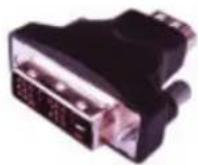
DVI в HDMI Переходник
(PD4010)
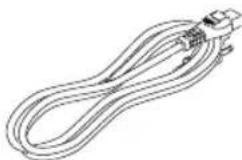
Шнур питания
(Страной)
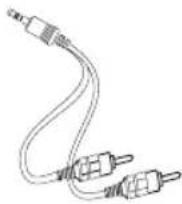
Составляющий
Видео Кабель
CD-ROM (руководство пользователя)
Руководство Пользователя
Свяжитесь с вашим дилером немедленно, если какие-нибудь элементы отсутствуют, кажутся поврежденными, или не работают.
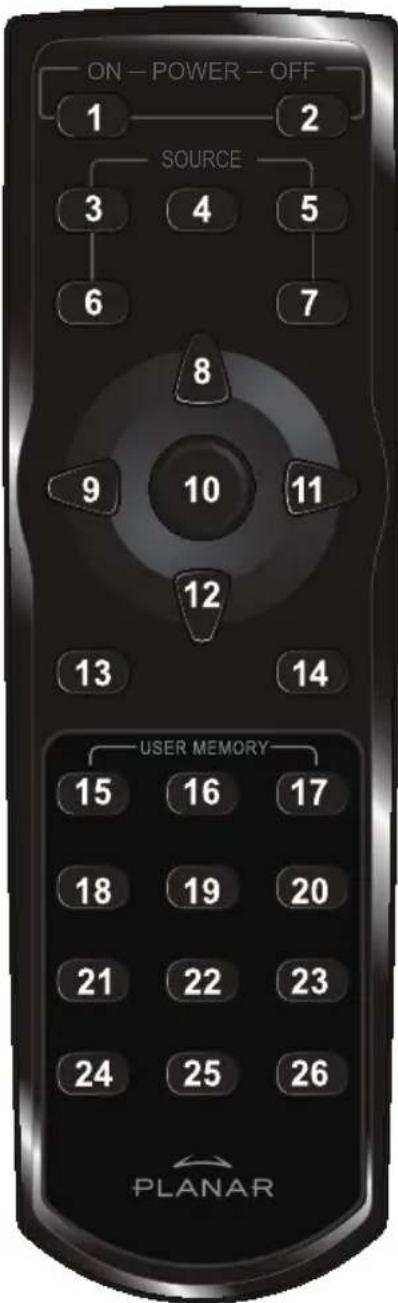
Функции Пульта Дистанционного Управления
| Пункт | Ярлык Описание | |
| 1 | включение питания | Включает питание проектора |
| 2 | отключения питания | Выключает питание проектора |
| 3 | источник 1 | Конфиг. пользователем (HDMI) |
| 4 | источник 2 | Конфиг. пользователем (По умолчанию: Компоненты) |
| 5 | источник 3 | Конфиг. пользователем (DVI-D) |
| 6 | источник 4 | Конфиг. пользователем (PC) |
| 7 | источник 5 | Конфиг. пользователем (Video/S-Video) |
| 8 | Восходящий курсор | Перемещается и изменяет настройку OSD |
| 9 | Левый курсор | |
| 10 | Ввод | Изменяет настройку в OSD |
| 11 | Правильный курсор | Перемещается и изменяет настройку OSD |
| 12 | Вниз курсор | |
| 13 | Выход | Выход из OSD меню или выбор из ме ню |
| 14 | Меню Открывает OSD | |
| 15 | клавиш быстрого доступа 1 | Пользовательские установки памяти 1 |
| 16 | клавиш быстрого доступа 2 | Пользовательские установки памяти 2 |
| 17 | клавиш быстрого доступа 3 | Пользовательские установки памяти 3 |
| 18 | Контрастность | Корректирует контраст экрана |
| 19 | Яркость Корректирует яркость экрана | |
| 20 | Формат Toggles aspect ratio: 16:9 → Letterbox → 4:3 → Native | |
| 21 | Гамма | Toggles gamma: Film → Video → Cinema → PC → Photo |
| 22 | вне экрана | Toggles overscan: Off → Crop → Zoom |
| 23 | Трапециальное искажение | Adjusts keystone |
| 24 | Авто Автомат | тически синхронизирует установки дисплея и RGB |
| 25 | Пустой Пробел экрана | |
| 26 | LED Turns back LED light on and off | |
Установки и Операции
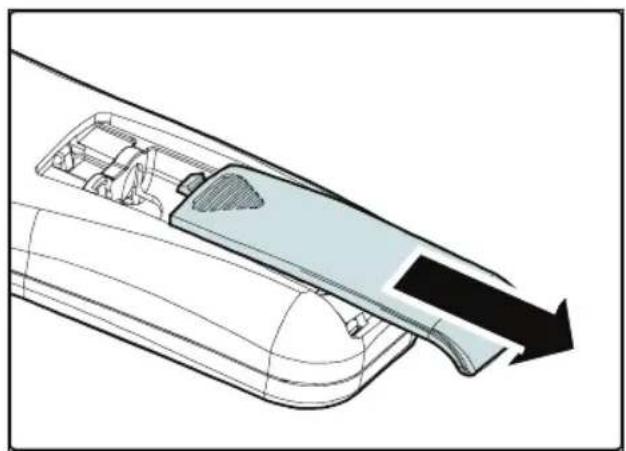
- Откройте крышку аккумуряторного отсека, двигая в направлении стрелки.
- Вставьте поставляемые батареи, приняв во внимание полярность как показано здесь.
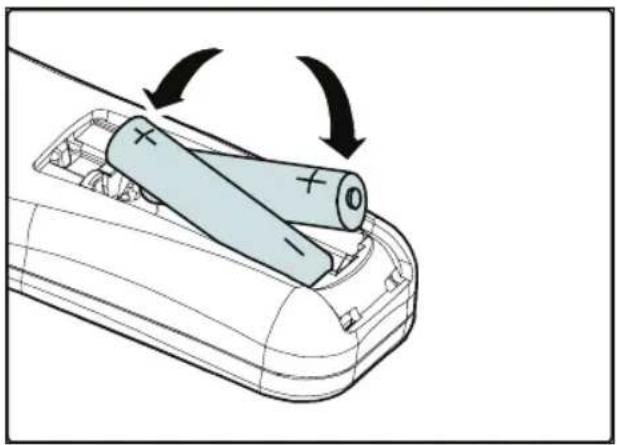
- Используйте только AAA батареи.
- Расположите батареи согласно это инструкции.
- Удалите батареи, если не используя проектор в течение длительного периода.
Подключение Устройств Ввода
РС или ноутбук так же как видео устройства могут быть связаны с проектором одновременно. Видео устройства включают DVD, VCD, и плеер VHS, так же как видеокамеры, цифровые все еще камеры и высокие источники определения. Проверьте по руководству соединение устройств, чтобы удостоверится что они соединены правильно.
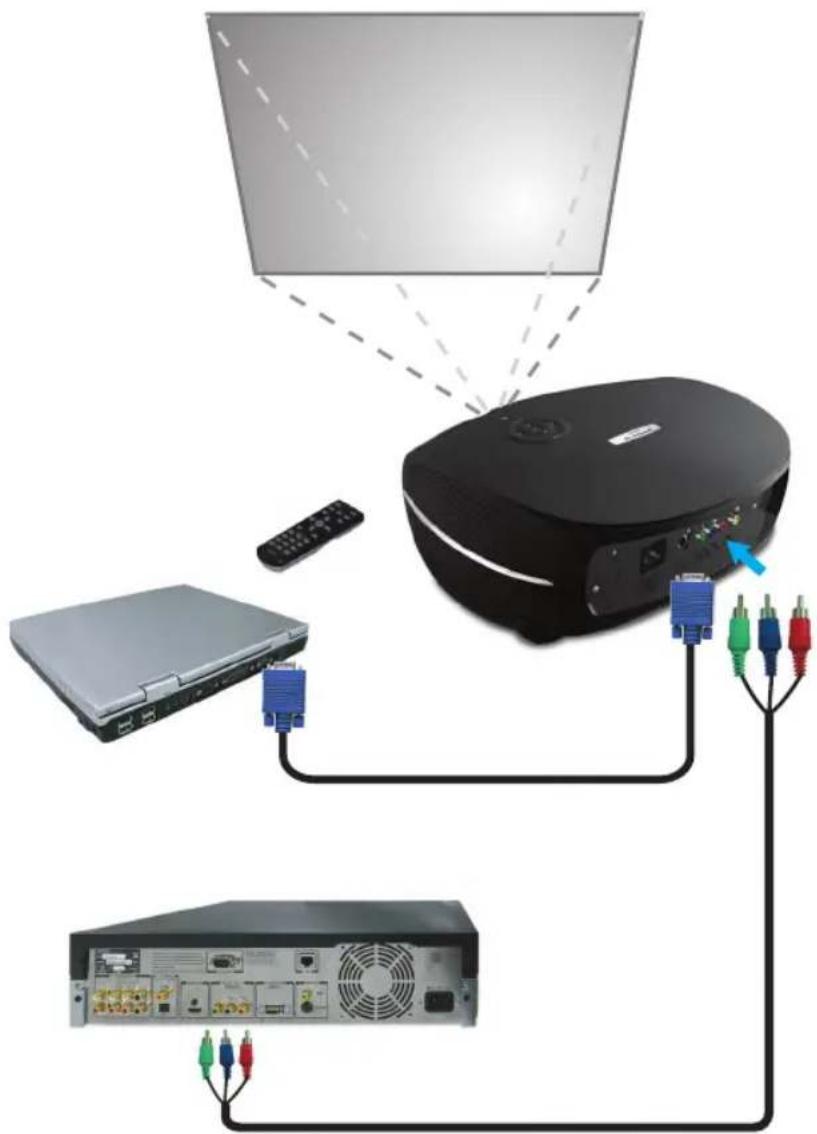
Как предосторожность, отключите питание на проекторе и соединяющихся устройствах перед подключением.
Включение / Выключение проектора
- Удалите покрытие линзы.
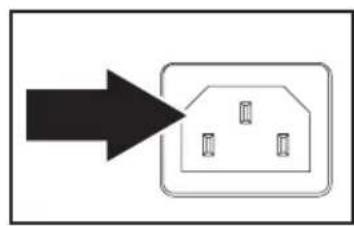
- Соедините шнур питания с проектором. Подключите другой конец в розетку.
- Нажмите кнопку Power. Лампочка Сети на проекторе должна загореться. Включите подключаемые устройства.
-
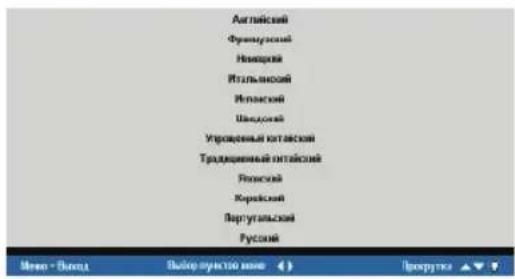
На экране появится выбор языка (только первый раз). Выберите желаемый язык.
-
Нажимайте клавишу курсора ▲▼ чтобы выделить язык.
-
Нажимайте ◀▶ или Menu что бы подтвердить выбор и закрыть OSD.
-
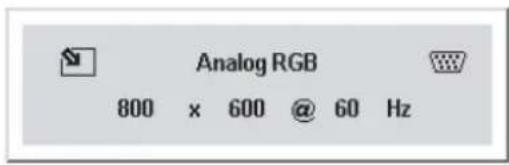
Если соединено больше чем одно устройство входа, для поиска нажмите исходную кнопку.
-
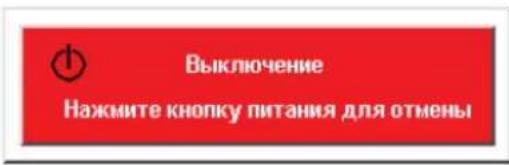
Нажать кнопку СЕТЬ, чтобы выключить проектор. Появится экран Выключение питания.
Примечание: Нажим кнопки СЕТЬ снова в течение пяти (5) секунд чтобы отменить выключение проектора.
- Когда лампочка Сети прекращает светится, проектор переходит в режим ожидания.
flowchart
graph TD
    A["Start"] --> B["Process Box"]
    B --> C["Component 1"]
    B --> D["Component 2"]
    B --> E["Component 3"]

Не отключайте шнур питания, пока индикатор Сети светится, указывая на то, что проектор остывает.
НАСТРОЙКА ФОКУСА И ИзМЕНЕНИЕ МАСШТАБА
-
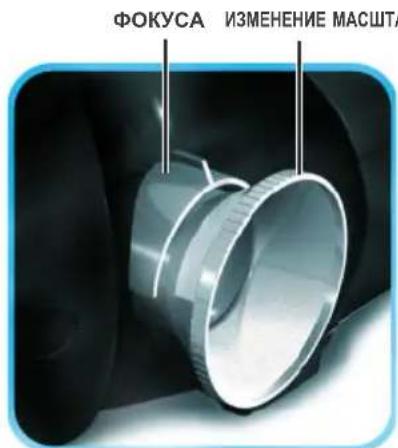
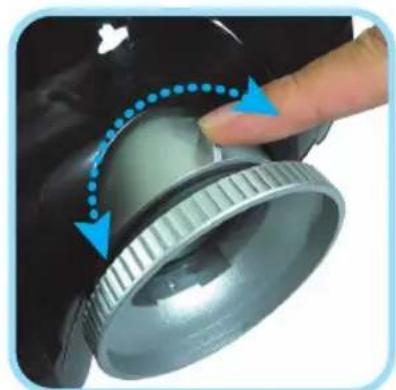
Расположите фокус изменения масштаба на проекторе.
-
Вращайте управление фокусом изображения для установления четких контуров отображаемой картинки
- Используйте управление изменения масштаб изображения для изменения размера картинки и экрана
Поиск Неисправностей
Эти руководящие принципы обеспечивают подсказки, чтобы разобраться с проблемами, с которыми можно столкнуться используя проектор.
Если проблема остается нерешенной, свяжитесь с вашим дилером за помощью.
Часто после много времени, проведенного в поисках неисправности, обнаруживается что-то простое наподобие отсутствия контакта.
Проверьте следующее до перехода к решению специфических проблем.
- Используйте какой-либо другой электроприбор, чтобы удостовериться в работе штепсельной розетки.
• Убедитесь, что проектор включен.
• Убедитесь, что все соединения правильно подсоединены.
• Убедитесь, что прилагающийся прибор включен.
• Убедитесь, что подключенный ПК не завис. - Убедитесь, что подсоединенный ноутбук конфигурировать для внешнего показа. (Обычно это делается нажатием комбинации клавиш Fn на ноутбуке.)
Общие проблемы и решения
Проблемы с изображением
Проблема: на экране не появляется изображение
- Проверьте настройки на Вашем ноутбуке или рабочем столе ПК.
- Выключите все оборудование и снова включите в правильном порядке.
Проблема: Изображение нечеткое
- Настройте Фокус проектора.
- Нажмите на кнопку Auto на пульту управления или проекторе.
- Убедитесь, что расстояние от проектора о экрана не более 10 метров (33 футов) при назначенном выборе.
- Проверьте чистоту линз.
Проблема: Изображение шире вверху или внизу (эффект трапеции)
- Расположите проектор максимально перпендикулярно к экрану.
- Нажмите кнопкуKeystone на пульте управления или проекторе для решения проблемы.
Проблема: Изображение расположено задом-наперед или перевернуто Проверьте настройку Projection в меню Utility OSD.
Проблема: На изображении полосы
- Установите настройки Frequency и Tracking в меню Utility OSD в качестве настроек по умолчанию.
- Для проверки того, что проблема не вызвана подключенной к ПК видеокартой, подсоедините к другому компьютеру.
Проблема: Изображение плоское без контрастат
Подключите настройку Contrast в меню Image OSD.
Проблема: Цвет отображаемой картинки не соответствует
изображению источника.
Подключите настройки Color Temperature и Gamma в меню Image OSD.
Проблемы с лампочкой
Проблема: Из проектора не исходит свет
- Проверьте, что кабель питания правильно подсоединен.
- роверьте, что источник питания подходит для тестирования с другим электроприбором.
- Перезапустите проектор в правильномпорядке и проверьте, что лампочка сети зеленая.
- Если Вы недавно заменяли лампу, попробуйте переустановить соединения лампы.
- Переместите модуль лампы.
- Вставьте старуюлампу в проектор и пользуйтесь проектором.
Проблема: Лампа выключается
- Перепады напряжения могут вызвать выключение лампы. Нажмите кнопку включения дважды для приведения в работу проектора. Если лампа напряжения включена, нажмите кнопку питания.
- Замените модуль лампы.
- Вставьте старуюлампу в проектор и пользуйтесь проектором.
Проблемы с пультом управления
Проблема: Проектор не реагирует на пульт управления
- Направьте пульт управления на удаленный датчик на проекторе.
- Убедитесь, что путь между проектором и пультом не загроможден.
- Выключите флуоресцентный свет в помещении.
- Проверьте полярность батарей.
- Замените батарейки.
- Отключите другие инфракрасные приборы поблизости.
- Пользуйтесь пультом управления.
Соответствие Стандартам
FCC Предупреждение
Это оборудование было проверено и как находили выполняло пределы для Класса В цифровое устройство в соответствии с Частью 15 Правил Федеральной комиссии связи. Эти пределы разработаны, чтобы обеспечить разумную защиту против вредного вмешательства, когда оборудованием управляют в коммерческой окружающей среде.
Это оборудование производит, использует, и может излучить энергию радиочастоты и, если не установленный и используемый в соответствии с инструкцией, может вызвать вредное вмешательство к радиокоммуникациям. Операция этого оборудования в жилой области, вероятно, вызовет вредный вмешательство, когда пользователь будет обязан исправлять вмешательство за его счет.
Изменения или модификации, не явно одобренные сторонами, ответственными за согласие могли пустота полномочие пользователя управлять оборудованием.
Canada
Этот класс В цифровой аппарат выполняет ЛЬДЫ канадца 003.
Свидетельства Безопасности
FCC Class B, UL, c-UL, CE, TUV-GS, CCC
EN 55022 Предупреждения
Это продукт Класс В. Во внутренней окружающей среде, это может вызвать радио-вмешательство, когда пользователь может быть обязан принимать адекватные меры. Типичное использование находится в зале заседаний, комнату встреч, или аудиторию.
- Copyright
- Förlagsrätt
- 版权所有
- 版權所有
- 著作權
- 저작권
- English
- Авторское право
- О Справочнике Пользователя
- Торговая марка
- Важная Инструкция Повторного Использования:
- Регулирующие Предупреждения
- РЕГИСТРИРУЙТЕ ВАШ ПРОДУКТ СЕГОДНЯ
- КАБЕЛИ, ЛАМПЫ ЗАМЕНЫ И ПРИНАДЛЕЖНОСТИ
- Комплектация
- Функции Пульта Дистанционного Управления
- Установки и Операции
- Подключение Устройств Ввода
- Включение / Выключение проектора
- НАСТРОЙКА ФОКУСА И ИзМЕНЕНИЕ МАСШТАБА
- Поиск Неисправностей
- Общие проблемы и решения
- Проблемы с изображением
- Проблема: на экране не появляется изображение
- Проблема: Изображение нечеткое
- Проблема: Изображение шире вверху или внизу (эффект трапеции)
- Проблема: Изображение расположено задом-наперед или перевернуто Проверьте настройку Projection в меню Utility OSD.
- Проблема: На изображении полосы
- Проблема: Изображение плоское без контрастат
- Проблема: Цвет отображаемой картинки не соответствует
- изображению источника.
- Проблемы с лампочкой
- Проблема: Из проектора не исходит свет
- Проблема: Лампа выключается
- Проблемы с пультом управления
- Проблема: Проектор не реагирует на пульт управления
- Соответствие Стандартам
- FCC Предупреждение
- Canada
- Свидетельства Безопасности
- EN 55022 Предупреждения
Марка : Planar
Модель : PD7060
Категория : Проектор