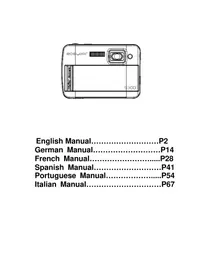
S328 - Cámara EASYPIX - Manual de uso y guía de instrucciones gratis
Encuentra gratis el manual del aparato S328 EASYPIX en formato PDF.



| Tipo de producto | Cámara digital |
| Resolución de imagen | Hasta 5 Megapíxeles por interpolación (2592x1944) |
| Sensor | CMOS |
| Objetivo | f=7,23 mm, F2.8 |
| Memoria interna | 8 MB SD RAM (para foto de prueba) |
| Memoria externa | Tarjeta SD/MMC hasta 8 GB (no incluida) |
| Pantalla | LCD color 1,8" TFT |
| Alimentación | 2 pilas AAA (no incluidas) |
| Flash | Auto, forzado, reducción de ojos rojos, desactivado |
| Zoom digital | 4x |
| Temporizador | 10 segundos |
| Modo video | Formato AVI (requiere tarjeta SD) |
| Función anti-vibración | Sí |
| Interfaz de transmisión | USB 1.1 |
| Software incluido | PhoTags Express, controlador PC Cam |
| Sistema operativo compatible | Windows 2000/XP/Vista, Mac OS X 10.2.6+ |
| Accesorios incluidos | Correa, cable USB, CD de software, manual de usuario |
| Mantenimiento y limpieza | Limpiar con un paño suave y seco. Retirar las pilas si no se usa durante mucho tiempo. |
| Piezas de repuesto y reparabilidad | Tarjeta de memoria SD, pilas AAA. No es reparable por el usuario. |
Preguntas frecuentes - S328 EASYPIX
Preguntas de los usuarios sobre S328 EASYPIX
0 pregunta sobre este aparato. Responde a las que conoces o haz la tuya.
Hacer una nueva pregunta sobre este aparato
Descarga las instrucciones para tu Cámara en formato PDF gratis! Encuentra tus instrucciones S328 - EASYPIX y toma tu dispositivo electrónico nuevamente en la mano. En esta página están publicados todos los documentos necesarios para el uso de su dispositivo. S328 de la marca EASYPIX.
MANUAL DE USUARIO S328 EASYPIX
MANUAL DE INSTRUCCIÓN
Índice
Introducción......42
Características 42
Su cámara incluye....42
Requisitos del Sistema para Windows 2000/XP 42
Requisitos del Sistema para Windows Vista 42
Requisitos del Sistema para Macintosh....42
Mirada Rápida en Su Cámara....43
Preparar a Usar Su Cámara 43
Instalar Tarjeta de Memoria SD....44
Iniciar Su Cámara 44
Modo Cámara 44
Tomar fotos 44
Modo Vídeo....46
Modo Reproducción 46
Instalar PhoTags Express Software 47
Todo lo que necesita para aprovechar al máximo de sus fotos ......49
Transferir fotos a su PC 49
Manual de PhoTags Express Software 51
Ejecutar el PCCAM software....52
Anexo : Especificaciones ....53
Introducción
Gracias por comprar esta cámara digital. No solamente puede tomar fotos digitales de buena calidad, también puede usarla como un disco removable. Para más calidad y configuración de funciones, lea este manual con atención antes de usar.
Características
➢ Resolución de Imagen Digital - 5M por la interpolación (2592x1944pxeles 4:3), 3M (2048x1536pxeles 4:3), 2M (1920x1080pxeles 16:9), VGA (640x480pxeles 4:3)
➢ SD RAM 8MB, soporta tarjeta de memoria SD/MMC (no incluída) hasta 8GB.
➢ LCD TFT Color 4.5cm / 1.8"
PhoTags Express software para manejar y mejorar sus fotos, añadir subtítulos, enviar Email, imprimir y mucho más.
Su cámara incluye
Cámara Digital
➢ CD de instalación PhoTags Express software
Cable USB
Manual de usuario
Cinta
Requisitos del Sistema para Windows 2000/XP
Para bajar las fotos a su PC, necesita la sigte. configuración mínima:
➢ Procesador Pentium o superior con Windows 2000, XP
➢ 64 MB RAM, más de 250MB de espacio del disco libre
▶ Interfaz USB disponible
Lector CD-ROM
24 bit de resolución de pantalla recomendada, o superior
Color 256 o adaptador de muestra superior
Requisitos del Sistema para Windows Vista
Para bajar las fotos a su PC, necesita la sigte. configuración mínima:
Windows Vista
➢ Procesador 800MHz y 512 MB de memoria de sistema
➢ Disco duro 20GB con mínimo de 15GB de espacio disponible
Soporte para las gráficas Super VGA
▶ Interfaz USB disponible
Lector CD-ROM
Requisitos del Sistema para Macintosh
Power Macintosh G3 500 MHz o superior
Mac OS X versión 10.2.6 o más reciente
128 MB o más RAM de sistema disponible (256 MB recomendado), 150 MB de espacio del disco libre
➢ Monitor de resolución 800 x 600 o más mostrando millones de colores
Nota: Este hardware es plug and play compatible al ser usado en una Mac, sin embargo, el software incluído sólo se usa en sistemas operativos Windows.
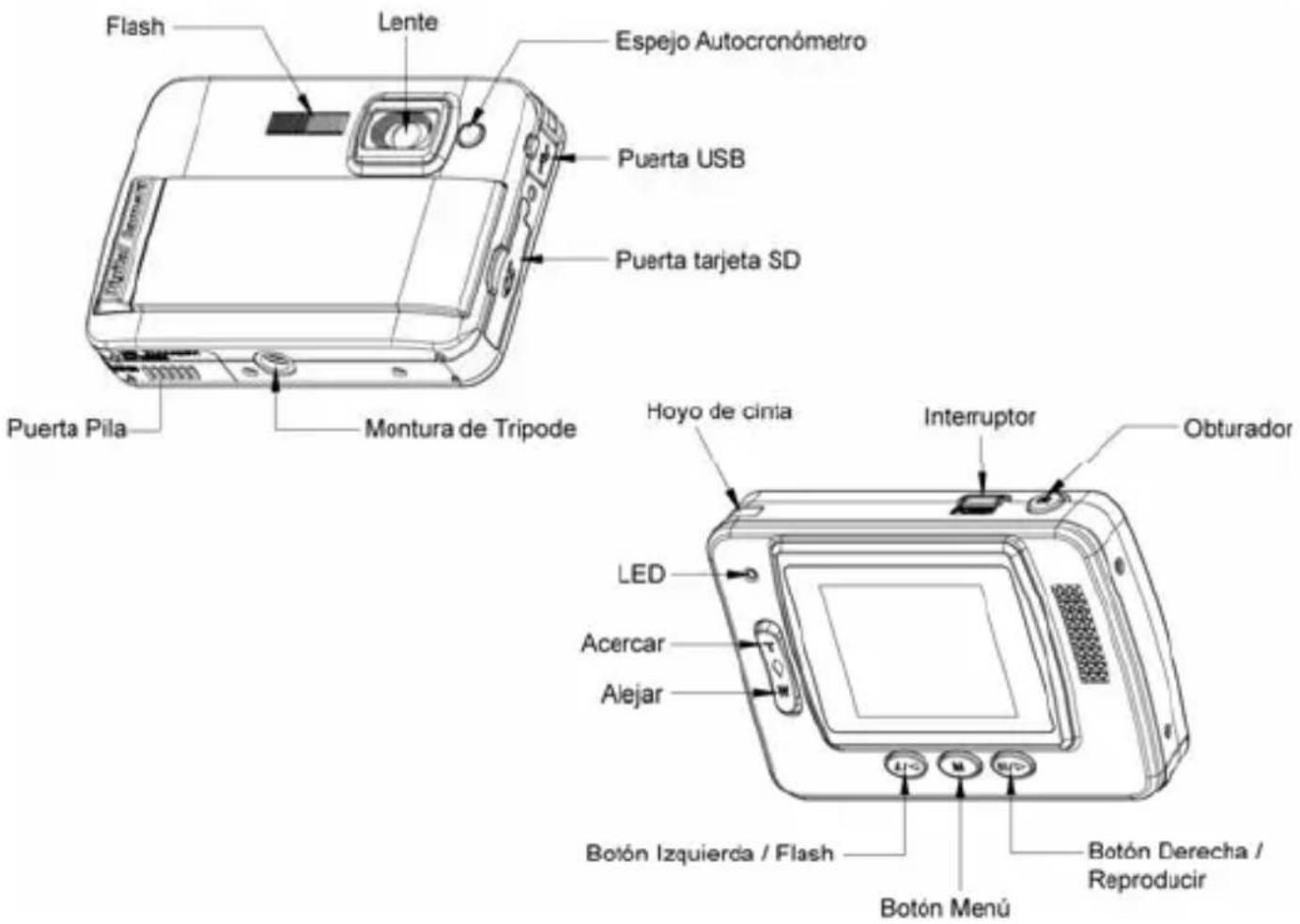
Mirada Rápida en Su Cámara
Preparar a Usar Su Cámara
Instalación de Pila
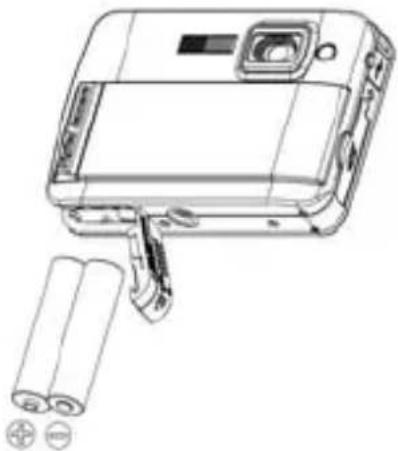
Se requiere 2 pilas AAA para su cámara. Inserte la pila en la cámara de esta manera:
- Deslice y abre el compartimento de pila.
- Asegúre de inserter la pila correcta con la polaridad correcta hacia arriba.
- Cierre la puerta de pila.
Cuando aparece "No Power" (Sin Energía) en el LCD, indica que su cámara tiene el nivel de pila insuficiente y se apagará. Necesita bajar sus fotos al PC si no hay tarjeta SD insertada.
Nota: 1. si deja de usar la cámara por un período prolongado, quite las pilas para evitar pérdida y corrosión.
2. No quite las pilas o apague su cámara porque sí, la foto de test en su Cámara Digital se perderá sin la tarjeta de memoria SD, baje sus foto de test al PC lo antes posible.
3. No mezcle pilas viejas y nuevas.
4. No mezcle pilas alcalinas, estándares (carbón-zinc), o recargables (hidrido metálico de níquel-cadmio).
Instalar Tarjeta de Memoria SD
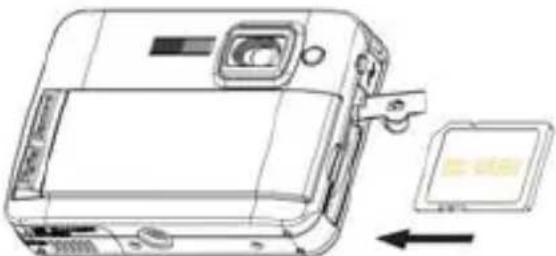
Hay una ranura en su cámara que le permite inserter cualquier tarjeta de memoria compatible “SD”. Añadir una tarjeta de memoria le permitirá aumentar la capacidad de la cámara antes de tener que transferor las fotos al PC. Instale la tarjeta de memoria SD de esta manera:
- Ubique la ranura de Tarjeta de Memoria.
- Inserte la tarjeta de memoria en la ranura con la dirección correcta. (fijese en la foto abajo)
-
Empuje la tarjeta hasta sentir un "clic" en su posición. El arriba de la tarjeta debe seguir la superficie de la cámara. El ícono saparecerá en la pantalla LCD después del encendido.
-
Cuando se inserta una tarjeta de memoria externa, todas las imágenes tomadas se almacenarán en ella.
Nota:
- La memoria interna limitada es para las imágenes de test. La imagen se borrará cuando la cámara se apaga. Baje las imágenes antes del apagado. Se requiere la tarjeta SD para el uso normal.
- Se requiere una tarjeta de memoria externa para el uso normal; su cámara soporta cualquier tarjeta de memoria SD.
- Aparecerá "Card inserted, change to SD card" (tarjeta insertada, cambiar a tarjeta SD) en la pantalla con la tarjeta insertada que indica que las fotos serán almacenadas en la tarjeta de memoria SD. A la inverse, aparecerá "Card removed, change to internal memory" (tarjeta removida, cambiar a memoria interna) en la pantalla LCD cuando quita la tarjeta.
- Si hay fotos en la memoria interna cuando inserta la tarjeta en la cámara, aparecerá "copy SDRAM file to your card, please wait..." (copiar archivo SDRAM a su tarjeta, aguarde...) en la pantalla.
- Cuando quita la tarjeta de memoria SD, aparecerá "Card removed, change to Internal RAM" (tarjeta removida, cambiar al RAM interno) en la pantalla LCD, ahora puede tomar 1 sola foto de test.
Iniciar Su Cámara
Oprima y sostenga el Interruptor al encender su cámara, se iluminará la pantalla LCD, confirmando que su cámara está encendida y lista para usar.
Oprima y sostenga el Interruptor por unos 3 segundos para apagar su cámara.
Modo Cámara
- Oprima el botón Menú.
- Oprima el botón Derecha/Izquierda para seleccionar Modo.
- Oprima el Obturador.
- Oprima el botón Derecha/Izquierda para seleccionar SINGLE
- Oprima el Obturador para confirmar. Ahora está en el Modo Cámara (predefinido).
Tomar fotos
Encienda su cámara, el modo predefinido es Modo Cámara.
Sostenga la cámara firmemente y componga su objeto con la pantalla. Oprima el Obturador, y en un momento, la foto está tomada.
Nota: Cuando la memoria interna está llena, la pantalla LCD mostrará “Memory Full! Insert a SD Memory Card to Transfer and Take More Photos! (¡memoria llena! ¡Inserte una tarjeta de memoria SD y tome más fotos!) si intenta de tomar videos cuando la memoria interna está llena, la cámara sonará continuamente. Ahora, baje la foto de test al PC cuanto antes, o ¡inserte una tarjeta de memoria SD para tomar más fotos!
Flash
Su cámara tiene una función flash que le permite tomar fotos cuando la condición de luz no es buena.
Oprima el botón Izquierda, hasta que el ícono A aparezca en el LCD, el auto flash encendido, oprima el botón Izquierda hasta que el ícono aparezca en el LCD, la función reducción de ojo rojo encendida. Oprima el botón Izquierda hasta ver el ícono en la pantalla LCD y el flash está obligado a encender. Oprima el botón Izquierda hasta que el ícono aparezca en el LCD, significa que la función flash está apagada.
Nota: “Low Power” (Energía Baja) aparecerá en el LCD, si usa la función flash cuando la pila está con energía insuficiente. Instale pilas nuevas para la función flash.
Función Zoom Digital
Puede ampliar el sujeto con el zoom digital. Use los botones T y W para ajustar el zoom hasta 4X. Oprima el botón T para acercar en el sujeto. Empuje el botón W para alejar.
Función Anti-sacudido
Su cámara digital tiene una función que previene que las fotos salgan borrosas como resultado de sacudidos al tomar la foto. Gracias a esta función, no necesita usar un trípode para tomar fotos de buena calidad. Para configurar:
- Oprima el botón Menú.
- Oprima el botón Derecha/Izquierda para seleccionar Anti-sacudido.
- Oprima el Obturador.
- Use el botón Derecha/Izquierda para seleccionar:
"Yes" – (Sí) para activar y encender el anti-sacudido. Aparecerá el ícono en la pantalla.
“No” – (No) para salir o apagar el anti-sacudido. Aparecerá el ícono en la pantalla.
- Oprima el Obturador para confirmar.
Cambiar Resolución de Imagen
La memoria incorporada le permite tomar una foto de test de 3.1 Mega-Pixel sin la tarjeta de memoria SD, inserte una tarjeta de memoria SD para obtener más selecciones de tamaño de imagen.
- Oprima el botón Menú.
- Oprima el botón Derecha/Izquierda para seleccionar la opción RESOLUTION (resolución).
- Oprima el Obturador.
- Oprima el botón Derecha/Izquierda para seleccionar las sigtes resoluciones :
(5M) 2592x1944 pixeles
(3M) 2048x1536 pixel
(2M) 1920x1080 pixeles
(VGA) 640x480 pixel
- Oprima el Obturador otra vez para confirmar su selección.
Nota:
Diferentes resoluciones de imagen afectarán la calidad de foto. Fotos de resolución alta son de mejor calidad de foto y por lo tanto ocuparán más capacidad de memoria de cámara que las fotos de resolución baja.
Auto-cronómetro
Puede incluir a Ud. mismo en una foto con usar esta característica para demorar el tiempo entre oprimir el obturador y la toma real de la foto. Se le recomienda usar un trípode cuando usa el
auto-cronómetro.
- Oprima el botón Menú.
- Oprima el botón Derecha/Izquierda para seleccionar MODE.
- Oprima el Obturador
-
Oprima el botón Derecha/Izquierda para seleccionar SELF.
-
Oprima el Obturador otra vez para confirmar. Aparecerá el ícono en la esquina izquierda del LCD.
-
Oprima el Obturador para tomar fotos, su cámara emitirá pitos y contará 10 segundos hasta tomar la foto.
Modo Vídeo
Puede filmar películas en este modo. Antes de filmar, debe inserter una tarjeta SD para ampliar la capacidad de cámara.
- Inserte una tarjeta de memoria SD compatible.
- Encienda su cámara.
- Oprima el botón Menú.
-
Oprima el botón Derecha/Izquierda para seleccionar MODE.
-
Oprima el Obturador.
-
Oprima el botón Derecha/Izquierda para seleccionar AVI.
-
Oprima el Obturador otra vez para confirmar. Aparecerá el ícono 📁 en la esquina izquierda del LCD.
-
Oprima el Obturador para empezar a filmar. El tiempo elapsado se mostrará en el fondo derecho del LCD y el indicador LED seguirá titilando.
-
Oprima el Obturador para detener y guardarlo en archivo AVI.
Nota:
- "Insert a SD memory Card" (Inserte una Tarjeta de memoria SD) aparecerá en la pantalla cuando oprima el obturador si no hay tarjeta de memoria SD insertada.
- Puede reproducer el archive AVI en su PC con Quick time o Media Player.
Modo Reproducción
Puede previsualizar las fotos en este modo.
- Encienda su cámara.
- Oprima el botón Derecha para ingresar al Modo Reproducción. Aparecerá un ícono en la esquina izquierda del LCD. Oprima el Obturador para salir y entrar en el modo espera.
Nota: "NO FILE" (Sin Archivo) aparecerá en el LCD cuando no hay foto/vídeos en su cámara. Puede oprimir el Obturador para salir del Modo Cámara.
Previsualizar fotos
Oprima el botón Derecha/Izquierda para seleccionar y visualizar sus fotos/vídeos. "JPG" aparecerá en el LCD si ha seleccionado una foto. "AVI" aparecerá en el LCD cuando selecciona un archivo AVI.
- En el Modo Reproducción, Oprima el botón Menú.
- Oprima el botón Derecha/Izquierda para seleccionar Suprimir.
- Oprima el Obturador.
- Oprima el botón Derecha/Izquierda para seleccionar Suprimir uno/Suprimir todo.
- Oprima el Obturador otra vez para confirmar.
Formateo
Esta función suprimirá todos los archivos en la memoria de cámara (memoria interna o tarjeta de memoria SD, depende de la selección de dispositivo), preste atención al usar esta función:
- Oprima el botón Menú.
-
Oprima el botón Derecha/Izquierda para seleccionar Formateo.
-
Oprima el Obturador.
- Oprima el Obturador otra vez para confirmar su selección, "Format OK" (Formateo OK) aparecerá en el LCD.
Imprimir sus fotos
Su cámara soporta la función imprimir que le permite imprimir fotos en cualquier momento.
- Seleccione una foto que desea imprimir con oprimir el botón Derecha/Izquierda.
- Oprima el botón Menú.
- Oprima el botón Derecha/Izquierda para seleccionar Impresora.
- Oprima el Obturador, "Please connect your DSC to printer" (Conecte su DSC a impresora) aparecerá en el LCD.
- Ahora puede conectar su cámara a cualquier impresora compatible para imprimir.
Reproducir archivo AVI
- Seleccione un archivo AVI en su tarjeta de memoria SD con oprimir el botón Derecha/Izquierda.
- Oprima el botón Menú.
- Oprima el botón Derecha/Izquierda para seleccionar Reproducir.
- Oprima el Obturador para empezar a reproducir.
- Oprima el Obturador otra vez para detener la reproducción.
Instalar PhoTags Express Software
NOTA: Asegure de que su cámara NO está conectada al PC.
Inserte el software CD al PC. Después de unos segundos, aparecerá una ventana principal de instalación en la pantalla.
Puede "install AP" (Instalar AP), "Install DirectX" (Instalar DirectX), "Install PC Cam" (Instalar PC Cam), y "Exit" (Salir) en esta ventana principal de instalación.
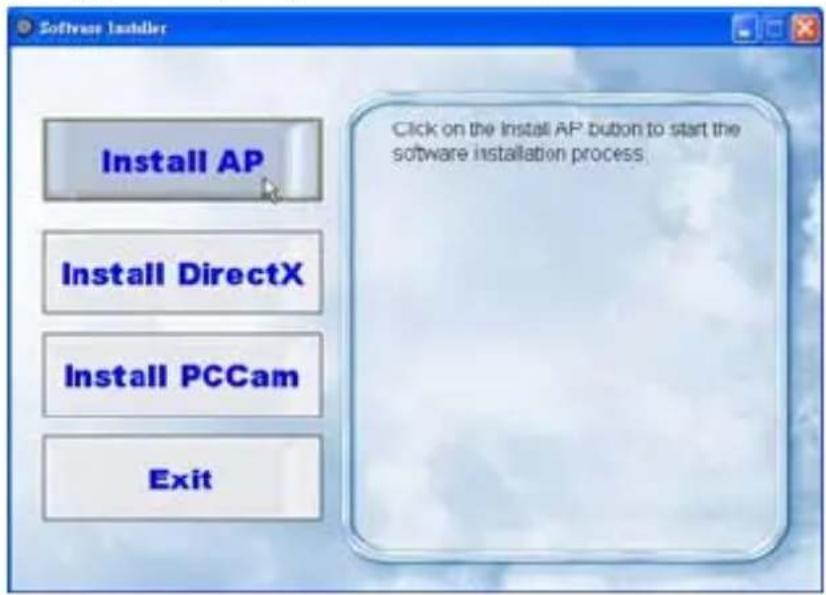
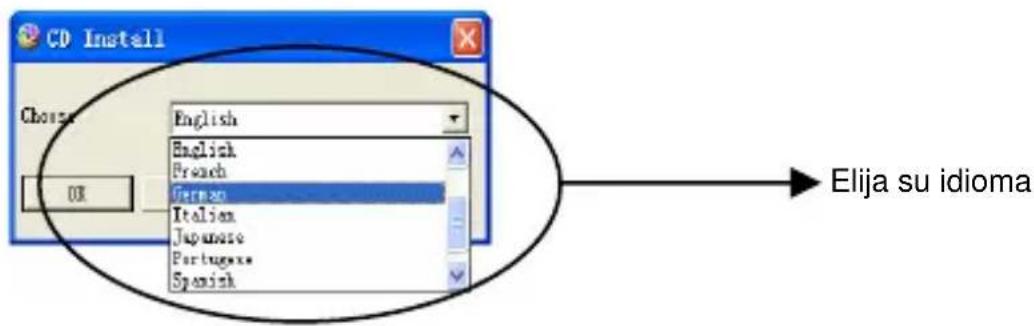
Haga clic en "Install AP" (Instalar AP) para empezar la instalación. La ventana de idiomas aparecerá en la pantalla, y puede elegir el idioma que quiere usar.
Después la ventana de instalador aparecerá de esta manera.
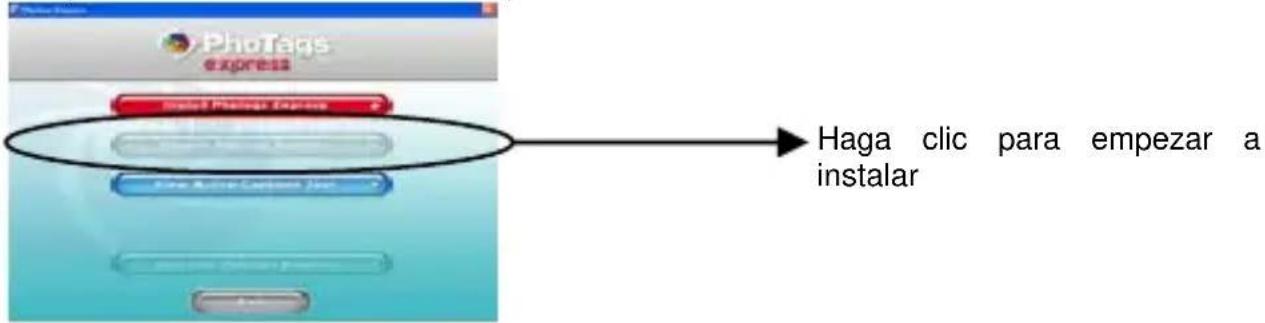
Después de hacer clic en el botón "Install PhoTags Express" (Instalar PhoTags Express), aparecerán algunas ventanas que le ayudarán a terminar la instalación. Sólo se le requiere seguir la descripción y hacer clic en los botones predefinidos por el software.
Registrar online
Haga clic en el botón "Register online" (Registrar online) para obtener un registro. O puede hacer clic directamente en "Continue" (Continuar) para registrar la próxima vez.
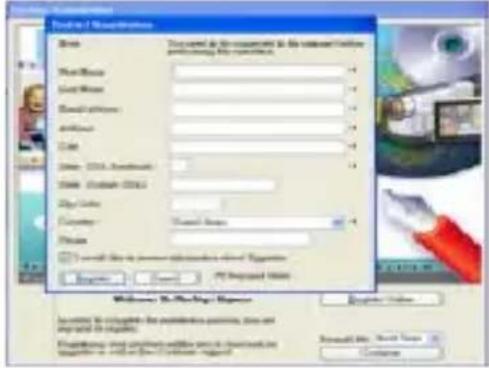
Después de este paso, la ventana principal aparecerá en la pantalla.
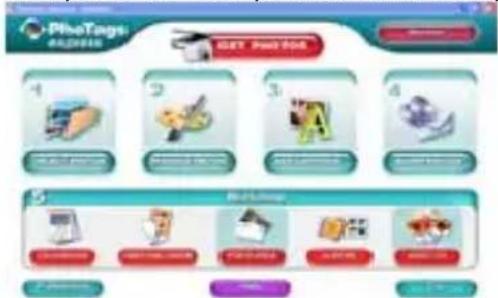
2. Instalar DirectX
Haga clic en "Install DirectX" en la ventana principal, se instalará el DirectX en su PC.
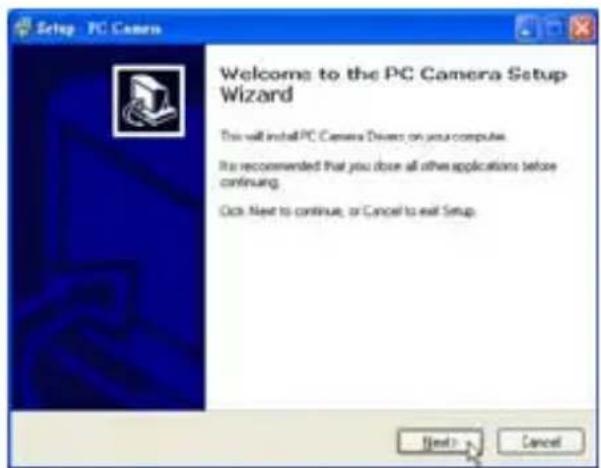
3. Instalar PCCam
Haga clic en "Install PCCam" en la ventana principal, se instalará el PCCam software/driver en su PC.
Todo lo que necesita para aprovechar al máximo de sus fotos
1. Seleccionar fotos
Seleccione las fotos que baja de su cámara. Y editelas en el software.
2. Editar fotos
Haga clic en "Enhance photos" (reforzar fotos), "Add captions" (añadir subtítulos) de la ventana principal para editar sus fotos ideales.
3. Compartir fotos
Comparta sus fotos vía "E-mail", "Printing" (Imprimir), y "Create HTML web" (Crear HTML web) para subirlas online.
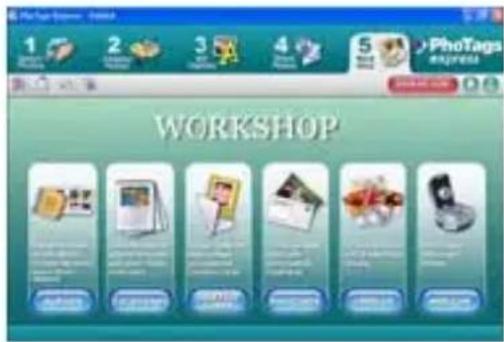
4. Taller
Crea "Calendars" (calendarios), "Greeting cards" (Tarjeta de saludos) de ambos lados y "Postcards" (Postales) en el papel de foto estándar. Puede comprar "Album" y "Video CD". Dos poryectos de taller adicionales online en cualquier momento y crear Photo Album (Album de Fotos) y diapositivas en CD que se lo puede visualizar en su PC y VCD para visualizar en su TV con el reproductor DVD.
Cómo comprar proyectos de "Workshop" (taller) adicionales
Además de proyectos de Taller como Calenadrios, Tarjetas de saludo de ambos lados y Postales gratuitos, puede comprar dos proyectos de Workshop adicionales: "Albums" (Albumes) y "Video CD" online, en cualquier momento.
-
Para comprar el "Workshop Project" (Proyecto de Taller), simplemente haga clic en el deseado y se le referirá a un sitio web donde puede comprarlo(s).
-
Una vez comprados los "Workshop projects" (Proyectos de Taller), se activarán automáticamente en el software.
Transferir fotos a su PC
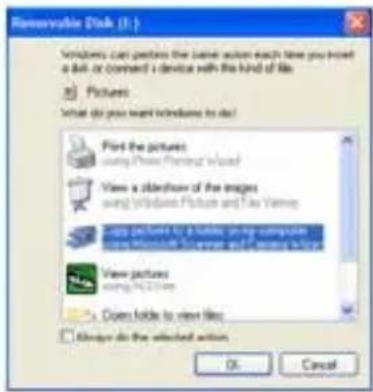
Encienda su cámara, cambie el Modo Cámara a Playback (reproducer) y conecte su cámara al PC correctamente con el cable USB, en la pantalla aparecerá una ventana (Removable Disk H:) (Disco H Removable) como la del abajo:
NOTA: Ahora puede bajar las fotos al PC con dos métodos:
1. Bajar fotos directamente de Windows
Elija “copy pictures to a folder on my computer” (copiar fotos a una carpeta en mi PC) en la ventana Removable Disk (H:) (Disco removable (H:)). Después de hacer el clic en “OK” (Aceptar), aparecerán algunas ventanas en la pantalla paso por paso, sólo se le requiere seguir la descripción y hacer clic en los botones predefinidos por el sistema para terminar la transferencia. O puede:
- Hacer clic en el botón INICIO en Windows.
-
Hacer clic en el ícono MI PC en el escritorio.
-
Su tarjeta de memoria aparecerá como un DISPOSITIVO DE ALMACENAJE REMOVIBLE.
- Hacer clic en DISPOSITIVO DE ALMACENAJE REMOVIBLE para visualizar las imágenes. Las imágenes están almacenadas en la subcarpeta llamada DCM100.
- Ahora puede copiar y pegar las imágenes en cualquier directorio que elige.
2. Bajar fotos con PhoTags Express
a. Doble clic en el ícono PhoTags Express

escritorio para lanzar la aplicación.
b. Haga clic en el botón " Get Photos" (Obtener fotos) en la ventana principal.
c. El modo mago “ Get Photos” (Obtener Fotos) aparecerá en la pantalla, puede seleccionar “custom copy” (personalizar copia) para bajar las fotos con su indicación personalizada.
O puede seleccionar la opción "Express" (Expreso) para bajar todas las fotos al PC sin la opción de seleccionar las fotos. En este modo no verá una previa de las fotos transferidas.
Custom copy (Personalizar copia)
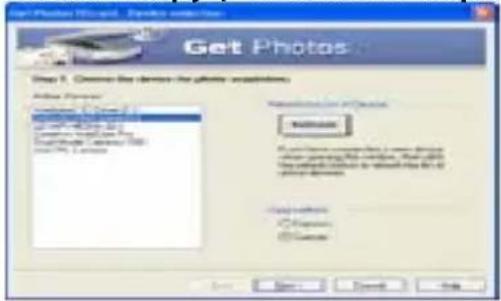
Se usa este modo para manualmente seleccionar las fotos que desea copiar al PC.
El modo "Device selection" (Selección de dispositivo) aparecerá. Aparecerán su cámara y la tarjeta de memoria en la lista "Active Devices" (Dispositivos Activos). Seleccione "Custom copy" (Personalizar copia) y haga clic en "Next" (Próximo) para continuar.
Nota: En este momento, puede seleccionar la opción "Express" (Expreso) para copiar todas las fotos al PC juntas sin recordatorio.
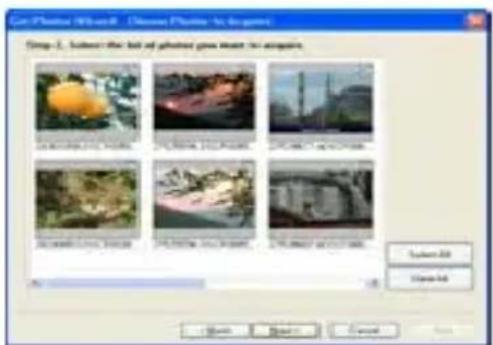
Seleccione sus fotos y haga clic en "Next" (Próximo) para continuar.
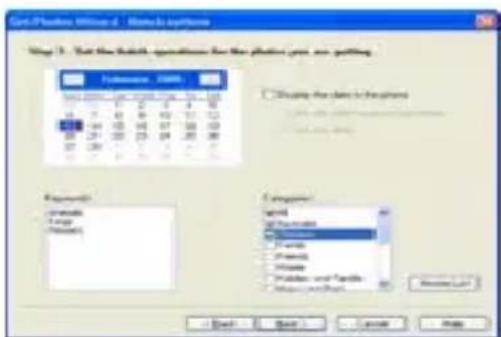
Añade subtítulos activos en la foto. Con esta característica puede añadir una fecha, palabras
claves y categorías. Haga clic en "Next" (Próximo) para continuar.
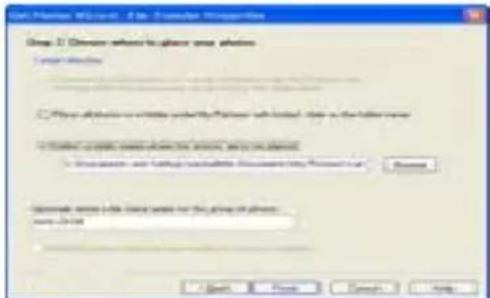
Elija una posición donde desea colocar las fotos. Haga clic en "Finish" (Terminar) para copiar las fotos al lugar seleccionado.
Nota:
Todas las fotos importadas aparecerán en la ventana principal "Select Photos" (Seleccionar Fotos). Ahora puede editar las fotos con sus ideas, y después bajarlas al PC. Para editar las fotos, refiera a la guía Rápida en el PhoTags Express.
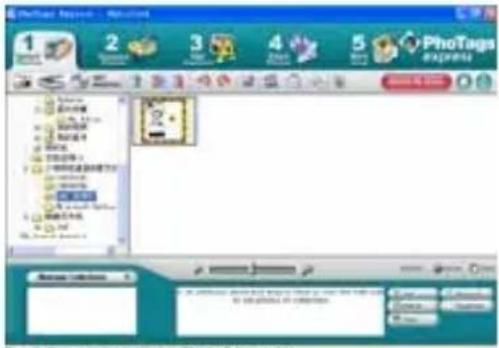
Manual de PhoTags Express Software
Puede editar, imprimir, compartir fotos con PhoTags Express. Puede operar PhoTags Express con el sigte. paso:
- Lanzar el PhoTags Express.
- Haga clic en el botón "tour" en la ventana principal para ver cómo usar PhoTags Express en detalle.
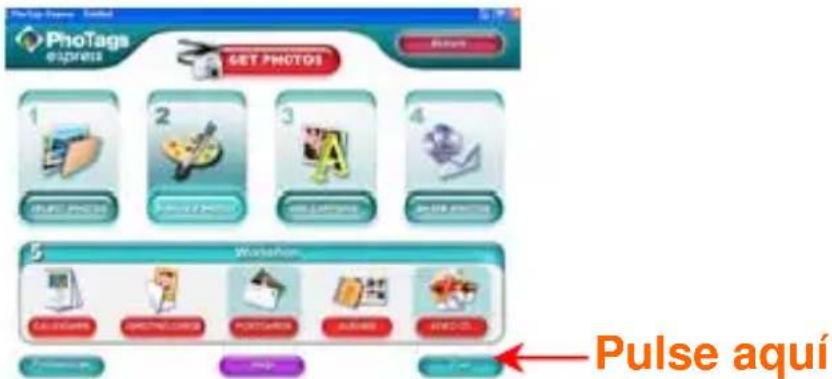
Atención:
Si PhoTags Express no puede lanzar DirectX automáticamente, puede instalar DirectX manualmente en el CD antes de usar la cámara, de lo contrario, si la edición de DirectX en Windows es inferior de 8.1, entonces no se puede reproducer el archivo AVI.
Ejecutar el PCCAM software
-
Después de instalar el software/driver PC CAM, oprima el obturador y conecte el cable USB, Windows mostrará un dispositivo "Cámara Digital" instalada en su sistema.
-
Doble clic en el ícono PC Camera en el escritorio de Windows.
- Se muestra el software PC Camera así,
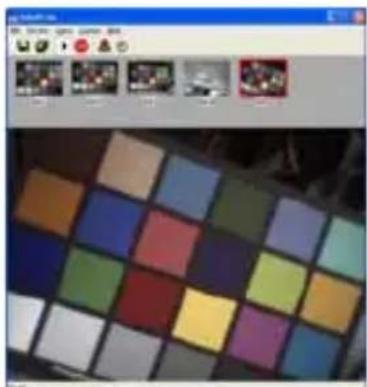
- Hay 4 secciones en la ventana principal, (1) menú, (2) barra de herramientas, (3) miniatura de la imagen capturada, (4) reproducción de imagen
(1) Menú – incluye Archivo, Previsualizar, Opción, Capturar, Ayuda
Menú Archivo:
Guardar Ítem Activo – guarda la imagen seleccionada en archivo.
Guardar Todos Ítems – guarda todas las imágenes capturadas a los archivos.
Configurar Capturar Archivo – seleccione un nombre de archivo que se usa para guardar el vídeo capturado.
Ubicar Espacio de Archivo – preservar un espacio de disco que se usa para guardar el vídeo capturado.
Salir – deja este programa.
Menú Previsualizar:
Empezar Previsualizar – abre una ventana y empieza previsualizar el vídeo.
Parar Previsualizar – detiene la previsualización de vídeo, cierra la ventana de vídeo.
Menú Opción:
Formato de Vídeo – cambia la resolución de previsualización de vídeo, VGA (640x480) o QVGA (320x240)
Capturar Cuadro – toma uno o más cuadros de vídeo a la imagen.
Auto-cronómetro (3 segundos) – toma uno o más cuadros de vídeo automáticamente después de 3 segundos.
Tomas contínuas – seleccione una o 3 tomas para cada toma.
Menú Capturar:
Empezar Capturar – empieza capturar cuadros de PC Cam al archivo AVI.
Parar Capturar – detiene capturar archivo AVI.
Capturar Audio – seleccione capturar o no datos de audio en el archivo AVI.
Menú Ayuda:
Acerca de – muestra la versión del software.
(2) Barra de herramientas – para algunas operaciones de menú comúnes.
-- Guardar Ítem Activo

-- Empezar Previsualizar

-- Parar Previsualizar

-- Capturar Cuadro

(3) miniatura de las imágenes capturadas
usado para almacenar las imágenes capturadas
(4) reproducción de imagen
Usado para mostrar la imagen activa con hacer clic en una imagen en la sección de miniatura
Anexo : Especificaciones
| Sensor | Sensor CMOS |
| Resolución de imagen 5M, 3M, 2M, VGA | |
| Lente | f=7.23mm, F2.8 |
| Memoria interna SD RAM 8MB | |
| Memoria externa Soporta tarjeta | SD hasta 8GB |
| Flash | Auto/obligado/reducción de ojo rojo/apagado |
| Auto-cronómetro | 10S |
| Ahorro de energía | 60S |
| Pila | 2 pilas *AAA |
| Interfaz de Transmisión | USB V1.1 |
| Temperatura de operación | 0~40°C |
| Sistema operativo | Window 2000/XP/ Vista/ Mac OS X (10.2.6 o superior) |
Requisitos de Sistema Computador para Windows 2000/XP....55
Requisitos de Sistema de Computador para Windows Vista....55
Requisitos de sistema de Computador para Macintosh....55
Requisitos de Sistema Computador para Windows 2000/XP
Requisitos de Sistema de Computador para Windows Vista
Requisitos de sistema de Computador para Macintosh
- MANUAL DE INSTRUCCIÓN
- Índice
- Introducción
- Características
- Su cámara incluye
- Requisitos del Sistema para Windows 2000/XP
- Requisitos del Sistema para Windows Vista
- Requisitos del Sistema para Macintosh
- Mirada Rápida en Su Cámara
- Preparar a Usar Su Cámara
- Instalación de Pila
- Instalar Tarjeta de Memoria SD
- Nota:
- Iniciar Su Cámara
- Modo Cámara
- Tomar fotos
- Flash
- Función Zoom Digital
- Función Anti-sacudido
- Cambiar Resolución de Imagen
- Auto-cronómetro
- Modo Vídeo
- Modo Reproducción
- Previsualizar fotos
- Formateo
- Imprimir sus fotos
- Reproducir archivo AVI
- Instalar PhoTags Express Software
- Registrar online
- Instalar DirectX
- Instalar PCCam
- Todo lo que necesita para aprovechar al máximo de sus fotos
- Seleccionar fotos
- Editar fotos
- Compartir fotos
- Taller
- Cómo comprar proyectos de "Workshop" (taller) adicionales
- Transferir fotos a su PC
- Bajar fotos directamente de Windows
- Bajar fotos con PhoTags Express
- Custom copy (Personalizar copia)
- Manual de PhoTags Express Software
- Atención:
- Ejecutar el PCCAM software
- Menú Archivo:
- Menú Previsualizar:
- Menú Opción:
- Menú Capturar:
- Menú Ayuda:
- Requisitos de Sistema Computador para Windows 2000/XP
- Requisitos de Sistema de Computador para Windows Vista
- Requisitos de sistema de Computador para Macintosh
Marca : EASYPIX
Modelo : S328
Categoría : Cámara