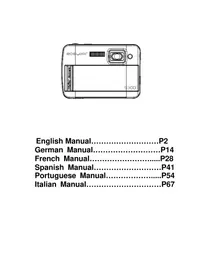
S328 - Fotocamera EASYPIX - Manuale utente e istruzioni gratuiti
Trova gratuitamente il manuale del dispositivo S328 EASYPIX in formato PDF.

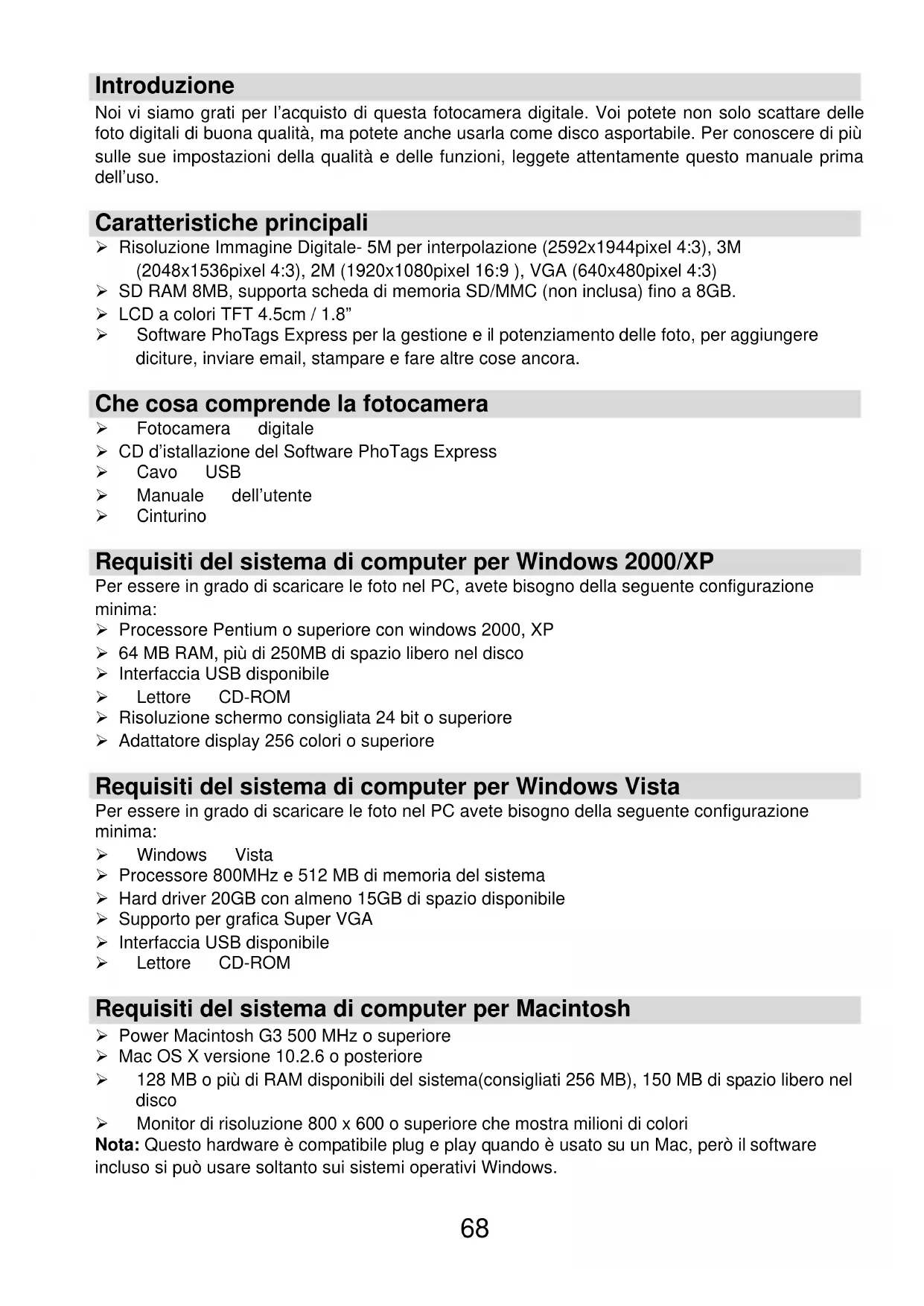


| Tipo di prodotto | Macchina fotografica digitale |
| Risoluzione immagine | Fino a 5 Megapixel per interpolazione (2592x1944) |
| Sensore | CMOS |
| Obiettivo | f=7,23 mm, F2.8 |
| Memoria interna | 8 MB SD RAM (per foto di prova) |
| Memoria esterna | Scheda SD/MMC fino a 8 GB (non inclusa) |
| Schermo | LCD a colori 1,8" TFT |
| Alimentazione | 2 batterie AAA (non incluse) |
| Flash | Auto, forzato, riduzione occhi rossi, disattivato |
| Zoom digitale | 4x |
| Autoscatto | 10 secondi |
| Modalità video | Formato AVI (richiede scheda SD) |
| Funzione anti-vibrazione | Sì |
| Interfaccia di trasmissione | USB 1.1 |
| Software incluso | PhoTags Express, driver PC Cam |
| Sistema operativo compatibile | Windows 2000/XP/Vista, Mac OS X 10.2.6+ |
| Accessori forniti | Cinghia, cavo USB, CD software, manuale utente |
| Manutenzione e pulizia | Pulire con un panno morbido e asciutto. Rimuovere le batterie in caso di inutilizzo prolungato. |
| Parti di ricambio e riparabilità | Scheda di memoria SD, batterie AAA. Nessuna riparazione da parte dell'utente. |
Domande frequenti - S328 EASYPIX
Domande degli utenti su S328 EASYPIX
0 domanda su questo apparecchio. Rispondi a quelle che conosci o fai la tua.
Fai una nuova domanda su questo apparecchio
Scarica le istruzioni per il tuo Fotocamera in formato PDF gratuitamente! Trova il tuo manuale S328 - EASYPIX e riprendi in mano il tuo dispositivo elettronico. In questa pagina sono pubblicati tutti i documenti necessari per l'utilizzo del tuo dispositivo. S328 del marchio EASYPIX.
MANUALE UTENTE S328 EASYPIX
Caratteristiche principali....68
Che cosa comprende la fotocamera 68
Requisiti del sistema di computer per Windows 2000/XP....68
Requisiti del sistema di computer per Windows Vista....68
Requisiti del sistema di computer per Macintosh....68
Un'occhiata veloce alla fotocamera 69
Come preparare la fotocamera per l'uso....69
Istallazione della scheda di memoria SD....70
Come avviare la fotocamera ....70
Modalità della fotocamera....70
Come scattare le foto 70
Modalità video....72
Modalità Riproduzione 72
Istallazione del software PhoTags Express....73
Tutto quello che dovete sapere per ottenere il meglio dalle vostre foto...75
Come trasferire le foto nel PC....75
Manuale dell'utente del Software PhoTags Express....77
Come eseguire il software PCCAM....78
Appendice: Specificazioni 79
Introduzione
Noi vi siamo grati per l'acquisto di questa fotocamera digitale. Voi potete non solo scattare delle foto digitali di buona qualità, ma potete anche usarla come disco asportabile. Per conoscere di più sulle sue impostazioni della qualità e delle funzioni, leggete attentamente questo manuale prima dell'uso.
Caratteristiche principali
Risoluzione Immagine Digitale- 5M per interpolazione (2592x1944pixel 4:3), 3M (2048x1536pixel 4:3), 2M (1920x1080pixel 16:9 ), VGA (640x480pixel 4:3)
➢ SD RAM 8MB, supporta scheda di memoria SD/MMC (non inclusa) fino a 8GB.
➢ LCD a colori TFT 4.5cm / 1.8"
Software PhoTags Express per la gestione e il potenziamento delle foto, per aggiungere diciture, inviare email, stampare e fare altre cose ancora.
Che cosa comprende la fotocamera
Fotocamera digitale
CD d'installazione del Software PhoTags Express
Cavo USB
Manuale dell'utente
Cinturino
Requisiti del sistema di computer per Windows 2000/XP
Per essere in grado di scaricare le foto nel PC, avete bisogno della seguente configurazione minima:
➢ Processore Pentium o superiore con windows 2000, XP
➢ 64 MB RAM, più di 250MB di spazio libero nel disco
▶ Interfaccia USB disponibile
➢ Lettore CD-ROM
Risoluzione schermo consigliata 24 bit o superiore
Adattatore display 256 colori o superiore
Requisiti del sistema di computer per Windows Vista
Per essere in grado di scaricare le foto nel PC avete bisogno della seguente configurazione minima:
Windows Vista
➢ Processore 800MHz e 512 MB di memoria del sistema
- Hard driver 20GB con almeno 15GB di spazio disponibile
➢ Supporto per grafica Super VGA
Interfaccia USB disponibile
➢ Lettore CD-ROM
Requisiti del sistema di computer per Macintosh
Power Macintosh G3 500 MHz o superiore
Mac OS X versione 10.2.6 o posteriore
128 MB o più di RAM disponibili del sistema(consigliati 256 MB), 150 MB di spazio libero nel disco
Monitor di risoluzione 800 x 600 o superiore che mostra milioni di colori
Nota: Questo hardware è compatibile plug e play quando è usato su un Mac, però il software incluso si può usare soltanto sui sistemi operativi Windows.
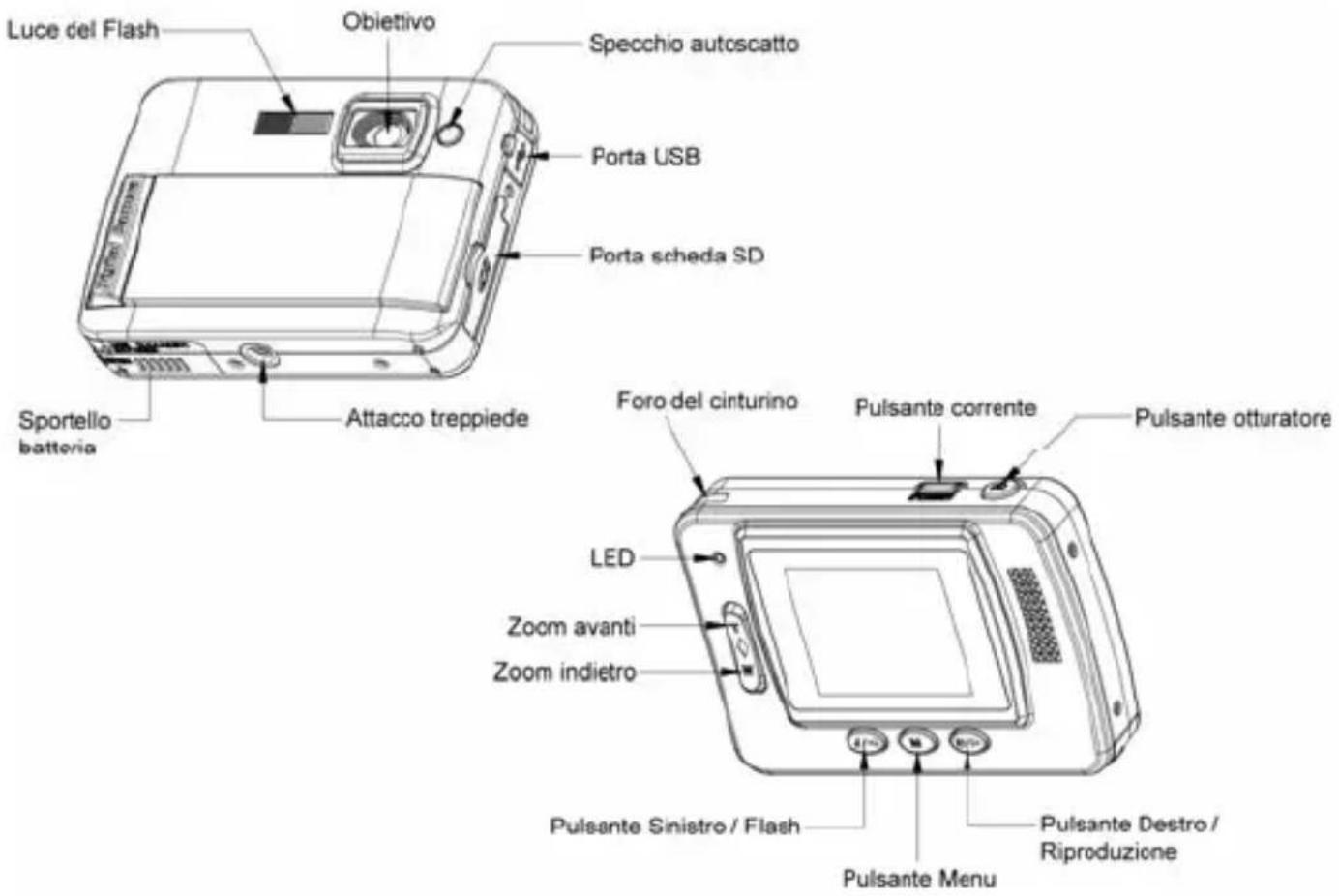
Un'occhiata veloce alla fotocamera
Come preparare la fotocamera per l'uso
Istallazione della batteria
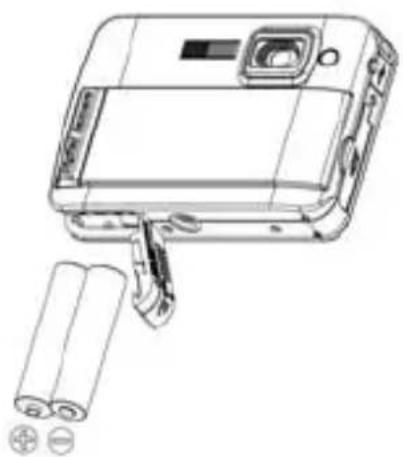
La fotocamera ha bisogno di 2 batterie AAA. Inserire la batteria nella fotocamera nel modo seguente:
- Spostare e aprire il comparto batteria.
-
Accertarsi che la batteria sia inserita con la polarità corretta rivolta verso l'alto.
-
Chiudere il coperchio della batteria.
Quando sull'LCD viene mostrato "No Power (Non c'è corrente)", indica che la fotocamera ha un livello di batteria non sufficiente e si spegne, dovete scaricare le foto nel vostro PC se non c'è una Scheda SD inserita.
Nota: 1. Se prevedete di non dover usare la fotocamera per un periodo prolungato, rimuovere le batterie onde evitare perdite delle batterie e corrosione.
2. Non togliete fuori la batterie o spegnete la fotocamera a piacimento, altrimenti la foto di test nella fotocamera digitale andrà perduta se non c'è una Scheda di memoria SD, quindi scaricate la vostra foto di test nel PC quanto prima possibile.
3. Non mescolate le batterie vecchie con delle batterie nuove.
4. Non mescolate batterie alcaline con batterie standard (carbone-zinco) o ricaricabili (idruro di metallo nichel-cadmio).
Istallazione della scheda di memoria SD
La fotocamera ha uno slot per la scheda di memoria che vi permette di inserire qualsiasi scheda di memoria “SD” compatibile. L’aggiunta di una scheda di memoria vi permette di aumentare la capacità della fotocamera prima di effettuare il trasferimento delle foto nel PC. L’installazione della Scheda di memoria SD si fa in questo modo:
- Individuare lo slot della Scheda di Memoria.
- Inserire la Scheda di Memoria nello slot nella direzione corretta. (vedere le foto qui sotto)

-
Spingere dentro la scheda fino a quando sentite che fa "click" nella sua posizione. La parte superiore della scheda dovrebbe entrare dentro la superficie della fotocamera. Un'icona appare sullo schermo LCD dopo che avete acceso la fotocamera.
-
Quando una Scheda di Memoria esterna è inserita nella fotocamera, tutte le foto scattate verranno memorizzate nella Scheda di Memoria esterna.
Nota:
- Viene fornita una memoria interna limitata per le foto di test. La foto verrà eliminata quando la corrente della fotocamera viene spenta. Scaricate le foto prima di spegnere. La Scheda di memoria SD è necessaria per l'uso normale.
- Per l'uso normale è richiesta una Scheda di Memoria esterna; la fotocamera supporta qualsiasi Scheda di memoria compatibile SD.
- "Scheda inserita, gira su Scheda SD" viene mostrato sullo schermo quando inserite la scheda ad indicare che le foto verranno memorizzate sulla Scheda di memoria SD, inversamente "Scheda rimossa, gira su memoria interna" appare sullo schermo LCD quando estraete la scheda.
- Se ci sono delle foto nella memoria interna quando inserite la scheda nella fotocamera, appare sullo schermo "copia File SDRAM sulla scheda, attendere...".
- Quando estraete la Scheda di memoria SD, appare sullo schermo LCD "Scheda rimossa, gira su RAM interna", ora voi potete scattare solo 1 foto di test.
Come avviare la fotocamera
Premere e tenere premuto il pulsante Corrente per accendere la fotocamera, lo schermo LCD si accende; Questo conferma che la fotocamera è accesa e pronta per l'uso.
Premere e tenere premuto il pulsante Corrente circa 3 secondi per spegnere la fotocamera.
Modalità della fotocamera
- Premere Pulsante Menu.
- Premere il pulsante Destro/Sinistro per selezionare la Modalità.
- Premere il pulsante Otturatore.
- Premere il pulsante Destro/Sinistro per selezionare SINGLE
- Premere il pulsante Otturatore per confermare. Ora siete nella modalità della fotocamera (predefinito).
Come scattare le foto
Accendere la fotocamera, la modalità predefinita è la modalità della fotocamera.
Tenere ferma la fotocamera e comporre l'oggetto con lo Schermo LCD. Premere il pulsante Otturatore, un momento più tardi una foto è scattata.
Nota: Quando la memoria interna è piena, lo schermo LCD mostra 'Memoria Piena! Inserire una Scheda di memoria SD per Trasferire e Scattare Altre Foto!' Se cercate di riprendere dei video quando la memoria interna della fotocamera è piena, la fotocamera emette un segnale acustico in continuazione. Allora scaricate la foto di test nel computer quanto prima possibile oppure inserire una Scheda di memoria SD per scattare altre foto!
Flash
La fotocamera ha una funzione di flash che vi abilita a scattare le foto quando le condizioni di luce non sono buone.
Premere il pulsante Sinistro, fino a quando l'icona 🎨 appare sullo schermo LCD, il flash automatico è acceso, premere il pulsante Sinistro fino a quando l'icona 🔒 appare sullo schermo LCD, la funzione riduzione occhio rosso è accesa. Premere il pulsante Sinistro fino a che vedete l'icona 🎨 sullo schermo LCD il flash è imposto. Premere il pulsante Sinistro fino a quando l'icona 🎨 si mostra sullo schermo LCD, significa che la funzione di flash è spenta.
Nota: “Corrente Bassa” appare sullo schermo LCD, se girate sulla funzione di flash quando la corrente della batteria è insufficiente. Allora mettete delle batterie nuove per la funzione di flash.
Funzione di zoom digitale
Voi potete ingrandire il soggetto usando lo zoom digitale. Usare i pulsantiT e W per regolare lo zoom fino a 4X. Premere il pulsanteT per fare zoom avanti sul soggetto. Premere il pulsanteW per fare zoom indietro.
Funzione antiscossa
La fotocamera digitale ha una funzione che impedisce che le foto vengano fuori sfocate come risultato di tremore o scosse nel riprendere le foto. Grazie a questa funzione non avete bisogno di usare un treppiede e potete scattare delle foto di buona qualità. La funzione si imposta in questo modo:
- Premere il Pulsante Menu.
- Premere il pulsante Destro/Sinistro per selezionare Antiscossa.
- Premere il pulsante Otturatore.
- Usare il pulsante Destro/Sinistro per selezionare:
“Sì” – per attivare ed accendere l'antiscossa. L'icona appare sullo schermo.
“No” – per uscire o spegnere l'antiscossa. L'icona appare sullo schermo.
- Premere il pulsante Otturatore per confermare.
Cambia Risoluzione Immagine
La memoria incorporata vi permette di scattare una foto di test di 3.1 Mega-Pixel senza Scheda di memoria SD, inserite una Scheda di memoria SD per avere più possibilità di selezione di dimensione dell'immagine.
- Premere il Pulsante Menu.
- Premere il pulsante Destro/Sinistro per selezionare l'opzione RISOLUZIONE.
-
Premere il pulsante Otturatore.
-
Premere il pulsante Destro/Sinistro per selezionare una delle seguenti risoluzioni :
(5M) 2592x1944 pixel
(3M) 2048x1536 pixel
(2M) 1920x1080 pixel
(VGA) 640x480 pixel
- Premere il pulsante Otturatore di nuovo per confermare la selezione.
Nota:
Le diverse risoluzioni dell'immagine influiscono sulla qualità delle foto. Le foto con alta risoluzione hanno una migliore qualità e quindi prendono anche più capacità di memoria che non le foto a bassa risoluzione.
Autoscatto
Voi potete includervi in una foto usando questa funzione per dilazionare il tempo fra la premuta dell'otturatore e quando la foto viene davvero scattata. Quando usate l'autoscatto, si consiglia di usare un treppiede.
- Premere il Pulsante Menu.
- Premere il pulsante Destro/Sinistro per selezionare la Modalità.
- Premere il pulsante Otturatore
-
Premere il pulsante Destro/Sinistro per selezionare SELF.
-
Premere il pulsante Otturatore di nuovo per confermare. Appare un'icona nell'angolo sinistro dell'LCD.
-
Premere il pulsante Otturatore per scattare la foto, il segnale acustico della fotocamera si sente e conta per 10 secondi fino a quando la foto viene scattata.
Modalità video
Voi potete in questa modalità riprendere dei filmati. Prima della ripresa dovete inserire una Scheda SD per espandere la capacità della fotocamera per la ripresa dei filmati.
- Inserire una Scheda di memoria compatibile SD.
- Accendere la fotocamera.
- Premere Pulsante Menu.
- Premere il pulsante Destro/Sinistro per selezionare la Modalità.
- Premere il pulsante Otturatore.
-
Premere il pulsante Destro/Sinistro per selezionare AVI.
-
Premere il pulsante Otturatore di nuovo per confermare. Appare un'icona nell'angolo sinistro dell'LCD.
-
Premere il pulsante Otturatore per cominciare a riprendere i filmati. Il tempo passato si vede in fondo a destra sull'LCD e l'indicatore LED continua a lampeggiare.
-
Premere il pulsante Otturatore per fermare e salvarlo in un file AVI.
Nota:
- “Inserire una Scheda di memoria SD” viene mostrato sullo schermo quando premete il pulsante Otturatore se non c'è una Scheda di memoria SD inserita.
- Voi potete riprodurre il file AVI nel computer usando Quick time o Media Player.
Modalità Riproduzione
Voi potete in questa modalità vedere le vostre foto in anteprima.
- Accendere la fotocamera.
- Premere il pulsante Destro per accedere a Modalità riproduzione. Un'icona viene mostrata nell'angolo sinistro dell'LCD. Premere il pulsante Otturatore per lasciare la modalità standby.
Nota: "NO FILE" viene mostrato sullo schermo LCD quando non ci sono foto/video nella fotocamera. Voi potete premere il pulsante Otturatore per lasciare la modalità della fotocamera.
Anteprima delle Foto
Premere il pulsante Destro/Sinistro per selezionare e visualizzare le foto/video. "JPG" viene mostrato sullo schermo LCD se avete selezionato una foto. "AVI" appare sullo schermo LCD quando selezionate un file AVI.
Elimina foto/video
- Nella modalità Riproduzione, premere il Pulsante Menu.
- Premere il pulsante Destro/Sinistro per selezionare Elimina.
- Premere il pulsante Otturatore.
- Premere il pulsante Destro/Sinistro per selezionare Elimina uno/Elimina tutti.
- Premere il pulsante Otturatore di nuovo per confermare.
Formatta
Questa funzione elimina tutti i file nella memoria della fotocamera (memoria interna o Scheda di
memoria SD, dipende dalla selezione del dispositivo), fare attenzione a usare questa funzione:
- Premere il Pulsante Menu.
- Premere il pulsante Destro/Sinistro per selezionare Formatta.
- Premere il pulsante Otturatore.
- Premere il pulsante Otturatore di nuovo per confermare la selezione, "Formatta OK" viene mostrata sullo schermo LCD.
Stampa delle Foto
La fotocamera supporta la funzione di stampa che vi permette di stampare le foto in qualsiasi momento.
- Selezionate la foto che desiderate stampare premendo il pulsante Destro/Sinistro.
- Premere il Pulsante Menu.
- Premere il pulsante Destro/Sinistro per selezionare Stampante.
- Premere il pulsante Otturatore, "Collega DSC a stampante" appare sullo schermo LCD.
- Ora voi potete collegare la fotocamera a qualsiasi stampante compatibile per la stampa.
Riproduzione di file AVI
- Selezionare un file AVI nella Scheda di memoria SD premendo il pulsante Destro/Sinistro.
- Premere il Pulsante Menu.
- Premere il pulsante Destro/Sinistro per selezionare Play.
- Premere il pulsante Otturatore per cominciare ad eseguire.
- Premere il pulsante Otturatore di nuovo per fermare l'esecuzione.
Istallazione del software PhoTags Express
NOTA: Assicurarsi che la fotocamera non sia collegata al computer.
Inserire il CD del software nel computer. Dopo pochi secondi verrà mostrata una finestra principale d'installazione sullo schermo.
Voi potete fare "installa AP", "Installa DirectX", "Installa PC Cam", e "Esci" in questa finestra principale d'installazione.
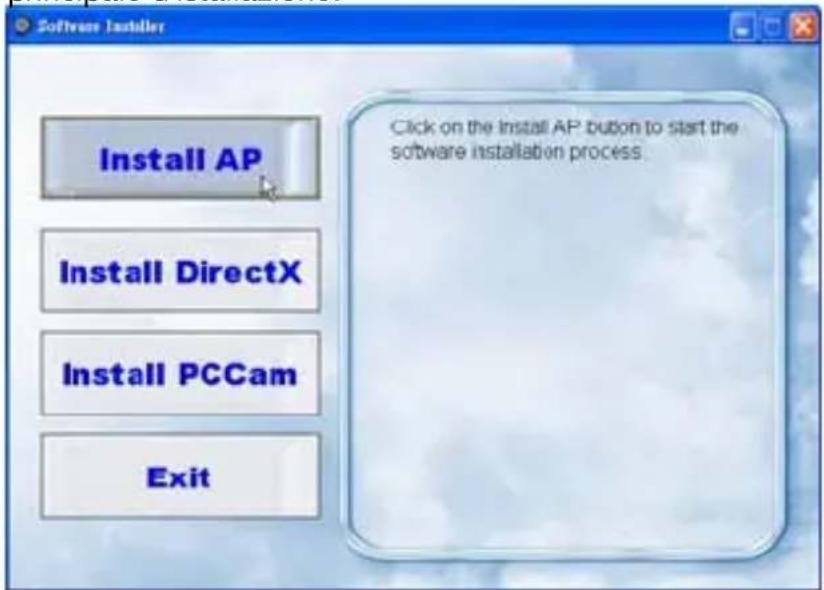
Cliccare su "Istalla AP" per iniziare il processo d'installazione. La finestra della lingua viene mostrata sullo schermo e voi potete scegliere la lingua che desiderate usare.

E poi la finestra dell'installatore viene mostrata come segue.

Dopo che cliccate il pulsante "Istalla PhoTags Express" verranno mostrate alcune finestre che vi aiutano a finire l'installazione. Vi si richiede solamente di seguire la descrizione e cliccare i pulsanti predefiniti dal software.
Registrati in linea
Cliccate il pulsante "Registrati in linea" per avere la registrazione. Oppure potete cliccare direttamente "Continua" per fare la registrazione la prossima volta.
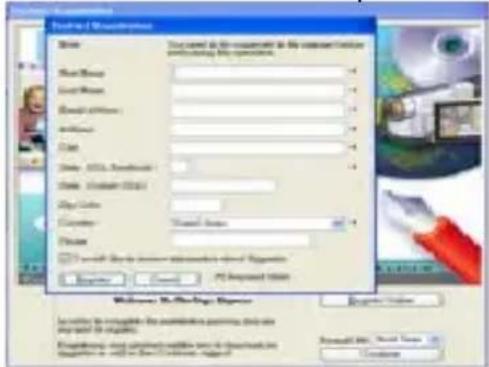
Dopo questo passo, appare sullo schermo la finestra principale.
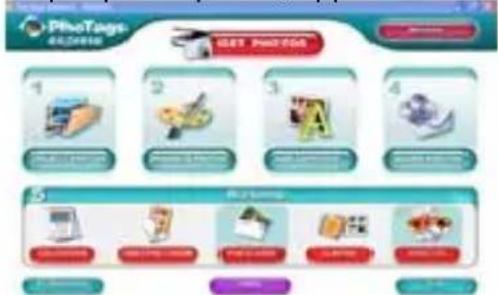
2. Istalla DirectX
Cliccare "Istalla DirectX" nella finestra principale, DirectX verrà installato nel computer.
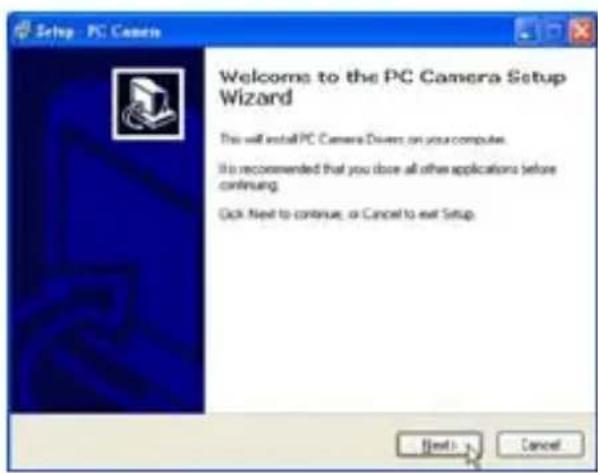
3. Install PCCam
Cliccare "Install PCCam" nella finestra principale, PCCam software/driver verrà installato nel computer.
Tutto quello che dovete sapere per ottenere il meglio dalle vostre foto
1. Seleziona foto
Selezionate la foto che scaricate dalla fotocamera. E modificatela nel software.
2. Modifica foto
Cliccare "Potenzia foto", "Aggiungi diciture" dalla finestra principale per modificare le vostre foto ideali.
3. Condividi foto
Condividete le vostre foto attraverso "Email", "Stampa", e "Crea rete HTML" per caricarle in linea.
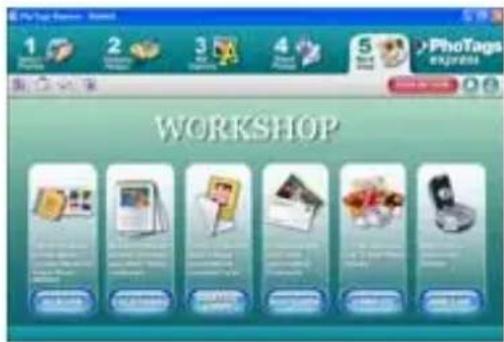
4. Workshop
Create "Calendari", "Cartoline di auguri" a doppia faccia e "Cartoline di vedute" su carta da foto standard. Voi potete acquistare "Album" e "Video CD". Due progetti supplementari di workshop in linea in qualsiasi momento e creare Album Foto e proiezioni di diapositive su CD che possono essere visualizzati sul PC e VCD per la visualizzazione sulla TV usando il DVD player.
Come acquistare progetti "Workshop" supplementari
In aggiunta ai progetti di Workshop gratuiti di Calendari, Cartoline di auguri a doppia faccia e Cartoline di Vedute, avete la possibilità di acquistare due progetti di Workshop supplementari: "Album" e "Video CD" in linea in qualsiasi momento.
- Per acquistare i "Progetti Workshop" cliccare semplicemente quello che si desidera acquistare vi si rimanderà ad un sito web in linea dove potete acquistarlo.
- Quando avete acquistato i "Progetti Workshop" questi vengono automaticamente attivati nel software.
Come trasferire le foto nel PC
Accendere la fotocamera, andare nella modalità della fotocamera per fare la riproduzione Playback e collegare la fotocamera al computer in modo corretto con il Cavo USB, sullo schermo verrà mostrata una finestra (Disco Asportabile H:) come segue:

NOTA: Ora voi potete scaricare le foto nel computer con due metodi coem segue:
1. Scarica le foto direttamente da windows
Scegliere "copia foto in cartella nel mio computer" nella finestra Disco Asportabile (H:). Dopo che avete cliccato "OK", delle finestre verranno mostrate sullo schermo passo per passo, vi si richiede solamente di seguire la descrizione e cliccare i pulsanti che sono predefiniti dal sistema per finire il trasferimento. Oppure voi potete:
- Cliccare sul pulsante START in Windows.
-
Cliccare sull'Icona MIO COMPUTER sul desktop.
-
Appare la vostra Scheda di Memoria come dispositivo di memorizzazione asportabile (REMOVABLE STORAGE DEVICE).
- Cliccare sul REMOVABLE STORAGE DEVICE per visualizzare le foto. Le foto sono memorizzate nella cartella chiamata DCM100.
- Voi potete ora copiare e incollare le foto in qualsiasi directory che scegliete.
2. Scarica le foto usando PhoTags Express
a. Cliccare due volte l'icona PhoTags Express l'applicazione.

esktop per lanciare
b. Cliccare il pulsante " Ottieni Foto" nella finestra principale.
c. La modalità del mago “ Ottieni Foto” appare sullo schermo, voi potete selezionare “copia personalizzata” per scaricare le foto con la vostra personalizzazione.
Oppure voi potete selezionare l'opzione "Express" per scaricare tutte le foto nel computer senza l'opzione di selezionare le foto. In questa modalità non vedrete un'anteprima delle foto trasferite.
Copia personalizzata
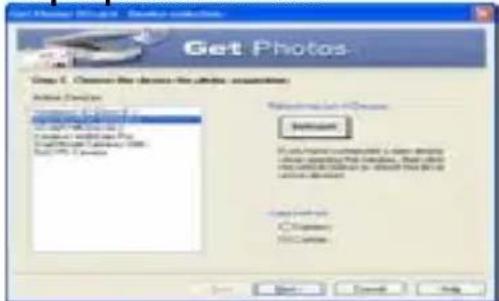
Questa modalità si usa per selezionare manualmente la foto che desiderate copiare nel computer. Appare la modalità “Selezione Dispositivo”. Sia la fotocamera che la Scheda di Memoria appariranno nell'elenco “Dispositivi Attivi”. Selezionare “Copia personalizzata” e cliccare “Avanti” per continuare.
Nota: In questo momento voi potete selezionare l'opzione "Express" per copiare tutte le foto nel computer in una volta senza alcun sollecito.
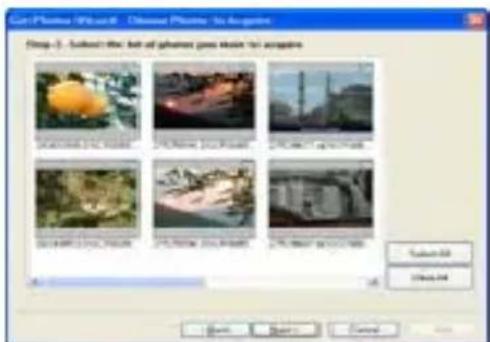
Selezionare la foto e cliccare "Avanti" per continuare.
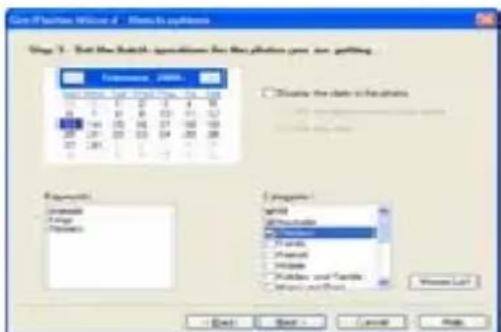
Aggiungi didascalie alla foto. Con questa funzione voi potete aggiungere una data, parole chiave e categorie. Cliccare "Avanti" per continuare.
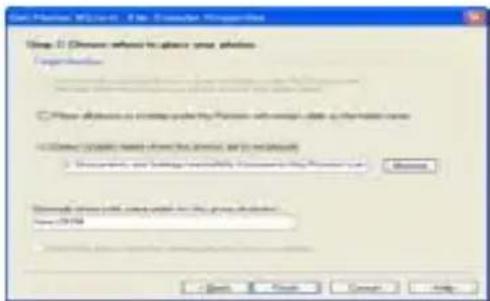
Scegliere una posizione dove volete mettere la foto. Cliccare "Finisci" per copiare la foto nel posto che avete selezionato.
Nota:
Tutte le foto che avete importato appaiono nella finestra principale di "Seleziona foto". E ora voi potete modificare la vostra foto secondo la vostra idea e poi scaricarla nel computer. Per come modificare le foto, voi potete consultare la guida all'Avvio Veloce in PhoTags Express.
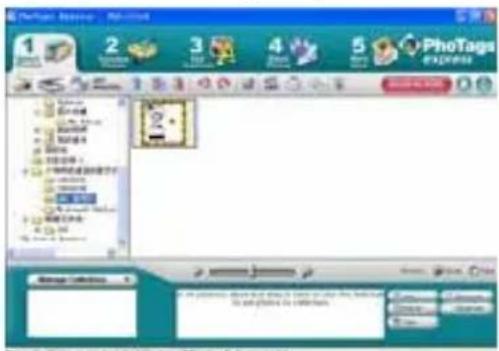
Manuale dell'utente del Software PhoTags Express
Voi potete modificare, stampare e condividere le foto con PhoTags Express. Voi potete operare secondo i passi seguenti per conoscere come usare PhoTags Express:
-
Lanciare PhoTags Express.
-
Cliccare il pulsante "tour" nella finestra principale per visualizzare come usare PhoTags Express in dettaglio.
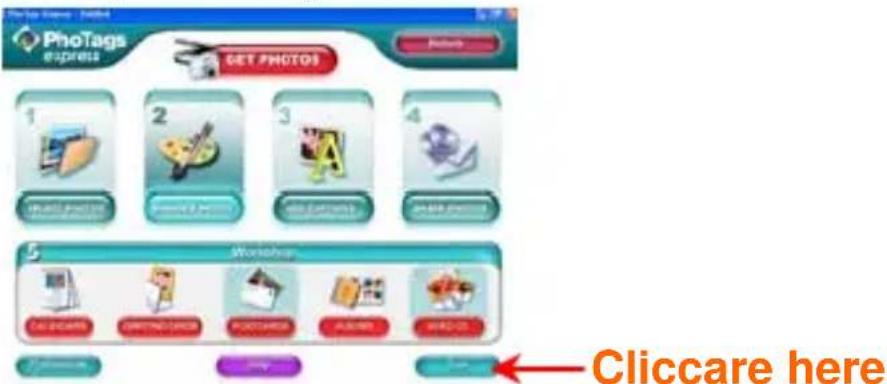
Se PhoTags Express non riesce ad attivare DirectX automaticamente, voi potete installare DirectX manualmente nel CD prima di usare la fotocamera, diversamente, se l'edizione di DirectX nell'operazione di windows è inferiore a 8.1, i File AVI non si possono eseguire.
Come eseguire il software PCCAM
- Dopo che il PC CAM software/driver è stato installato, premere il tasto otturatore e inserire il Cavo USB, Windows mostra che un dispositivo “Fotocamera digitale” è installato nel vostro sistema.
- Cliccare due volte l'icona PC Camera sul desktop di Windows.
- Il software della PC Camera si mostra come,

- Ci sono 4 sezioni nella finestra principale, (1) menu, (2) toolbar, (3) anteprima della foto catturata, (4) riproduzione immagine
(1) Menu – comprende i menu File, Anteprima, Opzione, Cattura, Guida
Menu File:
Salva Voce Attiva – salva la foto selezionata nel file.
Salva Tutte le Voci – salva tutte le foto catturate nei file
Imposta File di Cattura – seleziona un nome di file che viene usato per salvare il video catturato
Assegna Spazio File – conserva spazio nel disco che viene usato per salvare il video catturato.
Esci – lascia questo programma
Menu Anteprima:
Avvia Anteprima – apre una finestra e comincia l'anteprima del video
Ferma Anteprima – ferma l'anteprima del video, chiude la finestra del video
Menu Opzioni:
Formato Video – cambia la risoluzione anteprima video, VGA (640x480) o QVGA (320x240)
Cattura Fotogramma – prende uno o più fotogrammi del video nell'immagine
Autoscatto (3 secondi) – prende uno o più fotogrammi del video automaticamente dopo 3 secondi
Scatti continui – seleziona uno o 3 scatti per ciascuna presa
Menu Cattura:
Inizia Cattura – avvia la cattura dei fotogrammi pc cam nel File AVI
Ferma Cattura – ferma la cattura del File AVI
Cattura Audio – seleziona la cattura dei dati audio nel File AVI o meno
Menu Guida:
Informazioni – mostra la versione del software.
(2) Toolbar – per certe operazioni usuali del menu

-- Salva Voce Attiva
-- Salva Tutte le Voci

-- Inizia Anteprima

-- Ferma Anteprima

-- Cattura Fotogramma

-- Cattura automatica fotogrammi
(3) anteprima delle foto catturate
usato per memorizzare le foto catturate
(4) riproduzione foto
usato per mostrare la foto attiva cliccando una foto nella sezione anteprime
Appendice: Specificazioni
| Sensore | Senzore CMOS |
| Risoluzione immagine 5M, 3M, 2M, VGA | |
| Obiettivo | f=7.23mm, F2.8 |
| Memoria interna SD RAM 8MB | |
| Memoria esterna Supporta Scheda SD fino a 8GB | |
| Flash Auto/imposto/riduzione ccchio rosso/spento | |
| Autoscatto | 10S |
| Risparmio corrente | 60S |
| Batteria | 2* batterie AAA |
| Interfaccia di trasmissione | USB V1.1 |
| Temperatura di operazione | 0~40°C |
| Sistema di computer | Window 2000/XP/ Vista/ Mac OS X (10.2.6 o superiore) |
- Introduzione
- Caratteristiche principali
- Che cosa comprende la fotocamera
- Requisiti del sistema di computer per Windows 2000/XP
- Requisiti del sistema di computer per Windows Vista
- Requisiti del sistema di computer per Macintosh
- Un'occhiata veloce alla fotocamera
- Come preparare la fotocamera per l'uso
- Istallazione della batteria
- Istallazione della scheda di memoria SD
- Nota:
- Come avviare la fotocamera
- Modalità della fotocamera
- Come scattare le foto
- Flash
- Funzione di zoom digitale
- Funzione antiscossa
- Cambia Risoluzione Immagine
- Autoscatto
- Modalità video
- Modalità Riproduzione
- Anteprima delle Foto
- Elimina foto/video
- Formatta
- Stampa delle Foto
- Riproduzione di file AVI
- Istallazione del software PhoTags Express
- Registrati in linea
- Istalla DirectX
- Install PCCam
- Tutto quello che dovete sapere per ottenere il meglio dalle vostre foto
- Seleziona foto
- Modifica foto
- Condividi foto
- Workshop
- Come acquistare progetti "Workshop" supplementari
- Come trasferire le foto nel PC
- NOTA: Ora voi potete scaricare le foto nel computer con due metodi coem segue:
- Scarica le foto direttamente da windows
- Scarica le foto usando PhoTags Express
- Copia personalizzata
- Manuale dell'utente del Software PhoTags Express
- Come eseguire il software PCCAM
- Menu File:
- Menu Anteprima:
- Menu Opzioni:
- Menu Cattura:
- Menu Guida:
Marca : EASYPIX
Modello : S328
Categoria : Fotocamera