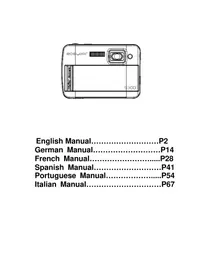
S328 - Câmera EASYPIX - Manual de utilização gratuito
Encontre gratuitamente o manual do aparelho S328 EASYPIX em formato PDF.

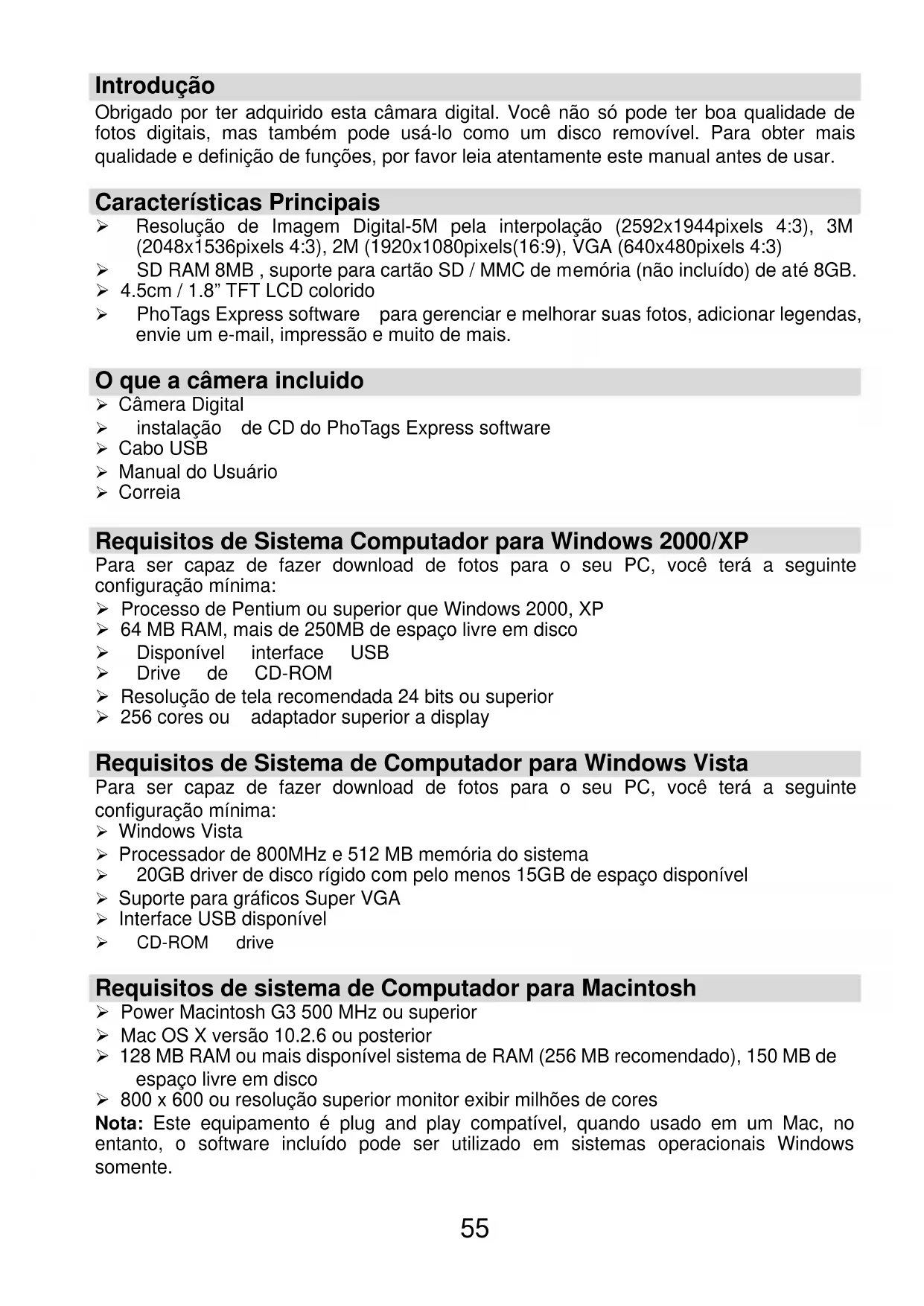


| Tipo de produto | Câmera digital |
| Resolução de imagem | Até 5 Megapixels por interpolação (2592x1944) |
| Sensor | CMOS |
| Lente | f=7.23 mm, F2.8 |
| Memória interna | 8 MB SD RAM (para foto teste) |
| Memória externa | Cartão SD/MMC até 8 GB (não incluído) |
| Tela | LCD colorido 1,8" TFT |
| Alimentação | 2 pilhas AAA (não incluídas) |
| Flash | Automático, forçado, redução de olhos vermelhos, desligado |
| Zoom digital | 4x |
| Temporizador | 10 segundos |
| Modo vídeo | Formato AVI (necessita de cartão SD) |
| Função anti-tremor | Sim |
| Interface de transmissão | USB 1.1 |
| Software incluído | PhoTags Express, driver PC Cam |
| Sistema operacional compatível | Windows 2000/XP/Vista, Mac OS X 10.2.6+ |
| Acessórios fornecidos | Pulseira, cabo USB, CD de software, manual do usuário |
| Manutenção e limpeza | Limpar com um pano macio e seco. Retirar as pilhas em caso de não uso prolongado. |
| Peças sobressalentes e reparabilidade | Cartão de memória SD, pilhas AAA. Sem reparo pelo usuário. |
Perguntas frequentes - S328 EASYPIX
Perguntas dos utilizadores sobre S328 EASYPIX
0 pergunta sobre este aparelho. Responda às que conhece ou faça a sua.
Faça uma nova pergunta sobre este aparelho
Baixe as instruções para o seu Câmera em formato PDF gratuitamente! Encontre o seu manual S328 - EASYPIX e retome o controlo do seu dispositivo eletrónico. Nesta página estão publicados todos os documentos necessários para a utilização do seu dispositivo. S328 da marca EASYPIX.
MANUAL DE UTILIZADOR S328 EASYPIX
Suprimir fotos/vídeos
-- Guardar Todos Ítems
-- Auto-cronometro para capturar
cuadros
Características Principais....55
O que a câmera incluido ....55
Um rápido olhar para a Câmera....56
Preparar a Câmera para uso....56
Instalar o Cartão de Memória SD....57
Iniciar a Câmera....57
Câmera Modo 57
Tirar fotos 57
Video Modo....59
Modo de Reprodução....59
Instalar PhoTags Express Software 60
Tudo que você precisa obter maioria fotos ....62
Transferindo fotos para o PC 62
Anexo: Especificações ....66
Introdução
Obrigado por ter adquirido esta câmara digital. Você não só pode ter boa qualidade de fotos digitais, mas também pode usá-lo como um disco removível. Para obter mais qualidade e definição de funções, por favor leia atentamente este manual antes de usar.
Características Principais
➢ Resolução de Imagem Digital-5M pela interpolação (2592x1944pixels 4:3), 3M (2048x1536pixels 4:3), 2M (1920x1080pixels(16:9), VGA (640x480pixels 4:3)
SD RAM 8MB, suporte para cartão SD / MMC de memória (não incluído) de até 8GB.
4.5cm / 1.8" TFT LCD colorido
PhoTags Express software para gerenciar e melhorar suas fotos, adicionar legendas, envie um e-mail, impressão e muito de mais.
O que a câmera incluido
Câmera Digital
instalação de CD do PhoTags Express software
Cabo USB
➢ Manual do Usuário
Correia
Para ser capaz de fazer download de fotos para o seu PC, você terá a seguinte configuração mínima:
- Processo de Pentium ou superior que Windows 2000, XP
➢ 64 MB RAM, mais de 250MB de espaço livre em disco
➢ Disponível interface USB
Drive de CD-ROM
➢ Resolução de tela recomendada 24 bits ou superior
➢ 256 cores ou adaptador superior a display
Para ser capaz de fazer download de fotos para o seu PC, você terá a seguinte configuração mínima:
Windows Vista
➢ Processador de 800MHz e 512 MB memória do sistema
20GB driver de disco rígido com pelo menos 15GB de espaço disponível
- Suporte para gráficos Super VGA
➢ Interface USB disponível
CD-ROM drive
Power Macintosh G3 500 MHz ou superior
Mac OS X versão 10.2.6 ou posterior
➢ 128 MB RAM ou mais disponível sistema de RAM (256 MB recomendado), 150 MB de espaço livre em disco
800 x 600 ou resolução superior monitor exibir milhões de cores
Nota: Este equipamento é plug and play compatível, quando usado em um Mac, no entanto, o software incluído pode ser utilizado em sistemas operacionais Windows somente.
Um rápido olhar para a Câmera

Preparar a Câmera para uso
Instalação da Bateria
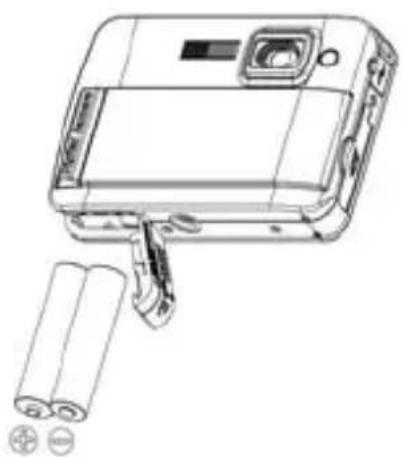
Sua câmera requer duas pilhas AAA. Insira a bateria na câmara, como abaixo descrito:
- Slide e abrir o compartimento da bateria.
-
Por favor, certifique-se que a bateria correta é inserida com a polaridade voltada para cima.
-
Feche a porta da bateria.
Quando o "nenhum power" é exibida na tela LCD, indica a bateria de sua câmara que é insuficiente e será desligado, você precisará baixar fotos para o PC, se não houver um cartão SD inserido dentro
Nota: 1. Se você não pretende usar a câmera por um longo período, retire as pilhas para evitar vazamento e corrosão.
- Por favor, não remova a bateria fora ou desligar a câmera à vontade, caso contrário o teste foto em sua câmera digital serão perdidas se sem cartão de memória SD, por isso, baixar sua foto de ensaio a PC mais rapidamente possível.
- Não misture pilhas velhas e novas.
- Não misture pilhas de alcalinas com pilhas normais (carbono-zinco) ou recarregáveis (níquel-cádmio, hidreto de metal).
Instalar o Cartão de Memória SD
Sua câmera tem um slot para cartão de memória que permite inserir qualquer "SD" cartão de memória compatível. Adicionando um cartão de memória permite-lhe aumentar a capacidade de sua câmera antes de você ter de transferir fotos para o PC. Instalando o cartão de memória SD como abaixo:
- Localize o slot de Memory Card.
- Insira o cartão de memória no slot como direção correta. (Veja nas fotos a seguir)

-
Empurre o cartão até que você sente "click" na posição. A parte superior do cartão deve ser lavada com a superfície da câmera. Um ícone saparecerá na tela LCD depois de ligar a câmera.
-
Uma vez que um cartão de memória externa, é inserido na câmara todas as imagens captadas serão armazenadas no cartão de memória externa.
Nota:
- Limited memória interna é prevista imagens de teste. A imagem será apagado quando a energia da câmera está desligada. Faça o download das imagens antes de desligar a energia. Cartão de memória SD é necessário para o uso normal.
- Um cartão de memória externa é necessária para o uso normal; sua câmera é compatível com qualquer cartão de memória SD.
- "Cartão inserido, a mudança para o cartão SD" aparecerá na tela quando você inseriu o cartão que indica que as fotos serão armazenar no cartão de memória SD, inversamente, "Card removido, a mudança para a memória interna" aparecerá na tela LCD quando você retire o cartão.
- Se há fotos na memória interna quando você insere o cartão a sua câmera, SDRAM "cópia de arquivo para o seu cartão, por favor aguarde ..." aparecerá na tela.
- Quando você tirar o cartão de memória SD, "Card removida, alteração RAM interna" será apresentada na tela LCD, agora você pode ter apenas uma foto de teste.
Iniciar a Câmera
Pressione e segure o botão Power para ligar a câmera, a tela LCD será até a luz, o que confirma que a câmera está ligada e pronta para uso.
Pressione e segure o botão Power cerca de 3 segundos para desligar a câmera.
Câmera Modo
- Pressione o botão Menu.
- Pressione o botão Direito / Esquerda para selecionar o Modo.
- Pressione o botão do obturador.
-
Pressione o botão direito / botão esquerdo para selecionar INDIVIDUAL
-
Pressione o botão do obturador para confirmar. Agora você está no modo de câmera (default).
Tirar fotos
Ligue a câmera, o modo padrão é o modo de câmera.
Segure firmemente a câmera e compor o seu objeto com tela LCD. Pressione o botão do
obturador, um segundo momento, uma foto é tirada.
Nota: Quando a memória interna está cheia, a tela de LCD exibirá "Memória Cheia! Insira um cartão de memória SD para transferência e tirar mais fotos!" Se você tentar gravar vídeos quando a memória interna da câmera é completa, a câmera emite um sinal sonoro contínuo. Agora, por favor teste foto download para seu computador, logo que possível ou inserir um cartão de memória SD para tirar mais fotos!
Flash
Sua câmera tem uma função flash permite tirar fotos quando as condições de luz não é boa.
Pressione o botão esquerdo, até que o ícone S há aparecer no LCD, o flash automático está ligado, pressione o botão esquerdo até que o ícone ● será exibido no LCD, a função de redução de olho vermelho está ligado. Pressione o botão à esquerda até ver o ícone ● aparecerá na tela LCD do flash é forçado por diante. Pressione o botão à esquerda até a visualização do ícone ● no LCD, isso significa que a função de flash é desligado.
Nota: "Low Power" irá mostrar no LCD, se você alterar a função flash quando a bateria é insuficiente. Agora reinstale pilhas novas para a função de flash.
Função de zoom digital
Você pode ampliar o seu assunto com o zoom digital. Use os botõesT e W para ajustar o zoom de até 4X. Pressione o botãoT para fazer zoom no seu assunto. Aperte o botãoW de zoom out.
Função Anti-shake
Sua câmera digital tem uma função que previne fotos borradas que saem como resultado do tremor ou agitação quando tirar a foto. Devido a esta função, você não é obrigado a usar um tripé e tirar fotos de boa qualidade. Para definir como abaixo:
- Pressione o botão Menu.
- Pressione Direita / Esquerda para selecionar o botão Anti-shake.
- Pressione o botão do obturador.
- Use o botão direito / esquerda para selecionar:
"Sim" - para ativar e transformar o anti-shake em. Ícone será exibido na tela.
"Não" - para sair ou virar o anti-shake off. Ícone aparecerá na tela.
- Pressione o botão do obturador para confirmar.
Alterar a resolução da imagem
A construção da memória permite que você tire uma foto de teste de 3,1 Mega Pixel, sem cartão de memória SD, inserido um cartão de memória SD para obter mais seleções tamanho da imagem.
- Pressione o botão Menu.
- Pressione o botão direito / esquerda para selecionar a opção RESOLUÇÃO.
- Pressione o botão do obturador.
- Pressione o botão direito / esquerda para selecionar uma das seguintes resoluções:
(5M), 2592x1944 pixels
(3M), 2048x1536 pixels
(2M) 1920x1080 pixels
(VGA) 640x480 pixels
- Pressione o botão do obturador de novo para confirmar a sua selecção.
Nota :
Resoluções de imagem diferentes afetará a qualidade da foto. fotos de alta resolução será de melhor qualidade de imagem e, portanto, vai ocupar mais capacidade de memória da câmera de fotos de baixa resolução.
Auto-Temporizador
Você pode incluir-se em uma foto usando esse recurso para atrasar o tempo entre o pressionar o botão do obturador e quando a foto é realmente tirada. É recomendável que você use um tripé
quando você usa o auto-temporizador.
- Pressione o botão Menu.
- Pressione o botão Direito / Esquerda para selecionar o botão MODE.
- Pressione o botão do obturador
-
Pressione o botão direito / esquerda para selecionar AUTO.
-
Pressione o botão do obturador novamente para confirmar. Um ícone aparecerá no canto esquerdo do LCD.
-
Pressione o botão do obturador para tirar fotos, o som da câmera emite um sinal sonoro e contagem regressiva de 10 segundos até a foto é tirada.
Video Modo
Você pode gravar filmes neste modo. Antes de filmar, você precisa inserir um cartão SD para expandir a capacidade da câmera de filmagem.
- Insira um cartão de memória SD compatível.
- Ligue a câmera.
- Pressione o botão Menu.
- Pressione o botão Direito / Esquerda para selecionar o botão MODE.
- Pressione o botão do obturador.
-
Pressione Direita / Esquerda para selecionar o botão AVI.
-
Pressione o botão do obturador novamente para confirmar. Um ícone ,parecerá no canto esquerdo do LCD.
-
Pressione o botão do obturador para começar a gravar vídeos. O tempo decorrido será exibido no canto inferior direito do LCD e LED indicador irá manter a cintilação.
-
Pressione o botão do obturador para parar e salve-o arquivo AVI.
Nota :
- "Inserir uma memória SD Card" será mostrado na tela quando você pressiona o botão do obturador se sem cartão de memória SD inserido.
- Você pode reproduzir o arquivo AVI em seu computador usando o tempo rápido ou Media Player.
Modo de Reprodução
Você pode visualizar suas fotos neste modo.
- Ligue a câmera.
- Pressione o botão direito para entrar Reprodução. Um ícone aparecerá no canto esquerdo do LCD. Pressione o botão do obturador para sair do modo de espera.
Nota : "NO FILE" será exibido no LCD quando não há fotos e vídeos em sua câmera. Você pode pressionar o botão do obturador para sair do modo de câmera.
Pré-estréia fotos
Pressione o botão direito / botão esquerdo para selecionar e exibir suas fotos e vídeos. "JPG" será exibido no LCD, se você selecionou uma foto. "AVI" irá aparecer no LCD quando você seleciona um arquivo AVI.
Deletar foto / videos
- Em modo de reprodução, pressione o botão Menu.
- Pressione o botão Direito / Esquerda para selecionar o botão Deletar.
- Pressione o botão do obturador.
- Pressione o botão Direito / Esquerda para selecionar o botão Deletar. um / Deletar todos.
- Pressione o botão do obturador novamente para confirmar.
Formato
Esta função irá apagar todos os arquivos na memória da câmera (memória interna ou cartão de memória SD, depende da seleção do dispositivo), por favor, tome cuidado com essa função:
-
Pressione o botão Menu.
-
Pressione o botão Direito / Esquerda para selecionar o botão Formatar.
- Pressione o botão do obturador.
- Pressione o botão do obturador para confirmar sua seleção, "Format OK" será exibido no LCD.
Imprima suas fotos
Sua câmera é compatível com a função de impressão que permite imprimir fotos em qualquer tempo.
- Seleccione uma foto que você deseja imprimir pelo pressionando o botão direito / esquerda.
- Pressione o botão Menu.
- Pressione o botão Direito / Esquerda para selecionar impressora.
- Pressione o botão do obturador, "Por favor, ligue o DSC para impressora", aparecerá na tela LCD.
- Agora você pode conectar sua câmera a qualquer impressora compatível para a impressão.
Reproduz a arquivo de AVI
- Seleccione um arquivo de AVI em seu cartão de memória SD, premindo o botão direito / esquerda.
- Pressione o botão Menu.
- Pressione o botão Direito / Esquerda para selecionar o botão Play.
- Pressione o botão do obturador para começar a jogar.
- Pressione o botão do obturador para parar de jogar.
Instalar PhoTags Express Software
NOTA: Certifique-se que a câmera não está conectada ao computador.
Insira o CD do software no seu computador. Após alguns segundos, não será mostrada uma janela de instalação principal na tela.
Você pode "instalar AP", "Instalar DirectX", "Instalar PC Cam" e "Exit" nesta instalação janela principal.
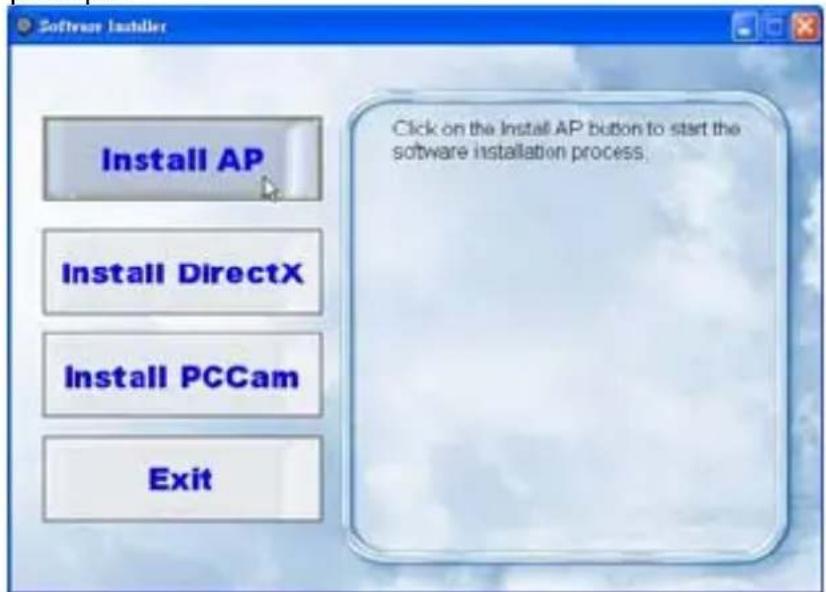
Clique no botão "Install AP" para iniciar a instalação do processo. A janela de idioma será exibida na tela e você pode escolher o idioma que você deseja usar.
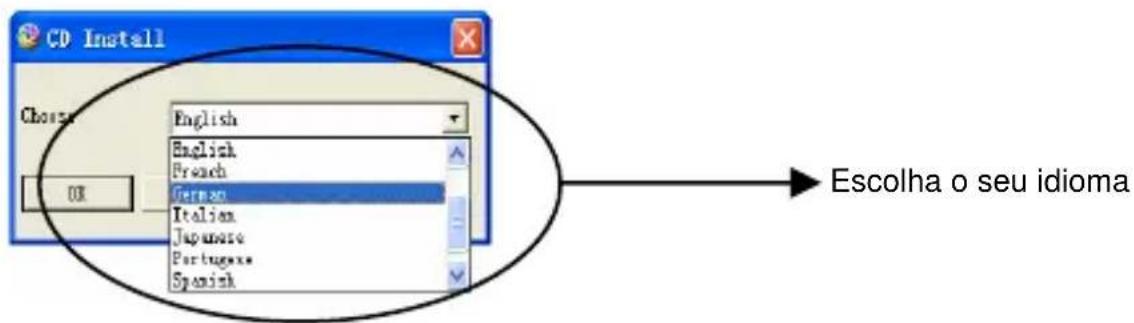
e então a janela do instalador será como mostrado abaixo.
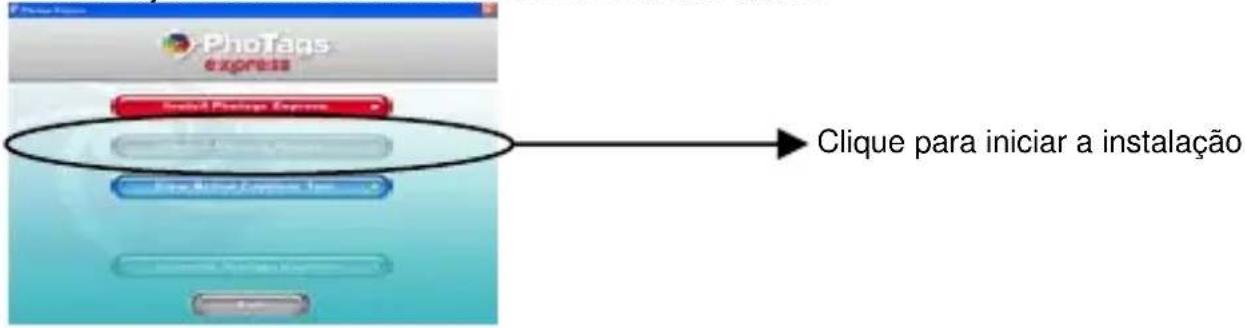
Depois de clicar no botão de "Install PhoTags Express", lá estará mostrando algumas janelas que ajudam você a terminar a instalação. Você só é obrigado a seguir a descrição e clique nos botões que está inadimplente com o software.
Registre-se online
Clique em "Cadastre-se online" para ter um registo. Ou você pode diretamente clicar em "Continue" para registo a próxima vez.
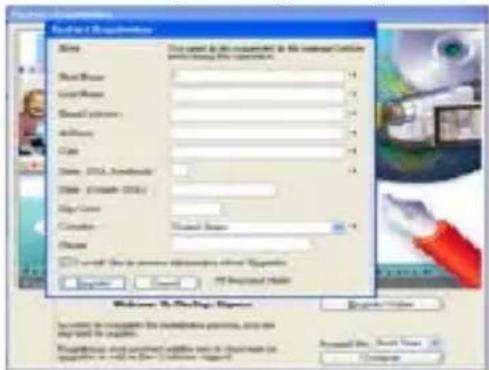
Após este passo, a janela principal aparecerá na tela.

2. Instalar o DirectX
Clique em "Instalar DirectX" na janela principal, o DirectX será instalado no seu computador.
3. Instale PCCam
Clique em "Instalar PCCam" na janela principal, o PCCam software / driver será instalado no seu computador.

Tudo que você precisa obter maioria fotos
1. Seleccione as fotos
Selecione as fotos que você download a partir de sua câmera. E editá-lo no software.
2. Edite fotos
Clique nas fotografias "Enhance", "Adicionar legendas" a partir da janela principal para editar suas fotos ideal.
3. Compartilhe fotos
Compartilhe suas fotos via "e-mail," Imprimir "e" Criar HTML web "para enviar online.

4. Oficina
Criar "Agendas", os dois lados "Cartões Postais" e "Postais" em papel fotográfico normal. Você pode comprar o "Álbum" e "Video CD". Dois projetos adicionais workshop online a qualquer momento e criar Photo Album e apresentações de slides em CD que pode ser visto em seu PC e VCD para ver em sua TV usando o seu leitor de DVD.
Como comprar adicionais "Workshop" projectos
Além dos Calendários livre, frente e verso Cartões Postais Workshop e projetos que têm a capacidade de compra de dois projectos complementares Workshop: "Albums" e "Video CD online", a qualquer momento.
- Para adquirir o "Workshop" Projeto basta clicar no que você deseja comprar e você será encaminhado para um site online onde você pode comprá-los.
- Quando você compra o "Workshop" projectos vão ser activada automaticamente no software.
Transferindo fotos para o PC
Ligue a câmera, alterar seu modo de câmera para reprodução e conectar a câmera ao computador com cabo USB corretamente, a tela será exibida uma janela (disco removível H:) como abaixo:
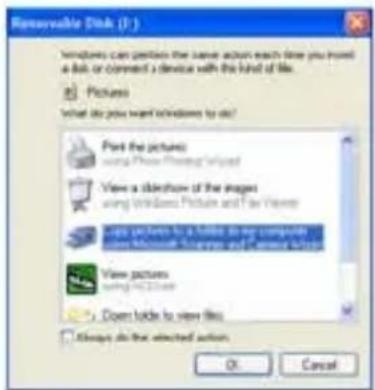
NOTA: Agora você pode baixar as fotos para o computador com dois métodos abaixo:
1. Transfira fotos directamente a partir do Windows
Escolhe "copy pictures to a folder on my computer no meu computador" no disco removível (H: janela). Depois de clicar em "OK", não serão mostradas algumas janelas na tela passo a passo, você só são obrigados a seguir a descrição e clique nos botões que estão inadimplentes com o sistema para concluir a transferência. Ou você pode:
- Clique no botão Iniciar do Windows.
- Clique no ícone Meu computador no ambiente de trabalho.
- Seu cartão de memória aparecerá como um dispositivo de armazenamento removível.
- Clique no dispositivo de armazenamento removível para visualizar as imagens. Os
magos são armazenados na subpasta chamada DCM100.
- Agora você pode copiar e colar as imagens em qualquer diretório que você escolher.
a. Clique duas vezes no ícone PhotoTags Express no desktop para iniciar o aplicativo.
b. Clique no botão "Get Photos" botão na janela principal.
c. O Gêt Photos" modo assistente irá aparecer na tela, você pode selecionar "custom cópia" para fazer download de fotos com a sua individuação.
Ou você pode selecionar "Express" opção para baixar todas as fotos para o computador sem a opção de selecionar as fotos. Neste modo, você não vai ver um preview das fotos transferidas.
Custom copy
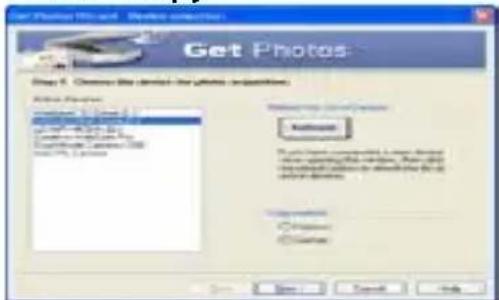
Este modo é usado para selecionar manualmente as fotos que deseja copiar para o seu computador.
O modo de "seleção do dispositivo " será exibido. Tanto a câmera eo cartão de memória cada um aparecem na lista de" Active Devices". Seleccione "Custom copy", clique em "Next" para continuar.
Nota: Neste momento, você pode selecionar "Express" opção para copiar todas as fotos de seu computador em um momento sem qualquer aviso.

Selecione sua fotos clique em "Nex" para continuar.
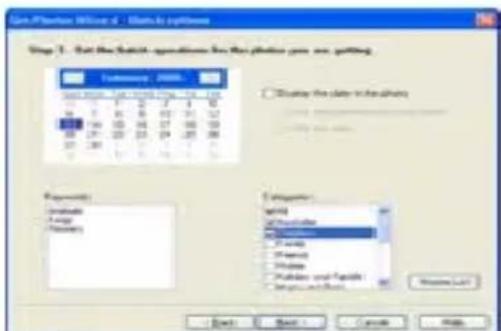
Adicionar legendas para a imagem ativa. Com este recurso você pode adicionar uma data, palavras-chave e categorias. Clique em "Next" para continuar.
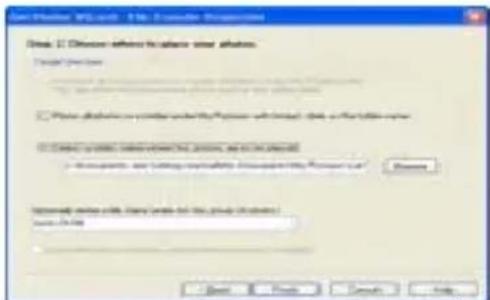
Escolha uma posição onde você deseja colocar as fotos. Clique em "Finish" para copiar as fotos para o local selecionado.
Nota:
Todas as imagens que você importou aparecerá no "Select Fotos" janela principal. E agora, você pode editar as suas fotos por sua idéia, e então fazer o download para seu computador. Para saber como editar as fotos, você pode consultar o Guia de Início Rápido no PhoTags Express.
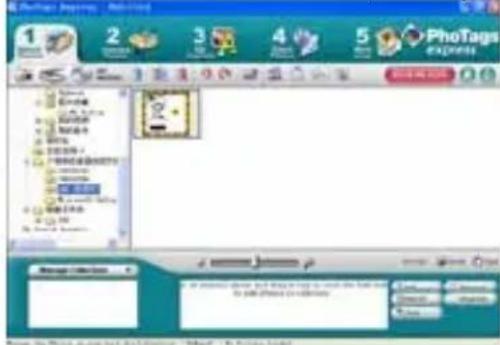
Você pode editar, imprimir, compartilhar fotos com PhoTags Express. Você pode operar como passo seguinte para saber como usar PhoTags Express:
-
Lançamento do PhoTags Express.
-
Clique em "tour" botão na janela principal para ver como usar o PhoTags Express em detalhe.
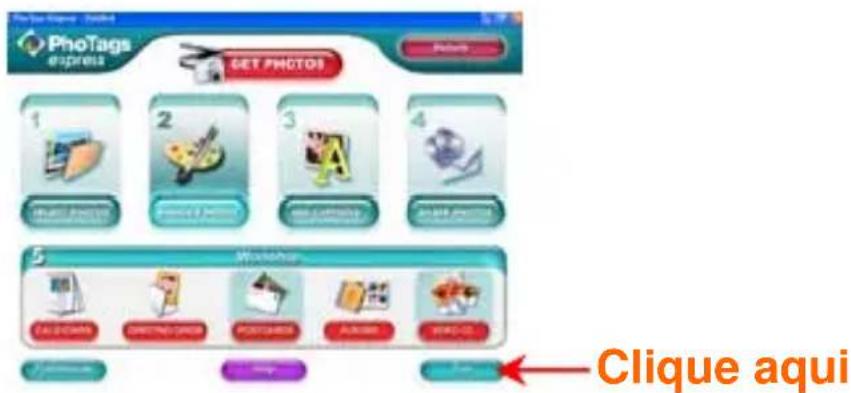
Se PhoTags Express não pode promover o DirectX automaticamente, você pode instalar manualmente o DirectX no CD antes de usar o Câmara, caso contrário, se a edição do DirectX no Windows operação for inferior a 8,1, então o arquivo AVI não podem ser reproduzidos.
Execute o software PCCAM
-
Depois que o software PC CAM / driver estiver instalado, pressione a tecla do obturador e plug-in do cabo USB, o Windows irá mostrar uma "câmara digital" dispositivo está instalado em seu sistema.
-
Dê um duplo clique no ícone da câmera do PC no Windows desktop.
- PC software da câmera irá mostrar como.
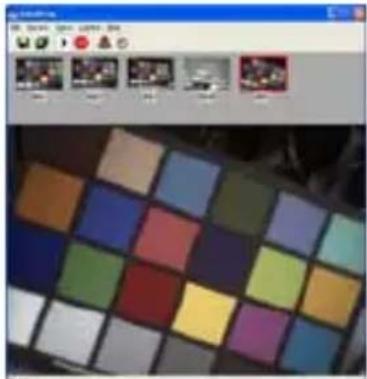
- São quatro seções na janela principal (1) menu (2), barra de ferramentas (3) miniatura da imagem capturada (4), reprodução de imagem
(1) Menu - incluindo arquivo, visualização, Option, Capture, menu Ajuda
File menu:
Salvar Active Item - guardar a imagem seleccionada para o arquivo.
Salvar Todos os itens - guardar todas as imagens capturadas em arquivos
Set Capture File - selecione um nome de arquivo que é usado para salvar o vídeo capturado
Alocar File Space - preservou um espaço em disco que é usado para salvar o vídeo capturado
Exit - sair deste programa
Preview menu:
Start Preview - abrir uma janela e iniciar a visualização de vídeo
Stop Preview - parar a visualização de vídeo, feche a janela de vídeo
Option menu:
Formato de Vídeo - alterar a resolução de visualização de vídeo, VGA (640x480) ou QVGA (320x240)
Capture Frame - encaixe um ou mais quadros de imagem de vídeo
Temporizador (3 segundos) - snap quadros um ou mais vídeos automaticamente após 3 segundos
disparos contínuos - selecione uma ou 3 tiros para cada snap
Capture menu:
Start Capture - começar a capturar frames cam pc para o arquivo AVI
Stop Capture - interromper a captura de arquivos AVI
Capture Audio - selecione a captura de dados de áudio em AVI ou não
Help menu :
Sobre - exibir a versão do software.
(2), Toolbar - para algumas operações do menu habitual
-- Save Active Item
-- Save All Items
-- Start Preview
-- Stop Preview



-- Capture Frame
-- Self Timer to capture frames
(3) de miniaturas das imagens capturadas
utilizados para armazenar as imagens capturadas
(4), reprodução de imagem
usado para exibir a imagem ativa clicando em uma imagem em miniatura seção
Anexo: Especificações
| Sensor | Sensor CMOS |
| A resolução da imagem 5M, 3M, | 2M, VGA |
| Lente f = 7,23 milímetros, F2.8 | |
| A memória interna SD RAM 8MB | |
| A memória externa Suporte cartão | SD de até 8GB |
| Flash Auto / vigor/ on / redução de olhos vermelhos / off | |
| Auto-temporizador | 10S |
| Economia de energia 60S | |
| Bateria * 2 pilhas AAA | |
| Interface de transmissão | USB V1.1 |
| Temperatura de trabalho | 0 ~ 40°C |
| Sistema de computador | Janela 2000/XP / Vista / Mac OS X (10.2.6 ou superior) |
MANUALE D'ISTRUZIONI
Indice
Introduzione 68
- Suprimir fotos/vídeos
- Introdução
- Características Principais
- O que a câmera incluido
- Um rápido olhar para a Câmera
- Preparar a Câmera para uso
- Instalação da Bateria
- Instalar o Cartão de Memória SD
- Nota:
- Iniciar a Câmera
- Câmera Modo
- Tirar fotos
- Flash
- Função de zoom digital
- Função Anti-shake
- Alterar a resolução da imagem
- Nota :
- Auto-Temporizador
- Video Modo
- Modo de Reprodução
- Pré-estréia fotos
- Deletar foto / videos
- Formato
- Imprima suas fotos
- Reproduz a arquivo de AVI
- Instalar PhoTags Express Software
- Registre-se online
- Instalar o DirectX
- Instale PCCam
- Tudo que você precisa obter maioria fotos
- Seleccione as fotos
- Edite fotos
- Compartilhe fotos
- Oficina
- Como comprar adicionais "Workshop" projectos
- Transferindo fotos para o PC
- NOTA: Agora você pode baixar as fotos para o computador com dois métodos abaixo:
- Transfira fotos directamente a partir do Windows
- Custom copy
- Execute o software PCCAM
- File menu:
- Preview menu:
- Option menu:
- Capture menu:
- Help menu :
- MANUALE D'ISTRUZIONI
- Indice
Marca : EASYPIX
Modelo : S328
Categoria : Câmera